More Related Content

PPS

PPTX
Unshih hewleh uildel хичээл 3 
DOC

PDF

DOC
10r angiin jishig bodlogo 
PPTX

DOCX

PDF
Viewers also liked

DOCX

PDF

DOC
Photoshop програмын цэсүүд 
DOCX

PPSX

PPTX

DOC
10r angiin jishig daalgawar 
PPTX
Ci prog tolgoi file хичээл 2 
PDF

PDF

DOCX

DOC

ODP

PDF

PPS
Салаалсан алгоритмын бодлогууд 
PPS
Шугаман алгоритмын бодлогууд 
PDF

PPS

PPTX
C++ vndsen oilgolt хичээл 1 
PPT
Similar to Camtasia studio7

PDF

PPTX
Аудио слайдшоу гэж юу вэ? 
PPTX

PPTX

PDF

PDF

PDF

PDF

PDF
Power point-120324230130-phpapp02 
DOCX

PPTX
Dadlaga khicheel 25 26слайд үүсгэх хөдөлгөөн оруулах 
PPTX
Power point программын хэрэглээ №3 
DOCX

DOCX

PPTX
Dadlaga khicheel 25 26слайд үүсгэх хөдөлгөөн оруулах 
DOCX

DOCX

PPTX

PPTX

PPTX
Dadlaga khicheel 3 word home More from Баярсайхан Л

PPTX

PDF

PPTX

PPTX

DOCX
10r angiin jishig bodlogo 
DOC

PPS
Давталттай алгоритмын бодлогууд 
PPS

PPS

PPSX
Power point 2007 хичээлүүд 
PPSX

PPSX
Office word 2007 lesson 2 Camtasia studio7
- 1.
- 2.
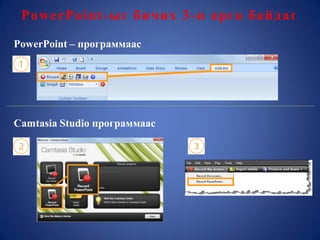
Дэлгэцийг бичихдээ:
PowerPoint персэнтайшингбичнэ.
PowerPoint слайдад зориулж дуу бичнэ.
PowerPoint персэнтайшин-д веб камер бичнэ.
Дэлгэц бичих үед камерийг байршуулна.
Зарим онцгой сонголтуудыг харуулна:
• Хулганын хөдөлгөөнийг бичих
• Дуу болон дүрсийн тохиргоо
• Дууны эх үүсвэр
• Камерийн бичлэг
• Бичих, зогсох үйлдлийн товчлол
Opens Help topic for more information.
PowerPoint
программанд
дэлгэц бичих
үйлдэл автоматаар
суудаг.
- 3.
Бичих үед:
1. Слайдыгбичхийн тулд Record дээр
дарна.
2. Микрафоны түвшинг шалгана. Бэлэн
болсон үедээ Click to begin recording
дээх дарах эсвэл HOTKEY ашиглаж
болно.
3. Дэлгэцийг бичиж байх үедээ та
Поверпойнтоо энгийн үеийнх шиг
удирдаж бичиж болно.
4. Esc дээр дарж бичлэгийг зогсооно.
- 4.
Бичсэний дараа:
1. Бичсэнийдараа: Stop recording
/бичлэг зогсоох/
or Continue recording /бичлэгийг
үргэлжлүүлэх/ -2оос сонгоно.
Хэрэв Continue recording-г сонгосон
бол Stop recording товчийг
PowerPoint recording toolbar-цэснээс
сонгоно.
2. Бичлэгийг бичиж дууссаны дараа:
• Produce your recording /Бичлэгийг
боловсруулах
Эсвэл:
• Edit your recording before
producing it. /Боловсруулахаас
өмнө засварлах/
- 5.
Бичлэгийг цуцлах:
1. Press
2.Camtasia Recording As… гэсэн
харилцах цонх гарч ирэхэд
Cancel товчийг дарах.
3. Харилцах цонх бичлэгээ устгахад
итгэлтэй байна уу? гэж асуухад
Yes товчийг дарах.
- 6.