Advanced Excel Training


                          Advanced Excel Training
                       ธราพล เม่นคา      tharapon.m@stpi.co.th | tharapon@gmail.com
                       Senior ERP Development Analyst  STP&I Public Company Limited
                       Microsoft® Office Specialist Master


Topics
1.     Excel Basic
2.     Function & Formula
3.     Chart
4.     Excel Report
5.     PivotTable
6.     Macro
7.     Workshop


1. Excel Basic
     1.1 การอ้างอิ งเซลล์ (Cell Reference)
       - $A$1  Fix เซลล์น้ีไว้ (เมือ Copy สูตรไปใช้ต่อ สูตรจะอ้างอิงมาทีเซลล์ $A$1)
                                     ่                                   ่
       - $A1, A$1  Fix คอลัมน์ หรือ แถว
       - กดปุ่ม F4 เพื่อให้ Excel เปลียนเครืองหมาย $ ให้
                                       ่     ่
     1.2 การตังชื่อให้กบเซลล์หรือตาราง (Name)
              ้          ั
       - ใช้กบไฟล์ทใช้เป็นประจา หรือสูตรทีมการอ้างอิงซ้ าๆ
                ั     ี่                       ่ ี
       - ตังชือ เลือกเซลล์หรือตารางทีตองการ แล้วพิมพ์ชอทีตองการใน Name Box
            ้ ่                          ่ ้            ่ื ่ ้


       -   เอาชือไปใช้  F3
                ่
       -   แก้ไขชือ  แทป Formulas  Name Manager
                  ่

                                      STP&I Public Company Limited                                                  1
                             Information Technology Section  Administrative Department
Advanced Excel Training


  -     Dynamic Range
              - =OFFSET($A$1, 0, 0, COUNTA($A:$A), 2)  ตารางมี 2 คอลัมน์
              - =OFFSET($A$1, 0, 0, COUNTA($A:$A), COUNTA($1$1))
1.3   Tips
  -     ชือไฟล์ ชีท หรือ Range Name (ชือทีตงให้กบช่วงเซลล์) ตังเป็นภาษาอังกฤษ ตังชือให้สอความหมายและสัน
          ่                              ่ ่ ั้ ั                ้              ้ ่     ่ื                ้
        เพราะจะทาให้การอ้างอิงถึงชือไฟล์หรือชีททาได้งาย
                                     ่                  ่
  -     การเคาะ Spacebar แสดงช่องว่างใน Excel ควรเคาะแค่ 1 เคาะ (เช่น ชือ-นามสกุล) เนื่องจากทุกช่องว่าง คือ
                                                                          ่
        1 ตัวอักษร จะส่งผลในการอ้างอิง เปรียบเทียบค่า
  -     หลีกเลียงการ Merge Cell ในตารางข้อมูล จะทาให้ไม่สามารถใช้ Paste Values หรืออ้างอิงสูตรหรือ
                ่
        PivotTable จะทาได้ยาก
              - ให้เลือกช่วงเซลล์ทตองการ > คลิกขวาเลือก Format Cells > เลือกแทป Alignment > กาหนด
                                   ี่ ้
                  Text Alignment: Horizontal เป็น Center Across Selection
  -     เมือเขียนสูตรต่างๆ
            ่
              - ให้ลองทดสอบกับตัวอย่างหรือเงือนไขทีเข้าใจได้งายก่อน เช่น A+B > 100 (ดีกว่า A+B > 105.29)
                                                ่     ่        ่
              - ทดสอบเงือนไขในหลายๆ รูปแบบ (ค่าบวก ลบ ศูนย์ หรือตัวอักษร) เพื่อดูวาสูตรทีสร้างขึนให้
                              ่                                                     ่      ่    ้
                  ผลลัพธ์ทตรงกับความต้องการหรือไม่
                           ี่

1.4 Shortcut Key
     Shortcut Key             ความหมาย
Ctrl + C                      Copy - คัดลอก
Ctrl + X                      Cut - ตัด
Ctrl + V                      Paste - วาง
Ctrl + Z                      Undo - ยกเลิกการทาทีละขัน    ้
Ctrl + ;                                        ั ั
                              ใส่วน เดือน ปี ปจจุบน
                                   ั
Ctrl + Shift + :                        ั ั
                              ใส่เวลา ปจจุบน
Ctrl + Shift + *              เลือกพื้นทีตารางทังหมด
                                          ่       ้
Ctrl + . (จุด)                ใช้หลังจากเลือกพื้นที่ เพื่อหมุนดูเซลล์ทอยู่ตรงจุดมุมต่างๆ ของตาราง
                                                                      ี่
Alt + Enter                   ขึนบรรทัดใหม่ ภายในเซลล์เดิม
                                ้
Ctrl + Enter                  เลือกพื้นที่ แล้วพิมพ์คาหรือสูตรลงไป กด Ctrl + Enter จะพิมพ์คาหรือสูตรซ้าลงใน
                                                     ่                                       ่
                              ทุกเซลล์
Ctrl + ’                      คัดลอกสูตรจากเซลล์ขางบนมา้
Ctrl + Shift + ”              คัดลอกค่า Value จากเซลล์ดานบนมา้
Shift + End + ลูกศร                                      ั ั
                              เป็นการเลือกจากเซลล์ปจจุบน ไปถึงเซลล์สดท้ายทีมขอมูลอยู่ ตามลูกศร
                                                                           ุ      ่ ี ้
F3                            แสดงหน้าต่าง Paste Name (แสดงชือทีตงไว้ เพื่อนาไปใส่ในสูตร)
                                                                   ่ ่ ั้
F4                            เปลียน Reference (A1 > $A$1 > A$1 > $A1) หรือทาซ้าคาสั ่งสุดท้าย
                                     ่


                                   STP&I Public Company Limited                                                  2
                          Information Technology Section  Administrative Department
Advanced Excel Training


2. Formula & Function
     Function                 ความหมาย
  IF                          ทดสอบตามเงือนไข ว่าเป็นจริง (True) หรือเท็จ (False)
                                               ่
  VLOOKUP                     การอ้างอิงค่า  หาค่า (ทีเหมือน หรือ ใกล้เคียง) โดยเทียบค่ากับค่าใน
                                                              ่
                              คอลัมน์ซายสุดของตาราง และคืนค่าเป็นข้อมูลทีอยู่ในแถวเดียวกัน จาก
                                           ้                                     ่
                              ลาดับทีของคอลัมน์ทตองการ
                                       ่               ี่ ้
  SUMIF / SUMIFS              หาผลบวกของเซลล์ทตรงกับเงือนไขกาหนด / กาหนดได้หลายเงือนไข
                                                         ี่       ่                           ่
  COUNTIF / COUNTIFS          นับจานวนตามเงือนไขกาหนด / กาหนดได้หลายเงือนไข
                                                 ่                                    ่
  IFERROR                     ถ้าสูตรทีกาหนด Error จะให้คนค่าเป็นอะไร
                                         ่                      ื
  ROUND                                      ั
                              ใช้ในการปดจุดทศนิยม
  LEFT, RIGHT, MID            ใช้แยกตัวอักษรออกมา (ซ้าย, ขวา, กลาง)
  TRIM                        ใช้ในการลบช่องว่างระหว่างคาออกไปให้เหลือ 1 ช่องว่างระหว่างคา
  UPPER, LOWER, PROPER        เปลียนคาหรือประโยค เป็น ตัวใหญ่ ตัวเล็ก หรือ ขึนต้นคาด้วยตัวใหญ่
                                  ่                                                 ้
  LEN                         ใช้ในการนับจานวนตัวอักษรของคา ประโยค หรือ เซลล์ โดยจะนับรวม
                              ช่องว่างระหว่างคาด้วย
  TEXT                        ใช้จดรูปแบบตัวเลข
                                    ั
  SUBSTITUTE                  ค้นหาและแทนที่ (ระบุเป็นคา)
  REPLACE                     ค้นหาและแทนที่ (ระบุเป็นตาแหน่ง)
  TODAY, NOW                  คืนค่าเป็น วันที่ เวลา ปจจุบน ั ั
  DAY, MONTH, YEAR            คืนค่าเป็น วันที่ เดือนที่ ปีที่ จาก Date (วันเดือนปี) ทีระบุไป
                                                                                        ่
  DATE                        นา ปีที่ เดือนที่ วันที่ มารวมกันเป็น วันเดือนปี
  EOMONTH                     คืนค่าวันสุดท้ายของเดือน
  CONVERT                     แปลงตัวเลขจากหน่วยหนึ่งเป็นอีกหน่วย


Formula Errors

      Function   ความหมาย
  ########       คอลัมน์แคบกว่าจานวนตัวเลข หรือวันที/่ เวลา ติดลบ
  #DIV/0         Divided by 0 - ตัวหารในสูตรเป็น 0
  #N/A           Not Available – สูตรหาค่าอ้างอิงไม่เจอ (VLOOKUP)
  #NAME?         ชือ (Range Name) ทีใช้ในสูตรไม่ม ี หรือถูกลบไป
                   ่                 ่
  #REF!          สูตรมีการกาหนดช่วงเซลล์อางอิงไม่ถูกต้อง
                                           ้
  #VALUE!        ตัวแปรหรือเครืองหมายในสูตรผิด
                               ่


                              STP&I Public Company Limited                                                  3
                     Information Technology Section  Administrative Department
Advanced Excel Training


3. Chart
3.1 สร้างชาร์ท 2 แกน (Secondary Axis)
    - คลิกเลือก Series ทีตองการ > คลิกขวาเลือก Format Data Series > เลือก Secondary Axis
                         ่ ้
    - ต้องการเปลียนประเภทของชาร์ท > เลือก Series ทีตองการ > คลิกขวาเลือก
                   ่                               ่ ้


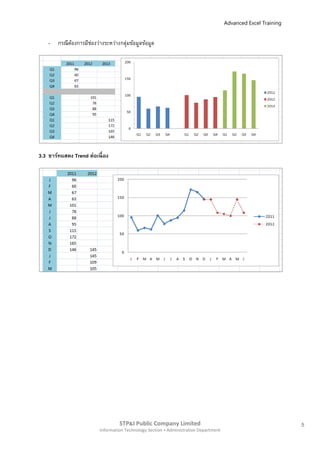
3.2 สร้างชาร์ทเปรียบเทียบระหว่างช่วงเวลา
    - จัดข้อมูลตามตัวอย่าง โดยชาร์ททีได้สามารถจัดรูปแบบ Series แยกสีตามทีตองการได้
                                     ่                                   ่ ้


                                  STP&I Public Company Limited                                                  4
                         Information Technology Section  Administrative Department
Advanced Excel Training


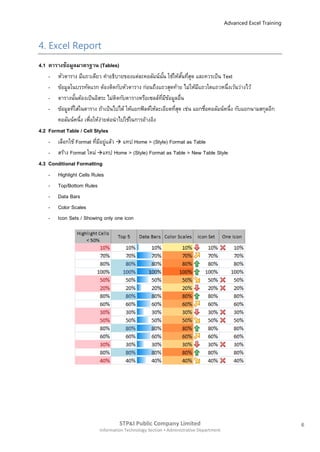
    -   กรณีตองการมีชองว่างระหว่างกลุ่มข้อมูลข้อมูล
             ้       ่


3.3 ชาร์ทแสดง Trend ต่อเนื่ อง


                                   STP&I Public Company Limited                                                  5
                          Information Technology Section  Administrative Department
Advanced Excel Training


4. Excel Report
4.1 ตารางข้อมูลมาตรฐาน (Tables)
    - หัวตาราง มีแถวเดียว คาอธิบายของแต่ละคอลัมน์นน ใช้ให้สนทีสด และควรเป็น Text
                                                          ั้      ั้ ่ ุ
    - ข้อมูลในบรรทัดแรก ต้องติดกับหัวตาราง ก่อนถึงแถวสุดท้าย ไม่ให้มแถวใดแถวหนึ่งเว้นว่างไว้
                                                                         ี
    - ตารางนันต้องเป็นอิสระ ไม่ติดกับตารางหรือเซลล์ทมขอมูลอื่น
                ้                                       ี่ ี ้
    - ข้อมูลทีใส่ในตาราง ถ้าเป็นไปได้ ให้แยกฟิ ลด์ให้ละเอียดทีสด เช่น แยกชือคอลัมน์หนึ่ง กับแยกนามสกุลอีก
              ่                                                ุ่          ่
       คอลัมน์หนึ่ง เพื่อให้งายต่อนาไปใช้ในการอ้างอิง
                              ่
4.2 Format Table / Cell Styles
    - เลือกใช้ Format ทีมอยู่แล้ว  แทป Home > (Style) Format as Table
                          ่ ี
    - สร้าง Format ใหม่ แทป Home > (Style) Format as Table > New Table Style
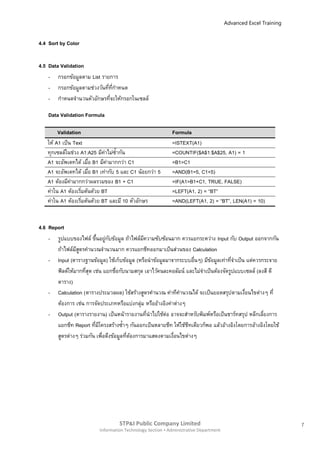
4.3 Conditional Formatting
    - Highlight Cells Rules
    - Top/Bottom Rules
    - Data Bars
    - Color Scales
    - Icon Sets / Showing only one icon


                                    STP&I Public Company Limited                                                  6
                           Information Technology Section  Administrative Department
Advanced Excel Training


4.4 Sort by Color


4.5 Data Validation
    - กรอกข้อมูลตาม List รายการ
    - กรอกข้อมูลตามช่วงวันทีทกาหนด
                            ่ ี่
    - กาหนดจานวนตัวอักษรทีจะให้กรอกในเซลล์
                             ่

    Data Validation Formula

        Validation                                          Formula
   ให้ A1 เป็น Text                                         =ISTEXT(A1)
   ทุกเซลล์ในช่วง A1:A25 มีคาไม่ซ้ ากัน
                             ่                              =COUNTIF($A$1:$A$25, A1) = 1
   A1 จะอัพเดทได้ เมือ B1 มีคามากกว่า C1
                       ่       ่                            =B1>C1
   A1 จะอัพเดทได้ เมือ B1 เท่ากับ 5 และ C1 น้อยกว่า 5
                         ่                                  =AND(B1=5, C1<5)
   A1 ต้องมีคามากกว่าผลรวมของ B1 + C1
              ่                                             =IF(A1>B1+C1, TRUE, FALSE)
   ค่าใน A1 ต้องเริมต้นด้วย BT
                   ่                                        =LEFT(A1, 2) = “BT”
   ค่าใน A1 ต้องเริมต้นด้วย BT และมี 10 ตัวอักษร
                     ่                                      =AND(LEFT(A1, 2) = “BT”, LEN(A1) = 10)


4.6 Report
    - รูปแบบของไฟล์ ขึนอยู่กบข้อมูล ถ้าไฟล์มความซับซ้อนมาก ควรแยกระหว่าง Input กับ Output ออกจากกัน
                           ้    ั              ี
       ถ้าไฟล์มสตรคานวณจานวนมาก ควรแยกชีทออกมาเป็นส่วนของ Calculation
                 ีู
    - Input (ตารางฐานข้อมูล) ใช้เก็บข้อมูล (หรือนาข้อมูลมาจากระบบอื่นๆ) มีขอมูลเท่าทีจาเป็น แต่ควรกระจาย
                                                                            ้         ่
       ฟิ ลด์ให้มากทีสุด เช่น แยกชือกับนามสกุล เอาไว้คนละคอลัมน์ และไม่จาเป็นต้องจัดรูปแบบเซลล์ (ลงสี ตี
                     ่              ่
       ตาราง)
    - Calculation (ตารางประมวลผล) ใช้สร้างสูตรคานวณ ค่าทีคานวณได้ จะเป็นยอดสรุปตามเงือนไขต่างๆ ที่
                                                                                           ่
       ต้องการ เช่น การจัดประเภทหรือแบ่งกลุ่ม หรืออ้างอิงค่าต่างๆ
    - Output (ตารางรายงาน) เป็นหน้ารายงานทีนาไปใช้ต่อ อาจจะสาหรับพิมพ์หรือเป็นชาร์ทสรุป หลีกเลียงการ
                                                 ่                                                 ่
       แยกชีท Report ทีมโครงสร้างซ้าๆ กันออกเป็นหลายชีท ให้ใช้ชทเดียวก็พอ แล้วอ้างอิงโดยการอ้างอิงโดยใช้
                          ่ ี                                     ี
       สูตรต่างๆ ร่วมกัน เพื่อดึงข้อมูลทีตองการมาแสดงตามเงือนไขต่างๆ
                                         ่ ้                ่


                                   STP&I Public Company Limited                                                  7
                          Information Technology Section  Administrative Department
Advanced Excel Training


5. PivotTable
    -   เลือกตารางข้อมูล > แทป Insert > PivotTable


    -   ข้อมูลทีจะนามาทา PivotTable แต่จดให้อยู่ในรูปแบบเดียวกัน (เรืองเดียวกันอยู่คอลัมน์เดียวกัน)
                ่                       ั                            ่


สามารถเปลียนชือฟิ ลด์ทแสดงได้ โดยเลือกแท PivotTable > Options
          ่ ่         ี่


                                    STP&I Public Company Limited                                                  8
                           Information Technology Section  Administrative Department
Advanced Excel Training


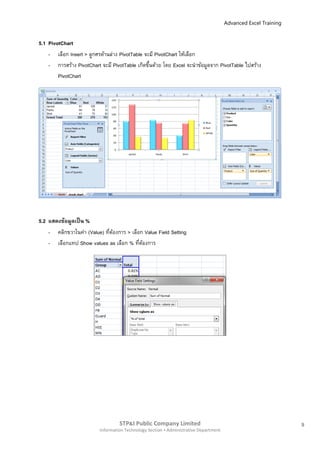
5.1 PivotChart
    - เลือก Insert > ลูกศรด้านล่าง PivotTable จะมี PivotChart ให้เลือก
    - การสร้าง PivotChart จะมี PivotTable เกิดขึนด้วย โดย Excel จะนาข้อมูลจาก PivotTable ไปสร้าง
                                                ้
        PivotChart


5.2 แสดงข้อมูลเป็ น %
    -   คลิกขวาในค่า (Value) ทีตองการ > เลือก Value Field Setting
                               ่ ้
    -   เลือกแทป Show values as เลือก % ทีตองการ
                                            ่ ้


                                   STP&I Public Company Limited                                                  9
                          Information Technology Section  Administrative Department
Advanced Excel Training


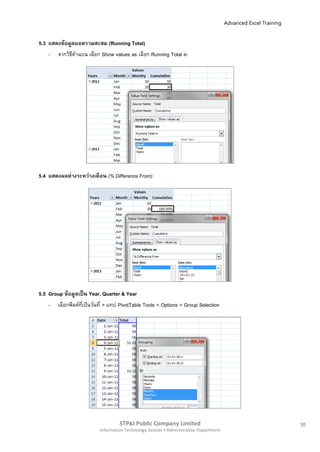
5.3 แสดงข้อมูลยอดรวมสะสม (Running Total)
    - จากวิธดานบน เลือก Show values as เลือก Running Total in
             ี ้


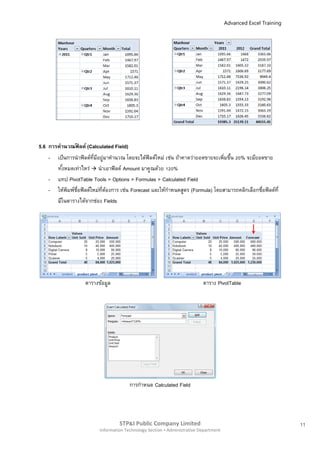
5.4 แสดงผลต่ างระหว่างเดือน (% Difference From)


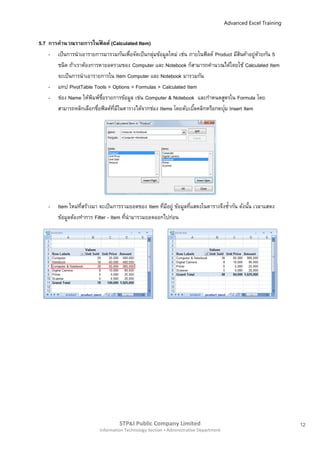
5.5 Group ข้อมูลเป็ น Year, Quarter & Year
    - เลือกฟิ ลด์ทเป็นวันที่ > แทป PivotTable Tools > Options > Group Selection
                  ี่


                                   STP&I Public Company Limited                                                  10
                          Information Technology Section  Administrative Department
Advanced Excel Training


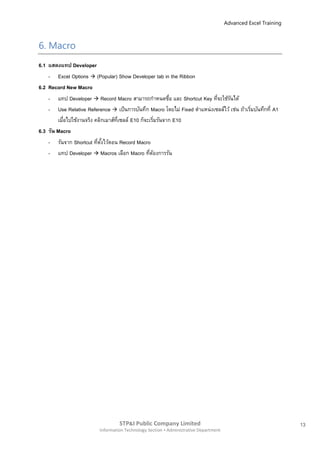
5.6 การคานวณฟิ ลด์ (Calculated Field)
    -   เป็นการนาฟิ ลด์ทมอยู่มาคานวณ โดยจะได้ฟิลด์ใหม่ เช่น ถ้าคาดว่ายอดขายจะเพิมขึน 20% จะมียอดขาย
                         ี่ ี                                                   ่ ้
        ทังหมดเท่าไหร่  นาเอาฟิ ลด์ Amount มาคูณด้วย 120%
          ้
    -   แทป PivotTable Tools > Options > Formulas > Calculated Field
    -   ให้พมพ์ชอฟิ ลด์ใหม่ทตองการ เช่น Forecast และให้กาหนดสูตร (Formula) โดยสามารถคลิกเลือกชือฟิ ลด์ที่
            ิ ่ื              ี่ ้                                                             ่
        มีในตารางได้จากช่อง Fields


                   ตารางข้อมูล                                             ตาราง PivotTable


                                        การกาหนด Calculated Field


                                   STP&I Public Company Limited                                                  11
                          Information Technology Section  Administrative Department
Advanced Excel Training


5.7 การคานวณรายการในฟิ ลด์ (Calculated Item)
    - เป็นการนาเอารายการมารวมกันเพื่อจัดเป็นกลุ่มข้อมูลใหม่ เช่น ภายในฟิ ลด์ Product มีสนค้าอยู่ดวยกัน 5
                                                                                        ิ        ้
       ชนิด ถ้าเราต้องการหายอดรวมของ Computer และ Notebook ก็สามารถคานวณได้โดยใช้ Calculated Item
       จะเป็นการนาเอารายการใน Item Computer และ Notebook มารวมกัน
    - แทป PivotTable Tools > Options > Formulas > Calculated Item
    - ช่อง Name ให้พมพ์ชอรายการข้อมูล เช่น Computer & Notebook และกาหนดสูตรใน Formula โดย
                       ิ ่ื
                         ่      ี่ ี                               ้             ่
       สามารถคลิกเลือกชือฟิ ลด์ทมในตารางได้จากช่อง Items โดยดับเบิลคลิกหรือกดปุม Insert Item


    -   Item ใหม่ทสร้างมา จะเป็นการรวมยอดของ Item ทีมอยู่ ข้อมูลทีแสดงในตารางจึงซ้ากัน ดังนัน เวลาแสดง
                   ี่                                ่ ี          ่                         ้
        ข้อมูลต้องทาการ Filter - Item ทีนามารวมยอดออกไปก่อน
                                        ่


                                   STP&I Public Company Limited                                                  12
                          Information Technology Section  Administrative Department
Advanced Excel Training


6. Macro
6.1 แสดงแทป Developer
    - Excel Options  (Popular) Show Developer tab in the Ribbon
6.2 Record New Macro
    - แทป Developer  Record Macro สามารถกาหนดชือ และ Shortcut Key ทีจะใช้รนได้
                                                          ่              ่      ั
    - Use Relative Reference  เป็นการบันทึก Macro โดยไม่ Fixed ตาแหน่งเซลล์ไว้ เช่น ถ้าเริมบันทึกที่ A1
                                                                                           ่
        เมือไปใช้งานจริง คลิกเมาส์ทเซลล์ E10 ก็จะเริมรันจาก E10
           ่                       ี่                ่
6.3 รัน Macro
    - รันจาก Shortcut ทีตงไว้ตอน Record Macro
                          ่ ั้
    - แทป Developer  Macros เลือก Macro ทีตองการรัน
                                                 ่ ้


                                   STP&I Public Company Limited                                                  13
                          Information Technology Section  Administrative Department
Advanced Excel Training


การแปลงตัว เลขเป็ นคาอ่ า น
                                    ั
1. แปลงตัวเลขเป็ นคาอ่านภาษาไทย ใช้ฟงก์ช ั ่น BAHTTEXT

BAHTTEXT ใช้แปลงค่าตัวเลขเป็นคาอ่านภาษาไทย มีหน่วยเป็ นบาท

       ื              ิ                      ั                       ั
อันนี้ถอเป็นความภาคภูมใจของคนไทยนะครับ เพราะฟงก์ช ั ่น BAHTTEXT เป็นฟงก์ช ั ่นเดียวใน Excel ทีแปลงค่า
                                                                                              ่
ตัวเลขเป็นตัวหนังสือ

                     BAHTTEXT(ตัวเลข)
                     ตัวเลข เป็นตัวเลขทีเราต้องการให้แปลงเป็นคาอ่าน อาจเป็นเซลล์อางอิงก็ได้
                                        ่                                        ้
                     =BAHTTEXT(200)                                     สองร้อยบาทถ้วน
                     =BAHTTEXT(125.50)                                  หนึ่งร้อยบาทห้าสิบสตางค์


2. แปลงตัวเลขเป็ นคาอ่านภาษาอังกฤษ 1

                                     ี ั
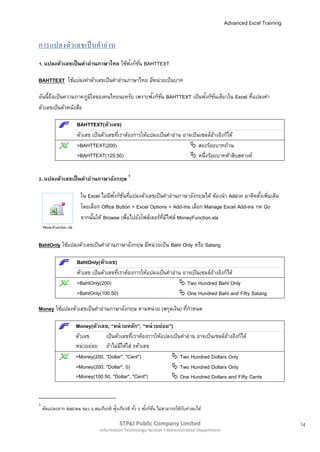
                       ใน Excel ไม่มฟงก์ช ั ่นทีแปลงตัวเลขเป็นคาอ่านภาษาอังกฤษได้ ต้องนา Add-in มาติดตังเพิมเติม
                                                ่                                                      ้ ่
                       โดยเลือก Office Button > Excel Options > Add-Ins เลือก Manage Excel Add-ins กด Go
                       จากนันให้ Browse เพื่อไปยังโฟล์เดอร์ทมไฟล์ MoneyFunction.xla
                            ้                                 ี่ ี


BahtOnly ใช้แปลงตัวเลขเป็นคาอ่านภาษาอังกฤษ มีหน่วยเป็น Baht Only หรือ Satang

                     BahtOnly(ตัวเลข)
                     ตัวเลข เป็นตัวเลขทีเราต้องการให้แปลงเป็นคาอ่าน อาจเป็นเซลล์อางอิงก็ได้
                                        ่                                        ้
                     =BahtOnly(200)                                Two Hundred Baht Only
                     =BahtOnly(100.50)                             One Hundred Baht and Fifty Satang

Money ใช้แปลงตัวเลขเป็นคาอ่านภาษาอังกฤษ ตามหน่วย (สกุลเงิน) ทีกาหนด
                                                              ่

                     Money(ตัวเลข, “หน่ วยหลัก”, “หน่ วยย่อย”)
                     ตัวเลข      เป็นตัวเลขทีเราต้องการให้แปลงเป็นคาอ่าน อาจเป็ นเซลล์อางอิงก็ได้
                                              ่                                        ้
                     หน่วยย่อย ถ้าไม่มให้ใส่ 0ตัวเลข
                                        ี
                     =Money(200, "Dollar", "Cent")             Two Hundred Dollars Only
                     =Money(200, "Dollar", 0)                  Two Hundred Dollars Only
                     =Money(100.50, "Dollar", "Cent")          One Hundred Dollars and Fifty Cents


1
    ดัดแปลงจาก Add-Ins ของ อ.สมเกียรติ ฟุ้งเกียรติ ทัง 2 ฟงก์ชน ไม่สามารถใช้กบค่าลบได้
                                                     ้    ั ั่               ั

                                           STP&I Public Company Limited                                                 14
                                 Information Technology Section  Administrative Department

Advanced Excel Training (2012)

  • 1.
    Advanced Excel Training Advanced Excel Training ธราพล เม่นคา  tharapon.m@stpi.co.th | tharapon@gmail.com Senior ERP Development Analyst  STP&I Public Company Limited Microsoft® Office Specialist Master Topics 1. Excel Basic 2. Function & Formula 3. Chart 4. Excel Report 5. PivotTable 6. Macro 7. Workshop 1. Excel Basic 1.1 การอ้างอิ งเซลล์ (Cell Reference) - $A$1  Fix เซลล์น้ีไว้ (เมือ Copy สูตรไปใช้ต่อ สูตรจะอ้างอิงมาทีเซลล์ $A$1) ่ ่ - $A1, A$1  Fix คอลัมน์ หรือ แถว - กดปุ่ม F4 เพื่อให้ Excel เปลียนเครืองหมาย $ ให้ ่ ่ 1.2 การตังชื่อให้กบเซลล์หรือตาราง (Name) ้ ั - ใช้กบไฟล์ทใช้เป็นประจา หรือสูตรทีมการอ้างอิงซ้ าๆ ั ี่ ่ ี - ตังชือ เลือกเซลล์หรือตารางทีตองการ แล้วพิมพ์ชอทีตองการใน Name Box ้ ่ ่ ้ ่ื ่ ้ - เอาชือไปใช้  F3 ่ - แก้ไขชือ  แทป Formulas  Name Manager ่ STP&I Public Company Limited 1 Information Technology Section  Administrative Department
  • 2.
    Advanced Excel Training - Dynamic Range - =OFFSET($A$1, 0, 0, COUNTA($A:$A), 2)  ตารางมี 2 คอลัมน์ - =OFFSET($A$1, 0, 0, COUNTA($A:$A), COUNTA($1$1)) 1.3 Tips - ชือไฟล์ ชีท หรือ Range Name (ชือทีตงให้กบช่วงเซลล์) ตังเป็นภาษาอังกฤษ ตังชือให้สอความหมายและสัน ่ ่ ่ ั้ ั ้ ้ ่ ่ื ้ เพราะจะทาให้การอ้างอิงถึงชือไฟล์หรือชีททาได้งาย ่ ่ - การเคาะ Spacebar แสดงช่องว่างใน Excel ควรเคาะแค่ 1 เคาะ (เช่น ชือ-นามสกุล) เนื่องจากทุกช่องว่าง คือ ่ 1 ตัวอักษร จะส่งผลในการอ้างอิง เปรียบเทียบค่า - หลีกเลียงการ Merge Cell ในตารางข้อมูล จะทาให้ไม่สามารถใช้ Paste Values หรืออ้างอิงสูตรหรือ ่ PivotTable จะทาได้ยาก - ให้เลือกช่วงเซลล์ทตองการ > คลิกขวาเลือก Format Cells > เลือกแทป Alignment > กาหนด ี่ ้ Text Alignment: Horizontal เป็น Center Across Selection - เมือเขียนสูตรต่างๆ ่ - ให้ลองทดสอบกับตัวอย่างหรือเงือนไขทีเข้าใจได้งายก่อน เช่น A+B > 100 (ดีกว่า A+B > 105.29) ่ ่ ่ - ทดสอบเงือนไขในหลายๆ รูปแบบ (ค่าบวก ลบ ศูนย์ หรือตัวอักษร) เพื่อดูวาสูตรทีสร้างขึนให้ ่ ่ ่ ้ ผลลัพธ์ทตรงกับความต้องการหรือไม่ ี่ 1.4 Shortcut Key Shortcut Key ความหมาย Ctrl + C Copy - คัดลอก Ctrl + X Cut - ตัด Ctrl + V Paste - วาง Ctrl + Z Undo - ยกเลิกการทาทีละขัน ้ Ctrl + ; ั ั ใส่วน เดือน ปี ปจจุบน ั Ctrl + Shift + : ั ั ใส่เวลา ปจจุบน Ctrl + Shift + * เลือกพื้นทีตารางทังหมด ่ ้ Ctrl + . (จุด) ใช้หลังจากเลือกพื้นที่ เพื่อหมุนดูเซลล์ทอยู่ตรงจุดมุมต่างๆ ของตาราง ี่ Alt + Enter ขึนบรรทัดใหม่ ภายในเซลล์เดิม ้ Ctrl + Enter เลือกพื้นที่ แล้วพิมพ์คาหรือสูตรลงไป กด Ctrl + Enter จะพิมพ์คาหรือสูตรซ้าลงใน ่ ่ ทุกเซลล์ Ctrl + ’ คัดลอกสูตรจากเซลล์ขางบนมา้ Ctrl + Shift + ” คัดลอกค่า Value จากเซลล์ดานบนมา้ Shift + End + ลูกศร ั ั เป็นการเลือกจากเซลล์ปจจุบน ไปถึงเซลล์สดท้ายทีมขอมูลอยู่ ตามลูกศร ุ ่ ี ้ F3 แสดงหน้าต่าง Paste Name (แสดงชือทีตงไว้ เพื่อนาไปใส่ในสูตร) ่ ่ ั้ F4 เปลียน Reference (A1 > $A$1 > A$1 > $A1) หรือทาซ้าคาสั ่งสุดท้าย ่ STP&I Public Company Limited 2 Information Technology Section  Administrative Department
  • 3.
    Advanced Excel Training 2.Formula & Function Function ความหมาย IF ทดสอบตามเงือนไข ว่าเป็นจริง (True) หรือเท็จ (False) ่ VLOOKUP การอ้างอิงค่า  หาค่า (ทีเหมือน หรือ ใกล้เคียง) โดยเทียบค่ากับค่าใน ่ คอลัมน์ซายสุดของตาราง และคืนค่าเป็นข้อมูลทีอยู่ในแถวเดียวกัน จาก ้ ่ ลาดับทีของคอลัมน์ทตองการ ่ ี่ ้ SUMIF / SUMIFS หาผลบวกของเซลล์ทตรงกับเงือนไขกาหนด / กาหนดได้หลายเงือนไข ี่ ่ ่ COUNTIF / COUNTIFS นับจานวนตามเงือนไขกาหนด / กาหนดได้หลายเงือนไข ่ ่ IFERROR ถ้าสูตรทีกาหนด Error จะให้คนค่าเป็นอะไร ่ ื ROUND ั ใช้ในการปดจุดทศนิยม LEFT, RIGHT, MID ใช้แยกตัวอักษรออกมา (ซ้าย, ขวา, กลาง) TRIM ใช้ในการลบช่องว่างระหว่างคาออกไปให้เหลือ 1 ช่องว่างระหว่างคา UPPER, LOWER, PROPER เปลียนคาหรือประโยค เป็น ตัวใหญ่ ตัวเล็ก หรือ ขึนต้นคาด้วยตัวใหญ่ ่ ้ LEN ใช้ในการนับจานวนตัวอักษรของคา ประโยค หรือ เซลล์ โดยจะนับรวม ช่องว่างระหว่างคาด้วย TEXT ใช้จดรูปแบบตัวเลข ั SUBSTITUTE ค้นหาและแทนที่ (ระบุเป็นคา) REPLACE ค้นหาและแทนที่ (ระบุเป็นตาแหน่ง) TODAY, NOW คืนค่าเป็น วันที่ เวลา ปจจุบน ั ั DAY, MONTH, YEAR คืนค่าเป็น วันที่ เดือนที่ ปีที่ จาก Date (วันเดือนปี) ทีระบุไป ่ DATE นา ปีที่ เดือนที่ วันที่ มารวมกันเป็น วันเดือนปี EOMONTH คืนค่าวันสุดท้ายของเดือน CONVERT แปลงตัวเลขจากหน่วยหนึ่งเป็นอีกหน่วย Formula Errors Function ความหมาย ######## คอลัมน์แคบกว่าจานวนตัวเลข หรือวันที/่ เวลา ติดลบ #DIV/0 Divided by 0 - ตัวหารในสูตรเป็น 0 #N/A Not Available – สูตรหาค่าอ้างอิงไม่เจอ (VLOOKUP) #NAME? ชือ (Range Name) ทีใช้ในสูตรไม่ม ี หรือถูกลบไป ่ ่ #REF! สูตรมีการกาหนดช่วงเซลล์อางอิงไม่ถูกต้อง ้ #VALUE! ตัวแปรหรือเครืองหมายในสูตรผิด ่ STP&I Public Company Limited 3 Information Technology Section  Administrative Department
  • 4.
    Advanced Excel Training 3.Chart 3.1 สร้างชาร์ท 2 แกน (Secondary Axis) - คลิกเลือก Series ทีตองการ > คลิกขวาเลือก Format Data Series > เลือก Secondary Axis ่ ้ - ต้องการเปลียนประเภทของชาร์ท > เลือก Series ทีตองการ > คลิกขวาเลือก ่ ่ ้ 3.2 สร้างชาร์ทเปรียบเทียบระหว่างช่วงเวลา - จัดข้อมูลตามตัวอย่าง โดยชาร์ททีได้สามารถจัดรูปแบบ Series แยกสีตามทีตองการได้ ่ ่ ้ STP&I Public Company Limited 4 Information Technology Section  Administrative Department
  • 5.
    Advanced Excel Training - กรณีตองการมีชองว่างระหว่างกลุ่มข้อมูลข้อมูล ้ ่ 3.3 ชาร์ทแสดง Trend ต่อเนื่ อง STP&I Public Company Limited 5 Information Technology Section  Administrative Department
  • 6.
    Advanced Excel Training 4.Excel Report 4.1 ตารางข้อมูลมาตรฐาน (Tables) - หัวตาราง มีแถวเดียว คาอธิบายของแต่ละคอลัมน์นน ใช้ให้สนทีสด และควรเป็น Text ั้ ั้ ่ ุ - ข้อมูลในบรรทัดแรก ต้องติดกับหัวตาราง ก่อนถึงแถวสุดท้าย ไม่ให้มแถวใดแถวหนึ่งเว้นว่างไว้ ี - ตารางนันต้องเป็นอิสระ ไม่ติดกับตารางหรือเซลล์ทมขอมูลอื่น ้ ี่ ี ้ - ข้อมูลทีใส่ในตาราง ถ้าเป็นไปได้ ให้แยกฟิ ลด์ให้ละเอียดทีสด เช่น แยกชือคอลัมน์หนึ่ง กับแยกนามสกุลอีก ่ ุ่ ่ คอลัมน์หนึ่ง เพื่อให้งายต่อนาไปใช้ในการอ้างอิง ่ 4.2 Format Table / Cell Styles - เลือกใช้ Format ทีมอยู่แล้ว  แทป Home > (Style) Format as Table ่ ี - สร้าง Format ใหม่ แทป Home > (Style) Format as Table > New Table Style 4.3 Conditional Formatting - Highlight Cells Rules - Top/Bottom Rules - Data Bars - Color Scales - Icon Sets / Showing only one icon STP&I Public Company Limited 6 Information Technology Section  Administrative Department
  • 7.
    Advanced Excel Training 4.4Sort by Color 4.5 Data Validation - กรอกข้อมูลตาม List รายการ - กรอกข้อมูลตามช่วงวันทีทกาหนด ่ ี่ - กาหนดจานวนตัวอักษรทีจะให้กรอกในเซลล์ ่ Data Validation Formula Validation Formula ให้ A1 เป็น Text =ISTEXT(A1) ทุกเซลล์ในช่วง A1:A25 มีคาไม่ซ้ ากัน ่ =COUNTIF($A$1:$A$25, A1) = 1 A1 จะอัพเดทได้ เมือ B1 มีคามากกว่า C1 ่ ่ =B1>C1 A1 จะอัพเดทได้ เมือ B1 เท่ากับ 5 และ C1 น้อยกว่า 5 ่ =AND(B1=5, C1<5) A1 ต้องมีคามากกว่าผลรวมของ B1 + C1 ่ =IF(A1>B1+C1, TRUE, FALSE) ค่าใน A1 ต้องเริมต้นด้วย BT ่ =LEFT(A1, 2) = “BT” ค่าใน A1 ต้องเริมต้นด้วย BT และมี 10 ตัวอักษร ่ =AND(LEFT(A1, 2) = “BT”, LEN(A1) = 10) 4.6 Report - รูปแบบของไฟล์ ขึนอยู่กบข้อมูล ถ้าไฟล์มความซับซ้อนมาก ควรแยกระหว่าง Input กับ Output ออกจากกัน ้ ั ี ถ้าไฟล์มสตรคานวณจานวนมาก ควรแยกชีทออกมาเป็นส่วนของ Calculation ีู - Input (ตารางฐานข้อมูล) ใช้เก็บข้อมูล (หรือนาข้อมูลมาจากระบบอื่นๆ) มีขอมูลเท่าทีจาเป็น แต่ควรกระจาย ้ ่ ฟิ ลด์ให้มากทีสุด เช่น แยกชือกับนามสกุล เอาไว้คนละคอลัมน์ และไม่จาเป็นต้องจัดรูปแบบเซลล์ (ลงสี ตี ่ ่ ตาราง) - Calculation (ตารางประมวลผล) ใช้สร้างสูตรคานวณ ค่าทีคานวณได้ จะเป็นยอดสรุปตามเงือนไขต่างๆ ที่ ่ ต้องการ เช่น การจัดประเภทหรือแบ่งกลุ่ม หรืออ้างอิงค่าต่างๆ - Output (ตารางรายงาน) เป็นหน้ารายงานทีนาไปใช้ต่อ อาจจะสาหรับพิมพ์หรือเป็นชาร์ทสรุป หลีกเลียงการ ่ ่ แยกชีท Report ทีมโครงสร้างซ้าๆ กันออกเป็นหลายชีท ให้ใช้ชทเดียวก็พอ แล้วอ้างอิงโดยการอ้างอิงโดยใช้ ่ ี ี สูตรต่างๆ ร่วมกัน เพื่อดึงข้อมูลทีตองการมาแสดงตามเงือนไขต่างๆ ่ ้ ่ STP&I Public Company Limited 7 Information Technology Section  Administrative Department
  • 8.
    Advanced Excel Training 5.PivotTable - เลือกตารางข้อมูล > แทป Insert > PivotTable - ข้อมูลทีจะนามาทา PivotTable แต่จดให้อยู่ในรูปแบบเดียวกัน (เรืองเดียวกันอยู่คอลัมน์เดียวกัน) ่ ั ่ สามารถเปลียนชือฟิ ลด์ทแสดงได้ โดยเลือกแท PivotTable > Options ่ ่ ี่ STP&I Public Company Limited 8 Information Technology Section  Administrative Department
  • 9.
    Advanced Excel Training 5.1PivotChart - เลือก Insert > ลูกศรด้านล่าง PivotTable จะมี PivotChart ให้เลือก - การสร้าง PivotChart จะมี PivotTable เกิดขึนด้วย โดย Excel จะนาข้อมูลจาก PivotTable ไปสร้าง ้ PivotChart 5.2 แสดงข้อมูลเป็ น % - คลิกขวาในค่า (Value) ทีตองการ > เลือก Value Field Setting ่ ้ - เลือกแทป Show values as เลือก % ทีตองการ ่ ้ STP&I Public Company Limited 9 Information Technology Section  Administrative Department
  • 10.
    Advanced Excel Training 5.3แสดงข้อมูลยอดรวมสะสม (Running Total) - จากวิธดานบน เลือก Show values as เลือก Running Total in ี ้ 5.4 แสดงผลต่ างระหว่างเดือน (% Difference From) 5.5 Group ข้อมูลเป็ น Year, Quarter & Year - เลือกฟิ ลด์ทเป็นวันที่ > แทป PivotTable Tools > Options > Group Selection ี่ STP&I Public Company Limited 10 Information Technology Section  Administrative Department
  • 11.
    Advanced Excel Training 5.6การคานวณฟิ ลด์ (Calculated Field) - เป็นการนาฟิ ลด์ทมอยู่มาคานวณ โดยจะได้ฟิลด์ใหม่ เช่น ถ้าคาดว่ายอดขายจะเพิมขึน 20% จะมียอดขาย ี่ ี ่ ้ ทังหมดเท่าไหร่  นาเอาฟิ ลด์ Amount มาคูณด้วย 120% ้ - แทป PivotTable Tools > Options > Formulas > Calculated Field - ให้พมพ์ชอฟิ ลด์ใหม่ทตองการ เช่น Forecast และให้กาหนดสูตร (Formula) โดยสามารถคลิกเลือกชือฟิ ลด์ที่ ิ ่ื ี่ ้ ่ มีในตารางได้จากช่อง Fields ตารางข้อมูล ตาราง PivotTable การกาหนด Calculated Field STP&I Public Company Limited 11 Information Technology Section  Administrative Department
  • 12.
    Advanced Excel Training 5.7การคานวณรายการในฟิ ลด์ (Calculated Item) - เป็นการนาเอารายการมารวมกันเพื่อจัดเป็นกลุ่มข้อมูลใหม่ เช่น ภายในฟิ ลด์ Product มีสนค้าอยู่ดวยกัน 5 ิ ้ ชนิด ถ้าเราต้องการหายอดรวมของ Computer และ Notebook ก็สามารถคานวณได้โดยใช้ Calculated Item จะเป็นการนาเอารายการใน Item Computer และ Notebook มารวมกัน - แทป PivotTable Tools > Options > Formulas > Calculated Item - ช่อง Name ให้พมพ์ชอรายการข้อมูล เช่น Computer & Notebook และกาหนดสูตรใน Formula โดย ิ ่ื ่ ี่ ี ้ ่ สามารถคลิกเลือกชือฟิ ลด์ทมในตารางได้จากช่อง Items โดยดับเบิลคลิกหรือกดปุม Insert Item - Item ใหม่ทสร้างมา จะเป็นการรวมยอดของ Item ทีมอยู่ ข้อมูลทีแสดงในตารางจึงซ้ากัน ดังนัน เวลาแสดง ี่ ่ ี ่ ้ ข้อมูลต้องทาการ Filter - Item ทีนามารวมยอดออกไปก่อน ่ STP&I Public Company Limited 12 Information Technology Section  Administrative Department
  • 13.
    Advanced Excel Training 6.Macro 6.1 แสดงแทป Developer - Excel Options  (Popular) Show Developer tab in the Ribbon 6.2 Record New Macro - แทป Developer  Record Macro สามารถกาหนดชือ และ Shortcut Key ทีจะใช้รนได้ ่ ่ ั - Use Relative Reference  เป็นการบันทึก Macro โดยไม่ Fixed ตาแหน่งเซลล์ไว้ เช่น ถ้าเริมบันทึกที่ A1 ่ เมือไปใช้งานจริง คลิกเมาส์ทเซลล์ E10 ก็จะเริมรันจาก E10 ่ ี่ ่ 6.3 รัน Macro - รันจาก Shortcut ทีตงไว้ตอน Record Macro ่ ั้ - แทป Developer  Macros เลือก Macro ทีตองการรัน ่ ้ STP&I Public Company Limited 13 Information Technology Section  Administrative Department
  • 14.
    Advanced Excel Training การแปลงตัวเลขเป็ นคาอ่ า น ั 1. แปลงตัวเลขเป็ นคาอ่านภาษาไทย ใช้ฟงก์ช ั ่น BAHTTEXT BAHTTEXT ใช้แปลงค่าตัวเลขเป็นคาอ่านภาษาไทย มีหน่วยเป็ นบาท ื ิ ั ั อันนี้ถอเป็นความภาคภูมใจของคนไทยนะครับ เพราะฟงก์ช ั ่น BAHTTEXT เป็นฟงก์ช ั ่นเดียวใน Excel ทีแปลงค่า ่ ตัวเลขเป็นตัวหนังสือ BAHTTEXT(ตัวเลข) ตัวเลข เป็นตัวเลขทีเราต้องการให้แปลงเป็นคาอ่าน อาจเป็นเซลล์อางอิงก็ได้ ่ ้ =BAHTTEXT(200)  สองร้อยบาทถ้วน =BAHTTEXT(125.50)  หนึ่งร้อยบาทห้าสิบสตางค์ 2. แปลงตัวเลขเป็ นคาอ่านภาษาอังกฤษ 1 ี ั ใน Excel ไม่มฟงก์ช ั ่นทีแปลงตัวเลขเป็นคาอ่านภาษาอังกฤษได้ ต้องนา Add-in มาติดตังเพิมเติม ่ ้ ่ โดยเลือก Office Button > Excel Options > Add-Ins เลือก Manage Excel Add-ins กด Go จากนันให้ Browse เพื่อไปยังโฟล์เดอร์ทมไฟล์ MoneyFunction.xla ้ ี่ ี BahtOnly ใช้แปลงตัวเลขเป็นคาอ่านภาษาอังกฤษ มีหน่วยเป็น Baht Only หรือ Satang BahtOnly(ตัวเลข) ตัวเลข เป็นตัวเลขทีเราต้องการให้แปลงเป็นคาอ่าน อาจเป็นเซลล์อางอิงก็ได้ ่ ้ =BahtOnly(200)  Two Hundred Baht Only =BahtOnly(100.50)  One Hundred Baht and Fifty Satang Money ใช้แปลงตัวเลขเป็นคาอ่านภาษาอังกฤษ ตามหน่วย (สกุลเงิน) ทีกาหนด ่ Money(ตัวเลข, “หน่ วยหลัก”, “หน่ วยย่อย”) ตัวเลข เป็นตัวเลขทีเราต้องการให้แปลงเป็นคาอ่าน อาจเป็ นเซลล์อางอิงก็ได้ ่ ้ หน่วยย่อย ถ้าไม่มให้ใส่ 0ตัวเลข ี =Money(200, "Dollar", "Cent")  Two Hundred Dollars Only =Money(200, "Dollar", 0)  Two Hundred Dollars Only =Money(100.50, "Dollar", "Cent")  One Hundred Dollars and Fifty Cents 1 ดัดแปลงจาก Add-Ins ของ อ.สมเกียรติ ฟุ้งเกียรติ ทัง 2 ฟงก์ชน ไม่สามารถใช้กบค่าลบได้ ้ ั ั่ ั STP&I Public Company Limited 14 Information Technology Section  Administrative Department