การออกแบบสภาพแวดล้อม และระดับ
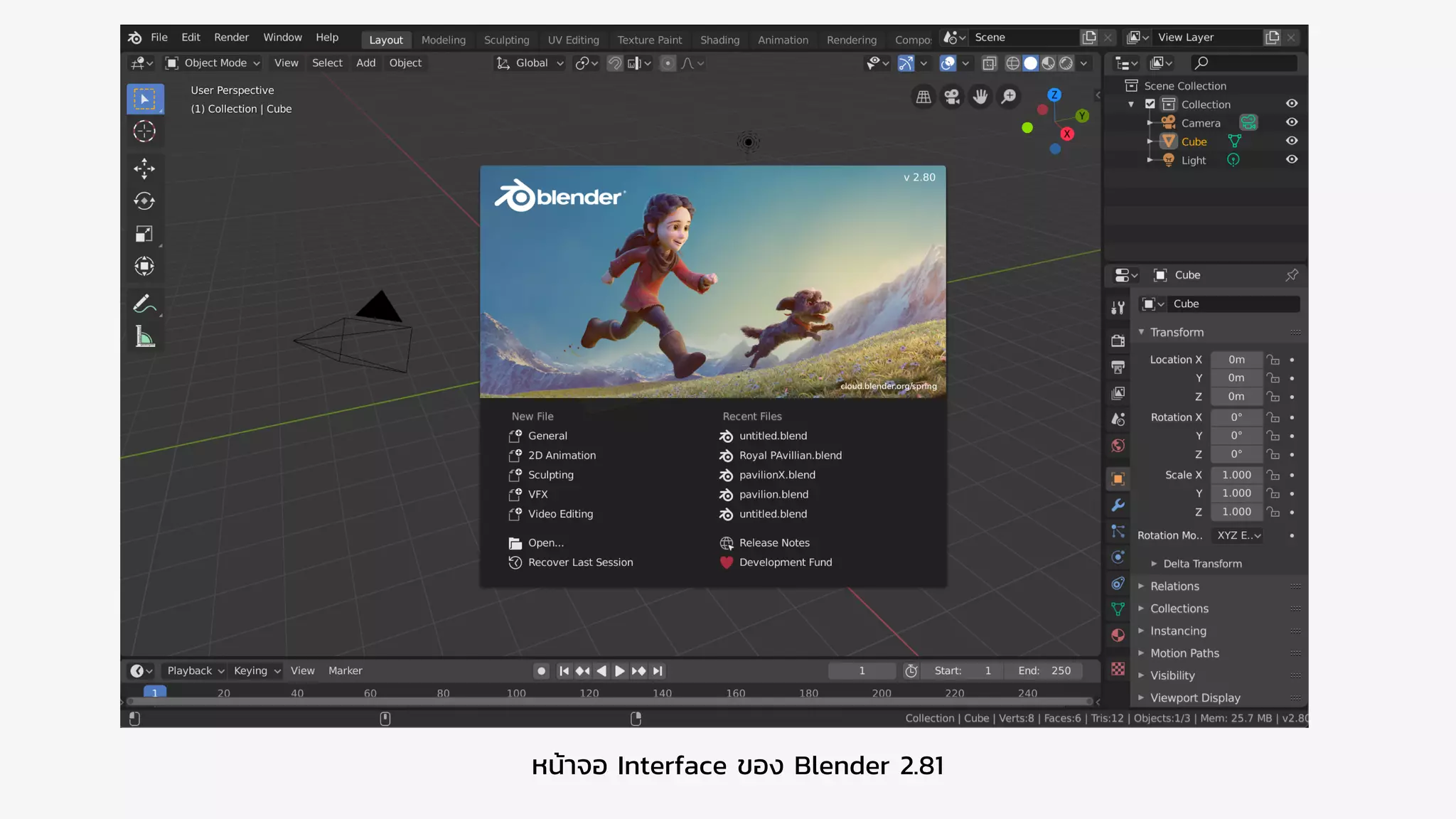
หน้าจอ Interface ของ Blender 2.81
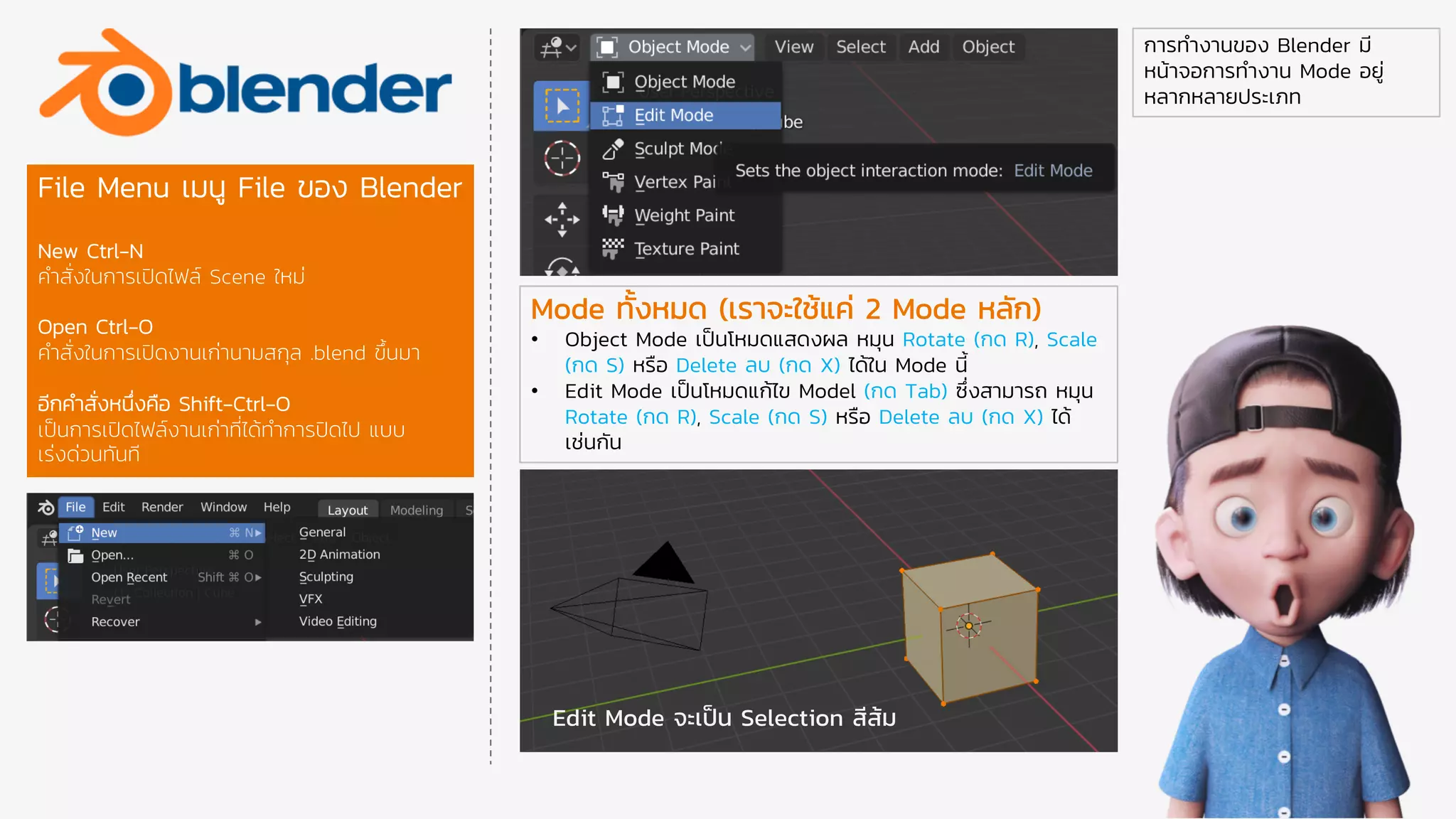
File Menu เมนู File ของ Blender
New Ctrl-N
คําสั่งในการเปิดไฟล์ Scene ใหม่
Open Ctrl-O
คําสั่งในการเปิดงานเก่านามสกุล .blend ขึ้นมา
อีกคําสั่งหนึ่งคือ Shift-Ctrl-O
เป็นการเปิดไฟล์งานเก่าที่ได้ทําการปิดไป แบบ
เร่งด่วนทันที
การทํางานของ Blender มี
หน้าจอการทํางาน Mode อยู่
หลากหลายประเภท
Mode ทั้งหมด (เราจะใช้แค่ 2 Mode หลัก)
• Object Mode เป็นโหมดแสดงผล หมุน Rotate (กด R), Scale
(กด S) หรือ Delete ลบ (กด X) ได้ใน Mode นี้
• Edit Mode เป็นโหมดแก้ไข Model (กด Tab) ซึ่งสามารถ หมุน
Rotate (กด R), Scale (กด S) หรือ Delete ลบ (กด X) ได้
เช่นกัน
Edit Mode จะเป็น Selection สีส้ม
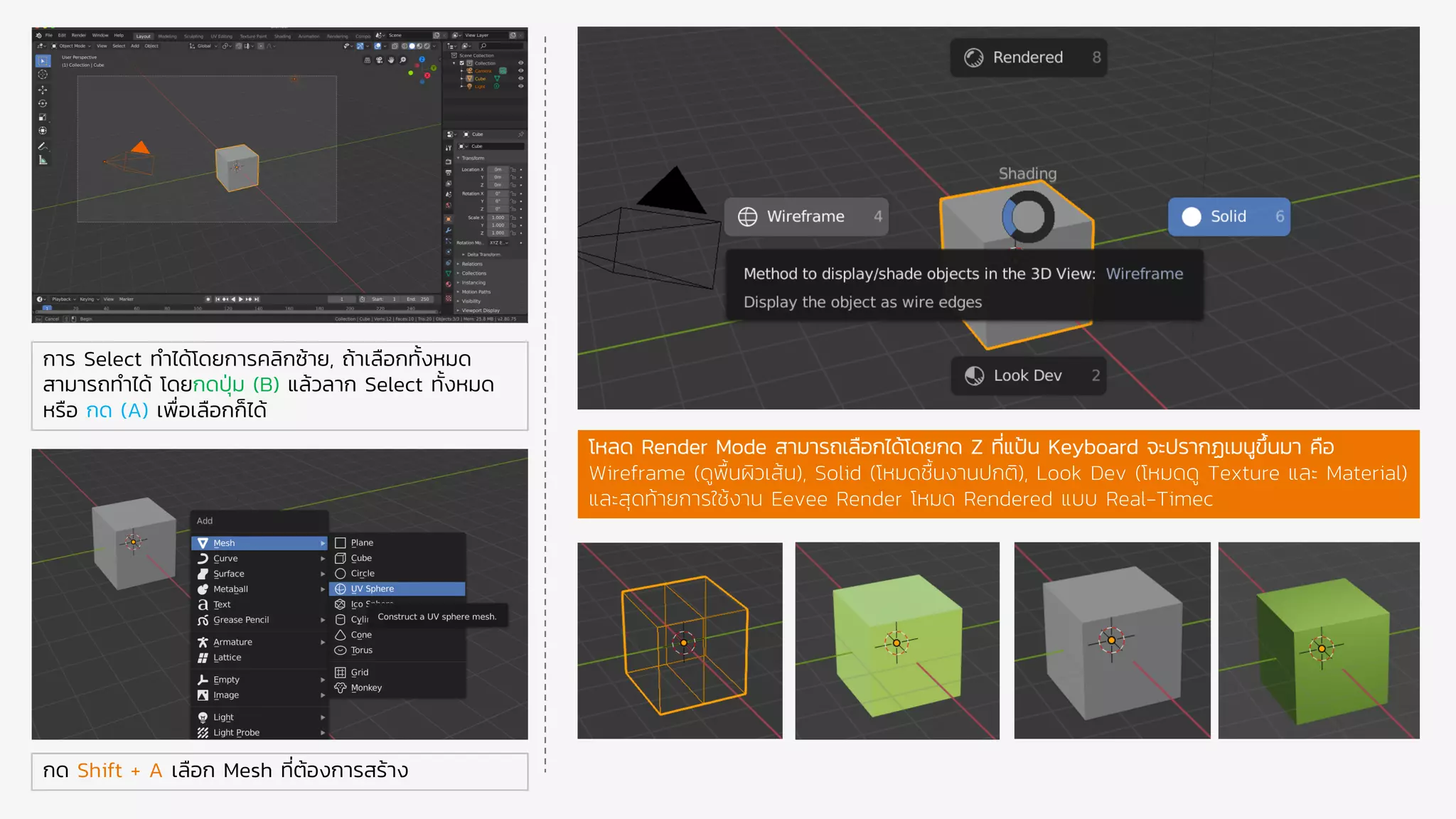
การ Select ทําได้โดยการคลิกซ้าย, ถ้าเลือกทั้งหมด
สามารถทําได้ โดยกดปุ่ม (B) แล้วลาก Select ทั้งหมด
หรือ กด (A) เพื่อเลือกก็ได้
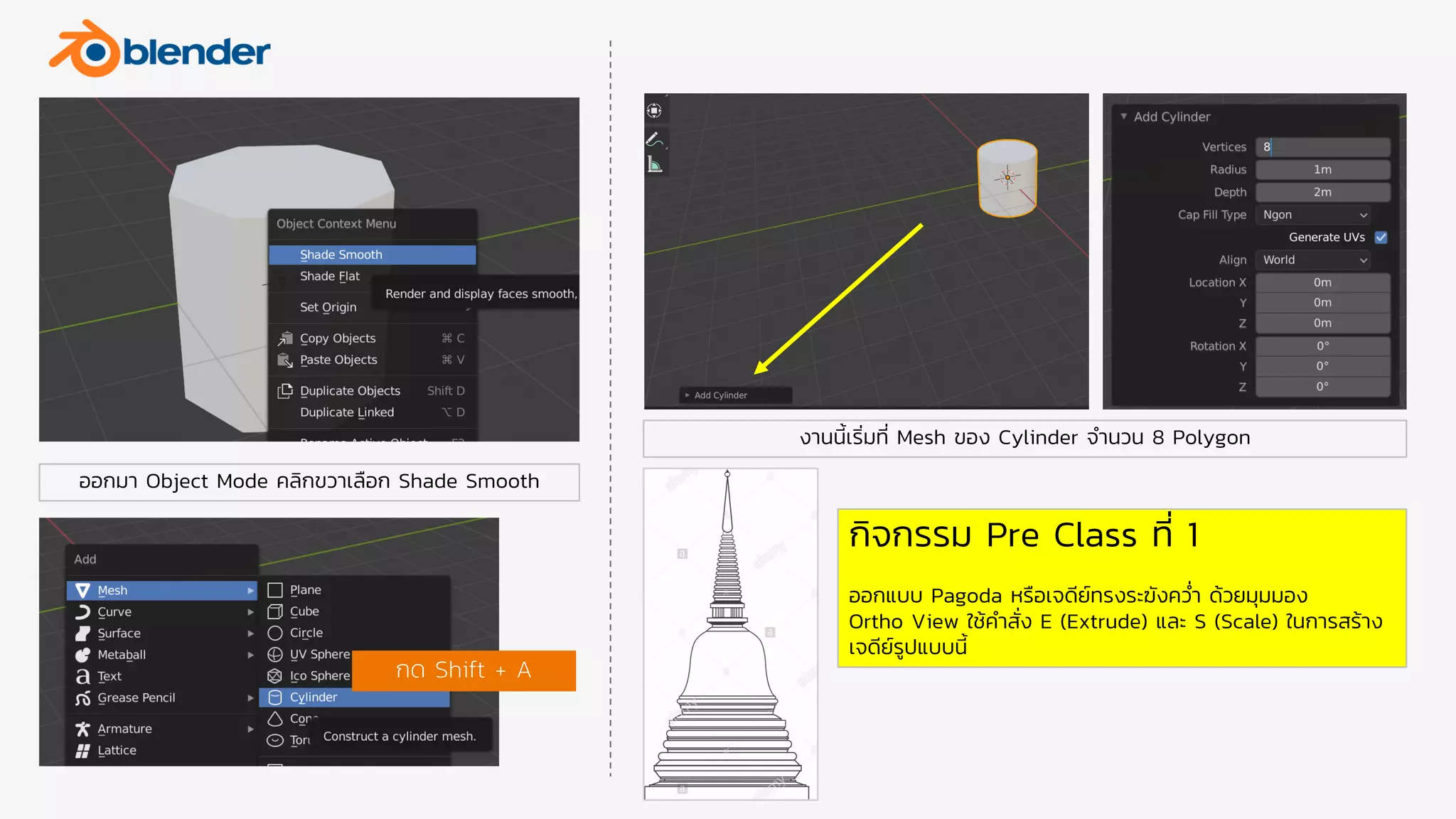
กด Shift + A เลือก Mesh ที่ต้องการสร้าง
โหลด Render Mode สามารถเลือกได้โดยกด Z ที่แป้น Keyboard จะปรากฏเมนูขึ้นมา คือ
Wireframe (ดูพื้นผิวเส้น), Solid (โหมดชื้นงานปกติ), Look Dev (โหมดดู Texture และ Material)
และสุดท้ายการใช้งาน Eevee Render โหมด Rendered แบบ Real-Timec
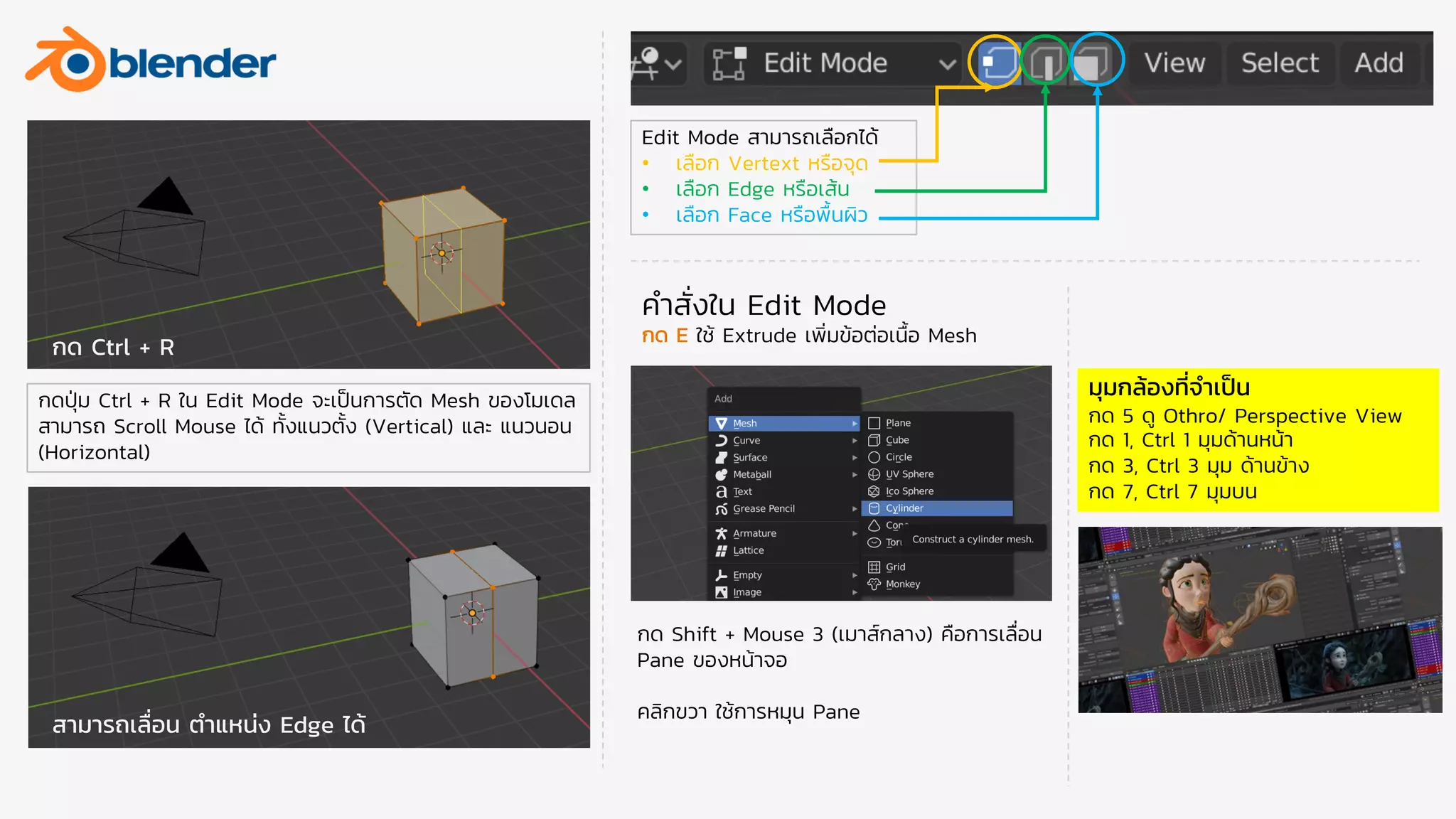
กดปุ่ม Ctrl + R ใน Edit Mode จะเป็นการตัด Mesh ของโมเดล
สามารถ Scroll Mouse ได้ ทั้งแนวตั้ง (Vertical) และ แนวนอน
(Horizontal)
กด Ctrl + R
สามารถเลื่อน ตําแหน่ง Edge ได้
Edit Mode สามารถเลือกได้
• เลือก Vertext หรือจุด
• เลือก Edge หรือเส้น
• เลือก Face หรือพื้นผิว
คําสั่งใน Edit Mode
กด E ใช้ Extrude เพิ่มข้อต่อเนื้อ Mesh
มุมกล้องที่จําเป็น
กด 5 ดู Othro/ Perspective View
กด 1, Ctrl 1 มุมด้านหน้า
กด 3, Ctrl 3 มุม ด้านข้าง
กด 7, Ctrl 7 มุมบน
กด Shift + Mouse 3 (เมาส์กลาง) คือการเลื่อน
Pane ของหน้าจอ
คลิกขวา ใช้การหมุน Pane
งานนี้เริ่มที่ Mesh ของ Cylinder จํานวน 8 Polygon
กด Shift + A
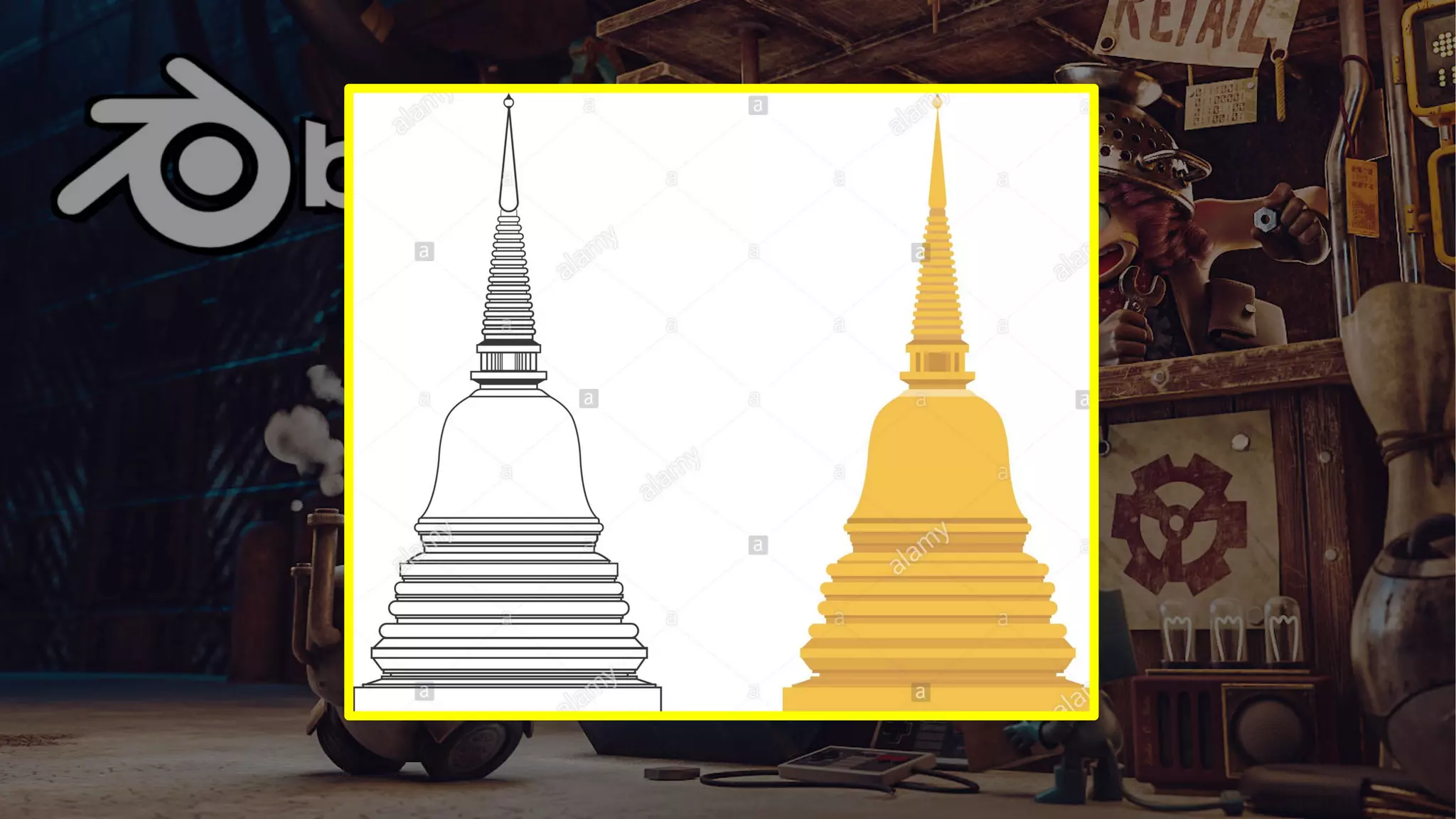
กิจกรรม Pre Class ที่ 1
ออกแบบ Pagoda หรือเจดีย์ทรงระฆังควํ่า ด้วยมุมมอง
Ortho View ใช้คําสั่ง E (Extrude) และ S (Scale) ในการสร้าง
เจดีย์รูปแบบนี้
ออกมา Object Mode คลิกขวาเลือก Shade Smooth
การออกแบบสภาพแวดล้อม และระดับ

การออกแบบกราฟิก 3D ด้วย Blender 2.8+ โดย อาจารย์ บัญญพนต์ พูลสวัสดิ์ Chapter 1

  • 1.
  • 2.
  • 3.
    File Menu เมนูFile ของ Blender New Ctrl-N คําสั่งในการเปิดไฟล์ Scene ใหม่ Open Ctrl-O คําสั่งในการเปิดงานเก่านามสกุล .blend ขึ้นมา อีกคําสั่งหนึ่งคือ Shift-Ctrl-O เป็นการเปิดไฟล์งานเก่าที่ได้ทําการปิดไป แบบ เร่งด่วนทันที การทํางานของ Blender มี หน้าจอการทํางาน Mode อยู่ หลากหลายประเภท Mode ทั้งหมด (เราจะใช้แค่ 2 Mode หลัก) • Object Mode เป็นโหมดแสดงผล หมุน Rotate (กด R), Scale (กด S) หรือ Delete ลบ (กด X) ได้ใน Mode นี้ • Edit Mode เป็นโหมดแก้ไข Model (กด Tab) ซึ่งสามารถ หมุน Rotate (กด R), Scale (กด S) หรือ Delete ลบ (กด X) ได้ เช่นกัน Edit Mode จะเป็น Selection สีส้ม
  • 4.
    การ Select ทําได้โดยการคลิกซ้าย,ถ้าเลือกทั้งหมด สามารถทําได้ โดยกดปุ่ม (B) แล้วลาก Select ทั้งหมด หรือ กด (A) เพื่อเลือกก็ได้ กด Shift + A เลือก Mesh ที่ต้องการสร้าง โหลด Render Mode สามารถเลือกได้โดยกด Z ที่แป้น Keyboard จะปรากฏเมนูขึ้นมา คือ Wireframe (ดูพื้นผิวเส้น), Solid (โหมดชื้นงานปกติ), Look Dev (โหมดดู Texture และ Material) และสุดท้ายการใช้งาน Eevee Render โหมด Rendered แบบ Real-Timec
  • 5.
    กดปุ่ม Ctrl +R ใน Edit Mode จะเป็นการตัด Mesh ของโมเดล สามารถ Scroll Mouse ได้ ทั้งแนวตั้ง (Vertical) และ แนวนอน (Horizontal) กด Ctrl + R สามารถเลื่อน ตําแหน่ง Edge ได้ Edit Mode สามารถเลือกได้ • เลือก Vertext หรือจุด • เลือก Edge หรือเส้น • เลือก Face หรือพื้นผิว คําสั่งใน Edit Mode กด E ใช้ Extrude เพิ่มข้อต่อเนื้อ Mesh มุมกล้องที่จําเป็น กด 5 ดู Othro/ Perspective View กด 1, Ctrl 1 มุมด้านหน้า กด 3, Ctrl 3 มุม ด้านข้าง กด 7, Ctrl 7 มุมบน กด Shift + Mouse 3 (เมาส์กลาง) คือการเลื่อน Pane ของหน้าจอ คลิกขวา ใช้การหมุน Pane
  • 6.
    งานนี้เริ่มที่ Mesh ของCylinder จํานวน 8 Polygon กด Shift + A กิจกรรม Pre Class ที่ 1 ออกแบบ Pagoda หรือเจดีย์ทรงระฆังควํ่า ด้วยมุมมอง Ortho View ใช้คําสั่ง E (Extrude) และ S (Scale) ในการสร้าง เจดีย์รูปแบบนี้ ออกมา Object Mode คลิกขวาเลือก Shade Smooth
  • 8.