RENCANA PELAKSANAAN PEMBELAJARAN (RPP)


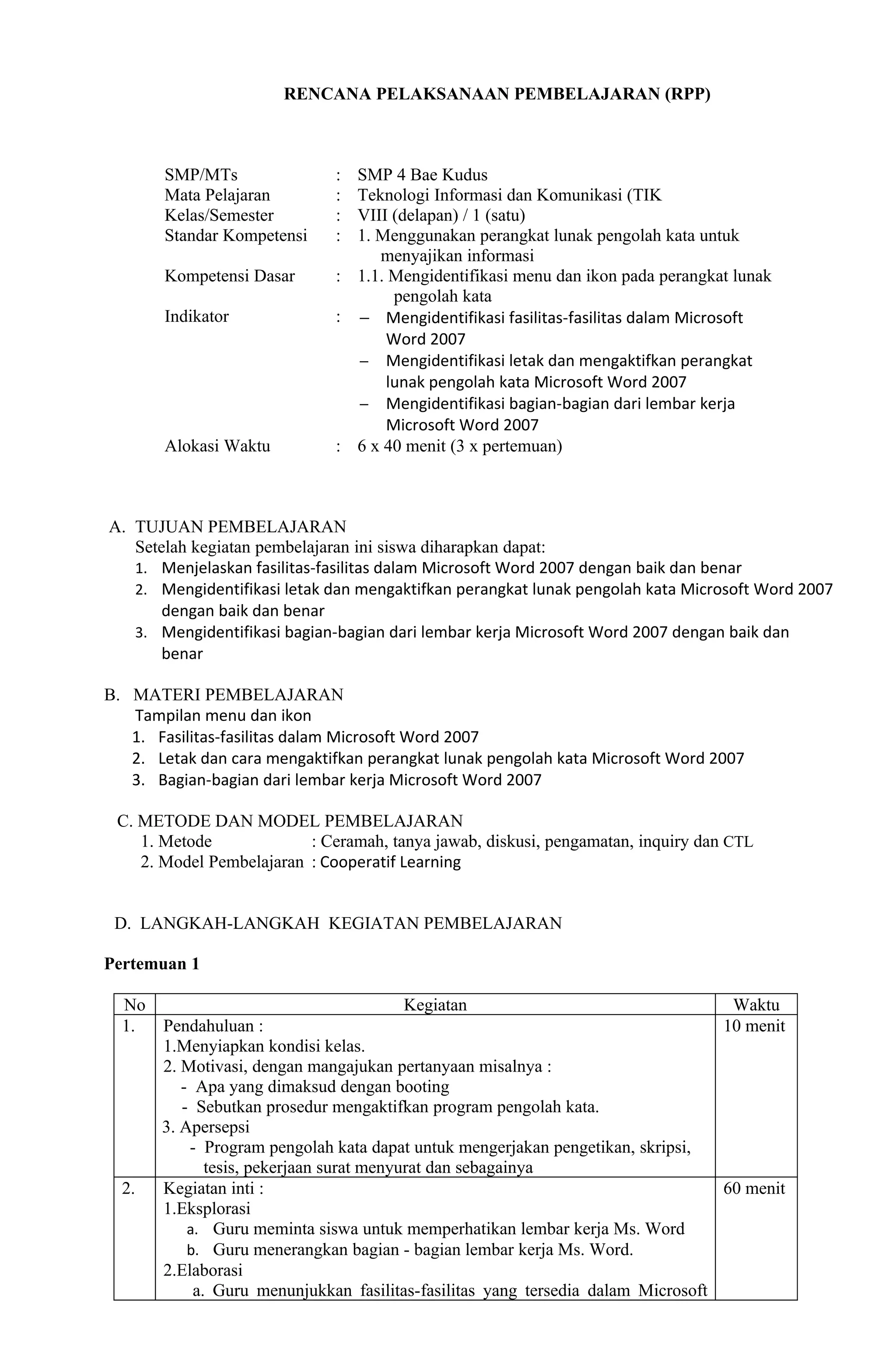
       SMP/MTs                : SMP 4 Bae Kudus
       Mata Pelajaran         : Teknologi Informasi dan Komunikasi (TIK
       Kelas/Semester         : VIII (delapan) / 1 (satu)
       Standar Kompetensi     : 1. Menggunakan perangkat lunak pengolah kata untuk
                                   menyajikan informasi
       Kompetensi Dasar       : 1.1. Mengidentifikasi menu dan ikon pada perangkat lunak
                                     pengolah kata
       Indikator              : − Mengidentifikasi fasilitas-fasilitas dalam Microsoft
                                    Word 2007
                                − Mengidentifikasi letak dan mengaktifkan perangkat
                                    lunak pengolah kata Microsoft Word 2007
                                − Mengidentifikasi bagian-bagian dari lembar kerja
                                    Microsoft Word 2007
       Alokasi Waktu          : 6 x 40 menit (3 x pertemuan)


A. TUJUAN PEMBELAJARAN
   Setelah kegiatan pembelajaran ini siswa diharapkan dapat:
   1. Menjelaskan fasilitas-fasilitas dalam Microsoft Word 2007 dengan baik dan benar
   2. Mengidentifikasi letak dan mengaktifkan perangkat lunak pengolah kata Microsoft Word 2007
       dengan baik dan benar
   3. Mengidentifikasi bagian-bagian dari lembar kerja Microsoft Word 2007 dengan baik dan
       benar

B. MATERI PEMBELAJARAN
   Tampilan menu dan ikon
   1. Fasilitas-fasilitas dalam Microsoft Word 2007
   2. Letak dan cara mengaktifkan perangkat lunak pengolah kata Microsoft Word 2007
   3. Bagian-bagian dari lembar kerja Microsoft Word 2007

 C. METODE DAN MODEL PEMBELAJARAN
    1. Metode             : Ceramah, tanya jawab, diskusi, pengamatan, inquiry dan CTL
    2. Model Pembelajaran : Cooperatif Learning


 D. LANGKAH-LANGKAH KEGIATAN PEMBELAJARAN

Pertemuan 1

  No                                   Kegiatan                                   Waktu
  1.   Pendahuluan :                                                             10 menit
       1.Menyiapkan kondisi kelas.
       2. Motivasi, dengan mangajukan pertanyaan misalnya :
          - Apa yang dimaksud dengan booting
          - Sebutkan prosedur mengaktifkan program pengolah kata.
       3. Apersepsi
           - Program pengolah kata dapat untuk mengerjakan pengetikan, skripsi,
              tesis, pekerjaan surat menyurat dan sebagainya
  2.   Kegiatan inti :                                                            60 menit
       1.Eksplorasi
           a. Guru meminta siswa untuk memperhatikan lembar kerja Ms. Word
           b. Guru menerangkan bagian - bagian lembar kerja Ms. Word.
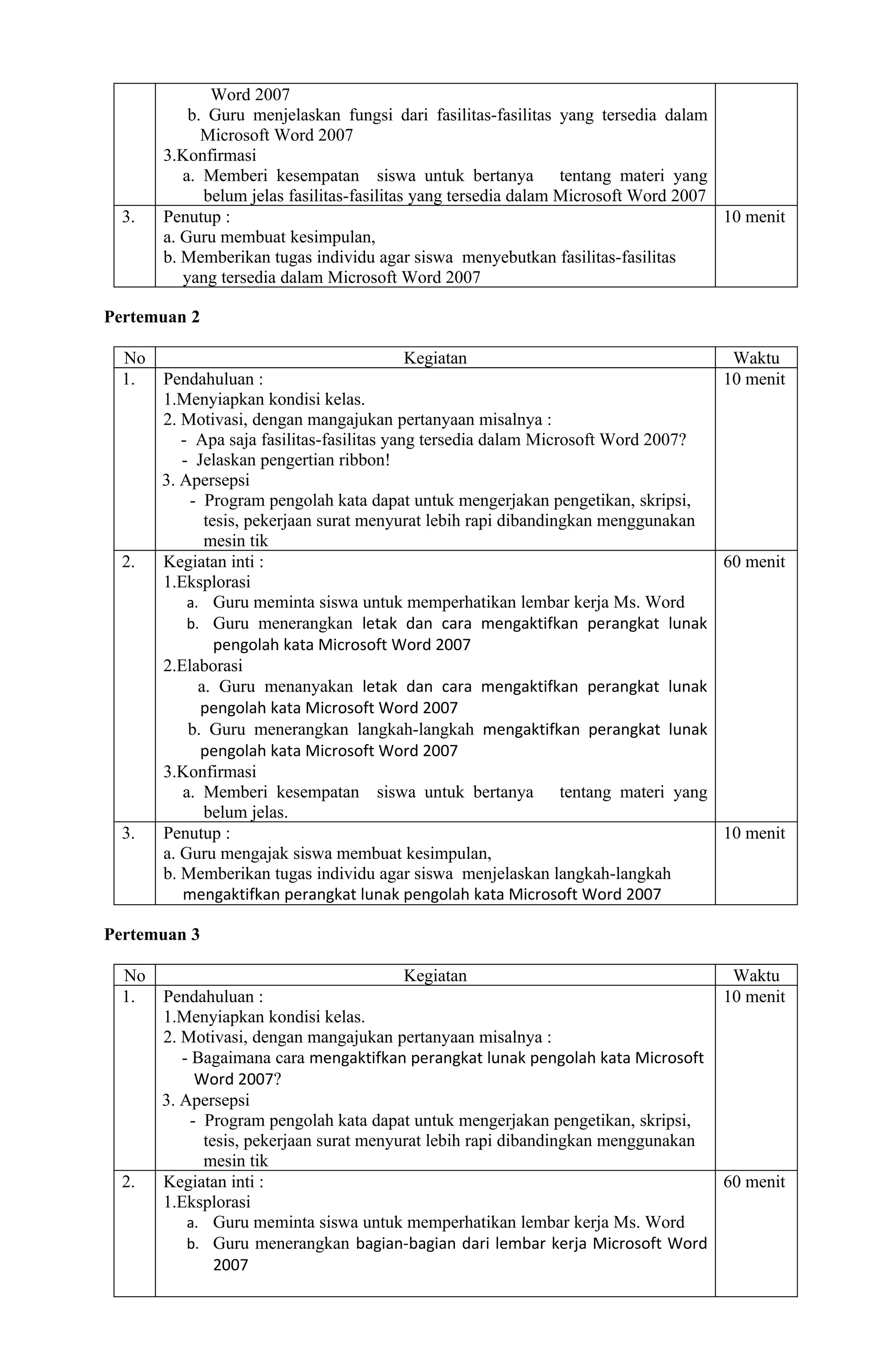
       2.Elaborasi
            a. Guru menunjukkan fasilitas-fasilitas yang tersedia dalam Microsoft
Word 2007
           b. Guru menjelaskan fungsi dari fasilitas-fasilitas yang tersedia dalam
             Microsoft Word 2007
       3.Konfirmasi
          a. Memberi kesempatan siswa untuk bertanya tentang materi yang
             belum jelas fasilitas-fasilitas yang tersedia dalam Microsoft Word 2007
  3.   Penutup :                                                                     10 menit
       a. Guru membuat kesimpulan,
       b. Memberikan tugas individu agar siswa menyebutkan fasilitas-fasilitas
          yang tersedia dalam Microsoft Word 2007

Pertemuan 2

  No                                        Kegiatan                               Waktu
  1.   Pendahuluan :                                                              10 menit
       1.Menyiapkan kondisi kelas.
       2. Motivasi, dengan mangajukan pertanyaan misalnya :
          - Apa saja fasilitas-fasilitas yang tersedia dalam Microsoft Word 2007?
          - Jelaskan pengertian ribbon!
       3. Apersepsi
           - Program pengolah kata dapat untuk mengerjakan pengetikan, skripsi,
              tesis, pekerjaan surat menyurat lebih rapi dibandingkan menggunakan
              mesin tik
  2.   Kegiatan inti :                                                            60 menit
       1.Eksplorasi
           a. Guru meminta siswa untuk memperhatikan lembar kerja Ms. Word
           b. Guru menerangkan letak dan cara mengaktifkan perangkat lunak
                pengolah kata Microsoft Word 2007
       2.Elaborasi
             a. Guru menanyakan letak dan cara mengaktifkan perangkat lunak
             pengolah kata Microsoft Word 2007
           b. Guru menerangkan langkah-langkah mengaktifkan perangkat lunak
             pengolah kata Microsoft Word 2007
       3.Konfirmasi
          a. Memberi kesempatan siswa untuk bertanya tentang materi yang
              belum jelas.
  3.   Penutup :                                                                  10 menit
       a. Guru mengajak siswa membuat kesimpulan,
       b. Memberikan tugas individu agar siswa menjelaskan langkah-langkah
          mengaktifkan perangkat lunak pengolah kata Microsoft Word 2007

Pertemuan 3

  No                                    Kegiatan                                     Waktu
  1.   Pendahuluan :                                                                10 menit
       1.Menyiapkan kondisi kelas.
       2. Motivasi, dengan mangajukan pertanyaan misalnya :
          - Bagaimana cara mengaktifkan perangkat lunak pengolah kata Microsoft
             Word 2007?
       3. Apersepsi
            - Program pengolah kata dapat untuk mengerjakan pengetikan, skripsi,
              tesis, pekerjaan surat menyurat lebih rapi dibandingkan menggunakan
              mesin tik
  2.   Kegiatan inti :                                                            60 menit
       1.Eksplorasi
           a. Guru meminta siswa untuk memperhatikan lembar kerja Ms. Word
           b. Guru menerangkan bagian-bagian dari lembar kerja Microsoft Word
                2007
2.Elaborasi
             a. Guru menanyakan Bagian-bagian dari lembar kerja Microsoft Word
              2007

            b. Guru menunjukkan bagian-bagian dari lembar kerja Microsoft Word
               2007
         3.Konfirmasi
            a. Memberi kesempatan siswa untuk bertanya tentang materi yang
               belum jelas.
 3.      Penutup :                                                             10 menit
         a. Guru mengajak siswa membuat kesimpulan,
         b. Memberikan tugas individu agar siswa menjelaskan langkah-langkah
            mengaktifkan perangkat lunak pengolah kata Microsoft Word 2007

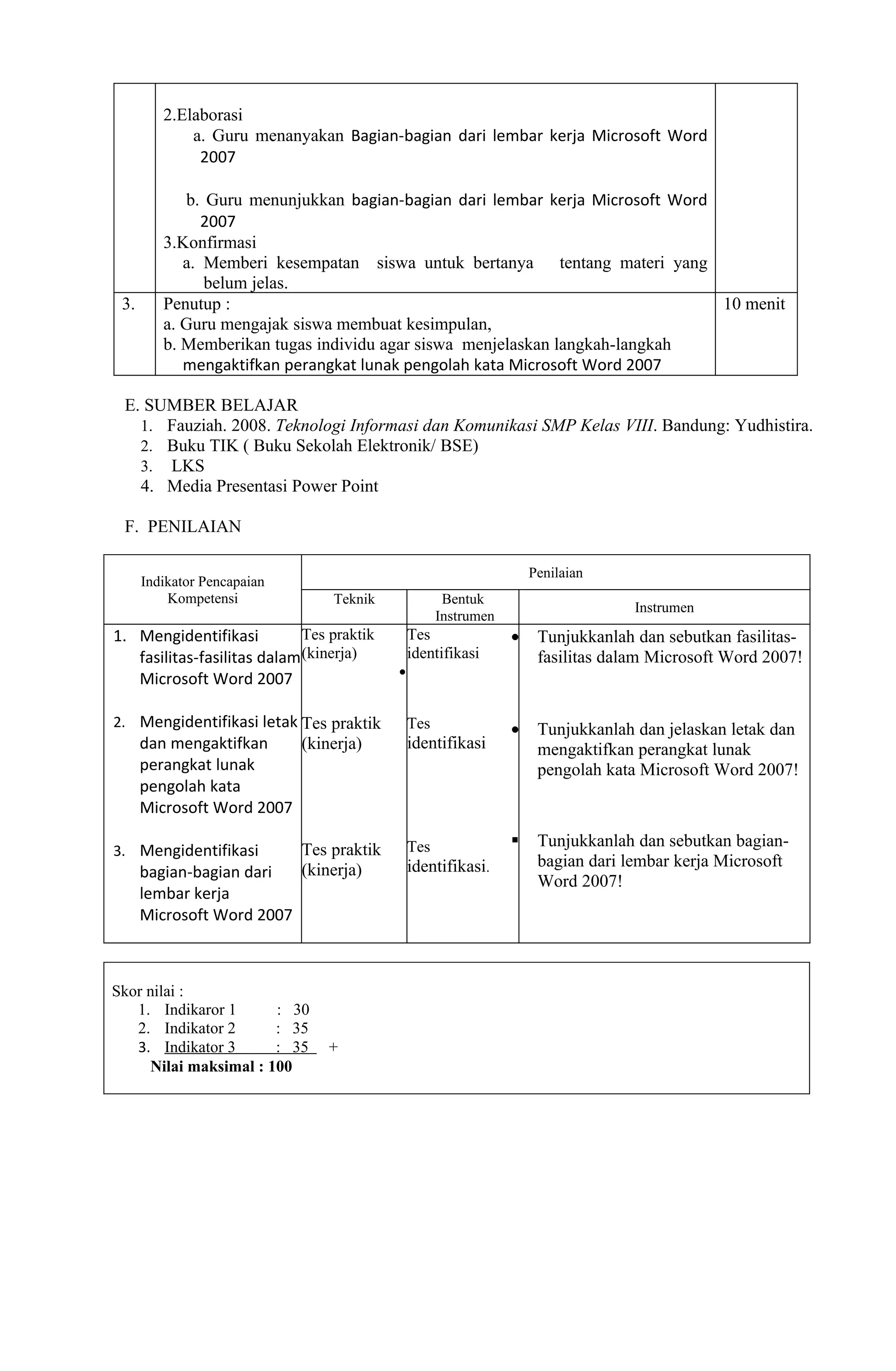
 E. SUMBER BELAJAR
   1. Fauziah. 2008. Teknologi Informasi dan Komunikasi SMP Kelas VIII. Bandung: Yudhistira.
   2. Buku TIK ( Buku Sekolah Elektronik/ BSE)
   3. LKS
   4. Media Presentasi Power Point

 F. PENILAIAN

                                                                     Penilaian
      Indikator Pencapaian
          Kompetensi             Teknik               Bentuk
                                                                                   Instrumen
                                                     Instrumen
1. Mengidentifikasi          Tes praktik       Tes               •    Tunjukkanlah dan sebutkan fasilitas-
   fasilitas-fasilitas dalam (kinerja)         identifikasi           fasilitas dalam Microsoft Word 2007!
                                           •
   Microsoft Word 2007

2. Mengidentifikasi letak Tes praktik          Tes               •    Tunjukkanlah dan jelaskan letak dan
      dan mengaktifkan    (kinerja)            identifikasi           mengaktifkan perangkat lunak
      perangkat lunak                                                 pengolah kata Microsoft Word 2007!
      pengolah kata
      Microsoft Word 2007

                                               Tes                   Tunjukkanlah dan sebutkan bagian-
3. Mengidentifikasi          Tes praktik
                                               identifikasi.          bagian dari lembar kerja Microsoft
      bagian-bagian dari     (kinerja)
                                                                      Word 2007!
      lembar kerja
      Microsoft Word 2007


Skor nilai :
   1. Indikaror 1      : 30
   2. Indikator 2      : 35
   3. Indikator 3      : 35      +
     Nilai maksimal : 100
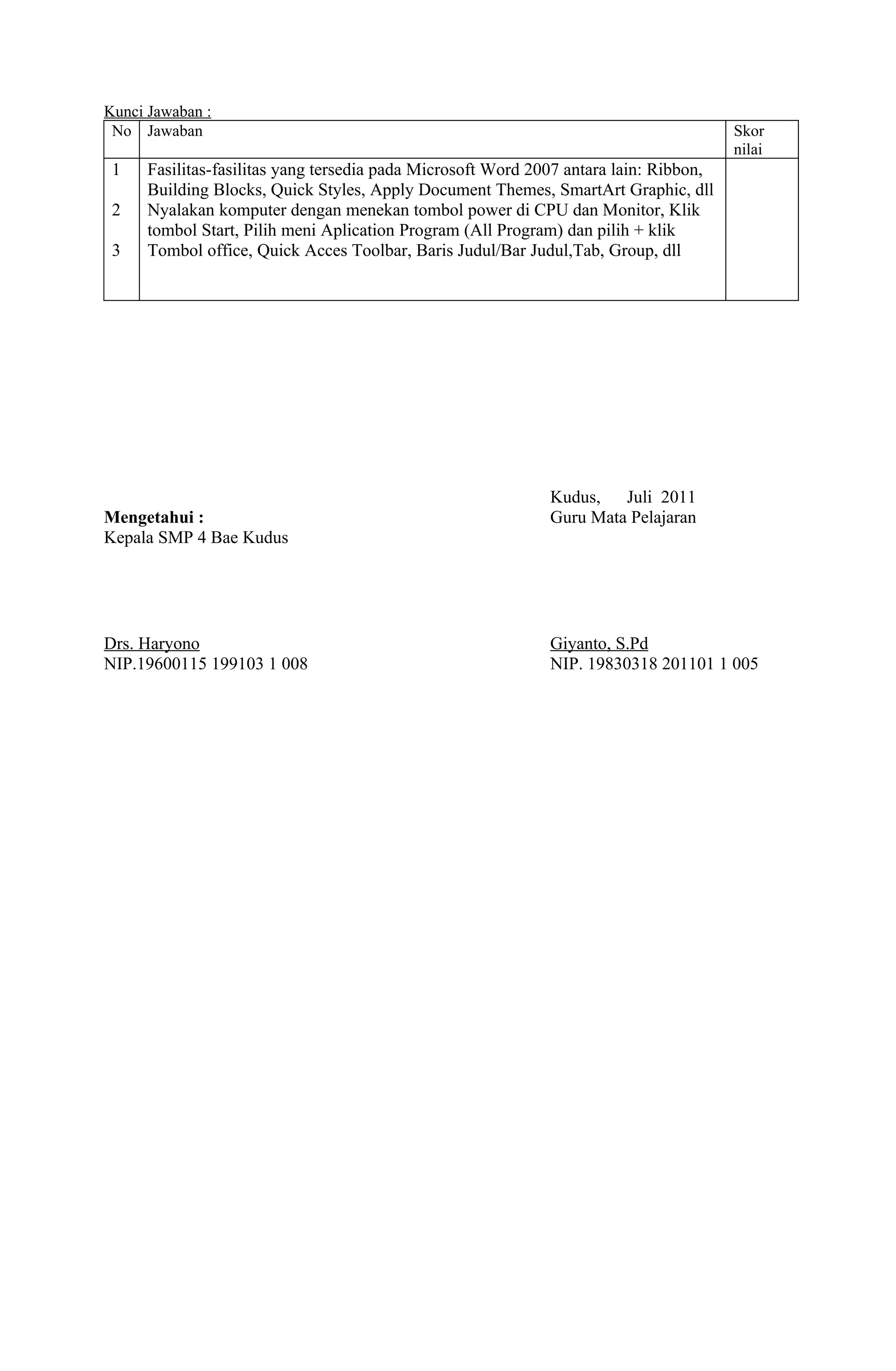
Kunci Jawaban :
 No Jawaban                                                                             Skor
                                                                                        nilai
 1    Fasilitas-fasilitas yang tersedia pada Microsoft Word 2007 antara lain: Ribbon,
      Building Blocks, Quick Styles, Apply Document Themes, SmartArt Graphic, dll
 2    Nyalakan komputer dengan menekan tombol power di CPU dan Monitor, Klik
      tombol Start, Pilih meni Aplication Program (All Program) dan pilih + klik
 3    Tombol office, Quick Acces Toolbar, Baris Judul/Bar Judul,Tab, Group, dll


                                                              Kudus,   Juli 2011
Mengetahui :                                                  Guru Mata Pelajaran
Kepala SMP 4 Bae Kudus


Drs. Haryono                                                  Giyanto, S.Pd
NIP.19600115 199103 1 008                                     NIP. 19830318 201101 1 005
RENCANA PELAKSANAAN PEMBELAJARAN (RPP)


     SMP/MTs               : SMP 4 Bae Kudus
     Mata Pelajaran        : Teknologi Informasi dan Komunikasi (TIK
     Kelas/Semester        : VIII (delapan) / 1 (satu)
     Standar Kompetensi    : 1. Menggunakan perangkat lunak pengolah kata untuk menyajikan
                                 informasi
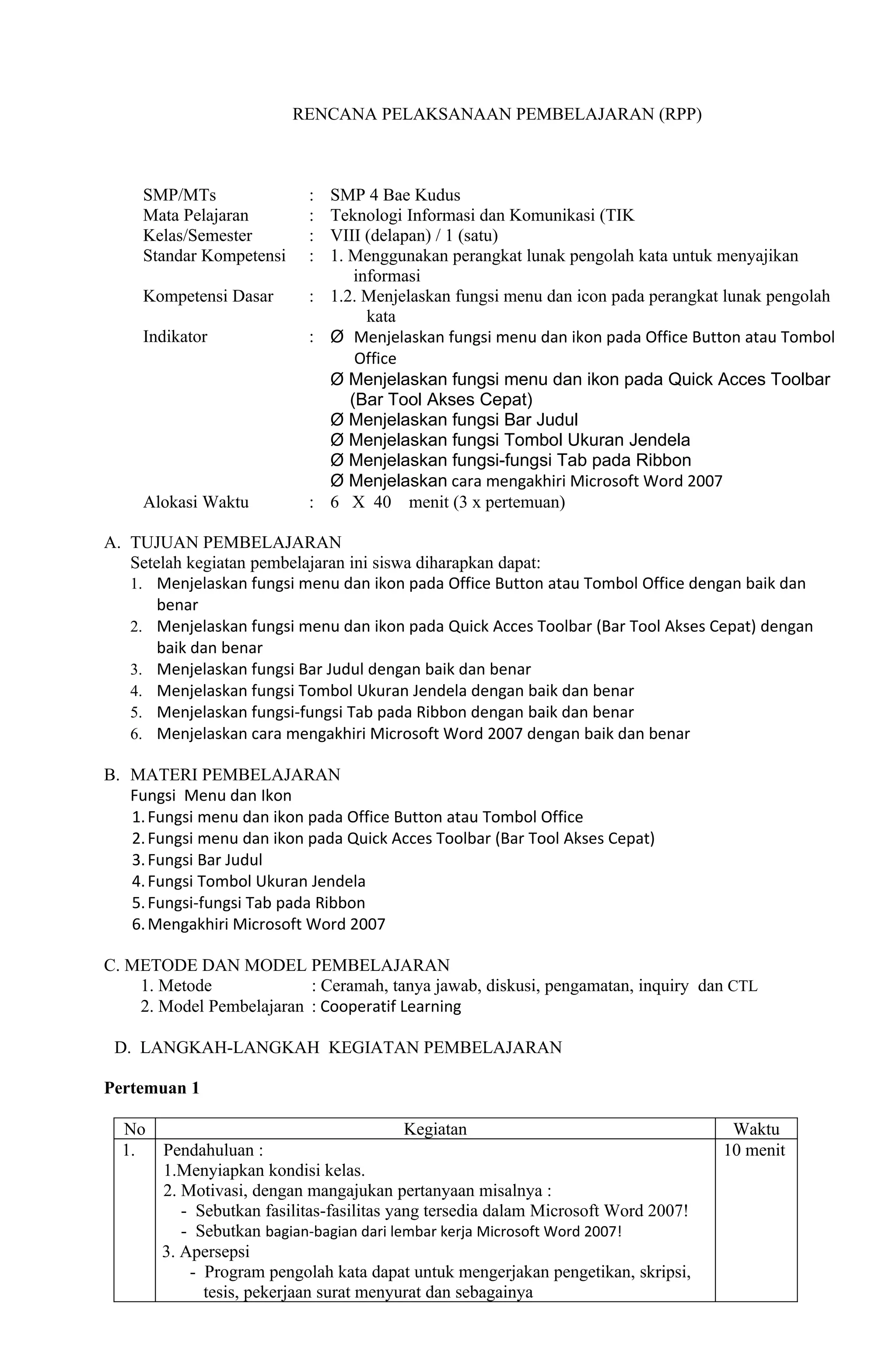
     Kompetensi Dasar      : 1.2. Menjelaskan fungsi menu dan icon pada perangkat lunak pengolah
                                   kata
     Indikator             : Ø Menjelaskan fungsi menu dan ikon pada Office Button atau Tombol
                                 Office
                             Ø Menjelaskan fungsi menu dan ikon pada Quick Acces Toolbar
                                (Bar Tool Akses Cepat)
                             Ø Menjelaskan fungsi Bar Judul
                             Ø Menjelaskan fungsi Tombol Ukuran Jendela
                             Ø Menjelaskan fungsi-fungsi Tab pada Ribbon
                             Ø Menjelaskan cara mengakhiri Microsoft Word 2007
     Alokasi Waktu         : 6 X 40 menit (3 x pertemuan)

A. TUJUAN PEMBELAJARAN
   Setelah kegiatan pembelajaran ini siswa diharapkan dapat:
   1. Menjelaskan fungsi menu dan ikon pada Office Button atau Tombol Office dengan baik dan
       benar
   2. Menjelaskan fungsi menu dan ikon pada Quick Acces Toolbar (Bar Tool Akses Cepat) dengan
       baik dan benar
   3. Menjelaskan fungsi Bar Judul dengan baik dan benar
   4. Menjelaskan fungsi Tombol Ukuran Jendela dengan baik dan benar
   5. Menjelaskan fungsi-fungsi Tab pada Ribbon dengan baik dan benar
   6. Menjelaskan cara mengakhiri Microsoft Word 2007 dengan baik dan benar

B. MATERI PEMBELAJARAN
   Fungsi Menu dan Ikon
   1. Fungsi menu dan ikon pada Office Button atau Tombol Office
   2. Fungsi menu dan ikon pada Quick Acces Toolbar (Bar Tool Akses Cepat)
   3. Fungsi Bar Judul
   4. Fungsi Tombol Ukuran Jendela
   5. Fungsi-fungsi Tab pada Ribbon
   6. Mengakhiri Microsoft Word 2007

C. METODE DAN MODEL PEMBELAJARAN
    1. Metode             : Ceramah, tanya jawab, diskusi, pengamatan, inquiry dan CTL
    2. Model Pembelajaran : Cooperatif Learning

 D. LANGKAH-LANGKAH KEGIATAN PEMBELAJARAN

Pertemuan 1

  No                                    Kegiatan                                     Waktu
  1.   Pendahuluan :                                                                10 menit
       1.Menyiapkan kondisi kelas.
       2. Motivasi, dengan mangajukan pertanyaan misalnya :
          - Sebutkan fasilitas-fasilitas yang tersedia dalam Microsoft Word 2007!
          - Sebutkan bagian-bagian dari lembar kerja Microsoft Word 2007!
       3. Apersepsi
           - Program pengolah kata dapat untuk mengerjakan pengetikan, skripsi,
             tesis, pekerjaan surat menyurat dan sebagainya
2.   Kegiatan inti :                                                         60 menit
       1. Eksplorasi
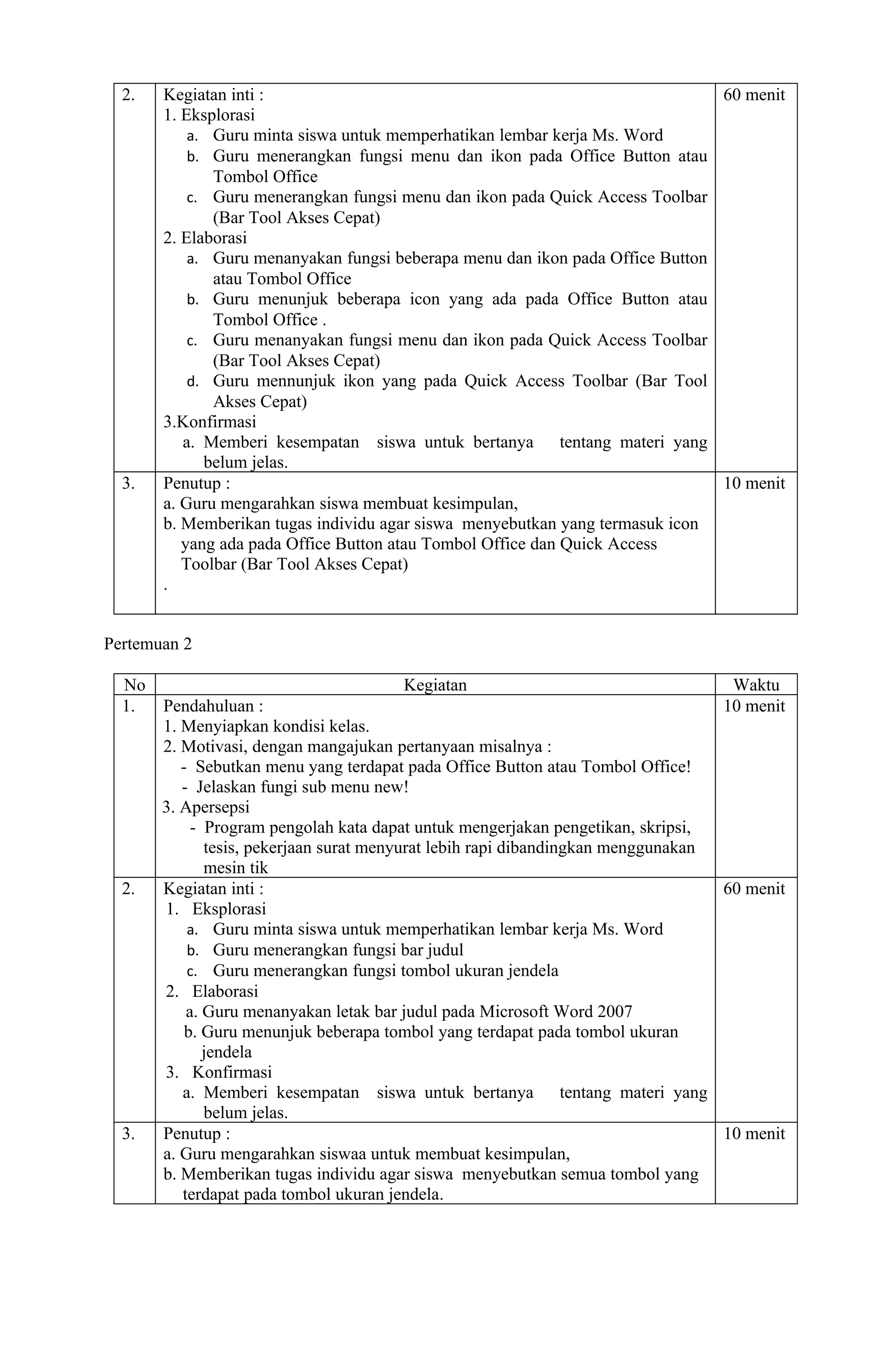
           a. Guru minta siswa untuk memperhatikan lembar kerja Ms. Word
           b. Guru menerangkan fungsi menu dan ikon pada Office Button atau
              Tombol Office
           c. Guru menerangkan fungsi menu dan ikon pada Quick Access Toolbar
              (Bar Tool Akses Cepat)
       2. Elaborasi
           a. Guru menanyakan fungsi beberapa menu dan ikon pada Office Button
              atau Tombol Office
           b. Guru menunjuk beberapa icon yang ada pada Office Button atau
              Tombol Office .
           c. Guru menanyakan fungsi menu dan ikon pada Quick Access Toolbar
              (Bar Tool Akses Cepat)
           d. Guru mennunjuk ikon yang pada Quick Access Toolbar (Bar Tool
              Akses Cepat)
       3.Konfirmasi
          a. Memberi kesempatan siswa untuk bertanya tentang materi yang
             belum jelas.
  3.   Penutup :                                                               10 menit
       a. Guru mengarahkan siswa membuat kesimpulan,
       b. Memberikan tugas individu agar siswa menyebutkan yang termasuk icon
          yang ada pada Office Button atau Tombol Office dan Quick Access
          Toolbar (Bar Tool Akses Cepat)
       .


Pertemuan 2

  No                                   Kegiatan                                   Waktu
  1.   Pendahuluan :                                                             10 menit
       1. Menyiapkan kondisi kelas.
       2. Motivasi, dengan mangajukan pertanyaan misalnya :
          - Sebutkan menu yang terdapat pada Office Button atau Tombol Office!
          - Jelaskan fungi sub menu new!
       3. Apersepsi
            - Program pengolah kata dapat untuk mengerjakan pengetikan, skripsi,
              tesis, pekerjaan surat menyurat lebih rapi dibandingkan menggunakan
              mesin tik
  2.   Kegiatan inti :                                                            60 menit
       1. Eksplorasi
           a. Guru minta siswa untuk memperhatikan lembar kerja Ms. Word
           b. Guru menerangkan fungsi bar judul
           c. Guru menerangkan fungsi tombol ukuran jendela
       2. Elaborasi
           a. Guru menanyakan letak bar judul pada Microsoft Word 2007
           b. Guru menunjuk beberapa tombol yang terdapat pada tombol ukuran
              jendela
       3. Konfirmasi
          a. Memberi kesempatan siswa untuk bertanya tentang materi yang
              belum jelas.
  3.   Penutup :                                                                  10 menit
       a. Guru mengarahkan siswaa untuk membuat kesimpulan,
       b. Memberikan tugas individu agar siswa menyebutkan semua tombol yang
          terdapat pada tombol ukuran jendela.
Pertemuan 3

  No                                   Kegiatan                                   Waktu
  1.   Pendahuluan :                                                             10 “
       1.Menyiapkan kondisi kelas.
       2. Motivasi, dengan mangajukan pertanyaan misalnya :
          - Jelaskan fungsi bar judul!
          - Jelaskan fungsi tombol ukuran jendela!
       3. Apersepsi
           - Program pengolah kata dapat untuk mengerjakan pengetikan, skripsi,
              tesis, pekerjaan surat menyurat lebih rapi dibandingkan menggunakan
              mesin tik
  2.   Kegiatan inti :                                                            60 menit
       1. Eksplorasi
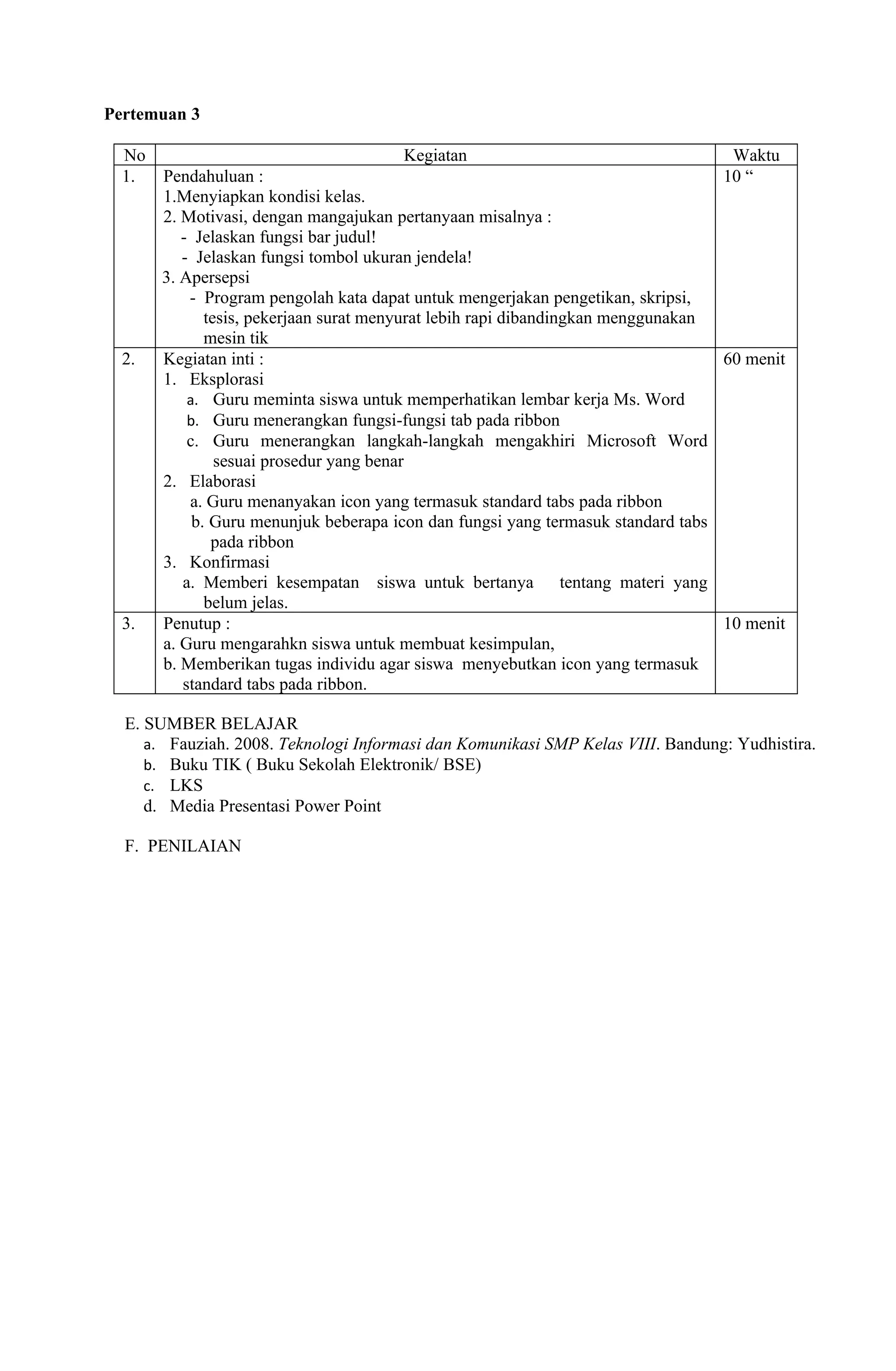
           a. Guru meminta siswa untuk memperhatikan lembar kerja Ms. Word
           b. Guru menerangkan fungsi-fungsi tab pada ribbon
           c. Guru menerangkan langkah-langkah mengakhiri Microsoft Word
                sesuai prosedur yang benar
       2. Elaborasi
           a. Guru menanyakan icon yang termasuk standard tabs pada ribbon
            b. Guru menunjuk beberapa icon dan fungsi yang termasuk standard tabs
               pada ribbon
       3. Konfirmasi
          a. Memberi kesempatan siswa untuk bertanya tentang materi yang
              belum jelas.
  3.   Penutup :                                                                  10 menit
       a. Guru mengarahkn siswa untuk membuat kesimpulan,
       b. Memberikan tugas individu agar siswa menyebutkan icon yang termasuk
          standard tabs pada ribbon.

  E. SUMBER BELAJAR
     a. Fauziah. 2008. Teknologi Informasi dan Komunikasi SMP Kelas VIII. Bandung: Yudhistira.
     b. Buku TIK ( Buku Sekolah Elektronik/ BSE)
     c. LKS
     d. Media Presentasi Power Point

  F. PENILAIAN
Penilaian
     Indikator Pencapaian
         Kompetensi                 Teknik                Bentuk
                                                                                       Instrumen
                                                         Instrumen
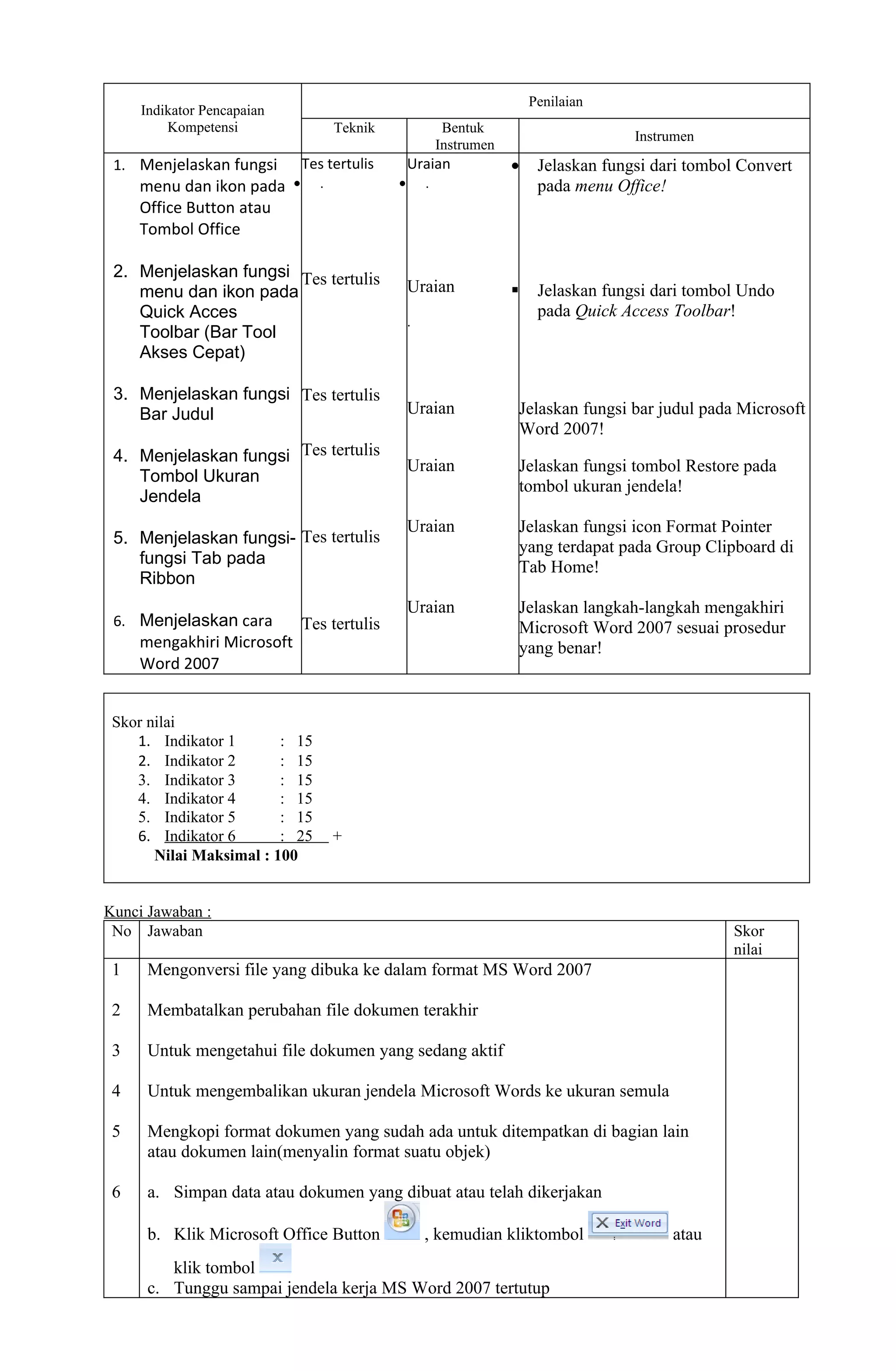
 1. Menjelaskan fungsi      Tes tertulis         Uraian              •    Jelaskan fungsi dari tombol Convert
     menu dan ikon pada •       .            •       .                    pada menu Office!
     Office Button atau
     Tombol Office

 2. Menjelaskan fungsi Tes tertulis
    menu dan ikon pada                           Uraian                  Jelaskan fungsi dari tombol Undo
    Quick Acces                                                           pada Quick Access Toolbar!
                                                 .
    Toolbar (Bar Tool
    Akses Cepat)

 3. Menjelaskan fungsi Tes tertulis
    Bar Judul                                    Uraian              Jelaskan fungsi bar judul pada Microsoft
                                                                     Word 2007!
 4. Menjelaskan fungsi Tes tertulis
                                                 Uraian              Jelaskan fungsi tombol Restore pada
    Tombol Ukuran
                                                                     tombol ukuran jendela!
    Jendela
                                                 Uraian              Jelaskan fungsi icon Format Pointer
 5. Menjelaskan fungsi- Tes tertulis                                 yang terdapat pada Group Clipboard di
    fungsi Tab pada                                                  Tab Home!
    Ribbon
                                                 Uraian              Jelaskan langkah-langkah mengakhiri
 6. Menjelaskan cara        Tes tertulis                             Microsoft Word 2007 sesuai prosedur
     mengakhiri Microsoft                                            yang benar!
     Word 2007


 Skor nilai
    1. Indikator 1       : 15
    2. Indikator 2       : 15
    3. Indikator 3       : 15
    4. Indikator 4       : 15
    5. Indikator 5       : 15
    6. Indikator 6       : 25       +
       Nilai Maksimal : 100


Kunci Jawaban :
 No Jawaban                                                                                         Skor
                                                                                                    nilai
 1    Mengonversi file yang dibuka ke dalam format MS Word 2007

 2    Membatalkan perubahan file dokumen terakhir

 3    Untuk mengetahui file dokumen yang sedang aktif

 4    Untuk mengembalikan ukuran jendela Microsoft Words ke ukuran semula

 5    Mengkopi format dokumen yang sudah ada untuk ditempatkan di bagian lain
      atau dokumen lain(menyalin format suatu objek)

 6    a. Simpan data atau dokumen yang dibuat atau telah dikerjakan

      b. Klik Microsoft Office Button                , kemudian kliktombol                  atau
         klik tombol
      c. Tunggu sampai jendela kerja MS Word 2007 tertutup
Kudus,   Juli 2011
Mengetahui :                                                  Guru Mata Pelajaran
Kepala SMP 4 Bae Kudus


Drs. Haryono                                 Giyanto, S.Pd
NIP.19600115 199103 1 008                    NIP. 19830318 201101 1 005
                      RENCANA PELAKSANAAN PEMBELAJARAN (RPP)


       SMP/MTs              :   SMP 4 Bae Kudus
       Mata Pelajaran       :   Teknologi Informasi dan Komunikasi (TIK
       Kelas/Semester       :   VIII (delapan) / 1 (satu)
       Standar Kompetensi   :   1. Menggunakan perangkat lunak pengolah kata untuk menyajikan informasi
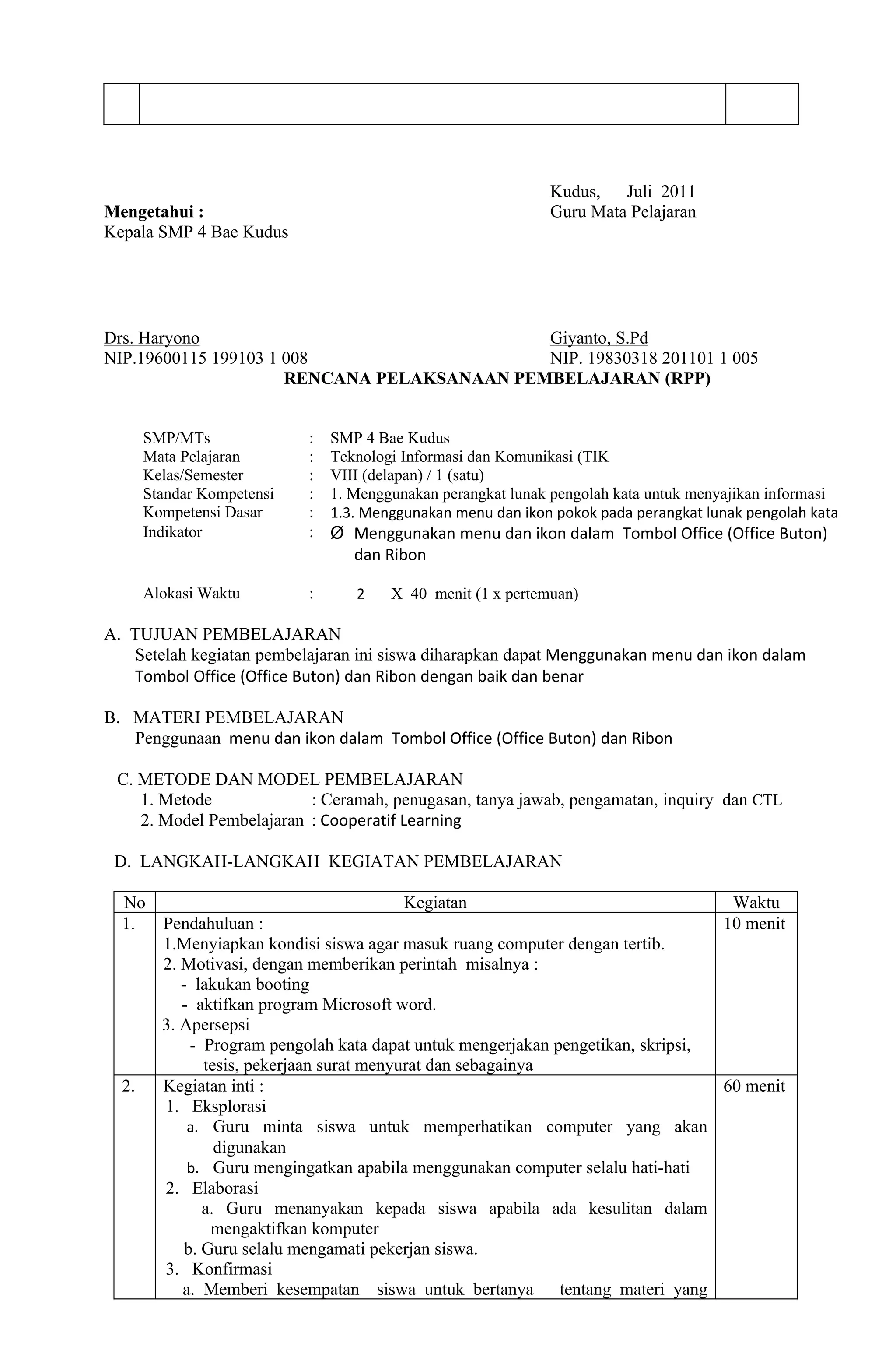
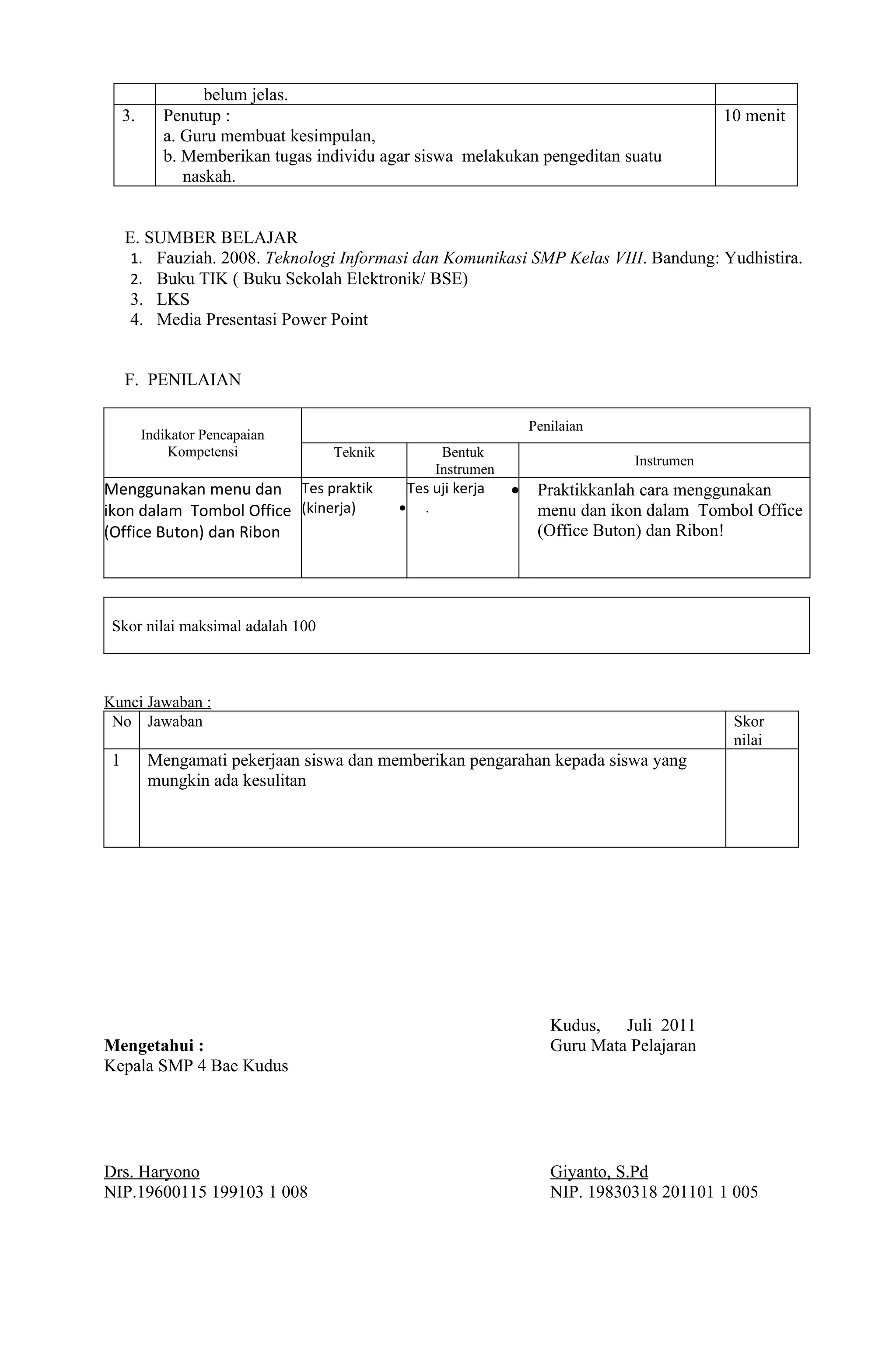
       Kompetensi Dasar     :   1.3. Menggunakan menu dan ikon pokok pada perangkat lunak pengolah kata
       Indikator            :   Ø Menggunakan menu dan ikon dalam Tombol Office (Office Buton)
                                  dan Ribon

       Alokasi Waktu        :      2    X 40 menit (1 x pertemuan)

A. TUJUAN PEMBELAJARAN
   Setelah kegiatan pembelajaran ini siswa diharapkan dapat Menggunakan menu dan ikon dalam
   Tombol Office (Office Buton) dan Ribon dengan baik dan benar

B. MATERI PEMBELAJARAN
   Penggunaan menu dan ikon dalam Tombol Office (Office Buton) dan Ribon

 C. METODE DAN MODEL PEMBELAJARAN
    1. Metode             : Ceramah, penugasan, tanya jawab, pengamatan, inquiry dan CTL
    2. Model Pembelajaran : Cooperatif Learning

 D. LANGKAH-LANGKAH KEGIATAN PEMBELAJARAN

  No                                        Kegiatan                                Waktu
  1.     Pendahuluan :                                                             10 menit
         1.Menyiapkan kondisi siswa agar masuk ruang computer dengan tertib.
         2. Motivasi, dengan memberikan perintah misalnya :
            - lakukan booting
            - aktifkan program Microsoft word.
         3. Apersepsi
              - Program pengolah kata dapat untuk mengerjakan pengetikan, skripsi,
                tesis, pekerjaan surat menyurat dan sebagainya
  2.     Kegiatan inti :                                                           60 menit
         1. Eksplorasi
             a. Guru minta siswa untuk memperhatikan computer yang akan
                  digunakan
             b. Guru mengingatkan apabila menggunakan computer selalu hati-hati
         2. Elaborasi
                a. Guru menanyakan kepada siswa apabila ada kesulitan dalam
                 mengaktifkan komputer
             b. Guru selalu mengamati pekerjan siswa.
         3. Konfirmasi
            a. Memberi kesempatan siswa untuk bertanya tentang materi yang
belum jelas.
     3.      Penutup :                                                                           10 menit
             a. Guru membuat kesimpulan,
             b. Memberikan tugas individu agar siswa melakukan pengeditan suatu
                naskah.


     E. SUMBER BELAJAR
      1. Fauziah. 2008. Teknologi Informasi dan Komunikasi SMP Kelas VIII. Bandung: Yudhistira.
      2. Buku TIK ( Buku Sekolah Elektronik/ BSE)
      3. LKS
      4. Media Presentasi Power Point


     F. PENILAIAN

                                                                       Penilaian
          Indikator Pencapaian
              Kompetensi           Teknik               Bentuk
                                                                                     Instrumen
                                                       Instrumen
Menggunakan menu dan Tes praktik                Tes uji kerja      •    Praktikkanlah cara menggunakan
ikon dalam Tombol Office (kinerja)          •      .                    menu dan ikon dalam Tombol Office
(Office Buton) dan Ribon                                                (Office Buton) dan Ribon!


 Skor nilai maksimal adalah 100


Kunci Jawaban :
 No Jawaban                                                                                       Skor
                                                                                                  nilai
 1         Mengamati pekerjaan siswa dan memberikan pengarahan kepada siswa yang
           mungkin ada kesulitan


                                                                          Kudus,   Juli 2011
Mengetahui :                                                              Guru Mata Pelajaran
Kepala SMP 4 Bae Kudus


Drs. Haryono                                                              Giyanto, S.Pd
NIP.19600115 199103 1 008                                                 NIP. 19830318 201101 1 005
RENCANA PELAKSANAAN PEMBELAJARAN (RPP)


     SMP/MTs                :   SMP 4 Bae Kudus
     Mata Pelajaran         :   Teknologi Informasi dan Komunikasi (TIK
     Kelas/Semester         :   VIII (delapan) / 1 (satu)
     Standar Kompetensi     :   1. Menggunakan perangkat lunak pengolah kata untuk menyajikan informasi
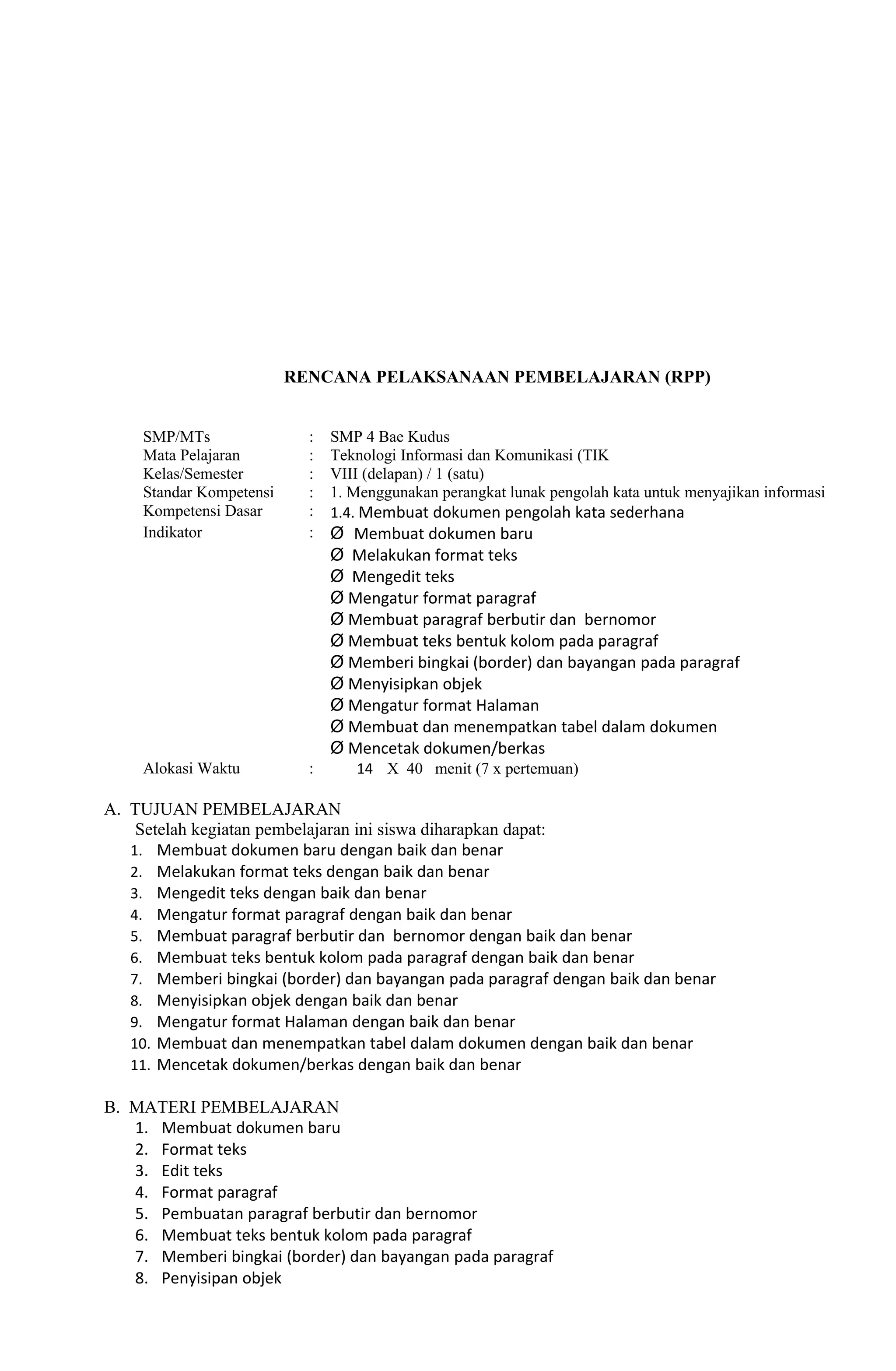
     Kompetensi Dasar       :   1.4. Membuat dokumen pengolah kata sederhana
     Indikator              :   Ø Membuat dokumen baru
                                Ø Melakukan format teks
                                Ø Mengedit teks
                                Ø Mengatur format paragraf
                                Ø Membuat paragraf berbutir dan bernomor
                                Ø Membuat teks bentuk kolom pada paragraf
                                Ø Memberi bingkai (border) dan bayangan pada paragraf
                                Ø Menyisipkan objek
                                Ø Mengatur format Halaman
                                Ø Membuat dan menempatkan tabel dalam dokumen
                                Ø Mencetak dokumen/berkas
     Alokasi Waktu          :      14 X 40 menit (7 x pertemuan)

A. TUJUAN PEMBELAJARAN
    Setelah kegiatan pembelajaran ini siswa diharapkan dapat:
   1. Membuat dokumen baru dengan baik dan benar
   2. Melakukan format teks dengan baik dan benar
   3. Mengedit teks dengan baik dan benar
   4. Mengatur format paragraf dengan baik dan benar
   5. Membuat paragraf berbutir dan bernomor dengan baik dan benar
   6. Membuat teks bentuk kolom pada paragraf dengan baik dan benar
   7. Memberi bingkai (border) dan bayangan pada paragraf dengan baik dan benar
   8. Menyisipkan objek dengan baik dan benar
   9. Mengatur format Halaman dengan baik dan benar
   10. Membuat dan menempatkan tabel dalam dokumen dengan baik dan benar
   11. Mencetak dokumen/berkas dengan baik dan benar

B. MATERI PEMBELAJARAN
   1. Membuat dokumen baru
   2. Format teks
   3. Edit teks
   4. Format paragraf
   5. Pembuatan paragraf berbutir dan bernomor
   6. Membuat teks bentuk kolom pada paragraf
   7. Memberi bingkai (border) dan bayangan pada paragraf
   8. Penyisipan objek
9. Format halaman
    10. Membuat dan menempatkan tabel dalam dokumen
    11. Mencetak dokumen

C. METODE DAN MODEL PEMBELAJARAN
    1. Metode             : Ceramah, penugasan, tanya jawab, pengamatan, inquiry dan CTL
    2. Model Pembelajaran : Cooperatif Learning


 D. LANGKAH-LANGKAH KEGIATAN PEMBELAJARAN

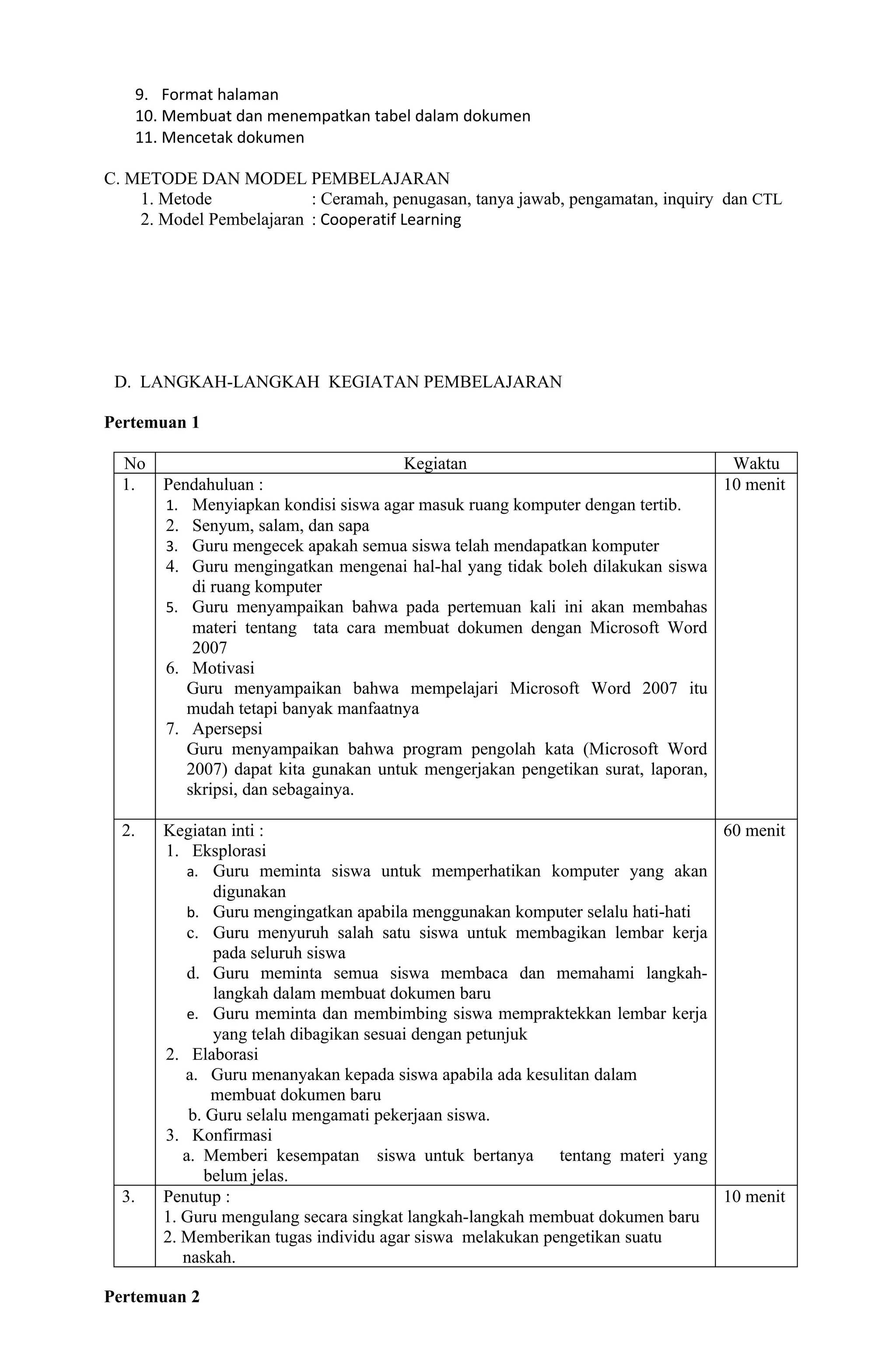
Pertemuan 1

  No                                  Kegiatan                                   Waktu
  1.   Pendahuluan :                                                            10 menit
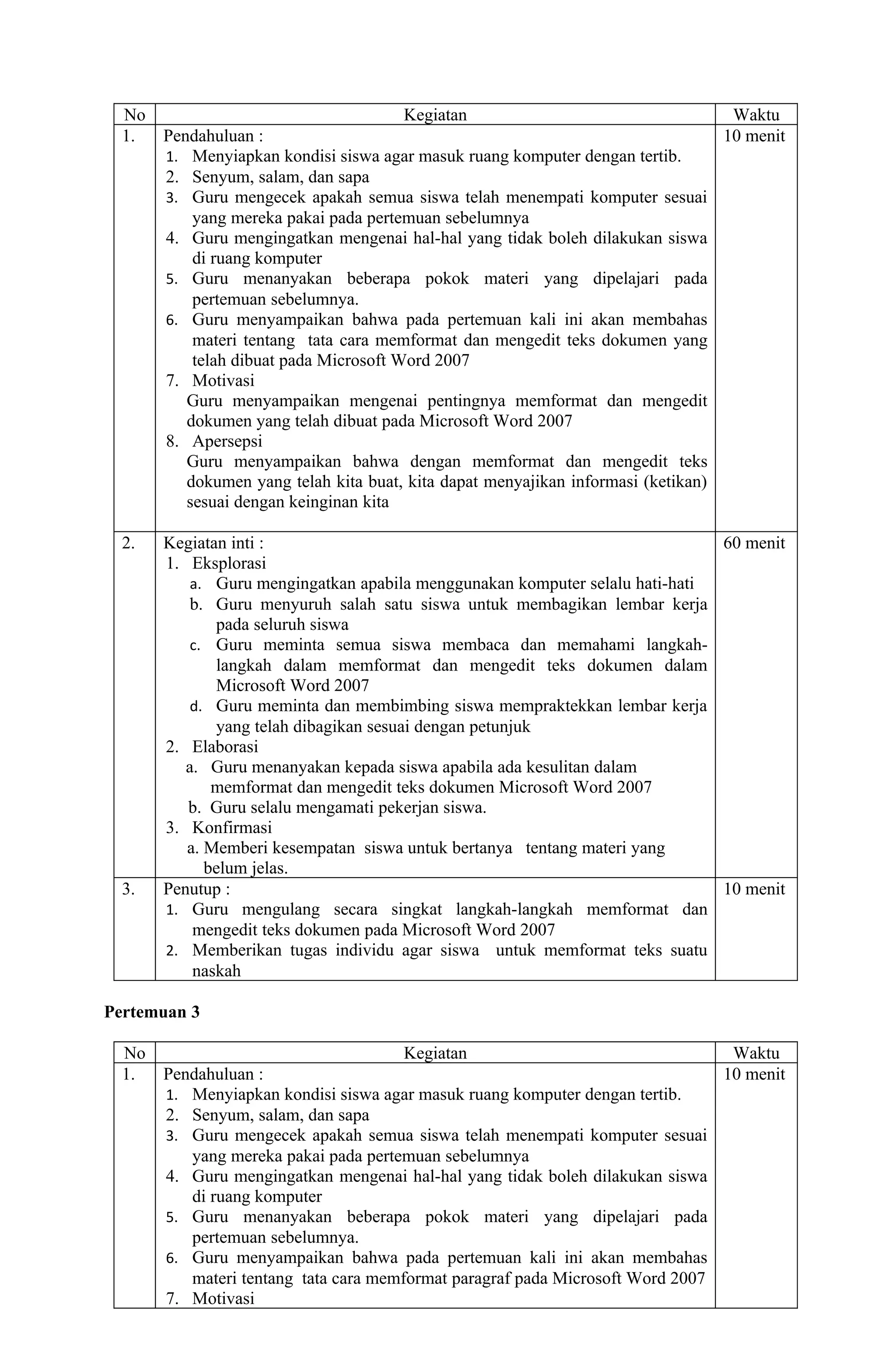
       1. Menyiapkan kondisi siswa agar masuk ruang komputer dengan tertib.
       2. Senyum, salam, dan sapa
       3. Guru mengecek apakah semua siswa telah mendapatkan komputer
       4. Guru mengingatkan mengenai hal-hal yang tidak boleh dilakukan siswa
           di ruang komputer
       5. Guru menyampaikan bahwa pada pertemuan kali ini akan membahas
           materi tentang tata cara membuat dokumen dengan Microsoft Word
           2007
       6. Motivasi
          Guru menyampaikan bahwa mempelajari Microsoft Word 2007 itu
          mudah tetapi banyak manfaatnya
       7. Apersepsi
          Guru menyampaikan bahwa program pengolah kata (Microsoft Word
          2007) dapat kita gunakan untuk mengerjakan pengetikan surat, laporan,
          skripsi, dan sebagainya.

  2.   Kegiatan inti :                                                        60 menit
       1. Eksplorasi
           a. Guru meminta siswa untuk memperhatikan komputer yang akan
               digunakan
           b. Guru mengingatkan apabila menggunakan komputer selalu hati-hati
           c. Guru menyuruh salah satu siswa untuk membagikan lembar kerja
               pada seluruh siswa
           d. Guru meminta semua siswa membaca dan memahami langkah-
               langkah dalam membuat dokumen baru
           e. Guru meminta dan membimbing siswa mempraktekkan lembar kerja
               yang telah dibagikan sesuai dengan petunjuk
       2. Elaborasi
          a. Guru menanyakan kepada siswa apabila ada kesulitan dalam
              membuat dokumen baru
           b. Guru selalu mengamati pekerjaan siswa.
       3. Konfirmasi
          a. Memberi kesempatan siswa untuk bertanya tentang materi yang
             belum jelas.
  3.   Penutup :                                                              10 menit
       1. Guru mengulang secara singkat langkah-langkah membuat dokumen baru
       2. Memberikan tugas individu agar siswa melakukan pengetikan suatu
          naskah.

Pertemuan 2
No                                   Kegiatan                                      Waktu
  1.   Pendahuluan :                                                                10 menit
       1. Menyiapkan kondisi siswa agar masuk ruang komputer dengan tertib.
       2. Senyum, salam, dan sapa
       3. Guru mengecek apakah semua siswa telah menempati komputer sesuai
           yang mereka pakai pada pertemuan sebelumnya
       4. Guru mengingatkan mengenai hal-hal yang tidak boleh dilakukan siswa
           di ruang komputer
       5. Guru menanyakan beberapa pokok materi yang dipelajari pada
           pertemuan sebelumnya.
       6. Guru menyampaikan bahwa pada pertemuan kali ini akan membahas
           materi tentang tata cara memformat dan mengedit teks dokumen yang
           telah dibuat pada Microsoft Word 2007
       7. Motivasi
          Guru menyampaikan mengenai pentingnya memformat dan mengedit
          dokumen yang telah dibuat pada Microsoft Word 2007
       8. Apersepsi
          Guru menyampaikan bahwa dengan memformat dan mengedit teks
          dokumen yang telah kita buat, kita dapat menyajikan informasi (ketikan)
          sesuai dengan keinginan kita

  2.   Kegiatan inti :                                                        60 menit
       1. Eksplorasi
           a. Guru mengingatkan apabila menggunakan komputer selalu hati-hati
           b. Guru menyuruh salah satu siswa untuk membagikan lembar kerja
              pada seluruh siswa
           c. Guru meminta semua siswa membaca dan memahami langkah-
              langkah dalam memformat dan mengedit teks dokumen dalam
              Microsoft Word 2007
           d. Guru meminta dan membimbing siswa mempraktekkan lembar kerja
              yang telah dibagikan sesuai dengan petunjuk
       2. Elaborasi
          a. Guru menanyakan kepada siswa apabila ada kesulitan dalam
              memformat dan mengedit teks dokumen Microsoft Word 2007
          b. Guru selalu mengamati pekerjan siswa.
       3. Konfirmasi
          a. Memberi kesempatan siswa untuk bertanya tentang materi yang
             belum jelas.
  3.   Penutup :                                                              10 menit
       1. Guru mengulang secara singkat langkah-langkah memformat dan
           mengedit teks dokumen pada Microsoft Word 2007
       2. Memberikan tugas individu agar siswa untuk memformat teks suatu
           naskah

Pertemuan 3

  No                                   Kegiatan                                      Waktu
  1.   Pendahuluan :                                                                10 menit
       1. Menyiapkan kondisi siswa agar masuk ruang komputer dengan tertib.
       2. Senyum, salam, dan sapa
       3. Guru mengecek apakah semua siswa telah menempati komputer sesuai
          yang mereka pakai pada pertemuan sebelumnya
       4. Guru mengingatkan mengenai hal-hal yang tidak boleh dilakukan siswa
          di ruang komputer
       5. Guru menanyakan beberapa pokok materi yang dipelajari pada
          pertemuan sebelumnya.
       6. Guru menyampaikan bahwa pada pertemuan kali ini akan membahas
          materi tentang tata cara memformat paragraf pada Microsoft Word 2007
       7. Motivasi
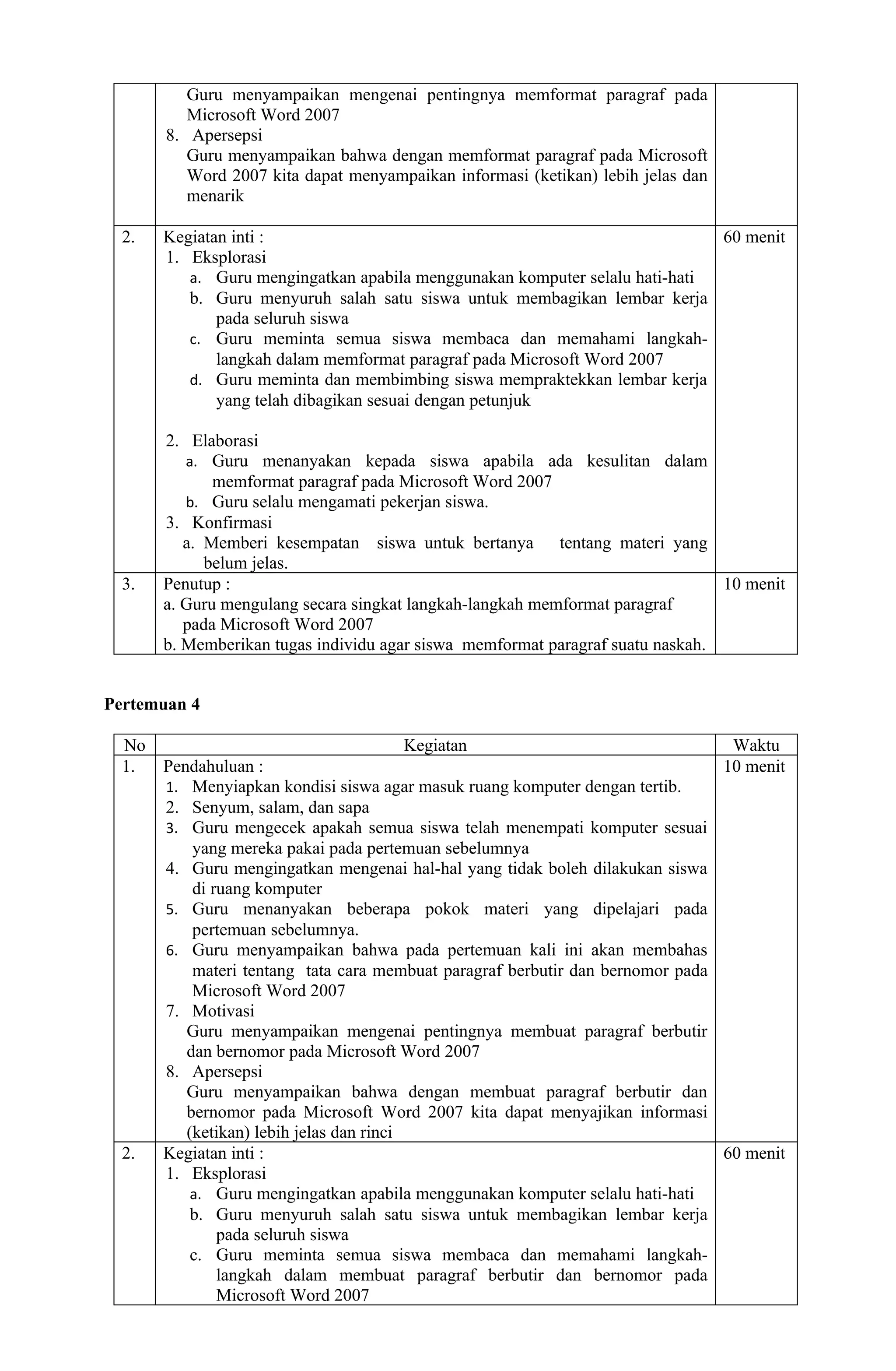
Guru menyampaikan mengenai pentingnya memformat paragraf pada
          Microsoft Word 2007
       8. Apersepsi
          Guru menyampaikan bahwa dengan memformat paragraf pada Microsoft
          Word 2007 kita dapat menyampaikan informasi (ketikan) lebih jelas dan
          menarik

  2.   Kegiatan inti :                                                       60 menit
       1. Eksplorasi
          a. Guru mengingatkan apabila menggunakan komputer selalu hati-hati
          b. Guru menyuruh salah satu siswa untuk membagikan lembar kerja
              pada seluruh siswa
          c. Guru meminta semua siswa membaca dan memahami langkah-
              langkah dalam memformat paragraf pada Microsoft Word 2007
          d. Guru meminta dan membimbing siswa mempraktekkan lembar kerja
              yang telah dibagikan sesuai dengan petunjuk

       2. Elaborasi
          a. Guru menanyakan kepada siswa apabila ada kesulitan dalam
              memformat paragraf pada Microsoft Word 2007
          b. Guru selalu mengamati pekerjan siswa.
       3. Konfirmasi
          a. Memberi kesempatan siswa untuk bertanya tentang materi yang
             belum jelas.
  3.   Penutup :                                                                10 menit
       a. Guru mengulang secara singkat langkah-langkah memformat paragraf
          pada Microsoft Word 2007
       b. Memberikan tugas individu agar siswa memformat paragraf suatu naskah.


Pertemuan 4

  No                                      Kegiatan                               Waktu
  1.   Pendahuluan :                                                            10 menit
       1. Menyiapkan kondisi siswa agar masuk ruang komputer dengan tertib.
       2. Senyum, salam, dan sapa
       3. Guru mengecek apakah semua siswa telah menempati komputer sesuai
           yang mereka pakai pada pertemuan sebelumnya
       4. Guru mengingatkan mengenai hal-hal yang tidak boleh dilakukan siswa
           di ruang komputer
       5. Guru menanyakan beberapa pokok materi yang dipelajari pada
           pertemuan sebelumnya.
       6. Guru menyampaikan bahwa pada pertemuan kali ini akan membahas
           materi tentang tata cara membuat paragraf berbutir dan bernomor pada
           Microsoft Word 2007
       7. Motivasi
          Guru menyampaikan mengenai pentingnya membuat paragraf berbutir
          dan bernomor pada Microsoft Word 2007
       8. Apersepsi
          Guru menyampaikan bahwa dengan membuat paragraf berbutir dan
          bernomor pada Microsoft Word 2007 kita dapat menyajikan informasi
          (ketikan) lebih jelas dan rinci
  2.   Kegiatan inti :                                                          60 menit
       1. Eksplorasi
           a. Guru mengingatkan apabila menggunakan komputer selalu hati-hati
           b. Guru menyuruh salah satu siswa untuk membagikan lembar kerja
               pada seluruh siswa
           c. Guru meminta semua siswa membaca dan memahami langkah-
               langkah dalam membuat paragraf berbutir dan bernomor pada
               Microsoft Word 2007
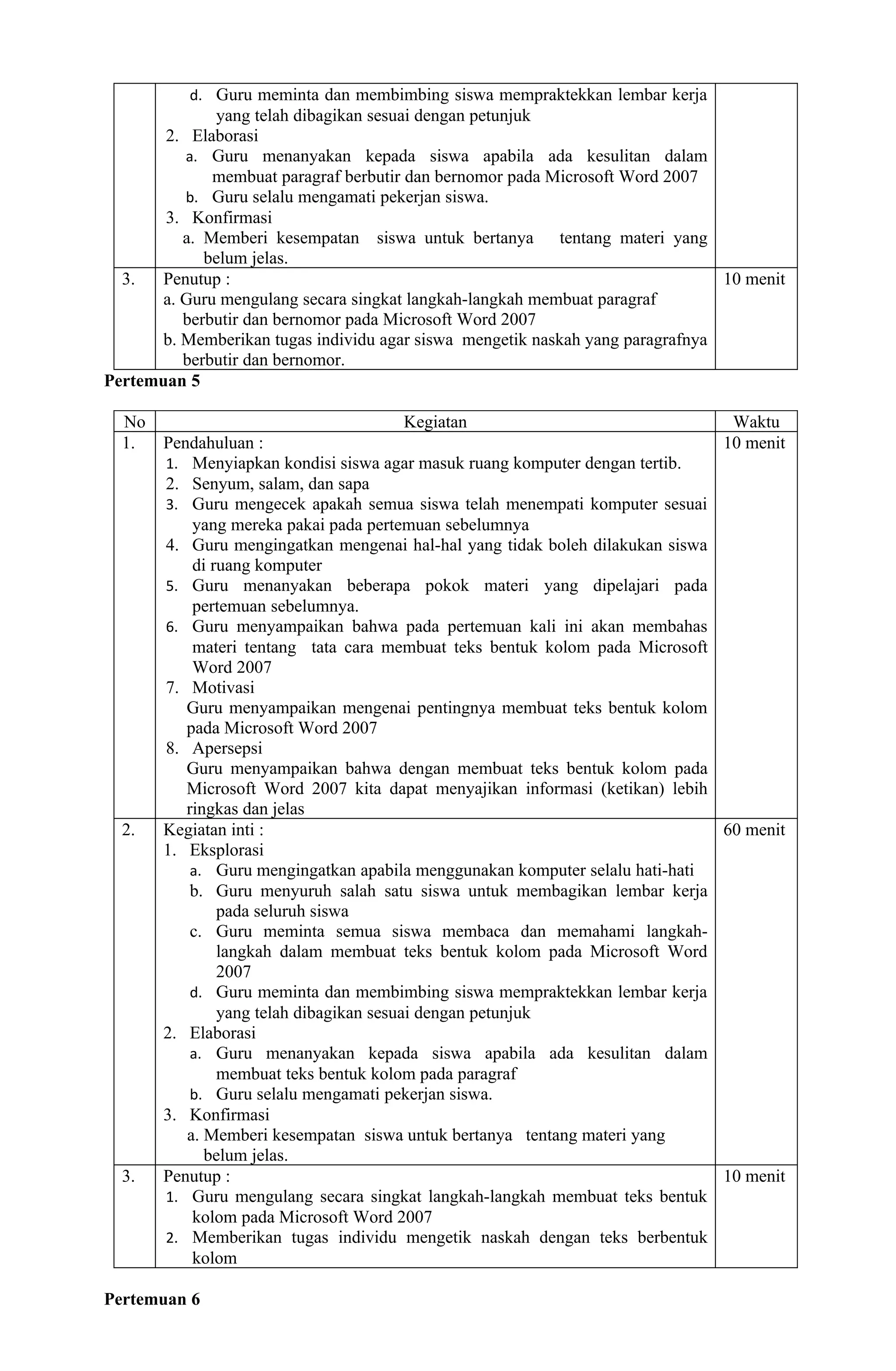
d. Guru meminta dan membimbing siswa mempraktekkan lembar kerja
              yang telah dibagikan sesuai dengan petunjuk
       2. Elaborasi
          a. Guru menanyakan kepada siswa apabila ada kesulitan dalam
              membuat paragraf berbutir dan bernomor pada Microsoft Word 2007
          b. Guru selalu mengamati pekerjan siswa.
       3. Konfirmasi
          a. Memberi kesempatan siswa untuk bertanya tentang materi yang
             belum jelas.
  3.   Penutup :                                                                10 menit
       a. Guru mengulang secara singkat langkah-langkah membuat paragraf
          berbutir dan bernomor pada Microsoft Word 2007
       b. Memberikan tugas individu agar siswa mengetik naskah yang paragrafnya
          berbutir dan bernomor.
Pertemuan 5

  No                                  Kegiatan                                   Waktu
  1.   Pendahuluan :                                                            10 menit
       1. Menyiapkan kondisi siswa agar masuk ruang komputer dengan tertib.
       2. Senyum, salam, dan sapa
       3. Guru mengecek apakah semua siswa telah menempati komputer sesuai
           yang mereka pakai pada pertemuan sebelumnya
       4. Guru mengingatkan mengenai hal-hal yang tidak boleh dilakukan siswa
           di ruang komputer
       5. Guru menanyakan beberapa pokok materi yang dipelajari pada
           pertemuan sebelumnya.
       6. Guru menyampaikan bahwa pada pertemuan kali ini akan membahas
           materi tentang tata cara membuat teks bentuk kolom pada Microsoft
           Word 2007
       7. Motivasi
          Guru menyampaikan mengenai pentingnya membuat teks bentuk kolom
          pada Microsoft Word 2007
       8. Apersepsi
          Guru menyampaikan bahwa dengan membuat teks bentuk kolom pada
          Microsoft Word 2007 kita dapat menyajikan informasi (ketikan) lebih
          ringkas dan jelas
  2.   Kegiatan inti :                                                        60 menit
       1. Eksplorasi
           a. Guru mengingatkan apabila menggunakan komputer selalu hati-hati
           b. Guru menyuruh salah satu siswa untuk membagikan lembar kerja
               pada seluruh siswa
           c. Guru meminta semua siswa membaca dan memahami langkah-
               langkah dalam membuat teks bentuk kolom pada Microsoft Word
               2007
           d. Guru meminta dan membimbing siswa mempraktekkan lembar kerja
               yang telah dibagikan sesuai dengan petunjuk
       2. Elaborasi
           a. Guru menanyakan kepada siswa apabila ada kesulitan dalam
               membuat teks bentuk kolom pada paragraf
           b. Guru selalu mengamati pekerjan siswa.
       3. Konfirmasi
          a. Memberi kesempatan siswa untuk bertanya tentang materi yang
             belum jelas.
  3.   Penutup :                                                              10 menit
       1. Guru mengulang secara singkat langkah-langkah membuat teks bentuk
           kolom pada Microsoft Word 2007
       2. Memberikan tugas individu mengetik naskah dengan teks berbentuk
           kolom

Pertemuan 6
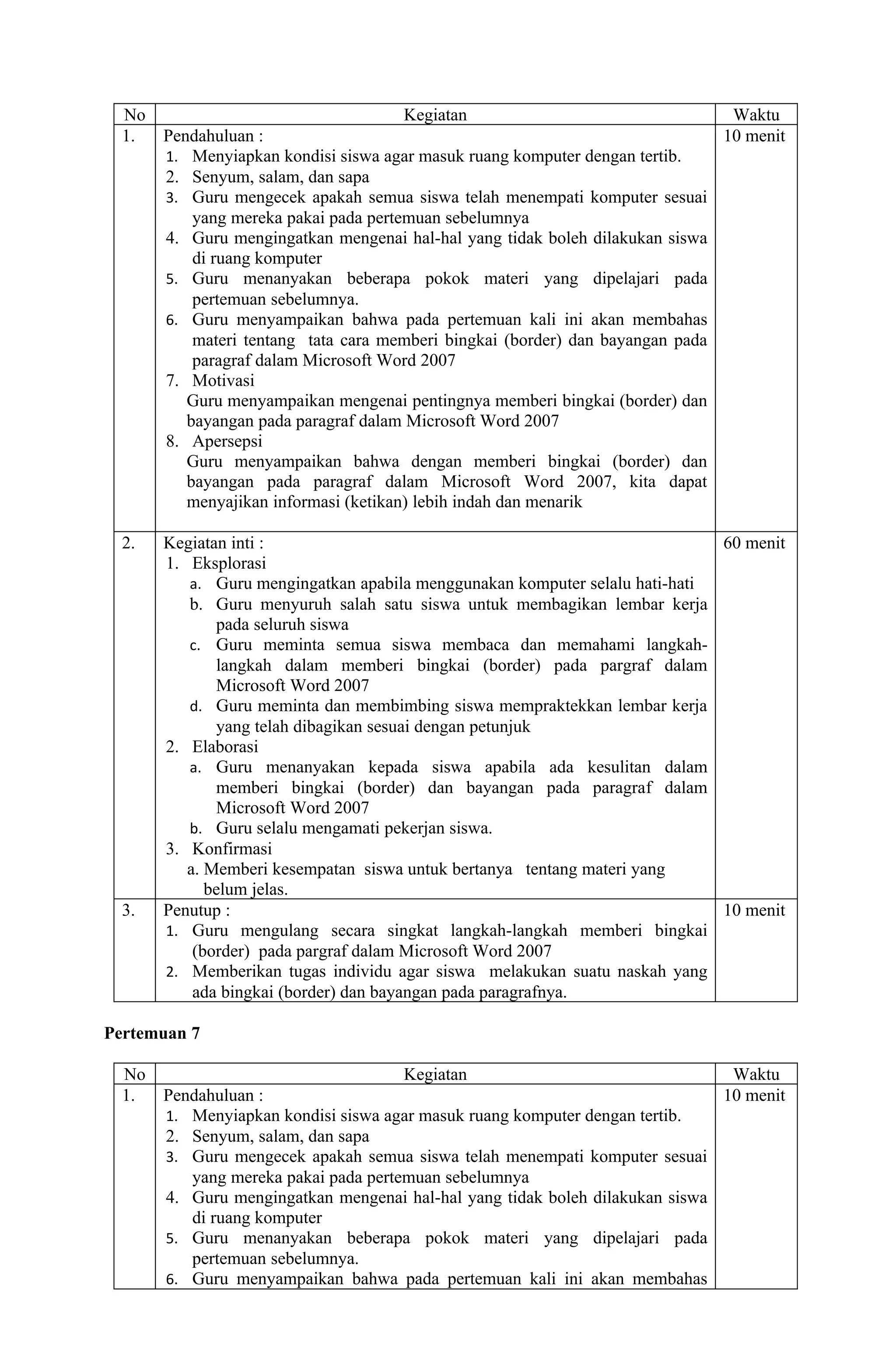
No                                  Kegiatan                                    Waktu
  1.   Pendahuluan :                                                             10 menit
       1. Menyiapkan kondisi siswa agar masuk ruang komputer dengan tertib.
       2. Senyum, salam, dan sapa
       3. Guru mengecek apakah semua siswa telah menempati komputer sesuai
           yang mereka pakai pada pertemuan sebelumnya
       4. Guru mengingatkan mengenai hal-hal yang tidak boleh dilakukan siswa
           di ruang komputer
       5. Guru menanyakan beberapa pokok materi yang dipelajari pada
           pertemuan sebelumnya.
       6. Guru menyampaikan bahwa pada pertemuan kali ini akan membahas
           materi tentang tata cara memberi bingkai (border) dan bayangan pada
           paragraf dalam Microsoft Word 2007
       7. Motivasi
          Guru menyampaikan mengenai pentingnya memberi bingkai (border) dan
          bayangan pada paragraf dalam Microsoft Word 2007
       8. Apersepsi
          Guru menyampaikan bahwa dengan memberi bingkai (border) dan
          bayangan pada paragraf dalam Microsoft Word 2007, kita dapat
          menyajikan informasi (ketikan) lebih indah dan menarik

  2.   Kegiatan inti :                                                       60 menit
       1. Eksplorasi
          a. Guru mengingatkan apabila menggunakan komputer selalu hati-hati
          b. Guru menyuruh salah satu siswa untuk membagikan lembar kerja
              pada seluruh siswa
          c. Guru meminta semua siswa membaca dan memahami langkah-
              langkah dalam memberi bingkai (border) pada pargraf dalam
              Microsoft Word 2007
          d. Guru meminta dan membimbing siswa mempraktekkan lembar kerja
              yang telah dibagikan sesuai dengan petunjuk
       2. Elaborasi
          a. Guru menanyakan kepada siswa apabila ada kesulitan dalam
              memberi bingkai (border) dan bayangan pada paragraf dalam
              Microsoft Word 2007
          b. Guru selalu mengamati pekerjan siswa.
       3. Konfirmasi
          a. Memberi kesempatan siswa untuk bertanya tentang materi yang
             belum jelas.
  3.   Penutup :                                                             10 menit
       1. Guru mengulang secara singkat langkah-langkah memberi bingkai
           (border) pada pargraf dalam Microsoft Word 2007
       2. Memberikan tugas individu agar siswa melakukan suatu naskah yang
           ada bingkai (border) dan bayangan pada paragrafnya.

Pertemuan 7

  No                                  Kegiatan                                 Waktu
  1.   Pendahuluan :                                                          10 menit
       1. Menyiapkan kondisi siswa agar masuk ruang komputer dengan tertib.
       2. Senyum, salam, dan sapa
       3. Guru mengecek apakah semua siswa telah menempati komputer sesuai
          yang mereka pakai pada pertemuan sebelumnya
       4. Guru mengingatkan mengenai hal-hal yang tidak boleh dilakukan siswa
          di ruang komputer
       5. Guru menanyakan beberapa pokok materi yang dipelajari pada
          pertemuan sebelumnya.
       6. Guru menyampaikan bahwa pada pertemuan kali ini akan membahas
materi tentang tata cara menyisipkan suatu objek dan mengatur format
         halaman pada Microsoft Word 2007
     7. Motivasi
        Guru menyampaikan mengenai pentingnya mempelajari tata cara
        menyisipkan suatu objek dan mengatur format halaman pada Microsoft
        Word 2007
     8. Apersepsi
        Guru menyampaikan bahwa dengan mengetahui tata cara menyisipkan
        suatu objek dan mengatur format halaman pada Microsoft Word 2007,
        kita dapat menyajikan informasi (ketikan) menarik
2.   Kegiatan inti :                                                          60 menit
     1. Eksplorasi
        a. Guru mengingatkan apabila menggunakan komputer selalu hati-hati
        b. Guru menyuruh salah satu siswa untuk membagikan lembar kerja
             pada seluruh siswa
        c. Guru meminta semua siswa membaca dan memahami langkah-
             langkah menyisipkan suatu objek dan mengatur format halaman pada
             Microsoft Word 2007
        d. Guru meminta dan membimbing siswa mempraktekkan lembar kerja
             yang telah dibagikan sesuai dengan petunjuk
     e. Elaborasi
        a. Guru menanyakan kepada siswa apabila ada kesulitan dalam
             menyisipkan dan menempatkan suatu objek mengatur format
             halaman pada Microsoft Word 2007
        b. Guru selalu mengamati pekerjan siswa.
     f. Konfirmasi
        a. Memberi kesempatan siswa untuk bertanya tentang materi yang
           belum jelas.
3.   Penutup :                                                                10 menit
     1. Guru mengulang secara singkat langkah-langkah menyisipkan suatu
         objek dan mengatur format halaman pada Microsoft Word 2007
     2. Memberikan tugas individu agar siswa menyisipkan suatu objek dan
         mengatur format halaman suatu naskah.

E. SUMBER BELAJAR
 1. Buku TIK ( Buku Sekolah Elektronik/ BSE)
 2. Fauziah. 2008. Teknologi Informasi dan Komunikasi SMP Kelas VIII. Bandung: Yudhistira.
 3. LKS

F. PENILAIAN
Penilaian
     Indikator Pencapaian
         Kompetensi                 Teknik         Bentuk
                                                                                Instrumen
                                                  Instrumen
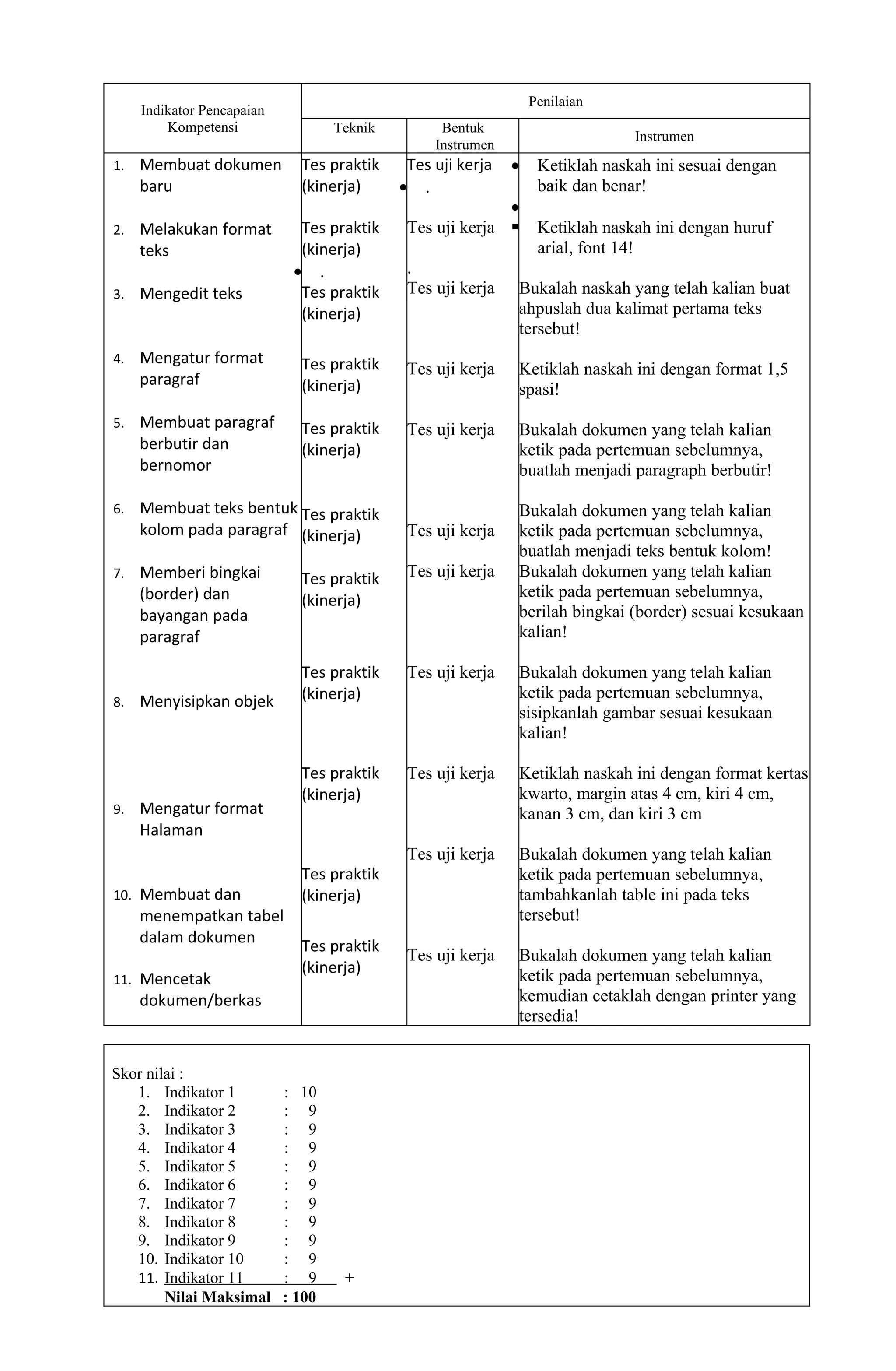
1.   Membuat dokumen          Tes praktik     Tes uji kerja   •    Ketiklah naskah ini sesuai dengan
     baru                     (kinerja)      • .                   baik dan benar!
                                                            •
2.   Melakukan format         Tes praktik     Tes uji kerja       Ketiklah naskah ini dengan huruf
     teks                     (kinerja)                            arial, font 14!
                             • .              .
3.   Mengedit teks            Tes praktik     Tes uji kerja   Bukalah naskah yang telah kalian buat
                              (kinerja)                       ahpuslah dua kalimat pertama teks
                                                              tersebut!
4.   Mengatur format          Tes praktik     Tes uji kerja   Ketiklah naskah ini dengan format 1,5
     paragraf                 (kinerja)                       spasi!
5.   Membuat paragraf         Tes praktik     Tes uji kerja   Bukalah dokumen yang telah kalian
     berbutir dan             (kinerja)                       ketik pada pertemuan sebelumnya,
     bernomor                                                 buatlah menjadi paragraph berbutir!

6.   Membuat teks bentuk Tes praktik                          Bukalah dokumen yang telah kalian
     kolom pada paragraf (kinerja)            Tes uji kerja   ketik pada pertemuan sebelumnya,
                                                              buatlah menjadi teks bentuk kolom!
7.   Memberi bingkai          Tes praktik     Tes uji kerja   Bukalah dokumen yang telah kalian
     (border) dan                                             ketik pada pertemuan sebelumnya,
                              (kinerja)
     bayangan pada                                            berilah bingkai (border) sesuai kesukaan
     paragraf                                                 kalian!

                              Tes praktik     Tes uji kerja   Bukalah dokumen yang telah kalian
8.   Menyisipkan objek        (kinerja)                       ketik pada pertemuan sebelumnya,
                                                              sisipkanlah gambar sesuai kesukaan
                                                              kalian!

                              Tes praktik     Tes uji kerja   Ketiklah naskah ini dengan format kertas
                              (kinerja)                       kwarto, margin atas 4 cm, kiri 4 cm,
9.   Mengatur format                                          kanan 3 cm, dan kiri 3 cm
     Halaman
                                              Tes uji kerja   Bukalah dokumen yang telah kalian
                              Tes praktik                     ketik pada pertemuan sebelumnya,
10. Membuat dan               (kinerja)                       tambahkanlah table ini pada teks
     menempatkan tabel                                        tersebut!
     dalam dokumen            Tes praktik
                                              Tes uji kerja   Bukalah dokumen yang telah kalian
                              (kinerja)                       ketik pada pertemuan sebelumnya,
11. Mencetak
     dokumen/berkas                                           kemudian cetaklah dengan printer yang
                                                              tersedia!


Skor nilai :
   1. Indikator 1           : 10
   2. Indikator 2           : 9
   3. Indikator 3           : 9
   4. Indikator 4           : 9
   5. Indikator 5           : 9
   6. Indikator 6           : 9
   7. Indikator 7           : 9
   8. Indikator 8           : 9
   9. Indikator 9           : 9
   10. Indikator 10         : 9
   11. Indikator 11         : 9      +
        Nilai Maksimal      : 100
Kunci Jawaban :
 No Jawaban                                                                    Skor
                                                                               nilai
 1    Mengamati pekerjaan siswa dan memberikan pengarahan kepada siswa yang
      mungkin ada kesulitan


                                                         Kudus,   Juli 2011
Mengetahui :                                             Guru Mata Pelajaran
Kepala SMP 4 Bae Kudus


Drs. Haryono                                             Giyanto, S.Pd
NIP.19600115 199103 1 008                                NIP. 19830318 201101 1 005

Rpp tik 8 1 1011 tekku 1

  • 1.
    RENCANA PELAKSANAAN PEMBELAJARAN(RPP) SMP/MTs : SMP 4 Bae Kudus Mata Pelajaran : Teknologi Informasi dan Komunikasi (TIK Kelas/Semester : VIII (delapan) / 1 (satu) Standar Kompetensi : 1. Menggunakan perangkat lunak pengolah kata untuk menyajikan informasi Kompetensi Dasar : 1.1. Mengidentifikasi menu dan ikon pada perangkat lunak pengolah kata Indikator : − Mengidentifikasi fasilitas-fasilitas dalam Microsoft Word 2007 − Mengidentifikasi letak dan mengaktifkan perangkat lunak pengolah kata Microsoft Word 2007 − Mengidentifikasi bagian-bagian dari lembar kerja Microsoft Word 2007 Alokasi Waktu : 6 x 40 menit (3 x pertemuan) A. TUJUAN PEMBELAJARAN Setelah kegiatan pembelajaran ini siswa diharapkan dapat: 1. Menjelaskan fasilitas-fasilitas dalam Microsoft Word 2007 dengan baik dan benar 2. Mengidentifikasi letak dan mengaktifkan perangkat lunak pengolah kata Microsoft Word 2007 dengan baik dan benar 3. Mengidentifikasi bagian-bagian dari lembar kerja Microsoft Word 2007 dengan baik dan benar B. MATERI PEMBELAJARAN Tampilan menu dan ikon 1. Fasilitas-fasilitas dalam Microsoft Word 2007 2. Letak dan cara mengaktifkan perangkat lunak pengolah kata Microsoft Word 2007 3. Bagian-bagian dari lembar kerja Microsoft Word 2007 C. METODE DAN MODEL PEMBELAJARAN 1. Metode : Ceramah, tanya jawab, diskusi, pengamatan, inquiry dan CTL 2. Model Pembelajaran : Cooperatif Learning D. LANGKAH-LANGKAH KEGIATAN PEMBELAJARAN Pertemuan 1 No Kegiatan Waktu 1. Pendahuluan : 10 menit 1.Menyiapkan kondisi kelas. 2. Motivasi, dengan mangajukan pertanyaan misalnya : - Apa yang dimaksud dengan booting - Sebutkan prosedur mengaktifkan program pengolah kata. 3. Apersepsi - Program pengolah kata dapat untuk mengerjakan pengetikan, skripsi, tesis, pekerjaan surat menyurat dan sebagainya 2. Kegiatan inti : 60 menit 1.Eksplorasi a. Guru meminta siswa untuk memperhatikan lembar kerja Ms. Word b. Guru menerangkan bagian - bagian lembar kerja Ms. Word. 2.Elaborasi a. Guru menunjukkan fasilitas-fasilitas yang tersedia dalam Microsoft
  • 2.
    Word 2007 b. Guru menjelaskan fungsi dari fasilitas-fasilitas yang tersedia dalam Microsoft Word 2007 3.Konfirmasi a. Memberi kesempatan siswa untuk bertanya tentang materi yang belum jelas fasilitas-fasilitas yang tersedia dalam Microsoft Word 2007 3. Penutup : 10 menit a. Guru membuat kesimpulan, b. Memberikan tugas individu agar siswa menyebutkan fasilitas-fasilitas yang tersedia dalam Microsoft Word 2007 Pertemuan 2 No Kegiatan Waktu 1. Pendahuluan : 10 menit 1.Menyiapkan kondisi kelas. 2. Motivasi, dengan mangajukan pertanyaan misalnya : - Apa saja fasilitas-fasilitas yang tersedia dalam Microsoft Word 2007? - Jelaskan pengertian ribbon! 3. Apersepsi - Program pengolah kata dapat untuk mengerjakan pengetikan, skripsi, tesis, pekerjaan surat menyurat lebih rapi dibandingkan menggunakan mesin tik 2. Kegiatan inti : 60 menit 1.Eksplorasi a. Guru meminta siswa untuk memperhatikan lembar kerja Ms. Word b. Guru menerangkan letak dan cara mengaktifkan perangkat lunak pengolah kata Microsoft Word 2007 2.Elaborasi a. Guru menanyakan letak dan cara mengaktifkan perangkat lunak pengolah kata Microsoft Word 2007 b. Guru menerangkan langkah-langkah mengaktifkan perangkat lunak pengolah kata Microsoft Word 2007 3.Konfirmasi a. Memberi kesempatan siswa untuk bertanya tentang materi yang belum jelas. 3. Penutup : 10 menit a. Guru mengajak siswa membuat kesimpulan, b. Memberikan tugas individu agar siswa menjelaskan langkah-langkah mengaktifkan perangkat lunak pengolah kata Microsoft Word 2007 Pertemuan 3 No Kegiatan Waktu 1. Pendahuluan : 10 menit 1.Menyiapkan kondisi kelas. 2. Motivasi, dengan mangajukan pertanyaan misalnya : - Bagaimana cara mengaktifkan perangkat lunak pengolah kata Microsoft Word 2007? 3. Apersepsi - Program pengolah kata dapat untuk mengerjakan pengetikan, skripsi, tesis, pekerjaan surat menyurat lebih rapi dibandingkan menggunakan mesin tik 2. Kegiatan inti : 60 menit 1.Eksplorasi a. Guru meminta siswa untuk memperhatikan lembar kerja Ms. Word b. Guru menerangkan bagian-bagian dari lembar kerja Microsoft Word 2007
  • 3.
    2.Elaborasi a. Guru menanyakan Bagian-bagian dari lembar kerja Microsoft Word 2007 b. Guru menunjukkan bagian-bagian dari lembar kerja Microsoft Word 2007 3.Konfirmasi a. Memberi kesempatan siswa untuk bertanya tentang materi yang belum jelas. 3. Penutup : 10 menit a. Guru mengajak siswa membuat kesimpulan, b. Memberikan tugas individu agar siswa menjelaskan langkah-langkah mengaktifkan perangkat lunak pengolah kata Microsoft Word 2007 E. SUMBER BELAJAR 1. Fauziah. 2008. Teknologi Informasi dan Komunikasi SMP Kelas VIII. Bandung: Yudhistira. 2. Buku TIK ( Buku Sekolah Elektronik/ BSE) 3. LKS 4. Media Presentasi Power Point F. PENILAIAN Penilaian Indikator Pencapaian Kompetensi Teknik Bentuk Instrumen Instrumen 1. Mengidentifikasi Tes praktik Tes • Tunjukkanlah dan sebutkan fasilitas- fasilitas-fasilitas dalam (kinerja) identifikasi fasilitas dalam Microsoft Word 2007! • Microsoft Word 2007 2. Mengidentifikasi letak Tes praktik Tes • Tunjukkanlah dan jelaskan letak dan dan mengaktifkan (kinerja) identifikasi mengaktifkan perangkat lunak perangkat lunak pengolah kata Microsoft Word 2007! pengolah kata Microsoft Word 2007 Tes  Tunjukkanlah dan sebutkan bagian- 3. Mengidentifikasi Tes praktik identifikasi. bagian dari lembar kerja Microsoft bagian-bagian dari (kinerja) Word 2007! lembar kerja Microsoft Word 2007 Skor nilai : 1. Indikaror 1 : 30 2. Indikator 2 : 35 3. Indikator 3 : 35 + Nilai maksimal : 100
  • 4.
    Kunci Jawaban : No Jawaban Skor nilai 1 Fasilitas-fasilitas yang tersedia pada Microsoft Word 2007 antara lain: Ribbon, Building Blocks, Quick Styles, Apply Document Themes, SmartArt Graphic, dll 2 Nyalakan komputer dengan menekan tombol power di CPU dan Monitor, Klik tombol Start, Pilih meni Aplication Program (All Program) dan pilih + klik 3 Tombol office, Quick Acces Toolbar, Baris Judul/Bar Judul,Tab, Group, dll Kudus, Juli 2011 Mengetahui : Guru Mata Pelajaran Kepala SMP 4 Bae Kudus Drs. Haryono Giyanto, S.Pd NIP.19600115 199103 1 008 NIP. 19830318 201101 1 005
  • 5.
    RENCANA PELAKSANAAN PEMBELAJARAN(RPP) SMP/MTs : SMP 4 Bae Kudus Mata Pelajaran : Teknologi Informasi dan Komunikasi (TIK Kelas/Semester : VIII (delapan) / 1 (satu) Standar Kompetensi : 1. Menggunakan perangkat lunak pengolah kata untuk menyajikan informasi Kompetensi Dasar : 1.2. Menjelaskan fungsi menu dan icon pada perangkat lunak pengolah kata Indikator : Ø Menjelaskan fungsi menu dan ikon pada Office Button atau Tombol Office Ø Menjelaskan fungsi menu dan ikon pada Quick Acces Toolbar (Bar Tool Akses Cepat) Ø Menjelaskan fungsi Bar Judul Ø Menjelaskan fungsi Tombol Ukuran Jendela Ø Menjelaskan fungsi-fungsi Tab pada Ribbon Ø Menjelaskan cara mengakhiri Microsoft Word 2007 Alokasi Waktu : 6 X 40 menit (3 x pertemuan) A. TUJUAN PEMBELAJARAN Setelah kegiatan pembelajaran ini siswa diharapkan dapat: 1. Menjelaskan fungsi menu dan ikon pada Office Button atau Tombol Office dengan baik dan benar 2. Menjelaskan fungsi menu dan ikon pada Quick Acces Toolbar (Bar Tool Akses Cepat) dengan baik dan benar 3. Menjelaskan fungsi Bar Judul dengan baik dan benar 4. Menjelaskan fungsi Tombol Ukuran Jendela dengan baik dan benar 5. Menjelaskan fungsi-fungsi Tab pada Ribbon dengan baik dan benar 6. Menjelaskan cara mengakhiri Microsoft Word 2007 dengan baik dan benar B. MATERI PEMBELAJARAN Fungsi Menu dan Ikon 1. Fungsi menu dan ikon pada Office Button atau Tombol Office 2. Fungsi menu dan ikon pada Quick Acces Toolbar (Bar Tool Akses Cepat) 3. Fungsi Bar Judul 4. Fungsi Tombol Ukuran Jendela 5. Fungsi-fungsi Tab pada Ribbon 6. Mengakhiri Microsoft Word 2007 C. METODE DAN MODEL PEMBELAJARAN 1. Metode : Ceramah, tanya jawab, diskusi, pengamatan, inquiry dan CTL 2. Model Pembelajaran : Cooperatif Learning D. LANGKAH-LANGKAH KEGIATAN PEMBELAJARAN Pertemuan 1 No Kegiatan Waktu 1. Pendahuluan : 10 menit 1.Menyiapkan kondisi kelas. 2. Motivasi, dengan mangajukan pertanyaan misalnya : - Sebutkan fasilitas-fasilitas yang tersedia dalam Microsoft Word 2007! - Sebutkan bagian-bagian dari lembar kerja Microsoft Word 2007! 3. Apersepsi - Program pengolah kata dapat untuk mengerjakan pengetikan, skripsi, tesis, pekerjaan surat menyurat dan sebagainya
  • 6.
    2. Kegiatan inti : 60 menit 1. Eksplorasi a. Guru minta siswa untuk memperhatikan lembar kerja Ms. Word b. Guru menerangkan fungsi menu dan ikon pada Office Button atau Tombol Office c. Guru menerangkan fungsi menu dan ikon pada Quick Access Toolbar (Bar Tool Akses Cepat) 2. Elaborasi a. Guru menanyakan fungsi beberapa menu dan ikon pada Office Button atau Tombol Office b. Guru menunjuk beberapa icon yang ada pada Office Button atau Tombol Office . c. Guru menanyakan fungsi menu dan ikon pada Quick Access Toolbar (Bar Tool Akses Cepat) d. Guru mennunjuk ikon yang pada Quick Access Toolbar (Bar Tool Akses Cepat) 3.Konfirmasi a. Memberi kesempatan siswa untuk bertanya tentang materi yang belum jelas. 3. Penutup : 10 menit a. Guru mengarahkan siswa membuat kesimpulan, b. Memberikan tugas individu agar siswa menyebutkan yang termasuk icon yang ada pada Office Button atau Tombol Office dan Quick Access Toolbar (Bar Tool Akses Cepat) . Pertemuan 2 No Kegiatan Waktu 1. Pendahuluan : 10 menit 1. Menyiapkan kondisi kelas. 2. Motivasi, dengan mangajukan pertanyaan misalnya : - Sebutkan menu yang terdapat pada Office Button atau Tombol Office! - Jelaskan fungi sub menu new! 3. Apersepsi - Program pengolah kata dapat untuk mengerjakan pengetikan, skripsi, tesis, pekerjaan surat menyurat lebih rapi dibandingkan menggunakan mesin tik 2. Kegiatan inti : 60 menit 1. Eksplorasi a. Guru minta siswa untuk memperhatikan lembar kerja Ms. Word b. Guru menerangkan fungsi bar judul c. Guru menerangkan fungsi tombol ukuran jendela 2. Elaborasi a. Guru menanyakan letak bar judul pada Microsoft Word 2007 b. Guru menunjuk beberapa tombol yang terdapat pada tombol ukuran jendela 3. Konfirmasi a. Memberi kesempatan siswa untuk bertanya tentang materi yang belum jelas. 3. Penutup : 10 menit a. Guru mengarahkan siswaa untuk membuat kesimpulan, b. Memberikan tugas individu agar siswa menyebutkan semua tombol yang terdapat pada tombol ukuran jendela.
  • 7.
    Pertemuan 3 No Kegiatan Waktu 1. Pendahuluan : 10 “ 1.Menyiapkan kondisi kelas. 2. Motivasi, dengan mangajukan pertanyaan misalnya : - Jelaskan fungsi bar judul! - Jelaskan fungsi tombol ukuran jendela! 3. Apersepsi - Program pengolah kata dapat untuk mengerjakan pengetikan, skripsi, tesis, pekerjaan surat menyurat lebih rapi dibandingkan menggunakan mesin tik 2. Kegiatan inti : 60 menit 1. Eksplorasi a. Guru meminta siswa untuk memperhatikan lembar kerja Ms. Word b. Guru menerangkan fungsi-fungsi tab pada ribbon c. Guru menerangkan langkah-langkah mengakhiri Microsoft Word sesuai prosedur yang benar 2. Elaborasi a. Guru menanyakan icon yang termasuk standard tabs pada ribbon b. Guru menunjuk beberapa icon dan fungsi yang termasuk standard tabs pada ribbon 3. Konfirmasi a. Memberi kesempatan siswa untuk bertanya tentang materi yang belum jelas. 3. Penutup : 10 menit a. Guru mengarahkn siswa untuk membuat kesimpulan, b. Memberikan tugas individu agar siswa menyebutkan icon yang termasuk standard tabs pada ribbon. E. SUMBER BELAJAR a. Fauziah. 2008. Teknologi Informasi dan Komunikasi SMP Kelas VIII. Bandung: Yudhistira. b. Buku TIK ( Buku Sekolah Elektronik/ BSE) c. LKS d. Media Presentasi Power Point F. PENILAIAN
  • 8.
    Penilaian Indikator Pencapaian Kompetensi Teknik Bentuk Instrumen Instrumen 1. Menjelaskan fungsi Tes tertulis Uraian • Jelaskan fungsi dari tombol Convert menu dan ikon pada • . • . pada menu Office! Office Button atau Tombol Office 2. Menjelaskan fungsi Tes tertulis menu dan ikon pada Uraian  Jelaskan fungsi dari tombol Undo Quick Acces pada Quick Access Toolbar! . Toolbar (Bar Tool Akses Cepat) 3. Menjelaskan fungsi Tes tertulis Bar Judul Uraian Jelaskan fungsi bar judul pada Microsoft Word 2007! 4. Menjelaskan fungsi Tes tertulis Uraian Jelaskan fungsi tombol Restore pada Tombol Ukuran tombol ukuran jendela! Jendela Uraian Jelaskan fungsi icon Format Pointer 5. Menjelaskan fungsi- Tes tertulis yang terdapat pada Group Clipboard di fungsi Tab pada Tab Home! Ribbon Uraian Jelaskan langkah-langkah mengakhiri 6. Menjelaskan cara Tes tertulis Microsoft Word 2007 sesuai prosedur mengakhiri Microsoft yang benar! Word 2007 Skor nilai 1. Indikator 1 : 15 2. Indikator 2 : 15 3. Indikator 3 : 15 4. Indikator 4 : 15 5. Indikator 5 : 15 6. Indikator 6 : 25 + Nilai Maksimal : 100 Kunci Jawaban : No Jawaban Skor nilai 1 Mengonversi file yang dibuka ke dalam format MS Word 2007 2 Membatalkan perubahan file dokumen terakhir 3 Untuk mengetahui file dokumen yang sedang aktif 4 Untuk mengembalikan ukuran jendela Microsoft Words ke ukuran semula 5 Mengkopi format dokumen yang sudah ada untuk ditempatkan di bagian lain atau dokumen lain(menyalin format suatu objek) 6 a. Simpan data atau dokumen yang dibuat atau telah dikerjakan b. Klik Microsoft Office Button , kemudian kliktombol atau klik tombol c. Tunggu sampai jendela kerja MS Word 2007 tertutup
  • 9.
    Kudus, Juli 2011 Mengetahui : Guru Mata Pelajaran Kepala SMP 4 Bae Kudus Drs. Haryono Giyanto, S.Pd NIP.19600115 199103 1 008 NIP. 19830318 201101 1 005 RENCANA PELAKSANAAN PEMBELAJARAN (RPP) SMP/MTs : SMP 4 Bae Kudus Mata Pelajaran : Teknologi Informasi dan Komunikasi (TIK Kelas/Semester : VIII (delapan) / 1 (satu) Standar Kompetensi : 1. Menggunakan perangkat lunak pengolah kata untuk menyajikan informasi Kompetensi Dasar : 1.3. Menggunakan menu dan ikon pokok pada perangkat lunak pengolah kata Indikator : Ø Menggunakan menu dan ikon dalam Tombol Office (Office Buton) dan Ribon Alokasi Waktu : 2 X 40 menit (1 x pertemuan) A. TUJUAN PEMBELAJARAN Setelah kegiatan pembelajaran ini siswa diharapkan dapat Menggunakan menu dan ikon dalam Tombol Office (Office Buton) dan Ribon dengan baik dan benar B. MATERI PEMBELAJARAN Penggunaan menu dan ikon dalam Tombol Office (Office Buton) dan Ribon C. METODE DAN MODEL PEMBELAJARAN 1. Metode : Ceramah, penugasan, tanya jawab, pengamatan, inquiry dan CTL 2. Model Pembelajaran : Cooperatif Learning D. LANGKAH-LANGKAH KEGIATAN PEMBELAJARAN No Kegiatan Waktu 1. Pendahuluan : 10 menit 1.Menyiapkan kondisi siswa agar masuk ruang computer dengan tertib. 2. Motivasi, dengan memberikan perintah misalnya : - lakukan booting - aktifkan program Microsoft word. 3. Apersepsi - Program pengolah kata dapat untuk mengerjakan pengetikan, skripsi, tesis, pekerjaan surat menyurat dan sebagainya 2. Kegiatan inti : 60 menit 1. Eksplorasi a. Guru minta siswa untuk memperhatikan computer yang akan digunakan b. Guru mengingatkan apabila menggunakan computer selalu hati-hati 2. Elaborasi a. Guru menanyakan kepada siswa apabila ada kesulitan dalam mengaktifkan komputer b. Guru selalu mengamati pekerjan siswa. 3. Konfirmasi a. Memberi kesempatan siswa untuk bertanya tentang materi yang
  • 10.
    belum jelas. 3. Penutup : 10 menit a. Guru membuat kesimpulan, b. Memberikan tugas individu agar siswa melakukan pengeditan suatu naskah. E. SUMBER BELAJAR 1. Fauziah. 2008. Teknologi Informasi dan Komunikasi SMP Kelas VIII. Bandung: Yudhistira. 2. Buku TIK ( Buku Sekolah Elektronik/ BSE) 3. LKS 4. Media Presentasi Power Point F. PENILAIAN Penilaian Indikator Pencapaian Kompetensi Teknik Bentuk Instrumen Instrumen Menggunakan menu dan Tes praktik Tes uji kerja • Praktikkanlah cara menggunakan ikon dalam Tombol Office (kinerja) • . menu dan ikon dalam Tombol Office (Office Buton) dan Ribon (Office Buton) dan Ribon! Skor nilai maksimal adalah 100 Kunci Jawaban : No Jawaban Skor nilai 1 Mengamati pekerjaan siswa dan memberikan pengarahan kepada siswa yang mungkin ada kesulitan Kudus, Juli 2011 Mengetahui : Guru Mata Pelajaran Kepala SMP 4 Bae Kudus Drs. Haryono Giyanto, S.Pd NIP.19600115 199103 1 008 NIP. 19830318 201101 1 005
  • 11.
    RENCANA PELAKSANAAN PEMBELAJARAN(RPP) SMP/MTs : SMP 4 Bae Kudus Mata Pelajaran : Teknologi Informasi dan Komunikasi (TIK Kelas/Semester : VIII (delapan) / 1 (satu) Standar Kompetensi : 1. Menggunakan perangkat lunak pengolah kata untuk menyajikan informasi Kompetensi Dasar : 1.4. Membuat dokumen pengolah kata sederhana Indikator : Ø Membuat dokumen baru Ø Melakukan format teks Ø Mengedit teks Ø Mengatur format paragraf Ø Membuat paragraf berbutir dan bernomor Ø Membuat teks bentuk kolom pada paragraf Ø Memberi bingkai (border) dan bayangan pada paragraf Ø Menyisipkan objek Ø Mengatur format Halaman Ø Membuat dan menempatkan tabel dalam dokumen Ø Mencetak dokumen/berkas Alokasi Waktu : 14 X 40 menit (7 x pertemuan) A. TUJUAN PEMBELAJARAN Setelah kegiatan pembelajaran ini siswa diharapkan dapat: 1. Membuat dokumen baru dengan baik dan benar 2. Melakukan format teks dengan baik dan benar 3. Mengedit teks dengan baik dan benar 4. Mengatur format paragraf dengan baik dan benar 5. Membuat paragraf berbutir dan bernomor dengan baik dan benar 6. Membuat teks bentuk kolom pada paragraf dengan baik dan benar 7. Memberi bingkai (border) dan bayangan pada paragraf dengan baik dan benar 8. Menyisipkan objek dengan baik dan benar 9. Mengatur format Halaman dengan baik dan benar 10. Membuat dan menempatkan tabel dalam dokumen dengan baik dan benar 11. Mencetak dokumen/berkas dengan baik dan benar B. MATERI PEMBELAJARAN 1. Membuat dokumen baru 2. Format teks 3. Edit teks 4. Format paragraf 5. Pembuatan paragraf berbutir dan bernomor 6. Membuat teks bentuk kolom pada paragraf 7. Memberi bingkai (border) dan bayangan pada paragraf 8. Penyisipan objek
  • 12.
    9. Format halaman 10. Membuat dan menempatkan tabel dalam dokumen 11. Mencetak dokumen C. METODE DAN MODEL PEMBELAJARAN 1. Metode : Ceramah, penugasan, tanya jawab, pengamatan, inquiry dan CTL 2. Model Pembelajaran : Cooperatif Learning D. LANGKAH-LANGKAH KEGIATAN PEMBELAJARAN Pertemuan 1 No Kegiatan Waktu 1. Pendahuluan : 10 menit 1. Menyiapkan kondisi siswa agar masuk ruang komputer dengan tertib. 2. Senyum, salam, dan sapa 3. Guru mengecek apakah semua siswa telah mendapatkan komputer 4. Guru mengingatkan mengenai hal-hal yang tidak boleh dilakukan siswa di ruang komputer 5. Guru menyampaikan bahwa pada pertemuan kali ini akan membahas materi tentang tata cara membuat dokumen dengan Microsoft Word 2007 6. Motivasi Guru menyampaikan bahwa mempelajari Microsoft Word 2007 itu mudah tetapi banyak manfaatnya 7. Apersepsi Guru menyampaikan bahwa program pengolah kata (Microsoft Word 2007) dapat kita gunakan untuk mengerjakan pengetikan surat, laporan, skripsi, dan sebagainya. 2. Kegiatan inti : 60 menit 1. Eksplorasi a. Guru meminta siswa untuk memperhatikan komputer yang akan digunakan b. Guru mengingatkan apabila menggunakan komputer selalu hati-hati c. Guru menyuruh salah satu siswa untuk membagikan lembar kerja pada seluruh siswa d. Guru meminta semua siswa membaca dan memahami langkah- langkah dalam membuat dokumen baru e. Guru meminta dan membimbing siswa mempraktekkan lembar kerja yang telah dibagikan sesuai dengan petunjuk 2. Elaborasi a. Guru menanyakan kepada siswa apabila ada kesulitan dalam membuat dokumen baru b. Guru selalu mengamati pekerjaan siswa. 3. Konfirmasi a. Memberi kesempatan siswa untuk bertanya tentang materi yang belum jelas. 3. Penutup : 10 menit 1. Guru mengulang secara singkat langkah-langkah membuat dokumen baru 2. Memberikan tugas individu agar siswa melakukan pengetikan suatu naskah. Pertemuan 2
  • 13.
    No Kegiatan Waktu 1. Pendahuluan : 10 menit 1. Menyiapkan kondisi siswa agar masuk ruang komputer dengan tertib. 2. Senyum, salam, dan sapa 3. Guru mengecek apakah semua siswa telah menempati komputer sesuai yang mereka pakai pada pertemuan sebelumnya 4. Guru mengingatkan mengenai hal-hal yang tidak boleh dilakukan siswa di ruang komputer 5. Guru menanyakan beberapa pokok materi yang dipelajari pada pertemuan sebelumnya. 6. Guru menyampaikan bahwa pada pertemuan kali ini akan membahas materi tentang tata cara memformat dan mengedit teks dokumen yang telah dibuat pada Microsoft Word 2007 7. Motivasi Guru menyampaikan mengenai pentingnya memformat dan mengedit dokumen yang telah dibuat pada Microsoft Word 2007 8. Apersepsi Guru menyampaikan bahwa dengan memformat dan mengedit teks dokumen yang telah kita buat, kita dapat menyajikan informasi (ketikan) sesuai dengan keinginan kita 2. Kegiatan inti : 60 menit 1. Eksplorasi a. Guru mengingatkan apabila menggunakan komputer selalu hati-hati b. Guru menyuruh salah satu siswa untuk membagikan lembar kerja pada seluruh siswa c. Guru meminta semua siswa membaca dan memahami langkah- langkah dalam memformat dan mengedit teks dokumen dalam Microsoft Word 2007 d. Guru meminta dan membimbing siswa mempraktekkan lembar kerja yang telah dibagikan sesuai dengan petunjuk 2. Elaborasi a. Guru menanyakan kepada siswa apabila ada kesulitan dalam memformat dan mengedit teks dokumen Microsoft Word 2007 b. Guru selalu mengamati pekerjan siswa. 3. Konfirmasi a. Memberi kesempatan siswa untuk bertanya tentang materi yang belum jelas. 3. Penutup : 10 menit 1. Guru mengulang secara singkat langkah-langkah memformat dan mengedit teks dokumen pada Microsoft Word 2007 2. Memberikan tugas individu agar siswa untuk memformat teks suatu naskah Pertemuan 3 No Kegiatan Waktu 1. Pendahuluan : 10 menit 1. Menyiapkan kondisi siswa agar masuk ruang komputer dengan tertib. 2. Senyum, salam, dan sapa 3. Guru mengecek apakah semua siswa telah menempati komputer sesuai yang mereka pakai pada pertemuan sebelumnya 4. Guru mengingatkan mengenai hal-hal yang tidak boleh dilakukan siswa di ruang komputer 5. Guru menanyakan beberapa pokok materi yang dipelajari pada pertemuan sebelumnya. 6. Guru menyampaikan bahwa pada pertemuan kali ini akan membahas materi tentang tata cara memformat paragraf pada Microsoft Word 2007 7. Motivasi
  • 14.
    Guru menyampaikan mengenaipentingnya memformat paragraf pada Microsoft Word 2007 8. Apersepsi Guru menyampaikan bahwa dengan memformat paragraf pada Microsoft Word 2007 kita dapat menyampaikan informasi (ketikan) lebih jelas dan menarik 2. Kegiatan inti : 60 menit 1. Eksplorasi a. Guru mengingatkan apabila menggunakan komputer selalu hati-hati b. Guru menyuruh salah satu siswa untuk membagikan lembar kerja pada seluruh siswa c. Guru meminta semua siswa membaca dan memahami langkah- langkah dalam memformat paragraf pada Microsoft Word 2007 d. Guru meminta dan membimbing siswa mempraktekkan lembar kerja yang telah dibagikan sesuai dengan petunjuk 2. Elaborasi a. Guru menanyakan kepada siswa apabila ada kesulitan dalam memformat paragraf pada Microsoft Word 2007 b. Guru selalu mengamati pekerjan siswa. 3. Konfirmasi a. Memberi kesempatan siswa untuk bertanya tentang materi yang belum jelas. 3. Penutup : 10 menit a. Guru mengulang secara singkat langkah-langkah memformat paragraf pada Microsoft Word 2007 b. Memberikan tugas individu agar siswa memformat paragraf suatu naskah. Pertemuan 4 No Kegiatan Waktu 1. Pendahuluan : 10 menit 1. Menyiapkan kondisi siswa agar masuk ruang komputer dengan tertib. 2. Senyum, salam, dan sapa 3. Guru mengecek apakah semua siswa telah menempati komputer sesuai yang mereka pakai pada pertemuan sebelumnya 4. Guru mengingatkan mengenai hal-hal yang tidak boleh dilakukan siswa di ruang komputer 5. Guru menanyakan beberapa pokok materi yang dipelajari pada pertemuan sebelumnya. 6. Guru menyampaikan bahwa pada pertemuan kali ini akan membahas materi tentang tata cara membuat paragraf berbutir dan bernomor pada Microsoft Word 2007 7. Motivasi Guru menyampaikan mengenai pentingnya membuat paragraf berbutir dan bernomor pada Microsoft Word 2007 8. Apersepsi Guru menyampaikan bahwa dengan membuat paragraf berbutir dan bernomor pada Microsoft Word 2007 kita dapat menyajikan informasi (ketikan) lebih jelas dan rinci 2. Kegiatan inti : 60 menit 1. Eksplorasi a. Guru mengingatkan apabila menggunakan komputer selalu hati-hati b. Guru menyuruh salah satu siswa untuk membagikan lembar kerja pada seluruh siswa c. Guru meminta semua siswa membaca dan memahami langkah- langkah dalam membuat paragraf berbutir dan bernomor pada Microsoft Word 2007
  • 15.
    d. Guru memintadan membimbing siswa mempraktekkan lembar kerja yang telah dibagikan sesuai dengan petunjuk 2. Elaborasi a. Guru menanyakan kepada siswa apabila ada kesulitan dalam membuat paragraf berbutir dan bernomor pada Microsoft Word 2007 b. Guru selalu mengamati pekerjan siswa. 3. Konfirmasi a. Memberi kesempatan siswa untuk bertanya tentang materi yang belum jelas. 3. Penutup : 10 menit a. Guru mengulang secara singkat langkah-langkah membuat paragraf berbutir dan bernomor pada Microsoft Word 2007 b. Memberikan tugas individu agar siswa mengetik naskah yang paragrafnya berbutir dan bernomor. Pertemuan 5 No Kegiatan Waktu 1. Pendahuluan : 10 menit 1. Menyiapkan kondisi siswa agar masuk ruang komputer dengan tertib. 2. Senyum, salam, dan sapa 3. Guru mengecek apakah semua siswa telah menempati komputer sesuai yang mereka pakai pada pertemuan sebelumnya 4. Guru mengingatkan mengenai hal-hal yang tidak boleh dilakukan siswa di ruang komputer 5. Guru menanyakan beberapa pokok materi yang dipelajari pada pertemuan sebelumnya. 6. Guru menyampaikan bahwa pada pertemuan kali ini akan membahas materi tentang tata cara membuat teks bentuk kolom pada Microsoft Word 2007 7. Motivasi Guru menyampaikan mengenai pentingnya membuat teks bentuk kolom pada Microsoft Word 2007 8. Apersepsi Guru menyampaikan bahwa dengan membuat teks bentuk kolom pada Microsoft Word 2007 kita dapat menyajikan informasi (ketikan) lebih ringkas dan jelas 2. Kegiatan inti : 60 menit 1. Eksplorasi a. Guru mengingatkan apabila menggunakan komputer selalu hati-hati b. Guru menyuruh salah satu siswa untuk membagikan lembar kerja pada seluruh siswa c. Guru meminta semua siswa membaca dan memahami langkah- langkah dalam membuat teks bentuk kolom pada Microsoft Word 2007 d. Guru meminta dan membimbing siswa mempraktekkan lembar kerja yang telah dibagikan sesuai dengan petunjuk 2. Elaborasi a. Guru menanyakan kepada siswa apabila ada kesulitan dalam membuat teks bentuk kolom pada paragraf b. Guru selalu mengamati pekerjan siswa. 3. Konfirmasi a. Memberi kesempatan siswa untuk bertanya tentang materi yang belum jelas. 3. Penutup : 10 menit 1. Guru mengulang secara singkat langkah-langkah membuat teks bentuk kolom pada Microsoft Word 2007 2. Memberikan tugas individu mengetik naskah dengan teks berbentuk kolom Pertemuan 6
  • 16.
    No Kegiatan Waktu 1. Pendahuluan : 10 menit 1. Menyiapkan kondisi siswa agar masuk ruang komputer dengan tertib. 2. Senyum, salam, dan sapa 3. Guru mengecek apakah semua siswa telah menempati komputer sesuai yang mereka pakai pada pertemuan sebelumnya 4. Guru mengingatkan mengenai hal-hal yang tidak boleh dilakukan siswa di ruang komputer 5. Guru menanyakan beberapa pokok materi yang dipelajari pada pertemuan sebelumnya. 6. Guru menyampaikan bahwa pada pertemuan kali ini akan membahas materi tentang tata cara memberi bingkai (border) dan bayangan pada paragraf dalam Microsoft Word 2007 7. Motivasi Guru menyampaikan mengenai pentingnya memberi bingkai (border) dan bayangan pada paragraf dalam Microsoft Word 2007 8. Apersepsi Guru menyampaikan bahwa dengan memberi bingkai (border) dan bayangan pada paragraf dalam Microsoft Word 2007, kita dapat menyajikan informasi (ketikan) lebih indah dan menarik 2. Kegiatan inti : 60 menit 1. Eksplorasi a. Guru mengingatkan apabila menggunakan komputer selalu hati-hati b. Guru menyuruh salah satu siswa untuk membagikan lembar kerja pada seluruh siswa c. Guru meminta semua siswa membaca dan memahami langkah- langkah dalam memberi bingkai (border) pada pargraf dalam Microsoft Word 2007 d. Guru meminta dan membimbing siswa mempraktekkan lembar kerja yang telah dibagikan sesuai dengan petunjuk 2. Elaborasi a. Guru menanyakan kepada siswa apabila ada kesulitan dalam memberi bingkai (border) dan bayangan pada paragraf dalam Microsoft Word 2007 b. Guru selalu mengamati pekerjan siswa. 3. Konfirmasi a. Memberi kesempatan siswa untuk bertanya tentang materi yang belum jelas. 3. Penutup : 10 menit 1. Guru mengulang secara singkat langkah-langkah memberi bingkai (border) pada pargraf dalam Microsoft Word 2007 2. Memberikan tugas individu agar siswa melakukan suatu naskah yang ada bingkai (border) dan bayangan pada paragrafnya. Pertemuan 7 No Kegiatan Waktu 1. Pendahuluan : 10 menit 1. Menyiapkan kondisi siswa agar masuk ruang komputer dengan tertib. 2. Senyum, salam, dan sapa 3. Guru mengecek apakah semua siswa telah menempati komputer sesuai yang mereka pakai pada pertemuan sebelumnya 4. Guru mengingatkan mengenai hal-hal yang tidak boleh dilakukan siswa di ruang komputer 5. Guru menanyakan beberapa pokok materi yang dipelajari pada pertemuan sebelumnya. 6. Guru menyampaikan bahwa pada pertemuan kali ini akan membahas
  • 17.
    materi tentang tatacara menyisipkan suatu objek dan mengatur format halaman pada Microsoft Word 2007 7. Motivasi Guru menyampaikan mengenai pentingnya mempelajari tata cara menyisipkan suatu objek dan mengatur format halaman pada Microsoft Word 2007 8. Apersepsi Guru menyampaikan bahwa dengan mengetahui tata cara menyisipkan suatu objek dan mengatur format halaman pada Microsoft Word 2007, kita dapat menyajikan informasi (ketikan) menarik 2. Kegiatan inti : 60 menit 1. Eksplorasi a. Guru mengingatkan apabila menggunakan komputer selalu hati-hati b. Guru menyuruh salah satu siswa untuk membagikan lembar kerja pada seluruh siswa c. Guru meminta semua siswa membaca dan memahami langkah- langkah menyisipkan suatu objek dan mengatur format halaman pada Microsoft Word 2007 d. Guru meminta dan membimbing siswa mempraktekkan lembar kerja yang telah dibagikan sesuai dengan petunjuk e. Elaborasi a. Guru menanyakan kepada siswa apabila ada kesulitan dalam menyisipkan dan menempatkan suatu objek mengatur format halaman pada Microsoft Word 2007 b. Guru selalu mengamati pekerjan siswa. f. Konfirmasi a. Memberi kesempatan siswa untuk bertanya tentang materi yang belum jelas. 3. Penutup : 10 menit 1. Guru mengulang secara singkat langkah-langkah menyisipkan suatu objek dan mengatur format halaman pada Microsoft Word 2007 2. Memberikan tugas individu agar siswa menyisipkan suatu objek dan mengatur format halaman suatu naskah. E. SUMBER BELAJAR 1. Buku TIK ( Buku Sekolah Elektronik/ BSE) 2. Fauziah. 2008. Teknologi Informasi dan Komunikasi SMP Kelas VIII. Bandung: Yudhistira. 3. LKS F. PENILAIAN
  • 18.
    Penilaian Indikator Pencapaian Kompetensi Teknik Bentuk Instrumen Instrumen 1. Membuat dokumen Tes praktik Tes uji kerja • Ketiklah naskah ini sesuai dengan baru (kinerja) • . baik dan benar! • 2. Melakukan format Tes praktik Tes uji kerja  Ketiklah naskah ini dengan huruf teks (kinerja) arial, font 14! • . . 3. Mengedit teks Tes praktik Tes uji kerja Bukalah naskah yang telah kalian buat (kinerja) ahpuslah dua kalimat pertama teks tersebut! 4. Mengatur format Tes praktik Tes uji kerja Ketiklah naskah ini dengan format 1,5 paragraf (kinerja) spasi! 5. Membuat paragraf Tes praktik Tes uji kerja Bukalah dokumen yang telah kalian berbutir dan (kinerja) ketik pada pertemuan sebelumnya, bernomor buatlah menjadi paragraph berbutir! 6. Membuat teks bentuk Tes praktik Bukalah dokumen yang telah kalian kolom pada paragraf (kinerja) Tes uji kerja ketik pada pertemuan sebelumnya, buatlah menjadi teks bentuk kolom! 7. Memberi bingkai Tes praktik Tes uji kerja Bukalah dokumen yang telah kalian (border) dan ketik pada pertemuan sebelumnya, (kinerja) bayangan pada berilah bingkai (border) sesuai kesukaan paragraf kalian! Tes praktik Tes uji kerja Bukalah dokumen yang telah kalian 8. Menyisipkan objek (kinerja) ketik pada pertemuan sebelumnya, sisipkanlah gambar sesuai kesukaan kalian! Tes praktik Tes uji kerja Ketiklah naskah ini dengan format kertas (kinerja) kwarto, margin atas 4 cm, kiri 4 cm, 9. Mengatur format kanan 3 cm, dan kiri 3 cm Halaman Tes uji kerja Bukalah dokumen yang telah kalian Tes praktik ketik pada pertemuan sebelumnya, 10. Membuat dan (kinerja) tambahkanlah table ini pada teks menempatkan tabel tersebut! dalam dokumen Tes praktik Tes uji kerja Bukalah dokumen yang telah kalian (kinerja) ketik pada pertemuan sebelumnya, 11. Mencetak dokumen/berkas kemudian cetaklah dengan printer yang tersedia! Skor nilai : 1. Indikator 1 : 10 2. Indikator 2 : 9 3. Indikator 3 : 9 4. Indikator 4 : 9 5. Indikator 5 : 9 6. Indikator 6 : 9 7. Indikator 7 : 9 8. Indikator 8 : 9 9. Indikator 9 : 9 10. Indikator 10 : 9 11. Indikator 11 : 9 + Nilai Maksimal : 100
  • 19.
    Kunci Jawaban : No Jawaban Skor nilai 1 Mengamati pekerjaan siswa dan memberikan pengarahan kepada siswa yang mungkin ada kesulitan Kudus, Juli 2011 Mengetahui : Guru Mata Pelajaran Kepala SMP 4 Bae Kudus Drs. Haryono Giyanto, S.Pd NIP.19600115 199103 1 008 NIP. 19830318 201101 1 005