Download free for 30 days
Sign in
Upload
Language (EN)
Support
Business
Mobile
Social Media
Marketing
Technology
Art & Photos
Career
Design
Education
Presentations & Public Speaking
Government & Nonprofit
Healthcare
Internet
Law
Leadership & Management
Automotive
Engineering
Software
Recruiting & HR
Retail
Sales
Services
Science
Small Business & Entrepreneurship
Food
Environment
Economy & Finance
Data & Analytics
Investor Relations
Sports
Spiritual
News & Politics
Travel
Self Improvement
Real Estate
Entertainment & Humor
Health & Medicine
Devices & Hardware
Lifestyle
Change Language
Language
English
Español
Português
Français
Deutsche
Cancel
Save
EN
Uploaded by
Kenichi Tatsuhama
PPTX, PDF
18,219 views
Robotium を使った UI テストとレイアウト確認の効率化
2015/02/28 最新事例から学ぶ!モバイル向けテスト手法勉強会 Sansan株式会社 辰濱健一 form 徳島サテライト会場(リモート発表)
Engineering
◦
Read more
12
Save
Share
Embed
Embed presentation
Download
Downloaded 11 times
1
/ 37
2
/ 37
3
/ 37
4
/ 37
5
/ 37
6
/ 37
7
/ 37
8
/ 37
9
/ 37
10
/ 37
11
/ 37
12
/ 37
13
/ 37
14
/ 37
15
/ 37
16
/ 37
17
/ 37
18
/ 37
19
/ 37
20
/ 37
21
/ 37
22
/ 37
23
/ 37
24
/ 37
25
/ 37
26
/ 37
27
/ 37
28
/ 37
29
/ 37
30
/ 37
31
/ 37
32
/ 37
33
/ 37
34
/ 37
35
/ 37
36
/ 37
37
/ 37
More Related Content
PPTX
Appium を使って iOS / Android の UI テストを共通化
by
Kenichi Tatsuhama
PPTX
Robotium を使った UI テスト
by
Kenichi Tatsuhama
PDF
スマートフォンアプリ開発と自動化 〜なじむ。実に!なじむぞ!〜 #AsianAA
by
Koji Hasegawa
PDF
iOSアプリ UIテスト自動化入門
by
Shingo Tamaki
PDF
スマートフォンアプリの色々自動化をはじめよう - at SonyDNA Meisters Salon 特別編
by
Koji Hasegawa
PDF
Xcode 7におけるUIテストとカバレジ計測 #yidev 第20回勉強会
by
Koji Hasegawa
PDF
テストがあればなんとかなる〜効率化までの道程〜
by
Takao Sumitomo
PPTX
【SQiP2014】システム操作インターフェイス最適化によるテスト自動化ROI向上
by
Tatsuya Ishikawa
Appium を使って iOS / Android の UI テストを共通化
by
Kenichi Tatsuhama
Robotium を使った UI テスト
by
Kenichi Tatsuhama
スマートフォンアプリ開発と自動化 〜なじむ。実に!なじむぞ!〜 #AsianAA
by
Koji Hasegawa
iOSアプリ UIテスト自動化入門
by
Shingo Tamaki
スマートフォンアプリの色々自動化をはじめよう - at SonyDNA Meisters Salon 特別編
by
Koji Hasegawa
Xcode 7におけるUIテストとカバレジ計測 #yidev 第20回勉強会
by
Koji Hasegawa
テストがあればなんとかなる〜効率化までの道程〜
by
Takao Sumitomo
【SQiP2014】システム操作インターフェイス最適化によるテスト自動化ROI向上
by
Tatsuya Ishikawa
What's hot
PPTX
Sansan における Android アプリ自動テスト導入事例
by
Kenichi Tatsuhama
PDF
第3回Ques ここからはじめる!Androidアプリのテスト自動化
by
Koji Hasegawa
PPTX
価値あるシステムテスト自動化の実現By friendly
by
Tatsuya Ishikawa
PPTX
Device Farm を使ったスマホアプリの自動テスト
by
Kenichi Tatsuhama
PDF
fastlane触ってみた
by
Shingo Tamaki
PDF
ディープラーニングとAppiumでテストを自動化
by
Nozomi Ito
PDF
もしAppiumとディープラーニングを組み合わせたら
by
Nozomi Ito
PDF
事例 アジャイルと自動化 後半(ヤフオク!アプリでの自動テストの事例紹介) at Ques vol.7( #ques7 ) 11/20/2015
by
Yahoo!デベロッパーネットワーク
PDF
VRの入力デバイス #JAGVR
by
Koji Hasegawa
PPTX
FriendlyによるWindowsアプリテスト自動化手法 基礎技術編
by
Kenji Fukumoto
PPTX
.Netconf
by
Tatsuya Ishikawa
PDF
スマホアプリ自動テストサービス
by
Koh Uehara
PPTX
Appiumを用いたwebブラウザ自動テスト
by
yumi_chappy
PDF
Lt 20150711
by
Tomoyuki Obi
PPTX
Bindingからframework elementを見つける
by
Tatsuya Ishikawa
PDF
GUI Test is (not) necessary
by
Hiroshi Maekawa
PPTX
JaSST'16 Tokyo モバイルセッション
by
mirer
PDF
XP祭り2013-LT-Codeer
by
Tatsuya Ishikawa
PPTX
iOSアプリ開発のテスト環境 - テストをはじめる最初の一歩 -
by
Toshiyuki Hirata
PDF
20141018 selenium appium_cookpad
by
Kazuaki Matsuo
Sansan における Android アプリ自動テスト導入事例
by
Kenichi Tatsuhama
第3回Ques ここからはじめる!Androidアプリのテスト自動化
by
Koji Hasegawa
価値あるシステムテスト自動化の実現By friendly
by
Tatsuya Ishikawa
Device Farm を使ったスマホアプリの自動テスト
by
Kenichi Tatsuhama
fastlane触ってみた
by
Shingo Tamaki
ディープラーニングとAppiumでテストを自動化
by
Nozomi Ito
もしAppiumとディープラーニングを組み合わせたら
by
Nozomi Ito
事例 アジャイルと自動化 後半(ヤフオク!アプリでの自動テストの事例紹介) at Ques vol.7( #ques7 ) 11/20/2015
by
Yahoo!デベロッパーネットワーク
VRの入力デバイス #JAGVR
by
Koji Hasegawa
FriendlyによるWindowsアプリテスト自動化手法 基礎技術編
by
Kenji Fukumoto
.Netconf
by
Tatsuya Ishikawa
スマホアプリ自動テストサービス
by
Koh Uehara
Appiumを用いたwebブラウザ自動テスト
by
yumi_chappy
Lt 20150711
by
Tomoyuki Obi
Bindingからframework elementを見つける
by
Tatsuya Ishikawa
GUI Test is (not) necessary
by
Hiroshi Maekawa
JaSST'16 Tokyo モバイルセッション
by
mirer
XP祭り2013-LT-Codeer
by
Tatsuya Ishikawa
iOSアプリ開発のテスト環境 - テストをはじめる最初の一歩 -
by
Toshiyuki Hirata
20141018 selenium appium_cookpad
by
Kazuaki Matsuo
Viewers also liked
PDF
テストの種類とBDD #33testing
by
Koji Hasegawa
PDF
User Scenario based UI testing with KIF
by
Yusuke Kita
PDF
Unity testtool
by
大介 束田
PDF
Selenium, Appium, and Robots!
by
hugs
PPTX
Java → Kotlin 変換 そのあとに。
by
Kenichi Tatsuhama
PPTX
iOSアプリの自動テストをはじめよう
by
Toshiyuki Hirata
PDF
『Incubate Camp 5th』のご案内
by
Hiro Sasaki
KEY
初心者向けAndroidゲーム開発ノウハウ
by
Kentarou Mukunasi
PDF
Androidで使えるモックフレームワーク
by
Koji Hasegawa
PDF
javascript を Xcode でテスト
by
Yoichiro Sakurai
PDF
iOSアプリ開発の現場で訊いてきたtips
by
今城 善矩
PDF
ハンドメイドカレンダー第15回potatotips用
by
Fumiya Sakai
POT
Fast deterministic screenshot tests for Android
by
Arnold Noronha
PDF
Catchでお手軽にテストコード書いてみよう
by
You&I
PPTX
Jenkins + Deploygateを使った簡単ベータ配信
by
庸介 高橋
PDF
App extension for iOS
by
toyship
PDF
DroidKaigiアプリをSpoonで全画面スクショするぞい\(^o^)/
by
Shinobu Okano
PPTX
ローカル環境のテスト自動化【勉強会資料】
by
株式会社キャッチアップ
PPTX
BITRISEを使っています
by
Kazuaki KURIU
PPTX
iOSにおけるUIテスト@potetotips
by
Yusuke Kita
テストの種類とBDD #33testing
by
Koji Hasegawa
User Scenario based UI testing with KIF
by
Yusuke Kita
Unity testtool
by
大介 束田
Selenium, Appium, and Robots!
by
hugs
Java → Kotlin 変換 そのあとに。
by
Kenichi Tatsuhama
iOSアプリの自動テストをはじめよう
by
Toshiyuki Hirata
『Incubate Camp 5th』のご案内
by
Hiro Sasaki
初心者向けAndroidゲーム開発ノウハウ
by
Kentarou Mukunasi
Androidで使えるモックフレームワーク
by
Koji Hasegawa
javascript を Xcode でテスト
by
Yoichiro Sakurai
iOSアプリ開発の現場で訊いてきたtips
by
今城 善矩
ハンドメイドカレンダー第15回potatotips用
by
Fumiya Sakai
Fast deterministic screenshot tests for Android
by
Arnold Noronha
Catchでお手軽にテストコード書いてみよう
by
You&I
Jenkins + Deploygateを使った簡単ベータ配信
by
庸介 高橋
App extension for iOS
by
toyship
DroidKaigiアプリをSpoonで全画面スクショするぞい\(^o^)/
by
Shinobu Okano
ローカル環境のテスト自動化【勉強会資料】
by
株式会社キャッチアップ
BITRISEを使っています
by
Kazuaki KURIU
iOSにおけるUIテスト@potetotips
by
Yusuke Kita
Similar to Robotium を使った UI テストとレイアウト確認の効率化
PPTX
アプリ開発作業の効率改善
by
Kenichi Tatsuhama
KEY
Androidリリース作業の効率化(2)
by
Kenichi Kambara
PPTX
アプリの不具合を少なくするために
by
Kenichi Tatsuhama
PDF
smartphone test (know how & tools)
by
Yukio Andoh
PDF
Rubyを使ったスマホアプリのUIテスト
by
Kenichi Tatsuhama
PDF
Androidのテストを効率的にするために考えたこと
by
Ataru Osaka
PDF
iPhone アプリ開発の実例
by
Tokyo City University, Ueno Lab.
PDF
テストツールで効率化 Internet Explorerバージョンアップに伴う Webコンテンツの移行作業
by
Osamu Monoe
KEY
テスト初心者Androiderのためのソフトウェアテスト入門
by
Satoshi Watanabe
PDF
ブラウザのUIテストをしてみた話
by
Mitsushige Ishiguro
PDF
ゼロから始めたE2Eテスト
by
ushiboy
PDF
ABC2011w_テスト部
by
miyatay
PDF
ぼくのかんがえた iOSテスト戦略
by
Naoki Umehara
PDF
20170704 Pitaliumの新機能
by
Osamu Shimoda
PDF
Smartphone ui:ux」 de na creative seminar vol.1 レポート
by
Masaru Kimura
PPTX
九州ソフトウェアテスト勉強会 Vol15
by
Shinya Kinoshita
PDF
Stac2017-2_LTテストカタマリー公開用
by
Noriyuki Mizuno
PDF
1時間で分かるSTA (Software Test Automation) #stac2014
by
Kazuhiro Suzuki
PDF
第2回nseg slideshare
by
ko ty
PPTX
画像認識ベースのUI自動化フレームワークを用いた取り組み
by
Shuhei Furuya
アプリ開発作業の効率改善
by
Kenichi Tatsuhama
Androidリリース作業の効率化(2)
by
Kenichi Kambara
アプリの不具合を少なくするために
by
Kenichi Tatsuhama
smartphone test (know how & tools)
by
Yukio Andoh
Rubyを使ったスマホアプリのUIテスト
by
Kenichi Tatsuhama
Androidのテストを効率的にするために考えたこと
by
Ataru Osaka
iPhone アプリ開発の実例
by
Tokyo City University, Ueno Lab.
テストツールで効率化 Internet Explorerバージョンアップに伴う Webコンテンツの移行作業
by
Osamu Monoe
テスト初心者Androiderのためのソフトウェアテスト入門
by
Satoshi Watanabe
ブラウザのUIテストをしてみた話
by
Mitsushige Ishiguro
ゼロから始めたE2Eテスト
by
ushiboy
ABC2011w_テスト部
by
miyatay
ぼくのかんがえた iOSテスト戦略
by
Naoki Umehara
20170704 Pitaliumの新機能
by
Osamu Shimoda
Smartphone ui:ux」 de na creative seminar vol.1 レポート
by
Masaru Kimura
九州ソフトウェアテスト勉強会 Vol15
by
Shinya Kinoshita
Stac2017-2_LTテストカタマリー公開用
by
Noriyuki Mizuno
1時間で分かるSTA (Software Test Automation) #stac2014
by
Kazuhiro Suzuki
第2回nseg slideshare
by
ko ty
画像認識ベースのUI自動化フレームワークを用いた取り組み
by
Shuhei Furuya
More from Kenichi Tatsuhama
PDF
【技術的負債LT会】私たちの技術負債最前線〜過去と未来について〜 2024/08/01
by
Kenichi Tatsuhama
PDF
地方創生ワカモノ会合
by
Kenichi Tatsuhama
PDF
Google Analytics のデータ分析ハンズオン
by
Kenichi Tatsuhama
PDF
Sansan Tech Meetup Androidエンジニアが振り返る Google I/O
by
Kenichi Tatsuhama
PDF
知っておきたいFirebase の色んな上限について
by
Kenichi Tatsuhama
PDF
Android 開発の昔と今
by
Kenichi Tatsuhama
PDF
Firebase Extensions はじめの一歩
by
Kenichi Tatsuhama
PDF
Firebase & BigQuery で Android アプリの成⻑を支える
by
Kenichi Tatsuhama
PPTX
GDG DevFest Tokyo 2019 Day2 Special Hands-on
by
Kenichi Tatsuhama
PPTX
Firebase Summit 2019 Recap
by
Kenichi Tatsuhama
PPTX
Cloud Firestore を使って、Polling をやめたい話
by
Kenichi Tatsuhama
PPTX
Firebase hands on in Matsuyama
by
Kenichi Tatsuhama
PPTX
インドのインターネット環境 との戦い方
by
Kenichi Tatsuhama
PPTX
インドの低速なネットワーク環境の攻略法
by
Kenichi Tatsuhama
PPTX
DroidKaigi 2018 参加報告会 Closing
by
Kenichi Tatsuhama
PPTX
企業スポンサー
by
Kenichi Tatsuhama
PPTX
参加したセッションの ピックアップ
by
Kenichi Tatsuhama
PPTX
CFP(Call For Paper) を出す話
by
Kenichi Tatsuhama
PPTX
DroidKaigi 2018 参加報告会
by
Kenichi Tatsuhama
PPTX
DroidKaigi アプリの内部を見る
by
Kenichi Tatsuhama
【技術的負債LT会】私たちの技術負債最前線〜過去と未来について〜 2024/08/01
by
Kenichi Tatsuhama
地方創生ワカモノ会合
by
Kenichi Tatsuhama
Google Analytics のデータ分析ハンズオン
by
Kenichi Tatsuhama
Sansan Tech Meetup Androidエンジニアが振り返る Google I/O
by
Kenichi Tatsuhama
知っておきたいFirebase の色んな上限について
by
Kenichi Tatsuhama
Android 開発の昔と今
by
Kenichi Tatsuhama
Firebase Extensions はじめの一歩
by
Kenichi Tatsuhama
Firebase & BigQuery で Android アプリの成⻑を支える
by
Kenichi Tatsuhama
GDG DevFest Tokyo 2019 Day2 Special Hands-on
by
Kenichi Tatsuhama
Firebase Summit 2019 Recap
by
Kenichi Tatsuhama
Cloud Firestore を使って、Polling をやめたい話
by
Kenichi Tatsuhama
Firebase hands on in Matsuyama
by
Kenichi Tatsuhama
インドのインターネット環境 との戦い方
by
Kenichi Tatsuhama
インドの低速なネットワーク環境の攻略法
by
Kenichi Tatsuhama
DroidKaigi 2018 参加報告会 Closing
by
Kenichi Tatsuhama
企業スポンサー
by
Kenichi Tatsuhama
参加したセッションの ピックアップ
by
Kenichi Tatsuhama
CFP(Call For Paper) を出す話
by
Kenichi Tatsuhama
DroidKaigi 2018 参加報告会
by
Kenichi Tatsuhama
DroidKaigi アプリの内部を見る
by
Kenichi Tatsuhama
Robotium を使った UI テストとレイアウト確認の効率化
1.
Robotium を使った UI
テスト とレイアウト確認の効率化 2015/02/28 最新事例から学ぶ!モバイル向けテスト手法勉強会 Sansan株式会社 辰濱健一 form 徳島サテライト会場(リモート発表)
2.
Agenda 自己紹介 Robotium
で UI 自動テスト デモ Robotium でレイアウト確認効率化 【おまけ】 これからやりたいこと(実験中の内容)
3.
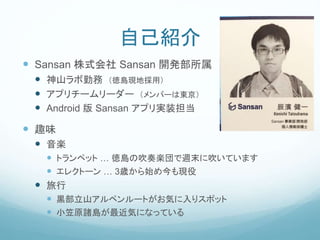
自己紹介 Sansan 株式会社
Sansan 開発部所属 神山ラボ勤務 (徳島現地採用) アプリチームリーダー (メンバーは東京) Android 版 Sansan アプリ実装担当 趣味 音楽 トランペット … 徳島の吹奏楽団で週末に吹いています エレクトーン … 3歳から始め今も現役 旅行 黒部立山アルペンルートがお気に入りスポット 小笠原諸島が最近気になっている
4.
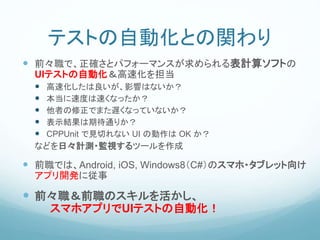
テストの自動化との関わり 前々職で、正確さとパフォーマンスが求められる表計算ソフトの UIテストの自動化&高速化を担当 高速化したは良いが、影響はないか?
本当に速度は速くなったか? 他者の修正でまた遅くなっていないか? 表示結果は期待通りか? CPPUnit で見切れない UI の動作は OK か? などを日々計測・監視するツールを作成 前職では、Android, iOS, Windows8(C#)のスマホ・タブレット向け アプリ開発に従事 前々職&前職のスキルを活かし、 スマホアプリでUIテストの自動化!
5.
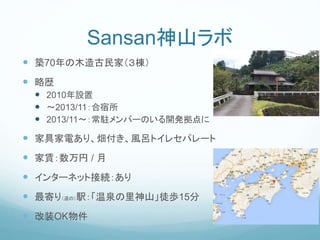
Sansan神山ラボ 築70年の木造古民家(3棟) 略歴
2010年設置 〜2013/11:合宿所 2013/11〜:常駐メンバーのいる開発拠点に 家具家電あり、畑付き、風呂トイレセパレート 家賃:数万円 / 月 インターネット接続:あり 最寄り(道の)駅:「温泉の里神山」徒歩15分 改装OK物件
6.
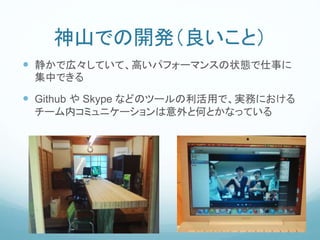
神山での開発(良いこと) 静かで広々していて、高いパフォーマンスの状態で仕事に 集中できる Github
や Skype などのツールの利活用で、実務における チーム内コミュニケーションは意外と何とかなっている
7.
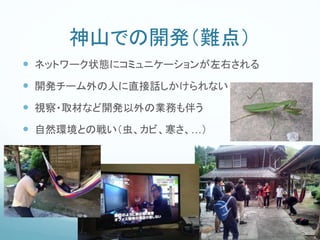
神山での開発(難点) ネットワーク状態にコミュニケーションが左右される 開発チーム外の人に直接話しかけられない
視察・取材など開発以外の業務も伴う 自然環境との戦い(虫、カビ、寒さ、…)
8.
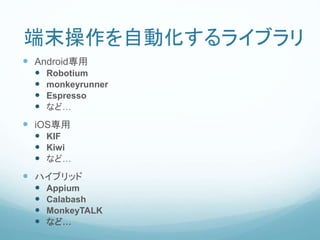
端末操作を自動化するライブラリ Android専用 Robotium
monkeyrunner Espresso など… iOS専用 KIF Kiwi など… ハイブリッド Appium Calabash MonkeyTALK など…
9.
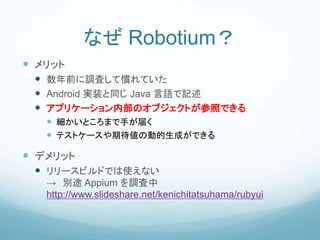
なぜ Robotium? メリット
数年前に調査して慣れていた Android 実装と同じ Java 言語で記述 アプリケーション内部のオブジェクトが参照できる 細かいところまで手が届く テストケースや期待値の動的生成ができる デメリット リリースビルドでは使えない → 別途 Appium を調査中 http://www.slideshare.net/kenichitatsuhama/rubyui
10.
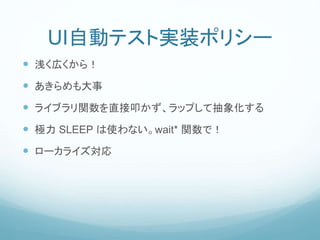
UI自動テスト実装ポリシー 浅く広くから! あきらめも大事
ライブラリ関数を直接叩かず、ラップして抽象化する 極力 SLEEP は使わない。wait* 関数で! ローカライズ対応
11.
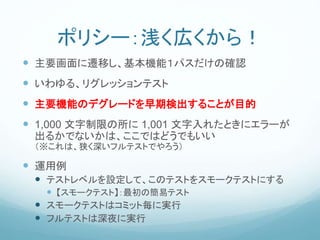
ポリシー:浅く広くから! 主要画面に遷移し、基本機能1パスだけの確認 いわゆる、リグレッションテスト
主要機能のデグレードを早期検出することが目的 1,000 文字制限の所に 1,001 文字入れたときにエラーが 出るかでないかは、ここではどうでもいい (※これは、狭く深いフルテストでやろう) 運用例 テストレベルを設定して、このテストをスモークテストにする 【スモークテスト】:最初の簡易テスト スモークテストはコミット毎に実行 フルテストは深夜に実行
12.
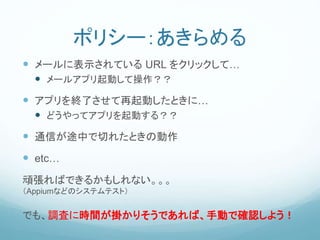
ポリシー:あきらめる メールに表示されている URL
をクリックして… メールアプリ起動して操作?? アプリを終了させて再起動したときに… どうやってアプリを起動する?? 通信が途中で切れたときの動作 etc… 頑張ればできるかもしれない。。。 (Appiumなどのシステムテスト) でも、調査に時間が掛かりそうであれば、手動で確認しよう!
13.
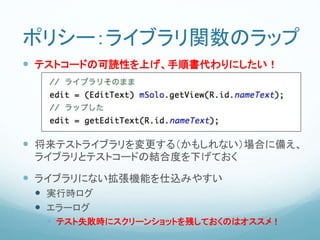
ポリシー:ライブラリ関数のラップ テストコードの可読性を上げ、手順書代わりにしたい! 将来テストライブラリを変更する(かもしれない)場合に備え、 ライブラリとテストコードの結合度を下げておく
ライブラリにない拡張機能を仕込みやすい 実行時ログ エラーログ テスト失敗時にスクリーンショットを残しておくのはオススメ!
14.
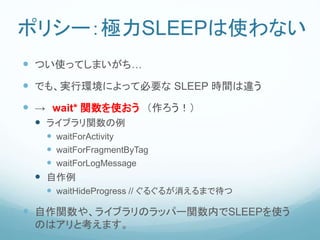
ポリシー:極力SLEEPは使わない つい使ってしまいがち… でも、実行環境によって必要な
SLEEP 時間は違う → wait* 関数を使おう (作ろう!) ライブラリ関数の例 waitForActivity waitForFragmentByTag waitForLogMessage 自作例 waitHideProgress // ぐるぐるが消えるまで待つ 自作関数や、ライブラリのラッパー関数内でSLEEPを使う のはアリと考えます。
15.
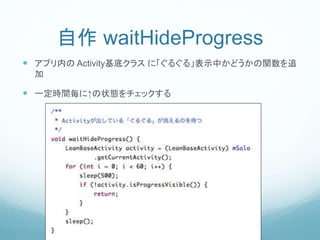
自作 waitHideProgress アプリ内の
Activity基底クラス に「ぐるぐる」表示中かどうかの関数を追 加 一定時間毎に↑の状態をチェックする
16.
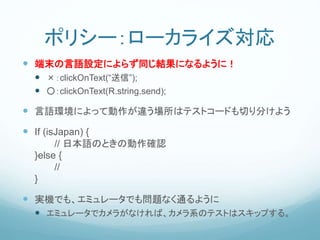
ポリシー:ローカライズ対応 端末の言語設定によらず同じ結果になるように! ×:clickOnText(“送信”);
○:clickOnText(R.string.send); 言語環境によって動作が違う場所はテストコードも切り分けよう If (isJapan) { // 日本語のときの動作確認 }else { // } 実機でも、エミュレータでも問題なく通るように エミュレータでカメラがなければ、カメラ系のテストはスキップする。
17.
Sansan アプリ リグレッションテスト項目(抜粋) Sansan
アプリ とは…? 「スマホで社内の名刺を一括管理」 ざっくり言うと、Eight 法人版のイメージ 同僚が持っている名刺も 閲覧・検索できる機能がある リグレッションテスト項目 ログインできること 同僚一覧で自分をタップすると、自分の名刺一覧が開くこと 名刺一覧の名刺をタップすると、名刺詳細画面が開くこと など…
18.
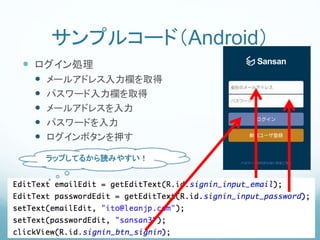
サンプルコード(Android) ログイン処理 メールアドレス入力欄を取得
パスワード入力欄を取得 メールアドレスを入力 パスワードを入力 ログインボタンを押す ラップしてるから読みやすい!
19.
リグレッションテストのデモ 2014/11 時点の動画です
http://youtu.be/scY_RPgfxeY 4分ぐらいありますが、発表時間の都合上ちょっとだけ…
20.
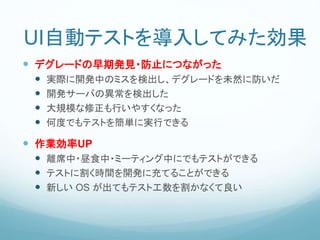
UI自動テストを導入してみた効果 デグレードの早期発見・防止につながった 実際に開発中のミスを検出し、デグレードを未然に防いだ
開発サーバの異常を検出した 大規模な修正も行いやすくなった 何度でもテストを簡単に実行できる 作業効率UP 離席中・昼食中・ミーティング中にでもテストができる テストに割く時間を開発に充てることができる 新しい OS が出てもテスト工数を割かなくて良い
21.
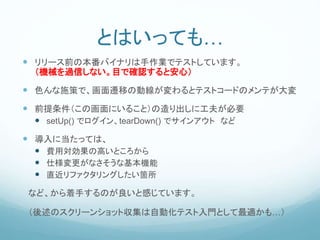
とはいっても… リリース前の本番バイナリは手作業でテストしています。 (機械を過信しない。目で確認すると安心) 色んな施策で、画面遷移の動線が変わるとテストコードのメンテが大変
前提条件(この画面にいること)の造り出しに工夫が必要 setUp() でログイン、tearDown() でサインアウト など 導入に当たっては、 費用対効果の高いところから 仕様変更がなさそうな基本機能 直近リファクタリングしたい箇所 など、から着手するのが良いと感じています。 (後述のスクリーンショット収集は自動化テスト入門として最適かも…)
22.
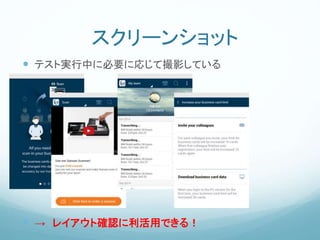
スクリーンショット テスト実行中に必要に応じて撮影している →
レイアウト確認に利活用できる!
23.
Robotium で レイアウト確認効率化
24.
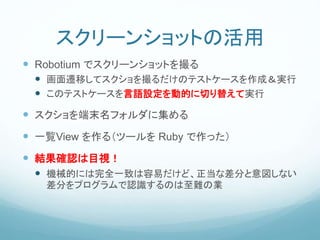
スクリーンショットの活用 Robotium でスクリーンショットを撮る
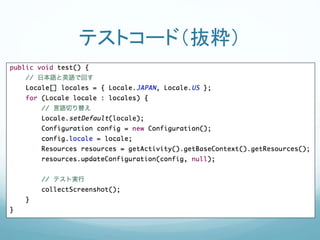
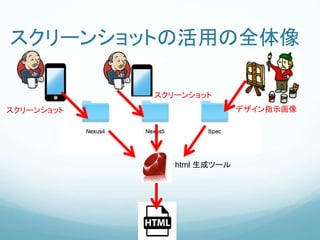
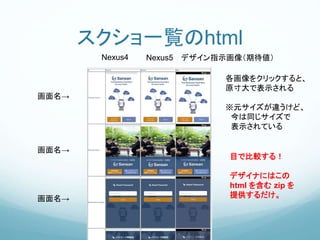
画面遷移してスクショを撮るだけのテストケースを作成&実行 このテストケースを言語設定を動的に切り替えて実行 スクショを端末名フォルダに集める 一覧View を作る(ツールを Ruby で作った) 結果確認は目視! 機械的には完全一致は容易だけど、正当な差分と意図しない 差分をプログラムで認識するのは至難の業
25.
テストコード(抜粋)
26.
スクリーンショットの活用の全体像 デザイン指示画像スクリーンショット html 生成ツール スクリーンショット
27.
スクショ一覧のhtml 画面名→ 画面名→ 画面名→ Nexus4 Nexus5 デザイン指示画像(期待値) 各画像をクリックすると、 原寸大で表示される ※元サイズが違うけど、 今は同じサイズで 表示されている 目で比較する! デザイナにはこの html
を含む zip を 提供するだけ。
28.
スクショ一覧の効果 デザイナーに apk
作って提供 ↓ 色んな動作確認端末にもインストール ↓ 手で操作して、その画面に遷移して動作確認 ↓ フィードバック&修正 ↑を何度もする必要はなくなり、 開発者&デザイナー双方に効率化をもたらした! (最終的には apk を渡して実機で見てもらいます) Robotium は画面遷移とスクショ撮影しかしていないので、 iOS や 他プロダクトでのこのツールの使い回しが可能!
29.
これからやりたいこと
30.
Robotium に限らず、アプリ開発テストで… テスト実行ごとにもっと色んなデータを収集・集積・分析していく
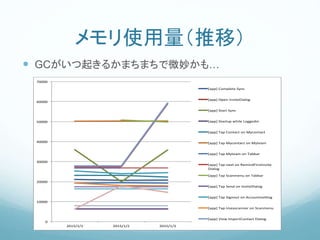
処理時間の推移 ClientAPI の呼び出し回数 メモリ使用量のモニタリング ※計画段階で、まだまだ検証段階です
31.
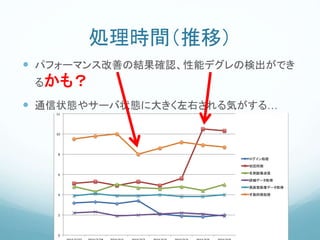
処理時間(推移) パフォーマンス改善の結果確認、性能デグレの検出ができ るかも? 通信状態やサーバ状態に大きく左右される気がする… 0 2 4 6 8 10 12 ログイン処理 初回同期 名刺画像送信 詳細データ取得 高画質画像データ取得 手動同期処理
32.
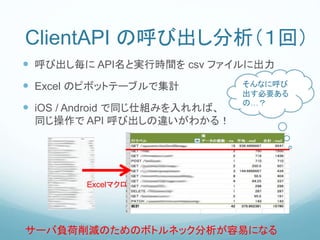
ClientAPI の呼び出し分析(1回) 呼び出し毎に
API名と実行時間を csv ファイルに出力 Excel のピボットテーブルで集計 iOS / Android で同じ仕組みを入れれば、 同じ操作で API 呼び出しの違いがわかる! そんなに呼び 出す必要ある の…? サーバ負荷削減のためのボトルネック分析が容易になる Excelマクロ
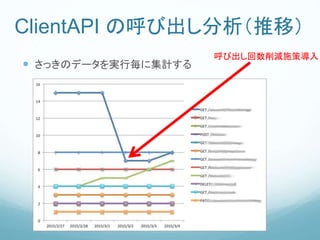
33.
ClientAPI の呼び出し分析(推移) さっきのデータを実行毎に集計する 呼び出し回数削減施策導入
34.
メモリ使用量(1回) ユーザトラッキングイベント発生時にメモリ使用量を記録 → どの操作以降メモリ使用量が急上昇するかわかる 0 10000 20000 30000 40000 50000 60000 [prelogin]Startup apps [prelogin]View SplashtourSigninpage [app]Startup w hile Loggedin [prelogin]Tap Signin bu on [prelogin]Com plete Signin [app]StartSync [app]Com plete Sync [app]View Rem indFirstInvite Dialog [app]Tap nexton Rem indFirstInvite Dialog [app]Open InviteDialog [app]View Im portContactDialog [app]Tap Send on InviteDialog [app]View InvitesuccessDialog [app]Tap Useascanneron Scanm enu [app]Tap M yteam on Tabbar [app]Tap M ycontacton M yteam [app]Tap Contacton M ycontact [app]StartSync [app]Com plete Sync [app]Tap Signouton Accountse ng 系列1
35.
メモリ使用量(推移) GCがいつ起きるかまちまちで微妙かも…
36.
アプリ開発チームの今期の取り組みに、 これらを盛り込んでいるので、 何ヶ月後かにはこれらが実現できてる見込みです。
37.
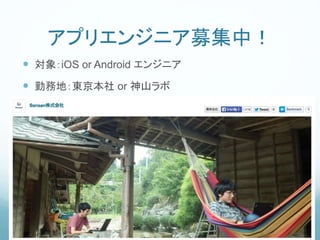
アプリエンジニア募集中! 対象:iOS or
Android エンジニア 勤務地:東京本社 or 神山ラボ
Download



![メモリ使用量(1回)
ユーザトラッキングイベント発生時にメモリ使用量を記録
→ どの操作以降メモリ使用量が急上昇するかわかる
0
10000
20000
30000
40000
50000
60000
[prelogin]Startup
apps
[prelogin]View
SplashtourSigninpage
[app]Startup
w
hile
Loggedin
[prelogin]Tap
Signin
bu
on
[prelogin]Com
plete
Signin
[app]StartSync
[app]Com
plete
Sync
[app]View
Rem
indFirstInvite
Dialog
[app]Tap
nexton
Rem
indFirstInvite
Dialog
[app]Open
InviteDialog
[app]View
Im
portContactDialog
[app]Tap
Send
on
InviteDialog
[app]View
InvitesuccessDialog
[app]Tap
Useascanneron
Scanm
enu
[app]Tap
M
yteam
on
Tabbar
[app]Tap
M
ycontacton
M
yteam
[app]Tap
Contacton
M
ycontact
[app]StartSync
[app]Com
plete
Sync
[app]Tap
Signouton
Accountse
ng
系列1](https://image.slidesharecdn.com/20150228robotium-150228055213-conversion-gate01/85/Robotium-UI-34-320.jpg)