Hướng dẫn: Nguyễn Hoàng Anh Thiết lập khổ giấy in mới trong Revit
Company: www.huytraining.com 1
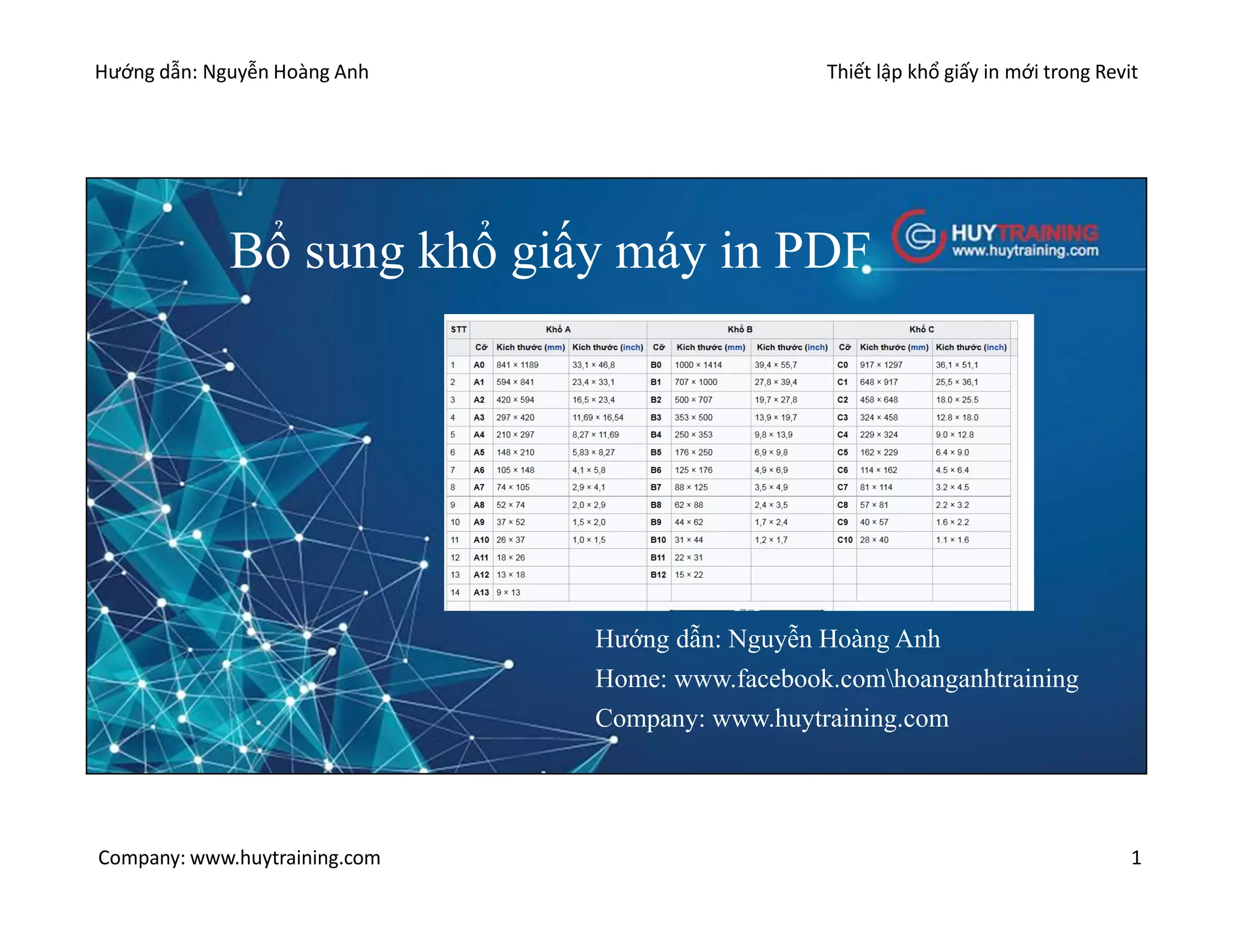
Bổ sung khổ giấy máy in PDF
Hướng dẫn: Nguyễn Hoàng Anh
Home: www.facebook.comhoanganhtraining
Company: www.huytraining.com
Hướng dẫn: Nguyễn Hoàng Anh Thiết lập khổ giấy in mới trong Revit
Company: www.huytraining.com 2
Lời giới thiệu
• Nhiều bạn in ra PDF khác với những gì trong file Revit
đang vẽ. Một phần nguyên nhân là do bạn chuyển sang PDF
không đúng khổ giấy đã thiết lập trong Revit
• Các bạn không tìm thấy khổ giấy như A0 hoặc A1 trong
máy in PDF.
• Giảng viên Nguyễn Hoàng Anh chia sẽ các bạn một thủ
thuật để bổ sung khổ giấy bản vẽ vào máy in PDF để khắc
phục các hiện tượng trên.
• Chúc các bạn thành công.
Hướng dẫn: Nguyễn Hoàng Anh Thiết lập khổ giấy in mới trong Revit
Company: www.huytraining.com 3
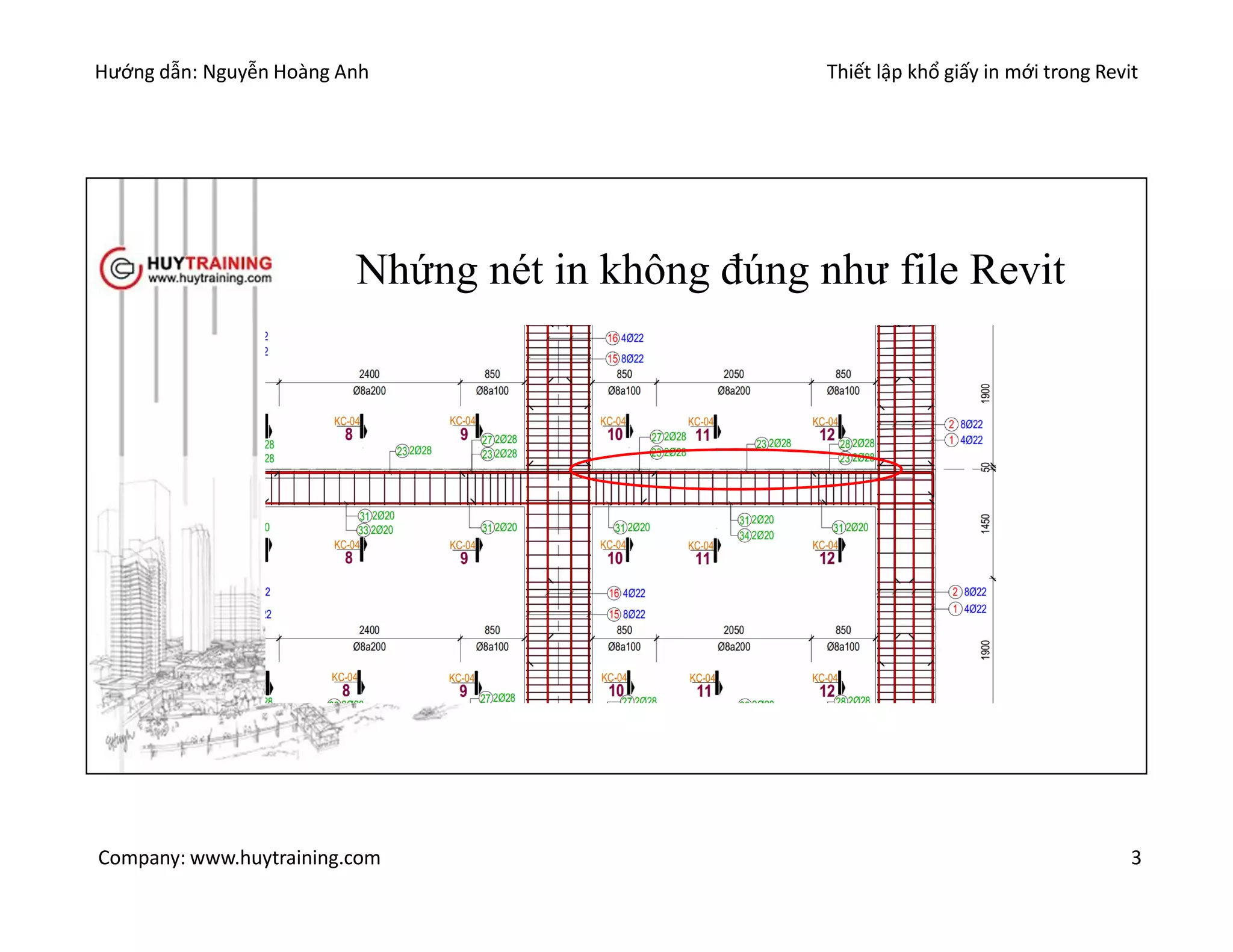
Nhứng nét in không đúng như file Revit
Hướng dẫn: Nguyễn Hoàng Anh Thiết lập khổ giấy in mới trong Revit
Company: www.huytraining.com 4
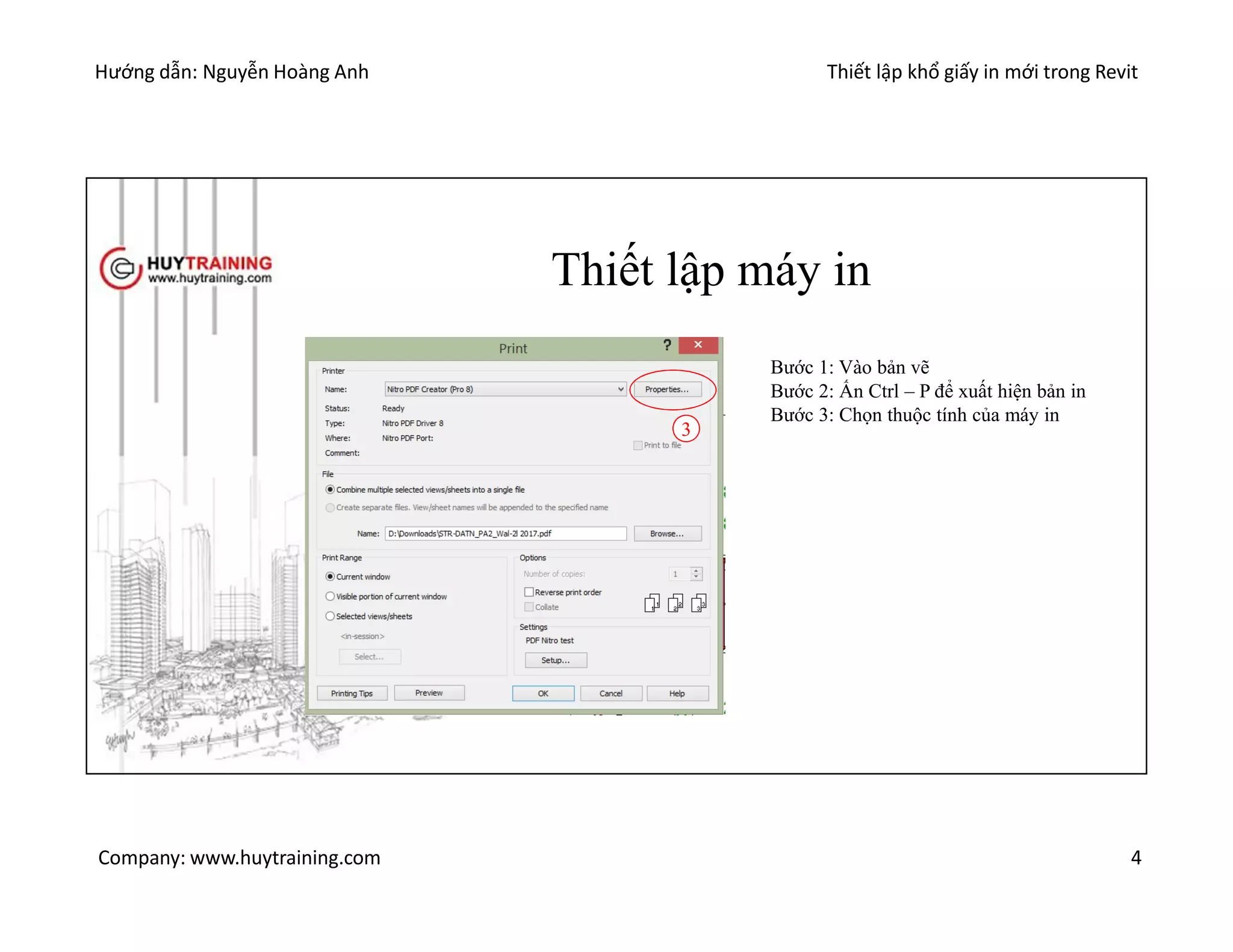
Thiết lập máy in
Bước 1: Vào bản vẽ
Bước 2: Ấn Ctrl – P để xuất hiện bản in
Bước 3: Chọn thuộc tính của máy in
3
Hướng dẫn: Nguyễn Hoàng Anh Thiết lập khổ giấy in mới trong Revit
Company: www.huytraining.com 5
Thiết lập chất lượng in
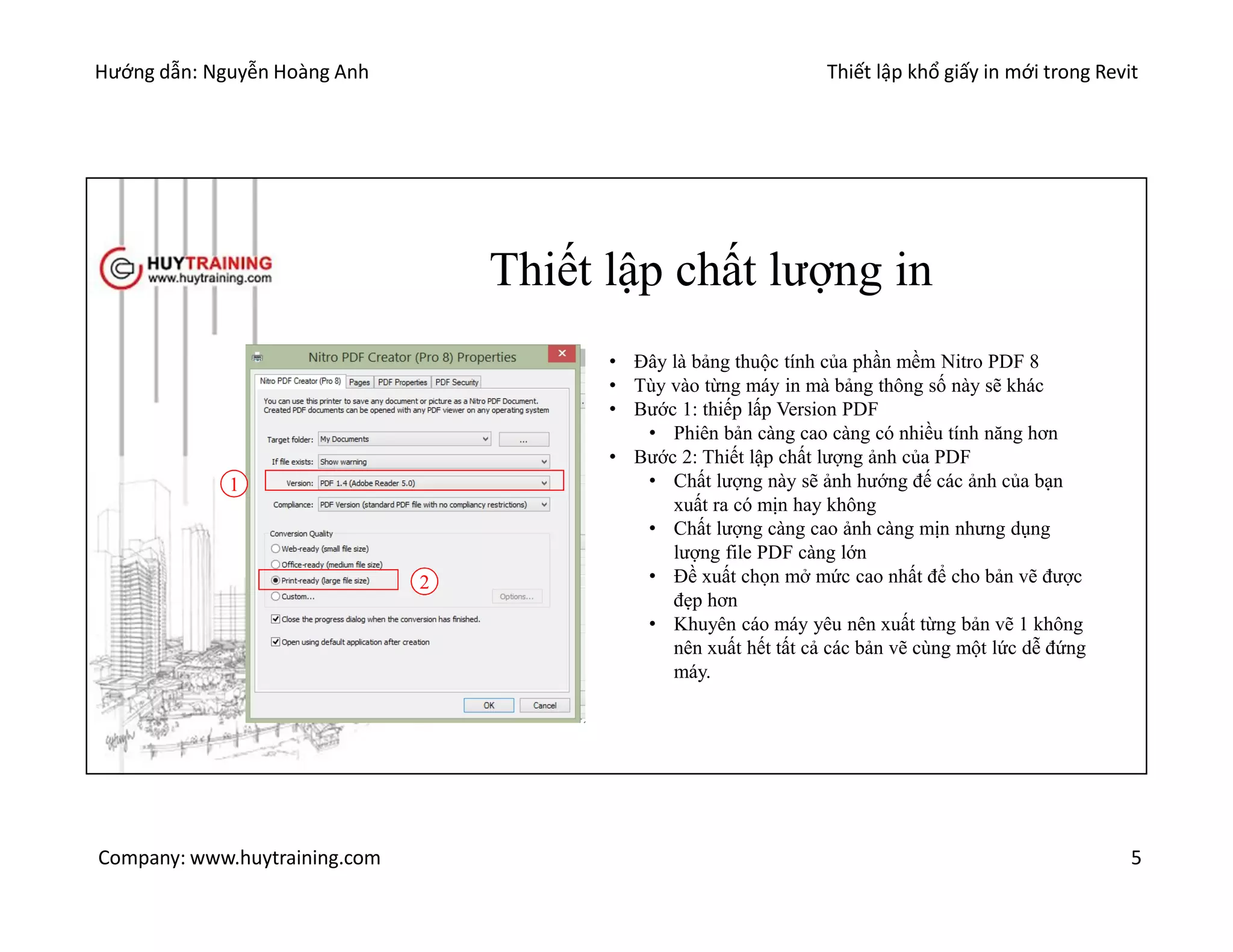
• Đây là bảng thuộc tính của phần mềm Nitro PDF 8
• Tùy vào từng máy in mà bảng thông số này sẽ khác
• Bước 1: thiếp lấp Version PDF
• Phiên bản càng cao càng có nhiều tính năng hơn
• Bước 2: Thiết lập chất lượng ảnh của PDF
• Chất lượng này sẽ ảnh hướng đế các ảnh của bạn
xuất ra có mịn hay không
• Chất lượng càng cao ảnh càng mịn nhưng dụng
lượng file PDF càng lớn
• Đề xuất chọn mở mức cao nhất để cho bản vẽ được
đẹp hơn
• Khuyên cáo máy yêu nên xuất từng bản vẽ 1 không
nên xuất hết tất cả các bản vẽ cùng một lức dễ đứng
máy.
1
2
Hướng dẫn: Nguyễn Hoàng Anh Thiết lập khổ giấy in mới trong Revit
Company: www.huytraining.com 6
Thiết lập bổ sung thêm trang
1
3
2
4
5
6
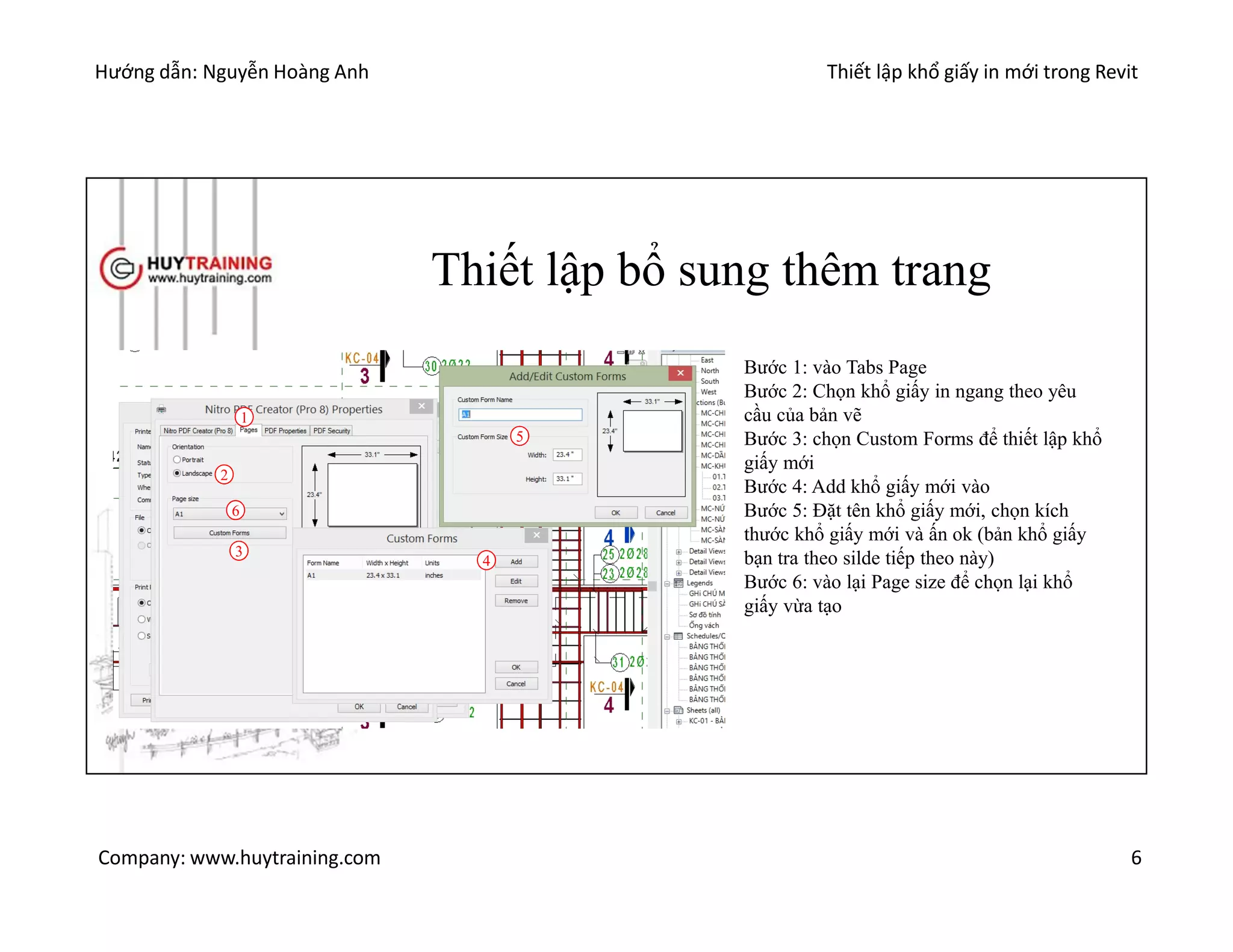
Bước 1: vào Tabs Page
Bước 2: Chọn khổ giấy in ngang theo yêu
cầu của bản vẽ
Bước 3: chọn Custom Forms để thiết lập khổ
giấy mới
Bước 4: Add khổ giấy mới vào
Bước 5: Đặt tên khổ giấy mới, chọn kích
thước khổ giấy mới và ấn ok (bản khổ giấy
bạn tra theo silde tiếp theo này)
Bước 6: vào lại Page size để chọn lại khổ
giấy vừa tạo
Hướng dẫn: Nguyễn Hoàng Anh Thiết lập khổ giấy in mới trong Revit
Company: www.huytraining.com 7
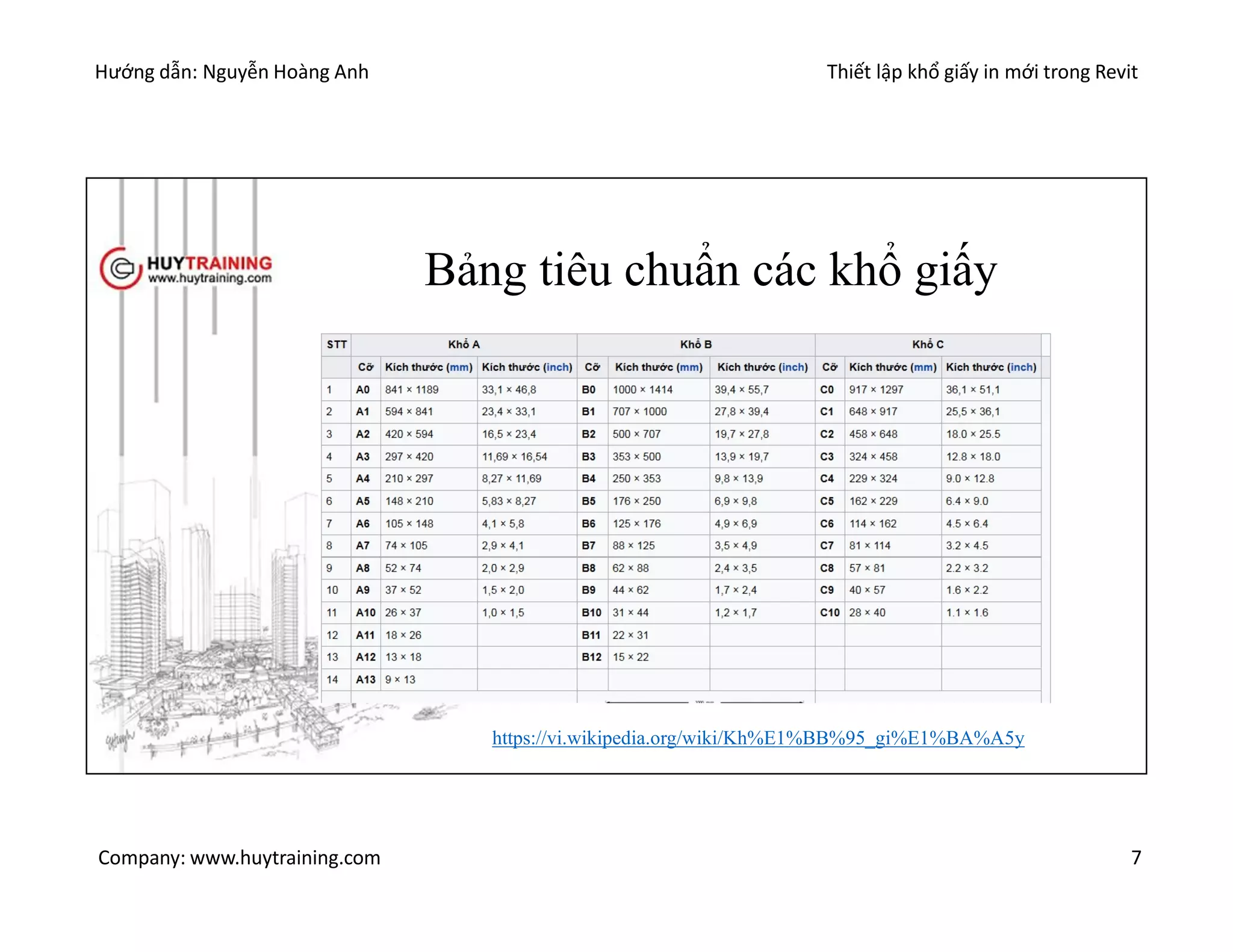
Bảng tiêu chuẩn các khổ giấy
https://vi.wikipedia.org/wiki/Kh%E1%BB%95_gi%E1%BA%A5y
Hướng dẫn: Nguyễn Hoàng Anh Thiết lập khổ giấy in mới trong Revit
Company: www.huytraining.com 8
Thiết lập bản in
1
2
3
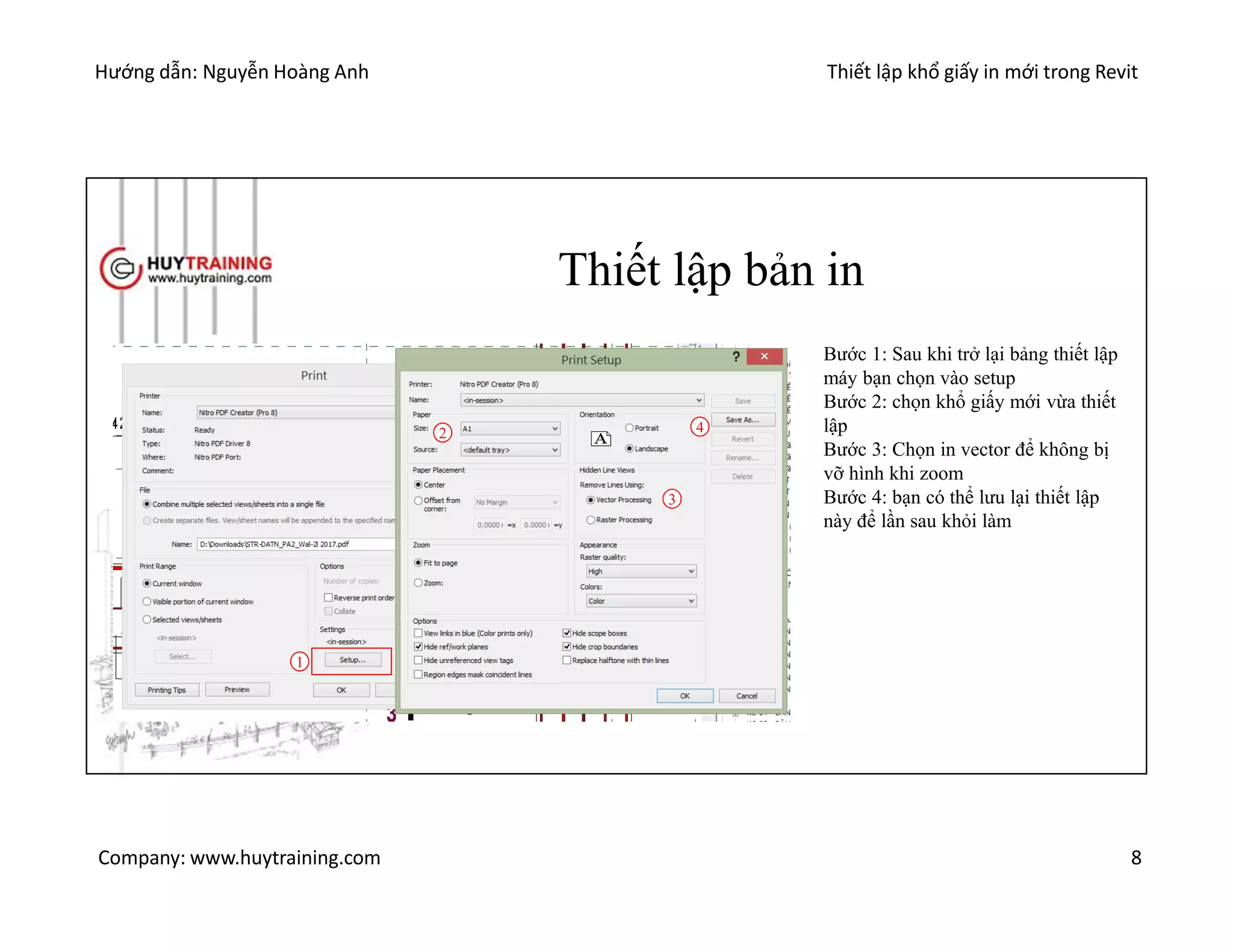
Bước 1: Sau khi trở lại bảng thiết lập
máy bạn chọn vào setup
Bước 2: chọn khổ giấy mới vừa thiết
lập
Bước 3: Chọn in vector để không bị
vỡ hình khi zoom
Bước 4: bạn có thể lưu lại thiết lập
này để lần sau khỏi làm
4
Hướng dẫn: Nguyễn Hoàng Anh Thiết lập khổ giấy in mới trong Revit
Company: www.huytraining.com 9
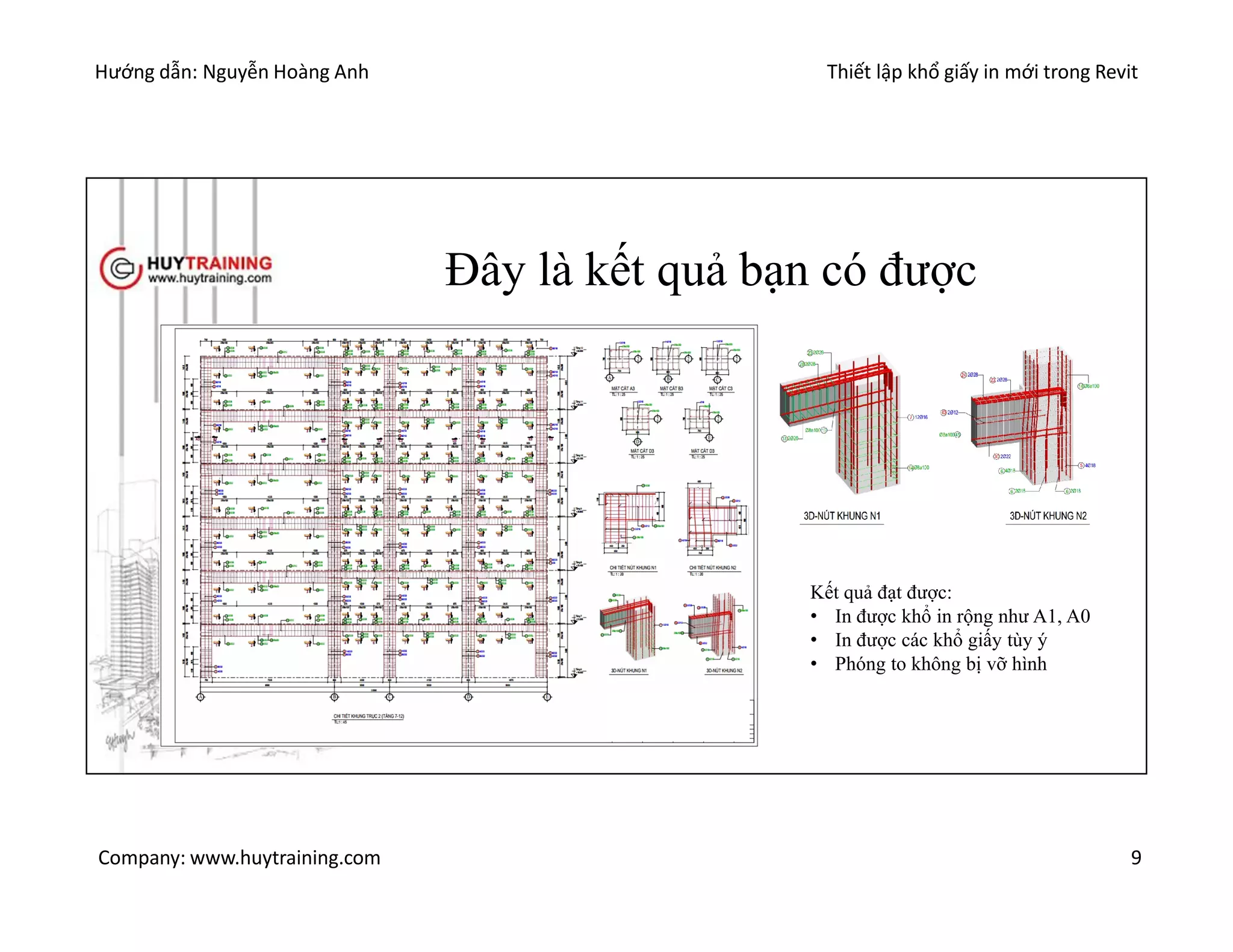
Đây là kết quả bạn có được
Kết quả đạt được:
• In được khổ in rộng như A1, A0
• In được các khổ giấy tùy ý
• Phóng to không bị vỡ hình
Hướng dẫn: Nguyễn Hoàng Anh Thiết lập khổ giấy in mới trong Revit
Company: www.huytraining.com 10
CÁM ƠN CÁC BẠN ĐÃ THEO DÕI
Hướng dẫn: Nguyễn Hoàng Anh
Home: www.facebook.comhoanganhtraining
Company: www.huytraining.com

[Revit] Thiết lập khổ giấy in mới trong Revit

  • 1.
    Hướng dẫn: NguyễnHoàng Anh Thiết lập khổ giấy in mới trong Revit Company: www.huytraining.com 1 Bổ sung khổ giấy máy in PDF Hướng dẫn: Nguyễn Hoàng Anh Home: www.facebook.comhoanganhtraining Company: www.huytraining.com
  • 2.
    Hướng dẫn: NguyễnHoàng Anh Thiết lập khổ giấy in mới trong Revit Company: www.huytraining.com 2 Lời giới thiệu • Nhiều bạn in ra PDF khác với những gì trong file Revit đang vẽ. Một phần nguyên nhân là do bạn chuyển sang PDF không đúng khổ giấy đã thiết lập trong Revit • Các bạn không tìm thấy khổ giấy như A0 hoặc A1 trong máy in PDF. • Giảng viên Nguyễn Hoàng Anh chia sẽ các bạn một thủ thuật để bổ sung khổ giấy bản vẽ vào máy in PDF để khắc phục các hiện tượng trên. • Chúc các bạn thành công.
  • 3.
    Hướng dẫn: NguyễnHoàng Anh Thiết lập khổ giấy in mới trong Revit Company: www.huytraining.com 3 Nhứng nét in không đúng như file Revit
  • 4.
    Hướng dẫn: NguyễnHoàng Anh Thiết lập khổ giấy in mới trong Revit Company: www.huytraining.com 4 Thiết lập máy in Bước 1: Vào bản vẽ Bước 2: Ấn Ctrl – P để xuất hiện bản in Bước 3: Chọn thuộc tính của máy in 3
  • 5.
    Hướng dẫn: NguyễnHoàng Anh Thiết lập khổ giấy in mới trong Revit Company: www.huytraining.com 5 Thiết lập chất lượng in • Đây là bảng thuộc tính của phần mềm Nitro PDF 8 • Tùy vào từng máy in mà bảng thông số này sẽ khác • Bước 1: thiếp lấp Version PDF • Phiên bản càng cao càng có nhiều tính năng hơn • Bước 2: Thiết lập chất lượng ảnh của PDF • Chất lượng này sẽ ảnh hướng đế các ảnh của bạn xuất ra có mịn hay không • Chất lượng càng cao ảnh càng mịn nhưng dụng lượng file PDF càng lớn • Đề xuất chọn mở mức cao nhất để cho bản vẽ được đẹp hơn • Khuyên cáo máy yêu nên xuất từng bản vẽ 1 không nên xuất hết tất cả các bản vẽ cùng một lức dễ đứng máy. 1 2
  • 6.
    Hướng dẫn: NguyễnHoàng Anh Thiết lập khổ giấy in mới trong Revit Company: www.huytraining.com 6 Thiết lập bổ sung thêm trang 1 3 2 4 5 6 Bước 1: vào Tabs Page Bước 2: Chọn khổ giấy in ngang theo yêu cầu của bản vẽ Bước 3: chọn Custom Forms để thiết lập khổ giấy mới Bước 4: Add khổ giấy mới vào Bước 5: Đặt tên khổ giấy mới, chọn kích thước khổ giấy mới và ấn ok (bản khổ giấy bạn tra theo silde tiếp theo này) Bước 6: vào lại Page size để chọn lại khổ giấy vừa tạo
  • 7.
    Hướng dẫn: NguyễnHoàng Anh Thiết lập khổ giấy in mới trong Revit Company: www.huytraining.com 7 Bảng tiêu chuẩn các khổ giấy https://vi.wikipedia.org/wiki/Kh%E1%BB%95_gi%E1%BA%A5y
  • 8.
    Hướng dẫn: NguyễnHoàng Anh Thiết lập khổ giấy in mới trong Revit Company: www.huytraining.com 8 Thiết lập bản in 1 2 3 Bước 1: Sau khi trở lại bảng thiết lập máy bạn chọn vào setup Bước 2: chọn khổ giấy mới vừa thiết lập Bước 3: Chọn in vector để không bị vỡ hình khi zoom Bước 4: bạn có thể lưu lại thiết lập này để lần sau khỏi làm 4
  • 9.
    Hướng dẫn: NguyễnHoàng Anh Thiết lập khổ giấy in mới trong Revit Company: www.huytraining.com 9 Đây là kết quả bạn có được Kết quả đạt được: • In được khổ in rộng như A1, A0 • In được các khổ giấy tùy ý • Phóng to không bị vỡ hình
  • 10.
    Hướng dẫn: NguyễnHoàng Anh Thiết lập khổ giấy in mới trong Revit Company: www.huytraining.com 10 CÁM ƠN CÁC BẠN ĐÃ THEO DÕI Hướng dẫn: Nguyễn Hoàng Anh Home: www.facebook.comhoanganhtraining Company: www.huytraining.com