BASICS OF REVIT
ARCHITECTURE
7 639 444 321
S a n k a r m e 7 @ g m a i l .
R. Udhayasankar ME
Assistant Professor
Sasurie College of Engineering
Prepared by Er.R.Udhayasankar ME
1
STEP 1
HOW TO OPEN REVIT
Open → Revit arch → Projects → New
STEP 2
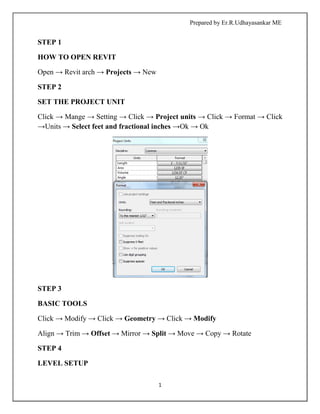
SET THE PROJECT UNIT
Click → Mange → Setting → Click → Project units → Click → Format → Click
→Units → Select feet and fractional inches →Ok → Ok
STEP 3
BASIC TOOLS
Click → Modify → Click → Geometry → Click → Modify
Align → Trim → Offset → Mirror → Split → Move → Copy → Rotate
STEP 4
LEVEL SETUP
Prepared by Er.R.Udhayasankar ME
2
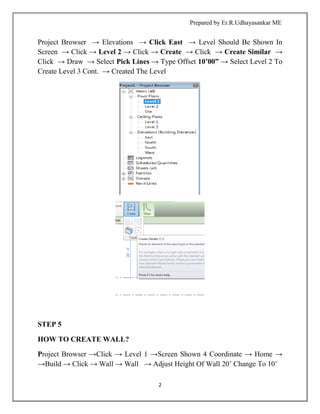
Project Browser → Elevations → Click East → Level Should Be Shown In
Screen → Click → Level 2 → Click → Create → Click → Create Similar →
Click → Draw → Select Pick Lines → Type Offset 10’00” → Select Level 2 To
Create Level 3 Cont. → Created The Level
STEP 5
HOW TO CREATE WALL?
Project Browser →Click → Level 1 →Screen Shown 4 Coordinate → Home →
→Build → Click → Wall → Wall → Adjust Height Of Wall 20’ Change To 10’
Prepared by Er.R.Udhayasankar ME
3
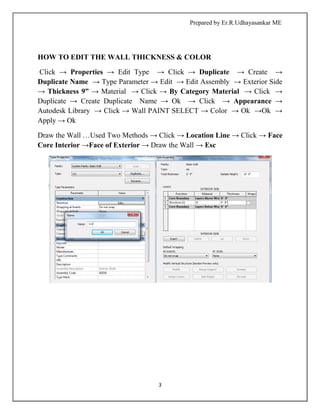
HOW TO EDIT THE WALL THICKNESS & COLOR
Click → Properties → Edit Type → Click → Duplicate → Create →
Duplicate Name → Type Parameter → Edit → Edit Assembly → Exterior Side
→ Thickness 9” → Material → Click → By Category Material → Click →
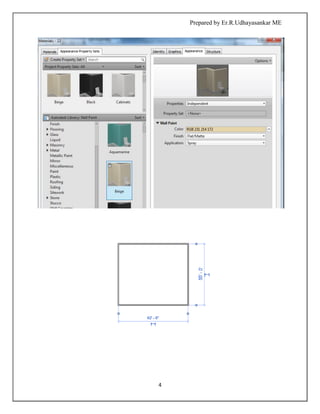
Duplicate → Create Duplicate Name → Ok → Click → Appearance →
Autodesk Library → Click → Wall PAINT SELECT → Color → Ok →Ok →
Apply → Ok
Draw the Wall …Used Two Methods → Click → Location Line → Click → Face
Core Interior →Face of Exterior → Draw the Wall → Esc
Prepared by Er.R.Udhayasankar ME
4
Prepared by Er.R.Udhayasankar ME
5
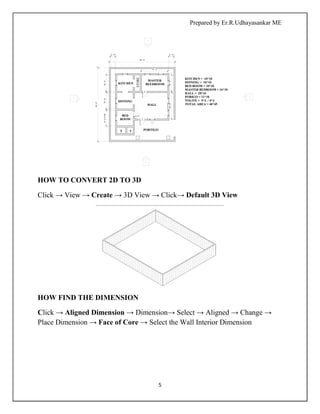
HOW TO CONVERT 2D TO 3D
Click → View → Create → 3D View → Click→ Default 3D View
HOW FIND THE DIMENSION
Click → Aligned Dimension → Dimension→ Select → Aligned → Change →
Place Dimension → Face of Core → Select the Wall Interior Dimension
Prepared by Er.R.Udhayasankar ME
6
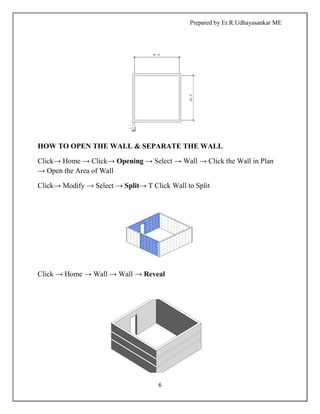
HOW TO OPEN THE WALL & SEPARATE THE WALL
Click→ Home → Click→ Opening → Select → Wall → Click the Wall in Plan
→ Open the Area of Wall
Click→ Modify → Select → Split→ T Click Wall to Split
Click → Home → Wall → Wall → Reveal
Prepared by Er.R.Udhayasankar ME
7
STEP 6
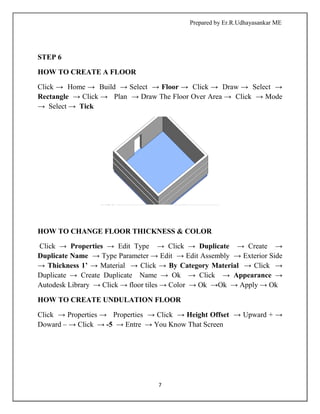
HOW TO CREATE A FLOOR
Click → Home → Build → Select → Floor → Click → Draw → Select →
Rectangle → Click → Plan → Draw The Floor Over Area → Click → Mode
→ Select → Tick
HOW TO CHANGE FLOOR THICKNESS & COLOR
Click → Properties → Edit Type → Click → Duplicate → Create →
Duplicate Name → Type Parameter → Edit → Edit Assembly → Exterior Side
→ Thickness 1’ → Material → Click → By Category Material → Click →
Duplicate → Create Duplicate Name → Ok → Click → Appearance →
Autodesk Library → Click → floor tiles → Color → Ok →Ok → Apply → Ok
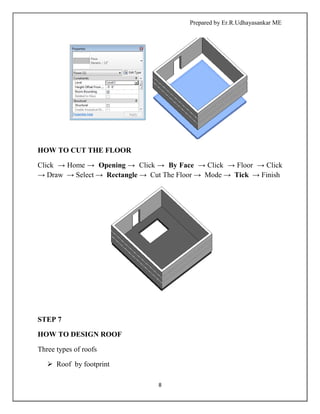
HOW TO CREATE UNDULATION FLOOR
Click → Properties → Properties → Click → Height Offset → Upward + →
Doward – → Click → -5 → Entre → You Know That Screen
Prepared by Er.R.Udhayasankar ME
8
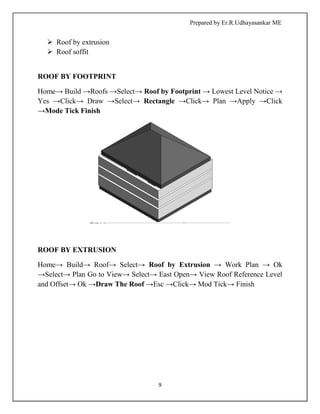
HOW TO CUT THE FLOOR
Click → Home → Opening → Click → By Face → Click → Floor → Click
→ Draw → Select → Rectangle → Cut The Floor → Mode → Tick → Finish
STEP 7
HOW TO DESIGN ROOF
Three types of roofs
➢ Roof by footprint
Prepared by Er.R.Udhayasankar ME
9
➢ Roof by extrusion
➢ Roof soffit
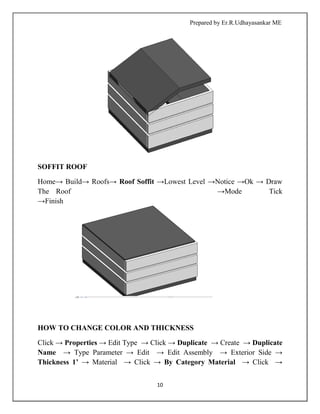
ROOF BY FOOTPRINT
Home→ Build →Roofs →Select→ Roof by Footprint → Lowest Level Notice →
Yes →Click→ Draw →Select→ Rectangle →Click→ Plan →Apply →Click
→Mode Tick Finish
ROOF BY EXTRUSION
Home→ Build→ Roof→ Select→ Roof by Extrusion → Work Plan → Ok
→Select→ Plan Go to View→ Select→ East Open→ View Roof Reference Level
and Offset→ Ok →Draw The Roof →Esc →Click→ Mod Tick→ Finish
Prepared by Er.R.Udhayasankar ME
10
SOFFIT ROOF
Home→ Build→ Roofs→ Roof Soffit →Lowest Level →Notice →Ok → Draw
The Roof →Mode Tick
→Finish
HOW TO CHANGE COLOR AND THICKNESS
Click → Properties → Edit Type → Click → Duplicate → Create → Duplicate
Name → Type Parameter → Edit → Edit Assembly → Exterior Side →
Thickness 1’ → Material → Click → By Category Material → Click →
Prepared by Er.R.Udhayasankar ME
11
Duplicate → Create Duplicate Name → Ok → Click → Appearance →
Autodesk Library → Click → roof tiles → Color → Ok →Ok → Apply → Ok
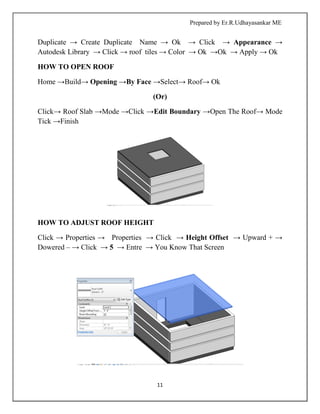
HOW TO OPEN ROOF
Home →Build→ Opening →By Face →Select→ Roof→ Ok
(Or)
Click→ Roof Slab →Mode →Click →Edit Boundary →Open The Roof→ Mode
Tick →Finish
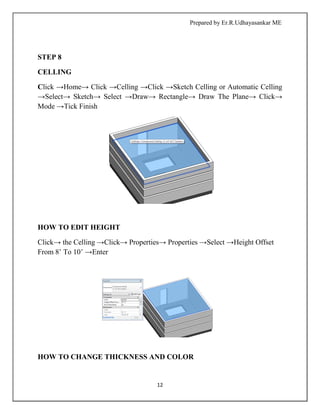
HOW TO ADJUST ROOF HEIGHT
Click → Properties → Properties → Click → Height Offset → Upward + →
Dowered – → Click → 5 → Entre → You Know That Screen
Prepared by Er.R.Udhayasankar ME
12
STEP 8
CELLING
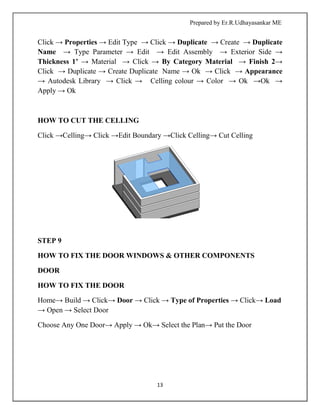
Click →Home→ Click →Celling →Click →Sketch Celling or Automatic Celling
→Select→ Sketch→ Select →Draw→ Rectangle→ Draw The Plane→ Click→
Mode →Tick Finish
HOW TO EDIT HEIGHT
Click→ the Celling →Click→ Properties→ Properties →Select →Height Offset
From 8’ To 10’ →Enter
HOW TO CHANGE THICKNESS AND COLOR
Prepared by Er.R.Udhayasankar ME
13
Click → Properties → Edit Type → Click → Duplicate → Create → Duplicate
Name → Type Parameter → Edit → Edit Assembly → Exterior Side →
Thickness 1’ → Material → Click → By Category Material → Finish 2→
Click → Duplicate → Create Duplicate Name → Ok → Click → Appearance
→ Autodesk Library → Click → Celling colour → Color → Ok →Ok →
Apply → Ok
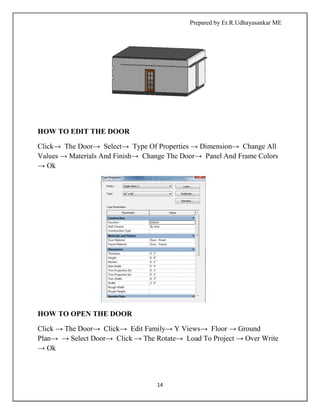
HOW TO CUT THE CELLING
Click →Celling→ Click →Edit Boundary →Click Celling→ Cut Celling
STEP 9
HOW TO FIX THE DOOR WINDOWS & OTHER COMPONENTS
DOOR
HOW TO FIX THE DOOR
Home→ Build → Click→ Door → Click → Type of Properties → Click→ Load
→ Open → Select Door
Choose Any One Door→ Apply → Ok→ Select the Plan→ Put the Door
Prepared by Er.R.Udhayasankar ME
14
HOW TO EDIT THE DOOR
Click→ The Door→ Select→ Type Of Properties → Dimension→ Change All
Values → Materials And Finish→ Change The Door→ Panel And Frame Colors
→ Ok
HOW TO OPEN THE DOOR
Click → The Door→ Click→ Edit Family→ Y Views→ Floor → Ground
Plan→ → Select Door→ Click → The Rotate→ Load To Project → Over Write
→ Ok
Prepared by Er.R.Udhayasankar ME
15
WINDOW
HOW TO FIX THE WINDOW
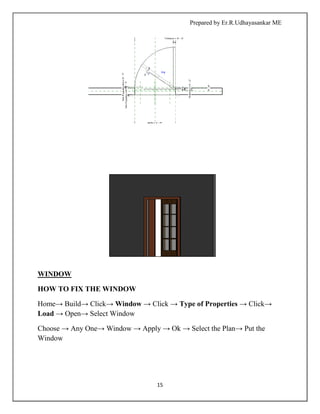
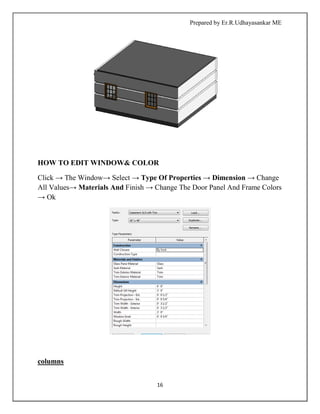
Home→ Build→ Click→ Window → Click → Type of Properties → Click→
Load → Open→ Select Window
Choose → Any One→ Window → Apply → Ok → Select the Plan→ Put the
Window
Prepared by Er.R.Udhayasankar ME
16
HOW TO EDIT WINDOW& COLOR
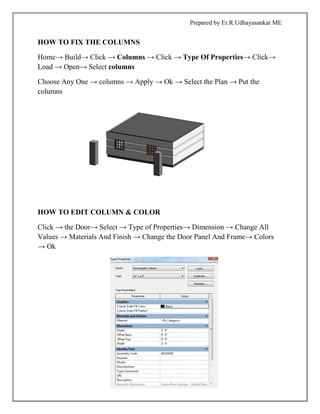
Click → The Window→ Select → Type Of Properties → Dimension → Change
All Values→ Materials And Finish → Change The Door Panel And Frame Colors
→ Ok
columns
Prepared by Er.R.Udhayasankar ME
17
HOW TO FIX THE COLUMNS
Home→ Build→ Click → Columns → Click → Type Of Properties→ Click→
Load → Open→ Select columns
Choose Any One → columns → Apply → Ok → Select the Plan → Put the
columns
HOW TO EDIT COLUMN & COLOR
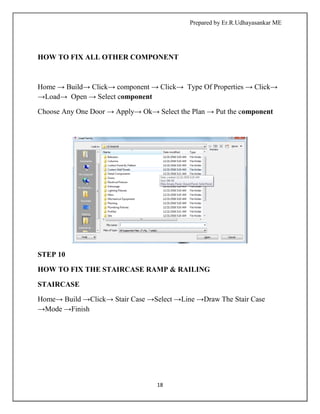
Click → the Door→ Select → Type of Properties→ Dimension → Change All
Values → Materials And Finish → Change the Door Panel And Frame→ Colors
→ Ok
Prepared by Er.R.Udhayasankar ME
18
HOW TO FIX ALL OTHER COMPONENT
Home → Build→ Click→ component → Click→ Type Of Properties → Click→
→Load→ Open → Select component
Choose Any One Door → Apply→ Ok→ Select the Plan → Put the component
STEP 10
HOW TO FIX THE STAIRCASE RAMP & RAILING
STAIRCASE
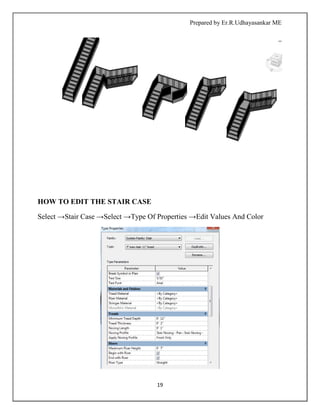
Home→ Build →Click→ Stair Case →Select →Line →Draw The Stair Case
→Mode →Finish
Prepared by Er.R.Udhayasankar ME
19
HOW TO EDIT THE STAIR CASE
Select →Stair Case →Select →Type Of Properties →Edit Values And Color
Prepared by Er.R.Udhayasankar ME
20
RAILING
HOW TO FIX RAILING
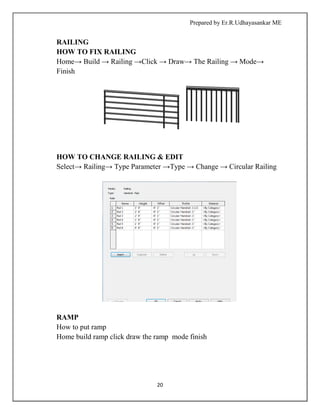
Home→ Build → Railing →Click → Draw→ The Railing → Mode→
Finish
HOW TO CHANGE RAILING & EDIT
Select→ Railing→ Type Parameter →Type → Change → Circular Railing
RAMP
How to put ramp
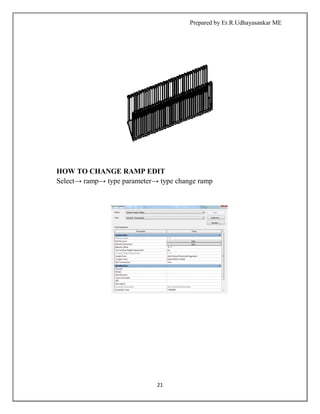
Home build ramp click draw the ramp mode finish
Prepared by Er.R.Udhayasankar ME
21
HOW TO CHANGE RAMP EDIT
Select→ ramp→ type parameter→ type change ramp
Prepared by Er.R.Udhayasankar ME
22
Step 10
How to Take Schedule
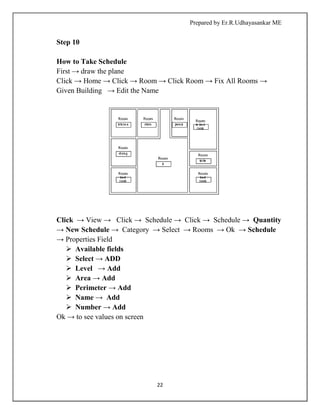
First → draw the plane
Click → Home → Click → Room → Click Room → Fix All Rooms →
Given Building → Edit the Name
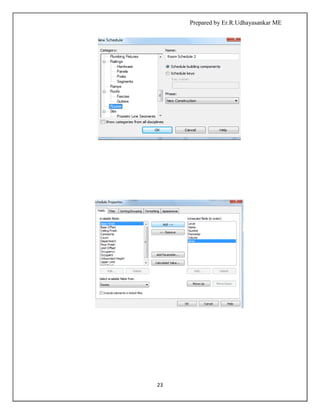
Click → View → Click → Schedule → Click → Schedule → Quantity
→ New Schedule → Category → Select → Rooms → Ok → Schedule
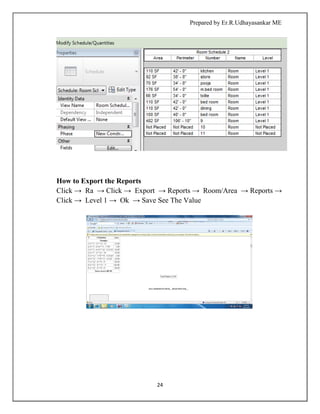
→ Properties Field
➢ Available fields
➢ Select → ADD
➢ Level → Add
➢ Area → Add
➢ Perimeter → Add
➢ Name → Add
➢ Number → Add
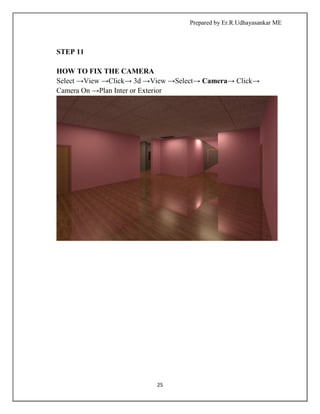
Ok → to see values on screen
Prepared by Er.R.Udhayasankar ME
23
Prepared by Er.R.Udhayasankar ME
24
How to Export the Reports
Click → Ra → Click → Export → Reports → Room/Area → Reports →
Click → Level 1 → Ok → Save See The Value
Prepared by Er.R.Udhayasankar ME
25
STEP 11
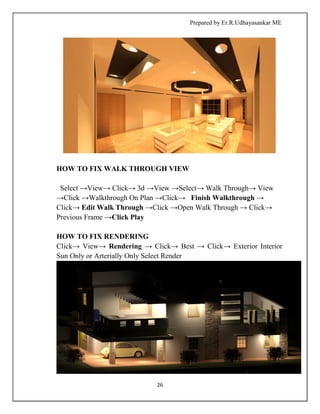
HOW TO FIX THE CAMERA
Select →View →Click→ 3d →View →Select→ Camera→ Click→
Camera On →Plan Inter or Exterior
Prepared by Er.R.Udhayasankar ME
26
HOW TO FIX WALK THROUGH VIEW
Select →View→ Click→ 3d →View →Select→ Walk Through→ View
→Click →Walkthrough On Plan →Click→ Finish Walkthrough →
Click→ Edit Walk Through →Click →Open Walk Through → Click→
Previous Frame →Click Play
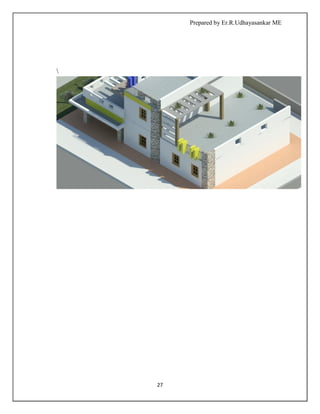
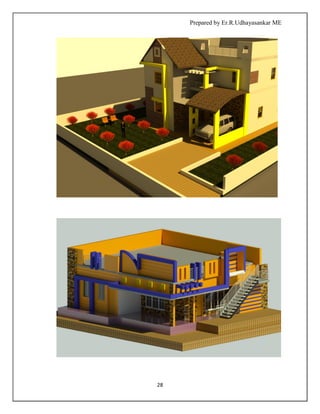
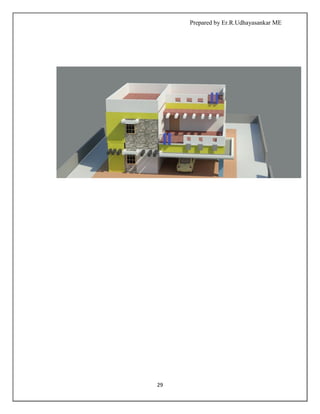
HOW TO FIX RENDERING
Click→ View→ Rendering → Click→ Best → Click→ Exterior Interior
Sun Only or Arterially Only Select Render
Prepared by Er.R.Udhayasankar ME
27
Prepared by Er.R.Udhayasankar ME
28
Prepared by Er.R.Udhayasankar ME
29

Revit Architecture notes

  • 1.
    BASICS OF REVIT ARCHITECTURE 7639 444 321 S a n k a r m e 7 @ g m a i l . R. Udhayasankar ME Assistant Professor Sasurie College of Engineering
  • 2.
    Prepared by Er.R.UdhayasankarME 1 STEP 1 HOW TO OPEN REVIT Open → Revit arch → Projects → New STEP 2 SET THE PROJECT UNIT Click → Mange → Setting → Click → Project units → Click → Format → Click →Units → Select feet and fractional inches →Ok → Ok STEP 3 BASIC TOOLS Click → Modify → Click → Geometry → Click → Modify Align → Trim → Offset → Mirror → Split → Move → Copy → Rotate STEP 4 LEVEL SETUP
  • 3.
    Prepared by Er.R.UdhayasankarME 2 Project Browser → Elevations → Click East → Level Should Be Shown In Screen → Click → Level 2 → Click → Create → Click → Create Similar → Click → Draw → Select Pick Lines → Type Offset 10’00” → Select Level 2 To Create Level 3 Cont. → Created The Level STEP 5 HOW TO CREATE WALL? Project Browser →Click → Level 1 →Screen Shown 4 Coordinate → Home → →Build → Click → Wall → Wall → Adjust Height Of Wall 20’ Change To 10’
  • 4.
    Prepared by Er.R.UdhayasankarME 3 HOW TO EDIT THE WALL THICKNESS & COLOR Click → Properties → Edit Type → Click → Duplicate → Create → Duplicate Name → Type Parameter → Edit → Edit Assembly → Exterior Side → Thickness 9” → Material → Click → By Category Material → Click → Duplicate → Create Duplicate Name → Ok → Click → Appearance → Autodesk Library → Click → Wall PAINT SELECT → Color → Ok →Ok → Apply → Ok Draw the Wall …Used Two Methods → Click → Location Line → Click → Face Core Interior →Face of Exterior → Draw the Wall → Esc
  • 5.
  • 6.
    Prepared by Er.R.UdhayasankarME 5 HOW TO CONVERT 2D TO 3D Click → View → Create → 3D View → Click→ Default 3D View HOW FIND THE DIMENSION Click → Aligned Dimension → Dimension→ Select → Aligned → Change → Place Dimension → Face of Core → Select the Wall Interior Dimension
  • 7.
    Prepared by Er.R.UdhayasankarME 6 HOW TO OPEN THE WALL & SEPARATE THE WALL Click→ Home → Click→ Opening → Select → Wall → Click the Wall in Plan → Open the Area of Wall Click→ Modify → Select → Split→ T Click Wall to Split Click → Home → Wall → Wall → Reveal
  • 8.
    Prepared by Er.R.UdhayasankarME 7 STEP 6 HOW TO CREATE A FLOOR Click → Home → Build → Select → Floor → Click → Draw → Select → Rectangle → Click → Plan → Draw The Floor Over Area → Click → Mode → Select → Tick HOW TO CHANGE FLOOR THICKNESS & COLOR Click → Properties → Edit Type → Click → Duplicate → Create → Duplicate Name → Type Parameter → Edit → Edit Assembly → Exterior Side → Thickness 1’ → Material → Click → By Category Material → Click → Duplicate → Create Duplicate Name → Ok → Click → Appearance → Autodesk Library → Click → floor tiles → Color → Ok →Ok → Apply → Ok HOW TO CREATE UNDULATION FLOOR Click → Properties → Properties → Click → Height Offset → Upward + → Doward – → Click → -5 → Entre → You Know That Screen
  • 9.
    Prepared by Er.R.UdhayasankarME 8 HOW TO CUT THE FLOOR Click → Home → Opening → Click → By Face → Click → Floor → Click → Draw → Select → Rectangle → Cut The Floor → Mode → Tick → Finish STEP 7 HOW TO DESIGN ROOF Three types of roofs ➢ Roof by footprint
  • 10.
    Prepared by Er.R.UdhayasankarME 9 ➢ Roof by extrusion ➢ Roof soffit ROOF BY FOOTPRINT Home→ Build →Roofs →Select→ Roof by Footprint → Lowest Level Notice → Yes →Click→ Draw →Select→ Rectangle →Click→ Plan →Apply →Click →Mode Tick Finish ROOF BY EXTRUSION Home→ Build→ Roof→ Select→ Roof by Extrusion → Work Plan → Ok →Select→ Plan Go to View→ Select→ East Open→ View Roof Reference Level and Offset→ Ok →Draw The Roof →Esc →Click→ Mod Tick→ Finish
  • 11.
    Prepared by Er.R.UdhayasankarME 10 SOFFIT ROOF Home→ Build→ Roofs→ Roof Soffit →Lowest Level →Notice →Ok → Draw The Roof →Mode Tick →Finish HOW TO CHANGE COLOR AND THICKNESS Click → Properties → Edit Type → Click → Duplicate → Create → Duplicate Name → Type Parameter → Edit → Edit Assembly → Exterior Side → Thickness 1’ → Material → Click → By Category Material → Click →
  • 12.
    Prepared by Er.R.UdhayasankarME 11 Duplicate → Create Duplicate Name → Ok → Click → Appearance → Autodesk Library → Click → roof tiles → Color → Ok →Ok → Apply → Ok HOW TO OPEN ROOF Home →Build→ Opening →By Face →Select→ Roof→ Ok (Or) Click→ Roof Slab →Mode →Click →Edit Boundary →Open The Roof→ Mode Tick →Finish HOW TO ADJUST ROOF HEIGHT Click → Properties → Properties → Click → Height Offset → Upward + → Dowered – → Click → 5 → Entre → You Know That Screen
  • 13.
    Prepared by Er.R.UdhayasankarME 12 STEP 8 CELLING Click →Home→ Click →Celling →Click →Sketch Celling or Automatic Celling →Select→ Sketch→ Select →Draw→ Rectangle→ Draw The Plane→ Click→ Mode →Tick Finish HOW TO EDIT HEIGHT Click→ the Celling →Click→ Properties→ Properties →Select →Height Offset From 8’ To 10’ →Enter HOW TO CHANGE THICKNESS AND COLOR
  • 14.
    Prepared by Er.R.UdhayasankarME 13 Click → Properties → Edit Type → Click → Duplicate → Create → Duplicate Name → Type Parameter → Edit → Edit Assembly → Exterior Side → Thickness 1’ → Material → Click → By Category Material → Finish 2→ Click → Duplicate → Create Duplicate Name → Ok → Click → Appearance → Autodesk Library → Click → Celling colour → Color → Ok →Ok → Apply → Ok HOW TO CUT THE CELLING Click →Celling→ Click →Edit Boundary →Click Celling→ Cut Celling STEP 9 HOW TO FIX THE DOOR WINDOWS & OTHER COMPONENTS DOOR HOW TO FIX THE DOOR Home→ Build → Click→ Door → Click → Type of Properties → Click→ Load → Open → Select Door Choose Any One Door→ Apply → Ok→ Select the Plan→ Put the Door
  • 15.
    Prepared by Er.R.UdhayasankarME 14 HOW TO EDIT THE DOOR Click→ The Door→ Select→ Type Of Properties → Dimension→ Change All Values → Materials And Finish→ Change The Door→ Panel And Frame Colors → Ok HOW TO OPEN THE DOOR Click → The Door→ Click→ Edit Family→ Y Views→ Floor → Ground Plan→ → Select Door→ Click → The Rotate→ Load To Project → Over Write → Ok
  • 16.
    Prepared by Er.R.UdhayasankarME 15 WINDOW HOW TO FIX THE WINDOW Home→ Build→ Click→ Window → Click → Type of Properties → Click→ Load → Open→ Select Window Choose → Any One→ Window → Apply → Ok → Select the Plan→ Put the Window
  • 17.
    Prepared by Er.R.UdhayasankarME 16 HOW TO EDIT WINDOW& COLOR Click → The Window→ Select → Type Of Properties → Dimension → Change All Values→ Materials And Finish → Change The Door Panel And Frame Colors → Ok columns
  • 18.
    Prepared by Er.R.UdhayasankarME 17 HOW TO FIX THE COLUMNS Home→ Build→ Click → Columns → Click → Type Of Properties→ Click→ Load → Open→ Select columns Choose Any One → columns → Apply → Ok → Select the Plan → Put the columns HOW TO EDIT COLUMN & COLOR Click → the Door→ Select → Type of Properties→ Dimension → Change All Values → Materials And Finish → Change the Door Panel And Frame→ Colors → Ok
  • 19.
    Prepared by Er.R.UdhayasankarME 18 HOW TO FIX ALL OTHER COMPONENT Home → Build→ Click→ component → Click→ Type Of Properties → Click→ →Load→ Open → Select component Choose Any One Door → Apply→ Ok→ Select the Plan → Put the component STEP 10 HOW TO FIX THE STAIRCASE RAMP & RAILING STAIRCASE Home→ Build →Click→ Stair Case →Select →Line →Draw The Stair Case →Mode →Finish
  • 20.
    Prepared by Er.R.UdhayasankarME 19 HOW TO EDIT THE STAIR CASE Select →Stair Case →Select →Type Of Properties →Edit Values And Color
  • 21.
    Prepared by Er.R.UdhayasankarME 20 RAILING HOW TO FIX RAILING Home→ Build → Railing →Click → Draw→ The Railing → Mode→ Finish HOW TO CHANGE RAILING & EDIT Select→ Railing→ Type Parameter →Type → Change → Circular Railing RAMP How to put ramp Home build ramp click draw the ramp mode finish
  • 22.
    Prepared by Er.R.UdhayasankarME 21 HOW TO CHANGE RAMP EDIT Select→ ramp→ type parameter→ type change ramp
  • 23.
    Prepared by Er.R.UdhayasankarME 22 Step 10 How to Take Schedule First → draw the plane Click → Home → Click → Room → Click Room → Fix All Rooms → Given Building → Edit the Name Click → View → Click → Schedule → Click → Schedule → Quantity → New Schedule → Category → Select → Rooms → Ok → Schedule → Properties Field ➢ Available fields ➢ Select → ADD ➢ Level → Add ➢ Area → Add ➢ Perimeter → Add ➢ Name → Add ➢ Number → Add Ok → to see values on screen
  • 24.
  • 25.
    Prepared by Er.R.UdhayasankarME 24 How to Export the Reports Click → Ra → Click → Export → Reports → Room/Area → Reports → Click → Level 1 → Ok → Save See The Value
  • 26.
    Prepared by Er.R.UdhayasankarME 25 STEP 11 HOW TO FIX THE CAMERA Select →View →Click→ 3d →View →Select→ Camera→ Click→ Camera On →Plan Inter or Exterior
  • 27.
    Prepared by Er.R.UdhayasankarME 26 HOW TO FIX WALK THROUGH VIEW Select →View→ Click→ 3d →View →Select→ Walk Through→ View →Click →Walkthrough On Plan →Click→ Finish Walkthrough → Click→ Edit Walk Through →Click →Open Walk Through → Click→ Previous Frame →Click Play HOW TO FIX RENDERING Click→ View→ Rendering → Click→ Best → Click→ Exterior Interior Sun Only or Arterially Only Select Render
  • 28.
  • 29.
  • 30.