การออกแบบสถาปัตยกรรม
    โดยโปรแกรม Revit                      Architecture
                                                                  อ. ปิยะบุญ นิลแก้ว


             Autodesk Education Partnership
 Faculty of Architecture, Chiang Mai University, Chiang Mai 50200. Thailand.

             All Rights Reserved. Tel 66 53 942841 Fax 66 53 942838
คานา

         การจัดทาคูมือการใช้งานโปรแกรม Revit Architecture เป็นการทางานภายใต้ระบบการทางานแบบใหม่ ซึ่ง
                     ่
ณ ปัจจุบันกาลังเป็นที่รู้จกและใช้งานกันอย่างกว้างขวางในหน่วยงานต่างๆ รวมถึงบริษัทอีกหลายแห่งทั่วโลก อัน
                          ั
เนื่องมาจากระบบการออกแบบทีเ่ รียกว่างาน BIM (Building Information Modeling) เป็นการทางานบนระบบข้อมูล
อาคารตั้งแต่เริ่มแรกทาให้ผู้ออกแบบสามารถควบคุมตัวแปร และ ปัจจัยต่างๆทีจะเกิดขึ้นกับอาคารได้ ทาให้อาคาร
                                                                          ่
อาคารที่ออกแบบมีความผิดพลาดและใช้ระยะเวลาในการดาเนินงานขั้นการออกแบบและเอกสาร ที่น้อยลง
         ในฐานะของวิทยากรหวังว่าคู่มือเล่มนี้เมื่อผู้เข้าอบรมนากลับไปใช้ทบทวนจะสามารถใช้งานควบคู่ ไปกับการ
ทางานจริงๆได้ไม่มากก็น้อยและจักมีการปรับปรุงให้คู่มือเล่มนี้มลาดับการทาความเข้าใจที่งายขึนและละเอียดมาก
                                                              ี                      ่ ้
ยิ่งขึ้น


                                                                                                     อ. ปิยะบุญ นิลแก้ว
                                                                                     อาจารย์ประจาคณะสถาปัตยกรรมศาสตร์
                                                                                                    มหาวิทยาลัยเชียงใหม่
                                                                                     AutoDesk AutoCAD Certified Instructor


สถานที่ติดต่อ: คณะสถาปัตยกรรมศาสตร์ มหาวิทยาลัยเชียงใหม่ เบอร์มือถือ : 081-9393528
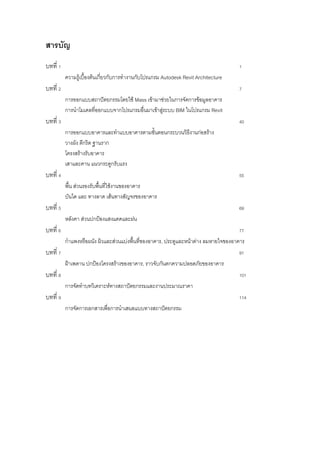
สารบัญ
บทที่ 1                                                                             1
          ความรู้เบื้องต้นเกี่ยวกับการทางานกับโปรแกรม Autodesk Revit Architecture
บทที่ 2                                                                             7
          การออกแบบสถาปัตยกรรมโดยใช้ Mass เข้ามาช่วยในการจัดการข้อมูลอาคาร
          การนาโมเดลที่ออกแบบจากโปรแกรมอื่นมาเข้าสู่ระบบ BIM ในโปรแกรม Revit
บทที่ 3                                                                             40
          การออกแบบอาคารและทาแบบอาคารตามขั้นตอนกระบวนวิธงานก่อสร้าง
                                                        ี
          วางผัง ตีกริด ฐานราก
          โครงสร้างรับอาคาร
          เสาและคาน แนวกระดูกรับแรง
บทที่ 4                                                                             55
          พื้น ส่วนรองรับพื้นที่ใช้งานของอาคาร
          บันได และ ทางลาด เส้นทางสัญจรของอาคาร
บทที่ 5                                                                             69
          หลังคา ส่วนปกป้องแสงแดดและฝน
บทที่ 6                                                                             77
          กาแพงหรือผนัง ผิวและส่วนแบ่งพื้นที่ของอาคาร, ประตูและหน้าต่าง ลมหายใจของอาคาร
บทที่ 7                                                                             91
          ฝ้าเพดาน ปกป้องโครงสร้างของอาคาร, ราวจับกันตกความปลอดภัยของอาคาร
บทที่ 8                                                                             101
          การจัดทาบทวิเคราะห์ทางสถาปัตยกรรมและงานประมาณราคา
บทที่ 9                                                                             114
          การจัดการเอกสารเพื่อการนาเสนอแบบทางสถาปัตยกรรม
Chapter
                                                                                    01


Autodesk Revit Architecture
Workbook Manual

ความรู้เบื้องต้นเกี่ยวกับการทางานกับโปรแกรม Autodesk Revit Architecture


CAD Development Unit, Faculty of Architecture,
Chiang Mai University
Autodesk Revit Architecture Workbook Manual

ความรู้ เบืองต้ นเกี่ยวกับการทางานกับโปรแกรม Autodesk Revit Architecture
           ้

                       4               5


                             2
                                                1


             3


                                                             6

                                 7


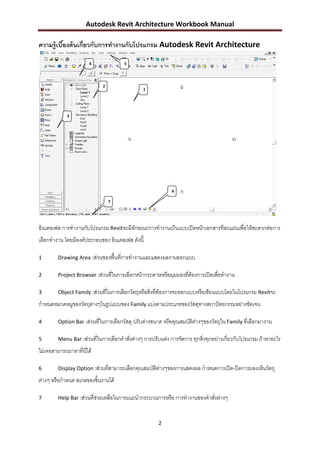
อินเตอเฟส การทางานกับโปรแกรม Revitจะมีลักษณะการทางานเป็นแบบเปิดหน้าเอกสารทีละแผ่นเพื่อให้สะดวกต่อการ
เลือกทางาน โดยมีองค์ประกอบของ อินเตอเฟส ดังนี้

1        Drawing Area :ส่วนของพื้นที่การทางานและแสดงผลงานออกแบบ

2        Project Browser :ส่วนที่ในการเลือกหน้ากระดาษหรือมุมมองทีต้องการเปิดเพื่อทางาน
                                                                 ่

3        Object Family :ส่วนที่ในการเลือกวัตถุหรือสิ่งที่ต้องการจะออกแบบหรือเขียนแบบโดยในโปรแกรม Revitจะ

กาหนดหมวดหมู่ของวัตถุต่างๆในรูปแบบของ Family แบ่งตามประเภทของวัสดุทางสถาปัตยกรรมอย่างชัดเจน

4        Option Bar :ส่วนที่ในการเลือกวัสดุ ปรับต่างขนาด หรือคุณสมบัติต่างๆของวัตถุใน Family ที่เลือกมางาน

5        Menu Bar :ส่วนที่ในการเลือกคาสั่งต่างๆ การปรับแต่ง การจัดการ ทุกสิ่งทุกอย่างเกี่ยวกับโปรแกรม ถ้าหาอะไร

ไม่เจอสามารถมาหาที่นี่ได้

6        Display Option :ส่วนที่สามารถเลือกคุณสมบัติตางๆของการแสดงผล กาหนดการเปิด-ปิดการมองเห็นวัตถุ
                                                     ่
ต่างๆ หรือกาหนด สเกลของชิ้นงานได้

7        Help Bar :ส่วนที่ช่วยเหลือในการแนะนากระบวนการหรือ การทางานของคาสังต่างๆ
                                                                          ่


                                                       2
Autodesk Revit Architecture Workbook Manual

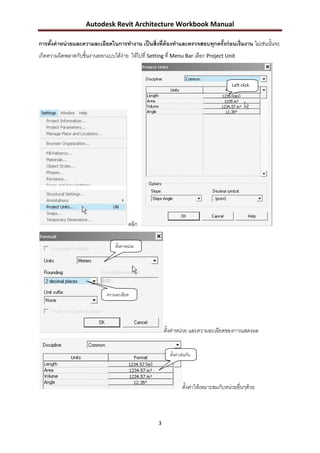
การตังค่ าหน่ วยและความละเอียดในการทางาน เป็ นสิ่งที่ต้องทาและตรวจสอบทุกครังก่ อนเริ่มงาน ไม่เช่นนั้นจะ
     ้                                                                     ้
เกิดความผิดพลาดกับชิ้นงานออกแบบได้ง่าย ให้ไปที่ Setting ที่ Menu Bar เลือก Project Unit


                                                                                          Left click


                                          คลิก

                                  ตั้งค่าหน่วย


                              ความละเอียด


                                                         ตั้งค่าหน่วย และความละเอียดของการแสดงผล


                                                           ตั้งค่าเช่นกัน


                                                                   ตั้งค่าให้เหมาะสมกับหน่วยอื่นๆด้วย


                                                     3
Autodesk Revit Architecture Workbook Manual

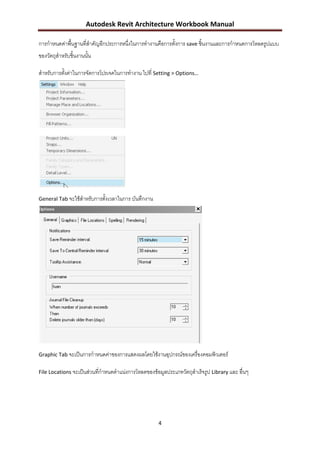
การกาหนดค่าพื้นฐานที่สาคัญอีกประการหนึ่งในการทางานคือการตั้งการ save ชิ้นงานและการกาหนดการโหลดรูปแบบ
ของวัตถุสาหรับชิ้นงานนั้น

สาหรับการตังค่าในการจัดการโปรเจคในการทางาน ไปที่ Setting > Options…
           ้


General Tab จะใช้สาหรับการตั้งเวลาในการ บันทึกงาน


Graphic Tab จะเป็นการกาหนดค่าของการแสดงผลโดยใช้งานอุปกรณ์ของเครื่องคอมพิวเตอร์

File Locations จะเป็นส่วนที่กาหนดตาแน่งการโหลดของข้อมูลประเภทวัตถุสาเร็จรูป Library และ อื่นๆ


                                                     4
Autodesk Revit Architecture Workbook Manual


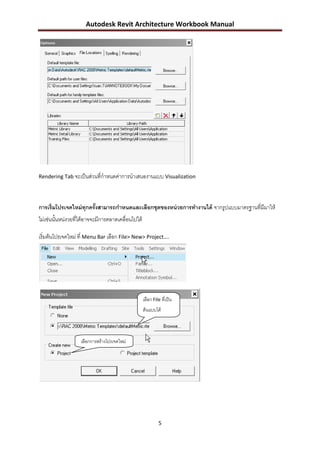
Rendering Tab จะเป็นส่วนทีกาหนดค่าการนาเสนองานแบบ Visualization
                          ่


การเริ่มโปรเจคใหม่ ทุกครังสามารถกาหนดและเลือกชุดของหน่ วยการทางานได้ จากรูปแบบมาตรฐานที่มมาให้
                         ้                                                               ี
ไม่เช่นนั้นหน่งวยที่ได้อาจจะมีการคลาดเคลื่อนไปได้

เริ่มต้นโปรเจคใหม่ ที่ Menu Bar เลือก File> New> Project….


                                                    เลือก File ที่เป็น
                                                    ต้นแบบได้


                   เลือกการสร้างโปรเจคใหม่


                                                             5
Autodesk Revit Architecture Workbook Manual

การเปิดชุดของเครื่องมือทีใช้ออกแบบเป็นส่วนสาคัญที่ทาให้การออกแบบต่างๆสามารถทาได้โดยง่าย และมีความสะดวก
                         ่
โดยชุดของเครื่องมือได้แยกประเภทตามการงานของการออกแบบอยู่แล้ว


                                                                       Right
                                                                       click


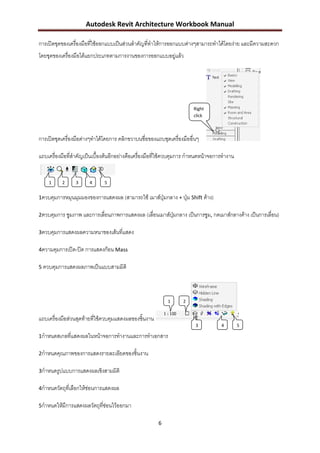
การเปิดชุดเครื่องมือต่างๆทาได้โดยการ คลิกขวาบนชื่อของแถบชุดเครื่องมืออื่นๆ

แถบเครื่องมือที่สาคัญเป็นเบื้องต้นอีกอย่างคือเครื่องมือที่ใช้ควบคุมการ กาหนดหน้าจอการทางาน


    1     2      3     4      5


1ควบคุมการหมุนมุมมองของการแสดงผล (สามารถใช้ เมาส์ปุ่มกลาง + ปุ่ม Shift ค้าง)

2ควบคุมการ ซูมภาพ และการเลือนภาพการแสดงผล (เลื่อนเมาส์ปุ่มกลาง เป็นการซูม, กดเมาส์กลางค้าง เป็นการเลื่อน)
                           ่

3ควบคุมการแสดงผลความหนาของเส้นที่แสดง

4ความคุมการเปิด-ปิด การแสดงก้อน Mass

5 ควบคุมการแสดงผลภาพเป็นแบบสามมิติ


                                                           1      2


แถบเครื่องมือส่วนสุดท้ายทีใช้ควบคุมแสดงผลของชิ้นงาน
                          ่
                                                                        3           4        5

1กาหนดสเกลที่แสดงผลในหน้าจอการทางานและการทาเอกสาร

2กาหนดคุณภาพของการแสดงรายละเอียดของชิ้นงาน

3กาหนดรูปแบบการแสดงผลเชิงสามมิติ

4กาหนดวัตถุที่เลือกให้ซ่อนการแสดงผล

5กาหนดให้มีการแสดงผลวัตถุทซ่อนไว้ออกมา
                          ี่

                                                       6
Chapter
                                                                                                               02


Autodesk Revit Architecture
Workbook Manual
การออกแบบสถาปัตยกรรมโดยใช้ Mass เข้ามาช่วยในการจัดการข้อมูลอาคาร การนาโมเดลที่ออกแบบจากโปรแกรมอื่น
มาเข้าสู่ระบบ BIM ในโปรแกรม Revit


CAD Development Unit, Faculty of Architecture,
Chiang Mai University
Autodesk Revit Architecture Workbook Manual


การออกแบบสถาปั ตยกรรมโดยใช้ Mass เข้ ามาช่ วยในการจัดการข้ อมูลอาคาร

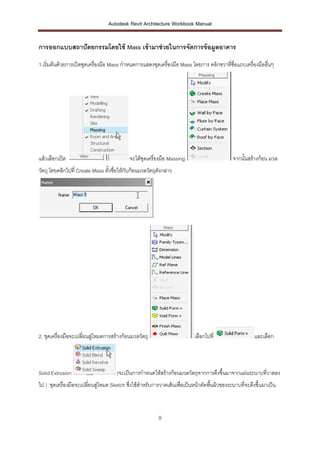
1.เริ่มต้นด้วยการเปิดชุดเครื่องมือ Mass กาหนดการแสดงชุดเครืองมือ Mass โดยการ คลิกขวาทีชื่อแถบเครื่องมืออื่นๆ
                                                           ่                          ่


แล้วเลือกเปิด                              จะได้ชุดเครื่องมือ Massing                        จากนั้นสร้างก้อน มวล
วัตถุ โดยคลิกไปที่ Create Mass ตั้งชื่อให้กับก้อนมวลวัตถุดงกล่าว
                                                          ั


2. ชุดเครื่องมือจะเปลี่ยนสู่โหมดการสร้างก้อนมวลวัตถุ                       เลือกไปที่                  และเลือก


Solid Extrusion                      (จะเป็นการกาหนดให้สร้างก้อนมวลวัตถุจากการดึงขึ้นมาจากแผ่นระนาบที่วาดลง
ไป ) ชุดเครื่องมือจะเปลี่ยนสู่โหมด Sketch ซึ่งใช้สาหรับการวาดเส้นเพื่อเป็นหน้าตัดพื้นผิวของระนาบที่จะดึงขึ้นมาเป็น


                                                         8
Autodesk Revit Architecture Workbook Manual


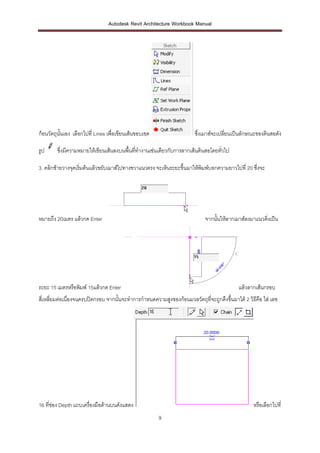
ก้อนวัตถุนั้นเอง เลือกไปที่ Lines เพื่อเขียนเส้นขอบเขต                 ซึ่งเมาส์จะเปลี่ยนเป็นลักษณะของดินสอดัง

รูป      ซึ่งมีความหมายให้เขียนเส้นลงบนพื้นที่ทางานเช่นเดียวกับการลากเส้นดินสอโดยทัวไป
                                                                                   ่

3. คลิกซ้ายวางจุดเริมต้นแล้วขยับเมาส์ไปทางขวาแนวตรง จะเห็นระยะขึ้นมาให้พิมพ์บอกความยาวไปที่ 20 ซึงจะ
                    ่                                                                            ่


หมายถึง 20เมตร แล้วกด Enter                                                จากนั้นให้ลากเมาส์ลงมาแนวดิงเป็น
                                                                                                      ่


ระยะ 15 เมตรหรือพิมพ์ 15แล้วกด Enter                                                       แล้วลากเส้นกรอบ
สี่เหลี่ยมต่อเนื่องจนครบปิดกรอบ จากนั้นจะทาการกาหนดความสูงของก้อนมวลวัตถุที่จะถูกดึงขึนมาได้ 2 วิธคือ ใส่ เลข
                                                                                      ้           ี


16 ที่ช่อง Depth แถบเครื่องมือด้านบนดังแสดง                                                       หรือเลือกไปที่
                                                         9
Autodesk Revit Architecture Workbook Manual


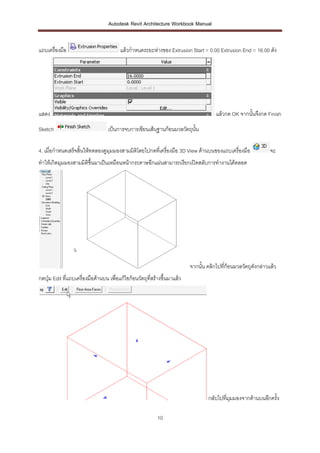
แถบเครื่องมือ                            แล้วกาหนดระยะห่างของ Extrusion Start = 0.00 Extrusion End = 16.00 ดัง


แสดง                                                                                   แล้วกด OK จากนั้นจึงกด Finish

Sketch                             เป็นการจบการเขียนเส้นฐานก้อนมวลวัตถุนั้น

4. เมื่อกาหนดเสร็จสิ้นให้ทดลองดูมุมมองสามมิติโดยไปกดที่เครืองมือ 3D View ด้านบนของแถบเครื่องมือ
                                                           ่                                                    จะ
ทาให้เกิดมุมมองสามมิติขึ้นมาเป็นเหมือนหน้ากระดาษอีกแผ่นสามารถเรียกเปิดสลับการทางานได้ตลอด


                                                                           จากนั้น คลิกไปที่ก้อนมวลวัตถุดงกล่าวแล้ว
                                                                                                         ั
กดปุ่ม Edit ที่แถบเครื่องมือด้านบน เพื่อแก้ไขก้อนวัตถุที่สร้างขึ้นมาแล้ว


                                                                                   กลับไปที่มุมมองจากด้านบนอีกครั้ง

                                                           10
Autodesk Revit Architecture Workbook Manual


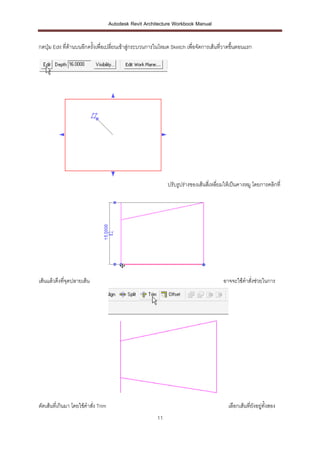
กดปุ่ม Edit ที่ด้านบนอีกครังเพื่อเปลี่ยนเข้าสู่กระบวนการในโหมด Sketch เพื่อจัดการเส้นทีวาดขึ้นตอนแรก
                           ้                                                           ่


                                                             ปรับรูปร่างของเส้นสี่เหลี่ยมให้เป็นคางหมู โดยการคลิกที่


เส้นแล้วดึงทีจุดปลายเส้น
             ่                                                                          อาจจะใช้คาสั่งช่วยในการ


ตัดเส้นที่เกินมา โดยใช้คาสัง Trim
                           ่                                                              เลือกเส้นที่ยงอยู่ทั้งสอง
                                                                                                       ั
                                                        11
Autodesk Revit Architecture Workbook Manual


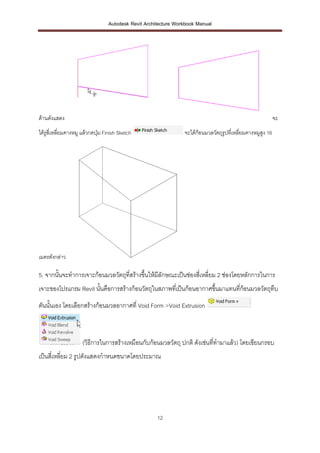
ด้านดังแสดง                                                                                                   จะ
ได้รูสี่เหลี่ยมคางหมู แล้วกดปุ่ม Finish Sketch                   จะได้ก้อนมวลวัตถุรูปที่เหลี่ยมคางหมูสูง 16


เมตรดังกล่าว

5. จากนั้นจะทาการเจาะก้อนมวลวัตถุที่สร้างขึ้นให้มีลักษณะเป็นช่องสี่เหลี่ยม 2 ช่องโดยหลักการในการ
เจาะของโปรแกรม Revit นั้นคือการสร้างก้อนวัตถุในสภาพที่เป็นก้อนอากาศขึ้นมาแทนที่ก้อนมวลวัตถุทึบ
ตันนั้นเอง โดยเลือกสร้างก้อนมวลอากาศที่ Void Form >Void Extrusion


                     (วิธีการในการสร้างเหมือนกับก้อนมวลวัตถุ ปกติ ดังเช่นที่ทามาแล้ว) โดยเขียนกรอบ
เป็นสีเหลี่ยม 2 รูปดังแสดงกาหนดขนาดโดยประมาณ
      ่


                                                      12
Autodesk Revit Architecture Workbook Manual


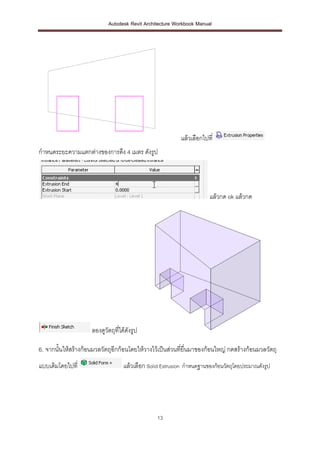
                                                           แล้วเลือกไปที่
กาหนดระยะความแตกต่างของการดึง 4 เมตร ดังรูป


                                                                       แล้วกด ok แล้วกด


                     ลองดูวัตถุที่ได้ดังรูป

6. จากนั้นให้สร้างก้อนมวลวัตถุอีกก้อนโดยให้วางไว้เป็นส่วนที่ยื่นมาของก้อนใหญ่ กดสร้างก้อนมวลวัตถุ
แบบเดิมโดยไปที่                     แล้วเลือก Solid Extrusion กาหนดฐานของก้อนวัตถุโดยประมาณดังรูป


                                                  13
Autodesk Revit Architecture Workbook Manual


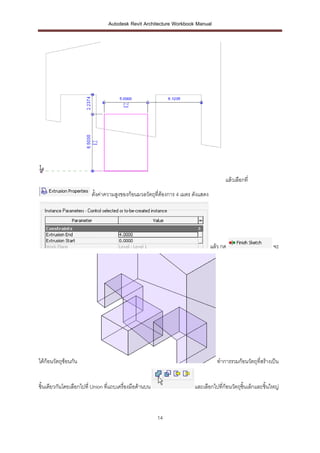
                                                                                        แล้วเลือกที่
                         ตั้งค่าความสูงของก้อนมวลวัตถุที่ต้องการ 4 เมตร ดังแสดง


                                                                                  แล้ว กด                      จะ


ได้ก้อนวัตถุซ้อนกัน                                                                  ทาการรวมก้อนวัตถุที่สร้างเป็น


ชิ้นเดียวกันโดยเลือกไปที่ Union ที่แถบเครื่องมือด้านบน                  และเลือกไปที่ก้อนวัตถุชิ้นเล็กและชิ้นใหญ่


                                                         14
Autodesk Revit Architecture Workbook Manual


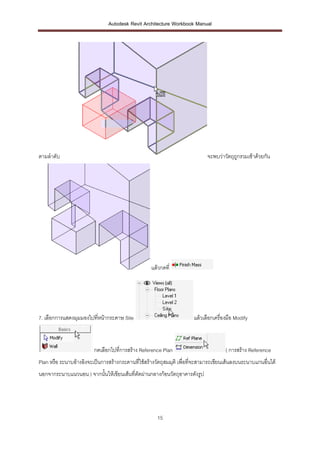
ตามลาดับ                                                                    จะพบว่าวัตถุถูกรวมเข้าด้วยกัน


                                                   แล้วกดที่


7. เลือกการแสดงมุมมองไปที่หน้ากระดาษ Site                             แล้วเลือกเครื่องมือ Modify


                         กดเลือกไปที่การสร้าง Reference Plan                         ( การสร้าง Reference
Plan หรือ ระนาบอ้างอิงจะเป็นการสร้างกระดานทีใช้สร้างวัตถุสมมุติ เพื่อที่จะสามารถเขียนเส้นลงบนระนาบแกนอื่นได้
                                            ่
นอกจากระนาบแนวนอน ) จากนั้นให้เขียนเส้นที่ตัดผ่านกลางก้อนวัตถุอาคารดังรูป


                                                      15
Autodesk Revit Architecture Workbook Manual


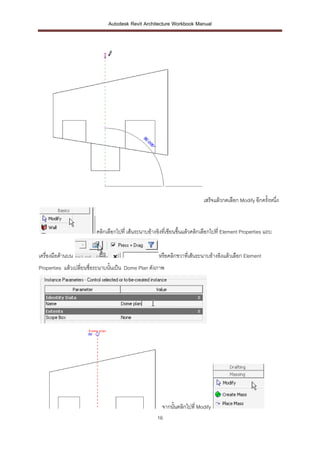
                                                                            เสร็จแล้วกดเลือก Modify อีกครังหนึ่ง
                                                                                                          ้


                         คลิกเลือกไปที่ เส้นระนาบอ้างอิงที่เขียนขึ้นแล้วคลิกเลือกไปที่ Element Properties แถบ


เครื่องมือด้านบน                                      หรือคลิกขวาทีเ่ ส้นระนาบอ้างอิงแล้วเลือก Element
Properties แล้วเปลี่ยนชื่อระนาบนั้นเป็น Dome Plan ดังภาพ


                                                        จากนั้นคลิกไปที่ Modify
                                                      16
Autodesk Revit Architecture Workbook Manual


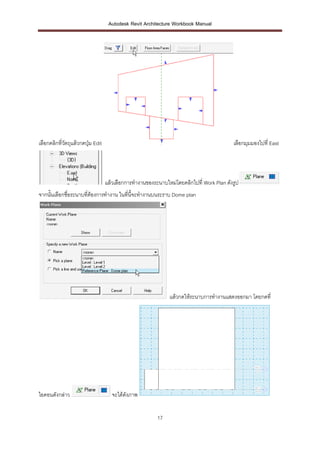
เลือกคลิกที่วตถุแล้วกดปุม Edit
             ั          ่                                                               เลือกมุมมองไปที่ East


                                 แล้วเลือกการทางานของระนาบใหม่โดยคลิกไปที่ Work Plan ดังรูป
จากนั้นเลือกชื่อระนาบที่ต้องการทางาน ในที่นี้จะทางานบนระราบ Dome plan


                                                             แล้วกดให้ระนาบการทางานแสดงออกมา โดยกดที่


ไอคอนดังกล่าว                       จะได้ดังภาพ


                                                       17
Autodesk Revit Architecture Workbook Manual


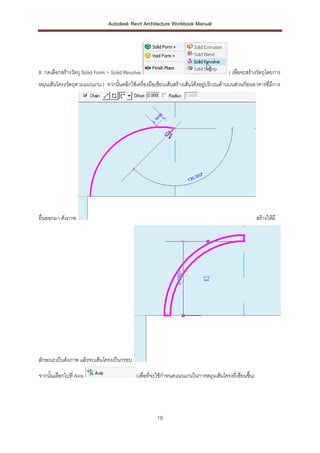
8. กดเลือกสร้างวัตถุ Solid Form > Solid Revolve                                         ( เพื่อจะสร้างวัตถุโดยการ
หมุนเส้นโครงวัตถุตามแนวแกน ) จากนั้นคลิกใช้เครื่องมือเขียนเส้นสร้างเส้นโค้งอยู่บริเวณด้านบนส่วนก้อนอาคารที่มีการ


ยื่นออกมา ดังภาพ                                                                                       สร้างให้มี


ลักษณะเป็นดังภาพ แล้วจบเส้นโครงเป็นกรอบ

จากนั้นเลือกไปที่ Axis                       (เพื่อที่จะใช้กาหนดแนวแกนในการหมุนเส้นโครงที่เขียนขึ้น)


                                                      18
Autodesk Revit Architecture Workbook Manual


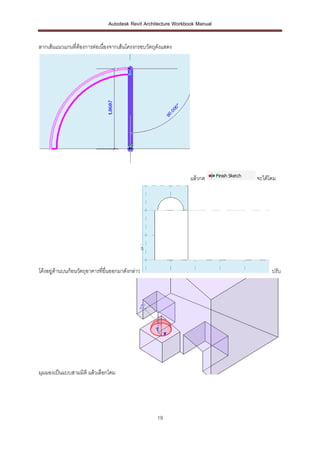
ลากเส้นแนวแกนที่ต้องการต่อเนืองจากเส้นโครงกรอบวัตถุดงแสดง
                             ่                      ั


                                                                  แล้วกด      จะได้โดม


โค้งอยู่ดานบนก้อนวัตถุอาคารที่ยื่นออกมาดังกล่าว
         ้                                                                          ปรับ


มุมมองเป็นแบบสามมิติ แล้วเลือกโดม


                                                    19
Autodesk Revit Architecture Workbook Manual


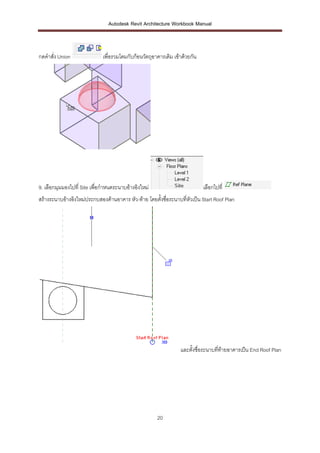
กดคาสั่ง Union               เพื่อรวมโดมกับก้อนวัตถุอาคารเดิม เข้าด้วยกัน


9. เลือกมุมมองไปที่ Site เพื่อกาหนดระนาบอ้างอิงใหม่                         เลือกไปที่
สร้างระนาบอ้างอิงใหม่ประกบสองด้านอาคาร หัว-ท้าย โดยตั้งชือระนาบที่หัวเป็น Start Roof Plan
                                                         ่


                                                                 และตั้งชื่อระนาบที่ท้ายอาคารเป็น End Roof Plan


                                                      20
Autodesk Revit Architecture Workbook Manual


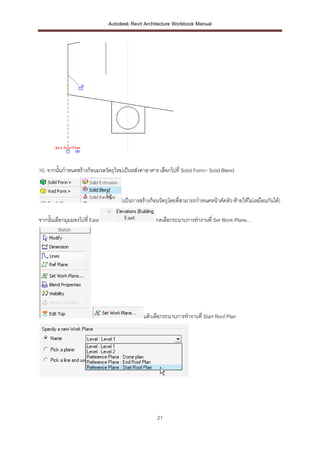
10. จากนั้นกาหนดสร้างก้อนมวลวัตถุใหม่เป็นหลังคาอาคาร เลือกไปที่ Solid Form> Solid Blend


                                    (เป็นการสร้างก้อนวัตถุโดยที่สามารถกาหนดหน้าตัดหัว-ท้ายให้ไม่เหมือนกันได้)

จากนั้นเลือกมุมมองไปที่ East                        กดเลือกระนาบการทางานที่ Set Work Plane…


                                              แล้วเลือกระนาบการทางานที่ Start Roof Plan


                                                    21
Autodesk Revit Architecture Workbook Manual


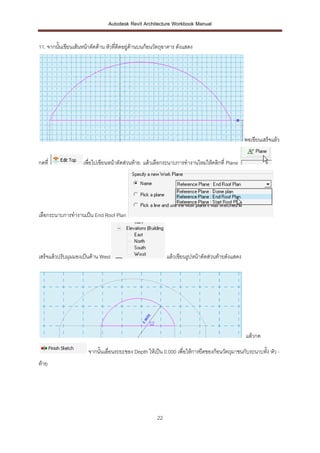
11. จากนั้นเขียนเส้นหน้าตัดด้าน หัวที่ติดอยูด้านบนก้อนวัตถุอาคาร ดังแสดง
                                            ่


                                                                                                 พอเขียนเสร็จแล้ว


กดที่               เพื่อไปเขียนหน้าตัดส่วนท้าย แล้วเลือกระนาบการทางานใหม่ไห้คลิกที่ Plane


เลือกระนาบการทางานเป็น End Roof Plan


เสร็จแล้วปรับมุมมองเป็นด้าน West                            แล้วเขียนรูปหน้าตัดส่วนท้ายดังแสดง


                                                                                                 แล้วกด

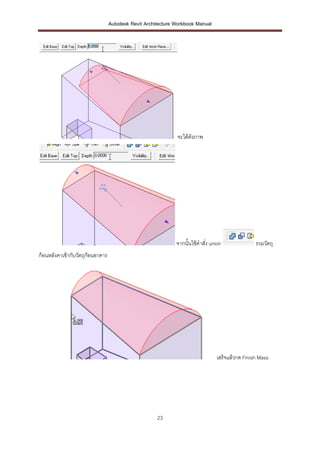
                       จากนั้นเลื่อนระยะของ Depth ให้เป็น 0.000 เพื่อให้การยืดของก้อนวัตถุมาชนกับระนาบทัง หัว -
                                                                                                        ้
ท้าย


                                                       22
Autodesk Revit Architecture Workbook Manual


                                                              จะได้ดังภาพ


                                                              จากนั้นใช้คาสั่ง union              รวมวัตถุ
ก้อนหลังคาเข้ากับวัตถุก้อนอาคาร


                                                                                 เสร็จแล้วกด Finish Mass


                                                      23
Autodesk Revit Architecture Workbook Manual


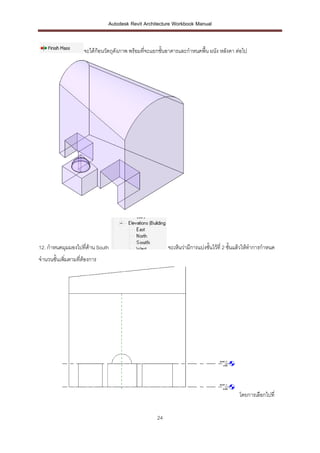
                    จะได้ก้อนวัตถุดงภาพ พร้อมที่จะแยกชั้นอาคารและกาหนดพื้น ผนัง หลังคา ต่อไป
                                   ั


12. กาหนดมุมมองไปที่ดาน South
                     ้                                   จะเห็นว่ามีการแบ่งชั้นไว้ที่ 2 ชั้นแล้วให้ทาการกาหนด
จานวนชั้นเพิมตามที่ต้องการ
            ่


                                                                                           โดยการเลือกไปที่


                                                    24
Autodesk Revit Architecture Workbook Manual


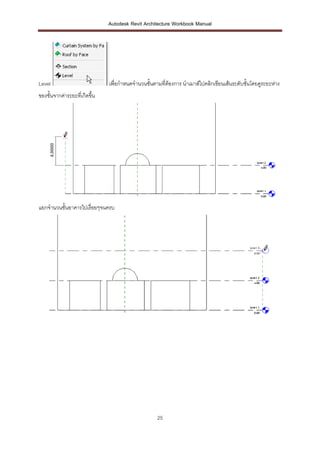
Level                          เพื่อกาหนดจานวนชั้นตามที่ต้องการ นาเมาส์ไปคลิกเขียนเส้นระดับชั้นโดยดูระยะห่าง
ของชั้นจากค่าระยะที่เกิดขึ้น


แยกจานวนชั้นอาคารไปเรื่อยๆจนครบ


                                                    25
Autodesk Revit Architecture Workbook Manual


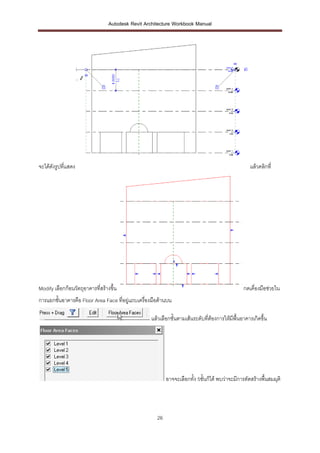
จะได้ดังรูปที่แสดง                                                                                  แล้วคลิกที่


Modify เลือกก้อนวัตถุอาคารที่สร้างขึ้น                                                          กดเคื่องมือช่วยใน
การแยกชั้นอาคารคือ Floor Area Face ที่อยู่แถบเครื่องมือด้านบน

                                                   แล้วเลือกชั้นตามเส้นระดับที่ต้องการให้มีพื้นอาคารเกิดขึ้น


                                                           อาจจะเลือกทั้ง 5ชั้นก็ได้ พบว่าจะมีการตัดสร้างพื้นสมมุติ


                                                      26
Autodesk Revit Architecture Workbook Manual


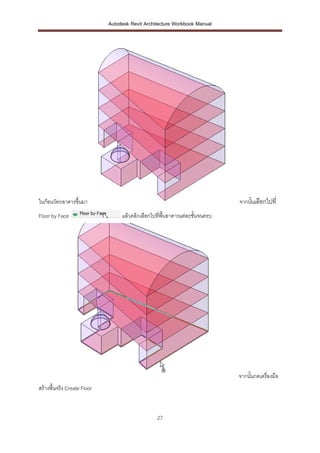
ในก้อนวัตถอาคารขึ้นมา                                                         จากนั้นเลือกไปที่
Floor by Face                     แล้วคลิกเลือกไปที่พื้นอาคารแต่ละชั้นจนครบ


                                                                              จากนั้นกดเครื่องมือ
สร้างพื้นจริง Create Floor


                                                  27
Autodesk Revit Architecture Workbook Manual


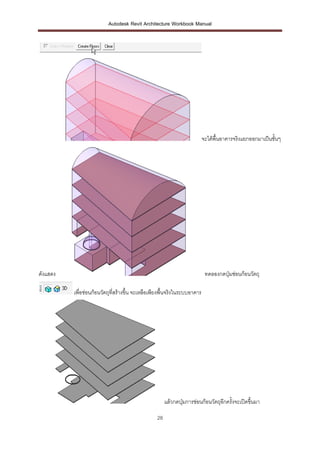
                                                                           จะได้พื้นอาคารจริงแยกออกมาเป็นชั้นๆ


ดังแสดง                                                                     ทดลองกดปุ่มซ่อนก้อนวัตถุ

          เพื่อซ่อนก้อนวัตถุที่สร้างขึ้น จะเหลือเพียงพื้นจริงในระบบอาคาร


                                                       แล้วกดปุ่มการซ่อนก้อนวัตถุอีกครั้งจะเปิดขึ้นมา

                                                  28
Autodesk Revit Architecture Workbook Manual


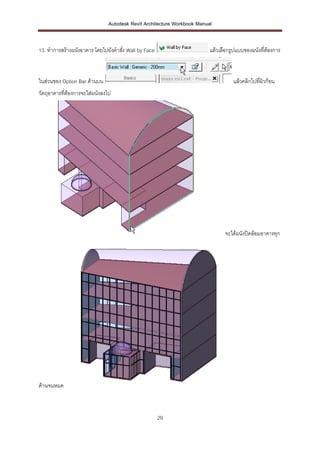
13. ทาการสร้างผนังอาคาร โดยไปยังคาสัง Wall by Face
                                    ่                                    แล้วเลือกรูปแบบของผนังที่ต้องการ


ในส่วนของ Option Bar ด้านบน                                                        แล้วคลิกไปที่ผิวก้อน
วัตถุอาคารที่ต้องการจะใส่ผนังลงไป


                                                                                จะได้ผนังปิดล้อมอาคารทุก


ด้านจนหมด


                                                     29
Autodesk Revit Architecture Workbook Manual


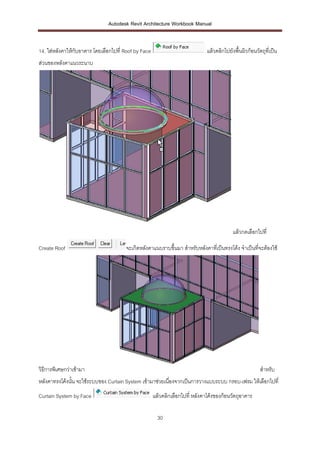
14. ใส่หลังคาให้กับอาคาร โดยเลือกไปที่ Roof by Face                            แล้วคลิกไปยังพื้นผิวก้อนวัตถุที่เป็น
ส่วนของหลังคาแนวระนาบ


                                                                                            แล้วกดเลือกไปที่

Create Roof                            จะเกิดหลังคาแนบราบขึ้นมา สาหรับหลังคาทีเ่ ป็นทรงโค้ง จาเป็นที่จะต้องใช้


วิธีการพิเศษกว่าเข้ามา                                                                                    สาหรับ
หลังคาทรงโค้งนั้น จะใช้ระบบของ Curtain System เข้ามาช่วยเนืองจากเป็นการวางแบบระบบ กรอบ-เฟรม ให้เลือกไปที่
                                                           ่
Curtain System by Face                                แล้วคลิกเลือกไปที่ หลังคาโค้งของก้อนวัตถุอาคาร

                                                        30
Autodesk Revit Architecture Workbook Manual


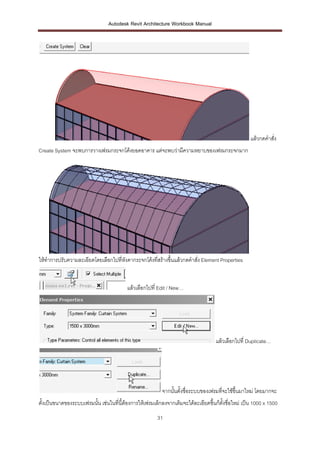
                                                                                                   แล้วกดคาสั่ง
Create System จะพบการวางเฟรมกระจกโค้งยอดอาคาร แต่จะพบว่ามีความหยาบของเฟรมกระจกมาก


ให้ทาการปรับความละเอียดโดยเลือกไปที่หังคากระจกโค้งที่สร้างขึ้นแล้วกดคาสั่ง Element Properties


                                         แล้วเลือกไปที่ Edit / New…


                                                                                   แล้วเลือกไปที่ Duplicate…


                                                         จากนั้นตั้งชื่อระบบของเฟรมที่จะใช้ขึ้นมาใหม่ โดยมากจะ
ตั้งเป็นขนาดของระบบเฟรมนั้น เช่นในที่นี้ต้องการให้เฟรมเล็กลงจากเดิมจะได้ละเอียดขึ้นก็ตงชื่อใหม่ เป็น 1000 x 1500
                                                                                      ั้
                                                       31
Autodesk Revit Architecture Workbook Manual


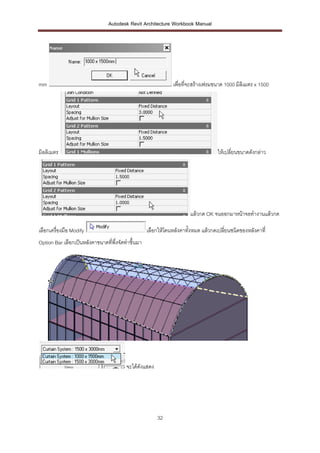
mm                                                            เพื่อที่จะสร้างเฟรมขนาด 1000 มิลิเมตร x 1500


มิลลิเมตร                                                                         ให้เปลี่ยนขนาดดังกล่าว


                                                                      แล้วกด OK จนออกมาหน้าจอทางานแล้วกด

เลือกเครื่องมือ Modify                             เลือกให้โดนหลังคาทังหมด แล้วกดเปลี่ยนชนิดของหลังคาที่
                                                                      ้
Option Bar เลือกเป็นหลังคาขนาดที่พึ่งจัดทาขึ้นมา


                                        จะได้ดังแสดง


                                                       32
Autodesk Revit Architecture Workbook Manual


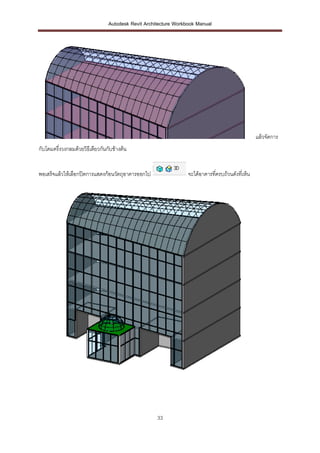
                                                                                                  แล้วจัดการ
กับโดมครึ่งวงกลมด้วยวิธีเดียวกันกับข้างต้น


พอเสร็จแล้วให้เลือกปิดการแสดงก้อนวัตถุอาคารออกไป                  จะได้อาคารทีครบถ้วนดังที่เห็น
                                                                              ่


                                                     33
Autodesk Revit Architecture Workbook Manual


การนาโมเดลที่ออกแบบจากโปรแกรมอื่นมาเข้ าสู่ระบบ BIM ในโปรแกรม Revit

สาหรับโปรแกรม Revit สามารถที่จะนาโมเดลที่สร้างขึ้นจากโปรแกรมสามมิติอื่นๆมาใช้งานได้คล้ายกับการสร้างเองใน
โปรแกรม แต่อาจจะต้องทาให้โมเดลนั้นมีลักษณะที่เป็น Low Plan เสียก่อนโดยการนาโมเดลเข้าไป เซฟเป็นไฟล์ของ
Sketch Up


                                                                     หากไม่แน่ใจว่าเวอร์ชั่นทีใช้ของโปรแกรมรองรับ
                                                                                              ่
กันหรือไม่ให้เซฟเป็นเวอร์ชั่นทีเ่ ก่ากว่าดู


                                                                              สาหรับในโปรแกรม Revit ให้ทาการ
สร้างโปรเจคขึ้นมาใหม่


                                                          34
Autodesk Revit Architecture Workbook Manual


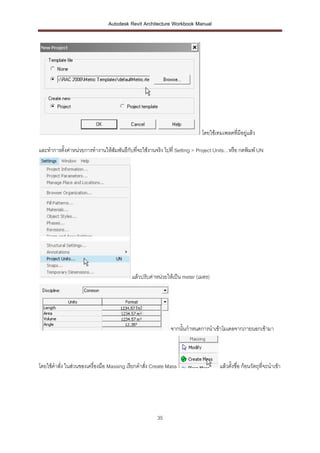
                                                                           โดยใช้เทมเพลตที่มีอยูแล้ว
                                                                                                ่

และทาการตั้งค่าหน่วยการทางานให้สัมพันธืกับที่จะใช้งานจริง ไปที่ Setting > Project Units…หรือ กดพิมพ์ UN


                                           แล้วปรับค่าหน่วยให้เป็น meter (เมตร)


                                                             จากนั้นกาหนดการนาเข้าโมเดลจากภายนอกเข้ามา


โดยใช้คาสั่ง ในส่วนของเครื่องมือ Massing เรียกคาสั่ง Create Mass                   แล้วตั้งชือ ก้อนวัตถุที่จะนาเข้า
                                                                                             ่


                                                      35
Autodesk Revit Architecture Workbook Manual


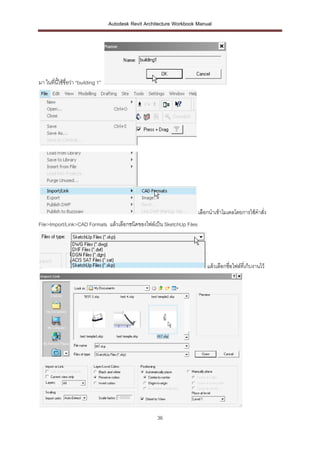
มา ในที่นใช้ชื่อว่า “building 1”
         ี้


                                                                        เลือกนาเข้าโมเดลโดยการใช้คาสั่ง
File>Import/Link>CAD Formats แล้วเลือกชนิดของไฟล์เป็น SketchUp Files


                                                                            แล้วเลือกชื่อไฟล์ที่เก็บงานไว้


                                                       36
Autodesk Revit Architecture Workbook Manual


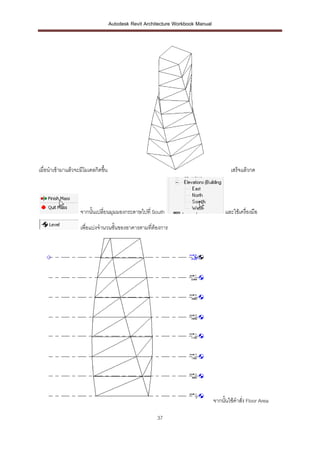
เมื่อนาเข้ามาแล้วจะมีโมเดลกิดขึน
                               ้                                                         เสร็จแล้วกด


                   จากนั้นเปลี่ยนมุมมองกระดาษไปที่ South                              และใช้เครื่องมือ

                   เพื่อแบ่งจานวนชั้นของอาคารตามที่ต้องการ


                                                                                 จากนั้นใช้คาสั่ง Floor Area

                                                       37
Autodesk Revit Architecture Workbook Manual


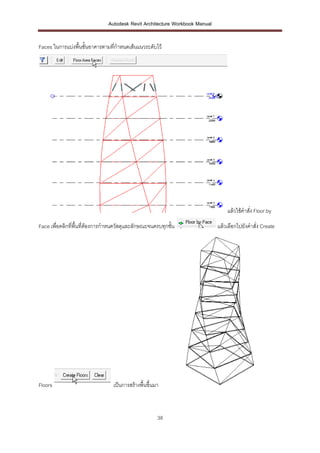
Faces ในการแบ่งพื้นชั้นอาคารตามทีกาหนดเส้นแนวระดับไว้
                                 ่


                                                                                 แล้วใช้คาสั่ง Floor by

Face เพื่อคลิกที่พื้นที่ต้องการกาหนดวัสดุและลักษณะจนครบทุกชั้น               แล้วเลือกไปยังคาสั่ง Create


Floors                            เป็นการสร้างพื้นขึ้นมา


                                                       38
Autodesk Revit Architecture Workbook Manual


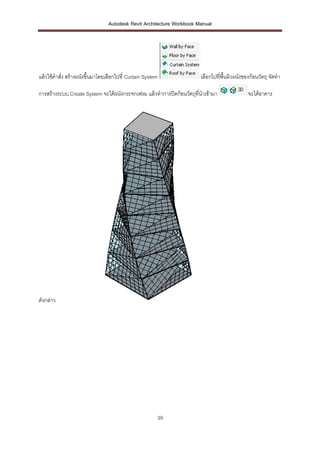
แล้วใช้คาสั่ง สร้างผนังขึ้นมาโดยเลือกไปที่ Curtain System              เลือกไปที่พื้นผิวผนังของก้อนวัตถุ จัดทา

การสร้างระบบ Create System จะได้ผนังกระจกเฟรม แล้วทาการปิดก้อนวัตถุที่นาเข้ามา                จะได้อาคาร


ดังกล่าว


                                                        39
Chapter
                                                                                    03


Autodesk Revit Architecture
Workbook Manual
การออกแบบอาคารและทาแบบอาคารตามขันตอนกระบวนวิธีงานก่ อสร้ าง
                                ้
( วางผัง ตีกริด ฐานราก, โครงสร้ างรับอาคาร, เสาและคาน แนวกระดูกรับแรง )


CAD Development Unit, Faculty of Architecture,
Chiang Mai University
Autodesk Revit Architecture Workbook Manual


การออกแบบอาคารและทาแบบอาคารตามขันตอนกระบวนวิธีงานก่ อสร้ าง
                                ้


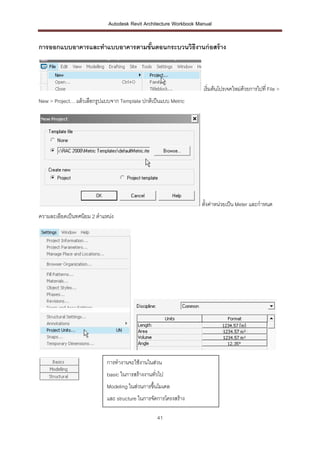
                                                                    เริ่มต้นโปรเจคใหม่ดวยการไปที่ File >
                                                                                       ้
New > Project… แล้วเลือกรูปแบบจาก Template ปกติเป็นแบบ Metric


                                                                   ตั้งค่าหน่วยเป็น Meter และกาหนด
ความละเอียดเป็นทศนิยม 2 ตาแหน่ง


                            การทางานจะใช้งานในส่วน
                            basic ในการสร้างงานทั่วไป
                            Modeling ในส่วนการขึ้นโมเดล
                            และ structure ในการจัดการโครงสร้าง

                                                  41
Autodesk Revit Architecture Workbook Manual


Step 1 วางผัง ตีกริด

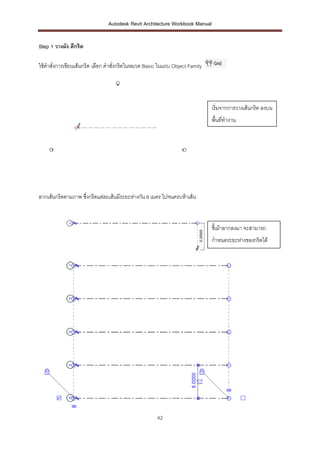
ใช้คาสั่งการเขียนเส้นกริด เลือก คาสั่งกริดในหมวด Basic ในแถบ Object Family


                                                                             เริ่มจากการวางเส้นกริด ลงบน
                                                                             พื้นที่ทางาน


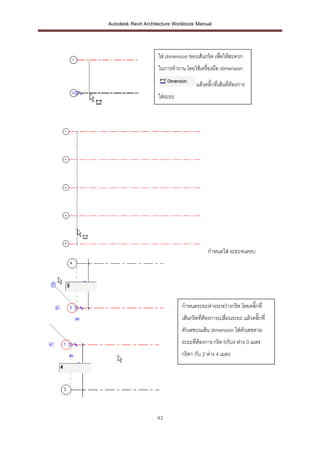
ลากเส้นกริดตามภาพ ซึ่งกริดแต่ละเส้นมีระยะห่างกัน 6 เมตร ไปจนครบห้าเส้น


                                                                             ชี้เม้าลากลงมา จะสามารถ
                                                                             กาหนดระยะห่างของกริดได้


                                                     42
Autodesk Revit Architecture Workbook Manual


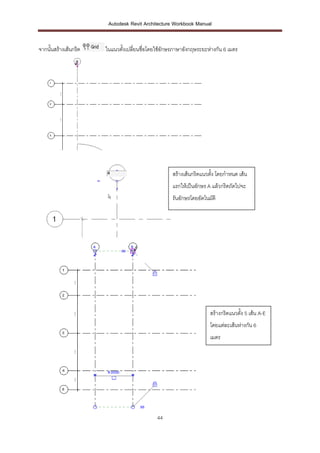
                    ใส่ dimension ของเส้นกริด เพื่อให้สะดวก
                    ในการทางาน โดยใช้เครื่องมือ dimension

                                     แล้วคลิ๊กที่เส้นที่ต้องการ
                    ใส่ระยะ


                                           กาหนดใส่ ระยะจนครบ


                              กาหนดระยะห่างระหว่างกริด โดยคลิ๊กที่
                              เส้นกริดที่ต้องการเปลี่ยนระยะ แล้วคลิ๊กที่
                              ตัวเลขบนเส้น dimension ใส่ตัวเลขตาม
                              ระยะที่ต้องการ กริด 5กับ4 ห่าง 3 เมตร
                              กริด1 กับ 2 ห่าง 4 เมตร


                    43
Autodesk Revit Architecture Workbook Manual


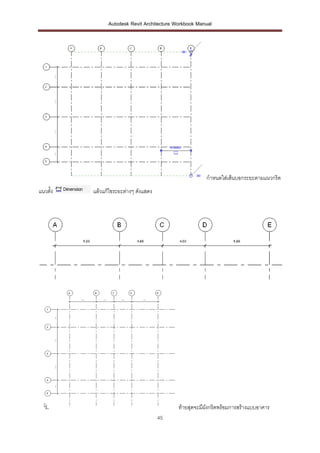
จากนั้นสร้างเส้นกริด   ในแนวตังเปลี่ยนชื่อโดยใช้อักษรภาษาอังกฤษระยะห่างกัน 6 เมตร
                              ้


                                                    สร้างเส้นกริดแนวตัง โดยกาหนด เส้น
                                                                      ้
                                                    แรกให้เป็นอักษร A แล้วกริดถัดไปจะ
                                                    รันอักษรโดยอัตโนมัติ


                                                                     สร้างกริดแนวตัง 5 เส้น A-E
                                                                                   ้
                                                                     โดยแต่ละเส้นห่างกัน 6
                                                                     เมตร


                                             44
Autodesk Revit Architecture Workbook Manual


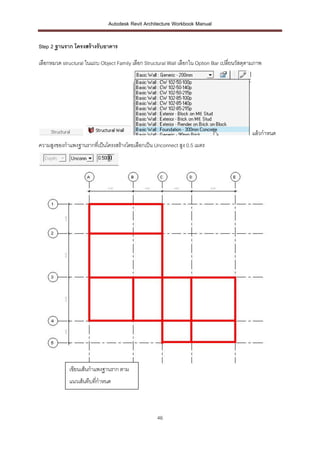
                                                        กาหนดใส่เส้นบอกระยะตามแนวกริด
แนวตั้ง   แล้วแก้ไขระยะต่างๆ ดังแสดง


                                             ท้ายสุดจะมีผงกริดพร้อมการสร้างแบบอาคาร
                                                         ั
                                       45
Autodesk Revit Architecture Workbook Manual


Step 2 ฐานราก โครงสร้ างรับอาคาร

เลือกหมวด structural ในแถบ Object Family เลือก Structural Wall เลือกใน Option Bar เปลี่ยนวัสดุตามภาพ


                                                                                               แล้วกาหนด
ความสูงของกาแพงฐานรากที่เป็นโครงสร้างโดยเลือกเป็น Unconnect สูง 0.5 เมตร


             เขียนเส้นกาแพงฐานราก ตาม
             แนวเส้นทึบที่กาหนด


                                                     46
Autodesk Revit Architecture Workbook Manual


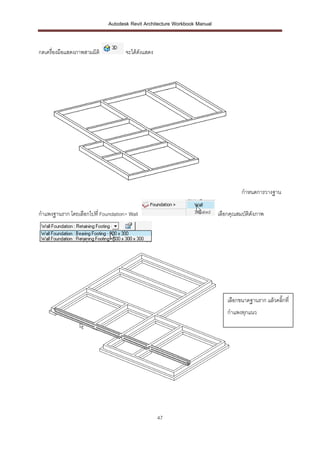
กดเครื่องมือแสดงภาพสามมิติ          จะได้ดังแสดง


                                                                                     กาหนดการวางฐาน

กาแพงฐานราก โดยเลือกไปที่ Foundation> Wall                                 เลือกคุณสมบัติดังภาพ


                                                                               เลือกขนาดฐานราก แล้วคลิ๊กที่
                                                                               กาแพงทุกแนว


                                                   47
Autodesk Revit Architecture Workbook Manual


Step 3 เสาและคาน แนวกระดูกรับแรง


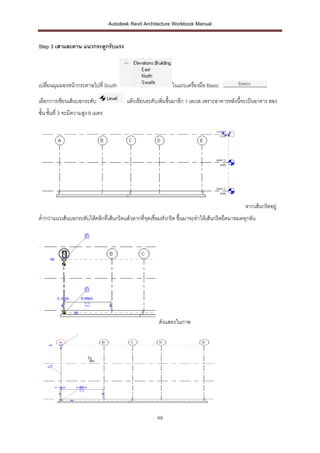
เปลี่ยนมุมมองหน้ากระดาษไปที่ South                             ในแถบเครื่องมือ Basic

เลือกการเขียนเส้นบอกระดับ                  แล้วเขียนระดับเพิ่มขึ้นมาอีก 1 เลเวล เพราะอาคารหลังนีจะเป็นอาคาร สอง
                                                                                                ้
ชั้น ชั้นที่ 3 จะมีความสูง 8 เมตร


                                                                                                 หากเส้นกริดอยู่
ต่ากว่าแนวเส้นบอกระดับให้คลิกที่เส้นกริดแล้วลากที่จุดเชื่อมหัวกริด ขึ้นมาจะทาให้เส้นกริดยืดมาหมดทุกอัน


                                                         ดังแสดงในภาพ


                                                        48
Autodesk Revit Architecture Workbook Manual


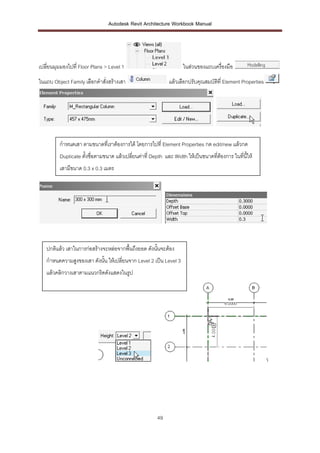
เปลี่ยนมุมมองไปที่ Floor Plans > Level 1                           ในส่วนของแถบเครื่องมือ
ในแถบ Object Family เลือกคาสั่งสร้างเสา                     แล้วเลือกปรับคุณสมบัติที่ Element Properties


         กาหนดเสา ตามขนาดที่เราต้องการได้ โดยการไปที่ Element Properties กด edit/new แล้วกด
         Duplicate ตั้งชื่อตามขนาด แล้วเปลี่ยนค่าที่ Depth และ Width ให้เป็นขนาดทีต้องการ ในที่นให้
                                                                                  ่             ี้
         เสามีขนาด 0.3 x 0.3 เมตร


   ปกติแล้ว เสาในการก่อสร้างจะหล่อจากพื้นถึงยอด ดังนั้นจะต้อง
   กาหนดความสูงของเสา ดังนั้น ให้เปลี่ยนจาก Level 2 เป็น Level 3
   แล้วคลิกวางเสาตามแนวกริดดังแสดงในรูป


                                                      49
Autodesk Revit Architecture Workbook Manual


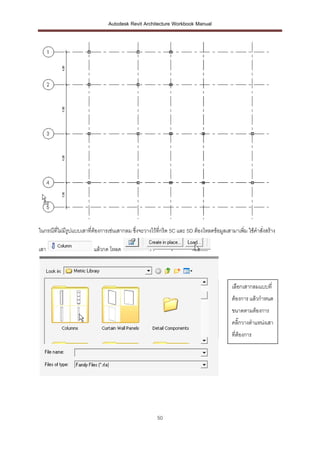
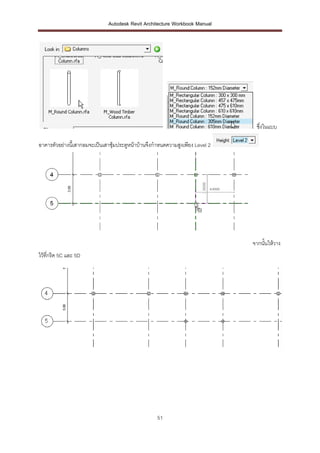
ในกรณีที่ไม่มีรูปแบบเสาที่ต้องการเช่นเสากลม ซึ่งจะวางไว้ทกริด 5C และ 5D ต้องโหลดข้อมูลเสามาเพิม ใช้คาสั่งสร้าง
                                                         ี่                                   ่

เสา                      แล้วกด โหลด


                                                                                         เลือกเสากลมแบบที่
                                                                                         ต้องการ แล้วกาหนด
                                                                                         ขนาดตามต้องการ
                                                                                         คลิ๊กวางตาแหน่งเสา
                                                                                         ที่ต้องการ


                                                       50
Autodesk Revit Architecture Workbook Manual


                                                                                ซึ่งในแบบ

อาคารตัวอย่างนี้เสากลมจะเป็นเสาซุ้มประตูหน้าบ้านจึงกาหนดความสูงเพียง Level 2


                                                                               จากนั้นให้วาง
ไว้ที่กริด 5C และ 5D


                                                    51
Autodesk Revit Architecture Workbook Manual


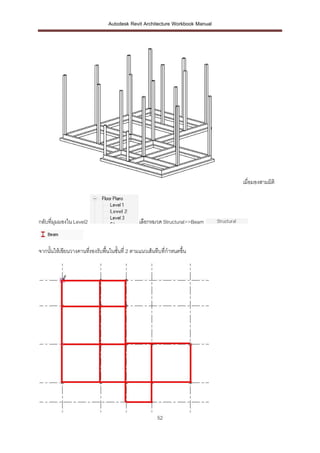
                                                                               เมื่อมองสามมิติ


กลับที่มุมมองใน Level2                          เลือกหมวด Structural>>Beam


จากนั้นให้เขียนวางคานที่รองรับพื้นในชั้นที่ 2 ตามแนวเส้นทึบที่กาหนดขึ้น


                                                         52
Autodesk Revit Architecture Workbook Manual


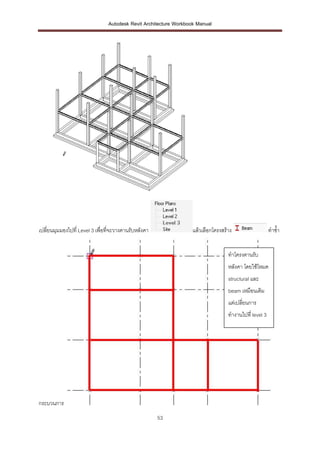
เปลี่ยนมุมมองไปที่ Level 3 เพื่อที่จะวางคานรับหลังคา                แล้วเลือกโครงสร้าง                   ทาซ้า


                                                                                    ทาโครงคานรับ
                                                                                    หลังคา โดยใช้โหมด
                                                                                    structural และ
                                                                                    beam เหมือนเดิม
                                                                                    แต่เปลี่ยนการ
                                                                                    ทางานไปที่ level 3
                                                                                    แทน


กระบวนการ
                                                       53
Autodesk Revit Architecture Workbook Manual


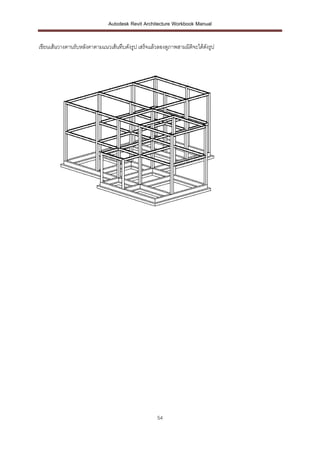
เขียนเส้นวางคานรับหลังคาตามแนวเส้นทึบดังรูป เสร็จแล้วลองดูภาพสามมิติจะได้ดงรูป
                                                                          ั


                                                    54
Chapter
                                                                                             04


Autodesk Revit Architecture
Workbook Manual
( พืน ส่ วนรองรับพืนที่ใช้ งานของอาคาร, บันได และ ทางลาด เส้ นทางสัญจรของอาคาร )
    ้              ้


CAD Development Unit, Faculty of Architecture,
Chiang Mai University
Autodesk Revit Architecture Workbook Manual


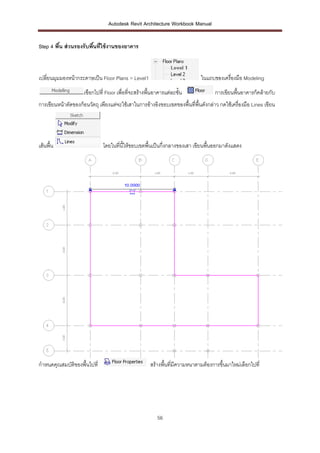
Step 4 พืน ส่ วนรองรับพืนที่ใช้ งานของอาคาร
         ้              ้


เปลี่ยนมุมมองหน้ากระดาษเป็น Floor Plans > Level1                             ในแถบของเครื่องมือ Modeling
                     เฃือกไปที่ Floor เพื่อที่จะสร้างพืนอาคารแต่ละชั้น
                                                       ้                            การเขียนพื้นอาคารก็คล้ายกับ
การเขียนหน้าตัดของก้อนวัตถุ เพียงแต่จะใช้เสาในการอ้างอิงขอบเขตของพื้นที่พื้นดังกล่าว กดใช้เครื่องมือ Lines เขียน


เส้นพื้น                      โดยในที่นี้ให้ขอบเขตพื้นเป็นกึ่งกลางของเสา เขียนพื้นออกมาดังแสดง


กาหนดคุณสมบัติของพื้นไปที่                            สร้างพื้นที่มีความหนาตามต้องการขึ้นมาใหม่เลือกไปที่


                                                         56
Autodesk Revit Architecture Workbook Manual


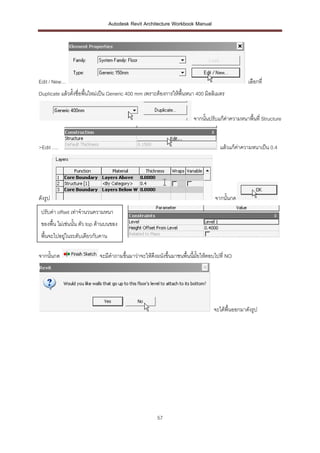
Edit / New…                                                                                      เลือกที่
Duplicate แล้วตั้งชื่อพื้นใหม่เป็น Generic 400 mm เพราะต้องการให้พื้นหนา 400 มิลลิเมตร


                                                                        จากนั้นปรับแก้ค่าความหนาพื้นที่ Structure


>Edit ….                                                                            แล้วแก้คาความหนาเป็น 0.4
                                                                                            ่


ดังรูป                                                                            จากนั้นกด
 ปรับค่า offset เท่าจานวนความหนา
 ของพื้น ไม่เช่นนั้น ตัว top ด้านบนของ
. พื้นจะไปอยู่ในระดับเดียวกับคาน

จากนั้นกด                    จะมีคาถามขึ้นมาว่าจะให้ดงผนังขึ้นมาชนพื้นนีมั้ยให้ตอบไปที่ NO
                                                     ึ                  ้


                                                                                 จะได้พื้นออกมาดังรูป


                                                       57
Autodesk Revit Architecture Workbook Manual


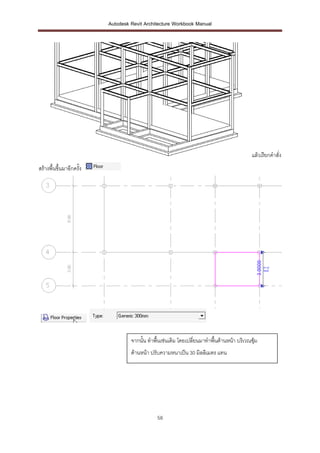
                                                                                           แล้วเรียกคาสั่ง
สร้างพื้นขึ้นมาอีกครัง
                     ้


                                  จากนั้น ทาพื้นเช่นเดิม โดยเปลี่ยนมาทาพื้นด้านหน้า บริเวณซุ้ม
                                  ด้านหน้า ปรับความหนาเป็น 30 มิลลิเมตร แทน


                                              58
Autodesk Revit Architecture Workbook Manual


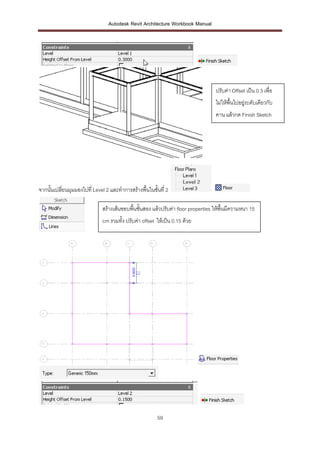
                                                                                   ปรับค่า Offset เป็น 0.3 เพื่อ
                                                                                   ไม่ให้พื้นไปอยู่ระดับเดียวกับ
                                                                                   คาน แล้วกด Finish Sketch


จากนั้นเปลี่ยนมุมมองไปที่ Level 2 และทาการสร้างพื้นในชั้นที่ 2

                              สร้างเส้นขอบพื้นชั้นสอง แล้วปรับค่า floor properties ให้พื้นมีความหนา 15
                              cm รวมทั้ง ปรับค่า offset ให้เป็น 0.15 ด้วย


                                                        59
Autodesk Revit Architecture Workbook Manual


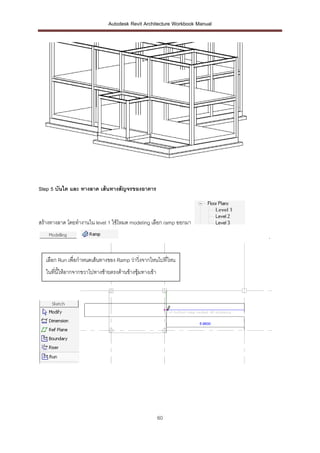
Step 5 บันได และ ทางลาด เส้ นทางสัญจรของอาคาร


สร้างทางลาด โดยทางานใน level 1 ใช้โหมด modeling เลือก ramp ออกมา
                                                                             .


   เลือก Run เพื่อกาหนดเส้นทางของ Ramp ว่าวิ่งจากไหนไปที่ไหน
   ในที่นี้ให้ลากจากขวาไปทางซ้ายตรงด้านข้างซุ้มทางเข้า


                                                         60
Autodesk Revit Architecture Workbook Manual


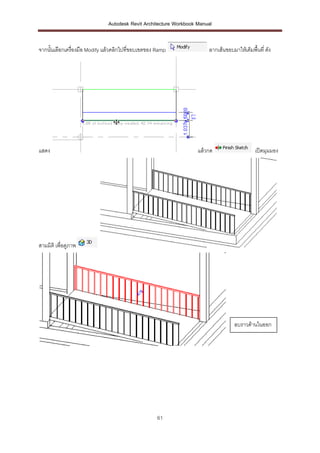
จากนั้นเลือกเครื่องมือ Modify แล้วคลิกไปที่ขอบเขตของ Ramp               ลากเส้นขอบมาให้เต็มพื้นที่ ดัง


แสดง                                                                แล้วกด                    เปิดมุมมอง


สามมิติ เพื่อดูภาพ


                                                                                    ลบราวด้านในออก


                                                     61
Autodesk Revit Architecture Workbook Manual


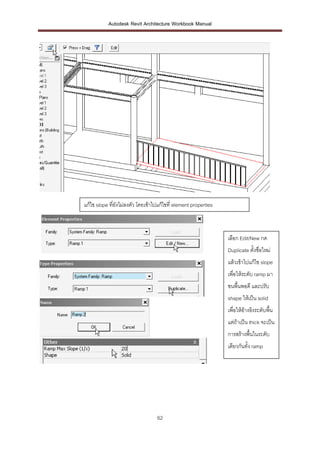
แก้ไข slope ที่ยังไม่ลงตัว โดยเข้าไปแก้ไขที่ element properties


                                                                  เลือก Edit/New กด
                                                                  Duplicate ตั้งชื่อใหม่
                                                                  แล้วเข้าไปแก้ไข slope
                                                                  เพื่อให้ระดับ ramp มา
                                                                  ชนพื้นพอดี และปรับ
                                                                  shape ให้เป็น solid
                                                                  เพื่อให้อางอิงระดับพื้น
                                                                           ้
                                                                  แต่ถ้าเป็น thick จะเป็น
                                                                  การสร้างพื้นในระดับ
                                                                  เดียวกันทั้ง ramp


                                   62
Autodesk Revit Architecture Workbook Manual


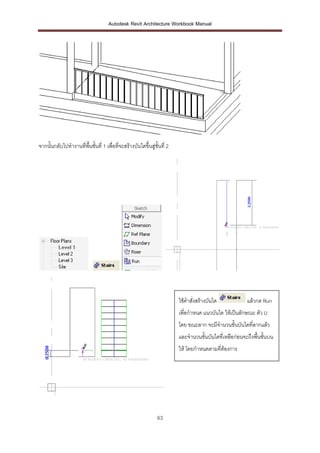
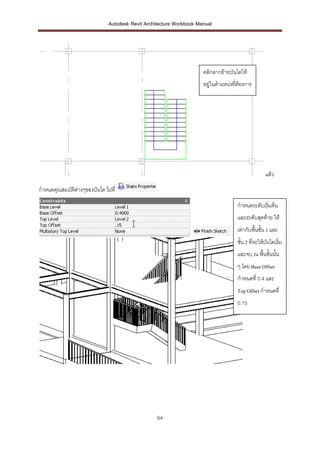
จากนั้นกลับไปทางานที่พื้นชั้นที่ 1 เพื่อที่จะสร้างบันไดขึ้นสู่ชั้นที่ 2


                                                                          ใช้คาสั่งสร้างบันได            แล้วกด Run
                                                                          เพื่อกาหนด แนวบันได ให้เป็นลักษณะ ตัว U
                                                                          โดย ขณะลาก จะมีจานวนขั้นบันไดที่ลากแล้ว
                                                                          และจานวนขั้นบันไดที่เหลือก่อนจะถึงพื้นชั้นบน
                                                                          ให้ โดยกาหนดตามที่ต้องการ


                                                                63
Autodesk Revit Architecture Workbook Manual


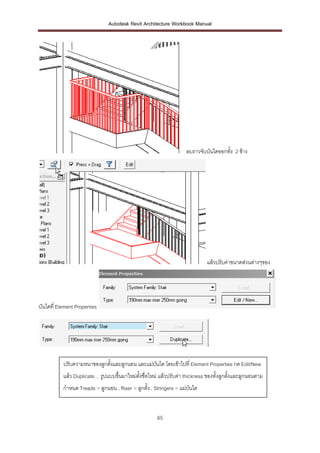
                                                                    คลิกลากย้ายบันไดให้
                                                                    อยู่ในตาแหน่งทีต้องการ
                                                                                   ่


                                                                                                  แล้ว

กาหนดคุณสมบัติตางๆของบันได ไปที่
               ่

                                                                                   กาหนดระดับเริ่มต้น
                                                                                   และระดับสุดท้าย ให้
                                                                                   เท่ากับพื้นชั้น 1 และ
                                                                                   ชั้น 2 ที่จะให้บันไดเริ่ม
                                                                                   และจบ ณ พื้นชั้นนั้น
                                                                                   ๆ โดย Base Offset
                                                                                   กาหนดที่ 0.4 และ
                                                                                   Top Offset กาหนดที่
                                                                                   0.15


                                                 64
Autodesk Revit Architecture Workbook Manual


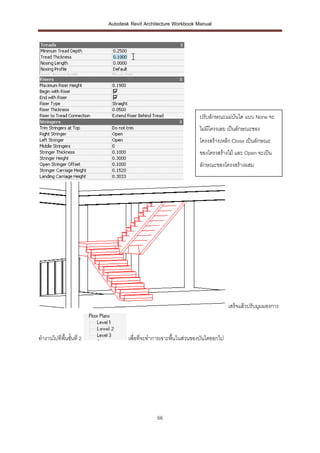
                                                                   ลบราวจับบันไดออกทัง 2 ข้าง
                                                                                     ้


                                                                            แล้วปรับค่าขนาดส่วนต่างๆของ


บันไดที่ Element Properties


           ปรับความหนาของลูกตังและลูกนอน และแม่บันได โดยเข้าไปที่ Element Properties กด Edit/New
                              ้
           แล้ว Duplicate… รูปแบบขึ้นมาใหม่ตงชื่อใหม่ แล้วปรับค่า thickness ของทั้งลูกตั้งและลูกนอนตาม
                                            ั้
           กาหนด Treads = ลูกนอน , Riser = ลูกตั้ง , Stringers = แม่บันได


                                                      65
Autodesk Revit Architecture Workbook Manual


                                                                 ปรับลักษณะแม่บันได แบบ None จะ
                                                                 ไม่มีโครงเลย เป็นลักษณะของ
                                                                 โครงสร้างเหล็ก Close เป็นลักษณะ
                                                                 ของโครงสร้างไม้ และ Open จะเป็น
                                                                 ลักษณะของโครงสร้างผสม


                                                                               เสร็จแล้วปรับมุมมองการ


ทางานไปที่พื้นชั้นที่ 2           เพื่อที่จะทาการเจาะพื้นในส่วนของบันไดออกไป


                                              66
Autodesk Revit Architecture Workbook Manual


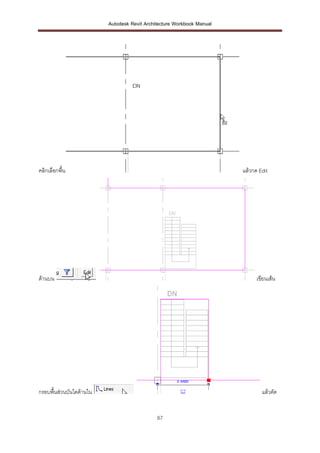
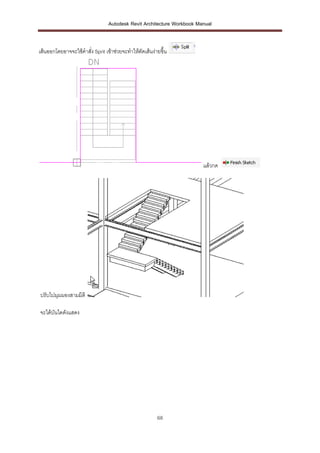
คลิกเลือกพื้น                                                           แล้วกด Edit


ด้านบน                                                                        เขียนเส้น


กรอบพื้นส่วนบันไดด้านใน                                                         แล้วตัด


                                              67
Autodesk Revit Architecture Workbook Manual


เส้นออกโดยอาจจะใช้คาสั่ง Sprit เข้าช่วยจะทาให้ตัดเส้นง่ายขึ้น


                                                                        แล้วกด


ปรับไปมุมมองสามมิติ

จะได้บันไดดังแสดง


                                                        68
Chapter
                                                           05


Autodesk Revit Architecture
Workbook Manual
(หลังคา ส่ วนปกปองแสงแดดและฝน)
                ้


CAD Development Unit, Faculty of Architecture,
Chiang Mai University
Autodesk Revit Architecture Workbook Manual


Step 6 หลังคา ส่ วนปกปองแสงแดดและฝน
                      ้

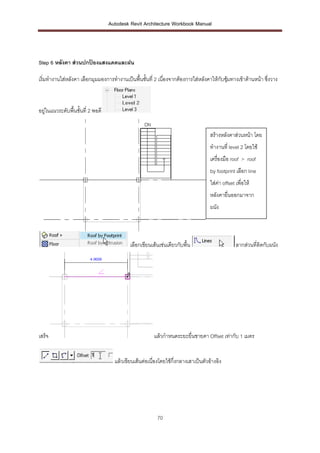
เริ่มทางานใส่หลังคา เลือกมุมมองการทางานเป็นพื้นชั้นที่ 2 เนื่องจากต้องการใส่หลังคาให้กับซุมทางเข้าด้านหน้า ซึ่งวาง
                                                                                          ้


อยู่ในแนวระดับพื้นชั้นที่ 2 พอดี


                                                                                  สร้างหลังคาส่วนหน้า โดย
                                                                                  ทางานที่ level 2 โดยใช้
                                                                                  เครื่องมือ roof > roof
                                                                                  by footprint เลือก line
                                                                                  ใส่ค่า offset เพื่อให้
                                                                                  หลังคายื่นออกมาจาก
                                                                                  ผนัง


                                            เลือกเขียนเส้นเช่นเดียวกับพื้น                      ลากส่วนที่ติดกับผนัง


เสร็จ                                                   แล้วกาหนดระยะยื่นชายคา Offset เท่ากับ 1 เมตร


                                     แล้วเขียนเส้นต่อเนื่องโดยใช้กงกลางเสาเป็นตัวอ้างอิง
                                                                  ึ่


                                                         70
Autodesk Revit Architecture Workbook Manual


                                               จนครบรอบ


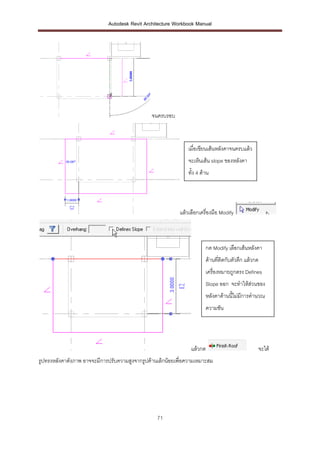
                                                               เมื่อเขียนเส้นหลังคาจนครบแล้ว
                                                               จะเห็นเส้น slope ของหลังคา
                                                               ทั้ง 4 ด้าน


                                                           แล้วเลือกเครื่องมือ Modify


                                                                        กด Modify เลือกเส้นหลังคา
                                                                        ด้านที่ติดกับตัวตึก แล้วกด
                                                                        เครื่องหมายถูกตรง Defines
                                                                        Slope ออก จะทาให้ส่วนของ
                                                                        หลังคาด้านนี้ไม่มการคานวณ
                                                                                         ี
                                                                        ความชัน


                                                                แล้วกด                           จะได้
รูปทรงหลังคาดังภาพ อาจจะมีการปรับความสูงจากรูปด้านเล็กน้อยเพื่อความเหมาะสม


                                                  71
Autodesk Revit Architecture Workbook Manual


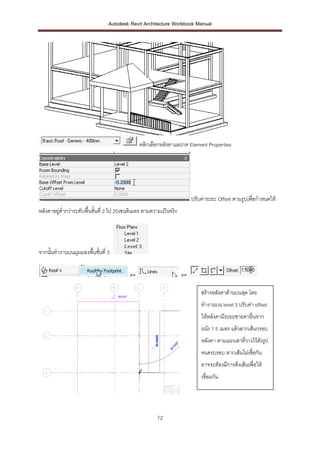
                                               คลิกเลือกหลังคาและกด Element Properties


                                                                         ปรับค่าระยะ Offset ตามรูปเพื่อกาหนดให้
หลังคาอยูต่ากว่าระดับพื้นชั้นที่ 2 ไป 20เซนติเมตร ตามความเป็นจริง
         ่


จากนั้นทางานบนมุมมองพื้นชั้นที่ 3


                                          >>                        >>

                                                                             สร้างหลังคาด้านบนสุด โดย
                                                                             ทางานบน level 3 ปรับค่า offset
                                                                             ให้หลังคามีระยะชายคายื่นจาก
                                                                             ผนัง 1.5 เมตร แล้วลากเส้นกรอบ
                                                                             หลังคา ตามแนวเสาทีวางไว้ดงรูป
                                                                                               ่      ั
                                                                             จนครบรอบ หากเส้นไม่เชื่อกัน
                                                                             อาจจะต้องมีการดึงเส้นเพื่อให้
                                                                             เชื่อมกัน


                                                       72
Autodesk Revit Architecture Workbook Manual


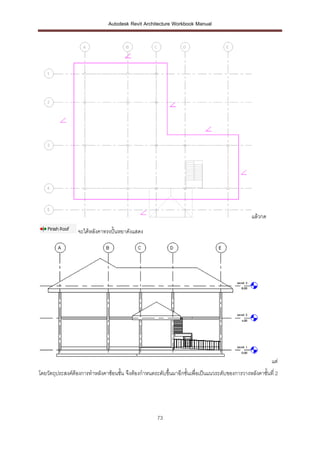
                                                                                                 แล้วกด
                 จะได้หลังคาทรงปั้นหยาดังแสดง


                                                                                                          แต่
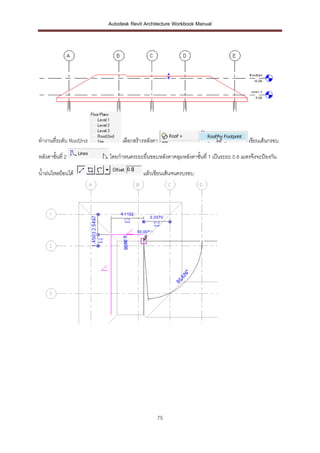
โดยวัตถุประสงค์ต้องการทาหลังคาซ้อนชั้น จึงต้องกาหนดระดับขึนมาอีกชั้นเพื่อเป็นแนวระดับของการวางหลังคาชั้นที่ 2
                                                          ้


                                                      73
Autodesk Revit Architecture Workbook Manual


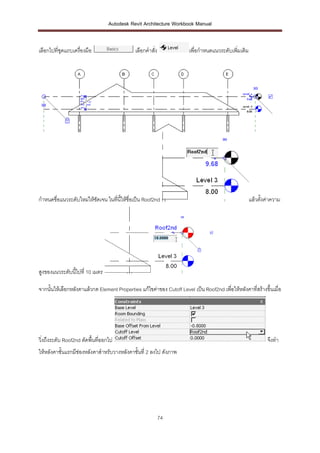
เลือกไปที่ชุดแถบเครื่องมือ                    เลือกคาสั่ง              เพื่อกาหนดแนวระดับเพิมเติม
                                                                                            ่


กาหนดชื่อแนวระดับใหม่ให้ชดเจน ในที่นี้ให้ชื่อเป็น Roof2nd
                         ั                                                                          แล้วตั้งค่าความ


สูงของแนวระดับนี้ไปที่ 10 เมตร

จากนั้นให้เลือกหลังคาแล้วกด Element Properties แก้ไขค่าของ Cutoff Level เป็น Roof2nd เพื่อให้หลังคาที่สร้างขึ้นเมื่อ


วิ่งถึงระดับ Roof2nd ตัดพื้นที่ออกไป                                                                         จึงทา
ให้หลังคาชั้นแรกมีช่องหลังคาสาหรับวางหลังคาชั้นที่ 2 ลงไป ดังภาพ


                                                            74
Autodesk Revit Architecture Workbook Manual


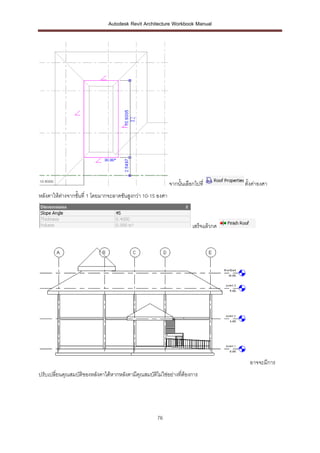
ทางานที่ระดับ Roof2nd        เลือกสร้างหลังคา                                        เขียนเส้นกรอบ

หลังคาชั้นที่ 2         โดยกาหนดระยะยื่นขอบหลังคาคลุมหลังคาชั้นที่ 1 เป็นระยะ 0.8 เมตรจึงจะป้องกัน

น้าฝนไหลย้อนได้                       แล้วเขียนเส้นจนครบรอบ


                                             75
Autodesk Revit Architecture Workbook Manual


                                                             จากนั้นเลือกไปที่        ตั้งค่าองศา
หลังคาให้ต่างจากชั้นที่ 1 โดยมากจะลาดชันสูงกว่า 10-15 องศา


                                                                        เสร็จแล้วกด


                                                                                        อาจจะมีการ
ปรับเปลี่ยนคุณสมบัติของหลังคาได้หากหลังคามีคุณสมบัติไม่ใช่อย่างทีต้องการ
                                                                 ่


                                                     76
Chapter
                                                                                                 06


Autodesk Revit Architecture
Workbook Manual
( กาแพงหรือผนัง ผิวและส่ วนแบ่ งพืนที่ของอาคาร, ประตูและหน้ าต่ าง ลมหายใจของอาคาร )
                                  ้


CAD Development Unit, Faculty of Architecture,
Chiang Mai University
Autodesk Revit Architecture Workbook Manual


Step 7 กาแพงหรือผนัง ผิวและส่ วนแบ่ งพืนที่ของอาคาร
                                       ้


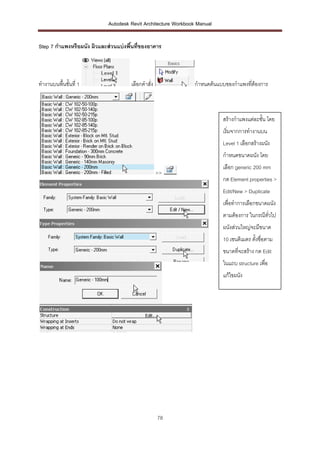
ทางานบนพื้นชั้นที่ 1                  เลือกคาสั่ง              กาหนดต้นแบบของกาแพงทีต้องการ
                                                                                    ่


                                                                          สร้างกาแพงแต่ละชั้น โดย
                                                                          เริ่มจากการทางานบน
                                                                          Level 1 เลือกสร้างผนัง
                                                                          กาหนดขนาดผนัง โดย
                                                                          เลือก generic 200 mm
                                                    >>
                                                                          กด Element properties >
                                                                          Edit/New > Duplicate
                                                                          เพื่อทาการเลือกขนาดผนัง
                                                                          ตามต้องการ ในกรณีทวไป
                                                                                            ั่
                                                                          ผนังส่วนใหญ่จะมีขนาด
                                                                          10 เซนติเมตร ตั้งชื่อตาม
                                                                          ขนาดที่จะสร้าง กด Edit
                                                                          ในแถบ structure เพื่อ
                                                                          แก้ไขผนัง


                                                    78
Autodesk Revit Architecture Workbook Manual


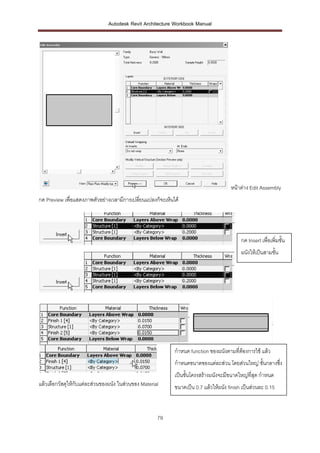
                                                                                      หน้าต่าง Edit Assembly
กด Preview เพื่อแสดงภาพตัวอย่างเวลามีการเปลี่ยนแปลงก็จะเห็นได้


                                                                                           กด Insert เพื่อเพิ่มชั้น
                                                                                           ผนังให้เป็นสามชั้น


                                                            กาหนด function ของผนังตามที่ต้องการใช้ แล้ว
                                                            กาหนดขนาดของแต่ละส่วน โดยส่วนใหญ่ ชั้นกลางซึง
                                                                                                        ่
                                                            เป็นชั้นโครงสร้างผนังจะมีขนาดใหญ่ที่สุด กาหนด
แล้วเลือกวัสดุให้กับแต่ละส่วนของผนัง ในส่วนของ Material     ขนาดเป็น 0.7 แล้วให้ผนัง finish เป็นส่วนละ 0.15


                                                      79
Autodesk Revit Architecture Workbook Manual


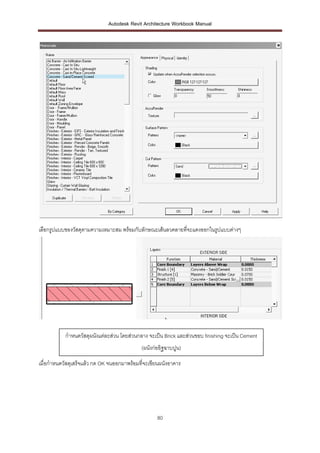
เลือกรูปแบบของวัสดุตามความเหมาะสม พร้อมกับลักษณะเส้นลวดลายทีจะแดงออกในรูปแบบต่างๆ
                                                            ่


           กาหนดวัสดุผนังแต่ละส่วน โดยส่วนกลาง จะเป็น Brick และส่วนขอบ finishing จะเป็น Cement
                                            (ผนังก่ออิฐฉาบปูน)

เมื่อกาหนดวัสดุเสร็จแล้ว กด OK จนออกมาพร้อมที่จะเขียนผนังอาคาร


                                                   80
Autodesk Revit Architecture Workbook Manual


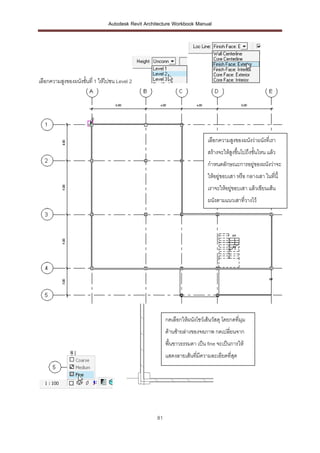
เลือกความสูงของผนังชั้นที่ 1 ให้ไปชน Level 2


                                                                             เลือกความสูงของผนังว่าผนังที่เรา
                                                                             สร้างจะให้สูงขึ้นไปถึงชั้นไหน แล้ว
                                                                             กาหนดลักษณะการอยู่ของผนังว่าจะ
                                                                             ให้อยู่ขอบเสา หรือ กลางเสา ในที่นี้
                                                                             เราจะให้อยู่ขอบเสา แล้วเขียนเส้น
                                                                             ผนังตามแนวเสาที่วางไว้


                                                         กดเลือกให้ผนังโชว์เส้นวัสดุ โดยกดที่มุม
                                                         ด้านซ้ายล่างของจอภาพ กดเปลียนจาก
                                                                                    ่
                                                         พื้นขาวธรรมดา เป็น fine จะเป็นการให้
                                                         แสดงลายเส้นที่มีความละเอียดที่สุด


                                                    81
Autodesk Revit Architecture Workbook Manual


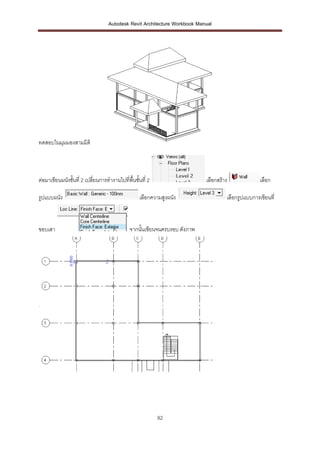
ทดสอบในมุมมองสามมิติ


ต่อมาเขียนผนังชั้นที่ 2 เปลี่ยนการทางานไปที่พื้นชั้นที่ 2                   เลือกสร้าง              เลือก

รูปแบบผนัง                                         เลือกความสูงผนัง                  เลือกรูปแบบการเขียนที่


ขอบเสา                                        จากนั้นเขียนจนครบรอบ ดังภาพ


                                                            82
Autodesk Revit Architecture Workbook Manual


                                                                                 ดูในมุมมองสามมิติ


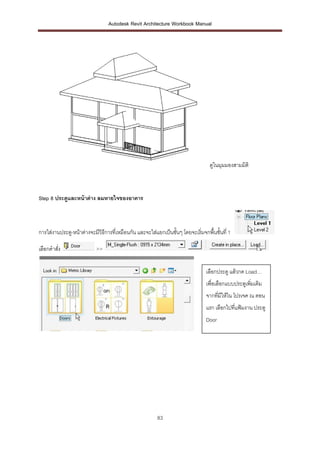
Step 8 ประตูและหน้ าต่ าง ลมหายใจของอาคาร


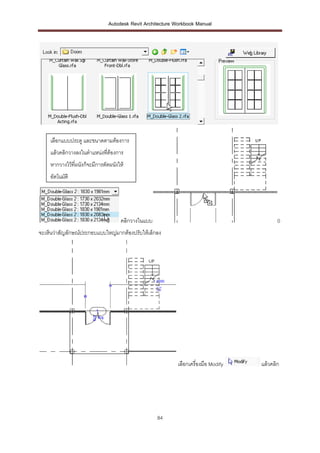
การใส่งานประตู-หน้าต่างจะมีวิธการที่เหมือนกัน และจะใส่แยกเป็นชั้นๆ โดยจะเริ่มจกพื้นชั้นที่ 1
                              ี

เลือกคาสัง
         ่                 >>


                                                                                เลือกประตู แล้วกด Load…
                                                                                เพื่อเลือกแบบประตูเพิ่มเติม
                                                                                จากทีมีให้ใน โปรเจค ณ ตอน
                                                                                     ่
                                                                                แรก เลือกไปที่แฟ้มงาน ประตู
                                                                                Door


                                                        83
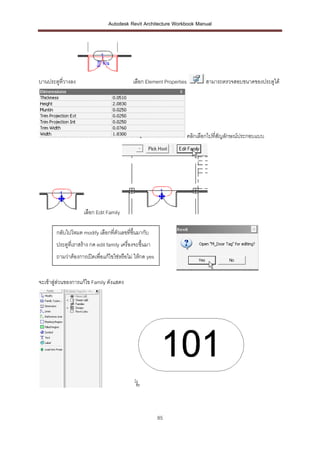
Autodesk Revit Architecture Workbook Manual


    เลือกแบบประตู และขนาดตามต้องการ
    แล้วคลิกวางลงในตาแหน่งทีต้องการ
                            ่
    หากวางไว้ที่ผนังก็จะมีการตัดผนังให้
    อัตโนมัติ


                                     คลิกวางในแบบ                                          0
จะเห็นว่าสัญลักษณ์ประกอบแบบใหญ่มากต้องปรับให้เล็กลง


                                                           เลือกเครื่องมือ Modify   แล้วคลิก


                                                    84
Autodesk Revit Architecture Workbook Manual


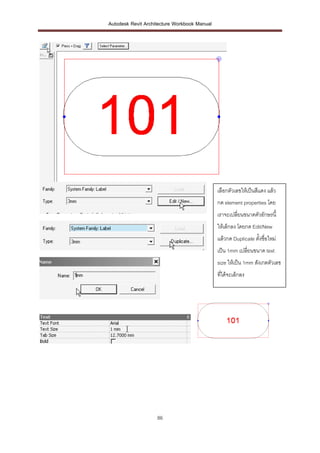
บานประตูที่วางลง                              เลือก Element Properties          สามารถตรวจสอบขนาดของประตูได้


                                                                         คลิกเลือกไปที่สัญลักษณ์ประกอบแบบ


                     เลือก Edit Family

        กลับไปโหมด modify เลือกที่ตวเลขที่ขึ้นมากับ
                                   ั
        ประตูที่เราสร้าง กด edit family เครื่องจะขึ้นมา
        ถามว่าต้องการเปิดเพื่อแก้ไขใช่หรือไม่ ให้กด yes


จะเข้าสู่ส่วนของการแก้ไข Family ดังแสดง


                                                          85
Autodesk Revit Architecture Workbook Manual


                                              เลือกตัวเลขให้เป็นสีแดง แล้ว
                                              กด element properties โดย
                                              เราจะเปลี่ยนขนาดตัวอักษรนี้
                                              ให้เล็กลง โดยกด Edit/New
                                              แล้วกด Duplicate ตั้งชื่อใหม่
                                              เป็น 1mm เปลี่ยนขนาด text
                                              size ให้เป็น 1mm สังเกตตัวเลข
                                              ที่ได้จะเล็กลง


                    86
Autodesk Revit Architecture Workbook Manual


                                                              จากนั้นปรับขนาดวงรีดานนอกให้เล็ก
                                                                                  ้
                                                              ลงในขนาดพอเหมาะกับตัวเลข


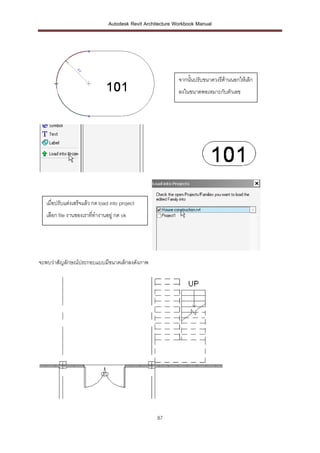
   เมื่อปรับแต่งเสร็จแล้ว กด load into project
   เลือก file งานของเราที่ทางานอยู่ กด ok


จะพบว่าสัญลักษณ์ประกอบแบบมีขนาดเล็กลงดังภาพ


                                                     87
Autodesk Revit Architecture Workbook Manual


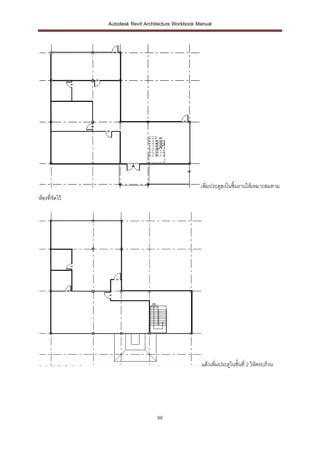
                                                      เพิ่มประตูลงในชิ้นงานให้เหมาะสมตาม
ห้องที่จัดไว้


                                                      แล้วเพิ่มประตูในชั้นที่ 2 ให้ครบถ้วน


                                    88
Autodesk Revit Architecture Workbook Manual


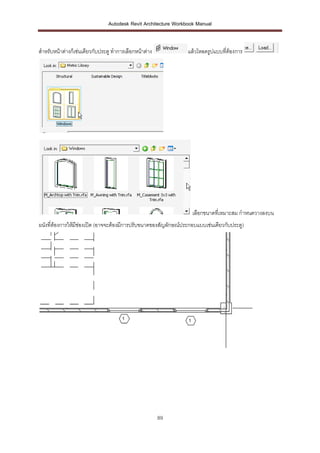
สาหรับหน้าต่างก็เช่นเดียวกับประตู ทาการเลือกหน้าต่าง             แล้วโหลดรูปแบบที่ต้องการ


                                                                   เลือกขนาดทีเ่ หมาะสม กาหนดวางลงบน
ผนังที่ต้องการให้มีช่องเปิด (อาจจะต้องมีการปรับขนาดของสัญลักษณ์ประกอบแบบเช่นเดียวกับประตู)


                                                       89
Autodesk Revit Architecture Workbook Manual


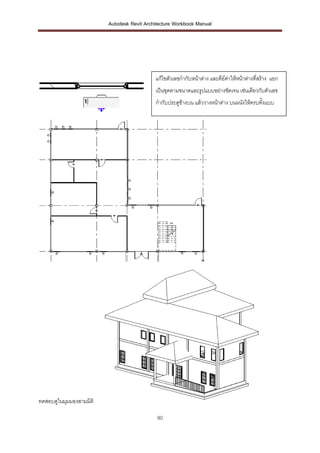
                                            แก้ไขตัวเลขกากับหน้าต่าง และคีย์คาให้หน้าต่างที่สร้าง แยก
                                                                             ่
                                            เป็นชุดตามขนาดและรูปแบบอย่างชัดเจน เช่นเดียวกับตัวเลข
                                            กากับประตูข้างบน แล้ววางหน้าต่าง บนผนังให้ครบทั้งแบบ


ทดสอบดูในมุมมองสามมิติ

                                             90
Chapter
                                                                               07


Autodesk Revit Architecture
Workbook Manual
( ฝาเพดาน ปกปองโครงสร้ างของอาคาร, ราวจับกันตกความปลอดภัยของอาคาร)
  ้          ้


CAD Development Unit, Faculty of Architecture,
Chiang Mai University
Autodesk Revit Architecture Workbook Manual


Step 9 ฝาเพดานปกปองโครงสร้ างของอาคาร
       ้         ้

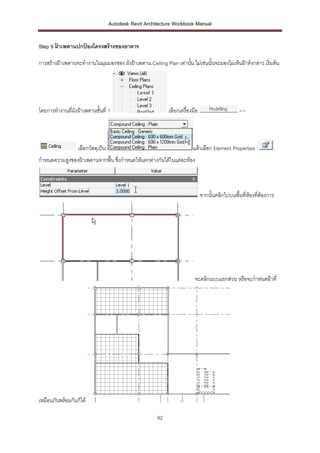
การสร้างฝ้าเพดานจะทางานในมุมมองของ ผังฝ้าเพดาน Ceiling Plan เท่านั้น ไม่เช่นนั้นจะมองไม่เห็นฝ้าด้งกล่าว เริ่มต้น


โดยการทางานที่ผังฝ้าเพดานชั้นที่ 1                          เลือกเครื่องมือ                     >>


                  เลือกวัสดุเป็น                                        แล้วเลือก Element Properties
กาหนดความสูงของฝ้าเพดานจากพื้น ซึ่งกาหนดให้แตกต่างกันได้ในแต่ละห้อง


                                                                              จากนั้นคลิกไปบนพื้นที่ห้องทีต้องการ
                                                                                                          ่


                                                                         จะคลิกแบบแยกส่วน หรือจะกาหนดฝ้าที่


เหมือนกันพร้อมกันก็ได้

                                                       92
Autodesk Revit Architecture Workbook Manual


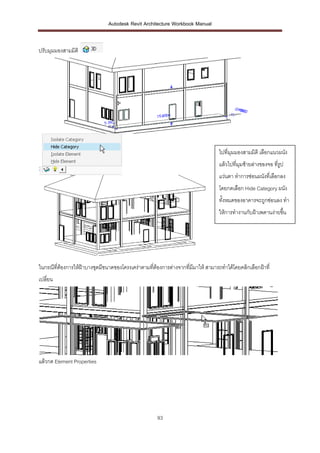
ปรับมุมมองสามมิติ


                                                                                  ไปที่มุมมองสามมิติ เลือกแนวผนัง
                                                                                  แล้วไปที่มุมซ้ายล่างของจอ ที่รูป
                                                                                  แว่นตา ทาการซ่อนผนังที่เลือกลง
                                                                                  โดยกดเลือก Hide Category ผนัง
                                                                                  ทั้งหมดของอาคารจะถูกซ่อนลง ทา
                                                                                  ให้การทางานกับฝ้าเพดานง่ายขึน
                                                                                                              ้


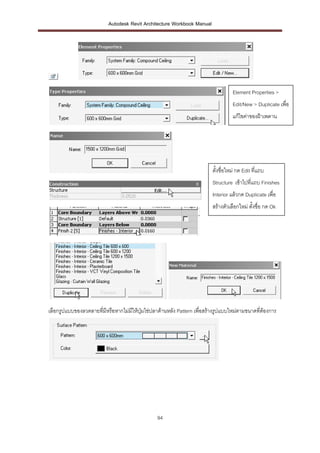
ในกรณีที่ต้องการให้ฝ้าบางชุดมีขนาดของโครงเคร่าตามทีต้องการต่างจากที่มีมาให้ สามารถทาได้โดยคลิกเลือกฝ้าที่
                                                   ่
เปลี่ยน


แล้วกด Element Properties


                                                     93
Autodesk Revit Architecture Workbook Manual


                                                                                  Element Properties >
                                                                                  Edit/New > Duplicate เพื่อ
                                                                                  แก้ไขค่าของฝ้าเพดาน


                                                                        ตั้งชื่อใหม่ กด Edit ที่แถบ
                                                                        Structure เข้าไปที่แถบ Finishes
                                                                        Interior แล้วกด Duplicate เพื่อ
                                                                        สร้างตัวเลือกใหม่ ตั้งชื่อ กด Ok


เลือกรูปแบบของลวดลายทีมีหรือหากไม่มให้ปุ่มไข่ปลาด้านหลัง Pattern เพื่อสร้างรูปแบบใหม่ตามขนาดทีต้องการ
                      ่            ี                                                          ่


                                                94
Autodesk Revit Architecture Workbook Manual


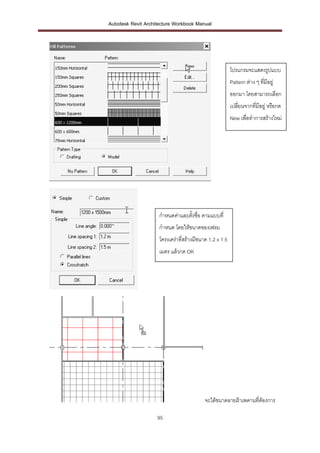
                                                         โปรแกรมจะแสดงรูปแบบ
                                                         Pattern ต่าง ๆ ที่มีอยู่
                                                         ออกมา โดยสามารถเลือก
                                                         เปลี่ยนจากที่มีอยู่ หรือกด
                                                         New เพื่อทาการสร้างใหม่


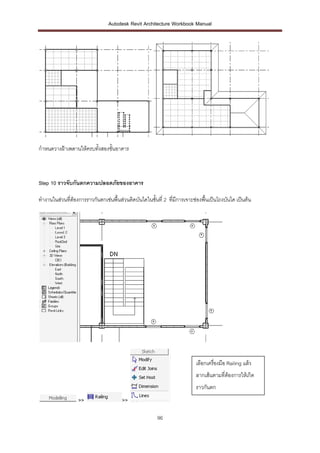
                     กาหนดค่าและตังชื่อ ตามแบบที่
                                  ้
                     กาหนด โดยให้ขนาดของเฟรม
                     โครงเคร่าที่สร้างมีขนาด 1.2 x 1.5
                     เมตร แล้วกด OK


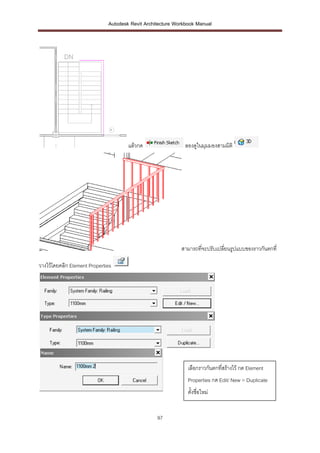
                                           จะได้ขนาดลายฝ้าเพดานที่ต้องการ

                    95
Autodesk Revit Architecture Workbook Manual


กาหนดวางฝ้าเพดานให้ครบทั้งสองชั้นอาคาร


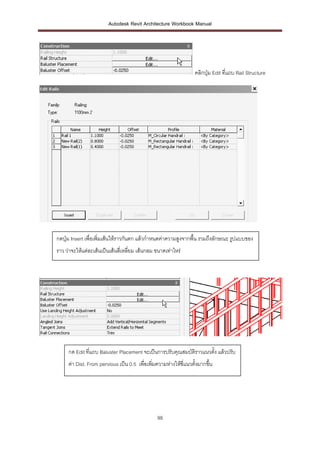
Step 10 ราวจับกันตกความปลอดภัยของอาคาร

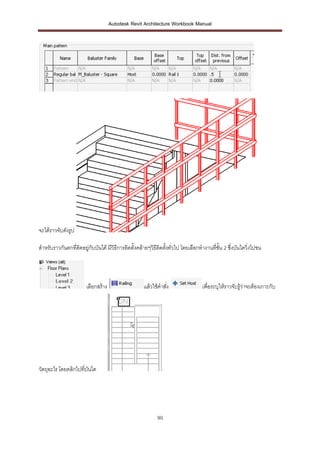
ทางานในส่วนที่ต้องการราวกันตกเช่นพื้นส่วนติดบันไดในชั้นที่ 2 ที่มีการเจาะช่องพื้นเป็นโถงบันได เป็นต้น


                                                                          เลือกเครื่องมือ Railing แล้ว
                                                                          ลากเส้นตามที่ต้องการให้เกิด
                                                                          ราวกันตก
                  >>                   >>

                                                        96
Autodesk Revit Architecture Workbook Manual


                                      แล้วกด                 ลองดูในมุมมองสามมิติ


                                                            สามารถทีจะปรับเปลี่ยนรูปแบบของราวกันตกที่
                                                                    ่

วางไว้โดยคลิก Element Properties


                                                               เลือกราวกันตกที่สร้างไว้ กด Element
                                                               Properties กด Edit/ New > Duplicate
                                                               ตั้งชื่อใหม่


                                                  97
Autodesk Revit Architecture Workbook Manual


                                                                   คลิกปุ่ม Edit ที่แถบ Rail Structure


กดปุ่ม Insert เพื่อเพิ่มเส้นให้ราวกันตก แล้วกาหนดค่าความสูงจากพื้น รวมถึงลักษณะ รูปแบบของ
ราว ว่าจะให้แต่ละเส้นเป็นเส้นสี่เหลี่ยม เส้นกลม ขนาดเท่าไหร่


     กด Edit ที่แถบ Baluster Placement จะเป็นการปรับคุณสมบัติราวแนวตั้ง แล้วปรับ
     ค่า Dist. From pervious เป็น 0.5 เพื่อเพิ่มความห่างให้ซี่แนวตั้งมากขึ้น


                                                98
Autodesk Revit Architecture Workbook Manual


จะได้ราวจับดังรูป

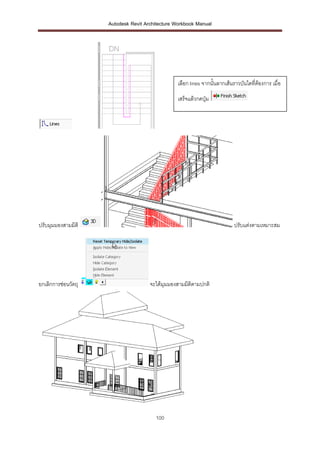
สาหรับราวกันตกที่ตดอยู่กับบันได้ มีวิธีการติดตั้งคล้ายๆวิธีตดตังทั่วไป โดยเลือกทางานทีชั้น 2 ซึ่งบันไดวิ่งไปชน
                  ิ                                         ิ ้                       ่


                       เลือกสร้าง                   แล้วใช้คาสั่ง               เพื่อระบุให้ราวจับรู้วาจะต้องเกาะกับ
                                                                                                      ่


วัตถุอะไร โดยคลิกไปที่บันได


                                                           99
Autodesk Revit Architecture Workbook Manual


                                                 เลือก lines จากนั้นลากเส้นราวบันไดที่ต้องการ เมื่อ

                                                 เสร็จแล้วกดปุ่ม


ปรับมุมมองสามมิติ                                                           ปรับแต่งตามเหมาะสม


ยกเลิกการซ่อนวัตถุ                    จะได้มุมมองสามมิติตามปกติ


                                        100
Chapter
                                                                08


Autodesk Revit Architecture
Workbook Manual
การจัดทาบทวิเคราะห์ ทางสถาปั ตยกรรมและงานประมาณราคา


CAD Development Unit, Faculty of Architecture,
Chiang Mai University
Autodesk Revit Architecture Workbook Manual


การจัดทาบทวิเคราะห์ ทางสถาปั ตยกรรมและงานประมาณราคา


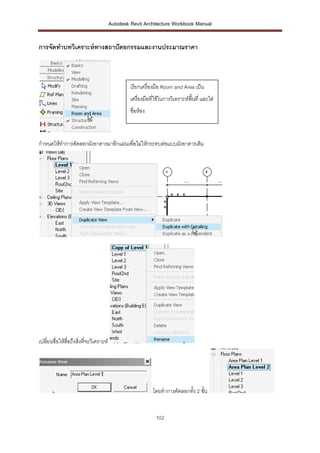
                                                  เรียกเครื่องมือ Room and Area เป็น
                                                  เครื่องมือที่ใช้ในการวิเคราะห์พื้นที่ และใส่
                                                  ชื่อห้อง


กาหนดให้ทาการคัดลอกผังอาคารมาอีกแผ่นเพื่อไม่ให้กระทบต่อแบบผังอาคารเดิม


เปลี่ยนชื่อให้สื่อถึงสิ่งทีจะวิเคราะห์
                           ่


                                                              โดยทาการคัดลอกทัง 2 ชั้น
                                                                              ้


                                                               102
Autodesk Revit Architecture Workbook Manual


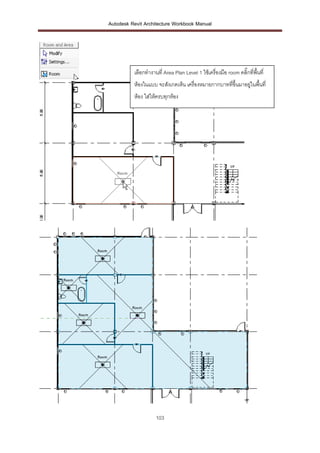
          เลือกทางานที่ Area Plan Level 1 ใช้เครื่องมือ room คลิ๊กที่พื้นที่
          ห้องในแบบ จะสังเกตเห็น เครื่องหมายกากบาทที่ขึ้นมาอยูในพื้นที่
                                                              ่
          ห้อง ใส่ให้ครบทุกห้อง


                     103
Autodesk Revit Architecture Workbook Manual


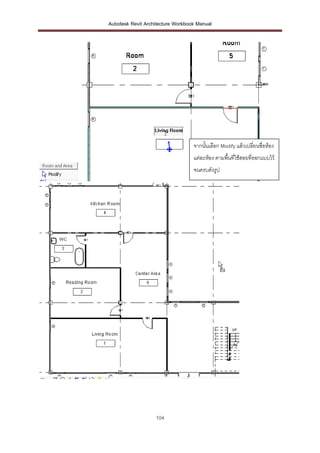
                                   จากนั้นเลือก Modify แล้วเปลี่ยนชื่อห้อง
                                   แต่ละห้อง ตามพื้นที่ใช้สอยที่ออกแบบไว้
                                   จนครบดังรูป


                   104
Autodesk Revit Architecture Workbook Manual


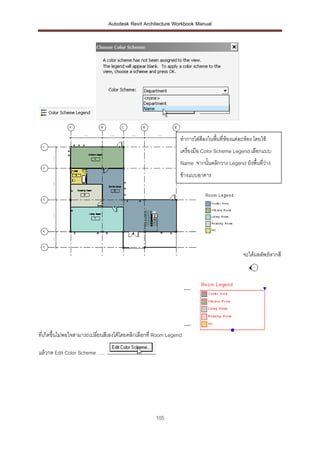
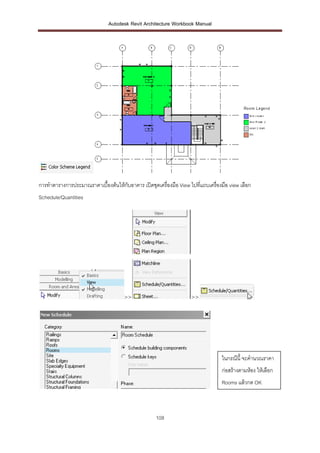
                                                                 ทาการใส่สีลงในพื้นที่ห้องแต่ละห้อง โดยใช้
                                                                 เครื่องมือ Color Scheme Legend เลือกแบบ
                                                                 Name จากนั้นคลิกวาง Legend ยังพื้นที่วาง
                                                                                                       ่
                                                                 ข้างแบบอาคาร


                                                                                               จะได้ผลลัพธ์หากสี


ที่เกิดขึ้นไม่พอใจสามารถเปลี่ยนสีเองได้โดยคลิกเลือกที่ Room Legend

แล้วกด Edit Color Scheme …..


                                                      105
Autodesk Revit Architecture Workbook Manual


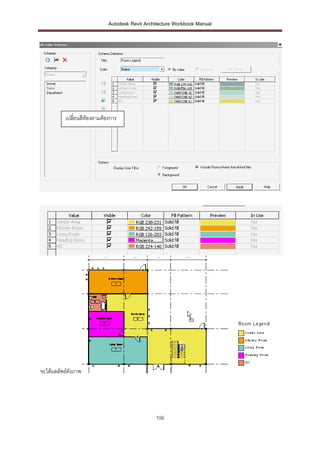
           เปลี่ยนสีห้องตามต้องการ


จะได้ผลลัพธ์ดังภาพ


                                                 106
Autodesk Revit Architecture Workbook Manual


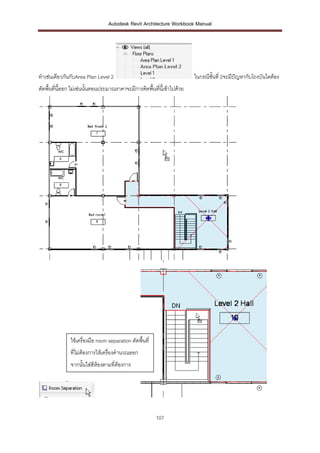
ทาเช่นเดียวกันกับArea Plan Level 2                                        ในกรณีชั้นที่ 2จะมีปญหากับโถงบันไดต้อง
                                                                                              ั
ตัดพื้นที่นี้ออก ไม่เช่นนั้นตอนประมาณราคาจะมีการคิดพื้นที่นี้เข้าไปด้วย


               ใช้เครื่องมือ room separation ตัดพื้นที่
               ที่ไม่ต้องการให้เครื่องคานวณออก
               จากนั้นใส่สีห้องตามที่ต้องการ


                                                          107
Autodesk Revit Architecture Workbook Manual


การทาตารางการประมาณราคาเบื้องต้นให้กับอาคาร เปิดชุดเครื่องมือ View ไปที่แถบเครื่องมือ view เลือก
Schedule/Quantities


                                      >>                             >>


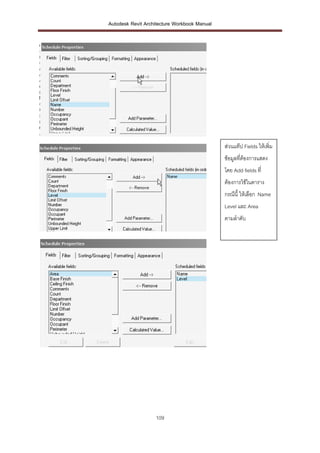
                                                                                  ในกรณีนี้ จะคานวณราคา
                                                                                  ก่อสร้างตามห้อง ให้เลือก
                                                                                  Rooms แล้วกด OK


                                                    108
Autodesk Revit Architecture Workbook Manual


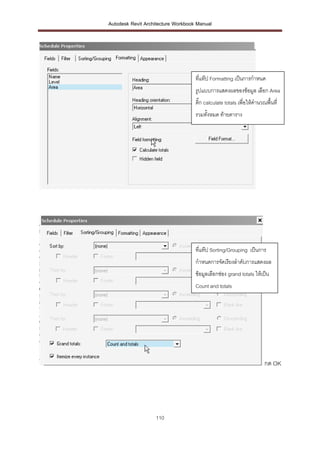
                                              ส่วนแท๊ป Fields ให้เพิ่ม
                                              ข้อมูลที่ต้องการแสดง
                                              โดย Add fields ที่
                                              ต้องการใช้ในตาราง
                                              กรณีนี้ ให้เลือก Name
                                              Level และ Area
                                              ตามลาดับ


                   109
Autodesk Revit Architecture Workbook Manual


                                    ทีแท๊ป Formatting เป็นการกาหนด
                                      ่
                                    รูปแบบการแสดงผลของข้อมูล เลือก Area
                                    ติ๊ก calculate totals เพื่อให้คานวณพื้นที่
                                    รวมทั้งหมด ท้ายตาราง


                                    ที่แท๊ป Sorting/Grouping เป็นการ
                                    กาหนดการจัดเรียงลาดับการแสดงผล
                                    ข้อมูลเลือกช่อง grand totals ให้เป็น
                                    Count and totals


                                                                       กด OK


                   110
Autodesk Revit Architecture Workbook Manual


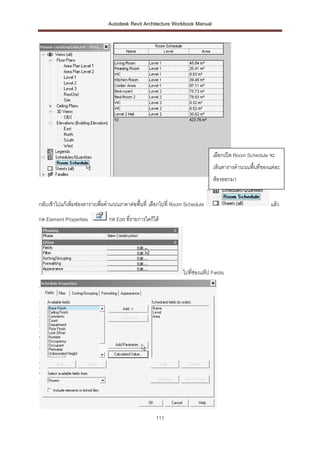
                                                                                เลือกเปิด Room Schedule จะ
                                                                                เห็นตารางคานวณพื้นที่ของแต่ละ
                                                                                ห้องออกมา


กลับเข้าไปแก้เพิ่มช่องตารางเพื่อคานวณราคาต่อพื้นที่ เลือกไปที่ Room Schedule                             แล้ว
กด Element Properties           กด Edit ที่รายการใดก็ได้


                                                                  ไปที่ช่องแท๊ป Fields


                                                      111
Autodesk Revit Architecture Workbook Manual

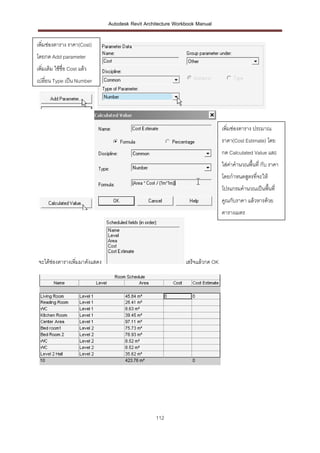
เพิ่มช่องตาราง ราคา(Cost)
โดยกด Add parameter
เพิ่มเติม ใช้ชื่อ Cost แล้ว
เปลี่ยน Type เป็น Number


                                                                                 เพิ่มช่องตาราง ประมาณ
                                                                                 ราคา(Cost Estimate) โดย
                                                                                 กด Calculated Value และ
                                                                                 ใส่ค่าคานวณพื้นที่ กับ ราคา
                                                                                 โดยกาหนดสูตรที่จะให้
                                                                                 โปรแกรมคานวณเป็นพื้นที่
                                                                                 คูณกับราคา แล้วหารด้วย
                                                                                 ตารางเมตร


 จะได้ช่องตารางเพิ่มมาดังแสดง                                   เสร็จแล้วกด OK


                                                   112
Autodesk Revit Architecture Workbook Manual


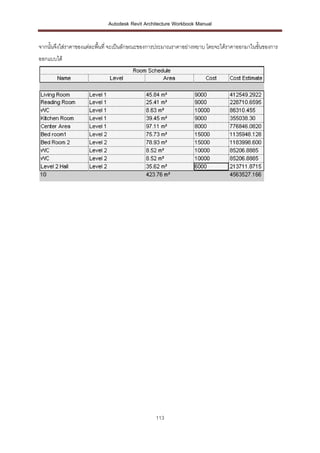
จากนั้นจึงใส่ราคาของแต่ละพื้นที่ จะเป็นลักษณะของการประมาณราคาอย่างหยาบ โดยจะได้ราคาออกมาในขั้นของการ
ออกแบบได้


                                                113
Chapter
                                                           09


Autodesk Revit Architecture
Workbook Manual
การจัดการเอกสารเพือการนาเสนอแบบทางสถาปัตยกรรม
                  ่


CAD Development Unit, Faculty of Architecture,
Chiang Mai University
Autodesk Revit Architecture Workbook Manual


การจัดการเอกสารเพื่อการนาเสนอแบบทางสถาปั ตยกรรม

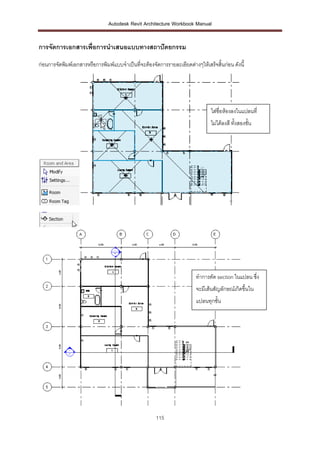
ก่อนการจัดพิมพ์เอกสารหรือการพิมพ์แบบจาเป็นที่จะต้องจัดการรายละเอียดต่างๆให้เสร็จสิ้นก่อน ดังนี้


                                                                               ใส่ชื่อห้องลงในแปลนที่
                                                                               ไม่ได้ลงสี ทั้งสองชั้น


                                                                        ทาการตัด section ในแปลน ซึ่ง
                                                                        จะมีเส้นสัญลักษณ์เกิดขึ้นใน
                                                                        แปลนทุกชั้น


                                                      115
Autodesk Revit Architecture Workbook Manual


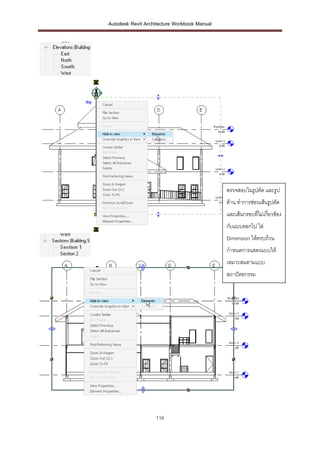
                                              ตรวจสอบในรูปตัด และรูป
                                              ด้าน ทาการซ่อนเส้นรูปตัด
                                              และเส้นกรอบที่ไม่เกี่ยวข้อง
                                              กับแบบออกไป ใส่
                                              Dimension ให้ครบถ้วน
                                              กาหนดการแสดงแบบให้
                                              เหมาะสมตามแบบ
                                              สถาปัตยกรรม


                   116
Autodesk Revit Architecture Workbook Manual


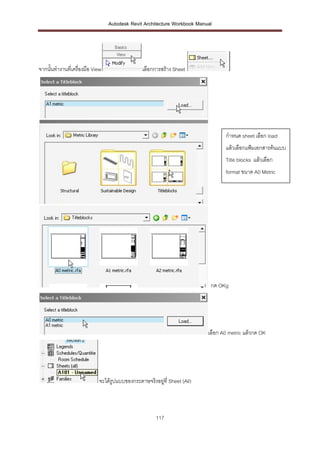
จากนั้นทางานที่เครื่องมือ View                  เลือกการสร้าง Sheet


                                                                                 กาหนด sheet เลือก load
                                                                                 แล้วเลือกแฟ้มเอกสารต้นแบบ
                                                                                 Title blocks แล้วเลือก
                                                                                 format ขนาด A0 Metric


                                                                           กด OKg


                                                                          เลือก A0 metric แล้วกด OK


                             จะได้รูปแบบของกระดาษจริงอยูที่ Sheet (All)
                                                        ่


                                                      117
Autodesk Revit Architecture Workbook Manual


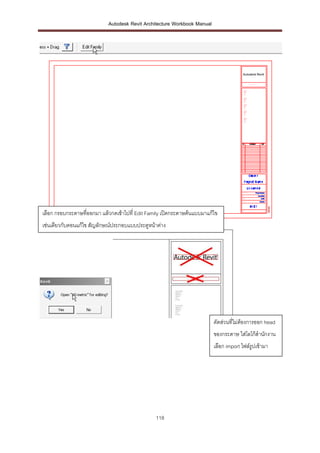
เลือก กรอบกระดาษที่ออกมา แล้วกดเข้าไปที่ Edit Family เปิดกระดาษต้นแบบมาแก้ไข
เช่นเดียวกับตอนแก้ไข สัญลักษณ์ประกอบแบบประตูหน้าต่าง


                                                                          ตัดส่วนที่ไม่ต้องการออก head
                                                                          ของกระดาษ ใส่โลโก้สานักงาน
                                                                          เลือก import ไฟล์รูปเข้ามา


                                                 118
Autodesk Revit Architecture Workbook Manual


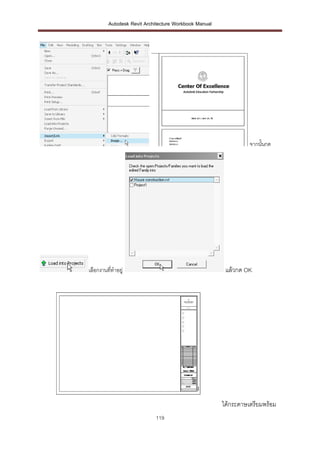
                                                                 จากนั้นกด


เลือกงานที่ทาอยู่                                       แล้วกด OK


                                                       ได้กระดาษเตรียมพร้อม
                            119
Autodesk Revit Architecture Workbook Manual


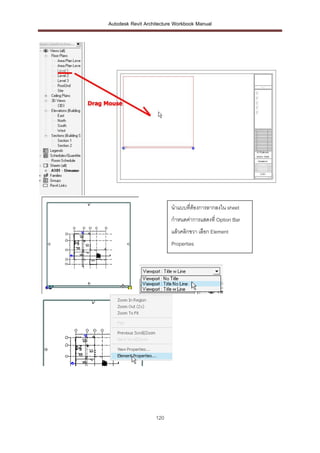
                          นาแบบที่ต้องการลากลงใน sheet
                          กาหนดค่าการแสดงที่ Option Bar
                          แล้วคลิกขวา เลือก Element
                          Properties


                   120
Autodesk Revit Architecture Workbook Manual


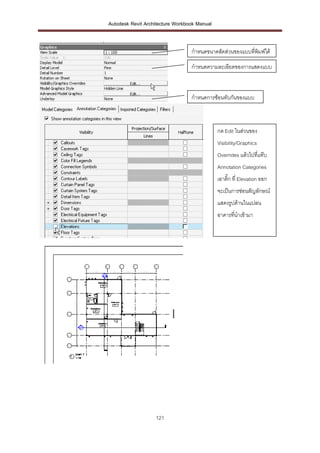
                                  กาหนดขนาดสัดส่วนของแบบทีพิมพ์ได้
                                                          ่

                                  กาหนดความละเอียดของการแสดงแบบ


                                  กาหนดการซ้อนทับกันของแบบ


                                              กด Edit ในส่วนของ
                                              Visibility/Graphics
                                              Overrides แล้วไปที่แท๊บ
                                              Annotation Categories
                                              เอาติก ที่ Elevation ออก
                                                   ๊
                                              จะเป็นการซ่อนสัญลักษณ์
                                              แสดงรูปด้านในแปลน
                                              อาคารที่นาเข้ามา


                   121
Autodesk Revit Architecture Workbook Manual


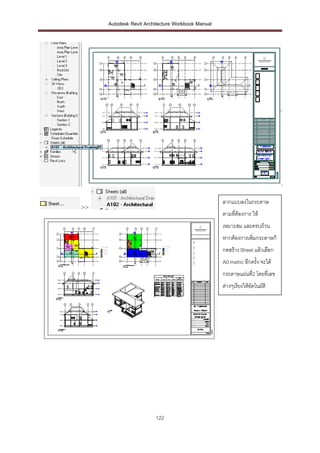
                                                   ลากแบบลงในกระดาษ
>>
                                                   ตามทีต้องการ ให้
                                                        ่
                                                   เหมาะสม และครบถ้วน
                                                   หากต้องการเพิ่มกระดาษก็
                                                   กดสร้าง Sheet แล้วเลือก
                                                   A0 metric อีกครั้ง จะได้
                                                   กระดาษแผ่นที่2 โดยทีเ่ ลข
                                                   ต่างๆเรียงให้อตโนมัติ
                                                                 ั


                        122
Autodesk Revit Architecture Workbook Manual


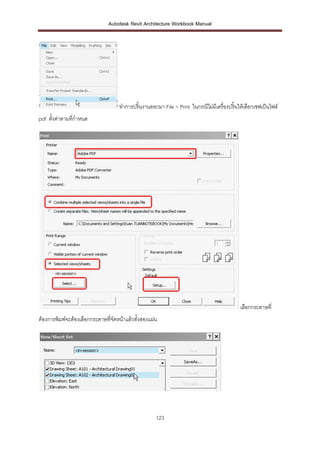
                                    ทาการปริ้นงานออกมา File > Print ในกรณีไม่มีเครื่องปริ้นให้เลือกเซฟเป็นไฟล์
pdf ตั้งค่าตามที่กาหนด


                                                                                            เลือกกระดาษที่
ต้องการพิมพ์จะต้องเลือกกระดาษที่จัดหน้าแล้วทังสองแผ่น
                                             ้


                                                     123
Autodesk Revit Architecture Workbook Manual


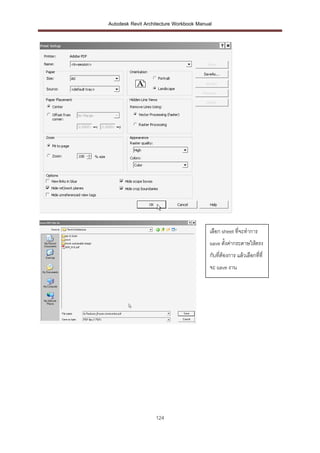
                                          เลือก sheet ที่จะทาการ
                                          save ตั้งค่ากระดาษให้ตรง
                                          กับที่ต้องการ แล้วเลือกที่ที่
                                          จะ save งาน


                   124

คู่มือ Revit สำหรับงานสถาปัตยกรรม

  • 1.
    การออกแบบสถาปัตยกรรม โดยโปรแกรม Revit Architecture อ. ปิยะบุญ นิลแก้ว Autodesk Education Partnership Faculty of Architecture, Chiang Mai University, Chiang Mai 50200. Thailand. All Rights Reserved. Tel 66 53 942841 Fax 66 53 942838
  • 2.
    คานา การจัดทาคูมือการใช้งานโปรแกรม Revit Architecture เป็นการทางานภายใต้ระบบการทางานแบบใหม่ ซึ่ง ่ ณ ปัจจุบันกาลังเป็นที่รู้จกและใช้งานกันอย่างกว้างขวางในหน่วยงานต่างๆ รวมถึงบริษัทอีกหลายแห่งทั่วโลก อัน ั เนื่องมาจากระบบการออกแบบทีเ่ รียกว่างาน BIM (Building Information Modeling) เป็นการทางานบนระบบข้อมูล อาคารตั้งแต่เริ่มแรกทาให้ผู้ออกแบบสามารถควบคุมตัวแปร และ ปัจจัยต่างๆทีจะเกิดขึ้นกับอาคารได้ ทาให้อาคาร ่ อาคารที่ออกแบบมีความผิดพลาดและใช้ระยะเวลาในการดาเนินงานขั้นการออกแบบและเอกสาร ที่น้อยลง ในฐานะของวิทยากรหวังว่าคู่มือเล่มนี้เมื่อผู้เข้าอบรมนากลับไปใช้ทบทวนจะสามารถใช้งานควบคู่ ไปกับการ ทางานจริงๆได้ไม่มากก็น้อยและจักมีการปรับปรุงให้คู่มือเล่มนี้มลาดับการทาความเข้าใจที่งายขึนและละเอียดมาก ี ่ ้ ยิ่งขึ้น อ. ปิยะบุญ นิลแก้ว อาจารย์ประจาคณะสถาปัตยกรรมศาสตร์ มหาวิทยาลัยเชียงใหม่ AutoDesk AutoCAD Certified Instructor สถานที่ติดต่อ: คณะสถาปัตยกรรมศาสตร์ มหาวิทยาลัยเชียงใหม่ เบอร์มือถือ : 081-9393528
  • 3.
    สารบัญ บทที่ 1 1 ความรู้เบื้องต้นเกี่ยวกับการทางานกับโปรแกรม Autodesk Revit Architecture บทที่ 2 7 การออกแบบสถาปัตยกรรมโดยใช้ Mass เข้ามาช่วยในการจัดการข้อมูลอาคาร การนาโมเดลที่ออกแบบจากโปรแกรมอื่นมาเข้าสู่ระบบ BIM ในโปรแกรม Revit บทที่ 3 40 การออกแบบอาคารและทาแบบอาคารตามขั้นตอนกระบวนวิธงานก่อสร้าง ี วางผัง ตีกริด ฐานราก โครงสร้างรับอาคาร เสาและคาน แนวกระดูกรับแรง บทที่ 4 55 พื้น ส่วนรองรับพื้นที่ใช้งานของอาคาร บันได และ ทางลาด เส้นทางสัญจรของอาคาร บทที่ 5 69 หลังคา ส่วนปกป้องแสงแดดและฝน บทที่ 6 77 กาแพงหรือผนัง ผิวและส่วนแบ่งพื้นที่ของอาคาร, ประตูและหน้าต่าง ลมหายใจของอาคาร บทที่ 7 91 ฝ้าเพดาน ปกป้องโครงสร้างของอาคาร, ราวจับกันตกความปลอดภัยของอาคาร บทที่ 8 101 การจัดทาบทวิเคราะห์ทางสถาปัตยกรรมและงานประมาณราคา บทที่ 9 114 การจัดการเอกสารเพื่อการนาเสนอแบบทางสถาปัตยกรรม
  • 4.
    Chapter 01 Autodesk Revit Architecture Workbook Manual ความรู้เบื้องต้นเกี่ยวกับการทางานกับโปรแกรม Autodesk Revit Architecture CAD Development Unit, Faculty of Architecture, Chiang Mai University
  • 5.
    Autodesk Revit ArchitectureWorkbook Manual ความรู้ เบืองต้ นเกี่ยวกับการทางานกับโปรแกรม Autodesk Revit Architecture ้ 4 5 2 1 3 6 7 อินเตอเฟส การทางานกับโปรแกรม Revitจะมีลักษณะการทางานเป็นแบบเปิดหน้าเอกสารทีละแผ่นเพื่อให้สะดวกต่อการ เลือกทางาน โดยมีองค์ประกอบของ อินเตอเฟส ดังนี้ 1 Drawing Area :ส่วนของพื้นที่การทางานและแสดงผลงานออกแบบ 2 Project Browser :ส่วนที่ในการเลือกหน้ากระดาษหรือมุมมองทีต้องการเปิดเพื่อทางาน ่ 3 Object Family :ส่วนที่ในการเลือกวัตถุหรือสิ่งที่ต้องการจะออกแบบหรือเขียนแบบโดยในโปรแกรม Revitจะ กาหนดหมวดหมู่ของวัตถุต่างๆในรูปแบบของ Family แบ่งตามประเภทของวัสดุทางสถาปัตยกรรมอย่างชัดเจน 4 Option Bar :ส่วนที่ในการเลือกวัสดุ ปรับต่างขนาด หรือคุณสมบัติต่างๆของวัตถุใน Family ที่เลือกมางาน 5 Menu Bar :ส่วนที่ในการเลือกคาสั่งต่างๆ การปรับแต่ง การจัดการ ทุกสิ่งทุกอย่างเกี่ยวกับโปรแกรม ถ้าหาอะไร ไม่เจอสามารถมาหาที่นี่ได้ 6 Display Option :ส่วนที่สามารถเลือกคุณสมบัติตางๆของการแสดงผล กาหนดการเปิด-ปิดการมองเห็นวัตถุ ่ ต่างๆ หรือกาหนด สเกลของชิ้นงานได้ 7 Help Bar :ส่วนที่ช่วยเหลือในการแนะนากระบวนการหรือ การทางานของคาสังต่างๆ ่ 2
  • 6.
    Autodesk Revit ArchitectureWorkbook Manual การตังค่ าหน่ วยและความละเอียดในการทางาน เป็ นสิ่งที่ต้องทาและตรวจสอบทุกครังก่ อนเริ่มงาน ไม่เช่นนั้นจะ ้ ้ เกิดความผิดพลาดกับชิ้นงานออกแบบได้ง่าย ให้ไปที่ Setting ที่ Menu Bar เลือก Project Unit Left click คลิก ตั้งค่าหน่วย ความละเอียด ตั้งค่าหน่วย และความละเอียดของการแสดงผล ตั้งค่าเช่นกัน ตั้งค่าให้เหมาะสมกับหน่วยอื่นๆด้วย 3
  • 7.
    Autodesk Revit ArchitectureWorkbook Manual การกาหนดค่าพื้นฐานที่สาคัญอีกประการหนึ่งในการทางานคือการตั้งการ save ชิ้นงานและการกาหนดการโหลดรูปแบบ ของวัตถุสาหรับชิ้นงานนั้น สาหรับการตังค่าในการจัดการโปรเจคในการทางาน ไปที่ Setting > Options… ้ General Tab จะใช้สาหรับการตั้งเวลาในการ บันทึกงาน Graphic Tab จะเป็นการกาหนดค่าของการแสดงผลโดยใช้งานอุปกรณ์ของเครื่องคอมพิวเตอร์ File Locations จะเป็นส่วนที่กาหนดตาแน่งการโหลดของข้อมูลประเภทวัตถุสาเร็จรูป Library และ อื่นๆ 4
  • 8.
    Autodesk Revit ArchitectureWorkbook Manual Rendering Tab จะเป็นส่วนทีกาหนดค่าการนาเสนองานแบบ Visualization ่ การเริ่มโปรเจคใหม่ ทุกครังสามารถกาหนดและเลือกชุดของหน่ วยการทางานได้ จากรูปแบบมาตรฐานที่มมาให้ ้ ี ไม่เช่นนั้นหน่งวยที่ได้อาจจะมีการคลาดเคลื่อนไปได้ เริ่มต้นโปรเจคใหม่ ที่ Menu Bar เลือก File> New> Project…. เลือก File ที่เป็น ต้นแบบได้ เลือกการสร้างโปรเจคใหม่ 5
  • 9.
    Autodesk Revit ArchitectureWorkbook Manual การเปิดชุดของเครื่องมือทีใช้ออกแบบเป็นส่วนสาคัญที่ทาให้การออกแบบต่างๆสามารถทาได้โดยง่าย และมีความสะดวก ่ โดยชุดของเครื่องมือได้แยกประเภทตามการงานของการออกแบบอยู่แล้ว Right click การเปิดชุดเครื่องมือต่างๆทาได้โดยการ คลิกขวาบนชื่อของแถบชุดเครื่องมืออื่นๆ แถบเครื่องมือที่สาคัญเป็นเบื้องต้นอีกอย่างคือเครื่องมือที่ใช้ควบคุมการ กาหนดหน้าจอการทางาน 1 2 3 4 5 1ควบคุมการหมุนมุมมองของการแสดงผล (สามารถใช้ เมาส์ปุ่มกลาง + ปุ่ม Shift ค้าง) 2ควบคุมการ ซูมภาพ และการเลือนภาพการแสดงผล (เลื่อนเมาส์ปุ่มกลาง เป็นการซูม, กดเมาส์กลางค้าง เป็นการเลื่อน) ่ 3ควบคุมการแสดงผลความหนาของเส้นที่แสดง 4ความคุมการเปิด-ปิด การแสดงก้อน Mass 5 ควบคุมการแสดงผลภาพเป็นแบบสามมิติ 1 2 แถบเครื่องมือส่วนสุดท้ายทีใช้ควบคุมแสดงผลของชิ้นงาน ่ 3 4 5 1กาหนดสเกลที่แสดงผลในหน้าจอการทางานและการทาเอกสาร 2กาหนดคุณภาพของการแสดงรายละเอียดของชิ้นงาน 3กาหนดรูปแบบการแสดงผลเชิงสามมิติ 4กาหนดวัตถุที่เลือกให้ซ่อนการแสดงผล 5กาหนดให้มีการแสดงผลวัตถุทซ่อนไว้ออกมา ี่ 6
  • 10.
    Chapter 02 Autodesk Revit Architecture Workbook Manual การออกแบบสถาปัตยกรรมโดยใช้ Mass เข้ามาช่วยในการจัดการข้อมูลอาคาร การนาโมเดลที่ออกแบบจากโปรแกรมอื่น มาเข้าสู่ระบบ BIM ในโปรแกรม Revit CAD Development Unit, Faculty of Architecture, Chiang Mai University
  • 11.
    Autodesk Revit ArchitectureWorkbook Manual การออกแบบสถาปั ตยกรรมโดยใช้ Mass เข้ ามาช่ วยในการจัดการข้ อมูลอาคาร 1.เริ่มต้นด้วยการเปิดชุดเครื่องมือ Mass กาหนดการแสดงชุดเครืองมือ Mass โดยการ คลิกขวาทีชื่อแถบเครื่องมืออื่นๆ ่ ่ แล้วเลือกเปิด จะได้ชุดเครื่องมือ Massing จากนั้นสร้างก้อน มวล วัตถุ โดยคลิกไปที่ Create Mass ตั้งชื่อให้กับก้อนมวลวัตถุดงกล่าว ั 2. ชุดเครื่องมือจะเปลี่ยนสู่โหมดการสร้างก้อนมวลวัตถุ เลือกไปที่ และเลือก Solid Extrusion (จะเป็นการกาหนดให้สร้างก้อนมวลวัตถุจากการดึงขึ้นมาจากแผ่นระนาบที่วาดลง ไป ) ชุดเครื่องมือจะเปลี่ยนสู่โหมด Sketch ซึ่งใช้สาหรับการวาดเส้นเพื่อเป็นหน้าตัดพื้นผิวของระนาบที่จะดึงขึ้นมาเป็น 8
  • 12.
    Autodesk Revit ArchitectureWorkbook Manual ก้อนวัตถุนั้นเอง เลือกไปที่ Lines เพื่อเขียนเส้นขอบเขต ซึ่งเมาส์จะเปลี่ยนเป็นลักษณะของดินสอดัง รูป ซึ่งมีความหมายให้เขียนเส้นลงบนพื้นที่ทางานเช่นเดียวกับการลากเส้นดินสอโดยทัวไป ่ 3. คลิกซ้ายวางจุดเริมต้นแล้วขยับเมาส์ไปทางขวาแนวตรง จะเห็นระยะขึ้นมาให้พิมพ์บอกความยาวไปที่ 20 ซึงจะ ่ ่ หมายถึง 20เมตร แล้วกด Enter จากนั้นให้ลากเมาส์ลงมาแนวดิงเป็น ่ ระยะ 15 เมตรหรือพิมพ์ 15แล้วกด Enter แล้วลากเส้นกรอบ สี่เหลี่ยมต่อเนื่องจนครบปิดกรอบ จากนั้นจะทาการกาหนดความสูงของก้อนมวลวัตถุที่จะถูกดึงขึนมาได้ 2 วิธคือ ใส่ เลข ้ ี 16 ที่ช่อง Depth แถบเครื่องมือด้านบนดังแสดง หรือเลือกไปที่ 9
  • 13.
    Autodesk Revit ArchitectureWorkbook Manual แถบเครื่องมือ แล้วกาหนดระยะห่างของ Extrusion Start = 0.00 Extrusion End = 16.00 ดัง แสดง แล้วกด OK จากนั้นจึงกด Finish Sketch เป็นการจบการเขียนเส้นฐานก้อนมวลวัตถุนั้น 4. เมื่อกาหนดเสร็จสิ้นให้ทดลองดูมุมมองสามมิติโดยไปกดที่เครืองมือ 3D View ด้านบนของแถบเครื่องมือ ่ จะ ทาให้เกิดมุมมองสามมิติขึ้นมาเป็นเหมือนหน้ากระดาษอีกแผ่นสามารถเรียกเปิดสลับการทางานได้ตลอด จากนั้น คลิกไปที่ก้อนมวลวัตถุดงกล่าวแล้ว ั กดปุ่ม Edit ที่แถบเครื่องมือด้านบน เพื่อแก้ไขก้อนวัตถุที่สร้างขึ้นมาแล้ว กลับไปที่มุมมองจากด้านบนอีกครั้ง 10
  • 14.
    Autodesk Revit ArchitectureWorkbook Manual กดปุ่ม Edit ที่ด้านบนอีกครังเพื่อเปลี่ยนเข้าสู่กระบวนการในโหมด Sketch เพื่อจัดการเส้นทีวาดขึ้นตอนแรก ้ ่ ปรับรูปร่างของเส้นสี่เหลี่ยมให้เป็นคางหมู โดยการคลิกที่ เส้นแล้วดึงทีจุดปลายเส้น ่ อาจจะใช้คาสั่งช่วยในการ ตัดเส้นที่เกินมา โดยใช้คาสัง Trim ่ เลือกเส้นที่ยงอยู่ทั้งสอง ั 11
  • 15.
    Autodesk Revit ArchitectureWorkbook Manual ด้านดังแสดง จะ ได้รูสี่เหลี่ยมคางหมู แล้วกดปุ่ม Finish Sketch จะได้ก้อนมวลวัตถุรูปที่เหลี่ยมคางหมูสูง 16 เมตรดังกล่าว 5. จากนั้นจะทาการเจาะก้อนมวลวัตถุที่สร้างขึ้นให้มีลักษณะเป็นช่องสี่เหลี่ยม 2 ช่องโดยหลักการในการ เจาะของโปรแกรม Revit นั้นคือการสร้างก้อนวัตถุในสภาพที่เป็นก้อนอากาศขึ้นมาแทนที่ก้อนมวลวัตถุทึบ ตันนั้นเอง โดยเลือกสร้างก้อนมวลอากาศที่ Void Form >Void Extrusion (วิธีการในการสร้างเหมือนกับก้อนมวลวัตถุ ปกติ ดังเช่นที่ทามาแล้ว) โดยเขียนกรอบ เป็นสีเหลี่ยม 2 รูปดังแสดงกาหนดขนาดโดยประมาณ ่ 12
  • 16.
    Autodesk Revit ArchitectureWorkbook Manual แล้วเลือกไปที่ กาหนดระยะความแตกต่างของการดึง 4 เมตร ดังรูป แล้วกด ok แล้วกด ลองดูวัตถุที่ได้ดังรูป 6. จากนั้นให้สร้างก้อนมวลวัตถุอีกก้อนโดยให้วางไว้เป็นส่วนที่ยื่นมาของก้อนใหญ่ กดสร้างก้อนมวลวัตถุ แบบเดิมโดยไปที่ แล้วเลือก Solid Extrusion กาหนดฐานของก้อนวัตถุโดยประมาณดังรูป 13
  • 17.
    Autodesk Revit ArchitectureWorkbook Manual แล้วเลือกที่ ตั้งค่าความสูงของก้อนมวลวัตถุที่ต้องการ 4 เมตร ดังแสดง แล้ว กด จะ ได้ก้อนวัตถุซ้อนกัน ทาการรวมก้อนวัตถุที่สร้างเป็น ชิ้นเดียวกันโดยเลือกไปที่ Union ที่แถบเครื่องมือด้านบน และเลือกไปที่ก้อนวัตถุชิ้นเล็กและชิ้นใหญ่ 14
  • 18.
    Autodesk Revit ArchitectureWorkbook Manual ตามลาดับ จะพบว่าวัตถุถูกรวมเข้าด้วยกัน แล้วกดที่ 7. เลือกการแสดงมุมมองไปที่หน้ากระดาษ Site แล้วเลือกเครื่องมือ Modify กดเลือกไปที่การสร้าง Reference Plan ( การสร้าง Reference Plan หรือ ระนาบอ้างอิงจะเป็นการสร้างกระดานทีใช้สร้างวัตถุสมมุติ เพื่อที่จะสามารถเขียนเส้นลงบนระนาบแกนอื่นได้ ่ นอกจากระนาบแนวนอน ) จากนั้นให้เขียนเส้นที่ตัดผ่านกลางก้อนวัตถุอาคารดังรูป 15
  • 19.
    Autodesk Revit ArchitectureWorkbook Manual เสร็จแล้วกดเลือก Modify อีกครังหนึ่ง ้ คลิกเลือกไปที่ เส้นระนาบอ้างอิงที่เขียนขึ้นแล้วคลิกเลือกไปที่ Element Properties แถบ เครื่องมือด้านบน หรือคลิกขวาทีเ่ ส้นระนาบอ้างอิงแล้วเลือก Element Properties แล้วเปลี่ยนชื่อระนาบนั้นเป็น Dome Plan ดังภาพ จากนั้นคลิกไปที่ Modify 16
  • 20.
    Autodesk Revit ArchitectureWorkbook Manual เลือกคลิกที่วตถุแล้วกดปุม Edit ั ่ เลือกมุมมองไปที่ East แล้วเลือกการทางานของระนาบใหม่โดยคลิกไปที่ Work Plan ดังรูป จากนั้นเลือกชื่อระนาบที่ต้องการทางาน ในที่นี้จะทางานบนระราบ Dome plan แล้วกดให้ระนาบการทางานแสดงออกมา โดยกดที่ ไอคอนดังกล่าว จะได้ดังภาพ 17
  • 21.
    Autodesk Revit ArchitectureWorkbook Manual 8. กดเลือกสร้างวัตถุ Solid Form > Solid Revolve ( เพื่อจะสร้างวัตถุโดยการ หมุนเส้นโครงวัตถุตามแนวแกน ) จากนั้นคลิกใช้เครื่องมือเขียนเส้นสร้างเส้นโค้งอยู่บริเวณด้านบนส่วนก้อนอาคารที่มีการ ยื่นออกมา ดังภาพ สร้างให้มี ลักษณะเป็นดังภาพ แล้วจบเส้นโครงเป็นกรอบ จากนั้นเลือกไปที่ Axis (เพื่อที่จะใช้กาหนดแนวแกนในการหมุนเส้นโครงที่เขียนขึ้น) 18
  • 22.
    Autodesk Revit ArchitectureWorkbook Manual ลากเส้นแนวแกนที่ต้องการต่อเนืองจากเส้นโครงกรอบวัตถุดงแสดง ่ ั แล้วกด จะได้โดม โค้งอยู่ดานบนก้อนวัตถุอาคารที่ยื่นออกมาดังกล่าว ้ ปรับ มุมมองเป็นแบบสามมิติ แล้วเลือกโดม 19
  • 23.
    Autodesk Revit ArchitectureWorkbook Manual กดคาสั่ง Union เพื่อรวมโดมกับก้อนวัตถุอาคารเดิม เข้าด้วยกัน 9. เลือกมุมมองไปที่ Site เพื่อกาหนดระนาบอ้างอิงใหม่ เลือกไปที่ สร้างระนาบอ้างอิงใหม่ประกบสองด้านอาคาร หัว-ท้าย โดยตั้งชือระนาบที่หัวเป็น Start Roof Plan ่ และตั้งชื่อระนาบที่ท้ายอาคารเป็น End Roof Plan 20
  • 24.
    Autodesk Revit ArchitectureWorkbook Manual 10. จากนั้นกาหนดสร้างก้อนมวลวัตถุใหม่เป็นหลังคาอาคาร เลือกไปที่ Solid Form> Solid Blend (เป็นการสร้างก้อนวัตถุโดยที่สามารถกาหนดหน้าตัดหัว-ท้ายให้ไม่เหมือนกันได้) จากนั้นเลือกมุมมองไปที่ East กดเลือกระนาบการทางานที่ Set Work Plane… แล้วเลือกระนาบการทางานที่ Start Roof Plan 21
  • 25.
    Autodesk Revit ArchitectureWorkbook Manual 11. จากนั้นเขียนเส้นหน้าตัดด้าน หัวที่ติดอยูด้านบนก้อนวัตถุอาคาร ดังแสดง ่ พอเขียนเสร็จแล้ว กดที่ เพื่อไปเขียนหน้าตัดส่วนท้าย แล้วเลือกระนาบการทางานใหม่ไห้คลิกที่ Plane เลือกระนาบการทางานเป็น End Roof Plan เสร็จแล้วปรับมุมมองเป็นด้าน West แล้วเขียนรูปหน้าตัดส่วนท้ายดังแสดง แล้วกด จากนั้นเลื่อนระยะของ Depth ให้เป็น 0.000 เพื่อให้การยืดของก้อนวัตถุมาชนกับระนาบทัง หัว - ้ ท้าย 22
  • 26.
    Autodesk Revit ArchitectureWorkbook Manual จะได้ดังภาพ จากนั้นใช้คาสั่ง union รวมวัตถุ ก้อนหลังคาเข้ากับวัตถุก้อนอาคาร เสร็จแล้วกด Finish Mass 23
  • 27.
    Autodesk Revit ArchitectureWorkbook Manual จะได้ก้อนวัตถุดงภาพ พร้อมที่จะแยกชั้นอาคารและกาหนดพื้น ผนัง หลังคา ต่อไป ั 12. กาหนดมุมมองไปที่ดาน South ้ จะเห็นว่ามีการแบ่งชั้นไว้ที่ 2 ชั้นแล้วให้ทาการกาหนด จานวนชั้นเพิมตามที่ต้องการ ่ โดยการเลือกไปที่ 24
  • 28.
    Autodesk Revit ArchitectureWorkbook Manual Level เพื่อกาหนดจานวนชั้นตามที่ต้องการ นาเมาส์ไปคลิกเขียนเส้นระดับชั้นโดยดูระยะห่าง ของชั้นจากค่าระยะที่เกิดขึ้น แยกจานวนชั้นอาคารไปเรื่อยๆจนครบ 25
  • 29.
    Autodesk Revit ArchitectureWorkbook Manual จะได้ดังรูปที่แสดง แล้วคลิกที่ Modify เลือกก้อนวัตถุอาคารที่สร้างขึ้น กดเคื่องมือช่วยใน การแยกชั้นอาคารคือ Floor Area Face ที่อยู่แถบเครื่องมือด้านบน แล้วเลือกชั้นตามเส้นระดับที่ต้องการให้มีพื้นอาคารเกิดขึ้น อาจจะเลือกทั้ง 5ชั้นก็ได้ พบว่าจะมีการตัดสร้างพื้นสมมุติ 26
  • 30.
    Autodesk Revit ArchitectureWorkbook Manual ในก้อนวัตถอาคารขึ้นมา จากนั้นเลือกไปที่ Floor by Face แล้วคลิกเลือกไปที่พื้นอาคารแต่ละชั้นจนครบ จากนั้นกดเครื่องมือ สร้างพื้นจริง Create Floor 27
  • 31.
    Autodesk Revit ArchitectureWorkbook Manual จะได้พื้นอาคารจริงแยกออกมาเป็นชั้นๆ ดังแสดง ทดลองกดปุ่มซ่อนก้อนวัตถุ เพื่อซ่อนก้อนวัตถุที่สร้างขึ้น จะเหลือเพียงพื้นจริงในระบบอาคาร แล้วกดปุ่มการซ่อนก้อนวัตถุอีกครั้งจะเปิดขึ้นมา 28
  • 32.
    Autodesk Revit ArchitectureWorkbook Manual 13. ทาการสร้างผนังอาคาร โดยไปยังคาสัง Wall by Face ่ แล้วเลือกรูปแบบของผนังที่ต้องการ ในส่วนของ Option Bar ด้านบน แล้วคลิกไปที่ผิวก้อน วัตถุอาคารที่ต้องการจะใส่ผนังลงไป จะได้ผนังปิดล้อมอาคารทุก ด้านจนหมด 29
  • 33.
    Autodesk Revit ArchitectureWorkbook Manual 14. ใส่หลังคาให้กับอาคาร โดยเลือกไปที่ Roof by Face แล้วคลิกไปยังพื้นผิวก้อนวัตถุที่เป็น ส่วนของหลังคาแนวระนาบ แล้วกดเลือกไปที่ Create Roof จะเกิดหลังคาแนบราบขึ้นมา สาหรับหลังคาทีเ่ ป็นทรงโค้ง จาเป็นที่จะต้องใช้ วิธีการพิเศษกว่าเข้ามา สาหรับ หลังคาทรงโค้งนั้น จะใช้ระบบของ Curtain System เข้ามาช่วยเนืองจากเป็นการวางแบบระบบ กรอบ-เฟรม ให้เลือกไปที่ ่ Curtain System by Face แล้วคลิกเลือกไปที่ หลังคาโค้งของก้อนวัตถุอาคาร 30
  • 34.
    Autodesk Revit ArchitectureWorkbook Manual แล้วกดคาสั่ง Create System จะพบการวางเฟรมกระจกโค้งยอดอาคาร แต่จะพบว่ามีความหยาบของเฟรมกระจกมาก ให้ทาการปรับความละเอียดโดยเลือกไปที่หังคากระจกโค้งที่สร้างขึ้นแล้วกดคาสั่ง Element Properties แล้วเลือกไปที่ Edit / New… แล้วเลือกไปที่ Duplicate… จากนั้นตั้งชื่อระบบของเฟรมที่จะใช้ขึ้นมาใหม่ โดยมากจะ ตั้งเป็นขนาดของระบบเฟรมนั้น เช่นในที่นี้ต้องการให้เฟรมเล็กลงจากเดิมจะได้ละเอียดขึ้นก็ตงชื่อใหม่ เป็น 1000 x 1500 ั้ 31
  • 35.
    Autodesk Revit ArchitectureWorkbook Manual mm เพื่อที่จะสร้างเฟรมขนาด 1000 มิลิเมตร x 1500 มิลลิเมตร ให้เปลี่ยนขนาดดังกล่าว แล้วกด OK จนออกมาหน้าจอทางานแล้วกด เลือกเครื่องมือ Modify เลือกให้โดนหลังคาทังหมด แล้วกดเปลี่ยนชนิดของหลังคาที่ ้ Option Bar เลือกเป็นหลังคาขนาดที่พึ่งจัดทาขึ้นมา จะได้ดังแสดง 32
  • 36.
    Autodesk Revit ArchitectureWorkbook Manual แล้วจัดการ กับโดมครึ่งวงกลมด้วยวิธีเดียวกันกับข้างต้น พอเสร็จแล้วให้เลือกปิดการแสดงก้อนวัตถุอาคารออกไป จะได้อาคารทีครบถ้วนดังที่เห็น ่ 33
  • 37.
    Autodesk Revit ArchitectureWorkbook Manual การนาโมเดลที่ออกแบบจากโปรแกรมอื่นมาเข้ าสู่ระบบ BIM ในโปรแกรม Revit สาหรับโปรแกรม Revit สามารถที่จะนาโมเดลที่สร้างขึ้นจากโปรแกรมสามมิติอื่นๆมาใช้งานได้คล้ายกับการสร้างเองใน โปรแกรม แต่อาจจะต้องทาให้โมเดลนั้นมีลักษณะที่เป็น Low Plan เสียก่อนโดยการนาโมเดลเข้าไป เซฟเป็นไฟล์ของ Sketch Up หากไม่แน่ใจว่าเวอร์ชั่นทีใช้ของโปรแกรมรองรับ ่ กันหรือไม่ให้เซฟเป็นเวอร์ชั่นทีเ่ ก่ากว่าดู สาหรับในโปรแกรม Revit ให้ทาการ สร้างโปรเจคขึ้นมาใหม่ 34
  • 38.
    Autodesk Revit ArchitectureWorkbook Manual โดยใช้เทมเพลตที่มีอยูแล้ว ่ และทาการตั้งค่าหน่วยการทางานให้สัมพันธืกับที่จะใช้งานจริง ไปที่ Setting > Project Units…หรือ กดพิมพ์ UN แล้วปรับค่าหน่วยให้เป็น meter (เมตร) จากนั้นกาหนดการนาเข้าโมเดลจากภายนอกเข้ามา โดยใช้คาสั่ง ในส่วนของเครื่องมือ Massing เรียกคาสั่ง Create Mass แล้วตั้งชือ ก้อนวัตถุที่จะนาเข้า ่ 35
  • 39.
    Autodesk Revit ArchitectureWorkbook Manual มา ในที่นใช้ชื่อว่า “building 1” ี้ เลือกนาเข้าโมเดลโดยการใช้คาสั่ง File>Import/Link>CAD Formats แล้วเลือกชนิดของไฟล์เป็น SketchUp Files แล้วเลือกชื่อไฟล์ที่เก็บงานไว้ 36
  • 40.
    Autodesk Revit ArchitectureWorkbook Manual เมื่อนาเข้ามาแล้วจะมีโมเดลกิดขึน ้ เสร็จแล้วกด จากนั้นเปลี่ยนมุมมองกระดาษไปที่ South และใช้เครื่องมือ เพื่อแบ่งจานวนชั้นของอาคารตามที่ต้องการ จากนั้นใช้คาสั่ง Floor Area 37
  • 41.
    Autodesk Revit ArchitectureWorkbook Manual Faces ในการแบ่งพื้นชั้นอาคารตามทีกาหนดเส้นแนวระดับไว้ ่ แล้วใช้คาสั่ง Floor by Face เพื่อคลิกที่พื้นที่ต้องการกาหนดวัสดุและลักษณะจนครบทุกชั้น แล้วเลือกไปยังคาสั่ง Create Floors เป็นการสร้างพื้นขึ้นมา 38
  • 42.
    Autodesk Revit ArchitectureWorkbook Manual แล้วใช้คาสั่ง สร้างผนังขึ้นมาโดยเลือกไปที่ Curtain System เลือกไปที่พื้นผิวผนังของก้อนวัตถุ จัดทา การสร้างระบบ Create System จะได้ผนังกระจกเฟรม แล้วทาการปิดก้อนวัตถุที่นาเข้ามา จะได้อาคาร ดังกล่าว 39
  • 43.
    Chapter 03 Autodesk Revit Architecture Workbook Manual การออกแบบอาคารและทาแบบอาคารตามขันตอนกระบวนวิธีงานก่ อสร้ าง ้ ( วางผัง ตีกริด ฐานราก, โครงสร้ างรับอาคาร, เสาและคาน แนวกระดูกรับแรง ) CAD Development Unit, Faculty of Architecture, Chiang Mai University
  • 44.
    Autodesk Revit ArchitectureWorkbook Manual การออกแบบอาคารและทาแบบอาคารตามขันตอนกระบวนวิธีงานก่ อสร้ าง ้ เริ่มต้นโปรเจคใหม่ดวยการไปที่ File > ้ New > Project… แล้วเลือกรูปแบบจาก Template ปกติเป็นแบบ Metric ตั้งค่าหน่วยเป็น Meter และกาหนด ความละเอียดเป็นทศนิยม 2 ตาแหน่ง การทางานจะใช้งานในส่วน basic ในการสร้างงานทั่วไป Modeling ในส่วนการขึ้นโมเดล และ structure ในการจัดการโครงสร้าง 41
  • 45.
    Autodesk Revit ArchitectureWorkbook Manual Step 1 วางผัง ตีกริด ใช้คาสั่งการเขียนเส้นกริด เลือก คาสั่งกริดในหมวด Basic ในแถบ Object Family เริ่มจากการวางเส้นกริด ลงบน พื้นที่ทางาน ลากเส้นกริดตามภาพ ซึ่งกริดแต่ละเส้นมีระยะห่างกัน 6 เมตร ไปจนครบห้าเส้น ชี้เม้าลากลงมา จะสามารถ กาหนดระยะห่างของกริดได้ 42
  • 46.
    Autodesk Revit ArchitectureWorkbook Manual ใส่ dimension ของเส้นกริด เพื่อให้สะดวก ในการทางาน โดยใช้เครื่องมือ dimension แล้วคลิ๊กที่เส้นที่ต้องการ ใส่ระยะ กาหนดใส่ ระยะจนครบ กาหนดระยะห่างระหว่างกริด โดยคลิ๊กที่ เส้นกริดที่ต้องการเปลี่ยนระยะ แล้วคลิ๊กที่ ตัวเลขบนเส้น dimension ใส่ตัวเลขตาม ระยะที่ต้องการ กริด 5กับ4 ห่าง 3 เมตร กริด1 กับ 2 ห่าง 4 เมตร 43
  • 47.
    Autodesk Revit ArchitectureWorkbook Manual จากนั้นสร้างเส้นกริด ในแนวตังเปลี่ยนชื่อโดยใช้อักษรภาษาอังกฤษระยะห่างกัน 6 เมตร ้ สร้างเส้นกริดแนวตัง โดยกาหนด เส้น ้ แรกให้เป็นอักษร A แล้วกริดถัดไปจะ รันอักษรโดยอัตโนมัติ สร้างกริดแนวตัง 5 เส้น A-E ้ โดยแต่ละเส้นห่างกัน 6 เมตร 44
  • 48.
    Autodesk Revit ArchitectureWorkbook Manual กาหนดใส่เส้นบอกระยะตามแนวกริด แนวตั้ง แล้วแก้ไขระยะต่างๆ ดังแสดง ท้ายสุดจะมีผงกริดพร้อมการสร้างแบบอาคาร ั 45
  • 49.
    Autodesk Revit ArchitectureWorkbook Manual Step 2 ฐานราก โครงสร้ างรับอาคาร เลือกหมวด structural ในแถบ Object Family เลือก Structural Wall เลือกใน Option Bar เปลี่ยนวัสดุตามภาพ แล้วกาหนด ความสูงของกาแพงฐานรากที่เป็นโครงสร้างโดยเลือกเป็น Unconnect สูง 0.5 เมตร เขียนเส้นกาแพงฐานราก ตาม แนวเส้นทึบที่กาหนด 46
  • 50.
    Autodesk Revit ArchitectureWorkbook Manual กดเครื่องมือแสดงภาพสามมิติ จะได้ดังแสดง กาหนดการวางฐาน กาแพงฐานราก โดยเลือกไปที่ Foundation> Wall เลือกคุณสมบัติดังภาพ เลือกขนาดฐานราก แล้วคลิ๊กที่ กาแพงทุกแนว 47
  • 51.
    Autodesk Revit ArchitectureWorkbook Manual Step 3 เสาและคาน แนวกระดูกรับแรง เปลี่ยนมุมมองหน้ากระดาษไปที่ South ในแถบเครื่องมือ Basic เลือกการเขียนเส้นบอกระดับ แล้วเขียนระดับเพิ่มขึ้นมาอีก 1 เลเวล เพราะอาคารหลังนีจะเป็นอาคาร สอง ้ ชั้น ชั้นที่ 3 จะมีความสูง 8 เมตร หากเส้นกริดอยู่ ต่ากว่าแนวเส้นบอกระดับให้คลิกที่เส้นกริดแล้วลากที่จุดเชื่อมหัวกริด ขึ้นมาจะทาให้เส้นกริดยืดมาหมดทุกอัน ดังแสดงในภาพ 48
  • 52.
    Autodesk Revit ArchitectureWorkbook Manual เปลี่ยนมุมมองไปที่ Floor Plans > Level 1 ในส่วนของแถบเครื่องมือ ในแถบ Object Family เลือกคาสั่งสร้างเสา แล้วเลือกปรับคุณสมบัติที่ Element Properties กาหนดเสา ตามขนาดที่เราต้องการได้ โดยการไปที่ Element Properties กด edit/new แล้วกด Duplicate ตั้งชื่อตามขนาด แล้วเปลี่ยนค่าที่ Depth และ Width ให้เป็นขนาดทีต้องการ ในที่นให้ ่ ี้ เสามีขนาด 0.3 x 0.3 เมตร ปกติแล้ว เสาในการก่อสร้างจะหล่อจากพื้นถึงยอด ดังนั้นจะต้อง กาหนดความสูงของเสา ดังนั้น ให้เปลี่ยนจาก Level 2 เป็น Level 3 แล้วคลิกวางเสาตามแนวกริดดังแสดงในรูป 49
  • 53.
    Autodesk Revit ArchitectureWorkbook Manual ในกรณีที่ไม่มีรูปแบบเสาที่ต้องการเช่นเสากลม ซึ่งจะวางไว้ทกริด 5C และ 5D ต้องโหลดข้อมูลเสามาเพิม ใช้คาสั่งสร้าง ี่ ่ เสา แล้วกด โหลด เลือกเสากลมแบบที่ ต้องการ แล้วกาหนด ขนาดตามต้องการ คลิ๊กวางตาแหน่งเสา ที่ต้องการ 50
  • 54.
    Autodesk Revit ArchitectureWorkbook Manual ซึ่งในแบบ อาคารตัวอย่างนี้เสากลมจะเป็นเสาซุ้มประตูหน้าบ้านจึงกาหนดความสูงเพียง Level 2 จากนั้นให้วาง ไว้ที่กริด 5C และ 5D 51
  • 55.
    Autodesk Revit ArchitectureWorkbook Manual เมื่อมองสามมิติ กลับที่มุมมองใน Level2 เลือกหมวด Structural>>Beam จากนั้นให้เขียนวางคานที่รองรับพื้นในชั้นที่ 2 ตามแนวเส้นทึบที่กาหนดขึ้น 52
  • 56.
    Autodesk Revit ArchitectureWorkbook Manual เปลี่ยนมุมมองไปที่ Level 3 เพื่อที่จะวางคานรับหลังคา แล้วเลือกโครงสร้าง ทาซ้า ทาโครงคานรับ หลังคา โดยใช้โหมด structural และ beam เหมือนเดิม แต่เปลี่ยนการ ทางานไปที่ level 3 แทน กระบวนการ 53
  • 57.
    Autodesk Revit ArchitectureWorkbook Manual เขียนเส้นวางคานรับหลังคาตามแนวเส้นทึบดังรูป เสร็จแล้วลองดูภาพสามมิติจะได้ดงรูป ั 54
  • 58.
    Chapter 04 Autodesk Revit Architecture Workbook Manual ( พืน ส่ วนรองรับพืนที่ใช้ งานของอาคาร, บันได และ ทางลาด เส้ นทางสัญจรของอาคาร ) ้ ้ CAD Development Unit, Faculty of Architecture, Chiang Mai University
  • 59.
    Autodesk Revit ArchitectureWorkbook Manual Step 4 พืน ส่ วนรองรับพืนที่ใช้ งานของอาคาร ้ ้ เปลี่ยนมุมมองหน้ากระดาษเป็น Floor Plans > Level1 ในแถบของเครื่องมือ Modeling เฃือกไปที่ Floor เพื่อที่จะสร้างพืนอาคารแต่ละชั้น ้ การเขียนพื้นอาคารก็คล้ายกับ การเขียนหน้าตัดของก้อนวัตถุ เพียงแต่จะใช้เสาในการอ้างอิงขอบเขตของพื้นที่พื้นดังกล่าว กดใช้เครื่องมือ Lines เขียน เส้นพื้น โดยในที่นี้ให้ขอบเขตพื้นเป็นกึ่งกลางของเสา เขียนพื้นออกมาดังแสดง กาหนดคุณสมบัติของพื้นไปที่ สร้างพื้นที่มีความหนาตามต้องการขึ้นมาใหม่เลือกไปที่ 56
  • 60.
    Autodesk Revit ArchitectureWorkbook Manual Edit / New… เลือกที่ Duplicate แล้วตั้งชื่อพื้นใหม่เป็น Generic 400 mm เพราะต้องการให้พื้นหนา 400 มิลลิเมตร จากนั้นปรับแก้ค่าความหนาพื้นที่ Structure >Edit …. แล้วแก้คาความหนาเป็น 0.4 ่ ดังรูป จากนั้นกด ปรับค่า offset เท่าจานวนความหนา ของพื้น ไม่เช่นนั้น ตัว top ด้านบนของ . พื้นจะไปอยู่ในระดับเดียวกับคาน จากนั้นกด จะมีคาถามขึ้นมาว่าจะให้ดงผนังขึ้นมาชนพื้นนีมั้ยให้ตอบไปที่ NO ึ ้ จะได้พื้นออกมาดังรูป 57
  • 61.
    Autodesk Revit ArchitectureWorkbook Manual แล้วเรียกคาสั่ง สร้างพื้นขึ้นมาอีกครัง ้ จากนั้น ทาพื้นเช่นเดิม โดยเปลี่ยนมาทาพื้นด้านหน้า บริเวณซุ้ม ด้านหน้า ปรับความหนาเป็น 30 มิลลิเมตร แทน 58
  • 62.
    Autodesk Revit ArchitectureWorkbook Manual ปรับค่า Offset เป็น 0.3 เพื่อ ไม่ให้พื้นไปอยู่ระดับเดียวกับ คาน แล้วกด Finish Sketch จากนั้นเปลี่ยนมุมมองไปที่ Level 2 และทาการสร้างพื้นในชั้นที่ 2 สร้างเส้นขอบพื้นชั้นสอง แล้วปรับค่า floor properties ให้พื้นมีความหนา 15 cm รวมทั้ง ปรับค่า offset ให้เป็น 0.15 ด้วย 59
  • 63.
    Autodesk Revit ArchitectureWorkbook Manual Step 5 บันได และ ทางลาด เส้ นทางสัญจรของอาคาร สร้างทางลาด โดยทางานใน level 1 ใช้โหมด modeling เลือก ramp ออกมา . เลือก Run เพื่อกาหนดเส้นทางของ Ramp ว่าวิ่งจากไหนไปที่ไหน ในที่นี้ให้ลากจากขวาไปทางซ้ายตรงด้านข้างซุ้มทางเข้า 60
  • 64.
    Autodesk Revit ArchitectureWorkbook Manual จากนั้นเลือกเครื่องมือ Modify แล้วคลิกไปที่ขอบเขตของ Ramp ลากเส้นขอบมาให้เต็มพื้นที่ ดัง แสดง แล้วกด เปิดมุมมอง สามมิติ เพื่อดูภาพ ลบราวด้านในออก 61
  • 65.
    Autodesk Revit ArchitectureWorkbook Manual แก้ไข slope ที่ยังไม่ลงตัว โดยเข้าไปแก้ไขที่ element properties เลือก Edit/New กด Duplicate ตั้งชื่อใหม่ แล้วเข้าไปแก้ไข slope เพื่อให้ระดับ ramp มา ชนพื้นพอดี และปรับ shape ให้เป็น solid เพื่อให้อางอิงระดับพื้น ้ แต่ถ้าเป็น thick จะเป็น การสร้างพื้นในระดับ เดียวกันทั้ง ramp 62
  • 66.
    Autodesk Revit ArchitectureWorkbook Manual จากนั้นกลับไปทางานที่พื้นชั้นที่ 1 เพื่อที่จะสร้างบันไดขึ้นสู่ชั้นที่ 2 ใช้คาสั่งสร้างบันได แล้วกด Run เพื่อกาหนด แนวบันได ให้เป็นลักษณะ ตัว U โดย ขณะลาก จะมีจานวนขั้นบันไดที่ลากแล้ว และจานวนขั้นบันไดที่เหลือก่อนจะถึงพื้นชั้นบน ให้ โดยกาหนดตามที่ต้องการ 63
  • 67.
    Autodesk Revit ArchitectureWorkbook Manual คลิกลากย้ายบันไดให้ อยู่ในตาแหน่งทีต้องการ ่ แล้ว กาหนดคุณสมบัติตางๆของบันได ไปที่ ่ กาหนดระดับเริ่มต้น และระดับสุดท้าย ให้ เท่ากับพื้นชั้น 1 และ ชั้น 2 ที่จะให้บันไดเริ่ม และจบ ณ พื้นชั้นนั้น ๆ โดย Base Offset กาหนดที่ 0.4 และ Top Offset กาหนดที่ 0.15 64
  • 68.
    Autodesk Revit ArchitectureWorkbook Manual ลบราวจับบันไดออกทัง 2 ข้าง ้ แล้วปรับค่าขนาดส่วนต่างๆของ บันไดที่ Element Properties ปรับความหนาของลูกตังและลูกนอน และแม่บันได โดยเข้าไปที่ Element Properties กด Edit/New ้ แล้ว Duplicate… รูปแบบขึ้นมาใหม่ตงชื่อใหม่ แล้วปรับค่า thickness ของทั้งลูกตั้งและลูกนอนตาม ั้ กาหนด Treads = ลูกนอน , Riser = ลูกตั้ง , Stringers = แม่บันได 65
  • 69.
    Autodesk Revit ArchitectureWorkbook Manual ปรับลักษณะแม่บันได แบบ None จะ ไม่มีโครงเลย เป็นลักษณะของ โครงสร้างเหล็ก Close เป็นลักษณะ ของโครงสร้างไม้ และ Open จะเป็น ลักษณะของโครงสร้างผสม เสร็จแล้วปรับมุมมองการ ทางานไปที่พื้นชั้นที่ 2 เพื่อที่จะทาการเจาะพื้นในส่วนของบันไดออกไป 66
  • 70.
    Autodesk Revit ArchitectureWorkbook Manual คลิกเลือกพื้น แล้วกด Edit ด้านบน เขียนเส้น กรอบพื้นส่วนบันไดด้านใน แล้วตัด 67
  • 71.
    Autodesk Revit ArchitectureWorkbook Manual เส้นออกโดยอาจจะใช้คาสั่ง Sprit เข้าช่วยจะทาให้ตัดเส้นง่ายขึ้น แล้วกด ปรับไปมุมมองสามมิติ จะได้บันไดดังแสดง 68
  • 72.
    Chapter 05 Autodesk Revit Architecture Workbook Manual (หลังคา ส่ วนปกปองแสงแดดและฝน) ้ CAD Development Unit, Faculty of Architecture, Chiang Mai University
  • 73.
    Autodesk Revit ArchitectureWorkbook Manual Step 6 หลังคา ส่ วนปกปองแสงแดดและฝน ้ เริ่มทางานใส่หลังคา เลือกมุมมองการทางานเป็นพื้นชั้นที่ 2 เนื่องจากต้องการใส่หลังคาให้กับซุมทางเข้าด้านหน้า ซึ่งวาง ้ อยู่ในแนวระดับพื้นชั้นที่ 2 พอดี สร้างหลังคาส่วนหน้า โดย ทางานที่ level 2 โดยใช้ เครื่องมือ roof > roof by footprint เลือก line ใส่ค่า offset เพื่อให้ หลังคายื่นออกมาจาก ผนัง เลือกเขียนเส้นเช่นเดียวกับพื้น ลากส่วนที่ติดกับผนัง เสร็จ แล้วกาหนดระยะยื่นชายคา Offset เท่ากับ 1 เมตร แล้วเขียนเส้นต่อเนื่องโดยใช้กงกลางเสาเป็นตัวอ้างอิง ึ่ 70
  • 74.
    Autodesk Revit ArchitectureWorkbook Manual จนครบรอบ เมื่อเขียนเส้นหลังคาจนครบแล้ว จะเห็นเส้น slope ของหลังคา ทั้ง 4 ด้าน แล้วเลือกเครื่องมือ Modify กด Modify เลือกเส้นหลังคา ด้านที่ติดกับตัวตึก แล้วกด เครื่องหมายถูกตรง Defines Slope ออก จะทาให้ส่วนของ หลังคาด้านนี้ไม่มการคานวณ ี ความชัน แล้วกด จะได้ รูปทรงหลังคาดังภาพ อาจจะมีการปรับความสูงจากรูปด้านเล็กน้อยเพื่อความเหมาะสม 71
  • 75.
    Autodesk Revit ArchitectureWorkbook Manual คลิกเลือกหลังคาและกด Element Properties ปรับค่าระยะ Offset ตามรูปเพื่อกาหนดให้ หลังคาอยูต่ากว่าระดับพื้นชั้นที่ 2 ไป 20เซนติเมตร ตามความเป็นจริง ่ จากนั้นทางานบนมุมมองพื้นชั้นที่ 3 >> >> สร้างหลังคาด้านบนสุด โดย ทางานบน level 3 ปรับค่า offset ให้หลังคามีระยะชายคายื่นจาก ผนัง 1.5 เมตร แล้วลากเส้นกรอบ หลังคา ตามแนวเสาทีวางไว้ดงรูป ่ ั จนครบรอบ หากเส้นไม่เชื่อกัน อาจจะต้องมีการดึงเส้นเพื่อให้ เชื่อมกัน 72
  • 76.
    Autodesk Revit ArchitectureWorkbook Manual แล้วกด จะได้หลังคาทรงปั้นหยาดังแสดง แต่ โดยวัตถุประสงค์ต้องการทาหลังคาซ้อนชั้น จึงต้องกาหนดระดับขึนมาอีกชั้นเพื่อเป็นแนวระดับของการวางหลังคาชั้นที่ 2 ้ 73
  • 77.
    Autodesk Revit ArchitectureWorkbook Manual เลือกไปที่ชุดแถบเครื่องมือ เลือกคาสั่ง เพื่อกาหนดแนวระดับเพิมเติม ่ กาหนดชื่อแนวระดับใหม่ให้ชดเจน ในที่นี้ให้ชื่อเป็น Roof2nd ั แล้วตั้งค่าความ สูงของแนวระดับนี้ไปที่ 10 เมตร จากนั้นให้เลือกหลังคาแล้วกด Element Properties แก้ไขค่าของ Cutoff Level เป็น Roof2nd เพื่อให้หลังคาที่สร้างขึ้นเมื่อ วิ่งถึงระดับ Roof2nd ตัดพื้นที่ออกไป จึงทา ให้หลังคาชั้นแรกมีช่องหลังคาสาหรับวางหลังคาชั้นที่ 2 ลงไป ดังภาพ 74
  • 78.
    Autodesk Revit ArchitectureWorkbook Manual ทางานที่ระดับ Roof2nd เลือกสร้างหลังคา เขียนเส้นกรอบ หลังคาชั้นที่ 2 โดยกาหนดระยะยื่นขอบหลังคาคลุมหลังคาชั้นที่ 1 เป็นระยะ 0.8 เมตรจึงจะป้องกัน น้าฝนไหลย้อนได้ แล้วเขียนเส้นจนครบรอบ 75
  • 79.
    Autodesk Revit ArchitectureWorkbook Manual จากนั้นเลือกไปที่ ตั้งค่าองศา หลังคาให้ต่างจากชั้นที่ 1 โดยมากจะลาดชันสูงกว่า 10-15 องศา เสร็จแล้วกด อาจจะมีการ ปรับเปลี่ยนคุณสมบัติของหลังคาได้หากหลังคามีคุณสมบัติไม่ใช่อย่างทีต้องการ ่ 76
  • 80.
    Chapter 06 Autodesk Revit Architecture Workbook Manual ( กาแพงหรือผนัง ผิวและส่ วนแบ่ งพืนที่ของอาคาร, ประตูและหน้ าต่ าง ลมหายใจของอาคาร ) ้ CAD Development Unit, Faculty of Architecture, Chiang Mai University
  • 81.
    Autodesk Revit ArchitectureWorkbook Manual Step 7 กาแพงหรือผนัง ผิวและส่ วนแบ่ งพืนที่ของอาคาร ้ ทางานบนพื้นชั้นที่ 1 เลือกคาสั่ง กาหนดต้นแบบของกาแพงทีต้องการ ่ สร้างกาแพงแต่ละชั้น โดย เริ่มจากการทางานบน Level 1 เลือกสร้างผนัง กาหนดขนาดผนัง โดย เลือก generic 200 mm >> กด Element properties > Edit/New > Duplicate เพื่อทาการเลือกขนาดผนัง ตามต้องการ ในกรณีทวไป ั่ ผนังส่วนใหญ่จะมีขนาด 10 เซนติเมตร ตั้งชื่อตาม ขนาดที่จะสร้าง กด Edit ในแถบ structure เพื่อ แก้ไขผนัง 78
  • 82.
    Autodesk Revit ArchitectureWorkbook Manual หน้าต่าง Edit Assembly กด Preview เพื่อแสดงภาพตัวอย่างเวลามีการเปลี่ยนแปลงก็จะเห็นได้ กด Insert เพื่อเพิ่มชั้น ผนังให้เป็นสามชั้น กาหนด function ของผนังตามที่ต้องการใช้ แล้ว กาหนดขนาดของแต่ละส่วน โดยส่วนใหญ่ ชั้นกลางซึง ่ เป็นชั้นโครงสร้างผนังจะมีขนาดใหญ่ที่สุด กาหนด แล้วเลือกวัสดุให้กับแต่ละส่วนของผนัง ในส่วนของ Material ขนาดเป็น 0.7 แล้วให้ผนัง finish เป็นส่วนละ 0.15 79
  • 83.
    Autodesk Revit ArchitectureWorkbook Manual เลือกรูปแบบของวัสดุตามความเหมาะสม พร้อมกับลักษณะเส้นลวดลายทีจะแดงออกในรูปแบบต่างๆ ่ กาหนดวัสดุผนังแต่ละส่วน โดยส่วนกลาง จะเป็น Brick และส่วนขอบ finishing จะเป็น Cement (ผนังก่ออิฐฉาบปูน) เมื่อกาหนดวัสดุเสร็จแล้ว กด OK จนออกมาพร้อมที่จะเขียนผนังอาคาร 80
  • 84.
    Autodesk Revit ArchitectureWorkbook Manual เลือกความสูงของผนังชั้นที่ 1 ให้ไปชน Level 2 เลือกความสูงของผนังว่าผนังที่เรา สร้างจะให้สูงขึ้นไปถึงชั้นไหน แล้ว กาหนดลักษณะการอยู่ของผนังว่าจะ ให้อยู่ขอบเสา หรือ กลางเสา ในที่นี้ เราจะให้อยู่ขอบเสา แล้วเขียนเส้น ผนังตามแนวเสาที่วางไว้ กดเลือกให้ผนังโชว์เส้นวัสดุ โดยกดที่มุม ด้านซ้ายล่างของจอภาพ กดเปลียนจาก ่ พื้นขาวธรรมดา เป็น fine จะเป็นการให้ แสดงลายเส้นที่มีความละเอียดที่สุด 81
  • 85.
    Autodesk Revit ArchitectureWorkbook Manual ทดสอบในมุมมองสามมิติ ต่อมาเขียนผนังชั้นที่ 2 เปลี่ยนการทางานไปที่พื้นชั้นที่ 2 เลือกสร้าง เลือก รูปแบบผนัง เลือกความสูงผนัง เลือกรูปแบบการเขียนที่ ขอบเสา จากนั้นเขียนจนครบรอบ ดังภาพ 82
  • 86.
    Autodesk Revit ArchitectureWorkbook Manual ดูในมุมมองสามมิติ Step 8 ประตูและหน้ าต่ าง ลมหายใจของอาคาร การใส่งานประตู-หน้าต่างจะมีวิธการที่เหมือนกัน และจะใส่แยกเป็นชั้นๆ โดยจะเริ่มจกพื้นชั้นที่ 1 ี เลือกคาสัง ่ >> เลือกประตู แล้วกด Load… เพื่อเลือกแบบประตูเพิ่มเติม จากทีมีให้ใน โปรเจค ณ ตอน ่ แรก เลือกไปที่แฟ้มงาน ประตู Door 83
  • 87.
    Autodesk Revit ArchitectureWorkbook Manual เลือกแบบประตู และขนาดตามต้องการ แล้วคลิกวางลงในตาแหน่งทีต้องการ ่ หากวางไว้ที่ผนังก็จะมีการตัดผนังให้ อัตโนมัติ คลิกวางในแบบ 0 จะเห็นว่าสัญลักษณ์ประกอบแบบใหญ่มากต้องปรับให้เล็กลง เลือกเครื่องมือ Modify แล้วคลิก 84
  • 88.
    Autodesk Revit ArchitectureWorkbook Manual บานประตูที่วางลง เลือก Element Properties สามารถตรวจสอบขนาดของประตูได้ คลิกเลือกไปที่สัญลักษณ์ประกอบแบบ เลือก Edit Family กลับไปโหมด modify เลือกที่ตวเลขที่ขึ้นมากับ ั ประตูที่เราสร้าง กด edit family เครื่องจะขึ้นมา ถามว่าต้องการเปิดเพื่อแก้ไขใช่หรือไม่ ให้กด yes จะเข้าสู่ส่วนของการแก้ไข Family ดังแสดง 85
  • 89.
    Autodesk Revit ArchitectureWorkbook Manual เลือกตัวเลขให้เป็นสีแดง แล้ว กด element properties โดย เราจะเปลี่ยนขนาดตัวอักษรนี้ ให้เล็กลง โดยกด Edit/New แล้วกด Duplicate ตั้งชื่อใหม่ เป็น 1mm เปลี่ยนขนาด text size ให้เป็น 1mm สังเกตตัวเลข ที่ได้จะเล็กลง 86
  • 90.
    Autodesk Revit ArchitectureWorkbook Manual จากนั้นปรับขนาดวงรีดานนอกให้เล็ก ้ ลงในขนาดพอเหมาะกับตัวเลข เมื่อปรับแต่งเสร็จแล้ว กด load into project เลือก file งานของเราที่ทางานอยู่ กด ok จะพบว่าสัญลักษณ์ประกอบแบบมีขนาดเล็กลงดังภาพ 87
  • 91.
    Autodesk Revit ArchitectureWorkbook Manual เพิ่มประตูลงในชิ้นงานให้เหมาะสมตาม ห้องที่จัดไว้ แล้วเพิ่มประตูในชั้นที่ 2 ให้ครบถ้วน 88
  • 92.
    Autodesk Revit ArchitectureWorkbook Manual สาหรับหน้าต่างก็เช่นเดียวกับประตู ทาการเลือกหน้าต่าง แล้วโหลดรูปแบบที่ต้องการ เลือกขนาดทีเ่ หมาะสม กาหนดวางลงบน ผนังที่ต้องการให้มีช่องเปิด (อาจจะต้องมีการปรับขนาดของสัญลักษณ์ประกอบแบบเช่นเดียวกับประตู) 89
  • 93.
    Autodesk Revit ArchitectureWorkbook Manual แก้ไขตัวเลขกากับหน้าต่าง และคีย์คาให้หน้าต่างที่สร้าง แยก ่ เป็นชุดตามขนาดและรูปแบบอย่างชัดเจน เช่นเดียวกับตัวเลข กากับประตูข้างบน แล้ววางหน้าต่าง บนผนังให้ครบทั้งแบบ ทดสอบดูในมุมมองสามมิติ 90
  • 94.
    Chapter 07 Autodesk Revit Architecture Workbook Manual ( ฝาเพดาน ปกปองโครงสร้ างของอาคาร, ราวจับกันตกความปลอดภัยของอาคาร) ้ ้ CAD Development Unit, Faculty of Architecture, Chiang Mai University
  • 95.
    Autodesk Revit ArchitectureWorkbook Manual Step 9 ฝาเพดานปกปองโครงสร้ างของอาคาร ้ ้ การสร้างฝ้าเพดานจะทางานในมุมมองของ ผังฝ้าเพดาน Ceiling Plan เท่านั้น ไม่เช่นนั้นจะมองไม่เห็นฝ้าด้งกล่าว เริ่มต้น โดยการทางานที่ผังฝ้าเพดานชั้นที่ 1 เลือกเครื่องมือ >> เลือกวัสดุเป็น แล้วเลือก Element Properties กาหนดความสูงของฝ้าเพดานจากพื้น ซึ่งกาหนดให้แตกต่างกันได้ในแต่ละห้อง จากนั้นคลิกไปบนพื้นที่ห้องทีต้องการ ่ จะคลิกแบบแยกส่วน หรือจะกาหนดฝ้าที่ เหมือนกันพร้อมกันก็ได้ 92
  • 96.
    Autodesk Revit ArchitectureWorkbook Manual ปรับมุมมองสามมิติ ไปที่มุมมองสามมิติ เลือกแนวผนัง แล้วไปที่มุมซ้ายล่างของจอ ที่รูป แว่นตา ทาการซ่อนผนังที่เลือกลง โดยกดเลือก Hide Category ผนัง ทั้งหมดของอาคารจะถูกซ่อนลง ทา ให้การทางานกับฝ้าเพดานง่ายขึน ้ ในกรณีที่ต้องการให้ฝ้าบางชุดมีขนาดของโครงเคร่าตามทีต้องการต่างจากที่มีมาให้ สามารถทาได้โดยคลิกเลือกฝ้าที่ ่ เปลี่ยน แล้วกด Element Properties 93
  • 97.
    Autodesk Revit ArchitectureWorkbook Manual Element Properties > Edit/New > Duplicate เพื่อ แก้ไขค่าของฝ้าเพดาน ตั้งชื่อใหม่ กด Edit ที่แถบ Structure เข้าไปที่แถบ Finishes Interior แล้วกด Duplicate เพื่อ สร้างตัวเลือกใหม่ ตั้งชื่อ กด Ok เลือกรูปแบบของลวดลายทีมีหรือหากไม่มให้ปุ่มไข่ปลาด้านหลัง Pattern เพื่อสร้างรูปแบบใหม่ตามขนาดทีต้องการ ่ ี ่ 94
  • 98.
    Autodesk Revit ArchitectureWorkbook Manual โปรแกรมจะแสดงรูปแบบ Pattern ต่าง ๆ ที่มีอยู่ ออกมา โดยสามารถเลือก เปลี่ยนจากที่มีอยู่ หรือกด New เพื่อทาการสร้างใหม่ กาหนดค่าและตังชื่อ ตามแบบที่ ้ กาหนด โดยให้ขนาดของเฟรม โครงเคร่าที่สร้างมีขนาด 1.2 x 1.5 เมตร แล้วกด OK จะได้ขนาดลายฝ้าเพดานที่ต้องการ 95
  • 99.
    Autodesk Revit ArchitectureWorkbook Manual กาหนดวางฝ้าเพดานให้ครบทั้งสองชั้นอาคาร Step 10 ราวจับกันตกความปลอดภัยของอาคาร ทางานในส่วนที่ต้องการราวกันตกเช่นพื้นส่วนติดบันไดในชั้นที่ 2 ที่มีการเจาะช่องพื้นเป็นโถงบันได เป็นต้น เลือกเครื่องมือ Railing แล้ว ลากเส้นตามที่ต้องการให้เกิด ราวกันตก >> >> 96
  • 100.
    Autodesk Revit ArchitectureWorkbook Manual แล้วกด ลองดูในมุมมองสามมิติ สามารถทีจะปรับเปลี่ยนรูปแบบของราวกันตกที่ ่ วางไว้โดยคลิก Element Properties เลือกราวกันตกที่สร้างไว้ กด Element Properties กด Edit/ New > Duplicate ตั้งชื่อใหม่ 97
  • 101.
    Autodesk Revit ArchitectureWorkbook Manual คลิกปุ่ม Edit ที่แถบ Rail Structure กดปุ่ม Insert เพื่อเพิ่มเส้นให้ราวกันตก แล้วกาหนดค่าความสูงจากพื้น รวมถึงลักษณะ รูปแบบของ ราว ว่าจะให้แต่ละเส้นเป็นเส้นสี่เหลี่ยม เส้นกลม ขนาดเท่าไหร่ กด Edit ที่แถบ Baluster Placement จะเป็นการปรับคุณสมบัติราวแนวตั้ง แล้วปรับ ค่า Dist. From pervious เป็น 0.5 เพื่อเพิ่มความห่างให้ซี่แนวตั้งมากขึ้น 98
  • 102.
    Autodesk Revit ArchitectureWorkbook Manual จะได้ราวจับดังรูป สาหรับราวกันตกที่ตดอยู่กับบันได้ มีวิธีการติดตั้งคล้ายๆวิธีตดตังทั่วไป โดยเลือกทางานทีชั้น 2 ซึ่งบันไดวิ่งไปชน ิ ิ ้ ่ เลือกสร้าง แล้วใช้คาสั่ง เพื่อระบุให้ราวจับรู้วาจะต้องเกาะกับ ่ วัตถุอะไร โดยคลิกไปที่บันได 99
  • 103.
    Autodesk Revit ArchitectureWorkbook Manual เลือก lines จากนั้นลากเส้นราวบันไดที่ต้องการ เมื่อ เสร็จแล้วกดปุ่ม ปรับมุมมองสามมิติ ปรับแต่งตามเหมาะสม ยกเลิกการซ่อนวัตถุ จะได้มุมมองสามมิติตามปกติ 100
  • 104.
    Chapter 08 Autodesk Revit Architecture Workbook Manual การจัดทาบทวิเคราะห์ ทางสถาปั ตยกรรมและงานประมาณราคา CAD Development Unit, Faculty of Architecture, Chiang Mai University
  • 105.
    Autodesk Revit ArchitectureWorkbook Manual การจัดทาบทวิเคราะห์ ทางสถาปั ตยกรรมและงานประมาณราคา เรียกเครื่องมือ Room and Area เป็น เครื่องมือที่ใช้ในการวิเคราะห์พื้นที่ และใส่ ชื่อห้อง กาหนดให้ทาการคัดลอกผังอาคารมาอีกแผ่นเพื่อไม่ให้กระทบต่อแบบผังอาคารเดิม เปลี่ยนชื่อให้สื่อถึงสิ่งทีจะวิเคราะห์ ่ โดยทาการคัดลอกทัง 2 ชั้น ้ 102
  • 106.
    Autodesk Revit ArchitectureWorkbook Manual เลือกทางานที่ Area Plan Level 1 ใช้เครื่องมือ room คลิ๊กที่พื้นที่ ห้องในแบบ จะสังเกตเห็น เครื่องหมายกากบาทที่ขึ้นมาอยูในพื้นที่ ่ ห้อง ใส่ให้ครบทุกห้อง 103
  • 107.
    Autodesk Revit ArchitectureWorkbook Manual จากนั้นเลือก Modify แล้วเปลี่ยนชื่อห้อง แต่ละห้อง ตามพื้นที่ใช้สอยที่ออกแบบไว้ จนครบดังรูป 104
  • 108.
    Autodesk Revit ArchitectureWorkbook Manual ทาการใส่สีลงในพื้นที่ห้องแต่ละห้อง โดยใช้ เครื่องมือ Color Scheme Legend เลือกแบบ Name จากนั้นคลิกวาง Legend ยังพื้นที่วาง ่ ข้างแบบอาคาร จะได้ผลลัพธ์หากสี ที่เกิดขึ้นไม่พอใจสามารถเปลี่ยนสีเองได้โดยคลิกเลือกที่ Room Legend แล้วกด Edit Color Scheme ….. 105
  • 109.
    Autodesk Revit ArchitectureWorkbook Manual เปลี่ยนสีห้องตามต้องการ จะได้ผลลัพธ์ดังภาพ 106
  • 110.
    Autodesk Revit ArchitectureWorkbook Manual ทาเช่นเดียวกันกับArea Plan Level 2 ในกรณีชั้นที่ 2จะมีปญหากับโถงบันไดต้อง ั ตัดพื้นที่นี้ออก ไม่เช่นนั้นตอนประมาณราคาจะมีการคิดพื้นที่นี้เข้าไปด้วย ใช้เครื่องมือ room separation ตัดพื้นที่ ที่ไม่ต้องการให้เครื่องคานวณออก จากนั้นใส่สีห้องตามที่ต้องการ 107
  • 111.
    Autodesk Revit ArchitectureWorkbook Manual การทาตารางการประมาณราคาเบื้องต้นให้กับอาคาร เปิดชุดเครื่องมือ View ไปที่แถบเครื่องมือ view เลือก Schedule/Quantities >> >> ในกรณีนี้ จะคานวณราคา ก่อสร้างตามห้อง ให้เลือก Rooms แล้วกด OK 108
  • 112.
    Autodesk Revit ArchitectureWorkbook Manual ส่วนแท๊ป Fields ให้เพิ่ม ข้อมูลที่ต้องการแสดง โดย Add fields ที่ ต้องการใช้ในตาราง กรณีนี้ ให้เลือก Name Level และ Area ตามลาดับ 109
  • 113.
    Autodesk Revit ArchitectureWorkbook Manual ทีแท๊ป Formatting เป็นการกาหนด ่ รูปแบบการแสดงผลของข้อมูล เลือก Area ติ๊ก calculate totals เพื่อให้คานวณพื้นที่ รวมทั้งหมด ท้ายตาราง ที่แท๊ป Sorting/Grouping เป็นการ กาหนดการจัดเรียงลาดับการแสดงผล ข้อมูลเลือกช่อง grand totals ให้เป็น Count and totals กด OK 110
  • 114.
    Autodesk Revit ArchitectureWorkbook Manual เลือกเปิด Room Schedule จะ เห็นตารางคานวณพื้นที่ของแต่ละ ห้องออกมา กลับเข้าไปแก้เพิ่มช่องตารางเพื่อคานวณราคาต่อพื้นที่ เลือกไปที่ Room Schedule แล้ว กด Element Properties กด Edit ที่รายการใดก็ได้ ไปที่ช่องแท๊ป Fields 111
  • 115.
    Autodesk Revit ArchitectureWorkbook Manual เพิ่มช่องตาราง ราคา(Cost) โดยกด Add parameter เพิ่มเติม ใช้ชื่อ Cost แล้ว เปลี่ยน Type เป็น Number เพิ่มช่องตาราง ประมาณ ราคา(Cost Estimate) โดย กด Calculated Value และ ใส่ค่าคานวณพื้นที่ กับ ราคา โดยกาหนดสูตรที่จะให้ โปรแกรมคานวณเป็นพื้นที่ คูณกับราคา แล้วหารด้วย ตารางเมตร จะได้ช่องตารางเพิ่มมาดังแสดง เสร็จแล้วกด OK 112
  • 116.
    Autodesk Revit ArchitectureWorkbook Manual จากนั้นจึงใส่ราคาของแต่ละพื้นที่ จะเป็นลักษณะของการประมาณราคาอย่างหยาบ โดยจะได้ราคาออกมาในขั้นของการ ออกแบบได้ 113
  • 117.
    Chapter 09 Autodesk Revit Architecture Workbook Manual การจัดการเอกสารเพือการนาเสนอแบบทางสถาปัตยกรรม ่ CAD Development Unit, Faculty of Architecture, Chiang Mai University
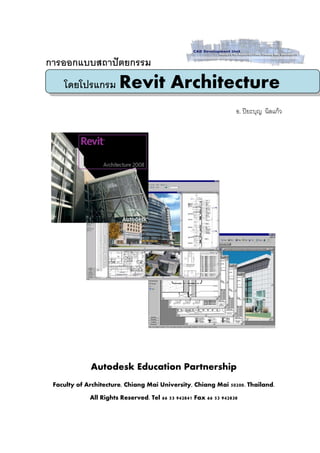
  • 118.
    Autodesk Revit ArchitectureWorkbook Manual การจัดการเอกสารเพื่อการนาเสนอแบบทางสถาปั ตยกรรม ก่อนการจัดพิมพ์เอกสารหรือการพิมพ์แบบจาเป็นที่จะต้องจัดการรายละเอียดต่างๆให้เสร็จสิ้นก่อน ดังนี้ ใส่ชื่อห้องลงในแปลนที่ ไม่ได้ลงสี ทั้งสองชั้น ทาการตัด section ในแปลน ซึ่ง จะมีเส้นสัญลักษณ์เกิดขึ้นใน แปลนทุกชั้น 115
  • 119.
    Autodesk Revit ArchitectureWorkbook Manual ตรวจสอบในรูปตัด และรูป ด้าน ทาการซ่อนเส้นรูปตัด และเส้นกรอบที่ไม่เกี่ยวข้อง กับแบบออกไป ใส่ Dimension ให้ครบถ้วน กาหนดการแสดงแบบให้ เหมาะสมตามแบบ สถาปัตยกรรม 116
  • 120.
    Autodesk Revit ArchitectureWorkbook Manual จากนั้นทางานที่เครื่องมือ View เลือกการสร้าง Sheet กาหนด sheet เลือก load แล้วเลือกแฟ้มเอกสารต้นแบบ Title blocks แล้วเลือก format ขนาด A0 Metric กด OKg เลือก A0 metric แล้วกด OK จะได้รูปแบบของกระดาษจริงอยูที่ Sheet (All) ่ 117
  • 121.
    Autodesk Revit ArchitectureWorkbook Manual เลือก กรอบกระดาษที่ออกมา แล้วกดเข้าไปที่ Edit Family เปิดกระดาษต้นแบบมาแก้ไข เช่นเดียวกับตอนแก้ไข สัญลักษณ์ประกอบแบบประตูหน้าต่าง ตัดส่วนที่ไม่ต้องการออก head ของกระดาษ ใส่โลโก้สานักงาน เลือก import ไฟล์รูปเข้ามา 118
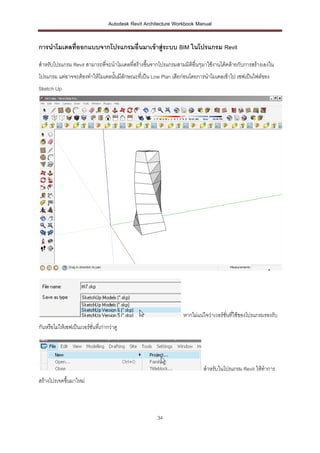
  • 122.
    Autodesk Revit ArchitectureWorkbook Manual จากนั้นกด เลือกงานที่ทาอยู่ แล้วกด OK ได้กระดาษเตรียมพร้อม 119
  • 123.
    Autodesk Revit ArchitectureWorkbook Manual นาแบบที่ต้องการลากลงใน sheet กาหนดค่าการแสดงที่ Option Bar แล้วคลิกขวา เลือก Element Properties 120
  • 124.
    Autodesk Revit ArchitectureWorkbook Manual กาหนดขนาดสัดส่วนของแบบทีพิมพ์ได้ ่ กาหนดความละเอียดของการแสดงแบบ กาหนดการซ้อนทับกันของแบบ กด Edit ในส่วนของ Visibility/Graphics Overrides แล้วไปที่แท๊บ Annotation Categories เอาติก ที่ Elevation ออก ๊ จะเป็นการซ่อนสัญลักษณ์ แสดงรูปด้านในแปลน อาคารที่นาเข้ามา 121
  • 125.
    Autodesk Revit ArchitectureWorkbook Manual ลากแบบลงในกระดาษ >> ตามทีต้องการ ให้ ่ เหมาะสม และครบถ้วน หากต้องการเพิ่มกระดาษก็ กดสร้าง Sheet แล้วเลือก A0 metric อีกครั้ง จะได้ กระดาษแผ่นที่2 โดยทีเ่ ลข ต่างๆเรียงให้อตโนมัติ ั 122
  • 126.
    Autodesk Revit ArchitectureWorkbook Manual ทาการปริ้นงานออกมา File > Print ในกรณีไม่มีเครื่องปริ้นให้เลือกเซฟเป็นไฟล์ pdf ตั้งค่าตามที่กาหนด เลือกกระดาษที่ ต้องการพิมพ์จะต้องเลือกกระดาษที่จัดหน้าแล้วทังสองแผ่น ้ 123
  • 127.
    Autodesk Revit ArchitectureWorkbook Manual เลือก sheet ที่จะทาการ save ตั้งค่ากระดาษให้ตรง กับที่ต้องการ แล้วเลือกที่ที่ จะ save งาน 124