การเขียนแบบสถาปัตยกรรม
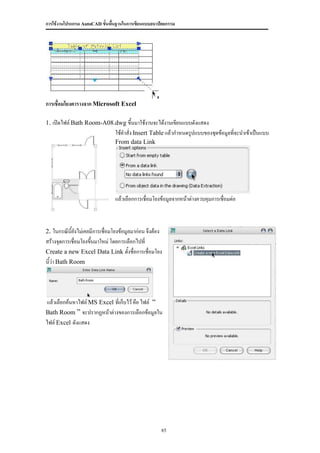
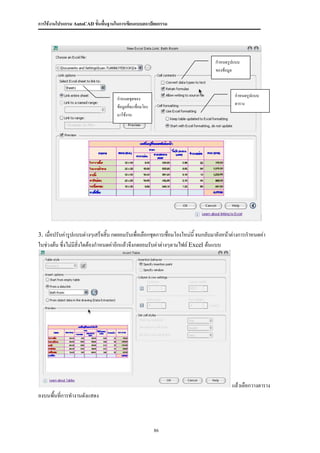
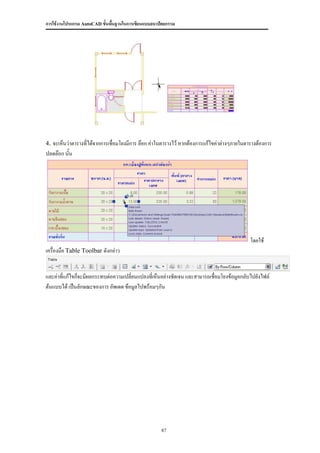
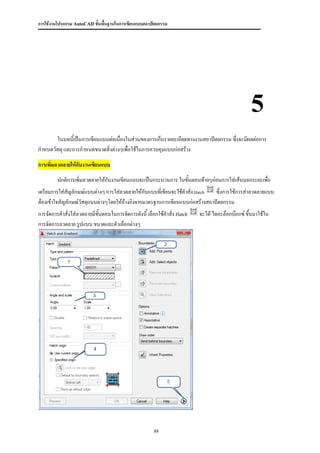
                                โดยโปรแกรม AutoCAD

                                                                อ. ปิยะบุญ นิลแก้ว


             Autodesk Education Partnership
 Faculty of Architecture, Chiang Mai University, Chiang Mai 50200. Thailand.

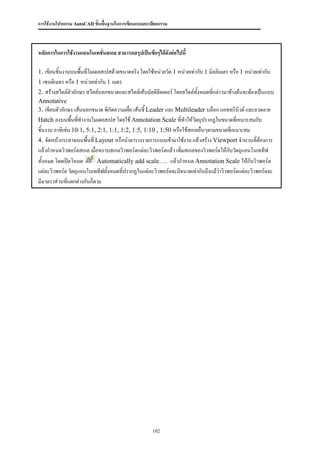
             All Rights Reserved. Tel 66 53 942841 Fax 66 53 942838
คำนำ
         การจัดทาคู่มือการใช้งานโปรแกรม AutoCAD พื้นฐานสาหรับการเขียนแบบสถาปัตยกรรม มีวัตถุประสงค์
เพื่อการทาความเข้าใจเครื่องมือทีมีความจาเป็นต่อการเขียนแบบทีมีความซับซ้อนให้สามารถเข้าใจได้อย่างรวดเร็วและ
                                ่                                ่
ง่ายดายมีลาดับขั้นตอนอีกทังยังเป็นมาตรฐานสากลที่ใช้งานกันโดยทั่วไป โดยคู่มือเล่มนีจะใช้ประกอบการอบรม
                           ้                                                      ้
ระยะเวลา 5 วันเพื่อการทาความเข้าใจและการฝึกฝน เพื่อให้ผู้รบการอบรมนอกจากเรียนรู้โปรแกรม AutoCAD แล้วยัง
                                                             ั
สามารถใช้งานในการเขียนแบบได้อย่างเหมาะสม โดยความคาดหวังว่า ตลอกระยะเวลาการอบรม 5 วันผู้เข้าอบรมทุก
คนจักทาความเข้าใจในเนื้อหาได้ ไม่ต่ากว่า 90%
         ในฐานะของวิทยากรหวังว่าคู่มือเล่มนี้เมื่อผู้เข้าอบรมนากลับไปใช้ทบทวนจะสามารถใช้งานควบคู่ไปกับการ
ทางานจริงๆได้ ไม่มากก็น้อยและจักมีการปรับปรุงให้คู่มือเล่มนี้มลาดับการทาความเข้าใจที่ง่ายขึ้นและละเอียดมาก
                                                               ี
ยิ่งขึ้น

                                                                                                    อ. ปิยะบุญ นิลแก้ว
                                                                                     อาจารย์ประจาคณะสถาปัตยกรรมศาสตร์
                                                                                                   มหาวิทยาลัยเชียงใหม่
                                                                                AutoDesk AutoCAD Certified Instructor


สถานที่ติดต่อ: คณะสถาปัตยกรรมศาสตร์ มหาวิทยาลัยเชียงใหม่ เบอร์มือถือ : 081-9393528
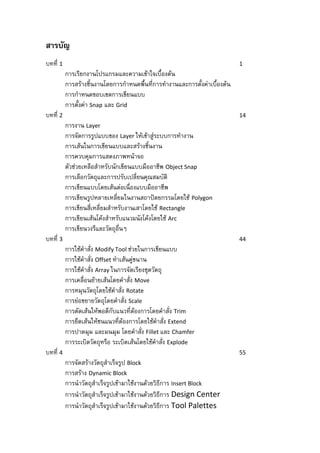
สารบัญ
บทที่ 1                                                                     1
          การเรียกงานโปรแกรมและความเข้าใจเบื้องต้น
          การสร้างชิ้นงานโดยการกาหนดพื้นที่การทางานและการตั้งค่าเบื้องต้น
          การกาหนดขอบเขตการเขียนแบบ
          การตั้งค่า Snap และ Grid
บทที่ 2                                                                     14
          การงาน Layer
          การจัดการรูปแบบของ Layer ให้เข้าสู่ระบบการทางาน
          การเส้นในการเขียนแบบและสร้างชิ้นงาน
          การควบคุมการแสดงภาพหน้าจอ
          ตัวช่วยเหลือสาหรับนักเขียนแบบมืออาชีพ Object Snap
          การเลือกวัตถุและการปรับเปลี่ยนคุณสมบัติ
          การเขียนแบบโดยเส้นต่อเนื่องแบบมืออาชีพ
          การเขียนรูปหลายเหลี่ยมในงานสถาปัตยกรรมโดยใช้ Polygon
          การเขียนสี่เหลี่ยมสาหรับงานเสาโดยใช้ Rectangle
          การเขียนเส้นโค้งสาหรับแนวผนังโค้งโดยใช้ Arc
          การเขียนวงรีและวัตถุอื่นๆ
บทที่ 3                                                                     44
          การใช้คาสั่ง Modify Tool ช่วยในการเขียนแบบ
          การใช้คาสั่ง Offset ทาเส้นคู่ขนาน
          การใช้คาสั่ง Array ในการจัดเรียงชุดวัตถุ
          การเคลื่อนย้ายเส้นโดยคาสั่ง Move
          การหมุนวัตถุโดยใช้คาสั่ง Rotate
          การย่อขยายวัตถุโดยคาสั่ง Scale
          การตัดเส้นให้พอดีกับแนวที่ต้องการโดยคาสั่ง Trim
          การยืดเส้นให้ชนแนวที่ต้องการโดยใช้คาสั่ง Extend
          การปาดมุม และมนมุม โดยคาสั่ง Fillet และ Chamfer
          การระเบิดวัตถุหรือ ระเบิดเส้นโดยใช้คาสั่ง Explode
บทที่ 4                                                                     55
          การจัดสร้างวัตถุสาเร็จรูป Block
          การสร้าง Dynamic Block
          การนาวัตถุสาเร็จรูปเข้ามาใช้งานด้วยวิธีการ Insert Block
          การนาวัตถุสาเร็จรูปเข้ามาใช้งานด้วยวิธีการ Design Center
          การนาวัตถุสาเร็จรูปเข้ามาใช้งานด้วยวิธีการ Tool Palettes
การจัดการชุดข้อมูลวัตถุด้วย Attributes
          การใส่ข้อความในการเขียนแบบ
          การทางานกับ Image Graphic ที่ใช้ในการเขียนแบบ
          การจัดการและเชื่อมโยงข้อมูลโดยใช้ตาราง Table
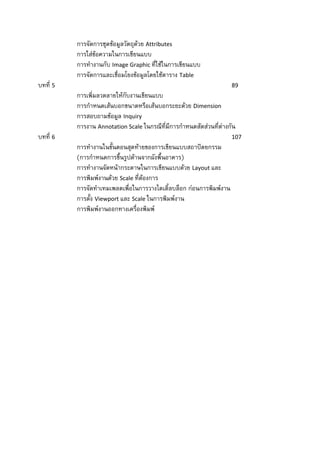
บทที่ 5                                                              89
          การเพิ่มลวดลายให้กับงานเขียนแบบ
          การกาหนดเส้นบอกขนาดหรือเส้นบอกระยะด้วย Dimension
          การสอบถามข้อมูล Inquiry
          การงาน Annotation Scale ในกรณีที่มีการกาหนดสัดส่วนที่ต่างกัน
บทที่ 6                                                              107
          การทางานในขั้นตอนสุดท้ายของการเขียนแบบสถาปัตยกรรม
          (การกาหนดการขึ้นรูปด้านจากผังพื้นอาคาร)
          การทางานจัดหน้ากระดาษในการเขียนแบบด้วย Layout และ
          การพิมพ์งานด้วย Scale ที่ต้องการ
          การจัดทาเทมเพลตเพื่อในการวางไตเติ้ลบล็อก ก่อนการพิมพ์งาน
          การตั้ง Viewport และ Scale ในการพิมพ์งาน
          การพิมพ์งานออกทางเครื่องพิมพ์
การใช้งานโปรแกรม AutoCAD ขั้นพื้นฐานในการเขียนแบบสถาปัตยกรรม


                                                                                                       1
          บทเริมต้นนีจะเป็นการทาความเข้าใจเครื่องมือพื้นฐานที่จาเป็นต้องใช้ ในการเขียนแบบและการตั้งค่าต่างๆซึ่ง
               ่     ้
โปรแกรม AutoCAD จะมีการเพิ่มเครื่องมือเข้ามาช่วยเหลือเพิ่มเติมให้ผใช้งานสามารถใช้งานได้งายขึ้นกว่าในเวอร์ชั่น
                                                                    ู้                    ่
เดิม รูปแบบของการใช้งานของคูมือเล่มนี้จะเน้นไปทีความเข้าของการใช้งานตามลาดับของการเขียนแบบในเชิง
                              ่                  ่
สถาปัตยกรรมจริง โดยผูใช้งานสามารถทาความเข้าใจตามลาดับขันตอนได้อย่างเหมาะสม
                       ้                                    ้

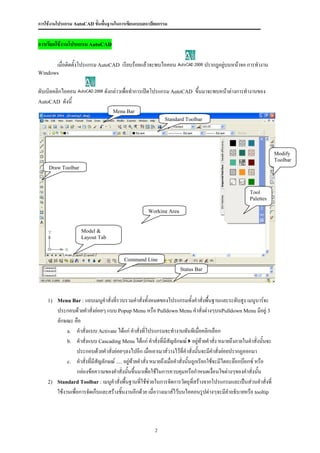
 Tool &Tip นิยามการใช้เมาส์ในโปรแกรม AutoCAD
        หลายคนทีใช้คอมพิวเตอร์เป็นประจาคงคุ้นเคยกับศัพท์นิยามเหล่านี้ดีอยู่แล้ว แต่สาหรับผู้เริ่มต้นเราลอง
                ่
 มาเข้าใจความหมายต่างๆต่อไปนีกันนะครับ
                              ้
                        คลิกซ้าย คือการกดปุ่มซ้ายของเมาส์ 1 ครั้งแล้วปล่อย ในการใช้งานโปรแกรม
                           จะเป็นการเลือกจุด หรือตาแหน่ง

                             คลิกขวา คือการกดปุ่มขวาของเมาส์ 1 ครั้งแล้วปล่อย การใช้งานโปรแกรมจะ
                              เป็นการตอบตกลงกับคาสั่งที่มีการสั่งไว้ หรือเป็นการเปิดหน้าต่างพิเศษ หรือ
                              เป็นการเปิดตัวเลือกคาสั่งที่ย่อยลงไปออกมา

                             ดับเบิลคลิก คือ การกดปุ่มซ้ายของเมาส์ 2 ครั้งติดๆกันโดยเร็ว แล้วปล่อย


                             แดรกเมาส์ คือ การกดปุ่มซ้ายของเมาส์ค้างไว้แล้วเลื่อนเมาส์ไปพร้อมกัน ใน
                              การใช้งานโปรแกรมจะเป็นการเลือกวัตถุแบบหลายชิ้นซึ่งจะมีความแตกต่าง
                              กันออกไป ขึ้นอยู่กับขั้นตอนในช่วงเวลานั้น

                             สกอล์เมาส์ คือ การถูลูกกลิ้งของเมาส์ 3 ปุ่ม ตรงกลางไปมา ในการใช้งาน
                              โปรแกรมเป็นการ ขยายภาพหน้าจอและลดภาพหน้าจอ


                             แดรกลูกกลิ้งเมาส์ คือการกดลูกกลิ้งเมาส์ 3 ปุ่มตรงกลางค้างแล้วเลือนเมาส์ไป
                                                                                              ่
                              มาในการใช้งานโปรแกรมเป็นการเลื่อนภาพหน้าจอไปมา


                                                        1
การใช้งานโปรแกรม AutoCAD ขั้นพื้นฐานในการเขียนแบบสถาปัตยกรรม


การเรียกใช้งานโปรแกรม AutoCAD

         เมื่อติดตั้งโปรแกรม AutoCAD เรียบร้อยแล้วจะพบไอคอน                       ปรากฎอยู่บนหน้าจอ การทางาน
Windows


ดับเบิลคลิกไอคอน                ดังกล่าวเพื่อทาการเปิดโปรแกรม AutoCAD ขึ้นมาจะพบหน้าต่างการทางานของ
AutoCAD ดังนี้
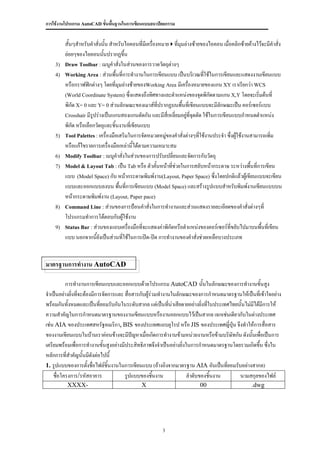
                                    Menu Bar
                                                              Standard Toolbar


                                                                                                                      Modify
                                                                                                                      Toolbar
    Draw Toolbar


                                                                                                        Tool
                                                                                                        Palettes

                                                     Working Area


                    Model &
                    Layout Tab


                                          Command Line
                                                                     Status Bar


    1) Menu Bar : แถบเมนูคาสั่งที่รวบรวมคาสั่งทั้งหมดของโปรแกรมทั้งคาสั่งพื้นฐานและระดับสูง เมนูบาร์จะ
         ประกอบด้วยคาสั่งย่อยๆ แบบ Popup Menu หรือ Pulldown Menu คาสั่งต่างๆบนPulldown Menu มีอยู่ 3
         ลักษณะ คือ
              a. คาสั่งแบบ Activate ได้แก่ คาสั่งที่โปรแกรมจะทางานทันทีเมื่อคลิกเลือก
              b. คาสั่งแบบ Cascading Menu ได้แก่ คาสั่งที่มีสัญลักษณ์  อยู่ท้ายคาสั่ง หมายถึงภายในคาสั่งนั้นจะ
                   ประกอบด้วยคาสั่งย่อยๆลงไปอีก เมื่อเอาเมาส์วางไว้ที่คาสั่งนั้นจะมีคาสั่งย่อยปรากฏออกมา
              c. คาสั่งที่มีสัญลักษณ์ ..... อยู่ท้ายคาสั่ง หมายถึงเมื่อคาสั่งนั้นถูกเรียกใช้จะมีไดอะล๊อกบ๊อกซ์ หรือ
                   กล่องข้อความของคาสั่งนั้นขึ้นมาเพื่อใช้ในการควบคุมหรือกาหนดเงื่อนไขต่างๆของคาสั่งนั้น
    2)   Standard Toolbar : เมนูคาสั่งพื้นฐานที่ใช้ช่วยในการจัดการวัตถุที่สร้างจากโปรแกรมและเป็นส่วนคาสั่งที่
         ใช้งานเพื่อการจัดเก็บและสร้างชินงานอีกด้วย เมื่อวางเมาส์ไว้บนไอคอนรูปต่างๆจะมีคาอธิบายหรือ tooltip
                                          ้


                                                         2
การใช้งานโปรแกรม AutoCAD ขั้นพื้นฐานในการเขียนแบบสถาปัตยกรรม


         สั้นๆสาหรับคาสั่งนั้น สาหรับไอคอนที่มเี ครืองหมาย  ที่มุมล่างซ้ายของไอคอน เมื่อคลิกซ้ายค้างไว้จะมีคาสั่ง
                                                    ่
         ย่อยๆของไอคอนนันปรากฏขึ้น
                            ้
    3)   Draw Toolbar : เมนูคาสั่งในส่วนของการวาดวัตถุต่างๆ
    4)   Working Area : ส่วนพื้นที่การทางานในการเขียนแบบ เป็นบริเวณที่ใช้ในการเขียนและแสดงงานเขียนแบบ
         หรือกราฟฟิกต่างๆ โดยที่มุมล่างซ้ายของWorking Area มีเครืองหมายของแกน XY เราเรียกว่า WCS
                                                                     ่
         (World Coordinate System) ซึ่งแสดงถึงทิศทางและตาแหน่งของจุดพิกัดตามแกน X,Y โดยจะเริมต้นที่    ่
         พิกัด X= 0 และ Y= 0 ส่วนลักษณะของเมาส์ทปรากฏบนพื้นทีเ่ ขียนแบบจะมีลักษณะเป็น คอร์เซอร์แบบ
                                                      ี่
         Crosshair มีรูปร่างเป็นแกนสองแกนตัดกัน และมีสี่เหลี่ยมอยูที่จดตัด ใช้ในการเขียนแบบกาหนดตาแหน่ง
                                                                    ่ ุ
         พิกัด หรือเลือกวัตถุและชิ้นงานทีเ่ ขียนแบบ
    5)   Tool Palettes : เครื่องมือเสริมในการจัดหมวดหมูของคาสั่งต่างๆที่ใช้งานประจา ซึ่งผู้ใช้งานสามารถเพิ่ม
                                                         ่
         หรือแก้ไขรายการเครื่องมือเหล่านี้ได้ตามความเหมาะสม
    6)   Modify Toolbar : เมนูคาสั่งในส่วนของการปรับเปลี่ยนและจัดการกับวัตถุ
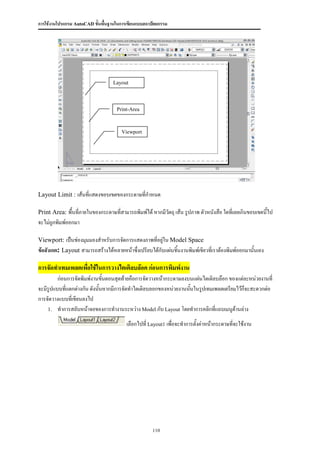
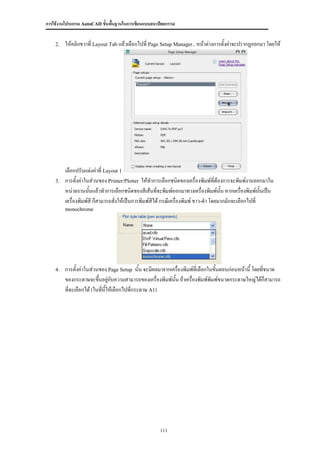
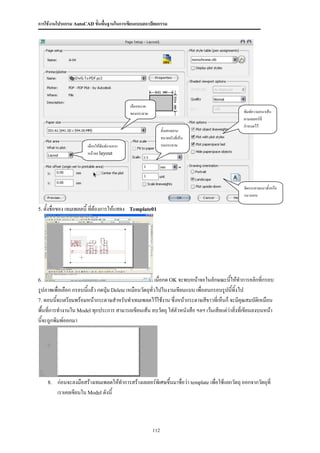
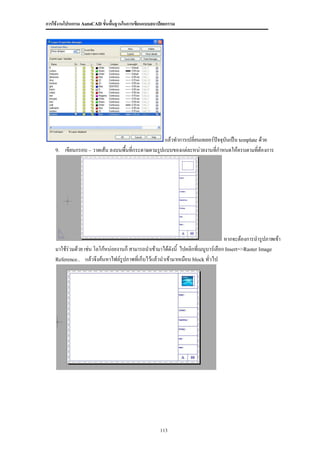
    7)   Model & Layout Tab : เป็น Tab หรือ ตัวคั้นหน้าที่ช่วยในการสลับหน้ากระดาษ ระหว่างพื้นทีการเขียน
                                                                                                     ่
         แบบ (Model Space) กับ หน้ากระดาษพิมพ์งาน(Layout, Paper Space) ซึ่งโดยปกติแล้วผูเ้ ขียนแบบจะเขียน
         แบบและออกแบบลงบน พื้นที่การเขียนแบบ (Model Space) และสร้างรูปแบบสาหรับพิมพ์งานเขียนแบบบน
         หน้ากระดาษพิมพ์งาน (Layout, Paper pace)
    8)   Command Line : ส่วนของการป้อนคาสั่งในการทางานและส่วนแสดงรายละเอียดของคาสั่งต่างๆที่
         โปรแกรมทาการโต้ตอบกับผูใช้งาน้
    9)   Status Bar : ส่วนของแถบเครื่องมือที่จะแสดงค่าพิกัดหรือตาแหน่งของคอร์เซอร์ที่ขยับไปมาบนพื้นที่เขียน
         แบบ นอกจากนี้ยังเป็นส่วนที่ใช้ในการเปิด-ปิด การทางานของคาสั่งช่วยเหลือบางประเภท


มาตรฐานการทางาน AutoCAD

          การทางานการเขียนแบบและออกแบบด้วยโปรแกรม AutoCAD นั้นในลักษณะของการทางานขั้นสูง
จาเป็นอย่างยิ่งทีจะต้องมีการจัดการและ สื่อสารกับผู้ร่วมทางานในลักษณะของการกาหนดมาตรฐานให้เป็นที่เข้าใจอย่าง
                 ่
พร้อมกันทั้งหมดและเป็นที่ยอมรับกันในระดับสากล แต่เป็นทีน่าเสียดายอย่างยิ่งที่ในประเทศไทยนั้นไม่มีได้มีการให้
                                                           ่
ความสาคัญในการกาหนดมาตรฐานของงานเขียนแบบหรืองานออกแบบไว้เป็นสากล เฉกเช่นเดียวกับในต่างประเทศ
เช่น AIA ของประเทศสหรัฐอเมริกา, BIS ของประเทศแถบยุโรป หรือ JIS ของประเทศญีปุ่น จึงทาให้การสื่อสาร
                                                                                     ่
ของงานเขียนแบบในบ้านเราค่อนข้างจะมีปัญหาเมื่อเกิดการทางานข้ามหน่วยงานหรือข้ามบริษัทกัน ดังนั้นเพื่อเป็นการ
เตรียมพร้อมเพื่อการทางานขั้นสูงอย่างมีประสิทธิภาพจึงจาเป็นอย่างยิ่งในการกาหนดมาตรฐานโดยรวมเกิดขึ้น ซึ่งใน
หลักการที่สาคัญนั้นมีดงต่อไปนี้
                       ั
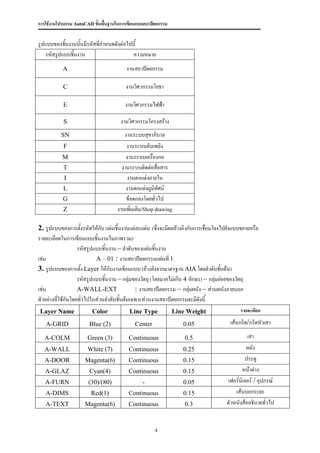
1. รูปแบบของการตังชื่อไฟล์ชิ้นงานในการเขียนแบบ (อ้างอิงจากมาตรฐาน AIA อันเป็นที่ยอมรับอย่างสากล)
                     ้
    ชื่อโครงการ/รหัสอาคาร             รูปแบบของชินงาน้              ลาดับของชิ้นงาน      นามสกุลของไฟล์
          XXXX-                               X                           00                       .dwg


                                                        3
การใช้งานโปรแกรม AutoCAD ขั้นพื้นฐานในการเขียนแบบสถาปัตยกรรม


รูปแบบของชินงานนันมีรหัสที่กาหนดดังต่อไปนี้
           ้      ้
   รหัสรูปแบบชิ้นงาน                    ความหมาย
           A                             งานสถาปัตยกรรม

           C                            งานวิศวกรรมโยธา

           E                            งานวิศวกรรมไฟฟ้า

           S                          งานวิศวกรรมโครงสร้าง
          SN                           งานระบบสุขาภิบาล
           F                            งานระบบดับเพลิง
           M                            งานระบบเครื่องกล
           T                          งานระบบติดต่อสื่อสาร
            I                            งานตกแต่งภายใน
           L                            งานตกแต่งภูมิทศน์
                                                       ั
           G                            ข้อตกลงโดยทั่วไป
           Z                        งานเพิ่มเติม/Shop drawing

2. รูปแบบของการตั้งรหัสให้กบ แผ่นชิ้นงานแต่ละแผ่น (ซึ่งจะมีผลอ้างอิงกับการเชื่อมโยงไปยังแบบขยายหรือ
                               ั
รายละเอียดในการเขียนแบบชิ้นงานในภาพรวม)
                    รหัสรูปแบบชิ้นงาน – ลาดับของแผ่นชิ้นงาน
เช่น                        A – 01 : งานสถาปัตยกรรมแผ่นที่ 1
3. รูปแบบของการตั้ง Layer ให้กับงานเขียนแบบ (อ้างอิงจากมาตรฐาน AIA โดยลาดับชันต้น)    ้
                    รหัสรูปแบบชิ้นงาน – กลุ่มของวัตถุ (โดยมากไม่เกิน 4 อักษร) – กลุ่มย่อยของวัตถุ
เช่น                A-WALL-EXT                : งานสถาปัตยกรรม – กลุ่มผนัง – ส่วนผนังภายนอก
ตัวอย่างที่ใช้กันโดยทั่วไปในส่วนลาดับชั้นต้นเฉพาะส่วนงานสถาปัตยกรรมจะมีดังนี้
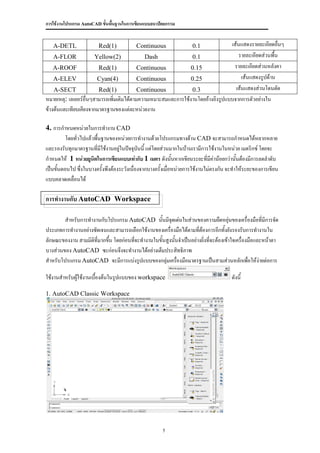
Layer Name               Color            Line Type            Line Weight                รายละเอียด

   A-GRID              Blue (2)              Center               0.05                เส้นกริด/กริดหัวเสา

  A-COLM              Green (3)           Continuous               0.5                       เสา
  A-WALL              White (7)           Continuous              0.25                       ผนัง
   A-DOOR            Magenta(6)           Continuous              0.15                      ประตู
   A-GLAZ              Cyan(4)            Continuous              0.15                     หน้าต่าง
   A-FURN              (30)/(80)                -                 0.05              เฟอร์นิเจอร์ / อุปกรณ์
   A-DIMS               Red(1)            Continuous              0.15                  เส้นบอกระยะ
   A-TEXT            Magenta(6)           Continuous               0.3              ตัวหนังสืออธิบายทั่วไป


                                                      4
การใช้งานโปรแกรม AutoCAD ขั้นพื้นฐานในการเขียนแบบสถาปัตยกรรม


   A-DETL               Red(1)            Continuous                0.1          เส้นแสดงรายละเอียดอืนๆ่
    A-FLOR             Yellow(2)              Dash               0.1                 รายละเอียดส่วนพื้น
    A-ROOF              Red(1)             Continuous           0.15              รายละเอียดส่วนหลังคา
    A-ELEV              Cyan(4)            Continuous           0.25                  เส้นแสดงรูปด้าน
    A-SECT              Red(1)             Continuous            0.3               เส้นแสดงส่วนโดนตัด
หมายเหตุ: เลเยอร์อื่นๆสามารถเพิ่มเติมได้ตามความเหมาะสมและการใช้งานโดยอ้างอิงรูปแบบจากการตัวอย่างใน
ข้างต้นและเทียบเคียงจากมาตรฐานของแต่ละหน่วยงาน

4. การกาหนดหน่วยในการทางาน CAD
          โดยทั่วไปแล้วพื้นฐานของหน่วยการทางานด้วยโปรแกรมทางด้าน CAD จะสามารถกาหนดได้หลากหลาย
และรองรับทุกมาตรฐานที่มีใช้งานอยู่ในปัจจุบันนี้ แต่โดยส่วนมากในบ้านเรามีการใช้งานในหน่วย เมตริกซ์ โดยจะ
กาหนดให้ 1 หน่วยยูนิตในการเขียนแบบเท่ากับ 1 เมตร ดังนั้นหากเขียนระยะที่มีค่าน้อยกว่านั้นต้องมีการลดลาดับ
เป็นขั้นตอนไป ซึ่งในบางครั้งพึงต้องระวังเนื่องจากบางครั้งเมื่อหน่วยการใช้งานไม่ตรงกัน จะทาให้ระยะของการเขียน
แบบคลาดเคลื่อนได้

การทางานกับ AutoCAD Workspace

        สาหรับการทางานกับโปรแกรม AutoCAD นั้นมีจุดเด่นในส่วนของความยืดหยุ่นของเครื่องมือที่มีการจัด
ประเภทการทางานอย่างชัดเจนและสามารถเลือกใช้งานของเครื่องมือได้ตามที่ต้องการอีกทั้งยังรองรับการทางานใน
ลักษณะของงาน สามมิติที่มากขึน โดยก่อนทีจะทางานในขั้นสูงนันจาเป็นอย่างยิ่งที่จะต้องเข้าใจเครื่องมือและหน้าตา
                            ้          ่                 ้
บางส่วนของ AutoCAD ซะก่อนจึงจะทางานได้อย่างเต็มประสิทธิภาพ
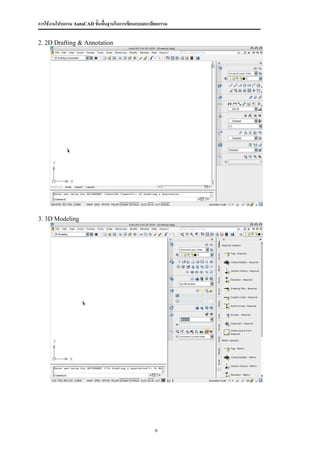
สาหรับโปรแกรม AutoCAD จะมีการแบ่งรูปแบบของกลุ่มเครืองมือมาตรฐานเป็นสามส่วนหลักเพื่อให้ง่ายต่อการ
                                                           ่

ใช้งานสาหรับผูใช้งานเบื้องต้นในรูปแบบของ workspace
              ้                                                                       ดังนี้

1. AutoCAD Classic Workspace


                                                      5
การใช้งานโปรแกรม AutoCAD ขั้นพื้นฐานในการเขียนแบบสถาปัตยกรรม

2. 2D Drafting & Annotation


3. 3D Modeling


                                                      6
การใช้งานโปรแกรม AutoCAD ขั้นพื้นฐานในการเขียนแบบสถาปัตยกรรม


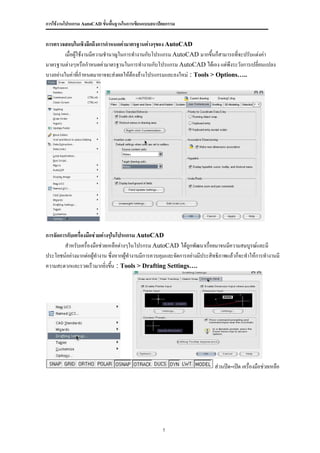
การตรวจสอบในเชิงลึกถึงการกาหนดค่ามาตรฐานต่างๆของ AutoCAD
         เมื่อผู้ใช้งานมีความชานาญในการทางานกับโปรแกรม AutoCAD มากขึ้นก็สามารถที่จะปรับแต่งค่า
มาตรฐานต่างๆหรือกาหนดค่ามาตรฐานในการทางานกับโปรแกรม AutoCAD ได้เอง แต่พึงระวังการเปลี่ยนแปลง
บางอย่างในค่าที่กาหนดมาอาจจะส่งผลให้ต้องล้างโปรแกรมและลงใหม่ : Tools > Options…..


การจัดการกับเครื่องมือช่วยต่างๆในโปรแกรม AutoCAD
        สาหรับเครื่องมือช่วยเหลือต่างๆในโปรกรม AutoCAD ได้ถูกพัฒนาเรื่อยมาจนมีความสมบูรณ์และมี
ประโยชน์อย่างมากต่อผูทางาน ซึ่งหากผู้ทางานมีการควบคุมและจัดการอย่างมีประสิทธิภาพแล้วก็จะทาให้การทางานมี
                       ้
ความสะดวกและรวดเร็วมากยิ่งขึน : Tools > Drafting Settings….
                               ้


                                                                          ส่วนปิด-เปิด เครืองมือช่วยเหลือ
                                                                                           ่


                                                      7
การใช้งานโปรแกรม AutoCAD ขั้นพื้นฐานในการเขียนแบบสถาปัตยกรรม


การสร้างชิ้นงานโดยการกาหนดพื้นที่การทางานและการตั้งค่าเบื้องต้น
         สิ่งที่ต้องทาอย่างแรกในการทางานเขียนแบบคือการกาหนดขอบเขตของพื้นที่การทางานและการตั้งค่าหน่วย
ต่างๆพร้อมทศนิยมในการเขียนแบบ

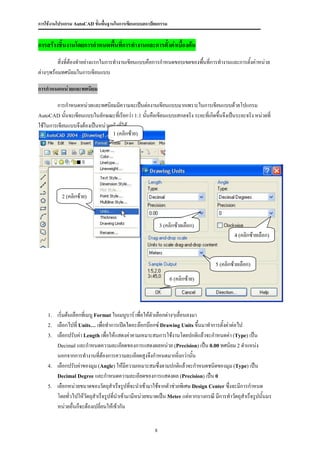
การกาหนดหน่วยและทศนิยม

        การกาหนดหน่วยและทศนิยมมีความจะเป็นต่องานเขียนแบบมากเพราะในการเขียนแบบด้วยโปแกรม
AutoCAD นั้นจะเขียนแบบในลักษณะที่เรียกว่า 1:1 นั้นคือเขียนแบบเสกลจริง ระยะที่เกิดขึ้นจึงเป็นระยะจริง หน่วยที่
ใช้ในการเขียนแบบจึงต้องเป็นหน่วยจริงทีใช้
                                      ่
                                 1 (คลิกซ้าย)


           2 (คลิกซ้าย)


                                                          3 (คลิกซ้ายเลือก)
                                                                                            4 (คลิกซ้ายเลือก)


                                                                                   5 (คลิกซ้ายเลือก)

                                                               6 (คลิกซ้าย)


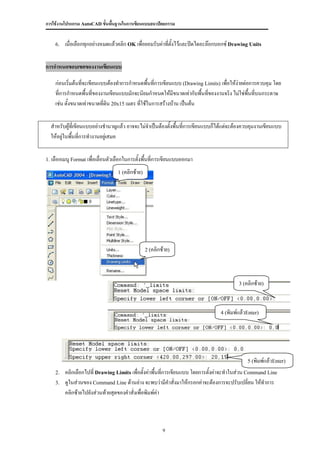
    1.   เริ่มต้นเลือกที่เมนู Format ในเมนูบาร์ เพื่อให้ตัวเลือกต่างๆเลื่อนลงมา
    2.   เลือกไปที่ Units… เพื่อทาการเปิดไดอะล๊อกบ๊อกซ์ Drawing Units ขึ้นมาทาการตั้งค่าต่อไป
    3.   เลือกปรับค่า Length เพื่อให้แสดงค่าคามเหมาะสมการใช้งานโดยปกติแล้วจะกาหนดค่า (Type) เป็น
         Decimal และกาหนดความละเอียดของการแสดงผลหน่วย (Precision) เป็น 0.00 ทศนิยม 2 ตาแหน่ง
         นอกจากการทางานที่ต้องการความละเอียดสูงจึงกาหนดมากยิ่งกว่านั้น
    4.   เลือกปรับค่าของมุม (Angle) ให้มีความเหมาะสมซึ่งตามปกติแล้วจะกาหนดชนิดของมุม (Type) เป็น
         Decimal Degree และกาหนดความละเอียดของการแสดงผล (Precision) เป็น 0
    5.   เลือกหน่วยขนาดของวัตถุสาเร็จรูปทีจะนาเข้ามาใช้จากตัวช่วยพิเศษ Design Center ซึ่งจะมีการกาหนด
                                             ่
         โดยทั่วไปให้วัตถุสาเร็จรูปทีนาเข้ามามีหน่วยขนาดเป็น Meter แต่หากบางกรณี มีการทาวัตถุสาเร็จรูปนั้นมร
                                      ่
         หน่วยอื่นก็จะต้องเปลี่ยนให้เข้ากัน


                                                      8
การใช้งานโปรแกรม AutoCAD ขั้นพื้นฐานในการเขียนแบบสถาปัตยกรรม


    6.   เมื่อเลือกทุกอย่างหมดแล้วคลิก OK เพื่อยอมรับค่าที่ตงไว้และปิดไดอะล๊อกบอกซ์ Drawing Units
                                                            ั้


การกาหนดขอบเขตของงานเขียนแบบ

    ก่อนเริ่มต้นที่จะเขียนแบบต้องทาการกาหนดพื้นที่การเขียนแบบ (Drawing Limits) เพื่อให้ง่ายต่อการควบคุม โดย
    ที่การกาหนดพื้นที่ของงานเขียนแบบมักจะนิยมกาหนดให้มีขนาดเท่ากับพื้นทีของงานจริง ไม่ใช่พื้นที่บนกระดาษ
                                                                        ่
    เช่น ตั้งขนาดเท่าขนาดที่ดน 20x15 เมตร ที่ใช้ในการสร้างบ้าน เป็นต้น
                             ิ


  สาหรับผู้ทเี่ ขียนแบบอย่างชานาญแล้ว อาจจะไม่จาเป็นต้องตังพื้นที่การเขียนแบบก็ได้แต่จะต้องควบคุมงานเขียนแบบ
                                                          ้
  ให้อยู่ในพืนที่การทางานอยูเ่ สมอ
             ้


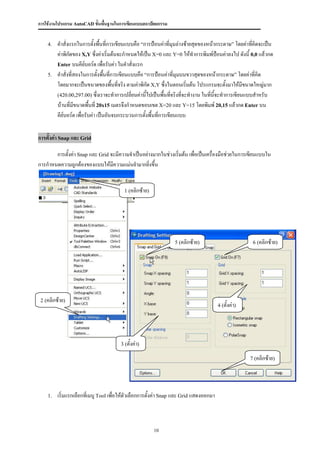
1. เลือกเมนู Format เพื่อเลื่อนตัวเลือกในการตั้งพื้นที่การเขียนแบบออกมา

                                  1 (คลิกซ้าย)


                                                 2 (คลิกซ้าย)


                                                                                        3 (คลิกซ้าย)


                                                                                4 (พิมพ์แล้วEnter)


                                                                                            5 (พิมพ์แล้วEnter)

    2.   คลิกเลือกไปที่ Drawing Limits เพื่อตั้งค่าพื้นที่การเขียนแบบ โดยการตั้งค่าจะทาในส่วน Command Line
    3.   ดูในส่วนของ Command Line ด้านล่าง จะพบว่ามีคาสั่งมาให้กรอกค่าจะต้องการจะปรับเปลี่ยน ให้ทาการ
         คลิกซ้ายไปยังส่วนท้ายสุดของคาสั่งเพื่อพิมพ์ค่า


                                                         9
การใช้งานโปรแกรม AutoCAD ขั้นพื้นฐานในการเขียนแบบสถาปัตยกรรม


    4.   คาสั่งแรกในการตั้งพืนที่การเขียนแบบคือ “การป้อนค่าที่มุมล่างซ้ายสุดของหน้ากระดาษ” โดยค่าทีคิดจะเป็น
                                ้                                                                   ่
         ค่าพิกัดของ X,Y ซึ่งค่าเริ่มต้นจะกาหนดให้เป็น X=0 และ Y=0 ให้ทาการพิมพ์ป้อนค่าลงไป ดังนี้ 0,0 แล้วกด
         Enter บนคีย์บอร์ด เพื่อรับค่า ในคาสั่งแรก
    5.   คาสั่งที่สองในการตั้งพืนที่การเขียนแบบคือ “การป้อนค่าที่มุมบนขวาสุดของหน้ากระดาษ” โดยค่าที่คิด
                                   ้
         โดยมากจะเป็นขนาดของพื้นที่จริง ตามค่าพิกัด X,Y ซึ่งในตอนเริมต้น โปรแกรมจะตั้งมาให้มีขนาดใหญ่มาก
                                                                        ่
         (420.00,297.00) ซึ่งเราจะทาการเปลี่ยนค่านี้ไปเป็นพืนทีจริงที่จะทางาน ในทีนี้จะทาการเขียนแบบสาหรับ
                                                              ้ ่                 ่
         บ้านที่มขนาดพื้นที่ 20x15 เมตรจึงกาหนดขอบเขต X=20 และ Y=15 โดยพิมพ์ 20,15 แล้วกด Enter บน
                  ี
         คีย์บอร์ด เพื่อรับค่า เป็นอันจบกระบวนการตั้งพื้นที่การเขียนแบบ


การตั้งค่า Snap และ Grid

       การตั้งค่า Snap และ Grid จะมีความจาเป็นอย่างมากในช่วงเริ่มต้น เพื่อเป็นเครื่องมือช่วยในการเขียนแบบใน
การกาหนดความถูกต้องของแบบให้มความแม่นยามากยิ่งขึ้น
                                 ี


                                         1 (คลิกซ้าย)


                                                                 5 (คลิกซ้าย)                          6 (คลิกซ้าย)


 2 (คลิกซ้าย)
                                                                                        4 (ตั้งค่า)


                                       3 (ตั้งค่า)

                                                                                                      7 (คลิกซ้าย)


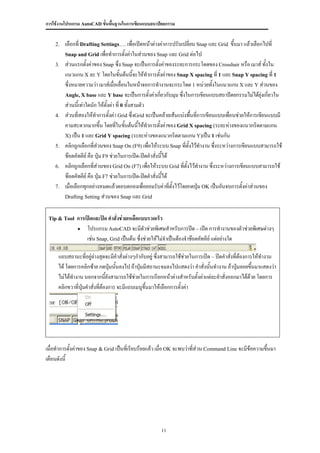
    1.   เริ่มแรกเลือกที่เมนู Tool เพื่อให้ตัวเลือกการตั้งค่า Snap และ Grid แสดงออกมา


                                                        10
การใช้งานโปรแกรม AutoCAD ขั้นพื้นฐานในการเขียนแบบสถาปัตยกรรม


    2.   เลือกที่ Drafting Settings…. เพื่อเปิดหน้าต่างค่าการปรับเปลี่ยน Snap และ Grid ขึ้นมา แล้วเลือกไปที่
         Snap and Grid เพื่อทาการตั้งค่าในส่วนของ Snap และ Grid ต่อไป
    3.   ส่วนแรกตั้งค่าของ Snap ซึ่ง Snap จะเป็นการตั้งค่าของระยะการกระโดดของ Crosshair หรือ เมาส์ ทั้งใน
         แนวแกน X ละ Y โดยในขันต้นนี้จะให้ทาการตั้งค่าของ Snap X spacing ที่ 1 และ Snap Y spacing ที่ 1
                                      ้
         ซึ่งหมายความว่า เมาส์เมื่อเลื่อนในหน้าจอการทางานจะกระโดด 1 หน่วยทั้งในแนวแกน X และ Y ส่วนของ
         Angle, X base และ Y base จะเป็นการตั้งค่าเกี่ยวกับมุม ซึ่งในการเขียนแบบสถาปัตยกรรมไม่ได้ยุ่งเกี่ยวใน
         ส่วนนี้เท่าใดนัก ให้ตงค่า ที่ 0 ทั้งสามตัว
                                ั้
    4.   ส่วนที่สองให้ทาการตั้งค่า Grid ซึ่งGrid จะเป็นคล้ายเส้นแบ่งพื้นที่การเขียนแบบเพื่อนช่วยให้การเขียนแบบมี
         คามสะดวกมากขึ้น โดยทีในขันต้นนี้ให้ทาการตั้งค่าของ Grid X spacing (ระยะห่างของแนวกริดตามแกน
                                    ่ ้
         X) เป็น 1 และ Grid Y spacing (ระยะห่างของแนวกริดตามแกน Y)เป็น 1 เช่นกัน
    5.   คลิกถูกเลือกที่ส่วนของ Snap On (F9) เพื่อให้ระบบ Snap ที่ตั้งไว้ทางาน ซึ่งระหว่างการเขียนแบบสามารถใช้
         ช๊อตคัทคีย์ คือ ปุ่ม F9 ช่วยในการเปิด-ปิดคาสั่งนี้ได้
    6.   คลิกถูกเลือกที่ส่วนของ Grid On (F7) เพื่อให้ระบบ Grid ที่ตั้งไว้ทางาน ซึ่งระหว่างการเขียนแบบสามารถใช้
         ช๊อตคัทคีย์ คือ ปุ่ม F7 ช่วยในการเปิด-ปิดคาสั่งนี้ได้
    7.   เมื่อเลือกทุกอย่างหมดแล้วตอบตกลงเพื่อยอมรับค่าที่ตั้งไว้โดยกดปุ่ม OK เป็นอันจบการตั้งค่าส่วนของ
         Drafting Setting ส่วนของ Snap และ Grid


 Tip & Tool   การเปิดและปิด คาสั่งช่วยเหลือแบบรวดเร็ว
               โปรแกรม AutoCAD จะมีตัวช่วยพิเศษสาหรับการปิด – เปิด การทางานของตัวช่วยพิเศษต่างๆ
                  เช่น Snap, Grid เป็นต้น ซึ่งช่วยให้ไม่จาเป็นต้องจาช๊อตคัทคีย์ แต่อย่างใด

     แถบสถานะที่อยู่ล่างสุดจะมีคาสั่งต่างๆกากับอยู่ ซึ่งสามารถใช้ช่วยในการเปิด – ปิดคาสั่งที่ต้องการให้ทางาน
     ได้ โดยการคลิกซ้าย กดปุ่มนั้นลงไป ถ้าปุ่มมีสถานะจมลงไปแสดงว่า คาสั่งนั้นทางาน ถ้าปุ่มลอยขึ้นมาแสดงว่า
     ไม่ได้ทางาน นอกจากนี้ยังสามารถใช้ช่วยในการเรียกหน้าต่างสาหรับตั้งค่าแต่ละคาสั่งออกมาได้ด้วย โดยการ
     คลิกขวาที่ปุ่มคาสั่งที่ต้องการ จะมีแถบเมนูขึ้นมาให้เลือกการตั้งค่า


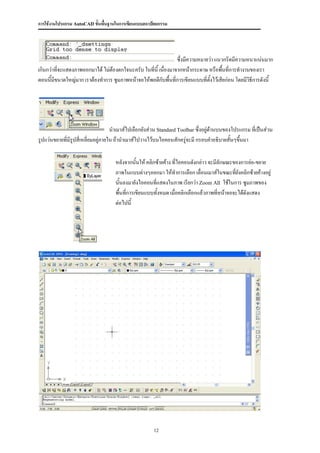
เมื่อทาการตั้งค่าของ Snap & Grid เป็นทีเ่ รียบร้อยแล้ว เมื่อ OK จะพบว่าที่ส่วน Command Line จะมีข้อความขึ้นมา
เตือนดังนี้


                                                      11
การใช้งานโปรแกรม AutoCAD ขั้นพื้นฐานในการเขียนแบบสถาปัตยกรรม


                                                                 ซึ่งมีความหมายว่า แนวกริดมีความหนาแน่นมาก
เกินกว่าที่จะแสดงภาพออกมาได้ ไม่ต้องตกใจนะครับ ในที่นี้ เนื่องมาจากหน้ากระดาษ หรือพื้นที่การทางานของเรา
ตอนนี้มีขนาดใหญ่มาก เราต้องทาการ ซูมภาพหน้าจอให้พอดีกบพื้นที่การเขียนแบบที่ตงไว้เสียก่อน โดยมีวิธีการดังนี้
                                                          ั                     ั้


                                    นาเมาส์ไปเลือกยังส่วน Standard Toolbar ซึ่งอยู่ด้านบนของโปรแกรม ที่เป็นส่วน
รูปแว่นขยายที่มรูปสี่เหลี่ยมอยู่ภายใน ถ้านาเมาส์ไปวางไว้บนไอคอนสักครู่จะมี กรอบคาอธิบายสั้นๆขึ้นมา
               ี

                                    หลังจากนั้นให้ คลิกซ้ายค้าง ที่ไอคอนดังกล่าว จะมีลักษณะของการย่อ-ขยาย
                                    ภาพในแบบต่างๆออกมา ให้ทาการเลือก เลื่อนเมาส์ในขณะที่ยังคลิกซ้ายค้างอยู่
                                    นั้นลงมายังไอคอนที่แสดงในภาพ เรียกว่า Zoom All ใช้ในการ ซูมภาพของ
                                    พื้นที่การเขียนแบบทั้งหมด เมื่อคลิกเลือกแล้วภาพที่หน้าจอจะได้ดงแสดง
                                                                                                  ั
                                    ต่อไปนี้


                                                      12
การใช้งานโปรแกรม AutoCAD ขั้นพื้นฐานในการเขียนแบบสถาปัตยกรรม


Tip & Tool การโต้ตอบกับโปรแกรม AutoCAD
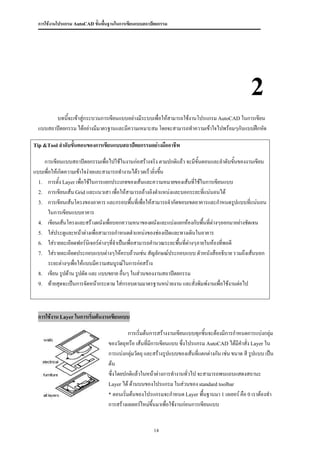
การใช้คาสั่ง มีหลายวิธี คือ พิมพ์คาสั่งแล้วกด Enter จากนั้น ดูข้อความ่าคาสั่งต้องการให้ทาอะไร
                ถ้าให้ชี้จุด เมาส์จะเป็นรูปเส้นตั้ง และ นอน ตัดกัน โดยไม่มีสี่เหลี่ยมอยู่ที่จุดตัดกัน
                ถ้าให้เลือกเส้น เมาส์จะเป็นรูปสี่เหลี่ยมเล็กๆ ถ้าเป็นคาสั่งทีเลือกได้หลายเส้น เมื่อเลือกครบแล้ว
                                                                               ่
                   ต้องมีการกด Enter แล้วจึงทาขั้นตอนต่อไปได้
                การเลือกคาสั่งย่อย ให้พิมพ์ตัวอักษรซึ่งแสดงเป็นตัวใหญ่ของชื่อคาสั่งย่อยนั้น แต่การพิมพ์
                   สามารถพิมพ์ตัวเล็กได้ เช่น Center/Radius ต้องการเลือก Center ให้พิมพ์ ce ต้องการเลือก
                   Radius ให้พิมพ์ r แล้วกด Enter
                ในหลายคาสั่งเมื่อทางานเสร็จ ต้องมีการกด Enter เพื่อจบคาสั่ง
                หน้าจอข้อความต้องขึ้นคาว่า Command : จึงจะใช้คาสั่งอืนต่อไปได้
                                                                             ่
                การยกเลิกคาสั่งที่ทาอยู่ ให้กดปุ่ม ESC บนคียบอร์ด จนขึ้นคาว่า Command : แล้วจึงจะทางาน
                                                                 ์
                   กับคาสั่งใหม่ได้

Tip & Tool การใช้งานเมาส์ในการทางานให้รวดเร็วขึ้น


        ปุ่มซ้าย เมื่อเทียบกับการเขียนแบบด้วยมือ จะใช้แทนปากกาหรือหยิบจับเครื่องมือในการเขียนแบบต่างๆ
              o ใช้ในการเลือกเส้น
              o ใช้ในการเลือกคาสั่งที่ต้องการจากเมนู
              o ใช้ชี้จุดเพื่อลากเส้น
        ปุ่มขวา
              o ใช้แทนปุ่ม Enter
              o ใช้เรียกเมนูพิเศษ เช่น ขณะอยู่ในคาสั่ง Zoom ต่างๆ
              o ใช้เรียกเมนูช่วยล๊อคจุด Object Snap โดยการกดปุ่ม Shift ค้างไว้ แล้วกดปุ่มขวา
              o ขณะใช้คาสั่งใด จะแสดงคาสั่งย่อย (Option) ของคาสั่งนัน ทาให้ไม่ต้องไปพิมพ์ทคีย์บอร์ด
                                                                    ้                        ี่
                    ส่งผลให้การทางานรวดเร็ว และ สะดวกขึ้นอย่างมาก


                                                           13
การใช้งานโปรแกรม AutoCAD ขั้นพื้นฐานในการเขียนแบบสถาปัตยกรรม


                                                                                                    2
        บทนีจะเข้าสู่กระบวนการเขียนแบบอย่างมีระบบเพื่อให้สามารถใช้งานโปรแกรม AutoCAD ในการเขียน
             ้
  แบบสถาปัตยกรรม ได้อย่างมีมาตรฐานและมีความเหมาะสม โดยจะสามารถทาความเข้าใจไปพร้อมๆกับแบบฝึกหัด

Tip &Tool ลาดับขั้นตอนของการเขียนแบบสถาปัตยกรรมอย่างมืออาชีพ


    การเขียนแบบสถาปัตยกรรมเพื่อไปใช้ในงานก่อสร้างจริง ตามปกติแล้ว จะมีขั้นตอนและลาดับขั้นของงานเขียน
แบบเพื่อให้เกิดความเข้าใจง่ายและสามารถทางานได้รวดเร็วยิ่งขึน
                                                           ้
  1. การตั้ง Layer เพื่อใช้ในการแยกประเภทของเส้นและความหมายของเส้นที่ใช้ในการเขียนแบบ
  2. การเขียนเส้น Grid และแนวเสา เพื่อให้สามารถอ้างอิงตาแหน่งและบอกระยะที่แน่นอนได้
  3. การเขียนเส้นโครงของอาคาร และกรอบพื้นทีเพื่อให้สามารถจากัดขอบเขตอาคารและกาหนดรูปแบบที่แน่นอน
                                                 ่
       ในการเขียนแบบอาคาร
  4. เขียนเส้นโครงและสร้างผนังเพื่อบอกความหนาของผนังและแบ่งแยกห้องกับพื้นที่ต่างๆออกมาอย่างชัดเจน
  5. ใส่ประตูและหน้าต่างเพื่อสามารถกาหนดตาแหน่งของช่องเปิดและทางเดินในอาคาร
  6. ใส่รายละเอียดฟอร์นิเจอร์ต่างๆทีจาเป็นเพื่อสามารถคานวณระยะพื้นที่ต่างๆภายในห้องที่พอดี
                                    ่
  7. ใส่รายละเอียดประกอบแบบต่างๆให้ครบถ้วนเช่น สัญลักษณ์ประกอบแบบ ตัวหนังสืออธิบาย รวมถึงเส้นบอก
       ระยะต่างๆเพื่อให้แบบมีความสมบูรณ์ในการก่อสร้าง
  8. เขียน รูปด้าน รูปตัด และ แบบขยาย อื่นๆ ในส่วนของงานสถาปัตยกรรม
  9. ท้ายสุดจะเป็นการจัดหน้ากระดาษ ใส่กรอบตามมาตรฐานหน่วยงาน และสั่งพิมพ์งานเพื่อใช้งานต่อไป


  การใช้งาน Layer ในการเริ่มต้นงานเขียนแบบ

                                            การเริ่มต้นการสร้างงานเขียนแบบทุกชิ้นจะต้องมีการกาหนดการแบ่งกลุ่ม
                                  ของวัตถุหรือ เส้นที่มีการเขียนแบบ ซึ่งโปรแกรม AutoCAD ได้มีคาสั่ง Layer ใน
                                  การแบ่งกลุ่มวัตถุ และสร้างรูปแบบของเส้นที่แตกต่างกัน เช่น ขนาด สี รูปแบบ เป็น
                                  ต้น
                                  ซึ่งโดยปกติแล้วในหน้าต่างการทางานทั่วไป จะสามารถพบแถบแสดงสถานะ
                                  Layer ได้ ด้านบนของโปรแกรม ในส่วนของ standard toolbar
                                  * ตอนเริ่มต้นของโปรแกรมจะกาหนด Layer พื้นฐานมา 1 เลเยอร์ คือ 0 เราต้องทา
                                  การสร้างเลเยอร์ใหม่ขึ้นมาเพื่อใช้งานก่อนการเขียนแบบ


                                                       14
การใช้งานโปรแกรม AutoCAD ขั้นพื้นฐานในการเขียนแบบสถาปัตยกรรม


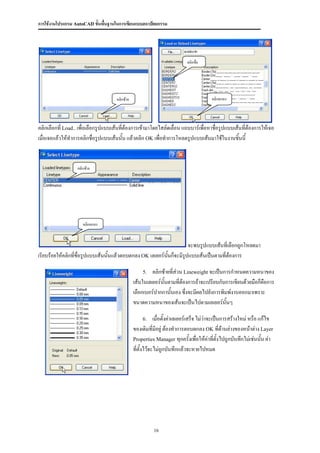
        การสร้างเลเยอร์ขึ้นมาใหม่ให้คลิกซ้ายปุ่ม        เพื่อเปิดหน้าต่าง Layer Properties Manager ขึ้นมาใช้ในการ
สร้างและปรับแต่งเลเยอร์
                                                                                     1(คลิกซ้าย)


                                          3(คลิกซ้าย)
             2(ดับเบิลคลิก)


                                                        4(คลิกซ้าย)                   5(คลิกซ้าย)


    1.   คลิกซ้ายที่ New เพื่อสร้าง เลเยอร์ ใหม่ขนมาอีกอันหนึง เลเยอร์ใหม่จะปรากฏด้านล่างเลเยอร์ที่มีอยู่แล้ว โดย
                                                  ึ้                 ่
         จะมีชื่อตั้งต้นว่า Layer1 ซึ่งเราต้องทาการตั้งค่าเลเยอร์นี้ใหม่เพื่อใช้งาน
    2.   ดับเบิลคลิกที่ชื่อเลเยอร์ที่สร้างขึนมาใหม่เพื่อ ตั้งชื่อเป็นลักษณะของกลุ่มการใช้งาน เช่น ถ้าต้องการเขียน
                                            ้
         เส้นกริด ก็สามารถตั้งชื่อเลเยอร์เป็น A-Grid ได้ โดยชื่อเลเยอร์นสามารถตั้งได้ทั้งภาษาไทย และ ภาษาอังกฤษ
                                                                             ี้
    3.   คลิกซ้ายที่ช่อง Color ซึ่งตอนนี้มค่าเป็น White แสดงว่าเส้นที่เขียนออกมาภายใต้เลเยอร์นจะมีสีเส้นเป็นสีขาว
                                                ี                                                   ี้
         ในหน้าจอทางาน ซึ่งสามารถเปลียนค่าสีได้ตามต้องการ
                                              ่


                              B


                      A


    ซึ่งในAutoCAD รุ่นหลังๆจะสามารถเลือกสีได้หลากหลายมากขึ้น ซึ่งมีจุดประสงค์ใช้ในงานสามมิติเป็นหลัก
    ส่วนในงานเขียนแบบสถาปัตยกรรมเลือกใช้แค่เพียงสีใน Index Color ก็เพียงพอแล้ว ช่องสีจะแบ่งเป็นสองส่วน
    คือ A สีมาตรฐาน 7สี ซึ่งใช้กันโดยทั่วไปการแสดงค่าสีจะมีชื่อสีกากับ และ
         B สีในถาดสี เป็นสีเพิ่มเติมกรณีที่สีไม่เพียงพอ การแสดงค่าสีจะมีหมายเลขกากับ
    4. คลิกซ้ายที่ช่อง Linetype จะเป็นการเลือกชนิดของเส้นในการใช้งานเช่น เส้นทึบตรง เส้นประ เส้นไข่ปลา
         เป็นต้น โดยทีค่าเริ่มต้นจะเป็น เส้นตรงทึบ(Continuous) เมื่อคลิกซ้ายที่ชื่อชนิดเส้นแล้วจะมีหน้าต่างมาให้
                      ่
         เลือกชนิดของเส้น ซึ่งในครั้งแรกจะมีเพียงชนิดเส้นอย่างเดียว เราต้องทาการ Load ชนิดเส้นอื่นเข้ามาเสียก่อน


                                                        15
การใช้งานโปรแกรม AutoCAD ขั้นพื้นฐานในการเขียนแบบสถาปัตยกรรม


                                                                            คลิกชื่อ


                                      คลิกซ้าย                                           คลิกตกลง


คลิกเลือกที่ Load.. เพื่อเลือกรูปแบบเส้นที่ต้องการเข้ามาโดยไสล์ดเลื่อน แถบบาร์เพื่อหาชื่อรูปแบบเส้นที่ต้องการให้เจอ
เมื่อเจอแล้วให้ทาการคลิกชื่อรูปแบบเส้นนั้น แล้วคลิก OK เพื่อทาการโหลดรูปแบบเส้นมาใช้ในงานชิ้นนี้


                   คลิกซ้าย


                      คลิกตกลง


                                                                      จะพบรูปแบบเส้นทีเ่ ลือกถูกโหลดมา
เรียบร้อยให้คลิกที่ชื่อรูปแบบเส้นนั้นแล้วตอบตกลง OK เลเยอร์นนก็จะมีรปแบบเส้นเป็นตามที่ต้องการ
                                                            ั้      ู

                                                     5.   คลิกซ้ายที่ส่วน Lineweight จะเป็นการกาหนดความหนาของ
                                                 เส้นในเลเยอร์นนตามที่ต้องการถ้าจะเปรียบกับการเขียนด้วยมือก็คอการ
                                                               ั้                                            ื
                                                 เลือกเบอร์ปากกานั้นเอง ซึ่งจะมีผลไปยังการพิมพ์งานออกมาเพราะ
                                                 ขนาดความหนาของเส้นจะเป็นไปตามเลเยอร์นั้นๆ

                                                     6.      เมื่อตั้งค่าเลเยอร์เสร็จ ไม่ว่าจะเป็นการสร้างใหม่ หรือ แก้ไข
                                                 ของเดิมที่มีอยู่ ต้องทาการตอบตกลง OK ที่ด้านล่างของหน้าต่าง Layer
                                                 Properties Manager ทุกครั้งเพื่อให้ค่าที่ตั้งไปถูกบันทึกไม่เช่นนั้น ค่า
                                                 ที่ตั้งไว้จะไม่ถูกบันทึกแล้วจะหายไปหมด


                                                           16
การใช้งานโปรแกรม AutoCAD ขั้นพื้นฐานในการเขียนแบบสถาปัตยกรรม


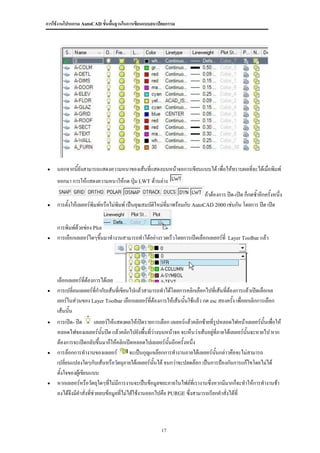
    นอกจากนี้ยังสามารถแสดงความหนาของเส้นที่แสดงบนหน้าจอการเขียนแบบได้ เพื่อให้ทราบผลทีจะได้เมื่อพิมพ์
                                                                                       ่
     ออกมา การให้แสดงความหนาให้กด ปุ่ม LWT ด้านล่าง
                                                                            ถ้าต้องการ ปิด-เปิด ก็กดซ้าอีกครั้งหนึ่ง
    การตั้งให้เลเยอร์พิมพ์หรือไม่พิมพ์ เป็นคุณสมบัติใหม่ที่มาพร้อมกับ AutoCAD 2000 เช่นกัน โดยการ ปิด เปิด


     การพิมพ์ด้วยช่อง Plot
    การเลือกเลเยอร์ใดๆขึนมาทางานสามารถทาได้อย่างรวดเร็วโดยการเปิดเลือกเลเยอร์ที่
                         ้                                                               Layer Toolbar แล้ว


     เลือกเลเยอร์ทต้องการได้เลย
                     ี่
    การเปลี่ยนเลเยอร์ที่กากับเส้นที่เขียนไปแล้วสามารถทาได้โดยการคลิกเลือกไปทีเ่ ส้นที่ต้องการแล้วเปิดเลือกเล
     เยอร์ในส่วนของ Layer Toolbar เลือกเลเยอร์ที่ต้องการให้เส้นนันใช้แล้ว กด esc สองครั้ง เพื่อยกเลิกการเลือก
                                                                   ้
     เส้นนั้น
    การเปิด- ปิด         เลเยอร์ให้แสดงผลให้เปิดรายการเลือก เลเยอร์แล้วคลิกซ้ายที่รูปหลอดไฟหน้าเลเยอร์นั้นเพื่อให้
     หลอดไฟของเลเยอร์นนปิด แล้วคลิกไปยังพื้นที่ว่างบนหน้าจอ จะเห็นว่าเส้นอยูที่ภายใต้เลเยอร์นั้นจะหายไป หาก
                              ั้                                                 ่
     ต้องการจะเปิดกลับขึ้นมาก็ให้คลิกเปิดหลอดไปเลเยอร์นนอีกครั้งหนึ่ง
                                                            ั้
    การล๊อกการทางานของเลเยอร์            จะเป็นกุญแจล๊อกการทางานภายใต้เลเยอร์นนกล่าวคือจะไม่สามารถ
                                                                                    ั้
     เปลี่ยนแปลงใดๆกับเส้นหรือวัตถุภายใต้เลเยอร์นั้นได้ จนกว่าจะปลดล๊อก เป็นการป้องกันการแก้ไขโดยไม่ได้
     ตั้งใจของผู้เขียนแบบ
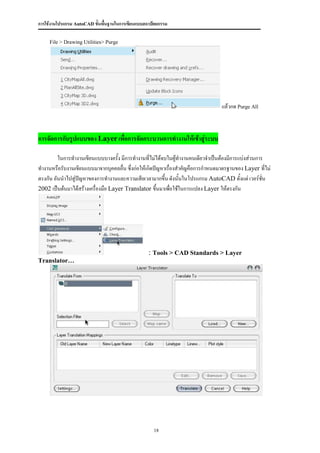
    หากเลเยอร์หรือวัตถุใดๆที่ไม่มีการงานจะเป็นข้อมูลขยะภายในไฟล์ที่เรางานซึ่งหากมีมากก็จะทาให้การทางานช้า
     ลงได้จึงมีคาสั่งที่ช่วยลบข้อมูลทีไม่ได้ใช้งานออกไปคือ PURGE ซึ่งสามารถเรียกคาสั่งได้ที่
                                      ่


                                                        17
การใช้งานโปรแกรม AutoCAD ขั้นพื้นฐานในการเขียนแบบสถาปัตยกรรม

     File > Drawing Utilities> Purge


                                                                                แล้วกด Purge All


การจัดการกับรูปแบบของ Layer เพื่อการจัดกระบวนการทางานให้เข้าสู่ระบบ

         ในการทางานเขียนแบบบางครัง มีการทางานที่ไม่ได้จบในผู้ทางานคนเดียวจาเป็นต้องมีการแบ่งส่วนการ
                                    ้
ทางานหรือรับงานเขียนแบบมาจากบุคคลอื่น ซึ่งก่อให้เกิดปัญหาเรื่องสาคัญคือการกาหนดมาตรฐานของ Layer ที่ไม่
ตรงกัน อันนาไปสู่ปญหาของการทางานและความเสียเวลามากขึ้น ดังนั้นในโปรแกรม AutoCAD ตั้งแต่ เวอร์ชั่น
                  ั
2002 เป็นต้นมาได้สร้างเครื่องมือ Layer Translator ขึ้นมาเพือใช้ในการแปลง Layer ให้ตรงกัน
                                                             ่


                                                   : Tools > CAD Standards > Layer
Translator…


                                                     18
การใช้งานโปรแกรม AutoCAD ขั้นพื้นฐานในการเขียนแบบสถาปัตยกรรม


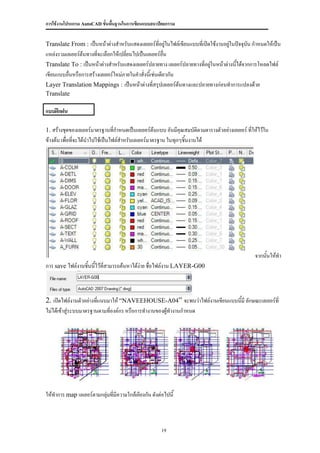
Translate From : เป็นหน้าต่างสาหรับแสดงเลเยอร์ที่อยู่ในไฟล์เขียนแบบที่เปิดใช้งานอยูในปัจจุบัน กาหนดให้เป็น
                                                                                   ่
แหล่งรวมเลเยอร์ต้นทางที่จะเลือกให้เปลี่ยนไปเป็นเลเยอร์อน
                                                       ื่
Translate To : เป็นหน้าต่างสาหรับแสดงเลเยอร์ปลายทาง เลเยอร์ปลายทางที่อยูในหน้าต่างนี้ได้จากการโหลดไฟล์
                                                                        ่
เขียนแบบอืนหรือการสร้างเลเยอร์ใหม่ภายในคาสั่งนี้เช่นเดียวกัน
          ่
Layer Translation Mappings : เป็นหน้าต่างที่สรุปเลเยอร์ต้นทางและปลายทางก่อนทาการแปลงด้วย
Translate

แบบฝึกฝน

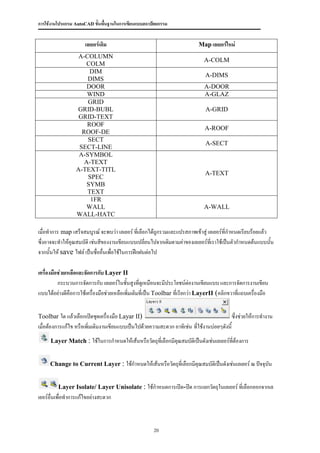
1. สร้างชุดของเลเยอร์มาตรฐานที่กาหนดเป็นเลเยอร์ต้นแบบ อันมีคุณสมบัติตามตารางตัวอย่างเลเยอร์ ที่ให้ไว้ใน
ข้างต้น เพื่อที่จะได้นาไปใช้เป็นไฟล์สาหรับเลเยอร์มาตรฐาน ในทุกๆชิ้นงานได้


                                                                                                จากนั้นให้ทา
การ save ไฟล์งานชิ้นนี้ไว้ที่สามารถค้นหาได้ง่าย ชื่อไฟล์งาน LAYER-G00


2. เปิดไฟล์งานตัวอย่างที่แนบมาให้ “NAVEEHOUSE-A04” จะพบว่าไฟล์งานเขียนแบบนีมี ลักษณะเลเยอร์ที่
                                                                           ้
ไม่ได้เข้าสู่ระบบมาตรฐานตามทีองค์กร หรือการทางานของผู้ทางานกาหนด
                             ่


ให้ทาการ map เลเยอร์ตามกลุ่มที่มีความใกล้เคียงกัน ดังต่อไปนี้


                                                       19
การใช้งานโปรแกรม AutoCAD ขั้นพื้นฐานในการเขียนแบบสถาปัตยกรรม


                      เลเยอร์เดิม                                           Map เลเยอร์ใหม่
                   A-COLUMN
                                                                               A-COLM
                      COLM
                       DIM
                                                                               A-DIMS
                      DIMS
                      DOOR                                                     A-DOOR
                      WIND                                                     A-GLAZ
                      GRID
                  GRID-BUBL                                                     A-GRID
                   GRID-TEXT
                      ROOF
                                                                               A-ROOF
                    ROOF-DE
                      SECT
                                                                                A-SECT
                   SECT-LINE
                   A-SYMBOL
                     A-TEXT
                  A-TEXT-TITL
                                                                               A-TEXT
                      SPEC
                      SYMB
                      TEXT
                       1FR
                      WALL                                                     A-WALL
                  WALL-HATC

เมื่อทาการ map เสร็จสมบูรณ์ จะพบว่า เลเยอร์ ที่เลือกได้ถูกรวมและแปรสภาพเข้าสู่ เลเยอร์ที่กาหนดเรียบร้อยแล้ว
ซึ่งอาจจะทาให้คุณสมบัติ เช่นสีของงานเขียนแบบเปลี่ยนไปจากเดิมตามค่าของเลเยอร์ทเี่ ราใช้เป็นตัวกาหนดต้นแบบนัน ้
จากนั้นให้ save ไฟล์ เป็นชื่ออื่นเพื่อใช้ในการฝึกฝนต่อไป

เครื่องมือช่วยเหลือและจัดการกับ Layer II
          กระบวนการจัดการกับ เลเยอร์ในชั้นสูงที่ดูเหมือนจะมีประโยชน์ตองานเขียนแบบ และการจัดการงานเขียน
                                                                           ่
แบบได้อย่างดีคือการใช้เครื่องมือช่วยเหลือเพิ่มเติมที่เป็น Toolbar ที่เรียกว่า LayerII (คลิกขวาที่แถบเครื่องมือ


Toolbar ใด แล้วเลือกเปิดชุดเครื่องมือ Layar II)                                               ซึ่งช่วยให้การทางาน
เมื่อต้องการแก้ไข หรือเพิ่มเติมงานเขียนแบบเป็นไปด้วยความสะดวก อาทิเช่น ที่ใช้งานบ่อยๆดังนี้
     Layer Match : ใช้ในการกาหนดให้เส้นหรือวัตถุทเี่ ลือกมีคณสมบัติเป็นดังเช่นเลเยอร์ที่ต้องการ
                                                            ุ


     Change to Current Layer : ใช้กาหนดให้เส้นหรือวัตถุที่เลือกมีคุณสมบัตเิ ป็นดังเช่นเลเยอร์ ณ ปัจจุบน
                                                                                                      ั


         Layer Isolate/ Layer Unisolate : ใช้กาหนดการเปิด-ปิด การแยกวัตถุในเลเยอร์ ที่เลือกออกจากเล
เยอร์อื่นเพื่อทาการแก้ไขอย่างสะดวก


                                                       20
การใช้งานโปรแกรม AutoCAD ขั้นพื้นฐานในการเขียนแบบสถาปัตยกรรม


                  Layer Option : กลุ่มของชุดเครื่องมือทีใช้ในการเปิด-ปิด การแสดงผลหรือการ ล๊อก เลเยอร์ที่
                                                        ่
ต้องการอันจะมีผลเช่นเดียวกับการเลือกในเครื่องมือจัดการชุดใหญ่

หมายเหตุ : เครื่องมือที่ใช้ในการจัดการเหล่านีจะช่วยเหลือในการแก้ปัญหาของรูปแบบของการเขียนแบบที่ไม่ตรงกัน
                                             ้
ของหน่วยงานหรือผู้ทางานแต่ก็ยังต้องใช้ประสบการณ์ และการประสานงานกันของผู้ทางานเพื่อให้ได้ประสิทธิภาพ
สูงสุด

เริ่มต้นใช้เส้นในการเขียนแบบ

คาสั่งเส้นตรง          (Line) เป็นการเขียนเส้นตรงเพียงอย่างเดียวหรือหลายเส้นต่อเนื่องกันไปโดยมีวิธีการเขียนที่
แตกต่างกันออกไปอย่างง่ายๆดังนี้
Direct Distance: เป็นการเขียนเส้นที่ง่ายที่สุดโดยการขยับเมาส์ไปในทิศทางที่ต้องการโดยให้สังเกตเส้นโยงทีเกิดขึน
                                                                                                           ่ ้
จากจุดเดิมทีเ่ มาส์อยู่แล้วพิมพ์ตัวเลขระยะลงไปได้เลย จะได้เส้นไปตามทิศทางตามความยาวที่พิมพ์เข้าไป
Relative Coordinate: เป็นการกาหนดพิกัดโดยใช้พิกัดของจุดสุดท้ายที่เลือกเป็นจุดอ้างอิง โดยสมมุติให้จุดสุดท้ายมีค่า
พิกัดเป็น 0,0 ซึ่งมีวิธีการดังนี้ พิมพ์ @ แล้วตามด้วยตัวเลข หมายถึงความยาวของเส้นทีจะเกิดขึน แล้ว พิมพ์ < ตามด้วย
                                                                                     ่     ้
ตัวเลข หมายถึง มุมของเส้นที่มีการเบี่ยงเบนไปจากเส้นเดิมทีทางานอยู่ เช่น @5<45 คือจะเกิดเส้นยาว 5 หน่วยทามุม 45
                                                             ่
องศากับแนวเดิม
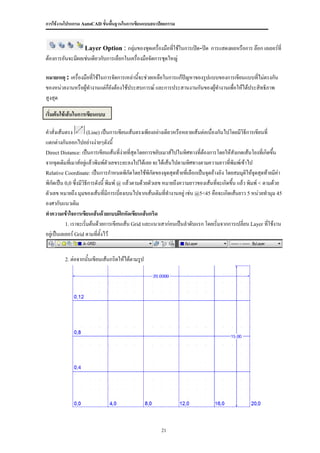
ทาความเข้าใจการเขียนเส้นด้วยแบบฝึกหัดเขียนเส้นกริด
           1. เราจะเริ่มต้นด้วยการเขียนเส้น Grid และแนวเสาก่อนเป็นลาดับแรก โดยเริ่มจากการเปลี่ยน Layer ที่ใช้งาน
อยู่เป็นเลเยอร์ Grid ตามที่ตั้งไว้


         2. ต่อจากนั้นเขียนเส้นกริดให้ได้ตามรูป


                                                       21
การใช้งานโปรแกรม AutoCAD ขั้นพื้นฐานในการเขียนแบบสถาปัตยกรรม


         3. เริ่มต้นด้วยการคลิกซ้ายที่ไอคอน        เพื่อสร้างเส้นตรง
         4. คลิกเมาส์ที่เป็นจุดเริ่มต้นโดยให้ Snap และ Grid ทางาน                                   แนะนาให้
เริ่มต้นที่พิกัด 0,0 เลื่อนเมาส์ไปทางขวาในแนวตรงอาจจะใช้การกระโดดของ Snap เข้าช่วย พิมพ์ 20 แล้วกด Enter จะ
ได้เส้นตรงแนวนอนเป็นเส้นกริด มีความยาวเส้น 20 หน่วย
            5. ทาซ้ากระบวนการเดิมสร้างเส้นกริดแนวนอนอีก 3 เส้นโดยเปลียนจุดเริ่มต้นไปที่พิกัด 0,4 และพิกัด 0,8
                                                                     ่
และพิกัด 0,12
         6. เริ่มต้นอีกครั้งสร้างเส้นกริดแนวตั้งคลิกซ้ายที่ไอคอน
         7. คลิกเมาส์โดยให้จุดเริ่มต้นที่พกัด 0,0 โดยให้ Snap เข้าช่วยเลื่อนเมาส์ไปแนวตั้งตรง พิมพ์ 15 แล้วกด
                                          ิ
Enter จะได้เส้นตรงแนวตั้งเป็นเส้นกริด มีความยาวเส้น 15 หน่วย
         8. ทาซ้ากระบวนการเดิมสร้างเส้นกริดแนวตั้งอีก 5 เส้น โดยเปลี่ยนจุดเริ่มต้นไปที่พิกัด 4,0 และพิกัด 8,0 และ
พิกัด 12,0 และพิกัด 16,0
          9. เมื่อจบกระบวนการจะได้เส้นแนวกริดที่ตัดกันดังรูปข้างต้น


การควบคุมการแสดงภาพหน้าจอ
ในการทางานเขียนแบบเพื่อความสะดวกของการทางาน ได้มีการจัดชุดช่วยเหลือในการควบคุมจอการทางานซึ่งจะช่วย
การแสดงผลหน้าจอให้เป็นไปตามที่ต้องการได้แก่ชุดเครื่องมือ
        การเลื่อนรูปใช้ไอคอนรูปมือ   หรือพิมพ์ Pan แล้วกด Enter แล้วกดเมาส์ปุ่มซ้ายค้างไว้แล้วลาก ภาพการ
         ทางานหน้าจอจะเลื่อนตามการขยับของเมาส์ หรือใช้การคลิกเมาส์ปุ่มกลางค้างไว้แล้วขยับเมาส์ก็จะเป็นคาสั่ง
         Pan เช่นเดียวกัน

        การย่อ-ขยาย ภาพหน้าจอใช้ไอคอนรูปแว่นขยาย           หรือพิมพ์ Z แล้วกด Enter กดเมาส์ปุ่มซ้านค้างไว้
         แล้วลาก ขึ้น-ลง หน้าจอจะย่อ – ขยาย ตามการเลื่อนของเมาส์ หรือ กดเลื่อนเมาส์ปุ่มกลางก็จะเป็นคาสั่ง Zoom
         Real Time เช่นเดียวกัน

        การขยายภาพเฉพาะบริเวณ Zoom Window ใช้ไอคอนรูปแว่นขยายที่มีกรอบสี่เหลี่ยมอยู่ภายใน                  แล้ว
         ลากหน้าต่างครอบคลุมพื้นที่ ที่ตองการขยายให้เต็มจอการทางาน
                                        ้
        การย้อนกลับไปเป็นมุมมองก่อนหน้า ใช้ไอคอนรูปแว่นขยายที่มีลกศรอยู่ภายใน
                                                                  ู                         Zoom Previous

        การย่อ – ขยายในแบบอื่นๆจะถูกซ่อนไว้ในไอคอน                ให้กดไอคอน Zoom ค้างไว้จะมีไอคอนการ Zoom
         แบบอื่นๆปรากฏมาให้เห็น ทีน่าสนใจคือ
                                  ่                     Zoom All ใช้ในกรณีทต้องการเห็นพืนทีหน้ากระดาษทีตั้งไว้
                                                                           ี่           ้ ่            ่
         ทั้งหมด และ        Zoom Extend ใช้ในกรณีที่ต้องการเห็นเส้น หรือวัตถุที่มีการเขียนไว้ในชิ้นงานทังหมด
                                                                                                        ้


                                                         22
การใช้งานโปรแกรม AutoCAD ขั้นพื้นฐานในการเขียนแบบสถาปัตยกรรม


ตัวช่วยเหลืออื่นๆในการเขียนวัตถุสาหรับงานเขียนแบบ

ในการทางานเขียนแบบสาหรับ AutoCAD นั้นมีตัวช่วยเหลือที่มประสิทธิภาพมากสามารถทางานเขียนแบบได้รวดเร็ว
                                                          ี
มากขึ้นและมีประโยชน์อย่างมากต่อการทางานที่ซับซ้อนขึ้น คือชุดเครื่องมือทีเ่ รียกว่า Drafting Setting
                                    ซึ่งปุ่มไอคอนดังแสดงจะทาหน้าที่ แสดงสถานะ และ เปิด-ปิด คาสั่งเหล่านั้นหาก
ต้องการตั้งค่าของตัวช่วยเหลือก็สามารถทาได้โดยการคลิกขวาที่ปมไอคอนทีต้องการแล้วเลือก Setting ในที่นจะ
                                                           ุ่         ่                             ี้
กล่าวถึงการทางานของตัวช่วยเหลือที่สาคัญ 2 ส่วนคือ Object Snap และ Polar Tracking


                                                                             Object Snap Setting

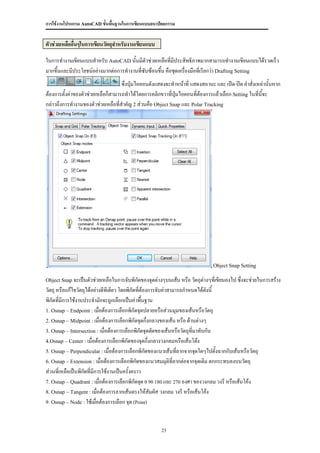
Object Snap จะเป็นตัวช่วยเหลือในการจับพิกัดของจุดต่างๆบนเส้น หรือ วัตถุต่างๆทีเขียนลงไป ซึงจะช่วยในการสร้าง
                                                                              ่           ่
วัตถุ หรือแก้ไขวัตถุได้อย่างดีทเี ดียว โดยพิกัดที่ต้องการจับค่าสามารถกาหนดได้ดงนี้
                                                                               ั
พิกัดที่มีการใช้งานประจามักจะถูกเลือกเป็นค่าพื้นฐาน
1. Osnap – Endpoint : เมื่อต้องการเลือกพิกัดจุดปลายหรือส่วนมุมของเส้นหรือวัตถุ
2. Osnap – Midpoint : เมื่อต้องการเลือกพิกัดจุดกึ่งกลางของเส้น หรือ ด้านต่างๆ
3. Osnap – Intersection : เมื่อต้องการเลือกพิกัดจุดตัดของเส้นหรือวัตถุที่มาทับกัน
4.Osnap – Center : เมื่อต้องการเลือกพิกัดของจุดกึ่งกลางวงกลมหรือเส้นโต้ง
5. Osnap – Perpendicular : เมื่อต้องการเลือกพิกัดของแนวเส้นทีลากจากจุดใดๆไปตั้งฉากกับเส้นหรือวัตถุ
                                                                   ่
6. Osnap – Extension : เมื่อต้องการเลือกพิกัดของแนวสมมุติที่ลากต่อจากจุดเดิม ตกกระทบลงบนวัตถุ
ส่วนที่เหลือเป็นพิกัดที่มีการใช้งานเป็นครั้งคราว
7. Osnap – Quadrant : เมื่อต้องการเลือกพิกัดจุด 0 90 180 และ 270 องศา ของวงกลม วงรี หรือเส้นโค้ง
8. Osnap – Tangent : เมื่อต้องการลากเส้นตรงให้สัมผัส วงกลม วงรี หรือเส้นโค้ง
9. Osnap – Node : ใช้เมื่อต้องการเลือก จุด (Point)


                                                     23
การใช้งานโปรแกรม AutoCAD ขั้นพื้นฐานในการเขียนแบบสถาปัตยกรรม


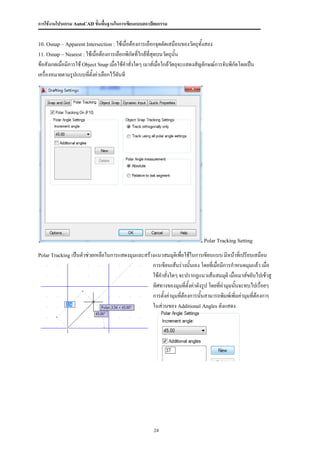
10. Osnap – Apparent Intersection : ใช้เมื่อต้องการเลือกจุดตัดเสมือนของวัตถุทั้งสอง
11. Osnap – Nearest : ใช้เมื่อต้องการเลือกพิกัดที่ใกล้ที่สุดบนวัตถุนั้น
ข้อสังเกตเมื่อมีการใช้ Object Snap เมื่อใช้คาสั่งใดๆ เมาส์เมื่อใกล้วัตถุจะแสดงสัญลักษณ์การจับพิกัดโดยเป็น
เครื่องหมายตามรูปแบบที่ตั้งค่าเลือกไว้ทันที


                                                                                   Polar Tracking Setting

Polar Tracking เป็นตัวช่วยเหลือในการแสดงมุมและสร้างแนวสมมุติเพื่อใช้ในการเขียนแบบ มีหน้าที่เปรียบเสมือน
                                                          การเขียนเส้นร่างนั้นเอง โดยทีเ่ มือมีการกาหนดมุมแล้ว เมื่อ
                                                                                            ่
                                                          ใช้คาสั่งใดๆ จะปรากฏแนวเส้นสมมุติ เมื่อเมาส์ขยับไปเข้าสู
                                                          ทิศทางของมุมที่ตั้งค่าดังรูป โดยที่ค่ามุมนันจะทบไปเรื่อยๆ
                                                                                                     ้
                                                          การตั้งค่ามุมที่ต้องการนันสามารถพิมพ์เพิ่มค่ามุมที่ต้องการ
                                                                                   ้
                                                          ในส่วนของ Additional Angles ดังแสดง


                                                          24
การใช้งานโปรแกรม AutoCAD ขั้นพื้นฐานในการเขียนแบบสถาปัตยกรรม


เริ่มเขียนสัญลักษณ์แนวกริดแบบเริ่มต้น
          การเขียนสัญลักษณ์แนวกริดจะเป็นการเขียนวงกลมอยู่ที่ปลายแนวเส้นกริด แล้วมีหมายเลขหรือตัวอักษร
กากับที่หัวแนวกริดนัน  ้
          ก่อนที่จะเริ่มทางานจาเป็นต้องเรียนรู้การเขียนวงกลมเสียก่อน
  การเขียนวงกลม
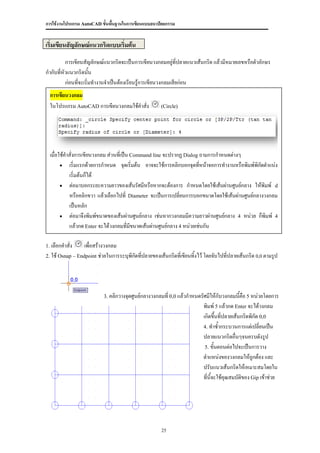
  ในโปรแกรม AutoCAD การเขียนวงกลมใช้คาสั่ง            (Circle)


  เมื่อใช้คาสั่งการเขียนวงกลม ส่วนที่เป็น Command line จะปรากฏ Dialog ถามการกาหนดต่างๆ
         เริ่มแรกด้วยการกาหนด จุดเริ่มต้น อาจจะใช้การคลิกบอกจุดทีหน้าจอการทางานหรือพิมพ์พิกัดตาแน่ง
                                                                      ่
            เริ่มต้นก็ได้
         ต่อมาบอกระยะความยาวของเส้นรัศมีหรือหากจะต้องการ กาหนดโดยใช้เส้นผ่านศูนย์กลาง ให้พิมพ์ d
            หรือคลิกขวา แล้วเลือกไปที่ Diameter จะเป็นการเปลี่ยนการบอกขนาดโดยใช้เส้นผ่านศูนย์กลางวงกลม
            เป็นหลัก
         ต่อมาจึงพิมพ์ขนาดของเส้นผ่านศูนย์กลาง เช่นหากวงกลมมีความยาวผ่านศูนย์กลาง 4 หน่วย ก็พิมพ์ 4
            แล้วกด Enter จะได้วงกลมที่มขนาดเส้นผ่านศูนย์กลาง 4 หน่วยเช่นกัน
                                          ี

1. เลือกคาสั่ง    เพื่อสร้างวงกลม
2. ใช้ Osnap – Endpoint ช่วยในการระบุพิกัดทีปลายของเส้นกริดที่เขียนทิ้งไว้ โดยจับไปที่ปลายเส้นกริด 0,0 ตามรูป
                                            ่


                           3. คลิกวางจุดศูนย์กลางวงกลมที่ 0,0 แล้วกาหนดรัศมีให้กับวงกลมนี้คือ 5 หน่วยโดยการ
                                                                          พิมพ์ 5 แล้วกด Enter จะได้วงกลม
                                                                          เกิดขึ้นที่ปลายเส้นกริดพิกัด 0,0
                                                                          4. ทาซ้ากระบวนการแต่เปลี่ยนเป็น
                                                                          ปลายแนวกริดอื่นๆจนครบดังรูป
                                                                           5. ขั้นตอนต่อไปจะเป็นการวาง
                                                                          ตาแหน่งของวงกลมให้ถูกต้อง และ
                                                                          ปรับแนวเส้นกริดให้เหมาะสมโดยใน
                                                                          ที่นี้จะใช้คุณสมบัตของ Gip เข้าช่วย
                                                                                             ิ


                                                      25
การใช้งานโปรแกรม AutoCAD ขั้นพื้นฐานในการเขียนแบบสถาปัตยกรรม


การเลือกวัตถุและการปรับเปลี่ยนคุณสมบัติวัตถุแบบพื้นฐาน

ในการทางานเขียนแบบสิ่งที่มีความสาคัญอีกประการหนึ่งคือ การเลือกและการปรับเปลี่ยนคุณสมบัติของวัตถุ ซึ่ง
โปรแกรม AutoCAD มีวิธีการช่วยจัดการแบบง่ายๆ
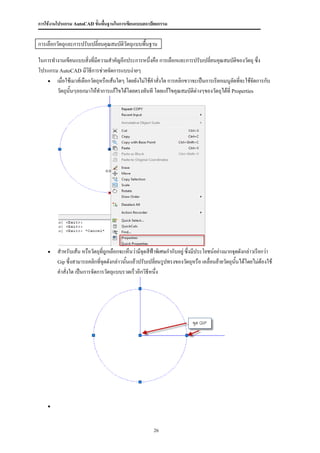
    เมื่อใช้เมาส์เลือกวัตถุหรือเส้นใดๆ โดยยังไม่ใช้คาสั่งใด การคลิกขวาจะเป็นการเรียกเมนูลัดทีจะใช้จัดการกับ
                                                                                              ่
       วัตถุนั้นๆออกมาให้ทาการแก้ไขได้โดยตรงทันที โดยแก้ไขคุณสมบัติต่างๆของวัตถุได้ที่ Properties


        สาหรับเส้น หรือวัตถุที่ถูกเลือกจะเห็นว่ามีจุดสีฟ้าพิเศษกากับอยู่ ซึ่งมีประโยชน์อย่างมากจุดดังกล่าวเรียกว่า
         Gip ซึ่งสามารถคลิกที่จุดดังกล่าวนั้นแล้วปรับเปลี่ยนรูปทรงของวัตถุหรือ เคลื่อนย้ายวัตถุนั้นได้โดยไม่ต้องใช้
         คาสั่งใด เป็นการจัดการวัตถุแบบรวดเร็วอีกวิธีหนึ่ง


    


                                                        26
การใช้งานโปรแกรม AutoCAD ขั้นพื้นฐานในการเขียนแบบสถาปัตยกรรม


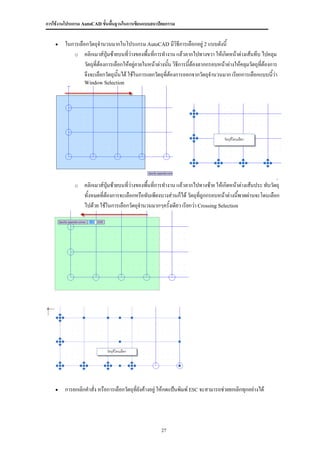
       ในการเลือกวัตถุจานวนมากในโปรแกรม AutoCAD มีวิธีการเลือกอยู่ 2 แบบดังนี้
           o คลิกเมาส์ปุ่มซ้ายบนที่ว่างของพืนที่การทางาน แล้วลากไปทางขวา ให้เกิดหน้าต่างเส้นทึบ ไปคลุม
                                                 ้
                 วัตถุที่ต้องการเลือกให้อยู่ภายในหน้าต่างนัน วิธีการนี้ต้องลากกรอบหน้าต่างให้คลุมวัตถุที่ต้องการ
                                                           ้
                 จึงจะเลือกวัตถุนั้นได้ ใช้ในการแยกวัตถุที่ต้องการออกจากวัตถุจานวนมาก เรียกการเลือกแบบนี้ว่า
                 Window Selection


             o   คลิกเมาส์ปุ่มซ้ายบนที่ว่างของพืนที่การทางาน แล้วลากไปทางซ้าย ให้เกิดหน้าต่างเส้นประ ทับวัตถุ
                                                ้
                 ทั้งหมดที่ต้องการจะเลือกหรือทับเพียงบางส่วนก็ได้ วัตถุที่ถูกกรอบหน้าต่างนี้พาดผ่านจะโดนเลือก
                 ไปด้วย ใช้ในการเลือกวัตถุจานวนมากๆครั้งเดียว เรียกว่า Crossing Selection


       การยกเลิกคาสั่ง หรือการเลือกวัตถุที่ยังค้างอยู่ ให้กดแป้นพิมพ์ ESC จะสามารถช่วยยกเลิกทุกอย่างได้


                                                       27
การใช้งานโปรแกรม AutoCAD ขั้นพื้นฐานในการเขียนแบบสถาปัตยกรรม


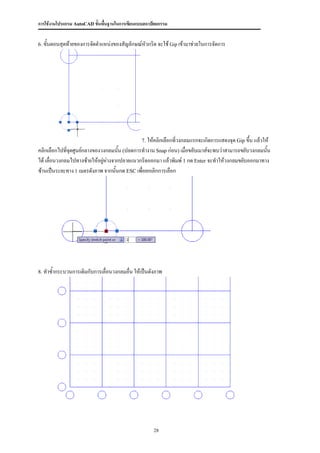
6. ขั้นตอนสุดท้ายของการจัดตาแหน่งของสัญลักษณ์หัวกริด จะใช้ Gip เข้ามาช่วยในการจัดการ


                                                7. ให้คลิกเลือกที่วงกลมแรกจะเกิดการแสดงจุด Gip ขึ้น แล้วให้
คลิกเลือกไปทีจุดศูนย์กลางของวงกลมนั้น (ปลดการทางาน Snap ก่อน) เมื่อขยับเมาส์จะพบว่าสามารถขยับวงกลมนั้น
              ่
ได้ เลื่อนวงกลมไปทางซ้ายให้อยูห่างจากปลายแนวกริดออกมา แล้วพิมพ์ 1 กด Enter จะทาให้วงกลมขยับออกมาทาง
                              ่
ซ้านเป็นระยะทาง 1 เมตรดังภาพ จากนั้นกด ESC เพื่อยกเลิกการเลือก


8. ทาซ้ากระบวนการเดิมกับการเลื่อนวงกลมอื่น ให้เป็นดังภาพ


                                                     28
การใช้งานโปรแกรม AutoCAD ขั้นพื้นฐานในการเขียนแบบสถาปัตยกรรม


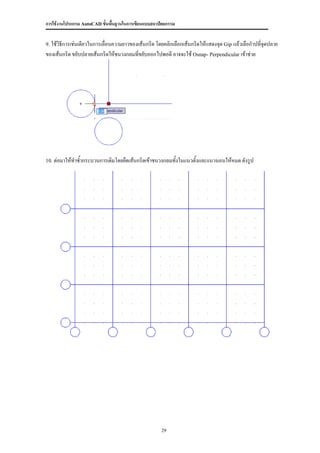
9. ใช้วิธีการเช่นเดียวในการเลื่อนความยาวของเส้นกริด โดยคลิกเลือกเส้นกริดให้แสดงจุด Gip แล้วเลือกาปที่จุดปลาย
ของเส้นกริด ขยับปลายเส้นกริดให้ชนวงกลมที่ขยับออกไปพอดี อาจจะใช้ Osnap- Perpendicular เข้าช่วย


10. ต่อมาให้ทาซ้ากระบวนการเดิมโดยยืดเส้นกริดเข้าชนวงกลมทังในแนวตั้งและแนวนอนให้หมด ดังรูป
                                                         ้


                                                     29
การใช้งานโปรแกรม AutoCAD ขั้นพื้นฐานในการเขียนแบบสถาปัตยกรรม


                                                                                                        3
       บทต่อไปจะเป็นลาดับของการเขียนแบบและเรียนรู้การประยุกต์ใช้เครื่องมือให้เมาะสมและคล่องตัวมากขึ้น
โดยการสร้างกรอบของอาคารขึนมาเพื่อให้ง่ายต่อการทางาน

เรียนรู้วิธีกาสร้างกรอบอาคารด้วยเส้นและเส้นต่อเนือง
                                                 ่

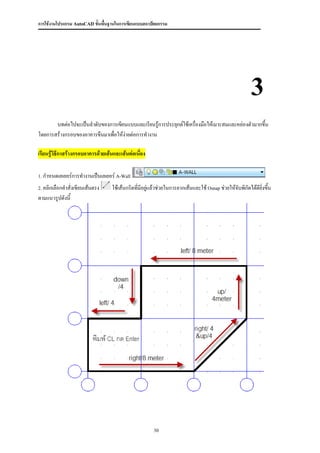
1. กาหนดเลเยอร์การทางานเป็นเลเยอร์ A-Wall

2. คลิกเลือกคาสั่งเขียนเส้นตรง     ใช้เส้นกริดที่มีอยู่แล้วช่วยในการลากเส้นและใช้ Osnap ช่วยให้จับพิกัดได้ดียิ่งขึน
                                                                                                                  ้
ตามแนวรูปดังนี้


                                                       30
การใช้งานโปรแกรม AutoCAD ขั้นพื้นฐานในการเขียนแบบสถาปัตยกรรม


        เริ่มจากพิกัดทีเ่ ส้นกริด 0,0 ลากไปทางขวา 8 เมตร
        แล้วลากเส้นแนวทแยงเข้าชนเส้นกริดที่ตัดกัน บน 4เมตรขวา 4เมตร
        ลากขึ้นบน 4 เมตร
        ลากไปทางซ้าย 8 เมตร แล้วลากลงล่างอีก 4 เมตร
        แล้วลากไปทางซ้ายอีก 4 เมตร แล้วปิดรอบรูปกรอบอาคารด้วยการพิมพ์ CL แล้วกด Enter จะเป็นคาสั่ง Close
         ให้ปดเส้นที่เขียนขึน
               ิ              ้

การเขียนแบบโดยใช้เส้นต่อเนืองแบบมืออาชีพ
                           ่

            การเขียนเส้นแบบต่อเนื่องมีความสาคัญมากในงานเขียนแบบโดยจะใช้คาสั่ง Poly Line หรือ Pline หรือ
จะเป็นการเขียนเส้นตรง หรือเส้นโค้งอย่างต่อเนื่อง วัตถุทเี่ ขียนขั้นโดยคาสั่ง Polyline จะมีคุณสมบัตเิ ป็นวัตถุชิ้นเดียว
เช่น รูปสี่เหลี่ยมที่เขียนจากคาสั่ง Polyline หรือ Rectangle จะมีคุณสมบัติเป็น 1 ชิ้น แต่ถ้าเขียนด้วยคาสั่ง Line จะ
ประกอบด้วยวัตถุ 4 ชิ้นหรือ 4 เส้น
            รูปแบบของการใช้คาสั่ง Polyline ในการเขียนแนวผนังอาคาร และการกาหนดคุณสมบัตของ Polyline   ิ
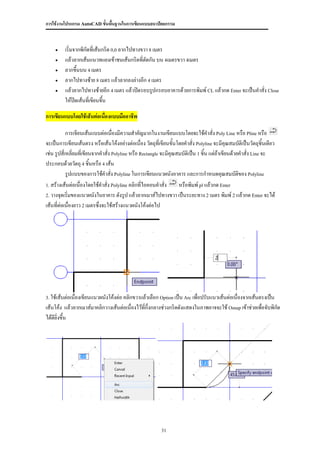
1. สร้างเส้นต่อเนื่องโดยใช้คาสั่ง Polyline คลิกที่ไอคอนคาสั่ง       หรือพิมพ์ pl แล้วกด Enter
2. วางจุดเริ่มของแนวผนังในอาคาร ดังรูป แล้วลากเมาส์ไปทางขวา เป็นระยะทาง 2 เมตร พิมพ์ 2 แล้วกด Enter จะได้

เส้นที่ต่อเนื่องยาว 2 เมตรซึ่งจะใช้สร้างแนวผนังโค้งต่อไป


3. ใช้เส้นต่อเนื่องเขียนแนวผนังโค้งต่อ คลิกขวาแล้วเลือก Option เป็น Arc เพื่อปรับแนวเส้นต่อเนื่องจากเส้นตรงเป็น

เส้นโค้ง แล้วลากเมาส์มาคลิกวางเส้นต่อเนื่องไว้ที่กึ่งกลางช่วงกริดดังแสดงในภาพอาจจะใช้ Osnap เข้าช่วยเพื่อจับพิกัด
ได้ดียิ่งขึน
           ้


                                                           31
การใช้งานโปรแกรม AutoCAD ขั้นพื้นฐานในการเขียนแบบสถาปัตยกรรม


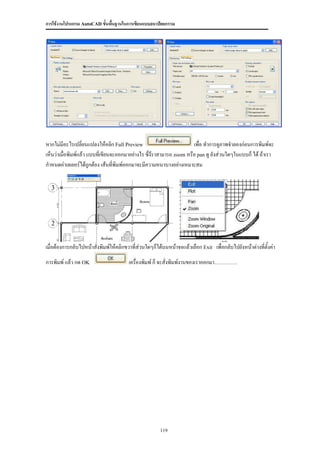
4. เปลี่ยนแนวเส้นต่อเนื่องกลับไปเป็นการเขียนเส้นตรง โดยคลิกขวาอีกครั้งแล้วเลือก option เป็น Line จากนั้นลากเส้น

ขึ้นไปชนด้านบนของกรอบอาคารตรงๆ จะได้แนวผนังภายในอาคารดังกล่าวตามแสดง


                                                                                    หยุดการเขียนเส้นโดยกดปุ่ม
Esc จะเป็นการยกเลิกคาสั่งในการเขียนเส้นดังกล่าว


การเลือก Option ( คลิกขวา ) ระหว่างการใช้คาสั่ง Polyline ในการเขียนเส้นต่อเนื่องจะช่วยให้การเขียนแบบมีความ
สะดวกและตรงตามความต้องการมากยิ่งขึ้น
                         Arc / Line : จะเป็นการเปลี่ยนลักษณะของเส้นทีเขียนจากเส้นตรงเป็นเส้นโค้ง หรือจากเส้น
                                                                      ่
                         โค้งเป็นเส้นตรง เช่นเดิม
                         Length : จะเป็นการระบุความยาวของเส้นที่จะเขียนขึน โดยมีทศทางไปทางขวา จากระยะทาง
                                                                           ้         ิ
                         ที่ใส่ค่าตัวเลขลงไป
                         Width : จะเป็นการตั้งความหนาของเส้นต่อเนื่องที่เกิดขึ้น ส่วนมากใช้ในกรณ๊ที่ต้องการทา

ผนังทึบตัน หรือการเขียนเส้นผนังในขัน Schematic โดยต้องกาหนดความหนาของเส้นต่อเนื่องทั้งส่วนหัวเส้น (Specify
                                       ้
starting width) และท้ายเส้น ( Specify ending width)ไปพร้อมกัน โดยความหนาเส้นหัวและท้ายอาจจะไม่เท่ากันก็ได้


                                                       32
การใช้งานโปรแกรม AutoCAD ขั้นพื้นฐานในการเขียนแบบสถาปัตยกรรม


การเปลี่ยนแปลงคุณสมบัตของเส้นต่อเนื่อง
                          ิ
          การแก้ไขเปลี่ยนแปลงคุณสมบัตของเส้นโดยทั่วไปนั้นสามารถทาได้และเป็นประโยชน์อย่างมากโดยเฉพาะ
                                          ิ
เส้น Polyline นั้นสามารถเพิ่มความหนา (Width) การเชื่อมต่อเส้นเข้าด้วยกัน หรือแม้กระทังการเปลียนคุณสมบัตของ
                                                                                      ่       ่        ิ
เส้นปกติมาเป็นเส้นต่อเนื่องก็สามารถจัดการได้โดยง่าย
1. เลือกไปที่ Modify >Object > Polyline เพื่อกาหนดการเปลี่ยนแปลงที่จะเกิดขึ้นให้เป็นแบบเส้นต่อเนื่อง


2. คลิกเลือกไปทีเส้นตรงกรอบอาคารเส้นใดก็ได้ จะมีคาสั่งย่อยขึนมาระบุว่าต้องการทีจะเปลี่ยนเส้นที่เลือกเป็นเส้น
                ่                                           ้                  ่
ต่อเนื่องหรือไม่ให้ตอบ Y (Yes) เพื่อเปลี่ยนเส้นที่เลือกเริ่มต้นเป็นเส้นต่อเนื่องแล้วเลือกรูปแบบของการแก้ไขแบบ Join
เพื่อทาการเชื่อมเส้นที่ตดกันเข้าด้วยกัน
                        ิ


3. จากนั้นเลือกเส้นกรอบอาคารทีต้องการเชื่อมให้เป็นเส้นต่อเนื่องทั้งหมด ดังแสดง เมื่อเลือกครบหมดแล้ว กดปุ่ม Enter
                              ่
สองครั้งจะเป็นการยอมรับเส้นทีถูกเลือกให้มีการเปลี่ยนแปลงและจบกระบวนการในการแก้ไขนี้
                             ่


                                                        33
การใช้งานโปรแกรม AutoCAD ขั้นพื้นฐานในการเขียนแบบสถาปัตยกรรม


การใช้รูปสี่เหลี่ยมและรูปหลายเหลี่ยมในการเขียนเสาโครงสร้างอาคาร

         ในการเขียนแบบการขึ้นรูปจากทรงเหลี่ยมต่างๆก็มีประโยชน์อย่างมากต่อการใช้งานเชิงสถาปัตยกรรมเช่น
การขึ้นโครงสร้างเสา การกาหนดกรอบพื้นที่ การใส่สัญลักษณ์ประกอบแบบ เป็นต้น ดังนั้นจึงจาเป็นอย่างยิ่งในการใช้
งานคาสั่งต่างๆให้ถูกต้องเพื่อลดระยะเวลาและการใช้งานอย่างเหมาะสมต่อไป
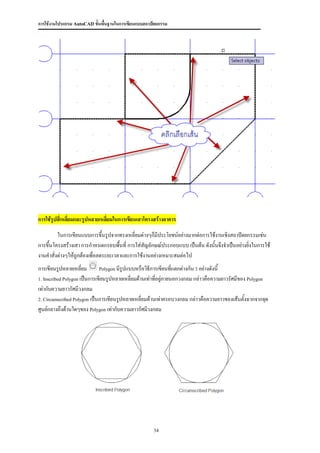
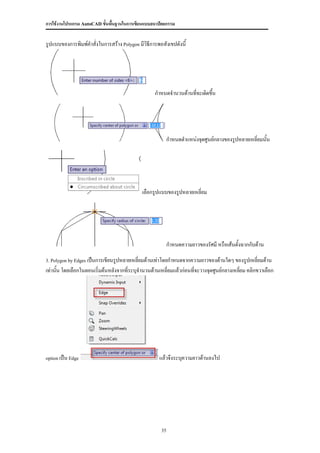
การเขียนรูปหลายเหลี่ยม        Polygon มีรูปแบบหรือวิธีการเขียนที่แตกต่างกัน 3 อย่างดังนี้

1. Inscribed Polygon เป็นการเขียนรูปหลายเหลี่ยมด้านเท่าทีอยู่ภายนอกวงกลม กล่าวคือความยาวรัศมีของ Polygon
                                                         ่
เท่ากับความยาวรัศมีวงกลม
2. Circumscribed Polygon เป็นการเขียนรูปหลายเหลี่ยมด้านเท่าครอบวงกลม กล่าวคือความยาวของเส้นตั้งฉากจากจุด

ศูนย์กลางถึงด้านใดๆของ Polygon เท่ากับความยาวรัศมีวงกลม


                                                     34
การใช้งานโปรแกรม AutoCAD ขั้นพื้นฐานในการเขียนแบบสถาปัตยกรรม


รูปแบบของการพิมพ์คาสั่งในการสร้าง Polygon มีวิธีการพอสังเขปดังนี้


                                                   กาหนดจานวนด้านที่จะเดิดขึน
                                                                            ้


                                                           กาหนดตาแหน่งจุดศูนย์กลางของรูปหลายเหลี่ยมนั้น


                                             เลือกรูปแบบของรูปหลายเหลี่ยม


                                                           กาหนดความยาวของรัศมี หรือเส้นตั้งฉากกับด้าน

3. Polygon by Edges เป็นการเขียนรูปหลายเหลี่ยมด้านเท่าโดยกาหนดจากความยาวของด้านใดๆ ของรูปเหลี่ยมด้าน

เท่านั้น โดยเลือกในตอนเริ่มต้นหลังจากที่ระบุจานวนด้านเหลี่ยมแล้วก่อนที่จะวางจุดศูนย์กลางเหลียม คลิกขวาเลือก
                                                                                            ่


option เป็น Edge                                     แล้วจึงระบุความยาวด้านลงไป


                                                      35
การใช้งานโปรแกรม AutoCAD ขั้นพื้นฐานในการเขียนแบบสถาปัตยกรรม


การเขียนสี่เหลี่ยมกับ Rectangle
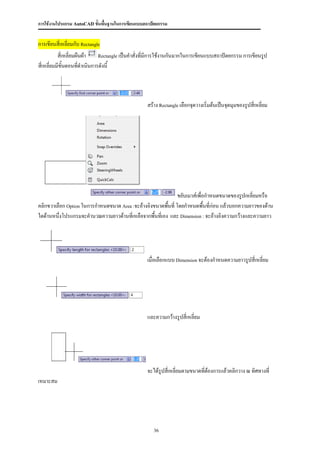
           สี่เหลี่ยมผืนผ้า   Rectangle เป็นคาสั่งที่มีการใช้งานกันมากในการเขียนแบบสถาปัตยกรรม การเขียนรูป

สี่เหลี่ยมมีขั้นตอนทีดาเนินการดังนี้
                       ่


                                                  สร้าง Rectangle เลือกจุดวางเริ่มต้นเป็นจุดมุมของรูปสี่เหลี่ยม


                                                              ขยับเมาส์เพื่อกาหนดขนาดของรูปเหลี่ยมหรือ
คลิกขวาเลือก Option ในการกาหนดขนาด Area :จะอ้างอิงขนาดพืนที่ โดยกาหนดพื้นที่ก่อน แล้วบอกความยาวของด้าน
                                                         ้
ใดด้านหนึ่งโปรแกรมจะคานวณความยาวด้านที่เหลือจากพื้นที่เอง และ Dimension : จะอ้างอิงความกว้างและความยาว


                                                  เมื่อเลือกแบบ Dimension จะต้องกาหนดความยาวรูปสี่เหลี่ยม


                                                  และความกว้างรูปสี่เหลี่ยม


                                                  จะได้รูปสี่เหลี่ยมตามขนาดทีต้องการแล้วคลิกวาง ณ ทิศทางที่
                                                                             ่
เหมาะสม


                                                     36
การใช้งานโปรแกรม AutoCAD ขั้นพื้นฐานในการเขียนแบบสถาปัตยกรรม


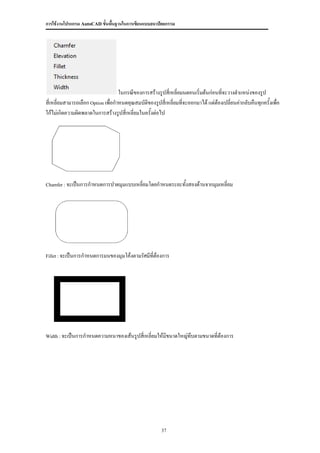
                                   ในกรณีของการสร้างรูปสี่เหลี่ยมนตอนเริ่มต้นก่อนที่จะวางตาแหน่งของรูป
สี่เหลี่ยมสามารถเลือก Option เพือกาหนดคุณสมบัตของรูปสี่เหลี่ยมที่จะออกมาได้ แต่ต้องเปลี่ยนค่ากลับคืนทุกครั้งเพื่อ
                                ่              ิ
ใก้ไม่เกิดความผิดพลาดในการสร้างรูปสี่เหลี่ยมในครังต่อไป
                                                 ้


Chamfer : จะเป็นการกาหนดการปาดมุมแบบเหลี่ยมโดยกาหนดระยะทั้งสองด้านจากมุมเหลี่ยม


Fillet : จะเป็นการกาหนดการมนของมุมโค้งตามรัศมีที่ต้องการ


Width : จะเป็นการกาหนดความหนาของเส้นรูปสีเหลี่ยมให้มีขนาดใหญ่ทึบตามขนาดที่ต้องการ
                                         ่


                                                       37
การใช้งานโปรแกรม AutoCAD ขั้นพื้นฐานในการเขียนแบบสถาปัตยกรรม


การเขียนเส้นโค้งโดยใช้คาสั่ง ARC

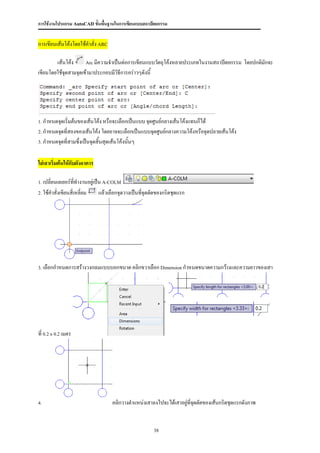
        เส้นโค้ง     Arc มีความจาเป็นต่อการเขียนแบบวัตถุโค้งหลายประเภทในงานสถาปัตยกรรม โดยปกติมักจะ

เขียนโดยใช้จดสามจุดเข้ามาประกอบมีวิธีการคร่าวๆดังนี้
            ุ


1. กาหนดจุดเริ่มต้นของเส้นโค้ง หรือจะเลือกเป็นแบบ จุดศูนย์กลางเส้นโค้งแทนก็ได้

2. กาหนดจุดที่สองของเส้นโค้ง โดยอาจจะเลือกเป็นแบบจุดศูนย์กลางความโค้งหรือจุดปลายเส้นโค้ง

3. กาหนดจุดที่สามซึ่งเป็นจุดสิ้นสุดเส้นโค้งนั้นๆ


ใส่เสาเริ่มต้นให้กับผังอาคาร

1. เปลี่ยนเลเยอร์ททางานอยู่เป็น A-COLM
                  ี่
2. ใช้คาสั่งเขียนสี่เหลี่ยม    แล้วเลือกจุดวางเป็นทีจุดตัดของกริดชุดแรก
                                                    ่


3. เลือกกาหนดการสร้างวงกลมแบบบอกขนาด คลิกขวาเลือก Dimension กาหนดขนาดความกว้างและความยาวของเสา


ที่ 0.2 x 0.2 เมตร


4.                                   คลิกวางตาแหน่งเสาลงไปจะได้เสาอยู่ที่จดตัดของเส้นกริดชุดแรกดังภาพ
                                                                          ุ


                                                        38
การใช้งานโปรแกรม AutoCAD ขั้นพื้นฐานในการเขียนแบบสถาปัตยกรรม


ชุดคาสั่งช่วยเหลือในการแก้ไขแบบ Modify Tool

         .ในการเขียนแบบ เมื่อวัตถุต่างๆเขียนขึนมาจาเป็นที่จะต้องมีการจัดการหรือแก้ไขเพื่อให้มความสะดวกยิ่งขึ้น
                                              ้                                              ี
ชุดคาสั่งที่ใช้ในการแก้ไข ปรับปรุง เปลี่ยนแปลง วัตถุในชิ้นงานคือชุดเครื่องมือของ Modify Tool

ในการใช้เครื่องมือชุดนี+จาเป็นทีจะต้องเข้าใจการใช้งานของคาสั่งแต่ละอย่างเสียก่อนจึงจะทางานได้อย่างเหมาะสม
                         ้         ่
โดยที่ชุดเครื่องมือนี้หากจัมกล้เคียงของพฤติกรรมการใช้งานสามารถจัดเป็นคู่ๆได้ดังนี้

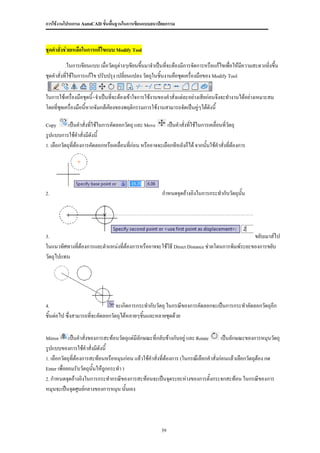
Copy        เป็นคาสั่งที่ใช้ในการคัดลอกวัตถุ และ Move       เป็นคาสั่งทีใช้ในการเคลื่อนที่วัตถุ
                                                                        ่
รูปแบบการใช้คาสั่งมีดังนี้
1. เลือกวัตถุที่ต้องการคัดลอกหรือเคลื่อนที่ก่อน หรืออาจจะเลือกทีหลังก็ได้ จากนั้นใช้คาสั่งที่ต้องการ


2.                                                        กาหนดจุดอ้างอิงในการกระทากับวัตถุนั้น


3.                                                                                            ขยับเมาส์ไป
ในแนวทิศทางที่ต้องการและตาแหน่งที่ต้องการหรืออาจจะใช้วิธี Direct Distance ช่วยโดนการพิมพ์ระยะของการขยับ
วัตถุไปแทน


4.                                จะเกิดการกระทากับวัตถุ ในกรณีของการคัดลอกจะเป็นการกระทาคัดลอกวัตถุอีก
ชิ้นต่อไป ซึ่งสามารถที่จะคัดลอกวัตถุได้หลายๆชิ้นและหลายชุดด้วย

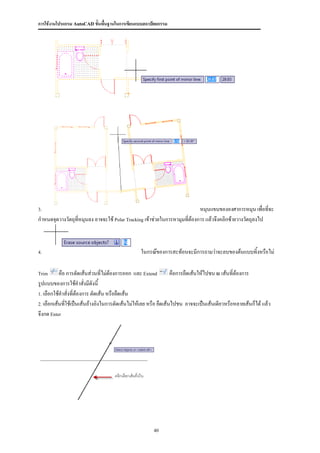
Mirror      เป็นคาสั่งของการสะท้อนวัตถุแต่มีลักษณะที่กลับข้างกันอยู่ และ Rotate      เป็นลักษณะของการหมุนวัตถุ
รูปแบบของการใช้คาสั่งมีดังนี้
1. เลือกวัตถุที่ต้องการสะท้อนหรือหมุนก่อน แล้วใช้คาสั่งที่ต้องการ (ในกรณ๊เลือกคาสั่งก่อนแล้วเลือกวัตถุต้อง กด

Enter เพื่อยอมรับวัตถุนั้นให้ถูกกระทา )
2. กาหนดจุดอ้างอิงในการกระทากรณีของการสะท้อนจะเป็นจุดระยะห่างของการตั้งกระจกสะท้อน ในกรณีของการ

หมุนจะเป็นจุดศูนย์กลางของการหมุน นั้นเอง


                                                         39
การใช้งานโปรแกรม AutoCAD ขั้นพื้นฐานในการเขียนแบบสถาปัตยกรรม


3.                                                                          หมุนแขนขององศาการหมุน เพื่อที่จะ
กาหนดจุดวางวัตถุที่หมุนลง อาจจะใช้ Polar Tracking เข้าช่วยในการหามุมที่ต้องการ แล้วจึงคลิกซ้ายวางวัตถุลงไป


4.                                               ในกรณ๊ของการสะท้อนจะมีการถามว่าจะลบของต้นแบบทิ้งหรือไม่

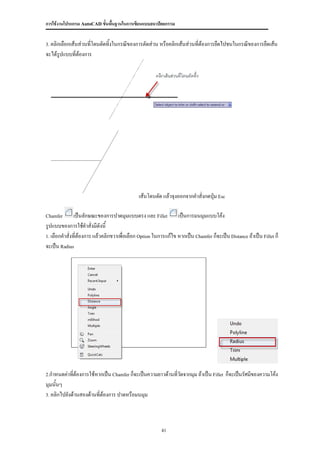
Trim       คือ การตัดเส้นส่วนที่ไม่ต้องการออก และ Extend           คือการยืดเส้นให้ไปชน ณ เส้นที่ต้องการ
รูปแบบของการใช้คาสั่งมีดังนี้
1. เลือกใช้คาสั่งที่ต้องการ ตัดเส้น หรือยืดเส้น

2. เลือกเส้นที่ใช้เป็นเส้นอ้างอิงในการตัดเส้นไม่ให้เลย หรือ ยืดเส้นไปชน อาจจะเป็นเส้นเดียวหรือหลายเส้นก็ได้ แล้ว

จึงกด Enter


                                                       40
การใช้งานโปรแกรม AutoCAD ขั้นพื้นฐานในการเขียนแบบสถาปัตยกรรม


3. คลิกเลือกเส้นส่วนที่โดนตัดทิ้งในกรณีของการตัดส่วน หรือคลิกเส้นส่วนที่ต้องการยืดไปชนในกรณีของการยืดเส้น

จะได้รปแบบที่ต้องการ
      ู


                                              เส้นโดนตัด แล้วจุงออกจากคาสั่งกดปุ่ม Esc

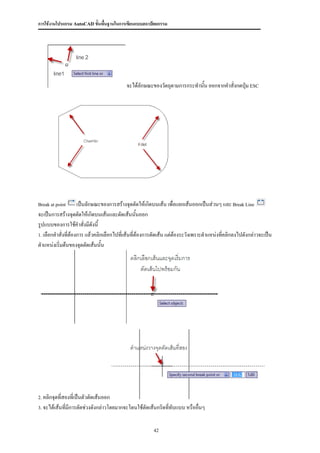
Chamfer        เป็นลักษณะของการปาดมุมแบบตรง และ Fillet เป็นการมนมุมแบบโค้ง
รูปแบบของการใช้คาสั่งมีดังนี้
1. เลือกคาสั่งที่ต้องการ แล้วคลิกขวาเพื่อเลือก Option ในการแก้ไข หากเป็น Chamfer ก็จะเป็น Distance ถ้าเป็น Fillet ก็

จะเป็น Radius


2.กาหนดค่าทีต้องการใช้หากเป็น Chamfer ก็จะเป็นความยาวด้านที่วัดจากมุม ถ้าเป็น Fillet
            ่                                                                            ก็จะเป็นรัศมีของความโค้ง
มุมนั้นๆ
3. คลิกไปยังด้านสองด้านที่ต้องการ ปาดหรือมนมุม


                                                         41
การใช้งานโปรแกรม AutoCAD ขั้นพื้นฐานในการเขียนแบบสถาปัตยกรรม


                                          จะได้ลักษณะของวัตถุตามการกระทานั้น ออกจากคาสั่งกดปุ่ม ESC


Break at point       เป็นลักษณะของการสร้างจุดตัดให้เกิดบนเส้น เพื่อแยกเส้นออกเป็นส่วนๆ และ Break Line
จะเป็นการสร้างจุดตัดให้เกิดบนเส้นและตัดเส้นนันออก  ้
รูปแบบของการใช้คาสั่งมีดังนี้
1. เลือกคาสั่งที่ต้องการ แล้วคลิกเลือกไปที่เส้นที่ต้องการตัดเส้น แต่ต้องระวังเพราะตาแหน่งทีคลิกลงไปดังกล่าวจะเป็น
                                                                                           ่
ตาแหน่งเริ่มต้นของจุดตัดเส้นนัน ้


2. คลิกจุดที่สองทีเป็นตัวตัดเส้นออก
                  ่
3. จะได้เส้นที่มีการตัดช่วงดังกล่าวโดยมากจะโดนใช้ตัดเส้นกริดทีทับแบบ หรืออืนๆ
                                                              ่            ่


                                                       42
การใช้งานโปรแกรม AutoCAD ขั้นพื้นฐานในการเขียนแบบสถาปัตยกรรม


คาสั่งอื่นๆที่น่าสนใจ

Erase      เป็นคาสั่งที่ใช้ในการลบวัตถุ ซึ่งโดยปกติเลือกวัตถุแล้วกดปุม Del ก็เป็นเช่นเดียวกัน
                                                                     ่

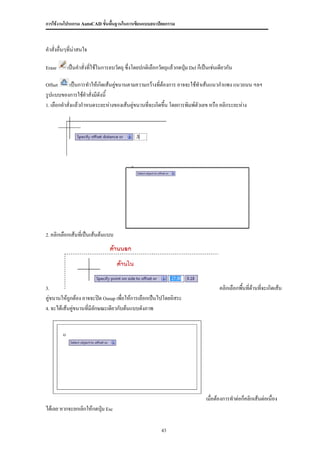
Offset       เป็นการทาให้เกิดเส้นคูขนานตามความกว้างที่ต้องการ อาจจะใช้ทาเส้นแนวกาแพง แนวถนน ฯลฯ
                                   ่
รูปแบบของการใช้คาสั่งมีดังนี้
1. เลือกคาสั่งแล้วกาหนดระยะห่างของเส้นคูขนานที่จะเกิดขึ้น โดยการพิมพ์ตัวเลข หรือ คลิกระยะห่าง
                                         ่


2. คลิกเลือกเส้นทีเป็นเส้นต้นแบบ
                  ่


3.                                                                                    คลิกเลือกพื้นที่ด้านที่จะเกิดเส้น
คู่ขนานให้ถูกต้อง อาจจะปิด Osnap เพื่อให้การเลือกเป็นไปโดยอิสระ
4. จะได้เส้นคูขนานที่มีลักษณะเดียวกับต้นแบบดังภาพ
              ่


                                                                                เมื่อต้องการทาต่อก็คลิกเส้นต่อเนื่อง
ได้เลย หากจะยกเลิกให้กดปุ่ม Esc

                                                         43
การใช้งานโปรแกรม AutoCAD ขั้นพื้นฐานในการเขียนแบบสถาปัตยกรรม


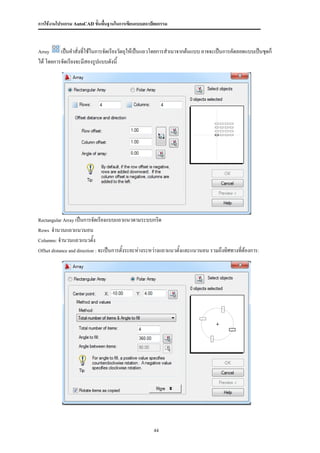
Array     เป็นคาสั่งทีใช้ในการจัดเรียงวัตถุให้เป็นแถวโดยการสาเนาจากต้นแบบ อาจจะเป็นการคัดลอดแบบเป็นชุดก็
                      ่
ได้ โดยการจัดเรียงจะมีสองรูปแบบดังนี้


Rectangular Array เป็นการจัดเรียงแบบแถวแนวตามระบบกริด

Rows จานวนแถวแนวนอน
Columns: จานวนแถวแนวตั้ง

Offset distance and direction : จะเป็นการตั้งระยะห่างระหว่างแถวแนวตั้งและแนวนอน รวมถึงทิศทางที่ต้องการ:


                                                     44
การใช้งานโปรแกรม AutoCAD ขั้นพื้นฐานในการเขียนแบบสถาปัตยกรรม


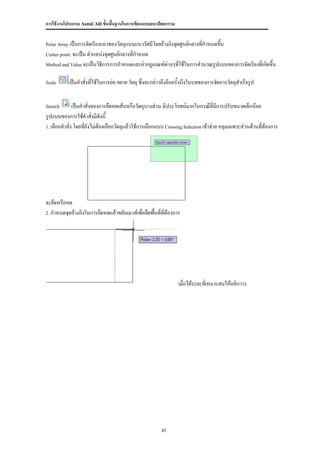
Polar Array เป็นการจัดเรียงแถวของวัตถุแบบแนวรัศมีโดยอ้างอิงจุดศูนย์กลางที่กาหนดขึ้น

Center point: จะเป็น ตาแหน่งจุดศูนย์กลางที่กาหนด

Method and Value จะเป็นวิธีการการกาหนดและค่ากฏเกณฑ์ต่างๆที่ใช้ในการคานวณรูปแบบของการจัดเรียงที่เกิดขึ้น


Scale      เป็นคาสั่งที่ใช้ในการย่อ-ขยาย วัตถุ ซึ่งจะกล่าวถึงอีกครั้งนึงในบทของการจัดการวัตถุสาเร็จรูป


Stretch       เป็นคาสั่งของการยืดหดเส้นหรือวัตถุบางส่วน มีประโยชน์มากในกรณ๊ที่มีการปรับขนาดเล็กน้อย
รูปแบบของการใช้คาสั่งมีดังนี้
1. เลือกคาสั่ง โดยที่ยังไม่ต้องเลือกวัตถุแล้วใช้การเลือกแบบ Crossing Selection เข้าช่วย คลุมเฉพาะส่วนด้านที่ต้องการ


จะยืดหรือหด
2. กาหนดจุดอ้างอิงในการยืดหดแล้วขยับเมาส์เพื่อยืดพื้นที่ทต้องการ
                                                         ี่


                                                                 เมื่อได้ระยะทีเ่ หมาะสมให้คลิกวาง


                                                         45
การใช้งานโปรแกรม AutoCAD ขั้นพื้นฐานในการเขียนแบบสถาปัตยกรรม


ต่อเนื่องสร้างผังอาคารให้สมบูรณ์ด้วย เสา และผนังอาคาร

1. จัดการตาแหน่งเสาอาคารให้ถูกต้องโดยขยับเสาอาคารวางให้กงกลางเสาอยู่ที่จุดตัดของเส้นกริดพอดี เลือกเสาแล้วใช้
                                                        ึ่
คาสั่ง Move       โดยใช้ Osnap เข้าช่วย           เลือกจุดอ้างอิงการขยับไปที่กงกลางเสา แล้วเลื่อนขยับไปที่จดตัด
                                                                              ึ่                           ุ


แนวกริด

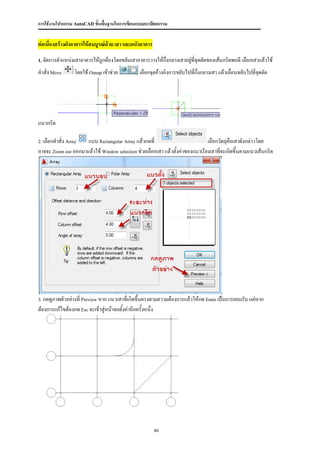
2. เลือกคาสั่ง Array แบบ Rectangular Array แล้วกดที่                           เลือกวัตถุคอเสาดังกล่าวโดย
                                                                                          ื
อาจจะ Zoom out ออกมาแล้วใช้ Window selection ช่วยเลือกเสา แล้วตั้งค่าของแนวเรียงเสาทีจะเกิดขึ้นตามแนวเส้นกริด
                                                                                     ่


3. กดดูภาพตัวอย่างที่ Preview หาก แนวเสาที่เกิดขึ้นตรงตามความต้องการแล้วให้กด Enter เป็นการยอมรับ แต่หาก

ต้องการแก้ไขต้องกด Esc จะเข้าสู่หน้าจอตั้งค่าอีกครั้งหนึง
                                                        ่


                                                            46
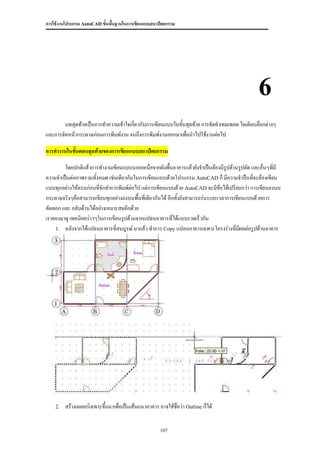
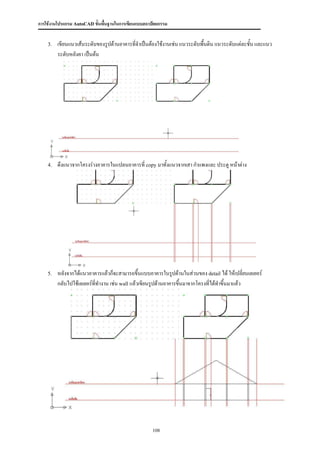
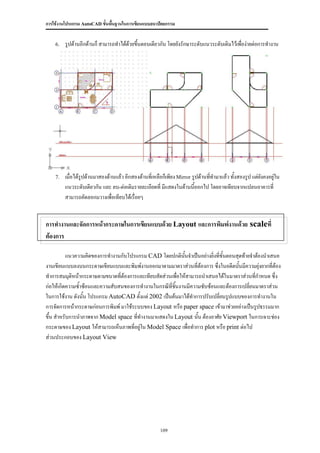
การใช้งานโปรแกรม AutoCAD ขั้นพื้นฐานในการเขียนแบบสถาปัตยกรรม


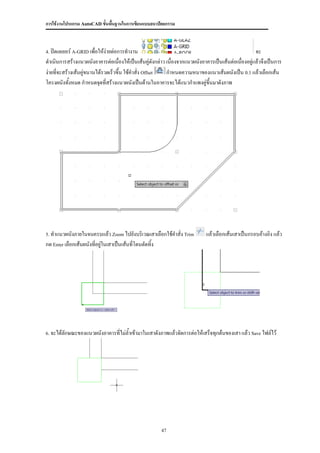
4. ปิดเลเยอร์ A-GRID เพื่อให้ง่ายต่อการทางาน                                                       จะ
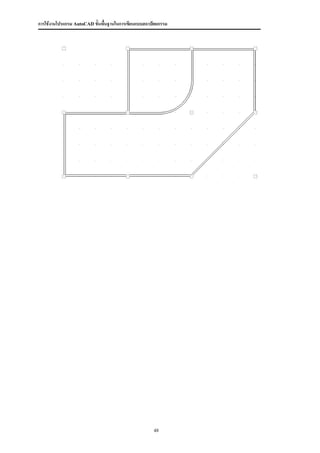
ดาเนินการสร้างแนวผนังอาคารต่อเนื่องให้เป็นเส้นคู่ดงกล่าว เนื่องจากแนวผนังอาคารเป็นเส้นต่อเนืองอยู่แล้วจึงเป็นการ
                                                      ั                                     ่
ง่ายที่จะสร้างเส้นคูขนานได้รวดเร็วขึ้น ใช้คาสั่ง Offset
                    ่                                    กาหนดความหนาของแนวเส้นผนังเป็น 0.1 แล้วเลือกเส้น
โครงผนังทังหมด กาหนดจุดที่สร้างแนวผนังเป็นด้านในอาคารจะได้แนวกาแพงคู่ขึ้นมาดังภาพ
            ้


5. ทาแนวผนังภายในจนครบแล้ว Zoom ไปยังบริเวณเสาเลือกใช้คาสั่ง Trim           แล้วเลือกเส้นเสาเป็นกรอบอ้างอิง แล้ว
กด Enter เลือกเส้นผนังที่อยู่ในเสาเป็นเส้นที่โดนตัดทิ้ง


6. จะได้ลักษณะของแนวผนังอาคารที่ไม่ล้าเข้ามาในเสาดังภาพแล้วจัดการต่อให้เสร็จทุกต้นของเสา แล้ว Save ไฟล์ไว้


                                                          47
การใช้งานโปรแกรม AutoCAD ขั้นพื้นฐานในการเขียนแบบสถาปัตยกรรม


                                                     48
การใช้งานโปรแกรม AutoCAD ขั้นพื้นฐานในการเขียนแบบสถาปัตยกรรม


                                                                                                         4
           บทนีจะเป็นการเรียนรู้และใช้งาน Design Center ซึ่งเป็นเครื่องมือที่มีคุณสมบัติในการจัดการ Block หรือ
                ้
วัตถุสาเร็จรูปต่างๆ และยังสามารถดึงคุณสมบัติ ของรูปแบบจากไฟล์อื่นๆเข้ามาในไฟล์ที่เรากาลังทางานอยู่ได้อีกด้วย
เช่น ชนิดของเส้น ชนิดของเลเยอร์ รูปแบบตัวอักษร เป็นต้น นอกจากนั้นบทนี้ยังเป็นการทาความเข้าใจกับการจัดทา
วัตถุสาเร็จรูป (Block) เพื่อนามาใช้งานได้อย่างถูกต้องและรวดเร็วขึ้น และการใส่ตัวหนังสือยังชิ้นงานที่ทาการเขียน
แบบไว้ อีกทั้งยังเรียนรู้การใช้งาน Tool Palettes ในขั้นต้น


การจัดทาวัตถุสาเร็จรูป (Block)

         เริ่มต้นการสร้าง Block ด้วยการ จัดทาวัตถุสาเร็จรูปเสียก่อนแล้วจึงจัดเก็บเป็น Block ให้ทาการทดสอบด้วย
การสร้าง Block ของ ประตู ขึนมา
                             ้

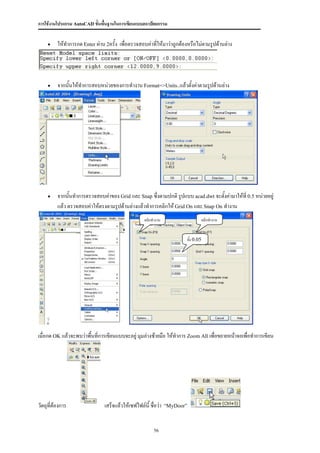
        สร้าง File ใหม่ขนมาโดยใช้คาสั่ง New
                         ึ้                                                    หรือ คลิกที่ไอคอน             เพื่อทา
         การสร้างชิ้นงานใหม่โดยให้ทาการเลือกรูปแบบจาก เทมเพลต            acad.dwt


                                                              จากนั้นทาการตรวจสอบพื้นที่การเขียนแบบ โดยใช้


Drawing Limits อย่างเช่นที่เคยตั้งค่าในบทแรกๆ                                  โดยที่ในการสร้างวัตถุสาเร็จรูปนี้ จะ
ใช้พื้นที่ ขนาดกระดาษ 12x9 เมตร ซึ่ง ในเทมเพลตทีเ่ ลือกตั้งให้อยู่แล้ว

                                                         55
การใช้งานโปรแกรม AutoCAD ขั้นพื้นฐานในการเขียนแบบสถาปัตยกรรม


         ให้ทาการกด Enter ผ่าน 2ครั้ง เพื่อตรวจสอบค่าทีให้มาว่าถูกต้องหรือไม่ตามรูปด้านล่าง
                                                        ่


         จากนั้นให้ทาการสอบหน่วยของการทางาน Format=>Units..แล้วตั้งค่าตามรูปด้านล่าง


         จากนั้นทาการตรวจสอบค่าของ Grid และ Snap ซึ่งตามปกติ รูปแบบ acad.dwt จะตังค่ามาให้ที่ 0.5 หน่วยอยู่
                                                                                  ้
          แล้ว ตรวจสอบค่าให้ตรงตามรูปด้านล่างแล้วทาการคลิกให้ Grid On และ Snap On ทางาน
                                                     คลิกทางาน                  คลิกทางาน


                                                                        ตั้ง 0.05


เมื่อกด OK แล้วจะพบว่าพื้นที่การเขียนแบบจะอยู่ มุมล่างซ้ายมือ ให้ทาการ Zoom All เพื่อขยายหน้าจอเพื่อทาการเขียน


วัตถุที่ต้องการ                 เสร็จแล้วให้เซฟไฟล์นี้ ชื่อว่า   “MyDoor”


                                                          56
การใช้งานโปรแกรม AutoCAD ขั้นพื้นฐานในการเขียนแบบสถาปัตยกรรม


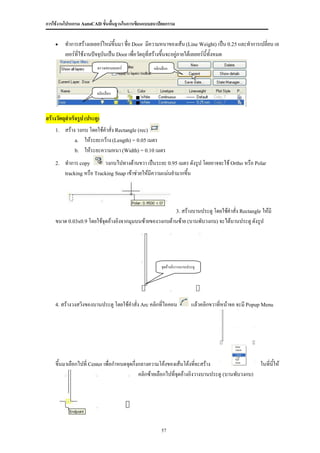
        ทาการสร้างเลเยอร์ใหม่ขึ้นมา ชื่อ Door มีความหนาของเส้น (Line Weight) เป็น 0.25 และทาการเปลี่ยน เล
         เยอร์ที่ใช้งานปัจจุบันเป็น Door เพื่อวัตถุที่สร้างขึ้นจะอยู่ภายใต้เลเยอร์นี้ทั้งหมด
                          ตรวจสอบเลเยอร์          คลิกเลือก


                         คลิกเลือก


สร้างวัตถุสาเร็จรูป (ประตู)
    1.   สร้าง วงกบ โดยใช้คาสั่ง Rectangle (rec)
              a. ให้ระยะกว้าง (Length) = 0.05 เมตร
              b. ให้ระยะความหนา (Width) = 0.10 เมตร

    2.   ทาการ copy        วงกบไปทางด้านขวา เป็นระยะ 0.95 เมตร ดังรูป โดยอาจจะใช้ Ortho หรือ Polar
         tracking หรือ Tracking Snap เข้าช่วยให้มีความแม่นยามากขึ้น


                                                                3. สร้างบานประตู โดยใช้คาสั่ง Rectangle ให้มี
    ขนาด 0.03x0.9 โดยใช้จุดอ้างอิงจากมุมบนซ้ายของวงกบด้านซ้าย (บานพับวงกบ) จะได้บานประตู ดังรูป


                                                       จุดอ้างอิงวางบานประตู


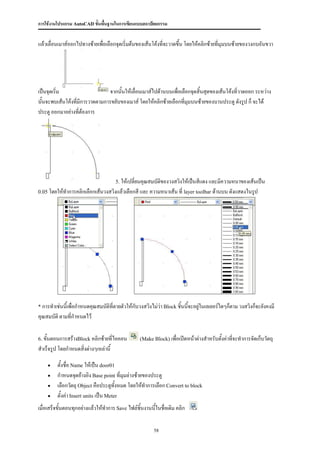
    4. สร้างวงสวิงของบานประตู โดยใช้คาสั่ง Arc คลิกที่ไอคอน              แล้วคลิกขวาที่หน้าจอ จะมี Popup Menu


    ขึ้นมาเลือกไปที่ Center เพื่อกาหนดจุดกึ่งกลางความโค้งของเส้นโค้งทีจะสร้าง
                                                                        ่                        ในที่นให้
                                                                                                       ี้
                                             คลิกซ้ายเลือกไปที่จดอ้างอิงวางบานประตู (บานพับวงกบ)
                                                                ุ


                                                      57
การใช้งานโปรแกรม AutoCAD ขั้นพื้นฐานในการเขียนแบบสถาปัตยกรรม


แล้วเลื่อนเมาส์ออกไปทางซ้ายเพือเลือกจุดเริ่มต้นของเส้นโค้งที่จะวาดขึ้น โดยให้คลิกซ้ายที่มุมบนซ้ายของวงกบอันขวา
                              ่


เป็นจุดเริ่ม                     จากนั้นให้เลื่อนเมาส์ไปด้านบนเพื่อเลือกจุดสิ้นสุดของเส้นโค้งที่วาดออก ระหว่าง
นั้นจะพบเส้นโค้งที่มีการวาดตามการขยับของเมาส์ โดยให้คลิกซ้ายเลือกที่มุมบนซ้ายของบานประตู ดังรูป ก็ จะได้
ประตู ออกมาอย่างที่ต้องการ


                                      5. ให้เปลี่ยนคุณสมบัตของวงสวิงให้เป็นสีแดง และมีความหนาของเส้นเป็น
                                                           ิ
0.05 โดยให้ทาการคลิกเลือกเส้นวงสวิงแล้วเลือกสี และ ความหนาเส้น ที่ layer toolbar ด้านบน ดังแสดงในรูป


* การทาเช่นนีเพื่อกาหนดคุณสมบัติที่ตายตัวให้กับวงสวิงไม่ว่า Block ชิ้นนี้จะอยู่ในเลเยอร์ใดๆก็ตาม วงสวิงก็จะยังคงมี
             ้
คุณสมบัติ ตามที่กาหนดไว้

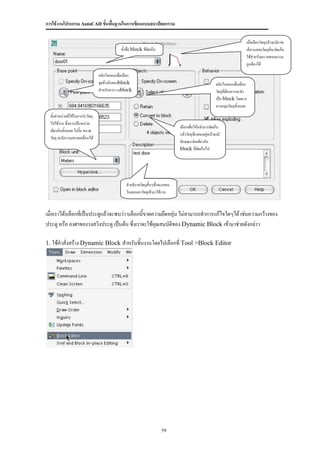
6. ขั้นตอนการสร้างBlock คลิกซ้ายที่ไอคอน          (Make Block) เพื่อเปิดหน้าต่างสาหรับตังค่าที่จะทาการจัดเก็บวัตถุ
                                                                                        ้
สาเร็จรูป โดยกาหนดสิ่งต่างๆเหล่านี้

        ตั้งชื่อ Name ให้เป็น door01
        กาหนดจุดอ้างอิง Base point ที่มุมล่างซ้ายของประตู
        เลือกวัตถุ Object คือประตูทั้งหมด โดยให้ทาการเลือก Convert to block
        ตั้งค่า Insert units เป็น Meter
เมื่อเสร็จขั้นตอนทุกอย่างแล้วให้ทาการ Save ไฟล์ชิ้นงานนี้ในชื่อเดิม คลิก

                                                        58
การใช้งานโปรแกรม AutoCAD ขั้นพื้นฐานในการเขียนแบบสถาปัตยกรรม

                                                                                                                            เมื่อเลือกวัตถุแล้วจะมีภาพ
                                               ตั้งชื่อ block ที่จัดเก็บ                                                    เล็กๆแสดงวัตถุที่จะจัดเก็บ
                                                                                                                            ใช้สาหรับตรวจสอบความ
                                                                                                                            ถูกต้องได้

                                   คลิกไอคอนเพื่อเลือก
                                   จุดอ้างอิงของblock                                                     คลิกไอคอนเพื่อเลือก
                                   สาหรับการวางblock                                                      วัตถุที่ต้องการจะทา
                                                                                                          เป็น block โดยการ
                                                                                                          ลากคลุมวัตถุทั้งหมด
  ตั้งค่าหน่วยที่ใช้ในการนาวัตถุ
  ไปใช้งาน ซึ่งควรเป็นหน่วย
                                                                                 เลือกเพื่อให้หลังการจัดเก็บ
  เดียวกันทั้งหมด ไม่งั้น ขนาด
                                                                                 แล้ววัตถุที่แสดงอยู่หน้าจอมี
  วัตถุ จะมีความคลาดเคลื่อนได้
                                                                                 ลักษณะเช่นเดียวกับ
                                                                                 block ที่จัดเก็บไป


                                                  คาอธิบายวัตถุสั้นๆซึ่งจะแสดง
                                                  ในตอนเอาวัตถุเข้ามาใช้งาน


เมื่อเราได้บล็อกที่เป็นประตูแล้วจะพบว่า บล็อกนี้ขาดความยืดหยุ่น ไม่สามารถทาการแก้ไขใดๆได้ เช่นความกว้างของ
ประตู หรือ องศาของวงสวิงประตู เป็นต้น ซึ่งเราจะใช้คุณสมบัตของ Dynamic Block เข้ามาช่วยดังกล่าว
                                                           ิ

1. ใช้คาสั่งสร้าง Dynamic Block สาหรับชิ้นงานโดยไปเลือกที่ Tool >Block Editor


                                                                           59
การใช้งานโปรแกรม AutoCAD ขั้นพื้นฐานในการเขียนแบบสถาปัตยกรรม


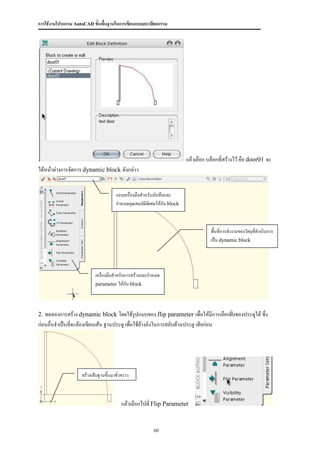
                                                                          แล้วเลือก บล็อกที่สร้างไว้ คือ door01 จะ
ได้หน้าต่างการจัดการ dynamic block ดังกล่าว


                                        แถบเครื่องมือสาหรับบันทึกและ
                                        กาหนดคุณสมบัติพิเศษให้กับ block


                                                                                     พื้นที่การทางานของวัตถุที่ดาเนินการ
                                                                                     เป็น dynamic block


                            เครื่องมือสาหรับการสร้างและกาหนด
                            parameter ให้กับ block


2. ทดลองการสร้าง dynamic block โดยใช้รูปแบบของ flip parameter เพื่อให้มีการเลือกฝังของประตูได้ ซึ่ง
                                                                                  ่
ก่อนอื่นจาเป็นที่จะต้องเขียนเส้น ฐานประตู เพื่อใช้อ้างอิงในการสลับด้านประตู เสียก่อน


                     สร้างเส้นฐานขึ้นมาชั่วคราว


                                          แล้วเลือกไปที่ Flip Parameter


                                                          60
การใช้งานโปรแกรม AutoCAD ขั้นพื้นฐานในการเขียนแบบสถาปัตยกรรม


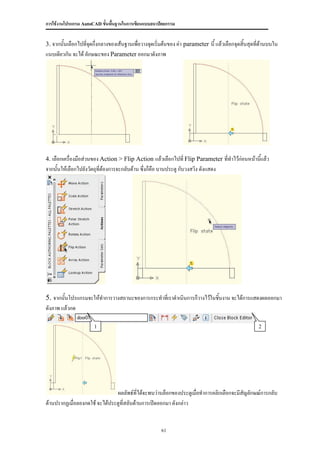
3. จากนั้นเลือกไปที่จดกึ่งกลางของเส้นฐานเพื่อวางจุดเริ่มต้นของ ค่า parameter นี้ แล้วเลือกจุดสิ้นสุดที่ด้านบนใน
                     ุ
แนบเดียวกัน จะได้ ลักษณะของ Parameter ออกมาดังภาพ


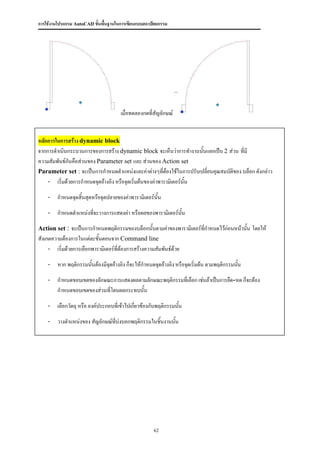
4. เลือกเครื่องมือส่วนของ Action > Flip Action แล้วเลือกไปที่ Flip Parameter ที่ทาไว้ก่อนหน้านี้แล้ว
จากนั้นให้เลือกไปยังวัตถุที่ต้องการจะกลับด้าน ซึ่งก็คือ บานประตู กับวงสวิง ดังแสดง


5. จากนั้นโปรแกรมจะให้ทาการวางสถานะของการกระทาที่เราดาเนินการก็วางไว้ในชิ้นงาน จะได้การแสดงผลออกมา
ดังภาพ แล้วกด

                       1                                                                             2


                               ผลลัพธ์ที่ได้จะพบว่าบล็อกของประตูเมื่อทาการคลิกเลือกจะมีสัญลักษณ์การกลับ
ด้านปรากฏเมื่อลองกดใช้ จะได้ประตูที่สลับด้านการเปิดออกมา ดังกล่าว


                                                       61
การใช้งานโปรแกรม AutoCAD ขั้นพื้นฐานในการเขียนแบบสถาปัตยกรรม


                                      เมื่อทดลองกดที่สัญลักษณ์


หลักการในการสร้าง dynamic block
จากการดาเนินกระบวนการของการสร้าง dynamic block จะเห็นว่าการทางานนั้นแยกเป็น 2 ส่วน ที่มี
ความสัมพันธ์กันคือส่วนของ Parameter set และ ส่วนของ Action set
Parameter set : จะเป็นการกาหนดตาแหน่งและค่าต่างๆทีตองใช้ในการปรับเปลี่ยนคุณสมบัติของ บล็อก ดังกล่าว
                                                         ่้
    - เริ่มด้วยการกาหนดจุดอ้างอิง หรือจุดเริ่มต้นของค่าพารามิเตอร์นั้น

    - กาหนดจุดสิ้นสุดหรือจุดปลายของค่าพารามิเตอร์นั้น

    - กาหนดตาแหน่งทีจะวางการแสดงค่า หรือผลของพารามิเตอร์นั้น
                    ่

Action set : จะเป็นการกาหนดพฤติกรรมของบล็อกนั้นตามค่าของพารามิเตอร์ที่กาหนดไว้ก่อนหน้านัน โดยให้
                                                                                        ้
สังเกตความต้องการในแต่ละขั้นตอนจาก Command line
     - เริ่มด้วยการเลือกพารามิเตอร์ที่ต้องการสร้างความสัมพันธ์ด้วย

    - หาก พฤติกรรมนั้นต้องมีจุดอ้างอิง ก็จะให้กาหนดจุดอ้างอิง หรือจุดเริ่มต้น ตามพฤติกรรมนัน
                                                                                           ้

    - กาหนดขอบเขตของลักษณะการแสดงผลตามลักษณะพฤติกรรมทีเ่ ลือก เช่นถ้าเป็นการยืด-หด ก็จะต้อง
      กาหนดขอบเขตของส่วนที่โดนผลกระทบนัน
                                       ้

    - เลือกวัตถุ หรือ องค์ประกอบที่เข้าไปเกี่ยวข้องกับพฤติกรรมนัน
                                                                ้

    - วางตาแหน่งของ สัญลักษณ์ที่บ่งบอกพฤติกรรมในชิ้นงานนั้น


                                                      62
การใช้งานโปรแกรม AutoCAD ขั้นพื้นฐานในการเขียนแบบสถาปัตยกรรม


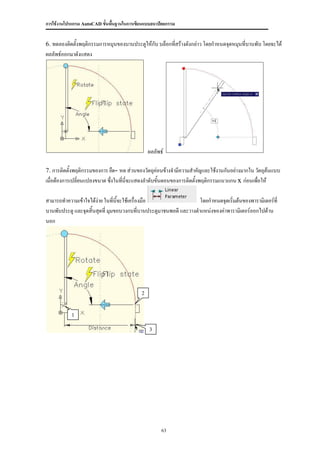
6. ทดลองติดตั้งพฤติกรรมการหมุนของบานประตูให้กับ บล็อกทีสร้างดังกล่าว โดยกาหนดจุดหมุนที่บานพับ โดยจะได้
                                                       ่
ผลลัพธ์ออกมาดังแสดง


                                                ผลลัพธ์

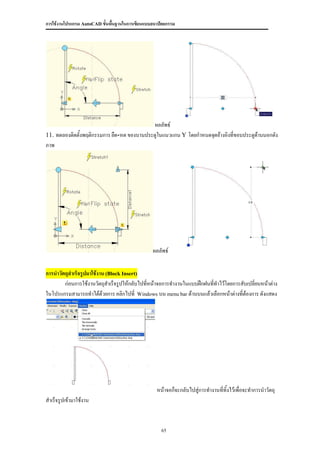
7. การติดตั้งพฤติกรรมของการ ยืด- หด ส่วนของวัตถุค่อนข้างจามีความสาคัญและใช้งานกันอย่างมากใน วัตถุต้นแบบ
เมื่อต้องการเปลี่ยนแปลงขนาด ซึงในทีนี่จะแสดงลาดับขั้นตอนของการติดตั้งพฤติกรรมแนวแกน x ก่อนเพื่อให้
                              ่    ่

สามารถทาความเข้าใจได้ง่าย ในที่นี้จะใช้เครื่องมือ                  โดยกาหนดจุดเริ่มต้นของพารามิเตอร์ที่
บานพับประตู และจุดสิ้นสุดที่ มุมขอบวงกบที่บานประตูมาชนพอดี และวางตาแหน่งของค่าพารามิเตอร์ออกไปด้าน
นอก


                                            2


            1

                                                3


                                                      63
การใช้งานโปรแกรม AutoCAD ขั้นพื้นฐานในการเขียนแบบสถาปัตยกรรม


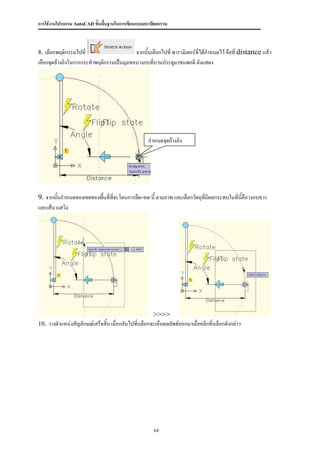
8. เลือกพฤติกรรมไปที่                     จากนั้นเลือกไปที่ พารามิเตอร์ที่ได้กาหนดไว้ คือที่ distance แล้ว
เลือกจุดอ้างอิงในการกระทาพฤติกรรมเป็นมุมขอบวงกบทีบานประตูมาชนพอดี ดังแสดง
                                                  ่


                                                   กาหนดจุดอ้างอิง


9. จากนั้นกาหนดของเขตของพืนที่ทจะโดนการยืด-หด นี้ ตามภาพ และเลือกวัตถุที่มีผลกระทบในที่นคือวงกบขวา
                          ้ ี่                                                          ี้
และเส้นวงสวิง


                                                    >>>>
10. วางตาแหน่งสัญลักษณ์เสร็จสิ้น เมื่อกลับไปทีบล็อกจะเห็นผลลัพธ์ออกมาเมื่อคลิกที่บล็อกดังกล่าว
                                              ่


                                                     64
การใช้งานโปรแกรม AutoCAD ขั้นพื้นฐานในการเขียนแบบสถาปัตยกรรม


                                             ผลลัพธ์
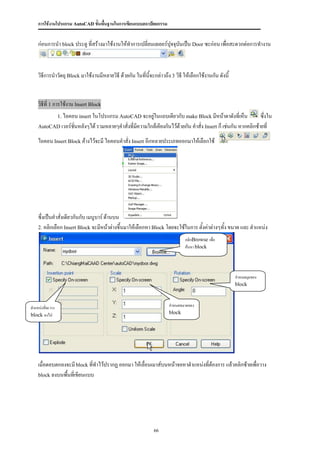
11. ทดลองติดตั้งพฤติกรรมการ ยืด-หด ของบานประตูในแนวแกน Y โดยกาหนดจุดอ้างอิงที่ขอบประตูด้านนอกดัง
ภาพ


                                                 ผลลัพธ์

การนาวัตถุสาเร็จรูปมาใช้งาน (Block Insert)
        ก่อนการใช้งานวัตถุสาเร็จรูปให้กลับไปทีหน้าจอการทางานในแบบฝึกฝนที่ทาไว้โดยการสับเปลี่ยนหน้าต่าง
                                              ่
ในโปรแกรมสามารถทาได้ด้วยการ คลิกไปที่ Windows บน menu bar ด้านบนแล้วเลือกหน้าต่างที่ต้องการ ดังแสดง


                                                   หน้าจอก็จะกลับไปสู่การทางานที่ทิ้งไว้เพื่อจะทาการนาวัตถุ
สาเร็จรูปเข้ามาใช้งาน


                                                     65
การใช้งานโปรแกรม AutoCAD ขั้นพื้นฐานในการเขียนแบบสถาปัตยกรรม


    ก่อนการนา block ประตู ที่สร้างมาใช้งานให้ทาการเปลี่ยนเลเยอร์ปุจจุบนเป็น Door ซะก่อน เพื่อสะดวกต่อการทางาน
                                                                      ั


    วิธีการนาวัตถุ Block มาใช้งานมีหลายวิธี ด้วยกัน ในที่นี้จะกล่าวถึง 3 วิธี ให้เลือกใช้งานกัน ดังนี้


    วิธีที่ 1 การใช้งาน Insert Block
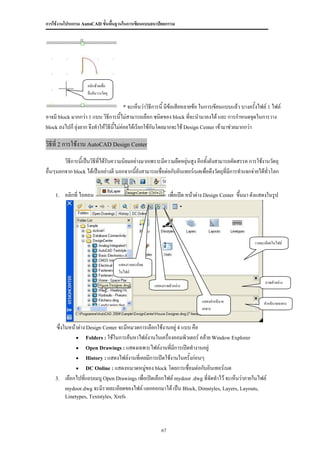
                  1. ไอคอน insert ในโปรแกรม AutoCAD จะอยู่ในแถบเดียวกับ make Block มีหน้าตาดังที่เห็น         ซึ่งใน
    AutoCAD เวอร์ชั่นหลังๆได้ รวมหลายๆคาสั่งที่มความใกล้เคียงกันไว้ด้วยกัน คาสั่ง Insert ก็ เช่นกัน หากคลิกซ้ายที่
                                                ี
    ไอคอน Insert Block ค้างไว้จะมี ไอคอนคาสั่ง Insert อีกหลายประเภทออกมาให้เลือกใช้


    ซึ่งเป็นคาสั่งเดียวกันกับ เมนูบาร์ ด้านบน
    2. คลิกเลือก Insert Block จะมีหน้าต่างขึ้นมาให้เลือกหา Block โดยจะใช้ในการ ตั้งค่าต่างๆทั้ง ขนาด และ ตาแหน่ง

                                                                               คลิกBrowse เพื่อ
                                                                               ค้นหา block


                                                                                                         กาหนดมุมของ
                                                                                                         block


ตาแหน่งที่จะวาง                                                        กาหนดขนาดของ
block ลงไป                                                             block


    เมื่อตอบตกลงจะมี block ที่ทาไว้ปรากฏ ออกมา ให้เลื่อนเมาส์บนหน้าจอหาตาแหน่งที่ต้องการ แล้วคลิกซ้ายเพื่อวาง
    block ลงบนพื้นที่เขียนแบบ


                                                               66
การใช้งานโปรแกรม AutoCAD ขั้นพื้นฐานในการเขียนแบบสถาปัตยกรรม


                    คลิกซ้ายเพื่อ
                    ยืนยันวางวัตถุ

                                       * จะเห็นว่าวิธีการนี้ มีข้อเสียหลายข้อ ในการเขียนแบบแล้ว บางครั้งไฟล์ 1 ไฟล์
อาจมี block มากกว่า 1 แบบ วิธีการนี้ไม่สามารถเลือก ชนิดของ block ที่จะนามาลงได้ และ การกาหนดจุดในการวาง
block ลงไปก็ ยุ่งยาก จึงทาให้วิธีนี้ไม่ค่อยได้เรียกใช้กันโดยมากจะใช้ Design Center เข้ามาช่วยมากกว่า


วิธีที่ 2 การใช้งาน AutoCAD Design Center
        วิธีการนี้เป็นวิธีที่ได้รับความนิยมอย่างมากเพราะมีความยืดหยุ่นสูง อีกทั้งยังสามารถคัดสรรค การใช้งานวัตถุ
อื่นๆนอกจาก block ได้เป็นอย่างดี นอกจากนี้ยังสามารถเชื่อต่อกับอินเทอร์เนตเพื่อดึงวัตถุที่มีการทาแจกจ่ายได้ทั่วโลก


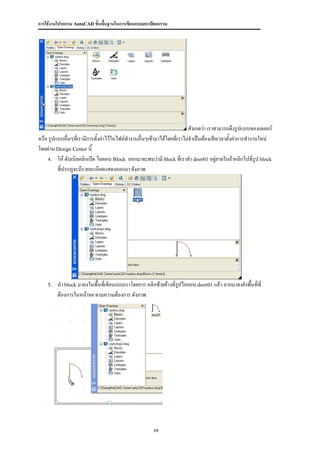
    1.   คลิกที่ ไอคอน                                        เพื่อเปิด หน้าต่าง Design Center ขึ้นมา ดังแสดงในรูป


                                                                                                       รายละเอียดในไฟล์


                                     แสดงรายละเอียด
                                     ในไฟล์
                                                                                                             ภาพตัวอย่าง
                                                      แสดงภาพตัวอย่าง

                                                                             แสดงคาอธิบาย                   คาอธิบายเฉพาะ
                                                                             เฉพาะ


    ซึ่งในหน้าต่าง Design Center จะมีหมวดการเลือกใช้งานอยู่ 4 แบบ คือ
              Folders : ใช้ในการค้นหาไฟล์งานในเครื่องคอมพิวเตอร์ คล้าย Window Explorer
              Open Drawings : แสดงเฉพาะไฟล์งานที่มีการเปิดทางานอยู่
              History : แสดงไฟล์งานที่เคยมีการเปิดใช้งานในครั้งก่อนๆ
              DC Online : แสดงหมวดหมู่ของ block โดยการเชื่อมต่อกับอินเทอร์เนต
    3. เลือกไปที่แถบเมนู Open Drawings เพื่อเปิดเลือกไฟล์ mydoor .dwg ที่จัดทาไว้ จะเห็นว่าภายในไฟล์
         mydoor.dwg จะมีรายละเอียดของไฟล์ แยกออกมาได้ เป็น Block, Dimstyles, Layers, Layouts,
         Linetypes, Textstyles, Xrefs


                                                         67
การใช้งานโปรแกรม AutoCAD ขั้นพื้นฐานในการเขียนแบบสถาปัตยกรรม


                                                                          สังเกตว่า เราสามารถดึงรูปแบบของเลเยอร์
หรือ รูปแบบอื่นๆทีเ่ รามีการตั้งค่าไว้ในไฟล์ทางานอื่นๆเข้ามาได้โดยที่เราไม่จาเป็นต้องเสียเวลาตั้งค่าการทางานใหม่
โดยผ่าน Design Center นี้
    4. ให้ ดับเบิลคลิกเปิด ไอคอน Block ออกมาจะพบว่ามี block ที่เราทา door01 อยู่ภายในถ้าคลิกไปทีรูป block ่
         ที่ปรกฏจะมีรายละเอียดแสดงออกมา ดังภาพ


    5.   นา block มาลงในพื้นทีเ่ ขียนแบบเราโดยการ คลิกซ้ายค้างที่รปไอคอน door01 แล้ว ลากมาลงยังพื้นที่ที่
                                                                  ู
         ต้องการในหน้าจอ ตามความต้องการ ดังภาพ


                                                       68
การใช้งานโปรแกรม AutoCAD ขั้นพื้นฐานในการเขียนแบบสถาปัตยกรรม


6. เราสามารถคลิกที่ block ที่นามาวางจะพบว่ามีจุด Gip ตรงบริเวณที่เรากาหนดเป็นจุดอ้างอิง ซึ่งสามารถคลิกเลือกที่
จุดนันแล้วย้ายมาวางตาแหน่งที่ตองการบนพื้นทีเ่ ขียนแบบได้
     ้                        ้


 Tip & Tool รูปแบบการเครื่องมือช่วยเหลือผ่านอินเตอร์เนต
      ใน AutoCAD Design Center มีส่วนที่เรียกว่า DC Online ใช้เชื่อมโยงเข้ากับระบบอินเตอร์เนต ในการ
 แบ่งปัน block ที่เป็นมาตรฐานเพื่อช่วยให้งานเขียนแบบมีความรวดเร็วและสะดวกมากยิ่งขึ้น


 ซึ่งผู้เขียนแบบสามารถแบ่งปันรูปแบบ block ของตนเองผ่านระบบอินเตอร์เนตได้ด้วยการ สมัคร และ ล๊อกอินเข้าสู่
 ฐานข้อมูลของ AutoDesk โดยตรง


                                                       69
การใช้งานโปรแกรม AutoCAD ขั้นพื้นฐานในการเขียนแบบสถาปัตยกรรม


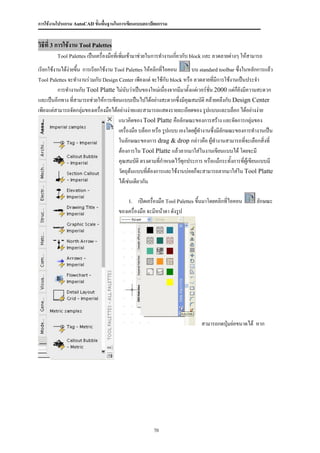
วิธีที่ 3 การใช้งาน Tool Palettes
         Tool Palettes เป็นเครื่องมือที่เพิมเข้ามาช่วยในการทางานเกี่ยวกับ block และ ลวดลายต่างๆ ให้สามารถ
                                           ่
เรียกใช้งานได้ง่ายขึน การเรียกใช้งาน Tool Palettes ให้คลิกที่ไอคอน
                    ้                                                    บน standard toolbar ซึ่งในหลักการแล้ว
Tool Palettes จะทางานร่วมกับ Design Center เพียงแต่ จะใช้กับ block หรือ ลวดลายที่มีการใช้งานเป็นประจา
          การทางานกับ Tool Platte ไม่นับว่าเป็นของใหม่เนื่องจากมีมาตั้งแต่เวอร์ชั่น 2000 แต่กยังมีความสะดวก
                                                                                              ็
และเป็นอีกทาง ที่สามารถช่วยให้การเขียนแบบเป็นไปได้อย่างสะดวกซึ่งมีคุณสมบัติ คล้ายคลึงกับ Design Center
เพียงแต่สามารถจัดกลุ่มของเครื่องมือได้อย่างง่ายและสามารถแสดงรายละเอียดของ รูปแบบและบล็อก ได้อย่างง่าย
                                       แนวคิดของ Tool Platte คือลักษณะของการสร้าง และจัดการกลุ่มของ
                                       เครื่องมือ บล็อก หรือ รูปแบบ เองโดยผูทางานซึ่งมีลักษณะของการทางานเป็น
                                                                            ้
                                       ในลักษณะของการ drag & drop กล่าวคือ ผู้ทางานสามารถที่จะเลือกสิ่งที่
                                       ต้องการใน Tool Platte แล้วลากมาใส่ในงานเขียนแบบได้ โดยจะมี
                                       คุณสมบัติ ตรงตามที่กาหนดไว้ทกประการ หรือแม้กระทังการที่ผู้เขียนแบบมี
                                                                      ุ                     ้
                                       วัตถุต้นแบบที่ต้องการและใช้งานบ่อยก็จะสามารถลากมาใส่ใน Tool Platte
                                       ได้เช่นเดียวกัน

                                          1.  เปิดเครื่องมือ Tool Palettes ขึ้นมาโดยคลิกที่ไอคอน      ลักษณะ
                                     ของเครื่องมือ จะมีหน้าตา ดังรูป


                                                                            สามารถกดปุ่มย่อขนาดได้ หาก


                                                      70
การใช้งานโปรแกรม AutoCAD ขั้นพื้นฐานในการเขียนแบบสถาปัตยกรรม


ต้องการไม่ให้กวนหน้าจอ

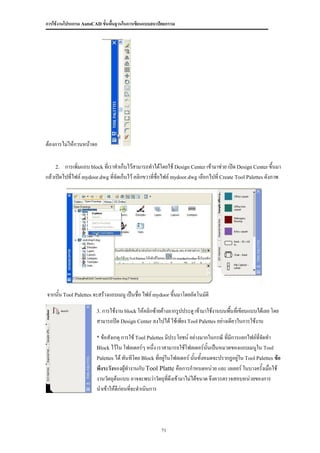
    2.   การเพิ่มแถบ block ที่เราทาเก็บไว้สามารถทาได้โดยใช้ Design Center เข้ามาช่วย เปิด Design Center ขึ้นมา
แล้วเปิดไปที่ไฟล์ mydoor.dwg ที่จัดเก็บไว้ คลิกขวาที่ชื่อไฟล์ mydoor.dwg เลือกไปที่ Create Tool Palettes ดังภาพ


จากนั้น Tool Palettes จะสร้างแถบเมนู เป็นชื่อ ไฟล์ mydoor ขึ้นมาโดยอัตโนมัติ

                        3. การใช้งาน block ให้คลิกซ้ายค้างลากรูปประตู เข้ามาใช้งานบนพื้นที่เขียนแบบได้เลย โดย
                        สามารถปิด Design Center ลงไปได้ ใช้เพียง Tool Palettes อย่างเดียวในการใช้งาน

                        * ข้อสังเกตุ การใช้ Tool Palettes มีประโยชน์ อย่างมากในกรณี ที่มีการแยกไฟล์ที่จัดทา
                        Block ไว้ใน โฟลเดอร์ๆ หนึ่ง เราสามารถใช้โฟลเดอร์นั้นเป็นหมวดของแถบเมนูใน Tool
                        Palettes ได้ ทันทีโดย Block ที่อยู่ในโฟลเดอร์ นันทั้งหมดจะปรากฏอยู่ใน Tool Palettes ข้อ
                                                                        ้
                        พึงระวังของผูทางานกับ Tool Platte คือการกาหนดหน่วย และ เลเยอร์ ในบางครังเมื่อใช้
                                      ้                                                          ้
                        งานวัตถุต้นแบบ อาจจะพบว่าวัตถุที่ดึงเข้ามาไม่ได้ขนาด จึงควรตรวจสอบหน่วยของการ
                        นาเข้าให้ดีก่อนที่จะดาเนินการ


                                                      71
การใช้งานโปรแกรม AutoCAD ขั้นพื้นฐานในการเขียนแบบสถาปัตยกรรม


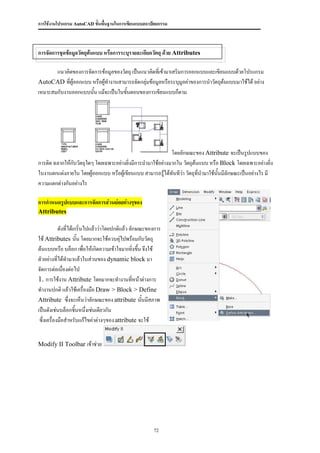
การจัดการชุดข้อมูลวัตถุต้นแบบ หรือการระบุรายละเอียดวัตถุ ด้วย Attributes

       แนวคิดของการจัดการข้อมูลของวัตถุ เป็นแนวคิดทีเ่ ข้ามาเสริมการออกแบบและเขียนแบบด้วยโปรแกรม
AutoCAD ที่ผู้ออกแบบ หรือผู้ทางานสามารถจัดกลุ่มข้อมูลหรือระบุมูลค่าของการนาวัตถุต้นแบบมาใช้ได้ อย่าง
เหมาะสมกับงานออกแบบนัน แม้จะเป็นในขันตอนของการเขียนแบบก็ตาม
                      ้              ้


                                                             โดยลักษณะของ Attribute จะเป็นรูปแบบของ
การติด ฉลากให้กับวัตถุใดๆ โดยเฉพาะอย่างยิ่งมีการนามาใช้อย่างมากใน วัตถุต้นแบบ หรือ Block โดยเฉพาะอย่างยิ่ง
ในงานตกแต่งภายใน โดยผู้ออกแบบ หรือผู้เขียนแบบ สามารถรู้ได้ทันทีว่า วัตถุที่นามาใช้นั้นมีลักษณะเป็นอย่างไร มี
ความแตกต่างกันอย่างไร

การกาหนดรูปแบบและการจัดการส่วนย่อยต่างๆของ
Attributes

            ดังที่ได้เกริ่นไปแล้วว่าโดยปกติแล้ว ลักษณะของการ
ใช้ Attributes นั้น โดยมากจะใช้ควบคุ่ไปพร้อมกับวัตถุ
ต้นแบบหรือ บล็อก เพื่อให้เกิดความเข้าใจมากยิ่งขึน จึงใช้
                                                    ้
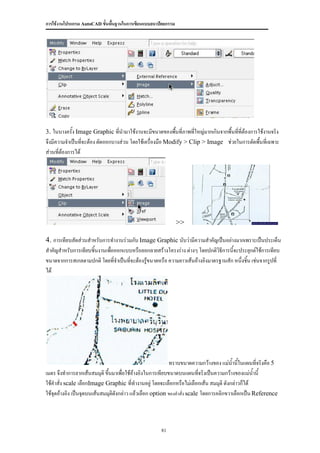
ตัวอย่างที่ได้ทามาแล้วในส่วนของ dynamic block มา
จัดการต่อเนื่องต่อไป
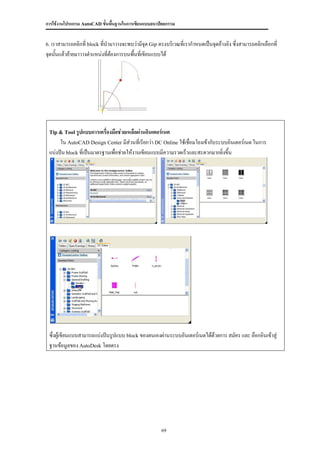
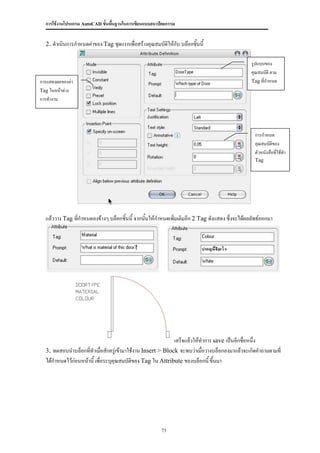
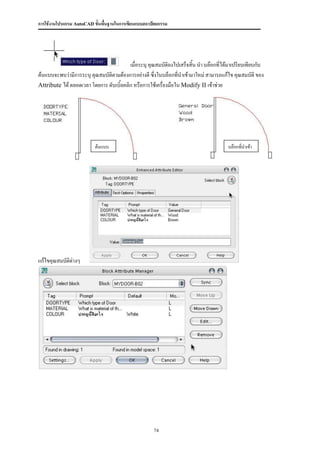
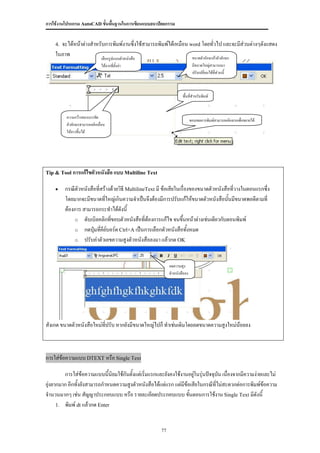
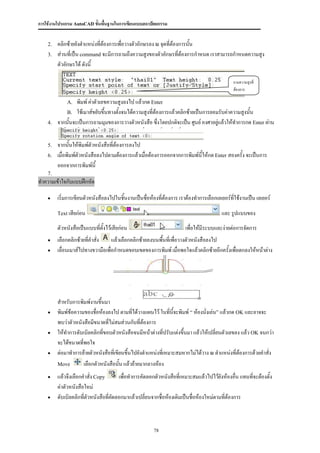
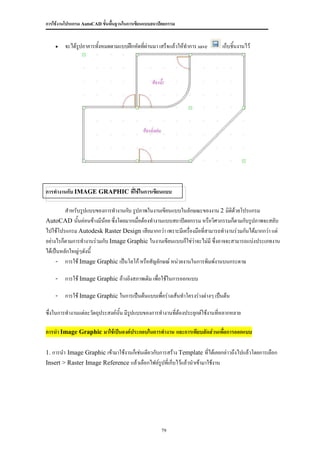
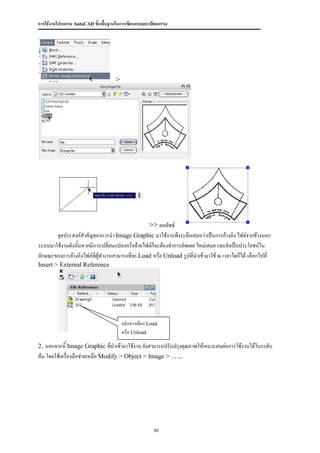
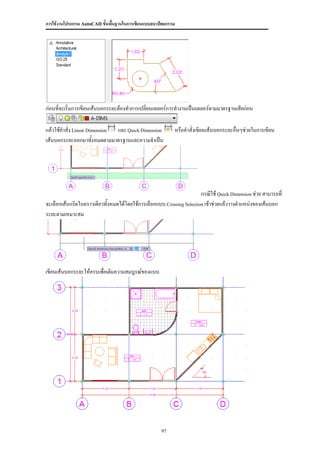
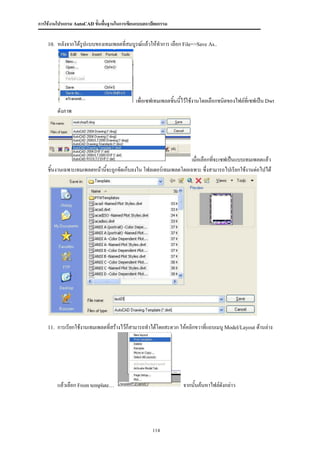
1. การใช้งาน Attribute โดยมากจะทางานทีหน้าต่างการ ่
ทางานปกติ แล้วใช้เครื่องมือ Draw > Block > Define
Attribute ซึ่งจะเห็นว่าลักษณะของ attribute นั้นมีสภาพ
เป็นดังเช่นบล็อกชิ้นหนึงเช่นเดียวกัน
                            ่
 ซึ่งเครื่องมือสาหรับแก้ไขค่าต่างๆของ attribute จะใช้


Modify II Toolbar เข้าช่วย


                                                        72
การใช้งานโปรแกรม AutoCAD ขั้นพื้นฐานในการเขียนแบบสถาปัตยกรรม


  2. ดาเนินการกาหนดค่าของ Tag ชุดแรกเพื่อสร้างคุณสมบัติให้กับ บล๊อกชิ้นนี้


                                                                                               รูปแบบของ
                                                                                               คุณสมบัติ ตาม
การแสดงผลของค่า                                                                                Tag ที่กาหนด
Tag ในหน้าต่าง
การทางาน


                                                                                                 การกาหนด
                                                                                                 คุณสมบัติของ
                                                                                                 ตัวหนังสือที่ใช้ทา
                                                                                                 Tag


  แล้ววาง Tag ที่กาหนดลงข้างๆ บล็อกชิ้นนี้ จากนั้นให้กาหนดเพิมเติมอีก 2 Tag ดังแสดง ซึ่งจะได้ผลลัพธ์ออกมา
                                                             ่


                                                            เสร็จแล้วให้ทาการ save เป็นอีกชื่อหนึ่ง
  3. ทดสอบนาบล็อกที่ทาเมื่อสักครู่เข้ามาใช้งาน Insert > Block จะพบว่าเมื่อวางบล็อกลงมาแล้วจะเกิดคาถามตามที่
  ได้กาหนดไว้ก่อนหน้านี้ เพื่อระบุคุณสมบัติของ Tag ใน Attribute ของบล็อกนี้ ขึ้นมา


                                                       73
การใช้งานโปรแกรม AutoCAD ขั้นพื้นฐานในการเขียนแบบสถาปัตยกรรม


                                         เมื่อระบุ คุณสมบัติลงไปเสร็จสิ้น นา บล๊อกที่ได้มาเปรียบเทียบกับ
ต้นแบบจะพบว่ามีการระบุ คุณสมบัติตามต้องการอย่างดี ซึ่งในบล็อกที่นาเข้ามาใหม่ สามารถแก้ไข คุณสมบัติ ของ
Attribute ได้ ตลอดเวลา โดยการ ดับเบิ้ลคลิก หรือการใช้เครื่องมือใน Modify II เข้าช่วย


                          ต้นแบบ                                                       บล๊อกที่นาเข้า


แก้ไขคุณสมบัติต่างๆ


                                                     74
การใช้งานโปรแกรม AutoCAD ขั้นพื้นฐานในการเขียนแบบสถาปัตยกรรม


การใส่ข้อความในการเขียนแบบ
         การใส่ข้อความในงานเขียนแบบมีความจาเป็นเพราะจะเป็นส่วนทีอธิบายแบบอย่างละเอียด โดยมีขนตอนของ
                                                                    ่                       ั้
การใส่ตัวหนังสือดังนี้
    1. ตั้งค่ารูปแบบของตัวหนังสือเพื่อจะนาไปใช้งานคลิกเลือกที่เมนูบาร์ Format =>Text Style…


                               ในการตั้งรูปแบบตัวอักษรนันควรที่จะใช้ Text Style เป็นตัวกาหนด รูปแบบตัวอักษร
                                                        ้
    เนื่องจากทาให้ง่ายต่อการแก้ไขในภายหลัง ถ้าต้องการใช้ภาษาไทย ต้องสร้าง text style ที่ใช้ ฟอนต์ภาษาไทยได้
    เสียก่อน ซึ่งใน AutoCAD สามารถใช้ Thai True Type Font ของ Windows ได้ เช่น AngsanaUPC ซึ่งควนตั้ง
    ความสูงของ Text ให้เป็น ศุนย์เพื่อให้สามารถปรับความสูงตอนใส่ข้อความได้ การตั้งค่าของ Text Style กระทา
    ได้ดังนี้
                                                             ตั้งรูปแบบstyleใหม่


                                                                   เลือกลักษณะของFont


                                      เลือกรูปแบบFont                                   ความสูงพื้นฐาน
                                                                                        ของตัวหนังสือ


    2.   สร้างรูปแบบตัวอักษรใหม่ โดยคลิกซ้ายเลือกที่ปุ่ม New… จะมีหน้าต่าง


                                                 ตั้งชื่อสาหรับรูปแบบใหม่ทจะใช้งาน ให้ตั้ง “thai01 “ แล้วกด OK
                                                                          ี่
    3.   กลับมาที่หน้าต่างตั้งค่า ให้เลือกรูปแบบของ Font เป็น รูปแบบของตัวหนังสือ ที่สามารถพิมพ์ภาษาไทยได้ใน


         ที่นี้ให้เลือกไปที่ AngsanaUPC


                                                        75
การใช้งานโปรแกรม AutoCAD ขั้นพื้นฐานในการเขียนแบบสถาปัตยกรรม


    4.   ในส่วนต่อมาจะเป็นการตังค่าลักษณะของตัวหนังสือที่มี โดยเลือกจากตัวเลือกต่างๆลักษณะของตัวหนังสือ
                               ้
         แต่ละแบบจะเป็นดังนี้
                                 Regular :       ตัวหนังสือแบบธรรมดา
                                 Bold :          ตัวหนังสือแบบหนา
                                 Bold Italic :   ตัวหนังสือแบบตัวหนาและเอียง
                                 Italic :        ตัวหนังสือแบบตัวเอียง


    5.   ส่วนของช่องที่เป็นการตั้งความสูงตัวหนังสือ                     ให้คงค่าที่ ศูนย์ เพื่อให้การแก้ไขความสูงใน
         ภายหลังสามารถทาได้โดยสะดวก
    6.   กด Apply และ Close เพื่อรับค่าที่กาหนด

* เราสามารถใช้แถบ Tool Bar ด้านบน ช่วยในการเปลี่ยนรูปแบบของ Text Style ได้อย่างรวดเร็ว อีกด้วย


การใส่ข้อความแบบ Multiline Text
         การใส่ข้อความแบบ multiline text มีความสะดวกที่สุดและสามารถปรับเปลี่ยนได้ง่ายแต่ก็ ยังมีข้อเสียในการ
ใช้งานในเรื่องของการแก้ไขที่อาจมีความยุ่งยากบ้าง
    1.   คลิกไอคอน        เพื่อกาหนดการวาง ตัวหนังสือไว้บนพื้นที่การเขียนแบบลองขยับเมาส์ไปบนพื้นที่เขียนแบบ
         จะพบว่ามีตัวอย่างหนังสือปรากฏ ตามเมาส์ที่ขยับ นันคือ ภาพร่างของตัวหนังสือทีจะเกิดขึน
                                                         ้                          ่       ้
                                                                                        คลิกซ้ายวางตาแหน่ง
                                                                                        ตัวหนังสือ


    2.   คลิกซ้ายเลือกวางตัวหนังสือลงบนตาแหน่งที่ต้องการ
    3.   เลื่อนเมาส์ไปทางซ้ายมือจพบว่ามีกรอบข้อความขึ้นมา เพื่อกาหนดขอบเขตพื้นทีในการพิมพ์ตัวหนังสือให้เรา
                                                                                ่
         ขยับเมาส์เพื่อกาหนดกรอบจนพอใจแล้วคลิกซ้ายอีกครั้งเป็นการยอมรับขอบเขตนัน (กรอบการพิมพ์ สามารถ
                                                                                  ้
         แก้ไขในภายหลังได้)


                                                  เลื่อนเมาส์เป็นกรอบ
                                                  แล้วคลิกซ้าย ตกลง


                                                       76
การใช้งานโปรแกรม AutoCAD ขั้นพื้นฐานในการเขียนแบบสถาปัตยกรรม


    4.จะได้หน้าต่างสาหรับการพิมพ์งานซึ่งใช้สามารถพิมพ์ได้เหมือน word โดยทั่วไป และจะมีส่วนต่างๆดังแสดง
    ในภาพ                                                        ขนาดตัวอักษรถ้าตัวอักษร
                              เลือกรูปแบบตัวหนังสือ
                              ได้จากที่ตั้งค่า                              มีขนาดใหญ่สามารถมา
                                                                            ปรับเปลี่ยนได้ที่ส่วนนี้


                                                                    พื้นที่สาหรับพิมพ์


         ความกว้างของบรรทัด
                                                                           ขอบเขตการพิมพ์สามารถคลิกลากเพื่อขยายได้
         ตัวอักษรสามารถคลิกเลื่อน
         ให้ยาวขึ้นได้


Tip & Tool การแก้ไขตัวหนังสือ แบบ Multiline Text


        กรณีตัวหนังสือที่สร้างด้วยวิธี MultilineText มี ข้อเสียในเรื่องของขนาดตัวหนังสือที่วางในตอนแรกซึ่ง
         โดยมากจะมีขนาดทีใหญ่เกินความจาเป็นจึงต้องมีการปรับแก้ให้ขนาดตัวหนังสือนันมีขนาดพอดีตามที่
                            ่                                                           ้
         ต้องการ สามารถกระทาได้ดังนี้
             o ดับเบิลคลิกทีขอบตัวหนังสือที่ตองการแก้ไข จนขึนหน้าต่างเช่นเดียวกับตอนพิมพ์
                               ่                  ้                 ้
             o กดปุ่มทีคีย์บอร์ด Ctrl+A เป็นการเลือกตัวหนังสือทังหมด
                          ่                                            ้
             o ปรับค่าตัวเลขความสูงตัวหนังสือลงมา แล้วกด OK


                                                            ลดความสูง
                                                            ตัวหนังสือลง


สังเกต ขนาดตัวหนังสือใหม่ทปรับ หากยังมีขนาดใหญ่ไปก็ ทาเช่นเดิมโดยลดขนาดความสูงใหม่นอยลง
                          ี่                                                       ้


การใส่ข้อความแบบ DTEXT หรือ Single Text

         การใส่ข้อความแบบนี้นิยมใช้กันตั้งแต่เริ่มแรกและยังคงใช้งานอยูในรุ่นปัจจุบน เนื่องจากมีความง่ายและไม่
                                                                      ่           ั
ยุ่งยากมาก อีกทั้งยังสามารถกาหนดความสูงตัวหนังสือได้แต่แรก แต่มีข้อเสียในกรณีที่ไม่สะดวกต่อการพิมพ์ข้อความ
จานวนมากๆ เช่น สัญญาประกอบแบบ หรือ รายละเอียดประกอบแบบ ขันตอนการใช้งาน Single Text มีดังนี้
                                                                   ้
      1. พิมพ์ dt แล้วกด Enter


                                                       77
การใช้งานโปรแกรม AutoCAD ขั้นพื้นฐานในการเขียนแบบสถาปัตยกรรม


    2.   คลิกซ้ายยังตาแหน่งที่ต้องการเพือวางตัวอักษรลง ณ จุดที่ต้องการนั้น
                                        ่
    3.   ส่วนที่เป็น command จะมีการถามถึงความสูงของตัวอักษรที่ต้องการกาหนด เราสามารถกาหนดความสูง
         ตัวอักษรได้ ดังนี้

                                                                                               ถามความสูงที่
                                                                                               ต้องการ

             A.   พิมพ์ ค่าตัวเลขความสูงลงไป แล้วกด Enter
             B. ใช้เมาส์ขยับขึ้นทางตั้งจนได้ความสูงที่ต้องการแล้วคลิกซ้ายเป็นการยอมรับค่าความสูงนั้น
    4.   จากนั้นจะเป็นการถามมุมของการวางตัวหนังสือ ซึ่งโดยปกติจะเป็น ศูนย์ องศาอยู่แล้วให้ทาการกด Enter ผ่าน


    5.   จากนั้นให้พิมพ์ตัวหนังสือที่ต้องการลงไป
    6.   เมื่อพิมพ์ตัวหนังสือลงไปตามต้องการแล้วเมื่อต้องการออกจากการพิมพ์นี้ให้กด Enter สองครั้ง จะเป็นการ
         ออกจากการพิมพ์นี้
    7.
ทาความเข้าใจกับแบบฝึกหัด

        เริ่มการเขียนตัวหนังสือลงไปในชิ้นงานเป็นชื่อห้องที่ต้องการ เราต้องทาการเลือกเลเยอร์ที่ใช้งานเป็น เลเยอร์

         Text เสียก่อน                                                                   และ รูปแบบของ
         ตัวหนังสือเป็นแบบทีตั้งไว้เสียก่อน
                            ่                                          เพื่อให้มีระบบและง่ายต่อการจัดการ
        เลือกคลิกซ้ายที่คาสั่ง    แล้วเลือกคลิกซ้ายลงบนพื้นที่เพื่อวางตัวหนังสือลงไป
        เลื่อนเมาส์ไปทางขวามือเพื่อกาหนดขอบเขตของการพิมพ์ เมื่อพอใจแล้วคลิกซ้ายอีกครั้งเพื่อตกลงให้หน้าต่าง


         สาหรับการพิมพ์งานขึ้นมา
        พิมพ์ข้อความของชื่อห้องลงไป ตามที่ได้วางแผนไว้ ในทีนี้จะพิมพ์ “ ห้องนั่งเล่น” แล้วกด OK และอาจจะ
                                                                ่
         พบว่าตัวหนังสือมีขนาดที่ไม่สมส่วนกับที่ต้องการ
        ให้ทาการดับเบิลคลิกทีขอบตัวหนังสือจนมีหน้าต่างที่ปรับแต่งขึ้นมา แล้วให้เปลี่ยนตัวเลขลง แล้ว OK จนกว่า
                              ่
         จะได้ขนาดที่พอใจ
        ต่อมาทาการย้ายตัวหนังสือที่เขียนขึ้นไปยังตาแหน่งทีเ่ หมาะสมหากไม่ได้วาง ณ ตาแหน่งที่ต้องการด้วยคาสั่ง
         Move        เลือกตัวหนังสือนัน แล้วย้ายมากลางห้อง
                                       ้
        แล้วจึงเลือกคาสั่ง Copy      เพื่อทาการคัดลอกตัวหนังสือที่เหมาะสมแล้วไปไว้ยังห้องอื่น แทนทีจะต้องตั้ง
                                                                                                    ่
         ค่าตัวหนังสือใหม่
        ดับเบิลคลิกทีตัวหนังสือที่คดลอกมาแล้วเปลี่ยนจากชื่อห้องเดิมเป็นชื่อห้องใหม่ตามที่ต้องการ
                      ่             ั


                                                        78
การใช้งานโปรแกรม AutoCAD ขั้นพื้นฐานในการเขียนแบบสถาปัตยกรรม


       จะได้รปอาคารทังหมดตามแบบฝึกหัดที่ผ่านมา เสร็จแล้วให้ทาการ save
              ู       ้                                                        เก็บชิ้นงานไว้


การทางานกับ IMAGE GRAPHIC ที่ใช้ในการเขียนแบบ

         สาหรับรูปแบบของการทางานกับ รูปภาพในงานเขียนแบบในลักษณะของงาน 2 มิติด้วยโปรแกรม
AutoCAD นั้นค่อนข้างมีน้อย ซึ่งโดยมากเมื่อต้องทางานแบบสถาปัตยกรรม หรือวิศวกรรมก็ตามกับรูปภาพจะสลับ
ไปใช้โปรแกรม Autodesk Raster Design เสียมากกว่า เพราะมีเครื่องมือที่สามารถทางานร่วมกันได้มากกว่า แต่
อย่างไรก็ตามการทางานร่วมกับ Image Graphic ในงานเขียนแบบก็ใช่ว่าจะไม่มี ซึ่งอาจจะสามารถแบ่งประเภทงาน
ได้เป็นหลักใหญ่ๆดังนี้
     - การใช้ Image Graphic เป็นโลโก้ หรือสัญลักษณ์ หน่วยงานในการพิมพ์งานบนกระดาษ

    - การใช้ Image Graphic อ้างอิงสภาพเดิม เพื่อใช้ในการออกแบบ

    - การใช้ Image Graphic ในการเป็นต้นแบบเพื่อร่างเส้นทาโครงร่างต่างๆ เป็นต้น

ซึ่งในการทางานแต่ละวัตถุประสงค์นั้น มีรปแบบของการทางานทีต้องประยุกต์ใช้งานทีหลากหลาย
                                       ู                ่                   ่

การนา Image Graphic มาใช้เป็นองค์ประกอบในการทางาน และการเทียบสัดส่วนเพื่อการออกแบบ

1. การนา Image Graphic เข้ามาใช้งานก็เช่นเดียวกับการสร้าง Template ที่ได้เคยกล่าวถึงไปแล้วโดยการเลือก
Insert > Raster Image Reference แล้วเลือกไฟล์รูปที่เก็บไว้แล้วนาเข้ามาใช้งาน


                                                     79
การใช้งานโปรแกรม AutoCAD ขั้นพื้นฐานในการเขียนแบบสถาปัตยกรรม


                                    >


                                               >> ผลลัพธ์
       จุดประสงค์สาคัญของการนา Image Graphic มาใช้งานพึงระลึกเสมอว่าเป็นการอ้างอิง ไฟล์จากข้างนอก
ระบบมาใช้งานดังนันหากมีการเปลี่ยนแปลงหรือย้ายไฟล์ก็จะต้องทาการอัพเดต ใหม่เสมอ และยังเป็นประโยชน์ใน
                 ้
ลักษณะของการอ้างอิงไฟล์ทผู้ทางานสามารถที่จะ Load หรือ Unload รูปที่นาเข้ามาใช้ ณ เวลาไดก็ได้ เลือกไปที่
                        ี่
Insert > External Reference


                                        คลิกขวาเลือก Load
                                        หรือ Unload

2. นอกจากนี้ Image Graphic ที่นาเข้ามาใช้งาน ยังสามารถปรับปรุงคุณภาพให้เหมาะสมต่อการใช้งานได้ในระดับ
ต้น โดยใช้เครื่องมือช่วยเหลือ Modify > Object > Image > …..


                                                       80
การใช้งานโปรแกรม AutoCAD ขั้นพื้นฐานในการเขียนแบบสถาปัตยกรรม


3. ในบางครัง Image Graphic ที่นามาใช้งานจะมีขนาดของพืนที่ภาพที่ใหญ่มากเกินจากพื้นทีที่ต้องการใช้งานจริง
           ้                                         ้                             ่
จึงมีความจาเป็นทีจะต้อง ตัดออกบางส่วน โดยใช้เครืองมือ Modify > Clip > Image ช่วยในการตัดพื้นที่เฉพาะ
                  ่                             ่
ส่วนที่ต้องการได้


                                                               >>

4. การเทียบสัดส่วนสาหรับการทางานร่วมกับ Image Graphic นับว่ามีความสาคัญเป็นอย่างมากเพราะเป็นประเด็น
สาคัญสาหรับการเทียบชิ้นงานเพือออกแบบหรือลอกลายสร้างโครงร่าง ต่างๆ โดยปกติวิธีการนี้จะประยุกต์ใช้การเทียบ
                             ่
ขนาดจากการสเกลตามปกติ โดยที่จาเป็นที่จะต้องรูขนาดหรือ ความยาวเส้นอ้างอิงมาตรฐานสัก หนึ่งชิ้น เช่นจากรูปที่
                                             ้
ได้


                                                           ทราบขนาดความกว้างของ แม่นานี้ในแผนทีจริงคือ 5
                                                                                        ้          ่
เมตร จึงทาการลากเส้นสมมุติ ขึ้นมาเพื่อใช้อ้างอิงในการเทียบขนาดบนแผนทีจริงเป็นความกว้างของแม่น้านี้
                                                                          ่
ใช้คาสั่ง scale เลือกImage Graphic ที่ทางานอยู่ โดยจะเลือกหรือไม่เลือกเส้น สมมุติ ดังกล่าวก็ได้
ใช้จุดอ้างอิง เป็นจุดบนเส้นสมมุติดังกล่าว แล้วเลือก option ของคาสั่ง scale โดยการคลิกขวาเลือกเป็น Reference


                                                     81
การใช้งานโปรแกรม AutoCAD ขั้นพื้นฐานในการเขียนแบบสถาปัตยกรรม


แล้วเลือกจุด หัวและท้ายของเส้นสมมุติ ตามลาดับ
จากนั้นให้พิมพ์ค่าความกว้างของแม่นานี้คือ 5 เมตร แล้วกด ยอมรับ
ค่านั้น จะพบว่า Image Graphic ที่ทางานจะขยายขนาดขึ้นมา
โดยอ้างอิงจากเส้นสมมุตที่กาหนดไว้ ได้ ผลดังแสดง
                       ิ


การจัดการและเชื่อมโยงข้อมูล โดยใช้ Table
            ลักษณะของการใช้ตารางเข้ามาอธิบายองค์ประกอบของงานเขียนแบบนับว่ามีความสาคัญมากโดยเฉพาะอย่าง
ยิ่งในเรื่องของรายละเอียดประกอบแบบต่างๆเช่น ประตู-หน้าต่าง หรือวัสดุ ภายในห้องน้า เป็นต้น โดยทั้งนี้แต่เดิม
ค่อนข้างมีความยุ่งยากในการสร้างตารางภายในโปรแกรม AutoCAD แต่ ณ ปัจจุบนได้มีการปรับปรุงให้สามารถ
                                                                            ั
ทางานได้สะดวกมากขึ้น โดยเฉพาะอย่างยิ่งสามารถเชื่อมโยงและดึงฐานข้อมูลมาจากโปรแกรม MS Excel ได้อีกด้วย

แบบฝึกฝน

การสร้างตารางภายในโปรแกรม AutoCAD แบบกาหนดเอง

1. ใช้เครื่องมือ     Insert Table จะได้หน้าต่างกาหนดรูปแบบของ ตารางที่ใช้งานในขันต้น ให้เลือกไปที่
                                                                                ้
Table Style เพื่อกาหนดรูปแบบของตารางทีจะนามาใช้
                                      ่

                                   จะปรากฏหน้าต่างของการเลือกรูปแบบ ดังภาพ
เลือกไปที่ New เพื่อสร้างรูปแบบใหม่ขึ้นมาโดยการคัดลอกต้นแบบมาจากรูปแบบ Standard


                                                     82
การใช้งานโปรแกรม AutoCAD ขั้นพื้นฐานในการเขียนแบบสถาปัตยกรรม


                                                               2. ทดลองกาหนดค่ารูปแบบต่างๆเพื่อสร้างรูปแบบ
                                                               ของตารางทีจะใช้งาน
                                                                         ่

กาหนดทิศทางการ
วางข้อมูลตาราง

                                                                                            คุณลักษณะของข้อมูลและ
                                                                                            รูปแบบที่กาหนด


 ตัวอย่างตารางที่
 เป็นผลลัพธ์


เมื่อทาการปรับแต่งจนได้รปแบบที่ต้องการแล้ว กด ยอมรับ จะได้รูปแบบของตารางใหม่ขึ้นมาให้เลือก
                        ู


                                                ปิด หน้าต่างเพื่อกลับไปยังหน้าต่างของการตั้งค่าชุดข้อมูล


                                                     83
การใช้งานโปรแกรม AutoCAD ขั้นพื้นฐานในการเขียนแบบสถาปัตยกรรม


3. เมื่อได้รูปแบบของตารางทีต้องการแล้วให้กาหนดค่าชุดข้อมูลของตารางตามที่ต้องใช้งาน
                           ่
                              กาหนดรูปแบบ
                              ของตาราง
                                                                                        กาหนดจานวนชุด
                                                                                        ข้อมูลแนวตั้ง
                                  กาหนดการนาเข้า
                                  ข้อมูล

                                                                                                    กาหนดจานวนชุด
แสดงตัวอย่าง                                                                                        ข้อมูลแนวนอน
ผลลัพธ์


                                                                                    กาหนดรูปแบบการวางชนิด
                                                                                    ของข้อมูลในตาราง


4. เมื่อวางตารางลงในพื้นที่ สิ่งแรกที่ต้องทาคือการใส่ชื่อ หรือกาหนด Title ให้กับตารางชุดนี้


จากนั้นจึงค่อยใส่ข้อมูลอื่นๆลงไปในตารางโดยการ ดับเบิ้ลคลิกทีช่องของตารางทีต้องการใส่ข้อมูลลงไป
                                                            ่             ่


ข้อสังเกต : ลักษณะของตารางทีเ่ กิดขึ้นสามารถปรับเปลี่ยนขนาดหรือ ตัดต่อ ได้โดยใช้จด Grip ที่เกิดขึ้นในส่วนของ
                                                                                 ุ
ตารางเมื่อเลือกที่ตารางนั้น


                                                        84
การใช้งานโปรแกรม AutoCAD ขั้นพื้นฐานในการเขียนแบบสถาปัตยกรรม


การเชื่อมโยงตารางจาก Microsoft Excel

1. เปิดไฟล์ Bath Room-A08.dwg ขึ้นมาใช้งานจะได้งานเขียนแบบดังแสดง
                                 ใช้คาสั่ง Insert Table แล้วกาหนดรูปแบบของชุดข้อมูลที่จะนาเข้าเป็นแบบ
                                 From data Link


                                 แล้วเลือกการเชื่อมโยงข้อมูลจากหน้าต่างควบคุมการเชื่อมต่อ


2. ในกรณีนี้ยังไม่เคยมีการเชื่อมโยงข้อมูลมาก่อน จึงต้อง
สร้างจุดการเชื่อมโยงขึนมาใหม่ โดยการเลือกไปที่
                      ้
Create a new Excel Data Link ตั้งชื่อการเชื่อมโยง
นี้ว่า Bath Room


แล้วเลือกค้นหาไฟล์ MS Excel ที่เก็บไว้ คือ ไฟล์ “
Bath Room ” จะปรากฏหน้าต่างของการเลือกข้อมูลใน
ไฟล์ Excel ดังแสดง


                                                          85
การใช้งานโปรแกรม AutoCAD ขั้นพื้นฐานในการเขียนแบบสถาปัตยกรรม


                                                                                  กาหนดรูปแบบ
                                                                                  ของข้อมูล


                                                                                           กาหนดรูปแบบ
                                    กาหนดชุดของ
                                                                                           ตาราง
                                    ข้อมูลที่จะเชื่อมโยง
                                    มาใช้งาน


3. เมื่อปรับค่ารูปแบบต่างๆเสร็จสิ้น กดยอมรับเพื่อเลือกชุดการเชือมโยงใหม่นี้ จนกลับมายังหน้าต่างการกาหนดค่า
                                                               ่
ในช่วงต้น ซึ่งไม่มีสิ่งใดต้องกาหนดค่าอีกแล้วจึงกดยอมรับค่าต่างๆตามไฟล์ Excel ต้นแบบ


                                                                                          แล้วเลือกวางตาราง
ลงบนพื้นที่การทางานดังแสดง


                                                           86
การใช้งานโปรแกรม AutoCAD ขั้นพื้นฐานในการเขียนแบบสถาปัตยกรรม


4. จะเห็นว่าตารางที่ได้จากการเชื่อมโยงมีการ ล๊อก ค่าในตารางไว้ หากต้องการแก้ไขค่าต่างๆภายในตารางต้องการ
ปลดล๊อก นั้น


                                                                                             โดยใช้
เครื่องมือ Table Toolbar ดังกล่าว


และค่าที่แก้ไขก็จะมีผลกระทบต่อความเปลี่ยนแปลงทีเ่ ห็นอย่างชัดเจน และสามารถเชื่อมโยงข้อมูลกลับไปยังไฟล์
ต้นแบบได้ เป็นลักษณะของการ อัพเดต ข้อมูลไปพร้อมๆกัน


                                                     87
การใช้งานโปรแกรม AutoCAD ขั้นพื้นฐานในการเขียนแบบสถาปัตยกรรม


                                                                                                 5
       ในบทนี้เป็นการเขียนแบบต่อเนื่องในส่วนของการเก็บรายละเอียดทางงานสถาปัตยกรรม ซึ่งจะมีผลต่อการ
กาหนดวัสดุ และการกาหนดขนาดสิ่งต่างๆเพื่อใช้ในการควบคุมแบบก่อสร้าง

การเพิ่มลวดลายให้กบงานเขียนแบบ
                  ั

         ปกติการเพิ่มลวดลายให้กับงานเขียนแบบจะเป็นกระบวนการ ในขันตอนท้ายๆก่อนการใส่เส้นบอกระยะเพื่อ
                                                                ้
เตรียมการใส่สัญลักษณ์แบบต่างๆ การใส่ลวดลายให้กับแบบที่เขียนจะใช้คาสั่ง Hatch  ซึ่งการใช้การส่าลวดลายแบบ
ต้องเข้าใจสัญลักษณ์วัสดุแบบต่างๆโดยให้อ้างอิงจากมาตรฐานการเขียนแบบก่อสร้างสถาปัตยกรรม
การจัดการคาสั่งใส่ลวดลายมีขั้นตอนในการจัดการดังนี้ เลือกใช้คาสั่ง Hatch   จะได้ ไดอะล๊อกบ๊อกซ์ ขึ้นมาใช้ใน
การจัดการลวดลาย รูปแบบ ขนาดและตัวเลือกต่างๆ


                                                       88
การใช้งานโปรแกรม AutoCAD ขั้นพื้นฐานในการเขียนแบบสถาปัตยกรรม


 เป็นส่วนของการเลือกลวดลายวัสดุต่างๆ อ้างอิงตามมาตรฐานการเขียนแบบสถาปัตยกรรมโดยทัวไป คลิกเลือกที่รูป
1.                                                                               ่
ของลายที่ต้องการได้เลย


2. Add:Pick Point  คลิกเลือกไปยังพื้นที่โล่งภายในกรอบที่ต้องการจะ เป็นการเลือกพื้นที่สาหรับการใส่ลวดลาย โดย
พื้นที่ที่สามารถถมใส่ลายได้ต้องเป็นพืนที่ปิดล้อม จึงจะหาพื้นที่ได้
                                     ้


3.ส่วนของการปรับขนาดและองศาของลวดลาย โดยทั่วไปแล้วขนาดของลายแต่ละอย่างจะมีขนาดที่ไม่เท่ากันและ
ทิศทางที่ไม่เหมือนกันจึงต้องลองใช้ดูและแก้ไขเป็นครั้งๆไป


                                                      89
การใช้งานโปรแกรม AutoCAD ขั้นพื้นฐานในการเขียนแบบสถาปัตยกรรม


4. ส่วนเพิ่มเติมของการเริ่มจุดอ้างอิงในการเริ่มกาหนดลวดลายต่างๆเช่น การกาหนดการเทลายกระเบื้องห้องน้า อาจจะ

ต้องใช้ส่วนนี้ในการกาหนดจุดอ้างอิงเพื่อนับจานวนกระเบื้องทีปูในห้องน้าได้ลงตัว
                                                          ่


5. ส่วนที่กดขยายตัวเลือกเพิ่มเติมเพื่อใช้ในการถมลายให้เข้ากับพื้นที่มากขึ้น โดยมากจะใช้เมื่อมีลายวัสดุหลุดเข้าไปใน

วัตถุต่างๆ เช่น เฟอร์นเิ จอร์สาเร็จรูปบางครั้งนามาแล้วอาจจะมีช่องว่างของพื้นทีทาให้ลายหลุดเข้าไปในวัตถุได้
                                                                              ่


เมื่อเลือกลายแล้วกาหนดพื้นที่ กาหนดขนาดแล้วทดลองดูผลลัพธ์ที่เกิดขึ้นของลวดลายดังกล่าวก่อนการปรับเปลี่ยนโดย
คลิกไปที่                  หากลวดลายที่เกิดขึ้นดังกล่าวเป็นทีเ่ หมาะสมแล้วกด Enter หาดไม่เหมาะสมต้องการแก้ไข
ให้กดปุ่ม Esc แล้วแก้ไขค่าต่างๆ ในกรณีที่ใส่ลวดลายไปแล้วต้องการแก้ไขลวดลายนั้นทาได้โดยการดับเบิ้ลคลิกที่
ลวดลายดังกล่าว จะมีไดอะล๊อกบ๊อกซ์ขึ้นมาให้ปรับเช่นเดียวกับตอนใส่ลวดลายนั้น


                                                        90
การใช้งานโปรแกรม AutoCAD ขั้นพื้นฐานในการเขียนแบบสถาปัตยกรรม


การใส่ลวดลายพื้นที่ที่จาเป็นและแนวกาแพงสาหรับงานเขียนแบบก่อสร้างสถาปัตยกรรม
1. จากพื้นที่อาคารที่ใส่ฟอร์นเจอร์ สุขภัณฑ์ และตัวหนังสืออธิบายแบบแล้วโดยมากพื้นทีที่ต้องมีการใส่ลวดลายนั้นจะ
                              ิ                                                   ่
เป็นพื้นที่ทใช้พื้นพิเศษเข้ามาเช่น ห้องน้า ชาน หรือห้องครัว
            ี่


                                                           เปลี่ยนเลเยอร์การทางานไปที่ A-Hatch
                                           เลือกลายกระเบื้องที่ต้องการ ปรับขนาด และจุดเริ่มของการวาง
แนวกระเบื้อง ดูผลลัพธ์


                                                                   บางกรณีลวดลายที่ถมอาจจะเหลื่อมเข้าไปใน


สุขภัณฑ์ให้ทาการปรับในส่วนของ Island Detection


                                                      91
การใช้งานโปรแกรม AutoCAD ขั้นพื้นฐานในการเขียนแบบสถาปัตยกรรม


2. ทาการใส่ลวดลายผนังเป็นลักษณะของผนังก่ออิฐฉาบปูน เลือกไปที่คาสั่ง Offset        ใส่ขนาดของปูนที่ฉาบทั้งสอง

ด้าน 2 ซม. พิมพ์ 0.02 แล้วกด Enter                                           กาหนดเส้นปูนฉาบทั้งสองด้านเข้า
ไปด้านใน


                                                                                    จากนั้นใส่ลวดลายให้กับ
ภายในกาแพงเป็นผนังก่ออิฐ อาจจะทาเลเยอร์เพิ่มเติมเป็น A-Wall-Hatch (อ้างอิงมาตรฐานเลเยอร์ในการเขียนแบบ
มาตรฐาน) เลือกลายเป็นแบบ Line และปรับลายให้เฉียง


                                     ปรับขนาดให้เหมาะสมตามสเกลที่ต้องการ


                                                                      ลองดูผลลัพธ์ที่ได้ของแนวผนัง
ทดลอง เมื่อได้ลักษณะทีเ่ หมาะสมและต้องการแล้วทาการใส่ลวดลายให้กับแนวผนังทังหมดที่เป็นผนังก่ออิฐฉาบปูน
                                                                          ้


                                                     92
การใช้งานโปรแกรม AutoCAD ขั้นพื้นฐานในการเขียนแบบสถาปัตยกรรม


การกาหนดเส้นบอกระยะสาหรับงานเขียนแบบสถาปัตยกรรม
          การกาหนดเส้นบอกระยะในงานสถาปัตยกรรมนั้นมีความสาคัญอย่างมากในการกาหนดขนาดและสัดส่วน
รวมถึงพื้นที่สาหรับงานก่อสร้างดังกล่าว
กาหนดเครื่องมือที่ใช้ใส่เส้นบอกระยะ Dimension Toolbar โดยการคลิกขวาไปบนพื้นที่ไอคอนคาสั่งใดๆก็ได้ใน

เครื่องมือ Toolbar ใดๆของโปรแกรม แล้วเลือก Dimension
ชุดเครื่องมือสาหรับการใส่เส้นบอกระยะมีการใช้งานที่สาคัญดังนี้


1.     Linear Dimension : ใช้สาหรับการเขียนเส้นบอกระยะในแนวตรงหรือแนวนอน

2.     Aligned Dimension : ใช้สาหรับการเขียนเส้นบอกระยะในแนวเอียง

3.     Radius Dimension : ใช้สาหรับการเขียนเส้นบอกระยะจากจุดศูนย์กลางสู่เส้นโค้งความโค้ง

4.     Angular Dimension : ใช้สาหรับการเขียนเส้นบอกมุมองศาของเส้นที่ทามุมกัน

5.     Quick Dimension : ใช้สาหรับการเขียนเส้นบอกระยะแบบรวดเร็วหลายๆจุดพร้อมกัน

6.                        Dim Style Control : ใช้ควบคุมการใช้งานและปรับเปลี่ยนรูปแบบของเส้นบอกระยะ

7.     Dimension Style: เป็นการตั้งค่ารูปแบบของเส้นบอกระยะซึ่งจะใช้ในกรณ๊ที่แตกต่างกันจะมีรปแบบที่ต่างกัน
                                                                                           ู
โดยมีการตั้งค่าต่างๆดังนี้
เมื่อเปิดหน้าต่างการตั้งค่าเส้นบอกระยะจะแสดงตัวอย่างของรูปแบบของเส้นบอกระยะที่ใช้อยู่


                                                      93
การใช้งานโปรแกรม AutoCAD ขั้นพื้นฐานในการเขียนแบบสถาปัตยกรรม


กดที่                เพื่อสร้างรูปแบบทีต้องการขึ้นมาใหม่ ตังชื่อตามที่ใช้งานเช่นหากเป็นเส้นบอกระยะของเส้นกริด
                                       ่                   ้
แบบที่หนึง อาจจะตั้ง Dimstyle1 โดยไม่ต้องแก้ไขอะไร
         ่


                                                                         จากนั้นกาหนดการตั้งค่าตามแท๊ปต่างๆ
Line Tab : กาหนดรูปแบบของเส้นบอกระยะและเส้นชี้โยง


                                                      94
การใช้งานโปรแกรม AutoCAD ขั้นพื้นฐานในการเขียนแบบสถาปัตยกรรม


Symbol and Arrow Tab : กาหนดรูปแบบของหัวลูกศรและสัญลักษณ์การชี้บอกระยะ


Text Tab: กาหนดรูปแบบของตัวหนังสือทีใช้สาหรับเส้นบอกระยะ
                                    ่


                                                     95
การใช้งานโปรแกรม AutoCAD ขั้นพื้นฐานในการเขียนแบบสถาปัตยกรรม


Fit Tab : เป็นการกาหนดขนาดและความเหมาะสมของสเกลการใช้เส้นบอกระยะเมื่อต้องการพิมพ์งาน


Primary Units Tab: กาหนดรุปแบบและความละเอียดของการใช้หน่วยภายในเส้นบอกระยะ


เมื่อกาหนดค่าที่ต้องการเสร็จแล้วกด OK จะได้รปแบบของเส้นบอกระยะใหม่ตามที่ต้องการ
                                            ู


                                                     96
การใช้งานโปรแกรม AutoCAD ขั้นพื้นฐานในการเขียนแบบสถาปัตยกรรม


ก่อนที่จะเริ่มการเขียนเส้นบอกระยะต้องทาการเปลี่ยนเลเยอร์การทางานเป็นเลเยอร์ตามมาตรฐานเสียก่อน

แล้วใช้คาสั่ง Linear Dimension และ Quick Dimension         หรือคาสั่งเขียนเส้นบอกระยะอื่นๆช่วยในการเขียน
เส้นบอกระยะออกมาทังหมดตามมาตรฐานและความจาเป็น
                       ้


                                                                      กรณีใช้ Quick Dimension ช่วย สามารถที่
จะเลือกเส้นกริดในคราวเดียวทังหมดได้โดยใช้การเลือกแบบ Crossing Selection เข้าช่วยแล้ววางตาแหน่งของเส้นบอก
                            ้
ระยะตามเหมาะสม


เขียนเส้นบอกระยะให้ครบเพื่อเติมความสมบูรณ์ของแบบ


                                                     97
การใช้งานโปรแกรม AutoCAD ขั้นพื้นฐานในการเขียนแบบสถาปัตยกรรม


การใช้เครื่องมือในการสอบถามข้อมูลสาหรับการตรวจสอบแบบ

ในหลายครังที่งานแบบสถาปัตยกรรมจาเป็นทีจะต้องมีการสอบถามข้อมูลต่างๆเช่นการวัดความยาว การวัดพื้นที่ เป็น
            ้                            ่
ต้น จึงมีเครื่องมือที่มประโยชน์ในการสอบถามข้อมูลดังกล่าว
                       ี
คลิกขวาที่ปุ่มไอคอนคาสั่งใดก็ได้เลือกเปิด Inquiry Toolbar           จะได้ชุดเครืองมือนี้ออกมา
                                                                                ่


      Distance จะเป็นการวัดระยะจากจุดหนึ่งไปยังอีกจุดหนึ่งเหมือนกับการเขียนเส้นตรงโดยเมื่อคลิกจะต้นและจุด

ท้ายแล้วจะได้ข้อมูลออกมาแสดงที่ Command Window


      Area จะเป็นการวัดขนาดของพืนที่ที่ต้องการโดยการเลือกจุดหมุดของพื้นที่ที่ต้องการจนครบวงรอบ หรือจะเป็น
                                ้
การเลือกเส้นรอบรูปของพื้นที่ปดของวัตถุที่มีอยู่แล้วก็เป็นได้ เมื่อคลิกครบวงรอบแล้วจะได้ขนาดของพื้นที่ออกมาแสดง
                             ิ
ที่ Command Window


     List เป็นการบอกรายละเอียดของวัตถุที่โดนเลือกทั้งหมดไม่ว่าจะเป็นเลเยอร์ ชนิดของวัตถุ ขนาด ความยาว หรือ

อื่นๆแล้วแต่ข้อมูลวัตถุนน ซึ่งจะมีหน้าต่างแสดงข้อมูลปรากฏขึ้นมาต่างหาก
                        ั้


                                                        98
การใช้งานโปรแกรม AutoCAD ขั้นพื้นฐานในการเขียนแบบสถาปัตยกรรม


การใช้งาน Annotation Scale

         Annotation Scale เป็นลักษณะของเครื่องมือที่ช่วยในการขจัดปัญหาการกาหนดสเกลให้กับเส้นบอก
ขนาด ตัวอักษร คาอธิบายต่างๆ และวัตถุที่ใช้ประกอบการอธิบายงานเขียนแบบที่ดาเนินการทางานบนหน้าพื้นที่การ
ทางานของ Model Space และนาไปจัดลงบนกระดาษสาหรับพิมพ์แบบใน Viewport ที่มีการกาหนดสเกลที่
ต่างกัน เนื่องจากในการทางานจาก AutoCAD เวอร์ชั่นก่อนๆจะประสบปัญหามากเมื่อมี Viewport พร้อมกันตั้งแต่
2 หน้าต่าง ที่กาหนดสเกลต่างกัน ขนาดของวัตถุทเี่ ป็นตัวหนังสือ เส้นบอกขนาด หรือ คาอธิบายต่างๆจะมีขนาดที่ไม่
เข้ากัน คือ เล็กบ้าง หรือ ใหญ่บ้าง ซึ่งในเวอร์ชั่นเก่าๆจะใช้วิธีการกาหนด เลเยอร์ที่แตกต่างกันในแต่ละขนาดของสเกล
วิวพอร์ท ที่ต่างกัน
การกาหนดลักษณะของ Annotation Scale ที่ใช้ในการเขียนแบบสามารถกาหนดได้ในรูปแบบต่างๆดังนี้
       ลวดลาย Hatch

     ตัวอักษร Single Line Text และ Multiline Text

     เส้นบอกขนาด (Dimension)

        พิกัดความเผื่อ (Tolerances)

     เส้นชี้ Leaders และ Multileaders

        บล็อก (Block)

     แอททริบิวต์ (Attribute)

    สาหรับการกาหนดคุณสมบัติของรูปแบบต่างๆทาได้โดยใช้คุณสมบัติทเี่ รียกว่า “แอนโนเททีฟ(Annotative)” ซึ่ง
คุณสมบัติ นี้จะยอมให้สามารถควบคุมการปรากฏของวัตถุแอนโนเททีฟในสเกลที่แตกต่างกันโดยอัตโนมัติ โดยการ
ควบคุมผ่านการกาหนด Style ของวัตถุต่างๆที่ต้องการสร้างขึน
                                                       ้
    ในการสร้างแอนโนเททีฟวัตถุนนสามารถกระทาได้โดยการให้คณสมบัตินี้ทางานในการตั้งค่ารูปแบบของวัตถุที่
                               ั้                        ุ
ต้องการ ดังเช่น
- กรณีของ Text Style ให้คุณสมบัติ Annotative ทางาน


                                                      99
การใช้งานโปรแกรม AutoCAD ขั้นพื้นฐานในการเขียนแบบสถาปัตยกรรม


    - กรณีของ Dimension และ Tolerances ให้คุณสมบัติ Annotative ทางาน


    - กรณีของ Leaders และ Multileaders ให้คุณสมบัติ Annotative ทางาน


    - กรณีของ Block ให้คุณสมบัติ Annotative ทางาน


    - กรณีของ Hatch ให้คุณสมบัติ Annotative ทางาน


                                                     100
การใช้งานโปรแกรม AutoCAD ขั้นพื้นฐานในการเขียนแบบสถาปัตยกรรม


    - กรณีของ Attributeให้คุณสมบัติ Annotative ทางาน


ส่วนสาคัญอีกประการหนึ่งของการกาหนดการแสดงผลของวัตถุในแต่ละสเกลคือส่วนควบคุม อินเตอร์เฟสการปรากฏ
ตัวของวัตถุแอนโนเททีฟ ในหน้าต่างการทางานต่างๆ


                                             อินเตอร์เฟสในหน้าต่าง Model Space


                                                               อินเตอร์เฟสในหน้าต่าง Paper Space


                                                     101
การใช้งานโปรแกรม AutoCAD ขั้นพื้นฐานในการเขียนแบบสถาปัตยกรรม


หลักการในการใช้งานแอนโนเทชันสเกล สามารถสรุปเป็นข้อๆได้ดงต่อไปนี้
                           ่                           ั

1. เขียนชิ้นงานบนพื้นที่โมเดลสเปสด้วยขนาดจริง โดยใช้หน่วยวัด 1 หน่วยเท่ากับ 1 มิลลิเมตร หรือ 1 หน่วยเท่ากับ
1 เซนติเมตร หรือ 1 หน่วยเท่ากับ 1 เมตร
2. สร้างสไตล์ตัวอักษร สไตล์บอกขนาดและสไตล์เส้นมัลติลีดเดอร์ โดยสไตล์ทั้งหมดที่กล่าวมาข้างต้นจะต้องเป็นแบบ
Annotative
3. เขียนตัวอักษร เส้นบอกขนาด พิกัดความเผื่อ เส้นชี้ Leader และ Multileader บล็อก แอททริบิวต์ และลวดลาย
Hatch ลงบนพื้นที่ทางานโมเดลสเปส โดยใช้ Annotation Scale ที่ทาให้วัตถุปรากฏในขนาดที่เหมาะสมกับ
ชิ้นงาน อาทิเช่น 10:1, 5:1, 2:1, 1:1, 1:2, 1:5, 1:10 , 1:50 หรือใช้สเกลอื่นๆตามขนาดที่เหมาะสม
4. จัดหน้ากระดาษบนพื้นที่ Layout หรือนาตารางรายการแบบเข้ามาใช้งาน แล้วสร้าง Viewport จานวนที่ต้องการ
แล้วกาหนดวิวพอร์ตสเกล เมื่อทราบสเกลวิวพอร์ตแต่ละวิวพอร์ตแล้ว เพิ่มสเกลของวิวพอร์ตให้กับวัตถุแอนโนเททีฟ
ทั้งหมด โดยเปิดโหมด        Automatically add scale…. แล้วกาหนด Annotation Scale ให้กับวิวพอร์ต
แต่ละวิวพอร์ต วัตถุแอนโนเททีฟทั้งหมดทีปรากฏในแต่ละวิวพอร์ตจะมีขนาดเท่ากันถึงแม้ว่าวิวพอร์ตแต่ละวิวพอร์ตจะ
                                       ่
มีมาตราส่วนที่แตกต่างกันก็ตาม


                                                     102
การใช้งานโปรแกรม AutoCAD ขั้นพื้นฐานในการเขียนแบบสถาปัตยกรรม


                                                                                             6
        บทสุดท้ายเป็นการทาความเข้าใจเกี่ยวกับการเขียนแบบในขันสุดท้าย การจัดทาเทมเพลต ไตเติลบล๊อกต่างๆ
                                                            ้
และการจัดหน้ากระดาษก่อนการพิมพ์งาน จนถึงการพิมพ์งานออกมาเพื่อนาไปใช้งานต่อไป

การทางานในขันตอนสุดท้ายของการเขียนแบบสถาปัตยกรรม
            ้

        โดยปกติแล้วการทางานเขียนแบบนอกเหนือจากผังพื้นอาคารแล้วยังจาเป็นต้องมีรปด้านรูปตัด และอื่นๆที่มี
                                                                                    ู
ความจาเป็นต่อภาพรวมทั้งหมด เช่นเดียวกันในการเขียนแบบด้วยโปรแกรม AutoCAD ก็ มีความจาป็นทีจะต้องเขียน
                                                                                               ่
แบบทุกอย่างให้ครบก่อนทีจักทาการพิมพ์ต่อไป แต่การเขียนแบบด้วย AutoCAD จะมีข้อได้เปรียบกว่า การเขียนลงบน
                        ่
กระดาษจริงๆคือสามารถเขียนทุกอย่างลงบนพื้นทีเ่ ดียวกันได้ อีกทั้งยังสามารถร่นระยะเวลาการเขียนแบบด้วยการ
คัดลอก และ กลับด้านได้อย่างเหมาะสมอีกด้วย
เราลองมาดู เทคนิคคร่าวๆในการเขียนรูปด้านจากแปลนอาคารที่ได้แบบรวดเร็วกัน
    1. หลังจากได้แปลนอาคารที่สมบูรณ์ มาแล้ว ทาการ Copy แปลนอาคารเฉพาะโครงร่างที่มผลต่อรูปด้านอาคาร
                                                                                          ี


    2.   สร้างเลเยอร์เฉพาะขึนมาเพื่อเป็นเส้นแนวอาคาร อาจใช้ชื่อว่า Outline ก็ได้
                            ้


                                                      107
การใช้งานโปรแกรม AutoCAD ขั้นพื้นฐานในการเขียนแบบสถาปัตยกรรม


    3.   เขียนแนวเส้นระดับของรูปด้านอาคารที่จาเป็นต้องใช้งานเช่น แนวระดับพื้นดิน แนวระดับแต่ละชั้น และแนว
         ระดับหลังคา เป็นต้น


    4.   ดึงแนวจากโครงร่างอาคารในแปลนอาคารที่ copy มาทั้งแนวจากเสา กาแพงและ ประตู หน้าต่าง


    5.   หลังจากได้แนวอาคารแล้วก็จะสามารถขึ้นแบบอาคารในรูปด้านในส่วนของ detail ได้ ให้เปลี่ยนเลเยอร์
         กลับไปใช้เลเยอร์ที่ทางาน เช่น wall แล้วเขียนรูปด้านอาคารขึ้นมาจากโครงที่ได้ทาขึ้นมาแล้ว


                                                     108
การใช้งานโปรแกรม AutoCAD ขั้นพื้นฐานในการเขียนแบบสถาปัตยกรรม


    6.   รูปด้านอีกด้านก็ สามารถทาได้ดวยขึ้นตอนเดียวกัน โดยยังรักษาระดับแนวระดับเดิมไว้เพื่อง่ายต่อการทางาน
                                      ้


    7.   เมื่อได้รูปด้านมาสองด้านแล้ว อีกสองด้านที่เหลือก็เพียง Mirror รูปด้านทีทามาแล้ว ทั้งสองรูป แต่ยงคงอยู่ใน
                                                                                ่                       ั
         แนวระดับเดียวกัน และ ลบ-ต่อเติมรายละเอียดที่ มีแสดงในด้านนีออกไป โดยอาจเทียบจากแปลนอาคารที่
                                                                        ้
         สามารถคัดลอกมวางเพื่อเทียบได้เรื่อยๆ


การทางานและจัดการหน้ากระดาษในการเขียนแบบด้วย Layout และการพิมพ์งานด้วย scaleที่
ต้องการ

          แนวความคิดของการทางานกับโปรแกรม CAD โดยปกตินนจาเป็นอย่างยิ่งที่ขั้นตอนสุดท้ายจาต้องนาเสนอ
                                                            ั้
งานเขียนแบบลงบนกระดาษเขียนแบบและพิมพ์งานออกมาตามมาตราส่วนที่ต้องการ ซึ่งในอดีตนันมีความยุ่งยากที่ต้อง
                                                                                  ้
ทาการสมมุติหน้ากระดาษตามขนาดที่ต้องการและเทียบสัดส่วนเพื่อให้สามารถนาเสนอได้ในมาตราส่วนที่กาหนด ซึ่ง
ก่อให้เกิดความซ้าซ้อนและความสับสนของการทางานในกรณีที่ชนงานมีความซับซ้อนและต้องการเปลี่ยนมาตราส่วน
                                                       ิ้
ในการใช้งาน ดังนัน โปรแกรม AutoCAD ตั้งแต่ 2002 เป็นต้นมาได้ทาการปรับเปลี่ยนรูปแบบของการทางานใน
                 ้
การจัดการหน้ากระดาษก่อนการพิมพ์ มาใช้ระบบของ Layout หรือ paper space เข้ามาช่วยอย่างเป็นรูปธรรมมาก
ขึ้น สาหรับการนาภาพจาก Model space ที่ทางานมาแสดงใน Layout นั้น ต้องอาศัย Viewport ในการเจาะช่อง
กระดาษของ Layout ให้สามารถเห็นภาพที่อยู่ใน Model Space เพื่อทาการ plot หรือ print ต่อไป
ส่วนประกอบของ Layout View


                                                       109
การใช้งานโปรแกรม AutoCAD ขั้นพื้นฐานในการเขียนแบบสถาปัตยกรรม


                                  Layout
                                  Limit


                                    Print-Area


                                      Viewport


Layout Limit : เส้นที่แสดงขอบเขตของกระดาษที่กาหนด

Print Area: พื้นที่ภายในของกระดาษที่สามารถพิมพ์ได้ หากมีวัตถุ เส้น รูปภาพ ตัวหนังสือ ใดทีเ่ ลยเกินขอบเขตนี้ไป
จะไม่ถูกพิมพ์ออกมา

Viewport: เป็นช่องมุมมองสาหรับการจัดการแสดงภาพที่อยู่ใน Model Space
ข้อสังเกต: Layout สามารถสร้างได้หลายหน้าซึ่งเปรียบได้กับแผ่นชิ้นงานพิมพ์เขียวที่เราต้องพิมพ์ออกมานั้นเอง

การจัดทาเทมเพลตเพื่อใช้ในการวางไตเติลบล๊อค ก่อนการพิมพ์งาน
         ก่อนการจัดพิมพ์งานขันตอนสุดท้ายคือการจัดวางหน้ากระดาษลงบนแผ่นไตเติลบล๊อก ของแต่ละหน่วยงานที่
                               ้
จะมีรูปแบบที่แตกต่างกัน ดังนั้นหากมีการจัดทาไตเติลบลอกของหน่วยงานนันในรูปเทมเพลตเตรียมไว้ก็จะสะดวกต่อ
                                                                   ้
การจัดวางแบบที่เขียนลงไป
    1. ทาการสลับหน้าจอของการทางานระหว่าง Model กับ Layout โดยทาการคลิกที่แถบเมนูด้านล่าง

                                         เลือกไปที่ Layout1 เพื่อจะทาการตั้งค่าหน้ากระดาษที่จะใช้งาน


                                                     110
การใช้งานโปรแกรม AutoCAD ขั้นพื้นฐานในการเขียนแบบสถาปัตยกรรม


    2.   ให้คลิกขวาที่ Layout Tab แล้วเลือกไปที่ Page Setup Manager.. หน้าต่างการตั้งค่าจะปรากฏออกมา โดยให้


         เลือกปรับแต่งค่าที่ Layout 1
    3.   การตั้งค่าในส่วนของ Printer/Plotter ให้ทาการเลือกชนิดของเครื่องพิมพ์ที่ต้องการจะพิมพ์งานออกมาใน
         หน่วยงานนันแล้วทาการเลือกชนิดของสีเส้นที่จะพิมพ์ออกมาทางเครื่องพิมพ์นั้น หากเครื่องพิมพ์นนเป็น
                     ้                                                                                 ั้
         เครื่องพิมพ์สี ก็สามารถสั่งให้เป็นการพิมพ์สีได้ กรณีเครื่องพิมพ์ ขาว-ดา โดยมากมักจะเลือกไปที่
         monochrome


    4.   การตั้งค่าในส่วนของ Page Setup นั้น จะมีผลมาจากเครื่องพิมพ์ที่เลือกในขั้นตอนก่อนหน้านี้ โดยที่ขนาด
         ของกระดาษจะขึ้นอยู่กบความสามารถของเครื่องพิมพ์นั้น ถ้าเครื่องพิมพ์พิมพ์ขนาดกระดาษใหญ่ได้ก็สามารถ
                                 ั
         ที่จะเลือกได้ (ในทีนี้ให้เลือกไปทีกระดาษ A1)
                            ่              ่


                                                     111
การใช้งานโปรแกรม AutoCAD ขั้นพื้นฐานในการเขียนแบบสถาปัตยกรรม


                                              เลือกขนาด
                                              ของกระดาษ                                            พิมพ์ความหนาเส้น
                                                                                                   ตามเลเยอร์ที่
                                                                                                   กาหนดไว้
                                                                ตั้งเสกลตาม
                                                                ขนาดจริงที่เห็น
                        เลือกให้พิมพ์งานจาก                     บนกระดาษ
                        หน้าจอ layout


                                                                                                   จัดกระดาษแนวตั้งหรือ
                                                                                                   แนวนอน

5. ตั้งชื่อของ เทมเพลตนี้ ทีต้องการให้แสดง Template01
                            ่


6.                                                        เมื่อกด OK จะพบหน้าจอในลักษณะนี้ให้ทาการคลิกที่กรอบ
รูปภาพเพื่อเลือก กรอบนี้แล้ว กดปุ่ม Delete เหมือนวัตถุทั่วไปในงานเขียนแบบ เพื่อลบกรอบรูปนีทิ้งไป
                                                                                           ้
7. ตอนนี้จะเตรียมพร้อมหน้ากระดาษสาหรับทาเทมเพลตไว้ใช้งาน ซึ่งหน้ากระดาษสีขาวที่เห็นก็ จะมีคุณสมบัติเหมือน
พื้นที่การทางานใน Model ทุกประการ สามารถเขียนเส้น ลบวัตถุ ใส่ตัวหนังสือ ฯลฯ เว้นเสียแต่ว่าสิ่งที่เขียนลงบนหน้า
นี้จะถูกพิมพ์ออกมา


     8.   ก่อนจะลงมือสร้างเทมเพลตให้ทาการสร้างเลเยอร์พิเศษขึ้นมาชื่อว่า template เพื่อใช้แยกวัตถุ ออกจากวัตถุที่
          เราเคยเขียนใน Model ดังนี้


                                                          112
การใช้งานโปรแกรม AutoCAD ขั้นพื้นฐานในการเขียนแบบสถาปัตยกรรม


                                                     แล้วทาการเปลี่ยนเลเยอร์ปจจุบันเป็น template ด้วย
                                                                             ั
    9.   เขียนกรอบ – วาดเส้น ลงบนพื้นที่กระดาษตามรูปแบบของแต่ละหน่วยงานที่กาหนดให้ครบตามทีต้องการ
                                                                                                ่


                                                                                     หากจะต้องการนารูปภาพเข้า
    มาใช้ร่วมด้วย เช่น โลโก้หน่อยงานก็ สามารถนาเข้ามาได้ดังนี้ ไปคลิกที่เมนูบาร์เลือก Insert=>Raster Image
    Reference.. แล้วจึงค้นหาไฟล์รูปภาพที่เก็บไว้แล้วนาเข้ามาเหมือน block ทั่วไป


                                                     113
การใช้งานโปรแกรม AutoCAD ขั้นพื้นฐานในการเขียนแบบสถาปัตยกรรม


    10.   หลังจากได้รปแบบของเทมเพลตที่สมบูรณ์แล้วให้ทาการ เลือก File=>Save As..
                     ู


                                             เพื่อเซฟเทมเพลตชิ้นนี้ไว้ใช้งานโดยเลือกชนิดของไฟล์ที่เซฟเป็น Dwt
          ดังภาพ


                                                                  เมื่อเลือกทีจะเซฟเป็นแบบเทมเพลตแล้ว
                                                                              ่
    ชิ้นงานเฉพาะเทมเพลตหน้านีจะถูกจัดเก็บลงใน โฟลเดอร์เทมเพลตโดยเฉพาะ ซึ่งสามารถไปเรียกใช้งานต่อไปได้
                             ้


    11.   การเรียกใช้งานเทมเพลตที่สร้างไว้ก็สามารถทาได้โดยสะดวก ให้คลิกขวาที่แถบเมนู Model/Layout ด้านล่าง


          แล้วเลือก From template…                                จากนั้นค้นหาไฟล์ดังกล่าว


                                                     114
การใช้งานโปรแกรม AutoCAD ขั้นพื้นฐานในการเขียนแบบสถาปัตยกรรม


    เมื่อเปิดขึนมาแล้วอาจจะต้องเลือกชื่อของเทมเพลตให้ตรงเนื่องมาจากว่าตอนจัดทาเทมเพลต ไม่ได้มีหน้า Layout
               ้
    หน้าเดียว ดังนั้นก่อนการทาเทมเพลตอาจต้องลบหน้า Layout หน้าอื่นออกไปให้หมด เมื่อเลือกใช้เทมเพลตอย่าง
    ถูกต้องแล้วก็จะพบว่ามีการสร้างหน้า Layout ขึ้นมาอีกหน้า เป็นลักษณะของเทมเพลตที่เราทาเอาไว้


การตั้ง Viewport และ Scale ในการพิมพ์งาน
             การพิมพ์แบบของ AutoCAD แต่เดิมจะเป็นการจัดหน้ากระดาษและ เสกล ที่หน้าจอทางาน Model แต่
       เนื่องจากว่ามีความยุ่งยากและซับซ้อนในการที่ต้องคานวณเรื่องของเสกล จึงมีการปรับเปลี่ยนมาใหม่โดยใช้ระบบ
       ของ Layout เข้ามาช่วยเหลือ ซึ่งทาให้การจัดหน้ากระดาษและเสกลทาง่ายขึ้น ดังนี้
1. เริ่มต้นจากหน้าจอของการทางาน Layout โดยใช้ เทมเพลต ที่สร้างขึ้น แล้วเปิดเลือกเอา viewport toolbar ขึ้นมา


                                             A             B

                ซึ่งมีลักษณะดังที่เห็น                                 โดยที่ toolbar ตัวนี้จะช่วยในการ
จัดการหน้าต่างของกรอบรูปที่เราเคยลบออกไปก่อนจะทา เทมเพลต ซึ่งหน้าต่างของกรอบรูปนี้เองที่จะเป็นตัวแสงแบบ
และจัดเสกลให้ลงตามความต้องการ
    A : Display Viewport dialog => เป็นส่วนที่ใช้ในการเลือกแสดงของ กรอบรูป (Viewport) ที่มการจัดเป็น
                                                                                             ี
    ระบบอยู่แล้ว โดยสามารถเลือกรูปแบบได้ตามต้องการ


                                                     115
การใช้งานโปรแกรม AutoCAD ขั้นพื้นฐานในการเขียนแบบสถาปัตยกรรม


B: Single Viewport => เครื่องมือนี้จะใช้งานมากเพราะเป็นการจัดกรอบรูปด้วยตนเอง และสามารถกาหนรูปแบบตาม
ความต้องการได้อีกด้วย โดยที่ เราจะเน้นในการสร้าง Viewport ด้วยเครื่องมือตัวนี้
2. ก่อนเริ่มที่จะสร้าง Viewport ให้ทาการสร้างเลเยอร์ใหม่ขึ้นมาจัดการ viewport โดยเฉพาะ ในที่นี้สร้าง
เลเยอร์ชื่อ “ printborder” โดยให้มีสีเป็นสีแดง และทาการห้ามพิมพ์ไว้ดังแสดง แล้วตั้งเลเยอร์ปัจจุบันเป็นเลเยอร์นี้


3. คลิกที่ไอคอน           เพื่อสร้าง Viewport ใหม่ขึ้นมาใน เทมเพลตทีวางไว้ ลักษณะการสร้างเทมเพลต จะคล้ายกับการ
                                                                    ่
ใช้คาสั่งสร้าง สี่เหลี่ยมแบบไม่กาหนดขนาดโดยใช้เมาส์ลากเอา ให้ทาการสร้างกรอบรูปภายในกรอบของเทมเพลตที่วาง
ไว้กะขนาดตามความต้องการ จะได้กรอบรูปออกมา ดังนี้


                                    Paper Space                                                Model Space


การทางานกับ viewport เบื้องต้น ที่พึงจดจาไว้คือ การทางานมี 2 ระดับ
Paper Space : สังเกตง่ายๆคือ กรอบของ viewport จะมีลักษณะเป็นเส้นกรอบธรรมดา เมื่อทางานไม่ว่าจะเป็นการ
        zoom, pan, move หรือแก้ไขอะไรก็ ตามจะเกิดทีหน้ากระดาษทีจะพิมพ์งานออกมา โดยมากจะทางานใน
                                                       ่           ่
        โหมดนีหลังจากที่เราจัดเสกลของแบบเป็นที่เรียบร้อยแล้วในโหมด Model Space
                 ้


                                                        116
การใช้งานโปรแกรม AutoCAD ขั้นพื้นฐานในการเขียนแบบสถาปัตยกรรม


Model Space: สังเกตง่ายๆคือ กรอบของ viewport จะมีลักษระเป็นเส้นกรอบหนา เมื่อทางาน zoom , pan หรือแก้ไข
        อะไรก็ ตามจะเป็นการทางานในพื้นที่เขียนแบบจริงกล่าวคือ หน้าที่เราเขียนแบบทุกครั้งนั้นเอง แต่สิ่งที่สาคัญ
        ที่สุดคือการจัดเสกลสาหรับการพิมพ์งานเราต้องมาจัดที่โหมดนีทุกครั้ง
                                                                    ้
*** การสลับการทางานให้เป็น Model Space คือให้ดับเบิลคลิกที่ พื้นที่ภายในกรอบรูป ส่วน การทางานให้เป็น Paper
        Space คือ ให้ดับเบิลคลิกที่ พื้นทีภายนอกกรอบรูป ******
                                          ่

4. ให้ทางานอยู่ใน Model Space แล้วเลื่อน แปลนอาคารมาไว้กลางกรอบรูปเพื่อที่เราจะทาการปรับขนาดเสกลให้ได้
ขนาดตามความต้องการ อาจจะทาการ zoom เข้าไปช่วยให้แปลนมีขนาดใหญ่ขนก็ได้
                                                               ึ้


ขั้นตอนการปรับเสกลตามความต้องการให้ทางานที่ viewport toolbar โดยใส่ตัวเลขลงในช่อง viewport scale เช่น ถ้า
เราต้องการ พิมพ์แบบขนาด 1:100 ให้ทาการใส่ตัวเลข 1000/100 แล้ว กด Enter หรือถ้าต้องการพิมพ์แบบขนาด 1:50
ก็ ให้ใส่ตัวเลข 1000/50 แล้วกด Enter ภาพภายในกรอบรูปก็จะเป็นเสกลตามที่ต้องการ


เมื่อได้ขนาดตามต้องการแล้วให้ปรับโหมด อยู่ในโหมด Paper Space


**** ให้ทดลองฝึกฝนโดยใช้ไฟล์ที่ต่อเนื่องจากแบบฝึกฝนที่แล้ว โดยกาหนดมาตราส่วนเป็น 1:100 ****


                                                      117
การใช้งานโปรแกรม AutoCAD ขั้นพื้นฐานในการเขียนแบบสถาปัตยกรรม


ข้อเพิ่มเติม
           สาหรับการกาหนดมาตรส่วนของการพิมพ์งานในแบบเดิมคือใช้พนที่ของ Model Space นั้นค่อนข้างมี
                                                                 ื้
ความยุ่งยาก แต่หากเข้าใจในหลักการก็สามารถทาได้โดยไม่สับสนดังนี้
1. กาหนดหน้ากระดาษของการพิมพ์ให้เหมาะสมในชิ้นงาน Model Space เนื่องด้วยการทางานจะเป็นการเขียน
แบบลักษณะ 1 หน่วยยูนิตในการเขียนแบบเท่ากับ 1 เมตร ดังนันการวางหน้ากระดาษเข้าไปทาบชิ้นงานจาต้องเทียบ
                                                          ้
อัตราส่วนให้เหมาะสม เช่น ต้องการพิมพ์งานที่ กระดาษขนาด A1(891mm.x594mm.) ในมาตราส่วน 1:100 ก็
ให้ทาการสร้างกรอบกระดาษ A1 ขนาด 841x 594 หน่วย แล้ว scale ด้วย อัตราส่วน 100/1000 จะได้กรอบของ
กระดาษ A1 ที่มาตราส่วน 1:100 พอดี
2. กาหนด มาตราส่วนของการพิมพ์งาน Plot scale เป็นอัตราส่วนเช่นเดียวกับตอนกาหนด scale ของ viewport
กล่าวคือ ถ้าต้องการพิมพ์ 1:100 ก็ให้กาหนด Plot scale เป็น


    การพิมพ์งานออกทางเครื่องพิมพ์


   1. สั่งพิมพ์งานแบบทีจัดเสกลเป็นที่เรียบร้อยแล้วด้วยคาสั่ง
                       ่                                                                        Fie=> Plot… จะได้
   หน้าต่างสาหรับการตั้งค่าในการพิมพ์ ซึ่งเราได้ทาการตั้งเป็นที่เรียบร้อยแล้วตั้งแต่ทเี่ ราจัดทาเทมเพลต ดังนั้นจะเห็น
   ว่าถ้ามีการนาเทมเพลตมาใช้ก็จะช่วยลดความยุ่งยากในการตั้งค่าเพครื่องพิมพ์อีก เราทาหน้าที่เพียงตรวจสอบความ
   ถูกต้องอีกครั้ง ว่ามีอะไรที่ต้องแก้ไขหรือไม่ ขนาดกระดาษจะเปลี่ยนไปหรือไม่


                                                        118
การใช้งานโปรแกรม AutoCAD ขั้นพื้นฐานในการเขียนแบบสถาปัตยกรรม


หากไม่มีอะไรเปลี่ยนแปลงให้คลิก Full Preview                           เพื่อ ทาการดูภาพจาลองก่อนการพิมพ์จะ
เห็นว่าเมื่อพิมพ์แล้ว แบบที่เขียนจะออกมาอย่างไร ซึ่ง้ราสามารถ zoom หรือ pan ดู ยังส่วนใดๆในแบบก็ ได้ ถ้าเรา
กาหนดค่าเลเยอร์ได้ถูกต้อง เส้นที่พิมพ์ออกมาจะมีความหนาบางอย่างเหมาะสม


เมื่อต้องการกลับไปหน้าสั่งพิมพ์ให้คลิกขวาที่ส่วนใดๆก็ได้บนหน้าจอแล้วเลือก Exit เพื่อกลับไปยังหน้าต่างที่ตั้งค่า

การพิมพ์ แล้ว กด OK                     เครื่องพิมพ์ ก็ จะสั่งพิมพ์งานของเราออกมา………….


                                                       119

Auto cad all

  • 1.
    การเขียนแบบสถาปัตยกรรม โดยโปรแกรม AutoCAD อ. ปิยะบุญ นิลแก้ว Autodesk Education Partnership Faculty of Architecture, Chiang Mai University, Chiang Mai 50200. Thailand. All Rights Reserved. Tel 66 53 942841 Fax 66 53 942838
  • 2.
    คำนำ การจัดทาคู่มือการใช้งานโปรแกรม AutoCAD พื้นฐานสาหรับการเขียนแบบสถาปัตยกรรม มีวัตถุประสงค์ เพื่อการทาความเข้าใจเครื่องมือทีมีความจาเป็นต่อการเขียนแบบทีมีความซับซ้อนให้สามารถเข้าใจได้อย่างรวดเร็วและ ่ ่ ง่ายดายมีลาดับขั้นตอนอีกทังยังเป็นมาตรฐานสากลที่ใช้งานกันโดยทั่วไป โดยคู่มือเล่มนีจะใช้ประกอบการอบรม ้ ้ ระยะเวลา 5 วันเพื่อการทาความเข้าใจและการฝึกฝน เพื่อให้ผู้รบการอบรมนอกจากเรียนรู้โปรแกรม AutoCAD แล้วยัง ั สามารถใช้งานในการเขียนแบบได้อย่างเหมาะสม โดยความคาดหวังว่า ตลอกระยะเวลาการอบรม 5 วันผู้เข้าอบรมทุก คนจักทาความเข้าใจในเนื้อหาได้ ไม่ต่ากว่า 90% ในฐานะของวิทยากรหวังว่าคู่มือเล่มนี้เมื่อผู้เข้าอบรมนากลับไปใช้ทบทวนจะสามารถใช้งานควบคู่ไปกับการ ทางานจริงๆได้ ไม่มากก็น้อยและจักมีการปรับปรุงให้คู่มือเล่มนี้มลาดับการทาความเข้าใจที่ง่ายขึ้นและละเอียดมาก ี ยิ่งขึ้น อ. ปิยะบุญ นิลแก้ว อาจารย์ประจาคณะสถาปัตยกรรมศาสตร์ มหาวิทยาลัยเชียงใหม่ AutoDesk AutoCAD Certified Instructor สถานที่ติดต่อ: คณะสถาปัตยกรรมศาสตร์ มหาวิทยาลัยเชียงใหม่ เบอร์มือถือ : 081-9393528
  • 3.
    สารบัญ บทที่ 1 1 การเรียกงานโปรแกรมและความเข้าใจเบื้องต้น การสร้างชิ้นงานโดยการกาหนดพื้นที่การทางานและการตั้งค่าเบื้องต้น การกาหนดขอบเขตการเขียนแบบ การตั้งค่า Snap และ Grid บทที่ 2 14 การงาน Layer การจัดการรูปแบบของ Layer ให้เข้าสู่ระบบการทางาน การเส้นในการเขียนแบบและสร้างชิ้นงาน การควบคุมการแสดงภาพหน้าจอ ตัวช่วยเหลือสาหรับนักเขียนแบบมืออาชีพ Object Snap การเลือกวัตถุและการปรับเปลี่ยนคุณสมบัติ การเขียนแบบโดยเส้นต่อเนื่องแบบมืออาชีพ การเขียนรูปหลายเหลี่ยมในงานสถาปัตยกรรมโดยใช้ Polygon การเขียนสี่เหลี่ยมสาหรับงานเสาโดยใช้ Rectangle การเขียนเส้นโค้งสาหรับแนวผนังโค้งโดยใช้ Arc การเขียนวงรีและวัตถุอื่นๆ บทที่ 3 44 การใช้คาสั่ง Modify Tool ช่วยในการเขียนแบบ การใช้คาสั่ง Offset ทาเส้นคู่ขนาน การใช้คาสั่ง Array ในการจัดเรียงชุดวัตถุ การเคลื่อนย้ายเส้นโดยคาสั่ง Move การหมุนวัตถุโดยใช้คาสั่ง Rotate การย่อขยายวัตถุโดยคาสั่ง Scale การตัดเส้นให้พอดีกับแนวที่ต้องการโดยคาสั่ง Trim การยืดเส้นให้ชนแนวที่ต้องการโดยใช้คาสั่ง Extend การปาดมุม และมนมุม โดยคาสั่ง Fillet และ Chamfer การระเบิดวัตถุหรือ ระเบิดเส้นโดยใช้คาสั่ง Explode บทที่ 4 55 การจัดสร้างวัตถุสาเร็จรูป Block การสร้าง Dynamic Block การนาวัตถุสาเร็จรูปเข้ามาใช้งานด้วยวิธีการ Insert Block การนาวัตถุสาเร็จรูปเข้ามาใช้งานด้วยวิธีการ Design Center การนาวัตถุสาเร็จรูปเข้ามาใช้งานด้วยวิธีการ Tool Palettes
  • 4.
    การจัดการชุดข้อมูลวัตถุด้วย Attributes การใส่ข้อความในการเขียนแบบ การทางานกับ Image Graphic ที่ใช้ในการเขียนแบบ การจัดการและเชื่อมโยงข้อมูลโดยใช้ตาราง Table บทที่ 5 89 การเพิ่มลวดลายให้กับงานเขียนแบบ การกาหนดเส้นบอกขนาดหรือเส้นบอกระยะด้วย Dimension การสอบถามข้อมูล Inquiry การงาน Annotation Scale ในกรณีที่มีการกาหนดสัดส่วนที่ต่างกัน บทที่ 6 107 การทางานในขั้นตอนสุดท้ายของการเขียนแบบสถาปัตยกรรม (การกาหนดการขึ้นรูปด้านจากผังพื้นอาคาร) การทางานจัดหน้ากระดาษในการเขียนแบบด้วย Layout และ การพิมพ์งานด้วย Scale ที่ต้องการ การจัดทาเทมเพลตเพื่อในการวางไตเติ้ลบล็อก ก่อนการพิมพ์งาน การตั้ง Viewport และ Scale ในการพิมพ์งาน การพิมพ์งานออกทางเครื่องพิมพ์
  • 5.
    การใช้งานโปรแกรม AutoCAD ขั้นพื้นฐานในการเขียนแบบสถาปัตยกรรม 1 บทเริมต้นนีจะเป็นการทาความเข้าใจเครื่องมือพื้นฐานที่จาเป็นต้องใช้ ในการเขียนแบบและการตั้งค่าต่างๆซึ่ง ่ ้ โปรแกรม AutoCAD จะมีการเพิ่มเครื่องมือเข้ามาช่วยเหลือเพิ่มเติมให้ผใช้งานสามารถใช้งานได้งายขึ้นกว่าในเวอร์ชั่น ู้ ่ เดิม รูปแบบของการใช้งานของคูมือเล่มนี้จะเน้นไปทีความเข้าของการใช้งานตามลาดับของการเขียนแบบในเชิง ่ ่ สถาปัตยกรรมจริง โดยผูใช้งานสามารถทาความเข้าใจตามลาดับขันตอนได้อย่างเหมาะสม ้ ้ Tool &Tip นิยามการใช้เมาส์ในโปรแกรม AutoCAD หลายคนทีใช้คอมพิวเตอร์เป็นประจาคงคุ้นเคยกับศัพท์นิยามเหล่านี้ดีอยู่แล้ว แต่สาหรับผู้เริ่มต้นเราลอง ่ มาเข้าใจความหมายต่างๆต่อไปนีกันนะครับ ้  คลิกซ้าย คือการกดปุ่มซ้ายของเมาส์ 1 ครั้งแล้วปล่อย ในการใช้งานโปรแกรม จะเป็นการเลือกจุด หรือตาแหน่ง  คลิกขวา คือการกดปุ่มขวาของเมาส์ 1 ครั้งแล้วปล่อย การใช้งานโปรแกรมจะ เป็นการตอบตกลงกับคาสั่งที่มีการสั่งไว้ หรือเป็นการเปิดหน้าต่างพิเศษ หรือ เป็นการเปิดตัวเลือกคาสั่งที่ย่อยลงไปออกมา  ดับเบิลคลิก คือ การกดปุ่มซ้ายของเมาส์ 2 ครั้งติดๆกันโดยเร็ว แล้วปล่อย  แดรกเมาส์ คือ การกดปุ่มซ้ายของเมาส์ค้างไว้แล้วเลื่อนเมาส์ไปพร้อมกัน ใน การใช้งานโปรแกรมจะเป็นการเลือกวัตถุแบบหลายชิ้นซึ่งจะมีความแตกต่าง กันออกไป ขึ้นอยู่กับขั้นตอนในช่วงเวลานั้น  สกอล์เมาส์ คือ การถูลูกกลิ้งของเมาส์ 3 ปุ่ม ตรงกลางไปมา ในการใช้งาน โปรแกรมเป็นการ ขยายภาพหน้าจอและลดภาพหน้าจอ  แดรกลูกกลิ้งเมาส์ คือการกดลูกกลิ้งเมาส์ 3 ปุ่มตรงกลางค้างแล้วเลือนเมาส์ไป ่ มาในการใช้งานโปรแกรมเป็นการเลื่อนภาพหน้าจอไปมา 1
  • 6.
    การใช้งานโปรแกรม AutoCAD ขั้นพื้นฐานในการเขียนแบบสถาปัตยกรรม การเรียกใช้งานโปรแกรมAutoCAD เมื่อติดตั้งโปรแกรม AutoCAD เรียบร้อยแล้วจะพบไอคอน ปรากฎอยู่บนหน้าจอ การทางาน Windows ดับเบิลคลิกไอคอน ดังกล่าวเพื่อทาการเปิดโปรแกรม AutoCAD ขึ้นมาจะพบหน้าต่างการทางานของ AutoCAD ดังนี้ Menu Bar Standard Toolbar Modify Toolbar Draw Toolbar Tool Palettes Working Area Model & Layout Tab Command Line Status Bar 1) Menu Bar : แถบเมนูคาสั่งที่รวบรวมคาสั่งทั้งหมดของโปรแกรมทั้งคาสั่งพื้นฐานและระดับสูง เมนูบาร์จะ ประกอบด้วยคาสั่งย่อยๆ แบบ Popup Menu หรือ Pulldown Menu คาสั่งต่างๆบนPulldown Menu มีอยู่ 3 ลักษณะ คือ a. คาสั่งแบบ Activate ได้แก่ คาสั่งที่โปรแกรมจะทางานทันทีเมื่อคลิกเลือก b. คาสั่งแบบ Cascading Menu ได้แก่ คาสั่งที่มีสัญลักษณ์  อยู่ท้ายคาสั่ง หมายถึงภายในคาสั่งนั้นจะ ประกอบด้วยคาสั่งย่อยๆลงไปอีก เมื่อเอาเมาส์วางไว้ที่คาสั่งนั้นจะมีคาสั่งย่อยปรากฏออกมา c. คาสั่งที่มีสัญลักษณ์ ..... อยู่ท้ายคาสั่ง หมายถึงเมื่อคาสั่งนั้นถูกเรียกใช้จะมีไดอะล๊อกบ๊อกซ์ หรือ กล่องข้อความของคาสั่งนั้นขึ้นมาเพื่อใช้ในการควบคุมหรือกาหนดเงื่อนไขต่างๆของคาสั่งนั้น 2) Standard Toolbar : เมนูคาสั่งพื้นฐานที่ใช้ช่วยในการจัดการวัตถุที่สร้างจากโปรแกรมและเป็นส่วนคาสั่งที่ ใช้งานเพื่อการจัดเก็บและสร้างชินงานอีกด้วย เมื่อวางเมาส์ไว้บนไอคอนรูปต่างๆจะมีคาอธิบายหรือ tooltip ้ 2
  • 7.
    การใช้งานโปรแกรม AutoCAD ขั้นพื้นฐานในการเขียนแบบสถาปัตยกรรม สั้นๆสาหรับคาสั่งนั้น สาหรับไอคอนที่มเี ครืองหมาย  ที่มุมล่างซ้ายของไอคอน เมื่อคลิกซ้ายค้างไว้จะมีคาสั่ง ่ ย่อยๆของไอคอนนันปรากฏขึ้น ้ 3) Draw Toolbar : เมนูคาสั่งในส่วนของการวาดวัตถุต่างๆ 4) Working Area : ส่วนพื้นที่การทางานในการเขียนแบบ เป็นบริเวณที่ใช้ในการเขียนและแสดงงานเขียนแบบ หรือกราฟฟิกต่างๆ โดยที่มุมล่างซ้ายของWorking Area มีเครืองหมายของแกน XY เราเรียกว่า WCS ่ (World Coordinate System) ซึ่งแสดงถึงทิศทางและตาแหน่งของจุดพิกัดตามแกน X,Y โดยจะเริมต้นที่ ่ พิกัด X= 0 และ Y= 0 ส่วนลักษณะของเมาส์ทปรากฏบนพื้นทีเ่ ขียนแบบจะมีลักษณะเป็น คอร์เซอร์แบบ ี่ Crosshair มีรูปร่างเป็นแกนสองแกนตัดกัน และมีสี่เหลี่ยมอยูที่จดตัด ใช้ในการเขียนแบบกาหนดตาแหน่ง ่ ุ พิกัด หรือเลือกวัตถุและชิ้นงานทีเ่ ขียนแบบ 5) Tool Palettes : เครื่องมือเสริมในการจัดหมวดหมูของคาสั่งต่างๆที่ใช้งานประจา ซึ่งผู้ใช้งานสามารถเพิ่ม ่ หรือแก้ไขรายการเครื่องมือเหล่านี้ได้ตามความเหมาะสม 6) Modify Toolbar : เมนูคาสั่งในส่วนของการปรับเปลี่ยนและจัดการกับวัตถุ 7) Model & Layout Tab : เป็น Tab หรือ ตัวคั้นหน้าที่ช่วยในการสลับหน้ากระดาษ ระหว่างพื้นทีการเขียน ่ แบบ (Model Space) กับ หน้ากระดาษพิมพ์งาน(Layout, Paper Space) ซึ่งโดยปกติแล้วผูเ้ ขียนแบบจะเขียน แบบและออกแบบลงบน พื้นที่การเขียนแบบ (Model Space) และสร้างรูปแบบสาหรับพิมพ์งานเขียนแบบบน หน้ากระดาษพิมพ์งาน (Layout, Paper pace) 8) Command Line : ส่วนของการป้อนคาสั่งในการทางานและส่วนแสดงรายละเอียดของคาสั่งต่างๆที่ โปรแกรมทาการโต้ตอบกับผูใช้งาน้ 9) Status Bar : ส่วนของแถบเครื่องมือที่จะแสดงค่าพิกัดหรือตาแหน่งของคอร์เซอร์ที่ขยับไปมาบนพื้นที่เขียน แบบ นอกจากนี้ยังเป็นส่วนที่ใช้ในการเปิด-ปิด การทางานของคาสั่งช่วยเหลือบางประเภท มาตรฐานการทางาน AutoCAD การทางานการเขียนแบบและออกแบบด้วยโปรแกรม AutoCAD นั้นในลักษณะของการทางานขั้นสูง จาเป็นอย่างยิ่งทีจะต้องมีการจัดการและ สื่อสารกับผู้ร่วมทางานในลักษณะของการกาหนดมาตรฐานให้เป็นที่เข้าใจอย่าง ่ พร้อมกันทั้งหมดและเป็นที่ยอมรับกันในระดับสากล แต่เป็นทีน่าเสียดายอย่างยิ่งที่ในประเทศไทยนั้นไม่มีได้มีการให้ ่ ความสาคัญในการกาหนดมาตรฐานของงานเขียนแบบหรืองานออกแบบไว้เป็นสากล เฉกเช่นเดียวกับในต่างประเทศ เช่น AIA ของประเทศสหรัฐอเมริกา, BIS ของประเทศแถบยุโรป หรือ JIS ของประเทศญีปุ่น จึงทาให้การสื่อสาร ่ ของงานเขียนแบบในบ้านเราค่อนข้างจะมีปัญหาเมื่อเกิดการทางานข้ามหน่วยงานหรือข้ามบริษัทกัน ดังนั้นเพื่อเป็นการ เตรียมพร้อมเพื่อการทางานขั้นสูงอย่างมีประสิทธิภาพจึงจาเป็นอย่างยิ่งในการกาหนดมาตรฐานโดยรวมเกิดขึ้น ซึ่งใน หลักการที่สาคัญนั้นมีดงต่อไปนี้ ั 1. รูปแบบของการตังชื่อไฟล์ชิ้นงานในการเขียนแบบ (อ้างอิงจากมาตรฐาน AIA อันเป็นที่ยอมรับอย่างสากล) ้ ชื่อโครงการ/รหัสอาคาร รูปแบบของชินงาน้ ลาดับของชิ้นงาน นามสกุลของไฟล์ XXXX- X 00 .dwg 3
  • 8.
    การใช้งานโปรแกรม AutoCAD ขั้นพื้นฐานในการเขียนแบบสถาปัตยกรรม รูปแบบของชินงานนันมีรหัสที่กาหนดดังต่อไปนี้ ้ ้ รหัสรูปแบบชิ้นงาน ความหมาย A งานสถาปัตยกรรม C งานวิศวกรรมโยธา E งานวิศวกรรมไฟฟ้า S งานวิศวกรรมโครงสร้าง SN งานระบบสุขาภิบาล F งานระบบดับเพลิง M งานระบบเครื่องกล T งานระบบติดต่อสื่อสาร I งานตกแต่งภายใน L งานตกแต่งภูมิทศน์ ั G ข้อตกลงโดยทั่วไป Z งานเพิ่มเติม/Shop drawing 2. รูปแบบของการตั้งรหัสให้กบ แผ่นชิ้นงานแต่ละแผ่น (ซึ่งจะมีผลอ้างอิงกับการเชื่อมโยงไปยังแบบขยายหรือ ั รายละเอียดในการเขียนแบบชิ้นงานในภาพรวม) รหัสรูปแบบชิ้นงาน – ลาดับของแผ่นชิ้นงาน เช่น A – 01 : งานสถาปัตยกรรมแผ่นที่ 1 3. รูปแบบของการตั้ง Layer ให้กับงานเขียนแบบ (อ้างอิงจากมาตรฐาน AIA โดยลาดับชันต้น) ้ รหัสรูปแบบชิ้นงาน – กลุ่มของวัตถุ (โดยมากไม่เกิน 4 อักษร) – กลุ่มย่อยของวัตถุ เช่น A-WALL-EXT : งานสถาปัตยกรรม – กลุ่มผนัง – ส่วนผนังภายนอก ตัวอย่างที่ใช้กันโดยทั่วไปในส่วนลาดับชั้นต้นเฉพาะส่วนงานสถาปัตยกรรมจะมีดังนี้ Layer Name Color Line Type Line Weight รายละเอียด A-GRID Blue (2) Center 0.05 เส้นกริด/กริดหัวเสา A-COLM Green (3) Continuous 0.5 เสา A-WALL White (7) Continuous 0.25 ผนัง A-DOOR Magenta(6) Continuous 0.15 ประตู A-GLAZ Cyan(4) Continuous 0.15 หน้าต่าง A-FURN (30)/(80) - 0.05 เฟอร์นิเจอร์ / อุปกรณ์ A-DIMS Red(1) Continuous 0.15 เส้นบอกระยะ A-TEXT Magenta(6) Continuous 0.3 ตัวหนังสืออธิบายทั่วไป 4
  • 9.
    การใช้งานโปรแกรม AutoCAD ขั้นพื้นฐานในการเขียนแบบสถาปัตยกรรม A-DETL Red(1) Continuous 0.1 เส้นแสดงรายละเอียดอืนๆ่ A-FLOR Yellow(2) Dash 0.1 รายละเอียดส่วนพื้น A-ROOF Red(1) Continuous 0.15 รายละเอียดส่วนหลังคา A-ELEV Cyan(4) Continuous 0.25 เส้นแสดงรูปด้าน A-SECT Red(1) Continuous 0.3 เส้นแสดงส่วนโดนตัด หมายเหตุ: เลเยอร์อื่นๆสามารถเพิ่มเติมได้ตามความเหมาะสมและการใช้งานโดยอ้างอิงรูปแบบจากการตัวอย่างใน ข้างต้นและเทียบเคียงจากมาตรฐานของแต่ละหน่วยงาน 4. การกาหนดหน่วยในการทางาน CAD โดยทั่วไปแล้วพื้นฐานของหน่วยการทางานด้วยโปรแกรมทางด้าน CAD จะสามารถกาหนดได้หลากหลาย และรองรับทุกมาตรฐานที่มีใช้งานอยู่ในปัจจุบันนี้ แต่โดยส่วนมากในบ้านเรามีการใช้งานในหน่วย เมตริกซ์ โดยจะ กาหนดให้ 1 หน่วยยูนิตในการเขียนแบบเท่ากับ 1 เมตร ดังนั้นหากเขียนระยะที่มีค่าน้อยกว่านั้นต้องมีการลดลาดับ เป็นขั้นตอนไป ซึ่งในบางครั้งพึงต้องระวังเนื่องจากบางครั้งเมื่อหน่วยการใช้งานไม่ตรงกัน จะทาให้ระยะของการเขียน แบบคลาดเคลื่อนได้ การทางานกับ AutoCAD Workspace สาหรับการทางานกับโปรแกรม AutoCAD นั้นมีจุดเด่นในส่วนของความยืดหยุ่นของเครื่องมือที่มีการจัด ประเภทการทางานอย่างชัดเจนและสามารถเลือกใช้งานของเครื่องมือได้ตามที่ต้องการอีกทั้งยังรองรับการทางานใน ลักษณะของงาน สามมิติที่มากขึน โดยก่อนทีจะทางานในขั้นสูงนันจาเป็นอย่างยิ่งที่จะต้องเข้าใจเครื่องมือและหน้าตา ้ ่ ้ บางส่วนของ AutoCAD ซะก่อนจึงจะทางานได้อย่างเต็มประสิทธิภาพ สาหรับโปรแกรม AutoCAD จะมีการแบ่งรูปแบบของกลุ่มเครืองมือมาตรฐานเป็นสามส่วนหลักเพื่อให้ง่ายต่อการ ่ ใช้งานสาหรับผูใช้งานเบื้องต้นในรูปแบบของ workspace ้ ดังนี้ 1. AutoCAD Classic Workspace 5
  • 10.
  • 11.
    การใช้งานโปรแกรม AutoCAD ขั้นพื้นฐานในการเขียนแบบสถาปัตยกรรม การตรวจสอบในเชิงลึกถึงการกาหนดค่ามาตรฐานต่างๆของAutoCAD เมื่อผู้ใช้งานมีความชานาญในการทางานกับโปรแกรม AutoCAD มากขึ้นก็สามารถที่จะปรับแต่งค่า มาตรฐานต่างๆหรือกาหนดค่ามาตรฐานในการทางานกับโปรแกรม AutoCAD ได้เอง แต่พึงระวังการเปลี่ยนแปลง บางอย่างในค่าที่กาหนดมาอาจจะส่งผลให้ต้องล้างโปรแกรมและลงใหม่ : Tools > Options….. การจัดการกับเครื่องมือช่วยต่างๆในโปรแกรม AutoCAD สาหรับเครื่องมือช่วยเหลือต่างๆในโปรกรม AutoCAD ได้ถูกพัฒนาเรื่อยมาจนมีความสมบูรณ์และมี ประโยชน์อย่างมากต่อผูทางาน ซึ่งหากผู้ทางานมีการควบคุมและจัดการอย่างมีประสิทธิภาพแล้วก็จะทาให้การทางานมี ้ ความสะดวกและรวดเร็วมากยิ่งขึน : Tools > Drafting Settings…. ้ ส่วนปิด-เปิด เครืองมือช่วยเหลือ ่ 7
  • 12.
    การใช้งานโปรแกรม AutoCAD ขั้นพื้นฐานในการเขียนแบบสถาปัตยกรรม การสร้างชิ้นงานโดยการกาหนดพื้นที่การทางานและการตั้งค่าเบื้องต้น สิ่งที่ต้องทาอย่างแรกในการทางานเขียนแบบคือการกาหนดขอบเขตของพื้นที่การทางานและการตั้งค่าหน่วย ต่างๆพร้อมทศนิยมในการเขียนแบบ การกาหนดหน่วยและทศนิยม การกาหนดหน่วยและทศนิยมมีความจะเป็นต่องานเขียนแบบมากเพราะในการเขียนแบบด้วยโปแกรม AutoCAD นั้นจะเขียนแบบในลักษณะที่เรียกว่า 1:1 นั้นคือเขียนแบบเสกลจริง ระยะที่เกิดขึ้นจึงเป็นระยะจริง หน่วยที่ ใช้ในการเขียนแบบจึงต้องเป็นหน่วยจริงทีใช้ ่ 1 (คลิกซ้าย) 2 (คลิกซ้าย) 3 (คลิกซ้ายเลือก) 4 (คลิกซ้ายเลือก) 5 (คลิกซ้ายเลือก) 6 (คลิกซ้าย) 1. เริ่มต้นเลือกที่เมนู Format ในเมนูบาร์ เพื่อให้ตัวเลือกต่างๆเลื่อนลงมา 2. เลือกไปที่ Units… เพื่อทาการเปิดไดอะล๊อกบ๊อกซ์ Drawing Units ขึ้นมาทาการตั้งค่าต่อไป 3. เลือกปรับค่า Length เพื่อให้แสดงค่าคามเหมาะสมการใช้งานโดยปกติแล้วจะกาหนดค่า (Type) เป็น Decimal และกาหนดความละเอียดของการแสดงผลหน่วย (Precision) เป็น 0.00 ทศนิยม 2 ตาแหน่ง นอกจากการทางานที่ต้องการความละเอียดสูงจึงกาหนดมากยิ่งกว่านั้น 4. เลือกปรับค่าของมุม (Angle) ให้มีความเหมาะสมซึ่งตามปกติแล้วจะกาหนดชนิดของมุม (Type) เป็น Decimal Degree และกาหนดความละเอียดของการแสดงผล (Precision) เป็น 0 5. เลือกหน่วยขนาดของวัตถุสาเร็จรูปทีจะนาเข้ามาใช้จากตัวช่วยพิเศษ Design Center ซึ่งจะมีการกาหนด ่ โดยทั่วไปให้วัตถุสาเร็จรูปทีนาเข้ามามีหน่วยขนาดเป็น Meter แต่หากบางกรณี มีการทาวัตถุสาเร็จรูปนั้นมร ่ หน่วยอื่นก็จะต้องเปลี่ยนให้เข้ากัน 8
  • 13.
    การใช้งานโปรแกรม AutoCAD ขั้นพื้นฐานในการเขียนแบบสถาปัตยกรรม 6. เมื่อเลือกทุกอย่างหมดแล้วคลิก OK เพื่อยอมรับค่าที่ตงไว้และปิดไดอะล๊อกบอกซ์ Drawing Units ั้ การกาหนดขอบเขตของงานเขียนแบบ ก่อนเริ่มต้นที่จะเขียนแบบต้องทาการกาหนดพื้นที่การเขียนแบบ (Drawing Limits) เพื่อให้ง่ายต่อการควบคุม โดย ที่การกาหนดพื้นที่ของงานเขียนแบบมักจะนิยมกาหนดให้มีขนาดเท่ากับพื้นทีของงานจริง ไม่ใช่พื้นที่บนกระดาษ ่ เช่น ตั้งขนาดเท่าขนาดที่ดน 20x15 เมตร ที่ใช้ในการสร้างบ้าน เป็นต้น ิ สาหรับผู้ทเี่ ขียนแบบอย่างชานาญแล้ว อาจจะไม่จาเป็นต้องตังพื้นที่การเขียนแบบก็ได้แต่จะต้องควบคุมงานเขียนแบบ ้ ให้อยู่ในพืนที่การทางานอยูเ่ สมอ ้ 1. เลือกเมนู Format เพื่อเลื่อนตัวเลือกในการตั้งพื้นที่การเขียนแบบออกมา 1 (คลิกซ้าย) 2 (คลิกซ้าย) 3 (คลิกซ้าย) 4 (พิมพ์แล้วEnter) 5 (พิมพ์แล้วEnter) 2. คลิกเลือกไปที่ Drawing Limits เพื่อตั้งค่าพื้นที่การเขียนแบบ โดยการตั้งค่าจะทาในส่วน Command Line 3. ดูในส่วนของ Command Line ด้านล่าง จะพบว่ามีคาสั่งมาให้กรอกค่าจะต้องการจะปรับเปลี่ยน ให้ทาการ คลิกซ้ายไปยังส่วนท้ายสุดของคาสั่งเพื่อพิมพ์ค่า 9
  • 14.
    การใช้งานโปรแกรม AutoCAD ขั้นพื้นฐานในการเขียนแบบสถาปัตยกรรม 4. คาสั่งแรกในการตั้งพืนที่การเขียนแบบคือ “การป้อนค่าที่มุมล่างซ้ายสุดของหน้ากระดาษ” โดยค่าทีคิดจะเป็น ้ ่ ค่าพิกัดของ X,Y ซึ่งค่าเริ่มต้นจะกาหนดให้เป็น X=0 และ Y=0 ให้ทาการพิมพ์ป้อนค่าลงไป ดังนี้ 0,0 แล้วกด Enter บนคีย์บอร์ด เพื่อรับค่า ในคาสั่งแรก 5. คาสั่งที่สองในการตั้งพืนที่การเขียนแบบคือ “การป้อนค่าที่มุมบนขวาสุดของหน้ากระดาษ” โดยค่าที่คิด ้ โดยมากจะเป็นขนาดของพื้นที่จริง ตามค่าพิกัด X,Y ซึ่งในตอนเริมต้น โปรแกรมจะตั้งมาให้มีขนาดใหญ่มาก ่ (420.00,297.00) ซึ่งเราจะทาการเปลี่ยนค่านี้ไปเป็นพืนทีจริงที่จะทางาน ในทีนี้จะทาการเขียนแบบสาหรับ ้ ่ ่ บ้านที่มขนาดพื้นที่ 20x15 เมตรจึงกาหนดขอบเขต X=20 และ Y=15 โดยพิมพ์ 20,15 แล้วกด Enter บน ี คีย์บอร์ด เพื่อรับค่า เป็นอันจบกระบวนการตั้งพื้นที่การเขียนแบบ การตั้งค่า Snap และ Grid การตั้งค่า Snap และ Grid จะมีความจาเป็นอย่างมากในช่วงเริ่มต้น เพื่อเป็นเครื่องมือช่วยในการเขียนแบบใน การกาหนดความถูกต้องของแบบให้มความแม่นยามากยิ่งขึ้น ี 1 (คลิกซ้าย) 5 (คลิกซ้าย) 6 (คลิกซ้าย) 2 (คลิกซ้าย) 4 (ตั้งค่า) 3 (ตั้งค่า) 7 (คลิกซ้าย) 1. เริ่มแรกเลือกที่เมนู Tool เพื่อให้ตัวเลือกการตั้งค่า Snap และ Grid แสดงออกมา 10
  • 15.
    การใช้งานโปรแกรม AutoCAD ขั้นพื้นฐานในการเขียนแบบสถาปัตยกรรม 2. เลือกที่ Drafting Settings…. เพื่อเปิดหน้าต่างค่าการปรับเปลี่ยน Snap และ Grid ขึ้นมา แล้วเลือกไปที่ Snap and Grid เพื่อทาการตั้งค่าในส่วนของ Snap และ Grid ต่อไป 3. ส่วนแรกตั้งค่าของ Snap ซึ่ง Snap จะเป็นการตั้งค่าของระยะการกระโดดของ Crosshair หรือ เมาส์ ทั้งใน แนวแกน X ละ Y โดยในขันต้นนี้จะให้ทาการตั้งค่าของ Snap X spacing ที่ 1 และ Snap Y spacing ที่ 1 ้ ซึ่งหมายความว่า เมาส์เมื่อเลื่อนในหน้าจอการทางานจะกระโดด 1 หน่วยทั้งในแนวแกน X และ Y ส่วนของ Angle, X base และ Y base จะเป็นการตั้งค่าเกี่ยวกับมุม ซึ่งในการเขียนแบบสถาปัตยกรรมไม่ได้ยุ่งเกี่ยวใน ส่วนนี้เท่าใดนัก ให้ตงค่า ที่ 0 ทั้งสามตัว ั้ 4. ส่วนที่สองให้ทาการตั้งค่า Grid ซึ่งGrid จะเป็นคล้ายเส้นแบ่งพื้นที่การเขียนแบบเพื่อนช่วยให้การเขียนแบบมี คามสะดวกมากขึ้น โดยทีในขันต้นนี้ให้ทาการตั้งค่าของ Grid X spacing (ระยะห่างของแนวกริดตามแกน ่ ้ X) เป็น 1 และ Grid Y spacing (ระยะห่างของแนวกริดตามแกน Y)เป็น 1 เช่นกัน 5. คลิกถูกเลือกที่ส่วนของ Snap On (F9) เพื่อให้ระบบ Snap ที่ตั้งไว้ทางาน ซึ่งระหว่างการเขียนแบบสามารถใช้ ช๊อตคัทคีย์ คือ ปุ่ม F9 ช่วยในการเปิด-ปิดคาสั่งนี้ได้ 6. คลิกถูกเลือกที่ส่วนของ Grid On (F7) เพื่อให้ระบบ Grid ที่ตั้งไว้ทางาน ซึ่งระหว่างการเขียนแบบสามารถใช้ ช๊อตคัทคีย์ คือ ปุ่ม F7 ช่วยในการเปิด-ปิดคาสั่งนี้ได้ 7. เมื่อเลือกทุกอย่างหมดแล้วตอบตกลงเพื่อยอมรับค่าที่ตั้งไว้โดยกดปุ่ม OK เป็นอันจบการตั้งค่าส่วนของ Drafting Setting ส่วนของ Snap และ Grid Tip & Tool การเปิดและปิด คาสั่งช่วยเหลือแบบรวดเร็ว  โปรแกรม AutoCAD จะมีตัวช่วยพิเศษสาหรับการปิด – เปิด การทางานของตัวช่วยพิเศษต่างๆ เช่น Snap, Grid เป็นต้น ซึ่งช่วยให้ไม่จาเป็นต้องจาช๊อตคัทคีย์ แต่อย่างใด แถบสถานะที่อยู่ล่างสุดจะมีคาสั่งต่างๆกากับอยู่ ซึ่งสามารถใช้ช่วยในการเปิด – ปิดคาสั่งที่ต้องการให้ทางาน ได้ โดยการคลิกซ้าย กดปุ่มนั้นลงไป ถ้าปุ่มมีสถานะจมลงไปแสดงว่า คาสั่งนั้นทางาน ถ้าปุ่มลอยขึ้นมาแสดงว่า ไม่ได้ทางาน นอกจากนี้ยังสามารถใช้ช่วยในการเรียกหน้าต่างสาหรับตั้งค่าแต่ละคาสั่งออกมาได้ด้วย โดยการ คลิกขวาที่ปุ่มคาสั่งที่ต้องการ จะมีแถบเมนูขึ้นมาให้เลือกการตั้งค่า เมื่อทาการตั้งค่าของ Snap & Grid เป็นทีเ่ รียบร้อยแล้ว เมื่อ OK จะพบว่าที่ส่วน Command Line จะมีข้อความขึ้นมา เตือนดังนี้ 11
  • 16.
    การใช้งานโปรแกรม AutoCAD ขั้นพื้นฐานในการเขียนแบบสถาปัตยกรรม ซึ่งมีความหมายว่า แนวกริดมีความหนาแน่นมาก เกินกว่าที่จะแสดงภาพออกมาได้ ไม่ต้องตกใจนะครับ ในที่นี้ เนื่องมาจากหน้ากระดาษ หรือพื้นที่การทางานของเรา ตอนนี้มีขนาดใหญ่มาก เราต้องทาการ ซูมภาพหน้าจอให้พอดีกบพื้นที่การเขียนแบบที่ตงไว้เสียก่อน โดยมีวิธีการดังนี้ ั ั้ นาเมาส์ไปเลือกยังส่วน Standard Toolbar ซึ่งอยู่ด้านบนของโปรแกรม ที่เป็นส่วน รูปแว่นขยายที่มรูปสี่เหลี่ยมอยู่ภายใน ถ้านาเมาส์ไปวางไว้บนไอคอนสักครู่จะมี กรอบคาอธิบายสั้นๆขึ้นมา ี หลังจากนั้นให้ คลิกซ้ายค้าง ที่ไอคอนดังกล่าว จะมีลักษณะของการย่อ-ขยาย ภาพในแบบต่างๆออกมา ให้ทาการเลือก เลื่อนเมาส์ในขณะที่ยังคลิกซ้ายค้างอยู่ นั้นลงมายังไอคอนที่แสดงในภาพ เรียกว่า Zoom All ใช้ในการ ซูมภาพของ พื้นที่การเขียนแบบทั้งหมด เมื่อคลิกเลือกแล้วภาพที่หน้าจอจะได้ดงแสดง ั ต่อไปนี้ 12
  • 17.
    การใช้งานโปรแกรม AutoCAD ขั้นพื้นฐานในการเขียนแบบสถาปัตยกรรม Tip& Tool การโต้ตอบกับโปรแกรม AutoCAD การใช้คาสั่ง มีหลายวิธี คือ พิมพ์คาสั่งแล้วกด Enter จากนั้น ดูข้อความ่าคาสั่งต้องการให้ทาอะไร  ถ้าให้ชี้จุด เมาส์จะเป็นรูปเส้นตั้ง และ นอน ตัดกัน โดยไม่มีสี่เหลี่ยมอยู่ที่จุดตัดกัน  ถ้าให้เลือกเส้น เมาส์จะเป็นรูปสี่เหลี่ยมเล็กๆ ถ้าเป็นคาสั่งทีเลือกได้หลายเส้น เมื่อเลือกครบแล้ว ่ ต้องมีการกด Enter แล้วจึงทาขั้นตอนต่อไปได้  การเลือกคาสั่งย่อย ให้พิมพ์ตัวอักษรซึ่งแสดงเป็นตัวใหญ่ของชื่อคาสั่งย่อยนั้น แต่การพิมพ์ สามารถพิมพ์ตัวเล็กได้ เช่น Center/Radius ต้องการเลือก Center ให้พิมพ์ ce ต้องการเลือก Radius ให้พิมพ์ r แล้วกด Enter  ในหลายคาสั่งเมื่อทางานเสร็จ ต้องมีการกด Enter เพื่อจบคาสั่ง  หน้าจอข้อความต้องขึ้นคาว่า Command : จึงจะใช้คาสั่งอืนต่อไปได้ ่  การยกเลิกคาสั่งที่ทาอยู่ ให้กดปุ่ม ESC บนคียบอร์ด จนขึ้นคาว่า Command : แล้วจึงจะทางาน ์ กับคาสั่งใหม่ได้ Tip & Tool การใช้งานเมาส์ในการทางานให้รวดเร็วขึ้น  ปุ่มซ้าย เมื่อเทียบกับการเขียนแบบด้วยมือ จะใช้แทนปากกาหรือหยิบจับเครื่องมือในการเขียนแบบต่างๆ o ใช้ในการเลือกเส้น o ใช้ในการเลือกคาสั่งที่ต้องการจากเมนู o ใช้ชี้จุดเพื่อลากเส้น  ปุ่มขวา o ใช้แทนปุ่ม Enter o ใช้เรียกเมนูพิเศษ เช่น ขณะอยู่ในคาสั่ง Zoom ต่างๆ o ใช้เรียกเมนูช่วยล๊อคจุด Object Snap โดยการกดปุ่ม Shift ค้างไว้ แล้วกดปุ่มขวา o ขณะใช้คาสั่งใด จะแสดงคาสั่งย่อย (Option) ของคาสั่งนัน ทาให้ไม่ต้องไปพิมพ์ทคีย์บอร์ด ้ ี่ ส่งผลให้การทางานรวดเร็ว และ สะดวกขึ้นอย่างมาก 13
  • 18.
    การใช้งานโปรแกรม AutoCAD ขั้นพื้นฐานในการเขียนแบบสถาปัตยกรรม 2 บทนีจะเข้าสู่กระบวนการเขียนแบบอย่างมีระบบเพื่อให้สามารถใช้งานโปรแกรม AutoCAD ในการเขียน ้ แบบสถาปัตยกรรม ได้อย่างมีมาตรฐานและมีความเหมาะสม โดยจะสามารถทาความเข้าใจไปพร้อมๆกับแบบฝึกหัด Tip &Tool ลาดับขั้นตอนของการเขียนแบบสถาปัตยกรรมอย่างมืออาชีพ การเขียนแบบสถาปัตยกรรมเพื่อไปใช้ในงานก่อสร้างจริง ตามปกติแล้ว จะมีขั้นตอนและลาดับขั้นของงานเขียน แบบเพื่อให้เกิดความเข้าใจง่ายและสามารถทางานได้รวดเร็วยิ่งขึน ้ 1. การตั้ง Layer เพื่อใช้ในการแยกประเภทของเส้นและความหมายของเส้นที่ใช้ในการเขียนแบบ 2. การเขียนเส้น Grid และแนวเสา เพื่อให้สามารถอ้างอิงตาแหน่งและบอกระยะที่แน่นอนได้ 3. การเขียนเส้นโครงของอาคาร และกรอบพื้นทีเพื่อให้สามารถจากัดขอบเขตอาคารและกาหนดรูปแบบที่แน่นอน ่ ในการเขียนแบบอาคาร 4. เขียนเส้นโครงและสร้างผนังเพื่อบอกความหนาของผนังและแบ่งแยกห้องกับพื้นที่ต่างๆออกมาอย่างชัดเจน 5. ใส่ประตูและหน้าต่างเพื่อสามารถกาหนดตาแหน่งของช่องเปิดและทางเดินในอาคาร 6. ใส่รายละเอียดฟอร์นิเจอร์ต่างๆทีจาเป็นเพื่อสามารถคานวณระยะพื้นที่ต่างๆภายในห้องที่พอดี ่ 7. ใส่รายละเอียดประกอบแบบต่างๆให้ครบถ้วนเช่น สัญลักษณ์ประกอบแบบ ตัวหนังสืออธิบาย รวมถึงเส้นบอก ระยะต่างๆเพื่อให้แบบมีความสมบูรณ์ในการก่อสร้าง 8. เขียน รูปด้าน รูปตัด และ แบบขยาย อื่นๆ ในส่วนของงานสถาปัตยกรรม 9. ท้ายสุดจะเป็นการจัดหน้ากระดาษ ใส่กรอบตามมาตรฐานหน่วยงาน และสั่งพิมพ์งานเพื่อใช้งานต่อไป การใช้งาน Layer ในการเริ่มต้นงานเขียนแบบ การเริ่มต้นการสร้างงานเขียนแบบทุกชิ้นจะต้องมีการกาหนดการแบ่งกลุ่ม ของวัตถุหรือ เส้นที่มีการเขียนแบบ ซึ่งโปรแกรม AutoCAD ได้มีคาสั่ง Layer ใน การแบ่งกลุ่มวัตถุ และสร้างรูปแบบของเส้นที่แตกต่างกัน เช่น ขนาด สี รูปแบบ เป็น ต้น ซึ่งโดยปกติแล้วในหน้าต่างการทางานทั่วไป จะสามารถพบแถบแสดงสถานะ Layer ได้ ด้านบนของโปรแกรม ในส่วนของ standard toolbar * ตอนเริ่มต้นของโปรแกรมจะกาหนด Layer พื้นฐานมา 1 เลเยอร์ คือ 0 เราต้องทา การสร้างเลเยอร์ใหม่ขึ้นมาเพื่อใช้งานก่อนการเขียนแบบ 14
  • 19.
    การใช้งานโปรแกรม AutoCAD ขั้นพื้นฐานในการเขียนแบบสถาปัตยกรรม การสร้างเลเยอร์ขึ้นมาใหม่ให้คลิกซ้ายปุ่ม เพื่อเปิดหน้าต่าง Layer Properties Manager ขึ้นมาใช้ในการ สร้างและปรับแต่งเลเยอร์ 1(คลิกซ้าย) 3(คลิกซ้าย) 2(ดับเบิลคลิก) 4(คลิกซ้าย) 5(คลิกซ้าย) 1. คลิกซ้ายที่ New เพื่อสร้าง เลเยอร์ ใหม่ขนมาอีกอันหนึง เลเยอร์ใหม่จะปรากฏด้านล่างเลเยอร์ที่มีอยู่แล้ว โดย ึ้ ่ จะมีชื่อตั้งต้นว่า Layer1 ซึ่งเราต้องทาการตั้งค่าเลเยอร์นี้ใหม่เพื่อใช้งาน 2. ดับเบิลคลิกที่ชื่อเลเยอร์ที่สร้างขึนมาใหม่เพื่อ ตั้งชื่อเป็นลักษณะของกลุ่มการใช้งาน เช่น ถ้าต้องการเขียน ้ เส้นกริด ก็สามารถตั้งชื่อเลเยอร์เป็น A-Grid ได้ โดยชื่อเลเยอร์นสามารถตั้งได้ทั้งภาษาไทย และ ภาษาอังกฤษ ี้ 3. คลิกซ้ายที่ช่อง Color ซึ่งตอนนี้มค่าเป็น White แสดงว่าเส้นที่เขียนออกมาภายใต้เลเยอร์นจะมีสีเส้นเป็นสีขาว ี ี้ ในหน้าจอทางาน ซึ่งสามารถเปลียนค่าสีได้ตามต้องการ ่ B A ซึ่งในAutoCAD รุ่นหลังๆจะสามารถเลือกสีได้หลากหลายมากขึ้น ซึ่งมีจุดประสงค์ใช้ในงานสามมิติเป็นหลัก ส่วนในงานเขียนแบบสถาปัตยกรรมเลือกใช้แค่เพียงสีใน Index Color ก็เพียงพอแล้ว ช่องสีจะแบ่งเป็นสองส่วน คือ A สีมาตรฐาน 7สี ซึ่งใช้กันโดยทั่วไปการแสดงค่าสีจะมีชื่อสีกากับ และ B สีในถาดสี เป็นสีเพิ่มเติมกรณีที่สีไม่เพียงพอ การแสดงค่าสีจะมีหมายเลขกากับ 4. คลิกซ้ายที่ช่อง Linetype จะเป็นการเลือกชนิดของเส้นในการใช้งานเช่น เส้นทึบตรง เส้นประ เส้นไข่ปลา เป็นต้น โดยทีค่าเริ่มต้นจะเป็น เส้นตรงทึบ(Continuous) เมื่อคลิกซ้ายที่ชื่อชนิดเส้นแล้วจะมีหน้าต่างมาให้ ่ เลือกชนิดของเส้น ซึ่งในครั้งแรกจะมีเพียงชนิดเส้นอย่างเดียว เราต้องทาการ Load ชนิดเส้นอื่นเข้ามาเสียก่อน 15
  • 20.
    การใช้งานโปรแกรม AutoCAD ขั้นพื้นฐานในการเขียนแบบสถาปัตยกรรม คลิกชื่อ คลิกซ้าย คลิกตกลง คลิกเลือกที่ Load.. เพื่อเลือกรูปแบบเส้นที่ต้องการเข้ามาโดยไสล์ดเลื่อน แถบบาร์เพื่อหาชื่อรูปแบบเส้นที่ต้องการให้เจอ เมื่อเจอแล้วให้ทาการคลิกชื่อรูปแบบเส้นนั้น แล้วคลิก OK เพื่อทาการโหลดรูปแบบเส้นมาใช้ในงานชิ้นนี้ คลิกซ้าย คลิกตกลง จะพบรูปแบบเส้นทีเ่ ลือกถูกโหลดมา เรียบร้อยให้คลิกที่ชื่อรูปแบบเส้นนั้นแล้วตอบตกลง OK เลเยอร์นนก็จะมีรปแบบเส้นเป็นตามที่ต้องการ ั้ ู 5. คลิกซ้ายที่ส่วน Lineweight จะเป็นการกาหนดความหนาของ เส้นในเลเยอร์นนตามที่ต้องการถ้าจะเปรียบกับการเขียนด้วยมือก็คอการ ั้ ื เลือกเบอร์ปากกานั้นเอง ซึ่งจะมีผลไปยังการพิมพ์งานออกมาเพราะ ขนาดความหนาของเส้นจะเป็นไปตามเลเยอร์นั้นๆ 6. เมื่อตั้งค่าเลเยอร์เสร็จ ไม่ว่าจะเป็นการสร้างใหม่ หรือ แก้ไข ของเดิมที่มีอยู่ ต้องทาการตอบตกลง OK ที่ด้านล่างของหน้าต่าง Layer Properties Manager ทุกครั้งเพื่อให้ค่าที่ตั้งไปถูกบันทึกไม่เช่นนั้น ค่า ที่ตั้งไว้จะไม่ถูกบันทึกแล้วจะหายไปหมด 16
  • 21.
    การใช้งานโปรแกรม AutoCAD ขั้นพื้นฐานในการเขียนแบบสถาปัตยกรรม  นอกจากนี้ยังสามารถแสดงความหนาของเส้นที่แสดงบนหน้าจอการเขียนแบบได้ เพื่อให้ทราบผลทีจะได้เมื่อพิมพ์ ่ ออกมา การให้แสดงความหนาให้กด ปุ่ม LWT ด้านล่าง ถ้าต้องการ ปิด-เปิด ก็กดซ้าอีกครั้งหนึ่ง  การตั้งให้เลเยอร์พิมพ์หรือไม่พิมพ์ เป็นคุณสมบัติใหม่ที่มาพร้อมกับ AutoCAD 2000 เช่นกัน โดยการ ปิด เปิด การพิมพ์ด้วยช่อง Plot  การเลือกเลเยอร์ใดๆขึนมาทางานสามารถทาได้อย่างรวดเร็วโดยการเปิดเลือกเลเยอร์ที่ ้ Layer Toolbar แล้ว เลือกเลเยอร์ทต้องการได้เลย ี่  การเปลี่ยนเลเยอร์ที่กากับเส้นที่เขียนไปแล้วสามารถทาได้โดยการคลิกเลือกไปทีเ่ ส้นที่ต้องการแล้วเปิดเลือกเล เยอร์ในส่วนของ Layer Toolbar เลือกเลเยอร์ที่ต้องการให้เส้นนันใช้แล้ว กด esc สองครั้ง เพื่อยกเลิกการเลือก ้ เส้นนั้น  การเปิด- ปิด เลเยอร์ให้แสดงผลให้เปิดรายการเลือก เลเยอร์แล้วคลิกซ้ายที่รูปหลอดไฟหน้าเลเยอร์นั้นเพื่อให้ หลอดไฟของเลเยอร์นนปิด แล้วคลิกไปยังพื้นที่ว่างบนหน้าจอ จะเห็นว่าเส้นอยูที่ภายใต้เลเยอร์นั้นจะหายไป หาก ั้ ่ ต้องการจะเปิดกลับขึ้นมาก็ให้คลิกเปิดหลอดไปเลเยอร์นนอีกครั้งหนึ่ง ั้  การล๊อกการทางานของเลเยอร์ จะเป็นกุญแจล๊อกการทางานภายใต้เลเยอร์นนกล่าวคือจะไม่สามารถ ั้ เปลี่ยนแปลงใดๆกับเส้นหรือวัตถุภายใต้เลเยอร์นั้นได้ จนกว่าจะปลดล๊อก เป็นการป้องกันการแก้ไขโดยไม่ได้ ตั้งใจของผู้เขียนแบบ  หากเลเยอร์หรือวัตถุใดๆที่ไม่มีการงานจะเป็นข้อมูลขยะภายในไฟล์ที่เรางานซึ่งหากมีมากก็จะทาให้การทางานช้า ลงได้จึงมีคาสั่งที่ช่วยลบข้อมูลทีไม่ได้ใช้งานออกไปคือ PURGE ซึ่งสามารถเรียกคาสั่งได้ที่ ่ 17
  • 22.
    การใช้งานโปรแกรม AutoCAD ขั้นพื้นฐานในการเขียนแบบสถาปัตยกรรม File > Drawing Utilities> Purge แล้วกด Purge All การจัดการกับรูปแบบของ Layer เพื่อการจัดกระบวนการทางานให้เข้าสู่ระบบ ในการทางานเขียนแบบบางครัง มีการทางานที่ไม่ได้จบในผู้ทางานคนเดียวจาเป็นต้องมีการแบ่งส่วนการ ้ ทางานหรือรับงานเขียนแบบมาจากบุคคลอื่น ซึ่งก่อให้เกิดปัญหาเรื่องสาคัญคือการกาหนดมาตรฐานของ Layer ที่ไม่ ตรงกัน อันนาไปสู่ปญหาของการทางานและความเสียเวลามากขึ้น ดังนั้นในโปรแกรม AutoCAD ตั้งแต่ เวอร์ชั่น ั 2002 เป็นต้นมาได้สร้างเครื่องมือ Layer Translator ขึ้นมาเพือใช้ในการแปลง Layer ให้ตรงกัน ่ : Tools > CAD Standards > Layer Translator… 18
  • 23.
    การใช้งานโปรแกรม AutoCAD ขั้นพื้นฐานในการเขียนแบบสถาปัตยกรรม TranslateFrom : เป็นหน้าต่างสาหรับแสดงเลเยอร์ที่อยู่ในไฟล์เขียนแบบที่เปิดใช้งานอยูในปัจจุบัน กาหนดให้เป็น ่ แหล่งรวมเลเยอร์ต้นทางที่จะเลือกให้เปลี่ยนไปเป็นเลเยอร์อน ื่ Translate To : เป็นหน้าต่างสาหรับแสดงเลเยอร์ปลายทาง เลเยอร์ปลายทางที่อยูในหน้าต่างนี้ได้จากการโหลดไฟล์ ่ เขียนแบบอืนหรือการสร้างเลเยอร์ใหม่ภายในคาสั่งนี้เช่นเดียวกัน ่ Layer Translation Mappings : เป็นหน้าต่างที่สรุปเลเยอร์ต้นทางและปลายทางก่อนทาการแปลงด้วย Translate แบบฝึกฝน 1. สร้างชุดของเลเยอร์มาตรฐานที่กาหนดเป็นเลเยอร์ต้นแบบ อันมีคุณสมบัติตามตารางตัวอย่างเลเยอร์ ที่ให้ไว้ใน ข้างต้น เพื่อที่จะได้นาไปใช้เป็นไฟล์สาหรับเลเยอร์มาตรฐาน ในทุกๆชิ้นงานได้ จากนั้นให้ทา การ save ไฟล์งานชิ้นนี้ไว้ที่สามารถค้นหาได้ง่าย ชื่อไฟล์งาน LAYER-G00 2. เปิดไฟล์งานตัวอย่างที่แนบมาให้ “NAVEEHOUSE-A04” จะพบว่าไฟล์งานเขียนแบบนีมี ลักษณะเลเยอร์ที่ ้ ไม่ได้เข้าสู่ระบบมาตรฐานตามทีองค์กร หรือการทางานของผู้ทางานกาหนด ่ ให้ทาการ map เลเยอร์ตามกลุ่มที่มีความใกล้เคียงกัน ดังต่อไปนี้ 19
  • 24.
    การใช้งานโปรแกรม AutoCAD ขั้นพื้นฐานในการเขียนแบบสถาปัตยกรรม เลเยอร์เดิม Map เลเยอร์ใหม่ A-COLUMN A-COLM COLM DIM A-DIMS DIMS DOOR A-DOOR WIND A-GLAZ GRID GRID-BUBL A-GRID GRID-TEXT ROOF A-ROOF ROOF-DE SECT A-SECT SECT-LINE A-SYMBOL A-TEXT A-TEXT-TITL A-TEXT SPEC SYMB TEXT 1FR WALL A-WALL WALL-HATC เมื่อทาการ map เสร็จสมบูรณ์ จะพบว่า เลเยอร์ ที่เลือกได้ถูกรวมและแปรสภาพเข้าสู่ เลเยอร์ที่กาหนดเรียบร้อยแล้ว ซึ่งอาจจะทาให้คุณสมบัติ เช่นสีของงานเขียนแบบเปลี่ยนไปจากเดิมตามค่าของเลเยอร์ทเี่ ราใช้เป็นตัวกาหนดต้นแบบนัน ้ จากนั้นให้ save ไฟล์ เป็นชื่ออื่นเพื่อใช้ในการฝึกฝนต่อไป เครื่องมือช่วยเหลือและจัดการกับ Layer II กระบวนการจัดการกับ เลเยอร์ในชั้นสูงที่ดูเหมือนจะมีประโยชน์ตองานเขียนแบบ และการจัดการงานเขียน ่ แบบได้อย่างดีคือการใช้เครื่องมือช่วยเหลือเพิ่มเติมที่เป็น Toolbar ที่เรียกว่า LayerII (คลิกขวาที่แถบเครื่องมือ Toolbar ใด แล้วเลือกเปิดชุดเครื่องมือ Layar II) ซึ่งช่วยให้การทางาน เมื่อต้องการแก้ไข หรือเพิ่มเติมงานเขียนแบบเป็นไปด้วยความสะดวก อาทิเช่น ที่ใช้งานบ่อยๆดังนี้ Layer Match : ใช้ในการกาหนดให้เส้นหรือวัตถุทเี่ ลือกมีคณสมบัติเป็นดังเช่นเลเยอร์ที่ต้องการ ุ Change to Current Layer : ใช้กาหนดให้เส้นหรือวัตถุที่เลือกมีคุณสมบัตเิ ป็นดังเช่นเลเยอร์ ณ ปัจจุบน ั Layer Isolate/ Layer Unisolate : ใช้กาหนดการเปิด-ปิด การแยกวัตถุในเลเยอร์ ที่เลือกออกจากเล เยอร์อื่นเพื่อทาการแก้ไขอย่างสะดวก 20
  • 25.
    การใช้งานโปรแกรม AutoCAD ขั้นพื้นฐานในการเขียนแบบสถาปัตยกรรม Layer Option : กลุ่มของชุดเครื่องมือทีใช้ในการเปิด-ปิด การแสดงผลหรือการ ล๊อก เลเยอร์ที่ ่ ต้องการอันจะมีผลเช่นเดียวกับการเลือกในเครื่องมือจัดการชุดใหญ่ หมายเหตุ : เครื่องมือที่ใช้ในการจัดการเหล่านีจะช่วยเหลือในการแก้ปัญหาของรูปแบบของการเขียนแบบที่ไม่ตรงกัน ้ ของหน่วยงานหรือผู้ทางานแต่ก็ยังต้องใช้ประสบการณ์ และการประสานงานกันของผู้ทางานเพื่อให้ได้ประสิทธิภาพ สูงสุด เริ่มต้นใช้เส้นในการเขียนแบบ คาสั่งเส้นตรง (Line) เป็นการเขียนเส้นตรงเพียงอย่างเดียวหรือหลายเส้นต่อเนื่องกันไปโดยมีวิธีการเขียนที่ แตกต่างกันออกไปอย่างง่ายๆดังนี้ Direct Distance: เป็นการเขียนเส้นที่ง่ายที่สุดโดยการขยับเมาส์ไปในทิศทางที่ต้องการโดยให้สังเกตเส้นโยงทีเกิดขึน ่ ้ จากจุดเดิมทีเ่ มาส์อยู่แล้วพิมพ์ตัวเลขระยะลงไปได้เลย จะได้เส้นไปตามทิศทางตามความยาวที่พิมพ์เข้าไป Relative Coordinate: เป็นการกาหนดพิกัดโดยใช้พิกัดของจุดสุดท้ายที่เลือกเป็นจุดอ้างอิง โดยสมมุติให้จุดสุดท้ายมีค่า พิกัดเป็น 0,0 ซึ่งมีวิธีการดังนี้ พิมพ์ @ แล้วตามด้วยตัวเลข หมายถึงความยาวของเส้นทีจะเกิดขึน แล้ว พิมพ์ < ตามด้วย ่ ้ ตัวเลข หมายถึง มุมของเส้นที่มีการเบี่ยงเบนไปจากเส้นเดิมทีทางานอยู่ เช่น @5<45 คือจะเกิดเส้นยาว 5 หน่วยทามุม 45 ่ องศากับแนวเดิม ทาความเข้าใจการเขียนเส้นด้วยแบบฝึกหัดเขียนเส้นกริด 1. เราจะเริ่มต้นด้วยการเขียนเส้น Grid และแนวเสาก่อนเป็นลาดับแรก โดยเริ่มจากการเปลี่ยน Layer ที่ใช้งาน อยู่เป็นเลเยอร์ Grid ตามที่ตั้งไว้ 2. ต่อจากนั้นเขียนเส้นกริดให้ได้ตามรูป 21
  • 26.
    การใช้งานโปรแกรม AutoCAD ขั้นพื้นฐานในการเขียนแบบสถาปัตยกรรม 3. เริ่มต้นด้วยการคลิกซ้ายที่ไอคอน เพื่อสร้างเส้นตรง 4. คลิกเมาส์ที่เป็นจุดเริ่มต้นโดยให้ Snap และ Grid ทางาน แนะนาให้ เริ่มต้นที่พิกัด 0,0 เลื่อนเมาส์ไปทางขวาในแนวตรงอาจจะใช้การกระโดดของ Snap เข้าช่วย พิมพ์ 20 แล้วกด Enter จะ ได้เส้นตรงแนวนอนเป็นเส้นกริด มีความยาวเส้น 20 หน่วย 5. ทาซ้ากระบวนการเดิมสร้างเส้นกริดแนวนอนอีก 3 เส้นโดยเปลียนจุดเริ่มต้นไปที่พิกัด 0,4 และพิกัด 0,8 ่ และพิกัด 0,12 6. เริ่มต้นอีกครั้งสร้างเส้นกริดแนวตั้งคลิกซ้ายที่ไอคอน 7. คลิกเมาส์โดยให้จุดเริ่มต้นที่พกัด 0,0 โดยให้ Snap เข้าช่วยเลื่อนเมาส์ไปแนวตั้งตรง พิมพ์ 15 แล้วกด ิ Enter จะได้เส้นตรงแนวตั้งเป็นเส้นกริด มีความยาวเส้น 15 หน่วย 8. ทาซ้ากระบวนการเดิมสร้างเส้นกริดแนวตั้งอีก 5 เส้น โดยเปลี่ยนจุดเริ่มต้นไปที่พิกัด 4,0 และพิกัด 8,0 และ พิกัด 12,0 และพิกัด 16,0 9. เมื่อจบกระบวนการจะได้เส้นแนวกริดที่ตัดกันดังรูปข้างต้น การควบคุมการแสดงภาพหน้าจอ ในการทางานเขียนแบบเพื่อความสะดวกของการทางาน ได้มีการจัดชุดช่วยเหลือในการควบคุมจอการทางานซึ่งจะช่วย การแสดงผลหน้าจอให้เป็นไปตามที่ต้องการได้แก่ชุดเครื่องมือ  การเลื่อนรูปใช้ไอคอนรูปมือ หรือพิมพ์ Pan แล้วกด Enter แล้วกดเมาส์ปุ่มซ้ายค้างไว้แล้วลาก ภาพการ ทางานหน้าจอจะเลื่อนตามการขยับของเมาส์ หรือใช้การคลิกเมาส์ปุ่มกลางค้างไว้แล้วขยับเมาส์ก็จะเป็นคาสั่ง Pan เช่นเดียวกัน  การย่อ-ขยาย ภาพหน้าจอใช้ไอคอนรูปแว่นขยาย หรือพิมพ์ Z แล้วกด Enter กดเมาส์ปุ่มซ้านค้างไว้ แล้วลาก ขึ้น-ลง หน้าจอจะย่อ – ขยาย ตามการเลื่อนของเมาส์ หรือ กดเลื่อนเมาส์ปุ่มกลางก็จะเป็นคาสั่ง Zoom Real Time เช่นเดียวกัน  การขยายภาพเฉพาะบริเวณ Zoom Window ใช้ไอคอนรูปแว่นขยายที่มีกรอบสี่เหลี่ยมอยู่ภายใน แล้ว ลากหน้าต่างครอบคลุมพื้นที่ ที่ตองการขยายให้เต็มจอการทางาน ้  การย้อนกลับไปเป็นมุมมองก่อนหน้า ใช้ไอคอนรูปแว่นขยายที่มีลกศรอยู่ภายใน ู Zoom Previous  การย่อ – ขยายในแบบอื่นๆจะถูกซ่อนไว้ในไอคอน ให้กดไอคอน Zoom ค้างไว้จะมีไอคอนการ Zoom แบบอื่นๆปรากฏมาให้เห็น ทีน่าสนใจคือ ่ Zoom All ใช้ในกรณีทต้องการเห็นพืนทีหน้ากระดาษทีตั้งไว้ ี่ ้ ่ ่ ทั้งหมด และ Zoom Extend ใช้ในกรณีที่ต้องการเห็นเส้น หรือวัตถุที่มีการเขียนไว้ในชิ้นงานทังหมด ้ 22
  • 27.
    การใช้งานโปรแกรม AutoCAD ขั้นพื้นฐานในการเขียนแบบสถาปัตยกรรม ตัวช่วยเหลืออื่นๆในการเขียนวัตถุสาหรับงานเขียนแบบ ในการทางานเขียนแบบสาหรับAutoCAD นั้นมีตัวช่วยเหลือที่มประสิทธิภาพมากสามารถทางานเขียนแบบได้รวดเร็ว ี มากขึ้นและมีประโยชน์อย่างมากต่อการทางานที่ซับซ้อนขึ้น คือชุดเครื่องมือทีเ่ รียกว่า Drafting Setting ซึ่งปุ่มไอคอนดังแสดงจะทาหน้าที่ แสดงสถานะ และ เปิด-ปิด คาสั่งเหล่านั้นหาก ต้องการตั้งค่าของตัวช่วยเหลือก็สามารถทาได้โดยการคลิกขวาที่ปมไอคอนทีต้องการแล้วเลือก Setting ในที่นจะ ุ่ ่ ี้ กล่าวถึงการทางานของตัวช่วยเหลือที่สาคัญ 2 ส่วนคือ Object Snap และ Polar Tracking Object Snap Setting Object Snap จะเป็นตัวช่วยเหลือในการจับพิกัดของจุดต่างๆบนเส้น หรือ วัตถุต่างๆทีเขียนลงไป ซึงจะช่วยในการสร้าง ่ ่ วัตถุ หรือแก้ไขวัตถุได้อย่างดีทเี ดียว โดยพิกัดที่ต้องการจับค่าสามารถกาหนดได้ดงนี้ ั พิกัดที่มีการใช้งานประจามักจะถูกเลือกเป็นค่าพื้นฐาน 1. Osnap – Endpoint : เมื่อต้องการเลือกพิกัดจุดปลายหรือส่วนมุมของเส้นหรือวัตถุ 2. Osnap – Midpoint : เมื่อต้องการเลือกพิกัดจุดกึ่งกลางของเส้น หรือ ด้านต่างๆ 3. Osnap – Intersection : เมื่อต้องการเลือกพิกัดจุดตัดของเส้นหรือวัตถุที่มาทับกัน 4.Osnap – Center : เมื่อต้องการเลือกพิกัดของจุดกึ่งกลางวงกลมหรือเส้นโต้ง 5. Osnap – Perpendicular : เมื่อต้องการเลือกพิกัดของแนวเส้นทีลากจากจุดใดๆไปตั้งฉากกับเส้นหรือวัตถุ ่ 6. Osnap – Extension : เมื่อต้องการเลือกพิกัดของแนวสมมุติที่ลากต่อจากจุดเดิม ตกกระทบลงบนวัตถุ ส่วนที่เหลือเป็นพิกัดที่มีการใช้งานเป็นครั้งคราว 7. Osnap – Quadrant : เมื่อต้องการเลือกพิกัดจุด 0 90 180 และ 270 องศา ของวงกลม วงรี หรือเส้นโค้ง 8. Osnap – Tangent : เมื่อต้องการลากเส้นตรงให้สัมผัส วงกลม วงรี หรือเส้นโค้ง 9. Osnap – Node : ใช้เมื่อต้องการเลือก จุด (Point) 23
  • 28.
    การใช้งานโปรแกรม AutoCAD ขั้นพื้นฐานในการเขียนแบบสถาปัตยกรรม 10.Osnap – Apparent Intersection : ใช้เมื่อต้องการเลือกจุดตัดเสมือนของวัตถุทั้งสอง 11. Osnap – Nearest : ใช้เมื่อต้องการเลือกพิกัดที่ใกล้ที่สุดบนวัตถุนั้น ข้อสังเกตเมื่อมีการใช้ Object Snap เมื่อใช้คาสั่งใดๆ เมาส์เมื่อใกล้วัตถุจะแสดงสัญลักษณ์การจับพิกัดโดยเป็น เครื่องหมายตามรูปแบบที่ตั้งค่าเลือกไว้ทันที Polar Tracking Setting Polar Tracking เป็นตัวช่วยเหลือในการแสดงมุมและสร้างแนวสมมุติเพื่อใช้ในการเขียนแบบ มีหน้าที่เปรียบเสมือน การเขียนเส้นร่างนั้นเอง โดยทีเ่ มือมีการกาหนดมุมแล้ว เมื่อ ่ ใช้คาสั่งใดๆ จะปรากฏแนวเส้นสมมุติ เมื่อเมาส์ขยับไปเข้าสู ทิศทางของมุมที่ตั้งค่าดังรูป โดยที่ค่ามุมนันจะทบไปเรื่อยๆ ้ การตั้งค่ามุมที่ต้องการนันสามารถพิมพ์เพิ่มค่ามุมที่ต้องการ ้ ในส่วนของ Additional Angles ดังแสดง 24
  • 29.
    การใช้งานโปรแกรม AutoCAD ขั้นพื้นฐานในการเขียนแบบสถาปัตยกรรม เริ่มเขียนสัญลักษณ์แนวกริดแบบเริ่มต้น การเขียนสัญลักษณ์แนวกริดจะเป็นการเขียนวงกลมอยู่ที่ปลายแนวเส้นกริด แล้วมีหมายเลขหรือตัวอักษร กากับที่หัวแนวกริดนัน ้ ก่อนที่จะเริ่มทางานจาเป็นต้องเรียนรู้การเขียนวงกลมเสียก่อน การเขียนวงกลม ในโปรแกรม AutoCAD การเขียนวงกลมใช้คาสั่ง (Circle) เมื่อใช้คาสั่งการเขียนวงกลม ส่วนที่เป็น Command line จะปรากฏ Dialog ถามการกาหนดต่างๆ  เริ่มแรกด้วยการกาหนด จุดเริ่มต้น อาจจะใช้การคลิกบอกจุดทีหน้าจอการทางานหรือพิมพ์พิกัดตาแน่ง ่ เริ่มต้นก็ได้  ต่อมาบอกระยะความยาวของเส้นรัศมีหรือหากจะต้องการ กาหนดโดยใช้เส้นผ่านศูนย์กลาง ให้พิมพ์ d หรือคลิกขวา แล้วเลือกไปที่ Diameter จะเป็นการเปลี่ยนการบอกขนาดโดยใช้เส้นผ่านศูนย์กลางวงกลม เป็นหลัก  ต่อมาจึงพิมพ์ขนาดของเส้นผ่านศูนย์กลาง เช่นหากวงกลมมีความยาวผ่านศูนย์กลาง 4 หน่วย ก็พิมพ์ 4 แล้วกด Enter จะได้วงกลมที่มขนาดเส้นผ่านศูนย์กลาง 4 หน่วยเช่นกัน ี 1. เลือกคาสั่ง เพื่อสร้างวงกลม 2. ใช้ Osnap – Endpoint ช่วยในการระบุพิกัดทีปลายของเส้นกริดที่เขียนทิ้งไว้ โดยจับไปที่ปลายเส้นกริด 0,0 ตามรูป ่ 3. คลิกวางจุดศูนย์กลางวงกลมที่ 0,0 แล้วกาหนดรัศมีให้กับวงกลมนี้คือ 5 หน่วยโดยการ พิมพ์ 5 แล้วกด Enter จะได้วงกลม เกิดขึ้นที่ปลายเส้นกริดพิกัด 0,0 4. ทาซ้ากระบวนการแต่เปลี่ยนเป็น ปลายแนวกริดอื่นๆจนครบดังรูป 5. ขั้นตอนต่อไปจะเป็นการวาง ตาแหน่งของวงกลมให้ถูกต้อง และ ปรับแนวเส้นกริดให้เหมาะสมโดยใน ที่นี้จะใช้คุณสมบัตของ Gip เข้าช่วย ิ 25
  • 30.
    การใช้งานโปรแกรม AutoCAD ขั้นพื้นฐานในการเขียนแบบสถาปัตยกรรม การเลือกวัตถุและการปรับเปลี่ยนคุณสมบัติวัตถุแบบพื้นฐาน ในการทางานเขียนแบบสิ่งที่มีความสาคัญอีกประการหนึ่งคือการเลือกและการปรับเปลี่ยนคุณสมบัติของวัตถุ ซึ่ง โปรแกรม AutoCAD มีวิธีการช่วยจัดการแบบง่ายๆ  เมื่อใช้เมาส์เลือกวัตถุหรือเส้นใดๆ โดยยังไม่ใช้คาสั่งใด การคลิกขวาจะเป็นการเรียกเมนูลัดทีจะใช้จัดการกับ ่ วัตถุนั้นๆออกมาให้ทาการแก้ไขได้โดยตรงทันที โดยแก้ไขคุณสมบัติต่างๆของวัตถุได้ที่ Properties  สาหรับเส้น หรือวัตถุที่ถูกเลือกจะเห็นว่ามีจุดสีฟ้าพิเศษกากับอยู่ ซึ่งมีประโยชน์อย่างมากจุดดังกล่าวเรียกว่า Gip ซึ่งสามารถคลิกที่จุดดังกล่าวนั้นแล้วปรับเปลี่ยนรูปทรงของวัตถุหรือ เคลื่อนย้ายวัตถุนั้นได้โดยไม่ต้องใช้ คาสั่งใด เป็นการจัดการวัตถุแบบรวดเร็วอีกวิธีหนึ่ง  26
  • 31.
    การใช้งานโปรแกรม AutoCAD ขั้นพื้นฐานในการเขียนแบบสถาปัตยกรรม  ในการเลือกวัตถุจานวนมากในโปรแกรม AutoCAD มีวิธีการเลือกอยู่ 2 แบบดังนี้ o คลิกเมาส์ปุ่มซ้ายบนที่ว่างของพืนที่การทางาน แล้วลากไปทางขวา ให้เกิดหน้าต่างเส้นทึบ ไปคลุม ้ วัตถุที่ต้องการเลือกให้อยู่ภายในหน้าต่างนัน วิธีการนี้ต้องลากกรอบหน้าต่างให้คลุมวัตถุที่ต้องการ ้ จึงจะเลือกวัตถุนั้นได้ ใช้ในการแยกวัตถุที่ต้องการออกจากวัตถุจานวนมาก เรียกการเลือกแบบนี้ว่า Window Selection o คลิกเมาส์ปุ่มซ้ายบนที่ว่างของพืนที่การทางาน แล้วลากไปทางซ้าย ให้เกิดหน้าต่างเส้นประ ทับวัตถุ ้ ทั้งหมดที่ต้องการจะเลือกหรือทับเพียงบางส่วนก็ได้ วัตถุที่ถูกกรอบหน้าต่างนี้พาดผ่านจะโดนเลือก ไปด้วย ใช้ในการเลือกวัตถุจานวนมากๆครั้งเดียว เรียกว่า Crossing Selection  การยกเลิกคาสั่ง หรือการเลือกวัตถุที่ยังค้างอยู่ ให้กดแป้นพิมพ์ ESC จะสามารถช่วยยกเลิกทุกอย่างได้ 27
  • 32.
    การใช้งานโปรแกรม AutoCAD ขั้นพื้นฐานในการเขียนแบบสถาปัตยกรรม 6.ขั้นตอนสุดท้ายของการจัดตาแหน่งของสัญลักษณ์หัวกริด จะใช้ Gip เข้ามาช่วยในการจัดการ 7. ให้คลิกเลือกที่วงกลมแรกจะเกิดการแสดงจุด Gip ขึ้น แล้วให้ คลิกเลือกไปทีจุดศูนย์กลางของวงกลมนั้น (ปลดการทางาน Snap ก่อน) เมื่อขยับเมาส์จะพบว่าสามารถขยับวงกลมนั้น ่ ได้ เลื่อนวงกลมไปทางซ้ายให้อยูห่างจากปลายแนวกริดออกมา แล้วพิมพ์ 1 กด Enter จะทาให้วงกลมขยับออกมาทาง ่ ซ้านเป็นระยะทาง 1 เมตรดังภาพ จากนั้นกด ESC เพื่อยกเลิกการเลือก 8. ทาซ้ากระบวนการเดิมกับการเลื่อนวงกลมอื่น ให้เป็นดังภาพ 28
  • 33.
    การใช้งานโปรแกรม AutoCAD ขั้นพื้นฐานในการเขียนแบบสถาปัตยกรรม 9.ใช้วิธีการเช่นเดียวในการเลื่อนความยาวของเส้นกริด โดยคลิกเลือกเส้นกริดให้แสดงจุด Gip แล้วเลือกาปที่จุดปลาย ของเส้นกริด ขยับปลายเส้นกริดให้ชนวงกลมที่ขยับออกไปพอดี อาจจะใช้ Osnap- Perpendicular เข้าช่วย 10. ต่อมาให้ทาซ้ากระบวนการเดิมโดยยืดเส้นกริดเข้าชนวงกลมทังในแนวตั้งและแนวนอนให้หมด ดังรูป ้ 29
  • 34.
    การใช้งานโปรแกรม AutoCAD ขั้นพื้นฐานในการเขียนแบบสถาปัตยกรรม 3 บทต่อไปจะเป็นลาดับของการเขียนแบบและเรียนรู้การประยุกต์ใช้เครื่องมือให้เมาะสมและคล่องตัวมากขึ้น โดยการสร้างกรอบของอาคารขึนมาเพื่อให้ง่ายต่อการทางาน เรียนรู้วิธีกาสร้างกรอบอาคารด้วยเส้นและเส้นต่อเนือง ่ 1. กาหนดเลเยอร์การทางานเป็นเลเยอร์ A-Wall 2. คลิกเลือกคาสั่งเขียนเส้นตรง ใช้เส้นกริดที่มีอยู่แล้วช่วยในการลากเส้นและใช้ Osnap ช่วยให้จับพิกัดได้ดียิ่งขึน ้ ตามแนวรูปดังนี้ 30
  • 35.
    การใช้งานโปรแกรม AutoCAD ขั้นพื้นฐานในการเขียนแบบสถาปัตยกรรม  เริ่มจากพิกัดทีเ่ ส้นกริด 0,0 ลากไปทางขวา 8 เมตร  แล้วลากเส้นแนวทแยงเข้าชนเส้นกริดที่ตัดกัน บน 4เมตรขวา 4เมตร  ลากขึ้นบน 4 เมตร  ลากไปทางซ้าย 8 เมตร แล้วลากลงล่างอีก 4 เมตร  แล้วลากไปทางซ้ายอีก 4 เมตร แล้วปิดรอบรูปกรอบอาคารด้วยการพิมพ์ CL แล้วกด Enter จะเป็นคาสั่ง Close ให้ปดเส้นที่เขียนขึน ิ ้ การเขียนแบบโดยใช้เส้นต่อเนืองแบบมืออาชีพ ่ การเขียนเส้นแบบต่อเนื่องมีความสาคัญมากในงานเขียนแบบโดยจะใช้คาสั่ง Poly Line หรือ Pline หรือ จะเป็นการเขียนเส้นตรง หรือเส้นโค้งอย่างต่อเนื่อง วัตถุทเี่ ขียนขั้นโดยคาสั่ง Polyline จะมีคุณสมบัตเิ ป็นวัตถุชิ้นเดียว เช่น รูปสี่เหลี่ยมที่เขียนจากคาสั่ง Polyline หรือ Rectangle จะมีคุณสมบัติเป็น 1 ชิ้น แต่ถ้าเขียนด้วยคาสั่ง Line จะ ประกอบด้วยวัตถุ 4 ชิ้นหรือ 4 เส้น รูปแบบของการใช้คาสั่ง Polyline ในการเขียนแนวผนังอาคาร และการกาหนดคุณสมบัตของ Polyline ิ 1. สร้างเส้นต่อเนื่องโดยใช้คาสั่ง Polyline คลิกที่ไอคอนคาสั่ง หรือพิมพ์ pl แล้วกด Enter 2. วางจุดเริ่มของแนวผนังในอาคาร ดังรูป แล้วลากเมาส์ไปทางขวา เป็นระยะทาง 2 เมตร พิมพ์ 2 แล้วกด Enter จะได้ เส้นที่ต่อเนื่องยาว 2 เมตรซึ่งจะใช้สร้างแนวผนังโค้งต่อไป 3. ใช้เส้นต่อเนื่องเขียนแนวผนังโค้งต่อ คลิกขวาแล้วเลือก Option เป็น Arc เพื่อปรับแนวเส้นต่อเนื่องจากเส้นตรงเป็น เส้นโค้ง แล้วลากเมาส์มาคลิกวางเส้นต่อเนื่องไว้ที่กึ่งกลางช่วงกริดดังแสดงในภาพอาจจะใช้ Osnap เข้าช่วยเพื่อจับพิกัด ได้ดียิ่งขึน ้ 31
  • 36.
    การใช้งานโปรแกรม AutoCAD ขั้นพื้นฐานในการเขียนแบบสถาปัตยกรรม 4.เปลี่ยนแนวเส้นต่อเนื่องกลับไปเป็นการเขียนเส้นตรง โดยคลิกขวาอีกครั้งแล้วเลือก option เป็น Line จากนั้นลากเส้น ขึ้นไปชนด้านบนของกรอบอาคารตรงๆ จะได้แนวผนังภายในอาคารดังกล่าวตามแสดง หยุดการเขียนเส้นโดยกดปุ่ม Esc จะเป็นการยกเลิกคาสั่งในการเขียนเส้นดังกล่าว การเลือก Option ( คลิกขวา ) ระหว่างการใช้คาสั่ง Polyline ในการเขียนเส้นต่อเนื่องจะช่วยให้การเขียนแบบมีความ สะดวกและตรงตามความต้องการมากยิ่งขึ้น Arc / Line : จะเป็นการเปลี่ยนลักษณะของเส้นทีเขียนจากเส้นตรงเป็นเส้นโค้ง หรือจากเส้น ่ โค้งเป็นเส้นตรง เช่นเดิม Length : จะเป็นการระบุความยาวของเส้นที่จะเขียนขึน โดยมีทศทางไปทางขวา จากระยะทาง ้ ิ ที่ใส่ค่าตัวเลขลงไป Width : จะเป็นการตั้งความหนาของเส้นต่อเนื่องที่เกิดขึ้น ส่วนมากใช้ในกรณ๊ที่ต้องการทา ผนังทึบตัน หรือการเขียนเส้นผนังในขัน Schematic โดยต้องกาหนดความหนาของเส้นต่อเนื่องทั้งส่วนหัวเส้น (Specify ้ starting width) และท้ายเส้น ( Specify ending width)ไปพร้อมกัน โดยความหนาเส้นหัวและท้ายอาจจะไม่เท่ากันก็ได้ 32
  • 37.
    การใช้งานโปรแกรม AutoCAD ขั้นพื้นฐานในการเขียนแบบสถาปัตยกรรม การเปลี่ยนแปลงคุณสมบัตของเส้นต่อเนื่อง ิ การแก้ไขเปลี่ยนแปลงคุณสมบัตของเส้นโดยทั่วไปนั้นสามารถทาได้และเป็นประโยชน์อย่างมากโดยเฉพาะ ิ เส้น Polyline นั้นสามารถเพิ่มความหนา (Width) การเชื่อมต่อเส้นเข้าด้วยกัน หรือแม้กระทังการเปลียนคุณสมบัตของ ่ ่ ิ เส้นปกติมาเป็นเส้นต่อเนื่องก็สามารถจัดการได้โดยง่าย 1. เลือกไปที่ Modify >Object > Polyline เพื่อกาหนดการเปลี่ยนแปลงที่จะเกิดขึ้นให้เป็นแบบเส้นต่อเนื่อง 2. คลิกเลือกไปทีเส้นตรงกรอบอาคารเส้นใดก็ได้ จะมีคาสั่งย่อยขึนมาระบุว่าต้องการทีจะเปลี่ยนเส้นที่เลือกเป็นเส้น ่ ้ ่ ต่อเนื่องหรือไม่ให้ตอบ Y (Yes) เพื่อเปลี่ยนเส้นที่เลือกเริ่มต้นเป็นเส้นต่อเนื่องแล้วเลือกรูปแบบของการแก้ไขแบบ Join เพื่อทาการเชื่อมเส้นที่ตดกันเข้าด้วยกัน ิ 3. จากนั้นเลือกเส้นกรอบอาคารทีต้องการเชื่อมให้เป็นเส้นต่อเนื่องทั้งหมด ดังแสดง เมื่อเลือกครบหมดแล้ว กดปุ่ม Enter ่ สองครั้งจะเป็นการยอมรับเส้นทีถูกเลือกให้มีการเปลี่ยนแปลงและจบกระบวนการในการแก้ไขนี้ ่ 33
  • 38.
    การใช้งานโปรแกรม AutoCAD ขั้นพื้นฐานในการเขียนแบบสถาปัตยกรรม การใช้รูปสี่เหลี่ยมและรูปหลายเหลี่ยมในการเขียนเสาโครงสร้างอาคาร ในการเขียนแบบการขึ้นรูปจากทรงเหลี่ยมต่างๆก็มีประโยชน์อย่างมากต่อการใช้งานเชิงสถาปัตยกรรมเช่น การขึ้นโครงสร้างเสา การกาหนดกรอบพื้นที่ การใส่สัญลักษณ์ประกอบแบบ เป็นต้น ดังนั้นจึงจาเป็นอย่างยิ่งในการใช้ งานคาสั่งต่างๆให้ถูกต้องเพื่อลดระยะเวลาและการใช้งานอย่างเหมาะสมต่อไป การเขียนรูปหลายเหลี่ยม Polygon มีรูปแบบหรือวิธีการเขียนที่แตกต่างกัน 3 อย่างดังนี้ 1. Inscribed Polygon เป็นการเขียนรูปหลายเหลี่ยมด้านเท่าทีอยู่ภายนอกวงกลม กล่าวคือความยาวรัศมีของ Polygon ่ เท่ากับความยาวรัศมีวงกลม 2. Circumscribed Polygon เป็นการเขียนรูปหลายเหลี่ยมด้านเท่าครอบวงกลม กล่าวคือความยาวของเส้นตั้งฉากจากจุด ศูนย์กลางถึงด้านใดๆของ Polygon เท่ากับความยาวรัศมีวงกลม 34
  • 39.
    การใช้งานโปรแกรม AutoCAD ขั้นพื้นฐานในการเขียนแบบสถาปัตยกรรม รูปแบบของการพิมพ์คาสั่งในการสร้างPolygon มีวิธีการพอสังเขปดังนี้ กาหนดจานวนด้านที่จะเดิดขึน ้ กาหนดตาแหน่งจุดศูนย์กลางของรูปหลายเหลี่ยมนั้น เลือกรูปแบบของรูปหลายเหลี่ยม กาหนดความยาวของรัศมี หรือเส้นตั้งฉากกับด้าน 3. Polygon by Edges เป็นการเขียนรูปหลายเหลี่ยมด้านเท่าโดยกาหนดจากความยาวของด้านใดๆ ของรูปเหลี่ยมด้าน เท่านั้น โดยเลือกในตอนเริ่มต้นหลังจากที่ระบุจานวนด้านเหลี่ยมแล้วก่อนที่จะวางจุดศูนย์กลางเหลียม คลิกขวาเลือก ่ option เป็น Edge แล้วจึงระบุความยาวด้านลงไป 35
  • 40.
    การใช้งานโปรแกรม AutoCAD ขั้นพื้นฐานในการเขียนแบบสถาปัตยกรรม การเขียนสี่เหลี่ยมกับRectangle สี่เหลี่ยมผืนผ้า Rectangle เป็นคาสั่งที่มีการใช้งานกันมากในการเขียนแบบสถาปัตยกรรม การเขียนรูป สี่เหลี่ยมมีขั้นตอนทีดาเนินการดังนี้ ่ สร้าง Rectangle เลือกจุดวางเริ่มต้นเป็นจุดมุมของรูปสี่เหลี่ยม ขยับเมาส์เพื่อกาหนดขนาดของรูปเหลี่ยมหรือ คลิกขวาเลือก Option ในการกาหนดขนาด Area :จะอ้างอิงขนาดพืนที่ โดยกาหนดพื้นที่ก่อน แล้วบอกความยาวของด้าน ้ ใดด้านหนึ่งโปรแกรมจะคานวณความยาวด้านที่เหลือจากพื้นที่เอง และ Dimension : จะอ้างอิงความกว้างและความยาว เมื่อเลือกแบบ Dimension จะต้องกาหนดความยาวรูปสี่เหลี่ยม และความกว้างรูปสี่เหลี่ยม จะได้รูปสี่เหลี่ยมตามขนาดทีต้องการแล้วคลิกวาง ณ ทิศทางที่ ่ เหมาะสม 36
  • 41.
    การใช้งานโปรแกรม AutoCAD ขั้นพื้นฐานในการเขียนแบบสถาปัตยกรรม ในกรณีของการสร้างรูปสี่เหลี่ยมนตอนเริ่มต้นก่อนที่จะวางตาแหน่งของรูป สี่เหลี่ยมสามารถเลือก Option เพือกาหนดคุณสมบัตของรูปสี่เหลี่ยมที่จะออกมาได้ แต่ต้องเปลี่ยนค่ากลับคืนทุกครั้งเพื่อ ่ ิ ใก้ไม่เกิดความผิดพลาดในการสร้างรูปสี่เหลี่ยมในครังต่อไป ้ Chamfer : จะเป็นการกาหนดการปาดมุมแบบเหลี่ยมโดยกาหนดระยะทั้งสองด้านจากมุมเหลี่ยม Fillet : จะเป็นการกาหนดการมนของมุมโค้งตามรัศมีที่ต้องการ Width : จะเป็นการกาหนดความหนาของเส้นรูปสีเหลี่ยมให้มีขนาดใหญ่ทึบตามขนาดที่ต้องการ ่ 37
  • 42.
    การใช้งานโปรแกรม AutoCAD ขั้นพื้นฐานในการเขียนแบบสถาปัตยกรรม การเขียนเส้นโค้งโดยใช้คาสั่งARC เส้นโค้ง Arc มีความจาเป็นต่อการเขียนแบบวัตถุโค้งหลายประเภทในงานสถาปัตยกรรม โดยปกติมักจะ เขียนโดยใช้จดสามจุดเข้ามาประกอบมีวิธีการคร่าวๆดังนี้ ุ 1. กาหนดจุดเริ่มต้นของเส้นโค้ง หรือจะเลือกเป็นแบบ จุดศูนย์กลางเส้นโค้งแทนก็ได้ 2. กาหนดจุดที่สองของเส้นโค้ง โดยอาจจะเลือกเป็นแบบจุดศูนย์กลางความโค้งหรือจุดปลายเส้นโค้ง 3. กาหนดจุดที่สามซึ่งเป็นจุดสิ้นสุดเส้นโค้งนั้นๆ ใส่เสาเริ่มต้นให้กับผังอาคาร 1. เปลี่ยนเลเยอร์ททางานอยู่เป็น A-COLM ี่ 2. ใช้คาสั่งเขียนสี่เหลี่ยม แล้วเลือกจุดวางเป็นทีจุดตัดของกริดชุดแรก ่ 3. เลือกกาหนดการสร้างวงกลมแบบบอกขนาด คลิกขวาเลือก Dimension กาหนดขนาดความกว้างและความยาวของเสา ที่ 0.2 x 0.2 เมตร 4. คลิกวางตาแหน่งเสาลงไปจะได้เสาอยู่ที่จดตัดของเส้นกริดชุดแรกดังภาพ ุ 38
  • 43.
    การใช้งานโปรแกรม AutoCAD ขั้นพื้นฐานในการเขียนแบบสถาปัตยกรรม ชุดคาสั่งช่วยเหลือในการแก้ไขแบบModify Tool .ในการเขียนแบบ เมื่อวัตถุต่างๆเขียนขึนมาจาเป็นที่จะต้องมีการจัดการหรือแก้ไขเพื่อให้มความสะดวกยิ่งขึ้น ้ ี ชุดคาสั่งที่ใช้ในการแก้ไข ปรับปรุง เปลี่ยนแปลง วัตถุในชิ้นงานคือชุดเครื่องมือของ Modify Tool ในการใช้เครื่องมือชุดนี+จาเป็นทีจะต้องเข้าใจการใช้งานของคาสั่งแต่ละอย่างเสียก่อนจึงจะทางานได้อย่างเหมาะสม ้ ่ โดยที่ชุดเครื่องมือนี้หากจัมกล้เคียงของพฤติกรรมการใช้งานสามารถจัดเป็นคู่ๆได้ดังนี้ Copy เป็นคาสั่งที่ใช้ในการคัดลอกวัตถุ และ Move เป็นคาสั่งทีใช้ในการเคลื่อนที่วัตถุ ่ รูปแบบการใช้คาสั่งมีดังนี้ 1. เลือกวัตถุที่ต้องการคัดลอกหรือเคลื่อนที่ก่อน หรืออาจจะเลือกทีหลังก็ได้ จากนั้นใช้คาสั่งที่ต้องการ 2. กาหนดจุดอ้างอิงในการกระทากับวัตถุนั้น 3. ขยับเมาส์ไป ในแนวทิศทางที่ต้องการและตาแหน่งที่ต้องการหรืออาจจะใช้วิธี Direct Distance ช่วยโดนการพิมพ์ระยะของการขยับ วัตถุไปแทน 4. จะเกิดการกระทากับวัตถุ ในกรณีของการคัดลอกจะเป็นการกระทาคัดลอกวัตถุอีก ชิ้นต่อไป ซึ่งสามารถที่จะคัดลอกวัตถุได้หลายๆชิ้นและหลายชุดด้วย Mirror เป็นคาสั่งของการสะท้อนวัตถุแต่มีลักษณะที่กลับข้างกันอยู่ และ Rotate เป็นลักษณะของการหมุนวัตถุ รูปแบบของการใช้คาสั่งมีดังนี้ 1. เลือกวัตถุที่ต้องการสะท้อนหรือหมุนก่อน แล้วใช้คาสั่งที่ต้องการ (ในกรณ๊เลือกคาสั่งก่อนแล้วเลือกวัตถุต้อง กด Enter เพื่อยอมรับวัตถุนั้นให้ถูกกระทา ) 2. กาหนดจุดอ้างอิงในการกระทากรณีของการสะท้อนจะเป็นจุดระยะห่างของการตั้งกระจกสะท้อน ในกรณีของการ หมุนจะเป็นจุดศูนย์กลางของการหมุน นั้นเอง 39
  • 44.
    การใช้งานโปรแกรม AutoCAD ขั้นพื้นฐานในการเขียนแบบสถาปัตยกรรม 3. หมุนแขนขององศาการหมุน เพื่อที่จะ กาหนดจุดวางวัตถุที่หมุนลง อาจจะใช้ Polar Tracking เข้าช่วยในการหามุมที่ต้องการ แล้วจึงคลิกซ้ายวางวัตถุลงไป 4. ในกรณ๊ของการสะท้อนจะมีการถามว่าจะลบของต้นแบบทิ้งหรือไม่ Trim คือ การตัดเส้นส่วนที่ไม่ต้องการออก และ Extend คือการยืดเส้นให้ไปชน ณ เส้นที่ต้องการ รูปแบบของการใช้คาสั่งมีดังนี้ 1. เลือกใช้คาสั่งที่ต้องการ ตัดเส้น หรือยืดเส้น 2. เลือกเส้นที่ใช้เป็นเส้นอ้างอิงในการตัดเส้นไม่ให้เลย หรือ ยืดเส้นไปชน อาจจะเป็นเส้นเดียวหรือหลายเส้นก็ได้ แล้ว จึงกด Enter 40
  • 45.
    การใช้งานโปรแกรม AutoCAD ขั้นพื้นฐานในการเขียนแบบสถาปัตยกรรม 3.คลิกเลือกเส้นส่วนที่โดนตัดทิ้งในกรณีของการตัดส่วน หรือคลิกเส้นส่วนที่ต้องการยืดไปชนในกรณีของการยืดเส้น จะได้รปแบบที่ต้องการ ู เส้นโดนตัด แล้วจุงออกจากคาสั่งกดปุ่ม Esc Chamfer เป็นลักษณะของการปาดมุมแบบตรง และ Fillet เป็นการมนมุมแบบโค้ง รูปแบบของการใช้คาสั่งมีดังนี้ 1. เลือกคาสั่งที่ต้องการ แล้วคลิกขวาเพื่อเลือก Option ในการแก้ไข หากเป็น Chamfer ก็จะเป็น Distance ถ้าเป็น Fillet ก็ จะเป็น Radius 2.กาหนดค่าทีต้องการใช้หากเป็น Chamfer ก็จะเป็นความยาวด้านที่วัดจากมุม ถ้าเป็น Fillet ่ ก็จะเป็นรัศมีของความโค้ง มุมนั้นๆ 3. คลิกไปยังด้านสองด้านที่ต้องการ ปาดหรือมนมุม 41
  • 46.
    การใช้งานโปรแกรม AutoCAD ขั้นพื้นฐานในการเขียนแบบสถาปัตยกรรม จะได้ลักษณะของวัตถุตามการกระทานั้น ออกจากคาสั่งกดปุ่ม ESC Break at point เป็นลักษณะของการสร้างจุดตัดให้เกิดบนเส้น เพื่อแยกเส้นออกเป็นส่วนๆ และ Break Line จะเป็นการสร้างจุดตัดให้เกิดบนเส้นและตัดเส้นนันออก ้ รูปแบบของการใช้คาสั่งมีดังนี้ 1. เลือกคาสั่งที่ต้องการ แล้วคลิกเลือกไปที่เส้นที่ต้องการตัดเส้น แต่ต้องระวังเพราะตาแหน่งทีคลิกลงไปดังกล่าวจะเป็น ่ ตาแหน่งเริ่มต้นของจุดตัดเส้นนัน ้ 2. คลิกจุดที่สองทีเป็นตัวตัดเส้นออก ่ 3. จะได้เส้นที่มีการตัดช่วงดังกล่าวโดยมากจะโดนใช้ตัดเส้นกริดทีทับแบบ หรืออืนๆ ่ ่ 42
  • 47.
    การใช้งานโปรแกรม AutoCAD ขั้นพื้นฐานในการเขียนแบบสถาปัตยกรรม คาสั่งอื่นๆที่น่าสนใจ Erase เป็นคาสั่งที่ใช้ในการลบวัตถุ ซึ่งโดยปกติเลือกวัตถุแล้วกดปุม Del ก็เป็นเช่นเดียวกัน ่ Offset เป็นการทาให้เกิดเส้นคูขนานตามความกว้างที่ต้องการ อาจจะใช้ทาเส้นแนวกาแพง แนวถนน ฯลฯ ่ รูปแบบของการใช้คาสั่งมีดังนี้ 1. เลือกคาสั่งแล้วกาหนดระยะห่างของเส้นคูขนานที่จะเกิดขึ้น โดยการพิมพ์ตัวเลข หรือ คลิกระยะห่าง ่ 2. คลิกเลือกเส้นทีเป็นเส้นต้นแบบ ่ 3. คลิกเลือกพื้นที่ด้านที่จะเกิดเส้น คู่ขนานให้ถูกต้อง อาจจะปิด Osnap เพื่อให้การเลือกเป็นไปโดยอิสระ 4. จะได้เส้นคูขนานที่มีลักษณะเดียวกับต้นแบบดังภาพ ่ เมื่อต้องการทาต่อก็คลิกเส้นต่อเนื่อง ได้เลย หากจะยกเลิกให้กดปุ่ม Esc 43
  • 48.
    การใช้งานโปรแกรม AutoCAD ขั้นพื้นฐานในการเขียนแบบสถาปัตยกรรม Array เป็นคาสั่งทีใช้ในการจัดเรียงวัตถุให้เป็นแถวโดยการสาเนาจากต้นแบบ อาจจะเป็นการคัดลอดแบบเป็นชุดก็ ่ ได้ โดยการจัดเรียงจะมีสองรูปแบบดังนี้ Rectangular Array เป็นการจัดเรียงแบบแถวแนวตามระบบกริด Rows จานวนแถวแนวนอน Columns: จานวนแถวแนวตั้ง Offset distance and direction : จะเป็นการตั้งระยะห่างระหว่างแถวแนวตั้งและแนวนอน รวมถึงทิศทางที่ต้องการ: 44
  • 49.
    การใช้งานโปรแกรม AutoCAD ขั้นพื้นฐานในการเขียนแบบสถาปัตยกรรม PolarArray เป็นการจัดเรียงแถวของวัตถุแบบแนวรัศมีโดยอ้างอิงจุดศูนย์กลางที่กาหนดขึ้น Center point: จะเป็น ตาแหน่งจุดศูนย์กลางที่กาหนด Method and Value จะเป็นวิธีการการกาหนดและค่ากฏเกณฑ์ต่างๆที่ใช้ในการคานวณรูปแบบของการจัดเรียงที่เกิดขึ้น Scale เป็นคาสั่งที่ใช้ในการย่อ-ขยาย วัตถุ ซึ่งจะกล่าวถึงอีกครั้งนึงในบทของการจัดการวัตถุสาเร็จรูป Stretch เป็นคาสั่งของการยืดหดเส้นหรือวัตถุบางส่วน มีประโยชน์มากในกรณ๊ที่มีการปรับขนาดเล็กน้อย รูปแบบของการใช้คาสั่งมีดังนี้ 1. เลือกคาสั่ง โดยที่ยังไม่ต้องเลือกวัตถุแล้วใช้การเลือกแบบ Crossing Selection เข้าช่วย คลุมเฉพาะส่วนด้านที่ต้องการ จะยืดหรือหด 2. กาหนดจุดอ้างอิงในการยืดหดแล้วขยับเมาส์เพื่อยืดพื้นที่ทต้องการ ี่ เมื่อได้ระยะทีเ่ หมาะสมให้คลิกวาง 45
  • 50.
    การใช้งานโปรแกรม AutoCAD ขั้นพื้นฐานในการเขียนแบบสถาปัตยกรรม ต่อเนื่องสร้างผังอาคารให้สมบูรณ์ด้วยเสา และผนังอาคาร 1. จัดการตาแหน่งเสาอาคารให้ถูกต้องโดยขยับเสาอาคารวางให้กงกลางเสาอยู่ที่จุดตัดของเส้นกริดพอดี เลือกเสาแล้วใช้ ึ่ คาสั่ง Move โดยใช้ Osnap เข้าช่วย เลือกจุดอ้างอิงการขยับไปที่กงกลางเสา แล้วเลื่อนขยับไปที่จดตัด ึ่ ุ แนวกริด 2. เลือกคาสั่ง Array แบบ Rectangular Array แล้วกดที่ เลือกวัตถุคอเสาดังกล่าวโดย ื อาจจะ Zoom out ออกมาแล้วใช้ Window selection ช่วยเลือกเสา แล้วตั้งค่าของแนวเรียงเสาทีจะเกิดขึ้นตามแนวเส้นกริด ่ 3. กดดูภาพตัวอย่างที่ Preview หาก แนวเสาที่เกิดขึ้นตรงตามความต้องการแล้วให้กด Enter เป็นการยอมรับ แต่หาก ต้องการแก้ไขต้องกด Esc จะเข้าสู่หน้าจอตั้งค่าอีกครั้งหนึง ่ 46
  • 51.
    การใช้งานโปรแกรม AutoCAD ขั้นพื้นฐานในการเขียนแบบสถาปัตยกรรม 4.ปิดเลเยอร์ A-GRID เพื่อให้ง่ายต่อการทางาน จะ ดาเนินการสร้างแนวผนังอาคารต่อเนื่องให้เป็นเส้นคู่ดงกล่าว เนื่องจากแนวผนังอาคารเป็นเส้นต่อเนืองอยู่แล้วจึงเป็นการ ั ่ ง่ายที่จะสร้างเส้นคูขนานได้รวดเร็วขึ้น ใช้คาสั่ง Offset ่ กาหนดความหนาของแนวเส้นผนังเป็น 0.1 แล้วเลือกเส้น โครงผนังทังหมด กาหนดจุดที่สร้างแนวผนังเป็นด้านในอาคารจะได้แนวกาแพงคู่ขึ้นมาดังภาพ ้ 5. ทาแนวผนังภายในจนครบแล้ว Zoom ไปยังบริเวณเสาเลือกใช้คาสั่ง Trim แล้วเลือกเส้นเสาเป็นกรอบอ้างอิง แล้ว กด Enter เลือกเส้นผนังที่อยู่ในเสาเป็นเส้นที่โดนตัดทิ้ง 6. จะได้ลักษณะของแนวผนังอาคารที่ไม่ล้าเข้ามาในเสาดังภาพแล้วจัดการต่อให้เสร็จทุกต้นของเสา แล้ว Save ไฟล์ไว้ 47
  • 52.
  • 53.
    การใช้งานโปรแกรม AutoCAD ขั้นพื้นฐานในการเขียนแบบสถาปัตยกรรม 4 บทนีจะเป็นการเรียนรู้และใช้งาน Design Center ซึ่งเป็นเครื่องมือที่มีคุณสมบัติในการจัดการ Block หรือ ้ วัตถุสาเร็จรูปต่างๆ และยังสามารถดึงคุณสมบัติ ของรูปแบบจากไฟล์อื่นๆเข้ามาในไฟล์ที่เรากาลังทางานอยู่ได้อีกด้วย เช่น ชนิดของเส้น ชนิดของเลเยอร์ รูปแบบตัวอักษร เป็นต้น นอกจากนั้นบทนี้ยังเป็นการทาความเข้าใจกับการจัดทา วัตถุสาเร็จรูป (Block) เพื่อนามาใช้งานได้อย่างถูกต้องและรวดเร็วขึ้น และการใส่ตัวหนังสือยังชิ้นงานที่ทาการเขียน แบบไว้ อีกทั้งยังเรียนรู้การใช้งาน Tool Palettes ในขั้นต้น การจัดทาวัตถุสาเร็จรูป (Block) เริ่มต้นการสร้าง Block ด้วยการ จัดทาวัตถุสาเร็จรูปเสียก่อนแล้วจึงจัดเก็บเป็น Block ให้ทาการทดสอบด้วย การสร้าง Block ของ ประตู ขึนมา ้  สร้าง File ใหม่ขนมาโดยใช้คาสั่ง New ึ้ หรือ คลิกที่ไอคอน เพื่อทา การสร้างชิ้นงานใหม่โดยให้ทาการเลือกรูปแบบจาก เทมเพลต acad.dwt จากนั้นทาการตรวจสอบพื้นที่การเขียนแบบ โดยใช้ Drawing Limits อย่างเช่นที่เคยตั้งค่าในบทแรกๆ โดยที่ในการสร้างวัตถุสาเร็จรูปนี้ จะ ใช้พื้นที่ ขนาดกระดาษ 12x9 เมตร ซึ่ง ในเทมเพลตทีเ่ ลือกตั้งให้อยู่แล้ว 55
  • 54.
    การใช้งานโปรแกรม AutoCAD ขั้นพื้นฐานในการเขียนแบบสถาปัตยกรรม  ให้ทาการกด Enter ผ่าน 2ครั้ง เพื่อตรวจสอบค่าทีให้มาว่าถูกต้องหรือไม่ตามรูปด้านล่าง ่  จากนั้นให้ทาการสอบหน่วยของการทางาน Format=>Units..แล้วตั้งค่าตามรูปด้านล่าง  จากนั้นทาการตรวจสอบค่าของ Grid และ Snap ซึ่งตามปกติ รูปแบบ acad.dwt จะตังค่ามาให้ที่ 0.5 หน่วยอยู่ ้ แล้ว ตรวจสอบค่าให้ตรงตามรูปด้านล่างแล้วทาการคลิกให้ Grid On และ Snap On ทางาน คลิกทางาน คลิกทางาน ตั้ง 0.05 เมื่อกด OK แล้วจะพบว่าพื้นที่การเขียนแบบจะอยู่ มุมล่างซ้ายมือ ให้ทาการ Zoom All เพื่อขยายหน้าจอเพื่อทาการเขียน วัตถุที่ต้องการ เสร็จแล้วให้เซฟไฟล์นี้ ชื่อว่า “MyDoor” 56
  • 55.
    การใช้งานโปรแกรม AutoCAD ขั้นพื้นฐานในการเขียนแบบสถาปัตยกรรม  ทาการสร้างเลเยอร์ใหม่ขึ้นมา ชื่อ Door มีความหนาของเส้น (Line Weight) เป็น 0.25 และทาการเปลี่ยน เล เยอร์ที่ใช้งานปัจจุบันเป็น Door เพื่อวัตถุที่สร้างขึ้นจะอยู่ภายใต้เลเยอร์นี้ทั้งหมด ตรวจสอบเลเยอร์ คลิกเลือก คลิกเลือก สร้างวัตถุสาเร็จรูป (ประตู) 1. สร้าง วงกบ โดยใช้คาสั่ง Rectangle (rec) a. ให้ระยะกว้าง (Length) = 0.05 เมตร b. ให้ระยะความหนา (Width) = 0.10 เมตร 2. ทาการ copy วงกบไปทางด้านขวา เป็นระยะ 0.95 เมตร ดังรูป โดยอาจจะใช้ Ortho หรือ Polar tracking หรือ Tracking Snap เข้าช่วยให้มีความแม่นยามากขึ้น 3. สร้างบานประตู โดยใช้คาสั่ง Rectangle ให้มี ขนาด 0.03x0.9 โดยใช้จุดอ้างอิงจากมุมบนซ้ายของวงกบด้านซ้าย (บานพับวงกบ) จะได้บานประตู ดังรูป จุดอ้างอิงวางบานประตู 4. สร้างวงสวิงของบานประตู โดยใช้คาสั่ง Arc คลิกที่ไอคอน แล้วคลิกขวาที่หน้าจอ จะมี Popup Menu ขึ้นมาเลือกไปที่ Center เพื่อกาหนดจุดกึ่งกลางความโค้งของเส้นโค้งทีจะสร้าง ่ ในที่นให้ ี้ คลิกซ้ายเลือกไปที่จดอ้างอิงวางบานประตู (บานพับวงกบ) ุ 57
  • 56.
    การใช้งานโปรแกรม AutoCAD ขั้นพื้นฐานในการเขียนแบบสถาปัตยกรรม แล้วเลื่อนเมาส์ออกไปทางซ้ายเพือเลือกจุดเริ่มต้นของเส้นโค้งที่จะวาดขึ้นโดยให้คลิกซ้ายที่มุมบนซ้ายของวงกบอันขวา ่ เป็นจุดเริ่ม จากนั้นให้เลื่อนเมาส์ไปด้านบนเพื่อเลือกจุดสิ้นสุดของเส้นโค้งที่วาดออก ระหว่าง นั้นจะพบเส้นโค้งที่มีการวาดตามการขยับของเมาส์ โดยให้คลิกซ้ายเลือกที่มุมบนซ้ายของบานประตู ดังรูป ก็ จะได้ ประตู ออกมาอย่างที่ต้องการ 5. ให้เปลี่ยนคุณสมบัตของวงสวิงให้เป็นสีแดง และมีความหนาของเส้นเป็น ิ 0.05 โดยให้ทาการคลิกเลือกเส้นวงสวิงแล้วเลือกสี และ ความหนาเส้น ที่ layer toolbar ด้านบน ดังแสดงในรูป * การทาเช่นนีเพื่อกาหนดคุณสมบัติที่ตายตัวให้กับวงสวิงไม่ว่า Block ชิ้นนี้จะอยู่ในเลเยอร์ใดๆก็ตาม วงสวิงก็จะยังคงมี ้ คุณสมบัติ ตามที่กาหนดไว้ 6. ขั้นตอนการสร้างBlock คลิกซ้ายที่ไอคอน (Make Block) เพื่อเปิดหน้าต่างสาหรับตังค่าที่จะทาการจัดเก็บวัตถุ ้ สาเร็จรูป โดยกาหนดสิ่งต่างๆเหล่านี้  ตั้งชื่อ Name ให้เป็น door01  กาหนดจุดอ้างอิง Base point ที่มุมล่างซ้ายของประตู  เลือกวัตถุ Object คือประตูทั้งหมด โดยให้ทาการเลือก Convert to block  ตั้งค่า Insert units เป็น Meter เมื่อเสร็จขั้นตอนทุกอย่างแล้วให้ทาการ Save ไฟล์ชิ้นงานนี้ในชื่อเดิม คลิก 58
  • 57.
    การใช้งานโปรแกรม AutoCAD ขั้นพื้นฐานในการเขียนแบบสถาปัตยกรรม เมื่อเลือกวัตถุแล้วจะมีภาพ ตั้งชื่อ block ที่จัดเก็บ เล็กๆแสดงวัตถุที่จะจัดเก็บ ใช้สาหรับตรวจสอบความ ถูกต้องได้ คลิกไอคอนเพื่อเลือก จุดอ้างอิงของblock คลิกไอคอนเพื่อเลือก สาหรับการวางblock วัตถุที่ต้องการจะทา เป็น block โดยการ ลากคลุมวัตถุทั้งหมด ตั้งค่าหน่วยที่ใช้ในการนาวัตถุ ไปใช้งาน ซึ่งควรเป็นหน่วย เลือกเพื่อให้หลังการจัดเก็บ เดียวกันทั้งหมด ไม่งั้น ขนาด แล้ววัตถุที่แสดงอยู่หน้าจอมี วัตถุ จะมีความคลาดเคลื่อนได้ ลักษณะเช่นเดียวกับ block ที่จัดเก็บไป คาอธิบายวัตถุสั้นๆซึ่งจะแสดง ในตอนเอาวัตถุเข้ามาใช้งาน เมื่อเราได้บล็อกที่เป็นประตูแล้วจะพบว่า บล็อกนี้ขาดความยืดหยุ่น ไม่สามารถทาการแก้ไขใดๆได้ เช่นความกว้างของ ประตู หรือ องศาของวงสวิงประตู เป็นต้น ซึ่งเราจะใช้คุณสมบัตของ Dynamic Block เข้ามาช่วยดังกล่าว ิ 1. ใช้คาสั่งสร้าง Dynamic Block สาหรับชิ้นงานโดยไปเลือกที่ Tool >Block Editor 59
  • 58.
    การใช้งานโปรแกรม AutoCAD ขั้นพื้นฐานในการเขียนแบบสถาปัตยกรรม แล้วเลือก บล็อกที่สร้างไว้ คือ door01 จะ ได้หน้าต่างการจัดการ dynamic block ดังกล่าว แถบเครื่องมือสาหรับบันทึกและ กาหนดคุณสมบัติพิเศษให้กับ block พื้นที่การทางานของวัตถุที่ดาเนินการ เป็น dynamic block เครื่องมือสาหรับการสร้างและกาหนด parameter ให้กับ block 2. ทดลองการสร้าง dynamic block โดยใช้รูปแบบของ flip parameter เพื่อให้มีการเลือกฝังของประตูได้ ซึ่ง ่ ก่อนอื่นจาเป็นที่จะต้องเขียนเส้น ฐานประตู เพื่อใช้อ้างอิงในการสลับด้านประตู เสียก่อน สร้างเส้นฐานขึ้นมาชั่วคราว แล้วเลือกไปที่ Flip Parameter 60
  • 59.
    การใช้งานโปรแกรม AutoCAD ขั้นพื้นฐานในการเขียนแบบสถาปัตยกรรม 3.จากนั้นเลือกไปที่จดกึ่งกลางของเส้นฐานเพื่อวางจุดเริ่มต้นของ ค่า parameter นี้ แล้วเลือกจุดสิ้นสุดที่ด้านบนใน ุ แนบเดียวกัน จะได้ ลักษณะของ Parameter ออกมาดังภาพ 4. เลือกเครื่องมือส่วนของ Action > Flip Action แล้วเลือกไปที่ Flip Parameter ที่ทาไว้ก่อนหน้านี้แล้ว จากนั้นให้เลือกไปยังวัตถุที่ต้องการจะกลับด้าน ซึ่งก็คือ บานประตู กับวงสวิง ดังแสดง 5. จากนั้นโปรแกรมจะให้ทาการวางสถานะของการกระทาที่เราดาเนินการก็วางไว้ในชิ้นงาน จะได้การแสดงผลออกมา ดังภาพ แล้วกด 1 2 ผลลัพธ์ที่ได้จะพบว่าบล็อกของประตูเมื่อทาการคลิกเลือกจะมีสัญลักษณ์การกลับ ด้านปรากฏเมื่อลองกดใช้ จะได้ประตูที่สลับด้านการเปิดออกมา ดังกล่าว 61
  • 60.
    การใช้งานโปรแกรม AutoCAD ขั้นพื้นฐานในการเขียนแบบสถาปัตยกรรม เมื่อทดลองกดที่สัญลักษณ์ หลักการในการสร้าง dynamic block จากการดาเนินกระบวนการของการสร้าง dynamic block จะเห็นว่าการทางานนั้นแยกเป็น 2 ส่วน ที่มี ความสัมพันธ์กันคือส่วนของ Parameter set และ ส่วนของ Action set Parameter set : จะเป็นการกาหนดตาแหน่งและค่าต่างๆทีตองใช้ในการปรับเปลี่ยนคุณสมบัติของ บล็อก ดังกล่าว ่้ - เริ่มด้วยการกาหนดจุดอ้างอิง หรือจุดเริ่มต้นของค่าพารามิเตอร์นั้น - กาหนดจุดสิ้นสุดหรือจุดปลายของค่าพารามิเตอร์นั้น - กาหนดตาแหน่งทีจะวางการแสดงค่า หรือผลของพารามิเตอร์นั้น ่ Action set : จะเป็นการกาหนดพฤติกรรมของบล็อกนั้นตามค่าของพารามิเตอร์ที่กาหนดไว้ก่อนหน้านัน โดยให้ ้ สังเกตความต้องการในแต่ละขั้นตอนจาก Command line - เริ่มด้วยการเลือกพารามิเตอร์ที่ต้องการสร้างความสัมพันธ์ด้วย - หาก พฤติกรรมนั้นต้องมีจุดอ้างอิง ก็จะให้กาหนดจุดอ้างอิง หรือจุดเริ่มต้น ตามพฤติกรรมนัน ้ - กาหนดขอบเขตของลักษณะการแสดงผลตามลักษณะพฤติกรรมทีเ่ ลือก เช่นถ้าเป็นการยืด-หด ก็จะต้อง กาหนดขอบเขตของส่วนที่โดนผลกระทบนัน ้ - เลือกวัตถุ หรือ องค์ประกอบที่เข้าไปเกี่ยวข้องกับพฤติกรรมนัน ้ - วางตาแหน่งของ สัญลักษณ์ที่บ่งบอกพฤติกรรมในชิ้นงานนั้น 62
  • 61.
    การใช้งานโปรแกรม AutoCAD ขั้นพื้นฐานในการเขียนแบบสถาปัตยกรรม 6.ทดลองติดตั้งพฤติกรรมการหมุนของบานประตูให้กับ บล็อกทีสร้างดังกล่าว โดยกาหนดจุดหมุนที่บานพับ โดยจะได้ ่ ผลลัพธ์ออกมาดังแสดง ผลลัพธ์ 7. การติดตั้งพฤติกรรมของการ ยืด- หด ส่วนของวัตถุค่อนข้างจามีความสาคัญและใช้งานกันอย่างมากใน วัตถุต้นแบบ เมื่อต้องการเปลี่ยนแปลงขนาด ซึงในทีนี่จะแสดงลาดับขั้นตอนของการติดตั้งพฤติกรรมแนวแกน x ก่อนเพื่อให้ ่ ่ สามารถทาความเข้าใจได้ง่าย ในที่นี้จะใช้เครื่องมือ โดยกาหนดจุดเริ่มต้นของพารามิเตอร์ที่ บานพับประตู และจุดสิ้นสุดที่ มุมขอบวงกบที่บานประตูมาชนพอดี และวางตาแหน่งของค่าพารามิเตอร์ออกไปด้าน นอก 2 1 3 63
  • 62.
    การใช้งานโปรแกรม AutoCAD ขั้นพื้นฐานในการเขียนแบบสถาปัตยกรรม 8.เลือกพฤติกรรมไปที่ จากนั้นเลือกไปที่ พารามิเตอร์ที่ได้กาหนดไว้ คือที่ distance แล้ว เลือกจุดอ้างอิงในการกระทาพฤติกรรมเป็นมุมขอบวงกบทีบานประตูมาชนพอดี ดังแสดง ่ กาหนดจุดอ้างอิง 9. จากนั้นกาหนดของเขตของพืนที่ทจะโดนการยืด-หด นี้ ตามภาพ และเลือกวัตถุที่มีผลกระทบในที่นคือวงกบขวา ้ ี่ ี้ และเส้นวงสวิง >>>> 10. วางตาแหน่งสัญลักษณ์เสร็จสิ้น เมื่อกลับไปทีบล็อกจะเห็นผลลัพธ์ออกมาเมื่อคลิกที่บล็อกดังกล่าว ่ 64
  • 63.
    การใช้งานโปรแกรม AutoCAD ขั้นพื้นฐานในการเขียนแบบสถาปัตยกรรม ผลลัพธ์ 11. ทดลองติดตั้งพฤติกรรมการ ยืด-หด ของบานประตูในแนวแกน Y โดยกาหนดจุดอ้างอิงที่ขอบประตูด้านนอกดัง ภาพ ผลลัพธ์ การนาวัตถุสาเร็จรูปมาใช้งาน (Block Insert) ก่อนการใช้งานวัตถุสาเร็จรูปให้กลับไปทีหน้าจอการทางานในแบบฝึกฝนที่ทาไว้โดยการสับเปลี่ยนหน้าต่าง ่ ในโปรแกรมสามารถทาได้ด้วยการ คลิกไปที่ Windows บน menu bar ด้านบนแล้วเลือกหน้าต่างที่ต้องการ ดังแสดง หน้าจอก็จะกลับไปสู่การทางานที่ทิ้งไว้เพื่อจะทาการนาวัตถุ สาเร็จรูปเข้ามาใช้งาน 65
  • 64.
    การใช้งานโปรแกรม AutoCAD ขั้นพื้นฐานในการเขียนแบบสถาปัตยกรรม ก่อนการนา block ประตู ที่สร้างมาใช้งานให้ทาการเปลี่ยนเลเยอร์ปุจจุบนเป็น Door ซะก่อน เพื่อสะดวกต่อการทางาน ั วิธีการนาวัตถุ Block มาใช้งานมีหลายวิธี ด้วยกัน ในที่นี้จะกล่าวถึง 3 วิธี ให้เลือกใช้งานกัน ดังนี้ วิธีที่ 1 การใช้งาน Insert Block 1. ไอคอน insert ในโปรแกรม AutoCAD จะอยู่ในแถบเดียวกับ make Block มีหน้าตาดังที่เห็น ซึ่งใน AutoCAD เวอร์ชั่นหลังๆได้ รวมหลายๆคาสั่งที่มความใกล้เคียงกันไว้ด้วยกัน คาสั่ง Insert ก็ เช่นกัน หากคลิกซ้ายที่ ี ไอคอน Insert Block ค้างไว้จะมี ไอคอนคาสั่ง Insert อีกหลายประเภทออกมาให้เลือกใช้ ซึ่งเป็นคาสั่งเดียวกันกับ เมนูบาร์ ด้านบน 2. คลิกเลือก Insert Block จะมีหน้าต่างขึ้นมาให้เลือกหา Block โดยจะใช้ในการ ตั้งค่าต่างๆทั้ง ขนาด และ ตาแหน่ง คลิกBrowse เพื่อ ค้นหา block กาหนดมุมของ block ตาแหน่งที่จะวาง กาหนดขนาดของ block ลงไป block เมื่อตอบตกลงจะมี block ที่ทาไว้ปรากฏ ออกมา ให้เลื่อนเมาส์บนหน้าจอหาตาแหน่งที่ต้องการ แล้วคลิกซ้ายเพื่อวาง block ลงบนพื้นที่เขียนแบบ 66
  • 65.
    การใช้งานโปรแกรม AutoCAD ขั้นพื้นฐานในการเขียนแบบสถาปัตยกรรม คลิกซ้ายเพื่อ ยืนยันวางวัตถุ * จะเห็นว่าวิธีการนี้ มีข้อเสียหลายข้อ ในการเขียนแบบแล้ว บางครั้งไฟล์ 1 ไฟล์ อาจมี block มากกว่า 1 แบบ วิธีการนี้ไม่สามารถเลือก ชนิดของ block ที่จะนามาลงได้ และ การกาหนดจุดในการวาง block ลงไปก็ ยุ่งยาก จึงทาให้วิธีนี้ไม่ค่อยได้เรียกใช้กันโดยมากจะใช้ Design Center เข้ามาช่วยมากกว่า วิธีที่ 2 การใช้งาน AutoCAD Design Center วิธีการนี้เป็นวิธีที่ได้รับความนิยมอย่างมากเพราะมีความยืดหยุ่นสูง อีกทั้งยังสามารถคัดสรรค การใช้งานวัตถุ อื่นๆนอกจาก block ได้เป็นอย่างดี นอกจากนี้ยังสามารถเชื่อต่อกับอินเทอร์เนตเพื่อดึงวัตถุที่มีการทาแจกจ่ายได้ทั่วโลก 1. คลิกที่ ไอคอน เพื่อเปิด หน้าต่าง Design Center ขึ้นมา ดังแสดงในรูป รายละเอียดในไฟล์ แสดงรายละเอียด ในไฟล์ ภาพตัวอย่าง แสดงภาพตัวอย่าง แสดงคาอธิบาย คาอธิบายเฉพาะ เฉพาะ ซึ่งในหน้าต่าง Design Center จะมีหมวดการเลือกใช้งานอยู่ 4 แบบ คือ  Folders : ใช้ในการค้นหาไฟล์งานในเครื่องคอมพิวเตอร์ คล้าย Window Explorer  Open Drawings : แสดงเฉพาะไฟล์งานที่มีการเปิดทางานอยู่  History : แสดงไฟล์งานที่เคยมีการเปิดใช้งานในครั้งก่อนๆ  DC Online : แสดงหมวดหมู่ของ block โดยการเชื่อมต่อกับอินเทอร์เนต 3. เลือกไปที่แถบเมนู Open Drawings เพื่อเปิดเลือกไฟล์ mydoor .dwg ที่จัดทาไว้ จะเห็นว่าภายในไฟล์ mydoor.dwg จะมีรายละเอียดของไฟล์ แยกออกมาได้ เป็น Block, Dimstyles, Layers, Layouts, Linetypes, Textstyles, Xrefs 67
  • 66.
    การใช้งานโปรแกรม AutoCAD ขั้นพื้นฐานในการเขียนแบบสถาปัตยกรรม สังเกตว่า เราสามารถดึงรูปแบบของเลเยอร์ หรือ รูปแบบอื่นๆทีเ่ รามีการตั้งค่าไว้ในไฟล์ทางานอื่นๆเข้ามาได้โดยที่เราไม่จาเป็นต้องเสียเวลาตั้งค่าการทางานใหม่ โดยผ่าน Design Center นี้ 4. ให้ ดับเบิลคลิกเปิด ไอคอน Block ออกมาจะพบว่ามี block ที่เราทา door01 อยู่ภายในถ้าคลิกไปทีรูป block ่ ที่ปรกฏจะมีรายละเอียดแสดงออกมา ดังภาพ 5. นา block มาลงในพื้นทีเ่ ขียนแบบเราโดยการ คลิกซ้ายค้างที่รปไอคอน door01 แล้ว ลากมาลงยังพื้นที่ที่ ู ต้องการในหน้าจอ ตามความต้องการ ดังภาพ 68
  • 67.
    การใช้งานโปรแกรม AutoCAD ขั้นพื้นฐานในการเขียนแบบสถาปัตยกรรม 6.เราสามารถคลิกที่ block ที่นามาวางจะพบว่ามีจุด Gip ตรงบริเวณที่เรากาหนดเป็นจุดอ้างอิง ซึ่งสามารถคลิกเลือกที่ จุดนันแล้วย้ายมาวางตาแหน่งที่ตองการบนพื้นทีเ่ ขียนแบบได้ ้ ้ Tip & Tool รูปแบบการเครื่องมือช่วยเหลือผ่านอินเตอร์เนต ใน AutoCAD Design Center มีส่วนที่เรียกว่า DC Online ใช้เชื่อมโยงเข้ากับระบบอินเตอร์เนต ในการ แบ่งปัน block ที่เป็นมาตรฐานเพื่อช่วยให้งานเขียนแบบมีความรวดเร็วและสะดวกมากยิ่งขึ้น ซึ่งผู้เขียนแบบสามารถแบ่งปันรูปแบบ block ของตนเองผ่านระบบอินเตอร์เนตได้ด้วยการ สมัคร และ ล๊อกอินเข้าสู่ ฐานข้อมูลของ AutoDesk โดยตรง 69
  • 68.
    การใช้งานโปรแกรม AutoCAD ขั้นพื้นฐานในการเขียนแบบสถาปัตยกรรม วิธีที่3 การใช้งาน Tool Palettes Tool Palettes เป็นเครื่องมือที่เพิมเข้ามาช่วยในการทางานเกี่ยวกับ block และ ลวดลายต่างๆ ให้สามารถ ่ เรียกใช้งานได้ง่ายขึน การเรียกใช้งาน Tool Palettes ให้คลิกที่ไอคอน ้ บน standard toolbar ซึ่งในหลักการแล้ว Tool Palettes จะทางานร่วมกับ Design Center เพียงแต่ จะใช้กับ block หรือ ลวดลายที่มีการใช้งานเป็นประจา การทางานกับ Tool Platte ไม่นับว่าเป็นของใหม่เนื่องจากมีมาตั้งแต่เวอร์ชั่น 2000 แต่กยังมีความสะดวก ็ และเป็นอีกทาง ที่สามารถช่วยให้การเขียนแบบเป็นไปได้อย่างสะดวกซึ่งมีคุณสมบัติ คล้ายคลึงกับ Design Center เพียงแต่สามารถจัดกลุ่มของเครื่องมือได้อย่างง่ายและสามารถแสดงรายละเอียดของ รูปแบบและบล็อก ได้อย่างง่าย แนวคิดของ Tool Platte คือลักษณะของการสร้าง และจัดการกลุ่มของ เครื่องมือ บล็อก หรือ รูปแบบ เองโดยผูทางานซึ่งมีลักษณะของการทางานเป็น ้ ในลักษณะของการ drag & drop กล่าวคือ ผู้ทางานสามารถที่จะเลือกสิ่งที่ ต้องการใน Tool Platte แล้วลากมาใส่ในงานเขียนแบบได้ โดยจะมี คุณสมบัติ ตรงตามที่กาหนดไว้ทกประการ หรือแม้กระทังการที่ผู้เขียนแบบมี ุ ้ วัตถุต้นแบบที่ต้องการและใช้งานบ่อยก็จะสามารถลากมาใส่ใน Tool Platte ได้เช่นเดียวกัน 1. เปิดเครื่องมือ Tool Palettes ขึ้นมาโดยคลิกที่ไอคอน ลักษณะ ของเครื่องมือ จะมีหน้าตา ดังรูป สามารถกดปุ่มย่อขนาดได้ หาก 70
  • 69.
    การใช้งานโปรแกรม AutoCAD ขั้นพื้นฐานในการเขียนแบบสถาปัตยกรรม ต้องการไม่ให้กวนหน้าจอ 2. การเพิ่มแถบ block ที่เราทาเก็บไว้สามารถทาได้โดยใช้ Design Center เข้ามาช่วย เปิด Design Center ขึ้นมา แล้วเปิดไปที่ไฟล์ mydoor.dwg ที่จัดเก็บไว้ คลิกขวาที่ชื่อไฟล์ mydoor.dwg เลือกไปที่ Create Tool Palettes ดังภาพ จากนั้น Tool Palettes จะสร้างแถบเมนู เป็นชื่อ ไฟล์ mydoor ขึ้นมาโดยอัตโนมัติ 3. การใช้งาน block ให้คลิกซ้ายค้างลากรูปประตู เข้ามาใช้งานบนพื้นที่เขียนแบบได้เลย โดย สามารถปิด Design Center ลงไปได้ ใช้เพียง Tool Palettes อย่างเดียวในการใช้งาน * ข้อสังเกตุ การใช้ Tool Palettes มีประโยชน์ อย่างมากในกรณี ที่มีการแยกไฟล์ที่จัดทา Block ไว้ใน โฟลเดอร์ๆ หนึ่ง เราสามารถใช้โฟลเดอร์นั้นเป็นหมวดของแถบเมนูใน Tool Palettes ได้ ทันทีโดย Block ที่อยู่ในโฟลเดอร์ นันทั้งหมดจะปรากฏอยู่ใน Tool Palettes ข้อ ้ พึงระวังของผูทางานกับ Tool Platte คือการกาหนดหน่วย และ เลเยอร์ ในบางครังเมื่อใช้ ้ ้ งานวัตถุต้นแบบ อาจจะพบว่าวัตถุที่ดึงเข้ามาไม่ได้ขนาด จึงควรตรวจสอบหน่วยของการ นาเข้าให้ดีก่อนที่จะดาเนินการ 71
  • 70.
    การใช้งานโปรแกรม AutoCAD ขั้นพื้นฐานในการเขียนแบบสถาปัตยกรรม การจัดการชุดข้อมูลวัตถุต้นแบบหรือการระบุรายละเอียดวัตถุ ด้วย Attributes แนวคิดของการจัดการข้อมูลของวัตถุ เป็นแนวคิดทีเ่ ข้ามาเสริมการออกแบบและเขียนแบบด้วยโปรแกรม AutoCAD ที่ผู้ออกแบบ หรือผู้ทางานสามารถจัดกลุ่มข้อมูลหรือระบุมูลค่าของการนาวัตถุต้นแบบมาใช้ได้ อย่าง เหมาะสมกับงานออกแบบนัน แม้จะเป็นในขันตอนของการเขียนแบบก็ตาม ้ ้ โดยลักษณะของ Attribute จะเป็นรูปแบบของ การติด ฉลากให้กับวัตถุใดๆ โดยเฉพาะอย่างยิ่งมีการนามาใช้อย่างมากใน วัตถุต้นแบบ หรือ Block โดยเฉพาะอย่างยิ่ง ในงานตกแต่งภายใน โดยผู้ออกแบบ หรือผู้เขียนแบบ สามารถรู้ได้ทันทีว่า วัตถุที่นามาใช้นั้นมีลักษณะเป็นอย่างไร มี ความแตกต่างกันอย่างไร การกาหนดรูปแบบและการจัดการส่วนย่อยต่างๆของ Attributes ดังที่ได้เกริ่นไปแล้วว่าโดยปกติแล้ว ลักษณะของการ ใช้ Attributes นั้น โดยมากจะใช้ควบคุ่ไปพร้อมกับวัตถุ ต้นแบบหรือ บล็อก เพื่อให้เกิดความเข้าใจมากยิ่งขึน จึงใช้ ้ ตัวอย่างที่ได้ทามาแล้วในส่วนของ dynamic block มา จัดการต่อเนื่องต่อไป 1. การใช้งาน Attribute โดยมากจะทางานทีหน้าต่างการ ่ ทางานปกติ แล้วใช้เครื่องมือ Draw > Block > Define Attribute ซึ่งจะเห็นว่าลักษณะของ attribute นั้นมีสภาพ เป็นดังเช่นบล็อกชิ้นหนึงเช่นเดียวกัน ่ ซึ่งเครื่องมือสาหรับแก้ไขค่าต่างๆของ attribute จะใช้ Modify II Toolbar เข้าช่วย 72
  • 71.
    การใช้งานโปรแกรม AutoCAD ขั้นพื้นฐานในการเขียนแบบสถาปัตยกรรม 2. ดาเนินการกาหนดค่าของ Tag ชุดแรกเพื่อสร้างคุณสมบัติให้กับ บล๊อกชิ้นนี้ รูปแบบของ คุณสมบัติ ตาม การแสดงผลของค่า Tag ที่กาหนด Tag ในหน้าต่าง การทางาน การกาหนด คุณสมบัติของ ตัวหนังสือที่ใช้ทา Tag แล้ววาง Tag ที่กาหนดลงข้างๆ บล็อกชิ้นนี้ จากนั้นให้กาหนดเพิมเติมอีก 2 Tag ดังแสดง ซึ่งจะได้ผลลัพธ์ออกมา ่ เสร็จแล้วให้ทาการ save เป็นอีกชื่อหนึ่ง 3. ทดสอบนาบล็อกที่ทาเมื่อสักครู่เข้ามาใช้งาน Insert > Block จะพบว่าเมื่อวางบล็อกลงมาแล้วจะเกิดคาถามตามที่ ได้กาหนดไว้ก่อนหน้านี้ เพื่อระบุคุณสมบัติของ Tag ใน Attribute ของบล็อกนี้ ขึ้นมา 73
  • 72.
    การใช้งานโปรแกรม AutoCAD ขั้นพื้นฐานในการเขียนแบบสถาปัตยกรรม เมื่อระบุ คุณสมบัติลงไปเสร็จสิ้น นา บล๊อกที่ได้มาเปรียบเทียบกับ ต้นแบบจะพบว่ามีการระบุ คุณสมบัติตามต้องการอย่างดี ซึ่งในบล็อกที่นาเข้ามาใหม่ สามารถแก้ไข คุณสมบัติ ของ Attribute ได้ ตลอดเวลา โดยการ ดับเบิ้ลคลิก หรือการใช้เครื่องมือใน Modify II เข้าช่วย ต้นแบบ บล๊อกที่นาเข้า แก้ไขคุณสมบัติต่างๆ 74
  • 73.
    การใช้งานโปรแกรม AutoCAD ขั้นพื้นฐานในการเขียนแบบสถาปัตยกรรม การใส่ข้อความในการเขียนแบบ การใส่ข้อความในงานเขียนแบบมีความจาเป็นเพราะจะเป็นส่วนทีอธิบายแบบอย่างละเอียด โดยมีขนตอนของ ่ ั้ การใส่ตัวหนังสือดังนี้ 1. ตั้งค่ารูปแบบของตัวหนังสือเพื่อจะนาไปใช้งานคลิกเลือกที่เมนูบาร์ Format =>Text Style… ในการตั้งรูปแบบตัวอักษรนันควรที่จะใช้ Text Style เป็นตัวกาหนด รูปแบบตัวอักษร ้ เนื่องจากทาให้ง่ายต่อการแก้ไขในภายหลัง ถ้าต้องการใช้ภาษาไทย ต้องสร้าง text style ที่ใช้ ฟอนต์ภาษาไทยได้ เสียก่อน ซึ่งใน AutoCAD สามารถใช้ Thai True Type Font ของ Windows ได้ เช่น AngsanaUPC ซึ่งควนตั้ง ความสูงของ Text ให้เป็น ศุนย์เพื่อให้สามารถปรับความสูงตอนใส่ข้อความได้ การตั้งค่าของ Text Style กระทา ได้ดังนี้ ตั้งรูปแบบstyleใหม่ เลือกลักษณะของFont เลือกรูปแบบFont ความสูงพื้นฐาน ของตัวหนังสือ 2. สร้างรูปแบบตัวอักษรใหม่ โดยคลิกซ้ายเลือกที่ปุ่ม New… จะมีหน้าต่าง ตั้งชื่อสาหรับรูปแบบใหม่ทจะใช้งาน ให้ตั้ง “thai01 “ แล้วกด OK ี่ 3. กลับมาที่หน้าต่างตั้งค่า ให้เลือกรูปแบบของ Font เป็น รูปแบบของตัวหนังสือ ที่สามารถพิมพ์ภาษาไทยได้ใน ที่นี้ให้เลือกไปที่ AngsanaUPC 75
  • 74.
    การใช้งานโปรแกรม AutoCAD ขั้นพื้นฐานในการเขียนแบบสถาปัตยกรรม 4. ในส่วนต่อมาจะเป็นการตังค่าลักษณะของตัวหนังสือที่มี โดยเลือกจากตัวเลือกต่างๆลักษณะของตัวหนังสือ ้ แต่ละแบบจะเป็นดังนี้ Regular : ตัวหนังสือแบบธรรมดา Bold : ตัวหนังสือแบบหนา Bold Italic : ตัวหนังสือแบบตัวหนาและเอียง Italic : ตัวหนังสือแบบตัวเอียง 5. ส่วนของช่องที่เป็นการตั้งความสูงตัวหนังสือ ให้คงค่าที่ ศูนย์ เพื่อให้การแก้ไขความสูงใน ภายหลังสามารถทาได้โดยสะดวก 6. กด Apply และ Close เพื่อรับค่าที่กาหนด * เราสามารถใช้แถบ Tool Bar ด้านบน ช่วยในการเปลี่ยนรูปแบบของ Text Style ได้อย่างรวดเร็ว อีกด้วย การใส่ข้อความแบบ Multiline Text การใส่ข้อความแบบ multiline text มีความสะดวกที่สุดและสามารถปรับเปลี่ยนได้ง่ายแต่ก็ ยังมีข้อเสียในการ ใช้งานในเรื่องของการแก้ไขที่อาจมีความยุ่งยากบ้าง 1. คลิกไอคอน เพื่อกาหนดการวาง ตัวหนังสือไว้บนพื้นที่การเขียนแบบลองขยับเมาส์ไปบนพื้นที่เขียนแบบ จะพบว่ามีตัวอย่างหนังสือปรากฏ ตามเมาส์ที่ขยับ นันคือ ภาพร่างของตัวหนังสือทีจะเกิดขึน ้ ่ ้ คลิกซ้ายวางตาแหน่ง ตัวหนังสือ 2. คลิกซ้ายเลือกวางตัวหนังสือลงบนตาแหน่งที่ต้องการ 3. เลื่อนเมาส์ไปทางซ้ายมือจพบว่ามีกรอบข้อความขึ้นมา เพื่อกาหนดขอบเขตพื้นทีในการพิมพ์ตัวหนังสือให้เรา ่ ขยับเมาส์เพื่อกาหนดกรอบจนพอใจแล้วคลิกซ้ายอีกครั้งเป็นการยอมรับขอบเขตนัน (กรอบการพิมพ์ สามารถ ้ แก้ไขในภายหลังได้) เลื่อนเมาส์เป็นกรอบ แล้วคลิกซ้าย ตกลง 76
  • 75.
    การใช้งานโปรแกรม AutoCAD ขั้นพื้นฐานในการเขียนแบบสถาปัตยกรรม 4.จะได้หน้าต่างสาหรับการพิมพ์งานซึ่งใช้สามารถพิมพ์ได้เหมือน word โดยทั่วไป และจะมีส่วนต่างๆดังแสดง ในภาพ ขนาดตัวอักษรถ้าตัวอักษร เลือกรูปแบบตัวหนังสือ ได้จากที่ตั้งค่า มีขนาดใหญ่สามารถมา ปรับเปลี่ยนได้ที่ส่วนนี้ พื้นที่สาหรับพิมพ์ ความกว้างของบรรทัด ขอบเขตการพิมพ์สามารถคลิกลากเพื่อขยายได้ ตัวอักษรสามารถคลิกเลื่อน ให้ยาวขึ้นได้ Tip & Tool การแก้ไขตัวหนังสือ แบบ Multiline Text  กรณีตัวหนังสือที่สร้างด้วยวิธี MultilineText มี ข้อเสียในเรื่องของขนาดตัวหนังสือที่วางในตอนแรกซึ่ง โดยมากจะมีขนาดทีใหญ่เกินความจาเป็นจึงต้องมีการปรับแก้ให้ขนาดตัวหนังสือนันมีขนาดพอดีตามที่ ่ ้ ต้องการ สามารถกระทาได้ดังนี้ o ดับเบิลคลิกทีขอบตัวหนังสือที่ตองการแก้ไข จนขึนหน้าต่างเช่นเดียวกับตอนพิมพ์ ่ ้ ้ o กดปุ่มทีคีย์บอร์ด Ctrl+A เป็นการเลือกตัวหนังสือทังหมด ่ ้ o ปรับค่าตัวเลขความสูงตัวหนังสือลงมา แล้วกด OK ลดความสูง ตัวหนังสือลง สังเกต ขนาดตัวหนังสือใหม่ทปรับ หากยังมีขนาดใหญ่ไปก็ ทาเช่นเดิมโดยลดขนาดความสูงใหม่นอยลง ี่ ้ การใส่ข้อความแบบ DTEXT หรือ Single Text การใส่ข้อความแบบนี้นิยมใช้กันตั้งแต่เริ่มแรกและยังคงใช้งานอยูในรุ่นปัจจุบน เนื่องจากมีความง่ายและไม่ ่ ั ยุ่งยากมาก อีกทั้งยังสามารถกาหนดความสูงตัวหนังสือได้แต่แรก แต่มีข้อเสียในกรณีที่ไม่สะดวกต่อการพิมพ์ข้อความ จานวนมากๆ เช่น สัญญาประกอบแบบ หรือ รายละเอียดประกอบแบบ ขันตอนการใช้งาน Single Text มีดังนี้ ้ 1. พิมพ์ dt แล้วกด Enter 77
  • 76.
    การใช้งานโปรแกรม AutoCAD ขั้นพื้นฐานในการเขียนแบบสถาปัตยกรรม 2. คลิกซ้ายยังตาแหน่งที่ต้องการเพือวางตัวอักษรลง ณ จุดที่ต้องการนั้น ่ 3. ส่วนที่เป็น command จะมีการถามถึงความสูงของตัวอักษรที่ต้องการกาหนด เราสามารถกาหนดความสูง ตัวอักษรได้ ดังนี้ ถามความสูงที่ ต้องการ A. พิมพ์ ค่าตัวเลขความสูงลงไป แล้วกด Enter B. ใช้เมาส์ขยับขึ้นทางตั้งจนได้ความสูงที่ต้องการแล้วคลิกซ้ายเป็นการยอมรับค่าความสูงนั้น 4. จากนั้นจะเป็นการถามมุมของการวางตัวหนังสือ ซึ่งโดยปกติจะเป็น ศูนย์ องศาอยู่แล้วให้ทาการกด Enter ผ่าน 5. จากนั้นให้พิมพ์ตัวหนังสือที่ต้องการลงไป 6. เมื่อพิมพ์ตัวหนังสือลงไปตามต้องการแล้วเมื่อต้องการออกจากการพิมพ์นี้ให้กด Enter สองครั้ง จะเป็นการ ออกจากการพิมพ์นี้ 7. ทาความเข้าใจกับแบบฝึกหัด  เริ่มการเขียนตัวหนังสือลงไปในชิ้นงานเป็นชื่อห้องที่ต้องการ เราต้องทาการเลือกเลเยอร์ที่ใช้งานเป็น เลเยอร์ Text เสียก่อน และ รูปแบบของ ตัวหนังสือเป็นแบบทีตั้งไว้เสียก่อน ่ เพื่อให้มีระบบและง่ายต่อการจัดการ  เลือกคลิกซ้ายที่คาสั่ง แล้วเลือกคลิกซ้ายลงบนพื้นที่เพื่อวางตัวหนังสือลงไป  เลื่อนเมาส์ไปทางขวามือเพื่อกาหนดขอบเขตของการพิมพ์ เมื่อพอใจแล้วคลิกซ้ายอีกครั้งเพื่อตกลงให้หน้าต่าง สาหรับการพิมพ์งานขึ้นมา  พิมพ์ข้อความของชื่อห้องลงไป ตามที่ได้วางแผนไว้ ในทีนี้จะพิมพ์ “ ห้องนั่งเล่น” แล้วกด OK และอาจจะ ่ พบว่าตัวหนังสือมีขนาดที่ไม่สมส่วนกับที่ต้องการ  ให้ทาการดับเบิลคลิกทีขอบตัวหนังสือจนมีหน้าต่างที่ปรับแต่งขึ้นมา แล้วให้เปลี่ยนตัวเลขลง แล้ว OK จนกว่า ่ จะได้ขนาดที่พอใจ  ต่อมาทาการย้ายตัวหนังสือที่เขียนขึ้นไปยังตาแหน่งทีเ่ หมาะสมหากไม่ได้วาง ณ ตาแหน่งที่ต้องการด้วยคาสั่ง Move เลือกตัวหนังสือนัน แล้วย้ายมากลางห้อง ้  แล้วจึงเลือกคาสั่ง Copy เพื่อทาการคัดลอกตัวหนังสือที่เหมาะสมแล้วไปไว้ยังห้องอื่น แทนทีจะต้องตั้ง ่ ค่าตัวหนังสือใหม่  ดับเบิลคลิกทีตัวหนังสือที่คดลอกมาแล้วเปลี่ยนจากชื่อห้องเดิมเป็นชื่อห้องใหม่ตามที่ต้องการ ่ ั 78
  • 77.
    การใช้งานโปรแกรม AutoCAD ขั้นพื้นฐานในการเขียนแบบสถาปัตยกรรม  จะได้รปอาคารทังหมดตามแบบฝึกหัดที่ผ่านมา เสร็จแล้วให้ทาการ save ู ้ เก็บชิ้นงานไว้ การทางานกับ IMAGE GRAPHIC ที่ใช้ในการเขียนแบบ สาหรับรูปแบบของการทางานกับ รูปภาพในงานเขียนแบบในลักษณะของงาน 2 มิติด้วยโปรแกรม AutoCAD นั้นค่อนข้างมีน้อย ซึ่งโดยมากเมื่อต้องทางานแบบสถาปัตยกรรม หรือวิศวกรรมก็ตามกับรูปภาพจะสลับ ไปใช้โปรแกรม Autodesk Raster Design เสียมากกว่า เพราะมีเครื่องมือที่สามารถทางานร่วมกันได้มากกว่า แต่ อย่างไรก็ตามการทางานร่วมกับ Image Graphic ในงานเขียนแบบก็ใช่ว่าจะไม่มี ซึ่งอาจจะสามารถแบ่งประเภทงาน ได้เป็นหลักใหญ่ๆดังนี้ - การใช้ Image Graphic เป็นโลโก้ หรือสัญลักษณ์ หน่วยงานในการพิมพ์งานบนกระดาษ - การใช้ Image Graphic อ้างอิงสภาพเดิม เพื่อใช้ในการออกแบบ - การใช้ Image Graphic ในการเป็นต้นแบบเพื่อร่างเส้นทาโครงร่างต่างๆ เป็นต้น ซึ่งในการทางานแต่ละวัตถุประสงค์นั้น มีรปแบบของการทางานทีต้องประยุกต์ใช้งานทีหลากหลาย ู ่ ่ การนา Image Graphic มาใช้เป็นองค์ประกอบในการทางาน และการเทียบสัดส่วนเพื่อการออกแบบ 1. การนา Image Graphic เข้ามาใช้งานก็เช่นเดียวกับการสร้าง Template ที่ได้เคยกล่าวถึงไปแล้วโดยการเลือก Insert > Raster Image Reference แล้วเลือกไฟล์รูปที่เก็บไว้แล้วนาเข้ามาใช้งาน 79
  • 78.
    การใช้งานโปรแกรม AutoCAD ขั้นพื้นฐานในการเขียนแบบสถาปัตยกรรม > >> ผลลัพธ์ จุดประสงค์สาคัญของการนา Image Graphic มาใช้งานพึงระลึกเสมอว่าเป็นการอ้างอิง ไฟล์จากข้างนอก ระบบมาใช้งานดังนันหากมีการเปลี่ยนแปลงหรือย้ายไฟล์ก็จะต้องทาการอัพเดต ใหม่เสมอ และยังเป็นประโยชน์ใน ้ ลักษณะของการอ้างอิงไฟล์ทผู้ทางานสามารถที่จะ Load หรือ Unload รูปที่นาเข้ามาใช้ ณ เวลาไดก็ได้ เลือกไปที่ ี่ Insert > External Reference คลิกขวาเลือก Load หรือ Unload 2. นอกจากนี้ Image Graphic ที่นาเข้ามาใช้งาน ยังสามารถปรับปรุงคุณภาพให้เหมาะสมต่อการใช้งานได้ในระดับ ต้น โดยใช้เครื่องมือช่วยเหลือ Modify > Object > Image > ….. 80
  • 79.
    การใช้งานโปรแกรม AutoCAD ขั้นพื้นฐานในการเขียนแบบสถาปัตยกรรม 3.ในบางครัง Image Graphic ที่นามาใช้งานจะมีขนาดของพืนที่ภาพที่ใหญ่มากเกินจากพื้นทีที่ต้องการใช้งานจริง ้ ้ ่ จึงมีความจาเป็นทีจะต้อง ตัดออกบางส่วน โดยใช้เครืองมือ Modify > Clip > Image ช่วยในการตัดพื้นที่เฉพาะ ่ ่ ส่วนที่ต้องการได้ >> 4. การเทียบสัดส่วนสาหรับการทางานร่วมกับ Image Graphic นับว่ามีความสาคัญเป็นอย่างมากเพราะเป็นประเด็น สาคัญสาหรับการเทียบชิ้นงานเพือออกแบบหรือลอกลายสร้างโครงร่าง ต่างๆ โดยปกติวิธีการนี้จะประยุกต์ใช้การเทียบ ่ ขนาดจากการสเกลตามปกติ โดยที่จาเป็นที่จะต้องรูขนาดหรือ ความยาวเส้นอ้างอิงมาตรฐานสัก หนึ่งชิ้น เช่นจากรูปที่ ้ ได้ ทราบขนาดความกว้างของ แม่นานี้ในแผนทีจริงคือ 5 ้ ่ เมตร จึงทาการลากเส้นสมมุติ ขึ้นมาเพื่อใช้อ้างอิงในการเทียบขนาดบนแผนทีจริงเป็นความกว้างของแม่น้านี้ ่ ใช้คาสั่ง scale เลือกImage Graphic ที่ทางานอยู่ โดยจะเลือกหรือไม่เลือกเส้น สมมุติ ดังกล่าวก็ได้ ใช้จุดอ้างอิง เป็นจุดบนเส้นสมมุติดังกล่าว แล้วเลือก option ของคาสั่ง scale โดยการคลิกขวาเลือกเป็น Reference 81
  • 80.
    การใช้งานโปรแกรม AutoCAD ขั้นพื้นฐานในการเขียนแบบสถาปัตยกรรม แล้วเลือกจุดหัวและท้ายของเส้นสมมุติ ตามลาดับ จากนั้นให้พิมพ์ค่าความกว้างของแม่นานี้คือ 5 เมตร แล้วกด ยอมรับ ค่านั้น จะพบว่า Image Graphic ที่ทางานจะขยายขนาดขึ้นมา โดยอ้างอิงจากเส้นสมมุตที่กาหนดไว้ ได้ ผลดังแสดง ิ การจัดการและเชื่อมโยงข้อมูล โดยใช้ Table ลักษณะของการใช้ตารางเข้ามาอธิบายองค์ประกอบของงานเขียนแบบนับว่ามีความสาคัญมากโดยเฉพาะอย่าง ยิ่งในเรื่องของรายละเอียดประกอบแบบต่างๆเช่น ประตู-หน้าต่าง หรือวัสดุ ภายในห้องน้า เป็นต้น โดยทั้งนี้แต่เดิม ค่อนข้างมีความยุ่งยากในการสร้างตารางภายในโปรแกรม AutoCAD แต่ ณ ปัจจุบนได้มีการปรับปรุงให้สามารถ ั ทางานได้สะดวกมากขึ้น โดยเฉพาะอย่างยิ่งสามารถเชื่อมโยงและดึงฐานข้อมูลมาจากโปรแกรม MS Excel ได้อีกด้วย แบบฝึกฝน การสร้างตารางภายในโปรแกรม AutoCAD แบบกาหนดเอง 1. ใช้เครื่องมือ Insert Table จะได้หน้าต่างกาหนดรูปแบบของ ตารางที่ใช้งานในขันต้น ให้เลือกไปที่ ้ Table Style เพื่อกาหนดรูปแบบของตารางทีจะนามาใช้ ่ จะปรากฏหน้าต่างของการเลือกรูปแบบ ดังภาพ เลือกไปที่ New เพื่อสร้างรูปแบบใหม่ขึ้นมาโดยการคัดลอกต้นแบบมาจากรูปแบบ Standard 82
  • 81.
    การใช้งานโปรแกรม AutoCAD ขั้นพื้นฐานในการเขียนแบบสถาปัตยกรรม 2. ทดลองกาหนดค่ารูปแบบต่างๆเพื่อสร้างรูปแบบ ของตารางทีจะใช้งาน ่ กาหนดทิศทางการ วางข้อมูลตาราง คุณลักษณะของข้อมูลและ รูปแบบที่กาหนด ตัวอย่างตารางที่ เป็นผลลัพธ์ เมื่อทาการปรับแต่งจนได้รปแบบที่ต้องการแล้ว กด ยอมรับ จะได้รูปแบบของตารางใหม่ขึ้นมาให้เลือก ู ปิด หน้าต่างเพื่อกลับไปยังหน้าต่างของการตั้งค่าชุดข้อมูล 83
  • 82.
    การใช้งานโปรแกรม AutoCAD ขั้นพื้นฐานในการเขียนแบบสถาปัตยกรรม 3.เมื่อได้รูปแบบของตารางทีต้องการแล้วให้กาหนดค่าชุดข้อมูลของตารางตามที่ต้องใช้งาน ่ กาหนดรูปแบบ ของตาราง กาหนดจานวนชุด ข้อมูลแนวตั้ง กาหนดการนาเข้า ข้อมูล กาหนดจานวนชุด แสดงตัวอย่าง ข้อมูลแนวนอน ผลลัพธ์ กาหนดรูปแบบการวางชนิด ของข้อมูลในตาราง 4. เมื่อวางตารางลงในพื้นที่ สิ่งแรกที่ต้องทาคือการใส่ชื่อ หรือกาหนด Title ให้กับตารางชุดนี้ จากนั้นจึงค่อยใส่ข้อมูลอื่นๆลงไปในตารางโดยการ ดับเบิ้ลคลิกทีช่องของตารางทีต้องการใส่ข้อมูลลงไป ่ ่ ข้อสังเกต : ลักษณะของตารางทีเ่ กิดขึ้นสามารถปรับเปลี่ยนขนาดหรือ ตัดต่อ ได้โดยใช้จด Grip ที่เกิดขึ้นในส่วนของ ุ ตารางเมื่อเลือกที่ตารางนั้น 84
  • 83.
    การใช้งานโปรแกรม AutoCAD ขั้นพื้นฐานในการเขียนแบบสถาปัตยกรรม การเชื่อมโยงตารางจากMicrosoft Excel 1. เปิดไฟล์ Bath Room-A08.dwg ขึ้นมาใช้งานจะได้งานเขียนแบบดังแสดง ใช้คาสั่ง Insert Table แล้วกาหนดรูปแบบของชุดข้อมูลที่จะนาเข้าเป็นแบบ From data Link แล้วเลือกการเชื่อมโยงข้อมูลจากหน้าต่างควบคุมการเชื่อมต่อ 2. ในกรณีนี้ยังไม่เคยมีการเชื่อมโยงข้อมูลมาก่อน จึงต้อง สร้างจุดการเชื่อมโยงขึนมาใหม่ โดยการเลือกไปที่ ้ Create a new Excel Data Link ตั้งชื่อการเชื่อมโยง นี้ว่า Bath Room แล้วเลือกค้นหาไฟล์ MS Excel ที่เก็บไว้ คือ ไฟล์ “ Bath Room ” จะปรากฏหน้าต่างของการเลือกข้อมูลใน ไฟล์ Excel ดังแสดง 85
  • 84.
    การใช้งานโปรแกรม AutoCAD ขั้นพื้นฐานในการเขียนแบบสถาปัตยกรรม กาหนดรูปแบบ ของข้อมูล กาหนดรูปแบบ กาหนดชุดของ ตาราง ข้อมูลที่จะเชื่อมโยง มาใช้งาน 3. เมื่อปรับค่ารูปแบบต่างๆเสร็จสิ้น กดยอมรับเพื่อเลือกชุดการเชือมโยงใหม่นี้ จนกลับมายังหน้าต่างการกาหนดค่า ่ ในช่วงต้น ซึ่งไม่มีสิ่งใดต้องกาหนดค่าอีกแล้วจึงกดยอมรับค่าต่างๆตามไฟล์ Excel ต้นแบบ แล้วเลือกวางตาราง ลงบนพื้นที่การทางานดังแสดง 86
  • 85.
    การใช้งานโปรแกรม AutoCAD ขั้นพื้นฐานในการเขียนแบบสถาปัตยกรรม 4.จะเห็นว่าตารางที่ได้จากการเชื่อมโยงมีการ ล๊อก ค่าในตารางไว้ หากต้องการแก้ไขค่าต่างๆภายในตารางต้องการ ปลดล๊อก นั้น โดยใช้ เครื่องมือ Table Toolbar ดังกล่าว และค่าที่แก้ไขก็จะมีผลกระทบต่อความเปลี่ยนแปลงทีเ่ ห็นอย่างชัดเจน และสามารถเชื่อมโยงข้อมูลกลับไปยังไฟล์ ต้นแบบได้ เป็นลักษณะของการ อัพเดต ข้อมูลไปพร้อมๆกัน 87
  • 86.
    การใช้งานโปรแกรม AutoCAD ขั้นพื้นฐานในการเขียนแบบสถาปัตยกรรม 5 ในบทนี้เป็นการเขียนแบบต่อเนื่องในส่วนของการเก็บรายละเอียดทางงานสถาปัตยกรรม ซึ่งจะมีผลต่อการ กาหนดวัสดุ และการกาหนดขนาดสิ่งต่างๆเพื่อใช้ในการควบคุมแบบก่อสร้าง การเพิ่มลวดลายให้กบงานเขียนแบบ ั ปกติการเพิ่มลวดลายให้กับงานเขียนแบบจะเป็นกระบวนการ ในขันตอนท้ายๆก่อนการใส่เส้นบอกระยะเพื่อ ้ เตรียมการใส่สัญลักษณ์แบบต่างๆ การใส่ลวดลายให้กับแบบที่เขียนจะใช้คาสั่ง Hatch ซึ่งการใช้การส่าลวดลายแบบ ต้องเข้าใจสัญลักษณ์วัสดุแบบต่างๆโดยให้อ้างอิงจากมาตรฐานการเขียนแบบก่อสร้างสถาปัตยกรรม การจัดการคาสั่งใส่ลวดลายมีขั้นตอนในการจัดการดังนี้ เลือกใช้คาสั่ง Hatch จะได้ ไดอะล๊อกบ๊อกซ์ ขึ้นมาใช้ใน การจัดการลวดลาย รูปแบบ ขนาดและตัวเลือกต่างๆ 88
  • 87.
    การใช้งานโปรแกรม AutoCAD ขั้นพื้นฐานในการเขียนแบบสถาปัตยกรรม เป็นส่วนของการเลือกลวดลายวัสดุต่างๆ อ้างอิงตามมาตรฐานการเขียนแบบสถาปัตยกรรมโดยทัวไป คลิกเลือกที่รูป 1. ่ ของลายที่ต้องการได้เลย 2. Add:Pick Point คลิกเลือกไปยังพื้นที่โล่งภายในกรอบที่ต้องการจะ เป็นการเลือกพื้นที่สาหรับการใส่ลวดลาย โดย พื้นที่ที่สามารถถมใส่ลายได้ต้องเป็นพืนที่ปิดล้อม จึงจะหาพื้นที่ได้ ้ 3.ส่วนของการปรับขนาดและองศาของลวดลาย โดยทั่วไปแล้วขนาดของลายแต่ละอย่างจะมีขนาดที่ไม่เท่ากันและ ทิศทางที่ไม่เหมือนกันจึงต้องลองใช้ดูและแก้ไขเป็นครั้งๆไป 89
  • 88.
    การใช้งานโปรแกรม AutoCAD ขั้นพื้นฐานในการเขียนแบบสถาปัตยกรรม 4.ส่วนเพิ่มเติมของการเริ่มจุดอ้างอิงในการเริ่มกาหนดลวดลายต่างๆเช่น การกาหนดการเทลายกระเบื้องห้องน้า อาจจะ ต้องใช้ส่วนนี้ในการกาหนดจุดอ้างอิงเพื่อนับจานวนกระเบื้องทีปูในห้องน้าได้ลงตัว ่ 5. ส่วนที่กดขยายตัวเลือกเพิ่มเติมเพื่อใช้ในการถมลายให้เข้ากับพื้นที่มากขึ้น โดยมากจะใช้เมื่อมีลายวัสดุหลุดเข้าไปใน วัตถุต่างๆ เช่น เฟอร์นเิ จอร์สาเร็จรูปบางครั้งนามาแล้วอาจจะมีช่องว่างของพื้นทีทาให้ลายหลุดเข้าไปในวัตถุได้ ่ เมื่อเลือกลายแล้วกาหนดพื้นที่ กาหนดขนาดแล้วทดลองดูผลลัพธ์ที่เกิดขึ้นของลวดลายดังกล่าวก่อนการปรับเปลี่ยนโดย คลิกไปที่ หากลวดลายที่เกิดขึ้นดังกล่าวเป็นทีเ่ หมาะสมแล้วกด Enter หาดไม่เหมาะสมต้องการแก้ไข ให้กดปุ่ม Esc แล้วแก้ไขค่าต่างๆ ในกรณีที่ใส่ลวดลายไปแล้วต้องการแก้ไขลวดลายนั้นทาได้โดยการดับเบิ้ลคลิกที่ ลวดลายดังกล่าว จะมีไดอะล๊อกบ๊อกซ์ขึ้นมาให้ปรับเช่นเดียวกับตอนใส่ลวดลายนั้น 90
  • 89.
    การใช้งานโปรแกรม AutoCAD ขั้นพื้นฐานในการเขียนแบบสถาปัตยกรรม การใส่ลวดลายพื้นที่ที่จาเป็นและแนวกาแพงสาหรับงานเขียนแบบก่อสร้างสถาปัตยกรรม 1.จากพื้นที่อาคารที่ใส่ฟอร์นเจอร์ สุขภัณฑ์ และตัวหนังสืออธิบายแบบแล้วโดยมากพื้นทีที่ต้องมีการใส่ลวดลายนั้นจะ ิ ่ เป็นพื้นที่ทใช้พื้นพิเศษเข้ามาเช่น ห้องน้า ชาน หรือห้องครัว ี่ เปลี่ยนเลเยอร์การทางานไปที่ A-Hatch เลือกลายกระเบื้องที่ต้องการ ปรับขนาด และจุดเริ่มของการวาง แนวกระเบื้อง ดูผลลัพธ์ บางกรณีลวดลายที่ถมอาจจะเหลื่อมเข้าไปใน สุขภัณฑ์ให้ทาการปรับในส่วนของ Island Detection 91
  • 90.
    การใช้งานโปรแกรม AutoCAD ขั้นพื้นฐานในการเขียนแบบสถาปัตยกรรม 2.ทาการใส่ลวดลายผนังเป็นลักษณะของผนังก่ออิฐฉาบปูน เลือกไปที่คาสั่ง Offset ใส่ขนาดของปูนที่ฉาบทั้งสอง ด้าน 2 ซม. พิมพ์ 0.02 แล้วกด Enter กาหนดเส้นปูนฉาบทั้งสองด้านเข้า ไปด้านใน จากนั้นใส่ลวดลายให้กับ ภายในกาแพงเป็นผนังก่ออิฐ อาจจะทาเลเยอร์เพิ่มเติมเป็น A-Wall-Hatch (อ้างอิงมาตรฐานเลเยอร์ในการเขียนแบบ มาตรฐาน) เลือกลายเป็นแบบ Line และปรับลายให้เฉียง ปรับขนาดให้เหมาะสมตามสเกลที่ต้องการ ลองดูผลลัพธ์ที่ได้ของแนวผนัง ทดลอง เมื่อได้ลักษณะทีเ่ หมาะสมและต้องการแล้วทาการใส่ลวดลายให้กับแนวผนังทังหมดที่เป็นผนังก่ออิฐฉาบปูน ้ 92
  • 91.
    การใช้งานโปรแกรม AutoCAD ขั้นพื้นฐานในการเขียนแบบสถาปัตยกรรม การกาหนดเส้นบอกระยะสาหรับงานเขียนแบบสถาปัตยกรรม การกาหนดเส้นบอกระยะในงานสถาปัตยกรรมนั้นมีความสาคัญอย่างมากในการกาหนดขนาดและสัดส่วน รวมถึงพื้นที่สาหรับงานก่อสร้างดังกล่าว กาหนดเครื่องมือที่ใช้ใส่เส้นบอกระยะ Dimension Toolbar โดยการคลิกขวาไปบนพื้นที่ไอคอนคาสั่งใดๆก็ได้ใน เครื่องมือ Toolbar ใดๆของโปรแกรม แล้วเลือก Dimension ชุดเครื่องมือสาหรับการใส่เส้นบอกระยะมีการใช้งานที่สาคัญดังนี้ 1. Linear Dimension : ใช้สาหรับการเขียนเส้นบอกระยะในแนวตรงหรือแนวนอน 2. Aligned Dimension : ใช้สาหรับการเขียนเส้นบอกระยะในแนวเอียง 3. Radius Dimension : ใช้สาหรับการเขียนเส้นบอกระยะจากจุดศูนย์กลางสู่เส้นโค้งความโค้ง 4. Angular Dimension : ใช้สาหรับการเขียนเส้นบอกมุมองศาของเส้นที่ทามุมกัน 5. Quick Dimension : ใช้สาหรับการเขียนเส้นบอกระยะแบบรวดเร็วหลายๆจุดพร้อมกัน 6. Dim Style Control : ใช้ควบคุมการใช้งานและปรับเปลี่ยนรูปแบบของเส้นบอกระยะ 7. Dimension Style: เป็นการตั้งค่ารูปแบบของเส้นบอกระยะซึ่งจะใช้ในกรณ๊ที่แตกต่างกันจะมีรปแบบที่ต่างกัน ู โดยมีการตั้งค่าต่างๆดังนี้ เมื่อเปิดหน้าต่างการตั้งค่าเส้นบอกระยะจะแสดงตัวอย่างของรูปแบบของเส้นบอกระยะที่ใช้อยู่ 93
  • 92.
    การใช้งานโปรแกรม AutoCAD ขั้นพื้นฐานในการเขียนแบบสถาปัตยกรรม กดที่ เพื่อสร้างรูปแบบทีต้องการขึ้นมาใหม่ ตังชื่อตามที่ใช้งานเช่นหากเป็นเส้นบอกระยะของเส้นกริด ่ ้ แบบที่หนึง อาจจะตั้ง Dimstyle1 โดยไม่ต้องแก้ไขอะไร ่ จากนั้นกาหนดการตั้งค่าตามแท๊ปต่างๆ Line Tab : กาหนดรูปแบบของเส้นบอกระยะและเส้นชี้โยง 94
  • 93.
    การใช้งานโปรแกรม AutoCAD ขั้นพื้นฐานในการเขียนแบบสถาปัตยกรรม Symboland Arrow Tab : กาหนดรูปแบบของหัวลูกศรและสัญลักษณ์การชี้บอกระยะ Text Tab: กาหนดรูปแบบของตัวหนังสือทีใช้สาหรับเส้นบอกระยะ ่ 95
  • 94.
    การใช้งานโปรแกรม AutoCAD ขั้นพื้นฐานในการเขียนแบบสถาปัตยกรรม FitTab : เป็นการกาหนดขนาดและความเหมาะสมของสเกลการใช้เส้นบอกระยะเมื่อต้องการพิมพ์งาน Primary Units Tab: กาหนดรุปแบบและความละเอียดของการใช้หน่วยภายในเส้นบอกระยะ เมื่อกาหนดค่าที่ต้องการเสร็จแล้วกด OK จะได้รปแบบของเส้นบอกระยะใหม่ตามที่ต้องการ ู 96
  • 95.
    การใช้งานโปรแกรม AutoCAD ขั้นพื้นฐานในการเขียนแบบสถาปัตยกรรม ก่อนที่จะเริ่มการเขียนเส้นบอกระยะต้องทาการเปลี่ยนเลเยอร์การทางานเป็นเลเยอร์ตามมาตรฐานเสียก่อน แล้วใช้คาสั่งLinear Dimension และ Quick Dimension หรือคาสั่งเขียนเส้นบอกระยะอื่นๆช่วยในการเขียน เส้นบอกระยะออกมาทังหมดตามมาตรฐานและความจาเป็น ้ กรณีใช้ Quick Dimension ช่วย สามารถที่ จะเลือกเส้นกริดในคราวเดียวทังหมดได้โดยใช้การเลือกแบบ Crossing Selection เข้าช่วยแล้ววางตาแหน่งของเส้นบอก ้ ระยะตามเหมาะสม เขียนเส้นบอกระยะให้ครบเพื่อเติมความสมบูรณ์ของแบบ 97
  • 96.
    การใช้งานโปรแกรม AutoCAD ขั้นพื้นฐานในการเขียนแบบสถาปัตยกรรม การใช้เครื่องมือในการสอบถามข้อมูลสาหรับการตรวจสอบแบบ ในหลายครังที่งานแบบสถาปัตยกรรมจาเป็นทีจะต้องมีการสอบถามข้อมูลต่างๆเช่นการวัดความยาวการวัดพื้นที่ เป็น ้ ่ ต้น จึงมีเครื่องมือที่มประโยชน์ในการสอบถามข้อมูลดังกล่าว ี คลิกขวาที่ปุ่มไอคอนคาสั่งใดก็ได้เลือกเปิด Inquiry Toolbar จะได้ชุดเครืองมือนี้ออกมา ่ Distance จะเป็นการวัดระยะจากจุดหนึ่งไปยังอีกจุดหนึ่งเหมือนกับการเขียนเส้นตรงโดยเมื่อคลิกจะต้นและจุด ท้ายแล้วจะได้ข้อมูลออกมาแสดงที่ Command Window Area จะเป็นการวัดขนาดของพืนที่ที่ต้องการโดยการเลือกจุดหมุดของพื้นที่ที่ต้องการจนครบวงรอบ หรือจะเป็น ้ การเลือกเส้นรอบรูปของพื้นที่ปดของวัตถุที่มีอยู่แล้วก็เป็นได้ เมื่อคลิกครบวงรอบแล้วจะได้ขนาดของพื้นที่ออกมาแสดง ิ ที่ Command Window List เป็นการบอกรายละเอียดของวัตถุที่โดนเลือกทั้งหมดไม่ว่าจะเป็นเลเยอร์ ชนิดของวัตถุ ขนาด ความยาว หรือ อื่นๆแล้วแต่ข้อมูลวัตถุนน ซึ่งจะมีหน้าต่างแสดงข้อมูลปรากฏขึ้นมาต่างหาก ั้ 98
  • 97.
    การใช้งานโปรแกรม AutoCAD ขั้นพื้นฐานในการเขียนแบบสถาปัตยกรรม การใช้งานAnnotation Scale Annotation Scale เป็นลักษณะของเครื่องมือที่ช่วยในการขจัดปัญหาการกาหนดสเกลให้กับเส้นบอก ขนาด ตัวอักษร คาอธิบายต่างๆ และวัตถุที่ใช้ประกอบการอธิบายงานเขียนแบบที่ดาเนินการทางานบนหน้าพื้นที่การ ทางานของ Model Space และนาไปจัดลงบนกระดาษสาหรับพิมพ์แบบใน Viewport ที่มีการกาหนดสเกลที่ ต่างกัน เนื่องจากในการทางานจาก AutoCAD เวอร์ชั่นก่อนๆจะประสบปัญหามากเมื่อมี Viewport พร้อมกันตั้งแต่ 2 หน้าต่าง ที่กาหนดสเกลต่างกัน ขนาดของวัตถุทเี่ ป็นตัวหนังสือ เส้นบอกขนาด หรือ คาอธิบายต่างๆจะมีขนาดที่ไม่ เข้ากัน คือ เล็กบ้าง หรือ ใหญ่บ้าง ซึ่งในเวอร์ชั่นเก่าๆจะใช้วิธีการกาหนด เลเยอร์ที่แตกต่างกันในแต่ละขนาดของสเกล วิวพอร์ท ที่ต่างกัน การกาหนดลักษณะของ Annotation Scale ที่ใช้ในการเขียนแบบสามารถกาหนดได้ในรูปแบบต่างๆดังนี้  ลวดลาย Hatch  ตัวอักษร Single Line Text และ Multiline Text  เส้นบอกขนาด (Dimension)  พิกัดความเผื่อ (Tolerances)  เส้นชี้ Leaders และ Multileaders  บล็อก (Block)  แอททริบิวต์ (Attribute) สาหรับการกาหนดคุณสมบัติของรูปแบบต่างๆทาได้โดยใช้คุณสมบัติทเี่ รียกว่า “แอนโนเททีฟ(Annotative)” ซึ่ง คุณสมบัติ นี้จะยอมให้สามารถควบคุมการปรากฏของวัตถุแอนโนเททีฟในสเกลที่แตกต่างกันโดยอัตโนมัติ โดยการ ควบคุมผ่านการกาหนด Style ของวัตถุต่างๆที่ต้องการสร้างขึน ้ ในการสร้างแอนโนเททีฟวัตถุนนสามารถกระทาได้โดยการให้คณสมบัตินี้ทางานในการตั้งค่ารูปแบบของวัตถุที่ ั้ ุ ต้องการ ดังเช่น - กรณีของ Text Style ให้คุณสมบัติ Annotative ทางาน 99
  • 98.
    การใช้งานโปรแกรม AutoCAD ขั้นพื้นฐานในการเขียนแบบสถาปัตยกรรม - กรณีของ Dimension และ Tolerances ให้คุณสมบัติ Annotative ทางาน - กรณีของ Leaders และ Multileaders ให้คุณสมบัติ Annotative ทางาน - กรณีของ Block ให้คุณสมบัติ Annotative ทางาน - กรณีของ Hatch ให้คุณสมบัติ Annotative ทางาน 100
  • 99.
    การใช้งานโปรแกรม AutoCAD ขั้นพื้นฐานในการเขียนแบบสถาปัตยกรรม - กรณีของ Attributeให้คุณสมบัติ Annotative ทางาน ส่วนสาคัญอีกประการหนึ่งของการกาหนดการแสดงผลของวัตถุในแต่ละสเกลคือส่วนควบคุม อินเตอร์เฟสการปรากฏ ตัวของวัตถุแอนโนเททีฟ ในหน้าต่างการทางานต่างๆ อินเตอร์เฟสในหน้าต่าง Model Space อินเตอร์เฟสในหน้าต่าง Paper Space 101
  • 100.
    การใช้งานโปรแกรม AutoCAD ขั้นพื้นฐานในการเขียนแบบสถาปัตยกรรม หลักการในการใช้งานแอนโนเทชันสเกลสามารถสรุปเป็นข้อๆได้ดงต่อไปนี้ ่ ั 1. เขียนชิ้นงานบนพื้นที่โมเดลสเปสด้วยขนาดจริง โดยใช้หน่วยวัด 1 หน่วยเท่ากับ 1 มิลลิเมตร หรือ 1 หน่วยเท่ากับ 1 เซนติเมตร หรือ 1 หน่วยเท่ากับ 1 เมตร 2. สร้างสไตล์ตัวอักษร สไตล์บอกขนาดและสไตล์เส้นมัลติลีดเดอร์ โดยสไตล์ทั้งหมดที่กล่าวมาข้างต้นจะต้องเป็นแบบ Annotative 3. เขียนตัวอักษร เส้นบอกขนาด พิกัดความเผื่อ เส้นชี้ Leader และ Multileader บล็อก แอททริบิวต์ และลวดลาย Hatch ลงบนพื้นที่ทางานโมเดลสเปส โดยใช้ Annotation Scale ที่ทาให้วัตถุปรากฏในขนาดที่เหมาะสมกับ ชิ้นงาน อาทิเช่น 10:1, 5:1, 2:1, 1:1, 1:2, 1:5, 1:10 , 1:50 หรือใช้สเกลอื่นๆตามขนาดที่เหมาะสม 4. จัดหน้ากระดาษบนพื้นที่ Layout หรือนาตารางรายการแบบเข้ามาใช้งาน แล้วสร้าง Viewport จานวนที่ต้องการ แล้วกาหนดวิวพอร์ตสเกล เมื่อทราบสเกลวิวพอร์ตแต่ละวิวพอร์ตแล้ว เพิ่มสเกลของวิวพอร์ตให้กับวัตถุแอนโนเททีฟ ทั้งหมด โดยเปิดโหมด Automatically add scale…. แล้วกาหนด Annotation Scale ให้กับวิวพอร์ต แต่ละวิวพอร์ต วัตถุแอนโนเททีฟทั้งหมดทีปรากฏในแต่ละวิวพอร์ตจะมีขนาดเท่ากันถึงแม้ว่าวิวพอร์ตแต่ละวิวพอร์ตจะ ่ มีมาตราส่วนที่แตกต่างกันก็ตาม 102
  • 101.
    การใช้งานโปรแกรม AutoCAD ขั้นพื้นฐานในการเขียนแบบสถาปัตยกรรม 6 บทสุดท้ายเป็นการทาความเข้าใจเกี่ยวกับการเขียนแบบในขันสุดท้าย การจัดทาเทมเพลต ไตเติลบล๊อกต่างๆ ้ และการจัดหน้ากระดาษก่อนการพิมพ์งาน จนถึงการพิมพ์งานออกมาเพื่อนาไปใช้งานต่อไป การทางานในขันตอนสุดท้ายของการเขียนแบบสถาปัตยกรรม ้ โดยปกติแล้วการทางานเขียนแบบนอกเหนือจากผังพื้นอาคารแล้วยังจาเป็นต้องมีรปด้านรูปตัด และอื่นๆที่มี ู ความจาเป็นต่อภาพรวมทั้งหมด เช่นเดียวกันในการเขียนแบบด้วยโปรแกรม AutoCAD ก็ มีความจาป็นทีจะต้องเขียน ่ แบบทุกอย่างให้ครบก่อนทีจักทาการพิมพ์ต่อไป แต่การเขียนแบบด้วย AutoCAD จะมีข้อได้เปรียบกว่า การเขียนลงบน ่ กระดาษจริงๆคือสามารถเขียนทุกอย่างลงบนพื้นทีเ่ ดียวกันได้ อีกทั้งยังสามารถร่นระยะเวลาการเขียนแบบด้วยการ คัดลอก และ กลับด้านได้อย่างเหมาะสมอีกด้วย เราลองมาดู เทคนิคคร่าวๆในการเขียนรูปด้านจากแปลนอาคารที่ได้แบบรวดเร็วกัน 1. หลังจากได้แปลนอาคารที่สมบูรณ์ มาแล้ว ทาการ Copy แปลนอาคารเฉพาะโครงร่างที่มผลต่อรูปด้านอาคาร ี 2. สร้างเลเยอร์เฉพาะขึนมาเพื่อเป็นเส้นแนวอาคาร อาจใช้ชื่อว่า Outline ก็ได้ ้ 107
  • 102.
    การใช้งานโปรแกรม AutoCAD ขั้นพื้นฐานในการเขียนแบบสถาปัตยกรรม 3. เขียนแนวเส้นระดับของรูปด้านอาคารที่จาเป็นต้องใช้งานเช่น แนวระดับพื้นดิน แนวระดับแต่ละชั้น และแนว ระดับหลังคา เป็นต้น 4. ดึงแนวจากโครงร่างอาคารในแปลนอาคารที่ copy มาทั้งแนวจากเสา กาแพงและ ประตู หน้าต่าง 5. หลังจากได้แนวอาคารแล้วก็จะสามารถขึ้นแบบอาคารในรูปด้านในส่วนของ detail ได้ ให้เปลี่ยนเลเยอร์ กลับไปใช้เลเยอร์ที่ทางาน เช่น wall แล้วเขียนรูปด้านอาคารขึ้นมาจากโครงที่ได้ทาขึ้นมาแล้ว 108
  • 103.
    การใช้งานโปรแกรม AutoCAD ขั้นพื้นฐานในการเขียนแบบสถาปัตยกรรม 6. รูปด้านอีกด้านก็ สามารถทาได้ดวยขึ้นตอนเดียวกัน โดยยังรักษาระดับแนวระดับเดิมไว้เพื่อง่ายต่อการทางาน ้ 7. เมื่อได้รูปด้านมาสองด้านแล้ว อีกสองด้านที่เหลือก็เพียง Mirror รูปด้านทีทามาแล้ว ทั้งสองรูป แต่ยงคงอยู่ใน ่ ั แนวระดับเดียวกัน และ ลบ-ต่อเติมรายละเอียดที่ มีแสดงในด้านนีออกไป โดยอาจเทียบจากแปลนอาคารที่ ้ สามารถคัดลอกมวางเพื่อเทียบได้เรื่อยๆ การทางานและจัดการหน้ากระดาษในการเขียนแบบด้วย Layout และการพิมพ์งานด้วย scaleที่ ต้องการ แนวความคิดของการทางานกับโปรแกรม CAD โดยปกตินนจาเป็นอย่างยิ่งที่ขั้นตอนสุดท้ายจาต้องนาเสนอ ั้ งานเขียนแบบลงบนกระดาษเขียนแบบและพิมพ์งานออกมาตามมาตราส่วนที่ต้องการ ซึ่งในอดีตนันมีความยุ่งยากที่ต้อง ้ ทาการสมมุติหน้ากระดาษตามขนาดที่ต้องการและเทียบสัดส่วนเพื่อให้สามารถนาเสนอได้ในมาตราส่วนที่กาหนด ซึ่ง ก่อให้เกิดความซ้าซ้อนและความสับสนของการทางานในกรณีที่ชนงานมีความซับซ้อนและต้องการเปลี่ยนมาตราส่วน ิ้ ในการใช้งาน ดังนัน โปรแกรม AutoCAD ตั้งแต่ 2002 เป็นต้นมาได้ทาการปรับเปลี่ยนรูปแบบของการทางานใน ้ การจัดการหน้ากระดาษก่อนการพิมพ์ มาใช้ระบบของ Layout หรือ paper space เข้ามาช่วยอย่างเป็นรูปธรรมมาก ขึ้น สาหรับการนาภาพจาก Model space ที่ทางานมาแสดงใน Layout นั้น ต้องอาศัย Viewport ในการเจาะช่อง กระดาษของ Layout ให้สามารถเห็นภาพที่อยู่ใน Model Space เพื่อทาการ plot หรือ print ต่อไป ส่วนประกอบของ Layout View 109
  • 104.
    การใช้งานโปรแกรม AutoCAD ขั้นพื้นฐานในการเขียนแบบสถาปัตยกรรม Layout Limit Print-Area Viewport Layout Limit : เส้นที่แสดงขอบเขตของกระดาษที่กาหนด Print Area: พื้นที่ภายในของกระดาษที่สามารถพิมพ์ได้ หากมีวัตถุ เส้น รูปภาพ ตัวหนังสือ ใดทีเ่ ลยเกินขอบเขตนี้ไป จะไม่ถูกพิมพ์ออกมา Viewport: เป็นช่องมุมมองสาหรับการจัดการแสดงภาพที่อยู่ใน Model Space ข้อสังเกต: Layout สามารถสร้างได้หลายหน้าซึ่งเปรียบได้กับแผ่นชิ้นงานพิมพ์เขียวที่เราต้องพิมพ์ออกมานั้นเอง การจัดทาเทมเพลตเพื่อใช้ในการวางไตเติลบล๊อค ก่อนการพิมพ์งาน ก่อนการจัดพิมพ์งานขันตอนสุดท้ายคือการจัดวางหน้ากระดาษลงบนแผ่นไตเติลบล๊อก ของแต่ละหน่วยงานที่ ้ จะมีรูปแบบที่แตกต่างกัน ดังนั้นหากมีการจัดทาไตเติลบลอกของหน่วยงานนันในรูปเทมเพลตเตรียมไว้ก็จะสะดวกต่อ ้ การจัดวางแบบที่เขียนลงไป 1. ทาการสลับหน้าจอของการทางานระหว่าง Model กับ Layout โดยทาการคลิกที่แถบเมนูด้านล่าง เลือกไปที่ Layout1 เพื่อจะทาการตั้งค่าหน้ากระดาษที่จะใช้งาน 110
  • 105.
    การใช้งานโปรแกรม AutoCAD ขั้นพื้นฐานในการเขียนแบบสถาปัตยกรรม 2. ให้คลิกขวาที่ Layout Tab แล้วเลือกไปที่ Page Setup Manager.. หน้าต่างการตั้งค่าจะปรากฏออกมา โดยให้ เลือกปรับแต่งค่าที่ Layout 1 3. การตั้งค่าในส่วนของ Printer/Plotter ให้ทาการเลือกชนิดของเครื่องพิมพ์ที่ต้องการจะพิมพ์งานออกมาใน หน่วยงานนันแล้วทาการเลือกชนิดของสีเส้นที่จะพิมพ์ออกมาทางเครื่องพิมพ์นั้น หากเครื่องพิมพ์นนเป็น ้ ั้ เครื่องพิมพ์สี ก็สามารถสั่งให้เป็นการพิมพ์สีได้ กรณีเครื่องพิมพ์ ขาว-ดา โดยมากมักจะเลือกไปที่ monochrome 4. การตั้งค่าในส่วนของ Page Setup นั้น จะมีผลมาจากเครื่องพิมพ์ที่เลือกในขั้นตอนก่อนหน้านี้ โดยที่ขนาด ของกระดาษจะขึ้นอยู่กบความสามารถของเครื่องพิมพ์นั้น ถ้าเครื่องพิมพ์พิมพ์ขนาดกระดาษใหญ่ได้ก็สามารถ ั ที่จะเลือกได้ (ในทีนี้ให้เลือกไปทีกระดาษ A1) ่ ่ 111
  • 106.
    การใช้งานโปรแกรม AutoCAD ขั้นพื้นฐานในการเขียนแบบสถาปัตยกรรม เลือกขนาด ของกระดาษ พิมพ์ความหนาเส้น ตามเลเยอร์ที่ กาหนดไว้ ตั้งเสกลตาม ขนาดจริงที่เห็น เลือกให้พิมพ์งานจาก บนกระดาษ หน้าจอ layout จัดกระดาษแนวตั้งหรือ แนวนอน 5. ตั้งชื่อของ เทมเพลตนี้ ทีต้องการให้แสดง Template01 ่ 6. เมื่อกด OK จะพบหน้าจอในลักษณะนี้ให้ทาการคลิกที่กรอบ รูปภาพเพื่อเลือก กรอบนี้แล้ว กดปุ่ม Delete เหมือนวัตถุทั่วไปในงานเขียนแบบ เพื่อลบกรอบรูปนีทิ้งไป ้ 7. ตอนนี้จะเตรียมพร้อมหน้ากระดาษสาหรับทาเทมเพลตไว้ใช้งาน ซึ่งหน้ากระดาษสีขาวที่เห็นก็ จะมีคุณสมบัติเหมือน พื้นที่การทางานใน Model ทุกประการ สามารถเขียนเส้น ลบวัตถุ ใส่ตัวหนังสือ ฯลฯ เว้นเสียแต่ว่าสิ่งที่เขียนลงบนหน้า นี้จะถูกพิมพ์ออกมา 8. ก่อนจะลงมือสร้างเทมเพลตให้ทาการสร้างเลเยอร์พิเศษขึ้นมาชื่อว่า template เพื่อใช้แยกวัตถุ ออกจากวัตถุที่ เราเคยเขียนใน Model ดังนี้ 112
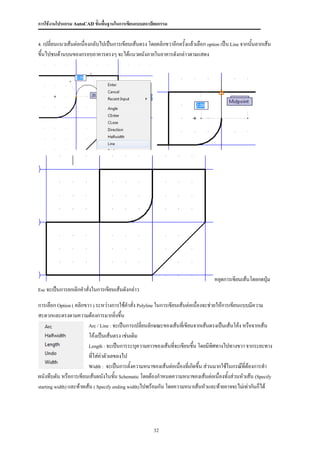
  • 107.
    การใช้งานโปรแกรม AutoCAD ขั้นพื้นฐานในการเขียนแบบสถาปัตยกรรม แล้วทาการเปลี่ยนเลเยอร์ปจจุบันเป็น template ด้วย ั 9. เขียนกรอบ – วาดเส้น ลงบนพื้นที่กระดาษตามรูปแบบของแต่ละหน่วยงานที่กาหนดให้ครบตามทีต้องการ ่ หากจะต้องการนารูปภาพเข้า มาใช้ร่วมด้วย เช่น โลโก้หน่อยงานก็ สามารถนาเข้ามาได้ดังนี้ ไปคลิกที่เมนูบาร์เลือก Insert=>Raster Image Reference.. แล้วจึงค้นหาไฟล์รูปภาพที่เก็บไว้แล้วนาเข้ามาเหมือน block ทั่วไป 113
  • 108.
    การใช้งานโปรแกรม AutoCAD ขั้นพื้นฐานในการเขียนแบบสถาปัตยกรรม 10. หลังจากได้รปแบบของเทมเพลตที่สมบูรณ์แล้วให้ทาการ เลือก File=>Save As.. ู เพื่อเซฟเทมเพลตชิ้นนี้ไว้ใช้งานโดยเลือกชนิดของไฟล์ที่เซฟเป็น Dwt ดังภาพ เมื่อเลือกทีจะเซฟเป็นแบบเทมเพลตแล้ว ่ ชิ้นงานเฉพาะเทมเพลตหน้านีจะถูกจัดเก็บลงใน โฟลเดอร์เทมเพลตโดยเฉพาะ ซึ่งสามารถไปเรียกใช้งานต่อไปได้ ้ 11. การเรียกใช้งานเทมเพลตที่สร้างไว้ก็สามารถทาได้โดยสะดวก ให้คลิกขวาที่แถบเมนู Model/Layout ด้านล่าง แล้วเลือก From template… จากนั้นค้นหาไฟล์ดังกล่าว 114
  • 109.
    การใช้งานโปรแกรม AutoCAD ขั้นพื้นฐานในการเขียนแบบสถาปัตยกรรม เมื่อเปิดขึนมาแล้วอาจจะต้องเลือกชื่อของเทมเพลตให้ตรงเนื่องมาจากว่าตอนจัดทาเทมเพลต ไม่ได้มีหน้า Layout ้ หน้าเดียว ดังนั้นก่อนการทาเทมเพลตอาจต้องลบหน้า Layout หน้าอื่นออกไปให้หมด เมื่อเลือกใช้เทมเพลตอย่าง ถูกต้องแล้วก็จะพบว่ามีการสร้างหน้า Layout ขึ้นมาอีกหน้า เป็นลักษณะของเทมเพลตที่เราทาเอาไว้ การตั้ง Viewport และ Scale ในการพิมพ์งาน การพิมพ์แบบของ AutoCAD แต่เดิมจะเป็นการจัดหน้ากระดาษและ เสกล ที่หน้าจอทางาน Model แต่ เนื่องจากว่ามีความยุ่งยากและซับซ้อนในการที่ต้องคานวณเรื่องของเสกล จึงมีการปรับเปลี่ยนมาใหม่โดยใช้ระบบ ของ Layout เข้ามาช่วยเหลือ ซึ่งทาให้การจัดหน้ากระดาษและเสกลทาง่ายขึ้น ดังนี้ 1. เริ่มต้นจากหน้าจอของการทางาน Layout โดยใช้ เทมเพลต ที่สร้างขึ้น แล้วเปิดเลือกเอา viewport toolbar ขึ้นมา A B ซึ่งมีลักษณะดังที่เห็น โดยที่ toolbar ตัวนี้จะช่วยในการ จัดการหน้าต่างของกรอบรูปที่เราเคยลบออกไปก่อนจะทา เทมเพลต ซึ่งหน้าต่างของกรอบรูปนี้เองที่จะเป็นตัวแสงแบบ และจัดเสกลให้ลงตามความต้องการ A : Display Viewport dialog => เป็นส่วนที่ใช้ในการเลือกแสดงของ กรอบรูป (Viewport) ที่มการจัดเป็น ี ระบบอยู่แล้ว โดยสามารถเลือกรูปแบบได้ตามต้องการ 115
  • 110.
    การใช้งานโปรแกรม AutoCAD ขั้นพื้นฐานในการเขียนแบบสถาปัตยกรรม B:Single Viewport => เครื่องมือนี้จะใช้งานมากเพราะเป็นการจัดกรอบรูปด้วยตนเอง และสามารถกาหนรูปแบบตาม ความต้องการได้อีกด้วย โดยที่ เราจะเน้นในการสร้าง Viewport ด้วยเครื่องมือตัวนี้ 2. ก่อนเริ่มที่จะสร้าง Viewport ให้ทาการสร้างเลเยอร์ใหม่ขึ้นมาจัดการ viewport โดยเฉพาะ ในที่นี้สร้าง เลเยอร์ชื่อ “ printborder” โดยให้มีสีเป็นสีแดง และทาการห้ามพิมพ์ไว้ดังแสดง แล้วตั้งเลเยอร์ปัจจุบันเป็นเลเยอร์นี้ 3. คลิกที่ไอคอน เพื่อสร้าง Viewport ใหม่ขึ้นมาใน เทมเพลตทีวางไว้ ลักษณะการสร้างเทมเพลต จะคล้ายกับการ ่ ใช้คาสั่งสร้าง สี่เหลี่ยมแบบไม่กาหนดขนาดโดยใช้เมาส์ลากเอา ให้ทาการสร้างกรอบรูปภายในกรอบของเทมเพลตที่วาง ไว้กะขนาดตามความต้องการ จะได้กรอบรูปออกมา ดังนี้ Paper Space Model Space การทางานกับ viewport เบื้องต้น ที่พึงจดจาไว้คือ การทางานมี 2 ระดับ Paper Space : สังเกตง่ายๆคือ กรอบของ viewport จะมีลักษณะเป็นเส้นกรอบธรรมดา เมื่อทางานไม่ว่าจะเป็นการ zoom, pan, move หรือแก้ไขอะไรก็ ตามจะเกิดทีหน้ากระดาษทีจะพิมพ์งานออกมา โดยมากจะทางานใน ่ ่ โหมดนีหลังจากที่เราจัดเสกลของแบบเป็นที่เรียบร้อยแล้วในโหมด Model Space ้ 116
  • 111.
    การใช้งานโปรแกรม AutoCAD ขั้นพื้นฐานในการเขียนแบบสถาปัตยกรรม ModelSpace: สังเกตง่ายๆคือ กรอบของ viewport จะมีลักษระเป็นเส้นกรอบหนา เมื่อทางาน zoom , pan หรือแก้ไข อะไรก็ ตามจะเป็นการทางานในพื้นที่เขียนแบบจริงกล่าวคือ หน้าที่เราเขียนแบบทุกครั้งนั้นเอง แต่สิ่งที่สาคัญ ที่สุดคือการจัดเสกลสาหรับการพิมพ์งานเราต้องมาจัดที่โหมดนีทุกครั้ง ้ *** การสลับการทางานให้เป็น Model Space คือให้ดับเบิลคลิกที่ พื้นที่ภายในกรอบรูป ส่วน การทางานให้เป็น Paper Space คือ ให้ดับเบิลคลิกที่ พื้นทีภายนอกกรอบรูป ****** ่ 4. ให้ทางานอยู่ใน Model Space แล้วเลื่อน แปลนอาคารมาไว้กลางกรอบรูปเพื่อที่เราจะทาการปรับขนาดเสกลให้ได้ ขนาดตามความต้องการ อาจจะทาการ zoom เข้าไปช่วยให้แปลนมีขนาดใหญ่ขนก็ได้ ึ้ ขั้นตอนการปรับเสกลตามความต้องการให้ทางานที่ viewport toolbar โดยใส่ตัวเลขลงในช่อง viewport scale เช่น ถ้า เราต้องการ พิมพ์แบบขนาด 1:100 ให้ทาการใส่ตัวเลข 1000/100 แล้ว กด Enter หรือถ้าต้องการพิมพ์แบบขนาด 1:50 ก็ ให้ใส่ตัวเลข 1000/50 แล้วกด Enter ภาพภายในกรอบรูปก็จะเป็นเสกลตามที่ต้องการ เมื่อได้ขนาดตามต้องการแล้วให้ปรับโหมด อยู่ในโหมด Paper Space **** ให้ทดลองฝึกฝนโดยใช้ไฟล์ที่ต่อเนื่องจากแบบฝึกฝนที่แล้ว โดยกาหนดมาตราส่วนเป็น 1:100 **** 117
  • 112.
    การใช้งานโปรแกรม AutoCAD ขั้นพื้นฐานในการเขียนแบบสถาปัตยกรรม ข้อเพิ่มเติม สาหรับการกาหนดมาตรส่วนของการพิมพ์งานในแบบเดิมคือใช้พนที่ของ Model Space นั้นค่อนข้างมี ื้ ความยุ่งยาก แต่หากเข้าใจในหลักการก็สามารถทาได้โดยไม่สับสนดังนี้ 1. กาหนดหน้ากระดาษของการพิมพ์ให้เหมาะสมในชิ้นงาน Model Space เนื่องด้วยการทางานจะเป็นการเขียน แบบลักษณะ 1 หน่วยยูนิตในการเขียนแบบเท่ากับ 1 เมตร ดังนันการวางหน้ากระดาษเข้าไปทาบชิ้นงานจาต้องเทียบ ้ อัตราส่วนให้เหมาะสม เช่น ต้องการพิมพ์งานที่ กระดาษขนาด A1(891mm.x594mm.) ในมาตราส่วน 1:100 ก็ ให้ทาการสร้างกรอบกระดาษ A1 ขนาด 841x 594 หน่วย แล้ว scale ด้วย อัตราส่วน 100/1000 จะได้กรอบของ กระดาษ A1 ที่มาตราส่วน 1:100 พอดี 2. กาหนด มาตราส่วนของการพิมพ์งาน Plot scale เป็นอัตราส่วนเช่นเดียวกับตอนกาหนด scale ของ viewport กล่าวคือ ถ้าต้องการพิมพ์ 1:100 ก็ให้กาหนด Plot scale เป็น การพิมพ์งานออกทางเครื่องพิมพ์ 1. สั่งพิมพ์งานแบบทีจัดเสกลเป็นที่เรียบร้อยแล้วด้วยคาสั่ง ่ Fie=> Plot… จะได้ หน้าต่างสาหรับการตั้งค่าในการพิมพ์ ซึ่งเราได้ทาการตั้งเป็นที่เรียบร้อยแล้วตั้งแต่ทเี่ ราจัดทาเทมเพลต ดังนั้นจะเห็น ว่าถ้ามีการนาเทมเพลตมาใช้ก็จะช่วยลดความยุ่งยากในการตั้งค่าเพครื่องพิมพ์อีก เราทาหน้าที่เพียงตรวจสอบความ ถูกต้องอีกครั้ง ว่ามีอะไรที่ต้องแก้ไขหรือไม่ ขนาดกระดาษจะเปลี่ยนไปหรือไม่ 118
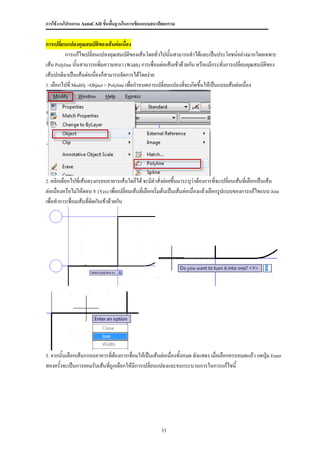
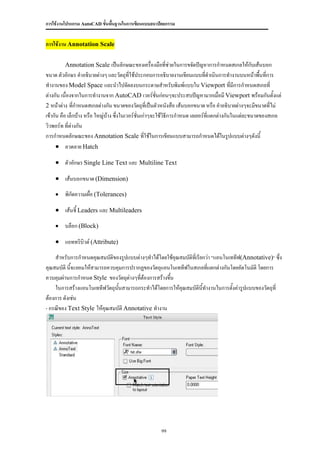
  • 113.
    การใช้งานโปรแกรม AutoCAD ขั้นพื้นฐานในการเขียนแบบสถาปัตยกรรม หากไม่มีอะไรเปลี่ยนแปลงให้คลิกFull Preview เพื่อ ทาการดูภาพจาลองก่อนการพิมพ์จะ เห็นว่าเมื่อพิมพ์แล้ว แบบที่เขียนจะออกมาอย่างไร ซึ่ง้ราสามารถ zoom หรือ pan ดู ยังส่วนใดๆในแบบก็ ได้ ถ้าเรา กาหนดค่าเลเยอร์ได้ถูกต้อง เส้นที่พิมพ์ออกมาจะมีความหนาบางอย่างเหมาะสม เมื่อต้องการกลับไปหน้าสั่งพิมพ์ให้คลิกขวาที่ส่วนใดๆก็ได้บนหน้าจอแล้วเลือก Exit เพื่อกลับไปยังหน้าต่างที่ตั้งค่า การพิมพ์ แล้ว กด OK เครื่องพิมพ์ ก็ จะสั่งพิมพ์งานของเราออกมา…………. 119