Download free for 30 days
Sign in
Upload
Language (EN)
Support
Business
Mobile
Social Media
Marketing
Technology
Art & Photos
Career
Design
Education
Presentations & Public Speaking
Government & Nonprofit
Healthcare
Internet
Law
Leadership & Management
Automotive
Engineering
Software
Recruiting & HR
Retail
Sales
Services
Science
Small Business & Entrepreneurship
Food
Environment
Economy & Finance
Data & Analytics
Investor Relations
Sports
Spiritual
News & Politics
Travel
Self Improvement
Real Estate
Entertainment & Humor
Health & Medicine
Devices & Hardware
Lifestyle
Change Language
Language
English
Español
Português
Français
Deutsche
Cancel
Save
Submit search
EN
Uploaded by
Boonlert Aroonpiboon
2,905 views
DIA - Diagram
ออกแบบผังงานด้วย Dia
Read more
0
Save
Share
Embed
Embed presentation
Download
Downloaded 12 times
1
/ 8
2
/ 8
3
/ 8
4
/ 8
5
/ 8
6
/ 8
7
/ 8
8
/ 8
More Related Content
PDF
ใบความรู้ที่ 4โปรแกรมสำหรับงานกราฟิก
by
วาสนา ใจสุยะ
PDF
โครงงานพัฒนาเครื่องมือ 5
by
Aungkana Na Na
PDF
โครงงาน GoogleSketchup8
by
Teraphat Aroonpairoj
PDF
ใบงานที่ 5 โครงงานประเภทการพัฒนาเครื่องมือ
by
Soldic Kalayanee
PDF
โครงงานพัฒนาเครื่องมือ 5
by
Aungkana Na Na
PDF
โครงงานพัฒนาเครื่องมือ 5
by
JoyCe Zii Zii
PDF
Dthgh
by
NIng Bussara
PDF
โครงงานคอมพิวเตอร์ 612/2557
by
Pisit Ausa
ใบความรู้ที่ 4โปรแกรมสำหรับงานกราฟิก
by
วาสนา ใจสุยะ
โครงงานพัฒนาเครื่องมือ 5
by
Aungkana Na Na
โครงงาน GoogleSketchup8
by
Teraphat Aroonpairoj
ใบงานที่ 5 โครงงานประเภทการพัฒนาเครื่องมือ
by
Soldic Kalayanee
โครงงานพัฒนาเครื่องมือ 5
by
Aungkana Na Na
โครงงานพัฒนาเครื่องมือ 5
by
JoyCe Zii Zii
Dthgh
by
NIng Bussara
โครงงานคอมพิวเตอร์ 612/2557
by
Pisit Ausa
What's hot
PDF
Auto cad all
by
Piyaboon Nilkaew
PDF
หนังสืองานวิศวกรรมครบวงจรด้วยโปรแกรม SketchUp
by
SKETCHUP HOME
PDF
การออกแบบคอมพิวเตอร์กราฟิก (Graphics Basic)
by
Pitchayanida Khumwichai
PDF
โครงงานคอมพิวเตอร์เรื่อง การใช้โปรแกรม สเก็ตอัพ 2014 (sketchup 2014 )
by
พัน พัน
PDF
ใบความรู้ เรื่อง ความรู้เบื้องต้นเกี่ยวกับคอมพิวเตอร์กราฟิก
by
คีตะบลู รักคำภีร์
PPT
3D Projection Mapping
by
Jump' Kmutt
PDF
ความรู้พื้นฐานเกี่ยวกับคอมพิวเตอร์กราฟิก
by
Pa'rig Prig
PDF
โครงงานประเภทการทดลองทฤษฎี6
by
JoyCe Zii Zii
PPT
Computer&creation of art
by
beverza
PPTX
ความรู้เบื้อต้นเกี่ยวกับ Photoshop Cs3
by
Inam Chatsanova
PDF
ใบงานท 7
by
Winwin Nim
PPT
บทที่1
by
jibbie23
PDF
08
by
Visarut Keatnima
PDF
08
by
thebam29
PDF
การใช้งาน Adobe photoshop cs5
by
Rattapadol Gunhakoon
PDF
กราฟิกเพื่อการศึกษา
by
Jiraprapa Suwannajak
Auto cad all
by
Piyaboon Nilkaew
หนังสืองานวิศวกรรมครบวงจรด้วยโปรแกรม SketchUp
by
SKETCHUP HOME
การออกแบบคอมพิวเตอร์กราฟิก (Graphics Basic)
by
Pitchayanida Khumwichai
โครงงานคอมพิวเตอร์เรื่อง การใช้โปรแกรม สเก็ตอัพ 2014 (sketchup 2014 )
by
พัน พัน
ใบความรู้ เรื่อง ความรู้เบื้องต้นเกี่ยวกับคอมพิวเตอร์กราฟิก
by
คีตะบลู รักคำภีร์
3D Projection Mapping
by
Jump' Kmutt
ความรู้พื้นฐานเกี่ยวกับคอมพิวเตอร์กราฟิก
by
Pa'rig Prig
โครงงานประเภทการทดลองทฤษฎี6
by
JoyCe Zii Zii
Computer&creation of art
by
beverza
ความรู้เบื้อต้นเกี่ยวกับ Photoshop Cs3
by
Inam Chatsanova
ใบงานท 7
by
Winwin Nim
บทที่1
by
jibbie23
08
by
Visarut Keatnima
08
by
thebam29
การใช้งาน Adobe photoshop cs5
by
Rattapadol Gunhakoon
กราฟิกเพื่อการศึกษา
by
Jiraprapa Suwannajak
Similar to DIA - Diagram
PDF
Animation flash
by
สุดารัตน์ เป็นมงคล
PDF
Handbook flash8
by
Praphaphun Kaewmuan
PDF
ตอนที่ 3 การนำเสนอข้อมูล
by
Kriangx Ch
PDF
Swish max
by
Surapong Jakang
PDF
prodesktop Lesson1
by
Palasut
PDF
Start with maya
by
kruood
PDF
Catia full manual
by
Zharthit Phraserthlaph
PPT
การใช้งาน Visio
by
Matee Witawasiri
PDF
prodesktop Lesson2
by
Palasut
PPT
Authorware
by
pui3327
PDF
Docflash8
by
Orapan Chamnan
PDF
Hanfbookflash8
by
Praphaphun Kaewmuan
PDF
P3
by
krumo
PDF
5เริ่มต้นใช้งาน หน้า8 11
by
dechathon
PPT
ระบบปฏิบัติการ1
by
Paveenut
PPT
ระบบปฏิบัติการ1
by
Paveenut
PPT
ความรู้เกี่ยวกับระบบปฏิบัติการ
by
Rawiwan Kashornchan
PDF
Window
by
yoyopin
PPTX
ระบบปฏิบัติการPu m
by
Athirak Saengtong
PPTX
ระบบปฏิบัติการGot
by
บงกช พุ่มเรือง
Animation flash
by
สุดารัตน์ เป็นมงคล
Handbook flash8
by
Praphaphun Kaewmuan
ตอนที่ 3 การนำเสนอข้อมูล
by
Kriangx Ch
Swish max
by
Surapong Jakang
prodesktop Lesson1
by
Palasut
Start with maya
by
kruood
Catia full manual
by
Zharthit Phraserthlaph
การใช้งาน Visio
by
Matee Witawasiri
prodesktop Lesson2
by
Palasut
Authorware
by
pui3327
Docflash8
by
Orapan Chamnan
Hanfbookflash8
by
Praphaphun Kaewmuan
P3
by
krumo
5เริ่มต้นใช้งาน หน้า8 11
by
dechathon
ระบบปฏิบัติการ1
by
Paveenut
ระบบปฏิบัติการ1
by
Paveenut
ความรู้เกี่ยวกับระบบปฏิบัติการ
by
Rawiwan Kashornchan
Window
by
yoyopin
ระบบปฏิบัติการPu m
by
Athirak Saengtong
ระบบปฏิบัติการGot
by
บงกช พุ่มเรือง
More from Boonlert Aroonpiboon
PDF
20190726 icde-session-chularat-nstda-4
by
Boonlert Aroonpiboon
PDF
OER KKU Library
by
Boonlert Aroonpiboon
PDF
digital law for GLAM
by
Boonlert Aroonpiboon
PDF
Scival for Research Performance
by
Boonlert Aroonpiboon
PDF
201403 etda-library-settup
by
Boonlert Aroonpiboon
PDF
20190220 digital-archives
by
Boonlert Aroonpiboon
PDF
Local Wisdom Information : How to
by
Boonlert Aroonpiboon
PDF
LAM Code of conduct
by
Boonlert Aroonpiboon
PDF
Field-Weighted Citation Impact (FWCI)
by
Boonlert Aroonpiboon
PDF
Excel quiz
by
Boonlert Aroonpiboon
PDF
20180828 digital-archives
by
Boonlert Aroonpiboon
PDF
201403 etda-library
by
Boonlert Aroonpiboon
PDF
20190220 open-library
by
Boonlert Aroonpiboon
PDF
RLPD - OER MOOC
by
Boonlert Aroonpiboon
PDF
New Technology for Information Services
by
Boonlert Aroonpiboon
PDF
New Technology for Information Services
by
Boonlert Aroonpiboon
PDF
20180919 digital-collections
by
Boonlert Aroonpiboon
PDF
Museum digital-code
by
Boonlert Aroonpiboon
PDF
OER MOOC - Success Story
by
Boonlert Aroonpiboon
PDF
20190409 social-media-backup
by
Boonlert Aroonpiboon
20190726 icde-session-chularat-nstda-4
by
Boonlert Aroonpiboon
OER KKU Library
by
Boonlert Aroonpiboon
digital law for GLAM
by
Boonlert Aroonpiboon
Scival for Research Performance
by
Boonlert Aroonpiboon
201403 etda-library-settup
by
Boonlert Aroonpiboon
20190220 digital-archives
by
Boonlert Aroonpiboon
Local Wisdom Information : How to
by
Boonlert Aroonpiboon
LAM Code of conduct
by
Boonlert Aroonpiboon
Field-Weighted Citation Impact (FWCI)
by
Boonlert Aroonpiboon
Excel quiz
by
Boonlert Aroonpiboon
20180828 digital-archives
by
Boonlert Aroonpiboon
201403 etda-library
by
Boonlert Aroonpiboon
20190220 open-library
by
Boonlert Aroonpiboon
RLPD - OER MOOC
by
Boonlert Aroonpiboon
New Technology for Information Services
by
Boonlert Aroonpiboon
New Technology for Information Services
by
Boonlert Aroonpiboon
20180919 digital-collections
by
Boonlert Aroonpiboon
Museum digital-code
by
Boonlert Aroonpiboon
OER MOOC - Success Story
by
Boonlert Aroonpiboon
20190409 social-media-backup
by
Boonlert Aroonpiboon
DIA - Diagram
1.
Dia โปรแกรมออกแบบผังงาน
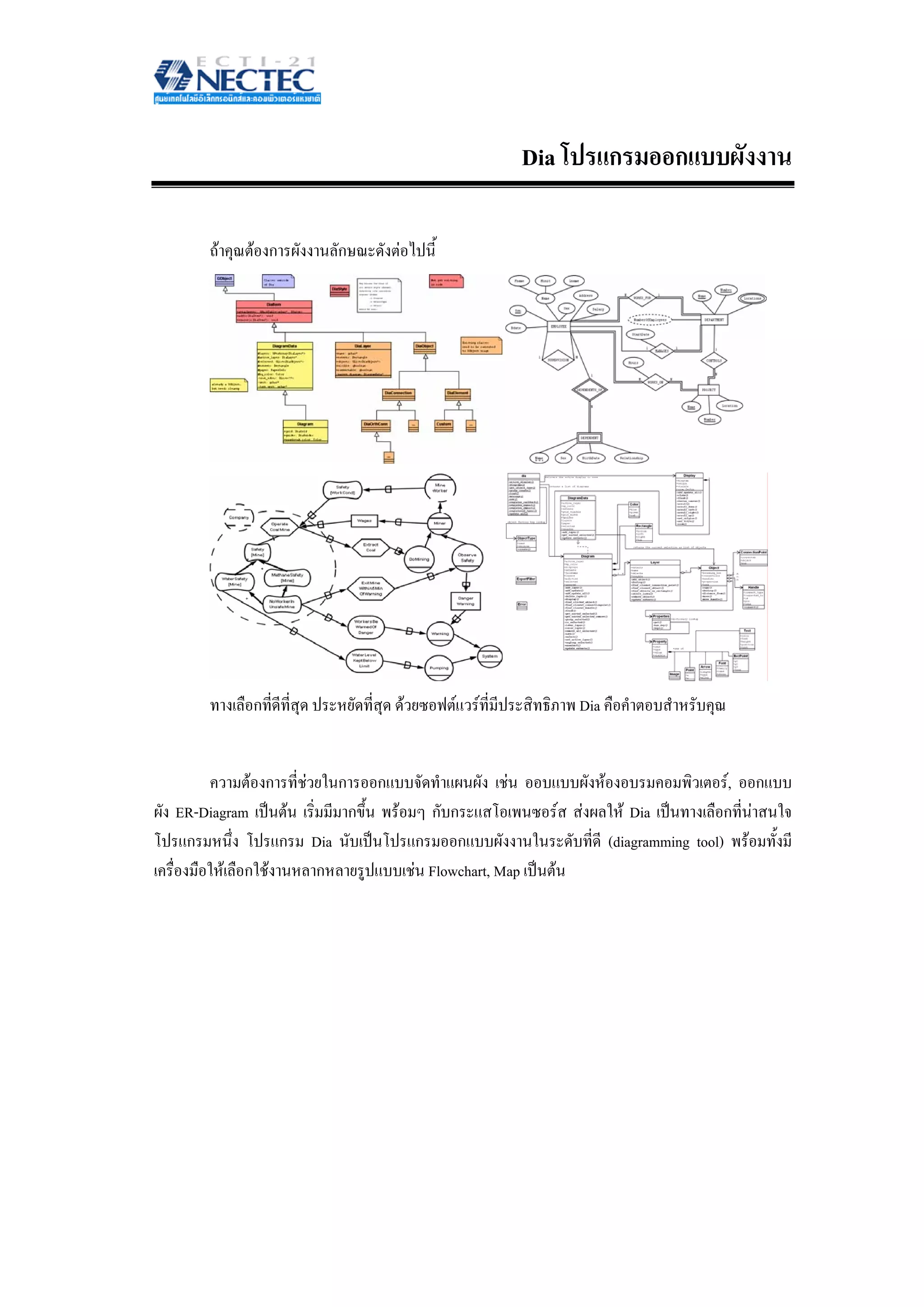
ถาคุณตองการผังงานลักษณะดังตอไปนี้ ทางเลือกที่ดีที่สุด ประหยัดที่สุด ดวยซอฟตแวรที่มีประสิทธิภาพ Dia คือคําตอบสําหรับคุณ ความตองการที่ชวยในการออกแบบจัดทําแผนผัง เชน ออบแบบผังหองอบรมคอมพิวเตอร, ออกแบบ ผัง ER-Diagram เปนตน เริ่มมีมากขึ้น พรอมๆ กับกระแสโอเพนซอรส สงผลให Dia เปนทางเลือกที่นาสนใจ โปรแกรมหนึ่ง โปรแกรม Dia นับเปนโปรแกรมออกแบบผังงานในระดับที่ดี (diagramming tool) พรอมทั้งมี เครื่องมือใหเลือกใชงานหลากหลายรูปแบบเชน Flowchart, Map เปนตน
2.
การดาวนโหลดและติดตั้ง
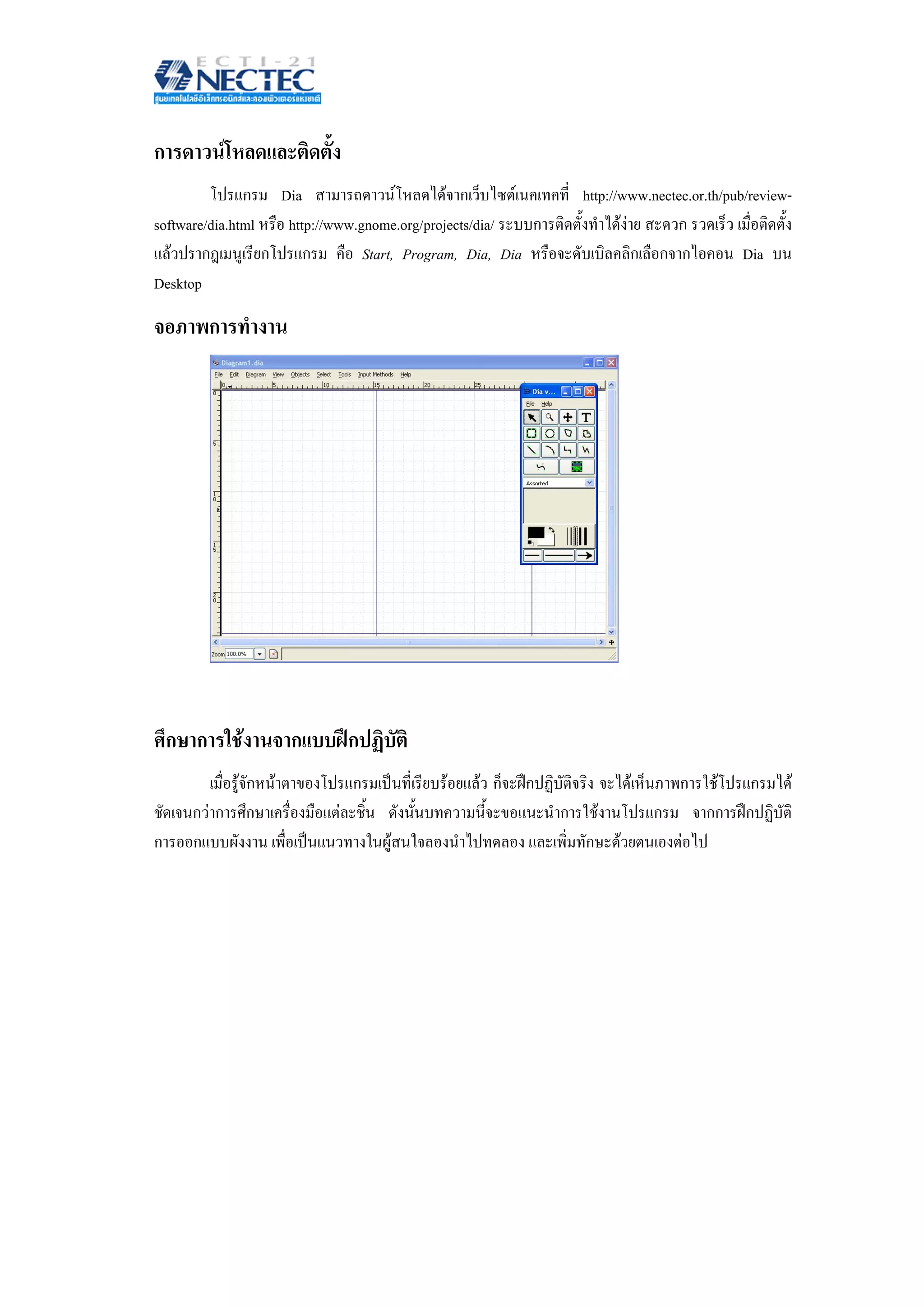
โปรแกรม Dia สามารถดาวนโหลดไดจากเว็บไซตเนคเทคที่ http://www.nectec.or.th/pub/review- software/dia.html หรือ http://www.gnome.org/projects/dia/ ระบบการติดตั้งทําไดงาย สะดวก รวดเร็ว เมื่อติดตั้ง แลวปรากฎเมนูเรียกโปรแกรม คือ Start, Program, Dia, Dia หรือจะดับเบิลคลิกเลือกจากไอคอน Dia บน Desktop จอภาพการทํางาน ศึกษาการใชงานจากแบบฝกปฏิบัติ เมื่อรูจักหนาตาของโปรแกรมเปนที่เรียบรอยแลว ก็จะฝกปฏิบัติจริง จะไดเห็นภาพการใชโปรแกรมได ชัดเจนกวาการศึกษาเครื่องมือแตละชิ้น ดังนั้นบทความนี้จะขอแนะนําการใชงานโปรแกรม จากการฝกปฏิบัติ การออกแบบผังงาน เพื่อเปนแนวทางในผูสนใจลองนําไปทดลอง และเพิ่มทักษะดวยตนเองตอไป
3.
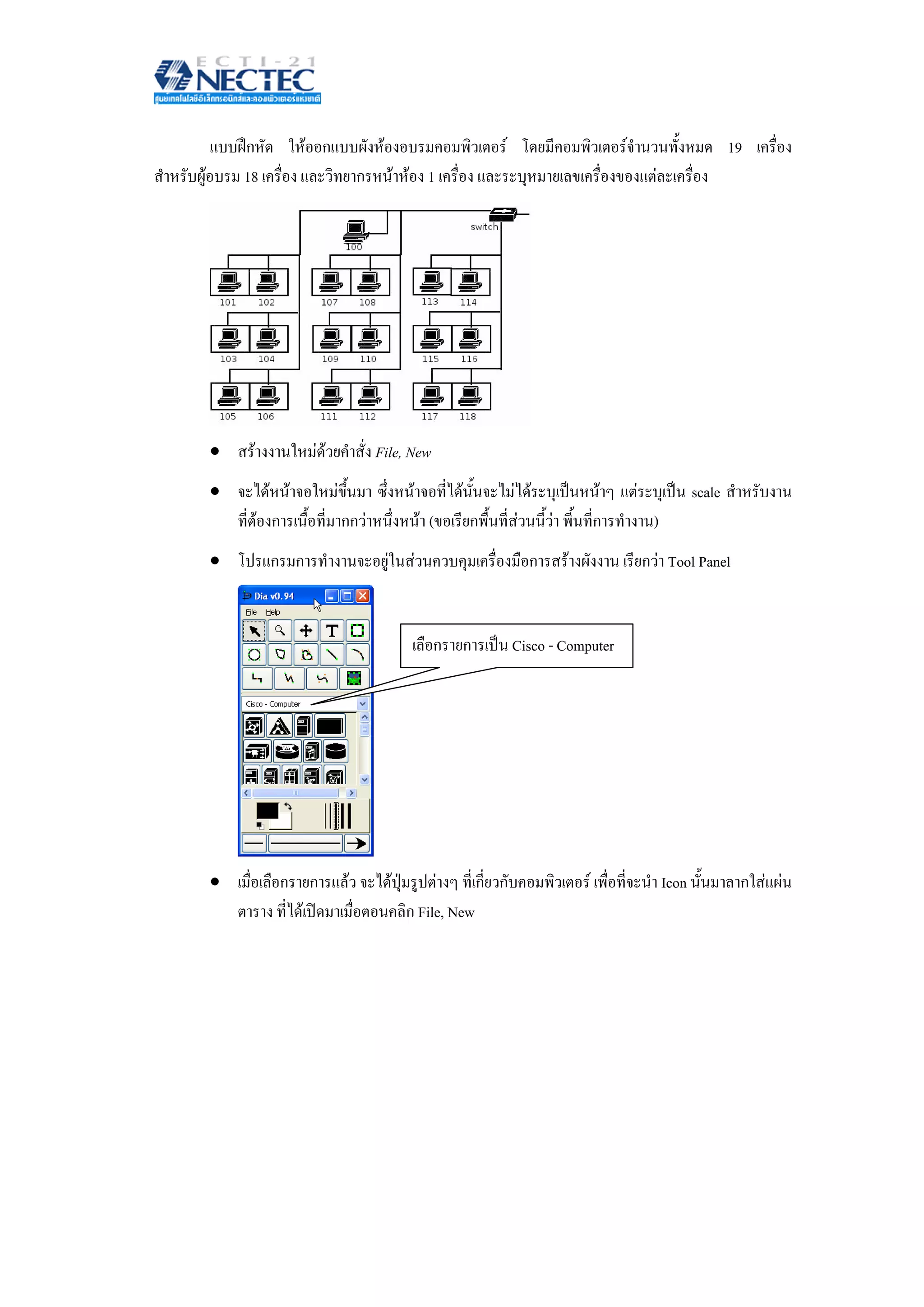
แบบฝกหัด ใหออกแบบผังหองอบรมคอมพิวเตอร โดยมีคอมพิวเตอรจํานวนทั้งหมด
19 เครื่อง สําหรับผูอบรม 18 เครื่อง และวิทยากรหนาหอง 1 เครื่อง และระบุหมายเลขเครื่องของแตละเครื่อง • สรางงานใหมดวยคําสั่ง File, New • จะไดหนาจอใหมขึ้นมา ซึ่งหนาจอที่ไดนั้นจะไมไดระบุเปนหนาๆ แตระบุเปน scale สําหรับงาน ที่ตองการเนื้อที่มากกวาหนึ่งหนา (ขอเรียกพื้นที่สวนนี้วา พี้นที่การทํางาน) • โปรแกรมการทํางานจะอยูในสวนควบคุมเครื่องมือการสรางผังงาน เรียกวา Tool Panel เลือกรายการเปน Cisco - Computer • เมื่อเลือกรายการแลว จะไดปุมรูปตางๆ ที่เกี่ยวกับคอมพิวเตอร เพื่อที่จะนํา Icon นั้นมาลากใสแผน ตาราง ที่ไดเปดมาเมื่อตอนคลิก File, New
4.
• ปรับรูปแบบการแสดงผลใหเปนแนวนอนเพื่อเพิ่มพื้นที่ในการแสดงผล
เลือกรูปแบบเปนแนวนอน ตัวอยางรูปแบบที่ปรับ • เมื่อเลือกแลวคลิกปุม OK หรือจะคลิก Apply กอนเพื่อดูตัวอยาง พื้นที่การทํางานเปนแบบ แนวนอน • ลักษณะที่จะทําดังตอไปนี้นั้น จะทําตนแบบไวหนึ่งรูปแบบ แลวคัดลอกมา จะเปนการทํางานที่ รวดเร็วกวา ทําที่ละอัน แลวไดขนาดที่เทากัน 1. หา Icon รูปสี่เหลี่ยม เพื่อทําเปนกรอบ เมื่อไดแลวใหคลิกที่ปุมกดเมาสซายคางไว แลว ลากมาปลอยที่พื้นที่การทํางาน หรือจะคลิกที่รูปหนึ่งครั้ง แลวมาคลิกที่พื้นที่การทํางานอีก ครั้งก็จะไดผลลัพธเหมือนกัน ปรับขยายความกวางตามที่ตองการ 2. หา Icon รูป (ชื่อวา PC) มาลากใสพื้นที่การทํางาน เมื่อลากมาจะมีเครื่องหมายบวก เพื่อแสดงสถานะ
5.
3. ลากมาใสไวในกรอกที่ไดปรับไปเมื่อสักครู (กอนนํามาวางบนกรอบใหวางรูปที่พื้นที่การ
ทํางานกอนเนื่องจากโปรแกรมจะทํางานในลักษณะเปน layer จึงตองใหโปรแกรมรูจักกับรูป นั้นกอน) เมื่อนํามาวางจะไดลักษณะนี้ 4. จากนั้นใหนําตัวเลขมาใสเพื่อแสดงหมายเลขเครื่อง ทําไดดังนี้ หารูป เมื่อหาไดแลวให คลิกที่ปุมหนึ่งครั้ง จากนั้นนําเมาสมาคลิกที่พื้นที่การทํางาน จะมีเคอรเซอร กระพริบอยู สามารถพิมพหมายเลขเครื่องได ตัวอยางนี้จะพิมพ 101 สามารถปรับขนาดฟอนตไดโดยคลิก ขวาที่ ขอความที่ตองการเปลี่ยน จะพบเมนู Properties คลิกเลือก Text alignment - ตองการใหขอมความชิดซาย ชิดขวา หรือตรงกลาง ของเคอรเซอร Font - เลือกรูปแบบของฟอนตที่ตองการแสดงผล และตองการตัวหนา ตัวเอียง Font size - ขนาดของตัวอักษร Text colour - สีของตัวอักษร 5. ในที่นี้เลือกเปน Text alignment - Center Font - sans รูปแบบ Normal Font size - 0.90 Text colour - Black 6. เมื่อไดตนแบบแลว ใหคลิกเมาสคลุมทั้งหมด เมื่อปลอยเมาส
6.
7. ไปที่เมนู Objects
เลือก Group หรือจะกด Ctrl + G ก็ได เพื่อรวมกลุมงานทั้งหมดเปนงาน เดียว 8. คัดลอกงานที่รวมกลุมไวอีกหนึ่งอันนํามารวมกันดังนี้ 9. ก็คดลอกรูปคูนี้อีกครั้ง ทําตามในขั้นตอนที่ 6 - 8 ใหไดรูปทั้งหมด 19 เครื่อง ั 10. เมื่อไดแลวจะเห็นวาหมายเลขเครื่องนั้นเหมือนกันหมด ฉะนั้นจะตองเปลี่ยนหมายเลขเครื่อง a) ตองยกเลิกการ Group กอน ทําไดโดย คลิกคลุมรูปทั้งหมด ไปที่เมนู Object คลิก เลือก Ungroup หรือจะกดปุม Shift + Ctrl + G b) คลิกที่ตัวเลขที่ตองการเปลี่ยนโดยใหมีตัวเลขตั้งแต 100 - 118 โดยใหเครื่องหนา หองเปนหมายเลข 100 11. เมื่อไดจํานวนเครื่องและหมายเลขเครื่องเรียบรอยแลว ก็จะมาถึงขั้นตอนการลากเสน เชื่อมโยงในลักษณะเหมือนกับเชื่อมตอดวยสายแลน a) ใหคลิกที่ Icon แลวลากมาวางในพื้นที่การทํางาน หรือจะคลิกที่พื้นที่ การทํางานก็ได b) จะไดเครื่องหมาย สามารถที่จะปรับความยาวความสั้นไดตามตองการ ที่รป ู ที่แดงและสีเขียว c) เนื่องจากในรูปจะมีลูกศร แสดงทําใหไมสวยงาม สามารถที่จะแกไขไดโดยดับเบิล คลิกที่เสน หรือจะคลิกขวาที่เสนเลือกรายการ Properties
7.
สีของเสน
เลือกประเภทของลูกศร d) ลากเสนใหครบ 6 เครื่องทางแนวตั้ง ในตัวอยางจะลากเสนตั้งแตเครื่อง 113 - 118 e) ปรับที่ Tool bar เปนรายการ Cisco - Hub เพื่อเลือกเครื่องมือที่สื่อความหมายถึงคํา วา Switch & Hub มาวางไวมุมบนขวา หรือถาอุปกรณอยูทางซายก็สามารถปรับมา ไวทางซายได เพื่อแสดงถึงอุปกรณจายสัญณาณเน็ตเวิรก ใหกับคอมพิวเตอรแตละ เครื่อง f) เมื่อลากเสนชุดแรกไดแลวใหกด Shift คางไว จากนั้นเลือกเสนทั้งหมด 6 เสน เพื่อ group รวมกันกอนที่จะนําไปเสนชุดนี้ไปใสใหกลับเครื่องที่เหลือ สาเหตุที่ทํา ลักษณะนี้เนื่องจากเพื่อความใหเสนทุกเสนเทากัน และยังรวดเร็วอีกดวย เสนที่เลือกไว g) เมื่อเลือกเสนทั้งหมดแลวไปที่เมนู ไปที่เมนู Object คลิกเลือก group หรือจะกดปุม Ctrl + G
8.
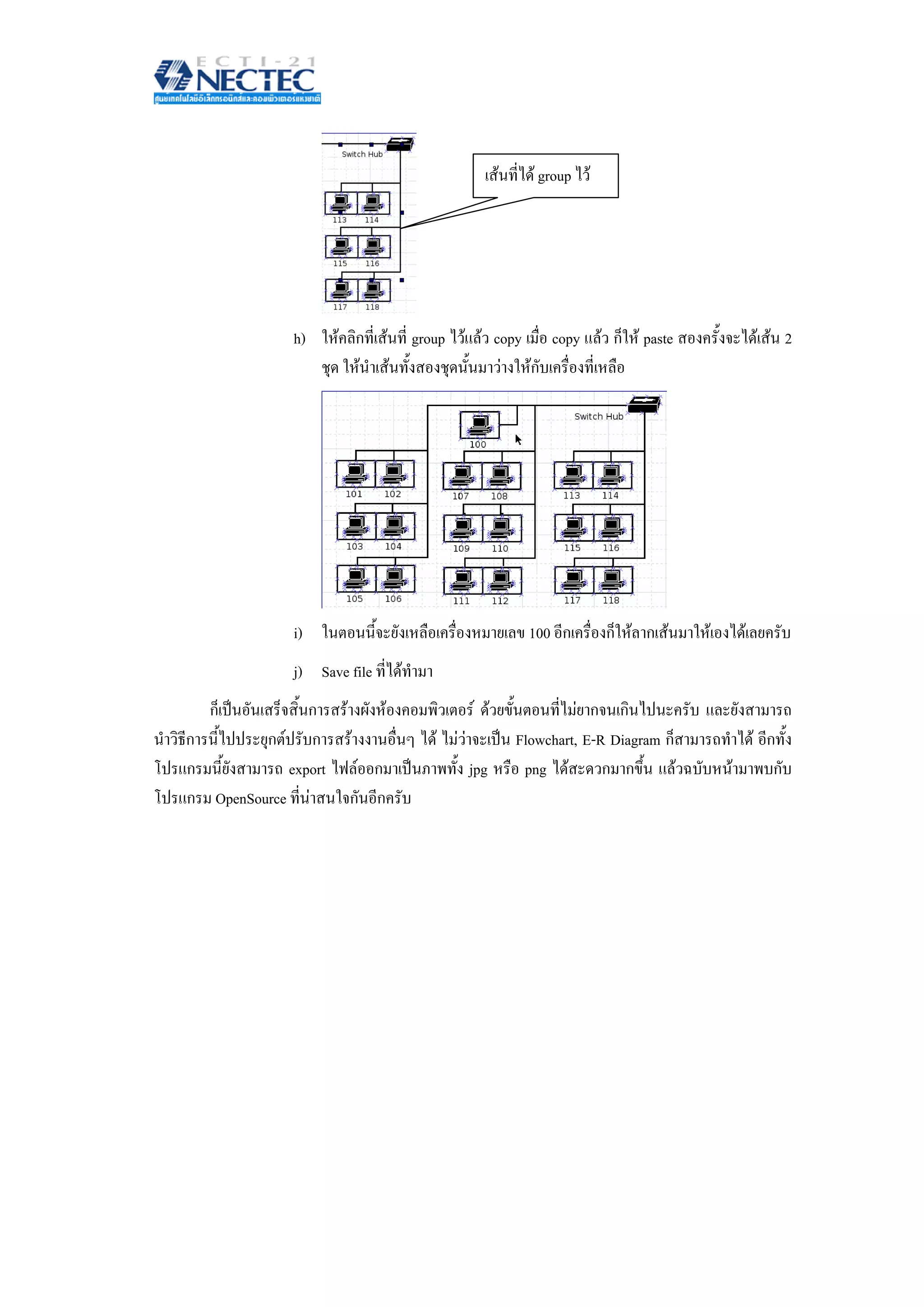
เสนที่ได group ไว
h) ใหคลิกที่เสนที่ group ไวแลว copy เมื่อ copy แลว ก็ให paste สองครั้งจะไดเสน 2 ชุด ใหนําเสนทั้งสองชุดนั้นมาวางใหกับเครื่องที่เหลือ i) ในตอนนี้จะยังเหลือเครื่องหมายเลข 100 อีกเครื่องก็ใหลากเสนมาใหเองไดเลยครับ j) Save file ที่ไดทํามา ก็เปนอันเสร็จสิ้นการสรางผังหองคอมพิวเตอร ดวยขั้นตอนที่ไมยากจนเกินไปนะครับ และยังสามารถ นําวิธีการนี้ไปประยุกตปรับการสรางงานอื่นๆ ได ไมวาจะเปน Flowchart, E-R Diagram ก็สามารถทําได อีกทั้ง โปรแกรมนี้ยังสามารถ export ไฟลออกมาเปนภาพทั้ง jpg หรือ png ไดสะดวกมากขึ้น แลวฉบับหนามาพบกับ โปรแกรม OpenSource ที่นาสนใจกันอีกครับ
Download