IDZ DO
         PRZYK£ADOWY ROZDZIA£

                           SPIS TRE CI   Po prostu Flash MX
           KATALOG KSI¥¯EK
                                         Autor: Katherine Ulrich
                      KATALOG ONLINE     T³umaczenie: Tomasz Machnik
                                         ISBN: 83-7197-886-3
       ZAMÓW DRUKOWANY KATALOG           Tytu³ orygina³u: Macromedia Flash MX
                                         Visual Quickstart Guide
                                         Format: B5, stron: 634
              TWÓJ KOSZYK
                    DODAJ DO KOSZYKA     Flash MX to aplikacja o osza³amiaj¹cych mo¿liwo ciach. Dynamiczne prezentacje,
                                         ³¹czenie grafiki z d wiêkiem, animacje — to tylko czê æ zastosowañ tego
                                         najpopularniejszego narzêdzia multimedialnego stworzonego na potrzeby Internetu.
         CENNIK I INFORMACJE             Je li chcesz wzbogaciæ swoje strony WWW o atrakcyjne animacje — po prostu siêgnij
                                         po tê ksi¹¿kê. Bez zbêdnych opisów wprowadzi Ciê ona w wiat Flasha MX.
                   ZAMÓW INFORMACJE      Dowiesz siê:
                     O NOWO CIACH           • Jak funkcjonuje rodowisko Flash i jakie nowo ci wprowadzono w wersji MX
                                            • Jak tworzyæ i modyfikowaæ grafikê we Flashu
                       ZAMÓW CENNIK         • Jak wykorzystaæ mo¿liwo ci pracy z warstwami
                                            • Jak u¿ywaæ symboli
                                            • Jak tworzyæ animacje
                 CZYTELNIA                  • Jak stworzyæ animacjê reaguj¹c¹ na dzia³ania u¿ytkownika
                                            • Jak ³¹czyæ animacje z d wiêkiem i obrazem wideo
          FRAGMENTY KSI¥¯EK ONLINE          • … i wiele wiêcej
                                         Systematycznie lub wyrywkowo: czytaj tê ksi¹¿kê tak, jak chcesz. Zwiêz³e obja nienia
                                         i towarzysz¹ce im liczne ilustracje oraz przyk³ady doprowadz¹ Ciê wprost do celu.


Wydawnictwo Helion
ul. Chopina 6
44-100 Gliwice
tel. (32)230-98-63
e-mail: helion@helion.pl
Spis treści


                                                                                   Spis treści

              Wprowadzenie                                                                                        13
              Co czyni Flasha wyjątkowym narzędziem do projektowania stron? ........ 14
              Podstawowe wiadomości o Flashu ............................................................ 15
              Flash MX — co nowego? ......................................................................... 17
              Jak korzystać z tej ksią ki? ....................................................................... 20
              Wymagania systemowe ............................................................................ 21
              Wiadomości o module Flash Player.......................................................... 22
Rozdział 1.   Środowisko programu Flash                                                                                     23
              Podstawy działania programu Flash........................................................... 24
              Środowisko programu Flash ..................................................................... 28
              Panel Timeline .......................................................................................... 29


                                                                                                                                  Spis treści
              Scena......................................................................................................... 32
              Zastosowanie siatki................................................................................... 37
              Korzystanie z linijek i prowadnic ............................................................. 39
              Opcja przyciągania obiektów.................................................................... 41
              Panel Tools ............................................................................................... 44
              Oglądanie grafik w ró nym powiększeniu................................................ 47
              Panele........................................................................................................ 49
              Praca ze zgrupowanymi panelami............................................................. 51
              Dostosowanie rozkładu paneli .................................................................. 53
              Panel Property Inspector ........................................................................... 55
              Dostosowanie skrótów klawiaturowych ................................................... 58
Rozdział 2.   Tworzenie prostych grafik                                                                             63
              Panel narzędziowy .................................................................................... 64
              Zastosowanie narzędzia Line .................................................................... 65
              Ustawianie atrybutów obrysu ................................................................... 66
              Ustawianie atrybutów wypełnienia ............................................................. 71
              Korzystanie z narzędzi Oval i Rectangle .................................................. 72
              U ywanie narzędzia Pencil ze wspomaganiem ........................................ 76
              Kontrola stopnia wspomagania................................................................. 78

                                                                                                                            5
Spis treści

                            Korzystanie z narzędzia Pencil bez wspomagania.................................... 79
                            Zastosowanie narzędzia Pen — linie proste ............................................. 80
                            Zastosowanie narzędzia Pen — odcinki linii krzywej .............................. 83
                            Zastosowanie narzędzia Paint Bucket....................................................... 85
                            Praca z narzędziem Brush w trybie Normal.............................................. 87
                            Korzystanie z narzędzia Text.................................................................... 90
                            Praca z tekstem pionowym ....................................................................... 92
                            Ustawianie atrybutów tekstu w menu ....................................................... 95
                            Ustawianie atrybutów znaków w panelu Property Inspector.................... 96
                            Ustawianie atrybutów akapitu................................................................. 102
                            Oddzielne łamanie tekstu........................................................................ 105
              Rozdział 3.   Modyfikowanie prostych grafik                                                                         107
                            Ustawianie preferencji zaznaczania ........................................................ 108
                            Zaznaczanie linii narzędziem Arrow ...................................................... 109
                            Zaznaczanie wypełnień narzędziem Arrow ............................................ 111
                            Zastosowanie zaznaczenia prostokątnego............................................... 112
                            Zastosowanie narzędzia Lasso ................................................................ 113
Spis treści


                            Zaznaczanie części elementów ............................................................... 115
                            Usuwanie zaznaczenia elementów.......................................................... 117
                            Manualna zmiana pozycji elementów..................................................... 118
                            Numeryczne pozycjonowanie elementów .............................................. 120
                            Podstawowe czynności edycyjne — wycinanie, kopiowanie, wklejanie .. 122
                            Edycja istniejących elementów ze wspomaganiem programu................ 124
                            Przesuwanie węzłów końcowych narzędziem Arrow............................. 126
                            Przesuwanie punktów narzędziem Subselection..................................... 127
                            Kształtowanie linii .................................................................................. 129
                            Kształtowanie krzywych narzędziem Arrow .......................................... 130
                            Kształtowanie krzywych narzędziem Subselection ................................ 132
                            Konwertowanie, usuwanie i wstawianie węzłów ................................... 134
                            Kształtowanie wypełnień ........................................................................ 137
                            Zmienianie rozmiaru elementów graficznych......................................... 139
                            Orientacja elementów graficznych.......................................................... 144
                            Zniekształcanie elementów graficznych ................................................. 149
                            Zmiana obwiedni zaznaczonych elementów........................................... 153
                            Modyfikowanie obrysów ........................................................................ 156
                            Zastosowanie narzędzia Eraser w trybie Normal.................................... 160
                            Zastosowanie modyfikatora Faucet ........................................................ 161
              6
Spis treści

              Modyfikowanie kolorów wypełnienia .................................................... 162
              Tworzenie jednolitych kolorów — panel Color Mixer........................... 164
              Tworzenie jednolitych kolorów — Color Picker .................................... 168
              Tworzenie nowych gradientów............................................................... 171
              Tworzenie palet kolorów ........................................................................ 176
              Praca z gradientami................................................................................. 180
              Modyfikowanie przypisanych gradientów.............................................. 183
              Przenoszenie atrybutów z jednego elementu graficznego do innego...... 186
              Konwertowanie linii na wypełnienia ...................................................... 188
Rozdział 4.   Skomplikowane grafiki w jednej warstwie                                                                  191
              Kiedy linia przecina linię ........................................................................ 192
              Kiedy linia przecina wypełnienie............................................................ 193
              Kiedy kształty się przecinają .................................................................. 195
              Zrozumieć grupowanie ........................................................................... 197
              Praca ze zgrupowanymi elementami....................................................... 198
              Kontrolowanie kolejności wyświetlania ................................................. 201
              Edycja grup ............................................................................................. 204


                                                                                                                              Spis treści
              Wyrównywanie elementów .................................................................... 206
              Praca z narzędziem Brush
              z wykorzystaniem skomplikowanych trybów malarskich ...................... 209
              Przypisywanie gradientów kształtom wieloczęściowym ........................ 214
              Tryby pracy narzędzia Eraser ................................................................. 216
Rozdział 5.   Grafiki umieszczone na wielu warstwach                                                        219
              Funkcje dotyczące warstw dostępne w oknie Timeline.......................... 220
              Tworzenie i usuwanie warstw................................................................. 221
              Tworzenie i usuwanie folderów warstw ................................................. 223
              Kontrolowanie warstw i folderów........................................................... 225
              Ustawianie właściwości warstwy w oknie Timeline .............................. 230
              Kontrolowanie wyświetlania warstwy w oknie Timeline....................... 234
              Określanie kolejności warstw ................................................................. 235
              Organizowanie warstw w folderach........................................................ 236
              Praca z grafikami w ró nych warstwach................................................. 239
              Wycinanie i wklejanie pomiędzy warstwami ......................................... 241
              Rozmieszczanie elementów graficznych w warstwach .......................... 244
              Praca z warstwami prowadzącymi ............................................................ 245
              Praca z warstwami maskującymi ............................................................ 247

                                                                                                                         7
Spis treści

              Rozdział 6.   Zapisywanie i ponowne wykorzystanie elementów graficznych 253
                            Okno Library........................................................................................... 254
                            Widoki okna Library............................................................................... 256
                            Hierarchia biblioteki ............................................................................... 257
                            Konwertowanie grafik na symbole ......................................................... 260
                            Tworzenie nowych symboli od podstaw................................................. 263
                            Zastosowanie odwołań do symboli ......................................................... 266
                            Modyfikowanie odwołań do symboli ..................................................... 268
                            Wymiana jednego odwołania do symbolu na inne ................................. 271
                            Edycja symboli głównych....................................................................... 273
                            Powielanie symboli głównych ................................................................ 276
                            Usuwanie głównych symboli .................................................................. 277
                            Konwersja odnośników symboli na grafiki ............................................ 279
                            Kopiowanie symboli pomiędzy filmami................................................. 280
                            Tworzenie współu ytkowanych bibliotek .............................................. 282
                            Zastosowanie symboli czcionek ............................................................. 290
Spis treści


              Rozdział 7.   Wykorzystanie grafik spoza programu Flash                                                 293
                            Importowanie grafik spoza programu Flash ........................................... 294
                            Wykorzystanie schowka do importowania grafik................................... 299
                            Przekształcanie bitmap w grafiki wektorowe ......................................... 301
                            Edycja bitmap narzędziami Flasha ......................................................... 303
                            Zastosowanie bitmap jako wypełnień ..................................................... 306
                            Modyfikacja wypełnień bitmapowych.................................................... 308
              Rozdział 8.   Animacja poklatkowa                                                                                     311
                            Korzystanie z linii czasu ......................................................................... 312
                            Tworzenie klatek kluczowych ................................................................ 315
                            Tworzenie międzyklatek......................................................................... 320
                            Zaznaczanie klatek.................................................................................. 322
                            Manipulowanie klatkami jednej warstwy ............................................... 325
                            Usuwanie klatek...................................................................................... 330
                            Tworzenie prostej animacji poklatkowej ................................................ 334
                            Podgląd akcji........................................................................................... 337
                            Tworzymy płynną animację.................................................................... 340
                            Tryb Onion Skin ..................................................................................... 343
                            Edycja wielu klatek................................................................................. 346

              8
Spis treści

                    Parametr Frame Rate............................................................................... 348
                    Zró nicowana szybkość animacji ........................................................... 349
Rozdział 9.         Animacja oparta na uzupełnianiu klatek                                                                351
                    Stworzenie animacji odbijającej się piłki
                    z wykorzystaniem procesu uzupełniania ruchu ...................................... 352
                    Ustawianie właściwości uzupełniania..................................................... 356
                    Edycja uzupełnienia ruchu ...................................................................... 359
                    Dodawanie klatek kluczowych do uzupełnienia ruchu........................... 360
                    Animowanie efektów kolorystycznych................................................... 361
                    Animowanie grafik zmieniających rozmiar ............................................ 362
                    Obracanie grafik...................................................................................... 364
                    Przesuwanie grafik po liniach prostych .................................................. 367
                    Przesuwanie grafik po ście ce ................................................................ 369
                    Orientacja grafik na ście ce ruchu .......................................................... 373
                    Zmiana szybkości uzupełniania .............................................................. 376
Rozdział 10. Animacja oparta na uzupełnianiu kształtu                                               379


                                                                                                                                 Spis treści
             Tworzenie animacji odbijającej się piłki
             z wykorzystaniem techniki uzupełniania kształtu................................... 380
             Morfing nieskomplikowanych linii i wypełnień ..................................... 384
             Uzupełnianie kształtu wielu elementów ................................................. 387
             Przekształcenie prostego kształtu w kształt skomplikowany.................. 389
             Tworzenie kształtów poruszających się w trakcie transformacji ............ 393
Rozdział 11. Skomplikowane zadania animacyjne                                                                       395
             Znaczenie scen ........................................................................................ 396
             Manipulowanie klatkami umieszczonymi w ró nych warstwach........... 400
             Animowanie wielu uzupełnień ruchu ..................................................... 403
             Animacja uzupełnień kształtu w grafikach
             o skomplikowanych kształtach ............................................................... 409
             Odwracanie klatek .................................................................................. 411
             Połączenie uzupełniania z techniką animacji poklatkowej ..................... 413
             Zapisywanie animacji jako symboli graficznych.................................... 415
             Wykorzystanie animowanych symboli graficznych ............................... 418
             Zapisywanie animacji jako symboli klipów filmowych ......................... 420
             Wykorzystanie symboli klipów filmowych ............................................ 422
             Wykorzystanie animowanych masek...................................................... 424


                                                                                                                            9
Spis treści

              Rozdział 12. Interaktywność akcji klatek                                                                             429
                           Panel Actions .......................................................................................... 430
                           Wybieranie trybu pisania skryptów ........................................................ 433
                           Dostosowanie panelu Actions................................................................. 435
                           Organizacja akcji .................................................................................... 438
                           Wybieranie akcji ..................................................................................... 439
                           Dołączanie akcji do klatki....................................................................... 444
                           Edycja skryptu ........................................................................................ 447
                           Przypisywanie etykiet i komentarzy do klatek ....................................... 449
                           Tworzenie zakładek ................................................................................ 451
                           Kontrolowanie odtwarzania filmu .......................................................... 452
                           Podgląd akcji w działaniu ....................................................................... 456
              Rozdział 13. Interaktywność z obiektami                                                                  457
                           Podglądanie przycisków i klipów filmowych w trybie testowym .......... 458
                           Tworzenie prostych przycisków typu rollover........................................ 460
                           Podgląd przycisków w trybie edycji filmu ............................................. 465
Spis treści


                           Tworzenie przycisków zmieniających kształt......................................... 466
                           Tworzenie w pełni animowanego przycisku........................................... 469
                           Dołączanie akcji do przycisków ............................................................. 471
                           Wybór procedury obsługi zdarzenia przycisku....................................... 476
                           Stosowanie wielu parametrów obsługi zdarzeń myszy........................... 480
                           Uruchamianie akcji przycisków z klawiatury ......................................... 483
                           Tworzenie niewidocznego przycisku...................................................... 485
                           Tworzenie przycisku z wieloma aktywnymi punktami ............................. 487
                           Dołączanie akcji do klipów filmowych .................................................. 490
                           Klipy filmowe działające jak przyciski................................................... 492
              Rozdział 14. Dołączanie dźwięku i wideo                                                                      495
                           Korzystanie z dźwięków we Flashu........................................................ 496
                           Importowanie dźwięków......................................................................... 497
                           Organizacja dźwięków............................................................................ 498
                           Dostosowanie wysokości warstwy dźwiękowej ..................................... 499
                           Dołączanie dźwięków do klatek ............................................................. 500
                           Dołączanie dźwięków do przycisków..................................................... 503
                           Wykorzystanie dźwięków zdarzeń.......................................................... 505
                           Wykorzystanie dźwięków początkowych............................................... 509

              10
Spis treści

                  Wykorzystanie dźwięków strumieniowych ............................................ 510
                  Dźwięki zatrzymujące............................................................................. 513
                  Zapętlanie dźwięków .............................................................................. 515
                  Edycja dźwięków .................................................................................... 516
                  Import materiału wideo........................................................................... 520
                  Wykorzystanie osadzonych klipów wideo w filmie ............................... 526
                  Uaktualnianie klipów wideo ................................................................... 529
Rozdział 15. Wstęp do złożonej interaktywności                                                            531
             Zmiana właściwości obiektu................................................................... 532
             Tworzenie skryptowych obiektów tekstowych....................................... 535
             Manipulowanie zmiennymi .................................................................... 539
             Tworzenie niewidocznych zmiennych.................................................... 541
             Zastosowanie akcji warunkowych .......................................................... 543
             Wczytywanie nowych plików................................................................. 548
             Kontrolowanie zagnie d onych linii czasu............................................. 553
             Zastosowanie akcji fscommand .............................................................. 561


                                                                                                                             Spis treści
             Korzystanie z komponentów................................................................... 564
             Korzystanie z panelu Movie Explorer .................................................... 572
Rozdział 16. Publikacja filmów w Internecie                                                                  575
             Przygotowanie filmu do optymalnego odtwarzania................................ 576
             Publikowanie i eksportowanie ................................................................ 580
             Ustawienia odtwarzacza Flash Player..................................................... 583
             Publikowanie kodu HTML dla plików Flash Playera............................. 588
             Kontrolowanie pozycji filmu w przeglądarce ......................................... 591
             Kod HTML dla obrazów zastępczych .................................................... 596
             Pozostałe ustawienia publikacji .............................................................. 601
             Tworzenie projektorów........................................................................... 603
             Ustawienia typów MIME na serwerze.................................................... 604
             Eksportowanie filmów Flasha do innych formatów ............................... 605
             Drukowanie w programie Flash.............................................................. 607
             Drukowanie z poziomu odtwarzacza Flash Player ................................. 609
Dodatek A         Skróty klawiaturowe                                                                              613
                  Skorowidz                                                                                        619


                                                                                                                      11
Dołączanie dźwięku i wideo
Dołączanie dźwięku
            i wideo
                         Dołączanie dźwięku i wideo
        To zdumiewające, w jaki sposób klasyczny
        niemy film umiał przekazać pełną ycia opowieść.
        Jednak ten rozdział historii mamy ju za sobą.
        Dźwięk stał się istotnym składnikiem stron
        internetowych. W programie Macromedia Flash
        filmy mogą zawierać dźwięk, zarówno jako
        odgrywany element tła, jak i zsynchronizowany
        element, który jest dopasowany do konkretnych
        ujęć — na przykład dźwięk uderzeń dłoni
        akompaniujący klaskaniu.
        Flash MX umo liwia osadzanie klipów wideo


                                                          Dołączanie dźwięku i wideo
        na potrzeby odtwarzania bezpośrednio w module
        Flash Player. Wbudowany w program kodek
        Sorenson Media’s Spark ma za zadanie
        kompresować filmy wideo podczas importu
        do środowiska Flasha i dekompresować dane
        w trakcie odtwarzania opublikowanego filmu.
        Taki system pozwala na dołączenie krótkiego
        klipu wideo do filmu Flasha i jednoczesne
        utrzymanie małych rozmiarów pliku. Mo esz
        równie dołączać klipy wideo do filmu podczas
        pracy nad nim, a później wyeksportować film
        do formatu QuickTime, w którym wszystkie
        animacje Flasha są odtwarzane w oddzielonych
        od wideo ście kach.


                                                  495
Rozdział 14.


                                   Korzystanie z dźwięków
                                   we Flashu
                                   Aby dołączyć dźwięk do filmów tworzonych
                                   w programie Flash, musisz najpierw zaimportować
                                   klipy dźwiękowe do biblioteki, a następnie
                                   umieścić odwołania do nich w klatkach
                                   kluczowych. Dostęp do dźwięków i kontroli         Rysunek 14.1. Aby uzyskać dostęp do narzędzi
                                   ich synchronizacji uzyskujesz w panelu Frame      dźwiękowych programu Flash, wybierz polecenie
                                   Property Inspector. Znajdziesz w nim tak e        Window/Properties
                                   proste narzędzia słu ące do edycji dźwięków
                                   udostępniane przez program Flash.

                                   Dostęp do panelu
                                   Frame Property Inspector
Korzystanie z dźwięków we Flashu


                                   1. Je eli panel Frame Property Inspector jest
                                      aktualnie zamknięty, z menu Window wybierz
                                      polecenie Properties (patrz rysunek 14.1).
                                      Na ekranie pojawi się Frame Property           Rysunek 14.2. Korzystając z panelu Frame
                                      Inspector (patrz rysunek 14.2).                Property Inspector, mo esz dołączać dźwięki
                                                                                     do klatek kluczowych, ustawić synchronizację
                                                                                     i wykonać proste operacje edycji dźwięku. Niektóre
                                                                                     z narzędzi dźwiękowych są zawsze widoczne po
                                                                                     prawej stronie panelu, jeśli jednak chcesz zobaczyć
                                                                                     je wszystkie, kliknij trójkąt w prawym dolnym rogu
                                                                                     Property Inspectora, co spowoduje rozwinięcie
                                                                                     panelu


                                                                 Funkcje dźwiękowe Flasha
                                     Flash potrafi odczytać jedynie sample — dźwięki, które były nagrane cyfrowo lub zostały
                                     skonwertowane na format cyfrowy. Program importuje pliki w formacie AIFF na platformie
                                     Mac OS, w formacie WAV na platformie Windows oraz MP3 na obydwu platformach. Ponadto
                                     połączenie Flasha MX z QuickTime umo liwia u ytkownikom obydwu platform import filmów
                                     QuickTime zawierających dźwięki oraz plików Sun AU. U ytkownicy komputerów Macintosh
                                     mogą tak e wczytać dźwięk zapisany w plikach WAV, Sound Designer II i System 7.
                                     Wszystkie dźwięki, które zaimportujesz lub skopiujesz do filmu, zostają umieszczone w pliku
                                     biblioteki tego filmu.
                                     Flash oferuje ograniczoną formę edycji dźwięku. Co prawda, mo esz odciąć końcówkę
                                     dźwięku i dostosować jego głośność, ale pozostałe czynności edycyjne musisz wykonać
                                     ju poza programem Flash.
                                     Kiedy publikujesz ukończony film, zwróć uwagę na częstotliwość próbkowania i kompresję
                                     dźwięku, aby uzyskać właściwy kompromis pomiędzy jakością dźwięku a rozmiarem pliku
                                     filmowego. Tym zagadnieniom poświęcimy więcej miejsca w rozdziale 16.


                                   496
Dołączanie dźwięku i wideo


                                               Importowanie dźwięków
                                               Procedura importowania dźwięków jest podobna
                                               do procedury importowania bitmap lub innych grafik
                                               — korzystasz z polecenia File/Import. Flash umieści
                                               plik dźwiękowy w bibliotece aktualnego filmu, a Tobie
                                               pozostaje przeciągnąć kopię dźwięku z okna Library
                                               do tego filmu.

                                               Importowanie pliku dźwiękowego
Rysunek 14.3. Wybierz polecenie File/Import,
aby wczytać dźwięki do programu Flash          1. Otwórz plik, do którego chcesz dołączyć dźwięki.
                                               2. Z menu File wybierz polecenie Import albo
                                                  naciśnij Ctrl+R (Windows) lub Cmd+R (Mac)
                                                  (patrz rysunek 14.3).
                                                  Zostanie otwarte standardowe okno dialogowe
                                                  importu plików (patrz rysunek 14.4).
                                               3. Z rozwijanego menu File of Type (Windows) lub


                                                                                                          Importowanie dźwięków
                                                  z rozwijanego menu Show (Mac) wybierz format
                                                  pliku dźwiękowego, który chcesz zaimportować.
                                                  Flash importuje pliki WAV na platformie
                                                  Windows, pliki AIFF na platformie Mac OS
                                                  oraz pliki MP3 na obydwu platformach.
Rysunek 14.4. Okno dialogowe Import
pozwala na import plików dźwiękowych           4. Odszukaj w systemie właściwy plik dźwiękowy.
do Flasha. Z rozwijanego menu rodzajów
plików wybierz ten, który jest odpowiedni      5. Zaznacz ten plik.
dla Twojej platformy sprzętowej                6. Kliknij przycisk Open.
                                                  Program zaimportuje wybrany plik dźwiękowy
                                                  i umieści go w bibliotece. Flash wyświetli falę
                                                  dźwiękową w podglądzie okna Library
                                                  (patrz rysunek 14.5).

                                               Wskazówki
                                                  Mo esz odsłuchać dźwięk bez konieczności
                                                  umieszczania go w filmie. Zaznacz dany dźwięk
                                                  w oknie Library. Flash wyświetli falę dźwiękową
                                                  w oknie podglądu — aby odsłuchać dźwięk, kliknij
                                                  przycisk Play.
                                                  Nie jesteś pewny, jakie formaty dźwięków
                                                  są dostępne? Pamiętaj, e nie musisz ustawiać
Rysunek 14.5. Flash przechowuje dźwięki            adnego konkretnego — wystarczy, e wybierzesz
w bibliotece, nadając ka demu z nich              opcję All Sound Formats z rozwijanego menu
osobną ikonę pliku dźwiękowego. W oknie
podglądu mo esz zobaczyć falę dźwiękową
                                                  rodzajów plików w oknie dialogowym Import.
zaznaczonego dźwięku. Kliknij przycisk Play,
aby usłyszeć dany dźwięk

                                                                                                    497
Rozdział 14.


                       Organizacja dźwięków
                       Oczywiście, mo esz dołączać dźwięki do warstw,
                       które mają ju inną zawartość. Jednak łatwiej
                       zarządzać filmem, a i dźwięki będzie mo na łatwiej
                       odszukać w celu ich uaktualnienia lub edycji, je eli   Rysunek 14.6. Najlepiej przechowywać dźwięki
                       zawsze będą umieszczane w osobnych warstwach,          na osobnych warstwach, tak aby nie kolidowały
                       zarezerwowanych tylko i wyłącznie dla ście ki          z grafiką czy akcjami dołączonymi do filmu.
                       dźwiękowej. Flash potrafi korzystać z wielu warstw     Jeśli chcesz dodać nową warstwę, wybierz
                       dźwięków.                                              polecenie Insert/Layer

                       Dodanie warstwy dla dźwięku
                       1. Otwórz nowy dokument Flasha lub jakiś
                          istniejący, do którego chcesz dołączyć dźwięk.
                       2. W panelu Timeline zaznacz warstwę.
                       3. Wykonaj jedną z poni szych czynności:
                          s   Z menu Insert wybierz polecenie Layer
Organizacja dźwięków


                              (patrz rysunek 14.6).
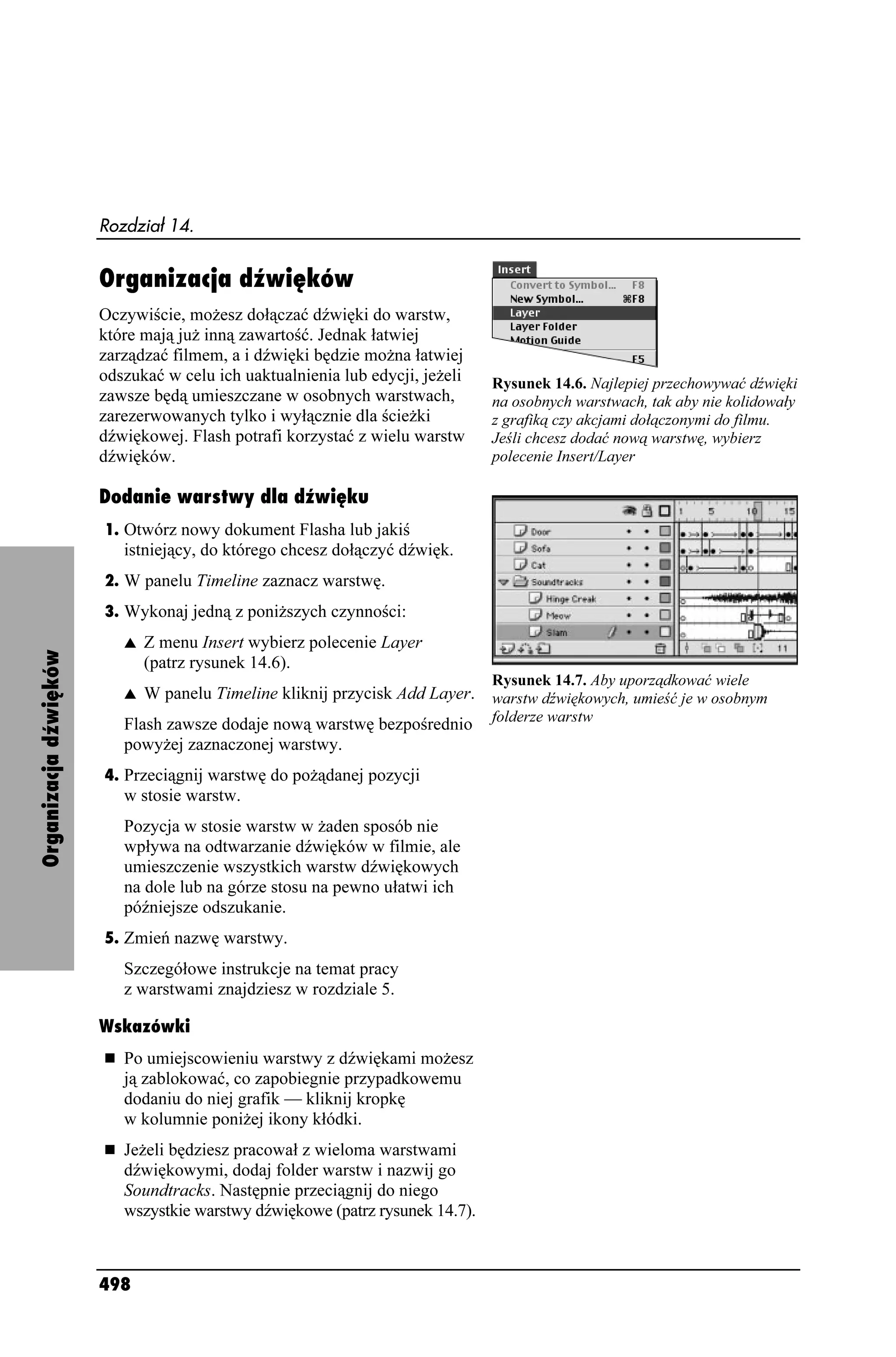
                                                                              Rysunek 14.7. Aby uporządkować wiele
                          s  W panelu Timeline kliknij przycisk Add Layer. warstw dźwiękowych, umieść je w osobnym
                          Flash zawsze dodaje nową warstwę bezpośrednio folderze warstw
                          powy ej zaznaczonej warstwy.
                       4. Przeciągnij warstwę do po ądanej pozycji
                          w stosie warstw.
                          Pozycja w stosie warstw w aden sposób nie
                          wpływa na odtwarzanie dźwięków w filmie, ale
                          umieszczenie wszystkich warstw dźwiękowych
                          na dole lub na górze stosu na pewno ułatwi ich
                          późniejsze odszukanie.
                       5. Zmień nazwę warstwy.
                          Szczegółowe instrukcje na temat pracy
                          z warstwami znajdziesz w rozdziale 5.

                       Wskazówki
                          Po umiejscowieniu warstwy z dźwiękami mo esz
                          ją zablokować, co zapobiegnie przypadkowemu
                          dodaniu do niej grafik — kliknij kropkę
                          w kolumnie poni ej ikony kłódki.
                          Je eli będziesz pracował z wieloma warstwami
                          dźwiękowymi, dodaj folder warstw i nazwij go
                          Soundtracks. Następnie przeciągnij do niego
                          wszystkie warstwy dźwiękowe (patrz rysunek 14.7).


                       498
Dołączanie dźwięku i wideo


                                                   Dostosowanie wysokości
                                                   warstwy dźwiękowej
                                                   Domyślnie program Flash ustala wysokość
Rysunek 14.8. Wybierz polecenie Modify/Layer,      warstwy na 100 procent, ale mo esz powiększyć
aby otworzyć okno dialogowe Layer Properties,      tę wartość do 200 czy nawet 300 procent.
w którym mo esz zmienić wysokość warstwy           Powiększenie warstw dźwiękowych mo e
                                                   okazać się przydatne, poniewa będziesz wtedy
                                                   lepiej widział falę dźwiękową (graficzny obraz
                                                   dźwięku) danej warstwy. Rozmiar warstwy
                                                   jest zmieniany w oknie dialogowym Layer
                                                   Properties.

                                                   Dostosowanie wysokości warstwy
                                                   dla dźwięku
                                                   1. W panelu Timeline zaznacz warstwę, której


                                                                                                     Wysokość warstwy dźwiękowej
                                                      widok chcesz powiększyć.
                                                   2. Aby uzyskać dostęp do okna dialogowego
                                                      Layer Properties, wykonaj jedną z poni szych
                                                      czynności:
                                                      s   Z menu Modify wybierz polecenie Layer
Rysunek 14.9. W oknie dialogowym Layer                    (patrz rysunek 14.8).
Properties wybierz z rozwijanego menu Layer
Height pozycję 200%, lub nawet 300%,                  s   Dwukrotnie kliknij ikonę zaznaczonej
co spowoduje powiększenie widoku warstwy                  warstwy.
w panelu Timeline, dzięki czemu fala dołączonego
do warstwy dźwięku będzie lepiej widoczna             Zostanie otwarte okno dialogowe Layer
                                                      Properties.
                                                   3. Z rozwijanego menu Layer Height
                                                      wybierz po ądaną wartość procentową
                                                      (patrz rysunek 14.9).
                                                      Wybierz pozycję 200% lub 300%,
                                                      aby zwiększyć wysokość warstwy.
                                                   4. Kliknij przycisk OK.
                                                      Flash powróci do panelu Timeline. Wysokość
                                                      zaznaczonej warstwy zostanie powiększona,
                                                      więc i fala dźwiękowa będzie lepiej
                                                      widoczna (patrz rysunek 14.10).

Rysunek 14.10. Porównaj pięcioklatkową falę
dźwiękową widzianą w warstwie o normalnej
wysokości (rysunek na górze) z tą samą falą
dźwiękową w warstwie powiększonej do 300%
(rysunek na dole)


                                                                                              499
Rozdział 14.


                                Dołączanie dźwięków
                                do klatek
                                Dźwięk do klatki kluczowej mo esz przypisać
                                w taki sam sposób, jak umieszczałeś symbol
                                lub bitmapę — selekcjonując klatkę kluczową
                                i następnie przeciągając kopię dźwięku
                                z otwartego okna Library (tego filmu lub innego)
                                na scenę. Istnieje tak e mo liwość przypisania
                                dźwięku umieszczonego w bibliotece filmu
                                do zaznaczonej klatki kluczowej poprzez
                                wybranie tego dźwięku z rozwijanego menu
                                Sound w panelu Frame Property Inspector.

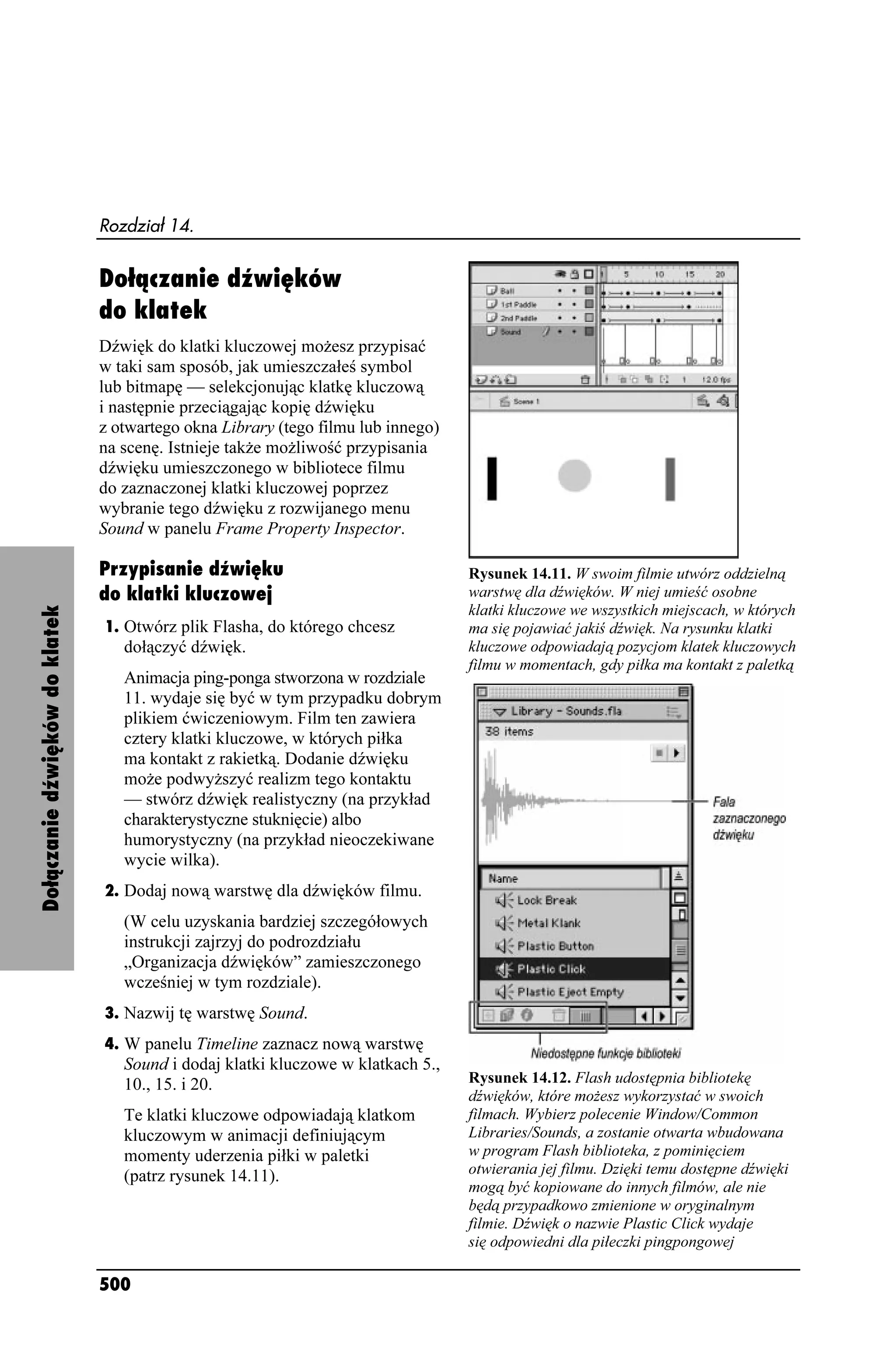
                                Przypisanie dźwięku                                Rysunek 14.11. W swoim filmie utwórz oddzielną
                                do klatki kluczowej                                warstwę dla dźwięków. W niej umieść osobne
                                                                                   klatki kluczowe we wszystkich miejscach, w których
Dołączanie dźwięków do klatek


                                1. Otwórz plik Flasha, do którego chcesz           ma się pojawiać jakiś dźwięk. Na rysunku klatki
                                   dołączyć dźwięk.                                kluczowe odpowiadają pozycjom klatek kluczowych
                                                                                   filmu w momentach, gdy piłka ma kontakt z paletką
                                   Animacja ping-ponga stworzona w rozdziale
                                   11. wydaje się być w tym przypadku dobrym
                                   plikiem ćwiczeniowym. Film ten zawiera
                                   cztery klatki kluczowe, w których piłka
                                   ma kontakt z rakietką. Dodanie dźwięku
                                   mo e podwy szyć realizm tego kontaktu
                                   — stwórz dźwięk realistyczny (na przykład
                                   charakterystyczne stuknięcie) albo
                                   humorystyczny (na przykład nieoczekiwane
                                   wycie wilka).
                                2. Dodaj nową warstwę dla dźwięków filmu.
                                   (W celu uzyskania bardziej szczegółowych
                                   instrukcji zajrzyj do podrozdziału
                                   „Organizacja dźwięków” zamieszczonego
                                   wcześniej w tym rozdziale).
                                3. Nazwij tę warstwę Sound.
                                4. W panelu Timeline zaznacz nową warstwę
                                   Sound i dodaj klatki kluczowe w klatkach 5.,
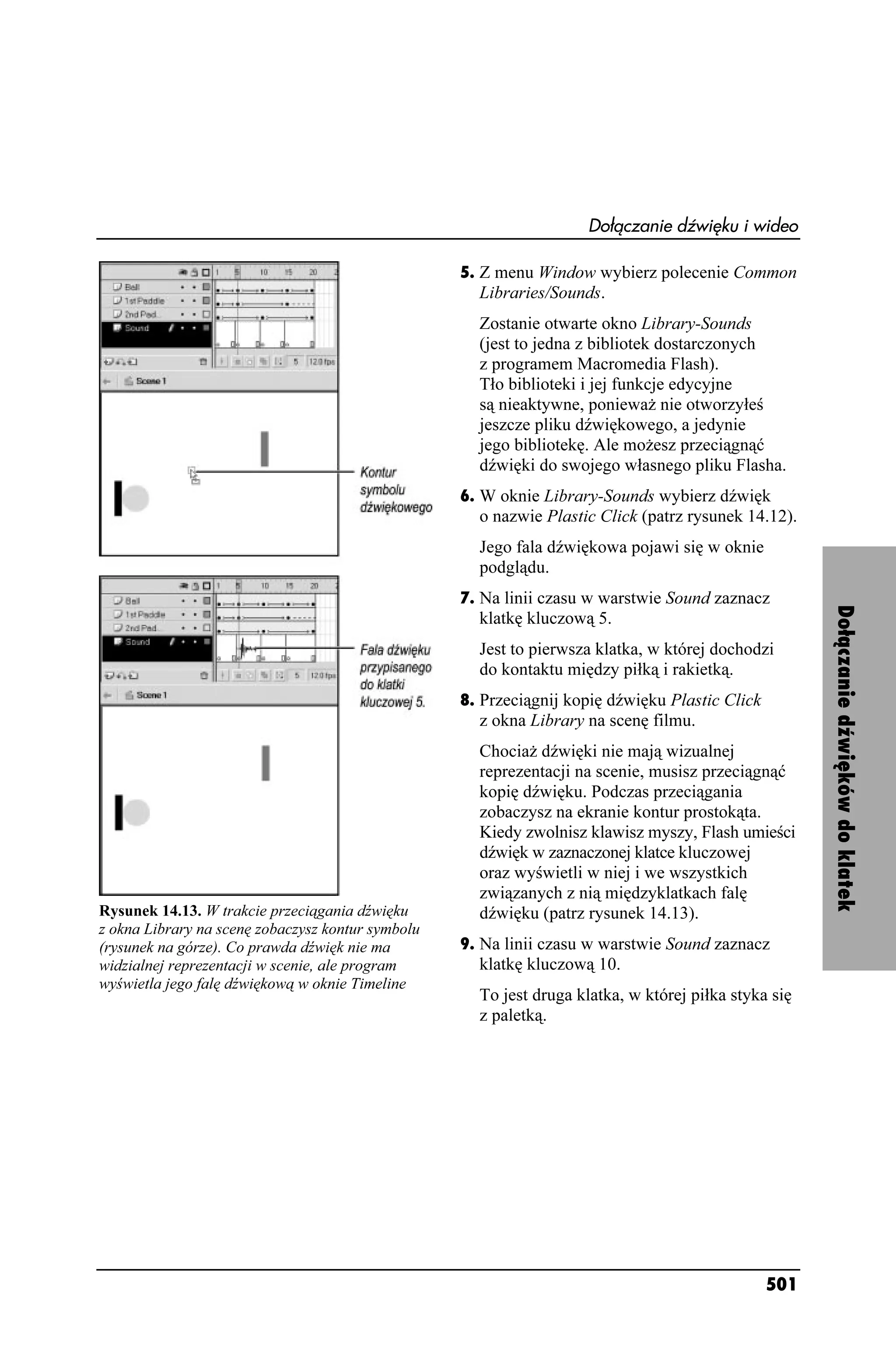
                                   10., 15. i 20.                                  Rysunek 14.12. Flash udostępnia bibliotekę
                                                                                   dźwięków, które mo esz wykorzystać w swoich
                                   Te klatki kluczowe odpowiadają klatkom          filmach. Wybierz polecenie Window/Common
                                   kluczowym w animacji definiującym               Libraries/Sounds, a zostanie otwarta wbudowana
                                   momenty uderzenia piłki w paletki               w program Flash biblioteka, z pominięciem
                                   (patrz rysunek 14.11).                          otwierania jej filmu. Dzięki temu dostępne dźwięki
                                                                                   mogą być kopiowane do innych filmów, ale nie
                                                                                   będą przypadkowo zmienione w oryginalnym
                                                                                   filmie. Dźwięk o nazwie Plastic Click wydaje
                                                                                   się odpowiedni dla piłeczki pingpongowej

                                500
Dołączanie dźwięku i wideo

                                                   5. Z menu Window wybierz polecenie Common
                                                     Libraries/Sounds.
                                                     Zostanie otwarte okno Library-Sounds
                                                     (jest to jedna z bibliotek dostarczonych
                                                     z programem Macromedia Flash).
                                                     Tło biblioteki i jej funkcje edycyjne
                                                     są nieaktywne, poniewa nie otworzyłeś
                                                     jeszcze pliku dźwiękowego, a jedynie
                                                     jego bibliotekę. Ale mo esz przeciągnąć
                                                     dźwięki do swojego własnego pliku Flasha.
                                                   6. W oknie Library-Sounds wybierz dźwięk
                                                     o nazwie Plastic Click (patrz rysunek 14.12).
                                                     Jego fala dźwiękowa pojawi się w oknie
                                                     podglądu.
                                                   7. Na linii czasu w warstwie Sound zaznacz


                                                                                                      Dołączanie dźwięków do klatek
                                                     klatkę kluczową 5.
                                                     Jest to pierwsza klatka, w której dochodzi
                                                     do kontaktu między piłką i rakietką.
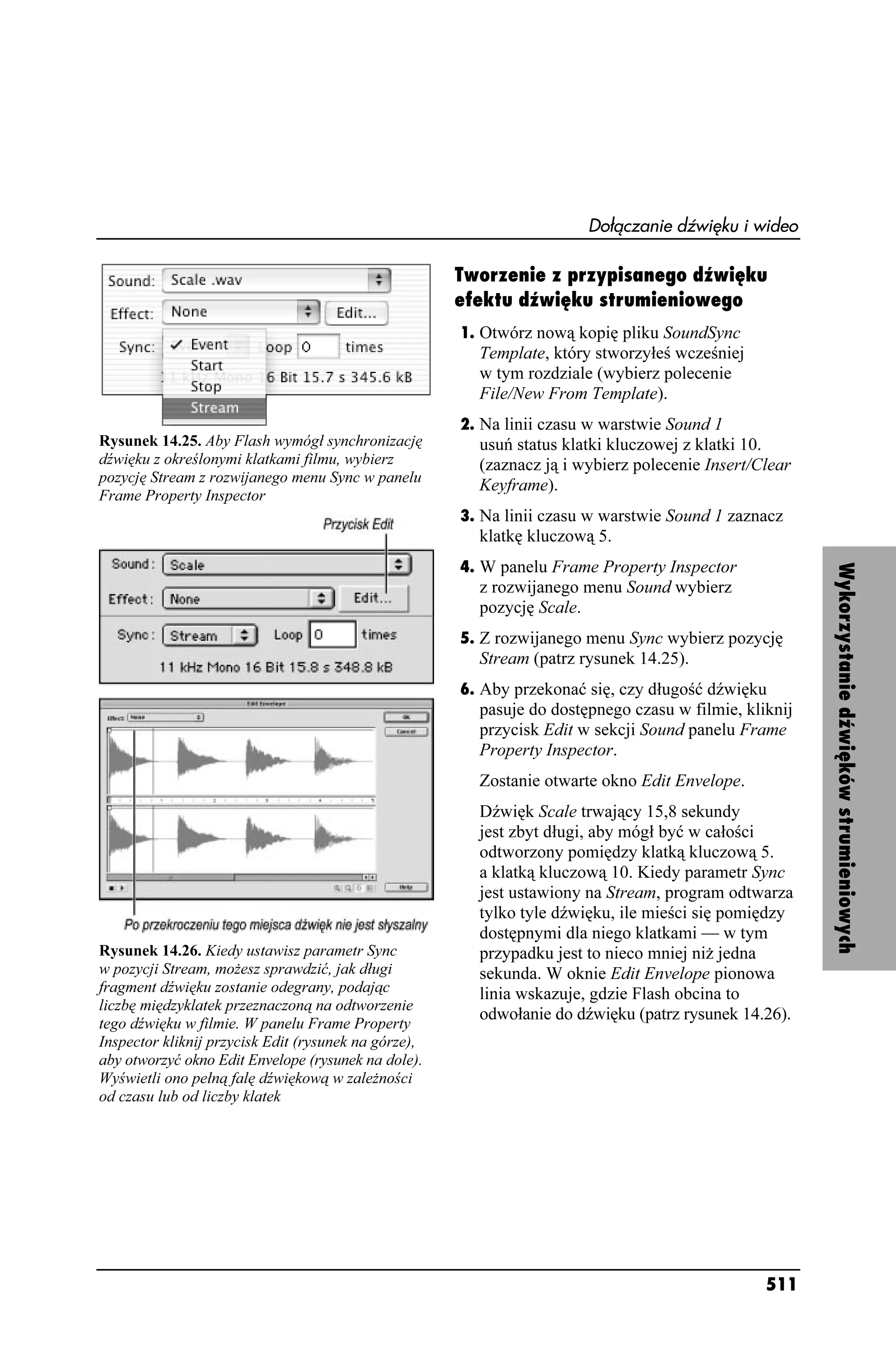
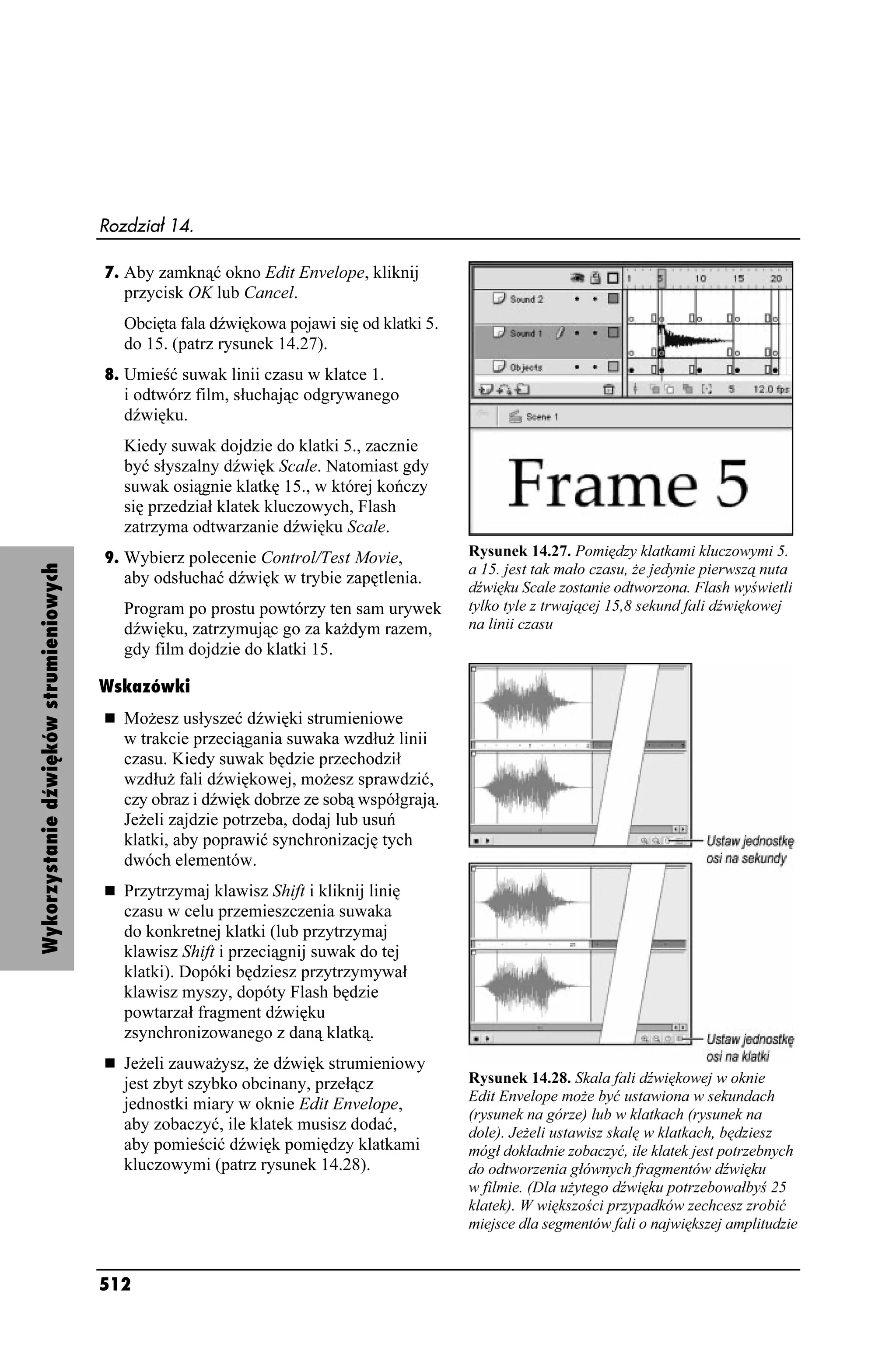
                                                   8. Przeciągnij kopię dźwięku Plastic Click
                                                     z okna Library na scenę filmu.
                                                     Chocia dźwięki nie mają wizualnej
                                                     reprezentacji na scenie, musisz przeciągnąć
                                                     kopię dźwięku. Podczas przeciągania
                                                     zobaczysz na ekranie kontur prostokąta.
                                                     Kiedy zwolnisz klawisz myszy, Flash umieści
                                                     dźwięk w zaznaczonej klatce kluczowej
                                                     oraz wyświetli w niej i we wszystkich
                                                     związanych z nią międzyklatkach falę
Rysunek 14.13. W trakcie przeciągania dźwięku        dźwięku (patrz rysunek 14.13).
z okna Library na scenę zobaczysz kontur symbolu
(rysunek na górze). Co prawda dźwięk nie ma        9. Na linii czasu w warstwie Sound zaznacz
widzialnej reprezentacji w scenie, ale program       klatkę kluczową 10.
wyświetla jego falę dźwiękową w oknie Timeline
                                                     To jest druga klatka, w której piłka styka się
                                                     z paletką.


                                                                                                501
Rozdział 14.

                                10. Przejdź do panelu Frame Property
                                   Inspector.
                                11. Z rozwijanego menu Sound wybierz dźwięk
                                   o nazwie Plastic Click.                          Rysunek 14.14. W panelu Frame Property
                                                                                    Inspector rozwijane menu Sound zawiera listę
                                   Wszystkie dźwięki z biblioteki filmu             wszystkich dźwięków u ytych w filmie. Z tego menu
                                   są dostępne w rozwijanym menu Sound              mo esz wybrać dźwięk, który chcesz przypisać
                                   w panelu Frame Property Inspector                do klatki kluczowej aktualnie zaznaczonej na linii
                                   (patrz rysunek 14.14). Nie musisz                czasu
                                   przeciągać kopii dźwięku na scenę
                                   za ka dym razem, gdy chcesz dołączyć
                                   ten dźwięk do klatki kluczowej.
                                   Na razie nie zmieniaj pozostałych ustawień
                                   w panelu Frame Property Inspector. Ich
                                   znaczenie poznasz w kolejnych zadaniach.
                                12. Powtórz czynności wykonane w punktach 7.
Dołączanie dźwięków do klatek


                                   i 8. (lub 9., 10. i 11.) dla klatek kluczowych   Rysunek 14.15. W ka dym miejscu filmu, w którym
                                   15. i 20.                                        powinien pojawić się jakiś dźwięk, dodaj klatkę
                                                                                    kluczową w warstwie Sound
                                   Po dołączeniu dźwięku do tych czterech
                                   klatek kluczowych mo esz ju odtworzyć
                                   film i sprawdzić powstały efekt (patrz
                                   rysunek 14.15). Podczas gdy ka da paletka
                                   odbija piłkę, program odgrywa dźwięk
                                   Plastic Click, dodając więcej realizmu
                                   tej prostej animacji gry w ping-ponga.

                                Wskazówka
                                   Nie pamiętasz, jaki dźwięk jest
                                   reprezentowany przez tę poszarpaną
                                   falę dźwiękową? Gdy jest włączone
                                   wyświetlanie podpowiedzi narzędzi (włącz
                                   odpowiednią opcję na zakładce General
                                   okna dialogowego Preferences), zatrzymaj
                                   kursor myszy na chwilę nad falą dźwiękową
                                   w panelu Timeline. Po krótkim czasie Flash
                                   wyświetli nazwę dźwięku.


                                502
Dołączanie dźwięku i wideo


                                                  Dołączanie dźwięków
                                                  do przycisków
                                                  Tło dźwiękowe pomaga widzom oglądającym
                                                  Twój film właściwie oddziaływać na przyciski.
                                                  W przypadku przycisków, które wyglądają
                                                  dokładnie tak samo, jak ich odpowiedniki
                                                  w rzeczywistym świecie, dołączenie
                                                  charakterystycznego dźwięku klikania
                                                  w klatce Down dostarczy widzowi bardziej
                                                  realistycznych doznań. Z kolei w przypadku
                                                  fantazyjnych przycisków lub tych stanowiących
                                                  część scenerii filmu dołączenie dźwięku
                                                  do klatki Over da znak u ytkownikowi,
                                                   e właśnie odkrył jakiś aktywny punkt obrazu.


                                                                                                      Dołączanie dźwięków do przycisków
                                                  Uwydatnienie przycisków
                                                  za pomocą dźwięku
                                                  1. Otwórz plik Flasha zawierający przycisk,
Rysunek 14.16. Dodaj nową warstwę dla dźwięków
                                                     do którego chcesz dodać dźwięk.
przycisku i utwórz klatki kluczowe w miejscach,
gdzie planujesz przypisać dźwięki                    (Informacje na temat tworzenia przycisków
                                                     znajdują się w rozdziale 13.).
                                                  2. Otwórz okno Library wczytanego pliku
                                                     (wybierz polecenie Window/Library)
                                                     i zaznacz symbol przycisku, który chcesz
                                                     zmodyfikować.
                                                  3. Z menu Options wybierz polecenie Edit.
                                                     Flash otworzy przycisk w trybie edycji
                                                     symbolu.
                                                  4. W panelu Timeline dodaj nową warstwę
                                                     (kliknij przycisk Add Layer) i nazwij ją
                                                     Sound.
                                                  5. W warstwie Sound zaznacz klatki Over
                                                     i Down, a potem wybierz polecenie Modify/
                                                     Frames/Convert to Blank Keyframes
                                                     (patrz rysunek 14.16).


                                                                                                503
Rozdział 14.

                                    6. Korzystając z technik opisanych we
                                       wcześniejszym podrozdziale tego rozdziału,
                                       „Dołączanie dźwięków do klatek”, przypisz
                                       dźwięk do klatki Over oraz inny dźwięk
                                       do klatki Down.
                                       W ka dej z klatek Flash wyświetli tak
                                       du o fali dźwiękowej, jak to tylko mo liwe.
                                       Kiedy dołączasz dźwięk do przycisków,
                                       warto zwiększyć wysokość warstwy
                                       zawierającej dźwięki (patrz rysunek 14.17).
                                    7. Powróć do trybu edycji filmu.
                                       Obecnie ka de odwołanie do tego przycisku
                                       w filmie ma dołączone dźwięki.
                                    8. Aby usłyszeć działanie przycisków, wybierz
Dołączanie dźwięków do przycisków


                                       polecenie Control/Enable Simple Buttons.
                                       Je eli przesuniesz kursor nad przycisk,
                                       program odegra dźwięk przypisany do klatki
                                       Over. Natomiast gdy klikniesz przycisk,
                                                                                     Rysunek 14.17. Flash wyświetla falę dźwiękową
                                       usłyszysz dźwięk, który przypisałeś           przypisanego do klatki kluczowej dźwięku.
                                       do klatki Down.                               W przeciwieństwie do linii czasu filmu, linia
                                                                                     czasu przycisku nie posiada międzyklatek,
                                    Wskazówka                                        które mogłyby zawierać część fali dźwiękowej.
                                                                                     Zwiększenie wysokości warstwy dla dźwięku
                                       Dźwięki najczęściej są przypisywane           przycisku powoduje powiększenie wszystkich fal
                                       do klatek Over i Down. Nie znaczy to          dźwiękowych w klatkach przycisku, dzięki czemu
                                       jednak, e nie mo esz dołączyć dźwięków        mo esz zobaczyć więcej ich szczegółów
                                       do ka dej z klatek przycisku. Dźwięki
                                       dołączone do klatki Up są odgrywane, je eli
                                       kursor znajdzie się nad aktywnym obszarem
                                       przycisku. Natomiast dźwięki dołączone
                                       do klatki Hit są odgrywane, gdy zwolnisz
                                       klawisz myszy, której kursor jest
                                       w aktywnym obszarze przycisku.


                                    504
Dołączanie dźwięku i wideo


                                      Wykorzystanie dźwięków zdarzeń
        Niezale ne
   a zsynchronizowane                 Jednym z parametrów dźwięku dostępnych w panelu
         dźwięki                      Frame Property Inspector jest Sync. Parametr ten
                                      określa sposób, w jaki Flash synchronizuje dźwięk
Niezsynchronizowane klipy             w filmie. Sync posiada cztery ustawienia: Event, Start,
dźwiękowe są odgrywane
                                      Stop i Stream. Domyślnie jest włączone pierwsze z nich.
niezale nie od klatek w filmie
i ich odtwarzanie mo e być            Dźwięki zdarzeń są odgrywane na swojej własnej
kontynuowane nawet po                 linii czasu. Program synchronizuje początek takiego
zakończeniu filmu. Flash              dźwięku z określoną klatką kluczową w filmie, ale
rozpoczyna odgrywanie tych            potem dźwięk jest ju odtwarzany do momentu, kiedy
dźwięków zdarzeń w określonej         Flash osiągnie koniec klipu dźwiękowego lub napotka
klatce, ale potem nie mają one
                                      instrukcję przerwania odtwarzania konkretnego
ju adnego powiązania
z klatkami. U jednego widza na        dźwięku lub wszystkich. Je eli dźwięk zdarzenia jest
szybkim komputerze odtworzenie        wystarczająco długi, jego odgrywanie trwa nadal po
dźwięku mo e trwać 10 klatek,         zakończeniu filmu. Natomiast w przypadku, gdy film


                                                                                                Wykorzystanie dźwięków zdarzeń
natomiast na wolniejszym              jest zapętlony, za ka dym razem, kiedy suwak linii
sprzęcie ten sam dźwięk mo e          czasu minie klatkę zawierającą dźwięk zdarzenia, Flash
się zakończyć, gdy na ekranie         zaczyna odgrywać kolejne odwołanie do dźwięku.
pojawi się zaledwie 5 klatek filmu.
                                      Aby lepiej zrozumieć sposób działania synchronizacji,
Flash potrafi tak e                   nale y pracować z dokumentem, który posiada jakiś
zsynchronizować cały klip
                                      identyfikujący tekst w klatkach kluczowych.
dźwiękowy z konkretnymi
klatkami. Program rozdziela te
dźwięki strumieniowe na mniejsze      Przygotowanie pliku
kawałki i dołącza ka dy z nich        na potrzeby testowania dźwięków
do określonej klatki. Przy
wykorzystaniu dźwięków                1. Stwórz 20-klatkowy, 3-warstwowy dokument Flasha.
strumieniowych Flash wymusza
                                      2. Warstwy nazwij następująco: Objects, Sound 1
na animacji, aby była z nimi
zsynchronizowana. Na
                                         i Sound 2.
wolniejszych komputerach              3. We wszystkich warstwach umieść klatki kluczowe
program rysuje mniej klatek,             w klatkach 1., 5., 10., 15. oraz 20.
poniewa tylko wtedy wa ne
momenty filmu i dźwięki będą          4. W warstwie Objects umieść w scenie tekst
odtwarzane jednocześnie.                 identyfikujący ka dą klatkę kluczową.
                                      5. Zaimportuj do biblioteki filmu kilka dźwięków
                                         o ró nej długości.
                                         W przykładzie u yto klipu dźwiękowego o długości
                                         15,8 sekundy odtwarzającego skalę muzyczną,
                                         dźwięku Backet Hit ze standardowej biblioteki
                                         dźwięków programu Flash oraz odgłosów wycia
                                         wilka i wydawanych przez świerszcze.
                                      6. Zachowaj dokument jako szablon, poniewa
                                         będziesz go jeszcze u ywał w tym rozdziale.
                                         Nazwij go np. SoundSync Template.
                                         Szczegółowe instrukcje na temat zapisywania
                                         dokumentów jako szablonów znajdziesz w rozdziale 1.


                                                                                         505
Rozdział 14.

                                 Tworzenie z przypisanego dźwięku
                                 efektu dźwięku zdarzenia
                                 1. Otwórz nową kopię dokumentu SoundSync
                                    Template, który stworzyłeś w poprzednim
                                    ćwiczeniu. (Wybierz polecenie File/New
                                    From Template).
                                 2. Na linii czasu zaznacz klatkę 5. warstwy
                                    Sound 1 (patrz rysunek 14.18).
                                 3. W panelu Frame Property Inspector
                                    z rozwijanego menu Sound wybierz dźwięk
                                    o nazwie Scale (patrz rysunek 14.19).
                                 4. Z rozwijanego menu Sync wybierz polecenie
                                    Event (patrz rysunek 14.20).
                                    Dźwięk Scale został przypisany do klatki
Wykorzystanie dźwięków zdarzeń


                                    kluczowej 5. w warstwie Sound 1.
                                                                                   Rysunek 14.18. Zaznacz klatkę kluczową, do której
                                 5. Umieść suwak linii czasu w klatce 1.
                                                                                   chcesz przypisać dźwięk. Ustawienia z panelu
                                    i odtwórz swój film (wybierz polecenie         Frame Property Inspector zostają przypisane
                                    Control/Play).                                 zaznaczonej klatce kluczowej
                                    W filmie, który ma standardową częstotliwość
                                    wyświetlania klatek wynoszącą 12 klatek na
                                    sekundę, dźwięk skali muzycznej o długości
                                    15,8 sekundy będzie jeszcze odtwarzany
                                    po zakończeniu filmu.

                                 Wskazówka
                                    Aby lepiej zrozumieć sposób, w jaki Flash
                                    obsługuje dźwięki zdarzeń, wybierz             Rysunek 14.19. W panelu Frame Property Inspector
                                    polecenie Control/Loop Playback,               wybierz odpowiedni dźwięk z rozwijanego menu
                                    a następnie ponownie odtwórz film i pozwól     Sound
                                    mu się zapętlić kilka razy. Za ka dym
                                    razem, gdy suwak linii czasu znajdzie się
                                    w klatce 5., program zacznie odgrywać
                                    kolejne odwołanie do dźwięku Scale,
                                    a Ty usłyszysz nie jeden układ nut skali
                                    muzycznej, ale kakofonię złej zgodności.
                                    Je eli zatrzymasz odtwarzanie, odwołanie
                                    dźwięku będzie jeszcze odgrywane,
                                    a do jego końca.                               Rysunek 14.20. Z rozwijanego menu Sync wybierz
                                                                                   pozycję Event, aby przypisany dźwięk zaczynał się
                                                                                   w zaznaczonej klatce kluczowej i był odgrywany
                                                                                   w całości, bez synchronizacji z kolejnymi klatkami
                                                                                   filmu


                                 506
Dołączanie dźwięku i wideo

                                                   Odgrywanie nachodzących na siebie
                                                   odwołań do tego samego dźwięku
                                                   1. Korzystając z pliku, który stworzyłeś
                                                     w poprzednim ćwiczeniu, przypisz dźwięk
                                                     do jakiegoś końcowego miejsca linii czasu
                                                     filmu za pomocą jednej z poni szych
                                                     czynności:
                                                     s   Zaznacz klatkę 15. warstwy Sound 1.
                                                     s   Zaznacz klatkę 15. warstwy Sound 2.
                                                     Poniewa Flash rozpoczyna odgrywanie
                                                     nowego odwołania do dźwięku zdarzenia
                                                     nawet w przypadku, gdy ten dźwięk jest
                                                     ju odtwarzany, otrzymujesz wybór dodania
                                                     drugiego odwołania do tej samej warstwy,


                                                                                                     Wykorzystanie dźwięków zdarzeń
                                                     w której jest ju pierwsze, lub dodania go
                                                     do innej warstwy.
                                                   2. W panelu Frame Property Inspector
                                                     z rozwijanego menu Sound wybierz
                                                     dźwięk o nazwie Scale.
                                                   3. Z rozwijanego menu Sync wybierz polecenie
                                                     Event.
                                                     Dźwięk Scale został przypisany do klatki
                                                     kluczowej 15. w wybranej przez Ciebie
                                                     warstwie (patrz rysunek 14.21).
Rysunek 14.21. Mo esz dodać drugie odwołanie
tego samego dźwięku i sprawić, aby było            4. Umieść suwak linii czasu w klatce 1.
odtwarzane nad pierwszym. Zdarzenia dźwiękowe        i jednokrotnie odtwórz film.
są odgrywane w ich własnych liniach czasu, więc
                                                     Kiedy suwak osiągnie klatkę 5., zacznie
istnieje mo liwość umieszczenia drugiego dźwięku
w tej samej warstwie co pierwszy (rysunek na         być odgrywany dźwięk Scale. Natomiast
górze). Alternatywnie mo esz tak e dodać drugi       gdy suwak znajdzie się w klatce 15.,
dźwięk w osobnej warstwie (rysunek na dole)          usłyszysz kolejne odwołanie do dźwięku
                                                     Scale i obie kopie będą równocześnie
                                                     odtwarzane (powinieneś słyszeć dwa głosy).
                                                     Od momentu zakończenia pierwszego
                                                     odwołania ponownie będziesz słyszał
                                                     tylko jeden głos, pochodzący z drugiego
                                                     odwołania.


                                                                                               507
Rozdział 14.

                                 W pojedynczej warstwie ka da klatka mo e
                                 zawierać tylko jeden dźwięk. Aby Flash
                                 odtwarzał kilka dźwięków w tym samym
                                 momencie filmu, musisz je umieścić w osobnych
                                 warstwach.

                                 Jednoczesne rozpoczęcie odgrywania
                                 różnych dźwięków
                                 1. Otwórz nową kopię dokumentu SoundSync
                                    Template, który stworzyłeś wcześniej w tym
                                    rozdziale. (Wybierz polecenie File/New
                                    From Template).
                                 2. Na linii czasu zaznacz klatkę kluczową 5.        Rysunek 14.22. Aby dwa ró ne dźwięki były
                                    w warstwie Sound 1.                              odtwarzane synchronicznie, musisz umieścić ka dy
                                 3. W panelu Frame Property Inspector                z nich w innej warstwie
Wykorzystanie dźwięków zdarzeń


                                    z rozwijanego menu Sound wybierz
                                    polecenie Scale.
                                 4. Z rozwijanego menu Sync wybierz polecenie
                                    Event.
                                 5. Na linii czasu zaznacz klatkę 5. w warstwie 2.
                                 6. W panelu Frame Property Inspector
                                    z rozwijanego menu Sound wybierz jakiś
                                    inny dźwięk.
                                    Mo esz tak e zaimportować nowy dźwięk
                                    do biblioteki filmu lub otworzyć okno
                                    Library z innego filmu, zawierające dźwięk,
                                    który chcesz u yć — przeciągnij jego kopię
                                    na scenę. W przykładzie u yto dźwięku
                                    Bucket Hit ze standardowej biblioteki
                                                                                     Wskazówka
                                    dźwięków programu Flash.
                                                                                        Wszystkie informacje potrzebne do
                                    Flash umieści falę dźwiękową wybranego
                                                                                        odtwarzania dźwięków zdarzeń znajdują
                                    dźwięku w klatce kluczowej 5. w warstwie
                                    Sound 2 (patrz rysunek 14.22).                      się w klatce kluczowej, do której dany
                                                                                        dźwięk został przypisany. Kiedy odtwarzasz
                                 7. W panelu Frame Property Inspector                   film, Flash zatrzymuje tę czynność
                                    z rozwijanego menu Sync wybierz                     w klatce kluczowej z przypisanym
                                    polecenie Event.                                    dźwiękiem do momentu pobrania
                                                                                        wszystkich informacji. Zatem najlepiej
                                 8. Umieść suwak linii czasu w klatce 1.
                                                                                        korzystać z synchronizacji Event podczas
                                    i jednokrotnie odtwórz film.
                                                                                        u ywania krótkich klipów dźwiękowych,
                                    Kiedy suwak osiągnie klatkę 5., program             bo w przeciwnym razie film mo e być
                                    zacznie odgrywać równocześnie dźwięki               kilkakrotnie przerywany na dłu sze
                                    Scale oraz Bucket Hit.                              chwile, potrzebne do pobrania dźwięków.


                                 508
Dołączanie dźwięku i wideo


                                             Wykorzystanie
                                             dźwięków początkowych
                                             Dźwięki początkowe zachowują się podobnie jak dźwięki
                                             zdarzeń, z jedną istotną ró nicą — Flash nie odgrywa
                                             nowego odwołania do dźwięku początkowego, je eli ten
                                             dźwięk jest ju odtwarzany.

                                             Ustawienie synchronizacji
                                             przypisanego dźwięku w pozycji Start
Rysunek 14.23. Aby zmienić ustawienie        1. Otwórz plik stworzony we wcześniejszym ćwiczeniu
parametru Sync, zaznacz klatkę                  tego rozdziału, „Odgrywanie nachodzących na siebie
zawierającą dźwięk. Potem z rozwijanego         odwołań do tego samego dźwięku”.
menu Sync w panelu Frame Property
Inspector wybierz nową pozycję                  Powinieneś uzyskać jedno odwołanie do dźwięku Scale


                                                                                                          Wykorzystanie dźwięków początkowych
                                                w klatce kluczowej 5. i kolejne w klatce kluczowej 15.
                                                Drugie odwołanie znajduje się w warstwie Sound 1
                                                lub Sound 2, zale nie od wybranej w poprzednim
                                                ćwiczeniu warstwy.
                                             2. Na linii czasu zaznacz klatkę kluczową 15., która
                                                zawiera dźwięk Scale (patrz rysunek 14.23).
Rysunek 14.24. Aby zapobiec odgrywaniu
                                             3. W panelu Frame Property Inspector z rozwijanego menu
kolejnego odwołania do dźwięku, gdy
poprzednie odwołanie do tego dźwięku            Sync wybierz polecenie Start (patrz rysunek 14.24).
jest jeszcze odtwarzane, wybierz polecenie   4. Umieść suwak linii czasu w klatce 1. i jednokrotnie
Start z rozwijanego menu Sync w panelu          odtwórz swój film.
Frame Property Inspector
                                                Kiedy suwak dojdzie do klatki 5., zacznie być
                                                odgrywany dźwięk Scale. Po osiągnięciu przez suwak
                                                klatki 15. nic się nie zmieni — nadal będziesz słyszał
                                                jeden głos, poniewa dźwięk Scale jest nadal odtwarzany.
                                                Zatem gdy dźwięk jeszcze trwa, a Flash napotka kolejne
                                                odwołanie do tego samego dźwięku, ustawienie Sync
                                                określa, czy program ma równie zacząć odgrywać ten
                                                nowy dźwięk. Kiedy parametr Sync ustawiony jest na
                                                Start, Flash nie odgrywa kolejnego odwołania do tego
                                                samego dźwięku.
                                             Wskazówka
                                               W zapętlonych filmach odtwarzanie dźwięków zdarzeń
                                               mo e być trochę niezrozumiałe, poniewa mogą
                                               one występować w ka dym zapętleniu. Aby uniknąć
                                               odgrywania wielu odwołań do dźwięku, ustaw parametr
                                               Sync w pozycji Start. Je eli dźwięk jest nadal odgrywany
                                               przy ponownym rozpoczęciu odtwarzania filmu,
                                               Flash pozwoli mu grać, nie dodając adnego nowego
                                               głosu. Natomiast kiedy odtwarzanie dźwięku zostanie
                                               zakończone, program odegra go ponownie, gdy suwak
                                               linii czasu znajdzie się w klatce kluczowej zawierającej
                                               ten dźwięk.

                                                                                                    509
Rozdział 14.


                                        Wykorzystanie
                                                                                                Specyfika dźwięku
                                        dźwięków strumieniowych                                  strumieniowego
                                        Dźwięki strumieniowe są specjalnie               Kiedy wybierzesz dla dźwięku pozycję
                                        przystosowane do odtwarzania w Internecie.       Stream jako ustawienie parametru
                                        Kiedy parametr Sync jest ustawiony na Stream,    Sync, program podzieli klip dźwiękowy
                                                                                         na krótkie podklipy i osadzi je
                                        Flash rozdziela dźwięk na krótkie klipy.
                                                                                         w pojedynczych klatkach. Częstotliwość
                                        Następnie program synchronizuje te podklipy      wyświetlania klatek filmu determinuje
                                        z konkretnymi klatkami filmu — tyloma, ile       rozmiar owych podklipów. Na przykład
                                        jest wymaganych do odtworzenia dźwięku.          w filmie o częstotliwości 10 klatek
                                        Flash zatrzymuje dźwięki strumieniowe, kiedy     na sekundę Flash podzieli dźwięki
                                        odtwarzanie dociera do nowej klatki kluczowej    strumieniowe na podklipy, których
                                        czy te do instrukcji zatrzymującej ten           długość będzie wynosiła 1/10 sekundy,
                                        specyficzny dźwięk lub wszystkie dźwięki.        czyli dla ka dych 10 klatek zostanie
                                                                                         odegrana 1 sekunda dźwięku.
Wykorzystanie dźwięków strumieniowych


                                        W przeciwieństwie do dźwięków zdarzeń, które     Flash synchronizuje początek ka dego
                                        muszą być w całości ściągnięte, zanim mogą       podklipu z konkretną klatką w filmie.
                                        zostać odegrane, dźwięki strumieniowe mo na      Je eli dźwięk jest odtwarzany szybciej
                                        usłyszeć ju po kilku pobranych klatkach filmu.   ni komputer rysuje zawartość klatek,
                                        Dzięki temu strumieniowość jest najlepszym       program poświęca niektóre efekty
                                        wyborem dla długich dźwięków, szczególnie        wizualne (nie rysuje wszystkich klatek
                                        je eli chcesz udostępniać swój film w sieci.     animacji), tak aby dźwięk i obraz
                                                                                         były mo liwie najlepiej dopasowane.
                                                                                         Dźwięki strumieniowe zapewniają np.
                                                                                         usłyszenie odgłosu zatrzaskiwanych
                                                                                         drzwi, kiedy widzisz moment ruchu
                                                                                         zamykania — nie kilka sekund
                                                                                         wcześniej. Jednak gdy rozbie ność
                                                                                         pomiędzy szybkością odgrywania
                                                                                         dźwięku a szybkością rysowania klatek
                                                                                         staje się ju zbyt du a, te opuszczane
                                                                                         przez program klatki sprawiają, e film
                                                                                         traci płynność. Podobne problemy
                                                                                         powoduje ustawienie zbyt niskiej
                                                                                         częstotliwości wyświetlania klatek
                                                                                         w filmie.


                                        510
Dołączanie dźwięku i wideo

                                                      Tworzenie z przypisanego dźwięku
                                                      efektu dźwięku strumieniowego
                                                      1. Otwórz nową kopię pliku SoundSync
                                                        Template, który stworzyłeś wcześniej
                                                        w tym rozdziale (wybierz polecenie
                                                        File/New From Template).
                                                      2. Na linii czasu w warstwie Sound 1
Rysunek 14.25. Aby Flash wymógł synchronizację          usuń status klatki kluczowej z klatki 10.
dźwięku z określonymi klatkami filmu, wybierz           (zaznacz ją i wybierz polecenie Insert/Clear
pozycję Stream z rozwijanego menu Sync w panelu
                                                        Keyframe).
Frame Property Inspector
                                                      3. Na linii czasu w warstwie Sound 1 zaznacz
                                                        klatkę kluczową 5.
                                                      4. W panelu Frame Property Inspector


                                                                                                       Wykorzystanie dźwięków strumieniowych
                                                        z rozwijanego menu Sound wybierz
                                                        pozycję Scale.
                                                      5. Z rozwijanego menu Sync wybierz pozycję
                                                        Stream (patrz rysunek 14.25).
                                                      6. Aby przekonać się, czy długość dźwięku
                                                        pasuje do dostępnego czasu w filmie, kliknij
                                                        przycisk Edit w sekcji Sound panelu Frame
                                                        Property Inspector.
                                                        Zostanie otwarte okno Edit Envelope.
                                                        Dźwięk Scale trwający 15,8 sekundy
                                                        jest zbyt długi, aby mógł być w całości
                                                        odtworzony pomiędzy klatką kluczową 5.
                                                        a klatką kluczową 10. Kiedy parametr Sync
                                                        jest ustawiony na Stream, program odtwarza
                                                        tylko tyle dźwięku, ile mieści się pomiędzy
                                                        dostępnymi dla niego klatkami — w tym
Rysunek 14.26. Kiedy ustawisz parametr Sync             przypadku jest to nieco mniej ni jedna
w pozycji Stream, mo esz sprawdzić, jak długi           sekunda. W oknie Edit Envelope pionowa
fragment dźwięku zostanie odegrany, podając             linia wskazuje, gdzie Flash obcina to
liczbę międzyklatek przeznaczoną na odtworzenie
                                                        odwołanie do dźwięku (patrz rysunek 14.26).
tego dźwięku w filmie. W panelu Frame Property
Inspector kliknij przycisk Edit (rysunek na górze),
aby otworzyć okno Edit Envelope (rysunek na dole).
Wyświetli ono pełną falę dźwiękową w zale ności
od czasu lub od liczby klatek


                                                                                                511
Rozdział 14.

                                        7. Aby zamknąć okno Edit Envelope, kliknij
                                           przycisk OK lub Cancel.
                                           Obcięta fala dźwiękowa pojawi się od klatki 5.
                                           do 15. (patrz rysunek 14.27).
                                        8. Umieść suwak linii czasu w klatce 1.
                                           i odtwórz film, słuchając odgrywanego
                                           dźwięku.
                                           Kiedy suwak dojdzie do klatki 5., zacznie
                                           być słyszalny dźwięk Scale. Natomiast gdy
                                           suwak osiągnie klatkę 15., w której kończy
                                           się przedział klatek kluczowych, Flash
                                           zatrzyma odtwarzanie dźwięku Scale.
                                        9. Wybierz polecenie Control/Test Movie,            Rysunek 14.27. Pomiędzy klatkami kluczowymi 5.
Wykorzystanie dźwięków strumieniowych


                                                                                            a 15. jest tak mało czasu, e jedynie pierwszą nuta
                                           aby odsłuchać dźwięk w trybie zapętlenia.
                                                                                            dźwięku Scale zostanie odtworzona. Flash wyświetli
                                           Program po prostu powtórzy ten sam urywek        tylko tyle z trwającej 15,8 sekund fali dźwiękowej
                                           dźwięku, zatrzymując go za ka dym razem,         na linii czasu
                                           gdy film dojdzie do klatki 15.

                                        Wskazówki
                                           Mo esz usłyszeć dźwięki strumieniowe
                                           w trakcie przeciągania suwaka wzdłu linii
                                           czasu. Kiedy suwak będzie przechodził
                                           wzdłu fali dźwiękowej, mo esz sprawdzić,
                                           czy obraz i dźwięk dobrze ze sobą współgrają.
                                           Je eli zajdzie potrzeba, dodaj lub usuń
                                           klatki, aby poprawić synchronizację tych
                                           dwóch elementów.
                                           Przytrzymaj klawisz Shift i kliknij linię
                                           czasu w celu przemieszczenia suwaka
                                           do konkretnej klatki (lub przytrzymaj
                                           klawisz Shift i przeciągnij suwak do tej
                                           klatki). Dopóki będziesz przytrzymywał
                                           klawisz myszy, dopóty Flash będzie
                                           powtarzał fragment dźwięku
                                           zsynchronizowanego z daną klatką.
                                           Je eli zauwa ysz, e dźwięk strumieniowy
                                           jest zbyt szybko obcinany, przełącz              Rysunek 14.28. Skala fali dźwiękowej w oknie
                                                                                            Edit Envelope mo e być ustawiona w sekundach
                                           jednostki miary w oknie Edit Envelope,
                                                                                            (rysunek na górze) lub w klatkach (rysunek na
                                           aby zobaczyć, ile klatek musisz dodać,           dole). Je eli ustawisz skalę w klatkach, będziesz
                                           aby pomieścić dźwięk pomiędzy klatkami           mógł dokładnie zobaczyć, ile klatek jest potrzebnych
                                           kluczowymi (patrz rysunek 14.28).                do odtworzenia głównych fragmentów dźwięku
                                                                                            w filmie. (Dla u ytego dźwięku potrzebowałbyś 25
                                                                                            klatek). W większości przypadków zechcesz zrobić
                                                                                            miejsce dla segmentów fali o największej amplitudzie


                                        512
Dołączanie dźwięku i wideo


                                                   Dźwięki zatrzymujące
                                                   Chocia dźwięki zdarzeń są w normalnych
                                                   warunkach odtwarzane do końca, mo esz
                                                   sprawić, aby zostały zatrzymane w określonej
                                                   klatce kluczowej. Aby wydać instrukcję
                                                   zatrzymującą odgrywanie konkretnego dźwięku,
                                                   musisz ustawić parametr Sync w pozycji Stop.

                                                   Zatrzymanie odtwarzania dźwięku
                                                   1. Stwórz nowy, 15-klatkowy dokument Flasha
                                                      zawierający dwa dość długie dźwięki
                                                      zdarzeń (trwające co najmniej 3 sekundy
                                                      ka dy). Jeden z dźwięków umieść w klatce
                                                      kluczowej 1., a drugi w klatce kluczowej 5.

Rysunek 14.29. Wstawienie nowej klatki kluczowej      (W celu uzyskania bardziej szczegółowych
powoduje obcięcie podglądu fali dźwiękowej            instrukcji zobacz wcześniejszy podrozdział
na linii czasu. Jednak je eli jest to dźwięk          tego rozdziału, „Dodawanie dźwięków


                                                                                                     Dźwięki zatrzymujące
zdarzenia, będzie nadal odgrywany za klatką           do klatek”). W obecnym przykładzie klatka
kluczową                                              kluczowa 1. zawiera odgłos wycia wilka,
                                                      natomiast klatka kluczowa 5. dźwięk Cricket.
                                                   2. Na linii czasu wstaw nową pustą klatkę
                                                      kluczową w klatce 8. (patrz rysunek 14.29).
                                                      Flash odetnie falę dźwiękową w klatce 8.,
                                                      co jest spowodowane dodaną klatką
                                                      kluczową, ale podczas odtwarzania dźwięk
                                                      zdarzenia jest nadal odgrywany za klatką 8.
                                                   3. Zaznacz klatkę kluczową 8.
                                                   4. W panelu Frame Property Inspector
                                                      z rozwijanego menu Sound wybierz
                                                      pozycję wolf_howl.


                                                                                               513
Rozdział 14.

                       5. Z rozwijanego menu Sync wybierz polecenie
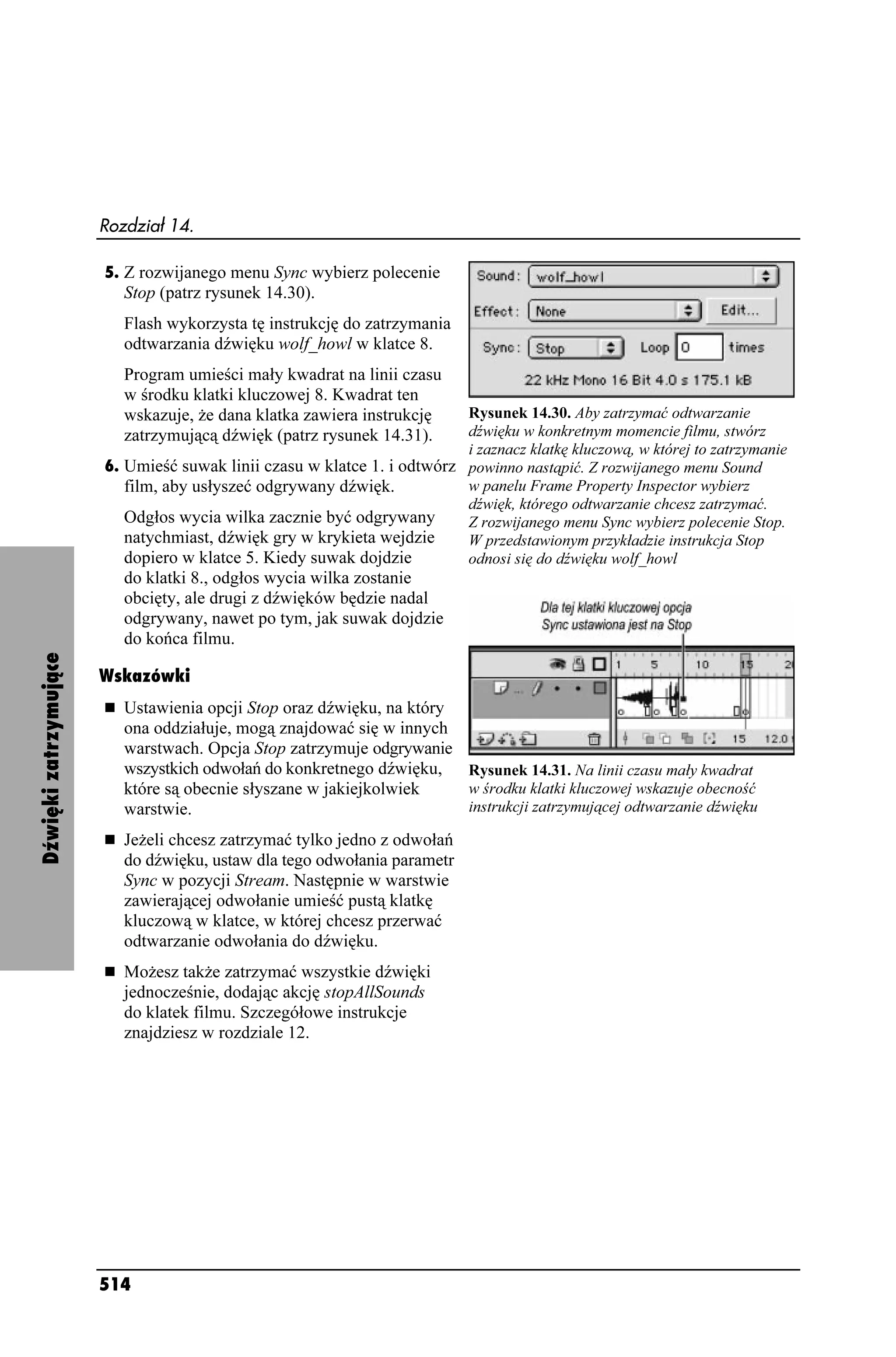
                          Stop (patrz rysunek 14.30).
                          Flash wykorzysta tę instrukcję do zatrzymania
                          odtwarzania dźwięku wolf_howl w klatce 8.
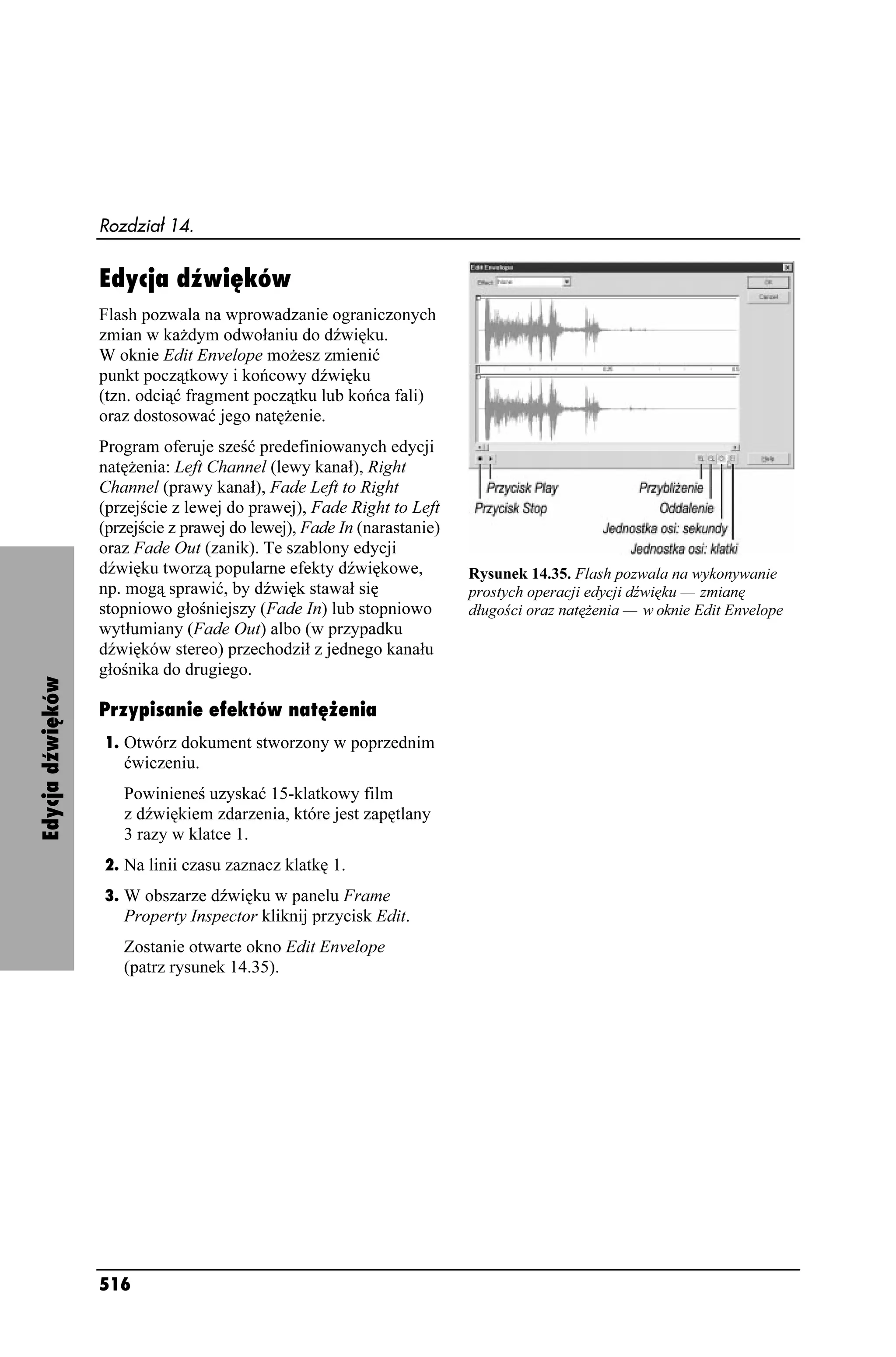
                          Program umieści mały kwadrat na linii czasu
                          w środku klatki kluczowej 8. Kwadrat ten
                          wskazuje, e dana klatka zawiera instrukcję     Rysunek 14.30. Aby zatrzymać odtwarzanie
                          zatrzymującą dźwięk (patrz rysunek 14.31).     dźwięku w konkretnym momencie filmu, stwórz
                                                                         i zaznacz klatkę kluczową, w której to zatrzymanie
                       6. Umieść suwak linii czasu w klatce 1. i odtwórz powinno nastąpić. Z rozwijanego menu Sound
                          film, aby usłyszeć odgrywany dźwięk.           w panelu Frame Property Inspector wybierz
                                                                         dźwięk, którego odtwarzanie chcesz zatrzymać.
                          Odgłos wycia wilka zacznie być odgrywany       Z rozwijanego menu Sync wybierz polecenie Stop.
                          natychmiast, dźwięk gry w krykieta wejdzie     W przedstawionym przykładzie instrukcja Stop
                          dopiero w klatce 5. Kiedy suwak dojdzie        odnosi się do dźwięku wolf_howl
                          do klatki 8., odgłos wycia wilka zostanie
                          obcięty, ale drugi z dźwięków będzie nadal
                          odgrywany, nawet po tym, jak suwak dojdzie
                          do końca filmu.
Dźwięki zatrzymujące


                       Wskazówki
                          Ustawienia opcji Stop oraz dźwięku, na który
                          ona oddziałuje, mogą znajdować się w innych
                          warstwach. Opcja Stop zatrzymuje odgrywanie
                          wszystkich odwołań do konkretnego dźwięku,   Rysunek 14.31. Na linii czasu mały kwadrat
                          które są obecnie słyszane w jakiejkolwiek    w środku klatki kluczowej wskazuje obecność
                          warstwie.                                    instrukcji zatrzymującej odtwarzanie dźwięku

                          Je eli chcesz zatrzymać tylko jedno z odwołań
                          do dźwięku, ustaw dla tego odwołania parametr
                          Sync w pozycji Stream. Następnie w warstwie
                          zawierającej odwołanie umieść pustą klatkę
                          kluczową w klatce, w której chcesz przerwać
                          odtwarzanie odwołania do dźwięku.
                          Mo esz tak e zatrzymać wszystkie dźwięki
                          jednocześnie, dodając akcję stopAllSounds
                          do klatek filmu. Szczegółowe instrukcje
                          znajdziesz w rozdziale 12.


                       514
Dołączanie dźwięku i wideo


                                                   Zapętlanie dźwięków
                                                   Parametr programu Flash odpowiadający
                                                   za zapętlanie dźwięków pozwala na ich
                                                   powtarzanie bez konieczności dodawania
                                                   kolejnego odwołania do konkretnego dźwięku
Rysunek 14.32. Wpisana wartość w pole Loop         w scenie. Wpisz po ądaną wartość w pole Loop
określa, ile razy program ma odegrać dany dźwięk   w obszarze dźwięku (po prawej stronie) panelu
                                                   Frame Property Inspector. W efekcie program
                                                   odegra dźwięk określoną liczbę razy.
                                                   Mo esz zapętlić dźwięki zdarzeń oraz dźwięki
                                                   strumieniowe. Parametr Sync jest przypisywany
                                                   do całego zbioru powtarzanych dźwięków.

                                                   Ustawienie wartości Loop
                                                   1. Stwórz 15-klatkowy dokument Flasha
                                                      z krótkim dźwiękiem zdarzenia w klatce
                                                      kluczowej 1.


                                                                                                        Zapętlanie dźwięków
                                                      W ćwiczeniu wykorzystano dźwięk o nazwie
                                                      Camera Shutter 35mm SLR pochodzący
                                                      ze standardowej biblioteki programu Flash.
Rysunek 14.33. Je eli parametr Loop ustawiony
jest na 0, Flash wyświetla w panelu Timeline       2. Na linii czasu zaznacz klatkę 1.
jedynie oryginalny przebieg fali dźwiękowej
                                                   3. W obszarze dźwięku panelu Frame Property
(rysunek na górze). Jednak gdy Loop został
ustawiony na 3, program wyświetla tyle                Inspector wpisz cyfrę  w pole Loop
powtarzającej się fali dźwiękowej, na ile             (patrz rysunek 14.32).
wystarcza miejsca w panelu (rysunek na dole)
                                                      Flash wydłu y falę dźwiękową, łącząc razem
                                                      trzy jej kopie. W panelu Timeline program
                                                      wyświetli tyle z wydłu onej fali, ile zdoła
                                                      zmieścić w dostępnych klatkach
                                                      (patrz rysunek 14.33).

                                                   Wskazówki
                                                      Jeśli chcesz zobaczyć wydłu ony graf fali
                                                      w dziedzinie czasu lub klatek, kliknij przycisk
                                                      Edit w panelu Frame Property Inspector.
Rysunek 14.34. W oknie Edit Envelope mo esz           Pełny przebieg dźwięku pojawi się w oknie
zobaczyć dokładną falę dźwiękową powtarzanych         Edit Envelope (patrz rysunek 14.34).
zapętleń grafu w dziedzinie czasu (sekundy) lub
klatek filmu. Szary obszar grafu fal przedstawia      Poniewa Flash łączy powtarzane dźwięki
zapętlone części dźwięku                              i wyświetla je jako pojedynczy dźwięk w oknie
                                                      Edit Envelope, mo esz edytować zapętlony
                                                      dźwięk. Na przykład istnieje mo liwość
                                                      zmiany natę enia, tak aby w trakcie ka dego
                                                      powtórzenia dźwięk stawał się głośniejszy.
                                                      Więcej informacji o edycji dźwięków znajdziesz
                                                      w kolejnych podrozdziałach tego rozdziału.

                                                                                                 515
Rozdział 14.


                  Edycja dźwięków
                  Flash pozwala na wprowadzanie ograniczonych
                  zmian w ka dym odwołaniu do dźwięku.
                  W oknie Edit Envelope mo esz zmienić
                  punkt początkowy i końcowy dźwięku
                  (tzn. odciąć fragment początku lub końca fali)
                  oraz dostosować jego natę enie.
                  Program oferuje sześć predefiniowanych edycji
                  natę enia: Left Channel (lewy kanał), Right
                  Channel (prawy kanał), Fade Left to Right
                  (przejście z lewej do prawej), Fade Right to Left
                  (przejście z prawej do lewej), Fade In (narastanie)
                  oraz Fade Out (zanik). Te szablony edycji
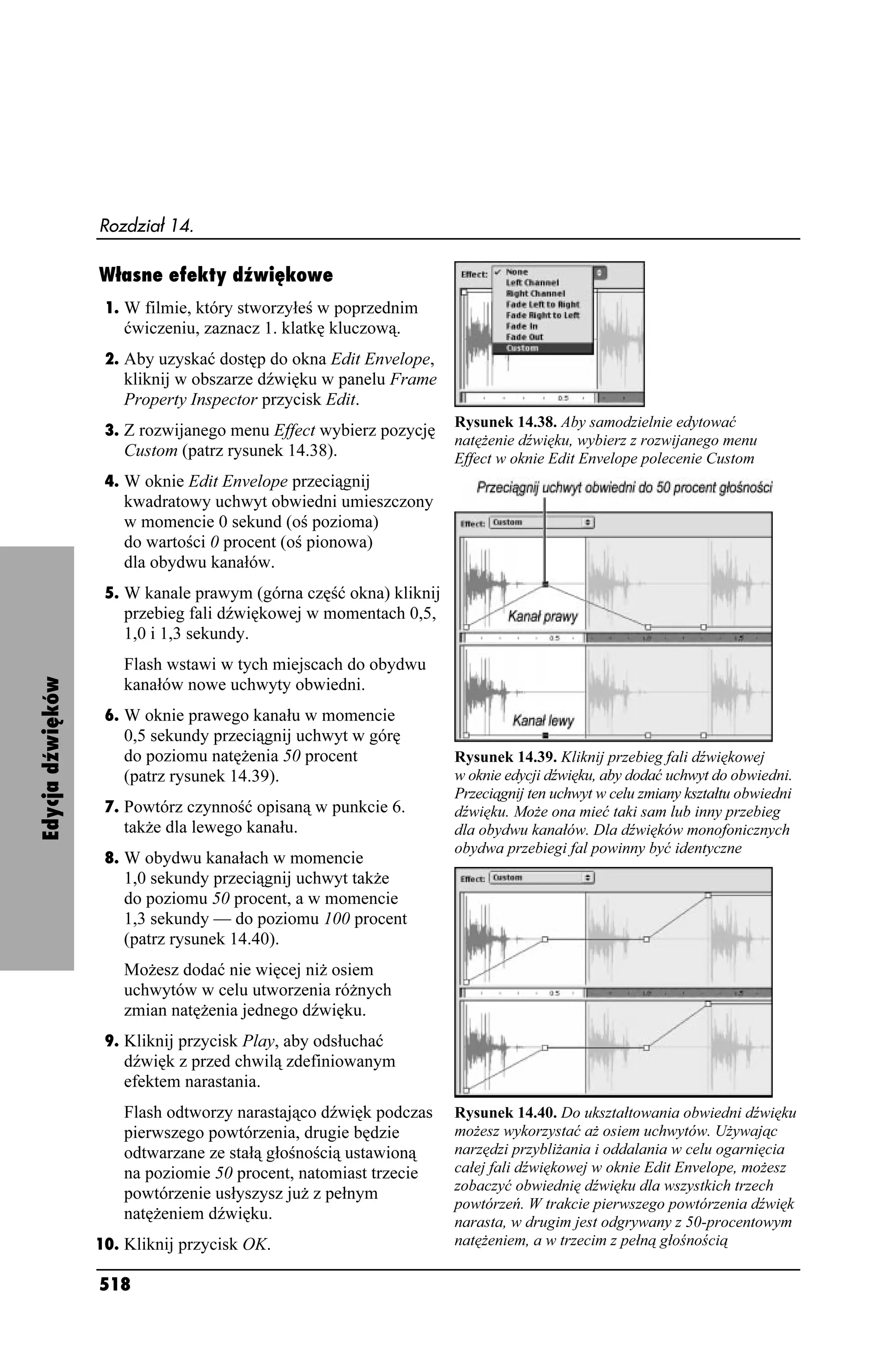
                  dźwięku tworzą popularne efekty dźwiękowe,            Rysunek 14.35. Flash pozwala na wykonywanie
                  np. mogą sprawić, by dźwięk stawał się                prostych operacji edycji dźwięku — zmianę
                  stopniowo głośniejszy (Fade In) lub stopniowo         długości oraz natę enia — w oknie Edit Envelope
                  wytłumiany (Fade Out) albo (w przypadku
                  dźwięków stereo) przechodził z jednego kanału
                  głośnika do drugiego.
Edycja dźwięków


                  Przypisanie efektów natężenia
                  1. Otwórz dokument stworzony w poprzednim
                     ćwiczeniu.
                     Powinieneś uzyskać 15-klatkowy film
                     z dźwiękiem zdarzenia, które jest zapętlany
                     3 razy w klatce 1.
                  2. Na linii czasu zaznacz klatkę 1.
                  3. W obszarze dźwięku w panelu Frame
                     Property Inspector kliknij przycisk Edit.
                     Zostanie otwarte okno Edit Envelope
                     (patrz rysunek 14.35).


                  516
Dołączanie dźwięku i wideo

                                                    4. Z rozwijanego menu Effect wybierz
                                                      polecenie Fade In (patrz rysunek 14.36).
                                                      Flash odpowiednio dostosuje obwiednię
                                                      dźwięku (patrz rysunek 14.37). Kiedy
                                                      linia obwiedni znajduje się na górze okna,
                                                      program odgrywa sto procent dostępnego
                                                      dźwięku. Natomiast gdy obwiednia jest
                                                      umieszczona na dole okna, odgrywane jest
                                                      0 procent dźwięku.
Rysunek 14.36. Rozwijane menu Effect w oknie        5. Kliknij przycisk Play, aby odsłuchać dźwięk
Edit Envelope udostępnia sześć szablonów              z nadanym efektem narastania.
z popularnymi efektami dźwiękowymi
oddziałującymi na głośność. Mo esz tak e wybrać       Pierwsze powtórzenie dźwięku rozpoczyna
polecenie Custom, aby utworzyć swój własny efekt      się cicho i stopniowo wzrasta jego głośność;
                                                      kolejne powtórzenia są ju grane z pełnym
                                                      natę eniem.
                                                    6. Kliknij przycisk OK.
                                                      Flash powróci do trybu edycji filmu.


                                                                                                     Edycja dźwięków
                                                    Wskazówka
                                                      Je eli w trakcie edycji nie musisz widzieć
                                                      przebiegu fali dźwiękowej, mo esz pominąć
                                                      korzystanie z okna Edit Envelope. Wystarczy,
                                                       e wybierzesz odpowiedni efekt z rozwijanego
                                                      menu Effect w obszarze dźwięku w panelu
Rysunek 14.37. Efekt Fade In obni a obwiednię         Frame Property Inspector.
dźwięku do 0 procent (dół okna edycji dźwięku)
na samym początku jego odgrywania, a następnie
szybko wznosi ją do 100 procent (góra okna edycji
dźwięku)


                                                                                              517
Rozdział 14.

                  Własne efekty dźwiękowe
                   1. W filmie, który stworzyłeś w poprzednim
                     ćwiczeniu, zaznacz 1. klatkę kluczową.
                   2. Aby uzyskać dostęp do okna Edit Envelope,
                     kliknij w obszarze dźwięku w panelu Frame
                     Property Inspector przycisk Edit.
                                                                   Rysunek 14.38. Aby samodzielnie edytować
                   3. Z rozwijanego menu Effect wybierz pozycję
                                                                   natę enie dźwięku, wybierz z rozwijanego menu
                     Custom (patrz rysunek 14.38).                 Effect w oknie Edit Envelope polecenie Custom
                   4. W oknie Edit Envelope przeciągnij
                     kwadratowy uchwyt obwiedni umieszczony
                     w momencie 0 sekund (oś pozioma)
                     do wartości 0 procent (oś pionowa)
                     dla obydwu kanałów.
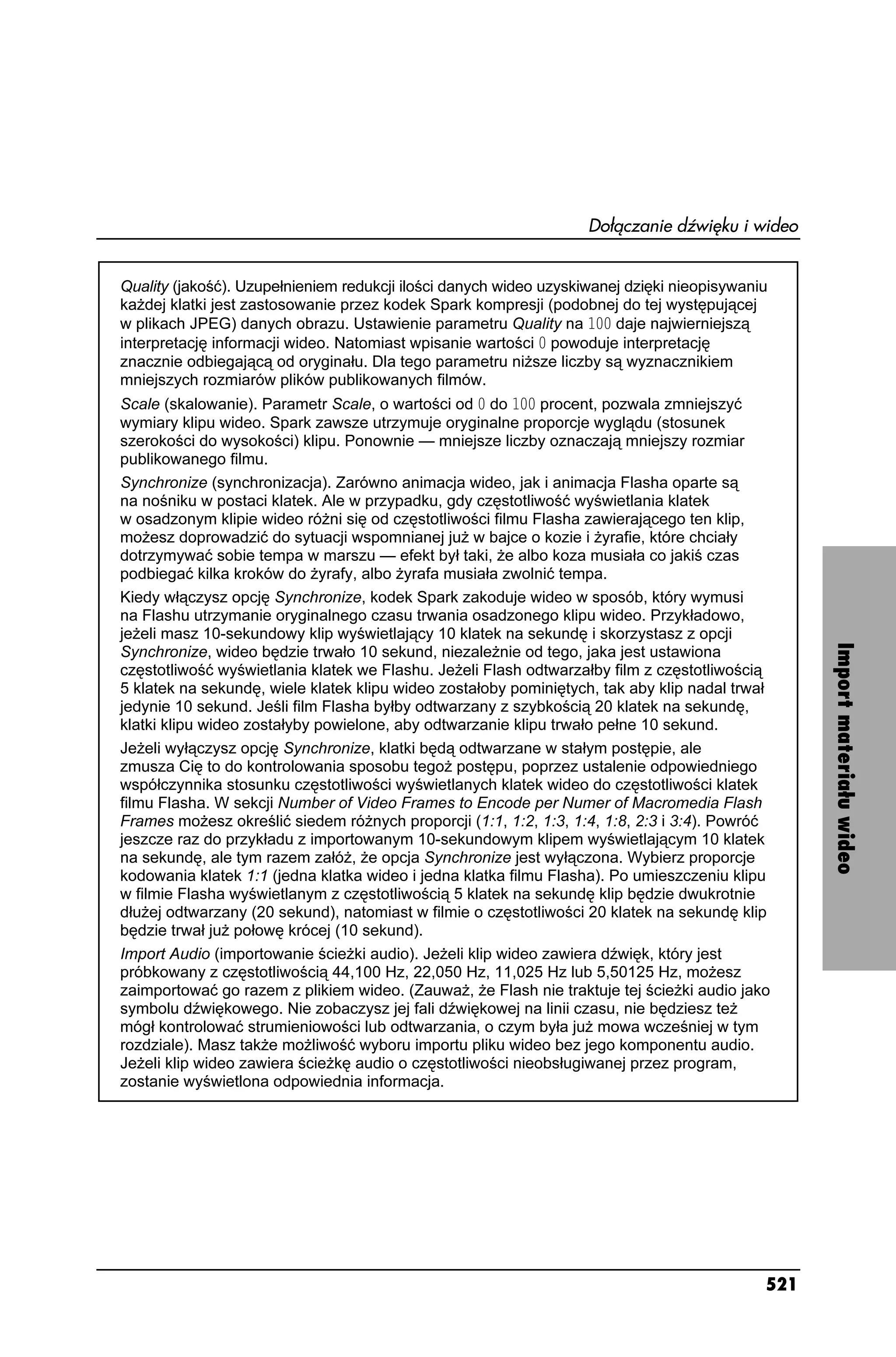
                   5. W kanale prawym (górna część okna) kliknij
                     przebieg fali dźwiękowej w momentach 0,5,
                     1,0 i 1,3 sekundy.
                     Flash wstawi w tych miejscach do obydwu
Edycja dźwięków


                     kanałów nowe uchwyty obwiedni.
                   6. W oknie prawego kanału w momencie
                     0,5 sekundy przeciągnij uchwyt w górę
                     do poziomu natę enia 50 procent               Rysunek 14.39. Kliknij przebieg fali dźwiękowej
                     (patrz rysunek 14.39).                        w oknie edycji dźwięku, aby dodać uchwyt do obwiedni.
                                                                   Przeciągnij ten uchwyt w celu zmiany kształtu obwiedni
                   7. Powtórz czynność opisaną w punkcie 6.        dźwięku. Mo e ona mieć taki sam lub inny przebieg
                     tak e dla lewego kanału.                      dla obydwu kanałów. Dla dźwięków monofonicznych
                                                                   obydwa przebiegi fal powinny być identyczne
                   8. W obydwu kanałach w momencie
                     1,0 sekundy przeciągnij uchwyt tak e
                     do poziomu 50 procent, a w momencie
                     1,3 sekundy — do poziomu 100 procent
                     (patrz rysunek 14.40).
                     Mo esz dodać nie więcej ni osiem
                     uchwytów w celu utworzenia ró nych
                     zmian natę enia jednego dźwięku.
                   9. Kliknij przycisk Play, aby odsłuchać
                     dźwięk z przed chwilą zdefiniowanym
                     efektem narastania.
                     Flash odtworzy narastająco dźwięk podczas     Rysunek 14.40. Do ukształtowania obwiedni dźwięku
                     pierwszego powtórzenia, drugie będzie         mo esz wykorzystać a osiem uchwytów. U ywając
                     odtwarzane ze stałą głośnością ustawioną      narzędzi przybli ania i oddalania w celu ogarnięcia
                     na poziomie 50 procent, natomiast trzecie     całej fali dźwiękowej w oknie Edit Envelope, mo esz
                                                                   zobaczyć obwiednię dźwięku dla wszystkich trzech
                     powtórzenie usłyszysz ju z pełnym
                                                                   powtórzeń. W trakcie pierwszego powtórzenia dźwięk
                     natę eniem dźwięku.                           narasta, w drugim jest odgrywany z 50-procentowym
                  10. Kliknij przycisk OK.                         natę eniem, a w trzecim z pełną głośnością

                  518
Dołączanie dźwięku i wideo

                                                 Wskazówki
                                                    Aby usunąć niepo ądane uchwyty obwiedni,
                                                    przeciągnij je poza okno edycji dźwięku.
                                                    Kiedy dodasz uchwyt do jednego kanału, Flash
                                                    automatycznie doda kolejny w to samo miejsce
                                                    w drugim kanale. Jeśli chcesz uzyskać inne
                                                    natę enia w dwóch kanałach, mo esz w ka dym
                                                    z nich przeciągnąć uchwyty do ró nych poziomów.
                                                 W trakcie zmiany natę enia dźwięku istnieje tak e
                                                 mo liwość jego skrócenia — wystarczy poinstruować
                                                 program, aby ominął jakiś fragment początkowy,
                                                 końcowy lub obydwa. Dźwięk Camera Shutter
                                                 35mm SLR posiada du o wyciszeń (nagranej ciszy)
                                                 przy końcu, zatem spróbuj odciąć ten fragment.
Rysunek 14.41. Flash umo liwia przycięcie
początku i końca dźwięku w oknie Edit
Envelope. Przedstawione przeciąganie             Edycja długości dźwięków
znacznika końca czasu powoduje odcięcie          1. Ponownie korzystając z filmu utworzonego
końcówki dźwięku (którą i tak trudno usłyszeć)
                                                    w poprzednim ćwiczeniu, zaznacz na linii


                                                                                                         Edycja dźwięków
                                                    czasu klatkę 1.
                                                 2. W panelu Frame Property Inspector kliknij
                                                    przycisk Edit, co spowoduje otwarcie okna
                                                    Edit Envelope.
                                                 3. W oknie Edit Envelope przeciągnij znacznik
                                                    końca czasu do momentu 0,3 sekundy
                                                    (patrz rysunek 14.41).
                                                    Flash skróci dźwięk w obydwu kanałach
                                                    (patrz rysunek 14.42).
                                                 4. Kliknij przycisk OK.
                                                    Flash powróci do trybu edycji filmu. Obecnie
                                                    wszystkie trzy powtórzenia zapętlonego
Rysunek 14.42. W oknie Edit Envelope                dźwięku powinny być widoczne na linii
pojawiła się nowa, krótsza fala dźwiękowa
                                                    czasu (patrz rysunek 14.43).

                                                 Wskazówka
                                                    Chocia mo esz we Flashu zmienić punkt
                                                    początkowy i końcowy dźwięku, to jednak nadal
                                                    jest on w całości przechowywany w pliku filmu.
                                                    Je eli zauwa ysz, e w swoich filmach przycinasz
                                                    du ą liczbę dźwięków, powinieneś rozwa yć zakup
                                                    specjalistycznego programu do edycji dźwięku,
                                                    który umo liwi rzeczywiste obcinanie dźwięku
Rysunek 14.43. Po skróceniu dźwięku wszystkie       zamiast ukrywania niektórych jego fragmentów.
trzy powtórzenia mieszczą się w 15-klatkowym
filmie

                                                                                                   519
Rozdział 14.


                         Import materiału wideo
                                                                                Specyfika ustawień
                         Przed ukazaniem się programu Flash MX                 importu plików wideo
                         nie miałeś mo liwości osadzania klipów       Kluczem do pracy we Flashu z plikami wideo
                         wideo w filmach Flasha. Mogłeś jedynie       jest kodek Sorenson Media’s Spark. Wykonuje
                         symulować obraz wideo, przekształcając       on funkcje importu poprzez kodowanie
                         klip wideo w serię obrazów bitmapowych       i dekodowanie (kompresję i dekompresję)
                         i umieszczając je w kolejnych klatkach       danych wideo, aby wczytać klipy do Flasha.
                         filmu Flasha. Innym rozwiązaniem było        Twoim celem — a tak e celem wszystkich
                         dołączenie filmu w formacie QuickTime        twórców stron internetowych — jest
                         do filmu Flasha — animacja Flasha była       znalezienie kompromisu między jakością
                                                                      animacji a rozmiarem jej pliku. Poni ej
                         tworzona wokół tego wideo i wszystko
                                                                      znajduje się krótki przegląd ustawień importu
                         razem eksportowane jako plik QuickTime.      plików wideo kodeka Spark, które pomogą Ci
                         Jednak takie rozwiązanie ograniczało         szybciej osiągnąć wspomniany kompromis.
                         mo liwości tworzenia interaktywności,
                                                                      Keyframe Interval (przerwy między klatkami
                         poniewa format QuickTime obsługiwał          kluczowymi). U yte tutaj w nazwie określenie
                         jedynie funkcje interaktywności dostępne     „keyframe”, czyli „klatka kluczowa”, odnosi się
                         we Flashu 4. (W czasie pisania tej ksią ki   nie do tych klatek stworzonych we Flashu,
                         firma Apple wypuściła 6. wersję aplikacji    ale do zasadniczych klatek kluczowych
Import materiału wideo


                         QuickTime, która ju obsługiwała pliki        dodawanych przez kodek Spark podczas
                         Flash 5.).                                   kompresji klipu wideo. Aby zredukować
                                                                      ilość informacji w klipie, Spark nie koduje
                         Obecnie nadal mo esz pracować                wszystkich danych potrzebnych do odtworzenia
                         z dołączonymi klipami wideo QuickTime,       obrazu całej klatki dla wszystkich klatek klipu
                         ale program Flash MX umo liwia tak e         wideo (chocia mo esz sprawić, aby tak robił).
                         osadzenie odtwarzalnych klipów wideo         W rzeczywistości Spark koduje jedynie obraz
                         bezpośrednio w module Flash Player.          całej klatki dla klatek kluczowych. Natomiast
                         Jeśli masz dołączone takie wideo, mo esz     dla pozostałych klatek kodowane są informacje
                                                                      o ich ró nicach w stosunku do wcześniejszej
                         tworzyć filmy korzystające ze wszystkich
                                                                      klatki kluczowej i później te dane są
                         zdolności animacyjnych i interaktywnych      wykorzystywane do tworzenia zaktualizowanej
                         Flasha. Ponadto ka dy, kto ma odtwarzacz     wersji tej klatki kluczowej. Zatem parametr
                         formatu Flash 6, będzie mógł oglądać         Keyframe Interval informuje kodek Spark,
                         osadzone wideo — nie ma potrzeby             jak często powinien zakodować całą klatkę.
                         instalowania aplikacji QuickTime             Powy sze wyjaśnienie mo e wydawać się
                         czy jakichkolwiek innych pluginów.           trochę niezrozumiałe, więc jako podsumowanie
                                                                      nale y zapamiętać, e im większa będzie
                         Pierwszym krokiem na drodze u ytkowania      liczba wpisana dla tego ustawienia, tym
                         klipów wideo we Flashu jest zaimportowanie   mniejszy będzie rozmiar pliku opublikowanego
                         odpowiedniego pliku wideo, podobnie jak      filmu. Wy sza liczba oznacza większe przerwy
                         miało to miejsce podczas wcześniejszego      pomiędzy klatkami kluczowymi, a więc mniej
                         importu grafik lub dźwięków z jakichś        tych klatek kluczowych, a to z kolei oznacza
                         zewnętrznych źródeł.                         konieczność transmisji mniejszej ilości danych
                                                                      ukończonego filmu Flasha.


                         520
Dołączanie dźwięku i wideo


Quality (jakość). Uzupełnieniem redukcji ilości danych wideo uzyskiwanej dzięki nieopisywaniu
ka dej klatki jest zastosowanie przez kodek Spark kompresji (podobnej do tej występującej
w plikach JPEG) danych obrazu. Ustawienie parametru Quality na  daje najwierniejszą
interpretację informacji wideo. Natomiast wpisanie wartości  powoduje interpretację
znacznie odbiegającą od oryginału. Dla tego parametru ni sze liczby są wyznacznikiem
mniejszych rozmiarów plików publikowanych filmów.
Scale (skalowanie). Parametr Scale, o wartości od  do  procent, pozwala zmniejszyć
wymiary klipu wideo. Spark zawsze utrzymuje oryginalne proporcje wyglądu (stosunek
szerokości do wysokości) klipu. Ponownie — mniejsze liczby oznaczają mniejszy rozmiar
publikowanego filmu.
Synchronize (synchronizacja). Zarówno animacja wideo, jak i animacja Flasha oparte są
na nośniku w postaci klatek. Ale w przypadku, gdy częstotliwość wyświetlania klatek
w osadzonym klipie wideo ró ni się od częstotliwości filmu Flasha zawierającego ten klip,
mo esz doprowadzić do sytuacji wspomnianej ju w bajce o kozie i yrafie, które chciały
dotrzymywać sobie tempa w marszu — efekt był taki, e albo koza musiała co jakiś czas
podbiegać kilka kroków do yrafy, albo yrafa musiała zwolnić tempa.
Kiedy włączysz opcję Synchronize, kodek Spark zakoduje wideo w sposób, który wymusi
na Flashu utrzymanie oryginalnego czasu trwania osadzonego klipu wideo. Przykładowo,
je eli masz 10-sekundowy klip wyświetlający 10 klatek na sekundę i skorzystasz z opcji


                                                                                                  Import materiału wideo
Synchronize, wideo będzie trwało 10 sekund, niezale nie od tego, jaka jest ustawiona
częstotliwość wyświetlania klatek we Flashu. Je eli Flash odtwarzałby film z częstotliwością
5 klatek na sekundę, wiele klatek klipu wideo zostałoby pominiętych, tak aby klip nadal trwał
jedynie 10 sekund. Jeśli film Flasha byłby odtwarzany z szybkością 20 klatek na sekundę,
klatki klipu wideo zostałyby powielone, aby odtwarzanie klipu trwało pełne 10 sekund.
Je eli wyłączysz opcję Synchronize, klatki będą odtwarzane w stałym postępie, ale
zmusza Cię to do kontrolowania sposobu tego postępu, poprzez ustalenie odpowiedniego
współczynnika stosunku częstotliwości wyświetlanych klatek wideo do częstotliwości klatek
filmu Flasha. W sekcji Number of Video Frames to Encode per Numer of Macromedia Flash
Frames mo esz określić siedem ró nych proporcji (1:1, 1:2, 1:3, 1:4, 1:8, 2:3 i 3:4). Powróć
jeszcze raz do przykładu z importowanym 10-sekundowym klipem wyświetlającym 10 klatek
na sekundę, ale tym razem załó , e opcja Synchronize jest wyłączona. Wybierz proporcje
kodowania klatek 1:1 (jedna klatka wideo i jedna klatka filmu Flasha). Po umieszczeniu klipu
w filmie Flasha wyświetlanym z częstotliwością 5 klatek na sekundę klip będzie dwukrotnie
dłu ej odtwarzany (20 sekund), natomiast w filmie o częstotliwości 20 klatek na sekundę klip
będzie trwał ju połowę krócej (10 sekund).
Import Audio (importowanie ście ki audio). Je eli klip wideo zawiera dźwięk, który jest
próbkowany z częstotliwością 44,100 Hz, 22,050 Hz, 11,025 Hz lub 5,50125 Hz, mo esz
zaimportować go razem z plikiem wideo. (Zauwa , e Flash nie traktuje tej ście ki audio jako
symbolu dźwiękowego. Nie zobaczysz jej fali dźwiękowej na linii czasu, nie będziesz te
mógł kontrolować strumieniowości lub odtwarzania, o czym była ju mowa wcześniej w tym
rozdziale). Masz tak e mo liwość wyboru importu pliku wideo bez jego komponentu audio.
Je eli klip wideo zawiera ście kę audio o częstotliwości nieobsługiwanej przez program,
zostanie wyświetlona odpowiednia informacja.


                                                                                            521
Rozdział 14.

                         Importowanie dołączonych
                         klipów wideo QuickTime
                         1. Stwórz dokument Flasha, w którym chcesz
                            umieścić dołączone wideo i zaznacz klatkę
                            kluczową mającą rozpoczynać materiał
                            wideo.
                         2. Z menu File wybierz polecenie Import albo
                            naciśnij Ctrl+R (Windows) lub Cmd+R
                            (Mac).
                            Zostanie otwarte standardowe okno
                            dialogowe importu plików.
                         3. Z rozwijanego menu Files of Type (Windows)
                            lub Show (Mac) wybierz pozycję QuickTime
                            Movie (patrz rysunek 14.44).
                            Zostanie otwarte okno dialogowe
                            przeznaczone specjalnie dla plików
Import materiału wideo


                            QuickTime.                                      Rysunek 14.44. Wybierz pozycję QuickTime Movie
                                                                            z rozwijanego menu Files of Type (Windows)
                         4. Odnajdź w nim po ądany plik QuickTime,          lub Show (Mac) w oknie dialogowym Import,
                            a następnie go zaznacz.                         aby określić lokalizację importowanych plików
                                                                            QuickTime
                         5. Kliknij przycisk Open.
                            Zostanie otwarte okno dialogowe Import
                            Video.
                         6. W sekcji Import Options włącz opcję Link to
                            External Video File (patrz rysunek 14.45).
                         7. Kliknij przycisk OK.
                                                                            Rysunek 14.45. Okno dialogowe Import Video
                            Je eli przedział zaznaczonej klatki kluczowej   umo liwia Ci wybór między dołączeniem lub
                            zawiera mniej klatek ni dołączany klip          osadzeniem klipu wideo QuickTime w animacji
                            wideo, pojawi się okno ostrzegawcze             Flasha
                            programu Macromedia Flash z pytaniem,
                            czy chcesz dodać wystarczającą liczbę
                            klatek do wyświetlenia całego dołączonego
                            klipu (patrz rysunek 14.46).


                                                                            Rysunek 14.46. Flash mo e automatycznie
                                                                            rozszerzyć przedział zaznaczonej klatki kluczowej,
                                                                            aby pomieścić w nim wszystkie klatki importowanego
                                                                            klipu wideo


                         522
Dołączanie dźwięku i wideo

                                             8. Jeśli chcesz powiększyć przedział klatek
                                               kluczowych, kliknij przycisk Yes.
                                               Flash doda wystarczająco du o klatek do przedziału,
                                                eby zmieścił się w nim cały klip wideo.
                                               lub
                                               Jeśli chcesz utrzymać aktualną liczbę klatek
                                               w przedziale klatek kluczowych, kliknij przycisk
                                               No. Program obetnie klip wideo, aby dopasować
                                               go do istniejących klatek.
                                               Flash doda dołączony klip wideo do biblioteki
                                               aktywnego dokumentu i umieści odwołanie
                                               do niego w scenie. Klatki wideo pojawią się
                                               w scenie jako klatki przedziału.
                                               Program identyfikuje dołączone klipy wideo
                                               na podstawie ich ikon (mała kamera filmowa
                                               z łańcuchem) w bibliotece i określa je w kolumnie
Rysunek 14.47. Zaimportowane klipy             Kind jako Linked Video (patrz rysunek 14.47).


                                                                                                     Import materiału wideo
wideo są przechowywane w bibliotece
aktywnego dokumentu Flasha                   Wskazówki
                                               Jesteś zmęczony oglądaniem okna dialogowego
        Jakie formaty wideo                    ostrzegającego przed niewystarczającą liczbą
         akceptuje Flash?                      klatek? Je eli tak, włącz opcję Don’t Show Me
                                               This Message Again. Następnie kliknij przycisk
   Flash bezpośrednio importuje pliki
   Macromedia Flash Video Format               Yes, aby program zawsze automatycznie
   (.flv). Format .flv jest tak e tworzony     dodawał wystarczającą liczbę klatek potrzebnych
   przez Flasha dzięki kodekowi                do wyświetlenia pełnego klipu wideo. Kliknij
   Sorenson Media’s Squeeze                    przycisk No, aby Flash obcinał importowane
   (Squeeze jest profesjonalną                 klipy. Je eli chciałbyś ponownie dokonać wyboru
   wersją kodeka Sorenson Media’s              w tym względzie, skasuj ustawienia dotyczące
   Spark i oferuje więcej funkcji do           wyświetlania lub pomijania tego ostrze enia
   manipulowania i kompresji materiału         na zakładce Warnings okna dialogowego
   wideo). W celu zaimportowania
                                               Preferences. (Wybierz polecenie Edit/Preferences,
   innych formatów wideo będziesz
   potrzebował zainstalowanego                 które otworzy wspomniane okno dialogowe).
   w systemie kodeka lub programu,             Nawet jeśli nie zgodzisz się na dodawanie klatek
   który będzie pełnił rolę tłumacza.          podczas umieszczania w scenie odwołania do
   Za pomocą aplikacji QuickTime 4
                                               klipu wideo, pełny klip cały czas się tam znajduje.
   (lub nowszej wersji) zainstalowanej
   w systemie Windows czy Macintosh            Mo esz później samodzielnie dodać klatki
   mo esz zaimportować pliki: .mov,            do przedziału, co spowoduje stopniowe
   .mpg, .mpeg, .dv oraz .avi.                 odkrywanie reszty klipu wideo.
   Na platformie Windows mo esz
   tak e u yć DirectX 7 (lub nowszej
                                               Jeśli chcesz zaimportować materiał wideo bez
   wersji) do importowania plików:             konieczności umieszczania odwołania do niego
   .wmv, .asf, .mpg, .mpeg i .avi.             w scenie, wybierz polecenie File/Import to Library.


                                                                                              523
Rozdział 14.

                         Sprowadzenie osadzonych klipów wideo
                         do filmu Flasha
                         1. Wykonaj czynności opisane w punktach 1. i 2.
                            poprzedniego ćwiczenia.
                         2. Z rozwijanego menu Files of Type (Windows)
                            lub Show (Mac) wybierz polecenie All Video
                            Formats (patrz rysunek 14.48).
                            Flash wyświetli wszystkie formaty wideo,
                            które mogą zostać zaimportowane.
                         3. Odnajdź i zaznacz w swoim systemie
                            odpowiedni plik wideo.                             Rysunek 14.48. Aby zobaczyć wszystkie pliki
                                                                               wideo dostępne dla programu Flash, wybierz
                         4. Kliknij przycisk Open.                             polecenie All Video Formats z rozwijanego menu
                                                                               Files of Type (Windows) lub Show (Mac) w oknie
                            Dla plików QuickTime zostanie otwarte              dialogowym Import
                            okno dialogowe Import Video. W sekcji
                            Import Options włącz opcję Embed Video
                            in Macromedia Flash Document i kliknij
Import materiału wideo


                            przycisk OK (patrz rysunek 14.49).
                            Zostanie otwarte okno dialogowe Import Settings.
                            Dla wszystkich pozostałych plików wideo
                            od razu pojawi się okno dialogowe Import           Rysunek 14.49. Kiedy importujesz filmy
                            Video Settings (patrz rysunek 14.50). (Aby         QuickTime, mo esz wybrać, czy importowany
                            lepiej zaznajomić się z ustawieniami tego okna,    klip wideo ma być dołączony do pliku źródłowego,
                            zobacz ramkę „Specyfika ustawień importu           czy te osadzony bezpośrednio we Flashu
                            plików wideo” kilka stron wcześniej).
                         5. W celu zoptymalizowania kompresji klipów
                            wideo wykonaj poni sze czynności:
                            s   W pole Quality wpisz wartość z przedziału
                                od  do . Im ni sza będzie liczba, tym
                                gorszej jakości wideo otrzymasz, ale
                                z drugiej strony — opublikowany film
                                będzie miał mniejszy rozmiar.
                            s   W pole Keyframe Interval wprowadź jakąś
                                wartość pomiędzy  a . Wy sza wartość
                                (to znaczy większe przerwy między klatkami
                                kluczowymi całego wideo) przekłada się     Rysunek 14.50. Okno dialogowe Import Video
                                na mniejszy rozmiar pliku opublikowanego   Settings jest interfejsem kodeka Sorenson Media’s
                                filmu, ale i ni szą jakość obrazów wideo.  Spark. Zakoduje on i skompresuje importowany
                                                                               plik wideo. Skorzystaj z opcji okna Import Video
                            s   W pole Scale wpisz wartość z przedziału    Settings, aby uzyskać rozsądny kompromis między
                                od  do  procent. Redukcja wymiarów     rozmiarem pliku a jakością filmu
                                osadzanego klipu wideo zaowocuje mniejszym
                                rozmiarem pliku opublikowanego filmu.


                         524
Dołączanie dźwięku i wideo

                                               6. Jeśli chcesz zsynchronizować klatki klipu wideo
                                                 z klatkami filmu Flasha, wykonaj jedną
                                                 z poni szych czynności:
                                                 s   Aby umo liwić programowi usunięcie
                                                     lub dodanie klatek do wideo, co zapewni,
                                                      e utrzyma ono swój oryginalny czas trwania
                                                     podczas odtwarzania we Flashu, włącz opcję
                                                     Synchronize Video to Macromedia Flash
                                                     Document Frame Rate.
                                                 s   Aby pozwolić na zmianę długości czasu
                                                     odtwarzania klipu filmowego, ale jednocześnie
                                                     utrzymać wszystkie klatki tego klipu, wyłącz
                                                     opcję Synchronize Video to Macromedia Flash
                                                     Document Frame Rate i z rozwijanego menu
                                                     wybierz współczynnik zakodowania klatek
                                                     materiału wideo przenoszonego do Flasha.
                                               7. W celu zaimportowania ście ki audio (kiedy
                                                 jest jakaś dostępna w obsługiwanej częstotliwości


                                                                                                      Import materiału wideo
                                                 próbek) włącz opcję Import Audio.
                                               8. Kliknij przycisk OK.

Rysunek 14.51. W przeciwieństwie do              Zostanie otwarte okno dialogowe Importing
klipów filmowych, które wyświetlają jedynie      wyświetlające pasek postępu i przycisk Stop
swoją pierwszą klatkę w trybie edycji filmu,     słu ący do anulowania operacji importu.
zmieniające się klatki zaimportowanego klipu
wideo pojawiają się w scenie w ka dej klatce     Je eli przedział dla zaznaczonej klatki kluczowej
przedziału zawierającego ten klip                zawiera mniej klatek ni osadzany klip wideo,
                                                 pojawi się ostrzegawcze okno dialogowe
                                                 z pytaniem, czy chcesz dodać wystarczającą
                                                 liczbę klatek, aby móc wyświetlić cały klip.
                                               9. Jeśli chcesz powiększyć przedział klatek
                                                 kluczowych, kliknij przycisk Yes.
                                                 Flash doda klatki do przedziału — cały klip
                                                 wideo będzie widoczny.
                                                 lub
                                                 Jeśli chcesz utrzymać aktualną liczbę klatek
                                                 przedziału, kliknij przycisk No.
                                                 Program doda osadzony klip wideo do biblioteki
                                                 aktywnego dokumentu i umieści odwołanie do
                                                 niego w scenie. Klatki wideo pojawią się w scenie
Rysunek 14.52. Symbole klipów wideo              w przedziale klatek kluczowych (patrz rysunek
posiadają swoją własną charakterystyczną         14.51). Flash oznacza osadzone klipy wideo za
ikonę. Sprawdź wpis w kolumnie Kind              pomocą ich własnej ikony (małej kamery filmowej)
w oknie Library, aby się przekonać, czy          w bibliotece i wyszczególnia je jako Embedded
dane wideo jest dołączone, czy osadzone          Video w kolumnie Kind (patrz rysunek 14.52).

                                                                                                525
Rozdział 14.


                                        Wykorzystanie osadzonych
                                                                                            Modyfikowanie i animowanie
                                        klipów wideo w filmie                                      klipów wideo
                                        Osadzone klipy wideo zachowują podobieństwa          — dodatkowe informacje
                                        do innych symboli, a tak e są wa nym                Mo esz modyfikować rozmiar, kształt
                                        i niepowtarzalnym rodzajem elementu.                i poło enie klipów wideo, wykorzystać
                                        Podobnie jak w przypadku bitmap, mo esz             je do tworzenia uzupełnień ruchu oraz
                                        uaktualniać klipy wideo, automatycznie              nazwać odwołanie i kontrolować je
                                                                                            za pomocą ActionScriptu. Niestety,
                                        wczytując nową kopię edytowanego
                                                                                            nie istnieje sposób zmiany koloru
                                        w zewnętrznym programie pliku. Tak samo             lub przezroczystości klipu. Jeśli chcesz
                                        jak animowane symbole graficzne, klipy              przejąć kontrolę nad właściwościami
                                        wideo są odtwarzane wewnątrz klatek                 klipu takimi jak: jasność, odcień
                                        na głównej linii czasu filmu i muszą być            i parametr alfa, musisz umieścić
                                        z nimi synchronizowane. Podobnie jak klipy          osadzony klip wideo wewnątrz symbolu
Wykorzystanie osadzonych klipów wideo


                                        dźwiękowe, klipy wideo mogą zwierać dźwięk,         klipu filmowego. Dzięki temu będziesz
                                        chocia nie mo na zobaczyć przebiegu jego            mógł manipulować odwołaniem
                                        fali na linii czasu. Je eli umieścisz klipy wideo   do klipu filmowego, aby zmienić
                                                                                            jego kolor, przezroczystość itd.
                                        wewnątrz symboli klipów filmowych, wideo
                                        otrzyma niezale ną linię czasu, a Ty przejmiesz
                                        całkowitą kontrolę nad obiektem klipu wideo,
                                        który jest obecnie wa niejszy od obiektów
                                        klipów filmowych.
                                        Jak w przypadku dowolnego symbolu, tutaj
                                        równie umieszczasz odwołanie do klipu
                                        wideo, przeciągając jego kopię z okna Library
                                        na scenę. Panel Property Inspector dostarcza
                                        informacji na temat zaznaczonych odwołań
                                        do osadzonych klipów wideo.


                                        526
Dołączanie dźwięku i wideo

                                                  Umieszczenie osadzonych
                                                  klipów wideo w filmie
                                                  1. Otwórz dokument, w którym chcesz u yć
                                                    klipów wideo.
                                                  2. Zaimportuj klipy wideo, korzystając z opisu
                                                    zawartego w poprzednim ćwiczeniu.
                                                  3. Na linii czasu zaznacz klatkę kluczową,
                                                    w której ma rozpocząć się odtwarzanie
                                                    klipu wideo.
                                                  4. Z okna Library przeciągnij na scenę kopię
                                                    osadzonego klipu wideo (patrz rysunek 14.53).
                                                    W przeciwieństwie do klipów filmowych,


                                                                                                     Wykorzystanie osadzonych klipów wideo
                                                    które są odtwarzane w ich niezale nej linii
                                                    czasu, osadzone klipy wideo powinny
                                                    dopasować swoje klatki do klatek linii czasu
                                                    filmu lub klipu filmowego je zawierającego.
                                                    Za ka dym razem po przeciągnięciu
                                                    odwołania klipu wideo na scenę, je eli
                                                    przedział zaznaczonej klatki kluczowej
                                                    zawiera mniej klatek ni osadzony klip
                                                    wideo, program Macromedia Flash
                                                    wyświetla ostrzegawcze okno z pytaniem,
                                                    czy chcesz dodać kolejne klatki, aby móc
                                                    wyświetlić cały dołączony klip.
                                                  5. W celu powiększenia przedziału klatek
                                                    kluczowych kliknij przycisk Yes.
                                                    Flash doda wystarczająco du o klatek
                                                    do przedziału, aby całkowicie odkryć
                                                    klip wideo.
                                                    lub
                                                    Jeśli chcesz utrzymać aktualną liczbę klatek
                                                    w przedziale, kliknij przycisk No.
                                                    Program umieści klip wideo w scenie,
Rysunek 14.53. Aby umieścić klipy wideo w akcji
filmu, musisz najpierw przeciągnąć odwołanie        ale ograniczy jego wyświetlanie do liczby
do nich z okna Library na scenę                     klatek zawartych w przedziale klatek
                                                    kluczowych, w którym go umieściłeś.


                                                                                               527
Rozdział 14.

                                        Wybrane odwołanie do klipu wideo mo esz
                                        modyfikować na wiele sposobów (ale nie
                                        na wszystkie), z których korzystałeś podczas
                                        modyfikacji innych obiektów Flasha.

                                        Modyfikowanie odwołań
                                        do klipów wideo
                                        1. Zaznacz w scenie odwołanie do klipu,
                                           które chcesz modyfikować.
                                        2. Aby zmodyfikować wybrane odwołanie,
                                           u yj dowolnej z poni szych metod:
                                           s   Uaktywnij narzędzie Arrow i zmień
                                               pozycję odwołania do klipu wideo
Wykorzystanie osadzonych klipów wideo


                                               na scenie.
                                                                                         Rysunek 14.54. U ywając narzędzia Free
                                           s   Uaktywnij narzędzie Free Transform        Transform, mo esz skalować, obracać i pochylać
                                               i przeskaluj, obróć i (lub) pochyl        odwołanie do klipu wideo. Jednak modyfikatory
                                               odwołanie do klipu wideo (patrz rysunek   Distort i Envelope narzędzia Free Transform
                                               14.54). Niestety, modyfikatory Distort    nie będą w tym przypadku dostępne
                                               i Envelope nie współpracują
                                               z odwołaniami do klipów wideo.
                                           s   W panelu Embedded Video Property
                                               Inspector wpisz nowe wartości wysokości
                                               i szerokości oraz (lub) współrzędnych X
                                               i Y, aby zmienić wymiary czy poło enie
                                               odwołania do klipu wideo (patrz           Rysunek 14.55. Kiedy zaznaczysz odwołanie do
                                                                                         osadzonego klipu wideo, panel Embedded Video
                                               rysunek 14.55).
                                                                                         Property Inspector wyświetli informację o tym
                                           s   Tak e w panelu Info, wpisując nowe        klipie. Zmiana wartości w polach Width, Height,
                                               wartości dla wysokości i szerokości       X i Y spowoduje modyfikację zaznaczonego klipu
                                               oraz (lub) współrzędnych X i Y,
                                               mo esz zmienić wymiary czy
                                               poło enie odwołania do klipu wideo.
                                           s   W panelu Transform wpisz nowe
                                               wartości dla skalowania, obrotu lub
                                               pochylenia odwołania do klipu wideo.


                                        528
Dołączanie dźwięku i wideo


                                                   Uaktualnianie klipów wideo
                                                   Chocia nie mo esz edytować klipów wideo
                                                   bezpośrednio w programie Flash, istnieje mo liwość
                                                   uaktualniania osadzonych klipów wideo, które
                                                   poddałeś edycji w zewnętrznym programie, bez
                                                   konieczności ponownego wykonywania całego
                                                   procesu importu. Mo esz tak e w łatwy sposób
                                                   zmienić ście kę do dołączonych klipów wideo.

                                                   Uaktualnienie osadzonych klipów wideo
Rysunek 14.56. Aby uzyskać dostęp do
właściwości klipu wideo, zaznacz go w oknie        1. Otwórz dokument Flasha zawierający osadzony
Library i wybierz polecenie Properties                klip wideo, który wymaga uaktualnienia.
z rozwijanego menu Options
                                                   2. W oknie Library zaznacz osadzony klip wideo.
                                                      Je eli wspomniane okno jest zamknięte, wybierz
                                                      polecenie Window/Library.


                                                                                                           Uaktualnianie klipów wideo
                                                   3. Z rozwijanego menu Options w prawym górnym
                                                      rogu okna Library wybierz polecenie Properties
                                                      lub dwukrotnie kliknij nazwę zaznaczonego klipu
Rysunek 14.57. Jeśli chcesz automatycznie
                                                      w oknie Library (patrz rysunek 14.56).
zaimportować najnowszą wersję źródłowego              Zostanie otwarte okno dialogowe Embedded
pliku zaznaczonego klipu wideo, kliknij przycisk      Video Properties (patrz rysunek 14.57).
Update w oknie dialogowym Embedded Video
Properties                                         4. Kliknij przycisk Update.
                                                      Flash ponownie zaimportuje po ądany plik.

                                                   Wskazówka
                                                      Je eli wykonasz czynności opisane w punktach
                                                      poprzedniego ćwiczenia, ale w bibliotece zamiast
                                                      osadzonego zaznaczysz dołączony klip wideo, nie
                                                      będziesz mógł go uaktualnić. Jednak nadal masz
Rysunek 14.58. Przycisk Set Path w oknie              mo liwość zmiany ście ki do katalogu, w którym
dialogowym Linked Video Properties pozwala            znajduje się dołączony plik (patrz rysunek 14.58).
określić ście kę do dołączonego klipu wideo           Zatem w celu uaktualnienia dołączonego klipu
poprzez odnalezienie tego pliku w jego obecnej        wideo zaznacz go w oknie Library, a następnie
lokalizacji                                           z rozwijanego menu Options w prawym górnym
                                                      rogu tego okna wybierz polecenie Update.
                                                      Zostanie otwarte okno dialogowe, w którym
                                                      mo esz wskazać nowszą wersję klipu wideo.
                                                      Ponadto program automatycznie uaktualni
                                                      dołączone wideo za ka dym razem, gdy zamkniesz
                                                      i ponownie otworzysz plik Flasha zawierający
                                                      dołączony klip.


                                                                                                   529
Rozdział 14.

                             Mo esz wymieniać jeden osadzony klip wideo
                             na inny, równie osadzony klip wideo oraz
                             dołączony klip wideo na inny dołączony
                             klip wideo. Nie wolno Ci natomiast mieszać
                             dołączonych i osadzonych klipów ani te
                             zamieniać klipu wideo na klip filmowy
                             lub na inny rodzaj symbolu.

                             Wymiana klipów wideo
                             1. Otwórz plik zawierający odwołania do klipów
                                wideo u ytych w filmie.
                             2. Na scenie zaznacz odwołanie do dołączonego
                                klipu wideo.                                  Rysunek 14.59. Gdy w scenie jest zaznaczony
                                                                              klip wideo, kliknięcie przycisku Swap w panelu
                             3. Przejdź do panelu Linked Video Property       Property Inspector umo liwia zastąpienie
                                Inspector.                                    wybranego klipu innym. Mo esz wymieniać
                                Je eli jest on zamknięty, wybierz polecenie   osadzone klipy lub dołączone klipy, ale nie ma
Uaktualnianie klipów wideo


                                                                              mo liwości mieszania tych dwóch rodzajów,
                                Window/Properties.
                                                                              tzn. zastąpienia osadzonego klipu dołączonym
                             4. Kliknij przycisk Swap.                        i odwrotnie

                                Zostanie otwarte okno dialogowe Swap
                                Linked Video (patrz rysunek 14.59).
                                                                                      Oglądanie klipów wideo
                             5. Z listy dostępnych klipów wideo wybierz
                                                                                             w filmie
                                ten, którym chcesz zastąpić obecny klip.
                                                                                 Dla dołączonych klipów wideo
                             6. Kliknij przycisk OK.                             w formacie QuickTime Flash wyświetla
                                                                                 jedynie pierwszą klatkę w środowisku
                                Flash umieści odwołanie do nowego klipu
                                                                                 programu. Jeśli chcesz obejrzeć całe
                                (zastępującego poprzedni) w scenie.              wideo, musisz skorzystać z jednego
                                                                                 z trybów testowych (wybierz polecenie
                                                                                 Control/Test Scene lub polecenie
                                                                                 Control/Test Movie).
                                                                                 Osadzone klipy wideo wyświetlają
                                                                                 swoje obrazy wewnątrz przedziału
                                                                                 klatek kluczowych zawierającego
                                                                                 dany klip. Wystarczy odtworzyć film
                                                                                 (polecenie Control/Play) lub przesunąć
                                                                                 suwak wzdłu linii czasu, aby zobaczyć
                                                                                 zmieniające się klatki wideo. Je eli
                                                                                 jednak osadzony klip posiada ście kę
                                                                                 audio, musisz u yć jednego z trybów
                                                                                 testowych w celu jej odsłuchania.


                             530

Po prostu Flash MX

  • 1.
    IDZ DO PRZYK£ADOWY ROZDZIA£ SPIS TRE CI Po prostu Flash MX KATALOG KSI¥¯EK Autor: Katherine Ulrich KATALOG ONLINE T³umaczenie: Tomasz Machnik ISBN: 83-7197-886-3 ZAMÓW DRUKOWANY KATALOG Tytu³ orygina³u: Macromedia Flash MX Visual Quickstart Guide Format: B5, stron: 634 TWÓJ KOSZYK DODAJ DO KOSZYKA Flash MX to aplikacja o osza³amiaj¹cych mo¿liwo ciach. Dynamiczne prezentacje, ³¹czenie grafiki z d wiêkiem, animacje — to tylko czê æ zastosowañ tego najpopularniejszego narzêdzia multimedialnego stworzonego na potrzeby Internetu. CENNIK I INFORMACJE Je li chcesz wzbogaciæ swoje strony WWW o atrakcyjne animacje — po prostu siêgnij po tê ksi¹¿kê. Bez zbêdnych opisów wprowadzi Ciê ona w wiat Flasha MX. ZAMÓW INFORMACJE Dowiesz siê: O NOWO CIACH • Jak funkcjonuje rodowisko Flash i jakie nowo ci wprowadzono w wersji MX • Jak tworzyæ i modyfikowaæ grafikê we Flashu ZAMÓW CENNIK • Jak wykorzystaæ mo¿liwo ci pracy z warstwami • Jak u¿ywaæ symboli • Jak tworzyæ animacje CZYTELNIA • Jak stworzyæ animacjê reaguj¹c¹ na dzia³ania u¿ytkownika • Jak ³¹czyæ animacje z d wiêkiem i obrazem wideo FRAGMENTY KSI¥¯EK ONLINE • … i wiele wiêcej Systematycznie lub wyrywkowo: czytaj tê ksi¹¿kê tak, jak chcesz. Zwiêz³e obja nienia i towarzysz¹ce im liczne ilustracje oraz przyk³ady doprowadz¹ Ciê wprost do celu. Wydawnictwo Helion ul. Chopina 6 44-100 Gliwice tel. (32)230-98-63 e-mail: helion@helion.pl
  • 2.
    Spis treści Spis treści Wprowadzenie 13 Co czyni Flasha wyjątkowym narzędziem do projektowania stron? ........ 14 Podstawowe wiadomości o Flashu ............................................................ 15 Flash MX — co nowego? ......................................................................... 17 Jak korzystać z tej ksią ki? ....................................................................... 20 Wymagania systemowe ............................................................................ 21 Wiadomości o module Flash Player.......................................................... 22 Rozdział 1. Środowisko programu Flash 23 Podstawy działania programu Flash........................................................... 24 Środowisko programu Flash ..................................................................... 28 Panel Timeline .......................................................................................... 29 Spis treści Scena......................................................................................................... 32 Zastosowanie siatki................................................................................... 37 Korzystanie z linijek i prowadnic ............................................................. 39 Opcja przyciągania obiektów.................................................................... 41 Panel Tools ............................................................................................... 44 Oglądanie grafik w ró nym powiększeniu................................................ 47 Panele........................................................................................................ 49 Praca ze zgrupowanymi panelami............................................................. 51 Dostosowanie rozkładu paneli .................................................................. 53 Panel Property Inspector ........................................................................... 55 Dostosowanie skrótów klawiaturowych ................................................... 58 Rozdział 2. Tworzenie prostych grafik 63 Panel narzędziowy .................................................................................... 64 Zastosowanie narzędzia Line .................................................................... 65 Ustawianie atrybutów obrysu ................................................................... 66 Ustawianie atrybutów wypełnienia ............................................................. 71 Korzystanie z narzędzi Oval i Rectangle .................................................. 72 U ywanie narzędzia Pencil ze wspomaganiem ........................................ 76 Kontrola stopnia wspomagania................................................................. 78 5
  • 3.
    Spis treści Korzystanie z narzędzia Pencil bez wspomagania.................................... 79 Zastosowanie narzędzia Pen — linie proste ............................................. 80 Zastosowanie narzędzia Pen — odcinki linii krzywej .............................. 83 Zastosowanie narzędzia Paint Bucket....................................................... 85 Praca z narzędziem Brush w trybie Normal.............................................. 87 Korzystanie z narzędzia Text.................................................................... 90 Praca z tekstem pionowym ....................................................................... 92 Ustawianie atrybutów tekstu w menu ....................................................... 95 Ustawianie atrybutów znaków w panelu Property Inspector.................... 96 Ustawianie atrybutów akapitu................................................................. 102 Oddzielne łamanie tekstu........................................................................ 105 Rozdział 3. Modyfikowanie prostych grafik 107 Ustawianie preferencji zaznaczania ........................................................ 108 Zaznaczanie linii narzędziem Arrow ...................................................... 109 Zaznaczanie wypełnień narzędziem Arrow ............................................ 111 Zastosowanie zaznaczenia prostokątnego............................................... 112 Zastosowanie narzędzia Lasso ................................................................ 113 Spis treści Zaznaczanie części elementów ............................................................... 115 Usuwanie zaznaczenia elementów.......................................................... 117 Manualna zmiana pozycji elementów..................................................... 118 Numeryczne pozycjonowanie elementów .............................................. 120 Podstawowe czynności edycyjne — wycinanie, kopiowanie, wklejanie .. 122 Edycja istniejących elementów ze wspomaganiem programu................ 124 Przesuwanie węzłów końcowych narzędziem Arrow............................. 126 Przesuwanie punktów narzędziem Subselection..................................... 127 Kształtowanie linii .................................................................................. 129 Kształtowanie krzywych narzędziem Arrow .......................................... 130 Kształtowanie krzywych narzędziem Subselection ................................ 132 Konwertowanie, usuwanie i wstawianie węzłów ................................... 134 Kształtowanie wypełnień ........................................................................ 137 Zmienianie rozmiaru elementów graficznych......................................... 139 Orientacja elementów graficznych.......................................................... 144 Zniekształcanie elementów graficznych ................................................. 149 Zmiana obwiedni zaznaczonych elementów........................................... 153 Modyfikowanie obrysów ........................................................................ 156 Zastosowanie narzędzia Eraser w trybie Normal.................................... 160 Zastosowanie modyfikatora Faucet ........................................................ 161 6
  • 4.
    Spis treści Modyfikowanie kolorów wypełnienia .................................................... 162 Tworzenie jednolitych kolorów — panel Color Mixer........................... 164 Tworzenie jednolitych kolorów — Color Picker .................................... 168 Tworzenie nowych gradientów............................................................... 171 Tworzenie palet kolorów ........................................................................ 176 Praca z gradientami................................................................................. 180 Modyfikowanie przypisanych gradientów.............................................. 183 Przenoszenie atrybutów z jednego elementu graficznego do innego...... 186 Konwertowanie linii na wypełnienia ...................................................... 188 Rozdział 4. Skomplikowane grafiki w jednej warstwie 191 Kiedy linia przecina linię ........................................................................ 192 Kiedy linia przecina wypełnienie............................................................ 193 Kiedy kształty się przecinają .................................................................. 195 Zrozumieć grupowanie ........................................................................... 197 Praca ze zgrupowanymi elementami....................................................... 198 Kontrolowanie kolejności wyświetlania ................................................. 201 Edycja grup ............................................................................................. 204 Spis treści Wyrównywanie elementów .................................................................... 206 Praca z narzędziem Brush z wykorzystaniem skomplikowanych trybów malarskich ...................... 209 Przypisywanie gradientów kształtom wieloczęściowym ........................ 214 Tryby pracy narzędzia Eraser ................................................................. 216 Rozdział 5. Grafiki umieszczone na wielu warstwach 219 Funkcje dotyczące warstw dostępne w oknie Timeline.......................... 220 Tworzenie i usuwanie warstw................................................................. 221 Tworzenie i usuwanie folderów warstw ................................................. 223 Kontrolowanie warstw i folderów........................................................... 225 Ustawianie właściwości warstwy w oknie Timeline .............................. 230 Kontrolowanie wyświetlania warstwy w oknie Timeline....................... 234 Określanie kolejności warstw ................................................................. 235 Organizowanie warstw w folderach........................................................ 236 Praca z grafikami w ró nych warstwach................................................. 239 Wycinanie i wklejanie pomiędzy warstwami ......................................... 241 Rozmieszczanie elementów graficznych w warstwach .......................... 244 Praca z warstwami prowadzącymi ............................................................ 245 Praca z warstwami maskującymi ............................................................ 247 7
  • 5.
    Spis treści Rozdział 6. Zapisywanie i ponowne wykorzystanie elementów graficznych 253 Okno Library........................................................................................... 254 Widoki okna Library............................................................................... 256 Hierarchia biblioteki ............................................................................... 257 Konwertowanie grafik na symbole ......................................................... 260 Tworzenie nowych symboli od podstaw................................................. 263 Zastosowanie odwołań do symboli ......................................................... 266 Modyfikowanie odwołań do symboli ..................................................... 268 Wymiana jednego odwołania do symbolu na inne ................................. 271 Edycja symboli głównych....................................................................... 273 Powielanie symboli głównych ................................................................ 276 Usuwanie głównych symboli .................................................................. 277 Konwersja odnośników symboli na grafiki ............................................ 279 Kopiowanie symboli pomiędzy filmami................................................. 280 Tworzenie współu ytkowanych bibliotek .............................................. 282 Zastosowanie symboli czcionek ............................................................. 290 Spis treści Rozdział 7. Wykorzystanie grafik spoza programu Flash 293 Importowanie grafik spoza programu Flash ........................................... 294 Wykorzystanie schowka do importowania grafik................................... 299 Przekształcanie bitmap w grafiki wektorowe ......................................... 301 Edycja bitmap narzędziami Flasha ......................................................... 303 Zastosowanie bitmap jako wypełnień ..................................................... 306 Modyfikacja wypełnień bitmapowych.................................................... 308 Rozdział 8. Animacja poklatkowa 311 Korzystanie z linii czasu ......................................................................... 312 Tworzenie klatek kluczowych ................................................................ 315 Tworzenie międzyklatek......................................................................... 320 Zaznaczanie klatek.................................................................................. 322 Manipulowanie klatkami jednej warstwy ............................................... 325 Usuwanie klatek...................................................................................... 330 Tworzenie prostej animacji poklatkowej ................................................ 334 Podgląd akcji........................................................................................... 337 Tworzymy płynną animację.................................................................... 340 Tryb Onion Skin ..................................................................................... 343 Edycja wielu klatek................................................................................. 346 8
  • 6.
    Spis treści Parametr Frame Rate............................................................................... 348 Zró nicowana szybkość animacji ........................................................... 349 Rozdział 9. Animacja oparta na uzupełnianiu klatek 351 Stworzenie animacji odbijającej się piłki z wykorzystaniem procesu uzupełniania ruchu ...................................... 352 Ustawianie właściwości uzupełniania..................................................... 356 Edycja uzupełnienia ruchu ...................................................................... 359 Dodawanie klatek kluczowych do uzupełnienia ruchu........................... 360 Animowanie efektów kolorystycznych................................................... 361 Animowanie grafik zmieniających rozmiar ............................................ 362 Obracanie grafik...................................................................................... 364 Przesuwanie grafik po liniach prostych .................................................. 367 Przesuwanie grafik po ście ce ................................................................ 369 Orientacja grafik na ście ce ruchu .......................................................... 373 Zmiana szybkości uzupełniania .............................................................. 376 Rozdział 10. Animacja oparta na uzupełnianiu kształtu 379 Spis treści Tworzenie animacji odbijającej się piłki z wykorzystaniem techniki uzupełniania kształtu................................... 380 Morfing nieskomplikowanych linii i wypełnień ..................................... 384 Uzupełnianie kształtu wielu elementów ................................................. 387 Przekształcenie prostego kształtu w kształt skomplikowany.................. 389 Tworzenie kształtów poruszających się w trakcie transformacji ............ 393 Rozdział 11. Skomplikowane zadania animacyjne 395 Znaczenie scen ........................................................................................ 396 Manipulowanie klatkami umieszczonymi w ró nych warstwach........... 400 Animowanie wielu uzupełnień ruchu ..................................................... 403 Animacja uzupełnień kształtu w grafikach o skomplikowanych kształtach ............................................................... 409 Odwracanie klatek .................................................................................. 411 Połączenie uzupełniania z techniką animacji poklatkowej ..................... 413 Zapisywanie animacji jako symboli graficznych.................................... 415 Wykorzystanie animowanych symboli graficznych ............................... 418 Zapisywanie animacji jako symboli klipów filmowych ......................... 420 Wykorzystanie symboli klipów filmowych ............................................ 422 Wykorzystanie animowanych masek...................................................... 424 9
  • 7.
    Spis treści Rozdział 12. Interaktywność akcji klatek 429 Panel Actions .......................................................................................... 430 Wybieranie trybu pisania skryptów ........................................................ 433 Dostosowanie panelu Actions................................................................. 435 Organizacja akcji .................................................................................... 438 Wybieranie akcji ..................................................................................... 439 Dołączanie akcji do klatki....................................................................... 444 Edycja skryptu ........................................................................................ 447 Przypisywanie etykiet i komentarzy do klatek ....................................... 449 Tworzenie zakładek ................................................................................ 451 Kontrolowanie odtwarzania filmu .......................................................... 452 Podgląd akcji w działaniu ....................................................................... 456 Rozdział 13. Interaktywność z obiektami 457 Podglądanie przycisków i klipów filmowych w trybie testowym .......... 458 Tworzenie prostych przycisków typu rollover........................................ 460 Podgląd przycisków w trybie edycji filmu ............................................. 465 Spis treści Tworzenie przycisków zmieniających kształt......................................... 466 Tworzenie w pełni animowanego przycisku........................................... 469 Dołączanie akcji do przycisków ............................................................. 471 Wybór procedury obsługi zdarzenia przycisku....................................... 476 Stosowanie wielu parametrów obsługi zdarzeń myszy........................... 480 Uruchamianie akcji przycisków z klawiatury ......................................... 483 Tworzenie niewidocznego przycisku...................................................... 485 Tworzenie przycisku z wieloma aktywnymi punktami ............................. 487 Dołączanie akcji do klipów filmowych .................................................. 490 Klipy filmowe działające jak przyciski................................................... 492 Rozdział 14. Dołączanie dźwięku i wideo 495 Korzystanie z dźwięków we Flashu........................................................ 496 Importowanie dźwięków......................................................................... 497 Organizacja dźwięków............................................................................ 498 Dostosowanie wysokości warstwy dźwiękowej ..................................... 499 Dołączanie dźwięków do klatek ............................................................. 500 Dołączanie dźwięków do przycisków..................................................... 503 Wykorzystanie dźwięków zdarzeń.......................................................... 505 Wykorzystanie dźwięków początkowych............................................... 509 10
  • 8.
    Spis treści Wykorzystanie dźwięków strumieniowych ............................................ 510 Dźwięki zatrzymujące............................................................................. 513 Zapętlanie dźwięków .............................................................................. 515 Edycja dźwięków .................................................................................... 516 Import materiału wideo........................................................................... 520 Wykorzystanie osadzonych klipów wideo w filmie ............................... 526 Uaktualnianie klipów wideo ................................................................... 529 Rozdział 15. Wstęp do złożonej interaktywności 531 Zmiana właściwości obiektu................................................................... 532 Tworzenie skryptowych obiektów tekstowych....................................... 535 Manipulowanie zmiennymi .................................................................... 539 Tworzenie niewidocznych zmiennych.................................................... 541 Zastosowanie akcji warunkowych .......................................................... 543 Wczytywanie nowych plików................................................................. 548 Kontrolowanie zagnie d onych linii czasu............................................. 553 Zastosowanie akcji fscommand .............................................................. 561 Spis treści Korzystanie z komponentów................................................................... 564 Korzystanie z panelu Movie Explorer .................................................... 572 Rozdział 16. Publikacja filmów w Internecie 575 Przygotowanie filmu do optymalnego odtwarzania................................ 576 Publikowanie i eksportowanie ................................................................ 580 Ustawienia odtwarzacza Flash Player..................................................... 583 Publikowanie kodu HTML dla plików Flash Playera............................. 588 Kontrolowanie pozycji filmu w przeglądarce ......................................... 591 Kod HTML dla obrazów zastępczych .................................................... 596 Pozostałe ustawienia publikacji .............................................................. 601 Tworzenie projektorów........................................................................... 603 Ustawienia typów MIME na serwerze.................................................... 604 Eksportowanie filmów Flasha do innych formatów ............................... 605 Drukowanie w programie Flash.............................................................. 607 Drukowanie z poziomu odtwarzacza Flash Player ................................. 609 Dodatek A Skróty klawiaturowe 613 Skorowidz 619 11
  • 9.
    Dołączanie dźwięku iwideo Dołączanie dźwięku i wideo Dołączanie dźwięku i wideo To zdumiewające, w jaki sposób klasyczny niemy film umiał przekazać pełną ycia opowieść. Jednak ten rozdział historii mamy ju za sobą. Dźwięk stał się istotnym składnikiem stron internetowych. W programie Macromedia Flash filmy mogą zawierać dźwięk, zarówno jako odgrywany element tła, jak i zsynchronizowany element, który jest dopasowany do konkretnych ujęć — na przykład dźwięk uderzeń dłoni akompaniujący klaskaniu. Flash MX umo liwia osadzanie klipów wideo Dołączanie dźwięku i wideo na potrzeby odtwarzania bezpośrednio w module Flash Player. Wbudowany w program kodek Sorenson Media’s Spark ma za zadanie kompresować filmy wideo podczas importu do środowiska Flasha i dekompresować dane w trakcie odtwarzania opublikowanego filmu. Taki system pozwala na dołączenie krótkiego klipu wideo do filmu Flasha i jednoczesne utrzymanie małych rozmiarów pliku. Mo esz równie dołączać klipy wideo do filmu podczas pracy nad nim, a później wyeksportować film do formatu QuickTime, w którym wszystkie animacje Flasha są odtwarzane w oddzielonych od wideo ście kach. 495
  • 10.
    Rozdział 14. Korzystanie z dźwięków we Flashu Aby dołączyć dźwięk do filmów tworzonych w programie Flash, musisz najpierw zaimportować klipy dźwiękowe do biblioteki, a następnie umieścić odwołania do nich w klatkach kluczowych. Dostęp do dźwięków i kontroli Rysunek 14.1. Aby uzyskać dostęp do narzędzi ich synchronizacji uzyskujesz w panelu Frame dźwiękowych programu Flash, wybierz polecenie Property Inspector. Znajdziesz w nim tak e Window/Properties proste narzędzia słu ące do edycji dźwięków udostępniane przez program Flash. Dostęp do panelu Frame Property Inspector Korzystanie z dźwięków we Flashu 1. Je eli panel Frame Property Inspector jest aktualnie zamknięty, z menu Window wybierz polecenie Properties (patrz rysunek 14.1). Na ekranie pojawi się Frame Property Rysunek 14.2. Korzystając z panelu Frame Inspector (patrz rysunek 14.2). Property Inspector, mo esz dołączać dźwięki do klatek kluczowych, ustawić synchronizację i wykonać proste operacje edycji dźwięku. Niektóre z narzędzi dźwiękowych są zawsze widoczne po prawej stronie panelu, jeśli jednak chcesz zobaczyć je wszystkie, kliknij trójkąt w prawym dolnym rogu Property Inspectora, co spowoduje rozwinięcie panelu Funkcje dźwiękowe Flasha Flash potrafi odczytać jedynie sample — dźwięki, które były nagrane cyfrowo lub zostały skonwertowane na format cyfrowy. Program importuje pliki w formacie AIFF na platformie Mac OS, w formacie WAV na platformie Windows oraz MP3 na obydwu platformach. Ponadto połączenie Flasha MX z QuickTime umo liwia u ytkownikom obydwu platform import filmów QuickTime zawierających dźwięki oraz plików Sun AU. U ytkownicy komputerów Macintosh mogą tak e wczytać dźwięk zapisany w plikach WAV, Sound Designer II i System 7. Wszystkie dźwięki, które zaimportujesz lub skopiujesz do filmu, zostają umieszczone w pliku biblioteki tego filmu. Flash oferuje ograniczoną formę edycji dźwięku. Co prawda, mo esz odciąć końcówkę dźwięku i dostosować jego głośność, ale pozostałe czynności edycyjne musisz wykonać ju poza programem Flash. Kiedy publikujesz ukończony film, zwróć uwagę na częstotliwość próbkowania i kompresję dźwięku, aby uzyskać właściwy kompromis pomiędzy jakością dźwięku a rozmiarem pliku filmowego. Tym zagadnieniom poświęcimy więcej miejsca w rozdziale 16. 496
  • 11.
    Dołączanie dźwięku iwideo Importowanie dźwięków Procedura importowania dźwięków jest podobna do procedury importowania bitmap lub innych grafik — korzystasz z polecenia File/Import. Flash umieści plik dźwiękowy w bibliotece aktualnego filmu, a Tobie pozostaje przeciągnąć kopię dźwięku z okna Library do tego filmu. Importowanie pliku dźwiękowego Rysunek 14.3. Wybierz polecenie File/Import, aby wczytać dźwięki do programu Flash 1. Otwórz plik, do którego chcesz dołączyć dźwięki. 2. Z menu File wybierz polecenie Import albo naciśnij Ctrl+R (Windows) lub Cmd+R (Mac) (patrz rysunek 14.3). Zostanie otwarte standardowe okno dialogowe importu plików (patrz rysunek 14.4). 3. Z rozwijanego menu File of Type (Windows) lub Importowanie dźwięków z rozwijanego menu Show (Mac) wybierz format pliku dźwiękowego, który chcesz zaimportować. Flash importuje pliki WAV na platformie Windows, pliki AIFF na platformie Mac OS oraz pliki MP3 na obydwu platformach. Rysunek 14.4. Okno dialogowe Import pozwala na import plików dźwiękowych 4. Odszukaj w systemie właściwy plik dźwiękowy. do Flasha. Z rozwijanego menu rodzajów plików wybierz ten, który jest odpowiedni 5. Zaznacz ten plik. dla Twojej platformy sprzętowej 6. Kliknij przycisk Open. Program zaimportuje wybrany plik dźwiękowy i umieści go w bibliotece. Flash wyświetli falę dźwiękową w podglądzie okna Library (patrz rysunek 14.5). Wskazówki Mo esz odsłuchać dźwięk bez konieczności umieszczania go w filmie. Zaznacz dany dźwięk w oknie Library. Flash wyświetli falę dźwiękową w oknie podglądu — aby odsłuchać dźwięk, kliknij przycisk Play. Nie jesteś pewny, jakie formaty dźwięków są dostępne? Pamiętaj, e nie musisz ustawiać Rysunek 14.5. Flash przechowuje dźwięki adnego konkretnego — wystarczy, e wybierzesz w bibliotece, nadając ka demu z nich opcję All Sound Formats z rozwijanego menu osobną ikonę pliku dźwiękowego. W oknie podglądu mo esz zobaczyć falę dźwiękową rodzajów plików w oknie dialogowym Import. zaznaczonego dźwięku. Kliknij przycisk Play, aby usłyszeć dany dźwięk 497
  • 12.
    Rozdział 14. Organizacja dźwięków Oczywiście, mo esz dołączać dźwięki do warstw, które mają ju inną zawartość. Jednak łatwiej zarządzać filmem, a i dźwięki będzie mo na łatwiej odszukać w celu ich uaktualnienia lub edycji, je eli Rysunek 14.6. Najlepiej przechowywać dźwięki zawsze będą umieszczane w osobnych warstwach, na osobnych warstwach, tak aby nie kolidowały zarezerwowanych tylko i wyłącznie dla ście ki z grafiką czy akcjami dołączonymi do filmu. dźwiękowej. Flash potrafi korzystać z wielu warstw Jeśli chcesz dodać nową warstwę, wybierz dźwięków. polecenie Insert/Layer Dodanie warstwy dla dźwięku 1. Otwórz nowy dokument Flasha lub jakiś istniejący, do którego chcesz dołączyć dźwięk. 2. W panelu Timeline zaznacz warstwę. 3. Wykonaj jedną z poni szych czynności: s Z menu Insert wybierz polecenie Layer Organizacja dźwięków (patrz rysunek 14.6). Rysunek 14.7. Aby uporządkować wiele s W panelu Timeline kliknij przycisk Add Layer. warstw dźwiękowych, umieść je w osobnym Flash zawsze dodaje nową warstwę bezpośrednio folderze warstw powy ej zaznaczonej warstwy. 4. Przeciągnij warstwę do po ądanej pozycji w stosie warstw. Pozycja w stosie warstw w aden sposób nie wpływa na odtwarzanie dźwięków w filmie, ale umieszczenie wszystkich warstw dźwiękowych na dole lub na górze stosu na pewno ułatwi ich późniejsze odszukanie. 5. Zmień nazwę warstwy. Szczegółowe instrukcje na temat pracy z warstwami znajdziesz w rozdziale 5. Wskazówki Po umiejscowieniu warstwy z dźwiękami mo esz ją zablokować, co zapobiegnie przypadkowemu dodaniu do niej grafik — kliknij kropkę w kolumnie poni ej ikony kłódki. Je eli będziesz pracował z wieloma warstwami dźwiękowymi, dodaj folder warstw i nazwij go Soundtracks. Następnie przeciągnij do niego wszystkie warstwy dźwiękowe (patrz rysunek 14.7). 498
  • 13.
    Dołączanie dźwięku iwideo Dostosowanie wysokości warstwy dźwiękowej Domyślnie program Flash ustala wysokość Rysunek 14.8. Wybierz polecenie Modify/Layer, warstwy na 100 procent, ale mo esz powiększyć aby otworzyć okno dialogowe Layer Properties, tę wartość do 200 czy nawet 300 procent. w którym mo esz zmienić wysokość warstwy Powiększenie warstw dźwiękowych mo e okazać się przydatne, poniewa będziesz wtedy lepiej widział falę dźwiękową (graficzny obraz dźwięku) danej warstwy. Rozmiar warstwy jest zmieniany w oknie dialogowym Layer Properties. Dostosowanie wysokości warstwy dla dźwięku 1. W panelu Timeline zaznacz warstwę, której Wysokość warstwy dźwiękowej widok chcesz powiększyć. 2. Aby uzyskać dostęp do okna dialogowego Layer Properties, wykonaj jedną z poni szych czynności: s Z menu Modify wybierz polecenie Layer Rysunek 14.9. W oknie dialogowym Layer (patrz rysunek 14.8). Properties wybierz z rozwijanego menu Layer Height pozycję 200%, lub nawet 300%, s Dwukrotnie kliknij ikonę zaznaczonej co spowoduje powiększenie widoku warstwy warstwy. w panelu Timeline, dzięki czemu fala dołączonego do warstwy dźwięku będzie lepiej widoczna Zostanie otwarte okno dialogowe Layer Properties. 3. Z rozwijanego menu Layer Height wybierz po ądaną wartość procentową (patrz rysunek 14.9). Wybierz pozycję 200% lub 300%, aby zwiększyć wysokość warstwy. 4. Kliknij przycisk OK. Flash powróci do panelu Timeline. Wysokość zaznaczonej warstwy zostanie powiększona, więc i fala dźwiękowa będzie lepiej widoczna (patrz rysunek 14.10). Rysunek 14.10. Porównaj pięcioklatkową falę dźwiękową widzianą w warstwie o normalnej wysokości (rysunek na górze) z tą samą falą dźwiękową w warstwie powiększonej do 300% (rysunek na dole) 499
  • 14.
    Rozdział 14. Dołączanie dźwięków do klatek Dźwięk do klatki kluczowej mo esz przypisać w taki sam sposób, jak umieszczałeś symbol lub bitmapę — selekcjonując klatkę kluczową i następnie przeciągając kopię dźwięku z otwartego okna Library (tego filmu lub innego) na scenę. Istnieje tak e mo liwość przypisania dźwięku umieszczonego w bibliotece filmu do zaznaczonej klatki kluczowej poprzez wybranie tego dźwięku z rozwijanego menu Sound w panelu Frame Property Inspector. Przypisanie dźwięku Rysunek 14.11. W swoim filmie utwórz oddzielną do klatki kluczowej warstwę dla dźwięków. W niej umieść osobne klatki kluczowe we wszystkich miejscach, w których Dołączanie dźwięków do klatek 1. Otwórz plik Flasha, do którego chcesz ma się pojawiać jakiś dźwięk. Na rysunku klatki dołączyć dźwięk. kluczowe odpowiadają pozycjom klatek kluczowych filmu w momentach, gdy piłka ma kontakt z paletką Animacja ping-ponga stworzona w rozdziale 11. wydaje się być w tym przypadku dobrym plikiem ćwiczeniowym. Film ten zawiera cztery klatki kluczowe, w których piłka ma kontakt z rakietką. Dodanie dźwięku mo e podwy szyć realizm tego kontaktu — stwórz dźwięk realistyczny (na przykład charakterystyczne stuknięcie) albo humorystyczny (na przykład nieoczekiwane wycie wilka). 2. Dodaj nową warstwę dla dźwięków filmu. (W celu uzyskania bardziej szczegółowych instrukcji zajrzyj do podrozdziału „Organizacja dźwięków” zamieszczonego wcześniej w tym rozdziale). 3. Nazwij tę warstwę Sound. 4. W panelu Timeline zaznacz nową warstwę Sound i dodaj klatki kluczowe w klatkach 5., 10., 15. i 20. Rysunek 14.12. Flash udostępnia bibliotekę dźwięków, które mo esz wykorzystać w swoich Te klatki kluczowe odpowiadają klatkom filmach. Wybierz polecenie Window/Common kluczowym w animacji definiującym Libraries/Sounds, a zostanie otwarta wbudowana momenty uderzenia piłki w paletki w program Flash biblioteka, z pominięciem (patrz rysunek 14.11). otwierania jej filmu. Dzięki temu dostępne dźwięki mogą być kopiowane do innych filmów, ale nie będą przypadkowo zmienione w oryginalnym filmie. Dźwięk o nazwie Plastic Click wydaje się odpowiedni dla piłeczki pingpongowej 500
  • 15.
    Dołączanie dźwięku iwideo 5. Z menu Window wybierz polecenie Common Libraries/Sounds. Zostanie otwarte okno Library-Sounds (jest to jedna z bibliotek dostarczonych z programem Macromedia Flash). Tło biblioteki i jej funkcje edycyjne są nieaktywne, poniewa nie otworzyłeś jeszcze pliku dźwiękowego, a jedynie jego bibliotekę. Ale mo esz przeciągnąć dźwięki do swojego własnego pliku Flasha. 6. W oknie Library-Sounds wybierz dźwięk o nazwie Plastic Click (patrz rysunek 14.12). Jego fala dźwiękowa pojawi się w oknie podglądu. 7. Na linii czasu w warstwie Sound zaznacz Dołączanie dźwięków do klatek klatkę kluczową 5. Jest to pierwsza klatka, w której dochodzi do kontaktu między piłką i rakietką. 8. Przeciągnij kopię dźwięku Plastic Click z okna Library na scenę filmu. Chocia dźwięki nie mają wizualnej reprezentacji na scenie, musisz przeciągnąć kopię dźwięku. Podczas przeciągania zobaczysz na ekranie kontur prostokąta. Kiedy zwolnisz klawisz myszy, Flash umieści dźwięk w zaznaczonej klatce kluczowej oraz wyświetli w niej i we wszystkich związanych z nią międzyklatkach falę Rysunek 14.13. W trakcie przeciągania dźwięku dźwięku (patrz rysunek 14.13). z okna Library na scenę zobaczysz kontur symbolu (rysunek na górze). Co prawda dźwięk nie ma 9. Na linii czasu w warstwie Sound zaznacz widzialnej reprezentacji w scenie, ale program klatkę kluczową 10. wyświetla jego falę dźwiękową w oknie Timeline To jest druga klatka, w której piłka styka się z paletką. 501
  • 16.
    Rozdział 14. 10. Przejdź do panelu Frame Property Inspector. 11. Z rozwijanego menu Sound wybierz dźwięk o nazwie Plastic Click. Rysunek 14.14. W panelu Frame Property Inspector rozwijane menu Sound zawiera listę Wszystkie dźwięki z biblioteki filmu wszystkich dźwięków u ytych w filmie. Z tego menu są dostępne w rozwijanym menu Sound mo esz wybrać dźwięk, który chcesz przypisać w panelu Frame Property Inspector do klatki kluczowej aktualnie zaznaczonej na linii (patrz rysunek 14.14). Nie musisz czasu przeciągać kopii dźwięku na scenę za ka dym razem, gdy chcesz dołączyć ten dźwięk do klatki kluczowej. Na razie nie zmieniaj pozostałych ustawień w panelu Frame Property Inspector. Ich znaczenie poznasz w kolejnych zadaniach. 12. Powtórz czynności wykonane w punktach 7. Dołączanie dźwięków do klatek i 8. (lub 9., 10. i 11.) dla klatek kluczowych Rysunek 14.15. W ka dym miejscu filmu, w którym 15. i 20. powinien pojawić się jakiś dźwięk, dodaj klatkę kluczową w warstwie Sound Po dołączeniu dźwięku do tych czterech klatek kluczowych mo esz ju odtworzyć film i sprawdzić powstały efekt (patrz rysunek 14.15). Podczas gdy ka da paletka odbija piłkę, program odgrywa dźwięk Plastic Click, dodając więcej realizmu tej prostej animacji gry w ping-ponga. Wskazówka Nie pamiętasz, jaki dźwięk jest reprezentowany przez tę poszarpaną falę dźwiękową? Gdy jest włączone wyświetlanie podpowiedzi narzędzi (włącz odpowiednią opcję na zakładce General okna dialogowego Preferences), zatrzymaj kursor myszy na chwilę nad falą dźwiękową w panelu Timeline. Po krótkim czasie Flash wyświetli nazwę dźwięku. 502
  • 17.
    Dołączanie dźwięku iwideo Dołączanie dźwięków do przycisków Tło dźwiękowe pomaga widzom oglądającym Twój film właściwie oddziaływać na przyciski. W przypadku przycisków, które wyglądają dokładnie tak samo, jak ich odpowiedniki w rzeczywistym świecie, dołączenie charakterystycznego dźwięku klikania w klatce Down dostarczy widzowi bardziej realistycznych doznań. Z kolei w przypadku fantazyjnych przycisków lub tych stanowiących część scenerii filmu dołączenie dźwięku do klatki Over da znak u ytkownikowi, e właśnie odkrył jakiś aktywny punkt obrazu. Dołączanie dźwięków do przycisków Uwydatnienie przycisków za pomocą dźwięku 1. Otwórz plik Flasha zawierający przycisk, Rysunek 14.16. Dodaj nową warstwę dla dźwięków do którego chcesz dodać dźwięk. przycisku i utwórz klatki kluczowe w miejscach, gdzie planujesz przypisać dźwięki (Informacje na temat tworzenia przycisków znajdują się w rozdziale 13.). 2. Otwórz okno Library wczytanego pliku (wybierz polecenie Window/Library) i zaznacz symbol przycisku, który chcesz zmodyfikować. 3. Z menu Options wybierz polecenie Edit. Flash otworzy przycisk w trybie edycji symbolu. 4. W panelu Timeline dodaj nową warstwę (kliknij przycisk Add Layer) i nazwij ją Sound. 5. W warstwie Sound zaznacz klatki Over i Down, a potem wybierz polecenie Modify/ Frames/Convert to Blank Keyframes (patrz rysunek 14.16). 503
  • 18.
    Rozdział 14. 6. Korzystając z technik opisanych we wcześniejszym podrozdziale tego rozdziału, „Dołączanie dźwięków do klatek”, przypisz dźwięk do klatki Over oraz inny dźwięk do klatki Down. W ka dej z klatek Flash wyświetli tak du o fali dźwiękowej, jak to tylko mo liwe. Kiedy dołączasz dźwięk do przycisków, warto zwiększyć wysokość warstwy zawierającej dźwięki (patrz rysunek 14.17). 7. Powróć do trybu edycji filmu. Obecnie ka de odwołanie do tego przycisku w filmie ma dołączone dźwięki. 8. Aby usłyszeć działanie przycisków, wybierz Dołączanie dźwięków do przycisków polecenie Control/Enable Simple Buttons. Je eli przesuniesz kursor nad przycisk, program odegra dźwięk przypisany do klatki Over. Natomiast gdy klikniesz przycisk, Rysunek 14.17. Flash wyświetla falę dźwiękową usłyszysz dźwięk, który przypisałeś przypisanego do klatki kluczowej dźwięku. do klatki Down. W przeciwieństwie do linii czasu filmu, linia czasu przycisku nie posiada międzyklatek, Wskazówka które mogłyby zawierać część fali dźwiękowej. Zwiększenie wysokości warstwy dla dźwięku Dźwięki najczęściej są przypisywane przycisku powoduje powiększenie wszystkich fal do klatek Over i Down. Nie znaczy to dźwiękowych w klatkach przycisku, dzięki czemu jednak, e nie mo esz dołączyć dźwięków mo esz zobaczyć więcej ich szczegółów do ka dej z klatek przycisku. Dźwięki dołączone do klatki Up są odgrywane, je eli kursor znajdzie się nad aktywnym obszarem przycisku. Natomiast dźwięki dołączone do klatki Hit są odgrywane, gdy zwolnisz klawisz myszy, której kursor jest w aktywnym obszarze przycisku. 504
  • 19.
    Dołączanie dźwięku iwideo Wykorzystanie dźwięków zdarzeń Niezale ne a zsynchronizowane Jednym z parametrów dźwięku dostępnych w panelu dźwięki Frame Property Inspector jest Sync. Parametr ten określa sposób, w jaki Flash synchronizuje dźwięk Niezsynchronizowane klipy w filmie. Sync posiada cztery ustawienia: Event, Start, dźwiękowe są odgrywane Stop i Stream. Domyślnie jest włączone pierwsze z nich. niezale nie od klatek w filmie i ich odtwarzanie mo e być Dźwięki zdarzeń są odgrywane na swojej własnej kontynuowane nawet po linii czasu. Program synchronizuje początek takiego zakończeniu filmu. Flash dźwięku z określoną klatką kluczową w filmie, ale rozpoczyna odgrywanie tych potem dźwięk jest ju odtwarzany do momentu, kiedy dźwięków zdarzeń w określonej Flash osiągnie koniec klipu dźwiękowego lub napotka klatce, ale potem nie mają one instrukcję przerwania odtwarzania konkretnego ju adnego powiązania z klatkami. U jednego widza na dźwięku lub wszystkich. Je eli dźwięk zdarzenia jest szybkim komputerze odtworzenie wystarczająco długi, jego odgrywanie trwa nadal po dźwięku mo e trwać 10 klatek, zakończeniu filmu. Natomiast w przypadku, gdy film Wykorzystanie dźwięków zdarzeń natomiast na wolniejszym jest zapętlony, za ka dym razem, kiedy suwak linii sprzęcie ten sam dźwięk mo e czasu minie klatkę zawierającą dźwięk zdarzenia, Flash się zakończyć, gdy na ekranie zaczyna odgrywać kolejne odwołanie do dźwięku. pojawi się zaledwie 5 klatek filmu. Aby lepiej zrozumieć sposób działania synchronizacji, Flash potrafi tak e nale y pracować z dokumentem, który posiada jakiś zsynchronizować cały klip identyfikujący tekst w klatkach kluczowych. dźwiękowy z konkretnymi klatkami. Program rozdziela te dźwięki strumieniowe na mniejsze Przygotowanie pliku kawałki i dołącza ka dy z nich na potrzeby testowania dźwięków do określonej klatki. Przy wykorzystaniu dźwięków 1. Stwórz 20-klatkowy, 3-warstwowy dokument Flasha. strumieniowych Flash wymusza 2. Warstwy nazwij następująco: Objects, Sound 1 na animacji, aby była z nimi zsynchronizowana. Na i Sound 2. wolniejszych komputerach 3. We wszystkich warstwach umieść klatki kluczowe program rysuje mniej klatek, w klatkach 1., 5., 10., 15. oraz 20. poniewa tylko wtedy wa ne momenty filmu i dźwięki będą 4. W warstwie Objects umieść w scenie tekst odtwarzane jednocześnie. identyfikujący ka dą klatkę kluczową. 5. Zaimportuj do biblioteki filmu kilka dźwięków o ró nej długości. W przykładzie u yto klipu dźwiękowego o długości 15,8 sekundy odtwarzającego skalę muzyczną, dźwięku Backet Hit ze standardowej biblioteki dźwięków programu Flash oraz odgłosów wycia wilka i wydawanych przez świerszcze. 6. Zachowaj dokument jako szablon, poniewa będziesz go jeszcze u ywał w tym rozdziale. Nazwij go np. SoundSync Template. Szczegółowe instrukcje na temat zapisywania dokumentów jako szablonów znajdziesz w rozdziale 1. 505
  • 20.
    Rozdział 14. Tworzenie z przypisanego dźwięku efektu dźwięku zdarzenia 1. Otwórz nową kopię dokumentu SoundSync Template, który stworzyłeś w poprzednim ćwiczeniu. (Wybierz polecenie File/New From Template). 2. Na linii czasu zaznacz klatkę 5. warstwy Sound 1 (patrz rysunek 14.18). 3. W panelu Frame Property Inspector z rozwijanego menu Sound wybierz dźwięk o nazwie Scale (patrz rysunek 14.19). 4. Z rozwijanego menu Sync wybierz polecenie Event (patrz rysunek 14.20). Dźwięk Scale został przypisany do klatki Wykorzystanie dźwięków zdarzeń kluczowej 5. w warstwie Sound 1. Rysunek 14.18. Zaznacz klatkę kluczową, do której 5. Umieść suwak linii czasu w klatce 1. chcesz przypisać dźwięk. Ustawienia z panelu i odtwórz swój film (wybierz polecenie Frame Property Inspector zostają przypisane Control/Play). zaznaczonej klatce kluczowej W filmie, który ma standardową częstotliwość wyświetlania klatek wynoszącą 12 klatek na sekundę, dźwięk skali muzycznej o długości 15,8 sekundy będzie jeszcze odtwarzany po zakończeniu filmu. Wskazówka Aby lepiej zrozumieć sposób, w jaki Flash obsługuje dźwięki zdarzeń, wybierz Rysunek 14.19. W panelu Frame Property Inspector polecenie Control/Loop Playback, wybierz odpowiedni dźwięk z rozwijanego menu a następnie ponownie odtwórz film i pozwól Sound mu się zapętlić kilka razy. Za ka dym razem, gdy suwak linii czasu znajdzie się w klatce 5., program zacznie odgrywać kolejne odwołanie do dźwięku Scale, a Ty usłyszysz nie jeden układ nut skali muzycznej, ale kakofonię złej zgodności. Je eli zatrzymasz odtwarzanie, odwołanie dźwięku będzie jeszcze odgrywane, a do jego końca. Rysunek 14.20. Z rozwijanego menu Sync wybierz pozycję Event, aby przypisany dźwięk zaczynał się w zaznaczonej klatce kluczowej i był odgrywany w całości, bez synchronizacji z kolejnymi klatkami filmu 506
  • 21.
    Dołączanie dźwięku iwideo Odgrywanie nachodzących na siebie odwołań do tego samego dźwięku 1. Korzystając z pliku, który stworzyłeś w poprzednim ćwiczeniu, przypisz dźwięk do jakiegoś końcowego miejsca linii czasu filmu za pomocą jednej z poni szych czynności: s Zaznacz klatkę 15. warstwy Sound 1. s Zaznacz klatkę 15. warstwy Sound 2. Poniewa Flash rozpoczyna odgrywanie nowego odwołania do dźwięku zdarzenia nawet w przypadku, gdy ten dźwięk jest ju odtwarzany, otrzymujesz wybór dodania drugiego odwołania do tej samej warstwy, Wykorzystanie dźwięków zdarzeń w której jest ju pierwsze, lub dodania go do innej warstwy. 2. W panelu Frame Property Inspector z rozwijanego menu Sound wybierz dźwięk o nazwie Scale. 3. Z rozwijanego menu Sync wybierz polecenie Event. Dźwięk Scale został przypisany do klatki kluczowej 15. w wybranej przez Ciebie warstwie (patrz rysunek 14.21). Rysunek 14.21. Mo esz dodać drugie odwołanie tego samego dźwięku i sprawić, aby było 4. Umieść suwak linii czasu w klatce 1. odtwarzane nad pierwszym. Zdarzenia dźwiękowe i jednokrotnie odtwórz film. są odgrywane w ich własnych liniach czasu, więc Kiedy suwak osiągnie klatkę 5., zacznie istnieje mo liwość umieszczenia drugiego dźwięku w tej samej warstwie co pierwszy (rysunek na być odgrywany dźwięk Scale. Natomiast górze). Alternatywnie mo esz tak e dodać drugi gdy suwak znajdzie się w klatce 15., dźwięk w osobnej warstwie (rysunek na dole) usłyszysz kolejne odwołanie do dźwięku Scale i obie kopie będą równocześnie odtwarzane (powinieneś słyszeć dwa głosy). Od momentu zakończenia pierwszego odwołania ponownie będziesz słyszał tylko jeden głos, pochodzący z drugiego odwołania. 507
  • 22.
    Rozdział 14. W pojedynczej warstwie ka da klatka mo e zawierać tylko jeden dźwięk. Aby Flash odtwarzał kilka dźwięków w tym samym momencie filmu, musisz je umieścić w osobnych warstwach. Jednoczesne rozpoczęcie odgrywania różnych dźwięków 1. Otwórz nową kopię dokumentu SoundSync Template, który stworzyłeś wcześniej w tym rozdziale. (Wybierz polecenie File/New From Template). 2. Na linii czasu zaznacz klatkę kluczową 5. Rysunek 14.22. Aby dwa ró ne dźwięki były w warstwie Sound 1. odtwarzane synchronicznie, musisz umieścić ka dy 3. W panelu Frame Property Inspector z nich w innej warstwie Wykorzystanie dźwięków zdarzeń z rozwijanego menu Sound wybierz polecenie Scale. 4. Z rozwijanego menu Sync wybierz polecenie Event. 5. Na linii czasu zaznacz klatkę 5. w warstwie 2. 6. W panelu Frame Property Inspector z rozwijanego menu Sound wybierz jakiś inny dźwięk. Mo esz tak e zaimportować nowy dźwięk do biblioteki filmu lub otworzyć okno Library z innego filmu, zawierające dźwięk, który chcesz u yć — przeciągnij jego kopię na scenę. W przykładzie u yto dźwięku Bucket Hit ze standardowej biblioteki Wskazówka dźwięków programu Flash. Wszystkie informacje potrzebne do Flash umieści falę dźwiękową wybranego odtwarzania dźwięków zdarzeń znajdują dźwięku w klatce kluczowej 5. w warstwie Sound 2 (patrz rysunek 14.22). się w klatce kluczowej, do której dany dźwięk został przypisany. Kiedy odtwarzasz 7. W panelu Frame Property Inspector film, Flash zatrzymuje tę czynność z rozwijanego menu Sync wybierz w klatce kluczowej z przypisanym polecenie Event. dźwiękiem do momentu pobrania wszystkich informacji. Zatem najlepiej 8. Umieść suwak linii czasu w klatce 1. korzystać z synchronizacji Event podczas i jednokrotnie odtwórz film. u ywania krótkich klipów dźwiękowych, Kiedy suwak osiągnie klatkę 5., program bo w przeciwnym razie film mo e być zacznie odgrywać równocześnie dźwięki kilkakrotnie przerywany na dłu sze Scale oraz Bucket Hit. chwile, potrzebne do pobrania dźwięków. 508
  • 23.
    Dołączanie dźwięku iwideo Wykorzystanie dźwięków początkowych Dźwięki początkowe zachowują się podobnie jak dźwięki zdarzeń, z jedną istotną ró nicą — Flash nie odgrywa nowego odwołania do dźwięku początkowego, je eli ten dźwięk jest ju odtwarzany. Ustawienie synchronizacji przypisanego dźwięku w pozycji Start Rysunek 14.23. Aby zmienić ustawienie 1. Otwórz plik stworzony we wcześniejszym ćwiczeniu parametru Sync, zaznacz klatkę tego rozdziału, „Odgrywanie nachodzących na siebie zawierającą dźwięk. Potem z rozwijanego odwołań do tego samego dźwięku”. menu Sync w panelu Frame Property Inspector wybierz nową pozycję Powinieneś uzyskać jedno odwołanie do dźwięku Scale Wykorzystanie dźwięków początkowych w klatce kluczowej 5. i kolejne w klatce kluczowej 15. Drugie odwołanie znajduje się w warstwie Sound 1 lub Sound 2, zale nie od wybranej w poprzednim ćwiczeniu warstwy. 2. Na linii czasu zaznacz klatkę kluczową 15., która zawiera dźwięk Scale (patrz rysunek 14.23). Rysunek 14.24. Aby zapobiec odgrywaniu 3. W panelu Frame Property Inspector z rozwijanego menu kolejnego odwołania do dźwięku, gdy poprzednie odwołanie do tego dźwięku Sync wybierz polecenie Start (patrz rysunek 14.24). jest jeszcze odtwarzane, wybierz polecenie 4. Umieść suwak linii czasu w klatce 1. i jednokrotnie Start z rozwijanego menu Sync w panelu odtwórz swój film. Frame Property Inspector Kiedy suwak dojdzie do klatki 5., zacznie być odgrywany dźwięk Scale. Po osiągnięciu przez suwak klatki 15. nic się nie zmieni — nadal będziesz słyszał jeden głos, poniewa dźwięk Scale jest nadal odtwarzany. Zatem gdy dźwięk jeszcze trwa, a Flash napotka kolejne odwołanie do tego samego dźwięku, ustawienie Sync określa, czy program ma równie zacząć odgrywać ten nowy dźwięk. Kiedy parametr Sync ustawiony jest na Start, Flash nie odgrywa kolejnego odwołania do tego samego dźwięku. Wskazówka W zapętlonych filmach odtwarzanie dźwięków zdarzeń mo e być trochę niezrozumiałe, poniewa mogą one występować w ka dym zapętleniu. Aby uniknąć odgrywania wielu odwołań do dźwięku, ustaw parametr Sync w pozycji Start. Je eli dźwięk jest nadal odgrywany przy ponownym rozpoczęciu odtwarzania filmu, Flash pozwoli mu grać, nie dodając adnego nowego głosu. Natomiast kiedy odtwarzanie dźwięku zostanie zakończone, program odegra go ponownie, gdy suwak linii czasu znajdzie się w klatce kluczowej zawierającej ten dźwięk. 509
  • 24.
    Rozdział 14. Wykorzystanie Specyfika dźwięku dźwięków strumieniowych strumieniowego Dźwięki strumieniowe są specjalnie Kiedy wybierzesz dla dźwięku pozycję przystosowane do odtwarzania w Internecie. Stream jako ustawienie parametru Kiedy parametr Sync jest ustawiony na Stream, Sync, program podzieli klip dźwiękowy na krótkie podklipy i osadzi je Flash rozdziela dźwięk na krótkie klipy. w pojedynczych klatkach. Częstotliwość Następnie program synchronizuje te podklipy wyświetlania klatek filmu determinuje z konkretnymi klatkami filmu — tyloma, ile rozmiar owych podklipów. Na przykład jest wymaganych do odtworzenia dźwięku. w filmie o częstotliwości 10 klatek Flash zatrzymuje dźwięki strumieniowe, kiedy na sekundę Flash podzieli dźwięki odtwarzanie dociera do nowej klatki kluczowej strumieniowe na podklipy, których czy te do instrukcji zatrzymującej ten długość będzie wynosiła 1/10 sekundy, specyficzny dźwięk lub wszystkie dźwięki. czyli dla ka dych 10 klatek zostanie odegrana 1 sekunda dźwięku. Wykorzystanie dźwięków strumieniowych W przeciwieństwie do dźwięków zdarzeń, które Flash synchronizuje początek ka dego muszą być w całości ściągnięte, zanim mogą podklipu z konkretną klatką w filmie. zostać odegrane, dźwięki strumieniowe mo na Je eli dźwięk jest odtwarzany szybciej usłyszeć ju po kilku pobranych klatkach filmu. ni komputer rysuje zawartość klatek, Dzięki temu strumieniowość jest najlepszym program poświęca niektóre efekty wyborem dla długich dźwięków, szczególnie wizualne (nie rysuje wszystkich klatek je eli chcesz udostępniać swój film w sieci. animacji), tak aby dźwięk i obraz były mo liwie najlepiej dopasowane. Dźwięki strumieniowe zapewniają np. usłyszenie odgłosu zatrzaskiwanych drzwi, kiedy widzisz moment ruchu zamykania — nie kilka sekund wcześniej. Jednak gdy rozbie ność pomiędzy szybkością odgrywania dźwięku a szybkością rysowania klatek staje się ju zbyt du a, te opuszczane przez program klatki sprawiają, e film traci płynność. Podobne problemy powoduje ustawienie zbyt niskiej częstotliwości wyświetlania klatek w filmie. 510
  • 25.
    Dołączanie dźwięku iwideo Tworzenie z przypisanego dźwięku efektu dźwięku strumieniowego 1. Otwórz nową kopię pliku SoundSync Template, który stworzyłeś wcześniej w tym rozdziale (wybierz polecenie File/New From Template). 2. Na linii czasu w warstwie Sound 1 Rysunek 14.25. Aby Flash wymógł synchronizację usuń status klatki kluczowej z klatki 10. dźwięku z określonymi klatkami filmu, wybierz (zaznacz ją i wybierz polecenie Insert/Clear pozycję Stream z rozwijanego menu Sync w panelu Keyframe). Frame Property Inspector 3. Na linii czasu w warstwie Sound 1 zaznacz klatkę kluczową 5. 4. W panelu Frame Property Inspector Wykorzystanie dźwięków strumieniowych z rozwijanego menu Sound wybierz pozycję Scale. 5. Z rozwijanego menu Sync wybierz pozycję Stream (patrz rysunek 14.25). 6. Aby przekonać się, czy długość dźwięku pasuje do dostępnego czasu w filmie, kliknij przycisk Edit w sekcji Sound panelu Frame Property Inspector. Zostanie otwarte okno Edit Envelope. Dźwięk Scale trwający 15,8 sekundy jest zbyt długi, aby mógł być w całości odtworzony pomiędzy klatką kluczową 5. a klatką kluczową 10. Kiedy parametr Sync jest ustawiony na Stream, program odtwarza tylko tyle dźwięku, ile mieści się pomiędzy dostępnymi dla niego klatkami — w tym Rysunek 14.26. Kiedy ustawisz parametr Sync przypadku jest to nieco mniej ni jedna w pozycji Stream, mo esz sprawdzić, jak długi sekunda. W oknie Edit Envelope pionowa fragment dźwięku zostanie odegrany, podając linia wskazuje, gdzie Flash obcina to liczbę międzyklatek przeznaczoną na odtworzenie odwołanie do dźwięku (patrz rysunek 14.26). tego dźwięku w filmie. W panelu Frame Property Inspector kliknij przycisk Edit (rysunek na górze), aby otworzyć okno Edit Envelope (rysunek na dole). Wyświetli ono pełną falę dźwiękową w zale ności od czasu lub od liczby klatek 511
  • 26.
    Rozdział 14. 7. Aby zamknąć okno Edit Envelope, kliknij przycisk OK lub Cancel. Obcięta fala dźwiękowa pojawi się od klatki 5. do 15. (patrz rysunek 14.27). 8. Umieść suwak linii czasu w klatce 1. i odtwórz film, słuchając odgrywanego dźwięku. Kiedy suwak dojdzie do klatki 5., zacznie być słyszalny dźwięk Scale. Natomiast gdy suwak osiągnie klatkę 15., w której kończy się przedział klatek kluczowych, Flash zatrzyma odtwarzanie dźwięku Scale. 9. Wybierz polecenie Control/Test Movie, Rysunek 14.27. Pomiędzy klatkami kluczowymi 5. Wykorzystanie dźwięków strumieniowych a 15. jest tak mało czasu, e jedynie pierwszą nuta aby odsłuchać dźwięk w trybie zapętlenia. dźwięku Scale zostanie odtworzona. Flash wyświetli Program po prostu powtórzy ten sam urywek tylko tyle z trwającej 15,8 sekund fali dźwiękowej dźwięku, zatrzymując go za ka dym razem, na linii czasu gdy film dojdzie do klatki 15. Wskazówki Mo esz usłyszeć dźwięki strumieniowe w trakcie przeciągania suwaka wzdłu linii czasu. Kiedy suwak będzie przechodził wzdłu fali dźwiękowej, mo esz sprawdzić, czy obraz i dźwięk dobrze ze sobą współgrają. Je eli zajdzie potrzeba, dodaj lub usuń klatki, aby poprawić synchronizację tych dwóch elementów. Przytrzymaj klawisz Shift i kliknij linię czasu w celu przemieszczenia suwaka do konkretnej klatki (lub przytrzymaj klawisz Shift i przeciągnij suwak do tej klatki). Dopóki będziesz przytrzymywał klawisz myszy, dopóty Flash będzie powtarzał fragment dźwięku zsynchronizowanego z daną klatką. Je eli zauwa ysz, e dźwięk strumieniowy jest zbyt szybko obcinany, przełącz Rysunek 14.28. Skala fali dźwiękowej w oknie Edit Envelope mo e być ustawiona w sekundach jednostki miary w oknie Edit Envelope, (rysunek na górze) lub w klatkach (rysunek na aby zobaczyć, ile klatek musisz dodać, dole). Je eli ustawisz skalę w klatkach, będziesz aby pomieścić dźwięk pomiędzy klatkami mógł dokładnie zobaczyć, ile klatek jest potrzebnych kluczowymi (patrz rysunek 14.28). do odtworzenia głównych fragmentów dźwięku w filmie. (Dla u ytego dźwięku potrzebowałbyś 25 klatek). W większości przypadków zechcesz zrobić miejsce dla segmentów fali o największej amplitudzie 512
  • 27.
    Dołączanie dźwięku iwideo Dźwięki zatrzymujące Chocia dźwięki zdarzeń są w normalnych warunkach odtwarzane do końca, mo esz sprawić, aby zostały zatrzymane w określonej klatce kluczowej. Aby wydać instrukcję zatrzymującą odgrywanie konkretnego dźwięku, musisz ustawić parametr Sync w pozycji Stop. Zatrzymanie odtwarzania dźwięku 1. Stwórz nowy, 15-klatkowy dokument Flasha zawierający dwa dość długie dźwięki zdarzeń (trwające co najmniej 3 sekundy ka dy). Jeden z dźwięków umieść w klatce kluczowej 1., a drugi w klatce kluczowej 5. Rysunek 14.29. Wstawienie nowej klatki kluczowej (W celu uzyskania bardziej szczegółowych powoduje obcięcie podglądu fali dźwiękowej instrukcji zobacz wcześniejszy podrozdział na linii czasu. Jednak je eli jest to dźwięk tego rozdziału, „Dodawanie dźwięków Dźwięki zatrzymujące zdarzenia, będzie nadal odgrywany za klatką do klatek”). W obecnym przykładzie klatka kluczową kluczowa 1. zawiera odgłos wycia wilka, natomiast klatka kluczowa 5. dźwięk Cricket. 2. Na linii czasu wstaw nową pustą klatkę kluczową w klatce 8. (patrz rysunek 14.29). Flash odetnie falę dźwiękową w klatce 8., co jest spowodowane dodaną klatką kluczową, ale podczas odtwarzania dźwięk zdarzenia jest nadal odgrywany za klatką 8. 3. Zaznacz klatkę kluczową 8. 4. W panelu Frame Property Inspector z rozwijanego menu Sound wybierz pozycję wolf_howl. 513
  • 28.
    Rozdział 14. 5. Z rozwijanego menu Sync wybierz polecenie Stop (patrz rysunek 14.30). Flash wykorzysta tę instrukcję do zatrzymania odtwarzania dźwięku wolf_howl w klatce 8. Program umieści mały kwadrat na linii czasu w środku klatki kluczowej 8. Kwadrat ten wskazuje, e dana klatka zawiera instrukcję Rysunek 14.30. Aby zatrzymać odtwarzanie zatrzymującą dźwięk (patrz rysunek 14.31). dźwięku w konkretnym momencie filmu, stwórz i zaznacz klatkę kluczową, w której to zatrzymanie 6. Umieść suwak linii czasu w klatce 1. i odtwórz powinno nastąpić. Z rozwijanego menu Sound film, aby usłyszeć odgrywany dźwięk. w panelu Frame Property Inspector wybierz dźwięk, którego odtwarzanie chcesz zatrzymać. Odgłos wycia wilka zacznie być odgrywany Z rozwijanego menu Sync wybierz polecenie Stop. natychmiast, dźwięk gry w krykieta wejdzie W przedstawionym przykładzie instrukcja Stop dopiero w klatce 5. Kiedy suwak dojdzie odnosi się do dźwięku wolf_howl do klatki 8., odgłos wycia wilka zostanie obcięty, ale drugi z dźwięków będzie nadal odgrywany, nawet po tym, jak suwak dojdzie do końca filmu. Dźwięki zatrzymujące Wskazówki Ustawienia opcji Stop oraz dźwięku, na który ona oddziałuje, mogą znajdować się w innych warstwach. Opcja Stop zatrzymuje odgrywanie wszystkich odwołań do konkretnego dźwięku, Rysunek 14.31. Na linii czasu mały kwadrat które są obecnie słyszane w jakiejkolwiek w środku klatki kluczowej wskazuje obecność warstwie. instrukcji zatrzymującej odtwarzanie dźwięku Je eli chcesz zatrzymać tylko jedno z odwołań do dźwięku, ustaw dla tego odwołania parametr Sync w pozycji Stream. Następnie w warstwie zawierającej odwołanie umieść pustą klatkę kluczową w klatce, w której chcesz przerwać odtwarzanie odwołania do dźwięku. Mo esz tak e zatrzymać wszystkie dźwięki jednocześnie, dodając akcję stopAllSounds do klatek filmu. Szczegółowe instrukcje znajdziesz w rozdziale 12. 514
  • 29.
    Dołączanie dźwięku iwideo Zapętlanie dźwięków Parametr programu Flash odpowiadający za zapętlanie dźwięków pozwala na ich powtarzanie bez konieczności dodawania kolejnego odwołania do konkretnego dźwięku Rysunek 14.32. Wpisana wartość w pole Loop w scenie. Wpisz po ądaną wartość w pole Loop określa, ile razy program ma odegrać dany dźwięk w obszarze dźwięku (po prawej stronie) panelu Frame Property Inspector. W efekcie program odegra dźwięk określoną liczbę razy. Mo esz zapętlić dźwięki zdarzeń oraz dźwięki strumieniowe. Parametr Sync jest przypisywany do całego zbioru powtarzanych dźwięków. Ustawienie wartości Loop 1. Stwórz 15-klatkowy dokument Flasha z krótkim dźwiękiem zdarzenia w klatce kluczowej 1. Zapętlanie dźwięków W ćwiczeniu wykorzystano dźwięk o nazwie Camera Shutter 35mm SLR pochodzący ze standardowej biblioteki programu Flash. Rysunek 14.33. Je eli parametr Loop ustawiony jest na 0, Flash wyświetla w panelu Timeline 2. Na linii czasu zaznacz klatkę 1. jedynie oryginalny przebieg fali dźwiękowej 3. W obszarze dźwięku panelu Frame Property (rysunek na górze). Jednak gdy Loop został ustawiony na 3, program wyświetla tyle Inspector wpisz cyfrę w pole Loop powtarzającej się fali dźwiękowej, na ile (patrz rysunek 14.32). wystarcza miejsca w panelu (rysunek na dole) Flash wydłu y falę dźwiękową, łącząc razem trzy jej kopie. W panelu Timeline program wyświetli tyle z wydłu onej fali, ile zdoła zmieścić w dostępnych klatkach (patrz rysunek 14.33). Wskazówki Jeśli chcesz zobaczyć wydłu ony graf fali w dziedzinie czasu lub klatek, kliknij przycisk Edit w panelu Frame Property Inspector. Rysunek 14.34. W oknie Edit Envelope mo esz Pełny przebieg dźwięku pojawi się w oknie zobaczyć dokładną falę dźwiękową powtarzanych Edit Envelope (patrz rysunek 14.34). zapętleń grafu w dziedzinie czasu (sekundy) lub klatek filmu. Szary obszar grafu fal przedstawia Poniewa Flash łączy powtarzane dźwięki zapętlone części dźwięku i wyświetla je jako pojedynczy dźwięk w oknie Edit Envelope, mo esz edytować zapętlony dźwięk. Na przykład istnieje mo liwość zmiany natę enia, tak aby w trakcie ka dego powtórzenia dźwięk stawał się głośniejszy. Więcej informacji o edycji dźwięków znajdziesz w kolejnych podrozdziałach tego rozdziału. 515
  • 30.
    Rozdział 14. Edycja dźwięków Flash pozwala na wprowadzanie ograniczonych zmian w ka dym odwołaniu do dźwięku. W oknie Edit Envelope mo esz zmienić punkt początkowy i końcowy dźwięku (tzn. odciąć fragment początku lub końca fali) oraz dostosować jego natę enie. Program oferuje sześć predefiniowanych edycji natę enia: Left Channel (lewy kanał), Right Channel (prawy kanał), Fade Left to Right (przejście z lewej do prawej), Fade Right to Left (przejście z prawej do lewej), Fade In (narastanie) oraz Fade Out (zanik). Te szablony edycji dźwięku tworzą popularne efekty dźwiękowe, Rysunek 14.35. Flash pozwala na wykonywanie np. mogą sprawić, by dźwięk stawał się prostych operacji edycji dźwięku — zmianę stopniowo głośniejszy (Fade In) lub stopniowo długości oraz natę enia — w oknie Edit Envelope wytłumiany (Fade Out) albo (w przypadku dźwięków stereo) przechodził z jednego kanału głośnika do drugiego. Edycja dźwięków Przypisanie efektów natężenia 1. Otwórz dokument stworzony w poprzednim ćwiczeniu. Powinieneś uzyskać 15-klatkowy film z dźwiękiem zdarzenia, które jest zapętlany 3 razy w klatce 1. 2. Na linii czasu zaznacz klatkę 1. 3. W obszarze dźwięku w panelu Frame Property Inspector kliknij przycisk Edit. Zostanie otwarte okno Edit Envelope (patrz rysunek 14.35). 516
  • 31.
    Dołączanie dźwięku iwideo 4. Z rozwijanego menu Effect wybierz polecenie Fade In (patrz rysunek 14.36). Flash odpowiednio dostosuje obwiednię dźwięku (patrz rysunek 14.37). Kiedy linia obwiedni znajduje się na górze okna, program odgrywa sto procent dostępnego dźwięku. Natomiast gdy obwiednia jest umieszczona na dole okna, odgrywane jest 0 procent dźwięku. Rysunek 14.36. Rozwijane menu Effect w oknie 5. Kliknij przycisk Play, aby odsłuchać dźwięk Edit Envelope udostępnia sześć szablonów z nadanym efektem narastania. z popularnymi efektami dźwiękowymi oddziałującymi na głośność. Mo esz tak e wybrać Pierwsze powtórzenie dźwięku rozpoczyna polecenie Custom, aby utworzyć swój własny efekt się cicho i stopniowo wzrasta jego głośność; kolejne powtórzenia są ju grane z pełnym natę eniem. 6. Kliknij przycisk OK. Flash powróci do trybu edycji filmu. Edycja dźwięków Wskazówka Je eli w trakcie edycji nie musisz widzieć przebiegu fali dźwiękowej, mo esz pominąć korzystanie z okna Edit Envelope. Wystarczy, e wybierzesz odpowiedni efekt z rozwijanego menu Effect w obszarze dźwięku w panelu Rysunek 14.37. Efekt Fade In obni a obwiednię Frame Property Inspector. dźwięku do 0 procent (dół okna edycji dźwięku) na samym początku jego odgrywania, a następnie szybko wznosi ją do 100 procent (góra okna edycji dźwięku) 517
  • 32.
    Rozdział 14. Własne efekty dźwiękowe 1. W filmie, który stworzyłeś w poprzednim ćwiczeniu, zaznacz 1. klatkę kluczową. 2. Aby uzyskać dostęp do okna Edit Envelope, kliknij w obszarze dźwięku w panelu Frame Property Inspector przycisk Edit. Rysunek 14.38. Aby samodzielnie edytować 3. Z rozwijanego menu Effect wybierz pozycję natę enie dźwięku, wybierz z rozwijanego menu Custom (patrz rysunek 14.38). Effect w oknie Edit Envelope polecenie Custom 4. W oknie Edit Envelope przeciągnij kwadratowy uchwyt obwiedni umieszczony w momencie 0 sekund (oś pozioma) do wartości 0 procent (oś pionowa) dla obydwu kanałów. 5. W kanale prawym (górna część okna) kliknij przebieg fali dźwiękowej w momentach 0,5, 1,0 i 1,3 sekundy. Flash wstawi w tych miejscach do obydwu Edycja dźwięków kanałów nowe uchwyty obwiedni. 6. W oknie prawego kanału w momencie 0,5 sekundy przeciągnij uchwyt w górę do poziomu natę enia 50 procent Rysunek 14.39. Kliknij przebieg fali dźwiękowej (patrz rysunek 14.39). w oknie edycji dźwięku, aby dodać uchwyt do obwiedni. Przeciągnij ten uchwyt w celu zmiany kształtu obwiedni 7. Powtórz czynność opisaną w punkcie 6. dźwięku. Mo e ona mieć taki sam lub inny przebieg tak e dla lewego kanału. dla obydwu kanałów. Dla dźwięków monofonicznych obydwa przebiegi fal powinny być identyczne 8. W obydwu kanałach w momencie 1,0 sekundy przeciągnij uchwyt tak e do poziomu 50 procent, a w momencie 1,3 sekundy — do poziomu 100 procent (patrz rysunek 14.40). Mo esz dodać nie więcej ni osiem uchwytów w celu utworzenia ró nych zmian natę enia jednego dźwięku. 9. Kliknij przycisk Play, aby odsłuchać dźwięk z przed chwilą zdefiniowanym efektem narastania. Flash odtworzy narastająco dźwięk podczas Rysunek 14.40. Do ukształtowania obwiedni dźwięku pierwszego powtórzenia, drugie będzie mo esz wykorzystać a osiem uchwytów. U ywając odtwarzane ze stałą głośnością ustawioną narzędzi przybli ania i oddalania w celu ogarnięcia na poziomie 50 procent, natomiast trzecie całej fali dźwiękowej w oknie Edit Envelope, mo esz zobaczyć obwiednię dźwięku dla wszystkich trzech powtórzenie usłyszysz ju z pełnym powtórzeń. W trakcie pierwszego powtórzenia dźwięk natę eniem dźwięku. narasta, w drugim jest odgrywany z 50-procentowym 10. Kliknij przycisk OK. natę eniem, a w trzecim z pełną głośnością 518
  • 33.
    Dołączanie dźwięku iwideo Wskazówki Aby usunąć niepo ądane uchwyty obwiedni, przeciągnij je poza okno edycji dźwięku. Kiedy dodasz uchwyt do jednego kanału, Flash automatycznie doda kolejny w to samo miejsce w drugim kanale. Jeśli chcesz uzyskać inne natę enia w dwóch kanałach, mo esz w ka dym z nich przeciągnąć uchwyty do ró nych poziomów. W trakcie zmiany natę enia dźwięku istnieje tak e mo liwość jego skrócenia — wystarczy poinstruować program, aby ominął jakiś fragment początkowy, końcowy lub obydwa. Dźwięk Camera Shutter 35mm SLR posiada du o wyciszeń (nagranej ciszy) przy końcu, zatem spróbuj odciąć ten fragment. Rysunek 14.41. Flash umo liwia przycięcie początku i końca dźwięku w oknie Edit Envelope. Przedstawione przeciąganie Edycja długości dźwięków znacznika końca czasu powoduje odcięcie 1. Ponownie korzystając z filmu utworzonego końcówki dźwięku (którą i tak trudno usłyszeć) w poprzednim ćwiczeniu, zaznacz na linii Edycja dźwięków czasu klatkę 1. 2. W panelu Frame Property Inspector kliknij przycisk Edit, co spowoduje otwarcie okna Edit Envelope. 3. W oknie Edit Envelope przeciągnij znacznik końca czasu do momentu 0,3 sekundy (patrz rysunek 14.41). Flash skróci dźwięk w obydwu kanałach (patrz rysunek 14.42). 4. Kliknij przycisk OK. Flash powróci do trybu edycji filmu. Obecnie wszystkie trzy powtórzenia zapętlonego Rysunek 14.42. W oknie Edit Envelope dźwięku powinny być widoczne na linii pojawiła się nowa, krótsza fala dźwiękowa czasu (patrz rysunek 14.43). Wskazówka Chocia mo esz we Flashu zmienić punkt początkowy i końcowy dźwięku, to jednak nadal jest on w całości przechowywany w pliku filmu. Je eli zauwa ysz, e w swoich filmach przycinasz du ą liczbę dźwięków, powinieneś rozwa yć zakup specjalistycznego programu do edycji dźwięku, który umo liwi rzeczywiste obcinanie dźwięku Rysunek 14.43. Po skróceniu dźwięku wszystkie zamiast ukrywania niektórych jego fragmentów. trzy powtórzenia mieszczą się w 15-klatkowym filmie 519
  • 34.
    Rozdział 14. Import materiału wideo Specyfika ustawień Przed ukazaniem się programu Flash MX importu plików wideo nie miałeś mo liwości osadzania klipów Kluczem do pracy we Flashu z plikami wideo wideo w filmach Flasha. Mogłeś jedynie jest kodek Sorenson Media’s Spark. Wykonuje symulować obraz wideo, przekształcając on funkcje importu poprzez kodowanie klip wideo w serię obrazów bitmapowych i dekodowanie (kompresję i dekompresję) i umieszczając je w kolejnych klatkach danych wideo, aby wczytać klipy do Flasha. filmu Flasha. Innym rozwiązaniem było Twoim celem — a tak e celem wszystkich dołączenie filmu w formacie QuickTime twórców stron internetowych — jest do filmu Flasha — animacja Flasha była znalezienie kompromisu między jakością animacji a rozmiarem jej pliku. Poni ej tworzona wokół tego wideo i wszystko znajduje się krótki przegląd ustawień importu razem eksportowane jako plik QuickTime. plików wideo kodeka Spark, które pomogą Ci Jednak takie rozwiązanie ograniczało szybciej osiągnąć wspomniany kompromis. mo liwości tworzenia interaktywności, Keyframe Interval (przerwy między klatkami poniewa format QuickTime obsługiwał kluczowymi). U yte tutaj w nazwie określenie jedynie funkcje interaktywności dostępne „keyframe”, czyli „klatka kluczowa”, odnosi się we Flashu 4. (W czasie pisania tej ksią ki nie do tych klatek stworzonych we Flashu, firma Apple wypuściła 6. wersję aplikacji ale do zasadniczych klatek kluczowych Import materiału wideo QuickTime, która ju obsługiwała pliki dodawanych przez kodek Spark podczas Flash 5.). kompresji klipu wideo. Aby zredukować ilość informacji w klipie, Spark nie koduje Obecnie nadal mo esz pracować wszystkich danych potrzebnych do odtworzenia z dołączonymi klipami wideo QuickTime, obrazu całej klatki dla wszystkich klatek klipu ale program Flash MX umo liwia tak e wideo (chocia mo esz sprawić, aby tak robił). osadzenie odtwarzalnych klipów wideo W rzeczywistości Spark koduje jedynie obraz bezpośrednio w module Flash Player. całej klatki dla klatek kluczowych. Natomiast Jeśli masz dołączone takie wideo, mo esz dla pozostałych klatek kodowane są informacje o ich ró nicach w stosunku do wcześniejszej tworzyć filmy korzystające ze wszystkich klatki kluczowej i później te dane są zdolności animacyjnych i interaktywnych wykorzystywane do tworzenia zaktualizowanej Flasha. Ponadto ka dy, kto ma odtwarzacz wersji tej klatki kluczowej. Zatem parametr formatu Flash 6, będzie mógł oglądać Keyframe Interval informuje kodek Spark, osadzone wideo — nie ma potrzeby jak często powinien zakodować całą klatkę. instalowania aplikacji QuickTime Powy sze wyjaśnienie mo e wydawać się czy jakichkolwiek innych pluginów. trochę niezrozumiałe, więc jako podsumowanie nale y zapamiętać, e im większa będzie Pierwszym krokiem na drodze u ytkowania liczba wpisana dla tego ustawienia, tym klipów wideo we Flashu jest zaimportowanie mniejszy będzie rozmiar pliku opublikowanego odpowiedniego pliku wideo, podobnie jak filmu. Wy sza liczba oznacza większe przerwy miało to miejsce podczas wcześniejszego pomiędzy klatkami kluczowymi, a więc mniej importu grafik lub dźwięków z jakichś tych klatek kluczowych, a to z kolei oznacza zewnętrznych źródeł. konieczność transmisji mniejszej ilości danych ukończonego filmu Flasha. 520
  • 35.
    Dołączanie dźwięku iwideo Quality (jakość). Uzupełnieniem redukcji ilości danych wideo uzyskiwanej dzięki nieopisywaniu ka dej klatki jest zastosowanie przez kodek Spark kompresji (podobnej do tej występującej w plikach JPEG) danych obrazu. Ustawienie parametru Quality na daje najwierniejszą interpretację informacji wideo. Natomiast wpisanie wartości powoduje interpretację znacznie odbiegającą od oryginału. Dla tego parametru ni sze liczby są wyznacznikiem mniejszych rozmiarów plików publikowanych filmów. Scale (skalowanie). Parametr Scale, o wartości od do procent, pozwala zmniejszyć wymiary klipu wideo. Spark zawsze utrzymuje oryginalne proporcje wyglądu (stosunek szerokości do wysokości) klipu. Ponownie — mniejsze liczby oznaczają mniejszy rozmiar publikowanego filmu. Synchronize (synchronizacja). Zarówno animacja wideo, jak i animacja Flasha oparte są na nośniku w postaci klatek. Ale w przypadku, gdy częstotliwość wyświetlania klatek w osadzonym klipie wideo ró ni się od częstotliwości filmu Flasha zawierającego ten klip, mo esz doprowadzić do sytuacji wspomnianej ju w bajce o kozie i yrafie, które chciały dotrzymywać sobie tempa w marszu — efekt był taki, e albo koza musiała co jakiś czas podbiegać kilka kroków do yrafy, albo yrafa musiała zwolnić tempa. Kiedy włączysz opcję Synchronize, kodek Spark zakoduje wideo w sposób, który wymusi na Flashu utrzymanie oryginalnego czasu trwania osadzonego klipu wideo. Przykładowo, je eli masz 10-sekundowy klip wyświetlający 10 klatek na sekundę i skorzystasz z opcji Import materiału wideo Synchronize, wideo będzie trwało 10 sekund, niezale nie od tego, jaka jest ustawiona częstotliwość wyświetlania klatek we Flashu. Je eli Flash odtwarzałby film z częstotliwością 5 klatek na sekundę, wiele klatek klipu wideo zostałoby pominiętych, tak aby klip nadal trwał jedynie 10 sekund. Jeśli film Flasha byłby odtwarzany z szybkością 20 klatek na sekundę, klatki klipu wideo zostałyby powielone, aby odtwarzanie klipu trwało pełne 10 sekund. Je eli wyłączysz opcję Synchronize, klatki będą odtwarzane w stałym postępie, ale zmusza Cię to do kontrolowania sposobu tego postępu, poprzez ustalenie odpowiedniego współczynnika stosunku częstotliwości wyświetlanych klatek wideo do częstotliwości klatek filmu Flasha. W sekcji Number of Video Frames to Encode per Numer of Macromedia Flash Frames mo esz określić siedem ró nych proporcji (1:1, 1:2, 1:3, 1:4, 1:8, 2:3 i 3:4). Powróć jeszcze raz do przykładu z importowanym 10-sekundowym klipem wyświetlającym 10 klatek na sekundę, ale tym razem załó , e opcja Synchronize jest wyłączona. Wybierz proporcje kodowania klatek 1:1 (jedna klatka wideo i jedna klatka filmu Flasha). Po umieszczeniu klipu w filmie Flasha wyświetlanym z częstotliwością 5 klatek na sekundę klip będzie dwukrotnie dłu ej odtwarzany (20 sekund), natomiast w filmie o częstotliwości 20 klatek na sekundę klip będzie trwał ju połowę krócej (10 sekund). Import Audio (importowanie ście ki audio). Je eli klip wideo zawiera dźwięk, który jest próbkowany z częstotliwością 44,100 Hz, 22,050 Hz, 11,025 Hz lub 5,50125 Hz, mo esz zaimportować go razem z plikiem wideo. (Zauwa , e Flash nie traktuje tej ście ki audio jako symbolu dźwiękowego. Nie zobaczysz jej fali dźwiękowej na linii czasu, nie będziesz te mógł kontrolować strumieniowości lub odtwarzania, o czym była ju mowa wcześniej w tym rozdziale). Masz tak e mo liwość wyboru importu pliku wideo bez jego komponentu audio. Je eli klip wideo zawiera ście kę audio o częstotliwości nieobsługiwanej przez program, zostanie wyświetlona odpowiednia informacja. 521
  • 36.
    Rozdział 14. Importowanie dołączonych klipów wideo QuickTime 1. Stwórz dokument Flasha, w którym chcesz umieścić dołączone wideo i zaznacz klatkę kluczową mającą rozpoczynać materiał wideo. 2. Z menu File wybierz polecenie Import albo naciśnij Ctrl+R (Windows) lub Cmd+R (Mac). Zostanie otwarte standardowe okno dialogowe importu plików. 3. Z rozwijanego menu Files of Type (Windows) lub Show (Mac) wybierz pozycję QuickTime Movie (patrz rysunek 14.44). Zostanie otwarte okno dialogowe przeznaczone specjalnie dla plików Import materiału wideo QuickTime. Rysunek 14.44. Wybierz pozycję QuickTime Movie z rozwijanego menu Files of Type (Windows) 4. Odnajdź w nim po ądany plik QuickTime, lub Show (Mac) w oknie dialogowym Import, a następnie go zaznacz. aby określić lokalizację importowanych plików QuickTime 5. Kliknij przycisk Open. Zostanie otwarte okno dialogowe Import Video. 6. W sekcji Import Options włącz opcję Link to External Video File (patrz rysunek 14.45). 7. Kliknij przycisk OK. Rysunek 14.45. Okno dialogowe Import Video Je eli przedział zaznaczonej klatki kluczowej umo liwia Ci wybór między dołączeniem lub zawiera mniej klatek ni dołączany klip osadzeniem klipu wideo QuickTime w animacji wideo, pojawi się okno ostrzegawcze Flasha programu Macromedia Flash z pytaniem, czy chcesz dodać wystarczającą liczbę klatek do wyświetlenia całego dołączonego klipu (patrz rysunek 14.46). Rysunek 14.46. Flash mo e automatycznie rozszerzyć przedział zaznaczonej klatki kluczowej, aby pomieścić w nim wszystkie klatki importowanego klipu wideo 522
  • 37.
    Dołączanie dźwięku iwideo 8. Jeśli chcesz powiększyć przedział klatek kluczowych, kliknij przycisk Yes. Flash doda wystarczająco du o klatek do przedziału, eby zmieścił się w nim cały klip wideo. lub Jeśli chcesz utrzymać aktualną liczbę klatek w przedziale klatek kluczowych, kliknij przycisk No. Program obetnie klip wideo, aby dopasować go do istniejących klatek. Flash doda dołączony klip wideo do biblioteki aktywnego dokumentu i umieści odwołanie do niego w scenie. Klatki wideo pojawią się w scenie jako klatki przedziału. Program identyfikuje dołączone klipy wideo na podstawie ich ikon (mała kamera filmowa z łańcuchem) w bibliotece i określa je w kolumnie Rysunek 14.47. Zaimportowane klipy Kind jako Linked Video (patrz rysunek 14.47). Import materiału wideo wideo są przechowywane w bibliotece aktywnego dokumentu Flasha Wskazówki Jesteś zmęczony oglądaniem okna dialogowego Jakie formaty wideo ostrzegającego przed niewystarczającą liczbą akceptuje Flash? klatek? Je eli tak, włącz opcję Don’t Show Me This Message Again. Następnie kliknij przycisk Flash bezpośrednio importuje pliki Macromedia Flash Video Format Yes, aby program zawsze automatycznie (.flv). Format .flv jest tak e tworzony dodawał wystarczającą liczbę klatek potrzebnych przez Flasha dzięki kodekowi do wyświetlenia pełnego klipu wideo. Kliknij Sorenson Media’s Squeeze przycisk No, aby Flash obcinał importowane (Squeeze jest profesjonalną klipy. Je eli chciałbyś ponownie dokonać wyboru wersją kodeka Sorenson Media’s w tym względzie, skasuj ustawienia dotyczące Spark i oferuje więcej funkcji do wyświetlania lub pomijania tego ostrze enia manipulowania i kompresji materiału na zakładce Warnings okna dialogowego wideo). W celu zaimportowania Preferences. (Wybierz polecenie Edit/Preferences, innych formatów wideo będziesz potrzebował zainstalowanego które otworzy wspomniane okno dialogowe). w systemie kodeka lub programu, Nawet jeśli nie zgodzisz się na dodawanie klatek który będzie pełnił rolę tłumacza. podczas umieszczania w scenie odwołania do Za pomocą aplikacji QuickTime 4 klipu wideo, pełny klip cały czas się tam znajduje. (lub nowszej wersji) zainstalowanej w systemie Windows czy Macintosh Mo esz później samodzielnie dodać klatki mo esz zaimportować pliki: .mov, do przedziału, co spowoduje stopniowe .mpg, .mpeg, .dv oraz .avi. odkrywanie reszty klipu wideo. Na platformie Windows mo esz tak e u yć DirectX 7 (lub nowszej Jeśli chcesz zaimportować materiał wideo bez wersji) do importowania plików: konieczności umieszczania odwołania do niego .wmv, .asf, .mpg, .mpeg i .avi. w scenie, wybierz polecenie File/Import to Library. 523
  • 38.
    Rozdział 14. Sprowadzenie osadzonych klipów wideo do filmu Flasha 1. Wykonaj czynności opisane w punktach 1. i 2. poprzedniego ćwiczenia. 2. Z rozwijanego menu Files of Type (Windows) lub Show (Mac) wybierz polecenie All Video Formats (patrz rysunek 14.48). Flash wyświetli wszystkie formaty wideo, które mogą zostać zaimportowane. 3. Odnajdź i zaznacz w swoim systemie odpowiedni plik wideo. Rysunek 14.48. Aby zobaczyć wszystkie pliki wideo dostępne dla programu Flash, wybierz 4. Kliknij przycisk Open. polecenie All Video Formats z rozwijanego menu Files of Type (Windows) lub Show (Mac) w oknie Dla plików QuickTime zostanie otwarte dialogowym Import okno dialogowe Import Video. W sekcji Import Options włącz opcję Embed Video in Macromedia Flash Document i kliknij Import materiału wideo przycisk OK (patrz rysunek 14.49). Zostanie otwarte okno dialogowe Import Settings. Dla wszystkich pozostałych plików wideo od razu pojawi się okno dialogowe Import Rysunek 14.49. Kiedy importujesz filmy Video Settings (patrz rysunek 14.50). (Aby QuickTime, mo esz wybrać, czy importowany lepiej zaznajomić się z ustawieniami tego okna, klip wideo ma być dołączony do pliku źródłowego, zobacz ramkę „Specyfika ustawień importu czy te osadzony bezpośrednio we Flashu plików wideo” kilka stron wcześniej). 5. W celu zoptymalizowania kompresji klipów wideo wykonaj poni sze czynności: s W pole Quality wpisz wartość z przedziału od do . Im ni sza będzie liczba, tym gorszej jakości wideo otrzymasz, ale z drugiej strony — opublikowany film będzie miał mniejszy rozmiar. s W pole Keyframe Interval wprowadź jakąś wartość pomiędzy a . Wy sza wartość (to znaczy większe przerwy między klatkami kluczowymi całego wideo) przekłada się Rysunek 14.50. Okno dialogowe Import Video na mniejszy rozmiar pliku opublikowanego Settings jest interfejsem kodeka Sorenson Media’s filmu, ale i ni szą jakość obrazów wideo. Spark. Zakoduje on i skompresuje importowany plik wideo. Skorzystaj z opcji okna Import Video s W pole Scale wpisz wartość z przedziału Settings, aby uzyskać rozsądny kompromis między od do procent. Redukcja wymiarów rozmiarem pliku a jakością filmu osadzanego klipu wideo zaowocuje mniejszym rozmiarem pliku opublikowanego filmu. 524
  • 39.
    Dołączanie dźwięku iwideo 6. Jeśli chcesz zsynchronizować klatki klipu wideo z klatkami filmu Flasha, wykonaj jedną z poni szych czynności: s Aby umo liwić programowi usunięcie lub dodanie klatek do wideo, co zapewni, e utrzyma ono swój oryginalny czas trwania podczas odtwarzania we Flashu, włącz opcję Synchronize Video to Macromedia Flash Document Frame Rate. s Aby pozwolić na zmianę długości czasu odtwarzania klipu filmowego, ale jednocześnie utrzymać wszystkie klatki tego klipu, wyłącz opcję Synchronize Video to Macromedia Flash Document Frame Rate i z rozwijanego menu wybierz współczynnik zakodowania klatek materiału wideo przenoszonego do Flasha. 7. W celu zaimportowania ście ki audio (kiedy jest jakaś dostępna w obsługiwanej częstotliwości Import materiału wideo próbek) włącz opcję Import Audio. 8. Kliknij przycisk OK. Rysunek 14.51. W przeciwieństwie do Zostanie otwarte okno dialogowe Importing klipów filmowych, które wyświetlają jedynie wyświetlające pasek postępu i przycisk Stop swoją pierwszą klatkę w trybie edycji filmu, słu ący do anulowania operacji importu. zmieniające się klatki zaimportowanego klipu wideo pojawiają się w scenie w ka dej klatce Je eli przedział dla zaznaczonej klatki kluczowej przedziału zawierającego ten klip zawiera mniej klatek ni osadzany klip wideo, pojawi się ostrzegawcze okno dialogowe z pytaniem, czy chcesz dodać wystarczającą liczbę klatek, aby móc wyświetlić cały klip. 9. Jeśli chcesz powiększyć przedział klatek kluczowych, kliknij przycisk Yes. Flash doda klatki do przedziału — cały klip wideo będzie widoczny. lub Jeśli chcesz utrzymać aktualną liczbę klatek przedziału, kliknij przycisk No. Program doda osadzony klip wideo do biblioteki aktywnego dokumentu i umieści odwołanie do niego w scenie. Klatki wideo pojawią się w scenie Rysunek 14.52. Symbole klipów wideo w przedziale klatek kluczowych (patrz rysunek posiadają swoją własną charakterystyczną 14.51). Flash oznacza osadzone klipy wideo za ikonę. Sprawdź wpis w kolumnie Kind pomocą ich własnej ikony (małej kamery filmowej) w oknie Library, aby się przekonać, czy w bibliotece i wyszczególnia je jako Embedded dane wideo jest dołączone, czy osadzone Video w kolumnie Kind (patrz rysunek 14.52). 525
  • 40.
    Rozdział 14. Wykorzystanie osadzonych Modyfikowanie i animowanie klipów wideo w filmie klipów wideo Osadzone klipy wideo zachowują podobieństwa — dodatkowe informacje do innych symboli, a tak e są wa nym Mo esz modyfikować rozmiar, kształt i niepowtarzalnym rodzajem elementu. i poło enie klipów wideo, wykorzystać Podobnie jak w przypadku bitmap, mo esz je do tworzenia uzupełnień ruchu oraz uaktualniać klipy wideo, automatycznie nazwać odwołanie i kontrolować je za pomocą ActionScriptu. Niestety, wczytując nową kopię edytowanego nie istnieje sposób zmiany koloru w zewnętrznym programie pliku. Tak samo lub przezroczystości klipu. Jeśli chcesz jak animowane symbole graficzne, klipy przejąć kontrolę nad właściwościami wideo są odtwarzane wewnątrz klatek klipu takimi jak: jasność, odcień na głównej linii czasu filmu i muszą być i parametr alfa, musisz umieścić z nimi synchronizowane. Podobnie jak klipy osadzony klip wideo wewnątrz symbolu Wykorzystanie osadzonych klipów wideo dźwiękowe, klipy wideo mogą zwierać dźwięk, klipu filmowego. Dzięki temu będziesz chocia nie mo na zobaczyć przebiegu jego mógł manipulować odwołaniem fali na linii czasu. Je eli umieścisz klipy wideo do klipu filmowego, aby zmienić jego kolor, przezroczystość itd. wewnątrz symboli klipów filmowych, wideo otrzyma niezale ną linię czasu, a Ty przejmiesz całkowitą kontrolę nad obiektem klipu wideo, który jest obecnie wa niejszy od obiektów klipów filmowych. Jak w przypadku dowolnego symbolu, tutaj równie umieszczasz odwołanie do klipu wideo, przeciągając jego kopię z okna Library na scenę. Panel Property Inspector dostarcza informacji na temat zaznaczonych odwołań do osadzonych klipów wideo. 526
  • 41.
    Dołączanie dźwięku iwideo Umieszczenie osadzonych klipów wideo w filmie 1. Otwórz dokument, w którym chcesz u yć klipów wideo. 2. Zaimportuj klipy wideo, korzystając z opisu zawartego w poprzednim ćwiczeniu. 3. Na linii czasu zaznacz klatkę kluczową, w której ma rozpocząć się odtwarzanie klipu wideo. 4. Z okna Library przeciągnij na scenę kopię osadzonego klipu wideo (patrz rysunek 14.53). W przeciwieństwie do klipów filmowych, Wykorzystanie osadzonych klipów wideo które są odtwarzane w ich niezale nej linii czasu, osadzone klipy wideo powinny dopasować swoje klatki do klatek linii czasu filmu lub klipu filmowego je zawierającego. Za ka dym razem po przeciągnięciu odwołania klipu wideo na scenę, je eli przedział zaznaczonej klatki kluczowej zawiera mniej klatek ni osadzony klip wideo, program Macromedia Flash wyświetla ostrzegawcze okno z pytaniem, czy chcesz dodać kolejne klatki, aby móc wyświetlić cały dołączony klip. 5. W celu powiększenia przedziału klatek kluczowych kliknij przycisk Yes. Flash doda wystarczająco du o klatek do przedziału, aby całkowicie odkryć klip wideo. lub Jeśli chcesz utrzymać aktualną liczbę klatek w przedziale, kliknij przycisk No. Program umieści klip wideo w scenie, Rysunek 14.53. Aby umieścić klipy wideo w akcji filmu, musisz najpierw przeciągnąć odwołanie ale ograniczy jego wyświetlanie do liczby do nich z okna Library na scenę klatek zawartych w przedziale klatek kluczowych, w którym go umieściłeś. 527
  • 42.
    Rozdział 14. Wybrane odwołanie do klipu wideo mo esz modyfikować na wiele sposobów (ale nie na wszystkie), z których korzystałeś podczas modyfikacji innych obiektów Flasha. Modyfikowanie odwołań do klipów wideo 1. Zaznacz w scenie odwołanie do klipu, które chcesz modyfikować. 2. Aby zmodyfikować wybrane odwołanie, u yj dowolnej z poni szych metod: s Uaktywnij narzędzie Arrow i zmień pozycję odwołania do klipu wideo Wykorzystanie osadzonych klipów wideo na scenie. Rysunek 14.54. U ywając narzędzia Free s Uaktywnij narzędzie Free Transform Transform, mo esz skalować, obracać i pochylać i przeskaluj, obróć i (lub) pochyl odwołanie do klipu wideo. Jednak modyfikatory odwołanie do klipu wideo (patrz rysunek Distort i Envelope narzędzia Free Transform 14.54). Niestety, modyfikatory Distort nie będą w tym przypadku dostępne i Envelope nie współpracują z odwołaniami do klipów wideo. s W panelu Embedded Video Property Inspector wpisz nowe wartości wysokości i szerokości oraz (lub) współrzędnych X i Y, aby zmienić wymiary czy poło enie odwołania do klipu wideo (patrz Rysunek 14.55. Kiedy zaznaczysz odwołanie do osadzonego klipu wideo, panel Embedded Video rysunek 14.55). Property Inspector wyświetli informację o tym s Tak e w panelu Info, wpisując nowe klipie. Zmiana wartości w polach Width, Height, wartości dla wysokości i szerokości X i Y spowoduje modyfikację zaznaczonego klipu oraz (lub) współrzędnych X i Y, mo esz zmienić wymiary czy poło enie odwołania do klipu wideo. s W panelu Transform wpisz nowe wartości dla skalowania, obrotu lub pochylenia odwołania do klipu wideo. 528
  • 43.
    Dołączanie dźwięku iwideo Uaktualnianie klipów wideo Chocia nie mo esz edytować klipów wideo bezpośrednio w programie Flash, istnieje mo liwość uaktualniania osadzonych klipów wideo, które poddałeś edycji w zewnętrznym programie, bez konieczności ponownego wykonywania całego procesu importu. Mo esz tak e w łatwy sposób zmienić ście kę do dołączonych klipów wideo. Uaktualnienie osadzonych klipów wideo Rysunek 14.56. Aby uzyskać dostęp do właściwości klipu wideo, zaznacz go w oknie 1. Otwórz dokument Flasha zawierający osadzony Library i wybierz polecenie Properties klip wideo, który wymaga uaktualnienia. z rozwijanego menu Options 2. W oknie Library zaznacz osadzony klip wideo. Je eli wspomniane okno jest zamknięte, wybierz polecenie Window/Library. Uaktualnianie klipów wideo 3. Z rozwijanego menu Options w prawym górnym rogu okna Library wybierz polecenie Properties lub dwukrotnie kliknij nazwę zaznaczonego klipu Rysunek 14.57. Jeśli chcesz automatycznie w oknie Library (patrz rysunek 14.56). zaimportować najnowszą wersję źródłowego Zostanie otwarte okno dialogowe Embedded pliku zaznaczonego klipu wideo, kliknij przycisk Video Properties (patrz rysunek 14.57). Update w oknie dialogowym Embedded Video Properties 4. Kliknij przycisk Update. Flash ponownie zaimportuje po ądany plik. Wskazówka Je eli wykonasz czynności opisane w punktach poprzedniego ćwiczenia, ale w bibliotece zamiast osadzonego zaznaczysz dołączony klip wideo, nie będziesz mógł go uaktualnić. Jednak nadal masz Rysunek 14.58. Przycisk Set Path w oknie mo liwość zmiany ście ki do katalogu, w którym dialogowym Linked Video Properties pozwala znajduje się dołączony plik (patrz rysunek 14.58). określić ście kę do dołączonego klipu wideo Zatem w celu uaktualnienia dołączonego klipu poprzez odnalezienie tego pliku w jego obecnej wideo zaznacz go w oknie Library, a następnie lokalizacji z rozwijanego menu Options w prawym górnym rogu tego okna wybierz polecenie Update. Zostanie otwarte okno dialogowe, w którym mo esz wskazać nowszą wersję klipu wideo. Ponadto program automatycznie uaktualni dołączone wideo za ka dym razem, gdy zamkniesz i ponownie otworzysz plik Flasha zawierający dołączony klip. 529
  • 44.
    Rozdział 14. Mo esz wymieniać jeden osadzony klip wideo na inny, równie osadzony klip wideo oraz dołączony klip wideo na inny dołączony klip wideo. Nie wolno Ci natomiast mieszać dołączonych i osadzonych klipów ani te zamieniać klipu wideo na klip filmowy lub na inny rodzaj symbolu. Wymiana klipów wideo 1. Otwórz plik zawierający odwołania do klipów wideo u ytych w filmie. 2. Na scenie zaznacz odwołanie do dołączonego klipu wideo. Rysunek 14.59. Gdy w scenie jest zaznaczony klip wideo, kliknięcie przycisku Swap w panelu 3. Przejdź do panelu Linked Video Property Property Inspector umo liwia zastąpienie Inspector. wybranego klipu innym. Mo esz wymieniać Je eli jest on zamknięty, wybierz polecenie osadzone klipy lub dołączone klipy, ale nie ma Uaktualnianie klipów wideo mo liwości mieszania tych dwóch rodzajów, Window/Properties. tzn. zastąpienia osadzonego klipu dołączonym 4. Kliknij przycisk Swap. i odwrotnie Zostanie otwarte okno dialogowe Swap Linked Video (patrz rysunek 14.59). Oglądanie klipów wideo 5. Z listy dostępnych klipów wideo wybierz w filmie ten, którym chcesz zastąpić obecny klip. Dla dołączonych klipów wideo 6. Kliknij przycisk OK. w formacie QuickTime Flash wyświetla jedynie pierwszą klatkę w środowisku Flash umieści odwołanie do nowego klipu programu. Jeśli chcesz obejrzeć całe (zastępującego poprzedni) w scenie. wideo, musisz skorzystać z jednego z trybów testowych (wybierz polecenie Control/Test Scene lub polecenie Control/Test Movie). Osadzone klipy wideo wyświetlają swoje obrazy wewnątrz przedziału klatek kluczowych zawierającego dany klip. Wystarczy odtworzyć film (polecenie Control/Play) lub przesunąć suwak wzdłu linii czasu, aby zobaczyć zmieniające się klatki wideo. Je eli jednak osadzony klip posiada ście kę audio, musisz u yć jednego z trybów testowych w celu jej odsłuchania. 530