IDZ DO
         PRZYK£ADOWY ROZDZIA£

                           SPIS TRE CI   Po prostu Photoshop CS
                                         Autorzy: Elaine Weinmann, Peter Lourekas
           KATALOG KSI¥¯EK               T³umaczenie: Piotr Cie lak na podstawie t³umaczenia
                                         Zbigniewa Szalbota i £ukasza Oberlana
                                         ISBN: 83-7361-482-6
                      KATALOG ONLINE
                                         Tytu³ orygina³u: Photoshop CS for Windows
                                         and Macintosh Visual
       ZAMÓW DRUKOWANY KATALOG           Format: B5, stron: 600


              TWÓJ KOSZYK
                                                  Opanuj mo¿liwo ci najpopularniejszej aplikacji graficznej
                    DODAJ DO KOSZYKA
                                         Photoshop to niemal standard w ród programów graficznych i jeden
                                         z najpopularniejszych i najczê ciej u¿ywanych programów graficznych. Jest jednym
                                         z podstawowych narzêdzi pracy niemal ka¿dego grafika, projektanta, fotografa i osoby
         CENNIK I INFORMACJE             zajmuj¹cej siê przygotowywaniem publikacji do druku. Jego najnowsza wersja,
                                         oznaczona symbolem CS, zawiera wiele usprawnieñ i nowych narzêdzi. Mnogo æ palet,
                   ZAMÓW INFORMACJE      narzêdzi, parametrów, opcji i funkcji mo¿e przeraziæ kogo , kto pierwszy raz uruchomi
                     O NOWO CIACH        tê aplikacjê. Jak znale æ potrzebne narzêdzie? Jak wykonaæ konkretne zadanie?
                                         Ksi¹¿ka, któr¹ trzymasz w rêku, odpowie na wiêkszo æ pytañ, jakie nasun¹ Ci siê
                       ZAMÓW CENNIK      podczas pracy z Photoshopem.
                                         „Po prostu Photoshop CS” to przewodnik po najnowszej wersji Photoshopa.
                 CZYTELNIA               Dziêki niemu poznasz wszystkie mo¿liwo ci tej aplikacji, nauczysz siê u¿ywaæ narzêdzi,
                                         palet, okien dialogowych i filtrów programu. W kolejnych rozdzia³ach tej przystêpnie
          FRAGMENTY KSI¥¯EK ONLINE       napisanej, bogato ilustrowanej ksi¹¿ce znajdziesz sposoby wykorzystania niemal
                                         wszystkich mo¿liwo ci Photoshopa.
                                            • Interfejs u¿ytkownika
                                            • Kolory, modele barw i tryby mieszania
                                            • Praca z plikami
                                            • Wykorzystywanie warstw w dokumencie Photoshopa
                                            • Zaznaczanie fragmentów obrazu
                                            • Korekcja obrazów
                                            • Praca z cyfrowymi fotografiami
                                            • Efekty
                                            • Maski i kana³y
                                            • cie¿ki wektorowe
Wydawnictwo Helion
                                            • Automatyzacja pracy za pomoc¹ zadañ
ul. Chopina 6
                                            • Drukowanie dokumentów Photoshopa
44-100 Gliwice
tel. (32)230-98-63
e-mail: helion@helion.pl
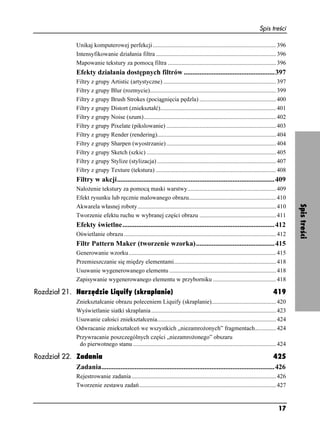
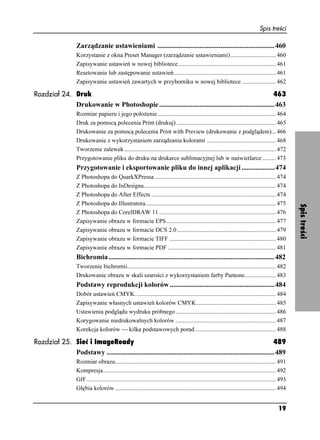
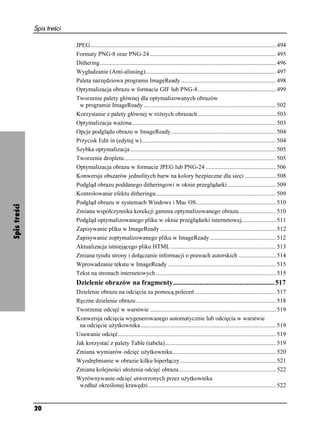
Spis treści


                                                                                             Spis treści

Rozdział 1.   Podstawy                                                                                                                    23
              Witamy w Photoshopie 8… a raczej CS! ..................................................................... 23
              Jak uruchomić Photoshopa w systemie Windows? ...................................................... 23
              Jak uruchomić Photoshopa w systemie Mac OS? ........................................................ 23
              Interfejs u ytkownika: Macintosh ............................................................................... 24
              Interfejs u ytkownika: Windows.................................................................................. 25
              Opcje dostępne w menu głównym ............................................................................... 26
              Jak korzystać z paska narzędzi?............................................................28
              Pasek narzędzi .............................................................................................................. 29
              Pasek opcji.................................................................................................................... 33
              Palety ........................................................................................................34
              Jak posługiwać się paletami?........................................................................................ 34
              Jak utworzyć własne środowisko?................................................................................ 35


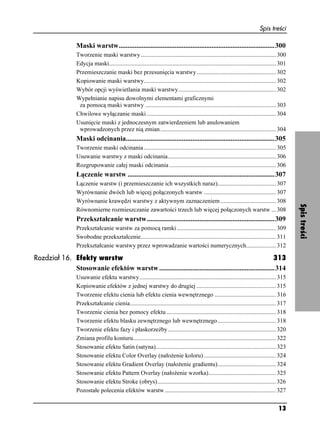
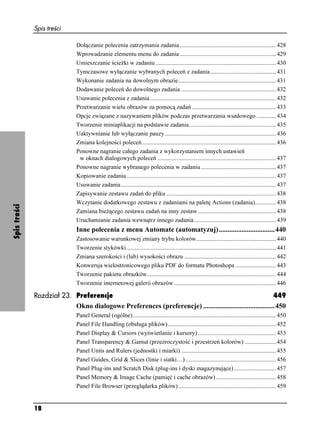
                                                                                                                                                   Spis treści
              Jak usunąć niepotrzebne środowisko?.......................................................................... 35
              Paleta Actions (zadania) ............................................................................................... 36
              Paleta Brushes (pędzle) ................................................................................................ 37
              Paleta Channels (kanały) .............................................................................................. 38
              Paleta Character (typografia)........................................................................................ 39
              Paleta Color (kolor) ...................................................................................................... 40
              Paleta File Browser (przeglądarka plików) .................................................................. 41
              Paleta Histogram (histogram)....................................................................................... 42
              Paleta History (historia)................................................................................................ 42
              Paleta Info (info)........................................................................................................... 43
              Paleta Layer Comps (kompozycje warstw) .................................................................. 44
              Paleta Layers (warstwy) ............................................................................................... 45
              Paleta Navigator (nawigator)........................................................................................ 46
              Paleta Paragraph (akapit).............................................................................................. 46
              Paleta Paths (ście ki) .................................................................................................... 47
              Paleta Styles (style) ...................................................................................................... 48
              Paleta Swatches (próbki) .............................................................................................. 49
              Paleta Tool Presets (ustawienia narzędzia) .................................................................. 50
              Minisłowniczek ............................................................................................................ 51
              Kilka po ytecznych porad ............................................................................................ 53


                                                                                                                                             3
Spis treści

              Rozdział 2.   Kolor w Photoshopie                                                                                        55
                            Podstawy ..................................................................................................55
                            Piksele........................................................................................................................... 55
                            RGB a CMYK .............................................................................................................. 55
                            Kanały........................................................................................................................... 56
                            Tryby kolorów .............................................................................................................. 57
                            Tryby mieszania kolorów ............................................................................................. 60
                            Zarządzanie kolorami .............................................................................65
                            Kalibracja...................................................................................................................... 66
                            Kalibracja monitora w systemie Mac OS ..................................................................... 66
                            Kalibracja monitora w systemie Windows................................................................... 68
                            Wybieranie standardowych ustawień systemu zarządzania kolorami.......................... 70
                            Określanie sposobu działania systemu zarządzania kolorami...................................... 73
                            Ustawienie opcji konwersji kolorów ............................................................................ 74
                            Zmiana lub usunięcie profilu kolorów dokumentu ...................................................... 76
                            Konwersja profilu kolorów dokumentu........................................................................ 77
                            Sprawdzenie kolorów ................................................................................................... 77
                            Sprawdzenie kolorów z wykorzystaniem ustawień niestandardowych ....................... 78
Spis treści


              Rozdział 3.   Zaczynamy                                                                                                                      79
                            Skąd się biorą obrazy?.................................................................................................. 79
                            Skanowanie................................................................................................................... 79
                            Podstawowe informacje o skanowaniu ........................................................................ 80
                            Tryb 16 bitów na kanał................................................................................................. 82
                            Skanowanie w programie Photoshop ........................................................................... 83
                            Określanie odpowiedniej rozdzielczości
                             dla skanowanego lub istniejącego obrazu .................................................................. 84
                            Korzystanie z paska stanu............................................................................................. 86
                            Objętość pliku............................................................................................................... 86
                            Tworzenie nowego dokumentu .................................................................................... 87
                            Przygotowanie nowego szablonu dokumentu .............................................................. 89
                            Przeglądarka plików ...............................................................................90
                            Otwieranie przeglądarki plików ................................................................................... 90
                            Palety przeglądarki plików ........................................................................................... 91
                            Konfigurowanie przeglądarki plików........................................................................... 92
                            Menu przeglądarki plików............................................................................................ 93
                            Jak otwierać pliki za pomocą przeglądarki plików?..................................................... 94
                            Oznaczanie plików ....................................................................................................... 95
                            Obracanie miniatur ....................................................................................................... 95
                            Jak odnaleźć plik za pomocą przeglądarki? ................................................................. 96


              4
Spis treści

              Jak ręcznie uporządkować miniatury obrazów?........................................................... 97
              Ró ne metody sortowania ............................................................................................ 97
              Tworzenie systemu ocen .............................................................................................. 97
              Zmiana nazwy pliku w przeglądarce ............................................................................ 98
              Utworzenie foldera w przeglądarce plików.................................................................. 98
              Usuwanie pliku za pomocą przeglądarki...................................................................... 98
              Eksportowanie plików pomocniczych przeglądarki..................................................... 99
              Usuwanie plików pomocniczych.................................................................................. 99
              Inne metody otwierania plików............................................................100
              Posługiwanie się poleceniem Open (otwórz) ............................................................. 100
              Przełączanie pomiędzy otwartymi dokumentami....................................................... 100
              Otwieranie plików z poziomu Eksploratora Windows............................................... 101
              Otwieranie plików z poziomu Findera (Mac OS) ...................................................... 101
              Generowanie miniaturek obrazów.............................................................................. 101
              Otwieranie pliku w formacie EPS, PDF lub Illustratora
               w postaci nowego dokumentu.................................................................................. 102
              Wklejanie obiektów z Illustratora............................................................................... 103
              Importowanie pliku EPS, PDF lub Illustratora
               do istniejącego dokumentu w Photoshopie .............................................................. 104


                                                                                                                                         Spis treści
              Zapisywanie plików...............................................................................105
              Zapisywanie nowego obrazu ...................................................................................... 105
              Zapisywanie warstw, kształtów wektorowych i efektów ........................................... 106
              Zapisywanie istniejącego obrazu................................................................................ 106
              Przywracanie ostatniej zachowanej wersji pliku ........................................................ 106
              Zapisywanie nowej wersji pliku ................................................................................. 107
              Nawigacja ..............................................................................................108
              Zmiana stopnia powiększenia obrazu za pomocą palety Navigator (nawigator) ....... 108
              Zmiana skali podglądu obrazu za pomocą narzędzia Zoom (lupka).......................... 109
              Przesuwanie powiększonego obrazu w obrębie okna dokumentu ............................. 110
              Zmiana sposobu wyświetlania okna obrazu ............................................................... 110
              Wyświetlanie jednego obrazu w dwóch oknach ........................................................ 111
              Przewijanie i powiększanie obrazu w wielu oknach .................................................. 111
              Kończenie pracy ....................................................................................112
              Zamykanie dokumentu z obrazem.............................................................................. 112
              Kończenie pracy z programem Photoshop ................................................................. 112

Rozdział 4.   Podstawy pracy z mapami bitowymi                                                      113
              Zmiana rozmiarów i rozdzielczości .....................................................113
              Zmiana wymiarów obrazu przeznaczonego do wyświetlania na ekranie .................. 113
              Zmiana wymiarów obrazu na potrzeby druku............................................................ 114


                                                                                                                                   5
Spis treści

                            Zmiana rozdzielczości obrazu .................................................................................... 115
                            Przeskalowanie obrazu do określonej szerokości lub wysokości............................... 116
                            Automatyczne skalowanie obrazu .............................................................................. 117
                            Stosowanie filtra Unsharp Mask (wzmocnienie) ....................................................... 118
                            Obszar roboczy......................................................................................120
                            Zmiana wielkości obszaru roboczego ........................................................................ 120
                            Kadrowanie obrazu za pomocą zaznaczenia .............................................................. 121
                            Określanie wymiarów i rozdzielczości dla kadrowanego obszaru............................. 122
                            Powiększanie obszaru roboczego za pomocą narzędzia Crop (kadrowanie) ............. 123
                            Kadrowanie obrazu za pomocą polecenia Crop (kadruj) ........................................... 124
                            Kadrowanie obrazu za pomocą polecenia Trim (przycięcie) ..................................... 124
                            Odbicie lustrzane ........................................................................................................ 125
                            Obracanie obrazu o jeden ze standardowych kątów................................................... 126
                            Obracanie obrazu o dowolny kąt ................................................................................ 126

              Rozdział 5.   Warstwy                                                                           127
                            Podstawowe informacje o warstwach..................................................127
                            Tworzenie nowej warstwy.......................................................................................... 128
                            Przekształcanie zaznaczenia w warstwę..................................................................... 129
Spis treści


                            Kopiowanie warstwy w obrębie jednego obrazu........................................................ 129
                            Ukrywanie i wyświetlanie warstw.............................................................................. 130
                            Odbicie lustrzane warstwy.......................................................................................... 131
                            Usuwanie warstwy...................................................................................................... 131
                            Zmiana nazwy warstwy lub zestawu warstw ............................................................. 131
                            Zarządzanie warstwami........................................................................132
                            Zmiana kolejności warstw .......................................................................................... 132
                            Konwersja tła na warstwę........................................................................................... 133
                            Przekształcanie zwykłej warstwy w tło ...................................................................... 133
                            Przesuwanie warstwy ................................................................................................. 134
                            Wybieranie warstwy za pomocą narzędzia Move (przesunięcie) .............................. 134
                            Tworzenie zestawu warstw......................................................................................... 135
                            Blokowanie warstwy .................................................................................................. 135
                            Tworzenie nowej warstwy wypełniającej .................................................................. 136
                            Narzędzia i warstwy ................................................................................................... 137
                            Blokowanie przezroczystych pikseli .......................................................................... 137
                            Kopiowanie warstw ...............................................................................138
                            Zapisywanie kopii warstwy lub zestawu warstw w nowym dokumencie.................. 138
                            Kopiowanie warstw przez przeciąganie ich z palety na obraz docelowy .................. 139
                            Kopiowanie warstwy do innego dokumentu przez jej przeciągnięcie ....................... 140


              6
Spis treści

              Scalanie warstw i spłaszczanie obrazka ..............................................141
              Scalanie dwóch warstw .............................................................................................. 142
              Scalanie wielu warstw ................................................................................................ 143
              Inne polecenia słu ące do scalania warstw ................................................................ 143
              Spłaszczanie warstw ................................................................................................... 144

Rozdział 6.   Zaznaczanie                                                                                    145
              Tworzenie zaznaczeń.............................................................................145
              Zaznaczanie całej warstwy ......................................................................................... 145
              Tworzenie zaznaczeń owalnych lub prostokątnych ................................................... 146
              Zaznaczanie nieregularnego obszaru.......................................................................... 147
              Zaznaczanie nieregularnego obszaru za pomocą linii łamanej .................................. 147
              Zaznaczanie obszaru o zbli onym kolorze
               za pomocą narzędzia Magic Wand (ró d ka) .......................................................... 148
              Zaznaczanie za pomocą narzędzia Magnetic Lasso (lasso magnetyczne) ................. 150
              Pasek opcji narzędzia Magnetic Lasso (lasso magnetyczne) ..................................... 151
              Zaznaczanie obszaru według barwy — polecenie Color Range (zakres koloru)....... 152
              Odręczne rysowanie zaznaczeń w kształcie ramek .................................................... 153
              Tworzenie zaznaczeń w kształcie ramki za pomocą polecenia Border (brzeg) ......... 153


                                                                                                                                                 Spis treści
              Praca z zaznaczeniami ..........................................................................154
              Anulowanie zaznaczenia ............................................................................................ 154
              Ponowne zaznaczanie tego samego obszaru .............................................................. 154
              Usuwanie zaznaczonego obszaru ............................................................................... 154
              Przesunięcie ramki zaznaczenia ................................................................................. 155
              Wygładzanie krawędzi zaznaczenia ........................................................................... 155
              Zamiana fragmentów zaznaczonych i niezaznaczonych ............................................ 156
              Ukrywanie ramki zaznaczenia.................................................................................... 156
              Przekształcanie ramki zaznaczenia............................................................................. 157
              Modyfikowanie ramki zaznaczenia za pomocą poleceń menu .................................. 157
              Dodawanie obszarów do istniejącego zaznaczenia .................................................... 158
              Odejmowanie obszarów od istniejącego zaznaczenia................................................ 158
              Tworzenie części wspólnej dwóch zaznaczeń............................................................ 158
              Efekt winiety............................................................................................................... 159
              Maskowanie kształtu za pomocą polecenia Extract (wydziel)................................... 160

Rozdział 7.   Kompozycja obrazu                                                                                   163
              Przemieszczanie .....................................................................................163
              Przemieszczanie zaznaczonego obszaru..................................................................... 163
              Wyrównanie jednej lub kilku warstw względem ramki zaznaczenia......................... 164


                                                                                                                                           7
Spis treści

                            Kopiowanie ............................................................................................164
                            Kopiowanie zaznaczenia za pomocą techniki „przeciągnij i upuść” ......................... 164
                            Schowek...................................................................................................................... 165
                            Kopiowanie i wklejanie zaznaczonego fragmentu ..................................................... 166
                            Kopiowanie zaznaczonego fragmentu metodą „przeciągnij i upuść”
                             pomiędzy dokumentami ........................................................................................... 167
                            Wklejanie na zaznaczony obszar................................................................................ 168
                            Wklejanie większego obrazu w mniejszy................................................................... 169
                            Wyostrzanie i rozmywanie ...................................................................170
                            Wyostrzanie lub rozmywanie krawędzi ..................................................................... 170
                            Korzystanie z miarek i linii pomocniczych .........................................171
                            Wyświetlanie lub ukrywanie miarek .......................................................................... 171
                            Zmiana poło enia punktu początkowego ................................................................... 171
                            Korzystanie z funkcji przyciągania ............................................................................ 172
                            Ukrywanie i wyświetlanie siatki................................................................................. 172
                            Tworzenie linii pomocniczych ................................................................................... 173
                            Umieszczanie linii pomocniczych w wybranym miejscu .......................................... 173
                            Usuwanie linii pomocniczych .................................................................................... 173
                            Narzędzie Measure (miarka) ...................................................................................... 174
Spis treści


                            Klonowanie ............................................................................................175
                            Klonowanie obszarów w obrębie tego samego dokumentu ....................................... 175
                            Zastosowanie narzędzia Pattern Stamp (stempel wzorkiem) ..................................... 177
                            Klonowanie pomiędzy ró nymi obrazami.................................................................. 178
                            Rozmywanie krawędzi zaznaczenia ........................................................................... 179
                            Usuwanie otoczki wokół obrazu................................................................................. 180

              Rozdział 8.   Historia                                                                              181
                            Korzystanie z palety History (historia) ...............................................181
                            Tryby: liniowy i nieliniowy........................................................................................ 181
                            Przywrócenie poprzedniego stanu historii.................................................................. 183
                            Powielanie stanu ......................................................................................................... 183
                            Usuwanie stanu........................................................................................................... 183
                            Zastosowanie zdjęć dokumentu ...........................................................184
                            Tworzenie zdjęcia dokumentu na podstawie stanu historii........................................ 184
                            Przekształcanie zdjęcia dokumentu w najnowszy stan historii .................................. 185
                            Usuwanie zdjęcia dokumentu..................................................................................... 185
                            Tworzenie nowego dokumentu na podstawie stanu historii lub zdjęcia .................... 185
                            Przywracanie i usuwanie ......................................................................186
                            Zastosowanie narzędzia History Brush (pędzel historii)............................................ 186
                            Wypełnienie zaznaczonego fragmentu lub warstwy stanem z palety History (historia)... 187
                            Korzystanie z narzędzia Art History Brush (pędzel stylowy) .................................... 188

              8
Spis treści

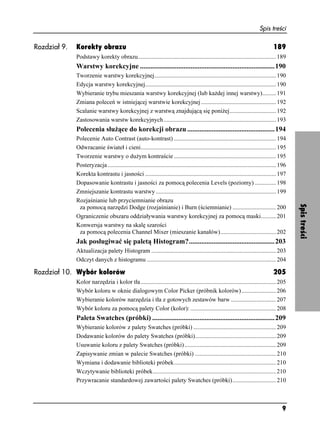
Rozdział 9.   Korekty obrazu                                                                                                           189
              Podstawy korekty obrazu............................................................................................ 189
              Warstwy korekcyjne .............................................................................190
              Tworzenie warstwy korekcyjnej................................................................................. 190
              Edycja warstwy korekcyjnej....................................................................................... 190
              Wybieranie trybu mieszania warstwy korekcyjnej (lub ka dej innej warstwy)......... 191
              Zmiana poleceń w istniejącej warstwie korekcyjnej .................................................. 192
              Scalanie warstwy korekcyjnej z warstwą znajdującą się poni ej............................... 192
              Zastosowania warstw korekcyjnych........................................................................... 193
              Polecenia słu ące do korekcji obrazu ..................................................194
              Polecenie Auto Contrast (auto-kontrast) .................................................................... 194
              Odwracanie świateł i cieni.......................................................................................... 195
              Tworzenie warstwy o du ym kontraście .................................................................... 195
              Posteryzacja ................................................................................................................ 196
              Korekta kontrastu i jasności ....................................................................................... 197
              Dopasowanie kontrastu i jasności za pomocą polecenia Levels (poziomy) .............. 198
              Zmniejszanie kontrastu warstwy ................................................................................ 199
              Rozjaśnianie lub przyciemnianie obrazu


                                                                                                                                                  Spis treści
               za pomocą narzędzi Dodge (rozjaśnianie) i Burn (ściemnianie) ............................. 200
              Ograniczenie obszaru oddziaływania warstwy korekcyjnej za pomocą maski.......... 201
              Konwersja warstwy na skalę szarości
               za pomocą polecenia Channel Mixer (mieszanie kanałów)..................................... 202
              Jak posługiwać się paletą Histogram?.................................................203
              Aktualizacja palety Histogram ................................................................................... 203
              Odczyt danych z histogramu ...................................................................................... 204

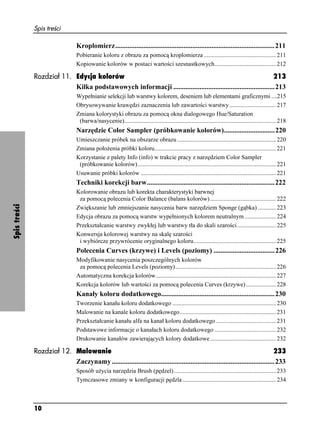
Rozdział 10. Wybór kolorów                                                                                                             205
              Kolor narzędzia i kolor tła .......................................................................................... 205
              Wybór koloru w oknie dialogowym Color Picker (próbnik kolorów) ....................... 206
              Wybieranie kolorów narzędzia i tła z gotowych zestawów barw .............................. 207
              Wybór koloru za pomocą palety Color (kolor): ......................................................... 208
              Paleta Swatches (próbki) ......................................................................209
              Wybieranie kolorów z palety Swatches (próbki) ....................................................... 209
              Dodawanie kolorów do palety Swatches (próbki)...................................................... 209
              Usuwanie koloru z palety Swatches (próbki) ............................................................. 209
              Zapisywanie zmian w palecie Swatches (próbki) ...................................................... 210
              Wymiana i dodawanie biblioteki próbek.................................................................... 210
              Wczytywanie biblioteki próbek.................................................................................. 210
              Przywracanie standardowej zawartości palety Swatches (próbki)............................. 210


                                                                                                                                            9
Spis treści

                                 Kroplomierz...........................................................................................211
                                 Pobieranie koloru z obrazu za pomocą kroplomierza ................................................ 211
                                 Kopiowanie kolorów w postaci wartości szesnastkowych......................................... 212

              Rozdział 11. Edycja kolorów                                                                         213
                           Kilka podstawowych informacji ..........................................................213
                                 Wypełnianie selekcji lub warstwy kolorem, deseniem lub elementami graficznymi ....215
                                 Obrysowywanie krawędzi zaznaczenia lub zawartości warstwy ............................... 217
                                 Zmiana kolorystyki obrazu za pomocą okna dialogowego Hue/Saturation
                                  (barwa/nasycenie)..................................................................................................... 218
                                 Narzędzie Color Sampler (próbkowanie kolorów).............................220
                                 Umieszczanie próbek na obszarze obrazu .................................................................. 220
                                 Zmiana poło enia próbki koloru................................................................................. 221
                                 Korzystanie z palety Info (info) w trakcie pracy z narzędziem Color Sampler
                                  (próbkowanie kolorów) ............................................................................................ 221
                                 Usuwanie próbki kolorów .......................................................................................... 221
                                 Techniki korekcji barw.........................................................................222
                                 Kolorowanie obrazu lub korekta charakterystyki barwnej
                                  za pomocą polecenia Color Balance (balans kolorów) ............................................ 222
Spis treści


                                 Zwiększanie lub zmniejszanie nasycenia barw narzędziem Sponge (gąbka) ............ 223
                                 Edycja obrazu za pomocą warstw wypełnionych kolorem neutralnym ..................... 224
                                 Przekształcanie warstwy zwykłej lub warstwy tła do skali szarości.......................... 225
                                 Konwersja kolorowej warstwy na skalę szarości
                                  i wybiórcze przywrócenie oryginalnego koloru....................................................... 225
                                 Polecenia Curves (krzywe) i Levels (poziomy) ...................................226
                                 Modyfikowanie nasycenia poszczególnych kolorów
                                  za pomocą polecenia Levels (poziomy)................................................................... 226
                                 Automatyczna korekcja kolorów................................................................................ 227
                                 Korekcja kolorów lub wartości za pomocą polecenia Curves (krzywe) .................... 228
                                 Kanały koloru dodatkowego.................................................................230
                                 Tworzenie kanału koloru dodatkowego ..................................................................... 230
                                 Malowanie na kanale koloru dodatkowego ................................................................ 231
                                 Przekształcanie kanału alfa na kanał koloru dodatkowego ........................................ 231
                                 Podstawowe informacje o kanałach koloru dodatkowego ......................................... 232
                                 Drukowanie kanałów zawierających kolory dodatkowe............................................ 232

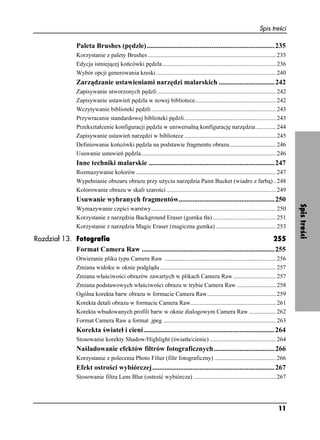
              Rozdział 12. Malowanie                                                                                             233
                           Zaczynamy .............................................................................................233
                                 Sposób u ycia narzędzia Brush (pędzel) .................................................................... 233
                                 Tymczasowe zmiany w konfiguracji pędzla .............................................................. 234


              10
Spis treści

                  Paleta Brushes (pędzle) .........................................................................235
                  Korzystanie z palety Brushes ..................................................................................... 235
                  Edycja istniejącej końcówki pędzla............................................................................ 236
                  Wybór opcji generowania kreski................................................................................ 240
                  Zarządzanie ustawieniami narzędzi malarskich ................................242
                  Zapisywanie utworzonych pędzli ............................................................................... 242
                  Zapisywanie ustawień pędzla w nowej bibliotece...................................................... 242
                  Wczytywanie biblioteki pędzli ................................................................................... 243
                  Przywracanie standardowej biblioteki pędzli ............................................................. 243
                  Przekształcenie konfiguracji pędzla w uniwersalną konfigurację narzędzia ............. 244
                  Zapisywanie ustawień narzędzi w bibliotece ............................................................. 245
                  Definiowanie końcówki pędzla na podstawie fragmentu obrazu............................... 246
                  Usuwanie ustawień pędzla.......................................................................................... 246
                  Inne techniki malarskie ........................................................................247
                  Rozmazywanie kolorów ............................................................................................. 247
                  Wypełnianie obszaru obrazu przy u yciu narzędzia Paint Bucket (wiadro z farbą).. 248
                  Kolorowanie obrazu w skali szarości ......................................................................... 249
                  Usuwanie wybranych fragmentów.......................................................250


                                                                                                                                           Spis treści
                  Wymazywanie części warstwy................................................................................... 250
                  Korzystanie z narzędzia Background Eraser (gumka tła) .......................................... 251
                  Korzystanie z narzędzia Magic Eraser (magiczna gumka) ........................................ 253

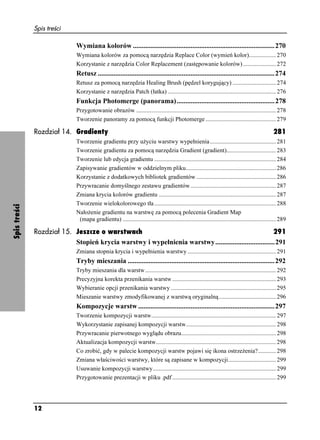
Rozdział 13. Fotografia                                                                                   255
             Format Camera Raw ............................................................................255
                  Otwieranie pliku typu Camera Raw .......................................................................... 256
                  Zmiana widoku w oknie podglądu ............................................................................. 257
                  Zmiana właściwości obrazów zawartych w plikach Camera Raw............................. 257
                  Zmiana podstawowych właściwości obrazu w trybie Camera Raw .......................... 258
                  Ogólna korekta barw obrazu w formacie Camera Raw.............................................. 259
                  Korekta detali obrazu w formacie Camera Raw......................................................... 261
                  Korekta wbudowanych profili barw w oknie dialogowym Camera Raw .................. 262
                  Format Camera Raw a format .jpeg ........................................................................... 263
                  Korekta świateł i cieni...........................................................................264
                  Stosowanie korekty Shadow/Highlight (światła/cienie) ............................................ 264
                  Naśladowanie efektów filtrów fotograficznych...................................266
                  Korzystanie z polecenia Photo Filter (filtr fotograficzny) ......................................... 266
                  Efekt ostrości wybiórczej......................................................................267
                  Stosowanie filtra Lens Blur (ostrość wybiórcza) ....................................................... 267


                                                                                                                                   11
Spis treści

                             Wymiana kolorów .................................................................................270
                             Wymiana kolorów za pomocą narzędzia Replace Color (wymień kolor).................. 270
                             Korzystanie z narzędzia Color Replacement (zastępowanie kolorów) ...................... 272
                             Retusz .....................................................................................................274
                             Retusz za pomocą narzędzia Healing Brush (pędzel korygujący) ............................. 274
                             Korzystanie z narzędzia Patch (łatka) ........................................................................ 276
                             Funkcja Photomerge (panorama)........................................................278
                             Przygotowanie obrazów ............................................................................................. 278
                             Tworzenie panoramy za pomocą funkcji Photomerge ............................................... 279

              Rozdział 14. Gradienty                                                                                                             281
                             Tworzenie gradientu przy u yciu warstwy wypełnienia ............................................ 281
                             Tworzenie gradientu za pomocą narzędzia Gradient (gradient)................................. 283
                             Tworzenie lub edycja gradientu ................................................................................. 284
                             Zapisywanie gradientów w oddzielnym pliku............................................................ 286
                             Korzystanie z dodatkowych bibliotek gradientów ..................................................... 286
                             Przywracanie domyślnego zestawu gradientów ......................................................... 287
                             Zmiana krycia kolorów gradientu .............................................................................. 287
                             Tworzenie wielokolorowego tła ................................................................................. 288
Spis treści


                             Nało enie gradientu na warstwę za pomocą polecenia Gradient Map
                              (mapa gradientu) ...................................................................................................... 289

              Rozdział 15. Jeszcze o warstwach                                                          291
                           Stopień krycia warstwy i wypełnienia warstwy..................................291
                             Zmiana stopnia krycia i wypełnienia warstwy ........................................................... 291
                             Tryby mieszania ....................................................................................292
                             Tryby mieszania dla warstw ....................................................................................... 292
                             Precyzyjna korekta przenikania warstw ..................................................................... 293
                             Wybieranie opcji przenikania warstwy ...................................................................... 295
                             Mieszanie warstwy zmodyfikowanej z warstwą oryginalną ...................................... 296
                             Kompozycje warstw ..............................................................................297
                             Tworzenie kompozycji warstw................................................................................... 297
                             Wykorzystanie zapisanej kompozycji warstw............................................................ 298
                             Przywracanie pierwotnego wyglądu obrazu............................................................... 298
                             Aktualizacja kompozycji warstw................................................................................ 298
                             Co zrobić, gdy w palecie kompozycji warstw pojawi się ikona ostrze enia?............ 298
                             Zmiana właściwości warstwy, które są zapisane w kompozycji................................ 299
                             Usuwanie kompozycji warstwy.................................................................................. 299
                             Przygotowanie prezentacji w pliku .pdf ..................................................................... 299


              12
Spis treści

                  Maski warstw.........................................................................................300
                  Tworzenie maski warstwy .......................................................................................... 300
                  Edycja maski............................................................................................................... 301
                  Przemieszczanie maski bez przesunięcia warstwy..................................................... 302
                  Kopiowanie maski warstwy........................................................................................ 302
                  Wybór opcji wyświetlania maski warstwy................................................................. 302
                  Wypełnianie napisu dowolnymi elementami graficznymi
                   za pomocą maski warstwy ....................................................................................... 303
                  Chwilowe wyłączanie maski ...................................................................................... 304
                  Usunięcie maski z jednoczesnym zatwierdzeniem lub anulowaniem
                   wprowadzonych przez nią zmian ............................................................................. 304
                  Maski odcinania.....................................................................................305
                  Tworzenie maski odcinania ........................................................................................ 305
                  Usuwanie warstwy z maski odcinania........................................................................ 306
                  Rozgrupowanie całej maski odcinania ....................................................................... 306
                  Łączenie warstw ....................................................................................307
                  Łączenie warstw (i przemieszczanie ich wszystkich naraz)....................................... 307
                  Wyrównanie dwóch lub więcej połączonych warstw ................................................ 307
                  Wyrównanie krawędzi warstwy z aktywnym zaznaczeniem ..................................... 308


                                                                                                                                                    Spis treści
                  Równomierne rozmieszczanie zawartości trzech lub więcej połączonych warstw ... 308
                  Przekształcanie warstw.........................................................................309
                  Przekształcanie warstw za pomocą ramki .................................................................. 309
                  Swobodne przekształcenie.......................................................................................... 311
                  Przekształcanie warstwy przez wprowadzanie wartości numerycznych.................... 312

Rozdział 16. Efekty warstw                                                                              313
             Stosowanie efektów warstw ..................................................................314
                  Usuwanie efektu warstwy........................................................................................... 315
                  Kopiowanie efektów z jednej warstwy do drugiej ..................................................... 315
                  Tworzenie efektu cienia lub efektu cienia wewnętrznego ......................................... 316
                  Przekształcanie cienia................................................................................................. 317
                  Tworzenie cienia bez pomocy efektu ......................................................................... 318
                  Tworzenie efektu blasku zewnętrznego lub wewnętrznego....................................... 318
                  Tworzenie efektu fazy i płaskorzeźby ........................................................................ 320
                  Zmiana profilu konturu............................................................................................... 322
                  Stosowanie efektu Satin (satyna)................................................................................ 323
                  Stosowanie efektu Color Overlay (nało enie koloru) ................................................ 324
                  Stosowanie efektu Gradient Overlay (nało enie gradientu)....................................... 324
                  Stosowanie efektu Pattern Overlay (nało enie wzorka)............................................. 325
                  Stosowanie efektu Stroke (obrys)............................................................................... 326
                  Pozostałe polecenia efektów warstw .......................................................................... 327


                                                                                                                                            13
Spis treści

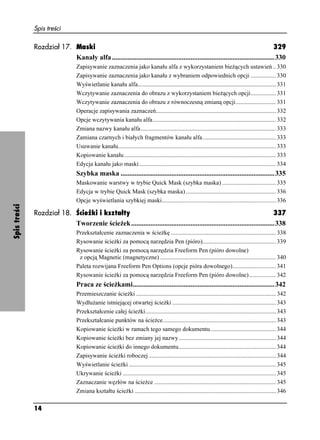
              Rozdział 17. Maski                                                                                                   329
                           Kanały alfa .............................................................................................330
                                  Zapisywanie zaznaczenia jako kanału alfa z wykorzystaniem bie ących ustawień .. 330
                                  Zapisywanie zaznaczenia jako kanału z wybraniem odpowiednich opcji ................. 330
                                  Wyświetlanie kanału alfa............................................................................................ 331
                                  Wczytywanie zaznaczenia do obrazu z wykorzystaniem bie ących opcji................. 331
                                  Wczytywanie zaznaczenia do obrazu z równoczesną zmianą opcji........................... 331
                                  Operacje zapisywania zaznaczeń................................................................................ 332
                                  Opcje wczytywania kanału alfa.................................................................................. 332
                                  Zmiana nazwy kanału alfa.......................................................................................... 333
                                  Zamiana czarnych i białych fragmentów kanału alfa................................................. 333
                                  Usuwanie kanału......................................................................................................... 333
                                  Kopiowanie kanału ..................................................................................................... 333
                                  Edycja kanału jako maski ........................................................................................... 334
                                  Szybka maska ........................................................................................335
                                  Maskowanie warstwy w trybie Quick Mask (szybka maska) .................................... 335
                                  Edycja w trybie Quick Mask (szybka maska) ............................................................ 336
                                  Opcje wyświetlania szybkiej maski............................................................................ 336
Spis treści


              Rozdział 18. Ścieżki i kształty                                                                                 337
                           Tworzenie ście ek ..................................................................................338
                                  Przekształcenie zaznaczenia w ście kę ...................................................................... 338
                                  Rysowanie ście ki za pomocą narzędzia Pen (pióro)................................................. 339
                                  Rysowanie ście ki za pomocą narzędzia Freeform Pen (pióro dowolne)
                                   z opcją Magnetic (magnetyczne) ............................................................................. 340
                                  Paleta rozwijana Freeform Pen Options (opcje pióra dowolnego)............................. 341
                                  Rysowanie ście ki za pomocą narzędzia Freeform Pen (pióro dowolne).................. 342
                                  Praca ze ście kami.................................................................................342
                                  Przemieszczanie ście ki ............................................................................................. 342
                                  Wydłu anie istniejącej otwartej ście ki ..................................................................... 343
                                  Przekształcenie całej ście ki....................................................................................... 343
                                  Przekształcanie punktów na ście ce ........................................................................... 343
                                  Kopiowanie ście ki w ramach tego samego dokumentu............................................ 344
                                  Kopiowanie ście ki bez zmiany jej nazwy................................................................. 344
                                  Kopiowanie ście ki do innego dokumentu................................................................. 344
                                  Zapisywanie ście ki roboczej..................................................................................... 344
                                  Wyświetlanie ście ki .................................................................................................. 345
                                  Ukrywanie ście ki ...................................................................................................... 345
                                  Zaznaczanie węzłów na ście ce ................................................................................. 345
                                  Zmiana kształtu ście ki .............................................................................................. 346

              14
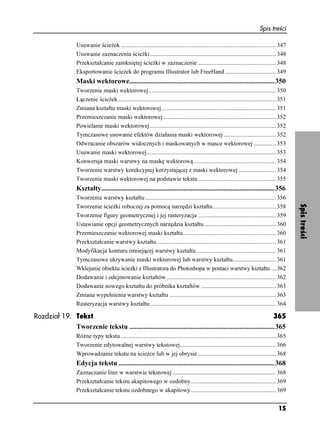
Spis treści

                   Usuwanie ście ek ....................................................................................................... 347
                   Usuwanie zaznaczenia ście ki.................................................................................... 348
                   Przekształcanie zamkniętej ście ki w zaznaczenie .................................................... 348
                   Eksportowanie ście ek do programu Illustrator lub FreeHand .................................. 349
                   Maski wektorowe...................................................................................350
                   Tworzenie maski wektorowej..................................................................................... 350
                   Łączenie ście ek ......................................................................................................... 351
                   Zmiana kształtu maski wektorowej ............................................................................ 351
                   Przemieszczanie maski wektorowej ........................................................................... 352
                   Powielanie maski wektorowej .................................................................................... 352
                   Tymczasowe usuwanie efektów działania maski wektorowej ................................... 352
                   Odwracanie obszarów widocznych i maskowanych w masce wektorowej ............... 353
                   Usuwanie maski wektorowej...................................................................................... 353
                   Konwersja maski warstwy na maskę wektorową....................................................... 354
                   Tworzenie warstwy korekcyjnej korzystającej z maski wektorowej ......................... 354
                   Tworzenie maski wektorowej na podstawie tekstu .................................................... 355
                   Kształty...................................................................................................356
                   Tworzenie warstwy kształtu ....................................................................................... 356


                                                                                                                                                    Spis treści
                   Tworzenie ście ki roboczej za pomocą narzędzi kształtu.......................................... 358
                   Tworzenie figury geometrycznej i jej rasteryzacja .................................................... 359
                   Ustawianie opcji geometrycznych narzędzia kształtu................................................ 360
                   Przemieszczanie wektorowej maski kształtu.............................................................. 360
                   Przekształcanie warstwy kształtu ............................................................................... 361
                   Modyfikacja konturu istniejącej warstwy kształtu ..................................................... 361
                   Tymczasowe ukrywanie maski wektorowej lub warstwy kształtu............................. 361
                   Wklejanie obiektu ście ki z Illustratora do Photoshopa w postaci warstwy kształtu ....362
                   Dodawanie i odejmowanie kształtów ......................................................................... 362
                   Dodawanie nowego kształtu do próbnika kształtów .................................................. 363
                   Zmiana wypełnienia warstwy kształtu ....................................................................... 363
                   Rasteryzacja warstwy kształtu.................................................................................... 364

Rozdział 19. Tekst                                                                                              365
             Tworzenie tekstu ...................................................................................365
                   Ró ne typy tekstu ....................................................................................................... 365
                   Tworzenie edytowalnej warstwy tekstowej................................................................ 366
                   Wprowadzanie tekstu na ście ce lub w jej obrysie .................................................... 368
                   Edycja tekstu .........................................................................................368
                   Zaznaczanie liter w warstwie tekstowej ..................................................................... 368
                   Przekształcanie tekstu akapitowego w ozdobny......................................................... 369
                   Przekształcanie tekstu ozdobnego w akapitowy......................................................... 369


                                                                                                                                            15
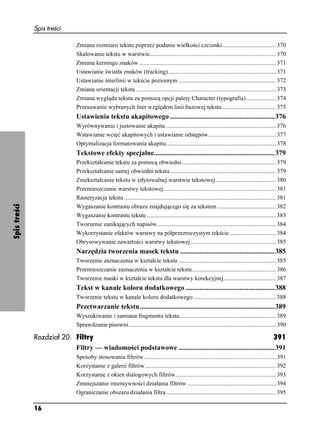
Spis treści

                               Zmiana rozmiaru tekstu poprzez podanie wielkości czcionki.................................... 370
                               Skalowanie tekstu w warstwie.................................................................................... 370
                               Zmiana kerningu znaków ........................................................................................... 371
                               Ustawianie światła znaków (tracking)........................................................................ 371
                               Ustawianie interlinii w tekście poziomym ................................................................. 372
                               Zmiana orientacji tekstu ............................................................................................. 373
                               Zmiana wyglądu tekstu za pomocą opcji palety Character (typografia).................... 374
                               Przesuwanie wybranych liter względem linii bazowej tekstu.................................... 375
                               Ustawienia tekstu akapitowego ............................................................376
                               Wyrównywanie i justowanie akapitu ......................................................................... 376
                               Wstawianie wcięć akapitowych i ustawianie odstępów............................................. 377
                               Optymalizacja formatowania akapitu......................................................................... 378
                               Tekstowe efekty specjalne.....................................................................379
                               Przekształcanie tekstu za pomocą obwiedni............................................................... 379
                               Przekształcanie samej obwiedni tekstu ...................................................................... 379
                               Zniekształcanie tekstu w edytowalnej warstwie tekstowej ........................................ 380
                               Przemieszczanie warstwy tekstowej........................................................................... 381
                               Rasteryzacja tekstu ..................................................................................................... 381
Spis treści


                               Wygaszanie kontrastu obrazu znajdującego się za tekstem ....................................... 382
                               Wygaszanie kontrastu tekstu ...................................................................................... 383
                               Tworzenie zanikających napisów............................................................................... 384
                               Wykorzystanie efektów warstwy na półprzezroczystym tekście ............................... 384
                               Obrysowywanie zawartości warstwy tekstowej......................................................... 385
                               Narzędzia tworzenia masek tekstu ......................................................385
                               Tworzenie zaznaczenia w kształcie tekstu ................................................................. 385
                               Przemieszczanie zaznaczenia w kształcie tekstu........................................................ 386
                               Tworzenie maski w kształcie tekstu dla warstwy korekcyjnej................................... 387
                               Tekst w kanale koloru dodatkowego ...................................................388
                               Tworzenie tekstu w kanale koloru dodatkowego ....................................................... 388
                               Przetwarzanie tekstu.............................................................................389
                               Wyszukiwanie i zamiana fragmentu tekstu ................................................................ 389
                               Sprawdzanie pisowni.................................................................................................. 390

              Rozdział 20. Filtry                                                                               391
                           Filtry — wiadomości podstawowe .......................................................391
                               Sposoby stosowania filtrów........................................................................................ 391
                               Korzystanie z galerii filtrów ....................................................................................... 392
                               Korzystanie z okien dialogowych filtrów................................................................... 393
                               Zmniejszanie intensywności działania filtrów ........................................................... 394
                               Ograniczanie obszaru działania filtra ......................................................................... 395

              16
Spis treści

                    Unikaj komputerowej perfekcji .................................................................................. 396
                    Intensyfikowanie działania filtra ................................................................................ 396
                    Mapowanie tekstury za pomocą filtra ........................................................................ 396
                    Efekty działania dostępnych filtrów ....................................................397
                    Filtry z grupy Artistic (artystyczne) ........................................................................... 397
                    Filtry z grupy Blur (rozmycie).................................................................................... 399
                    Filtry z grupy Brush Strokes (pociągnięcia pędzla) ................................................... 400
                    Filtry z grupy Distort (zniekształć)............................................................................. 401
                    Filtry z grupy Noise (szum)........................................................................................ 402
                    Filtry z grupy Pixelate (pikslowanie) ......................................................................... 403
                    Filtry z grupy Render (rendering)............................................................................... 404
                    Filtry z grupy Sharpen (wyostrzanie) ......................................................................... 404
                    Filtry z grupy Sketch (szkic) ...................................................................................... 405
                    Filtry z grupy Stylize (stylizacja) ............................................................................... 407
                    Filtry z grupy Texture (tekstura) ................................................................................ 408
                    Filtry w akcji..........................................................................................409
                    Nało enie tekstury za pomocą maski warstwy........................................................... 409
                    Efekt rysunku lub ręcznie malowanego obrazu.......................................................... 410


                                                                                                                                                   Spis treści
                    Akwarela własnej roboty ............................................................................................ 410
                    Tworzenie efektu ruchu w wybranej części obrazu ................................................... 411
                    Efekty świetlne.......................................................................................412
                    Oświetlanie obrazu ..................................................................................................... 412
                    Filtr Pattern Maker (tworzenie wzorka).............................................415
                    Generowanie wzorku.................................................................................................. 415
                    Przemieszczanie się między elementami.................................................................... 418
                    Usuwanie wygenerowanego elementu ....................................................................... 418
                    Zapisywanie wygenerowanego elementu w przyborniku .......................................... 418

Rozdział 21. Narzędzie Liquify (skraplanie)                                                                                             419
                    Zniekształcanie obrazu poleceniem Liquify (skraplanie)........................................... 420
                    Wyświetlanie siatki skraplania ................................................................................... 423
                    Usuwanie całości zniekształcenia............................................................................... 424
                    Odwracanie zniekształceń we wszystkich „niezamro onych” fragmentach.............. 424
                    Przywracanie poszczególnych części „niezamro onego” obszaru
                     do pierwotnego stanu ............................................................................................... 424

Rozdział 22. Zadania                                                                                                  425
             Zadania...................................................................................................426
                    Rejestrowanie zadania ................................................................................................ 426
                    Tworzenie zestawu zadań........................................................................................... 427


                                                                                                                                           17
Spis treści

                              Dołączanie polecenia zatrzymania zadania ................................................................ 428
                              Wprowadzanie elementu menu do zadania ................................................................ 429
                              Umieszczanie ście ki w zadaniu ................................................................................ 430
                              Tymczasowe wyłączanie wybranych poleceń z zadania............................................ 431
                              Wykonanie zadania na dowolnym obrazie................................................................. 431
                              Dodawanie poleceń do dowolnego zadania ............................................................... 432
                              Usuwanie polecenia z zadania.................................................................................... 432
                              Przetwarzanie wielu obrazów za pomocą zadań ........................................................ 433
                              Opcje związane z nazywaniem plików podczas przetwarzania wsadowego ............. 434
                              Tworzenie miniaplikacji na podstawie zadania.......................................................... 435
                              Uaktywnianie lub wyłączanie pauzy .......................................................................... 436
                              Zmiana kolejności poleceń ......................................................................................... 436
                              Ponowne nagranie całego zadania z wykorzystaniem innych ustawień
                               w oknach dialogowych poleceń ............................................................................... 437
                              Ponowne nagranie wybranego polecenia w zadaniu .................................................. 437
                              Kopiowanie zadania ................................................................................................... 437
                              Usuwanie zadania ....................................................................................................... 437
                              Zapisywanie zestawu zadań do pliku ......................................................................... 438
                              Wczytanie dodatkowego zestawu z zadaniami na paletę Actions (zadania).............. 438
Spis treści


                              Zamiana bie ącego zestawu zadań na inny zestaw .................................................... 438
                              Uruchamianie zadania wewnątrz innego zadania....................................................... 439
                              Inne polecenia z menu Automate (automatyzuj)................................440
                              Zastosowanie warunkowej zmiany trybu kolorów..................................................... 440
                              Tworzenie stykówki ................................................................................................... 441
                              Zmiana szerokości i (lub) wysokości obrazu ............................................................. 442
                              Konwersja wielostronicowego pliku PDF do formatu Photoshopa ........................... 443
                              Tworzenie pakietu obrazków...................................................................................... 444
                              Tworzenie internetowej galerii obrazów .................................................................... 446

              Rozdział 23. Preferencje                                                                      449
                           Okno dialogowe Preferences (preferencje) .........................................450
                              Panel General (ogólne) ............................................................................................... 450
                              Panel File Handling (obsługa plików) ........................................................................ 452
                              Panel Display & Cursors (wyświetlanie i kursory) .................................................... 453
                              Panel Transparency & Gamut (przezroczystość i przestrzeń kolorów) ..................... 454
                              Panel Units and Rulers (jednostki i miarki) ............................................................... 455
                              Panel Guides, Grid & Slices (linie i siatki…) ............................................................ 456
                              Panel Plug-ins and Scratch Disk (plug-ins i dyski magazynujące) ............................ 457
                              Panel Memory & Image Cache (pamięć i cache obrazów) ........................................ 458
                              Panel File Browser (przeglądarka plików) ................................................................. 459


              18
Spis treści

                    Zarządzanie ustawieniami ...................................................................460
                    Korzystanie z okna Preset Manager (zarządzanie ustawieniami) .............................. 460
                    Zapisywanie ustawień w nowej bibliotece ................................................................. 461
                    Resetowanie lub zastępowanie ustawień.................................................................... 461
                    Zapisywanie ustawień zawartych w przyborniku w nowej bibliotece ....................... 462

Rozdział 24. Druk                                                                                      463
             Drukowanie w Photoshopie ..................................................................463
                    Rozmiar papieru i jego poło enie............................................................................... 464
                    Druk za pomocą polecenia Print (drukuj) .................................................................. 465
                    Drukowanie za pomocą polecenia Print with Preview (drukowanie z podglądem)... 466
                    Drukowanie z wykorzystaniem zarządzania kolorami .............................................. 468
                    Tworzenie zalewek ..................................................................................................... 472
                    Przygotowanie pliku do druku na drukarce sublimacyjnej lub w naświetlarce ......... 473
                    Przygotowanie i eksportowanie pliku do innej aplikacji ...................474
                    Z Photoshopa do QuarkXPressa ................................................................................. 474
                    Z Photoshopa do InDesigna........................................................................................ 474
                    Z Photoshopa do After Effects ................................................................................... 474
                    Z Photoshopa do Illustratora....................................................................................... 475


                                                                                                                                                            Spis treści
                    Z Photoshopa do CorelDRAW 11 .............................................................................. 476
                    Zapisywanie obrazu w formacie EPS......................................................................... 477
                    Zapisywanie obrazu w formacie DCS 2.0 .................................................................. 479
                    Zapisywanie obrazu w formacie TIFF ....................................................................... 480
                    Zapisywanie obrazu w formacie PDF ........................................................................ 481
                    Bichromia...............................................................................................482
                    Tworzenie bichromii................................................................................................... 482
                    Drukowanie obrazu w skali szarości z wykorzystaniem farby Pantone..................... 483
                    Podstawy reprodukcji kolorów ............................................................484
                    Dobór ustawień CMYK.............................................................................................. 484
                    Zapisywanie własnych ustawień kolorów CMYK ..................................................... 485
                    Ustawienia podglądu wydruku próbnego ................................................................... 486
                    Korygowanie niedrukowalnych kolorów ................................................................... 487
                    Korekcja kolorów — kilka podstawowych porad ...................................................... 488

Rozdział 25. Sieć i ImageReady                                                                                       489
             Podstawy ................................................................................................489
                    Rozmiar obrazu........................................................................................................... 491
                    Kompresja................................................................................................................... 492
                    GIF.............................................................................................................................. 493
                    Głębia kolorów ........................................................................................................... 494


                                                                                                                                                    19
Spis treści

                            JPEG ........................................................................................................................... 494
                            Formaty PNG-8 oraz PNG-24 .................................................................................... 495
                            Dithering..................................................................................................................... 496
                            Wygładzanie (Anti-aliasing)....................................................................................... 497
                            Paleta narzędziowa programu ImageReady ............................................................... 498
                            Optymalizacja obrazu w formacie GIF lub PNG-8.................................................... 499
                            Tworzenie palety głównej dla optymalizowanych obrazów
                             w programie ImageReady ........................................................................................ 502
                            Korzystanie z palety głównej w ró nych obrazach .................................................... 503
                            Optymalizacja wa ona................................................................................................ 503
                            Opcje podglądu obrazu w ImageReady...................................................................... 504
                            Przycisk Edit in (edytuj w) ......................................................................................... 504
                            Szybka optymalizacja ................................................................................................. 505
                            Tworzenie dropletu..................................................................................................... 505
                            Optymalizacja obrazu w formacie JPEG lub PNG-24 ............................................... 506
                            Konwersja obszarów jednolitych barw na kolory bezpieczne dla sieci ..................... 508
                            Podgląd obrazu poddanego ditheringowi w oknie przeglądarki ................................ 509
                            Kontrolowanie efektu ditheringu................................................................................ 509
                            Podgląd obrazu w systemach Windows i Mac OS..................................................... 510
Spis treści


                            Zmiana współczynnika korekcji gamma optymalizowanego obrazu......................... 510
                            Podgląd optymalizowanego pliku w oknie przeglądarki internetowej....................... 511
                            Zapisywanie pliku w ImageReady ............................................................................. 512
                            Zapisywanie zoptymalizowanego pliku w ImageReady ............................................ 512
                            Aktualizacja istniejącego pliku HTML ...................................................................... 513
                            Zmiana tytułu strony i dołączanie informacji o prawach autorskich ......................... 514
                            Wprowadzanie tekstu w ImageReady ........................................................................ 515
                            Tekst na stronach internetowych ................................................................................ 515
                            Dzielenie obrazów na fragmenty..........................................................517
                            Dzielenie obrazu na odcięcia za pomocą poleceń ...................................................... 517
                            Ręczne dzielenie obrazu ............................................................................................. 518
                            Tworzenie odcięć w warstwie .................................................................................... 519
                            Konwersja odcięcia wygenerowanego automatycznie lub odcięcia w warstwie
                             na odcięcie u ytkownika .......................................................................................... 519
                            Usuwanie odcięć......................................................................................................... 519
                            Jak korzystać z palety Table (tabela).......................................................................... 519
                            Zmiana wymiarów odcięć u ytkownika..................................................................... 520
                            Wyodrębnianie w obrazie kilku hiperłączy ................................................................ 521
                            Zmiana kolejności uło enia odcięć obrazu................................................................. 522
                            Wyrównywanie odcięć utworzonych przez u ytkownika
                             wzdłu określonej krawędzi ..................................................................................... 522


              20
Spis treści

Wyrównywanie odcięć utworzonych przez u ytkownika wzdłu wybranej osi........ 523
Tworzenie mapy obrazu na podstawie warstwy......................................................... 523
Tworzenie mapy obrazu za pomocą narzędzi ............................................................ 524
Konwersja mapy obrazu w warstwie na mapę generowaną za pomocą narzędzia .... 525
Wyświetlanie i ukrywanie map obrazków ................................................................. 525
Zaznaczanie mapy obrazu .......................................................................................... 526
Usuwanie mapy obrazu .............................................................................................. 526
Wyrównywanie map obrazu utworzonych za pomocą narzędzia
 wzdłu określonej krawędzi ..................................................................................... 526
Rozmieszczanie map obrazu utworzonych za pomocą narzędzia
 wzdłu wybranej osi................................................................................................. 526
Optymalizacja pojedynczego odcięcia ....................................................................... 527
Kopiowanie ustawień optymalizacji między odcięciami obrazu ............................... 527
Łączenie odcięć .......................................................................................................... 528
Rozłączanie odcięć ..................................................................................................... 528
Dołączanie znaczników Alt do pojedynczego odcięcia lub całego obrazu................ 529
Elementy rollover ..................................................................................530
Tworzenie elementu rollover w odcięciu obrazu ....................................................... 530
Tworzenie elementu rollover za pomocą efektu warstwy.......................................... 533


                                                                                                                                 Spis treści
Utworzenie elementu rollover z bie ącej warstwy..................................................... 534
Wykorzystanie poleceń Unify (unifikuj)
 w celu ujednolicenia atrybutów bie ącej warstwy................................................... 534
Kilka pomysłów na efekty typu rollover .................................................................... 535
Podgląd elementu rollover w programie ImageReady ............................................... 536
Podgląd elementu rollover w oknie przeglądarki internetowej.................................. 536
Tworzenie zdalnego elementu rollover ...................................................................... 537
Tworzenie przycisku na stronę WWW....................................................................... 538
Dodawanie efektu rollover do przycisku.................................................................... 538
Korzystanie z modyfikatorów narzędzia Move (przesunięcie) .................................. 538
Animacje GIF ........................................................................................539
Animacja przemieszczania elementu warstwy obrazu ............................................... 540
Pojawianie się i zanikanie elementów graficznych obrazu ........................................ 542
Usuwanie klatek z animacji........................................................................................ 542
Ustawianie opcji odtwarzania..................................................................................... 542
Określanie czasu wyświetlania klatki animacji .......................................................... 543
Podgląd animacji ........................................................................................................ 543
Tworzenie animacji wahadłowej ................................................................................ 544
Dalsza edycja animacji obiektu .................................................................................. 545
Wpływ zmian dokonanych w palecie warstw na animację ........................................ 545
Cofanie animacji do pierwszej klatki ......................................................................... 545


                                                                                                                         21
Spis treści

                            Dołączanie innej animacji do istniejącej animacji ..................................................... 546
                            Wyzwalanie animacji za pomocą elementu rollover.................................................. 547
                            Tworzenie animacji zniekształcania tekstu ................................................................ 548
                            Usuwanie lub reedycja efektu zniekształcenia tekstu ................................................ 549
                            Zapisywanie animacji GIF.......................................................................................... 549
                            Optymalizacja animacji .............................................................................................. 550
                            „Odchudzanie” animacji............................................................................................. 550
                            Zapisywanie klatek animacji w postaci warstw ......................................................... 550
                            Inne cechy warstw w programie ImageReady............................................................ 551
                            Style ........................................................................................................552
                            Przypisywanie stylu do warstwy ................................................................................ 552
                            Zachowywanie efektu warstwy pod postacią stylu .................................................... 553
                            Desenie tła ..............................................................................................554
                            Tworzenie deseni tła dla witryn WWW ..................................................................... 554
                            Wyświetlanie obrazu w formie deseniu tła ................................................................ 555
                            Polecenie Save for Web (zapisz dla Weba) w Photoshopie ....................................... 556

              Dodatek A     Skróty klawiaturowe                                                                                              557
                            Skorowidz                                                                                                        577
Spis treści


              22
Warstwy


                                                           Warstwy
                                                                                                           Rozdział 5. Warstwy


                                               Jeśli w oknie dialogowym New (nowy) w sekcji
W tym rozdziale omówione zostaną               Contents (wypełnienie) wybierzesz opcję White (białe)
    następujące zagadnienia:                   lub Background Color (kolor tła), na palecie Layers
Tworzenie nowej warstwy                        (warstwy) pojawi się specjalna warstwa o nazwie
Przekształcanie zaznaczenia w warstwę          Background (tło), która traktowana jest nieco inaczej, ni
Powielanie warstwy                             pozostałe warstwy. Wybranie trzeciej opcji, Transparent
Ukrywanie i wyświetlanie warstw                (przezroczyste) sprawi, e dokument nie będzie zawierał
Odbicie lustrzane warstwy                      owej specjalnej warstwy tła i rozpoczniesz pracę z nową,
Usuwanie warstwy                               zwyczajną, przezroczystą warstwą. W ka dej chwili
Zmiana nazwy warstwy                           mo esz dodać do obrazu kolejne warstwy, lecz dokument
Zmiana kolejności warstw                       mo e zawierać najwy ej jedną warstwę tła.
Przekształcanie warstwy tła w warstwę zwykłą
Przekształcanie warstwy zwykłej w tło          Podstawowe informacje o warstwach


                                                                                                                                 Podstawowe informacje o warstwach
Przesuwanie i aktywowanie warstw               Warstwy podobne są do folii — nieprzezroczyste tam,
Tworzenie zestawu warstw                       gdzie znajdują się piksele, zaś przezroczyste w miejscu,
Blokowanie warstwy lub zestawu warstw          gdzie piksele nie występują. Ka dej warstwie mo na
Tworzenie nowej warstwy wypełniającej          przypisać inny stopień krycia lub tryb mieszania kolorów,
Blokowanie przezroczystości                    co pozwala kontrolować sposób nakładania jej na warstwy
Kopiowanie warstwy do oddzielnego pliku        znajdujące się ni ej. Mo na tak e zmieniać kolejność,
Łączenie i spłaszczanie warstw                 w jakiej warstwy są uło one w obrazie, ukrywać je
(Więcej informacji o warstwach znajdziesz      i ponownie wyświetlać, odwracać, powielać i przypisywać
w rozdziałach 15. i 16.)                       im maski. Jednorazowo tylko jedna warstwa mo e być
                                               poddawana edycji, dzięki czemu mo esz w prosty sposób
                                               chronić obszary obrazu, których nie chcesz w tym
                                               momencie zmieniać.
                                               Na palecie Layers (warstwy) widnieje lista wszystkich
                                               warstw uło onych po kolei — od tej na samej górze
                                               a po najni szą warstwę tła. Warstwa, której nazwa
                                               jest podświetlona w danej chwili na palecie, jest warstwą
                                               bie ącą (aktywną). Tylko tę warstwę mo na edytować.
                                               Aby uaktywnić warstwę, wystarczy kliknąć jej nazwę
                                               na palecie. Nazwa warstwy bie ącej jest zawsze wyświetlana
                                               na listwie tytułowej okna dokumentu.


                                               Obraz zło ony z trzech widocznych warstw pokazanych obok


                                                                                                          127
Rozdział 5.


                          Jeśli nauczyłeś się ju wklejać zaznaczony fragment
                          obrazu lub wpisywać tekst, wiesz ju , e obie te operacje                       Odró nij je!
                          powodują automatyczne utworzenie nowej warstwy.               Aby ułatwić sobie identyfikację poszczególnych
                          W rozdziale 9. omówimy specjalny rodzaj warstwy,              warstw, mo na kliknąć prawym przyciskiem
                          zwany warstwą korekcyjną, którą wykorzystuje się              myszy (Mac: kliknąć przytrzymując klawisz Ctrl)
                                                                                        ikonę oka, a następnie z menu kontekstowego
                          do modyfikowania kolorystyki warstw le ących                  wybrać kolor tła dla ikon tej warstwy na palecie
                          poni ej. W tym rozdziale nauczysz się podstaw                 Layers (warstwy).
                          pracy z warstwami.
                          Obraz mo e zawierać tyle warstw, na ile pozwala
                          pamięć RAM oraz wolne miejsce na dysku twardym.
                          Po skończeniu edycji mo esz połączyć warstwy
                          lub spłaszczyć cały obraz, aby zredukować wielkość
                          pliku na dysku .
                          Uwaga! Jeśli zapiszesz obraz w innym formacie pliku
                          ni Photoshop (.psd), .psb, .pdf lub wielowarstwowy
                          TIFF (.tif), warstwy zostaną połączone, a wszystkie
                          obszary przezroczyste staną się białe. Równie przy
                          zmianie trybu obrazu (np. z RGB na CMYK) pamiętaj
                          o kliknięciu przycisku Don’t Flatten (nie spłaszczaj)
                          lub Don’t Merge (nie łącz) jeśli chcesz zachować
                          istniejący układ warstw.
Tworzenie nowej warstwy


                          Tworzenie nowej warstwy                                       Przed dodaniem nowej warstwy do istniejącego obrazu,
                          1. Jeśli chcesz utworzyć warstwę o 100% stopniu            sprawdź na pasku stanu bie ący rozmiar dokumentu,
                             krycia w trybie mieszania Normal (zwykły),              wybierając opcję Document Sizes (wielkość dokumentów)
                             kliknij przycisk Create New Layer (utwórz
                             warstwę)      i pomiń pozostałe czynności.
                              lub
                              Jeśli chcesz dopasować parametry nowej warstwy
                              ju podczas jej tworzenia, wybierz polecenie
                              New Layer (nowa warstwa) z menu palety Layers
                              (warstwy). Mo esz równie przytrzymać klawisz
                              Alt/Option i kliknąć przycisk Create New Layer           Wprowadź nazwę warstwy i wybierz dla niej
                              (utwórz warstwę) . Skrót przypisany tej operacji       odpowiednie opcje
                              to Ctrl+Shift+N/Cmd+Shift+N. Następnie wykonaj
                              poni sze czynności.
                          2. Wykonaj jedną lub kilka z opisanych ni ej operacji.
                              W polu Name (nazwa) wpisz nazwę nowej
                              warstwy .
                              Włącz opcję Group With Previous Layer (grupuj
                              z poprzednią warstwą), aby nowa warstwa stała
                              się częścią maski odcinania (patrz strona 305).
                              Wybierz kolor wyró niający warstwę na palecie
                              Layers (warstwy) — kolorem tym będzie oznaczone
                              tło symbolu oka i pędzla tworzonej warstwy
                              w palecie warstw.
                              Wybierz inny stopień krycia lub tryb mieszania            Wybierz inny rozmiar miniatury lub w ogóle
                                                                                     wyłącz podgląd obrazów na palecie Layers (warstwy)
                              kolorów (ka dy z tych parametrów mo e być
                                                                                     (opcja None (brak)) w oknie dialogowym Layers Palette
                              później zmieniony).                                    Options (opcje palety warstwy)


                          128
Warstwy


                                                          3. Kliknij OK. Nowa warstwa zostanie umieszczona
                                                             bezpośrednio nad poprzednio aktywną warstwą.
                                                                Aby przyśpieszyć pracę komputera, szczególnie
                                                                gdy pracujesz nad du ym obrazem, wybierz polecenie
                                                                Palette Options (opcje palety) z menu palety Layers
                                                                (warstwy), następnie wybierz najmniejszy rozmiar
                                                                miniatury warstwy wyświetlanej w palecie Layers
                                                                (warstwy) (ilustracja na poprzedniej stronie).
                                                          Przekształcanie zaznaczenia w warstwę
  Na miniaturce wyświetlonej przy nazwie                  1. Utwórz zaznaczenie.
warstwy widać oryginalne tło
                                                          2. Aby umieścić kopię zaznaczonego fragmentu na
                                                             nowej warstwie, pozostawiając oryginalną warstwę
                                                             bez zmian, wybierz polecenie Layer Via Copy
                                                             (warstwa przez kopiowanie) z menu kontekstowego
                                                             otwieranego po kliknięciu obszaru selekcji prawym
                                                             przyciskiem myszy (kliknięciu z przytrzymaniem
                                                             klawisza Ctrl). Mo esz te u yć skrótu klawiszowego
                                                             Ctrl+J/Cmd+J.
                                                                lub


                                                                                                                      Przekształcanie; Kopiowanie
                                                                Aby umieścić zaznaczony fragment na nowej
                                                                warstwie, usuwając go jednocześnie z oryginalnej,
  Po wybraniu polecenia Layer Via Cut                           wybierz Layer Via Cut (warstwa przez wycinanie)
(warstwa przez wycinanie) zaznaczona część zostaje              (Ctrl+Shift+J/Cmd+ Shift+J) z menu kontekstowego
wycięta z obszaru tła i umieszczona na własnej warstwie         otwieranego po kliknięciu obszaru selekcji prawym
                                                                przyciskiem myszy (kliknięciu z przytrzymaniem
                                                                klawisza Ctrl) – .
                                                          3. Opcjonalnie: kliknij ikonę wyświetlania pierwotnej
                                                             warstwy (oko), aby czasowo ją ukryć.
                                                          Kopiowanie warstwy w obrębie jednego obrazu
                                                          Aby utworzyć nową warstwę z domyślną nazwą,
                                                          przeciągnij nazwę warstwy, którą chcesz skopiować,
   Kliknij prawym klawiszem myszy (przytrzymaj            na przycisk Create new layer (utwórz warstwę)
klawisz Ctrl i kliknij) wybraną pozycję na palecie
                                                          znajdujący się w dolnej części palety Layers (warstwy).
warstw, następnie z menu kontekstowego wybierz
polecenie Duplicate Layer (powiel warstwę)                Skopiowana warstwa zostanie umieszczona nad oryginalną
                                                          warstwą i będzie aktywna.
                                                          lub
                                                          Aby w trakcie tworzenia kopii nadać jej nazwę, kliknij
                                                          prawym przyciskiem myszy (kliknij z wciśniętym
                                                          klawiszem Ctrl) nazwę warstwy, którą zamierzasz
                                                          skopiować i z menu kontekstowego wybierz polecenie
                                                          Duplicate Layer (powiel warstwę). Inna metoda polega
                                                          na naciśnięciu klawisza Alt/Option w trakcie przeciągania
                                                          warstwy na ikonę Create new layer (utwórz warstwę).
                                                          Nadaj kopii nazwę i kliknij OK – .


  Powielona warstwa pojawi się na palecie


                                                                                                               129
Rozdział 5.


                                  Mo esz tymczasowo ukryć warstwy, których
                                  nie poddajesz edycji, jeśli Ci przeszkadzają
                                  lub zbytnio obcią ają zasoby systemowe komputera.
                                  Jeśli zamierzasz drukować obraz pamiętaj,
                                   e drukowane są jedynie widoczne warstwy.
                                  Podobnie jest w przypadku łączenia warstw
                                  — łączyć mo na jedynie widoczne warstwy
                                  (więcej o łączeniu i spłaszczaniu warstw dowiesz
                                  się w dalszej części tego rozdziału). Zwróć na to
                                  szczególną uwagę przy u ywaniu polecenia Flatten
                                  Image (spłaszcz obrazek) — w wyniku jego działania     Kliknij ikonę widoczności warstwy, aby ukryć daną
                                  warstwy niewidoczne zostaną usunięte.                warstwę. Ponowne kliknięcie spowoduje jej wyświetlenie

                                  Ukrywanie i wyświetlanie warstw
                                  Kliknij ikonę widoczności warstwy (oko) na palecie
                                  Layers (warstwy), jeśli chcesz ukryć daną warstwę
                                    – . Kliknięcie pustego miejsca w kolumnie,
                                  w której pojawia się ikona widoczności warstwy,
                                  sprawia, e warstwa zostaje wyświetlona
Ukrywanie i wyświetlanie warstw


                                  lub
                                  kliknij w obszarze kolumny z ikoną widoczności
                                  warstwy i przeciągnij kursorem w górę lub w dół,
                                  aby ukryć lub odkryć wiele warstw jednocześnie,        Warstwa Layer 1 została ukryta

                                  lub
                                  przytrzymaj klawisz Alt/Option i kliknij ikonę
                                  widoczności warstwy, aby ukryć wszystkie warstwy
                                  z wyjątkiem tej, którą kliknąłeś; powtórzenie tej
                                  czynności powoduje wyświetlenie wszystkich warstw,
                                  lub
                                  kliknij prawym przyciskiem myszy (kliknij
                                  przytrzymując klawisz Ctrl) kolumnę z ikoną
                                  widoczności warstw i z podręcznego menu wybierz
                                  polecenie Show/Hide all other layers (poka /ukryj      Warstwa Layer 1 po ponownym wyświetleniu
                                  wszystkie inne warstwy) .


                                                                                         Odpowiednie polecenie mo esz wybrać z menu
                                                                                       kontekstowego


                                  130
Warstwy


                                        Odbicie lustrzane warstwy
                                        1. Na palecie Layers (warstwy) uaktywnij warstwę,
                                           której lustrzane odbicie chcesz wykonać. Ka da
                                           warstwa połączona z warstwą aktywną równie
                                           zostanie odbita.
                                        2. Z menu Edit/Transform (edycja/przekształć)
                                           wybierz Flip Horizontal (odbij poziomo) –
                                           lub Flip Vertical (odbij pionowo).
  Obraz oryginalny
                                        Usuwanie warstwy
                                        Na palecie Layers (warstwy) kliknij nazwę warstwy,
                                        którą zamierzasz usunąć. Następnie kliknij ikonę
                                        kosza    i potwierdź usunięcie warstwy. Mo esz
                                        tak e przytrzymać klawisz Alt/Option i kliknąć ikonę
                                        kosza — nie będziesz wówczas musiał potwierdzać
                                        usunięcia warstwy,
                                        lub
                                        kliknij prawym przyciskiem myszy (Mac: kliknij


                                                                                               Odbicie; Usuwanie; Zmiana nazwy
                                        przytrzymując klawisz Ctrl) nazwę warstwy, którą
  Warstwa Layer 1 po odbiciu poziomym   zamierzasz usunąć, a następnie z menu kontekstowego
                                        wybierz Delete Layer (usuń warstwę) – .
                                              Rozmyśliłeś się? Nie ma problemu. Z menu
                                              Edit (edycja) wybierz polecenie Undo (cofnij)
                                              lub kliknij poprzedni stan na palecie History
                                              (historia).
                                        Zmiana nazwy warstwy lub zestawu warstw
                                        1. Kliknij dwukrotnie nazwę warstwy na palecie
                                           Layers (warstwy).
   Usuwanie warstwy Layer 1             2. Wpisz nową nazwę        .
za pomocą menu kontekstowego
                                        3. Potwierdź ją za pomocą klawisza Enter/Return.


  Obraz po usunięciu warstwy Layer 1      Zmiana nazwy warstwy


                                                                                         131
Rozdział 5.


                           Zarządzanie warstwami
                           Zmiana kolejności warstw
                           1. Na palecie Layers (warstwy) kliknij nazwę
                              warstwy, której pozycję na liście chcesz zmienić.
                           2. Przeciągnij nazwę warstwy w górę lub w dół
                              na palecie i zwolnij przycisk myszy, w chwili
                              gdy ciemna, pozioma linia pojawi się w miejscu,
                                                                                  Obraz oryginalny
                              gdzie warstwa ma się znaleźć – .
                              Poło enie aktywnej warstwy na palecie Layers
                              (warstwy) mo na równie zmienić za pomocą
                              poleceń: Bring To Front (przesuń na wierzch),
                              Bring Forward (przesuń do przodu), Send
                              Backward (przesuń do tyłu), Send To Back
                              (przesuń na spód) z menu Layer/Arrange
                              (warstwy/ułó ). adna warstwa nie mo e
                              znaleźć się poni ej warstwy tła.
                              Aby przesunąć tło w górę na liście, nale y je
                              najpierw przekształcić w zwykłą warstwę
Zmiana kolejności warstw


                              (patrz: następna strona).
                                                                                  Przeciąganie warstwy o nazwie WORDS w górę


                                 Skróty słu ące do zmiany kolejności
                                     warstw (Windows/Mac OS)
                             Bring To Front (przesuń na wierzch)
                             — Ctrl+Shift+]/Cmd+Shift+]
                             Bring Forward (przesuń do przodu)
                             — Ctrl+]/Cmd+]
                             Send Backward (przesuń do tyłu)
                             — Ctrl+[/Cmd+[
                             Send To Back (przesuń pod spód)
                             — Ctrl+Shift+[/Cmd+Shift+[

                                                                                  Teraz warstwa WORDS znajduje się nad warstwą FLOWER


                                                                                  A tak wygląda efekt tej operacji


                           132
Warstwy


                         Podstawowe czynności, które mo na wykonywać
                         na warstwach — zmiana kolejności ich uło enia,
                         zmiana trybu mieszania lub krycia oraz tworzenie
                         masek warstwy — nie są dostępne dla warstwy
                         Background (tło), chyba e najpierw zostanie
                         ona przekształcona w zwykłą warstwę.
                         Konwersja tła na warstwę
                         Kliknij dwukrotnie nazwę warstwy Background (tło),
                         która znajduje się na palecie Layers (warstwy) .
                         W oknie New Layer (nowa warstwa) wpisz nową
                         nazwę warstwy w polu Name (nazwa) , wybierz
Kliknij dwukrotnie tło
                         równie tryb mieszania kolorów z listy Mode (tryb)
                         oraz wpisz wartość określającą krycie warstwy
                         w polu Opacity (krycie); kliknij OK
                         lub
                         naciśnij klawisz Alt/Option i kliknij dwukrotnie


                                                                                  Konwersja tła; Przekształcanie warstwy
                         tło (Background) na palecie Layers (warstwy)
                         w celu ominięcia okna dialogowego New Layer
Nazwij warstwę           (nowa warstwa).
                         Jeśli chcesz utworzyć tło w dokumencie, który go
                         nie posiada, mo esz istniejącą ju zwykłą warstwę
                         przekształcić w tło.
                         Przekształcanie zwykłej warstwy w tło
                         1. Zaznacz warstwę.
                         2. Wybierz z menu polecenie Layer/New/Background
                            From Layer (warstwa/nowa/tło z warstwy).
                            Na samym dole palety Layers (warstwy)
                            pojawi się nowa warstwa tła.


Tło jest teraz warstwą


                                                                            133
Rozdział 5.


                                          Poni sze wyjaśnienia dotyczą przesuwania pojedynczej warstwy.
                                          Przesuwanie większej liczby warstw jednocześnie omówione zostało
                                          na stronie 307.
                                          Przesuwanie warstwy
                                          1. Na palecie Layers (warstwy) kliknij nazwę warstwy,
                                             którą zamierzasz przesunąć.
                                          2. Wybierz narzędzie Move (przesunięcie) (V)       lub przytrzymaj
                                             klawisz Ctrl/Cmd jeśli korzystasz aktualnie z innego narzędzia
                                             i chcesz włączyć narzędzie Move (przesunięcie) tylko chwilowo.
                                                                                                                         Obraz oryginalny
                                          3. Kliknij i przeciągnij myszką w po ądanym kierunku. Przemieszczona
                                             zostanie cała warstwa – . Jeśli podczas tej operacji poza
                                             krawędzią widoczności dokumentu znajdą się jakieś fragmenty
                                             obrazu, nie przejmuj się: nie zostaną one fizycznie usunięte i będziesz
                                             mógł zawsze ponownie umieścić je w widocznym obszarze.
                                             Naciśnij strzałkę na klawiaturze, aby przesuwać aktywną warstwę
                                             o jeden piksel ekranu. Przytrzymując dodatkowo klawisz Shift,
Przesuwanie warstwy; Wybieranie warstwy


                                             zwiększysz skok do 10 pikseli ekranu jednocześnie. Nie u ywaj
                                             strzałki z klawiszem Alt/Option, bo skrót ten słu y do powielania
                                             fragmentu obrazu.
                                             Aby uzyskać szybszy podgląd obrazów w wysokiej rozdzielczości
                                             podczas pracy z narzędziem Move (przesunięcie), wybierz Edit/     Obraz po przemieszczeniu warstwy
                                             Preferences/Display & Cursors (edycja/preferencje/wyświetlanie tekstowej narzędziem Move (przesunięcie)
                                             i kursory), a następnie zaznacz opcję Pixel Doubling (u yj
                                             podwajania pikseli). Spowoduje to, e w trakcie przeciągania
                                             rozdzielczość obrazu będzie dwukrotnie obni ona, a co za tym
                                             idzie — operacja przesuwania obrazu będzie odbywać się szybciej.
                                          Wybieranie warstwy
                                          za pomocą narzędzia Move (przesunięcie)
                                          Kliknij prawym przyciskiem myszy (przytrzymaj klawisz Ctrl i kliknij)
                                          w oknie dokumentu i wybierz inną warstwę z menu kontekstowego .
                                          (Jeśli nie posługujesz się akurat narzędziem Move, mo esz zastosować
                                          kombinację Ctrl (Mac: Command+Ctrl) wraz z prawym przyciskiem                  Wybieranie warstwy z menu
                                                                                                                       kontekstowego
                                          myszy.) W podręcznym menu pojawią się tylko te warstwy, w których
                                          na obszarze pod kursorem znajdują się fragmenty obrazu
                                          lub
                                          wciśnij klawisz Ctrl/Cmd i kliknij wybrany obiekt w oknie dokumentu,
                                          aby szybko uaktywnić warstwę tego obiektu. W komputerach Mac
                                          mo esz wykonać analogiczną operację nawet wówczas, gdy masz
                                          wybrane dowolne inne narzędzie, w takim wypadku skorzystaj
                                          z kombinacji klawiszy Cmd+Option+Ctrl
                                          lub
                                          jeśli na pasku opcji narzędzia Move (przesunięcie) zaznaczona
                                          zostanie opcja Auto Select Layer (automatyczny wybór warstwy),
                                          będziesz mógł szybko zaznaczyć warstwę, klikając dowolne
                                          widoczne fragmenty tej warstwy narzędziem Move (przesunięcie).
                                          Uwaga: Nie będziesz jednak mógł tym sposobem wybrać warstwy,
                                          której stopień krycia wynosi poni ej 50%.


                                          134
Warstwy


                                                Zestawy są dla warstw tym, czym foldery są dla plików:
       Usuwanie warstwy z zestawu               pozwalają one grupować, oznaczać i zarządzać warstwami.
   Aby usunąć warstwę z zestawu,                Posługując się zestawami z łatwością unikniesz ucią liwego
   przesuń jej nazwę nad nazwę zestawu          przewijania zawartości palety warstw, a tak e zapewnisz
   bie ącego lub dowolnego innego,              sobie porządek i komfort pracy. Po utworzeniu zestawu
   bądź nad nazwę dowolnej warstwy.             na palecie warstw mo na wyświetlić tylko jego nazwę
   Aby usunąć zestaw, lecz zachować             lub te pełen komplet warstw, wchodzących w jego skład .
   wchodzące w jego skład warstwy, kliknij      Zestawy warstw mogą być zagnie d ane do pięciu
   nazwę zestawu (a nie warstwy), kliknij       poziomów w głąb.
   przycisk Delete Layer (usuń warstwę)
   znajdujący się w dolnej części palety        Kolejną korzyścią z posługiwania się zestawami warstw
   warstw, a następnie kliknij przycisk         jest ograniczenie działania trybów mieszania warstw
   Set Only (tylko zestaw) w ostrzegawczym      i warstw dopasowania tylko do zestawu, w którym się
   oknie dialogowym, które się wówczas          znajdują. Z wyjątkiem trybu mieszania kolorów Pass
   pojawi. (Jeśli klikniesz przycisk Set and    Through (przejście bezpośrednie), który jest domyślnym
   Contents (zestaw wraz z zawartością),        trybem zestawu, warstwy korekcyjne i tryby mieszania
   usunięty zostanie zestaw wraz z wszystkimi
   warstwami, które były w nim zawarte!)
                                                przypisywane warstwom wchodzącym w skład zestawu


                                                                                                                Tworzenie zestawu warstw; Blokowanie warstwy
                                                wpływają jedynie na znajdujące się w nim warstwy.
                                                Przypisanie maski warstwy lub maski wektorowej zestawowi
                                                wpływa na wszystkie znajdujące się w nim warstwy.
  Kliknij ikonę trójkąta, aby rozwinąć listę
warstw wchodzących w skład zestawu              Tworzenie zestawu warstw
                                                1. Kliknij przycisk Create new set (utwórz nowy zestaw)
                                                   znajdujący się u dołu palety Layers (warstwy).
                                                   lub
                                                   Ewentualnie wybierz z menu polecenie Layer/New/
                                                   Layer Set (warstwa/nowa/zestaw warstw), wprowadź
                                                   nazwę w polu Name (nazwa), wybierz kolor podświetlenia
                                                   na liście Color (kolor), tryb mieszania z listy Mode
                                                   (tryb) i krycie w polu Opacity (krycie) dla nowego
                                                   zestawu, po czym kliknij OK.
                                                2. Na palecie Layers (warstwy) przeciągnij ka dą warstwę,
                                                   którą chcesz dołączyć do zestawu, nad ikonę zestawu .
                                                Funkcja blokowania warstw pomaga zapobiegać
                                                niepo ądanej edycji.
   Warstwy WORDS oraz FLOWERS
zostały przeciągnięte do zestawu warstw Set 1   Blokowanie warstwy
                                                1. Korzystając z palety warstw, wybierz warstwę,
  Lock Position — Zablokuj poło enie               którą chciałbyś zablokować.
                                                2. Kliknij ikonę Lock position (zablokuj poło enie),
                                                   aby zablokować tylko poło enie warstwy         .
                                                   Od tej pory warstwa nie mo e być przesuwana,
                                                   choć wchodzące w jej skład piksele ciągle mo na
                                                   poddawać edycji.
                                                   lub
                                                   Ewentualnie kliknij ikonę Lock all (zablokuj wszystkie) ,
                                                   aby zablokować warstwę całkowicie i uniemo liwić
                                                   dokonywanie na niej jakichkolwiek czynności edycyjnych.
                                                   Polecenie Lock Transparent Pixels (zablokuj przezroczyste
                                                   piksele) omówione zostało na stronie 137.


                                                                                                          135
Rozdział 5.


                                        Warstwa wypełniająca działa identycznie jak warstwa
                                        korekcyjna, z jednym wyjątkiem: jest wypełniona
                                        kolorem, gradientem lub wzorkiem. Podobnie jak
                                        warstwa korekcyjna, warstwa wypełniająca mo e być
                                        edytowana lub usuwana bez wpływu na inne warstwy
                                        (więcej informacji o warstwach korekcyjnych
                                        znajdziesz na stronach od 190. do 193.).
                                        Tworzenie nowej warstwy wypełniającej
                                        1. Na palecie Layers (warstwy) uaktywnij warstwę,
                                           nad którą ma się pojawić nowa warstwa
                                           wypełniająca (kolejność warstw mo esz zmienić
                                           później).
                                        2. Z listy rozwijanej Create new fill or adjustment
                                           layer (utwórz nową warstwę wypełnienia lub
                                           korekcyjną) u dołu palety Layers (warstwy)
                                           wybierz opcję Solid Color (kolor kryjący),             Z listy rozwijanej wybierz Solid Color (kolor kryjący),
Tworzenie nowej warstwy wypełniającej


                                           Gradient (gradient) lub Pattern (wzorek)             Gradient (gradient) lub Pattern (wzorek)
                                           lub
                                           aby wybrać opcje warstwy wypełniającej
                                           w momencie jej tworzenia, wybierz z menu
                                           polecenie Layer/New Fill/Solid Color
                                           (warstwa/nowa warstwa wypełnienia/kolor kryjący),
                                           Gradient (gradient) lub Pattern (wzorek),
                                           a następnie wykonaj jedną z czynności: wprowadź
                                           nazwę warstwy w polu Name (nazwa); w polu
                                           Color (kolor) określ kolor podświetlenia warstwy
                                           na palecie Layers (warstwy); wybierz tryb mieszania
                                           z listy Mode (tryb) oraz stopień krycia w polu
                                           Opacity (krycie). Na koniec kliknij opcję Group       W oknie dialogowym Pattern Fill (wypełnienie wzorka)
                                           With Previous Layer (grupuj z poprzednią warstwą), mo esz wybierać opcje wypełnienia wzorkiem
                                           aby nowa warstwa stała się częścią grupy odcinającej
                                           (patrz strona 305). Kliknij OK. Wszystkie te opcje      Opcjonalnie: wyłącz opcję Link with Layer
                                           mogą być zmienione później.                             (połącz z warstwą), aby zachować uło enie
                                        3. W przypadku wypełnienia typu Solid Color (kolor         wzorku niezale nie od przesuwania warstwy;
                                           kryjący) wybierz kolor z próbnika i kliknij OK.         kliknij opcję Snap to Origin (skocz do punktu
                                                                                                   początkowego), jeśli punktem odniesienia
                                           Dla wypełnienia typu Gradient (gradient) wybierz
                                                                                                   początku wzorka ma być aktualny punkt
                                           odpowiedni gradient z próbnika oraz ustaw jego
                                                                                                   początkowy miarki (przecinają się w nim
                                           parametry: Style (styl), Angle (kąt) i Scale (skala)
                                                                                                   współrzędne 0 miarki pionowej i poziomej)
                                           (omówienie opcji Reverse (odwrotnie), Dither
                                                                                                   lub kliknij opcję Create new preset (utwórz
                                           (dithering) i Align with Layer (wyrównaj
                                                                                                   nowe ustawienie z bie ącego wzorka) , aby
                                           do warstwy) znajdziesz na stronie 282).
                                                                                                   zapisać nowe ustawienia w próbniku wzorków.
                                           W przypadku wypełnienia typu Pattern (wzorek)
                                           wybierz odpowiedni wzorek z próbnika i ustaw         4. Kliknij OK.
                                           jego wielkość (1 – 1000%) . Mo esz przesunąć            Tryb mieszania kolorów, krycie lub wypełnienie
                                           wzorek w obrazie przeciągając myszą w oknie             warstwy mo esz ustawić za pomocą palety
                                           dokumentu.                                              Layers (warstwy).


                                        136
Warstwy


                                                       Narzędzia i warstwy
                                                       Do zmiany zawartości bie ącej warstwy mo esz zastosować
                                                       dowolne narzędzie malarskie lub edycyjne. Pamiętaj jednak,
                                                        e oprócz trybu mieszania oraz stopnia krycia określanego
                                                       na pasku opcji dla ka dego z narzędzi, na ostateczny efekt
                                                       wpływa równie tryb mieszania oraz stopień krycia bie ącej
                                                       warstwy . (O stopniu krycia warstw i ustawieniach
                                                       wypełniania (Fill) dowiesz się na stronie 291.)
   Stopień krycia tej warstwy wynosi 75% (paleta       Jeśli na przykład warstwa cechuje się 60% kryciem,
warstw), zaś narzędzia Paintbrush (pędzel) — 50%       narzędzie malarskie bądź edycyjne o kryciu równym
(pasek opcji). W rezultacie krycie farby naniesionej   100% będzie działało w efekcie z maksymalnym kryciem
pędzlem będzie wynosiło 37,5%
                                                       równym 60% dla tej warstwy. Stopień krycia będzie jeszcze
                                                       mniejszy, jeśli krycie narzędzia będzie mniejsze od 100%.
                                                       Po włączeniu opcji Use All Layers (wszystkie warstwy)
                                                       na pasku opcji narzędzia: Blur (rozmycie), Sharpen
                                                       (wyostrzanie), Smudge (smu enie), Paint Bucket
                                                       (wiadro z farbą) i Magic Wand (ró d ka) pobierają


                                                                                                                    Narzędzia i warstwy; Blokowanie pikseli
                                                       piksele z widocznego obszaru, niezale nie od tego,
                                                       na której warstwie się on znajduje, chocia zmianie
                                                       ulegną jedynie piksele z aktualnie aktywnej warstwy.
                                                       Blokowanie przezroczystych pikseli
                                                       Po uaktywnieniu na palecie Layers (warstwy) funkcji
                                                       Lock transparent pixels (zablokuj przezroczyste piksele)
                                                       wyłącznie nieprzezroczyste piksele mogą być poddawane
                                                       edycji lub zmianie koloru – ; puste obszary pozostaną
                                                       przezroczyste. Wyłącz tę opcję, jeśli masz zamiar
                                                       modyfikować zawartość przezroczystych fragmentów
                                                       warstw. Opcja ta mo e być uaktywniana lub wyłączana
                                                       dla pojedynczych warstw.
                                                       Opcja Lock transparent pixels (zablokuj przezroczyste
   Zmiana kolorystyki zrasteryzowanej warstwy          piksele) jest domyślnie włączona w przypadku warstw
tekstowej przy włączonej opcji Lock transparent        tekstowych i nie mo na jej wyłączyć. Mo na ją włączać
pixels (zablokuj przezroczyste piksele)                i wyłączać jedynie w przypadku warstw poddanych
                                                       wcześniej rasteryzacji.
                                                       Uwaga: Jeśli u ywasz narzędzia Eraser (gumka)
                                                       z aktywną opcją Lock transparent pixels (zablokuj
                                                       przezroczyste piksele), widoczne piksele nie będą
                                                       usuwane; przyjmą one bie ący kolor tła.
                                                          Omawianą opcję mo esz włączać i wyłączać
                                                          za pomocą klawisza /.
                                                       Photoshop umo liwia zmianę rozmiaru lub koloru
   Tutaj zmiana kolorystyki dotyczy tylko tekstu,      szachownicy, wyświetlanej w przezroczystych fragmentach
a nie przezroczystych pikseli                          obrazu. Szachownicę tę mo na równie zupełnie wyłączyć,
                                                       wybierając opcję Grid Size: None (wielkość oczek: brak)
                                                       w oknie dialogowym Transparency & Gamut (przestrzeń
                                                       i przezroczystość) z menu Edit (Mac: Photoshop)/
                                                       Preferences (edycja/preferencje) (Ctrl+K/Cmd+K,
                                                       następnie Ctrl+4/Cmd+4).


                                                                                                            137
Rozdział 5.


                            Kopiowanie warstw
                            Powiedzmy, e chcesz wykonać operację,
                            która wymaga spłaszczenia obrazka do pojedynczej
                            warstwy — być mo e chcesz przekształcić dokument
                            do trybu kolorów indeksowanych lub zapisać
                            w formacie innym ni Photoshop (.psd), .tiff
                            czy .pdf. Jeśli zale y Ci na zachowaniu jednej         W oknie dialogowym Duplicate Layer (powiel warstwę)
                                                                                 wybierz nowy plik jako miejsce zapisania kopii warstwy
                            lub kilku warstw dokumentu, podane poni ej
                            porady zapewne oka ą się dla Ciebie pomocne.
                            Wska emy, w jaki sposób zapisać pojedyncze
                            warstwy w nowym lub dowolnym innym,
                            otwartym dokumencie.
                            Zapisywanie kopii warstwy
                            lub zestawu warstw w nowym dokumencie
                            1. Uaktywnij warstwę lub zestaw warstw,
                               który chcesz skopiować.
                            2. Kliknij tę warstwę prawym przyciskiem myszy
                               (kliknij z przytrzymaniem klawisza Ctrl)
Zapisywanie kopii warstwy


                               i z menu kontekstowego wybierz polecenie
                               Duplicate Layer (powiel warstwę).
                            3. W sekcji Destination (cel) wybierz z listy
                               Document (dokument) pozycję New (nowy)        .
                            4. Wprowadź odpowiednią nazwę warstwy
                               w nowym dokumencie w polu As (jako).
                            5. W sekcji Destination (cel), w polu Name
                               (nazwa) wpisz nazwę nowego pliku.
                            6. Kliknij OK. Na ekranie pojawi się nowe okno
                               dokumentu.
                            7. Zapisz nowy dokument.


                            138
Warstwy


                                                   Wybór metody kopiowania warstwy (lub połączonych
                                                   warstw) do innego obrazu zale y od liczby warstw
                                                   do skopiowania. Najszybszym sposobem skopiowania
                                                   jednej warstwy na inny obraz jest przeciągnięcie
                                                   nazwy kopiowanej warstwy z palety Layers (warstwy)
                                                   na docelowy obraz. Tym sposobem skopiowane
                                                   zostaną równie te obszary, które wychodzą poza
                                                   granice obrazu. Aby skopiować kilka połączonych
                                                   z sobą warstw wykorzystaj metodę opisaną
                                                   na następnej stronie, natomiast jeśli w trakcie
                                                   przeciągania (kopiowania) warstwy chcesz ją
                                                   dodatkowo wykadrować, u yj metody opisanej
                                                   na stronie 166.
                                                   Kopiowanie warstw przez przeciąganie ich
                                                   z palety na obraz docelowy
                                                   1. Otwórz obraz zawierający warstwę, którą chcesz
                                                      skopiować, oraz obraz, gdzie kopiowana warstwa
                                                      ma się znaleźć (obraz docelowy). Upewnij się,
                                                       e okna obydwu dokumentów nie nakładają się
                                                      na siebie całkowicie.
                                                   2. Uaktywnij okno z obrazem zawierającym warstwę,


                                                                                                           Kopiowanie warstw
                                                      która ma zostać skopiowana.
                                                   3. Kliknij nazwę odpowiedniej warstwy na palecie
                                                      warstw (mo esz skopiować równie tło) .
                                                      Nie ma znaczenia, jakim narzędziem posługujesz
                                                      się w tej chwili.
                                                   4. Przeciągnij warstwę z palety Layers (warstwy)
                                                      na okno docelowego dokumentu. Zwolnij
                                                      przycisk myszy w chwili, gdy wokół okna
                                                      docelowego dokumentu pojawi się ciemna ramka.
                                                      Kopiowana warstwa znajdzie się nad poprzednio
  Wybierz warstwę, a następnie przeciągnij nazwę      aktywną warstwą w obrazie docelowym .
warstwy na okno docelowego dokumentu                  Tło kopiowane jest jako warstwa zwykła.
                                                      Uwaga: Jeśli kopiujesz warstwy pomiędzy
                                                      obrazami o ró nej głębi barw, wyświetli się
                                                      ostrzegawcze okno dialogowe, informujące
                                                      o mo liwym spadku jakości obrazu. Kliknięcie
                                                      przycisku Yes zatwierdzi, zaś No anuluje operację.
                                                      Przytrzymaj klawisz Shift w trakcie przeciągania,
                                                      aby kopiowana warstwa znalazła się dokładnie
                                                      na środku docelowego obrazu.


   Docelowy obraz po przeciągnięciu
na niego nazwy warstwy Fan


                                                                                                   139
Rozdział 5.


                    Oto jedna z kilku metod, którą mo na zastosować
                    w celu skopiowania pojedynczej warstwy do innego
                    obrazu. Jest to jedyna metoda, która sprawdza się
                    równie w przypadku kopiowania połączonych warstw.
                    Kopiowanie warstwy do innego dokumentu
                    przez jej przeciągnięcie
                    1. Otwórz obraz zawierający warstwę (lub warstwy),
                       którą chcesz skopiować (obraz źródłowy),
                       oraz obraz, na który warstwa ma być skopiowana
                       (obraz docelowy).
                    2. Na palecie Layers (warstwy) kliknij nazwę warstwy,
                       którą chcesz skopiować
                       lub                                                        Przeciągnij bie ącą warstwę z okna dokumentu
                                                                               źródłowego na okno dokumentu docelowego
                       jeśli chcesz przenieść kilka warstw, połącz je
                       (patrz strona 307).
                    3. Opcjonalnie: kliknij w oknie obrazu docelowego,
                       po czym wybierz warstwę, nad którą chcesz
                       umieścić tworzoną kopię.
                    4. Kliknij ikonę narzędzia Move (przesunięcie) (V)     .
Kopiowanie warstw


                    5. Kliknij w obszarze obrazu źródłowego. Przeciągnij
                       aktywną warstwę na okno dokumentu docelowego .
                       Nowa warstwa (i wszystkie warstwy z nią połączone)
                       zostanie umieszczona w miejscu zwolnienia
                       przycisku myszy .
                       Uwaga: Jeśli kopiujesz warstwy pomiędzy obrazami
                       o ró nej głębi barw, wyświetli się ostrzegawcze
                       okno dialogowe, informujące o mo liwym spadku             Kopiowana warstwa pojawi się na obrazie docelowym
                       jakości obrazu. Kliknięcie przycisku Yes zatwierdzi,
                       zaś No anuluje operację.
                    6. Opcjonalnie: za pomocą narzędzia Move
                       (przesunięcie) zmień poło enie obrazu w oknie
                       docelowym.
                    7. Opcjonalnie: zmień kolejność warstw w obrazie
                       przez ich przeciągnięcie w górę lub w dół na palecie
                       warstw.
                       Przytrzymaj klawisz Shift w trakcie przeciągania,
                       aby kopiowana warstwa znalazła się dokładnie
                       na środku docelowego obrazu.


                    140
Warstwy


Scalanie warstw
i spłaszczanie obrazka
To smutne, ale jedynie własny format pliku
Photoshopa (.psd), format Photoshop PDF (.pdf)
oraz nowa, ulepszona wersja formatu TIFF (.tif)
obsługują wielowarstwowe obrazy. Aby zapisać
obraz w innym formacie, taki obraz nale y spłaszczyć
do jednej warstwy. Lepiej jednak zachować wersję
wielowarstwową, gdyby trzeba było kiedyś
wprowadzić jakieś zmiany. W przypadku obrazu
wielowarstwowego najlepiej wybrać polecenie
File/Save as (plik/zapisz jako) z włączoną opcją
As a Copy (jako kopię), aby zapisać spłaszczoną kopię
obrazu. Wersja wielowarstwowa pozostanie otwarta.
Jeśli taki z Ciebie chwat, e uwa asz, i Twój obraz
jest całkowicie ukończony, mo esz go spłaszczyć


                                                        Scalanie warstw i spłaszczanie obrazka
do warstwy tła za pomocą polecenia Flatten Image
(spłaszcz obrazek) (patrz strona 144). Warstwy
znacząco zwiększają rozmiar dokumentu, dlatego
po zakończeniu edycji obrazu rzeczywiście zastanów
się nad spłaszczeniem, aby zaoszczędzić nieco
przestrzeni dyskowej. (Ech, ten postęp… dokument
w QuarkXPress zawierający całą naszą pierwszą
ksią kę wraz z ilustracjami zmieścił się na 12
dyskietkach!)
Podczas gdy polecenie Flatten Image (spłaszcz
obrazek) u ywane jest po ukończeniu prac nad
plikiem, dwa polecenia scalania warstw, Merge
Down (połącz w dół) oraz Merge Visible (połącz
widoczne), są zwykle u ywane jeszcze podczas
edycji obrazu. Dzięki tym poleceniom mo liwe
staje się scalenie dwóch lub więcej warstw bez
wpływu na pozostałe warstwy.


                                                 141
Rozdział 5.


                        Scalanie dwóch warstw
                        1. Jeśli chcesz scalić dwie warstwy, uaktywnij tę
                           z nich, która znajduje się wy ej w palecie .
                           Zasady i ograniczenia: Ka da z warstw
                           mo e posiadać maskę albo mo e być warstwą
                           korekcyjną. Górna mo e być warstwą kształtu,
                           ale dolna — nie. Jeśli wybierzesz zestaw warstw,
                           to wszystkie warstwy z danego zestawu zostaną
                           scalone w jedną.
                        2. Z menu palety Layers (warstwy) wybierz polecenie
                           Merge Down (połącz w dół) (Ctrl+E/Cmd+E).
                           Aktywna warstwa zostanie scalona z warstwą
                           znajdującą się bezpośrednio pod nią .
                           Dla zestawu warstw wybierz polecenie
                           Merge Layer Set (połącz zestaw warstw).
                           Jeśli dolna warstwa zawiera maskę, to na ekranie    Wybrano warstwę SHELL
                           pojawi się okno dialogowe z pytaniem co chciałbyś
                           zrobić z nią po zakończeniu operacji scalania .
                           Do wyboru masz opcje Apply (nadaj), Preserve
                           (zachowaj) bądź Cancel (anuluj).
Scalanie dwóch warstw


                                                                               Obraz po wybraniu polecenia Merge Down (połącz w dół)


                                                                               Okno dialogowe z opcjami dotyczącymi maski warstwy


                        142
Warstwy


                                                      Polecenie Merge Visible (połącz widoczne) scala
                                                      wszystkie aktualnie widoczne warstwy z najni szą
                                                      (znajdującą się najni ej w palecie warstw) widoczną
                                                      warstwą. Ukryte warstwy nie są usuwane.
                                                      Scalanie wielu warstw
                                                      1. Upewnij się, e na palecie wyświetlone są tylko te
                                                         warstwy, które chcesz scalić (obok tych warstw
                                                         powinna znajdować się ikona widoczności warstwy).
                                                         Ukryj warstwy, których nie chcesz scalić. Ukrywane
                                                         warstwy nie muszą znajdować się jedna pod drugą.
                                                         Ukryj warstwę tła (Background), jeśli nie chcesz
                                                         scalić z nią widocznych warstw.
                                                      2. Kliknij jedną z warstw przeznaczonych do scalania
                                                         (nie mo e to być warstwa tekstowa ani te warstwa
                                                         dopasowania).
   Widoczne są warstwy SHELL oraz warstwa tła,        3. Z menu palety Layers (warstwy) wybierz
przy czym wybrana została warstwa Background (tło);      polecenie Merge Visible (połącz widoczne)
warstwy FLOWER oraz RECTANGLE są ukryte                  (Ctrl+Shift+E/Cmd+Shift+E) – .
                                                      Inne polecenia służące do scalania warstw
                                                      Aby scalić warstwy, które są połączone, wybierz


                                                                                                                  Scalanie wielu warstw
                                                      polecenie Merge Linked (scal połączone) z menu Layer
                                                      (warstwa) lub z menu palety Layers (warstwy). Poleceniu
                                                      temu odpowiada tak e skrót Ctrl+E/Cmd+E. Jeśli niektóre
                                                      spośród połączonych warstw są ukryte, polecenie
                                                      Merge Linked (scal połączone) pomija je. Ignorowane
                                                      są równie warstwy niepołączone i warstwy z maskami
                                                      odcinania. Aby scalić niektóre warstwy w obrębie
                                                      zestawu z innymi, znajdującymi się poza zestawem,
                                                      połącz tylko te warstwy, które faktycznie chcesz scalić
                                                      (a nie cały zestaw), a jedną z nich ustaw jako aktywną.
                                                      Aby scalić wszystkie warstwy w wybranym zestawie,
                                                      kliknij jego nazwę i z podręcznego menu wybierz
                                                      polecenie Merge Layer Set (połącz zestaw warstw).
                                                      Aby scalić kopie wszystkich aktualnie widocznych
                                                      warstw z wybraną warstwą (mo e to być nowa warstwa
                                                      utworzona tylko w tym celu), przytrzymaj klawisz
   Po wybraniu polecenia Merge Visible
(połącz widoczne) warstwa SHELL została połączona
                                                      Alt/Option i wybierz polecenie Merge Visible (połącz
 z warstwą Background (tło). Warstwy FLOWER           widoczne) z menu Layer (warstwa) lub z menu palety
oraz RECTANGLE pozostają na swoich miejscach          Layers (warstwy). Wciśnięcie klawisza Alt/Option
                                                      i wydanie polecenia Merge Down (połącz w dół)
                                                      łączy kopię warstwy górnej z warstwą le ącą poni ej.
                                                      Aby połączyć warstwę z maską odcinania, uaktywnij
                                                      warstwę z podkreśloną nazwą, po czym wybierz
                                                      polecenie Merge Clipping Mask (scal maskę odcinania)
                                                      z menu Layer (warstwa) lub z menu palety Layers
                                                      (warstwy). Polecenie to usuwa warstwy ukryte
                                                      w obrębie grupy masek odcinania.


                                                                                                            143
Rozdział 5.


                      Polecenie Flatten Image (spłaszcz obrazek) łączy
                      wszystkie aktualnie wyświetlone warstwy w jedną
                      warstwę tła, usuwając przy tym wszystkie ukryte
                      warstwy.
                      Spłaszczanie warstw
                      1. Upewnij się, e wszystkie warstwy, które
                         zamierzasz uwzględnić w spłaszczonym obrazie,
                         są widoczne (po ich lewej stronie powinna
                         znajdować się ikona widzialności warstwy) .
                         To, która warstwa jest obecnie aktywna,
                         nie ma znaczenia.
                      2. Z menu palety Layers (warstwy) wybierz
                         polecenie Flatten Image (spłaszcz obrazek).
                         Jeśli zostanie wyświetlone okno z ostrze eniem
                         o konieczności usunięcia warstw, kliknij OK .
                         Je eli obraz nie miał warstwy tła, to wszystkie
                         przezroczyste obszary warstwy znajdującej się
                         najni ej na liście przybiorą kolor biały.
Spłaszczanie warstw


                         Zanim u yjesz polecenia Flatten Image                   Po wybraniu polecenia Flatten Image (spłaszcz obrazek)
                      (spłaszcz obrazek), upewnij się, e wszystkie warstwy,   wszystkie widoczne warstwy są spłaszczane do warstwy tła.
                      które chcesz połączyć, są widoczne                      Je eli obraz takiej warstwy nie zawierał — zostanie ona
                                                                              utworzona. Tutaj Photoshop usunął warstwę SHELL,
                                                                              poniewa była ona ukryta


                      144

Po prostu Photoshop CS

  • 1.
    IDZ DO PRZYK£ADOWY ROZDZIA£ SPIS TRE CI Po prostu Photoshop CS Autorzy: Elaine Weinmann, Peter Lourekas KATALOG KSI¥¯EK T³umaczenie: Piotr Cie lak na podstawie t³umaczenia Zbigniewa Szalbota i £ukasza Oberlana ISBN: 83-7361-482-6 KATALOG ONLINE Tytu³ orygina³u: Photoshop CS for Windows and Macintosh Visual ZAMÓW DRUKOWANY KATALOG Format: B5, stron: 600 TWÓJ KOSZYK Opanuj mo¿liwo ci najpopularniejszej aplikacji graficznej DODAJ DO KOSZYKA Photoshop to niemal standard w ród programów graficznych i jeden z najpopularniejszych i najczê ciej u¿ywanych programów graficznych. Jest jednym z podstawowych narzêdzi pracy niemal ka¿dego grafika, projektanta, fotografa i osoby CENNIK I INFORMACJE zajmuj¹cej siê przygotowywaniem publikacji do druku. Jego najnowsza wersja, oznaczona symbolem CS, zawiera wiele usprawnieñ i nowych narzêdzi. Mnogo æ palet, ZAMÓW INFORMACJE narzêdzi, parametrów, opcji i funkcji mo¿e przeraziæ kogo , kto pierwszy raz uruchomi O NOWO CIACH tê aplikacjê. Jak znale æ potrzebne narzêdzie? Jak wykonaæ konkretne zadanie? Ksi¹¿ka, któr¹ trzymasz w rêku, odpowie na wiêkszo æ pytañ, jakie nasun¹ Ci siê ZAMÓW CENNIK podczas pracy z Photoshopem. „Po prostu Photoshop CS” to przewodnik po najnowszej wersji Photoshopa. CZYTELNIA Dziêki niemu poznasz wszystkie mo¿liwo ci tej aplikacji, nauczysz siê u¿ywaæ narzêdzi, palet, okien dialogowych i filtrów programu. W kolejnych rozdzia³ach tej przystêpnie FRAGMENTY KSI¥¯EK ONLINE napisanej, bogato ilustrowanej ksi¹¿ce znajdziesz sposoby wykorzystania niemal wszystkich mo¿liwo ci Photoshopa. • Interfejs u¿ytkownika • Kolory, modele barw i tryby mieszania • Praca z plikami • Wykorzystywanie warstw w dokumencie Photoshopa • Zaznaczanie fragmentów obrazu • Korekcja obrazów • Praca z cyfrowymi fotografiami • Efekty • Maski i kana³y • cie¿ki wektorowe Wydawnictwo Helion • Automatyzacja pracy za pomoc¹ zadañ ul. Chopina 6 • Drukowanie dokumentów Photoshopa 44-100 Gliwice tel. (32)230-98-63 e-mail: helion@helion.pl
  • 2.
    Spis treści Spis treści Rozdział 1. Podstawy 23 Witamy w Photoshopie 8… a raczej CS! ..................................................................... 23 Jak uruchomić Photoshopa w systemie Windows? ...................................................... 23 Jak uruchomić Photoshopa w systemie Mac OS? ........................................................ 23 Interfejs u ytkownika: Macintosh ............................................................................... 24 Interfejs u ytkownika: Windows.................................................................................. 25 Opcje dostępne w menu głównym ............................................................................... 26 Jak korzystać z paska narzędzi?............................................................28 Pasek narzędzi .............................................................................................................. 29 Pasek opcji.................................................................................................................... 33 Palety ........................................................................................................34 Jak posługiwać się paletami?........................................................................................ 34 Jak utworzyć własne środowisko?................................................................................ 35 Spis treści Jak usunąć niepotrzebne środowisko?.......................................................................... 35 Paleta Actions (zadania) ............................................................................................... 36 Paleta Brushes (pędzle) ................................................................................................ 37 Paleta Channels (kanały) .............................................................................................. 38 Paleta Character (typografia)........................................................................................ 39 Paleta Color (kolor) ...................................................................................................... 40 Paleta File Browser (przeglądarka plików) .................................................................. 41 Paleta Histogram (histogram)....................................................................................... 42 Paleta History (historia)................................................................................................ 42 Paleta Info (info)........................................................................................................... 43 Paleta Layer Comps (kompozycje warstw) .................................................................. 44 Paleta Layers (warstwy) ............................................................................................... 45 Paleta Navigator (nawigator)........................................................................................ 46 Paleta Paragraph (akapit).............................................................................................. 46 Paleta Paths (ście ki) .................................................................................................... 47 Paleta Styles (style) ...................................................................................................... 48 Paleta Swatches (próbki) .............................................................................................. 49 Paleta Tool Presets (ustawienia narzędzia) .................................................................. 50 Minisłowniczek ............................................................................................................ 51 Kilka po ytecznych porad ............................................................................................ 53 3
  • 3.
    Spis treści Rozdział 2. Kolor w Photoshopie 55 Podstawy ..................................................................................................55 Piksele........................................................................................................................... 55 RGB a CMYK .............................................................................................................. 55 Kanały........................................................................................................................... 56 Tryby kolorów .............................................................................................................. 57 Tryby mieszania kolorów ............................................................................................. 60 Zarządzanie kolorami .............................................................................65 Kalibracja...................................................................................................................... 66 Kalibracja monitora w systemie Mac OS ..................................................................... 66 Kalibracja monitora w systemie Windows................................................................... 68 Wybieranie standardowych ustawień systemu zarządzania kolorami.......................... 70 Określanie sposobu działania systemu zarządzania kolorami...................................... 73 Ustawienie opcji konwersji kolorów ............................................................................ 74 Zmiana lub usunięcie profilu kolorów dokumentu ...................................................... 76 Konwersja profilu kolorów dokumentu........................................................................ 77 Sprawdzenie kolorów ................................................................................................... 77 Sprawdzenie kolorów z wykorzystaniem ustawień niestandardowych ....................... 78 Spis treści Rozdział 3. Zaczynamy 79 Skąd się biorą obrazy?.................................................................................................. 79 Skanowanie................................................................................................................... 79 Podstawowe informacje o skanowaniu ........................................................................ 80 Tryb 16 bitów na kanał................................................................................................. 82 Skanowanie w programie Photoshop ........................................................................... 83 Określanie odpowiedniej rozdzielczości dla skanowanego lub istniejącego obrazu .................................................................. 84 Korzystanie z paska stanu............................................................................................. 86 Objętość pliku............................................................................................................... 86 Tworzenie nowego dokumentu .................................................................................... 87 Przygotowanie nowego szablonu dokumentu .............................................................. 89 Przeglądarka plików ...............................................................................90 Otwieranie przeglądarki plików ................................................................................... 90 Palety przeglądarki plików ........................................................................................... 91 Konfigurowanie przeglądarki plików........................................................................... 92 Menu przeglądarki plików............................................................................................ 93 Jak otwierać pliki za pomocą przeglądarki plików?..................................................... 94 Oznaczanie plików ....................................................................................................... 95 Obracanie miniatur ....................................................................................................... 95 Jak odnaleźć plik za pomocą przeglądarki? ................................................................. 96 4
  • 4.
    Spis treści Jak ręcznie uporządkować miniatury obrazów?........................................................... 97 Ró ne metody sortowania ............................................................................................ 97 Tworzenie systemu ocen .............................................................................................. 97 Zmiana nazwy pliku w przeglądarce ............................................................................ 98 Utworzenie foldera w przeglądarce plików.................................................................. 98 Usuwanie pliku za pomocą przeglądarki...................................................................... 98 Eksportowanie plików pomocniczych przeglądarki..................................................... 99 Usuwanie plików pomocniczych.................................................................................. 99 Inne metody otwierania plików............................................................100 Posługiwanie się poleceniem Open (otwórz) ............................................................. 100 Przełączanie pomiędzy otwartymi dokumentami....................................................... 100 Otwieranie plików z poziomu Eksploratora Windows............................................... 101 Otwieranie plików z poziomu Findera (Mac OS) ...................................................... 101 Generowanie miniaturek obrazów.............................................................................. 101 Otwieranie pliku w formacie EPS, PDF lub Illustratora w postaci nowego dokumentu.................................................................................. 102 Wklejanie obiektów z Illustratora............................................................................... 103 Importowanie pliku EPS, PDF lub Illustratora do istniejącego dokumentu w Photoshopie .............................................................. 104 Spis treści Zapisywanie plików...............................................................................105 Zapisywanie nowego obrazu ...................................................................................... 105 Zapisywanie warstw, kształtów wektorowych i efektów ........................................... 106 Zapisywanie istniejącego obrazu................................................................................ 106 Przywracanie ostatniej zachowanej wersji pliku ........................................................ 106 Zapisywanie nowej wersji pliku ................................................................................. 107 Nawigacja ..............................................................................................108 Zmiana stopnia powiększenia obrazu za pomocą palety Navigator (nawigator) ....... 108 Zmiana skali podglądu obrazu za pomocą narzędzia Zoom (lupka).......................... 109 Przesuwanie powiększonego obrazu w obrębie okna dokumentu ............................. 110 Zmiana sposobu wyświetlania okna obrazu ............................................................... 110 Wyświetlanie jednego obrazu w dwóch oknach ........................................................ 111 Przewijanie i powiększanie obrazu w wielu oknach .................................................. 111 Kończenie pracy ....................................................................................112 Zamykanie dokumentu z obrazem.............................................................................. 112 Kończenie pracy z programem Photoshop ................................................................. 112 Rozdział 4. Podstawy pracy z mapami bitowymi 113 Zmiana rozmiarów i rozdzielczości .....................................................113 Zmiana wymiarów obrazu przeznaczonego do wyświetlania na ekranie .................. 113 Zmiana wymiarów obrazu na potrzeby druku............................................................ 114 5
  • 5.
    Spis treści Zmiana rozdzielczości obrazu .................................................................................... 115 Przeskalowanie obrazu do określonej szerokości lub wysokości............................... 116 Automatyczne skalowanie obrazu .............................................................................. 117 Stosowanie filtra Unsharp Mask (wzmocnienie) ....................................................... 118 Obszar roboczy......................................................................................120 Zmiana wielkości obszaru roboczego ........................................................................ 120 Kadrowanie obrazu za pomocą zaznaczenia .............................................................. 121 Określanie wymiarów i rozdzielczości dla kadrowanego obszaru............................. 122 Powiększanie obszaru roboczego za pomocą narzędzia Crop (kadrowanie) ............. 123 Kadrowanie obrazu za pomocą polecenia Crop (kadruj) ........................................... 124 Kadrowanie obrazu za pomocą polecenia Trim (przycięcie) ..................................... 124 Odbicie lustrzane ........................................................................................................ 125 Obracanie obrazu o jeden ze standardowych kątów................................................... 126 Obracanie obrazu o dowolny kąt ................................................................................ 126 Rozdział 5. Warstwy 127 Podstawowe informacje o warstwach..................................................127 Tworzenie nowej warstwy.......................................................................................... 128 Przekształcanie zaznaczenia w warstwę..................................................................... 129 Spis treści Kopiowanie warstwy w obrębie jednego obrazu........................................................ 129 Ukrywanie i wyświetlanie warstw.............................................................................. 130 Odbicie lustrzane warstwy.......................................................................................... 131 Usuwanie warstwy...................................................................................................... 131 Zmiana nazwy warstwy lub zestawu warstw ............................................................. 131 Zarządzanie warstwami........................................................................132 Zmiana kolejności warstw .......................................................................................... 132 Konwersja tła na warstwę........................................................................................... 133 Przekształcanie zwykłej warstwy w tło ...................................................................... 133 Przesuwanie warstwy ................................................................................................. 134 Wybieranie warstwy za pomocą narzędzia Move (przesunięcie) .............................. 134 Tworzenie zestawu warstw......................................................................................... 135 Blokowanie warstwy .................................................................................................. 135 Tworzenie nowej warstwy wypełniającej .................................................................. 136 Narzędzia i warstwy ................................................................................................... 137 Blokowanie przezroczystych pikseli .......................................................................... 137 Kopiowanie warstw ...............................................................................138 Zapisywanie kopii warstwy lub zestawu warstw w nowym dokumencie.................. 138 Kopiowanie warstw przez przeciąganie ich z palety na obraz docelowy .................. 139 Kopiowanie warstwy do innego dokumentu przez jej przeciągnięcie ....................... 140 6
  • 6.
    Spis treści Scalanie warstw i spłaszczanie obrazka ..............................................141 Scalanie dwóch warstw .............................................................................................. 142 Scalanie wielu warstw ................................................................................................ 143 Inne polecenia słu ące do scalania warstw ................................................................ 143 Spłaszczanie warstw ................................................................................................... 144 Rozdział 6. Zaznaczanie 145 Tworzenie zaznaczeń.............................................................................145 Zaznaczanie całej warstwy ......................................................................................... 145 Tworzenie zaznaczeń owalnych lub prostokątnych ................................................... 146 Zaznaczanie nieregularnego obszaru.......................................................................... 147 Zaznaczanie nieregularnego obszaru za pomocą linii łamanej .................................. 147 Zaznaczanie obszaru o zbli onym kolorze za pomocą narzędzia Magic Wand (ró d ka) .......................................................... 148 Zaznaczanie za pomocą narzędzia Magnetic Lasso (lasso magnetyczne) ................. 150 Pasek opcji narzędzia Magnetic Lasso (lasso magnetyczne) ..................................... 151 Zaznaczanie obszaru według barwy — polecenie Color Range (zakres koloru)....... 152 Odręczne rysowanie zaznaczeń w kształcie ramek .................................................... 153 Tworzenie zaznaczeń w kształcie ramki za pomocą polecenia Border (brzeg) ......... 153 Spis treści Praca z zaznaczeniami ..........................................................................154 Anulowanie zaznaczenia ............................................................................................ 154 Ponowne zaznaczanie tego samego obszaru .............................................................. 154 Usuwanie zaznaczonego obszaru ............................................................................... 154 Przesunięcie ramki zaznaczenia ................................................................................. 155 Wygładzanie krawędzi zaznaczenia ........................................................................... 155 Zamiana fragmentów zaznaczonych i niezaznaczonych ............................................ 156 Ukrywanie ramki zaznaczenia.................................................................................... 156 Przekształcanie ramki zaznaczenia............................................................................. 157 Modyfikowanie ramki zaznaczenia za pomocą poleceń menu .................................. 157 Dodawanie obszarów do istniejącego zaznaczenia .................................................... 158 Odejmowanie obszarów od istniejącego zaznaczenia................................................ 158 Tworzenie części wspólnej dwóch zaznaczeń............................................................ 158 Efekt winiety............................................................................................................... 159 Maskowanie kształtu za pomocą polecenia Extract (wydziel)................................... 160 Rozdział 7. Kompozycja obrazu 163 Przemieszczanie .....................................................................................163 Przemieszczanie zaznaczonego obszaru..................................................................... 163 Wyrównanie jednej lub kilku warstw względem ramki zaznaczenia......................... 164 7
  • 7.
    Spis treści Kopiowanie ............................................................................................164 Kopiowanie zaznaczenia za pomocą techniki „przeciągnij i upuść” ......................... 164 Schowek...................................................................................................................... 165 Kopiowanie i wklejanie zaznaczonego fragmentu ..................................................... 166 Kopiowanie zaznaczonego fragmentu metodą „przeciągnij i upuść” pomiędzy dokumentami ........................................................................................... 167 Wklejanie na zaznaczony obszar................................................................................ 168 Wklejanie większego obrazu w mniejszy................................................................... 169 Wyostrzanie i rozmywanie ...................................................................170 Wyostrzanie lub rozmywanie krawędzi ..................................................................... 170 Korzystanie z miarek i linii pomocniczych .........................................171 Wyświetlanie lub ukrywanie miarek .......................................................................... 171 Zmiana poło enia punktu początkowego ................................................................... 171 Korzystanie z funkcji przyciągania ............................................................................ 172 Ukrywanie i wyświetlanie siatki................................................................................. 172 Tworzenie linii pomocniczych ................................................................................... 173 Umieszczanie linii pomocniczych w wybranym miejscu .......................................... 173 Usuwanie linii pomocniczych .................................................................................... 173 Narzędzie Measure (miarka) ...................................................................................... 174 Spis treści Klonowanie ............................................................................................175 Klonowanie obszarów w obrębie tego samego dokumentu ....................................... 175 Zastosowanie narzędzia Pattern Stamp (stempel wzorkiem) ..................................... 177 Klonowanie pomiędzy ró nymi obrazami.................................................................. 178 Rozmywanie krawędzi zaznaczenia ........................................................................... 179 Usuwanie otoczki wokół obrazu................................................................................. 180 Rozdział 8. Historia 181 Korzystanie z palety History (historia) ...............................................181 Tryby: liniowy i nieliniowy........................................................................................ 181 Przywrócenie poprzedniego stanu historii.................................................................. 183 Powielanie stanu ......................................................................................................... 183 Usuwanie stanu........................................................................................................... 183 Zastosowanie zdjęć dokumentu ...........................................................184 Tworzenie zdjęcia dokumentu na podstawie stanu historii........................................ 184 Przekształcanie zdjęcia dokumentu w najnowszy stan historii .................................. 185 Usuwanie zdjęcia dokumentu..................................................................................... 185 Tworzenie nowego dokumentu na podstawie stanu historii lub zdjęcia .................... 185 Przywracanie i usuwanie ......................................................................186 Zastosowanie narzędzia History Brush (pędzel historii)............................................ 186 Wypełnienie zaznaczonego fragmentu lub warstwy stanem z palety History (historia)... 187 Korzystanie z narzędzia Art History Brush (pędzel stylowy) .................................... 188 8
  • 8.
    Spis treści Rozdział 9. Korekty obrazu 189 Podstawy korekty obrazu............................................................................................ 189 Warstwy korekcyjne .............................................................................190 Tworzenie warstwy korekcyjnej................................................................................. 190 Edycja warstwy korekcyjnej....................................................................................... 190 Wybieranie trybu mieszania warstwy korekcyjnej (lub ka dej innej warstwy)......... 191 Zmiana poleceń w istniejącej warstwie korekcyjnej .................................................. 192 Scalanie warstwy korekcyjnej z warstwą znajdującą się poni ej............................... 192 Zastosowania warstw korekcyjnych........................................................................... 193 Polecenia słu ące do korekcji obrazu ..................................................194 Polecenie Auto Contrast (auto-kontrast) .................................................................... 194 Odwracanie świateł i cieni.......................................................................................... 195 Tworzenie warstwy o du ym kontraście .................................................................... 195 Posteryzacja ................................................................................................................ 196 Korekta kontrastu i jasności ....................................................................................... 197 Dopasowanie kontrastu i jasności za pomocą polecenia Levels (poziomy) .............. 198 Zmniejszanie kontrastu warstwy ................................................................................ 199 Rozjaśnianie lub przyciemnianie obrazu Spis treści za pomocą narzędzi Dodge (rozjaśnianie) i Burn (ściemnianie) ............................. 200 Ograniczenie obszaru oddziaływania warstwy korekcyjnej za pomocą maski.......... 201 Konwersja warstwy na skalę szarości za pomocą polecenia Channel Mixer (mieszanie kanałów)..................................... 202 Jak posługiwać się paletą Histogram?.................................................203 Aktualizacja palety Histogram ................................................................................... 203 Odczyt danych z histogramu ...................................................................................... 204 Rozdział 10. Wybór kolorów 205 Kolor narzędzia i kolor tła .......................................................................................... 205 Wybór koloru w oknie dialogowym Color Picker (próbnik kolorów) ....................... 206 Wybieranie kolorów narzędzia i tła z gotowych zestawów barw .............................. 207 Wybór koloru za pomocą palety Color (kolor): ......................................................... 208 Paleta Swatches (próbki) ......................................................................209 Wybieranie kolorów z palety Swatches (próbki) ....................................................... 209 Dodawanie kolorów do palety Swatches (próbki)...................................................... 209 Usuwanie koloru z palety Swatches (próbki) ............................................................. 209 Zapisywanie zmian w palecie Swatches (próbki) ...................................................... 210 Wymiana i dodawanie biblioteki próbek.................................................................... 210 Wczytywanie biblioteki próbek.................................................................................. 210 Przywracanie standardowej zawartości palety Swatches (próbki)............................. 210 9
  • 9.
    Spis treści Kroplomierz...........................................................................................211 Pobieranie koloru z obrazu za pomocą kroplomierza ................................................ 211 Kopiowanie kolorów w postaci wartości szesnastkowych......................................... 212 Rozdział 11. Edycja kolorów 213 Kilka podstawowych informacji ..........................................................213 Wypełnianie selekcji lub warstwy kolorem, deseniem lub elementami graficznymi ....215 Obrysowywanie krawędzi zaznaczenia lub zawartości warstwy ............................... 217 Zmiana kolorystyki obrazu za pomocą okna dialogowego Hue/Saturation (barwa/nasycenie)..................................................................................................... 218 Narzędzie Color Sampler (próbkowanie kolorów).............................220 Umieszczanie próbek na obszarze obrazu .................................................................. 220 Zmiana poło enia próbki koloru................................................................................. 221 Korzystanie z palety Info (info) w trakcie pracy z narzędziem Color Sampler (próbkowanie kolorów) ............................................................................................ 221 Usuwanie próbki kolorów .......................................................................................... 221 Techniki korekcji barw.........................................................................222 Kolorowanie obrazu lub korekta charakterystyki barwnej za pomocą polecenia Color Balance (balans kolorów) ............................................ 222 Spis treści Zwiększanie lub zmniejszanie nasycenia barw narzędziem Sponge (gąbka) ............ 223 Edycja obrazu za pomocą warstw wypełnionych kolorem neutralnym ..................... 224 Przekształcanie warstwy zwykłej lub warstwy tła do skali szarości.......................... 225 Konwersja kolorowej warstwy na skalę szarości i wybiórcze przywrócenie oryginalnego koloru....................................................... 225 Polecenia Curves (krzywe) i Levels (poziomy) ...................................226 Modyfikowanie nasycenia poszczególnych kolorów za pomocą polecenia Levels (poziomy)................................................................... 226 Automatyczna korekcja kolorów................................................................................ 227 Korekcja kolorów lub wartości za pomocą polecenia Curves (krzywe) .................... 228 Kanały koloru dodatkowego.................................................................230 Tworzenie kanału koloru dodatkowego ..................................................................... 230 Malowanie na kanale koloru dodatkowego ................................................................ 231 Przekształcanie kanału alfa na kanał koloru dodatkowego ........................................ 231 Podstawowe informacje o kanałach koloru dodatkowego ......................................... 232 Drukowanie kanałów zawierających kolory dodatkowe............................................ 232 Rozdział 12. Malowanie 233 Zaczynamy .............................................................................................233 Sposób u ycia narzędzia Brush (pędzel) .................................................................... 233 Tymczasowe zmiany w konfiguracji pędzla .............................................................. 234 10
  • 10.
    Spis treści Paleta Brushes (pędzle) .........................................................................235 Korzystanie z palety Brushes ..................................................................................... 235 Edycja istniejącej końcówki pędzla............................................................................ 236 Wybór opcji generowania kreski................................................................................ 240 Zarządzanie ustawieniami narzędzi malarskich ................................242 Zapisywanie utworzonych pędzli ............................................................................... 242 Zapisywanie ustawień pędzla w nowej bibliotece...................................................... 242 Wczytywanie biblioteki pędzli ................................................................................... 243 Przywracanie standardowej biblioteki pędzli ............................................................. 243 Przekształcenie konfiguracji pędzla w uniwersalną konfigurację narzędzia ............. 244 Zapisywanie ustawień narzędzi w bibliotece ............................................................. 245 Definiowanie końcówki pędzla na podstawie fragmentu obrazu............................... 246 Usuwanie ustawień pędzla.......................................................................................... 246 Inne techniki malarskie ........................................................................247 Rozmazywanie kolorów ............................................................................................. 247 Wypełnianie obszaru obrazu przy u yciu narzędzia Paint Bucket (wiadro z farbą).. 248 Kolorowanie obrazu w skali szarości ......................................................................... 249 Usuwanie wybranych fragmentów.......................................................250 Spis treści Wymazywanie części warstwy................................................................................... 250 Korzystanie z narzędzia Background Eraser (gumka tła) .......................................... 251 Korzystanie z narzędzia Magic Eraser (magiczna gumka) ........................................ 253 Rozdział 13. Fotografia 255 Format Camera Raw ............................................................................255 Otwieranie pliku typu Camera Raw .......................................................................... 256 Zmiana widoku w oknie podglądu ............................................................................. 257 Zmiana właściwości obrazów zawartych w plikach Camera Raw............................. 257 Zmiana podstawowych właściwości obrazu w trybie Camera Raw .......................... 258 Ogólna korekta barw obrazu w formacie Camera Raw.............................................. 259 Korekta detali obrazu w formacie Camera Raw......................................................... 261 Korekta wbudowanych profili barw w oknie dialogowym Camera Raw .................. 262 Format Camera Raw a format .jpeg ........................................................................... 263 Korekta świateł i cieni...........................................................................264 Stosowanie korekty Shadow/Highlight (światła/cienie) ............................................ 264 Naśladowanie efektów filtrów fotograficznych...................................266 Korzystanie z polecenia Photo Filter (filtr fotograficzny) ......................................... 266 Efekt ostrości wybiórczej......................................................................267 Stosowanie filtra Lens Blur (ostrość wybiórcza) ....................................................... 267 11
  • 11.
    Spis treści Wymiana kolorów .................................................................................270 Wymiana kolorów za pomocą narzędzia Replace Color (wymień kolor).................. 270 Korzystanie z narzędzia Color Replacement (zastępowanie kolorów) ...................... 272 Retusz .....................................................................................................274 Retusz za pomocą narzędzia Healing Brush (pędzel korygujący) ............................. 274 Korzystanie z narzędzia Patch (łatka) ........................................................................ 276 Funkcja Photomerge (panorama)........................................................278 Przygotowanie obrazów ............................................................................................. 278 Tworzenie panoramy za pomocą funkcji Photomerge ............................................... 279 Rozdział 14. Gradienty 281 Tworzenie gradientu przy u yciu warstwy wypełnienia ............................................ 281 Tworzenie gradientu za pomocą narzędzia Gradient (gradient)................................. 283 Tworzenie lub edycja gradientu ................................................................................. 284 Zapisywanie gradientów w oddzielnym pliku............................................................ 286 Korzystanie z dodatkowych bibliotek gradientów ..................................................... 286 Przywracanie domyślnego zestawu gradientów ......................................................... 287 Zmiana krycia kolorów gradientu .............................................................................. 287 Tworzenie wielokolorowego tła ................................................................................. 288 Spis treści Nało enie gradientu na warstwę za pomocą polecenia Gradient Map (mapa gradientu) ...................................................................................................... 289 Rozdział 15. Jeszcze o warstwach 291 Stopień krycia warstwy i wypełnienia warstwy..................................291 Zmiana stopnia krycia i wypełnienia warstwy ........................................................... 291 Tryby mieszania ....................................................................................292 Tryby mieszania dla warstw ....................................................................................... 292 Precyzyjna korekta przenikania warstw ..................................................................... 293 Wybieranie opcji przenikania warstwy ...................................................................... 295 Mieszanie warstwy zmodyfikowanej z warstwą oryginalną ...................................... 296 Kompozycje warstw ..............................................................................297 Tworzenie kompozycji warstw................................................................................... 297 Wykorzystanie zapisanej kompozycji warstw............................................................ 298 Przywracanie pierwotnego wyglądu obrazu............................................................... 298 Aktualizacja kompozycji warstw................................................................................ 298 Co zrobić, gdy w palecie kompozycji warstw pojawi się ikona ostrze enia?............ 298 Zmiana właściwości warstwy, które są zapisane w kompozycji................................ 299 Usuwanie kompozycji warstwy.................................................................................. 299 Przygotowanie prezentacji w pliku .pdf ..................................................................... 299 12
  • 12.
    Spis treści Maski warstw.........................................................................................300 Tworzenie maski warstwy .......................................................................................... 300 Edycja maski............................................................................................................... 301 Przemieszczanie maski bez przesunięcia warstwy..................................................... 302 Kopiowanie maski warstwy........................................................................................ 302 Wybór opcji wyświetlania maski warstwy................................................................. 302 Wypełnianie napisu dowolnymi elementami graficznymi za pomocą maski warstwy ....................................................................................... 303 Chwilowe wyłączanie maski ...................................................................................... 304 Usunięcie maski z jednoczesnym zatwierdzeniem lub anulowaniem wprowadzonych przez nią zmian ............................................................................. 304 Maski odcinania.....................................................................................305 Tworzenie maski odcinania ........................................................................................ 305 Usuwanie warstwy z maski odcinania........................................................................ 306 Rozgrupowanie całej maski odcinania ....................................................................... 306 Łączenie warstw ....................................................................................307 Łączenie warstw (i przemieszczanie ich wszystkich naraz)....................................... 307 Wyrównanie dwóch lub więcej połączonych warstw ................................................ 307 Wyrównanie krawędzi warstwy z aktywnym zaznaczeniem ..................................... 308 Spis treści Równomierne rozmieszczanie zawartości trzech lub więcej połączonych warstw ... 308 Przekształcanie warstw.........................................................................309 Przekształcanie warstw za pomocą ramki .................................................................. 309 Swobodne przekształcenie.......................................................................................... 311 Przekształcanie warstwy przez wprowadzanie wartości numerycznych.................... 312 Rozdział 16. Efekty warstw 313 Stosowanie efektów warstw ..................................................................314 Usuwanie efektu warstwy........................................................................................... 315 Kopiowanie efektów z jednej warstwy do drugiej ..................................................... 315 Tworzenie efektu cienia lub efektu cienia wewnętrznego ......................................... 316 Przekształcanie cienia................................................................................................. 317 Tworzenie cienia bez pomocy efektu ......................................................................... 318 Tworzenie efektu blasku zewnętrznego lub wewnętrznego....................................... 318 Tworzenie efektu fazy i płaskorzeźby ........................................................................ 320 Zmiana profilu konturu............................................................................................... 322 Stosowanie efektu Satin (satyna)................................................................................ 323 Stosowanie efektu Color Overlay (nało enie koloru) ................................................ 324 Stosowanie efektu Gradient Overlay (nało enie gradientu)....................................... 324 Stosowanie efektu Pattern Overlay (nało enie wzorka)............................................. 325 Stosowanie efektu Stroke (obrys)............................................................................... 326 Pozostałe polecenia efektów warstw .......................................................................... 327 13
  • 13.
    Spis treści Rozdział 17. Maski 329 Kanały alfa .............................................................................................330 Zapisywanie zaznaczenia jako kanału alfa z wykorzystaniem bie ących ustawień .. 330 Zapisywanie zaznaczenia jako kanału z wybraniem odpowiednich opcji ................. 330 Wyświetlanie kanału alfa............................................................................................ 331 Wczytywanie zaznaczenia do obrazu z wykorzystaniem bie ących opcji................. 331 Wczytywanie zaznaczenia do obrazu z równoczesną zmianą opcji........................... 331 Operacje zapisywania zaznaczeń................................................................................ 332 Opcje wczytywania kanału alfa.................................................................................. 332 Zmiana nazwy kanału alfa.......................................................................................... 333 Zamiana czarnych i białych fragmentów kanału alfa................................................. 333 Usuwanie kanału......................................................................................................... 333 Kopiowanie kanału ..................................................................................................... 333 Edycja kanału jako maski ........................................................................................... 334 Szybka maska ........................................................................................335 Maskowanie warstwy w trybie Quick Mask (szybka maska) .................................... 335 Edycja w trybie Quick Mask (szybka maska) ............................................................ 336 Opcje wyświetlania szybkiej maski............................................................................ 336 Spis treści Rozdział 18. Ścieżki i kształty 337 Tworzenie ście ek ..................................................................................338 Przekształcenie zaznaczenia w ście kę ...................................................................... 338 Rysowanie ście ki za pomocą narzędzia Pen (pióro)................................................. 339 Rysowanie ście ki za pomocą narzędzia Freeform Pen (pióro dowolne) z opcją Magnetic (magnetyczne) ............................................................................. 340 Paleta rozwijana Freeform Pen Options (opcje pióra dowolnego)............................. 341 Rysowanie ście ki za pomocą narzędzia Freeform Pen (pióro dowolne).................. 342 Praca ze ście kami.................................................................................342 Przemieszczanie ście ki ............................................................................................. 342 Wydłu anie istniejącej otwartej ście ki ..................................................................... 343 Przekształcenie całej ście ki....................................................................................... 343 Przekształcanie punktów na ście ce ........................................................................... 343 Kopiowanie ście ki w ramach tego samego dokumentu............................................ 344 Kopiowanie ście ki bez zmiany jej nazwy................................................................. 344 Kopiowanie ście ki do innego dokumentu................................................................. 344 Zapisywanie ście ki roboczej..................................................................................... 344 Wyświetlanie ście ki .................................................................................................. 345 Ukrywanie ście ki ...................................................................................................... 345 Zaznaczanie węzłów na ście ce ................................................................................. 345 Zmiana kształtu ście ki .............................................................................................. 346 14
  • 14.
    Spis treści Usuwanie ście ek ....................................................................................................... 347 Usuwanie zaznaczenia ście ki.................................................................................... 348 Przekształcanie zamkniętej ście ki w zaznaczenie .................................................... 348 Eksportowanie ście ek do programu Illustrator lub FreeHand .................................. 349 Maski wektorowe...................................................................................350 Tworzenie maski wektorowej..................................................................................... 350 Łączenie ście ek ......................................................................................................... 351 Zmiana kształtu maski wektorowej ............................................................................ 351 Przemieszczanie maski wektorowej ........................................................................... 352 Powielanie maski wektorowej .................................................................................... 352 Tymczasowe usuwanie efektów działania maski wektorowej ................................... 352 Odwracanie obszarów widocznych i maskowanych w masce wektorowej ............... 353 Usuwanie maski wektorowej...................................................................................... 353 Konwersja maski warstwy na maskę wektorową....................................................... 354 Tworzenie warstwy korekcyjnej korzystającej z maski wektorowej ......................... 354 Tworzenie maski wektorowej na podstawie tekstu .................................................... 355 Kształty...................................................................................................356 Tworzenie warstwy kształtu ....................................................................................... 356 Spis treści Tworzenie ście ki roboczej za pomocą narzędzi kształtu.......................................... 358 Tworzenie figury geometrycznej i jej rasteryzacja .................................................... 359 Ustawianie opcji geometrycznych narzędzia kształtu................................................ 360 Przemieszczanie wektorowej maski kształtu.............................................................. 360 Przekształcanie warstwy kształtu ............................................................................... 361 Modyfikacja konturu istniejącej warstwy kształtu ..................................................... 361 Tymczasowe ukrywanie maski wektorowej lub warstwy kształtu............................. 361 Wklejanie obiektu ście ki z Illustratora do Photoshopa w postaci warstwy kształtu ....362 Dodawanie i odejmowanie kształtów ......................................................................... 362 Dodawanie nowego kształtu do próbnika kształtów .................................................. 363 Zmiana wypełnienia warstwy kształtu ....................................................................... 363 Rasteryzacja warstwy kształtu.................................................................................... 364 Rozdział 19. Tekst 365 Tworzenie tekstu ...................................................................................365 Ró ne typy tekstu ....................................................................................................... 365 Tworzenie edytowalnej warstwy tekstowej................................................................ 366 Wprowadzanie tekstu na ście ce lub w jej obrysie .................................................... 368 Edycja tekstu .........................................................................................368 Zaznaczanie liter w warstwie tekstowej ..................................................................... 368 Przekształcanie tekstu akapitowego w ozdobny......................................................... 369 Przekształcanie tekstu ozdobnego w akapitowy......................................................... 369 15
  • 15.
    Spis treści Zmiana rozmiaru tekstu poprzez podanie wielkości czcionki.................................... 370 Skalowanie tekstu w warstwie.................................................................................... 370 Zmiana kerningu znaków ........................................................................................... 371 Ustawianie światła znaków (tracking)........................................................................ 371 Ustawianie interlinii w tekście poziomym ................................................................. 372 Zmiana orientacji tekstu ............................................................................................. 373 Zmiana wyglądu tekstu za pomocą opcji palety Character (typografia).................... 374 Przesuwanie wybranych liter względem linii bazowej tekstu.................................... 375 Ustawienia tekstu akapitowego ............................................................376 Wyrównywanie i justowanie akapitu ......................................................................... 376 Wstawianie wcięć akapitowych i ustawianie odstępów............................................. 377 Optymalizacja formatowania akapitu......................................................................... 378 Tekstowe efekty specjalne.....................................................................379 Przekształcanie tekstu za pomocą obwiedni............................................................... 379 Przekształcanie samej obwiedni tekstu ...................................................................... 379 Zniekształcanie tekstu w edytowalnej warstwie tekstowej ........................................ 380 Przemieszczanie warstwy tekstowej........................................................................... 381 Rasteryzacja tekstu ..................................................................................................... 381 Spis treści Wygaszanie kontrastu obrazu znajdującego się za tekstem ....................................... 382 Wygaszanie kontrastu tekstu ...................................................................................... 383 Tworzenie zanikających napisów............................................................................... 384 Wykorzystanie efektów warstwy na półprzezroczystym tekście ............................... 384 Obrysowywanie zawartości warstwy tekstowej......................................................... 385 Narzędzia tworzenia masek tekstu ......................................................385 Tworzenie zaznaczenia w kształcie tekstu ................................................................. 385 Przemieszczanie zaznaczenia w kształcie tekstu........................................................ 386 Tworzenie maski w kształcie tekstu dla warstwy korekcyjnej................................... 387 Tekst w kanale koloru dodatkowego ...................................................388 Tworzenie tekstu w kanale koloru dodatkowego ....................................................... 388 Przetwarzanie tekstu.............................................................................389 Wyszukiwanie i zamiana fragmentu tekstu ................................................................ 389 Sprawdzanie pisowni.................................................................................................. 390 Rozdział 20. Filtry 391 Filtry — wiadomości podstawowe .......................................................391 Sposoby stosowania filtrów........................................................................................ 391 Korzystanie z galerii filtrów ....................................................................................... 392 Korzystanie z okien dialogowych filtrów................................................................... 393 Zmniejszanie intensywności działania filtrów ........................................................... 394 Ograniczanie obszaru działania filtra ......................................................................... 395 16
  • 16.
    Spis treści Unikaj komputerowej perfekcji .................................................................................. 396 Intensyfikowanie działania filtra ................................................................................ 396 Mapowanie tekstury za pomocą filtra ........................................................................ 396 Efekty działania dostępnych filtrów ....................................................397 Filtry z grupy Artistic (artystyczne) ........................................................................... 397 Filtry z grupy Blur (rozmycie).................................................................................... 399 Filtry z grupy Brush Strokes (pociągnięcia pędzla) ................................................... 400 Filtry z grupy Distort (zniekształć)............................................................................. 401 Filtry z grupy Noise (szum)........................................................................................ 402 Filtry z grupy Pixelate (pikslowanie) ......................................................................... 403 Filtry z grupy Render (rendering)............................................................................... 404 Filtry z grupy Sharpen (wyostrzanie) ......................................................................... 404 Filtry z grupy Sketch (szkic) ...................................................................................... 405 Filtry z grupy Stylize (stylizacja) ............................................................................... 407 Filtry z grupy Texture (tekstura) ................................................................................ 408 Filtry w akcji..........................................................................................409 Nało enie tekstury za pomocą maski warstwy........................................................... 409 Efekt rysunku lub ręcznie malowanego obrazu.......................................................... 410 Spis treści Akwarela własnej roboty ............................................................................................ 410 Tworzenie efektu ruchu w wybranej części obrazu ................................................... 411 Efekty świetlne.......................................................................................412 Oświetlanie obrazu ..................................................................................................... 412 Filtr Pattern Maker (tworzenie wzorka).............................................415 Generowanie wzorku.................................................................................................. 415 Przemieszczanie się między elementami.................................................................... 418 Usuwanie wygenerowanego elementu ....................................................................... 418 Zapisywanie wygenerowanego elementu w przyborniku .......................................... 418 Rozdział 21. Narzędzie Liquify (skraplanie) 419 Zniekształcanie obrazu poleceniem Liquify (skraplanie)........................................... 420 Wyświetlanie siatki skraplania ................................................................................... 423 Usuwanie całości zniekształcenia............................................................................... 424 Odwracanie zniekształceń we wszystkich „niezamro onych” fragmentach.............. 424 Przywracanie poszczególnych części „niezamro onego” obszaru do pierwotnego stanu ............................................................................................... 424 Rozdział 22. Zadania 425 Zadania...................................................................................................426 Rejestrowanie zadania ................................................................................................ 426 Tworzenie zestawu zadań........................................................................................... 427 17
  • 17.
    Spis treści Dołączanie polecenia zatrzymania zadania ................................................................ 428 Wprowadzanie elementu menu do zadania ................................................................ 429 Umieszczanie ście ki w zadaniu ................................................................................ 430 Tymczasowe wyłączanie wybranych poleceń z zadania............................................ 431 Wykonanie zadania na dowolnym obrazie................................................................. 431 Dodawanie poleceń do dowolnego zadania ............................................................... 432 Usuwanie polecenia z zadania.................................................................................... 432 Przetwarzanie wielu obrazów za pomocą zadań ........................................................ 433 Opcje związane z nazywaniem plików podczas przetwarzania wsadowego ............. 434 Tworzenie miniaplikacji na podstawie zadania.......................................................... 435 Uaktywnianie lub wyłączanie pauzy .......................................................................... 436 Zmiana kolejności poleceń ......................................................................................... 436 Ponowne nagranie całego zadania z wykorzystaniem innych ustawień w oknach dialogowych poleceń ............................................................................... 437 Ponowne nagranie wybranego polecenia w zadaniu .................................................. 437 Kopiowanie zadania ................................................................................................... 437 Usuwanie zadania ....................................................................................................... 437 Zapisywanie zestawu zadań do pliku ......................................................................... 438 Wczytanie dodatkowego zestawu z zadaniami na paletę Actions (zadania).............. 438 Spis treści Zamiana bie ącego zestawu zadań na inny zestaw .................................................... 438 Uruchamianie zadania wewnątrz innego zadania....................................................... 439 Inne polecenia z menu Automate (automatyzuj)................................440 Zastosowanie warunkowej zmiany trybu kolorów..................................................... 440 Tworzenie stykówki ................................................................................................... 441 Zmiana szerokości i (lub) wysokości obrazu ............................................................. 442 Konwersja wielostronicowego pliku PDF do formatu Photoshopa ........................... 443 Tworzenie pakietu obrazków...................................................................................... 444 Tworzenie internetowej galerii obrazów .................................................................... 446 Rozdział 23. Preferencje 449 Okno dialogowe Preferences (preferencje) .........................................450 Panel General (ogólne) ............................................................................................... 450 Panel File Handling (obsługa plików) ........................................................................ 452 Panel Display & Cursors (wyświetlanie i kursory) .................................................... 453 Panel Transparency & Gamut (przezroczystość i przestrzeń kolorów) ..................... 454 Panel Units and Rulers (jednostki i miarki) ............................................................... 455 Panel Guides, Grid & Slices (linie i siatki…) ............................................................ 456 Panel Plug-ins and Scratch Disk (plug-ins i dyski magazynujące) ............................ 457 Panel Memory & Image Cache (pamięć i cache obrazów) ........................................ 458 Panel File Browser (przeglądarka plików) ................................................................. 459 18
  • 18.
    Spis treści Zarządzanie ustawieniami ...................................................................460 Korzystanie z okna Preset Manager (zarządzanie ustawieniami) .............................. 460 Zapisywanie ustawień w nowej bibliotece ................................................................. 461 Resetowanie lub zastępowanie ustawień.................................................................... 461 Zapisywanie ustawień zawartych w przyborniku w nowej bibliotece ....................... 462 Rozdział 24. Druk 463 Drukowanie w Photoshopie ..................................................................463 Rozmiar papieru i jego poło enie............................................................................... 464 Druk za pomocą polecenia Print (drukuj) .................................................................. 465 Drukowanie za pomocą polecenia Print with Preview (drukowanie z podglądem)... 466 Drukowanie z wykorzystaniem zarządzania kolorami .............................................. 468 Tworzenie zalewek ..................................................................................................... 472 Przygotowanie pliku do druku na drukarce sublimacyjnej lub w naświetlarce ......... 473 Przygotowanie i eksportowanie pliku do innej aplikacji ...................474 Z Photoshopa do QuarkXPressa ................................................................................. 474 Z Photoshopa do InDesigna........................................................................................ 474 Z Photoshopa do After Effects ................................................................................... 474 Z Photoshopa do Illustratora....................................................................................... 475 Spis treści Z Photoshopa do CorelDRAW 11 .............................................................................. 476 Zapisywanie obrazu w formacie EPS......................................................................... 477 Zapisywanie obrazu w formacie DCS 2.0 .................................................................. 479 Zapisywanie obrazu w formacie TIFF ....................................................................... 480 Zapisywanie obrazu w formacie PDF ........................................................................ 481 Bichromia...............................................................................................482 Tworzenie bichromii................................................................................................... 482 Drukowanie obrazu w skali szarości z wykorzystaniem farby Pantone..................... 483 Podstawy reprodukcji kolorów ............................................................484 Dobór ustawień CMYK.............................................................................................. 484 Zapisywanie własnych ustawień kolorów CMYK ..................................................... 485 Ustawienia podglądu wydruku próbnego ................................................................... 486 Korygowanie niedrukowalnych kolorów ................................................................... 487 Korekcja kolorów — kilka podstawowych porad ...................................................... 488 Rozdział 25. Sieć i ImageReady 489 Podstawy ................................................................................................489 Rozmiar obrazu........................................................................................................... 491 Kompresja................................................................................................................... 492 GIF.............................................................................................................................. 493 Głębia kolorów ........................................................................................................... 494 19
  • 19.
    Spis treści JPEG ........................................................................................................................... 494 Formaty PNG-8 oraz PNG-24 .................................................................................... 495 Dithering..................................................................................................................... 496 Wygładzanie (Anti-aliasing)....................................................................................... 497 Paleta narzędziowa programu ImageReady ............................................................... 498 Optymalizacja obrazu w formacie GIF lub PNG-8.................................................... 499 Tworzenie palety głównej dla optymalizowanych obrazów w programie ImageReady ........................................................................................ 502 Korzystanie z palety głównej w ró nych obrazach .................................................... 503 Optymalizacja wa ona................................................................................................ 503 Opcje podglądu obrazu w ImageReady...................................................................... 504 Przycisk Edit in (edytuj w) ......................................................................................... 504 Szybka optymalizacja ................................................................................................. 505 Tworzenie dropletu..................................................................................................... 505 Optymalizacja obrazu w formacie JPEG lub PNG-24 ............................................... 506 Konwersja obszarów jednolitych barw na kolory bezpieczne dla sieci ..................... 508 Podgląd obrazu poddanego ditheringowi w oknie przeglądarki ................................ 509 Kontrolowanie efektu ditheringu................................................................................ 509 Podgląd obrazu w systemach Windows i Mac OS..................................................... 510 Spis treści Zmiana współczynnika korekcji gamma optymalizowanego obrazu......................... 510 Podgląd optymalizowanego pliku w oknie przeglądarki internetowej....................... 511 Zapisywanie pliku w ImageReady ............................................................................. 512 Zapisywanie zoptymalizowanego pliku w ImageReady ............................................ 512 Aktualizacja istniejącego pliku HTML ...................................................................... 513 Zmiana tytułu strony i dołączanie informacji o prawach autorskich ......................... 514 Wprowadzanie tekstu w ImageReady ........................................................................ 515 Tekst na stronach internetowych ................................................................................ 515 Dzielenie obrazów na fragmenty..........................................................517 Dzielenie obrazu na odcięcia za pomocą poleceń ...................................................... 517 Ręczne dzielenie obrazu ............................................................................................. 518 Tworzenie odcięć w warstwie .................................................................................... 519 Konwersja odcięcia wygenerowanego automatycznie lub odcięcia w warstwie na odcięcie u ytkownika .......................................................................................... 519 Usuwanie odcięć......................................................................................................... 519 Jak korzystać z palety Table (tabela).......................................................................... 519 Zmiana wymiarów odcięć u ytkownika..................................................................... 520 Wyodrębnianie w obrazie kilku hiperłączy ................................................................ 521 Zmiana kolejności uło enia odcięć obrazu................................................................. 522 Wyrównywanie odcięć utworzonych przez u ytkownika wzdłu określonej krawędzi ..................................................................................... 522 20
  • 20.
    Spis treści Wyrównywanie odcięćutworzonych przez u ytkownika wzdłu wybranej osi........ 523 Tworzenie mapy obrazu na podstawie warstwy......................................................... 523 Tworzenie mapy obrazu za pomocą narzędzi ............................................................ 524 Konwersja mapy obrazu w warstwie na mapę generowaną za pomocą narzędzia .... 525 Wyświetlanie i ukrywanie map obrazków ................................................................. 525 Zaznaczanie mapy obrazu .......................................................................................... 526 Usuwanie mapy obrazu .............................................................................................. 526 Wyrównywanie map obrazu utworzonych za pomocą narzędzia wzdłu określonej krawędzi ..................................................................................... 526 Rozmieszczanie map obrazu utworzonych za pomocą narzędzia wzdłu wybranej osi................................................................................................. 526 Optymalizacja pojedynczego odcięcia ....................................................................... 527 Kopiowanie ustawień optymalizacji między odcięciami obrazu ............................... 527 Łączenie odcięć .......................................................................................................... 528 Rozłączanie odcięć ..................................................................................................... 528 Dołączanie znaczników Alt do pojedynczego odcięcia lub całego obrazu................ 529 Elementy rollover ..................................................................................530 Tworzenie elementu rollover w odcięciu obrazu ....................................................... 530 Tworzenie elementu rollover za pomocą efektu warstwy.......................................... 533 Spis treści Utworzenie elementu rollover z bie ącej warstwy..................................................... 534 Wykorzystanie poleceń Unify (unifikuj) w celu ujednolicenia atrybutów bie ącej warstwy................................................... 534 Kilka pomysłów na efekty typu rollover .................................................................... 535 Podgląd elementu rollover w programie ImageReady ............................................... 536 Podgląd elementu rollover w oknie przeglądarki internetowej.................................. 536 Tworzenie zdalnego elementu rollover ...................................................................... 537 Tworzenie przycisku na stronę WWW....................................................................... 538 Dodawanie efektu rollover do przycisku.................................................................... 538 Korzystanie z modyfikatorów narzędzia Move (przesunięcie) .................................. 538 Animacje GIF ........................................................................................539 Animacja przemieszczania elementu warstwy obrazu ............................................... 540 Pojawianie się i zanikanie elementów graficznych obrazu ........................................ 542 Usuwanie klatek z animacji........................................................................................ 542 Ustawianie opcji odtwarzania..................................................................................... 542 Określanie czasu wyświetlania klatki animacji .......................................................... 543 Podgląd animacji ........................................................................................................ 543 Tworzenie animacji wahadłowej ................................................................................ 544 Dalsza edycja animacji obiektu .................................................................................. 545 Wpływ zmian dokonanych w palecie warstw na animację ........................................ 545 Cofanie animacji do pierwszej klatki ......................................................................... 545 21
  • 21.
    Spis treści Dołączanie innej animacji do istniejącej animacji ..................................................... 546 Wyzwalanie animacji za pomocą elementu rollover.................................................. 547 Tworzenie animacji zniekształcania tekstu ................................................................ 548 Usuwanie lub reedycja efektu zniekształcenia tekstu ................................................ 549 Zapisywanie animacji GIF.......................................................................................... 549 Optymalizacja animacji .............................................................................................. 550 „Odchudzanie” animacji............................................................................................. 550 Zapisywanie klatek animacji w postaci warstw ......................................................... 550 Inne cechy warstw w programie ImageReady............................................................ 551 Style ........................................................................................................552 Przypisywanie stylu do warstwy ................................................................................ 552 Zachowywanie efektu warstwy pod postacią stylu .................................................... 553 Desenie tła ..............................................................................................554 Tworzenie deseni tła dla witryn WWW ..................................................................... 554 Wyświetlanie obrazu w formie deseniu tła ................................................................ 555 Polecenie Save for Web (zapisz dla Weba) w Photoshopie ....................................... 556 Dodatek A Skróty klawiaturowe 557 Skorowidz 577 Spis treści 22
  • 22.
    Warstwy Warstwy Rozdział 5. Warstwy Jeśli w oknie dialogowym New (nowy) w sekcji W tym rozdziale omówione zostaną Contents (wypełnienie) wybierzesz opcję White (białe) następujące zagadnienia: lub Background Color (kolor tła), na palecie Layers Tworzenie nowej warstwy (warstwy) pojawi się specjalna warstwa o nazwie Przekształcanie zaznaczenia w warstwę Background (tło), która traktowana jest nieco inaczej, ni Powielanie warstwy pozostałe warstwy. Wybranie trzeciej opcji, Transparent Ukrywanie i wyświetlanie warstw (przezroczyste) sprawi, e dokument nie będzie zawierał Odbicie lustrzane warstwy owej specjalnej warstwy tła i rozpoczniesz pracę z nową, Usuwanie warstwy zwyczajną, przezroczystą warstwą. W ka dej chwili Zmiana nazwy warstwy mo esz dodać do obrazu kolejne warstwy, lecz dokument Zmiana kolejności warstw mo e zawierać najwy ej jedną warstwę tła. Przekształcanie warstwy tła w warstwę zwykłą Przekształcanie warstwy zwykłej w tło Podstawowe informacje o warstwach Podstawowe informacje o warstwach Przesuwanie i aktywowanie warstw Warstwy podobne są do folii — nieprzezroczyste tam, Tworzenie zestawu warstw gdzie znajdują się piksele, zaś przezroczyste w miejscu, Blokowanie warstwy lub zestawu warstw gdzie piksele nie występują. Ka dej warstwie mo na Tworzenie nowej warstwy wypełniającej przypisać inny stopień krycia lub tryb mieszania kolorów, Blokowanie przezroczystości co pozwala kontrolować sposób nakładania jej na warstwy Kopiowanie warstwy do oddzielnego pliku znajdujące się ni ej. Mo na tak e zmieniać kolejność, Łączenie i spłaszczanie warstw w jakiej warstwy są uło one w obrazie, ukrywać je (Więcej informacji o warstwach znajdziesz i ponownie wyświetlać, odwracać, powielać i przypisywać w rozdziałach 15. i 16.) im maski. Jednorazowo tylko jedna warstwa mo e być poddawana edycji, dzięki czemu mo esz w prosty sposób chronić obszary obrazu, których nie chcesz w tym momencie zmieniać. Na palecie Layers (warstwy) widnieje lista wszystkich warstw uło onych po kolei — od tej na samej górze a po najni szą warstwę tła. Warstwa, której nazwa jest podświetlona w danej chwili na palecie, jest warstwą bie ącą (aktywną). Tylko tę warstwę mo na edytować. Aby uaktywnić warstwę, wystarczy kliknąć jej nazwę na palecie. Nazwa warstwy bie ącej jest zawsze wyświetlana na listwie tytułowej okna dokumentu. Obraz zło ony z trzech widocznych warstw pokazanych obok 127
  • 23.
    Rozdział 5. Jeśli nauczyłeś się ju wklejać zaznaczony fragment obrazu lub wpisywać tekst, wiesz ju , e obie te operacje Odró nij je! powodują automatyczne utworzenie nowej warstwy. Aby ułatwić sobie identyfikację poszczególnych W rozdziale 9. omówimy specjalny rodzaj warstwy, warstw, mo na kliknąć prawym przyciskiem zwany warstwą korekcyjną, którą wykorzystuje się myszy (Mac: kliknąć przytrzymując klawisz Ctrl) ikonę oka, a następnie z menu kontekstowego do modyfikowania kolorystyki warstw le ących wybrać kolor tła dla ikon tej warstwy na palecie poni ej. W tym rozdziale nauczysz się podstaw Layers (warstwy). pracy z warstwami. Obraz mo e zawierać tyle warstw, na ile pozwala pamięć RAM oraz wolne miejsce na dysku twardym. Po skończeniu edycji mo esz połączyć warstwy lub spłaszczyć cały obraz, aby zredukować wielkość pliku na dysku . Uwaga! Jeśli zapiszesz obraz w innym formacie pliku ni Photoshop (.psd), .psb, .pdf lub wielowarstwowy TIFF (.tif), warstwy zostaną połączone, a wszystkie obszary przezroczyste staną się białe. Równie przy zmianie trybu obrazu (np. z RGB na CMYK) pamiętaj o kliknięciu przycisku Don’t Flatten (nie spłaszczaj) lub Don’t Merge (nie łącz) jeśli chcesz zachować istniejący układ warstw. Tworzenie nowej warstwy Tworzenie nowej warstwy Przed dodaniem nowej warstwy do istniejącego obrazu, 1. Jeśli chcesz utworzyć warstwę o 100% stopniu sprawdź na pasku stanu bie ący rozmiar dokumentu, krycia w trybie mieszania Normal (zwykły), wybierając opcję Document Sizes (wielkość dokumentów) kliknij przycisk Create New Layer (utwórz warstwę) i pomiń pozostałe czynności. lub Jeśli chcesz dopasować parametry nowej warstwy ju podczas jej tworzenia, wybierz polecenie New Layer (nowa warstwa) z menu palety Layers (warstwy). Mo esz równie przytrzymać klawisz Alt/Option i kliknąć przycisk Create New Layer Wprowadź nazwę warstwy i wybierz dla niej (utwórz warstwę) . Skrót przypisany tej operacji odpowiednie opcje to Ctrl+Shift+N/Cmd+Shift+N. Następnie wykonaj poni sze czynności. 2. Wykonaj jedną lub kilka z opisanych ni ej operacji. W polu Name (nazwa) wpisz nazwę nowej warstwy . Włącz opcję Group With Previous Layer (grupuj z poprzednią warstwą), aby nowa warstwa stała się częścią maski odcinania (patrz strona 305). Wybierz kolor wyró niający warstwę na palecie Layers (warstwy) — kolorem tym będzie oznaczone tło symbolu oka i pędzla tworzonej warstwy w palecie warstw. Wybierz inny stopień krycia lub tryb mieszania Wybierz inny rozmiar miniatury lub w ogóle wyłącz podgląd obrazów na palecie Layers (warstwy) kolorów (ka dy z tych parametrów mo e być (opcja None (brak)) w oknie dialogowym Layers Palette później zmieniony). Options (opcje palety warstwy) 128
  • 24.
    Warstwy 3. Kliknij OK. Nowa warstwa zostanie umieszczona bezpośrednio nad poprzednio aktywną warstwą. Aby przyśpieszyć pracę komputera, szczególnie gdy pracujesz nad du ym obrazem, wybierz polecenie Palette Options (opcje palety) z menu palety Layers (warstwy), następnie wybierz najmniejszy rozmiar miniatury warstwy wyświetlanej w palecie Layers (warstwy) (ilustracja na poprzedniej stronie). Przekształcanie zaznaczenia w warstwę Na miniaturce wyświetlonej przy nazwie 1. Utwórz zaznaczenie. warstwy widać oryginalne tło 2. Aby umieścić kopię zaznaczonego fragmentu na nowej warstwie, pozostawiając oryginalną warstwę bez zmian, wybierz polecenie Layer Via Copy (warstwa przez kopiowanie) z menu kontekstowego otwieranego po kliknięciu obszaru selekcji prawym przyciskiem myszy (kliknięciu z przytrzymaniem klawisza Ctrl). Mo esz te u yć skrótu klawiszowego Ctrl+J/Cmd+J. lub Przekształcanie; Kopiowanie Aby umieścić zaznaczony fragment na nowej warstwie, usuwając go jednocześnie z oryginalnej, Po wybraniu polecenia Layer Via Cut wybierz Layer Via Cut (warstwa przez wycinanie) (warstwa przez wycinanie) zaznaczona część zostaje (Ctrl+Shift+J/Cmd+ Shift+J) z menu kontekstowego wycięta z obszaru tła i umieszczona na własnej warstwie otwieranego po kliknięciu obszaru selekcji prawym przyciskiem myszy (kliknięciu z przytrzymaniem klawisza Ctrl) – . 3. Opcjonalnie: kliknij ikonę wyświetlania pierwotnej warstwy (oko), aby czasowo ją ukryć. Kopiowanie warstwy w obrębie jednego obrazu Aby utworzyć nową warstwę z domyślną nazwą, przeciągnij nazwę warstwy, którą chcesz skopiować, Kliknij prawym klawiszem myszy (przytrzymaj na przycisk Create new layer (utwórz warstwę) klawisz Ctrl i kliknij) wybraną pozycję na palecie znajdujący się w dolnej części palety Layers (warstwy). warstw, następnie z menu kontekstowego wybierz polecenie Duplicate Layer (powiel warstwę) Skopiowana warstwa zostanie umieszczona nad oryginalną warstwą i będzie aktywna. lub Aby w trakcie tworzenia kopii nadać jej nazwę, kliknij prawym przyciskiem myszy (kliknij z wciśniętym klawiszem Ctrl) nazwę warstwy, którą zamierzasz skopiować i z menu kontekstowego wybierz polecenie Duplicate Layer (powiel warstwę). Inna metoda polega na naciśnięciu klawisza Alt/Option w trakcie przeciągania warstwy na ikonę Create new layer (utwórz warstwę). Nadaj kopii nazwę i kliknij OK – . Powielona warstwa pojawi się na palecie 129
  • 25.
    Rozdział 5. Mo esz tymczasowo ukryć warstwy, których nie poddajesz edycji, jeśli Ci przeszkadzają lub zbytnio obcią ają zasoby systemowe komputera. Jeśli zamierzasz drukować obraz pamiętaj, e drukowane są jedynie widoczne warstwy. Podobnie jest w przypadku łączenia warstw — łączyć mo na jedynie widoczne warstwy (więcej o łączeniu i spłaszczaniu warstw dowiesz się w dalszej części tego rozdziału). Zwróć na to szczególną uwagę przy u ywaniu polecenia Flatten Image (spłaszcz obrazek) — w wyniku jego działania Kliknij ikonę widoczności warstwy, aby ukryć daną warstwy niewidoczne zostaną usunięte. warstwę. Ponowne kliknięcie spowoduje jej wyświetlenie Ukrywanie i wyświetlanie warstw Kliknij ikonę widoczności warstwy (oko) na palecie Layers (warstwy), jeśli chcesz ukryć daną warstwę – . Kliknięcie pustego miejsca w kolumnie, w której pojawia się ikona widoczności warstwy, sprawia, e warstwa zostaje wyświetlona Ukrywanie i wyświetlanie warstw lub kliknij w obszarze kolumny z ikoną widoczności warstwy i przeciągnij kursorem w górę lub w dół, aby ukryć lub odkryć wiele warstw jednocześnie, Warstwa Layer 1 została ukryta lub przytrzymaj klawisz Alt/Option i kliknij ikonę widoczności warstwy, aby ukryć wszystkie warstwy z wyjątkiem tej, którą kliknąłeś; powtórzenie tej czynności powoduje wyświetlenie wszystkich warstw, lub kliknij prawym przyciskiem myszy (kliknij przytrzymując klawisz Ctrl) kolumnę z ikoną widoczności warstw i z podręcznego menu wybierz polecenie Show/Hide all other layers (poka /ukryj Warstwa Layer 1 po ponownym wyświetleniu wszystkie inne warstwy) . Odpowiednie polecenie mo esz wybrać z menu kontekstowego 130
  • 26.
    Warstwy Odbicie lustrzane warstwy 1. Na palecie Layers (warstwy) uaktywnij warstwę, której lustrzane odbicie chcesz wykonać. Ka da warstwa połączona z warstwą aktywną równie zostanie odbita. 2. Z menu Edit/Transform (edycja/przekształć) wybierz Flip Horizontal (odbij poziomo) – lub Flip Vertical (odbij pionowo). Obraz oryginalny Usuwanie warstwy Na palecie Layers (warstwy) kliknij nazwę warstwy, którą zamierzasz usunąć. Następnie kliknij ikonę kosza i potwierdź usunięcie warstwy. Mo esz tak e przytrzymać klawisz Alt/Option i kliknąć ikonę kosza — nie będziesz wówczas musiał potwierdzać usunięcia warstwy, lub kliknij prawym przyciskiem myszy (Mac: kliknij Odbicie; Usuwanie; Zmiana nazwy przytrzymując klawisz Ctrl) nazwę warstwy, którą Warstwa Layer 1 po odbiciu poziomym zamierzasz usunąć, a następnie z menu kontekstowego wybierz Delete Layer (usuń warstwę) – . Rozmyśliłeś się? Nie ma problemu. Z menu Edit (edycja) wybierz polecenie Undo (cofnij) lub kliknij poprzedni stan na palecie History (historia). Zmiana nazwy warstwy lub zestawu warstw 1. Kliknij dwukrotnie nazwę warstwy na palecie Layers (warstwy). Usuwanie warstwy Layer 1 2. Wpisz nową nazwę . za pomocą menu kontekstowego 3. Potwierdź ją za pomocą klawisza Enter/Return. Obraz po usunięciu warstwy Layer 1 Zmiana nazwy warstwy 131
  • 27.
    Rozdział 5. Zarządzanie warstwami Zmiana kolejności warstw 1. Na palecie Layers (warstwy) kliknij nazwę warstwy, której pozycję na liście chcesz zmienić. 2. Przeciągnij nazwę warstwy w górę lub w dół na palecie i zwolnij przycisk myszy, w chwili gdy ciemna, pozioma linia pojawi się w miejscu, Obraz oryginalny gdzie warstwa ma się znaleźć – . Poło enie aktywnej warstwy na palecie Layers (warstwy) mo na równie zmienić za pomocą poleceń: Bring To Front (przesuń na wierzch), Bring Forward (przesuń do przodu), Send Backward (przesuń do tyłu), Send To Back (przesuń na spód) z menu Layer/Arrange (warstwy/ułó ). adna warstwa nie mo e znaleźć się poni ej warstwy tła. Aby przesunąć tło w górę na liście, nale y je najpierw przekształcić w zwykłą warstwę Zmiana kolejności warstw (patrz: następna strona). Przeciąganie warstwy o nazwie WORDS w górę Skróty słu ące do zmiany kolejności warstw (Windows/Mac OS) Bring To Front (przesuń na wierzch) — Ctrl+Shift+]/Cmd+Shift+] Bring Forward (przesuń do przodu) — Ctrl+]/Cmd+] Send Backward (przesuń do tyłu) — Ctrl+[/Cmd+[ Send To Back (przesuń pod spód) — Ctrl+Shift+[/Cmd+Shift+[ Teraz warstwa WORDS znajduje się nad warstwą FLOWER A tak wygląda efekt tej operacji 132
  • 28.
    Warstwy Podstawowe czynności, które mo na wykonywać na warstwach — zmiana kolejności ich uło enia, zmiana trybu mieszania lub krycia oraz tworzenie masek warstwy — nie są dostępne dla warstwy Background (tło), chyba e najpierw zostanie ona przekształcona w zwykłą warstwę. Konwersja tła na warstwę Kliknij dwukrotnie nazwę warstwy Background (tło), która znajduje się na palecie Layers (warstwy) . W oknie New Layer (nowa warstwa) wpisz nową nazwę warstwy w polu Name (nazwa) , wybierz Kliknij dwukrotnie tło równie tryb mieszania kolorów z listy Mode (tryb) oraz wpisz wartość określającą krycie warstwy w polu Opacity (krycie); kliknij OK lub naciśnij klawisz Alt/Option i kliknij dwukrotnie Konwersja tła; Przekształcanie warstwy tło (Background) na palecie Layers (warstwy) w celu ominięcia okna dialogowego New Layer Nazwij warstwę (nowa warstwa). Jeśli chcesz utworzyć tło w dokumencie, który go nie posiada, mo esz istniejącą ju zwykłą warstwę przekształcić w tło. Przekształcanie zwykłej warstwy w tło 1. Zaznacz warstwę. 2. Wybierz z menu polecenie Layer/New/Background From Layer (warstwa/nowa/tło z warstwy). Na samym dole palety Layers (warstwy) pojawi się nowa warstwa tła. Tło jest teraz warstwą 133
  • 29.
    Rozdział 5. Poni sze wyjaśnienia dotyczą przesuwania pojedynczej warstwy. Przesuwanie większej liczby warstw jednocześnie omówione zostało na stronie 307. Przesuwanie warstwy 1. Na palecie Layers (warstwy) kliknij nazwę warstwy, którą zamierzasz przesunąć. 2. Wybierz narzędzie Move (przesunięcie) (V) lub przytrzymaj klawisz Ctrl/Cmd jeśli korzystasz aktualnie z innego narzędzia i chcesz włączyć narzędzie Move (przesunięcie) tylko chwilowo. Obraz oryginalny 3. Kliknij i przeciągnij myszką w po ądanym kierunku. Przemieszczona zostanie cała warstwa – . Jeśli podczas tej operacji poza krawędzią widoczności dokumentu znajdą się jakieś fragmenty obrazu, nie przejmuj się: nie zostaną one fizycznie usunięte i będziesz mógł zawsze ponownie umieścić je w widocznym obszarze. Naciśnij strzałkę na klawiaturze, aby przesuwać aktywną warstwę o jeden piksel ekranu. Przytrzymując dodatkowo klawisz Shift, Przesuwanie warstwy; Wybieranie warstwy zwiększysz skok do 10 pikseli ekranu jednocześnie. Nie u ywaj strzałki z klawiszem Alt/Option, bo skrót ten słu y do powielania fragmentu obrazu. Aby uzyskać szybszy podgląd obrazów w wysokiej rozdzielczości podczas pracy z narzędziem Move (przesunięcie), wybierz Edit/ Obraz po przemieszczeniu warstwy Preferences/Display & Cursors (edycja/preferencje/wyświetlanie tekstowej narzędziem Move (przesunięcie) i kursory), a następnie zaznacz opcję Pixel Doubling (u yj podwajania pikseli). Spowoduje to, e w trakcie przeciągania rozdzielczość obrazu będzie dwukrotnie obni ona, a co za tym idzie — operacja przesuwania obrazu będzie odbywać się szybciej. Wybieranie warstwy za pomocą narzędzia Move (przesunięcie) Kliknij prawym przyciskiem myszy (przytrzymaj klawisz Ctrl i kliknij) w oknie dokumentu i wybierz inną warstwę z menu kontekstowego . (Jeśli nie posługujesz się akurat narzędziem Move, mo esz zastosować kombinację Ctrl (Mac: Command+Ctrl) wraz z prawym przyciskiem Wybieranie warstwy z menu kontekstowego myszy.) W podręcznym menu pojawią się tylko te warstwy, w których na obszarze pod kursorem znajdują się fragmenty obrazu lub wciśnij klawisz Ctrl/Cmd i kliknij wybrany obiekt w oknie dokumentu, aby szybko uaktywnić warstwę tego obiektu. W komputerach Mac mo esz wykonać analogiczną operację nawet wówczas, gdy masz wybrane dowolne inne narzędzie, w takim wypadku skorzystaj z kombinacji klawiszy Cmd+Option+Ctrl lub jeśli na pasku opcji narzędzia Move (przesunięcie) zaznaczona zostanie opcja Auto Select Layer (automatyczny wybór warstwy), będziesz mógł szybko zaznaczyć warstwę, klikając dowolne widoczne fragmenty tej warstwy narzędziem Move (przesunięcie). Uwaga: Nie będziesz jednak mógł tym sposobem wybrać warstwy, której stopień krycia wynosi poni ej 50%. 134
  • 30.
    Warstwy Zestawy są dla warstw tym, czym foldery są dla plików: Usuwanie warstwy z zestawu pozwalają one grupować, oznaczać i zarządzać warstwami. Aby usunąć warstwę z zestawu, Posługując się zestawami z łatwością unikniesz ucią liwego przesuń jej nazwę nad nazwę zestawu przewijania zawartości palety warstw, a tak e zapewnisz bie ącego lub dowolnego innego, sobie porządek i komfort pracy. Po utworzeniu zestawu bądź nad nazwę dowolnej warstwy. na palecie warstw mo na wyświetlić tylko jego nazwę Aby usunąć zestaw, lecz zachować lub te pełen komplet warstw, wchodzących w jego skład . wchodzące w jego skład warstwy, kliknij Zestawy warstw mogą być zagnie d ane do pięciu nazwę zestawu (a nie warstwy), kliknij poziomów w głąb. przycisk Delete Layer (usuń warstwę) znajdujący się w dolnej części palety Kolejną korzyścią z posługiwania się zestawami warstw warstw, a następnie kliknij przycisk jest ograniczenie działania trybów mieszania warstw Set Only (tylko zestaw) w ostrzegawczym i warstw dopasowania tylko do zestawu, w którym się oknie dialogowym, które się wówczas znajdują. Z wyjątkiem trybu mieszania kolorów Pass pojawi. (Jeśli klikniesz przycisk Set and Through (przejście bezpośrednie), który jest domyślnym Contents (zestaw wraz z zawartością), trybem zestawu, warstwy korekcyjne i tryby mieszania usunięty zostanie zestaw wraz z wszystkimi warstwami, które były w nim zawarte!) przypisywane warstwom wchodzącym w skład zestawu Tworzenie zestawu warstw; Blokowanie warstwy wpływają jedynie na znajdujące się w nim warstwy. Przypisanie maski warstwy lub maski wektorowej zestawowi wpływa na wszystkie znajdujące się w nim warstwy. Kliknij ikonę trójkąta, aby rozwinąć listę warstw wchodzących w skład zestawu Tworzenie zestawu warstw 1. Kliknij przycisk Create new set (utwórz nowy zestaw) znajdujący się u dołu palety Layers (warstwy). lub Ewentualnie wybierz z menu polecenie Layer/New/ Layer Set (warstwa/nowa/zestaw warstw), wprowadź nazwę w polu Name (nazwa), wybierz kolor podświetlenia na liście Color (kolor), tryb mieszania z listy Mode (tryb) i krycie w polu Opacity (krycie) dla nowego zestawu, po czym kliknij OK. 2. Na palecie Layers (warstwy) przeciągnij ka dą warstwę, którą chcesz dołączyć do zestawu, nad ikonę zestawu . Funkcja blokowania warstw pomaga zapobiegać niepo ądanej edycji. Warstwy WORDS oraz FLOWERS zostały przeciągnięte do zestawu warstw Set 1 Blokowanie warstwy 1. Korzystając z palety warstw, wybierz warstwę, Lock Position — Zablokuj poło enie którą chciałbyś zablokować. 2. Kliknij ikonę Lock position (zablokuj poło enie), aby zablokować tylko poło enie warstwy . Od tej pory warstwa nie mo e być przesuwana, choć wchodzące w jej skład piksele ciągle mo na poddawać edycji. lub Ewentualnie kliknij ikonę Lock all (zablokuj wszystkie) , aby zablokować warstwę całkowicie i uniemo liwić dokonywanie na niej jakichkolwiek czynności edycyjnych. Polecenie Lock Transparent Pixels (zablokuj przezroczyste piksele) omówione zostało na stronie 137. 135
  • 31.
    Rozdział 5. Warstwa wypełniająca działa identycznie jak warstwa korekcyjna, z jednym wyjątkiem: jest wypełniona kolorem, gradientem lub wzorkiem. Podobnie jak warstwa korekcyjna, warstwa wypełniająca mo e być edytowana lub usuwana bez wpływu na inne warstwy (więcej informacji o warstwach korekcyjnych znajdziesz na stronach od 190. do 193.). Tworzenie nowej warstwy wypełniającej 1. Na palecie Layers (warstwy) uaktywnij warstwę, nad którą ma się pojawić nowa warstwa wypełniająca (kolejność warstw mo esz zmienić później). 2. Z listy rozwijanej Create new fill or adjustment layer (utwórz nową warstwę wypełnienia lub korekcyjną) u dołu palety Layers (warstwy) wybierz opcję Solid Color (kolor kryjący), Z listy rozwijanej wybierz Solid Color (kolor kryjący), Tworzenie nowej warstwy wypełniającej Gradient (gradient) lub Pattern (wzorek) Gradient (gradient) lub Pattern (wzorek) lub aby wybrać opcje warstwy wypełniającej w momencie jej tworzenia, wybierz z menu polecenie Layer/New Fill/Solid Color (warstwa/nowa warstwa wypełnienia/kolor kryjący), Gradient (gradient) lub Pattern (wzorek), a następnie wykonaj jedną z czynności: wprowadź nazwę warstwy w polu Name (nazwa); w polu Color (kolor) określ kolor podświetlenia warstwy na palecie Layers (warstwy); wybierz tryb mieszania z listy Mode (tryb) oraz stopień krycia w polu Opacity (krycie). Na koniec kliknij opcję Group W oknie dialogowym Pattern Fill (wypełnienie wzorka) With Previous Layer (grupuj z poprzednią warstwą), mo esz wybierać opcje wypełnienia wzorkiem aby nowa warstwa stała się częścią grupy odcinającej (patrz strona 305). Kliknij OK. Wszystkie te opcje Opcjonalnie: wyłącz opcję Link with Layer mogą być zmienione później. (połącz z warstwą), aby zachować uło enie 3. W przypadku wypełnienia typu Solid Color (kolor wzorku niezale nie od przesuwania warstwy; kryjący) wybierz kolor z próbnika i kliknij OK. kliknij opcję Snap to Origin (skocz do punktu początkowego), jeśli punktem odniesienia Dla wypełnienia typu Gradient (gradient) wybierz początku wzorka ma być aktualny punkt odpowiedni gradient z próbnika oraz ustaw jego początkowy miarki (przecinają się w nim parametry: Style (styl), Angle (kąt) i Scale (skala) współrzędne 0 miarki pionowej i poziomej) (omówienie opcji Reverse (odwrotnie), Dither lub kliknij opcję Create new preset (utwórz (dithering) i Align with Layer (wyrównaj nowe ustawienie z bie ącego wzorka) , aby do warstwy) znajdziesz na stronie 282). zapisać nowe ustawienia w próbniku wzorków. W przypadku wypełnienia typu Pattern (wzorek) wybierz odpowiedni wzorek z próbnika i ustaw 4. Kliknij OK. jego wielkość (1 – 1000%) . Mo esz przesunąć Tryb mieszania kolorów, krycie lub wypełnienie wzorek w obrazie przeciągając myszą w oknie warstwy mo esz ustawić za pomocą palety dokumentu. Layers (warstwy). 136
  • 32.
    Warstwy Narzędzia i warstwy Do zmiany zawartości bie ącej warstwy mo esz zastosować dowolne narzędzie malarskie lub edycyjne. Pamiętaj jednak, e oprócz trybu mieszania oraz stopnia krycia określanego na pasku opcji dla ka dego z narzędzi, na ostateczny efekt wpływa równie tryb mieszania oraz stopień krycia bie ącej warstwy . (O stopniu krycia warstw i ustawieniach wypełniania (Fill) dowiesz się na stronie 291.) Stopień krycia tej warstwy wynosi 75% (paleta Jeśli na przykład warstwa cechuje się 60% kryciem, warstw), zaś narzędzia Paintbrush (pędzel) — 50% narzędzie malarskie bądź edycyjne o kryciu równym (pasek opcji). W rezultacie krycie farby naniesionej 100% będzie działało w efekcie z maksymalnym kryciem pędzlem będzie wynosiło 37,5% równym 60% dla tej warstwy. Stopień krycia będzie jeszcze mniejszy, jeśli krycie narzędzia będzie mniejsze od 100%. Po włączeniu opcji Use All Layers (wszystkie warstwy) na pasku opcji narzędzia: Blur (rozmycie), Sharpen (wyostrzanie), Smudge (smu enie), Paint Bucket (wiadro z farbą) i Magic Wand (ró d ka) pobierają Narzędzia i warstwy; Blokowanie pikseli piksele z widocznego obszaru, niezale nie od tego, na której warstwie się on znajduje, chocia zmianie ulegną jedynie piksele z aktualnie aktywnej warstwy. Blokowanie przezroczystych pikseli Po uaktywnieniu na palecie Layers (warstwy) funkcji Lock transparent pixels (zablokuj przezroczyste piksele) wyłącznie nieprzezroczyste piksele mogą być poddawane edycji lub zmianie koloru – ; puste obszary pozostaną przezroczyste. Wyłącz tę opcję, jeśli masz zamiar modyfikować zawartość przezroczystych fragmentów warstw. Opcja ta mo e być uaktywniana lub wyłączana dla pojedynczych warstw. Opcja Lock transparent pixels (zablokuj przezroczyste Zmiana kolorystyki zrasteryzowanej warstwy piksele) jest domyślnie włączona w przypadku warstw tekstowej przy włączonej opcji Lock transparent tekstowych i nie mo na jej wyłączyć. Mo na ją włączać pixels (zablokuj przezroczyste piksele) i wyłączać jedynie w przypadku warstw poddanych wcześniej rasteryzacji. Uwaga: Jeśli u ywasz narzędzia Eraser (gumka) z aktywną opcją Lock transparent pixels (zablokuj przezroczyste piksele), widoczne piksele nie będą usuwane; przyjmą one bie ący kolor tła. Omawianą opcję mo esz włączać i wyłączać za pomocą klawisza /. Photoshop umo liwia zmianę rozmiaru lub koloru Tutaj zmiana kolorystyki dotyczy tylko tekstu, szachownicy, wyświetlanej w przezroczystych fragmentach a nie przezroczystych pikseli obrazu. Szachownicę tę mo na równie zupełnie wyłączyć, wybierając opcję Grid Size: None (wielkość oczek: brak) w oknie dialogowym Transparency & Gamut (przestrzeń i przezroczystość) z menu Edit (Mac: Photoshop)/ Preferences (edycja/preferencje) (Ctrl+K/Cmd+K, następnie Ctrl+4/Cmd+4). 137
  • 33.
    Rozdział 5. Kopiowanie warstw Powiedzmy, e chcesz wykonać operację, która wymaga spłaszczenia obrazka do pojedynczej warstwy — być mo e chcesz przekształcić dokument do trybu kolorów indeksowanych lub zapisać w formacie innym ni Photoshop (.psd), .tiff czy .pdf. Jeśli zale y Ci na zachowaniu jednej W oknie dialogowym Duplicate Layer (powiel warstwę) wybierz nowy plik jako miejsce zapisania kopii warstwy lub kilku warstw dokumentu, podane poni ej porady zapewne oka ą się dla Ciebie pomocne. Wska emy, w jaki sposób zapisać pojedyncze warstwy w nowym lub dowolnym innym, otwartym dokumencie. Zapisywanie kopii warstwy lub zestawu warstw w nowym dokumencie 1. Uaktywnij warstwę lub zestaw warstw, który chcesz skopiować. 2. Kliknij tę warstwę prawym przyciskiem myszy (kliknij z przytrzymaniem klawisza Ctrl) Zapisywanie kopii warstwy i z menu kontekstowego wybierz polecenie Duplicate Layer (powiel warstwę). 3. W sekcji Destination (cel) wybierz z listy Document (dokument) pozycję New (nowy) . 4. Wprowadź odpowiednią nazwę warstwy w nowym dokumencie w polu As (jako). 5. W sekcji Destination (cel), w polu Name (nazwa) wpisz nazwę nowego pliku. 6. Kliknij OK. Na ekranie pojawi się nowe okno dokumentu. 7. Zapisz nowy dokument. 138
  • 34.
    Warstwy Wybór metody kopiowania warstwy (lub połączonych warstw) do innego obrazu zale y od liczby warstw do skopiowania. Najszybszym sposobem skopiowania jednej warstwy na inny obraz jest przeciągnięcie nazwy kopiowanej warstwy z palety Layers (warstwy) na docelowy obraz. Tym sposobem skopiowane zostaną równie te obszary, które wychodzą poza granice obrazu. Aby skopiować kilka połączonych z sobą warstw wykorzystaj metodę opisaną na następnej stronie, natomiast jeśli w trakcie przeciągania (kopiowania) warstwy chcesz ją dodatkowo wykadrować, u yj metody opisanej na stronie 166. Kopiowanie warstw przez przeciąganie ich z palety na obraz docelowy 1. Otwórz obraz zawierający warstwę, którą chcesz skopiować, oraz obraz, gdzie kopiowana warstwa ma się znaleźć (obraz docelowy). Upewnij się, e okna obydwu dokumentów nie nakładają się na siebie całkowicie. 2. Uaktywnij okno z obrazem zawierającym warstwę, Kopiowanie warstw która ma zostać skopiowana. 3. Kliknij nazwę odpowiedniej warstwy na palecie warstw (mo esz skopiować równie tło) . Nie ma znaczenia, jakim narzędziem posługujesz się w tej chwili. 4. Przeciągnij warstwę z palety Layers (warstwy) na okno docelowego dokumentu. Zwolnij przycisk myszy w chwili, gdy wokół okna docelowego dokumentu pojawi się ciemna ramka. Kopiowana warstwa znajdzie się nad poprzednio Wybierz warstwę, a następnie przeciągnij nazwę aktywną warstwą w obrazie docelowym . warstwy na okno docelowego dokumentu Tło kopiowane jest jako warstwa zwykła. Uwaga: Jeśli kopiujesz warstwy pomiędzy obrazami o ró nej głębi barw, wyświetli się ostrzegawcze okno dialogowe, informujące o mo liwym spadku jakości obrazu. Kliknięcie przycisku Yes zatwierdzi, zaś No anuluje operację. Przytrzymaj klawisz Shift w trakcie przeciągania, aby kopiowana warstwa znalazła się dokładnie na środku docelowego obrazu. Docelowy obraz po przeciągnięciu na niego nazwy warstwy Fan 139
  • 35.
    Rozdział 5. Oto jedna z kilku metod, którą mo na zastosować w celu skopiowania pojedynczej warstwy do innego obrazu. Jest to jedyna metoda, która sprawdza się równie w przypadku kopiowania połączonych warstw. Kopiowanie warstwy do innego dokumentu przez jej przeciągnięcie 1. Otwórz obraz zawierający warstwę (lub warstwy), którą chcesz skopiować (obraz źródłowy), oraz obraz, na który warstwa ma być skopiowana (obraz docelowy). 2. Na palecie Layers (warstwy) kliknij nazwę warstwy, którą chcesz skopiować lub Przeciągnij bie ącą warstwę z okna dokumentu źródłowego na okno dokumentu docelowego jeśli chcesz przenieść kilka warstw, połącz je (patrz strona 307). 3. Opcjonalnie: kliknij w oknie obrazu docelowego, po czym wybierz warstwę, nad którą chcesz umieścić tworzoną kopię. 4. Kliknij ikonę narzędzia Move (przesunięcie) (V) . Kopiowanie warstw 5. Kliknij w obszarze obrazu źródłowego. Przeciągnij aktywną warstwę na okno dokumentu docelowego . Nowa warstwa (i wszystkie warstwy z nią połączone) zostanie umieszczona w miejscu zwolnienia przycisku myszy . Uwaga: Jeśli kopiujesz warstwy pomiędzy obrazami o ró nej głębi barw, wyświetli się ostrzegawcze okno dialogowe, informujące o mo liwym spadku Kopiowana warstwa pojawi się na obrazie docelowym jakości obrazu. Kliknięcie przycisku Yes zatwierdzi, zaś No anuluje operację. 6. Opcjonalnie: za pomocą narzędzia Move (przesunięcie) zmień poło enie obrazu w oknie docelowym. 7. Opcjonalnie: zmień kolejność warstw w obrazie przez ich przeciągnięcie w górę lub w dół na palecie warstw. Przytrzymaj klawisz Shift w trakcie przeciągania, aby kopiowana warstwa znalazła się dokładnie na środku docelowego obrazu. 140
  • 36.
    Warstwy Scalanie warstw i spłaszczanieobrazka To smutne, ale jedynie własny format pliku Photoshopa (.psd), format Photoshop PDF (.pdf) oraz nowa, ulepszona wersja formatu TIFF (.tif) obsługują wielowarstwowe obrazy. Aby zapisać obraz w innym formacie, taki obraz nale y spłaszczyć do jednej warstwy. Lepiej jednak zachować wersję wielowarstwową, gdyby trzeba było kiedyś wprowadzić jakieś zmiany. W przypadku obrazu wielowarstwowego najlepiej wybrać polecenie File/Save as (plik/zapisz jako) z włączoną opcją As a Copy (jako kopię), aby zapisać spłaszczoną kopię obrazu. Wersja wielowarstwowa pozostanie otwarta. Jeśli taki z Ciebie chwat, e uwa asz, i Twój obraz jest całkowicie ukończony, mo esz go spłaszczyć Scalanie warstw i spłaszczanie obrazka do warstwy tła za pomocą polecenia Flatten Image (spłaszcz obrazek) (patrz strona 144). Warstwy znacząco zwiększają rozmiar dokumentu, dlatego po zakończeniu edycji obrazu rzeczywiście zastanów się nad spłaszczeniem, aby zaoszczędzić nieco przestrzeni dyskowej. (Ech, ten postęp… dokument w QuarkXPress zawierający całą naszą pierwszą ksią kę wraz z ilustracjami zmieścił się na 12 dyskietkach!) Podczas gdy polecenie Flatten Image (spłaszcz obrazek) u ywane jest po ukończeniu prac nad plikiem, dwa polecenia scalania warstw, Merge Down (połącz w dół) oraz Merge Visible (połącz widoczne), są zwykle u ywane jeszcze podczas edycji obrazu. Dzięki tym poleceniom mo liwe staje się scalenie dwóch lub więcej warstw bez wpływu na pozostałe warstwy. 141
  • 37.
    Rozdział 5. Scalanie dwóch warstw 1. Jeśli chcesz scalić dwie warstwy, uaktywnij tę z nich, która znajduje się wy ej w palecie . Zasady i ograniczenia: Ka da z warstw mo e posiadać maskę albo mo e być warstwą korekcyjną. Górna mo e być warstwą kształtu, ale dolna — nie. Jeśli wybierzesz zestaw warstw, to wszystkie warstwy z danego zestawu zostaną scalone w jedną. 2. Z menu palety Layers (warstwy) wybierz polecenie Merge Down (połącz w dół) (Ctrl+E/Cmd+E). Aktywna warstwa zostanie scalona z warstwą znajdującą się bezpośrednio pod nią . Dla zestawu warstw wybierz polecenie Merge Layer Set (połącz zestaw warstw). Jeśli dolna warstwa zawiera maskę, to na ekranie Wybrano warstwę SHELL pojawi się okno dialogowe z pytaniem co chciałbyś zrobić z nią po zakończeniu operacji scalania . Do wyboru masz opcje Apply (nadaj), Preserve (zachowaj) bądź Cancel (anuluj). Scalanie dwóch warstw Obraz po wybraniu polecenia Merge Down (połącz w dół) Okno dialogowe z opcjami dotyczącymi maski warstwy 142
  • 38.
    Warstwy Polecenie Merge Visible (połącz widoczne) scala wszystkie aktualnie widoczne warstwy z najni szą (znajdującą się najni ej w palecie warstw) widoczną warstwą. Ukryte warstwy nie są usuwane. Scalanie wielu warstw 1. Upewnij się, e na palecie wyświetlone są tylko te warstwy, które chcesz scalić (obok tych warstw powinna znajdować się ikona widoczności warstwy). Ukryj warstwy, których nie chcesz scalić. Ukrywane warstwy nie muszą znajdować się jedna pod drugą. Ukryj warstwę tła (Background), jeśli nie chcesz scalić z nią widocznych warstw. 2. Kliknij jedną z warstw przeznaczonych do scalania (nie mo e to być warstwa tekstowa ani te warstwa dopasowania). Widoczne są warstwy SHELL oraz warstwa tła, 3. Z menu palety Layers (warstwy) wybierz przy czym wybrana została warstwa Background (tło); polecenie Merge Visible (połącz widoczne) warstwy FLOWER oraz RECTANGLE są ukryte (Ctrl+Shift+E/Cmd+Shift+E) – . Inne polecenia służące do scalania warstw Aby scalić warstwy, które są połączone, wybierz Scalanie wielu warstw polecenie Merge Linked (scal połączone) z menu Layer (warstwa) lub z menu palety Layers (warstwy). Poleceniu temu odpowiada tak e skrót Ctrl+E/Cmd+E. Jeśli niektóre spośród połączonych warstw są ukryte, polecenie Merge Linked (scal połączone) pomija je. Ignorowane są równie warstwy niepołączone i warstwy z maskami odcinania. Aby scalić niektóre warstwy w obrębie zestawu z innymi, znajdującymi się poza zestawem, połącz tylko te warstwy, które faktycznie chcesz scalić (a nie cały zestaw), a jedną z nich ustaw jako aktywną. Aby scalić wszystkie warstwy w wybranym zestawie, kliknij jego nazwę i z podręcznego menu wybierz polecenie Merge Layer Set (połącz zestaw warstw). Aby scalić kopie wszystkich aktualnie widocznych warstw z wybraną warstwą (mo e to być nowa warstwa utworzona tylko w tym celu), przytrzymaj klawisz Po wybraniu polecenia Merge Visible (połącz widoczne) warstwa SHELL została połączona Alt/Option i wybierz polecenie Merge Visible (połącz z warstwą Background (tło). Warstwy FLOWER widoczne) z menu Layer (warstwa) lub z menu palety oraz RECTANGLE pozostają na swoich miejscach Layers (warstwy). Wciśnięcie klawisza Alt/Option i wydanie polecenia Merge Down (połącz w dół) łączy kopię warstwy górnej z warstwą le ącą poni ej. Aby połączyć warstwę z maską odcinania, uaktywnij warstwę z podkreśloną nazwą, po czym wybierz polecenie Merge Clipping Mask (scal maskę odcinania) z menu Layer (warstwa) lub z menu palety Layers (warstwy). Polecenie to usuwa warstwy ukryte w obrębie grupy masek odcinania. 143
  • 39.
    Rozdział 5. Polecenie Flatten Image (spłaszcz obrazek) łączy wszystkie aktualnie wyświetlone warstwy w jedną warstwę tła, usuwając przy tym wszystkie ukryte warstwy. Spłaszczanie warstw 1. Upewnij się, e wszystkie warstwy, które zamierzasz uwzględnić w spłaszczonym obrazie, są widoczne (po ich lewej stronie powinna znajdować się ikona widzialności warstwy) . To, która warstwa jest obecnie aktywna, nie ma znaczenia. 2. Z menu palety Layers (warstwy) wybierz polecenie Flatten Image (spłaszcz obrazek). Jeśli zostanie wyświetlone okno z ostrze eniem o konieczności usunięcia warstw, kliknij OK . Je eli obraz nie miał warstwy tła, to wszystkie przezroczyste obszary warstwy znajdującej się najni ej na liście przybiorą kolor biały. Spłaszczanie warstw Zanim u yjesz polecenia Flatten Image Po wybraniu polecenia Flatten Image (spłaszcz obrazek) (spłaszcz obrazek), upewnij się, e wszystkie warstwy, wszystkie widoczne warstwy są spłaszczane do warstwy tła. które chcesz połączyć, są widoczne Je eli obraz takiej warstwy nie zawierał — zostanie ona utworzona. Tutaj Photoshop usunął warstwę SHELL, poniewa była ona ukryta 144