IDZ DO
         PRZYK£ADOWY ROZDZIA£

                           SPIS TRE CI   ABC grafiki
                                         komputerowej
           KATALOG KSI¥¯EK
                                         Autorzy: Roland Zimek, £ukasz Oberlan
                      KATALOG ONLINE     ISBN: 83-7361-012-X
                                         Format: B5, stron: 240
       ZAMÓW DRUKOWANY KATALOG


              TWÓJ KOSZYK
                                         Jeszcze wzglêdnie niedawno termin „grafika komputerowa” wywo³ywa³ u miechy
                    DODAJ DO KOSZYKA     politowania na twarzach ludzi uznawanych za autorytety w dziedzinie informatyki.
                                         Dzisiaj ci ludzie zapewne wstydz¹ siê tego, co wówczas mówili. Grafika komputerowa
                                         jest wszêdzie — korzystamy z niej nawet o tym nie wiedz¹c. Ok³adki ksi¹¿ek, czo³ówki
         CENNIK I INFORMACJE             programów telewizyjnych, etykiety na butelkach i kartki pocztowe — wszêdzie mo¿emy
                                         natkn¹æ siê na grafikê komputerow¹. Wzrost jej popularno ci najwyra niej widoczny
                   ZAMÓW INFORMACJE      jest w ilo ci aplikacji graficznych dostêpnych na rynku.
                     O NOWO CIACH        Ksi¹¿ka „ABC grafiki komputerowej” zawiera wszystkie podstawowe informacje
                                         o grafice komputerowej. Informacje, z którymi powinien zapoznaæ siê nie tylko
                       ZAMÓW CENNIK      pocz¹tkuj¹cy grafik komputerowy, ale ka¿dy, kto do pracy lub rozrywki wykorzystuje
                                         komputer. Jak poradziæ sobie ze le zeskanowanymi lub skomponowanymi zdjêciami
                                         cyfrowymi? Jak uatrakcyjniæ prezentacjê na spotkanie z klientem? W jaki sposób
                 CZYTELNIA               przygotowaæ nieszablonowe kartki wi¹teczne? Po przeczytaniu tej ksi¹¿ki nie bêdziesz
                                         ju¿ siê nad tym zastanawia³. Poznasz ró¿nice pomiêdzy grafik¹ wektorow¹ i bitmapow¹;
          FRAGMENTY KSI¥¯EK ONLINE       nauczysz siê tworzyæ i modyfikowaæ obrazki obu typów wykorzystuj¹c aplikacje
                                         CorelDRAW i Adobe Photoshop.
                                         Dziêki tej ksi¹¿ce:
                                            • Dowiesz siê czym jest grafika komputerowa.
                                            • Poznasz ró¿nicê pomiêdzy rysunkiem wektorowym a grafik¹ bitmapow¹.
                                            • Nauczysz siê tworzyæ i modyfikowaæ obiekty wektorowe.
                                            • Poznasz narzêdzia rysunkowe Photoshopa.
                                            • Nauczysz siê jak stosowaæ: warstwy, cie¿ki, kana³y i maski.
                                            • Poznasz tajniki korekcji obrazów.
                                         Nawet je li nie zamierzasz zostaæ grafikiem komputerowym, powiniene posiadaæ
                                         podstawow¹ wiedzê zwi¹zan¹ z grafik¹ komputerow¹. Ta ksi¹¿ka jest doskona³ym
Wydawnictwo Helion
                                          ród³em takiej wiedzy.
ul. Chopina 6
44-100 Gliwice
tel. (32)230-98-63
e-mail: helion@helion.pl
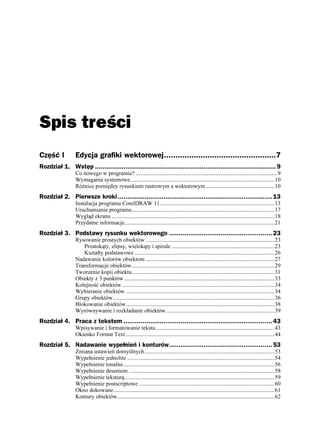
Spis treści
Część I          Edycja grafiki wektorowej.................................................7
Rozdział 1. Wstęp ............................................................................................... 9
                 Co nowego w programie? ...................................................................................................9
                 Wymagania systemowe.....................................................................................................10
                 Ró nice pomiędzy rysunkiem rastrowym a wektorowym ................................................10
Rozdział 2. Pierwsze kroki ................................................................................. 13
                 Instalacja programu CorelDRAW 11................................................................................13
                 Uruchamianie programu....................................................................................................17
                 Wygląd ekranu ..................................................................................................................18
                 Przydatne informacje.........................................................................................................21
Rozdział 3. Podstawy rysunku wektorowego ...................................................... 23
                 Rysowanie prostych obiektów ..........................................................................................23
                    Prostokąty, elipsy, wielokąty i spirale ........................................................................23
                    Kształty podstawowe ..................................................................................................26
                 Nadawanie kolorów obiektom ..........................................................................................27
                 Transformacje obiektów....................................................................................................29
                 Tworzenie kopii obiektu....................................................................................................31
                 Obiekty z 3 punktów .........................................................................................................33
                 Kolejność obiektów...........................................................................................................34
                 Wybieranie obiektów ........................................................................................................34
                 Grupy obiektów.................................................................................................................36
                 Blokowanie obiektów........................................................................................................38
                 Wyrównywanie i rozkładanie obiektów............................................................................39
Rozdział 4. Praca z tekstem .............................................................................. 43
                 Wpisywanie i formatowanie tekstu ...................................................................................43
                 Okienko Format Text ........................................................................................................44
Rozdział 5. Nadawanie wypełnień i konturów...................................................... 53
                 Zmiana ustawień domyślnych...........................................................................................53
                 Wypełnienie jednolite .......................................................................................................54
                 Wypełnienie tonalne..........................................................................................................56
                 Wypełnienie deseniem ......................................................................................................58
                 Wypełnienie teksturą.........................................................................................................59
                 Wypełnienie postscriptowe ...............................................................................................60
                 Okno dokowane.................................................................................................................61
                 Kontury obiektów..............................................................................................................62
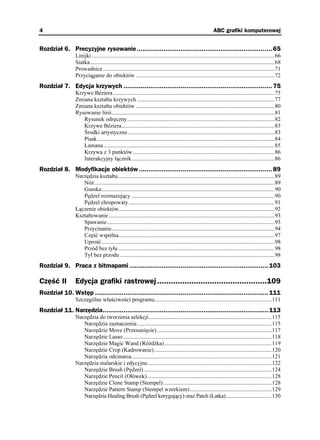
4                                                                                                            ABC grafiki komputerowej


Rozdział 6. Precyzyjne rysowanie ....................................................................... 65
                 Linijki ................................................................................................................................66
                 Siatka.................................................................................................................................68
                 Prowadnice ........................................................................................................................71
                 Przyciąganie do obiektów .................................................................................................72
Rozdział 7. Edycja krzywych .............................................................................. 75
                 Krzywe Béziera .................................................................................................................75
                 Zmiana kształtu krzywych ................................................................................................77
                 Zmiana kształtu obiektów .................................................................................................80
                 Rysowanie linii..................................................................................................................81
                    Rysunek odręczny.......................................................................................................82
                    Krzywe Béziera...........................................................................................................83
                    Środki artystyczne.......................................................................................................83
                    Pisak............................................................................................................................84
                    Łamana........................................................................................................................85
                    Krzywa z 3 punktów ...................................................................................................86
                    Interakcyjny łącznik....................................................................................................86
Rozdział 8. Modyfikacje obiektów ...................................................................... 89
                 Narzędzia kształtu .............................................................................................................89
                    Nó ..............................................................................................................................89
                    Gumka.........................................................................................................................90
                    Pędzel rozmazujący ....................................................................................................90
                    Pędzel chropowaty ......................................................................................................91
                 Łączenie obiektów.............................................................................................................92
                 Kształtowanie ....................................................................................................................93
                    Spawanie .....................................................................................................................93
                    Przycinanie..................................................................................................................94
                    Część wspólna.............................................................................................................97
                    Uprość .........................................................................................................................98
                    Przód bez tyłu .............................................................................................................98
                    Tył bez przodu ............................................................................................................98
Rozdział 9. Praca z bitmapami ......................................................................... 103

Część II         Edycja grafiki rastrowej ................................................109
Rozdział 10. Wstęp ........................................................................................... 111
                 Szczególne właściwości programu..................................................................................111
Rozdział 11. Narzędzia....................................................................................... 113
                 Narzędzia do tworzenia selekcji......................................................................................115
                    Narzędzia zaznaczenia ..............................................................................................115
                    Narzędzie Move (Przesunięcie) ................................................................................117
                    Narzędzie Lasso ........................................................................................................118
                    Narzędzie Magic Wand (Ró d ka)...........................................................................119
                    Narzędzie Crop (Kadrowanie) ..................................................................................120
                    Narzędzia odcinania..................................................................................................121
                 Narzędzia malarskie i edycyjne.......................................................................................122
                    Narzędzie Brush (Pędzel) .........................................................................................124
                    Narzędzie Pencil (Ołówek) .......................................................................................128
                    Narzędzie Clone Stamp (Stempel)............................................................................128
                    Narzędzie Pattern Stamp (Stempel wzorkiem) .........................................................129
                    Narzędzia Healing Brush (Pędzel korygujący) oraz Patch (Łatka)................................130
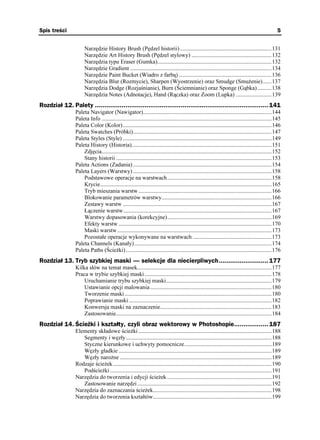
Spis treści                                                                                                                                         5


                      Narzędzie History Brush (Pędzel historii) ................................................................131
                      Narzędzie Art History Brush (Pędzel stylowy) ........................................................132
                      Narzędzia typu Eraser (Gumka)................................................................................132
                      Narzędzie Gradient ...................................................................................................134
                      Narzędzie Paint Bucket (Wiadro z farbą) .................................................................136
                      Narzędzia Blur (Rozmycie), Sharpen (Wyostrzenie) oraz Smudge (Smu enie) ......137
                      Narzędzia Dodge (Rozjaśnianie), Burn (Ściemnianie) oraz Sponge (Gąbka) ..........138
                      Narzędzia Notes (Adnotacje), Hand (Rączka) oraz Zoom (Lupka) .........................139
Rozdział 12. Palety ........................................................................................... 141
                 Paleta Navigator (Nawigator)..........................................................................................144
                 Paleta Info .......................................................................................................................145
                 Paleta Color (Kolor) ........................................................................................................146
                 Paleta Swatches (Próbki).................................................................................................147
                 Paleta Styles (Style) ........................................................................................................149
                 Paleta History (Historia)..................................................................................................151
                     Zdjęcia.......................................................................................................................152
                     Stany historii .............................................................................................................153
                 Paleta Actions (Zadania) .................................................................................................154
                 Paleta Layers (Warstwy) .................................................................................................158
                     Podstawowe operacje na warstwach.........................................................................158
                     Krycie........................................................................................................................165
                     Tryb mieszania warstw .............................................................................................166
                     Blokowanie parametrów warstwy.............................................................................166
                     Zestawy warstw ........................................................................................................167
                     Łączenie warstw........................................................................................................167
                     Warstwy dopasowania (korekcyjne).........................................................................169
                     Efekty warstw ...........................................................................................................170
                     Maski warstw ............................................................................................................173
                     Pozostałe operacje wykonywane na warstwach .......................................................173
                 Paleta Channels (Kanały) ................................................................................................174
                 Paleta Paths (Ście ki) ......................................................................................................176
Rozdział 13. Tryb szybkiej maski — selekcje dla niecierpliwych.......................... 177
                 Kilka słów na temat masek..............................................................................................177
                 Praca w trybie szybkiej maski.........................................................................................178
                     Uruchamianie trybu szybkiej maski..........................................................................179
                     Ustawianie opcji malowania .....................................................................................180
                     Tworzenie maski.......................................................................................................180
                     Poprawianie maski ....................................................................................................182
                     Konwersja maski na zaznaczenie..............................................................................183
                     Zastosowanie.............................................................................................................184
Rozdział 14. Ścieżki i kształty, czyli obraz wektorowy w Photoshopie.................. 187
                 Elementy składowe ście ki .............................................................................................188
                    Segmenty i węzły......................................................................................................188
                    Styczne kierunkowe i uchwyty pomocnicze.............................................................189
                    Węzły gładkie ...........................................................................................................189
                    Węzły naro ne ..........................................................................................................189
                 Rodzaje ście ek ...............................................................................................................190
                    Podście ki .................................................................................................................191
                 Narzędzia do tworzenia i edycji ście ek .........................................................................191
                    Zastosowanie narzędzi ..............................................................................................192
                 Narzędzia do zaznaczania ście ek...................................................................................198
                 Narzędzia do tworzenia kształtów...................................................................................199
6                                                                                                           ABC grafiki komputerowej


                 Ście ki odcinania warstwy ..............................................................................................199
                 Konwersja ście ki na zaznaczenie ..................................................................................202
                 Inne operacje wykonywane na ście kach........................................................................203
                     Obrysowywanie ście ek............................................................................................203
                     Wypełnianie ście ek .................................................................................................204
                     Eksport do programu Adobe Illustrator ....................................................................204
Rozdział 15. Filtry ............................................................................................. 207
                 Stosowanie filtrów...........................................................................................................207
                 Przegląd filtrów ...............................................................................................................208
Rozdział 16. Podstawy korekcji obrazów ............................................................ 211
                 Przygotowanie do edycji — kadrowanie i zmiana wymiarów obrazka ..........................211
                    Zmiana wymiarów na potrzeby druku ......................................................................211
                 Korekcja tonalna .............................................................................................................213
                    Polecenie Levels (Poziomy) .....................................................................................214
                    Polecenie Curves (Krzywe) ......................................................................................215
                 Retusz ..............................................................................................................................218

Dodatki .......................................................................................221
Dodatek A Konfiguracja tabletu graficznego .................................................... 223
                 Technologia.....................................................................................................................223
                    Tablety graficzne serii Graphire ...............................................................................224
                    Tablety graficzne serii Intuos....................................................................................225
                 Zastosowanie...................................................................................................................226
                    Konfiguracja sterownika...........................................................................................226
                    Konfiguracja tabletu w Photoshopie.........................................................................230
                    PenTools ...................................................................................................................233
Skorowidz ....................................................................................................... 235
Rozdział 3.
Podstawy rysunku
wektorowego
Rysowanie prostych obiektów
Prostokąty, elipsy, wielokąty i spirale
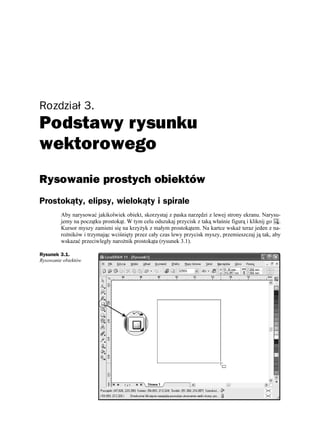
         Aby narysować jakikolwiek obiekt, skorzystaj z paska narzędzi z lewej strony ekranu. Narysu-
         jemy na początku prostokąt. W tym celu odszukaj przycisk z taką właśnie figurą i kliknij go .
         Kursor myszy zamieni się na krzy yk z małym prostokątem. Na kartce wska teraz jeden z na-
         ro ników i trzymając wciśnięty przez cały czas lewy przycisk myszy, przemieszczaj ją tak, aby
         wskazać przeciwległy naro nik prostokąta (rysunek 3.1).

Rysunek 3.1.
Rysowanie obiektów
24                                                               Część I ♦ Edycja grafiki wektorowej


          Podobnie postępujesz, je eli chcesz narysować elipsę    .

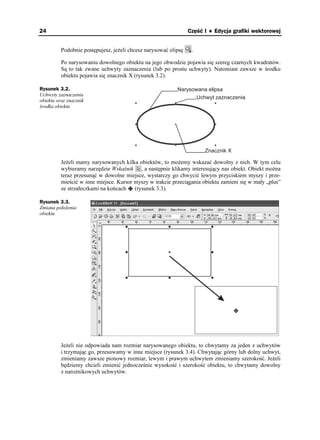
          Po narysowaniu dowolnego obiektu na jego obwodzie pojawia się szereg czarnych kwadratów.
          Są to tak zwane uchwyty zaznaczenia (lub po prostu uchwyty). Natomiast zawsze w środku
          obiektu pojawia się znacznik X (rysunek 3.2).

Rysunek 3.2.                                               Narysowana elipsa
Uchwyty zaznaczenia
                                                                  Uchwyt zaznaczenia
obiektu oraz znacznik
środka obiektu


                                                                       Znacznik X

          Je eli mamy narysowanych kilka obiektów, to mo emy wskazać dowolny z nich. W tym celu
          wybieramy narzędzie Wskaźnik , a następnie klikamy interesujący nas obiekt. Obiekt mo na
          teraz przesunąć w dowolne miejsce, wystarczy go chwycić lewym przyciskiem myszy i prze-
          mieścić w inne miejsce. Kursor myszy w trakcie przeciągania obiektu zamieni się w mały „plus”
          ze strzałeczkami na końcach    (rysunek 3.3).

Rysunek 3.3.
Zmiana poło enia
obiektu


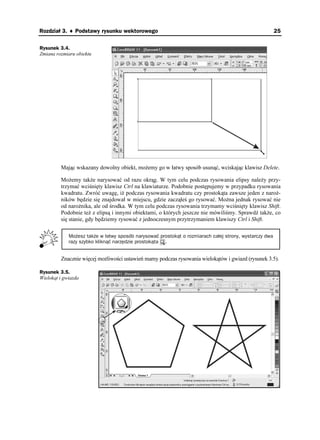
          Je eli nie odpowiada nam rozmiar narysowanego obiektu, to chwytamy za jeden z uchwytów
          i trzymając go, przesuwamy w inne miejsce (rysunek 3.4). Chwytając górny lub dolny uchwyt,
          zmieniamy zawsze pionowy rozmiar, lewym i prawym uchwytem zmieniamy szerokość. Je eli
          będziemy chcieli zmienić jednocześnie wysokość i szerokość obiektu, to chwytamy dowolny
          z naro nikowych uchwytów.
Rozdział 3. ♦ Podstawy rysunku wektorowego                                                              25

Rysunek 3.4.
Zmiana rozmiaru obiektu


         Mając wskazany dowolny obiekt, mo emy go w łatwy sposób usunąć, wciskając klawisz Delete.

         Mo emy tak e narysować od razu okrąg. W tym celu podczas rysowania elipsy nale y przy-
         trzymać wciśnięty klawisz Ctrl na klawiaturze. Podobnie postępujemy w przypadku rysowania
         kwadratu. Zwróć uwagę, i podczas rysowania kwadratu czy prostokąta zawsze jeden z naro -
         ników będzie się znajdował w miejscu, gdzie zacząłeś go rysować. Mo na jednak rysować nie
         od naro nika, ale od środka. W tym celu podczas rysowania trzymamy wciśnięty klawisz Shift.
         Podobnie te z elipsą i innymi obiektami, o których jeszcze nie mówiliśmy. Sprawdź tak e, co
         się stanie, gdy będziemy rysować z jednoczesnym przytrzymaniem klawiszy Ctrl i Shift.

             Możesz także w łatwy sposób narysować prostokąt o rozmiarach całej strony, wystarczy dwa
             razy szybko kliknąć narzędzie prostokąta .


         Znacznie więcej mo liwości ustawień mamy podczas rysowania wielokątów i gwiazd (rysunek 3.5).

Rysunek 3.5.
Wielokąt i gwiazda
26                                                              Część I ♦ Edycja grafiki wektorowej


          Wybierz narzędzie Wielokąty , a następnie przeciągnij na ukos kursorem myszy (nie zapo-
          mnij wcisnąć lewego przycisku). Zostanie narysowany wielobok o pięciu wierzchołkach. Od-
          szukaj na pasku narzędzi przycisk z gwiazdą ; je eli go wciśniesz, prostokąt zamieni się
          w gwiazdę. Pamiętaj jednak, e musi być wybrany jakiś wielokąt (tzn. na jego obwodzie musi
          być widocznych osiem czarnych uchwytów zaznaczenia, je eli tak nie jest, to musisz zaznaczyć
          obiekt za pomocą wskaźnika ). W polu Liczba wierzchołków wielokąta              mo esz wpi-
          sać (lub wybrać strzałkami) wymaganą liczbę boków wielokąta lub liczbę ramion gwiazdy (gdy
          wybierzesz wartość 3 dla prostokąta, to otrzymasz trójkąt).

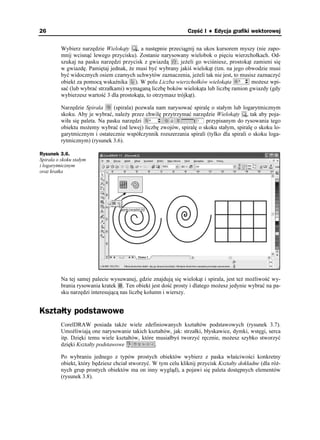
          Narzędzie Spirala      (spirala) pozwala nam narysować spiralę o stałym lub logarytmicznym
          skoku. Aby je wybrać, nale y przez chwilę przytrzymać narzędzie Wielokąty , tak aby poja-
          wiła się paleta. Na pasku narzędzi                          przypisanym do rysowania tego
          obiektu mo emy wybrać (od lewej) liczbę zwojów, spiralę o skoku stałym, spiralę o skoku lo-
          garytmicznym i ostatecznie współczynnik rozszerzania spirali (tylko dla spirali o skoku loga-
          rytmicznym) (rysunek 3.6).

Rysunek 3.6.
Spirala o skoku stałym
i logarytmicznym
oraz kratka


          Na tej samej palecie wysuwanej, gdzie znajdują się wielokąt i spirala, jest te mo liwość wy-
          brania rysowania kratek . Ten obiekt jest dość prosty i dlatego mo esz jedynie wybrać na pa-
          sku narzędzi interesującą nas liczbę kolumn i wierszy.


Kształty podstawowe
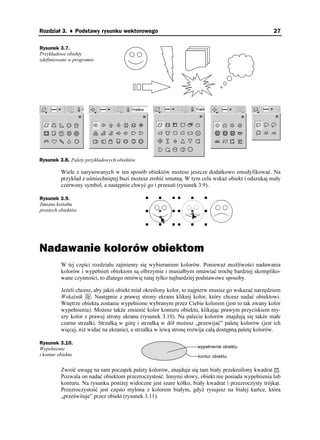
          CorelDRAW posiada tak e wiele zdefiniowanych kształtów podstawowych (rysunek 3.7).
          Umo liwiają one narysowanie takich kształtów, jak: strzałki, błyskawice, dymki, wstęgi, serca
          itp. Dzięki temu wiele kształtów, które musiałbyś tworzyć ręcznie, mo esz szybko stworzyć
          dzięki Kształty podstawowe              .

          Po wybraniu jednego z typów prostych obiektów wybierz z paska właściwości konkretny
          obiekt, który będziesz chciał stworzyć. W tym celu kliknij przycisk Kształty dokładne (dla ró -
          nych grup prostych obiektów ma on inny wygląd), a pojawi się paleta dostępnych elementów
          (rysunek 3.8).
Rozdział 3. ♦ Podstawy rysunku wektorowego                                                           27

Rysunek 3.7.
Przykładowe obiekty
zdefiniowane w programie


Rysunek 3.8. Palety przykładowych obiektów

          Wiele z narysowanych w ten sposób obiektów mo esz jeszcze dodatkowo zmodyfikować. Na
          przykład z uśmiechniętej buzi mo esz zrobić smutną. W tym celu wska obiekt i odszukaj mały
          czerwony symbol, a następnie chwyć go i przesuń (rysunek 3.9).

Rysunek 3.9.
Zmiana kształtu
prostych obiektów


Nadawanie kolorów obiektom
          W tej części rozdziału zajmiemy się wybieraniem kolorów. Poniewa mo liwości nadawania
          kolorów i wypełnień obiektom są olbrzymie i musiałbym omawiać trochę bardziej skompliko-
          wane czynności, to dlatego omówię tutaj tylko najbardziej podstawowe sposoby.

          Je eli chcesz, aby jakiś obiekt miał określony kolor, to najpierw musisz go wskazać narzędziem
          Wskaźnik . Następnie z prawej strony ekranu kliknij kolor, który chcesz nadać obiektowi.
          Wnętrze obiektu zostanie wypełnione wybranym przez Ciebie kolorem (jest to tak zwany kolor
          wypełnienia). Mo esz tak e zmienić kolor konturu obiektu, klikając prawym przyciskiem my-
          szy kolor z prawej strony ekranu (rysunek 3.10). Na palecie kolorów znajdują się tak e małe
          czarne strzałki. Strzałką w górę i strzałką w dół mo esz „przewijać” paletę kolorów (jest ich
          więcej, ni widać na ekranie), a strzałka w lewą stronę rozwija całą dostępną paletę kolorów.

Rysunek 3.10.
Wypełnienie
i kontur obiektu


          Zwróć uwagę na sam początek palety kolorów, znajduje się tam biały przekreślony kwadrat .
          Pozwala on nadać obiektom przezroczystość. Innymi słowy, obiekt nie posiada wypełnienia lub
          konturu. Na rysunku poni ej widoczne jest szare kółko, biały kwadrat i przezroczysty trójkąt.
          Przezroczystość jest często mylona z kolorem białym, gdy rysujesz na białej kartce, która
          „prześwituje” przez obiekt (rysunek 3.11).
28                                                               Część I ♦ Edycja grafiki wektorowej

Rysunek 3.11.
Przezroczysty trójkąt
umo liwia zobaczenie
obiektów le ących pod nim


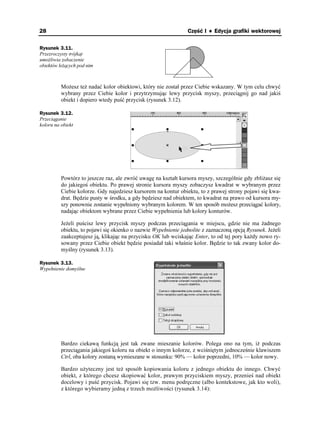
          Mo esz te nadać kolor obiektowi, który nie został przez Ciebie wskazany. W tym celu chwyć
          wybrany przez Ciebie kolor i przytrzymując lewy przycisk myszy, przeciągnij go nad jakiś
          obiekt i dopiero wtedy puść przycisk (rysunek 3.12).

Rysunek 3.12.
Przeciąganie
koloru na obiekt


          Powtórz to jeszcze raz, ale zwróć uwagę na kształt kursora myszy, szczególnie gdy zbli asz się
          do jakiegoś obiektu. Po prawej stronie kursora myszy zobaczysz kwadrat w wybranym przez
          Ciebie kolorze. Gdy najedziesz kursorem na kontur obiektu, to z prawej strony pojawi się kwa-
          drat. Będzie pusty w środku, a gdy będziesz nad obiektem, to kwadrat na prawo od kursora my-
          szy ponownie zostanie wypełniony wybranym kolorem. W ten sposób mo esz przeciągać kolory,
          nadając obiektom wybrane przez Ciebie wypełnienia lub kolory konturów.

          Je eli puścisz lewy przycisk myszy podczas przeciągania w miejscu, gdzie nie ma adnego
          obiektu, to pojawi się okienko o nazwie Wypełnienie jednolite z zaznaczoną opcją Rysunek. Je eli
          zaakceptujesz ją, klikając na przycisku OK lub wciskając Enter, to od tej pory ka dy nowo ry-
          sowany przez Ciebie obiekt będzie posiadał taki właśnie kolor. Będzie to tak zwany kolor do-
          myślny (rysunek 3.13).

Rysunek 3.13.
Wypełnienie domyślne


          Bardzo ciekawą funkcją jest tak zwane mieszanie kolorów. Polega ono na tym, i podczas
          przeciągania jakiegoś koloru na obiekt o innym kolorze, z wciśniętym jednocześnie klawiszem
          Ctrl, oba kolory zostaną wymieszane w stosunku: 90% — kolor poprzedni, 10% — kolor nowy.

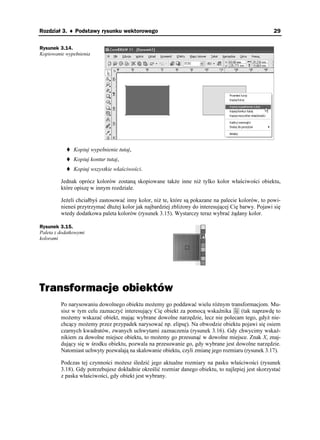
          Bardzo u yteczny jest te sposób kopiowania koloru z jednego obiektu do innego. Chwyć
          obiekt, z którego chcesz skopiować kolor, prawym przyciskiem myszy, przenieś nad obiekt
          docelowy i puść przycisk. Pojawi się tzw. menu podręczne (albo kontekstowe, jak kto woli),
          z którego wybieramy jedną z trzech mo liwości (rysunek 3.14):
Rozdział 3. ♦ Podstawy rysunku wektorowego                                                           29

Rysunek 3.14.
Kopiowanie wypełnienia


               Kopiuj wypełnienie tutaj,
               Kopiuj kontur tutaj,
               Kopiuj wszystkie właściwości.

         Jednak oprócz kolorów zostaną skopiowane tak e inne ni tylko kolor właściwości obiektu,
         które opiszę w innym rozdziale.

         Je eli chciałbyś zastosować inny kolor, ni te, które są pokazane na palecie kolorów, to powi-
         nieneś przytrzymać dłu ej kolor jak najbardziej zbli ony do interesującej Cię barwy. Pojawi się
         wtedy dodatkowa paleta kolorów (rysunek 3.15). Wystarczy teraz wybrać ądany kolor.

Rysunek 3.15.
Paleta z dodatkowymi
kolorami


Transformacje obiektów
         Po narysowaniu dowolnego obiektu mo emy go poddawać wielu ró nym transformacjom. Mu-
         sisz w tym celu zaznaczyć interesujący Cię obiekt za pomocą wskaźnika       (tak naprawdę to
         mo emy wskazać obiekt, mając wybrane dowolne narzędzie, lecz nie polecam tego, gdy nie-
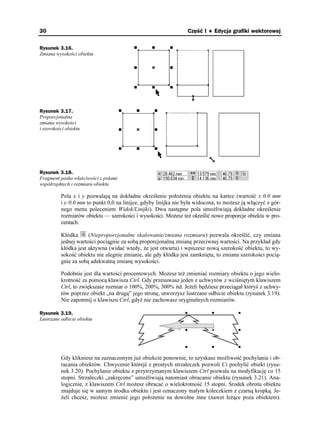
         chcący mo emy przez przypadek narysować np. elipsę). Na obwodzie obiektu pojawi się osiem
         czarnych kwadratów, zwanych uchwytami zaznaczenia (rysunek 3.16). Gdy chwycimy wskaź-
         nikiem za dowolne miejsce obiektu, to mo emy go przesunąć w dowolne miejsce. Znak X, znaj-
         dujący się w środku obiektu, pozwala na przesuwanie go, gdy wybrane jest dowolne narzędzie.
         Natomiast uchwyty pozwalają na skalowanie obiektu, czyli zmianę jego rozmiaru (rysunek 3.17).

         Podczas tej czynności mo esz śledzić jego aktualne rozmiary na pasku właściwości (rysunek
         3.18). Gdy potrzebujesz dokładnie określić rozmiar danego obiektu, to najlepiej jest skorzystać
         z paska właściwości, gdy obiekt jest wybrany.
30                                                               Część I ♦ Edycja grafiki wektorowej

Rysunek 3.16.
Zmiana wysokości obiektu


Rysunek 3.17.
Proporcjonalna
zmiana wysokości
i szerokości obiektu


Rysunek 3.18.
Fragment paska właściwości z polami
współrzędnych i rozmiaru obiektu

          Pola x i y pozwalają na dokładne określenie poło enia obiektu na kartce (wartość x:0.0 mm
          i y:0.0 mm to punkt 0,0 na linijce, gdyby linijka nie była widoczna, to mo esz ją włączyć z gór-
          nego menu poleceniem Widok/Linijki). Dwa następne pola umo liwiają dokładne określenie
          rozmiarów obiektu — szerokości i wysokości. Mo esz te określić nowe proporcje obiektu w pro-
          centach.

          Kłódka      (Nieproporcjonalne skalowanie/zmiana rozmiaru) pozwala określić, czy zmiana
          jednej wartości pociągnie za sobą proporcjonalną zmianę przeciwnej wartości. Na przykład gdy
          kłódka jest aktywna (widać wtedy, e jest otwarta) i wpiszesz nową szerokość obiektu, to wy-
          sokość obiektu nie ulegnie zmianie, ale gdy kłódka jest zamknięta, to zmiana szerokości pocią-
          gnie za sobą adekwatną zmianę wysokości.

          Podobnie jest dla wartości procentowych. Mo esz te zmieniać rozmiary obiektu o jego wielo-
          krotność za pomocą klawisza Ctrl. Gdy przesuwasz jeden z uchwytów z wciśniętym klawiszem
          Ctrl, to zwiększasz rozmiar o 100%, 200%, 300% itd. Je eli będziesz przeciągał któryś z uchwy-
          tów poprzez obiekt „na drugą” jego stronę, utworzysz lustrzane odbicie obiektu (rysunek 3.19).
          Nie zapomnij o klawiszu Ctrl, gdy nie zachowasz oryginalnych rozmiarów.

Rysunek 3.19.
Lustrzane odbicie obiektu


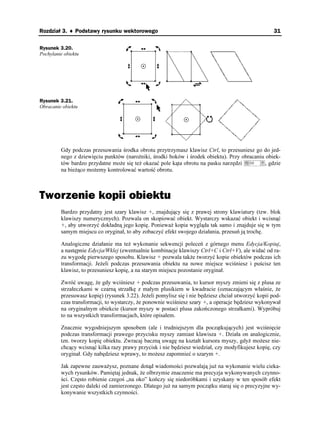
          Gdy klikniesz na zaznaczonym ju obiekcie ponownie, to uzyskasz mo liwość pochylania i ob-
          racania obiektów. Chwycenie którejś z prostych strzałeczek pozwoli Ci pochylić obiekt (rysu-
          nek 3.20). Pochylanie obiektu z przytrzymanym klawiszem Ctrl pozwala na modyfikację co 15
          stopni. Strzałeczki „zakręcone” umo liwiają natomiast obracanie obiektu (rysunek 3.21). Ana-
          logicznie, z klawiszem Ctrl mo esz obracać o wielokrotność 15 stopni. Środek obrotu obiektu
          znajduje się w samym środku obiektu i jest oznaczony małym kółeczkiem z czarną kropką. Je-
           eli chcesz, mo esz zmienić jego poło enie na dowolne inne (nawet le ące poza obiektem).
Rozdział 3. ♦ Podstawy rysunku wektorowego                                                           31

Rysunek 3.20.
Pochylanie obiektu


Rysunek 3.21.
Obracanie obiektu


         Gdy podczas przesuwania środka obrotu przytrzymasz klawisz Ctrl, to przesuniesz go do jed-
         nego z dziewięciu punktów (naro niki, środki boków i środek obiektu). Przy obracaniu obiek-
         tów bardzo przydatne mo e się te okazać pole kąta obrotu na pasku narzędzi           , gdzie
         na bie ąco mo emy kontrolować wartość obrotu.


Tworzenie kopii obiektu
         Bardzo przydatny jest szary klawisz +, znajdujący się z prawej strony klawiatury (tzw. blok
         klawiszy numerycznych). Pozwala on skopiować obiekt. Wystarczy wskazać obiekt i wcisnąć
         +, aby utworzyć dokładną jego kopię. Poniewa kopia wygląda tak samo i znajduje się w tym
         samym miejscu co oryginał, to aby zobaczyć efekt swojego działania, przesuń ją trochę.

         Analogiczne działanie ma te wykonanie sekwencji poleceń z górnego menu Edycja/Kopiuj,
         a następnie Edycja/Wklej (ewentualnie kombinacje klawiszy Ctrl+C i Ctrl+V), ale widać od ra-
         zu wygodę pierwszego sposobu. Klawisz + pozwala tak e tworzyć kopie obiektów podczas ich
         transformacji. Je eli podczas przesuwania obiektu na nowe miejsce wciśniesz i puścisz ten
         klawisz, to przesuniesz kopię, a na starym miejscu pozostanie oryginał.

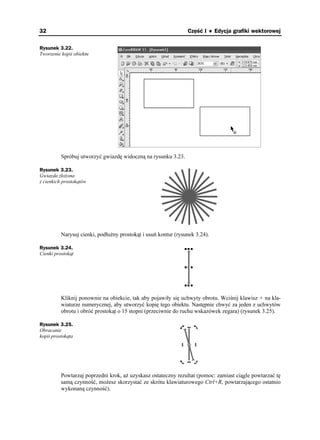
         Zwróć uwagę, e gdy wciśniesz + podczas przesuwania, to kursor myszy zmieni się z plusa ze
         strzałeczkami w czarną strzałkę z małym plusikiem w kwadracie (oznaczającym właśnie, e
         przesuwasz kopię) (rysunek 3.22). Je eli pomylisz się i nie będziesz chciał utworzyć kopii pod-
         czas transformacji, to wystarczy, e ponownie wciśniesz szary +, a operacje będziesz wykonywał
         na oryginalnym obiekcie (kursor myszy w postaci plusa zakończonego strzałkami). Wypróbuj
         to na wszystkich transformacjach, które opisałem.

         Znacznie wygodniejszym sposobem (ale i trudniejszym dla początkujących) jest wciśnięcie
         podczas transformacji prawego przycisku myszy zamiast klawisza +. Działa on analogicznie,
         tzn. tworzy kopię obiektu. Zwracaj baczną uwagę na kształt kursora myszy, gdy mo esz nie-
         chcący wcisnąć kilka razy prawy przycisk i nie będziesz wiedział, czy modyfikujesz kopię, czy
         oryginał. Gdy nabędziesz wprawy, to mo esz zapomnieć o szarym +.

         Jak zapewne zauwa ysz, poznane dotąd wiadomości pozwalają ju na wykonanie wielu cieka-
         wych rysunków. Pamiętaj jednak, e olbrzymie znaczenie ma precyzja wykonywanych czynno-
         ści. Często robienie czegoś „na oko” kończy się niedoróbkami i uzyskany w ten sposób efekt
         jest często daleki od zamierzonego. Dlatego ju na samym początku staraj się o precyzyjne wy-
         konywanie wszystkich czynności.
32                                                              Część I ♦ Edycja grafiki wektorowej

Rysunek 3.22.
Tworzenie kopii obiektu


          Spróbuj utworzyć gwiazdę widoczną na rysunku 3.23.

Rysunek 3.23.
Gwiazda zło ona
z cienkich prostokątów


          Narysuj cienki, podłu ny prostokąt i usuń kontur (rysunek 3.24).

Rysunek 3.24.
Cienki prostokąt


          Kliknij ponownie na obiekcie, tak aby pojawiły się uchwyty obrotu. Wciśnij klawisz + na kla-
          wiaturze numerycznej, aby utworzyć kopię tego obiektu. Następnie chwyć za jeden z uchwytów
          obrotu i obróć prostokąt o 15 stopni (przeciwnie do ruchu wskazówek zegara) (rysunek 3.25).

Rysunek 3.25.
Obracanie
kopii prostokąta


          Powtarzaj poprzedni krok, a uzyskasz ostateczny rezultat (pomoc: zamiast ciągle powtarzać tę
          samą czynność, mo esz skorzystać ze skrótu klawiaturowego Ctrl+R, powtarzającego ostatnio
          wykonaną czynność).
Rozdział 3. ♦ Podstawy rysunku wektorowego                                                           33


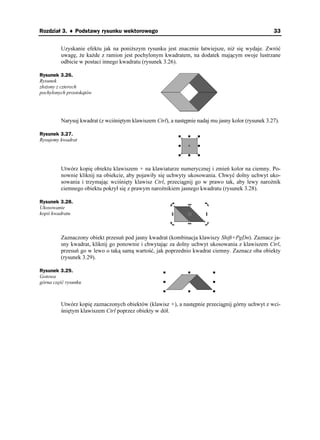
         Uzyskanie efektu jak na poni szym rysunku jest znacznie łatwiejsze, ni się wydaje. Zwróć
         uwagę, e ka de z ramion jest pochylonym kwadratem, na dodatek mającym swoje lustrzane
         odbicie w postaci innego kwadratu (rysunek 3.26).

Rysunek 3.26.
Rysunek
zło ony z czterech
pochylonych prostokątów


         Narysuj kwadrat (z wciśniętym klawiszem Ctrl), a następnie nadaj mu jasny kolor (rysunek 3.27).

Rysunek 3.27.
Rysujemy kwadrat


         Utwórz kopię obiektu klawiszem + na klawiaturze numerycznej i zmień kolor na ciemny. Po-
         nownie kliknij na obiekcie, aby pojawiły się uchwyty ukosowania. Chwyć dolny uchwyt uko-
         sowania i trzymając wciśnięty klawisz Ctrl, przeciągnij go w prawo tak, aby lewy naro nik
         ciemnego obiektu pokrył się z prawym naro nikiem jasnego kwadratu (rysunek 3.28).

Rysunek 3.28.
Ukosowanie
kopii kwadratu


         Zaznaczony obiekt przesuń pod jasny kwadrat (kombinacja klawiszy Shift+PgDn). Zaznacz ja-
         sny kwadrat, kliknij go ponownie i chwytając za dolny uchwyt ukosowania z klawiszem Ctrl,
         przesuń go w lewo o taką samą wartość, jak poprzednio kwadrat ciemny. Zaznacz oba obiekty
         (rysunek 3.29).

Rysunek 3.29.
Gotowa
górna część rysunku


         Utwórz kopię zaznaczonych obiektów (klawisz +), a następnie przeciągnij górny uchwyt z wci-
         śniętym klawiszem Ctrl poprzez obiekty w dół.

ABC grafiki komputerowej

  • 1.
    IDZ DO PRZYK£ADOWY ROZDZIA£ SPIS TRE CI ABC grafiki komputerowej KATALOG KSI¥¯EK Autorzy: Roland Zimek, £ukasz Oberlan KATALOG ONLINE ISBN: 83-7361-012-X Format: B5, stron: 240 ZAMÓW DRUKOWANY KATALOG TWÓJ KOSZYK Jeszcze wzglêdnie niedawno termin „grafika komputerowa” wywo³ywa³ u miechy DODAJ DO KOSZYKA politowania na twarzach ludzi uznawanych za autorytety w dziedzinie informatyki. Dzisiaj ci ludzie zapewne wstydz¹ siê tego, co wówczas mówili. Grafika komputerowa jest wszêdzie — korzystamy z niej nawet o tym nie wiedz¹c. Ok³adki ksi¹¿ek, czo³ówki CENNIK I INFORMACJE programów telewizyjnych, etykiety na butelkach i kartki pocztowe — wszêdzie mo¿emy natkn¹æ siê na grafikê komputerow¹. Wzrost jej popularno ci najwyra niej widoczny ZAMÓW INFORMACJE jest w ilo ci aplikacji graficznych dostêpnych na rynku. O NOWO CIACH Ksi¹¿ka „ABC grafiki komputerowej” zawiera wszystkie podstawowe informacje o grafice komputerowej. Informacje, z którymi powinien zapoznaæ siê nie tylko ZAMÓW CENNIK pocz¹tkuj¹cy grafik komputerowy, ale ka¿dy, kto do pracy lub rozrywki wykorzystuje komputer. Jak poradziæ sobie ze le zeskanowanymi lub skomponowanymi zdjêciami cyfrowymi? Jak uatrakcyjniæ prezentacjê na spotkanie z klientem? W jaki sposób CZYTELNIA przygotowaæ nieszablonowe kartki wi¹teczne? Po przeczytaniu tej ksi¹¿ki nie bêdziesz ju¿ siê nad tym zastanawia³. Poznasz ró¿nice pomiêdzy grafik¹ wektorow¹ i bitmapow¹; FRAGMENTY KSI¥¯EK ONLINE nauczysz siê tworzyæ i modyfikowaæ obrazki obu typów wykorzystuj¹c aplikacje CorelDRAW i Adobe Photoshop. Dziêki tej ksi¹¿ce: • Dowiesz siê czym jest grafika komputerowa. • Poznasz ró¿nicê pomiêdzy rysunkiem wektorowym a grafik¹ bitmapow¹. • Nauczysz siê tworzyæ i modyfikowaæ obiekty wektorowe. • Poznasz narzêdzia rysunkowe Photoshopa. • Nauczysz siê jak stosowaæ: warstwy, cie¿ki, kana³y i maski. • Poznasz tajniki korekcji obrazów. Nawet je li nie zamierzasz zostaæ grafikiem komputerowym, powiniene posiadaæ podstawow¹ wiedzê zwi¹zan¹ z grafik¹ komputerow¹. Ta ksi¹¿ka jest doskona³ym Wydawnictwo Helion ród³em takiej wiedzy. ul. Chopina 6 44-100 Gliwice tel. (32)230-98-63 e-mail: helion@helion.pl
  • 2.
    Spis treści Część I Edycja grafiki wektorowej.................................................7 Rozdział 1. Wstęp ............................................................................................... 9 Co nowego w programie? ...................................................................................................9 Wymagania systemowe.....................................................................................................10 Ró nice pomiędzy rysunkiem rastrowym a wektorowym ................................................10 Rozdział 2. Pierwsze kroki ................................................................................. 13 Instalacja programu CorelDRAW 11................................................................................13 Uruchamianie programu....................................................................................................17 Wygląd ekranu ..................................................................................................................18 Przydatne informacje.........................................................................................................21 Rozdział 3. Podstawy rysunku wektorowego ...................................................... 23 Rysowanie prostych obiektów ..........................................................................................23 Prostokąty, elipsy, wielokąty i spirale ........................................................................23 Kształty podstawowe ..................................................................................................26 Nadawanie kolorów obiektom ..........................................................................................27 Transformacje obiektów....................................................................................................29 Tworzenie kopii obiektu....................................................................................................31 Obiekty z 3 punktów .........................................................................................................33 Kolejność obiektów...........................................................................................................34 Wybieranie obiektów ........................................................................................................34 Grupy obiektów.................................................................................................................36 Blokowanie obiektów........................................................................................................38 Wyrównywanie i rozkładanie obiektów............................................................................39 Rozdział 4. Praca z tekstem .............................................................................. 43 Wpisywanie i formatowanie tekstu ...................................................................................43 Okienko Format Text ........................................................................................................44 Rozdział 5. Nadawanie wypełnień i konturów...................................................... 53 Zmiana ustawień domyślnych...........................................................................................53 Wypełnienie jednolite .......................................................................................................54 Wypełnienie tonalne..........................................................................................................56 Wypełnienie deseniem ......................................................................................................58 Wypełnienie teksturą.........................................................................................................59 Wypełnienie postscriptowe ...............................................................................................60 Okno dokowane.................................................................................................................61 Kontury obiektów..............................................................................................................62
  • 3.
    4 ABC grafiki komputerowej Rozdział 6. Precyzyjne rysowanie ....................................................................... 65 Linijki ................................................................................................................................66 Siatka.................................................................................................................................68 Prowadnice ........................................................................................................................71 Przyciąganie do obiektów .................................................................................................72 Rozdział 7. Edycja krzywych .............................................................................. 75 Krzywe Béziera .................................................................................................................75 Zmiana kształtu krzywych ................................................................................................77 Zmiana kształtu obiektów .................................................................................................80 Rysowanie linii..................................................................................................................81 Rysunek odręczny.......................................................................................................82 Krzywe Béziera...........................................................................................................83 Środki artystyczne.......................................................................................................83 Pisak............................................................................................................................84 Łamana........................................................................................................................85 Krzywa z 3 punktów ...................................................................................................86 Interakcyjny łącznik....................................................................................................86 Rozdział 8. Modyfikacje obiektów ...................................................................... 89 Narzędzia kształtu .............................................................................................................89 Nó ..............................................................................................................................89 Gumka.........................................................................................................................90 Pędzel rozmazujący ....................................................................................................90 Pędzel chropowaty ......................................................................................................91 Łączenie obiektów.............................................................................................................92 Kształtowanie ....................................................................................................................93 Spawanie .....................................................................................................................93 Przycinanie..................................................................................................................94 Część wspólna.............................................................................................................97 Uprość .........................................................................................................................98 Przód bez tyłu .............................................................................................................98 Tył bez przodu ............................................................................................................98 Rozdział 9. Praca z bitmapami ......................................................................... 103 Część II Edycja grafiki rastrowej ................................................109 Rozdział 10. Wstęp ........................................................................................... 111 Szczególne właściwości programu..................................................................................111 Rozdział 11. Narzędzia....................................................................................... 113 Narzędzia do tworzenia selekcji......................................................................................115 Narzędzia zaznaczenia ..............................................................................................115 Narzędzie Move (Przesunięcie) ................................................................................117 Narzędzie Lasso ........................................................................................................118 Narzędzie Magic Wand (Ró d ka)...........................................................................119 Narzędzie Crop (Kadrowanie) ..................................................................................120 Narzędzia odcinania..................................................................................................121 Narzędzia malarskie i edycyjne.......................................................................................122 Narzędzie Brush (Pędzel) .........................................................................................124 Narzędzie Pencil (Ołówek) .......................................................................................128 Narzędzie Clone Stamp (Stempel)............................................................................128 Narzędzie Pattern Stamp (Stempel wzorkiem) .........................................................129 Narzędzia Healing Brush (Pędzel korygujący) oraz Patch (Łatka)................................130
  • 4.
    Spis treści 5 Narzędzie History Brush (Pędzel historii) ................................................................131 Narzędzie Art History Brush (Pędzel stylowy) ........................................................132 Narzędzia typu Eraser (Gumka)................................................................................132 Narzędzie Gradient ...................................................................................................134 Narzędzie Paint Bucket (Wiadro z farbą) .................................................................136 Narzędzia Blur (Rozmycie), Sharpen (Wyostrzenie) oraz Smudge (Smu enie) ......137 Narzędzia Dodge (Rozjaśnianie), Burn (Ściemnianie) oraz Sponge (Gąbka) ..........138 Narzędzia Notes (Adnotacje), Hand (Rączka) oraz Zoom (Lupka) .........................139 Rozdział 12. Palety ........................................................................................... 141 Paleta Navigator (Nawigator)..........................................................................................144 Paleta Info .......................................................................................................................145 Paleta Color (Kolor) ........................................................................................................146 Paleta Swatches (Próbki).................................................................................................147 Paleta Styles (Style) ........................................................................................................149 Paleta History (Historia)..................................................................................................151 Zdjęcia.......................................................................................................................152 Stany historii .............................................................................................................153 Paleta Actions (Zadania) .................................................................................................154 Paleta Layers (Warstwy) .................................................................................................158 Podstawowe operacje na warstwach.........................................................................158 Krycie........................................................................................................................165 Tryb mieszania warstw .............................................................................................166 Blokowanie parametrów warstwy.............................................................................166 Zestawy warstw ........................................................................................................167 Łączenie warstw........................................................................................................167 Warstwy dopasowania (korekcyjne).........................................................................169 Efekty warstw ...........................................................................................................170 Maski warstw ............................................................................................................173 Pozostałe operacje wykonywane na warstwach .......................................................173 Paleta Channels (Kanały) ................................................................................................174 Paleta Paths (Ście ki) ......................................................................................................176 Rozdział 13. Tryb szybkiej maski — selekcje dla niecierpliwych.......................... 177 Kilka słów na temat masek..............................................................................................177 Praca w trybie szybkiej maski.........................................................................................178 Uruchamianie trybu szybkiej maski..........................................................................179 Ustawianie opcji malowania .....................................................................................180 Tworzenie maski.......................................................................................................180 Poprawianie maski ....................................................................................................182 Konwersja maski na zaznaczenie..............................................................................183 Zastosowanie.............................................................................................................184 Rozdział 14. Ścieżki i kształty, czyli obraz wektorowy w Photoshopie.................. 187 Elementy składowe ście ki .............................................................................................188 Segmenty i węzły......................................................................................................188 Styczne kierunkowe i uchwyty pomocnicze.............................................................189 Węzły gładkie ...........................................................................................................189 Węzły naro ne ..........................................................................................................189 Rodzaje ście ek ...............................................................................................................190 Podście ki .................................................................................................................191 Narzędzia do tworzenia i edycji ście ek .........................................................................191 Zastosowanie narzędzi ..............................................................................................192 Narzędzia do zaznaczania ście ek...................................................................................198 Narzędzia do tworzenia kształtów...................................................................................199
  • 5.
    6 ABC grafiki komputerowej Ście ki odcinania warstwy ..............................................................................................199 Konwersja ście ki na zaznaczenie ..................................................................................202 Inne operacje wykonywane na ście kach........................................................................203 Obrysowywanie ście ek............................................................................................203 Wypełnianie ście ek .................................................................................................204 Eksport do programu Adobe Illustrator ....................................................................204 Rozdział 15. Filtry ............................................................................................. 207 Stosowanie filtrów...........................................................................................................207 Przegląd filtrów ...............................................................................................................208 Rozdział 16. Podstawy korekcji obrazów ............................................................ 211 Przygotowanie do edycji — kadrowanie i zmiana wymiarów obrazka ..........................211 Zmiana wymiarów na potrzeby druku ......................................................................211 Korekcja tonalna .............................................................................................................213 Polecenie Levels (Poziomy) .....................................................................................214 Polecenie Curves (Krzywe) ......................................................................................215 Retusz ..............................................................................................................................218 Dodatki .......................................................................................221 Dodatek A Konfiguracja tabletu graficznego .................................................... 223 Technologia.....................................................................................................................223 Tablety graficzne serii Graphire ...............................................................................224 Tablety graficzne serii Intuos....................................................................................225 Zastosowanie...................................................................................................................226 Konfiguracja sterownika...........................................................................................226 Konfiguracja tabletu w Photoshopie.........................................................................230 PenTools ...................................................................................................................233 Skorowidz ....................................................................................................... 235
  • 6.
    Rozdział 3. Podstawy rysunku wektorowego Rysowanieprostych obiektów Prostokąty, elipsy, wielokąty i spirale Aby narysować jakikolwiek obiekt, skorzystaj z paska narzędzi z lewej strony ekranu. Narysu- jemy na początku prostokąt. W tym celu odszukaj przycisk z taką właśnie figurą i kliknij go . Kursor myszy zamieni się na krzy yk z małym prostokątem. Na kartce wska teraz jeden z na- ro ników i trzymając wciśnięty przez cały czas lewy przycisk myszy, przemieszczaj ją tak, aby wskazać przeciwległy naro nik prostokąta (rysunek 3.1). Rysunek 3.1. Rysowanie obiektów
  • 7.
    24 Część I ♦ Edycja grafiki wektorowej Podobnie postępujesz, je eli chcesz narysować elipsę . Po narysowaniu dowolnego obiektu na jego obwodzie pojawia się szereg czarnych kwadratów. Są to tak zwane uchwyty zaznaczenia (lub po prostu uchwyty). Natomiast zawsze w środku obiektu pojawia się znacznik X (rysunek 3.2). Rysunek 3.2. Narysowana elipsa Uchwyty zaznaczenia Uchwyt zaznaczenia obiektu oraz znacznik środka obiektu Znacznik X Je eli mamy narysowanych kilka obiektów, to mo emy wskazać dowolny z nich. W tym celu wybieramy narzędzie Wskaźnik , a następnie klikamy interesujący nas obiekt. Obiekt mo na teraz przesunąć w dowolne miejsce, wystarczy go chwycić lewym przyciskiem myszy i prze- mieścić w inne miejsce. Kursor myszy w trakcie przeciągania obiektu zamieni się w mały „plus” ze strzałeczkami na końcach (rysunek 3.3). Rysunek 3.3. Zmiana poło enia obiektu Je eli nie odpowiada nam rozmiar narysowanego obiektu, to chwytamy za jeden z uchwytów i trzymając go, przesuwamy w inne miejsce (rysunek 3.4). Chwytając górny lub dolny uchwyt, zmieniamy zawsze pionowy rozmiar, lewym i prawym uchwytem zmieniamy szerokość. Je eli będziemy chcieli zmienić jednocześnie wysokość i szerokość obiektu, to chwytamy dowolny z naro nikowych uchwytów.
  • 8.
    Rozdział 3. ♦Podstawy rysunku wektorowego 25 Rysunek 3.4. Zmiana rozmiaru obiektu Mając wskazany dowolny obiekt, mo emy go w łatwy sposób usunąć, wciskając klawisz Delete. Mo emy tak e narysować od razu okrąg. W tym celu podczas rysowania elipsy nale y przy- trzymać wciśnięty klawisz Ctrl na klawiaturze. Podobnie postępujemy w przypadku rysowania kwadratu. Zwróć uwagę, i podczas rysowania kwadratu czy prostokąta zawsze jeden z naro - ników będzie się znajdował w miejscu, gdzie zacząłeś go rysować. Mo na jednak rysować nie od naro nika, ale od środka. W tym celu podczas rysowania trzymamy wciśnięty klawisz Shift. Podobnie te z elipsą i innymi obiektami, o których jeszcze nie mówiliśmy. Sprawdź tak e, co się stanie, gdy będziemy rysować z jednoczesnym przytrzymaniem klawiszy Ctrl i Shift. Możesz także w łatwy sposób narysować prostokąt o rozmiarach całej strony, wystarczy dwa razy szybko kliknąć narzędzie prostokąta . Znacznie więcej mo liwości ustawień mamy podczas rysowania wielokątów i gwiazd (rysunek 3.5). Rysunek 3.5. Wielokąt i gwiazda
  • 9.
    26 Część I ♦ Edycja grafiki wektorowej Wybierz narzędzie Wielokąty , a następnie przeciągnij na ukos kursorem myszy (nie zapo- mnij wcisnąć lewego przycisku). Zostanie narysowany wielobok o pięciu wierzchołkach. Od- szukaj na pasku narzędzi przycisk z gwiazdą ; je eli go wciśniesz, prostokąt zamieni się w gwiazdę. Pamiętaj jednak, e musi być wybrany jakiś wielokąt (tzn. na jego obwodzie musi być widocznych osiem czarnych uchwytów zaznaczenia, je eli tak nie jest, to musisz zaznaczyć obiekt za pomocą wskaźnika ). W polu Liczba wierzchołków wielokąta mo esz wpi- sać (lub wybrać strzałkami) wymaganą liczbę boków wielokąta lub liczbę ramion gwiazdy (gdy wybierzesz wartość 3 dla prostokąta, to otrzymasz trójkąt). Narzędzie Spirala (spirala) pozwala nam narysować spiralę o stałym lub logarytmicznym skoku. Aby je wybrać, nale y przez chwilę przytrzymać narzędzie Wielokąty , tak aby poja- wiła się paleta. Na pasku narzędzi przypisanym do rysowania tego obiektu mo emy wybrać (od lewej) liczbę zwojów, spiralę o skoku stałym, spiralę o skoku lo- garytmicznym i ostatecznie współczynnik rozszerzania spirali (tylko dla spirali o skoku loga- rytmicznym) (rysunek 3.6). Rysunek 3.6. Spirala o skoku stałym i logarytmicznym oraz kratka Na tej samej palecie wysuwanej, gdzie znajdują się wielokąt i spirala, jest te mo liwość wy- brania rysowania kratek . Ten obiekt jest dość prosty i dlatego mo esz jedynie wybrać na pa- sku narzędzi interesującą nas liczbę kolumn i wierszy. Kształty podstawowe CorelDRAW posiada tak e wiele zdefiniowanych kształtów podstawowych (rysunek 3.7). Umo liwiają one narysowanie takich kształtów, jak: strzałki, błyskawice, dymki, wstęgi, serca itp. Dzięki temu wiele kształtów, które musiałbyś tworzyć ręcznie, mo esz szybko stworzyć dzięki Kształty podstawowe . Po wybraniu jednego z typów prostych obiektów wybierz z paska właściwości konkretny obiekt, który będziesz chciał stworzyć. W tym celu kliknij przycisk Kształty dokładne (dla ró - nych grup prostych obiektów ma on inny wygląd), a pojawi się paleta dostępnych elementów (rysunek 3.8).
  • 10.
    Rozdział 3. ♦Podstawy rysunku wektorowego 27 Rysunek 3.7. Przykładowe obiekty zdefiniowane w programie Rysunek 3.8. Palety przykładowych obiektów Wiele z narysowanych w ten sposób obiektów mo esz jeszcze dodatkowo zmodyfikować. Na przykład z uśmiechniętej buzi mo esz zrobić smutną. W tym celu wska obiekt i odszukaj mały czerwony symbol, a następnie chwyć go i przesuń (rysunek 3.9). Rysunek 3.9. Zmiana kształtu prostych obiektów Nadawanie kolorów obiektom W tej części rozdziału zajmiemy się wybieraniem kolorów. Poniewa mo liwości nadawania kolorów i wypełnień obiektom są olbrzymie i musiałbym omawiać trochę bardziej skompliko- wane czynności, to dlatego omówię tutaj tylko najbardziej podstawowe sposoby. Je eli chcesz, aby jakiś obiekt miał określony kolor, to najpierw musisz go wskazać narzędziem Wskaźnik . Następnie z prawej strony ekranu kliknij kolor, który chcesz nadać obiektowi. Wnętrze obiektu zostanie wypełnione wybranym przez Ciebie kolorem (jest to tak zwany kolor wypełnienia). Mo esz tak e zmienić kolor konturu obiektu, klikając prawym przyciskiem my- szy kolor z prawej strony ekranu (rysunek 3.10). Na palecie kolorów znajdują się tak e małe czarne strzałki. Strzałką w górę i strzałką w dół mo esz „przewijać” paletę kolorów (jest ich więcej, ni widać na ekranie), a strzałka w lewą stronę rozwija całą dostępną paletę kolorów. Rysunek 3.10. Wypełnienie i kontur obiektu Zwróć uwagę na sam początek palety kolorów, znajduje się tam biały przekreślony kwadrat . Pozwala on nadać obiektom przezroczystość. Innymi słowy, obiekt nie posiada wypełnienia lub konturu. Na rysunku poni ej widoczne jest szare kółko, biały kwadrat i przezroczysty trójkąt. Przezroczystość jest często mylona z kolorem białym, gdy rysujesz na białej kartce, która „prześwituje” przez obiekt (rysunek 3.11).
  • 11.
    28 Część I ♦ Edycja grafiki wektorowej Rysunek 3.11. Przezroczysty trójkąt umo liwia zobaczenie obiektów le ących pod nim Mo esz te nadać kolor obiektowi, który nie został przez Ciebie wskazany. W tym celu chwyć wybrany przez Ciebie kolor i przytrzymując lewy przycisk myszy, przeciągnij go nad jakiś obiekt i dopiero wtedy puść przycisk (rysunek 3.12). Rysunek 3.12. Przeciąganie koloru na obiekt Powtórz to jeszcze raz, ale zwróć uwagę na kształt kursora myszy, szczególnie gdy zbli asz się do jakiegoś obiektu. Po prawej stronie kursora myszy zobaczysz kwadrat w wybranym przez Ciebie kolorze. Gdy najedziesz kursorem na kontur obiektu, to z prawej strony pojawi się kwa- drat. Będzie pusty w środku, a gdy będziesz nad obiektem, to kwadrat na prawo od kursora my- szy ponownie zostanie wypełniony wybranym kolorem. W ten sposób mo esz przeciągać kolory, nadając obiektom wybrane przez Ciebie wypełnienia lub kolory konturów. Je eli puścisz lewy przycisk myszy podczas przeciągania w miejscu, gdzie nie ma adnego obiektu, to pojawi się okienko o nazwie Wypełnienie jednolite z zaznaczoną opcją Rysunek. Je eli zaakceptujesz ją, klikając na przycisku OK lub wciskając Enter, to od tej pory ka dy nowo ry- sowany przez Ciebie obiekt będzie posiadał taki właśnie kolor. Będzie to tak zwany kolor do- myślny (rysunek 3.13). Rysunek 3.13. Wypełnienie domyślne Bardzo ciekawą funkcją jest tak zwane mieszanie kolorów. Polega ono na tym, i podczas przeciągania jakiegoś koloru na obiekt o innym kolorze, z wciśniętym jednocześnie klawiszem Ctrl, oba kolory zostaną wymieszane w stosunku: 90% — kolor poprzedni, 10% — kolor nowy. Bardzo u yteczny jest te sposób kopiowania koloru z jednego obiektu do innego. Chwyć obiekt, z którego chcesz skopiować kolor, prawym przyciskiem myszy, przenieś nad obiekt docelowy i puść przycisk. Pojawi się tzw. menu podręczne (albo kontekstowe, jak kto woli), z którego wybieramy jedną z trzech mo liwości (rysunek 3.14):
  • 12.
    Rozdział 3. ♦Podstawy rysunku wektorowego 29 Rysunek 3.14. Kopiowanie wypełnienia Kopiuj wypełnienie tutaj, Kopiuj kontur tutaj, Kopiuj wszystkie właściwości. Jednak oprócz kolorów zostaną skopiowane tak e inne ni tylko kolor właściwości obiektu, które opiszę w innym rozdziale. Je eli chciałbyś zastosować inny kolor, ni te, które są pokazane na palecie kolorów, to powi- nieneś przytrzymać dłu ej kolor jak najbardziej zbli ony do interesującej Cię barwy. Pojawi się wtedy dodatkowa paleta kolorów (rysunek 3.15). Wystarczy teraz wybrać ądany kolor. Rysunek 3.15. Paleta z dodatkowymi kolorami Transformacje obiektów Po narysowaniu dowolnego obiektu mo emy go poddawać wielu ró nym transformacjom. Mu- sisz w tym celu zaznaczyć interesujący Cię obiekt za pomocą wskaźnika (tak naprawdę to mo emy wskazać obiekt, mając wybrane dowolne narzędzie, lecz nie polecam tego, gdy nie- chcący mo emy przez przypadek narysować np. elipsę). Na obwodzie obiektu pojawi się osiem czarnych kwadratów, zwanych uchwytami zaznaczenia (rysunek 3.16). Gdy chwycimy wskaź- nikiem za dowolne miejsce obiektu, to mo emy go przesunąć w dowolne miejsce. Znak X, znaj- dujący się w środku obiektu, pozwala na przesuwanie go, gdy wybrane jest dowolne narzędzie. Natomiast uchwyty pozwalają na skalowanie obiektu, czyli zmianę jego rozmiaru (rysunek 3.17). Podczas tej czynności mo esz śledzić jego aktualne rozmiary na pasku właściwości (rysunek 3.18). Gdy potrzebujesz dokładnie określić rozmiar danego obiektu, to najlepiej jest skorzystać z paska właściwości, gdy obiekt jest wybrany.
  • 13.
    30 Część I ♦ Edycja grafiki wektorowej Rysunek 3.16. Zmiana wysokości obiektu Rysunek 3.17. Proporcjonalna zmiana wysokości i szerokości obiektu Rysunek 3.18. Fragment paska właściwości z polami współrzędnych i rozmiaru obiektu Pola x i y pozwalają na dokładne określenie poło enia obiektu na kartce (wartość x:0.0 mm i y:0.0 mm to punkt 0,0 na linijce, gdyby linijka nie była widoczna, to mo esz ją włączyć z gór- nego menu poleceniem Widok/Linijki). Dwa następne pola umo liwiają dokładne określenie rozmiarów obiektu — szerokości i wysokości. Mo esz te określić nowe proporcje obiektu w pro- centach. Kłódka (Nieproporcjonalne skalowanie/zmiana rozmiaru) pozwala określić, czy zmiana jednej wartości pociągnie za sobą proporcjonalną zmianę przeciwnej wartości. Na przykład gdy kłódka jest aktywna (widać wtedy, e jest otwarta) i wpiszesz nową szerokość obiektu, to wy- sokość obiektu nie ulegnie zmianie, ale gdy kłódka jest zamknięta, to zmiana szerokości pocią- gnie za sobą adekwatną zmianę wysokości. Podobnie jest dla wartości procentowych. Mo esz te zmieniać rozmiary obiektu o jego wielo- krotność za pomocą klawisza Ctrl. Gdy przesuwasz jeden z uchwytów z wciśniętym klawiszem Ctrl, to zwiększasz rozmiar o 100%, 200%, 300% itd. Je eli będziesz przeciągał któryś z uchwy- tów poprzez obiekt „na drugą” jego stronę, utworzysz lustrzane odbicie obiektu (rysunek 3.19). Nie zapomnij o klawiszu Ctrl, gdy nie zachowasz oryginalnych rozmiarów. Rysunek 3.19. Lustrzane odbicie obiektu Gdy klikniesz na zaznaczonym ju obiekcie ponownie, to uzyskasz mo liwość pochylania i ob- racania obiektów. Chwycenie którejś z prostych strzałeczek pozwoli Ci pochylić obiekt (rysu- nek 3.20). Pochylanie obiektu z przytrzymanym klawiszem Ctrl pozwala na modyfikację co 15 stopni. Strzałeczki „zakręcone” umo liwiają natomiast obracanie obiektu (rysunek 3.21). Ana- logicznie, z klawiszem Ctrl mo esz obracać o wielokrotność 15 stopni. Środek obrotu obiektu znajduje się w samym środku obiektu i jest oznaczony małym kółeczkiem z czarną kropką. Je- eli chcesz, mo esz zmienić jego poło enie na dowolne inne (nawet le ące poza obiektem).
  • 14.
    Rozdział 3. ♦Podstawy rysunku wektorowego 31 Rysunek 3.20. Pochylanie obiektu Rysunek 3.21. Obracanie obiektu Gdy podczas przesuwania środka obrotu przytrzymasz klawisz Ctrl, to przesuniesz go do jed- nego z dziewięciu punktów (naro niki, środki boków i środek obiektu). Przy obracaniu obiek- tów bardzo przydatne mo e się te okazać pole kąta obrotu na pasku narzędzi , gdzie na bie ąco mo emy kontrolować wartość obrotu. Tworzenie kopii obiektu Bardzo przydatny jest szary klawisz +, znajdujący się z prawej strony klawiatury (tzw. blok klawiszy numerycznych). Pozwala on skopiować obiekt. Wystarczy wskazać obiekt i wcisnąć +, aby utworzyć dokładną jego kopię. Poniewa kopia wygląda tak samo i znajduje się w tym samym miejscu co oryginał, to aby zobaczyć efekt swojego działania, przesuń ją trochę. Analogiczne działanie ma te wykonanie sekwencji poleceń z górnego menu Edycja/Kopiuj, a następnie Edycja/Wklej (ewentualnie kombinacje klawiszy Ctrl+C i Ctrl+V), ale widać od ra- zu wygodę pierwszego sposobu. Klawisz + pozwala tak e tworzyć kopie obiektów podczas ich transformacji. Je eli podczas przesuwania obiektu na nowe miejsce wciśniesz i puścisz ten klawisz, to przesuniesz kopię, a na starym miejscu pozostanie oryginał. Zwróć uwagę, e gdy wciśniesz + podczas przesuwania, to kursor myszy zmieni się z plusa ze strzałeczkami w czarną strzałkę z małym plusikiem w kwadracie (oznaczającym właśnie, e przesuwasz kopię) (rysunek 3.22). Je eli pomylisz się i nie będziesz chciał utworzyć kopii pod- czas transformacji, to wystarczy, e ponownie wciśniesz szary +, a operacje będziesz wykonywał na oryginalnym obiekcie (kursor myszy w postaci plusa zakończonego strzałkami). Wypróbuj to na wszystkich transformacjach, które opisałem. Znacznie wygodniejszym sposobem (ale i trudniejszym dla początkujących) jest wciśnięcie podczas transformacji prawego przycisku myszy zamiast klawisza +. Działa on analogicznie, tzn. tworzy kopię obiektu. Zwracaj baczną uwagę na kształt kursora myszy, gdy mo esz nie- chcący wcisnąć kilka razy prawy przycisk i nie będziesz wiedział, czy modyfikujesz kopię, czy oryginał. Gdy nabędziesz wprawy, to mo esz zapomnieć o szarym +. Jak zapewne zauwa ysz, poznane dotąd wiadomości pozwalają ju na wykonanie wielu cieka- wych rysunków. Pamiętaj jednak, e olbrzymie znaczenie ma precyzja wykonywanych czynno- ści. Często robienie czegoś „na oko” kończy się niedoróbkami i uzyskany w ten sposób efekt jest często daleki od zamierzonego. Dlatego ju na samym początku staraj się o precyzyjne wy- konywanie wszystkich czynności.
  • 15.
    32 Część I ♦ Edycja grafiki wektorowej Rysunek 3.22. Tworzenie kopii obiektu Spróbuj utworzyć gwiazdę widoczną na rysunku 3.23. Rysunek 3.23. Gwiazda zło ona z cienkich prostokątów Narysuj cienki, podłu ny prostokąt i usuń kontur (rysunek 3.24). Rysunek 3.24. Cienki prostokąt Kliknij ponownie na obiekcie, tak aby pojawiły się uchwyty obrotu. Wciśnij klawisz + na kla- wiaturze numerycznej, aby utworzyć kopię tego obiektu. Następnie chwyć za jeden z uchwytów obrotu i obróć prostokąt o 15 stopni (przeciwnie do ruchu wskazówek zegara) (rysunek 3.25). Rysunek 3.25. Obracanie kopii prostokąta Powtarzaj poprzedni krok, a uzyskasz ostateczny rezultat (pomoc: zamiast ciągle powtarzać tę samą czynność, mo esz skorzystać ze skrótu klawiaturowego Ctrl+R, powtarzającego ostatnio wykonaną czynność).
  • 16.
    Rozdział 3. ♦Podstawy rysunku wektorowego 33 Uzyskanie efektu jak na poni szym rysunku jest znacznie łatwiejsze, ni się wydaje. Zwróć uwagę, e ka de z ramion jest pochylonym kwadratem, na dodatek mającym swoje lustrzane odbicie w postaci innego kwadratu (rysunek 3.26). Rysunek 3.26. Rysunek zło ony z czterech pochylonych prostokątów Narysuj kwadrat (z wciśniętym klawiszem Ctrl), a następnie nadaj mu jasny kolor (rysunek 3.27). Rysunek 3.27. Rysujemy kwadrat Utwórz kopię obiektu klawiszem + na klawiaturze numerycznej i zmień kolor na ciemny. Po- nownie kliknij na obiekcie, aby pojawiły się uchwyty ukosowania. Chwyć dolny uchwyt uko- sowania i trzymając wciśnięty klawisz Ctrl, przeciągnij go w prawo tak, aby lewy naro nik ciemnego obiektu pokrył się z prawym naro nikiem jasnego kwadratu (rysunek 3.28). Rysunek 3.28. Ukosowanie kopii kwadratu Zaznaczony obiekt przesuń pod jasny kwadrat (kombinacja klawiszy Shift+PgDn). Zaznacz ja- sny kwadrat, kliknij go ponownie i chwytając za dolny uchwyt ukosowania z klawiszem Ctrl, przesuń go w lewo o taką samą wartość, jak poprzednio kwadrat ciemny. Zaznacz oba obiekty (rysunek 3.29). Rysunek 3.29. Gotowa górna część rysunku Utwórz kopię zaznaczonych obiektów (klawisz +), a następnie przeciągnij górny uchwyt z wci- śniętym klawiszem Ctrl poprzez obiekty w dół.