Download free for 30 days
Sign in
Upload
Language (EN)
Support
Business
Mobile
Social Media
Marketing
Technology
Art & Photos
Career
Design
Education
Presentations & Public Speaking
Government & Nonprofit
Healthcare
Internet
Law
Leadership & Management
Automotive
Engineering
Software
Recruiting & HR
Retail
Sales
Services
Science
Small Business & Entrepreneurship
Food
Environment
Economy & Finance
Data & Analytics
Investor Relations
Sports
Spiritual
News & Politics
Travel
Self Improvement
Real Estate
Entertainment & Humor
Health & Medicine
Devices & Hardware
Lifestyle
Change Language
Language
English
Español
Português
Français
Deutsche
Cancel
Save
EN
Uploaded by
アシアル株式会社
1,095 views
【アシアル塾】Linux超入門編・第二回 仮想サーバー上にLAMP環境を構築してみよう
さくらのクラウド上にLAMP環境を構築する講義の資料です。
Engineering
◦
Read more
2
Save
Share
Embed
Embed presentation
Download
Download to read offline
1
/ 34
2
/ 34
3
/ 34
4
/ 34
5
/ 34
6
/ 34
7
/ 34
8
/ 34
9
/ 34
10
/ 34
11
/ 34
12
/ 34
13
/ 34
14
/ 34
15
/ 34
16
/ 34
17
/ 34
18
/ 34
19
/ 34
20
/ 34
21
/ 34
22
/ 34
23
/ 34
24
/ 34
25
/ 34
26
/ 34
27
/ 34
28
/ 34
29
/ 34
30
/ 34
31
/ 34
32
/ 34
33
/ 34
34
/ 34
More Related Content
PPTX
microPCFを使ってみよう
by
Hiroaki_UKAJI
PDF
ひしめき合うOpen PaaSを徹底解剖! PaaSの今と未来
by
Kazuto Kusama
PDF
さくらのDockerコンテナホスティング-Arukasの解説とインフラを支える技術(July Tech Festa 2016 『IoTxAIxインフラ時代...
by
さくらインターネット株式会社
PDF
VagrantユーザのためのDocker入門
by
Masashi Shinbara
PDF
Spring Boot on Kubernetes : Yahoo!ズバトク事例 #jjug_ccc
by
Yahoo!デベロッパーネットワーク
PDF
cf-containers-broker を使ってローカル環境もサービスの恩恵をうける
by
Takeshi Morikawa
PDF
Weaveを試してみた
by
Kazuto Kusama
PDF
Vespa 機能紹介 #yjmu
by
Yahoo!デベロッパーネットワーク
microPCFを使ってみよう
by
Hiroaki_UKAJI
ひしめき合うOpen PaaSを徹底解剖! PaaSの今と未来
by
Kazuto Kusama
さくらのDockerコンテナホスティング-Arukasの解説とインフラを支える技術(July Tech Festa 2016 『IoTxAIxインフラ時代...
by
さくらインターネット株式会社
VagrantユーザのためのDocker入門
by
Masashi Shinbara
Spring Boot on Kubernetes : Yahoo!ズバトク事例 #jjug_ccc
by
Yahoo!デベロッパーネットワーク
cf-containers-broker を使ってローカル環境もサービスの恩恵をうける
by
Takeshi Morikawa
Weaveを試してみた
by
Kazuto Kusama
Vespa 機能紹介 #yjmu
by
Yahoo!デベロッパーネットワーク
What's hot
PDF
コンテナ時代だからこそ要注目! Cloud Foundry
by
Kazuto Kusama
PDF
BOSHでお手軽CFデプロイon AWS
by
i_yudai
PPT
LL言語でもHudsonを使おう!
by
KLab株式会社
PDF
すごいBOSHたのしく学ぼう
by
i_yudai
PDF
kubernetes(GKE)環境におけるdatadog利用
by
Koichi HARUNA
PDF
Infinite Debian - Platform for mass-producing system every second
by
Taisuke Yamada
PDF
Using ngx_lua / lua-nginx-module in pixiv
by
Shunsuke Michii
PDF
Docker, Kubernetes and OpenShift v3
by
Emma Haruka Iwao
PDF
【dots. IT勉強会】開発環境のDocker化
by
Yuki Kanazawa
PPTX
Alpine linuxを触ってみよう
by
Ryo Adachi
PDF
Docker PaaSとしての OpenShift, Deis, Flynn比較
by
Kazuto Kusama
PPTX
Pulsar Handson 20180226
by
Nozomi Kurihara
PPTX
OpenShift from Easy way to Hard ? Way
by
ロフト くん
PDF
GitHubのリポジトリ(32個)を 覗いてみよう。 ただし、READMEだけね
by
Naoto TAKAHASHI
PPTX
(続) はじめてのCloud Foundry
by
Tomohiro Ichimura
PDF
自前CF環境を整えよう 2013年11月版
by
Kazuto Kusama
PDF
Reading NATS
by
Katsunori Kawaguchi
PDF
Kubernetesを触ってみた
by
Kazuto Kusama
PPTX
開発環境をVagrantからdockerに移行してみた
by
pyar6329
PDF
ProjectAtomic-and-geard
by
Naoto TAKAHASHI
コンテナ時代だからこそ要注目! Cloud Foundry
by
Kazuto Kusama
BOSHでお手軽CFデプロイon AWS
by
i_yudai
LL言語でもHudsonを使おう!
by
KLab株式会社
すごいBOSHたのしく学ぼう
by
i_yudai
kubernetes(GKE)環境におけるdatadog利用
by
Koichi HARUNA
Infinite Debian - Platform for mass-producing system every second
by
Taisuke Yamada
Using ngx_lua / lua-nginx-module in pixiv
by
Shunsuke Michii
Docker, Kubernetes and OpenShift v3
by
Emma Haruka Iwao
【dots. IT勉強会】開発環境のDocker化
by
Yuki Kanazawa
Alpine linuxを触ってみよう
by
Ryo Adachi
Docker PaaSとしての OpenShift, Deis, Flynn比較
by
Kazuto Kusama
Pulsar Handson 20180226
by
Nozomi Kurihara
OpenShift from Easy way to Hard ? Way
by
ロフト くん
GitHubのリポジトリ(32個)を 覗いてみよう。 ただし、READMEだけね
by
Naoto TAKAHASHI
(続) はじめてのCloud Foundry
by
Tomohiro Ichimura
自前CF環境を整えよう 2013年11月版
by
Kazuto Kusama
Reading NATS
by
Katsunori Kawaguchi
Kubernetesを触ってみた
by
Kazuto Kusama
開発環境をVagrantからdockerに移行してみた
by
pyar6329
ProjectAtomic-and-geard
by
Naoto TAKAHASHI
Similar to 【アシアル塾】Linux超入門編・第二回 仮想サーバー上にLAMP環境を構築してみよう
PPTX
【アシアル塾】Linux超入門編・第一回はじめてのターミナル(黒い画面)操作
by
Yuki Okamoto
PDF
【アシアル塾】Linux超入門編・第一回はじめてのターミナル(黒い画面)操作
by
アシアル株式会社
PDF
20141004 ゼウス・ラーニングパワーlinuxサーバ構築セミナー
by
Takahiro Kujirai
PPTX
AWS EC2 CentOS6.5+WordPress②
by
Naoyuki Sano
PDF
講座Linux入門・サーバOSとしてのLinux
by
Tokai University
PPTX
自分のPcに仮想環境を作ってlinuxをインストールしてみよう
by
Naoyuki Sano
PPTX
Aws cent os7_wordpress_2
by
Naoyuki Sano
PDF
秘伝:クラウドに開発環境をえいっ!と構築する方法
by
Masahiko Hashimoto
KEY
VPS借りたけどセキュリティが心配! 初心者が気をつけたいセキュリティの話
by
Takashi Uemura
PDF
XenServerによるお手軽開発サーバ運用
by
Shinya Okano
PDF
自分色のLinuxホームサーバーを作ってみよう
by
Masahiko Hashimoto
PDF
Linuxの基礎勉強会
by
優之 田中
PDF
Linux+PHPを学んで日程調整アプリを作ろう①
by
Aina Hara
PPTX
LinAction Theme Docker
by
cyberblack28 Ichikawa
PPT
1MB
by
arase_utagoe
PPT
BBBBB
by
arase_utagoe
PDF
linux基礎_新卒エンジニア勉強会20130404
by
エンジニア勉強会 エスキュービズム
POTX
LinuxをインストールしてWebサーバーを立ち上げてみよう
by
Masataka Tsukamoto
PDF
Linux基礎2回目
by
優之 田中
PDF
hbstudy# 28 SELinux HandsOn 公開版
by
Hiroki Ishikawa
【アシアル塾】Linux超入門編・第一回はじめてのターミナル(黒い画面)操作
by
Yuki Okamoto
【アシアル塾】Linux超入門編・第一回はじめてのターミナル(黒い画面)操作
by
アシアル株式会社
20141004 ゼウス・ラーニングパワーlinuxサーバ構築セミナー
by
Takahiro Kujirai
AWS EC2 CentOS6.5+WordPress②
by
Naoyuki Sano
講座Linux入門・サーバOSとしてのLinux
by
Tokai University
自分のPcに仮想環境を作ってlinuxをインストールしてみよう
by
Naoyuki Sano
Aws cent os7_wordpress_2
by
Naoyuki Sano
秘伝:クラウドに開発環境をえいっ!と構築する方法
by
Masahiko Hashimoto
VPS借りたけどセキュリティが心配! 初心者が気をつけたいセキュリティの話
by
Takashi Uemura
XenServerによるお手軽開発サーバ運用
by
Shinya Okano
自分色のLinuxホームサーバーを作ってみよう
by
Masahiko Hashimoto
Linuxの基礎勉強会
by
優之 田中
Linux+PHPを学んで日程調整アプリを作ろう①
by
Aina Hara
LinAction Theme Docker
by
cyberblack28 Ichikawa
1MB
by
arase_utagoe
BBBBB
by
arase_utagoe
linux基礎_新卒エンジニア勉強会20130404
by
エンジニア勉強会 エスキュービズム
LinuxをインストールしてWebサーバーを立ち上げてみよう
by
Masataka Tsukamoto
Linux基礎2回目
by
優之 田中
hbstudy# 28 SELinux HandsOn 公開版
by
Hiroki Ishikawa
More from アシアル株式会社
PDF
MonacaとEducation活動の紹介
by
アシアル株式会社
PDF
PWA 4 Business
by
アシアル株式会社
PDF
Monacaによるモバイルアプリ開発ことはじめ
by
アシアル株式会社
PDF
kintone 連携スマホアプリの開発・配布体験
by
アシアル株式会社
PDF
JINS MEME DEVELOPER HANDS-ON (Monaca / Apache Cordova編)
by
アシアル株式会社
PDF
書籍『Monacaで学ぶはじめてのプログラミング』発展資料(試験問題アプリ編)
by
アシアル株式会社
PDF
書籍『Monacaで学ぶはじめてのプログラミング』 講義スライド第2弾(体験版)
by
アシアル株式会社
PDF
Onsen UI 2 開発における JS フレームワーク衝突事例集
by
アシアル株式会社
PPTX
Web標準技術で iOS、Android両対応アプリを開発
by
アシアル株式会社
PPTX
書籍『Monacaで学ぶはじめてのプログラミング』 講義スライド(体験版)
by
アシアル株式会社
PDF
Cordovaの特徴と開発手法概要
by
アシアル株式会社
PDF
Html5/JSモバイルアプリ最前線
by
アシアル株式会社
PDF
Onsen UI の最近とこれから 〜 国内サポートはじめました
by
アシアル株式会社
PPTX
Monaca事例から学ぶHTML5モバイルアプリの活用ポイント
by
アシアル株式会社
PPTX
最新UIフレームワーク Onsen UI2で カッコイイWordPress連携アプリを作る方法
by
アシアル株式会社
PPTX
Gartner summit 2016
by
アシアル株式会社
PPTX
モバイル用Webフレームワーク最前線
by
アシアル株式会社
PDF
Monacaソリューションセミナー20160621
by
アシアル株式会社
PDF
20160308seminar2
by
アシアル株式会社
PDF
Nifty cloud mbaas
by
アシアル株式会社
MonacaとEducation活動の紹介
by
アシアル株式会社
PWA 4 Business
by
アシアル株式会社
Monacaによるモバイルアプリ開発ことはじめ
by
アシアル株式会社
kintone 連携スマホアプリの開発・配布体験
by
アシアル株式会社
JINS MEME DEVELOPER HANDS-ON (Monaca / Apache Cordova編)
by
アシアル株式会社
書籍『Monacaで学ぶはじめてのプログラミング』発展資料(試験問題アプリ編)
by
アシアル株式会社
書籍『Monacaで学ぶはじめてのプログラミング』 講義スライド第2弾(体験版)
by
アシアル株式会社
Onsen UI 2 開発における JS フレームワーク衝突事例集
by
アシアル株式会社
Web標準技術で iOS、Android両対応アプリを開発
by
アシアル株式会社
書籍『Monacaで学ぶはじめてのプログラミング』 講義スライド(体験版)
by
アシアル株式会社
Cordovaの特徴と開発手法概要
by
アシアル株式会社
Html5/JSモバイルアプリ最前線
by
アシアル株式会社
Onsen UI の最近とこれから 〜 国内サポートはじめました
by
アシアル株式会社
Monaca事例から学ぶHTML5モバイルアプリの活用ポイント
by
アシアル株式会社
最新UIフレームワーク Onsen UI2で カッコイイWordPress連携アプリを作る方法
by
アシアル株式会社
Gartner summit 2016
by
アシアル株式会社
モバイル用Webフレームワーク最前線
by
アシアル株式会社
Monacaソリューションセミナー20160621
by
アシアル株式会社
20160308seminar2
by
アシアル株式会社
Nifty cloud mbaas
by
アシアル株式会社
【アシアル塾】Linux超入門編・第二回 仮想サーバー上にLAMP環境を構築してみよう
1.
URL : http://www.asial.co.jp/
│ Copyright © Asial Corporation. All Rights Reserved. │ 1 Linux超入門 第二回 仮想サーバー上にLAMP環境を構築してみよう 1回3,000円のWeb技術教育・アシアル塾 http://www.asial.co.jp/school/juku.php
2.
URL : http://www.asial.co.jp/
│ Copyright © Asial Corporation. All Rights Reserved. │ 2 本講座の目的 本講座の目的 • Webの仕事に携わる上で避けて通れないLinuxサーバーの役割を理解します • いわゆる黒い画面を利用した操作方法を学びます • サーバーのファイルを直接変更する方法を学びます 受講対象者 • Webを普段から利用しており、Linuxサーバーに興味関心がある方 第二回目(仮想サーバー上にLAMP環境を構築してみよう)の目標 1. 仮想サーバーの仕組みや役割を理解する 2. 仮想サーバーの設定方法を理解する 3. パッケージ管理ソフトを利用してApacheやMySQLをインストールする 4. ブラウザからサーバーにアクセスしPHPが動作することを確認する
3.
URL : http://www.asial.co.jp/
│ Copyright © Asial Corporation. All Rights Reserved. │ 3 Linuxサーバーを用意する
4.
URL : http://www.asial.co.jp/
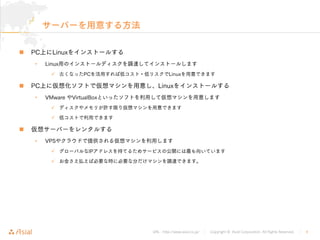
│ Copyright © Asial Corporation. All Rights Reserved. │ 4 サーバーを用意する方法 PC上にLinuxをインストールする • Linux用のインストールディスクを調達してインストールします 古くなったPCを活用すれば低コスト・低リスクでLinuxを用意できます PC上に仮想化ソフトで仮想マシンを用意し、Linuxをインストールする • VMware やVirtualBoxといったソフトを利用して仮想マシンを用意します ディスクやメモリが許す限り仮想マシンを用意できます 低コストで利用できます 仮想サーバーをレンタルする • VPSやクラウドで提供される仮想マシンを利用します グローバルなIPアドレスを持てるためサービスの公開には最も向いています お金さえ払えば必要な時に必要な分だけマシンを調達できます。
5.
URL : http://www.asial.co.jp/
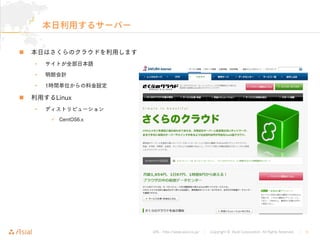
│ Copyright © Asial Corporation. All Rights Reserved. │ 5 本日利用するサーバー 本日はさくらのクラウドを利用します • サイトが全部日本語 • 明朗会計 • 1時間単位からの料金設定 利用するLinux • ディストリビューション CentOS6.x
6.
URL : http://www.asial.co.jp/
│ Copyright © Asial Corporation. All Rights Reserved. │ 6 サーバーの設定確認
7.
URL : http://www.asial.co.jp/
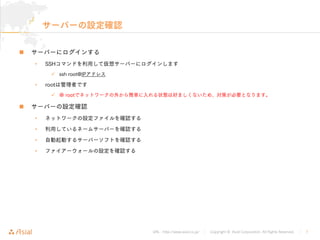
│ Copyright © Asial Corporation. All Rights Reserved. │ 7 サーバーの設定確認 サーバーにログインする • SSHコマンドを利用して仮想サーバーにログインします ssh root@IPアドレス • rootは管理者です ※ rootでネットワークの外から簡単に入れる状態は好ましくないため、対策が必要となります。 サーバーの設定確認 • ネットワークの設定ファイルを確認する • 利用しているネームサーバーを確認する • 自動起動するサーバーソフトを確認する • ファイアーウォールの設定を確認する
8.
URL : http://www.asial.co.jp/
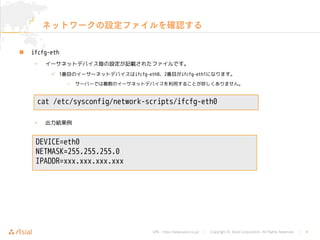
│ Copyright © Asial Corporation. All Rights Reserved. │ 8 ネットワークの設定ファイルを確認する ifcfg-eth • イーサネットデバイス毎の設定が記載されたファイルです。 1番目のイーサーネットデバイスはifcfg-eth0、2番目がifcfg-eth1になります。 – サーバーでは複数のイーサネットデバイスを利用することが珍しくありません。 • 出力結果例 cat /etc/sysconfig/network-scripts/ifcfg-eth0 DEVICE=eth0 NETMASK=255.255.255.0 IPADDR=xxx.xxx.xxx.xxx
9.
URL : http://www.asial.co.jp/
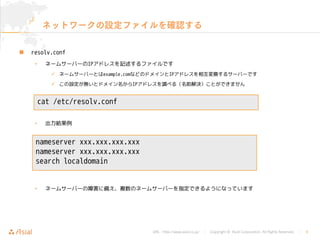
│ Copyright © Asial Corporation. All Rights Reserved. │ 9 ネットワークの設定ファイルを確認する resolv.conf • ネームサーバーのIPアドレスを記述するファイルです ネームサーバーとはexample.comなどのドメインとIPアドレスを相互変換するサーバーです この設定が無いとドメイン名からIPアドレスを調べる(名前解決)ことができません • 出力結果例 • ネームサーバーの障害に備え、複数のネームサーバーを指定できるようになっています cat /etc/resolv.conf nameserver xxx.xxx.xxx.xxx nameserver xxx.xxx.xxx.xxx search localdomain
10.
URL : http://www.asial.co.jp/
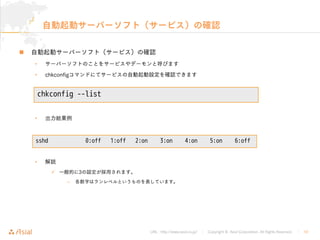
│ Copyright © Asial Corporation. All Rights Reserved. │ 10 自動起動サーバーソフト(サービス)の確認 自動起動サーバーソフト(サービス)の確認 • サーバーソフトのことをサービスやデーモンと呼びます • chkconfigコマンドにてサービスの自動起動設定を確認できます • 出力結果例 • 解説 一般的に3の設定が採用されます。 – 各数字はランレベルというものを表しています。 chkconfig --list sshd 0:off 1:off 2:on 3:on 4:on 5:on 6:off
11.
URL : http://www.asial.co.jp/
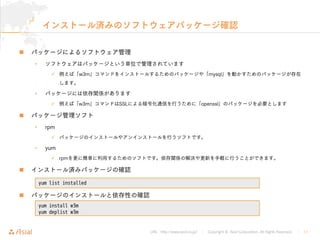
│ Copyright © Asial Corporation. All Rights Reserved. │ 11 インストール済みのソフトウェアパッケージ確認 パッケージによるソフトウェア管理 • ソフトウェアはパッケージという単位で管理されています 例えば「w3m」コマンドをインストールするためのパッケージや「mysql」を動かすためのパッケージが存在 します。 • パッケージには依存関係があります 例えば「w3m」コマンドはSSLによる暗号化通信を行うために「openssl」のパッケージを必要とします パッケージ管理ソフト • rpm パッケージのインストールやアンインストールを行うソフトです。 • yum rpmを更に簡単に利用するためのソフトです。依存関係の解決や更新を手軽に行うことができます。 インストール済みパッケージの確認 パッケージのインストールと依存性の確認 yum list installed yum install w3m yum deplist w3m
12.
URL : http://www.asial.co.jp/
│ Copyright © Asial Corporation. All Rights Reserved. │ 12 yumコマンドの使い方 yumコマンド • yumコマンドを使うことでパッケージを探したり、依存関係を考慮した一括インストールを 行うことができます。また、パッケージのアップデートも行うことができます。 • パッケージデータベース(リポジトリ)によるパッケージ管理 yumはパッケージデータベースを参照することでソフトウェアを管理しています。パッケージデータ ベースの設定は以下のディレクトリで行います。 – /etc/yum.repos.d/ • コマンド update インストール済みパッケージのアップデートを行います search パッケージを探します install パッケージをインストールします remove パッケージをアンインストールします
13.
URL : http://www.asial.co.jp/
│ Copyright © Asial Corporation. All Rights Reserved. │ 13 rpmコマンドの使いかた rpmコマンド • パッケージのインストールや削除を行います • オプション -v 詳細情報を出力 -h 進 状況を#記号で表示 -i パッケージをインストールします -e パッケージをアンインストールします -qa インストール済みのパッケージ一覧を確認 -K パッケージの署名を確認します --import 署名検証用の公開鍵をインストールします 使い方 • インストール rpm -ivh パッケージファイル • インストール済みパッケージの確認 rpm -qa ¦grep php
14.
URL : http://www.asial.co.jp/
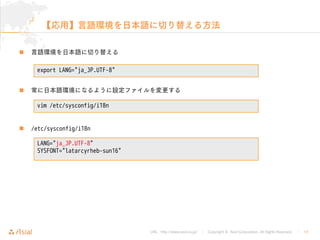
│ Copyright © Asial Corporation. All Rights Reserved. │ 14 【応用】言語環境を日本語に切り替える方法 言語環境を日本語に切り替える 常に日本語環境になるように設定ファイルを変更する /etc/sysconfig/i18n export LANG="ja_JP.UTF-8" vim /etc/sysconfig/i18n LANG="ja_JP.UTF-8" SYSFONT="latarcyrheb-sun16"
15.
URL : http://www.asial.co.jp/
│ Copyright © Asial Corporation. All Rights Reserved. │ 15 セキュリティ対策
16.
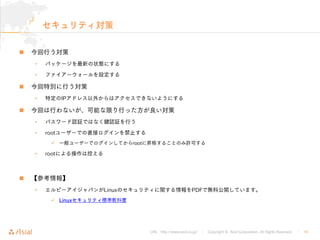
URL : http://www.asial.co.jp/
│ Copyright © Asial Corporation. All Rights Reserved. │ 16 セキュリティ対策 今回行う対策 • パッケージを最新の状態にする • ファイアーウォールを設定する 今回特別に行う対策 • 特定のIPアドレス以外からはアクセスできないようにする 今回は行わないが、可能な限り行った方が良い対策 • パスワード認証ではなく鍵認証を行う • rootユーザーでの直接ログインを禁止する 一般ユーザーでログインしてからrootに昇格することのみ許可する • rootによる操作は控える 【参考情報】 • エルピーアイジャパンがLinuxのセキュリティに関する情報をPDFで無料公開しています。 Linuxセキュリティ標準教科書
17.
URL : http://www.asial.co.jp/
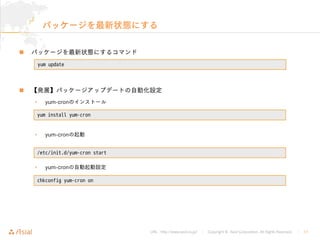
│ Copyright © Asial Corporation. All Rights Reserved. │ 17 パッケージを最新状態にする パッケージを最新状態にするコマンド 【発展】パッケージアップデートの自動化設定 • yum-cronのインストール • yum-cronの起動 • yum-cronの自動起動設定 yum update yum install yum-cron /etc/init.d/yum-cron start chkconfig yum-cron on
18.
URL : http://www.asial.co.jp/
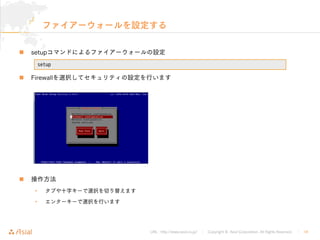
│ Copyright © Asial Corporation. All Rights Reserved. │ 18 ファイアーウォールを設定する setupコマンドによるファイアーウォールの設定 Firewallを選択してセキュリティの設定を行います 操作方法 • タブや十字キーで選択を切り替えます • エンターキーで選択を行います setup
19.
URL : http://www.asial.co.jp/
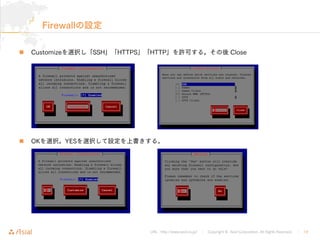
│ Copyright © Asial Corporation. All Rights Reserved. │ 19 Firewallの設定 Customizeを選択し「SSH」「HTTPS」「HTTP」を許可する。その後 Close OKを選択。YESを選択して設定を上書きする。
20.
URL : http://www.asial.co.jp/
│ Copyright © Asial Corporation. All Rights Reserved. │ 20 Firewallの設定ファイル確認と再起動 Firewall(iptables)の設定ファイルは「/etc/sysconfig/iptables」に記載されます • 設定ファイルを確認してみましょう • 念のためiptablesのサービスを再起動します /etc/sysconfig/iptablesの設定例 iptablesの再起動 # Firewall configuration written by system-config-firewall # Manual customization of this file is not recommended. *filter :INPUT ACCEPT [0:0] :FORWARD ACCEPT [0:0] :OUTPUT ACCEPT [0:0] -A INPUT -m state --state ESTABLISHED,RELATED -j ACCEPT -A INPUT -p icmp -j ACCEPT -A INPUT -i lo -j ACCEPT -A INPUT -m state --state NEW -m tcp -p tcp --dport 22 -j ACCEPT -A INPUT -m state --state NEW -m tcp -p tcp --dport 80 -j ACCEPT -A INPUT -m state --state NEW -m tcp -p tcp --dport 443 -j ACCEPT -A INPUT -j REJECT --reject-with icmp-host-prohibited -A FORWARD -j REJECT --reject-with icmp-host-prohibited COMMIT /etc/init.d/iptables restart
21.
URL : http://www.asial.co.jp/
│ Copyright © Asial Corporation. All Rights Reserved. │ 21 特定のIPアドレス以外からはアクセスできないようにする 特定のIPアドレス以外からはアクセスできないようにする • 実験中などで外部に公開したくない場合はIP制限ではじくことができます。 /etc/sysconfig/iptables • 例:sshの接続は特定のIPだけ行えるようにする # Firewall configuration written by system-config-firewall # Manual customization of this file is not recommended. *filter :INPUT ACCEPT [0:0] :FORWARD ACCEPT [0:0] :OUTPUT ACCEPT [0:0] -A INPUT -m state --state ESTABLISHED,RELATED -j ACCEPT -A INPUT -p icmp -j ACCEPT -A INPUT -i lo -j ACCEPT -A INPUT -m state --state NEW -m tcp -p tcp -s xxx.xxx.xxx.xxx --dport 22 -j ACCEPT -A INPUT -m state --state NEW -m tcp -p tcp --dport 80 -j ACCEPT -A INPUT -m state --state NEW -m tcp -p tcp --dport 443 -j ACCEPT -A INPUT -j REJECT --reject-with icmp-host-prohibited -A FORWARD -j REJECT --reject-with icmp-host-prohibited COMMIT
22.
URL : http://www.asial.co.jp/
│ Copyright © Asial Corporation. All Rights Reserved. │ 22 Apache・MySQL・PHPのインストールと動作確認
23.
URL : http://www.asial.co.jp/
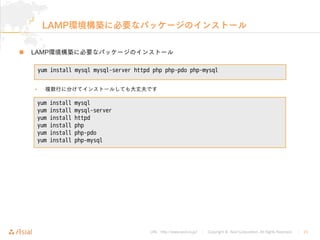
│ Copyright © Asial Corporation. All Rights Reserved. │ 23 LAMP環境構築に必要なパッケージのインストール LAMP環境構築に必要なパッケージのインストール • 複数行に分けてインストールしても大丈夫です yum install mysql mysql-server httpd php php-pdo php-mysql yum install mysql yum install mysql-server yum install httpd yum install php yum install php-pdo yum install php-mysql
24.
URL : http://www.asial.co.jp/
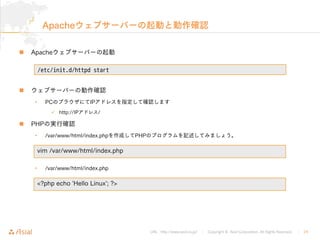
│ Copyright © Asial Corporation. All Rights Reserved. │ 24 Apacheウェブサーバーの起動と動作確認 Apacheウェブサーバーの起動 ウェブサーバーの動作確認 • PCのブラウザにてIPアドレスを指定して確認します http://IPアドレス/ PHPの実行確認 • /var/www/html/index.phpを作成してPHPのプログラムを記述してみましょう。 • /var/www/html/index.php /etc/init.d/httpd start vim /var/www/html/index.php <?php echo 'Hello Linux'; ?>
25.
URL : http://www.asial.co.jp/
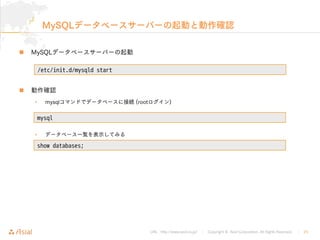
│ Copyright © Asial Corporation. All Rights Reserved. │ 25 MySQLデータベースサーバーの起動と動作確認 MySQLデータベースサーバーの起動 動作確認 • mysqlコマンドでデータベースに接続 (rootログイン) • データベース一覧を表示してみる /etc/init.d/mysqld start mysql show databases;
26.
URL : http://www.asial.co.jp/
│ Copyright © Asial Corporation. All Rights Reserved. │ 26 【発展】非公式リポジトリの活用
27.
URL : http://www.asial.co.jp/
│ Copyright © Asial Corporation. All Rights Reserved. │ 27 非公式リポジトリの活用 非公式リポジトリの活用 • CentOS6におけるPHP5.5やPHP5.6の利用など、通常サポートされていないパッケージをインストールす る際に、非公式のリポジトリを活用することが可能です。 • remi.repoの編集例 wget http://rpms.famillecollet.com/enterprise/remi-release-6.rpm rpm -ivh remi-release-6.rpm vim /etc/yum.repos.d/remi.repo [remi] name=Les RPM de remi pour Enterprise Linux 6 - $basearch #baseurl=http://rpms.famillecollet.com/enterprise/6/remi/$basearch/ mirrorlist=http://rpms.famillecollet.com/enterprise/6/remi/mirror enabled=1 gpgcheck=1 gpgkey=file:///etc/pki/rpm-gpg/RPM-GPG-KEY-remi [remi-php55] name=Les RPM de remi de PHP 5.5 pour Enterprise Linux 6 - $basearch #baseurl=http://rpms.famillecollet.com/enterprise/6/php55/$basearch/ mirrorlist=http://rpms.famillecollet.com/enterprise/6/php55/mirror # WARNING: If you enable this repository, you must also enable "remi" enabled=1 gpgcheck=1 gpgkey=file:///etc/pki/rpm-gpg/RPM-GPG-KEY-remi
28.
URL : http://www.asial.co.jp/
│ Copyright © Asial Corporation. All Rights Reserved. │ 28 【発展】MySQLとPHPの接続
29.
URL : http://www.asial.co.jp/
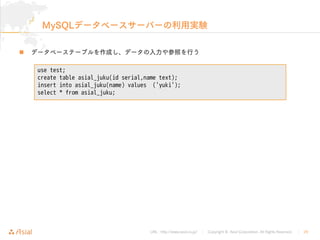
│ Copyright © Asial Corporation. All Rights Reserved. │ 29 MySQLデータベースサーバーの利用実験 データベーステーブルを作成し、データの入力や参照を行う use test; create table asial_juku(id serial,name text); insert into asial_juku(name) values ('yuki'); select * from asial_juku;
30.
URL : http://www.asial.co.jp/
│ Copyright © Asial Corporation. All Rights Reserved. │ 30 PHPとMySQLデータベースサーバーの接続実験 先ほどのデータベースにPHPのPDOから接続試験を行う <?php $pdo = new PDO ('mysql:dbname=test;host=localhost', 'root'); $sql = 'SELECT * FROM asial_juku'; $stmt = $pdo->query($sql); $asial_juku = $stmt->fetchAll(); foreach($asial_juku as $member) { echo htmlspecialchars($member['id'], ENT_QUOTES, 'UTF-8'); echo htmlspecialchars($member['name'], ENT_QUOTES, 'UTF-8'); echo "<br>¥n"; }
31.
URL : http://www.asial.co.jp/
│ Copyright © Asial Corporation. All Rights Reserved. │ 31 【CM】アシアルスクール
32.
URL : http://www.asial.co.jp/
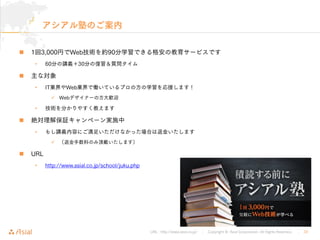
│ Copyright © Asial Corporation. All Rights Reserved. │ 32 アシアル塾のご案内 1回3,000円でWeb技術を約90分学習できる格安の教育サービスです • 60分の講義+30分の復習&質問タイム 主な対象 • IT業界やWeb業界で働いているプロの方の学習を応援します! Webデザイナーの方大歓迎 • 技術を分かりやすく教えます 絶対理解保証キャンペーン実施中 • もし講義内容にご満足いただけなかった場合は返金いたします (返金手数料のみ頂戴いたします) URL • http://www.asial.co.jp/school/juku.php
33.
URL : http://www.asial.co.jp/
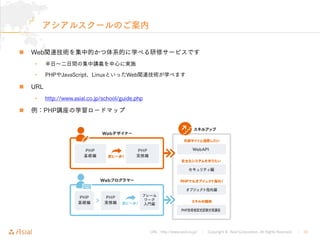
│ Copyright © Asial Corporation. All Rights Reserved. │ 33 アシアルスクールのご案内 Web関連技術を集中的かつ体系的に学べる研修サービスです • 半日∼二日間の集中講義を中心に実施 • PHPやJavaScript、LinuxといったWeb関連技術が学べます URL • http://www.asial.co.jp/school/guide.php 例:PHP講座の学習ロードマップ
34.
URL : http://www.asial.co.jp/
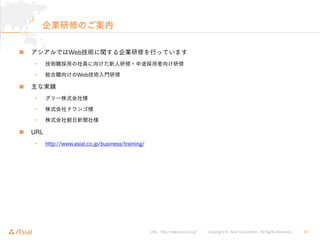
│ Copyright © Asial Corporation. All Rights Reserved. │ 34 企業研修のご案内 アシアルではWeb技術に関する企業研修を行っています • 技術職採用の社員に向けた新人研修・中途採用者向け研修 • 総合職向けのWeb技術入門研修 主な実績 • グリー株式会社様 • 株式会社ドワンゴ様 • 株式会社朝日新聞社様 URL • http://www.asial.co.jp/business/training/
Download

![URL : http://www.asial.co.jp/ │ Copyright © Asial Corporation. All Rights Reserved. │ 20
Firewallの設定ファイル確認と再起動
Firewall(iptables)の設定ファイルは「/etc/sysconfig/iptables」に記載されます
• 設定ファイルを確認してみましょう
• 念のためiptablesのサービスを再起動します
/etc/sysconfig/iptablesの設定例
iptablesの再起動
# Firewall configuration written by system-config-firewall
# Manual customization of this file is not recommended.
*filter
:INPUT ACCEPT [0:0]
:FORWARD ACCEPT [0:0]
:OUTPUT ACCEPT [0:0]
-A INPUT -m state --state ESTABLISHED,RELATED -j ACCEPT
-A INPUT -p icmp -j ACCEPT
-A INPUT -i lo -j ACCEPT
-A INPUT -m state --state NEW -m tcp -p tcp --dport 22 -j ACCEPT
-A INPUT -m state --state NEW -m tcp -p tcp --dport 80 -j ACCEPT
-A INPUT -m state --state NEW -m tcp -p tcp --dport 443 -j ACCEPT
-A INPUT -j REJECT --reject-with icmp-host-prohibited
-A FORWARD -j REJECT --reject-with icmp-host-prohibited
COMMIT
/etc/init.d/iptables restart](https://image.slidesharecdn.com/linuxlamp-140727224910-phpapp02/85/Linux-LAMP-20-320.jpg)
![URL : http://www.asial.co.jp/ │ Copyright © Asial Corporation. All Rights Reserved. │ 21
特定のIPアドレス以外からはアクセスできないようにする
特定のIPアドレス以外からはアクセスできないようにする
• 実験中などで外部に公開したくない場合はIP制限ではじくことができます。
/etc/sysconfig/iptables
• 例:sshの接続は特定のIPだけ行えるようにする
# Firewall configuration written by system-config-firewall
# Manual customization of this file is not recommended.
*filter
:INPUT ACCEPT [0:0]
:FORWARD ACCEPT [0:0]
:OUTPUT ACCEPT [0:0]
-A INPUT -m state --state ESTABLISHED,RELATED -j ACCEPT
-A INPUT -p icmp -j ACCEPT
-A INPUT -i lo -j ACCEPT
-A INPUT -m state --state NEW -m tcp -p tcp -s xxx.xxx.xxx.xxx --dport 22 -j ACCEPT
-A INPUT -m state --state NEW -m tcp -p tcp --dport 80 -j ACCEPT
-A INPUT -m state --state NEW -m tcp -p tcp --dport 443 -j ACCEPT
-A INPUT -j REJECT --reject-with icmp-host-prohibited
-A FORWARD -j REJECT --reject-with icmp-host-prohibited
COMMIT](https://image.slidesharecdn.com/linuxlamp-140727224910-phpapp02/85/Linux-LAMP-21-320.jpg)
![URL : http://www.asial.co.jp/ │ Copyright © Asial Corporation. All Rights Reserved. │ 27
非公式リポジトリの活用
非公式リポジトリの活用
• CentOS6におけるPHP5.5やPHP5.6の利用など、通常サポートされていないパッケージをインストールす
る際に、非公式のリポジトリを活用することが可能です。
• remi.repoの編集例
wget http://rpms.famillecollet.com/enterprise/remi-release-6.rpm
rpm -ivh remi-release-6.rpm
vim /etc/yum.repos.d/remi.repo
[remi]
name=Les RPM de remi pour Enterprise Linux 6 - $basearch
#baseurl=http://rpms.famillecollet.com/enterprise/6/remi/$basearch/
mirrorlist=http://rpms.famillecollet.com/enterprise/6/remi/mirror
enabled=1
gpgcheck=1
gpgkey=file:///etc/pki/rpm-gpg/RPM-GPG-KEY-remi
[remi-php55]
name=Les RPM de remi de PHP 5.5 pour Enterprise Linux 6 - $basearch
#baseurl=http://rpms.famillecollet.com/enterprise/6/php55/$basearch/
mirrorlist=http://rpms.famillecollet.com/enterprise/6/php55/mirror
# WARNING: If you enable this repository, you must also enable "remi"
enabled=1
gpgcheck=1
gpgkey=file:///etc/pki/rpm-gpg/RPM-GPG-KEY-remi](https://image.slidesharecdn.com/linuxlamp-140727224910-phpapp02/85/Linux-LAMP-27-320.jpg)
![URL : http://www.asial.co.jp/ │ Copyright © Asial Corporation. All Rights Reserved. │ 30
PHPとMySQLデータベースサーバーの接続実験
先ほどのデータベースにPHPのPDOから接続試験を行う
<?php
$pdo = new PDO ('mysql:dbname=test;host=localhost', 'root');
$sql = 'SELECT * FROM asial_juku';
$stmt = $pdo->query($sql);
$asial_juku = $stmt->fetchAll();
foreach($asial_juku as $member) {
echo htmlspecialchars($member['id'], ENT_QUOTES, 'UTF-8');
echo htmlspecialchars($member['name'], ENT_QUOTES, 'UTF-8');
echo "<br>¥n";
}](https://image.slidesharecdn.com/linuxlamp-140727224910-phpapp02/85/Linux-LAMP-30-320.jpg)