Download free for 30 days
Sign in
Upload
Language (EN)
Support
Business
Mobile
Social Media
Marketing
Technology
Art & Photos
Career
Design
Education
Presentations & Public Speaking
Government & Nonprofit
Healthcare
Internet
Law
Leadership & Management
Automotive
Engineering
Software
Recruiting & HR
Retail
Sales
Services
Science
Small Business & Entrepreneurship
Food
Environment
Economy & Finance
Data & Analytics
Investor Relations
Sports
Spiritual
News & Politics
Travel
Self Improvement
Real Estate
Entertainment & Humor
Health & Medicine
Devices & Hardware
Lifestyle
Change Language
Language
English
Español
Português
Français
Deutsche
Cancel
Save
EN
Uploaded by
cyberblack28 Ichikawa
PPTX, PDF
5,257 views
LinAction Theme Docker
Docker~WordPress環境を作ってみる ハンズオン編
Technology
◦
Read more
14
Save
Share
Embed
Embed presentation
Download
Downloaded 90 times
1
/ 28
2
/ 28
3
/ 28
4
/ 28
5
/ 28
6
/ 28
7
/ 28
8
/ 28
9
/ 28
10
/ 28
11
/ 28
12
/ 28
13
/ 28
14
/ 28
15
/ 28
16
/ 28
17
/ 28
18
/ 28
19
/ 28
20
/ 28
21
/ 28
22
/ 28
23
/ 28
24
/ 28
25
/ 28
26
/ 28
27
/ 28
28
/ 28
More Related Content
PDF
SoftLayer Bluemix Community Festa 2016 はじめてのSoftLayer
by
Yuichi Tamagawa
PDF
ToolChainを使った次世代DevOps環境の作り方
by
Harada Kazuki
PDF
コンテナ今昔物語_2021_12_22
by
勇 黒沢
PDF
Hyper-V 仮想マシンをAzure ARMへV2C移行...のメモ
by
wintechq
PDF
Azure IaaS 環境で安心してシステム開発する方法を教えます
by
wintechq
PDF
Vagrant on SoftLayer
by
Yuichi Tamagawa
PDF
コンテナ導入概要資料2018
by
Masahito Zembutsu
PDF
Watsonをささえる ハイパフォーマンスクラウドで はじめるDeep Learning
by
Atsumori Sasaki
SoftLayer Bluemix Community Festa 2016 はじめてのSoftLayer
by
Yuichi Tamagawa
ToolChainを使った次世代DevOps環境の作り方
by
Harada Kazuki
コンテナ今昔物語_2021_12_22
by
勇 黒沢
Hyper-V 仮想マシンをAzure ARMへV2C移行...のメモ
by
wintechq
Azure IaaS 環境で安心してシステム開発する方法を教えます
by
wintechq
Vagrant on SoftLayer
by
Yuichi Tamagawa
コンテナ導入概要資料2018
by
Masahito Zembutsu
Watsonをささえる ハイパフォーマンスクラウドで はじめるDeep Learning
by
Atsumori Sasaki
What's hot
PDF
次世代の企業ITインフラを支えるエンジニアとは
by
Trainocate Japan, Ltd.
PDF
Windows Azure Media Serviceで作成する割と普通な動画サイト
by
normalian
PPTX
エンプラに Kubernetes を 導入してみて分かった 4つの Lessons Learned
by
Daiki Kawanuma
PPTX
クラウドサービスを使って作る動画サイト?
by
Daichi Isami
PDF
Interact2019 ws2019 s2d_IN05
by
Hiroshi Matsumoto
PDF
半日でわかる コンテナー技術 (入門編)
by
Toru Makabe
PDF
#cross2012 クラウドCROSS ニフティの中の人によるニフティクラウド活用
by
Abe Junichiro
PPTX
Microsoft Azureで描く未来 !CLR/H &Windows女子部 ー lesson1
by
Yasuaki Matsuda
PDF
<初級> Windows Azure Media Services を活用したマルチデバイスへの動画配信 - Community OpenDay 2013
by
満徳 関
PDF
全世界135か国に配信したレーシングゲーム『ACR DRIFT』の制作秘話と技術基盤の構築について
by
CROOZ, inc.
PPTX
DevOps on azure 高品質クラウドデザインを求めて
by
Atsushi Kojima
PPTX
Interact2019 - Windows Admin Center 2019年6月のお話
by
Norio Sashizaki
PDF
乗り遅れるな!IBMが本気で取り組む新世代クラウドサービスを徹底解説
by
Kimihiko Kitase
PDF
ioMemoryとAtomic Writeによるデータベース高速化
by
IIJ
PPTX
オープンソースカンファレンス OSC 2014 エンタープライズ 東京 ownCloud 法人向けオンラインストレージ マルチデバイスファイル共有ソリューション
by
Tetsurou Yano
PPTX
ownCloud2015年まとめ
by
Tetsurou Yano
PDF
Hyper-V Replica
by
Naoki Abe
PPTX
July Tech Festa 2020 AKSを活用した内製教育支援プラットフォームをリリースした話
by
Shingo Kawahara
PDF
G tech2016 Azureを使った災害復旧の基礎
by
Trainocate Japan, Ltd.
次世代の企業ITインフラを支えるエンジニアとは
by
Trainocate Japan, Ltd.
Windows Azure Media Serviceで作成する割と普通な動画サイト
by
normalian
エンプラに Kubernetes を 導入してみて分かった 4つの Lessons Learned
by
Daiki Kawanuma
クラウドサービスを使って作る動画サイト?
by
Daichi Isami
Interact2019 ws2019 s2d_IN05
by
Hiroshi Matsumoto
半日でわかる コンテナー技術 (入門編)
by
Toru Makabe
#cross2012 クラウドCROSS ニフティの中の人によるニフティクラウド活用
by
Abe Junichiro
Microsoft Azureで描く未来 !CLR/H &Windows女子部 ー lesson1
by
Yasuaki Matsuda
<初級> Windows Azure Media Services を活用したマルチデバイスへの動画配信 - Community OpenDay 2013
by
満徳 関
全世界135か国に配信したレーシングゲーム『ACR DRIFT』の制作秘話と技術基盤の構築について
by
CROOZ, inc.
DevOps on azure 高品質クラウドデザインを求めて
by
Atsushi Kojima
Interact2019 - Windows Admin Center 2019年6月のお話
by
Norio Sashizaki
乗り遅れるな!IBMが本気で取り組む新世代クラウドサービスを徹底解説
by
Kimihiko Kitase
ioMemoryとAtomic Writeによるデータベース高速化
by
IIJ
オープンソースカンファレンス OSC 2014 エンタープライズ 東京 ownCloud 法人向けオンラインストレージ マルチデバイスファイル共有ソリューション
by
Tetsurou Yano
ownCloud2015年まとめ
by
Tetsurou Yano
Hyper-V Replica
by
Naoki Abe
July Tech Festa 2020 AKSを活用した内製教育支援プラットフォームをリリースした話
by
Shingo Kawahara
G tech2016 Azureを使った災害復旧の基礎
by
Trainocate Japan, Ltd.
Viewers also liked
PPTX
Jupyter NotebookとChainerで楽々Deep Learning
by
Jun-ya Norimatsu
PDF
Chainerチュートリアル -v1.5向け- ViEW2015
by
Ryosuke Okuta
PDF
機械学習概論 講義テキスト
by
Etsuji Nakai
PPTX
Pythonとdeep learningで手書き文字認識
by
Ken Morishita
PDF
TensorFlow を使った 機械学習ことはじめ (GDG京都 機械学習勉強会)
by
徹 上野山
PDF
Tokyo.R 41 サポートベクターマシンで眼鏡っ娘分類システム構築
by
Tatsuya Tojima
PDF
Deep Learningと画像認識 ~歴史・理論・実践~
by
nlab_utokyo
PDF
scikit-learnを用いた機械学習チュートリアル
by
敦志 金谷
PDF
機械学習チュートリアル@Jubatus Casual Talks
by
Yuya Unno
PDF
機械学習によるデータ分析まわりのお話
by
Ryota Kamoshida
Jupyter NotebookとChainerで楽々Deep Learning
by
Jun-ya Norimatsu
Chainerチュートリアル -v1.5向け- ViEW2015
by
Ryosuke Okuta
機械学習概論 講義テキスト
by
Etsuji Nakai
Pythonとdeep learningで手書き文字認識
by
Ken Morishita
TensorFlow を使った 機械学習ことはじめ (GDG京都 機械学習勉強会)
by
徹 上野山
Tokyo.R 41 サポートベクターマシンで眼鏡っ娘分類システム構築
by
Tatsuya Tojima
Deep Learningと画像認識 ~歴史・理論・実践~
by
nlab_utokyo
scikit-learnを用いた機械学習チュートリアル
by
敦志 金谷
機械学習チュートリアル@Jubatus Casual Talks
by
Yuya Unno
機械学習によるデータ分析まわりのお話
by
Ryota Kamoshida
Similar to LinAction Theme Docker
PPTX
Docker入門~word press環境を作ってみる ハンズオン編 ver1.4~ pulic
by
cyberblack28 Ichikawa
PPTX
Docker入門 OSC 2018 Tokyo/Spring
by
cyberblack28 Ichikawa
PDF
Dockerイメージ構築 実践テクニック
by
Emma Haruka Iwao
PDF
Dockerの導入
by
regret raym
PDF
20170124 linux basic_2
by
YUSUKE MORIZUMI
PDF
【dots. IT勉強会】開発環境のDocker化
by
Yuki Kanazawa
PDF
Docker入門
by
Keita Midorikawa
PDF
Docker入門-基礎編 いまから始めるDocker管理【2nd Edition】
by
Masahito Zembutsu
PPTX
Docker超入門
by
VirtualTech Japan Inc.
PDF
Rancher/Kubernetes入門ハンズオン資料~第2回さくらとコンテナの夕べ #さくらの夕べ 番外編
by
Masahito Zembutsu
PDF
Docker事始めと最新動向 2015年6月
by
Emma Haruka Iwao
PDF
DockerでWordPressサイトを開発してみよう
by
mookjp
PPTX
今さら聞けない人のためのDocker超入門 CentOS 7.2対応版
by
VirtualTech Japan Inc.
PDF
Dockerでらくらく開発・運用を体感しよう
by
Takashi Makino
PPTX
コンテナの基本 ~Docker実践~
by
Ryosuke Uchiyama
PDF
使ってわかる 今どきのdocker超入門
by
Kazuhide Okamura
PPTX
今さら聞けない人のためのDocker超入門
by
Toru Miyahara
PPTX
Docker v14
by
靖 小田島
PDF
Docker handson
by
koda3
PDF
Docker入門: コンテナ型仮想化技術の仕組みと使い方
by
Yuichi Ito
Docker入門~word press環境を作ってみる ハンズオン編 ver1.4~ pulic
by
cyberblack28 Ichikawa
Docker入門 OSC 2018 Tokyo/Spring
by
cyberblack28 Ichikawa
Dockerイメージ構築 実践テクニック
by
Emma Haruka Iwao
Dockerの導入
by
regret raym
20170124 linux basic_2
by
YUSUKE MORIZUMI
【dots. IT勉強会】開発環境のDocker化
by
Yuki Kanazawa
Docker入門
by
Keita Midorikawa
Docker入門-基礎編 いまから始めるDocker管理【2nd Edition】
by
Masahito Zembutsu
Docker超入門
by
VirtualTech Japan Inc.
Rancher/Kubernetes入門ハンズオン資料~第2回さくらとコンテナの夕べ #さくらの夕べ 番外編
by
Masahito Zembutsu
Docker事始めと最新動向 2015年6月
by
Emma Haruka Iwao
DockerでWordPressサイトを開発してみよう
by
mookjp
今さら聞けない人のためのDocker超入門 CentOS 7.2対応版
by
VirtualTech Japan Inc.
Dockerでらくらく開発・運用を体感しよう
by
Takashi Makino
コンテナの基本 ~Docker実践~
by
Ryosuke Uchiyama
使ってわかる 今どきのdocker超入門
by
Kazuhide Okamura
今さら聞けない人のためのDocker超入門
by
Toru Miyahara
Docker v14
by
靖 小田島
Docker handson
by
koda3
Docker入門: コンテナ型仮想化技術の仕組みと使い方
by
Yuichi Ito
More from cyberblack28 Ichikawa
PDF
Introduction of kubernetes rancher
by
cyberblack28 Ichikawa
PDF
KubeCon + CloudNativeCon China 2018 Recap, let's go to Seattle
by
cyberblack28 Ichikawa
PDF
KubeCon + CloudNativeCon China 2018 Recap
by
cyberblack28 Ichikawa
PDF
What's Rio 〜Standalone〜
by
cyberblack28 Ichikawa
PDF
What's rancher v2.1.0 JA
by
cyberblack28 Ichikawa
PDF
What's RancherJP
by
cyberblack28 Ichikawa
PDF
Introduction of k8s rancher
by
cyberblack28 Ichikawa
PPTX
What's Rio
by
cyberblack28 Ichikawa
PPTX
Introduction of Kubernetes & Rancher
by
cyberblack28 Ichikawa
PPTX
話題のKubernetesをRancher2.0で 便利に使う!
by
cyberblack28 Ichikawa
PPTX
Rancher2.0でkubernetes
by
cyberblack28 Ichikawa
PDF
話題のkubernetesをRancher2.0で便利に使う!
by
cyberblack28 Ichikawa
PPTX
Jenkins X on GKE & Rancher2.0 on ORACLE Cloud
by
cyberblack28 Ichikawa
PPTX
Rancher2.0とGKE
by
cyberblack28 Ichikawa
PPTX
Rancher2.0とGKE
by
cyberblack28 Ichikawa
PPTX
Docker Tokyo
by
cyberblack28 Ichikawa
PPTX
Whats service mesh & istio ?
by
cyberblack28 Ichikawa
PPTX
2017 KubeCon CNCon ver2
by
cyberblack28 Ichikawa
PPTX
2017 Kubecon cncon recap ver1
by
cyberblack28 Ichikawa
PPTX
RKE + Rancher 2.0
by
cyberblack28 Ichikawa
Introduction of kubernetes rancher
by
cyberblack28 Ichikawa
KubeCon + CloudNativeCon China 2018 Recap, let's go to Seattle
by
cyberblack28 Ichikawa
KubeCon + CloudNativeCon China 2018 Recap
by
cyberblack28 Ichikawa
What's Rio 〜Standalone〜
by
cyberblack28 Ichikawa
What's rancher v2.1.0 JA
by
cyberblack28 Ichikawa
What's RancherJP
by
cyberblack28 Ichikawa
Introduction of k8s rancher
by
cyberblack28 Ichikawa
What's Rio
by
cyberblack28 Ichikawa
Introduction of Kubernetes & Rancher
by
cyberblack28 Ichikawa
話題のKubernetesをRancher2.0で 便利に使う!
by
cyberblack28 Ichikawa
Rancher2.0でkubernetes
by
cyberblack28 Ichikawa
話題のkubernetesをRancher2.0で便利に使う!
by
cyberblack28 Ichikawa
Jenkins X on GKE & Rancher2.0 on ORACLE Cloud
by
cyberblack28 Ichikawa
Rancher2.0とGKE
by
cyberblack28 Ichikawa
Rancher2.0とGKE
by
cyberblack28 Ichikawa
Docker Tokyo
by
cyberblack28 Ichikawa
Whats service mesh & istio ?
by
cyberblack28 Ichikawa
2017 KubeCon CNCon ver2
by
cyberblack28 Ichikawa
2017 Kubecon cncon recap ver1
by
cyberblack28 Ichikawa
RKE + Rancher 2.0
by
cyberblack28 Ichikawa
LinAction Theme Docker
1.
LinAction.Lab Presents LinAction Theme Docker ~WordPress環境を作ってみる
ハンズオン編 ver1.3~ Date : 2016.3.23 Location : 日本IBM本社 1
2.
LinAction.Labについて LinAction = Linux
+ Action 「Linuxで行動を起こそう!」というスローガンを基に、ハンズオンを中心にLinuxに関わる あらゆることを追求するコミュニティです。 難しいことはひとまず置いて、まずは試して、触って、行動優先から深めて行きましょう。 その、「まずは試して、触って」のお役に立てればと思います。 2
3.
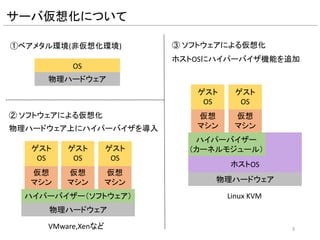
サーバ仮想化について ①ベアメタル環境(非仮想化環境) OS 物理ハードウェア ② ソフトウェアによる仮想化 仮想 マシン 物理ハードウェア ゲスト OS 仮想 マシン ゲスト OS 仮想 マシン ゲスト OS ③ ソフトウェアによる仮想化 仮想 マシン ハイパーバイザー (カーネルモジュール) 物理ハードウェア ゲスト OS 仮想 マシン ゲスト OS ハイパーバイザー(ソフトウェア) ホストOS ホストOSにハイパーバイザ機能を追加 物理ハードウェア上にハイパーバイザを導入 VMware,Xenなど Linux
KVM 3
4.
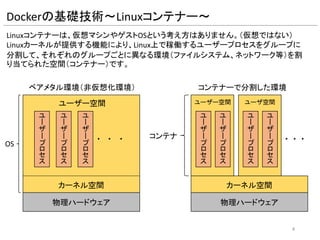
Dockerの基礎技術~Linuxコンテナー~ Linuxコンテナーは、仮想マシンやゲストOSという考え方はありません。(仮想ではない) Linuxカーネルが提供する機能により、Linux上で稼働するユーザープロセスをグループに分割 して、それぞれのグループごとに異なる環境(ファイルシステム、ネットワーク等)を割り当て られた空間(コンテナー)です。 物理ハードウェア ベアメタル環境(非仮想化環境) ユ ー ザ ー プ ロ セ ス ユ ー ザ ー プ ロ セ ス ユ ー ザ ー プ ロ セ ス ・ ・ ・ カーネル空間 物理ハードウェア コンテナーで分割した環境 ・ カーネル空間 ユ ー ザ ー プ ロ セ ス ・・ ユーザー空間
ユーザ空間 ユ ー ザ ー プ ロ セ ス ユ ー ザ ー プ ロ セ ス ユ ー ザ ー プ ロ セ ス ユーザー空間 OS コンテナ 4
5.
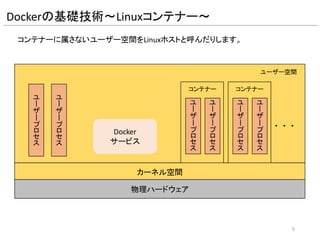
Dockerの基礎技術~Linuxコンテナー~ 物理ハードウェア コンテナーに属さないユーザー空間をLinuxホストと呼んだりします。 ・ カーネル空間 ユ ー ザ ー プ ロ セ ス ・・ コンテナー コンテナー ユ ー ザ ー プ ロ セ ス ユ ー ザ ー プ ロ セ ス ユ ー ザ ー プ ロ セ ス 5 ユ ー ザ ー プ ロ セ ス ユ ー ザ ー プ ロ セ ス Docker サービス ユーザー空間
6.
Dockerの基礎技術~Linuxコンテナー~ ■namespace機能 namespace 説明 実装対象カーネル Mount
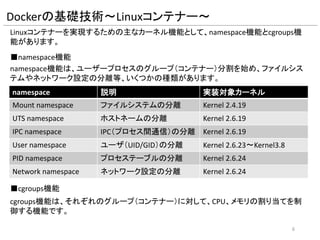
namespace ファイルシステムの分離 Kernel 2.4.19 UTS namespace ホストネームの分離 Kernel 2.6.19 IPC namespace IPC(プロセス間通信)の分離 Kernel 2.6.19 User namespace ユーザ(UID/GID)の分離 Kernel 2.6.23~Kernel3.8 PID namespace プロセステーブルの分離 Kernel 2.6.24 Network namespace ネットワーク設定の分離 Kernel 2.6.24 namespace機能は、ユーザープロセスのグループ(コンテナー)分割を始め、 ファイルシステムやネットワーク設定の分離等、いくつかの種類があります。 ■cgroups機能 cgroups機能は、それぞれのグループ(コンテナー)に対して、CPU、メモリの割 り当てを制御する機能です。 6 Linuxコンテナーを実現するための主なカーネル機能として、namespace機能と cgroups機能があります。
7.
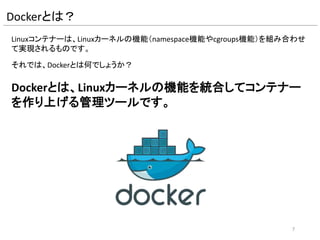
Dockerとは? Linuxコンテナーは、Linuxカーネルの機能(namespace機能やcgroups機能)を 組み合わせて実現されるものです。 それでは、Dockerとは何でしょうか? Dockerとは、Linuxカーネルの機能を統合してコンテナーを 作り上げる管理ツールです。 7
8.
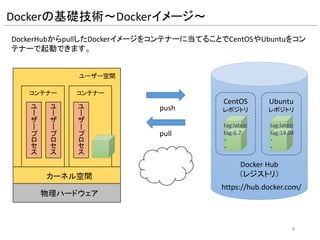
Dockerの基礎技術~Dockerイメージ~ 物理ハードウェア pull カーネル空間 ユ ー ザ ー プ ロ セ ス コンテナー コンテナー ユ ー ザ ー プ ロ セ ス ユ ー ザ ー プ ロ セ ス 8 ユーザー空間 Docker Hub (レジストリ) CentOS レポジトリ Ubuntu レポジトリ https://hub.docker.com/ push tag:latest tag:6.7 ・ ・ tag:latest tag:14.04 ・ ・ DockerHubからpullしたDockerイメージをコンテナーに当てることでCentOSや Ubuntuをコンテナーで起動できます。
9.
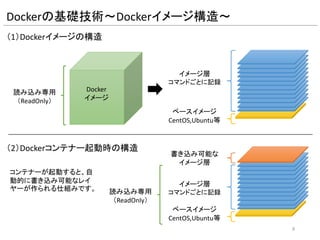
Dockerの基礎技術~Dockerイメージ構造~ 9 Docker イメージ 読み込み専用 (ReadOnly) ベースイメージ CentOS,Ubuntu等 イメージ層 コマンドごとに記録 ベースイメージ CentOS,Ubuntu等 イメージ層 コマンドごとに記録 書き込み可能な イメージ層 読み込み専用 (ReadOnly) コンテナーが起動すると、 自動的に書き込み可能な レイヤーが作られる仕組 みです。 (1)Dockerイメージの構造 (2)Dockerコンテナー起動時の構造
10.
Dockerの基本機能 Docker Hub (イメージレジストリ) Dockerfile 10 Dockerイメージ アプリケーション フレームワーク アプリケーション ライブラリ OSイメージ Dockerサーバ ① Dockerイメージ自動作成 ②
Dockerイメージ の保存・公開 ③ Dockerサーバにイメージ配布・実行 イメージの 作成手順を記載 docker pull docker push docker build docker commit
11.
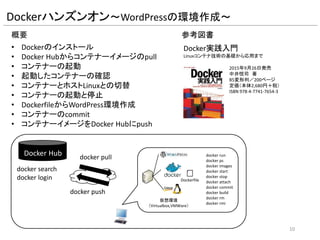
Dockerハンズオン~WordPressの環境作成~ 概要 • Dockerのインストール • Docker
Hubからコンテナーイメージのpull • コンテナーの起動 • 起動したコンテナーの確認 • コンテナーとホストLinuxとの切替 • コンテナーの起動と停止 • DockerfileからWordPress環境作成 • コンテナーのcommit • コンテナーイメージをDocker Hubにpush Docker Hub 仮想環境 (Virtualbox,VMWare) docker pull docker push docker run docker ps docker images docker start docker stop docker attach docker commit docker build docker rm docker rmi docker search docker login Dockerfile 11
12.
12 Docker実践入門 中井悦司さん SoftwareDesign 2015年12月号 参考図書・資料 http://www.slideshare.net/enakai/docker-with-rhel7 Docker with RHEL7
技術勉強会 http://www.slideshare.net/zembutsu/devsumi-2016-docker-introduction Docker 基礎講座 前佛雅人さん
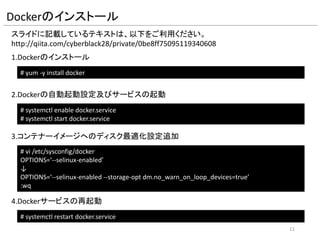
13.
Dockerのインストール スライドに記載しているテキストは、以下をご利用ください。 http://qiita.com/cyberblack28/private/0be8ff75095119340608 1.Dockerのインストール # yum -y
install docker 2.Dockerの自動起動設定及びサービスの起動 # systemctl enable docker.service # systemctl start docker.service 13 3.コンテナーイメージへのディスク最適化設定追加 # vi /etc/sysconfig/docker OPTIONS=‘--selinux-enabled’ ↓ OPTIONS=‘--selinux-enabled --storage-opt dm.no_warn_on_loop_devices=true’ :wq 4.Dockerサービスの再起動 # systemctl restart docker.service
14.
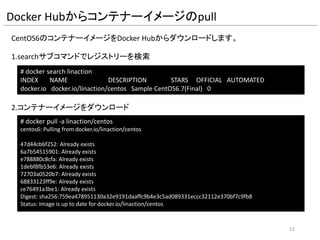
Docker Hubからコンテナーイメージのpull CentOS6のコンテナーイメージをDocker Hubからダウンロードします。 1.searchサブコマンドでレジストリーを検索 #
docker search linaction INDEX NAME DESCRIPTION STARS OFFICIAL AUTOMATED docker.io docker.io/linaction/centos Sample CentOS6.7(Final) 0 2.コンテナーイメージをダウンロード # docker pull -a linaction/centos centos6: Pulling from docker.io/linaction/centos 47d44cb6f252: Already exists 6a7b54515901: Already exists e788880c8cfa: Already exists 1debf8fb53e6: Already exists 72703a0520b7: Already exists 68833123ff9e: Already exists ce76491a3be1: Already exists Digest: sha256:759ea478951130a32e9191daaffc9b4e3c5ad089331eccc32112e370bf7c9fb8 Status: Image is up to date for docker.io/linaction/centos 14
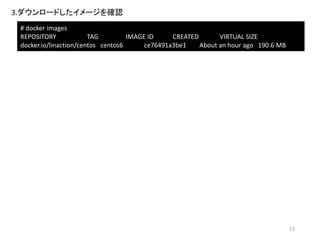
15.
3.ダウンロードしたイメージを確認 # docker images REPOSITORY
TAG IMAGE ID CREATED VIRTUAL SIZE docker.io/linaction/centos centos6 ce76491a3be1 About an hour ago 190.6 MB 15
16.
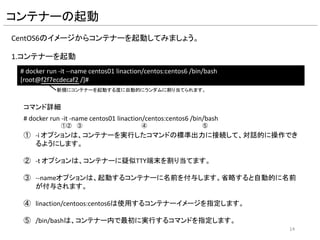
コンテナーの起動 CentOS6のイメージからコンテナーを起動してみましょう。 1.コンテナーを起動 # docker run
-it --name centos01 linaction/centos:centos6 /bin/bash [root@f2f7ecdecaf2 /]# # docker run -it -name centos01 linaction/centos:centos6 /bin/bash コマンド詳細 ① -i オプションは、コンテナーを実行したコマンドの標準出力に接続して、対話的に 操作できるようにします。 ② -t オプションは、コンテナーに疑似TTY端末を割り当てます。 ③ --nameオプションは、起動するコンテナーに名前を付与します。省略すると自動 的に名前が付与されます。 ④ linaction/centoos:centos6は使用するコンテナーイメージを指定します。 ⑤ /bin/bashは、コンテナー内で最初に実行するコマンドを指定します。 ①② ③ ④ ⑤ 16 新規にコンテナーを起動する度に自動的にランダムに割り当てられます。
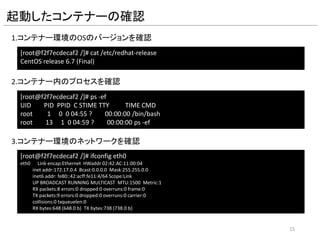
17.
起動したコンテナーの確認 1.コンテナー環境のOSのバージョンを確認 [root@f2f7ecdecaf2 /]# cat
/etc/redhat-release CentOS release 6.7 (Final) 2.コンテナー内のプロセスを確認 [root@f2f7ecdecaf2 /]# ps -ef UID PID PPID C STIME TTY TIME CMD root 1 0 0 04:55 ? 00:00:00 /bin/bash root 13 1 0 04:59 ? 00:00:00 ps -ef 3.コンテナー環境のネットワークを確認 [root@f2f7ecdecaf2 /]# ifconfig eth0 eth0 Link encap:Ethernet HWaddr 02:42:AC:11:00:04 inet addr:172.17.0.4 Bcast:0.0.0.0 Mask:255.255.0.0 inet6 addr: fe80::42:acff:fe11:4/64 Scope:Link UP BROADCAST RUNNING MULTICAST MTU:1500 Metric:1 RX packets:8 errors:0 dropped:0 overruns:0 frame:0 TX packets:9 errors:0 dropped:0 overruns:0 carrier:0 collisions:0 txqueuelen:0 RX bytes:648 (648.0 b) TX bytes:738 (738.0 b) 17
18.
コンテナーとホストLinuxの切替 1.コンテナーの/bin/bashから抜けてホストLinuxに戻る 2.ホストLinuxから再度コンテナー内のbashに接続 # docker attach
centos01 [root@f2f7ecdecaf2 /]# Ctrl + P Q Ctrlキーを押したまま、PとQを順番に押す。 attachの後には、--nameで指定した名前を指定します。 18
19.
コンテナーの起動と停止 1.Linuxホストに戻る 2.コンテナーを停止 # docker stop
centos01 Ctrlキーを押したまま、PとQを順番に押す。 stopの後には、--nameで指定した名前を指定します。 3.停止したコンテナーを確認 4.コンテナーを起動 startの後には、--nameで指定した名前を指定します。 # docker start centos01 # docker ps -a CONTAINER ID IMAGE COMMAND CREATED STATUS PORTS NAMES f2f7ecdecaf2 linaction/centos:centos6 "/bin/bash" 23 minutes ago Exited (137) 13 seconds ago centos01 5.起動したコンテナーを確認 # docker ps CONTAINER ID IMAGE COMMAND CREATED STATUS PORTS NAMES f2f7ecdecaf2 linaction/centos:centos6 "/bin/bash" 30 minutes ago Up 4 seconds centos01 19
20.
DockerfileからWordPress環境作成 1.コンテナーを停止 # docker stop
centos01 2.build用のディレクトリを作成 3.Dockerfileを作成 # cd build_wordpress # vi Dockerfile Dockerfileの内容は次のページを参照 :wq # mkdir ~/build_wordpress 4.Dockerfileを実行 # docker build -t linaction/wordpress:ver1.0 ~/build_wordpress ・ ・ Successfully built 0c4e45b86bcd 5.コンテナーを起動 # docker run -itd -p 8000:80 --name wordpress01 linaction/wordpress:ver1.0 3ce407416874308af370951ecf56c77b53e2aa405ba20aae51593fd3a0e2e108 -d オプションはバックグラウンドでの実行。 -p オプションはポートフォワーディング、Linuxホスト8000番→コンテナー80番に転送。 20
21.
#centos6のイメージを取得 FROM centos:centos6 #Dockerfile作成者 MAINTAINER linaction #タイムゾーンの設定 RUN
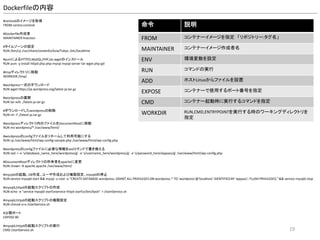
/bin/cp /usr/share/zoneinfo/Asia/Tokyo /etc/localtime #yumによるHTTPD,MySQL,PHP,tar,wgetのインストール RUN yum -y install httpd php php-mysql mysql-server tar wget php-gd #tmpディレクトリに移動 WORKDIR /tmp/ #wordpress一式のダウンロード RUN wget https://ja.wordpress.org/latest-ja.tar.gz #wordpressの展開 RUN tar xvfz ./latest-ja.tar.gz #ダウンロードしたwordpressの削除 RUN rm -f ./latest-ja.tar.gz #wordpressディレクトリ内のファイルをDocumentRootに移動 RUN mv wordpress/* /var/www/html/ #wordpressのconfigファイルをリネームして利用可能にする RUN cp /var/www/html/wp-config-sample.php /var/www/html/wp-config.php #wordpressのconfigファイルに必要な情報をsedコマンドで書き換える RUN sed -i -e 's/database_name_here/wordpress/g' -e 's/username_here/wordpress/g' -e 's/password_here/wppass/g' /var/www/html/wp-config.php #DocumentRootディレクトリの所有者をapacheに変更 RUN chown -R apache.apache /var/www/html/ #mysqldの起動、DB作成、ユーザ作成および権限設定、mysqldの停止 RUN service mysqld start && mysql -u root -e "CREATE DATABASE wordpress; GRANT ALL PRIVILEGES ON wordpress.* TO 'wordpress'@'localhost' IDENTIFIED BY 'wppass'; FLUSH PRIVILEGES;" && service mysqld stop #mysqld,httpdの起動スクリプトの作成 RUN echo -e "service mysqld startnservice httpd startn/bin/bash" > /startService.sh #mysqld,httpdの起動スクリプトの権限設定 RUN chmod o+x /startService.sh #公開ポート EXPOSE 80 #mysqld,httpdの起動スクリプトの実行 CMD /startService.sh Dockerfileの内容 21 命令 説明 FROM コンテナーイメージを指定 「リポジトリー:タグ名」 MAINTAINER コンテナーイメージ作成者名 ENV 環境変数を設定 RUN コマンドの実行 ADD ホストLinuxからファイルを設置 EXPOSE コンテナーで使用するポート番号を指定 CMD コンテナー起動時に実行するコマンドを指定 WORKDIR RUN,CMD,ENTRYPOINTを実行する時のワーキングディレ クトリを指定
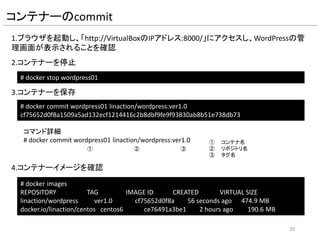
22.
コンテナーのcommit 1.ブラウザを起動し、「http://VirtualBoxのIPアドレス:8000/」にアクセスし、 WordPressの管理画面が表示されることを確認 2.コンテナーを停止 # docker stop
wordpress01 3.コンテナーを保存 # docker commit wordpress01 linaction/wordpress:ver1.0 cf75652d0f8a1509a5ad132ecf1214416c2b8dbf9fe9f93830ab8b51e738db73 4.コンテナーイメージを確認 # docker images REPOSITORY TAG IMAGE ID CREATED VIRTUAL SIZE linaction/wordpress ver1.0 cf75652d0f8a 56 seconds ago 474.9 MB docker.io/linaction/centos centos6 ce76491a3be1 2 hours ago 190.6 MB 22 # docker commit wordpress01 linaction/wordpress:ver1.0 コマンド詳細 ① ② ③ ① コンテナ名 ② リポジトリ名 ③ タグ名
23.
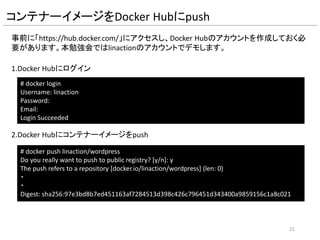
コンテナーイメージをDocker Hubにpush 事前に「https://hub.docker.com/」にアクセスし、Docker Hubのアカウントを 作成しておく必要があります。本勉強会ではlinactionのアカウントでデモします。 1.Docker
Hubにログイン # docker login Username: linaction Password: Email: Login Succeeded 2.Docker Hubにコンテナーイメージをpush # docker push linaction/wordpress Do you really want to push to public registry? [y/n]: y The push refers to a repository [docker.io/linaction/wordpress] (len: 0) ・ ・ Digest: sha256:97e3bd8b7ed451163af7284513d398c426c796451d343400a9859156c1a8c021 23
24.
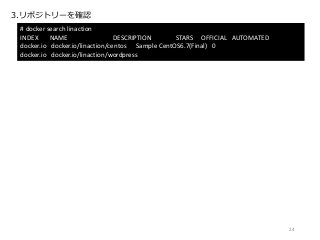
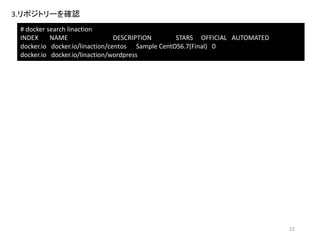
3.リポジトリーを確認 # docker search
linaction INDEX NAME DESCRIPTION STARS OFFICIAL AUTOMATED docker.io docker.io/linaction/centos Sample CentOS6.7(Final) 0 docker.io docker.io/linaction/wordpress 24
25.
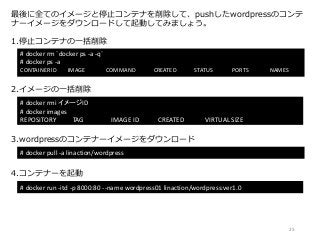
最後に全てのイメージと停止コンテナを削除して、pushしたwordpressのコンテ ナーイメージをダウンロードして起動してみましょう。 # docker rm
`docker ps -a -q` # docker ps -a CONTAINER ID IMAGE COMMAND CREATED STATUS PORTS NAMES 1.停止コンテナの一括削除 # docker rmi イメージID # docker images REPOSITORY TAG IMAGE ID CREATED VIRTUAL SIZE 2.イメージの一括削除 # docker pull -a linaction/wordpress 3.wordpressのコンテナーイメージをダウンロード 4.コンテナーを起動 # docker run -itd -p 8000:80 --name wordpress01 linaction/wordpress:ver1.0 25
26.
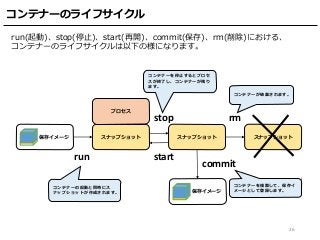
コンテナーのライフサイクル 26 run(起動)、stop(停止)、start(再開)、commit(保存)、rm(削除)における、 コンテナーのライフサイクルは以下の様になります。 保存イメージ スナップショット プロセス スナップショット スナップショット 保存イメージ run
start stop rm commit コンテナーが破棄されます。 コンテナーを複製して、保存イ メージとして登録します。 コンテナーを停止するとプロセ スが終了し、コンテナーが残り ます。 コンテナーの起動と同時にス ナップショットが作成されます。
27.
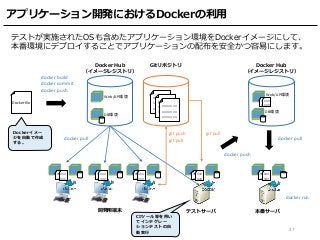
アプリケーション開発におけるDockerの利用 Dockerfile 27 docker build docker commit docker
push Web/AP環境 DB環境 GitリポジトリDocker Hub (イメージレジストリ) ======= ======= ======= ======= ======= ======= 開発用端末 テストサーバ git push git pull git pull CIツール等を用い てインテグレー ションテストの自 動実行 本番サーバ Web/AP環境 Docker Hub (イメージレジストリ) DB環境 === === === ========== ======= ======= docker push docker pull === === === === テストが実施されたOSも含めたアプリケーション環境をDockerイメージにして、 本番環境にデプロイすることでアプリケーションの配布を安全かつ容易にします。 Dockerイメー ジを自動で作成 する。 === === === === === === === === === === === === === === === === docker run docker pull
28.
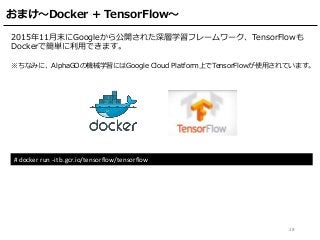
おまけ~Docker + TensorFlow~ 28 2015年11月末にGoogleから公開された深層学習フレームワーク、TensorFlowも Dockerで簡単に利用できます。 ※ちなみに、AlphaGOの機械学習にはGoogle
Cloud Platform上でTensorFlowが使用されています。 # docker run -it b.gcr.io/tensorflow/tensorflow
Download

![コンテナーの起動
CentOS6のイメージからコンテナーを起動してみましょう。
1.コンテナーを起動
# docker run -it --name centos01 linaction/centos:centos6 /bin/bash
[root@f2f7ecdecaf2 /]#
# docker run -it -name centos01 linaction/centos:centos6 /bin/bash
コマンド詳細
① -i オプションは、コンテナーを実行したコマンドの標準出力に接続して、対話的に
操作できるようにします。
② -t オプションは、コンテナーに疑似TTY端末を割り当てます。
③ --nameオプションは、起動するコンテナーに名前を付与します。省略すると自動
的に名前が付与されます。
④ linaction/centoos:centos6は使用するコンテナーイメージを指定します。
⑤ /bin/bashは、コンテナー内で最初に実行するコマンドを指定します。
①② ③ ④ ⑤
16
新規にコンテナーを起動する度に自動的にランダムに割り当てられます。](https://image.slidesharecdn.com/01linactiondockerpublicr001-151023091631-lva1-app6891/85/LinAction-Theme-Docker-16-320.jpg)
![起動したコンテナーの確認
1.コンテナー環境のOSのバージョンを確認
[root@f2f7ecdecaf2 /]# cat /etc/redhat-release
CentOS release 6.7 (Final)
2.コンテナー内のプロセスを確認
[root@f2f7ecdecaf2 /]# ps -ef
UID PID PPID C STIME TTY TIME CMD
root 1 0 0 04:55 ? 00:00:00 /bin/bash
root 13 1 0 04:59 ? 00:00:00 ps -ef
3.コンテナー環境のネットワークを確認
[root@f2f7ecdecaf2 /]# ifconfig eth0
eth0 Link encap:Ethernet HWaddr 02:42:AC:11:00:04
inet addr:172.17.0.4 Bcast:0.0.0.0 Mask:255.255.0.0
inet6 addr: fe80::42:acff:fe11:4/64 Scope:Link
UP BROADCAST RUNNING MULTICAST MTU:1500 Metric:1
RX packets:8 errors:0 dropped:0 overruns:0 frame:0
TX packets:9 errors:0 dropped:0 overruns:0 carrier:0
collisions:0 txqueuelen:0
RX bytes:648 (648.0 b) TX bytes:738 (738.0 b)
17](https://image.slidesharecdn.com/01linactiondockerpublicr001-151023091631-lva1-app6891/85/LinAction-Theme-Docker-17-320.jpg)
![コンテナーとホストLinuxの切替
1.コンテナーの/bin/bashから抜けてホストLinuxに戻る
2.ホストLinuxから再度コンテナー内のbashに接続
# docker attach centos01
[root@f2f7ecdecaf2 /]#
Ctrl + P Q
Ctrlキーを押したまま、PとQを順番に押す。
attachの後には、--nameで指定した名前を指定します。
18](https://image.slidesharecdn.com/01linactiondockerpublicr001-151023091631-lva1-app6891/85/LinAction-Theme-Docker-18-320.jpg)
![コンテナーイメージをDocker Hubにpush
事前に「https://hub.docker.com/」にアクセスし、Docker Hubのアカウントを
作成しておく必要があります。本勉強会ではlinactionのアカウントでデモします。
1.Docker Hubにログイン
# docker login
Username: linaction
Password:
Email:
Login Succeeded
2.Docker Hubにコンテナーイメージをpush
# docker push linaction/wordpress
Do you really want to push to public registry? [y/n]: y
The push refers to a repository [docker.io/linaction/wordpress] (len: 0)
・
・
Digest: sha256:97e3bd8b7ed451163af7284513d398c426c796451d343400a9859156c1a8c021
23](https://image.slidesharecdn.com/01linactiondockerpublicr001-151023091631-lva1-app6891/85/LinAction-Theme-Docker-23-320.jpg)