Download free for 30 days
Sign in
Upload
Language (EN)
Support
Business
Mobile
Social Media
Marketing
Technology
Art & Photos
Career
Design
Education
Presentations & Public Speaking
Government & Nonprofit
Healthcare
Internet
Law
Leadership & Management
Automotive
Engineering
Software
Recruiting & HR
Retail
Sales
Services
Science
Small Business & Entrepreneurship
Food
Environment
Economy & Finance
Data & Analytics
Investor Relations
Sports
Spiritual
News & Politics
Travel
Self Improvement
Real Estate
Entertainment & Humor
Health & Medicine
Devices & Hardware
Lifestyle
Change Language
Language
English
Español
Português
Français
Deutsche
Cancel
Save
EN
Uploaded by
オラクルエンジニア通信
PDF, PPTX
998 views
Oracle Data Integrator Cloud Serviceユーザーズガイド
Oracle Data Integrator Cloud Serviceを使用するための日本語の手順書です。
Technology
◦
Related topics:
Oracle Database Insights
•
Read more
1
Save
Share
Embed
Embed presentation
Download
Download as PDF, PPTX
1
/ 137
2
/ 137
3
/ 137
4
/ 137
5
/ 137
6
/ 137
7
/ 137
8
/ 137
9
/ 137
10
/ 137
11
/ 137
12
/ 137
13
/ 137
14
/ 137
15
/ 137
16
/ 137
17
/ 137
18
/ 137
19
/ 137
20
/ 137
21
/ 137
22
/ 137
23
/ 137
24
/ 137
25
/ 137
26
/ 137
27
/ 137
28
/ 137
29
/ 137
30
/ 137
31
/ 137
32
/ 137
33
/ 137
34
/ 137
35
/ 137
36
/ 137
37
/ 137
38
/ 137
39
/ 137
40
/ 137
41
/ 137
42
/ 137
43
/ 137
44
/ 137
45
/ 137
46
/ 137
47
/ 137
48
/ 137
49
/ 137
50
/ 137
51
/ 137
52
/ 137
53
/ 137
54
/ 137
55
/ 137
56
/ 137
57
/ 137
58
/ 137
59
/ 137
60
/ 137
61
/ 137
62
/ 137
63
/ 137
64
/ 137
65
/ 137
66
/ 137
67
/ 137
68
/ 137
69
/ 137
70
/ 137
71
/ 137
72
/ 137
73
/ 137
74
/ 137
75
/ 137
76
/ 137
77
/ 137
78
/ 137
79
/ 137
80
/ 137
81
/ 137
82
/ 137
83
/ 137
84
/ 137
85
/ 137
86
/ 137
87
/ 137
88
/ 137
89
/ 137
90
/ 137
91
/ 137
92
/ 137
93
/ 137
94
/ 137
95
/ 137
96
/ 137
97
/ 137
98
/ 137
99
/ 137
100
/ 137
101
/ 137
102
/ 137
103
/ 137
104
/ 137
105
/ 137
106
/ 137
107
/ 137
108
/ 137
109
/ 137
110
/ 137
111
/ 137
112
/ 137
113
/ 137
114
/ 137
115
/ 137
116
/ 137
117
/ 137
118
/ 137
119
/ 137
120
/ 137
121
/ 137
122
/ 137
123
/ 137
124
/ 137
125
/ 137
126
/ 137
127
/ 137
128
/ 137
129
/ 137
130
/ 137
131
/ 137
132
/ 137
133
/ 137
134
/ 137
135
/ 137
136
/ 137
137
/ 137
More Related Content
PPTX
What's new in Oracle 19c & 18c Recovery Manager (RMAN)
by
Satishbabu Gunukula
PDF
Oracle RAC 19c: Best Practices and Secret Internals
by
Anil Nair
PDF
【旧版】Oracle Gen 2 Exadata Cloud@Customer:サービス概要のご紹介 [2021年12月版]
by
オラクルエンジニア通信
PDF
しばちょう先生による特別講義! RMANバックアップの運用と高速化チューニング
by
オラクルエンジニア通信
PDF
OCI 購入モデルの整理と Universal Credit 最新情報(2021年2月17日版)
by
オラクルエンジニア通信
PDF
Oracle RAC Internals - The Cache Fusion Edition
by
Markus Michalewicz
PDF
New Generation Oracle RAC Performance
by
Anil Nair
PDF
[B31] LOGMinerってレプリケーションソフトで使われているけどどうなってる? by Toshiya Morita
by
Insight Technology, Inc.
What's new in Oracle 19c & 18c Recovery Manager (RMAN)
by
Satishbabu Gunukula
Oracle RAC 19c: Best Practices and Secret Internals
by
Anil Nair
【旧版】Oracle Gen 2 Exadata Cloud@Customer:サービス概要のご紹介 [2021年12月版]
by
オラクルエンジニア通信
しばちょう先生による特別講義! RMANバックアップの運用と高速化チューニング
by
オラクルエンジニア通信
OCI 購入モデルの整理と Universal Credit 最新情報(2021年2月17日版)
by
オラクルエンジニア通信
Oracle RAC Internals - The Cache Fusion Edition
by
Markus Michalewicz
New Generation Oracle RAC Performance
by
Anil Nair
[B31] LOGMinerってレプリケーションソフトで使われているけどどうなってる? by Toshiya Morita
by
Insight Technology, Inc.
What's hot
PDF
Oracle Analytics Cloud のご紹介【2021年3月版】
by
オラクルエンジニア通信
PDF
Oracle Clusterware Node Management and Voting Disks
by
Markus Michalewicz
PDF
Oracle GoldenGate Cloud Service(GGCS)概要
by
オラクルエンジニア通信
PPTX
OCI GoldenGate Overview 2021年4月版
by
オラクルエンジニア通信
PDF
Oracle Extended Clusters for Oracle RAC
by
Markus Michalewicz
PDF
Oracle RAC on Extended Distance Clusters - Customer Examples
by
Markus Michalewicz
PDF
【旧版】Oracle Database Cloud Service:サービス概要のご紹介 [2021年7月版]
by
オラクルエンジニア通信
PDF
Oracle Data Guard による高可用性
by
Yahoo!デベロッパーネットワーク
PDF
[Oracle DBA & Developer Day 2016] しばちょう先生の特別講義!!ストレージ管理のベストプラクティス ~ASMからExada...
by
オラクルエンジニア通信
PDF
Troubleshooting Complex Performance issues - Oracle SEG$ contention
by
Tanel Poder
PPTX
私はここでつまづいた! Oracle database 11g から 12cへのアップグレードと Oracle Database 12c の新機能@201...
by
yoshimotot
PDF
Understanding oracle rac internals part 1 - slides
by
Mohamed Farouk
PDF
AIOUG : OTNYathra - Troubleshooting and Diagnosing Oracle Database 12.2 and O...
by
Sandesh Rao
PDF
Oracle Gen 2 Exadata Cloud@Customer:サービス概要のご紹介 [2021年7月版]
by
オラクルエンジニア通信
PDF
はじめてのOracle Cloud Infrastructure (Oracle Cloudウェビナーシリーズ: 2021年6月16日)
by
オラクルエンジニア通信
PDF
Smart monitoring how does oracle rac manage resource, state ukoug19
by
Anil Nair
PDF
Understanding Oracle RAC 12c Internals OOW13 [CON8806]
by
Markus Michalewicz
PPTX
Oracle Data Masking and Subsettingのご紹介
by
オラクルエンジニア通信
PDF
Oracle Database / Exadata Cloud 技術情報(Oracle Cloudウェビナーシリーズ: 2020年7月9日)
by
オラクルエンジニア通信
PPTX
Oracle RAC features on Exadata
by
Anil Nair
Oracle Analytics Cloud のご紹介【2021年3月版】
by
オラクルエンジニア通信
Oracle Clusterware Node Management and Voting Disks
by
Markus Michalewicz
Oracle GoldenGate Cloud Service(GGCS)概要
by
オラクルエンジニア通信
OCI GoldenGate Overview 2021年4月版
by
オラクルエンジニア通信
Oracle Extended Clusters for Oracle RAC
by
Markus Michalewicz
Oracle RAC on Extended Distance Clusters - Customer Examples
by
Markus Michalewicz
【旧版】Oracle Database Cloud Service:サービス概要のご紹介 [2021年7月版]
by
オラクルエンジニア通信
Oracle Data Guard による高可用性
by
Yahoo!デベロッパーネットワーク
[Oracle DBA & Developer Day 2016] しばちょう先生の特別講義!!ストレージ管理のベストプラクティス ~ASMからExada...
by
オラクルエンジニア通信
Troubleshooting Complex Performance issues - Oracle SEG$ contention
by
Tanel Poder
私はここでつまづいた! Oracle database 11g から 12cへのアップグレードと Oracle Database 12c の新機能@201...
by
yoshimotot
Understanding oracle rac internals part 1 - slides
by
Mohamed Farouk
AIOUG : OTNYathra - Troubleshooting and Diagnosing Oracle Database 12.2 and O...
by
Sandesh Rao
Oracle Gen 2 Exadata Cloud@Customer:サービス概要のご紹介 [2021年7月版]
by
オラクルエンジニア通信
はじめてのOracle Cloud Infrastructure (Oracle Cloudウェビナーシリーズ: 2021年6月16日)
by
オラクルエンジニア通信
Smart monitoring how does oracle rac manage resource, state ukoug19
by
Anil Nair
Understanding Oracle RAC 12c Internals OOW13 [CON8806]
by
Markus Michalewicz
Oracle Data Masking and Subsettingのご紹介
by
オラクルエンジニア通信
Oracle Database / Exadata Cloud 技術情報(Oracle Cloudウェビナーシリーズ: 2020年7月9日)
by
オラクルエンジニア通信
Oracle RAC features on Exadata
by
Anil Nair
Similar to Oracle Data Integrator Cloud Serviceユーザーズガイド
PDF
オラクル・インフラストラクチャー・サービス(IaaS)最新情報(Oracle Cloud Days Tokyo 2015)
by
オラクルエンジニア通信
PDF
ITアーキテクトのためのOracle Cloud Platform設計・構築入門 [Oracle Cloud Days Tokyo 2016]
by
オラクルエンジニア通信
PDF
最強のデータベース基盤“Exadata”をパブリック・クラウドで活用!(Oracle Cloud Days Tokyo 2015)
by
オラクルエンジニア通信
PDF
Oracle GoldenGate Cloud Serviceユーザーズガイド
by
オラクルエンジニア通信
PDF
オラクル・データベース・クラウド~さらなる進化のご紹介(Oracle Cloud Days Tokyo 2015)
by
オラクルエンジニア通信
PDF
[Modern Cloud Day Tokyo 2019] オラクルコンサルが語る!事例でみていくOracle Cloud Infrastructure設...
by
オラクルエンジニア通信
PDF
【旧版】Oracle Database Cloud Service:サービス概要のご紹介 [2020年3月版]
by
オラクルエンジニア通信
PDF
進化を続けるデータベース・クラウド:Oracle Database, Exadata, MySQL, Cloud Machine [Oracle Clou...
by
オラクルエンジニア通信
PDF
次世代インフラ基盤登場!Oracle Cloud IaaS 最新サービス・アップデート [Oracle Cloud Days Tokyo 2016]
by
オラクルエンジニア通信
PPTX
[旧版]Big Data Service Overview 2020年4月版
by
オラクルエンジニア通信
PDF
はじめてのOracle Cloud Infrastructure (Oracle Cloudウェビナーシリーズ: 2021年8月11日)
by
オラクルエンジニア通信
PDF
Oracle Cloud PaaS & IaaS:2020年3月度サービス情報アップデート
by
オラクルエンジニア通信
PPTX
Big Data Service Overview 2020年7月版
by
オラクルエンジニア通信
PDF
はじめてのOracle Cloud Infrastructure (Oracle Cloudウェビナーシリーズ: 2021年7月28日)
by
オラクルエンジニア通信
PDF
Oracle Databaseはクラウドに移行するべきか否か 全10ケースをご紹介 (Oracle Cloudウェビナーシリーズ: 2021年11月30日)
by
オラクルエンジニア通信
PDF
【旧版】Oracle Cloud Infrastructure:サービス概要のご紹介 [2020年4月版]
by
オラクルエンジニア通信
PDF
脱Excelで部門のデータ管理業務を 効率化するデータ活用クラウド
by
オラクルエンジニア通信
PPTX
Japan it week_クラウド環境でのbcp対策
by
オラクルエンジニア通信
PDF
Oracle Cloudでエンタープライズシステムを!
by
oracle_consultant
PDF
[Oracle Innovation Summit Tokyo 2018] 基幹システムのクラウド化への挑戦
by
オラクルエンジニア通信
オラクル・インフラストラクチャー・サービス(IaaS)最新情報(Oracle Cloud Days Tokyo 2015)
by
オラクルエンジニア通信
ITアーキテクトのためのOracle Cloud Platform設計・構築入門 [Oracle Cloud Days Tokyo 2016]
by
オラクルエンジニア通信
最強のデータベース基盤“Exadata”をパブリック・クラウドで活用!(Oracle Cloud Days Tokyo 2015)
by
オラクルエンジニア通信
Oracle GoldenGate Cloud Serviceユーザーズガイド
by
オラクルエンジニア通信
オラクル・データベース・クラウド~さらなる進化のご紹介(Oracle Cloud Days Tokyo 2015)
by
オラクルエンジニア通信
[Modern Cloud Day Tokyo 2019] オラクルコンサルが語る!事例でみていくOracle Cloud Infrastructure設...
by
オラクルエンジニア通信
【旧版】Oracle Database Cloud Service:サービス概要のご紹介 [2020年3月版]
by
オラクルエンジニア通信
進化を続けるデータベース・クラウド:Oracle Database, Exadata, MySQL, Cloud Machine [Oracle Clou...
by
オラクルエンジニア通信
次世代インフラ基盤登場!Oracle Cloud IaaS 最新サービス・アップデート [Oracle Cloud Days Tokyo 2016]
by
オラクルエンジニア通信
[旧版]Big Data Service Overview 2020年4月版
by
オラクルエンジニア通信
はじめてのOracle Cloud Infrastructure (Oracle Cloudウェビナーシリーズ: 2021年8月11日)
by
オラクルエンジニア通信
Oracle Cloud PaaS & IaaS:2020年3月度サービス情報アップデート
by
オラクルエンジニア通信
Big Data Service Overview 2020年7月版
by
オラクルエンジニア通信
はじめてのOracle Cloud Infrastructure (Oracle Cloudウェビナーシリーズ: 2021年7月28日)
by
オラクルエンジニア通信
Oracle Databaseはクラウドに移行するべきか否か 全10ケースをご紹介 (Oracle Cloudウェビナーシリーズ: 2021年11月30日)
by
オラクルエンジニア通信
【旧版】Oracle Cloud Infrastructure:サービス概要のご紹介 [2020年4月版]
by
オラクルエンジニア通信
脱Excelで部門のデータ管理業務を 効率化するデータ活用クラウド
by
オラクルエンジニア通信
Japan it week_クラウド環境でのbcp対策
by
オラクルエンジニア通信
Oracle Cloudでエンタープライズシステムを!
by
oracle_consultant
[Oracle Innovation Summit Tokyo 2018] 基幹システムのクラウド化への挑戦
by
オラクルエンジニア通信
More from オラクルエンジニア通信
PDF
Oracle Cloud Infrastructure:2023年5月度サービス・アップデート
by
オラクルエンジニア通信
PDF
Oracle Cloud Infrastructure:2023年4月度サービス・アップデート
by
オラクルエンジニア通信
PDF
Oracle Cloud Infrastructure:2023年3月度サービス・アップデート
by
オラクルエンジニア通信
PDF
Oracle Cloud Infrastructure:2023年2月度サービス・アップデート
by
オラクルエンジニア通信
PDF
Oracle Cloud Infrastructure:2023年1月度サービス・アップデート
by
オラクルエンジニア通信
PDF
Oracle Cloud Infrastructure:2022年12月度サービス・アップデート
by
オラクルエンジニア通信
PDF
Oracle Cloud Infrastructure:2022年11月度サービス・アップデート
by
オラクルエンジニア通信
PDF
Oracle Cloud Infrastructure:2022年10月度サービス・アップデート
by
オラクルエンジニア通信
PDF
Oracle Cloud Infrastructure:2022年9月度サービス・アップデート
by
オラクルエンジニア通信
PDF
Oracle Cloud Infrastructure:2022年8月度サービス・アップデート
by
オラクルエンジニア通信
PDF
Oracle Cloud Infrastructure:2022年7月度サービス・アップデート
by
オラクルエンジニア通信
PDF
Oracle Cloud Infrastructure:2022年6月度サービス・アップデート
by
オラクルエンジニア通信
PDF
Oracle Cloud Infrastructure:2022年5月度サービス・アップデート
by
オラクルエンジニア通信
PDF
Oracle Cloud Infrastructure:2022年4月度サービス・アップデート
by
オラクルエンジニア通信
PDF
Oracle Cloud Infrastructure データベース・クラウド:各バージョンのサポート期間 (2022年4月版)
by
オラクルエンジニア通信
PPTX
MySQL Technology Cafe #14 MySQL Shellを使ってもっと楽をしようの会
by
オラクルエンジニア通信
PDF
Oracle Cloud Infrastructure:2022年3月度サービス・アップデート
by
オラクルエンジニア通信
PPTX
Oracle Cloud Infrastructure:2022年2月度サービス・アップデート
by
オラクルエンジニア通信
PDF
Oracle Cloud Infrastructure:2022年1月度サービス・アップデート
by
オラクルエンジニア通信
PDF
Oracle Cloud Infrastructure:2021年12月度サービス・アップデート
by
オラクルエンジニア通信
Oracle Cloud Infrastructure:2023年5月度サービス・アップデート
by
オラクルエンジニア通信
Oracle Cloud Infrastructure:2023年4月度サービス・アップデート
by
オラクルエンジニア通信
Oracle Cloud Infrastructure:2023年3月度サービス・アップデート
by
オラクルエンジニア通信
Oracle Cloud Infrastructure:2023年2月度サービス・アップデート
by
オラクルエンジニア通信
Oracle Cloud Infrastructure:2023年1月度サービス・アップデート
by
オラクルエンジニア通信
Oracle Cloud Infrastructure:2022年12月度サービス・アップデート
by
オラクルエンジニア通信
Oracle Cloud Infrastructure:2022年11月度サービス・アップデート
by
オラクルエンジニア通信
Oracle Cloud Infrastructure:2022年10月度サービス・アップデート
by
オラクルエンジニア通信
Oracle Cloud Infrastructure:2022年9月度サービス・アップデート
by
オラクルエンジニア通信
Oracle Cloud Infrastructure:2022年8月度サービス・アップデート
by
オラクルエンジニア通信
Oracle Cloud Infrastructure:2022年7月度サービス・アップデート
by
オラクルエンジニア通信
Oracle Cloud Infrastructure:2022年6月度サービス・アップデート
by
オラクルエンジニア通信
Oracle Cloud Infrastructure:2022年5月度サービス・アップデート
by
オラクルエンジニア通信
Oracle Cloud Infrastructure:2022年4月度サービス・アップデート
by
オラクルエンジニア通信
Oracle Cloud Infrastructure データベース・クラウド:各バージョンのサポート期間 (2022年4月版)
by
オラクルエンジニア通信
MySQL Technology Cafe #14 MySQL Shellを使ってもっと楽をしようの会
by
オラクルエンジニア通信
Oracle Cloud Infrastructure:2022年3月度サービス・アップデート
by
オラクルエンジニア通信
Oracle Cloud Infrastructure:2022年2月度サービス・アップデート
by
オラクルエンジニア通信
Oracle Cloud Infrastructure:2022年1月度サービス・アップデート
by
オラクルエンジニア通信
Oracle Cloud Infrastructure:2021年12月度サービス・アップデート
by
オラクルエンジニア通信
Oracle Data Integrator Cloud Serviceユーザーズガイド
1.
Copyright © 2017
Oracle and/or its affiliates. All rights reserved. | Oracle Data Integrator Cloud Service ユーザーズガイド ver.1.0 2017年5月 日本オラクル株式会社 クラウド・テクノロジー事業統括
2.
Copyright © 2017
Oracle and/or its affiliates. All rights reserved. | ※この資料は 2017年5月時点の情報を元に記述しています。 Safe Harbor Statement The following is intended to outline our general product direction. It is intended for information purposes only, and may not be incorporated into any contract. It is not a commitment to deliver any material, code, or functionality, and should not be relied upon in making purchasing decisions. The development, release, and timing of any features or functionality described for Oracle’s products remains at the sole discretion of Oracle. 2
3.
Copyright © 2017
Oracle and/or its affiliates. All rights reserved. | ※この資料は 2017年5月時点の情報を元に記述しています。 このドキュメントについて • 本資料では、初めてOracle Data Integrator Cloud Service(以下ODICS)を使用するお客 様向けにODICSの使い方を説明した資料です。サービスの詳細については、マニュア ル等をご参照下さい。資料の最後に参考資料としてまとめてあります。 • 前提知識として、ODIの基本的な知識を理解している必要があります。理解されていな い方は、まず下記の資料を参考にして下さい。 3 Oracle Data Integrator データシート http://www.oracle.com/technetwork/jp/middleware/data-integration/odi-ee-ds- 2030747-ja.pdf
4.
Copyright © 2017
Oracle and/or its affiliates. All rights reserved. | ※この資料は 2017年5月時点の情報を元に記述しています。 Agenda 1. Oracle Data Integrator Cloud Service設定手順 2. Oracle Data Integrator Cloud Service画面説明 3. Oracle Data Integrator Cloud Serviceに関するよくある質問 4
5.
Copyright © 2017
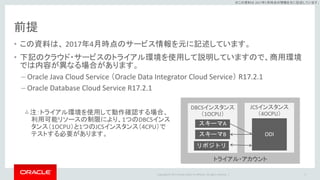
Oracle and/or its affiliates. All rights reserved. | ※この資料は 2017年5月時点の情報を元に記述しています。 前提 • この資料は、 2017年4月時点のサービス情報を元に記述しています。 • 下記のクラウド・サービスのトライアル環境を使用して説明していますので、商用環境 では内容が異なる場合があります。 – Oracle Java Cloud Service (Oracle Data Integrator Cloud Service) R17.2.1 – Oracle Database Cloud Service R17.2.1 5 トライアル・アカウント DBCSインスタンス (1OCPU) JCSインスタンス (4OCPU) スキーマA スキーマB ODI ⁂ 注:トライアル環境を使用して動作確認する場合、 利用可能リソースの制限により、1つのDBCSインス タンス(1OCPU)と1つのJCSインスタンス(4CPU)で テストする必要があります。 リポジトリ
6.
Copyright © 2017
Oracle and/or its affiliates. All rights reserved. | ※この資料は 2017年5月時点の情報を元に記述しています。 Oracle Data Integrator Cloud Service(ODICS)とは? • Oracle Data Integrator Cloud Serviceとは? – Oracle Java Cloud Service(JCS)上でOracle 高速なETLツールであるData Integrator(ODI)を使用するためのサービスです。 • ODIの基盤となるOracle WebLogicがインストールされたVMが作成され、 ODIはインストールさ れずODIのインストールメディアが置かれた状態で提供されます。 – ODICS利用のメリット • クラウド上にETL処理をオフロード • データが存在する場所でデータ変換を行い、移動の少ない効率的なETLを実現 • オンプレミス、クラウド、Big Data等の様々なデータソースをサポート 6
7.
Copyright © 2017
Oracle and/or its affiliates. All rights reserved. | Oracle Data Integrator Cloud Service 設定手順 7
8.
Copyright © 2017
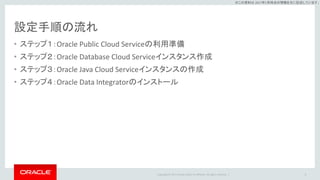
Oracle and/or its affiliates. All rights reserved. | ※この資料は 2017年5月時点の情報を元に記述しています。 設定手順の流れ • ステップ1:Oracle Public Cloud Serviceの利用準備 • ステップ2:Oracle Database Cloud Serviceインスタンス作成 • ステップ3:Oracle Java Cloud Serviceインスタンスの作成 • ステップ4:Oracle Data Integratorのインストール 8
9.
Copyright © 2017
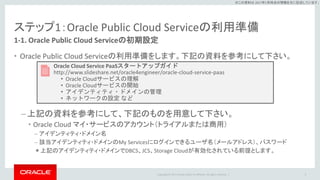
Oracle and/or its affiliates. All rights reserved. | ※この資料は 2017年5月時点の情報を元に記述しています。 ステップ1:Oracle Public Cloud Serviceの利用準備 1-1. Oracle Public Cloud Serviceの初期設定 • Oracle Public Cloud Serviceの利用準備をします。下記の資料を参考にして下さい。 –上記の資料を参考にして、下記のものを用意して下さい。 • Oracle Cloud マイ・サービスのアカウント(トライアルまたは商用) – アイデンティティ・ドメイン名 – 該当アイデンティティ・ドメインのMy Servicesにログインできるユーザ名(メールアドレス)、パスワード *上記のアイデンティティ・ドメインでDBCS、JCS、Storage Cloudが有効化されている前提とします。 9 Oracle Cloud Service PaaSスタートアップガイド http://www.slideshare.net/oracle4engineer/oracle-cloud-service-paas • Oracle Cloudサービスの理解 • Oracle Cloudサービスの開始 • アイデンティティ・ドメインの管理 • ネットワークの設定 など
10.
Copyright © 2017
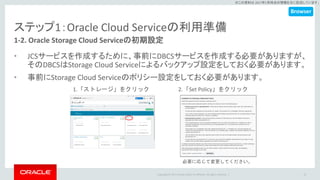
Oracle and/or its affiliates. All rights reserved. | ※この資料は 2017年5月時点の情報を元に記述しています。 ステップ1:Oracle Cloud Serviceの利用準備 1-2. Oracle Storage Cloud Serviceの初期設定 • JCSサービスを作成するために、事前にDBCSサービスを作成する必要がありますが、 そのDBCSはStorage Cloud Serviceによるバックアップ設定をしておく必要があります。 • 事前にStorage Cloud Serviceのポリシー設定をしておく必要があります。 10 Browser 1.「ストレージ」をクリック 2.「Set Policy」をクリック 必要に応じて変更してください。
11.
Copyright © 2017
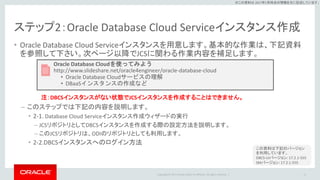
Oracle and/or its affiliates. All rights reserved. | ※この資料は 2017年5月時点の情報を元に記述しています。 ステップ2:Oracle Database Cloud Serviceインスタンス作成 • Oracle Database Cloud Serviceインスタンスを用意します。基本的な作業は、下記資料 を参照して下さい。次ページ以降でJCSに関わる作業内容を補足します。 注:DBCSインスタンスがない状態でJCSインスタンスを作成することはできません。 – このステップでは下記の内容を説明します。 • 2-1. Database Cloud Serviceインスタンス作成ウィザードの実行 – JCSリポジトリとしてDBCSインスタンスを作成する際の設定方法を説明します。 – このJCSリポジトリは、ODIのリポジトリとしても利用します。 • 2-2.DBCSインスタンスへのログイン方法 11 Oracle Database Cloudを使ってみよう http://www.slideshare.net/oracle4engineer/oracle-database-cloud • Oracle Database Cloudサービスの理解 • DBaaSインスタンスの作成など この資料は下記のバージョン を利用しています。 DBCS-UIバージョン: 17.2.1-555 SMバージョン: 17.2.1-555
12.
Copyright © 2017
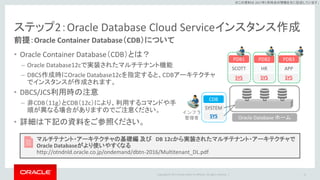
Oracle and/or its affiliates. All rights reserved. | ※この資料は 2017年5月時点の情報を元に記述しています。 ステップ2:Oracle Database Cloud Serviceインスタンス作成 前提:Oracle Container Database(CDB)について • Oracle Container Database(CDB)とは? – Oracle Database12cで実装されたマルチテナント機能 – DBCS作成時にOracle Database12cを指定すると、CDBアーキテクチャ でインスタンスが作成されます。 12 マルチテナント・アーキテクチャの基礎編 及び DB 12cから実装されたマルチテナント・アーキテクチャで Oracle Databaseがより使いやすくなる http://otndnld.oracle.co.jp/ondemand/dbtn-2016/Multitenant_DL.pdf Oracle Database ホーム SYS APP SYS HR SYS SCOTT PDB3PDB2PDB1 SYS SYSTEM CDB インフラ 管理者 • DBCS/JCS利用時の注意 – 非CDB(11g)とCDB(12c)により、利用するコマンドや手 順が異なる場合がありますのでご注意ください。 • 詳細は下記の資料をご参照ください。
13.
Copyright © 2017
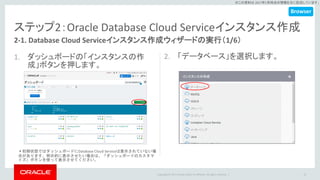
Oracle and/or its affiliates. All rights reserved. | ※この資料は 2017年5月時点の情報を元に記述しています。 ステップ2:Oracle Database Cloud Serviceインスタンス作成 1. ダッシュボードの「インスタンスの作 成」ボタンを押します。 2. 「データベース」を選択します。 13 2-1. Database Cloud Serviceインスタンス作成ウィザードの実行(1/6) *初期状態ではダッシュボードにDatabase Cloud Serviceは表示されていない場 合があります。明示的に表示させたい場合は、「ダッシュボードのカスタマ イズ」ボタンを使って表示させてください。 Browser
14.
Copyright © 2017
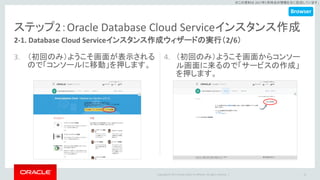
Oracle and/or its affiliates. All rights reserved. | ※この資料は 2017年5月時点の情報を元に記述しています。 ステップ2:Oracle Database Cloud Serviceインスタンス作成 3. (初回のみ)ようこそ画面が表示される ので「コンソールに移動」を押します。 14 2-1. Database Cloud Serviceインスタンス作成ウィザードの実行(2/6) 4. (初回のみ)ようこそ画面からコンソー ル画面に来るので「サービスの作成」 を押します。 Browser
15.
Copyright © 2017
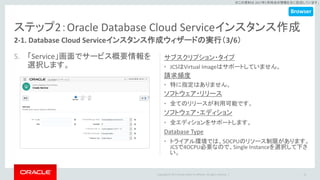
Oracle and/or its affiliates. All rights reserved. | ※この資料は 2017年5月時点の情報を元に記述しています。 ステップ2:Oracle Database Cloud Serviceインスタンス作成 5. 「Service」画面でサービス概要情報を 選択します。 サブスクリプション・タイプ • JCSはVirtual Imageはサポートしていません。 請求頻度 • 特に指定はありません。 ソフトウェア・リリース • 全てのリリースが利用可能です。 ソフトウェア・エディション • 全エディションをサポートします。 Database Type • トライアル環境では、5OCPUのリソース制限があります。 JCSで4OCPU必要なので、Single Instanceを選択して下さ い。 15 2-1. Database Cloud Serviceインスタンス作成ウィザードの実行(3/6) Browser
16.
Copyright © 2017
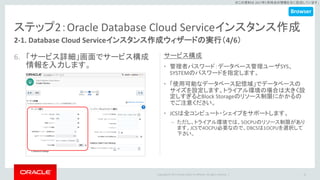
Oracle and/or its affiliates. All rights reserved. | ※この資料は 2017年5月時点の情報を元に記述しています。 ステップ2:Oracle Database Cloud Serviceインスタンス作成 6. 「サービス詳細」画面でサービス構成 情報を入力します。 サービス構成 • 管理者パスワード:データベース管理ユーザSYS、 SYSTEMのパスワードを指定します。 • 「使用可能なデータベース記憶域」でデータベースの サイズを設定します。トライアル環境の場合は大きく設 定しすぎるとBlock Storageのリソース制限にかかるの でご注意ください。 • JCSは全コンピュート・シェイプをサポートします。 – ただし、トライアル環境では、5OCPUのリソース制限があり ます。JCSで4OCPU必要なので、DBCSは1OCPUを選択して 下さい。 16 2-1. Database Cloud Serviceインスタンス作成ウィザードの実行(4/6) Browser
17.
Copyright © 2017
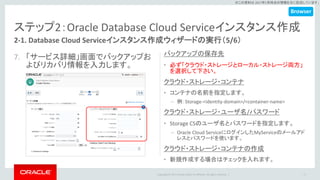
Oracle and/or its affiliates. All rights reserved. | ※この資料は 2017年5月時点の情報を元に記述しています。 ステップ2:Oracle Database Cloud Serviceインスタンス作成 7. 「サービス詳細」画面でバックアップお よびリカバリ情報を入力します。 バックアップの保存先 • 必ず「クラウド・ストレージとローカル・ストレージ両方」 を選択して下さい。 クラウド・ストレージ・コンテナ • コンテナの名前を指定します。 – 例:Storage-<identity-domain>/<container-name> クラウド・ストレージ・ユーザ名/パスワード • Storage CSのユーザ名とパスワードを指定します。 – Oracle Cloud ServiceにログインしたMyServiceのメールアド レスとパスワードを使います。 クラウド・ストレージ・コンテナの作成 • 新規作成する場合はチェックを入れます。 17 2-1. Database Cloud Serviceインスタンス作成ウィザードの実行(5/6) Browser
18.
Copyright © 2017
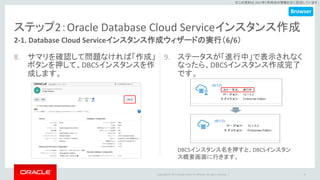
Oracle and/or its affiliates. All rights reserved. | ※この資料は 2017年5月時点の情報を元に記述しています。 ステップ2:Oracle Database Cloud Serviceインスタンス作成 8. サマリを確認して問題なければ「作成」 ボタンを押して、DBCSインスタンスを作 成します。 9. ステータスが「進行中」で表示されなく なったら、DBCSインスタンス作成完了 です。 18 2-1. Database Cloud Serviceインスタンス作成ウィザードの実行(6/6) Browser DBCSインスタンス名を押すと、DBCSインスタン ス概要画面に行きます。
19.
Copyright © 2017
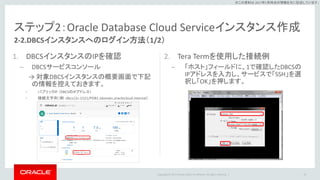
Oracle and/or its affiliates. All rights reserved. | ※この資料は 2017年5月時点の情報を元に記述しています。 ステップ2:Oracle Database Cloud Serviceインスタンス作成 1. DBCSインスタンスのIPを確認 – DBCSサービスコンソール → 対象DBCSインスタンスの概要画面で下記 の情報を控えておきます。 • パブリックIP (DBCSのIPアドレス) • 接続文字列(例:dbcs12c:1521/PDB1.idomain.oraclecloud.internal) 2. Tera Termを使用した接続例 – 「ホスト」フィールドに、1で確認したDBCSの IPアドレスを入力し、サービスで「SSH」を選 択し「OK」を押します。 19 2-2.DBCSインスタンスへのログイン方法(1/2)
20.
Copyright © 2017
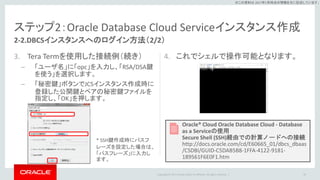
Oracle and/or its affiliates. All rights reserved. | ※この資料は 2017年5月時点の情報を元に記述しています。 ステップ2:Oracle Database Cloud Serviceインスタンス作成 3. Tera Termを使用した接続例(続き) – 「ユーザ名」に「opc」を入力し、「RSA/DSA鍵 を使う」を選択します。 – 「秘密鍵」ボタンでJCSインスタンス作成時に 登録した公開鍵とペアの秘密鍵ファイルを 指定し、「OK」を押します。 4. これでシェルで操作可能となります。 20 2-2.DBCSインスタンスへのログイン方法(2/2) * SSH鍵作成時にパスフ レーズを設定した場合は、 「パスフレーズ」に入力し ます。 Oracle® Cloud Oracle Database Cloud - Database as a Serviceの使用 Secure Shell (SSH)経由での計算ノードへの接続 http://docs.oracle.com/cd/E60665_01/dbcs_dbaas /CSDBI/GUID-C5DAB5B8-1FFA-4122-9181- 189561F6E0F1.htm
21.
Copyright © 2017
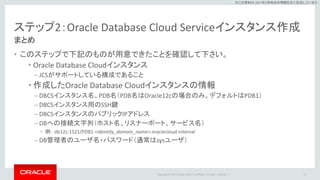
Oracle and/or its affiliates. All rights reserved. | ※この資料は 2017年5月時点の情報を元に記述しています。 ステップ2:Oracle Database Cloud Serviceインスタンス作成 まとめ • このステップで下記のものが用意できたことを確認して下さい。 • Oracle Database Cloudインスタンス – JCSがサポートしている構成であること • 作成したOracle Database Cloudインスタンスの情報 – DBCSインスタンス名、PDB名(PDB名はOracle12cの場合のみ。デフォルトはPDB1) – DBCSインスタンス用のSSH鍵 – DBCSインスタンスのパブリックIPアドレス – DBへの接続文字列(ホスト名、リスナーポート、サービス名) • 例: db12c:1521/PDB1.<identity_domain_name>.oraclecloud.internal – DB管理者のユーザ名・パスワード(通常はsysユーザ) 21
22.
Copyright © 2017
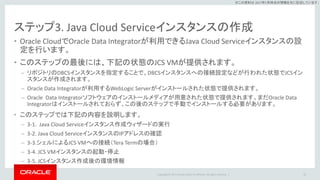
Oracle and/or its affiliates. All rights reserved. | ※この資料は 2017年5月時点の情報を元に記述しています。 ステップ3. Java Cloud Serviceインスタンスの作成 • Oracle CloudでOracle Data Integratorが利用できるJava Cloud Serviceインスタンスの設 定を行います。 • このステップの最後には、下記の状態のJCS VMが提供されます。 – リポジトリのDBCSインスタンスを指定することで、DBCSインスタンスへの接続設定などが行われた状態でJCSイン スタンスが作成されます。 – Oracle Data Integratorが利用するWebLogic Serverがインストールされた状態で提供されます。 – Oracle Data Integratorソフトウェアのインストールメディアが用意された状態で提供されます。まだOracle Data Integratorはインストールされておらず、この後のステップで手動でインストールする必要があります。 • このステップでは下記の内容を説明します。 – 3-1. Java Cloud Serviceインスタンス作成ウィザードの実行 – 3-2. Java Cloud ServiceインスタンスのIPアドレスの確認 – 3-3.シェルによるJCS VMへの接続(Tera Termの場合) – 3-4. JCS VMインスタンスの起動・停止 – 3-5. JCSインスタンス作成後の環境情報 22
23.
Copyright © 2017
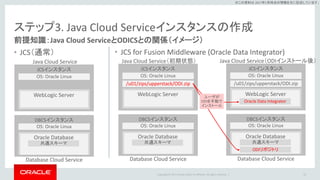
Oracle and/or its affiliates. All rights reserved. | ※この資料は 2017年5月時点の情報を元に記述しています。 ステップ3. Java Cloud Serviceインスタンスの作成 前提知識:Java Cloud ServiceとODICSとの関係(イメージ) • JCS(通常) 23 • JCS for Fusion Middleware (Oracle Data Integrator) JCSインスタンス OS: Oracle Linux Java Cloud Service(初期状態) DBCSインスタンス OS: Oracle Linux Database Cloud Service Oracle Database 共通スキーマ WebLogic Server /u01/zips/upperstack/ODI.zip JCSインスタンス OS: Oracle Linux Java Cloud Service DBCSインスタンス OS: Oracle Linux Database Cloud Service Oracle Database 共通スキーマ WebLogic Server JCSインスタンス OS: Oracle Linux Java Cloud Service(ODIインストール後) DBCSインスタンス OS: Oracle Linux Database Cloud Service Oracle Database 共通スキーマ WebLogic Server ODIリポジトリ /u01/zips/upperstack/ODI.zip Oracle Data Integrator ユーザが ODIを手動で インストール
24.
Copyright © 2017
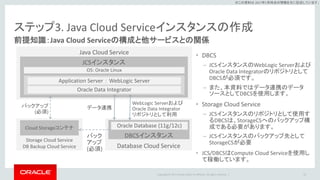
Oracle and/or its affiliates. All rights reserved. | ※この資料は 2017年5月時点の情報を元に記述しています。 ステップ3. Java Cloud Serviceインスタンスの作成 前提知識:Java Cloud Serviceの構成と他サービスとの関係 • DBCS – JCSインスタンスのWebLogic Serverおよび Oracle Data Integratorのリポジトリとして DBCSが必須です。 – また、本資料ではデータ連携のデータ ソースとしてDBCSを使用します。 • Storage Cloud Service – JCSインスタンスのリポジトリとして使用す るDBCSは、StorageCSへのバックアップ構 成である必要があります。 – JCSインスタンスのバックアップ先として StorageCSが必要 • JCS/DBCSはCompute Cloud Serviceを使用し て稼働しています。 24 Java Cloud Service JCSインスタンス Storage Cloud Service DB Backup Cloud Service Cloud Storageコンテナ Database Cloud Service DBCSインスタンス Oracle Database (11g/12c) データ連携 WebLogic Serverおよび Oracle Data Integrator リポジトリとして利用 バックアップ (必須) OS: Oracle Linux Application Server:WebLogic Server Oracle Data Integrator バック アップ (必須)
25.
Copyright © 2017
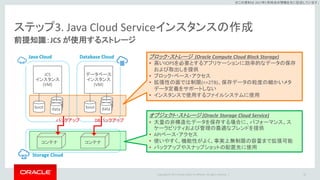
Oracle and/or its affiliates. All rights reserved. | ※この資料は 2017年5月時点の情報を元に記述しています。 ステップ3. Java Cloud Serviceインスタンスの作成 前提知識:JCS が使用するストレージ 25 data databoot data boot コンテナ コンテナ Database CloudJava Cloud JCS インスタンス (VM) data data data データベース インスタンス (VM) DBバックアップバックアップ Storage Cloud ブロック・ストレージ (Oracle Compute Cloud Block Storage) • 高いIOPSを必要とするアプリケーションに効率的なデータの保存 および取出しを提供 • ブロック・ベース・アクセス • 拡張性の面では制限(<=2TB)、保存データの粒度の細かいメタ データ定義をサポートしない • インスタンスで使用するファイルシステムに使用 オブジェクト・ストレージ (Oracle Storage Cloud Service) • 大量の非構造化データを保存する場合に、パフォーマンス、ス ケーラビリティおよび管理の最適なブレンドを提供 • APIベース・アクセス • 使いやすく、機能性がよく、事実上無制限の容量まで拡張可能 • バックアップやスナップショットの配置先に使用
26.
Copyright © 2017
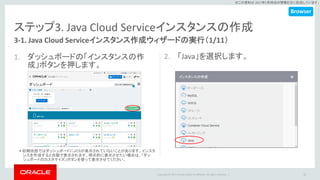
Oracle and/or its affiliates. All rights reserved. | ※この資料は 2017年5月時点の情報を元に記述しています。 ステップ3. Java Cloud Serviceインスタンスの作成 1. ダッシュボードの「インスタンスの作 成」ボタンを押します。 2. 「Java」を選択します。 26 3-1. Java Cloud Serviceインスタンス作成ウィザードの実行(1/11) *初期状態ではダッシュボードにJCSが表示されていないことがあります。インスタ ンスを作成すると自動で表示されます。明示的に表示させたい場合は、「ダッ シュボードのカスタマイズ」ボタンを使って表示させてください。 Browser
27.
Copyright © 2017
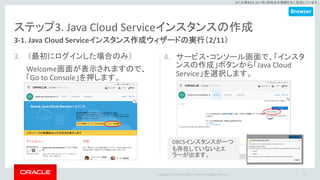
Oracle and/or its affiliates. All rights reserved. | ※この資料は 2017年5月時点の情報を元に記述しています。 4. サービス・コンソール画面で、「インスタ ンスの作成」ボタンから「Java Cloud Service」を選択します。 ステップ3. Java Cloud Serviceインスタンスの作成 3. (最初にログインした場合のみ) Welcome画面が表示されますので、 「Go to Console」を押します。 27 3-1. Java Cloud Serviceインスタンス作成ウィザードの実行(2/11) DBCSインスタンスが一つ も存在していないとエ ラーが出ます。 Browser
28.
Copyright © 2017
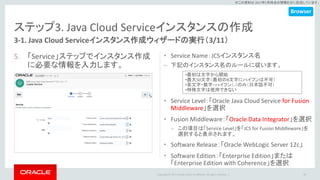
Oracle and/or its affiliates. All rights reserved. | ※この資料は 2017年5月時点の情報を元に記述しています。 ステップ3. Java Cloud Serviceインスタンスの作成 • Service Name:JCSインスタンス名 – 下記のインスタンス名のルールに従います。 • Service Level:「Oracle Java Cloud Service for Fusion Middleware」を選択 • Fusion Middleware:「Oracle Data Integrator」を選択 – この項目は「Service Level」を「JCS for Fusion Middleware」を 選択すると表示されます。 • Software Release:「Oracle WebLogic Server 12c」 • Software Edition:「Enterprise Edition」または 「Enterprise Edition with Coherence」を選択 28 3-1. Java Cloud Serviceインスタンス作成ウィザードの実行(3/11) 5. 「Service」ステップでインスタンス作成 に必要な情報を入力します。 •最初は文字から開始 •最大50文字(最初の8文字にハイフンは不可) •英文字・数字・ハイフン(-)のみ(日本語不可) •特殊文字は使用できない Browser
29.
Copyright © 2017
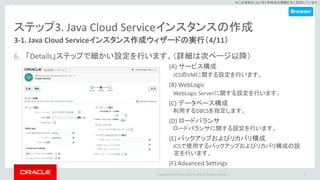
Oracle and/or its affiliates. All rights reserved. | ※この資料は 2017年5月時点の情報を元に記述しています。 ステップ3. Java Cloud Serviceインスタンスの作成 3-1. Java Cloud Serviceインスタンス作成ウィザードの実行(4/11) 6. 「Details」ステップで細かい設定を行います。(詳細は次ページ以降) 29 (A) サービス構成 JCSのVMに関する設定を行います。 (B) WebLogic WebLogic Serverに関する設定を行います。 (C) データベース構成 利用するDBCSを指定します。 (D) ロードバランサ ロードバランサに関する設定を行います。 (E) バックアップおよびリカバリ構成 JCSで使用するバックアップおよびリカバリ構成の設 定を行います。 (F) Advanced Settings Browser
30.
Copyright © 2017
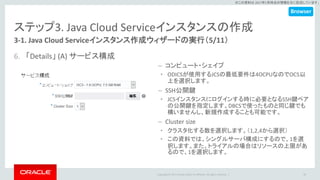
Oracle and/or its affiliates. All rights reserved. | ※この資料は 2017年5月時点の情報を元に記述しています。 ステップ3. Java Cloud Serviceインスタンスの作成 3-1. Java Cloud Serviceインスタンス作成ウィザードの実行(5/11) 6. 「Details」 (A) サービス構成 30 – コンピュート・シェイプ • ODICSが使用するJCSの最低要件は4OCPUなのでOC5以 上を選択します。 – SSH公開鍵 • JCSインスタンスにログインする時に必要となるSSH鍵ペア の公開鍵を指定します。DBCSで使ったものと同じ鍵でも 構いませんし、新規作成することも可能です。 – Cluster size • クラスタ化する数を選択します。(1,2,4から選択) • この資料では、シングルサーバ構成にするので、1を選 択します。また、トライアルの場合はリソースの上限があ るので、1を選択します。 Browser
31.
Copyright © 2017
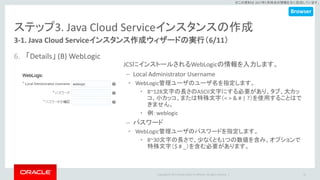
Oracle and/or its affiliates. All rights reserved. | ※この資料は 2017年5月時点の情報を元に記述しています。 ステップ3. Java Cloud Serviceインスタンスの作成 3-1. Java Cloud Serviceインスタンス作成ウィザードの実行(6/11) 6. 「Details」 (B) WebLogic 31 JCSにインストールされるWebLogicの情報を入力します。 – Local Administrator Username • WebLogic管理ユーザのユーザ名を指定します。 • 8~128文字の長さのASCII文字にする必要があり、タブ、大カッ コ、小カッコ、または特殊文字(< > & # | ?)を使用することはで きません。 • 例:weblogic – パスワード • WebLogic管理ユーザのパスワードを指定します。 • 8~30文字の長さで、少なくとも1つの数値を含み、オプションで 特殊文字($ # _)を含む必要があります。 Browser
32.
Copyright © 2017
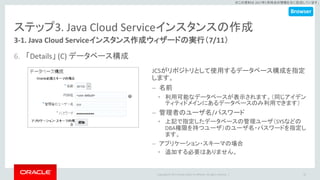
Oracle and/or its affiliates. All rights reserved. | ※この資料は 2017年5月時点の情報を元に記述しています。 ステップ3. Java Cloud Serviceインスタンスの作成 3-1. Java Cloud Serviceインスタンス作成ウィザードの実行(7/11) 6. 「Details」 (C) データベース構成 32 JCSがリポジトリとして使用するデータベース構成を指定 します。 – 名前 • 利用可能なデータベースが表示されます。(同じアイデン ティティドメインにあるデータベースのみ利用できます) – 管理者のユーザ名/パスワード • 上記で指定したデータベースの管理ユーザ(SYSなどの DBA権限を持つユーザ)のユーザ名・パスワードを指定し ます。 – アプリケーション・スキーマの場合 • 追加する必要はありません。 Browser
33.
Copyright © 2017
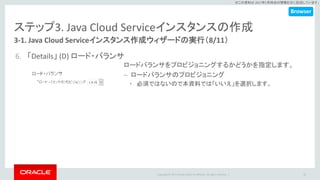
Oracle and/or its affiliates. All rights reserved. | ※この資料は 2017年5月時点の情報を元に記述しています。 ステップ3. Java Cloud Serviceインスタンスの作成 3-1. Java Cloud Serviceインスタンス作成ウィザードの実行(8/11) 6. 「Details」 (D) ロード・バランサ 33 ロードバランサをプロビジョニングするかどうかを指定します。 – ロードバランサのプロビジョニング • 必須ではないので本資料では「いいえ」を選択します。 Browser
34.
Copyright © 2017
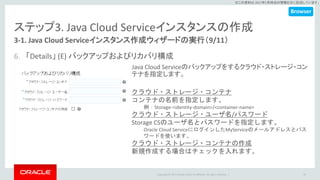
Oracle and/or its affiliates. All rights reserved. | ※この資料は 2017年5月時点の情報を元に記述しています。 ステップ3. Java Cloud Serviceインスタンスの作成 3-1. Java Cloud Serviceインスタンス作成ウィザードの実行(9/11) 6. 「Details」 (E) バックアップおよびリカバリ構成 34 Java Cloud Serviceのバックアップをするクラウド・ストレージ・コン テナを指定します。 クラウド・ストレージ・コンテナ コンテナの名前を指定します。 例:Storage-<identity-domain>/<container-name> クラウド・ストレージ・ユーザ名/パスワード Storage CSのユーザ名とパスワードを指定します。 Oracle Cloud ServiceにログインしたMyServiceのメールアドレスとパス ワードを使います。 クラウド・ストレージ・コンテナの作成 新規作成する場合はチェックを入れます。 Browser
35.
Copyright © 2017
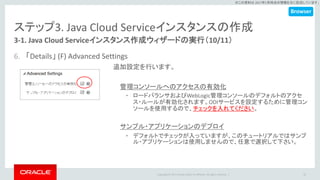
Oracle and/or its affiliates. All rights reserved. | ※この資料は 2017年5月時点の情報を元に記述しています。 ステップ3. Java Cloud Serviceインスタンスの作成 3-1. Java Cloud Serviceインスタンス作成ウィザードの実行(10/11) 6. 「Details」 (F) Advanced Settings 35 追加設定を行います。 管理コンソールへのアクセスの有効化 • ロードバランサおよびWebLogic管理コンソールのデフォルトのアクセ ス・ルールが有効化されます。ODIサービスを設定するために管理コン ソールを使用するので、チェックを入れてください。 サンプル・アプリケーションのデプロイ • デフォルトでチェックが入っていますが、このチュートリアルではサンプ ル・アプリケーションは使用しませんので、任意で選択して下さい。 Browser
36.
Copyright © 2017
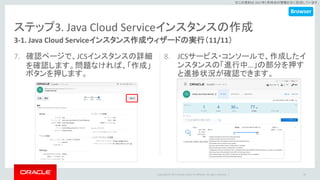
Oracle and/or its affiliates. All rights reserved. | ※この資料は 2017年5月時点の情報を元に記述しています。 ステップ3. Java Cloud Serviceインスタンスの作成 7. 確認ページで、JCSインスタンスの詳細 を確認します。問題なければ、「作成」 ボタンを押します。 8. JCSサービス・コンソールで、作成したイ ンスタンスの「進行中…」の部分を押す と進捗状況が確認できます。 36 3-1. Java Cloud Serviceインスタンス作成ウィザードの実行(11/11) Browser
37.
Copyright © 2017
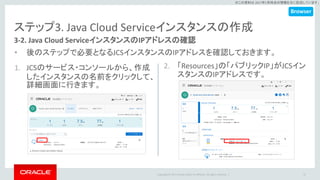
Oracle and/or its affiliates. All rights reserved. | ※この資料は 2017年5月時点の情報を元に記述しています。 ステップ3. Java Cloud Serviceインスタンスの作成 3-2. Java Cloud ServiceインスタンスのIPアドレスの確認 • 後のステップで必要となるJCSインスタンスのIPアドレスを確認しておきます。 37 2. 「Resources」の「パブリックIP」がJCSイン スタンスのIPアドレスです。 1. JCSのサービス・コンソールから、作成 したインスタンスの名前をクリックして、 詳細画面に行きます。 Browser
38.
Copyright © 2017
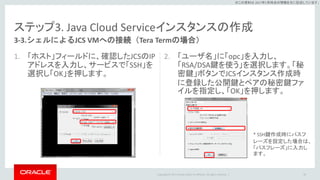
Oracle and/or its affiliates. All rights reserved. | ※この資料は 2017年5月時点の情報を元に記述しています。 ステップ3. Java Cloud Serviceインスタンスの作成 1. 「ホスト」フィールドに、確認したJCSのIP アドレスを入力し、サービスで「SSH」を 選択し「OK」を押します。 2. 「ユーザ名」に「opc」を入力し、 「RSA/DSA鍵を使う」を選択します。「秘 密鍵」ボタンでJCSインスタンス作成時 に登録した公開鍵とペアの秘密鍵ファ イルを指定し、「OK」を押します。 38 3-3.シェルによるJCS VMへの接続(Tera Termの場合) * SSH鍵作成時にパスフ レーズを設定した場合は、 「パスフレーズ」に入力し ます。
39.
Copyright © 2017
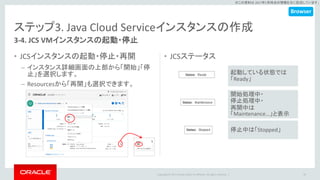
Oracle and/or its affiliates. All rights reserved. | ※この資料は 2017年5月時点の情報を元に記述しています。 ステップ3. Java Cloud Serviceインスタンスの作成 39 3-4. JCS VMインスタンスの起動・停止 • JCSインスタンスの起動・停止・再開 – インスタンス詳細画面の上部から「開始」「停 止」を選択します。 – Resourcesから「再開」も選択できます。 • JCSステータス 停止中は「Stopped」 開始処理中・ 停止処理中・ 再開中は 「Maintenance…」と表示 起動している状態では 「Ready」 Browser
40.
Copyright © 2017
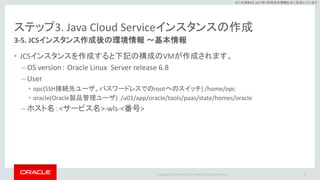
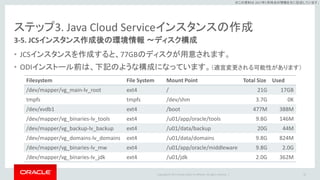
Oracle and/or its affiliates. All rights reserved. | ※この資料は 2017年5月時点の情報を元に記述しています。 ステップ3. Java Cloud Serviceインスタンスの作成 3-5. JCSインスタンス作成後の環境情報 ~基本情報 • JCSインスタンスを作成すると下記の構成のVMが作成されます。 – OS version: Oracle Linux Server release 6.8 – User • opc(SSH接続先ユーザ、パスワードレスでのrootへのスイッチ) /home/opc • oracle(Oracle製品管理ユーザ) /u01/app/oracle/tools/paas/state/homes/oracle – ホスト名:<サービス名>-wls-<番号> 40
41.
Copyright © 2017
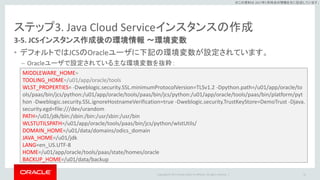
Oracle and/or its affiliates. All rights reserved. | ※この資料は 2017年5月時点の情報を元に記述しています。 ステップ3. Java Cloud Serviceインスタンスの作成 3-5. JCSインスタンス作成後の環境情報 ~環境変数 • デフォルトではJCSのOracleユーザに下記の環境変数が設定されています。 – Oracleユーザで設定されている主な環境変数を抜粋: 41 MIDDLEWARE_HOME= TOOLING_HOME=/u01/app/oracle/tools WLST_PROPERTIES= -Dweblogic.security.SSL.minimumProtocolVersion=TLSv1.2 -Dpython.path=/u01/app/oracle/to ols/paas/bin/jcs/python:/u01/app/oracle/tools/paas/bin/jcs/python:/u01/app/oracle/tools/paas/bin/platform/pyt hon -Dweblogic.security.SSL.ignoreHostnameVerification=true -Dweblogic.security.TrustKeyStore=DemoTrust -Djava. security.egd=file:///dev/urandom PATH=/u01/jdk/bin:/sbin:/bin:/usr/sbin:/usr/bin WLSTUTILSPATH=/u01/app/oracle/tools/paas/bin/jcs/python/wlstUtils/ DOMAIN_HOME=/u01/data/domains/odics_domain JAVA_HOME=/u01/jdk LANG=en_US.UTF-8 HOME=/u01/app/oracle/tools/paas/state/homes/oracle BACKUP_HOME=/u01/data/backup
42.
Copyright © 2017
Oracle and/or its affiliates. All rights reserved. | ※この資料は 2017年5月時点の情報を元に記述しています。 ステップ3. Java Cloud Serviceインスタンスの作成 3-5. JCSインスタンス作成後の環境情報 ~ディスク構成 • JCSインスタンスを作成すると、77GBのディスクが用意されます。 • ODIインストール前は、下記のような構成になっています。(適宜変更される可能性があります) 42 Filesystem File System Mount Point Total Size Used /dev/mapper/vg_main-lv_root ext4 / 21G 17GB tmpfs tmpfs /dev/shm 3.7G 0K /dev/xvdb1 ext4 /boot 477M 388M /dev/mapper/vg_binaries-lv_tools ext4 /u01/app/oracle/tools 9.8G 146M /dev/mapper/vg_backup-lv_backup ext4 /u01/data/backup 20G 44M /dev/mapper/vg_domains-lv_domains ext4 /u01/data/domains 9.8G 824M /dev/mapper/vg_binaries-lv_mw ext4 /u01/app/oracle/middleware 9.8G 2.0G /dev/mapper/vg_binaries-lv_jdk ext4 /u01/jdk 2.0G 362M
43.
Copyright © 2017
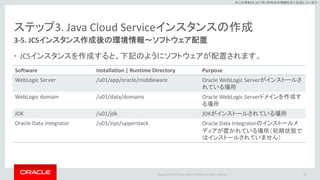
Oracle and/or its affiliates. All rights reserved. | ※この資料は 2017年5月時点の情報を元に記述しています。 ステップ3. Java Cloud Serviceインスタンスの作成 3-5. JCSインスタンス作成後の環境情報~ソフトウェア配置 • JCSインスタンスを作成すると、下記のようにソフトウェアが配置されます。 43 Software Installation | Runtime Directory Purpose WebLogic Server /u01/app/oracle/middleware Oracle WebLogic Serverがインストールさ れている場所 WebLogic domain /u01/data/domains Oracle WebLogic Serverドメインを作成す る場所 JDK /u01/jdk JDKがインストールされている場所 Oracle Data Integrator /u01/zips/upperstack Oracle Data Integratorのインストールメ ディアが置かれている場所(初期状態で はインストールされていません)
44.
Copyright © 2017
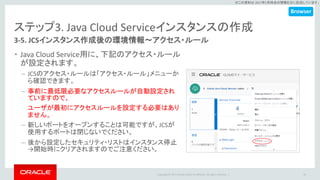
Oracle and/or its affiliates. All rights reserved. | ※この資料は 2017年5月時点の情報を元に記述しています。 ステップ3. Java Cloud Serviceインスタンスの作成 3-5. JCSインスタンス作成後の環境情報~アクセス・ルール • Java Cloud Service用に、下記のアクセス・ルール が設定されます。 – JCSのアクセス・ルールは「アクセス・ルール」メニューか ら確認できます。 – 事前に最低限必要なアクセスルールが自動設定され ていますので、 ユーザが最初にアクセスルールを設定する必要はあり ません。 – 新しいポートをオープンすることは可能ですが、JCSが 使用するポートは閉じないでください。 – 後から設定したセキュリティ・リストはインスタンス停止 →開始時にクリアされますのでご注意ください。 44 Browser
45.
Copyright © 2017
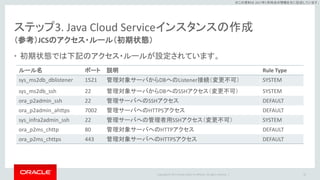
Oracle and/or its affiliates. All rights reserved. | ※この資料は 2017年5月時点の情報を元に記述しています。 ステップ3. Java Cloud Serviceインスタンスの作成 (参考)JCSのアクセス・ルール(初期状態) • 初期状態では下記のアクセス・ルールが設定されています。 45 ルール名 ポート 説明 Rule Type sys_ms2db_dblistener 1521 管理対象サーバからDBへのListener接続(変更不可) SYSTEM sys_ms2db_ssh 22 管理対象サーバからDBへのSSHアクセス(変更不可) SYSTEM ora_p2admin_ssh 22 管理サーバへのSSHアクセス DEFAULT ora_p2admin_ahttps 7002 管理サーバへのHTTPSアクセス DEFAULT sys_infra2admin_ssh 22 管理サーバへの管理者用SSHアクセス(変更不可) SYSTEM ora_p2ms_chttp 80 管理対象サーバへのHTTPアクセス DEFAULT ora_p2ms_chttps 443 管理対象サーバへのHTTPSアクセス DEFAULT
46.
Copyright © 2017
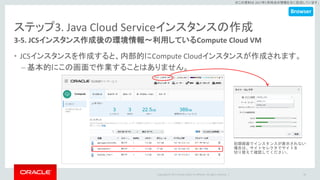
Oracle and/or its affiliates. All rights reserved. | ※この資料は 2017年5月時点の情報を元に記述しています。 ステップ3. Java Cloud Serviceインスタンスの作成 3-5. JCSインスタンス作成後の環境情報~利用しているCompute Cloud VM • JCSインスタンスを作成すると、内部的にCompute Cloudインスタンスが作成されます。 – 基本的にこの画面で作業することはありません。 46 Browser 初期画面でインスタンスが表示されない 場合は、サイトセレクタでサイトを 切り替えて確認してください。
47.
Copyright © 2017
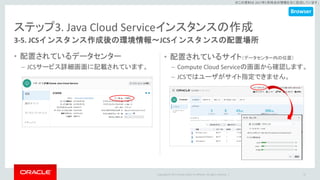
Oracle and/or its affiliates. All rights reserved. | ※この資料は 2017年5月時点の情報を元に記述しています。 ステップ3. Java Cloud Serviceインスタンスの作成 • 配置されているデータセンター – JCSサービス詳細画面に記載されています。 • 配置されているサイト(データセンター内の位置) – Compute Cloud Serviceの画面から確認します。 – JCSではユーザがサイト指定できません。 47 3-5. JCSインスタンス作成後の環境情報~JCSインスタンスの配置場所 B Browser
48.
Copyright © 2017
Oracle and/or its affiliates. All rights reserved. | ※この資料は 2017年5月時点の情報を元に記述しています。 ステップ4. Oracle Data Integratorのインストール • JCS上にOracle Data Integratorをインストールします。 48
49.
Copyright © 2017
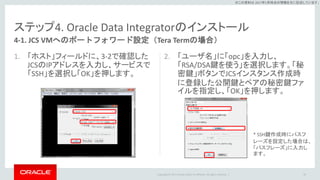
Oracle and/or its affiliates. All rights reserved. | ※この資料は 2017年5月時点の情報を元に記述しています。 ステップ4. Oracle Data Integratorのインストール 1. 「ホスト」フィールドに、3-2で確認した JCSのIPアドレスを入力し、サービスで 「SSH」を選択し「OK」を押します。 2. 「ユーザ名」に「opc」を入力し、 「RSA/DSA鍵を使う」を選択します。「秘 密鍵」ボタンでJCSインスタンス作成時 に登録した公開鍵とペアの秘密鍵ファ イルを指定し、「OK」を押します。 49 4-1. JCS VMへのポートフォワード設定(Tera Termの場合) * SSH鍵作成時にパスフ レーズを設定した場合は、 「パスフレーズ」に入力し ます。
50.
Copyright © 2017
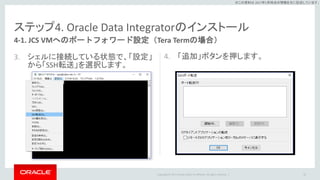
Oracle and/or its affiliates. All rights reserved. | ※この資料は 2017年5月時点の情報を元に記述しています。 ステップ4. Oracle Data Integratorのインストール 3. シェルに接続している状態で、「設定」 から「SSH転送」を選択します。 4. 「追加」ボタンを押します。 50 4-1. JCS VMへのポートフォワード設定(Tera Termの場合)
51.
Copyright © 2017
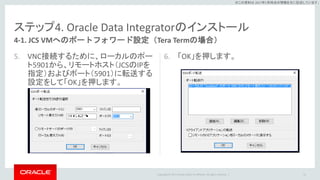
Oracle and/or its affiliates. All rights reserved. | ※この資料は 2017年5月時点の情報を元に記述しています。 ステップ4. Oracle Data Integratorのインストール 5. VNC接続するために、ローカルのポー ト5901から、リモートホスト(JCSのIPを 指定)およびポート(5901)に転送する 設定をして「OK」を押します。 6. 「OK」を押します。 51 4-1. JCS VMへのポートフォワード設定(Tera Termの場合)
52.
Copyright © 2017
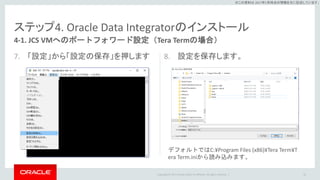
Oracle and/or its affiliates. All rights reserved. | ※この資料は 2017年5月時点の情報を元に記述しています。 ステップ4. Oracle Data Integratorのインストール 7. 「設定」から「設定の保存」を押します 8. 設定を保存します。 52 4-1. JCS VMへのポートフォワード設定(Tera Termの場合) デフォルトではC:¥Program Files (x86)¥Tera Term¥T era Term.iniから読み込みます。
53.
Copyright © 2017
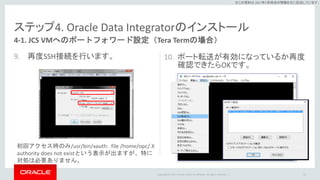
Oracle and/or its affiliates. All rights reserved. | ※この資料は 2017年5月時点の情報を元に記述しています。 ステップ4. Oracle Data Integratorのインストール 9. 再度SSH接続を行います。 10. ポート転送が有効になっているか再度 確認できたらOKです。 53 4-1. JCS VMへのポートフォワード設定(Tera Termの場合) 初回アクセス時のみ/usr/bin/xauth: file /home/opc/.X authority does not existという表示が出ますが、特に 対処は必要ありません。
54.
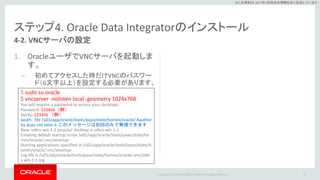
Copyright © 2017
Oracle and/or its affiliates. All rights reserved. | ※この資料は 2017年5月時点の情報を元に記述しています。 ステップ4. Oracle Data Integratorのインストール 1. OracleユーザでVNCサーバを起動しま す。 – 初めてアクセスした時だけVNCのパスワー ド(6文字以上)を設定する必要があります。 54 4-2. VNCサーバの設定 $ sudo su oracle $ vncserver -nolisten local -geometry 1024x768 You will require a password to access your desktops. Password: 123456(例) Verify: 123456 (例) xauth: file /u01/app/oracle/tools/paas/state/homes/oracle/.Xauthor ity does not exist ←このメッセージは初回のみで無視できます New 'odics-wls-1:1 (oracle)' desktop is odics-wls-1:1 Creating default startup script /u01/app/oracle/tools/paas/state/ho mes/oracle/.vnc/xstartup Starting applications specified in /u01/app/oracle/tools/paas/state/h omes/oracle/.vnc/xstartup Log file is /u01/app/oracle/tools/paas/state/homes/oracle/.vnc/odic s-wls-1:1.log
55.
Copyright © 2017
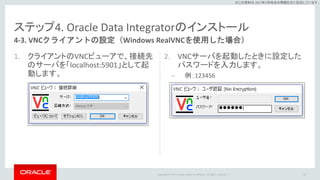
Oracle and/or its affiliates. All rights reserved. | ※この資料は 2017年5月時点の情報を元に記述しています。 ステップ4. Oracle Data Integratorのインストール 1. クライアントのVNCビューアで、接続先 のサーバを「localhost:5901」として起 動します。 2. VNCサーバを起動したときに設定した パスワードを入力します。 – 例:123456 55 4-3. VNCクライアントの設定(Windows RealVNCを使用した場合)
56.
Copyright © 2017
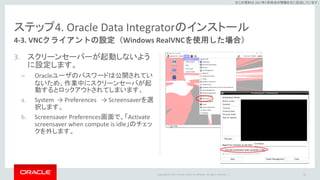
Oracle and/or its affiliates. All rights reserved. | ※この資料は 2017年5月時点の情報を元に記述しています。 ステップ4. Oracle Data Integratorのインストール 3. スクリーンセーバーが起動しないよう に設定します。 – Oracleユーザのパスワードは公開されてい ないため、作業中にスクリーンセーバが起 動するとロックアウトされてしまいます。 a. System → Preferences → Screensaverを選 択します。 b. Screensaver Preferences画面で、「Activate screensaver when compute is idle」のチェッ クを外します。 56 4-3. VNCクライアントの設定(Windows RealVNCを使用した場合)
57.
Copyright © 2017
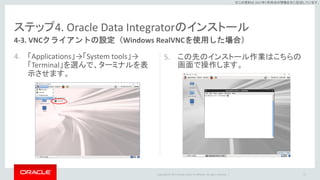
Oracle and/or its affiliates. All rights reserved. | ※この資料は 2017年5月時点の情報を元に記述しています。 ステップ4. Oracle Data Integratorのインストール 4. 「Applications」→「System tools」→ 「Terminal」を選んで、ターミナルを表 示させます。 5. この先のインストール作業はこちらの 画面で操作します。 57 4-3. VNCクライアントの設定(Windows RealVNCを使用した場合)
58.
Copyright © 2017
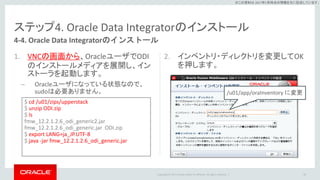
Oracle and/or its affiliates. All rights reserved. | ※この資料は 2017年5月時点の情報を元に記述しています。 ステップ4. Oracle Data Integratorのインストール 1. VNCの画面から、OracleユーザでODI のインストールメディアを展開し、イン ストーラを起動します。 – Oracleユーザになっている状態なので、 sudoは必要ありません。 2. インベントリ・ディレクトリを変更してOK を押します。 58 4-4. Oracle Data Integratorのインストール $ cd /u01/zips/upperstack $ unzip ODI.zip $ ls fmw_12.2.1.2.6_odi_generic2.jar fmw_12.2.1.2.6_odi_generic.jar ODI.zip $ export LANG=ja_JP.UTF-8 $ java -jar fmw_12.2.1.2.6_odi_generic.jar /u01/app/oraInventory に変更
59.
Copyright © 2017
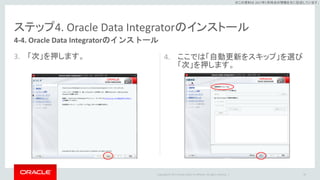
Oracle and/or its affiliates. All rights reserved. | ※この資料は 2017年5月時点の情報を元に記述しています。 ステップ4. Oracle Data Integratorのインストール 3. 「次」を押します。 4. ここでは「自動更新をスキップ」を選び 「次」を押します。 59 4-4. Oracle Data Integratorのインストール
60.
Copyright © 2017
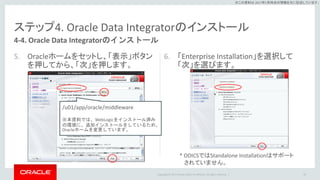
Oracle and/or its affiliates. All rights reserved. | ※この資料は 2017年5月時点の情報を元に記述しています。 ステップ4. Oracle Data Integratorのインストール 5. Oracleホームをセットし、「表示」ボタン を押してから、「次」を押します。 6. 「Enterprise Installation」を選択して 「次」を選びます。 60 4-4. Oracle Data Integratorのインストール * ODICSではStandalone Installationはサポート されていません。 /u01/app/oracle/middleware ※本資料では、WebLogicをインストール済み の環境に、追加インストールをしているため、 Oracleホームを変更しています。
61.
Copyright © 2017
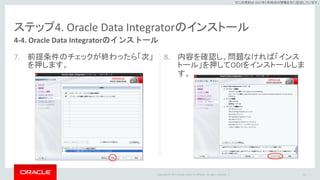
Oracle and/or its affiliates. All rights reserved. | ※この資料は 2017年5月時点の情報を元に記述しています。 ステップ4. Oracle Data Integratorのインストール 7. 前提条件のチェックが終わったら「次」 を押します。 8. 内容を確認し、問題なければ「インス トール」を押してODIをインストールしま す。 61 4-4. Oracle Data Integratorのインストール
62.
Copyright © 2017
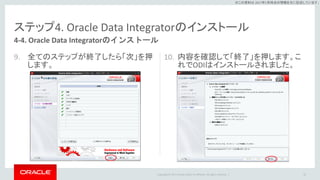
Oracle and/or its affiliates. All rights reserved. | ※この資料は 2017年5月時点の情報を元に記述しています。 ステップ4. Oracle Data Integratorのインストール 9. 全てのステップが終了したら「次」を押 します。 10. 内容を確認して「終了」を押します。こ れでODIはインストールされました。 62 4-4. Oracle Data Integratorのインストール
63.
Copyright © 2017
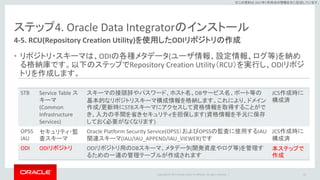
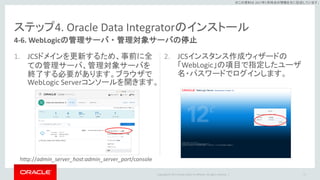
Oracle and/or its affiliates. All rights reserved. | ※この資料は 2017年5月時点の情報を元に記述しています。 ステップ4. Oracle Data Integratorのインストール 4-5. RCU(Repository Creation Utility)を使用したODIリポジトリの作成 63 • リポジトリ・スキーマは、ODIの各種メタデータ(ユーザ情報、設定情報、ログ等)を納め る格納庫です。以下のステップでRepository Creation Utility(RCU)を実行し、ODIリポジ トリを作成します。 STB Service Table ス キーマ (Common Infrastructure Services) スキーマの接頭辞やパスワード、ホスト名、DBサービス名、ポート等の 基本的なリポジトリスキーマ構成情報を格納します。これにより、ドメイン 作成/更新時にSTBスキーマにアクセスして資格情報を取得することがで き、入力の手間を省きセキュリティを担保します(資格情報を手元に保存 しておく必要がなくなります) JCS作成時に 構成済 OPSS IAU セキュリティ・監 査スキーマ Oracle Platform Security Service(OPSS)およびOPSSの監査に使用するIAU 関連スキーマ(IAU/IAU_APPEND/IAU_VIEWER)です JCS作成時に 構成済 ODI ODIリポジトリ ODIリポジトリ用のDBスキーマ、メタデータ(開発資産やログ等)を管理す るための一連の管理テーブルが作成されます 本ステップで 作成
64.
Copyright © 2017
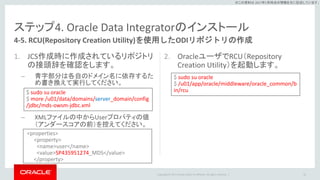
Oracle and/or its affiliates. All rights reserved. | ※この資料は 2017年5月時点の情報を元に記述しています。 ステップ4. Oracle Data Integratorのインストール 1. JCS作成時に作成されているリポジトリ の接頭辞を確認をします。 – 青字部分は各自のドメイン名に依存するた め書き換えて実行してください。 – XMLファイルの中からUserプロパティの値 (アンダースコアの前)を控えてください。 2. OracleユーザでRCU(Repository Creation Utility)を起動します。 64 4-5. RCU(Repository Creation Utility)を使用したODIリポジトリの作成 $ sudo su oracle $ more /u01/data/domains/server_domain/config /jdbc/mds-owsm-jdbc.xml <properties> <property> <name>user</name> <value>SP435951274_MDS</value> </property> $ sudo su oracle $ /u01/app/oracle/middleware/oracle_common/b in/rcu
65.
Copyright © 2017
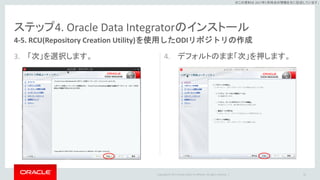
Oracle and/or its affiliates. All rights reserved. | ※この資料は 2017年5月時点の情報を元に記述しています。 ステップ4. Oracle Data Integratorのインストール 3. 「次」を選択します。 4. デフォルトのまま「次」を押します。 65 4-5. RCU(Repository Creation Utility)を使用したODIリポジトリの作成
66.
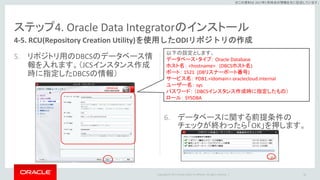
Copyright © 2017
Oracle and/or its affiliates. All rights reserved. | ※この資料は 2017年5月時点の情報を元に記述しています。 ステップ4. Oracle Data Integratorのインストール 5. リポジトリ用のDBCSのデータベース情 報を入れます。(JCSインスタンス作成 時に指定したDBCSの情報) 6. データベースに関する前提条件の チェックが終わったら「OK」を押します。 66 4-5. RCU(Repository Creation Utility)を使用したODIリポジトリの作成 以下の設定とします。 データベース・タイプ: Oracle Database ホスト名: <hostname> (DBCSホスト名) ポート: 1521 (DBリスナーポート番号) サービス名: PDB1.<idomain>.oraclecloud.internal ユーザー名: sys パスワード: (DBCSインスタンス作成時に指定したもの) ロール: SYSDBA
67.
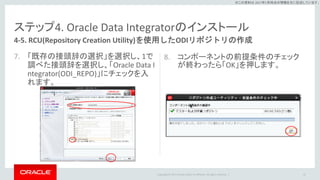
Copyright © 2017
Oracle and/or its affiliates. All rights reserved. | ※この資料は 2017年5月時点の情報を元に記述しています。 ステップ4. Oracle Data Integratorのインストール 7. 「既存の接頭辞の選択」を選択し、1で 調べた接頭辞を選択し、「Oracle Data I ntegrator(ODI_REPO)」にチェックを入 れます。 8. コンポーネントの前提条件のチェック が終わったら「OK」を押します。 67 4-5. RCU(Repository Creation Utility)を使用したODIリポジトリの作成
68.
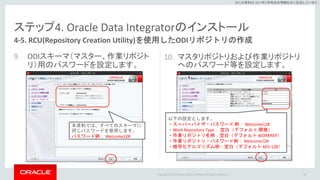
Copyright © 2017
Oracle and/or its affiliates. All rights reserved. | ※この資料は 2017年5月時点の情報を元に記述しています。 ステップ4. Oracle Data Integratorのインストール 9. ODIスキーマ(マスター、作業リポジト リ)用のパスワードを設定します。 10. マスタリポジトリおよび作業リポジトリ へのパスワード等を設定します。 68 4-5. RCU(Repository Creation Utility)を使用したODIリポジトリの作成 本資料では、すべてのスキーマに 同じパスワードを使用します。 パスワード例: Welcome12# 以下の設定とします。 ・スーパーバイザ・パスワード 例: Welcome12# ・Work Repository Type: 空白(デフォルト 開発) ・作業リポジトリ名例:空白(デフォルト WORKREP) ・作業リポジトリ・パスワード例: Welcome12# ・暗号化アルゴリズム例:空白(デフォルト AES-128)
69.
Copyright © 2017
Oracle and/or its affiliates. All rights reserved. | ※この資料は 2017年5月時点の情報を元に記述しています。 ステップ4. Oracle Data Integratorのインストール 11. リポジトリを格納するデフォルト表領域 に問題がなければ「次」を押します。新 規作成する場合は次の画面で「OK]を 押します。 12. 表領域の作成が終わったら「OK」を押 します。 69 4-5. RCU(Repository Creation Utility)を使用したODIリポジトリの作成
70.
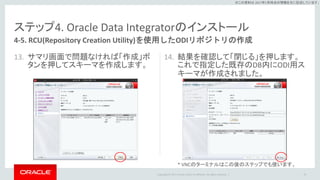
Copyright © 2017
Oracle and/or its affiliates. All rights reserved. | ※この資料は 2017年5月時点の情報を元に記述しています。 ステップ4. Oracle Data Integratorのインストール 13. サマリ画面で問題なければ「作成」ボ タンを押してスキーマを作成します。 14. 結果を確認して「閉じる」を押します。 これで指定した既存のDB内にODI用ス キーマが作成されました。 70 4-5. RCU(Repository Creation Utility)を使用したODIリポジトリの作成 * VNCのターミナルはこの後のステップでも使います。
71.
Copyright © 2017
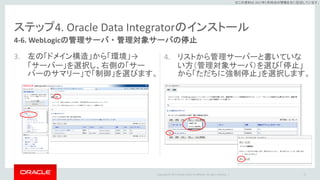
Oracle and/or its affiliates. All rights reserved. | ※この資料は 2017年5月時点の情報を元に記述しています。 ステップ4. Oracle Data Integratorのインストール 1. JCSドメインを更新するため、事前に全 ての管理サーバ、管理対象サーバを 終了する必要があります。ブラウザで WebLogic Serverコンソールを開きます。 2. JCSインスタンス作成ウィザードの 「WebLogic」の項目で指定したユーザ 名・パスワードでログインします。 71 4-6. WebLogicの管理サーバ・管理対象サーバの停止 http://admin_server_host:admin_server_port/console
72.
Copyright © 2017
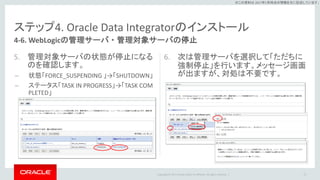
Oracle and/or its affiliates. All rights reserved. | ※この資料は 2017年5月時点の情報を元に記述しています。 ステップ4. Oracle Data Integratorのインストール 3. 左の「ドメイン構造」から「環境」→ 「サーバー」を選択し、右側の「サー バーのサマリー」で「制御」を選びます。 4. リストから管理サーバーと書いていな い方(管理対象サーバ)を選び「停止」 から「ただちに強制停止」を選択します。 72 4-6. WebLogicの管理サーバ・管理対象サーバの停止
73.
Copyright © 2017
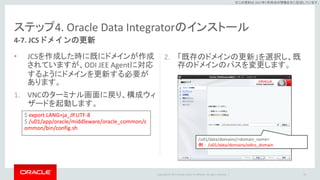
Oracle and/or its affiliates. All rights reserved. | ※この資料は 2017年5月時点の情報を元に記述しています。 ステップ4. Oracle Data Integratorのインストール 5. 管理対象サーバの状態が停止になる のを確認します。 – 状態「FORCE_SUSPENDING 」→「SHUTDOWN」 – ステータス「TASK IN PROGRESS」→「TASK COM PLETED」 6. 次は管理サーバを選択して「ただちに 強制停止」を行います。メッセージ画面 が出ますが、対処は不要です。 73 4-6. WebLogicの管理サーバ・管理対象サーバの停止
74.
Copyright © 2017
Oracle and/or its affiliates. All rights reserved. | ※この資料は 2017年5月時点の情報を元に記述しています。 ステップ4. Oracle Data Integratorのインストール • JCSを作成した時に既にドメインが作成 されていますが、ODI JEE Agentに対応 するようにドメインを更新する必要が あります。 1. VNCのターミナル画面に戻り、構成ウィ ザードを起動します。 2. 「既存のドメインの更新」を選択し、既 存のドメインのパスを変更します。 74 4-7. JCSドメインの更新 $ export LANG=ja_JP.UTF-8 $ /u01/app/oracle/middleware/oracle_common/c ommon/bin/config.sh /u01/data/domains/<domain_name> 例:/u01/data/domains/odics_domain
75.
Copyright © 2017
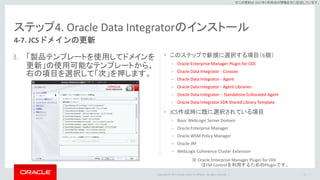
Oracle and/or its affiliates. All rights reserved. | ※この資料は 2017年5月時点の情報を元に記述しています。 ステップ4. Oracle Data Integratorのインストール 3. 「製品テンプレートを使用してドメインを 更新」の使用可能なテンプレートから、 右の項目を選択して「次」を押します。 • このステップで新規に選択する項目(6個) – Oracle Enterprise Manager Plugin for ODI – Oracle Data Integrator - Console – Oracle Data Integrator - Agent – Oracle Data Integrator - Agent Libraries – Oracle Data Integrator – Standalone Collocated Agent – Oracle Data Integrator SDK Shared Library Template • JCS作成時に既に選択されている項目 – Basic WebLogic Server Domain – Oracle Enterprise Manager – Oracle WSM Policy Manager – Oracle JRF – WebLogic Coherence Cluster Extension 75 4-7. JCSドメインの更新 ※ Oracle Enterprise Manager Plugin for ODI はFM Controlを利用するためのPluginです。
76.
Copyright © 2017
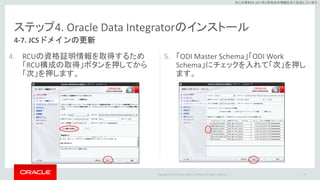
Oracle and/or its affiliates. All rights reserved. | ※この資料は 2017年5月時点の情報を元に記述しています。 ステップ4. Oracle Data Integratorのインストール 4. RCUの資格証明情報を取得するため 「RCU構成の取得」ボタンを押してから 「次」を押します。 5. 「ODI Master Schema」「ODI Work Schema」にチェックを入れて「次」を押し ます。 76 4-7. JCSドメインの更新
77.
Copyright © 2017
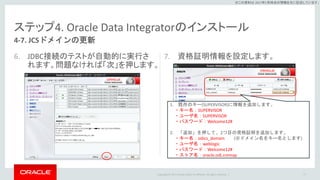
Oracle and/or its affiliates. All rights reserved. | ※この資料は 2017年5月時点の情報を元に記述しています。 ステップ4. Oracle Data Integratorのインストール 6. JDBC接続のテストが自動的に実行さ れます。問題なければ「次」を押します。 7. 資格証明情報を設定します。 77 4-7. JCSドメインの更新 1. 既存のキー(SUPERVISOR)に情報を追加します。 ・キー名:SUPERVISOR ・ユーザ名:SUPERVISOR ・パスワード:Welcome12# 2. 「追加」を押して、2つ目の資格証明を追加します。 ・キー名:odics_domain (※ドメイン名をキー名とします) ・ユーザ名:weblogic ・パスワード:Welcome12# ・ストア名:oracle.odi.cremap
78.
Copyright © 2017
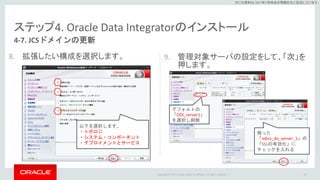
Oracle and/or its affiliates. All rights reserved. | ※この資料は 2017年5月時点の情報を元に記述しています。 ステップ4. Oracle Data Integratorのインストール 8. 拡張したい構成を選択します。 9. 管理対象サーバの設定をして、「次」を 押します。 78 4-7. JCSドメインの更新 以下を選択します。 ・トポロジ ・システム・コンポーネント ・デプロイメントとサービス デフォルトの 「ODI_server1」 を選択し削除 残った 「odics_do_server_1」の 「SSLの有効化」に チェックを入れる
79.
Copyright © 2017
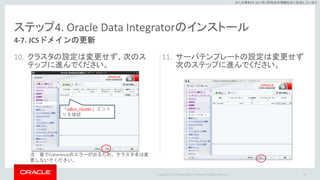
Oracle and/or its affiliates. All rights reserved. | ※この資料は 2017年5月時点の情報を元に記述しています。 ステップ4. Oracle Data Integratorのインストール 10. クラスタの設定は変更せず、次のス テップに進んでください。 11. サーバテンプレートの設定は変更せず 次のステップに進んでください。 79 4-7. JCSドメインの更新 「odics_cluster」エント リを確認 注:後でCoherenceのエラーが出るため、クラスタ名は変 更しないでください。
80.
Copyright © 2017
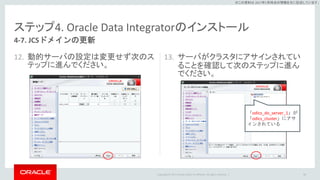
Oracle and/or its affiliates. All rights reserved. | ※この資料は 2017年5月時点の情報を元に記述しています。 ステップ4. Oracle Data Integratorのインストール 12. 動的サーバの設定は変更せず次のス テップに進んでください。 13. サーバがクラスタにアサインされてい ることを確認して次のステップに進ん でください。 80 4-7. JCSドメインの更新 「odics_do_server_1」が 「odics_cluster」にアサ インされている
81.
Copyright © 2017
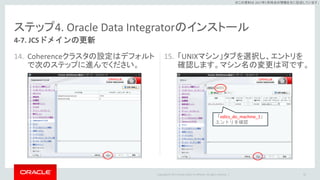
Oracle and/or its affiliates. All rights reserved. | ※この資料は 2017年5月時点の情報を元に記述しています。 ステップ4. Oracle Data Integratorのインストール 14. Coherenceクラスタの設定はデフォルト で次のステップに進んでください。 15. 「UNIXマシン」タブを選択し、エントリを 確認します。マシン名の変更は可です。 81 4-7. JCSドメインの更新 「odics_do_machine_1」 エントリを確認
82.
Copyright © 2017
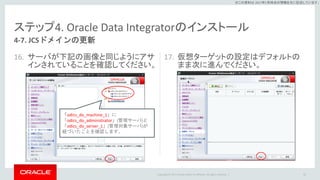
Oracle and/or its affiliates. All rights reserved. | ※この資料は 2017年5月時点の情報を元に記述しています。 ステップ4. Oracle Data Integratorのインストール 16. サーバが下記の画像と同じようにアサ インされていることを確認してください。 17. 仮想ターゲットの設定はデフォルトの まま次に進んでください。 82 4-7. JCSドメインの更新 「odics_do_machine_1」に 「odics_do_administrator」(管理サーバ)と 「odics_do_server_1」(管理対象サーバ)が 紐づいたことを確認します。
83.
Copyright © 2017
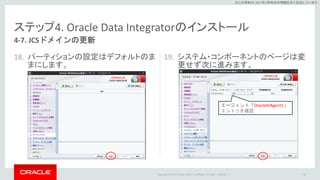
Oracle and/or its affiliates. All rights reserved. | ※この資料は 2017年5月時点の情報を元に記述しています。 ステップ4. Oracle Data Integratorのインストール 18. パーティションの設定はデフォルトのま まにします。 19. システム・コンポーネントのページは変 更せず次に進みます。 83 4-7. JCSドメインの更新 エージェント「OracleDIAgent1」 エントリを確認
84.
Copyright © 2017
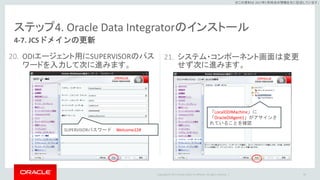
Oracle and/or its affiliates. All rights reserved. | ※この資料は 2017年5月時点の情報を元に記述しています。 ステップ4. Oracle Data Integratorのインストール 20. ODIエージェント用にSUPERVISORのパス ワードを入力して次に進みます。 21. システム・コンポーネント画面は変更 せず次に進みます。 84 4-7. JCSドメインの更新 SUPERVISORパスワード:Welcome12# 「LocalODIMachine」に 「OracleDIAgent1」がアサインさ れていることを確認
85.
Copyright © 2017
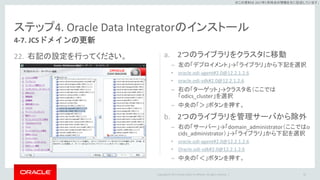
Oracle and/or its affiliates. All rights reserved. | ※この資料は 2017年5月時点の情報を元に記述しています。 ステップ4. Oracle Data Integratorのインストール 22. 右記の設定を行ってください。 a. 2つのライブラリをクラスタに移動 – 左の「デプロイメント」→「ライブラリ」から下記を選択 • oracle.odi-agent#2.0@12.2.1.2.6 • oracle.odi-sdk#2.0@12.2.1.2.6 – 右の「ターゲット」→クラスタ名(ここでは 「odics_cluster」を選択 – 中央の「>」ボタンを押す。 b. 2つのライブラリを管理サーバから除外 – 右の「サーバー」→「domain_administrator(ここではo cids_administrator)」→「ライブラリ」から下記を選択 • oracle.odi-agent#2.0@12.2.1.2.6 • Oracle.odi-sdk#2.0@12.2.1.2.6 – 中央の「<」ボタンを押す。 85 4-7. JCSドメインの更新
86.
Copyright © 2017
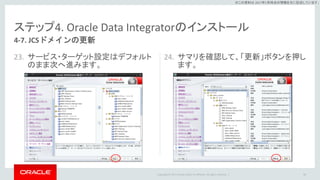
Oracle and/or its affiliates. All rights reserved. | ※この資料は 2017年5月時点の情報を元に記述しています。 ステップ4. Oracle Data Integratorのインストール 23. サービス・ターゲット設定はデフォルト のまま次へ進みます。 24. サマリを確認して、「更新」ボタンを押し ます。 86 4-7. JCSドメインの更新
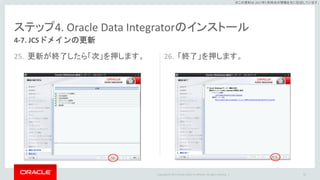
87.
Copyright © 2017
Oracle and/or its affiliates. All rights reserved. | ※この資料は 2017年5月時点の情報を元に記述しています。 ステップ4. Oracle Data Integratorのインストール 26. 「終了」を押します。 87 4-7. JCSドメインの更新 25. 更新が終了したら「次」を押します。
88.
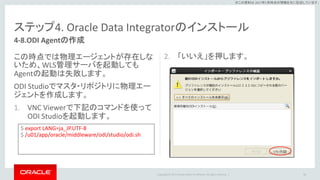
Copyright © 2017
Oracle and/or its affiliates. All rights reserved. | ※この資料は 2017年5月時点の情報を元に記述しています。 ステップ4. Oracle Data Integratorのインストール 2. 「いいえ」を押します。 88 4-8.ODI Agentの作成 この時点では物理エージェントが存在しな いため、WLS管理サーバを起動しても Agentの起動は失敗します。 ODI Studioでマスタ・リポジトリに物理エー ジェントを作成します。 1. VNC Viewerで下記のコマンドを使って ODI Studioを起動します。 $ export LANG=ja_JP.UTF-8 $ /u01/app/oracle/middleware/odi/studio/odi.sh
89.
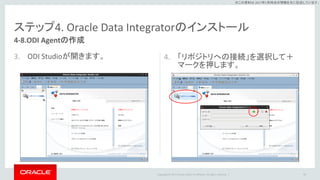
Copyright © 2017
Oracle and/or its affiliates. All rights reserved. | ※この資料は 2017年5月時点の情報を元に記述しています。 ステップ4. Oracle Data Integratorのインストール 3. ODI Studioが開きます。 4. 「リポジトリへの接続」を選択して+ マークを押します。 89 4-8.ODI Agentの作成
90.
Copyright © 2017
Oracle and/or its affiliates. All rights reserved. | ※この資料は 2017年5月時点の情報を元に記述しています。 ステップ4. Oracle Data Integratorのインストール 5. リポジトリへの接続情報を記載し「テス ト」をして問題なければ「OK]を押します。 90 4-8.ODI Agentの作成 ODI接続 ログイン名:接続名を任意で入力(例:ODI_REPO_USER) ユーザー:RCU作成時に入力したユーザ名(例:SUPERVISOR) パスワード:SUPERVISOR用のパスワード DB接続(マスターリポジトリ) ユーザー:RCU作成時に入力したユーザ名(例:SPXXX_ODI_REPO) パスワード:マスター・リポジトリ・ユーザのパスワード ドライバ・リスト:Oracle JDBCドライバを選択 ドライバ名:oracle.jdbc.OracleDriver(自動入力) URL:DBへのJDBC接続名を入力(例: jdbc:oracle:thin:@//db12c:1521/ PDB1.idomain.oraclecloud.internal) 作業リポジトリ 「作業リポジトリ」を選択し、虫メガネマークからWORKREPを選択
91.
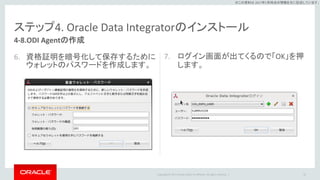
Copyright © 2017
Oracle and/or its affiliates. All rights reserved. | ※この資料は 2017年5月時点の情報を元に記述しています。 ステップ4. Oracle Data Integratorのインストール 6. 資格証明を暗号化して保存するために ウォレットのパスワードを作成します。 7. ログイン画面が出てくるので「OK」を押 します。 91 4-8.ODI Agentの作成
92.
Copyright © 2017
Oracle and/or its affiliates. All rights reserved. | ※この資料は 2017年5月時点の情報を元に記述しています。 ステップ4. Oracle Data Integratorのインストール 8. リポジトリに接続された状態になりま す。 9. 左側で「トポロジ」タブを選択し、「物理 アーキテクチャ」の「エージェント」を右 クリックして「新規エージェントを選択し ます。 92 4-8.ODI Agentの作成
93.
Copyright © 2017
Oracle and/or its affiliates. All rights reserved. | ※この資料は 2017年5月時点の情報を元に記述しています。 ステップ4. Oracle Data Integratorのインストール 10. エージェントの情報を入れ「保存」を押 します。 11. 「論理アーキテクチャ」から「エージェン ト」を右クリックし、「新規論理エージェ ント」を選びます。 93 4-8.ODI Agentの作成 名前:任意で名前を入力「OracleDIAgent」 ホスト: Localhostから、ODICSのIPアドレスに 書き換える。 ポート:9073
94.
Copyright © 2017
Oracle and/or its affiliates. All rights reserved. | ※この資料は 2017年5月時点の情報を元に記述しています。 ステップ4. Oracle Data Integratorのインストール 12. 論理エージェントの名前を入力し、先 ほど作成した物理エージェントを選ん で「保存」ボタンを押します。 – 分かりやすいように物理エージェントと論理 エージェントを同じ名前にしています。 13. 物理エージェントと論理エージェントが 両方できていることを確認します。 94 4-8.ODI Agentの作成
95.
Copyright © 2017
Oracle and/or its affiliates. All rights reserved. | ※この資料は 2017年5月時点の情報を元に記述しています。 ステップ4. Oracle Data Integratorのインストール 1. 下記のコマンドを実行します。(Oracle ユーザ) 2. umConnectコマンドでNode Managerに 接続します。 95 4-9.管理サーバの起動 $ /u01/app/oracle/middleware/oracle_common/com mon/bin/wlst.sh Initializing WebLogic Scripting Tool (WLST) ... Welcome to WebLogic Server Administration Scriptin g Shell Type help() for help on available commands wls:/offline> Wls:/offline> nmConnect('weblogic_admin_user', 'ad min_password', 'cloud_service_ip', 'port', 'domain','d omain_path') Wls:/offline> nmConnect('weblogic', 'Welcome12#', ' 129.xxx.xxx.xxx', '5556', 'odics_domain','/u01/data/d omains/odics_domain') ・・・ Successfully Connected to Node Manager.
96.
Copyright © 2017
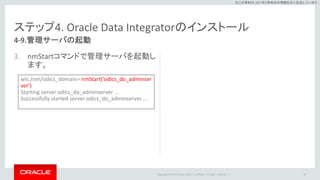
Oracle and/or its affiliates. All rights reserved. | ※この資料は 2017年5月時点の情報を元に記述しています。 ステップ4. Oracle Data Integratorのインストール 3. nmStartコマンドで管理サーバを起動し ます。 96 4-9.管理サーバの起動 wls:/nm/odics_domain> nmStart('odics_do_adminser ver') Starting server odics_do_adminserver ... Successfully started server odics_do_adminserver ...
97.
Copyright © 2017
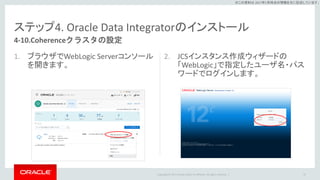
Oracle and/or its affiliates. All rights reserved. | ※この資料は 2017年5月時点の情報を元に記述しています。 ステップ4. Oracle Data Integratorのインストール 1. ブラウザでWebLogic Serverコンソール を開きます。 2. JCSインスタンス作成ウィザードの 「WebLogic」で指定したユーザ名・パス ワードでログインします。 97 4-10.Coherenceクラスタの設定
98.
Copyright © 2017
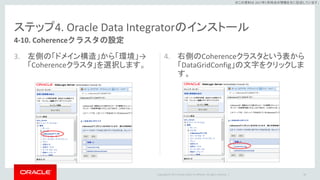
Oracle and/or its affiliates. All rights reserved. | ※この資料は 2017年5月時点の情報を元に記述しています。 ステップ4. Oracle Data Integratorのインストール 3. 左側の「ドメイン構造」から「環境」→ 「Coherenceクラスタ」を選択します。 4. 右側のCoherenceクラスタという表から 「DataGridConfig」の文字をクリックしま す。 98 4-10. Coherenceクラスタの設定
99.
Copyright © 2017
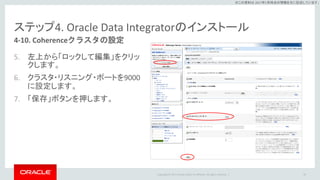
Oracle and/or its affiliates. All rights reserved. | ※この資料は 2017年5月時点の情報を元に記述しています。 ステップ4. Oracle Data Integratorのインストール 5. 左上から「ロックして編集」をクリッ クします。 6. クラスタ・リスニング・ポートを9000 に設定します。 7. 「保存」ボタンを押します。 99 4-10. Coherenceクラスタの設定
100.
Copyright © 2017
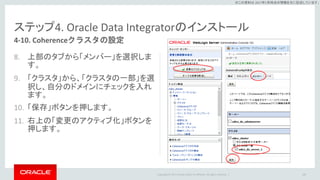
Oracle and/or its affiliates. All rights reserved. | ※この資料は 2017年5月時点の情報を元に記述しています。 ステップ4. Oracle Data Integratorのインストール 8. 上部のタブから「メンバー」を選択しま す。 9. 「クラスタ」から、「クラスタの一部」を選 択し、自分のドメインにチェックを入れ ます。 10. 「保存」ボタンを押します。 11. 右上の「変更のアクティブ化」ボタンを 押します。 100 4-10. Coherenceクラスタの設定
101.
Copyright © 2017
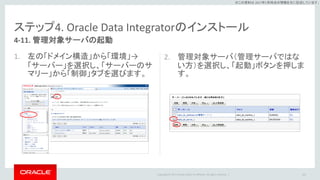
Oracle and/or its affiliates. All rights reserved. | ※この資料は 2017年5月時点の情報を元に記述しています。 ステップ4. Oracle Data Integratorのインストール 1. 左の「ドメイン構造」から「環境」→ 「サーバー」を選択し、「サーバーのサ マリー」から「制御」タブを選びます。 2. 管理対象サーバ(管理サーバではな い方)を選択し、「起動」ボタンを押しま す。 101 4-11. 管理対象サーバの起動
102.
Copyright © 2017
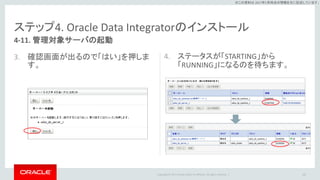
Oracle and/or its affiliates. All rights reserved. | ※この資料は 2017年5月時点の情報を元に記述しています。 ステップ4. Oracle Data Integratorのインストール 3. 確認画面が出るので「はい」を押しま す。 4. ステータスが「STARTING」から 「RUNNING」になるのを待ちます。 102 4-11. 管理対象サーバの起動
103.
Copyright © 2017
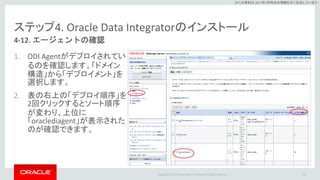
Oracle and/or its affiliates. All rights reserved. | ※この資料は 2017年5月時点の情報を元に記述しています。 ステップ4. Oracle Data Integratorのインストール 1. ODI Agentがデプロイされてい るのを確認します。「ドメイン 構造」から「デプロイメント」を 選択します。 2. 表の右上の「デプロイ順序」を 2回クリックするとソート順序 が変わり、上位に 「oraclediagent」が表示された のが確認できます。 103 4-12. エージェントの確認
104.
Copyright © 2017
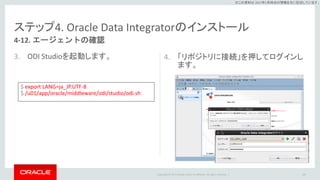
Oracle and/or its affiliates. All rights reserved. | ※この資料は 2017年5月時点の情報を元に記述しています。 4. 「リポジトリに接続」を押してログインし ます。 ステップ4. Oracle Data Integratorのインストール 3. ODI Studioを起動します。 104 4-12. エージェントの確認 $ export LANG=ja_JP.UTF-8 $ /u01/app/oracle/middleware/odi/studio/odi.sh
105.
Copyright © 2017
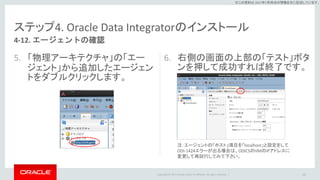
Oracle and/or its affiliates. All rights reserved. | ※この資料は 2017年5月時点の情報を元に記述しています。 ステップ4. Oracle Data Integratorのインストール 5. 「物理アーキテクチャ」の「エー ジェント」から追加したエージェン トをダブルクリックします。 6. 右側の画面の上部の「テスト」ボタ ンを押して成功すれば終了です。 105 4-12. エージェントの確認 注:エージェントの「ホスト」項目を「localhost」と設定をして ODI-1424エラーが出る場合は、ODICSのVMのIPアドレスに 変更して再試行してみて下さい。
106.
Copyright © 2017
Oracle and/or its affiliates. All rights reserved. | Oracle Data Integrator Cloud Service 画面説明 106
107.
Copyright © 2017
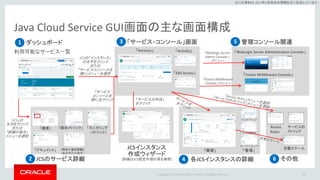
Oracle and/or its affiliates. All rights reserved. | ※この資料は 2017年5月時点の情報を元に記述しています。 Java Cloud Service GUI画面の主な画面構成 107 ダッシュボード 「サービス・コンソール」画面 JCSの「インスタンス」 の文字をクリック または 「サービスコンソールを 開く」メニューを選択 JCSインスタンス 作成ウィザード (詳細はJCS設定手順の章を参照) 「概要」 「ドキュメント」 「請求メトリック」 「サービス コンソールを 開く」をクリック JCSのサービス詳細 「JCS」の 文字をクリック または 「詳細の表示」 メニューを選択 「サービスの作成」 をクリック 各JCSインスタンスの詳細 「概要」 「管理」 「Services」 「Activity」 「SSH Access」 1 2 3 4 利用可能なサービス一覧 「割当て違反詳細」 (違反時のみ表示) 6 その他 Access Rules 管理コンソール関連5 「WebLogic Server Administration Console」「Weblogic Server Admin Console」 メニュー 「モニタリング ・メトリック」 ロードバランサ パッチ適用中 バックアップ 「Fusion Middleware Console」 「Fusion Middleware Console」メニュー サービスの メトリック 自動スケール
108.
Copyright © 2017
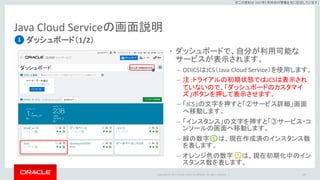
Oracle and/or its affiliates. All rights reserved. | ※この資料は 2017年5月時点の情報を元に記述しています。 Java Cloud Serviceの画面説明 ダッシュボード(1/2) 108 1 • ダッシュボードで、自分が利用可能な サービスが表示されます。 – ODICSはJCS(Java Cloud Service)を使用します。 – 注:トライアルの初期状態ではJCSは表示され ていないので、「ダッシュボードのカスタマイ ズ」ボタンを押して表示させます。 – 「JCS」の文字を押すと「②サービス詳細」画面 へ移動します。 – 「インスタンス」の文字を押すと「③サービス・コ ンソールの画面へ移動します。 – 緑の数字 は、現在作成済のインスタンス数 を表します。 – オレンジ色の数字 は、現在初期化中のイン スタンス数を表します。
109.
Copyright © 2017
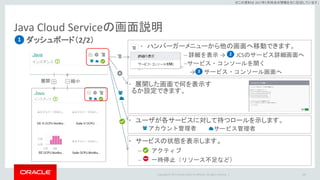
Oracle and/or its affiliates. All rights reserved. | ※この資料は 2017年5月時点の情報を元に記述しています。 展開 Java Cloud Serviceの画面説明 ダッシュボード(2/2) 109 1 縮小 • ハンバーガーメニューから他の画面へ移動できます。 – 詳細を表示 → JCSのサービス詳細画面へ –サービス・コンソールを開く → サービス・コンソール画面へ 2 3 • 展開した画面で何を表示す るか設定できます。 • サービスの状態を表示します。 – アクティブ – 一時停止(リソース不足など) • ユーザが各サービスに対して持つロールを示します。 アカウント管理者 サービス管理者
110.
Copyright © 2017
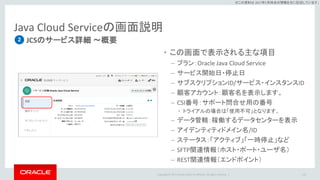
Oracle and/or its affiliates. All rights reserved. | ※この資料は 2017年5月時点の情報を元に記述しています。 Java Cloud Serviceの画面説明 JCSのサービス詳細 ~概要 110 2 • この画面で表示される主な項目 – プラン:Oracle Java Cloud Service – サービス開始日・停止日 – サブスクリプションID/サービス・インスタンスID – 顧客アカウント:顧客名を表示します。 – CSI番号:サポート問合せ用の番号 • トライアルの場合は「使用不可」となります。 – データ管轄:稼働するデータセンターを表示 – アイデンティティドメイン名/ID – ステータス:「アクティブ」「一時停止」など – SFTP関連情報(ホスト・ポート・ユーザ名) – REST関連情報(エンドポイント)
111.
Copyright © 2017
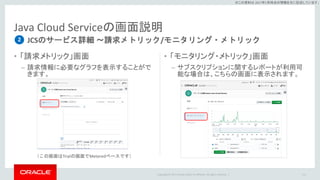
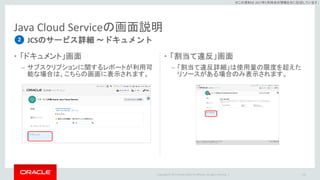
Oracle and/or its affiliates. All rights reserved. | ※この資料は 2017年5月時点の情報を元に記述しています。 • 「請求メトリック」画面 – 請求情報に必要なグラフを表示することがで きます。 Java Cloud Serviceの画面説明 • 「モニタリング・メトリック」画面 – サブスクリプションに関するレポートが利用可 能な場合は、こちらの画面に表示されます。 111 JCSのサービス詳細 ~請求メトリック/モニタリング・メトリック2 (この画面はTrialの画面でMeteredベースです)
112.
Copyright © 2017
Oracle and/or its affiliates. All rights reserved. | ※この資料は 2017年5月時点の情報を元に記述しています。 Java Cloud Serviceの画面説明 • 「ドキュメント」画面 – サブスクリプションに関するレポートが利用可 能な場合は、こちらの画面に表示されます。 • 「割当て違反」画面 – 「割当て違反詳細」は使用量の限度を超えた リソースがある場合のみ表示されます。 112 JCSのサービス詳細 ~ドキュメント2
113.
Copyright © 2017
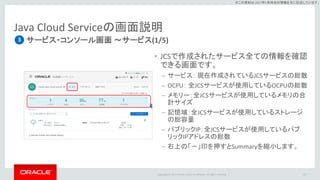
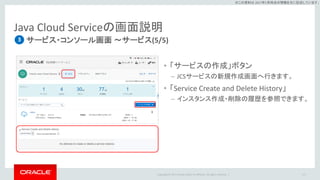
Oracle and/or its affiliates. All rights reserved. | ※この資料は 2017年5月時点の情報を元に記述しています。 Java Cloud Serviceの画面説明 サービス・コンソール画面 ~サービス(1/5) 113 3 • JCSで作成されたサービス全ての情報を確認 できる画面です。 – サービス: 現在作成されているJCSサービスの総数 – OCPU: 全JCSサービスが使用しているOCPUの総数 – メモリー:全JCSサービスが使用しているメモリの合 計サイズ – 記憶域:全JCSサービスが使用しているストレージ の総容量 – パブリックIP:全JCSサービスが使用しているパブ リックIPアドレスの総数 – 右上の「-」印を押すとSummaryを縮小します。
114.
Copyright © 2017
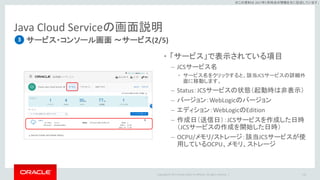
Oracle and/or its affiliates. All rights reserved. | ※この資料は 2017年5月時点の情報を元に記述しています。 Java Cloud Serviceの画面説明 サービス・コンソール画面 ~サービス(2/5) 114 3 • 「サービス」で表示されている項目 – JCSサービス名 • サービス名をクリックすると、該当JCSサービスの詳細外 面に移動します。 – Status:JCSサービスの状態(起動時は非表示) – バージョン:WebLogicのバージョン – エディション:WebLogicのEdition – 作成日(送信日):JCSサービスを作成した日時 (JCSサービスの作成を開始した日時) – OCPU/メモリ/ストレージ:該当JCSサービスが使 用しているOCPU、メモリ、ストレージ
115.
Copyright © 2017
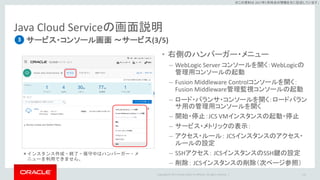
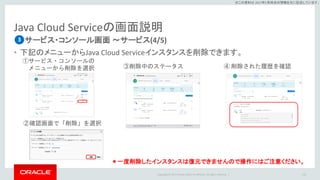
Oracle and/or its affiliates. All rights reserved. | ※この資料は 2017年5月時点の情報を元に記述しています。 Java Cloud Serviceの画面説明 サービス・コンソール画面 ~サービス(3/5) 115 3 • 右側のハンバーガー・メニュー – WebLogic Server コンソールを開く:WebLogicの 管理用コンソールの起動 – Fusion Middleware Controlコンソールを開く: Fusion Middleware管理監視コンソールの起動 – ロード・バランサ・コンソールを開く:ロードバラン サ用の管理用コンソールを開く – 開始・停止:JCS VMインスタンスの起動・停止 – サービス・メトリックの表示: – アクセス・ルール: JCSインスタンスのアクセス・ ルールの設定 – SSHアクセス: JCSインスタンスのSSH鍵の設定 – 削除: JCSインスタンスの削除(次ページ参照) *インスタンス作成・終了・保守中はハンバーガー・メ ニューを利用できません。
116.
Copyright © 2017
Oracle and/or its affiliates. All rights reserved. | ※この資料は 2017年5月時点の情報を元に記述しています。 Java Cloud Serviceの画面説明 サービス・コンソール画面 ~サービス(4/5) • 下記のメニューからJava Cloud Serviceインスタンスを削除できます。 116 *一度削除したインスタンスは復元できませんので操作にはご注意ください。 ①サービス・コンソールの メニューから削除を選択 ②確認画面で「削除」を選択 ③削除中のステータス ④ 削除された履歴を確認 3
117.
Copyright © 2017
Oracle and/or its affiliates. All rights reserved. | ※この資料は 2017年5月時点の情報を元に記述しています。 Java Cloud Serviceの画面説明 サービス・コンソール画面 ~サービス(5/5) 117 3 • 「サービスの作成」ボタン – JCSサービスの新規作成画面へ行きます。 • 「Service Create and Delete History」 – インスタンス作成・削除の履歴を参照できます。
118.
Copyright © 2017
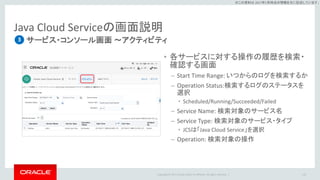
Oracle and/or its affiliates. All rights reserved. | ※この資料は 2017年5月時点の情報を元に記述しています。 Java Cloud Serviceの画面説明 サービス・コンソール画面 ~アクティビティ 118 3 • 各サービスに対する操作の履歴を検索・ 確認する画面 – Start Time Range: いつからのログを検索するか – Operation Status:検索するログのステータスを 選択 • Scheduled/Running/Succeeded/Failed – Service Name: 検索対象のサービス名 – Service Type: 検索対象のサービス・タイプ • JCSは「Java Cloud Service」を選択 – Operation: 検索対象の操作
119.
Copyright © 2017
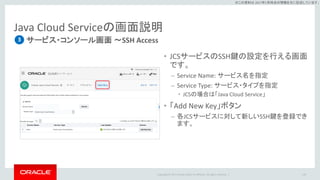
Oracle and/or its affiliates. All rights reserved. | ※この資料は 2017年5月時点の情報を元に記述しています。 Java Cloud Serviceの画面説明 サービス・コンソール画面 ~SSH Access 119 3 • JCSサービスのSSH鍵の設定を行える画面 です。 – Service Name: サービス名を指定 – Service Type: サービス・タイプを指定 • JCSの場合は「Java Cloud Service」 • 「Add New Key」ボタン – 各JCSサービスに対して新しいSSH鍵を登録でき ます。
120.
Copyright © 2017
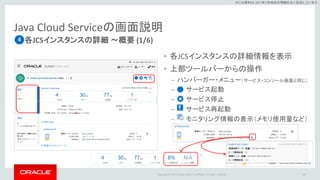
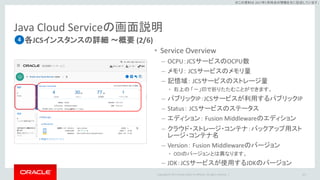
Oracle and/or its affiliates. All rights reserved. | ※この資料は 2017年5月時点の情報を元に記述しています。 Java Cloud Serviceの画面説明 各JCSインスタンスの詳細 ~概要 (1/6) 120 4 • 各JCSインスタンスの詳細情報を表示 • 上部ツールバーからの操作 – ハンバーガー・メニュー(サービス・コンソール画面と同じ) – サービス起動 – サービス停止 – サービス再起動 – モニタリング情報の表示(メモリ使用量など)
121.
Copyright © 2017
Oracle and/or its affiliates. All rights reserved. | ※この資料は 2017年5月時点の情報を元に記述しています。 Java Cloud Serviceの画面説明 各JCSインスタンスの詳細 ~概要 (2/6) 121 4 • Service Overview – OCPU:JCSサービスのOCPU数 – メモリ: JCSサービスのメモリ量 – 記憶域: JCSサービスのストレージ量 • 右上の 「-」印で折りたたむことができます。 – パブリックIP:JCSサービスが利用するパブリックIP – Status: JCSサービスのステータス – エディション: Fusion Middlewareのエディション – クラウド・ストレージ・コンテナ:バックアップ用スト レージ・コンテナ名 – Version: Fusion Middlewareのバージョン • ODIのバージョンとは異なります。 – JDK:JCSサービスが使用するJDKのバージョン
122.
Copyright © 2017
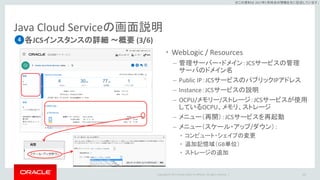
Oracle and/or its affiliates. All rights reserved. | ※この資料は 2017年5月時点の情報を元に記述しています。 Java Cloud Serviceの画面説明 各JCSインスタンスの詳細 ~概要 (3/6) 122 4 • WebLogic / Resources – 管理サーバー・ドメイン:JCSサービスの管理 サーバのドメイン名 – Public IP:JCSサービスのパブリックIPアドレス – Instance:JCSサービスの説明 – OCPU/メモリー/ストレージ:JCSサービスが使用 しているOCPU、メモリ、ストレージ – メニュー(再開):JCSサービスを再起動 – メニュー(スケール・アップ/ダウン): • コンピュート・シェイプの変更 • 追加記憶域(GB単位) • ストレージの追加
123.
Copyright © 2017
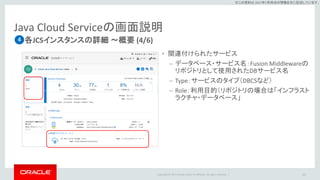
Oracle and/or its affiliates. All rights reserved. | ※この資料は 2017年5月時点の情報を元に記述しています。 Java Cloud Serviceの画面説明 各JCSインスタンスの詳細 ~概要 (4/6) 123 4 • 関連付けられたサービス – データベース・サービス名:Fusion Middlewareの リポジトリとして使用されたDBサービス名 – Type:サービスのタイプ(DBCSなど) – Role:利用目的(リポジトリの場合は「インフラスト ラクチャ・データベース」
124.
Copyright © 2017
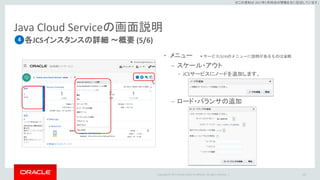
Oracle and/or its affiliates. All rights reserved. | ※この資料は 2017年5月時点の情報を元に記述しています。 Java Cloud Serviceの画面説明 各JCSインスタンスの詳細 ~概要 (5/6) 124 4 • メニュー – スケール・アウト • JCSサービスにノードを追加します。 – ロード・バランサの追加 *サービス(3/4)のメニューに説明があるものは省略
125.
Copyright © 2017
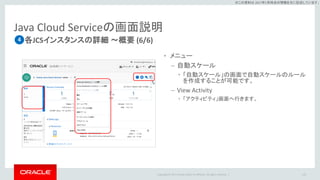
Oracle and/or its affiliates. All rights reserved. | ※この資料は 2017年5月時点の情報を元に記述しています。 Java Cloud Serviceの画面説明 各JCSインスタンスの詳細 ~概要 (6/6) 125 4 • メニュー – 自動スケール • 「自動スケール」の画面で自動スケールのルール を作成することが可能です。 – View Activity • 「アクティビティ」画面へ行きます。
126.
Copyright © 2017
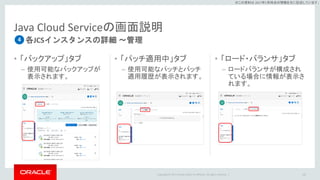
Oracle and/or its affiliates. All rights reserved. | ※この資料は 2017年5月時点の情報を元に記述しています。 Java Cloud Serviceの画面説明 • 「バックアップ」タブ – 使用可能なバックアップが 表示されます。 • 「パッチ適用中」タブ – 使用可能なパッチとパッチ 適用履歴が表示されます。 • 「ロード・バランサ」タブ – ロードバランサが構成され ている場合に情報が表示さ れます。 126 各JCSインスタンスの詳細 ~管理4
127.
Copyright © 2017
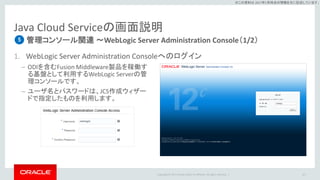
Oracle and/or its affiliates. All rights reserved. | ※この資料は 2017年5月時点の情報を元に記述しています。 Java Cloud Serviceの画面説明 管理コンソール関連 ~WebLogic Server Administration Console(1/2) 1. WebLogic Server Administration Consoleへのログイン 127 5 – ODIを含むFusion Middleware製品を稼働す る基盤として利用するWebLogic Serverの管 理コンソールです。 – ユーザ名とパスワードは、JCS作成ウィザー ドで指定したものを利用します。
128.
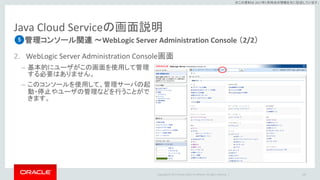
Copyright © 2017
Oracle and/or its affiliates. All rights reserved. | ※この資料は 2017年5月時点の情報を元に記述しています。 Java Cloud Serviceの画面説明 管理コンソール関連 ~WebLogic Server Administration Console (2/2) 2. WebLogic Server Administration Console画面 128 5 – 基本的にユーザがこの画面を使用して管理 する必要はありません。 – このコンソールを使用して、管理サーバの起 動・停止やユーザの管理などを行うことがで きます。
129.
Copyright © 2017
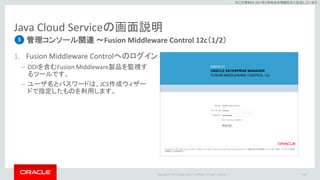
Oracle and/or its affiliates. All rights reserved. | ※この資料は 2017年5月時点の情報を元に記述しています。 Java Cloud Serviceの画面説明 管理コンソール関連 ~Fusion Middleware Control 12c(1/2) 1. Fusion Middleware Controlへのログイン 129 5 – ODIを含むFusion Middleware製品を監視す るツールです。 – ユーザ名とパスワードは、JCS作成ウィザー ドで指定したものを利用します。
130.
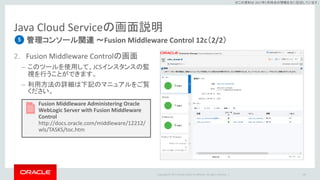
Copyright © 2017
Oracle and/or its affiliates. All rights reserved. | ※この資料は 2017年5月時点の情報を元に記述しています。 Java Cloud Serviceの画面説明 管理コンソール関連 ~Fusion Middleware Control 12c(2/2) 2. Fusion Middleware Controlの画面 130 5 – このツールを使用して、JCSインスタンスの監 視を行うことができます。 – 利用方法の詳細は下記のマニュアルをご覧 ください。 Fusion Middleware Administering Oracle WebLogic Server with Fusion Middleware Control http://docs.oracle.com/middleware/12212/ wls/TASKS/toc.htm
131.
Copyright © 2017
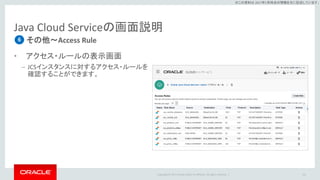
Oracle and/or its affiliates. All rights reserved. | ※この資料は 2017年5月時点の情報を元に記述しています。 Java Cloud Serviceの画面説明 その他~Access Rule • アクセス・ルールの表示画面 131 6 – JCSインスタンスに対するアクセス・ルールを 確認することができます。
132.
Copyright © 2017
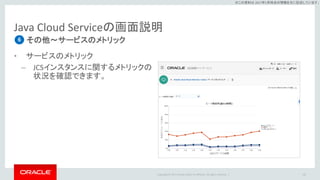
Oracle and/or its affiliates. All rights reserved. | ※この資料は 2017年5月時点の情報を元に記述しています。 Java Cloud Serviceの画面説明 その他~サービスのメトリック • サービスのメトリック – JCSインスタンスに関するメトリックの 状況を確認できます。 132 6
133.
Copyright © 2017
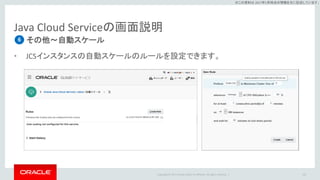
Oracle and/or its affiliates. All rights reserved. | ※この資料は 2017年5月時点の情報を元に記述しています。 Java Cloud Serviceの画面説明 その他~自動スケール • JCSインスタンスの自動スケールのルールを設定できます。 133 6
134.
Copyright © 2017
Oracle and/or its affiliates. All rights reserved. | ※この資料は 2017年5月時点の情報を元に記述しています。 Document Control • Author 日本オラクル株式会社 • 舟橋 直美 • Reviewer 日本オラクル株式会社 • 谷川 信朗 • 後藤 陽介 134 変更履歴 Date Version 2017/5 1.0 Created.
135.
Copyright © 2017
Oracle and/or its affiliates. All rights reserved. | ※この資料は 2017年5月時点の情報を元に記述しています。
136.
Copyright © 2017
Oracle and/or its affiliates. All rights reserved. | ※この資料は 2017年5月時点の情報を元に記述しています。 136
Download


![Copyright © 2017 Oracle and/or its affiliates. All rights reserved. |
※この資料は 2017年5月時点の情報を元に記述しています。
ステップ4. Oracle Data Integratorのインストール
11. リポジトリを格納するデフォルト表領域
に問題がなければ「次」を押します。新
規作成する場合は次の画面で「OK]を
押します。
12. 表領域の作成が終わったら「OK」を押
します。
69
4-5. RCU(Repository Creation Utility)を使用したODIリポジトリの作成](https://image.slidesharecdn.com/odicsuseguide17-170522060513/85/Oracle-Data-Integrator-Cloud-Service-69-320.jpg)
![Copyright © 2017 Oracle and/or its affiliates. All rights reserved. |
※この資料は 2017年5月時点の情報を元に記述しています。
ステップ4. Oracle Data Integratorのインストール
5. リポジトリへの接続情報を記載し「テス
ト」をして問題なければ「OK]を押します。
90
4-8.ODI Agentの作成
ODI接続
ログイン名:接続名を任意で入力(例:ODI_REPO_USER)
ユーザー:RCU作成時に入力したユーザ名(例:SUPERVISOR)
パスワード:SUPERVISOR用のパスワード
DB接続(マスターリポジトリ)
ユーザー:RCU作成時に入力したユーザ名(例:SPXXX_ODI_REPO)
パスワード:マスター・リポジトリ・ユーザのパスワード
ドライバ・リスト:Oracle JDBCドライバを選択
ドライバ名:oracle.jdbc.OracleDriver(自動入力)
URL:DBへのJDBC接続名を入力(例: jdbc:oracle:thin:@//db12c:1521/
PDB1.idomain.oraclecloud.internal)
作業リポジトリ
「作業リポジトリ」を選択し、虫メガネマークからWORKREPを選択](https://image.slidesharecdn.com/odicsuseguide17-170522060513/85/Oracle-Data-Integrator-Cloud-Service-90-320.jpg)



![【旧版】Oracle Gen 2 Exadata Cloud@Customer:サービス概要のご紹介 [2021年12月版]](https://cdn.slidesharecdn.com/ss_thumbnails/exadatacloudatcustomer20211208-211210071313-thumbnail.jpg?width=640&height=640&fit=bounds)


![[B31] LOGMinerってレプリケーションソフトで使われているけどどうなってる? by Toshiya Morita](https://cdn.slidesharecdn.com/ss_thumbnails/b31iti-140624235903-phpapp02-thumbnail.jpg?width=640&height=640&fit=bounds)


![【旧版】Oracle Database Cloud Service:サービス概要のご紹介 [2021年7月版]](https://cdn.slidesharecdn.com/ss_thumbnails/ocidatabaseoverview210709-210709093949-thumbnail.jpg?width=640&height=640&fit=bounds)

![[Oracle DBA & Developer Day 2016] しばちょう先生の特別講義!!ストレージ管理のベストプラクティス ~ASMからExada...](https://cdn.slidesharecdn.com/ss_thumbnails/mktgdd2-3stragemanagementfordl2-200702092359-thumbnail.jpg?width=640&height=640&fit=bounds)


![Oracle Gen 2 Exadata Cloud@Customer:サービス概要のご紹介 [2021年7月版]](https://cdn.slidesharecdn.com/ss_thumbnails/exadatacloudatcustomer20210712-210907000957-thumbnail.jpg?width=640&height=640&fit=bounds)


![Understanding Oracle RAC 12c Internals OOW13 [CON8806]](https://cdn.slidesharecdn.com/ss_thumbnails/understandingoraclerac12cinternalsoow13con8806-131001010807-phpapp02-thumbnail.jpg?width=640&height=640&fit=bounds)


![ITアーキテクトのためのOracle Cloud Platform設計・構築入門 [Oracle Cloud Days Tokyo 2016]](https://cdn.slidesharecdn.com/ss_thumbnails/oracleclouddays2016d1-k2itoraclecloudplatform-161122130842-thumbnail.jpg?width=640&height=640&fit=bounds)


![[Modern Cloud Day Tokyo 2019] オラクルコンサルが語る!事例でみていくOracle Cloud Infrastructure設...](https://cdn.slidesharecdn.com/ss_thumbnails/mcd19o-2-190822001458-thumbnail.jpg?width=640&height=640&fit=bounds)
![【旧版】Oracle Database Cloud Service:サービス概要のご紹介 [2020年3月版]](https://cdn.slidesharecdn.com/ss_thumbnails/ocidatabaseoverviewdl200319-200325061006-thumbnail.jpg?width=640&height=640&fit=bounds)

![次世代インフラ基盤登場!Oracle Cloud IaaS 最新サービス・アップデート [Oracle Cloud Days Tokyo 2016]](https://cdn.slidesharecdn.com/ss_thumbnails/clouddays2016d1-i3-161122132852-thumbnail.jpg?width=640&height=640&fit=bounds)
![[旧版]Big Data Service Overview 2020年4月版](https://cdn.slidesharecdn.com/ss_thumbnails/bigdataserviceandcloudsqloverview202004-200406064753-thumbnail.jpg?width=640&height=640&fit=bounds)


![【旧版】Oracle Cloud Infrastructure:サービス概要のご紹介 [2020年4月版]](https://cdn.slidesharecdn.com/ss_thumbnails/ocioverviewdl200421-200421090231-thumbnail.jpg?width=640&height=640&fit=bounds)


![[Oracle Innovation Summit Tokyo 2018] 基幹システムのクラウド化への挑戦](https://cdn.slidesharecdn.com/ss_thumbnails/b-2cloudatcustomershare-180813054343-thumbnail.jpg?width=640&height=640&fit=bounds)


