

Il sito scolastico: 
guida ad una gestione condivisa
Il sito scolastico: guida ad una gestione condivisa 
Triuggio, 13 novembre 2014 
Programma del corso 
Prima parte 
Siti scolastici e normativa attuale: caratteristiche e obblighi di pubblicazione 
La gestione condivisa del sito web 
Questionario delle conoscenze: una base di lancio verso Joomla! 
Conoscere Joomla! 
Inserimento e modifica articoli 
Gestione del “Calendario Eventi” 
Gestione di “Albo Online” 
Seconda parte 
Esercitazione d’aula 
Amministrazione Trasparente: esempi di gestione dei contenuti 
Formatore: Antonio Todaro 
Istituto Comprensivo di Verdellino (BG) 
vicario@scuoleverdellino.it
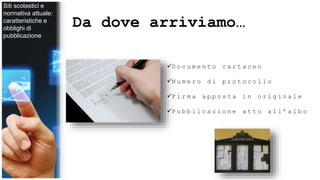
Da dove arriviamo… 
D o c u m e n t o c a r t a c e o 
N u m e r o d i p r o t o c o l l o 
F i r m a a p p o s t a i n o r i g i n a l e 
P u b b l i c a z i o n e a t t o a l l ’ a l b o 
Siti scolastici e 
normativa attuale: 
caratteristiche e 
obblighi di 
pubblicazione
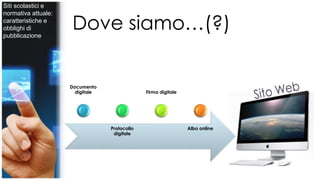
Dove siamo…(?) 
Documento 
digitale 
Protocollo 
digitale 
Firma digitale 
Albo online 
Siti scolastici e 
normativa attuale: 
caratteristiche e 
obblighi di 
pubblicazione
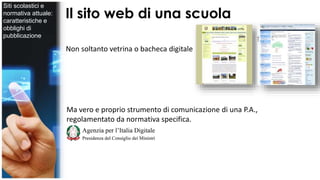
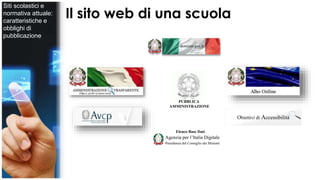
Il sito web di una scuola 
Non soltanto vetrina o bacheca digitale 
Ma vero e proprio strumento di comunicazione di una P.A., 
regolamentato da normativa specifica. 
Siti scolastici e 
normativa attuale: 
caratteristiche e 
obblighi di 
pubblicazione
Il sito web di una scuola 
dominio gov.it 
Obiettivi di Accessibilità 
PUBBLICA 
AMMINISTRAZIONE 
Elenco Base Dati 
Siti scolastici e 
normativa attuale: 
caratteristiche e 
obblighi di 
pubblicazione
Il sito web: la gestione nel passato… 
Docente esperto che: 
costruiva il sito 
inseriva i contenuti 
creava e gestiva utenze 
si aggiornava sulla normativa 
e tanto altro… 
La gestione 
condivisa del sito 
web
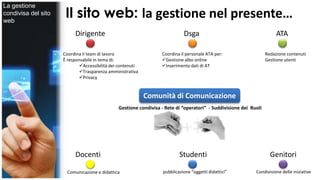
Il sito web: la gestione nel presente… 
Dirigente Dsga 
Coordina il team di lavoro 
È responsabile in tema di: 
Accessibilità dei contenuti 
Trasparenza amministrativa 
Privacy 
Comunità di Comunicazione 
Gestione condivisa - Rete di “operatori” - Suddivisione dei Ruoli 
ATA 
Redazione contenuti 
Gestione utenti 
Coordina il personale ATA per: 
Gestione albo online 
Inserimento dati di AT 
Docenti Studenti Genitori 
Comunicazione e didattica pubblicazione “oggetti didattici” Condivisione delle iniziative 
La gestione 
condivisa del sito 
web
Il sito web: la gestione nel presente… 
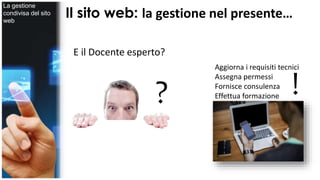
E il Docente esperto? 
? 
Aggiorna i requisiti tecnici 
Assegna permessi 
Fornisce consulenza 
Effettua formazione ! 
La gestione 
condivisa del sito 
web
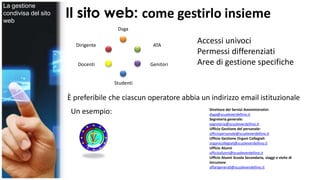
Il sito web: come gestirlo insieme 
Dirigente 
Dsga 
ATA 
Docenti 
Studenti 
Genitori 
Accessi univoci 
Permessi differenziati 
Aree di gestione specifiche 
È preferibile che ciascun operatore abbia un indirizzo email istituzionale 
Direttore dei Servizi Amministrativi: 
dsga@scuoleverdellino.it 
Segreteria generale: 
segreteria@scuoleverdellino.it 
Ufficio Gestione del personale: 
ufficiopersonale@scuoleverdellino.it 
Ufficio Gestione Organi Collegiali: 
organicollegiali@scuoleverdellino.it 
Ufficio Alunni 
ufficioalunni@scuoleverdellino.it 
Ufficio Alunni Scuola Secondaria, viaggi e visite di 
istruzione 
affarigenerali@scuoleverdellino.it 
Un esempio: 
La gestione 
condivisa del sito 
web
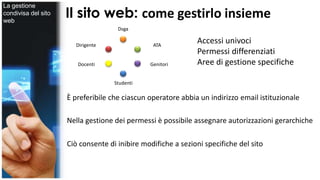
Il sito web: come gestirlo insieme 
Dirigente 
Dsga 
ATA 
Docenti 
Studenti 
Genitori 
Accessi univoci 
Permessi differenziati 
Aree di gestione specifiche 
È preferibile che ciascun operatore abbia un indirizzo email istituzionale 
Nella gestione dei permessi è possibile assegnare autorizzazioni gerarchiche 
Ciò consente di inibire modifiche a sezioni specifiche del sito 
La gestione 
condivisa del sito 
web
OPERARE SU UN SITO WEB 
Un sito dinamico costruito tramite il CMS Joomla! 
Basato su modello della comunità di pratica “Porte Aperte Sul Web”
Conoscenze e abilità… 
Non occorre essere esperti in 
informatica per pubblicare documenti 
su un sito web 
Occorre semplicemente richiamare quanto 
già conosciamo 
Dobbiamo ricordare sequenze e procedure 
Non temere di sbagliare! 
Questionario delle 
conoscenze: una 
base di lancio 
verso Joomla!
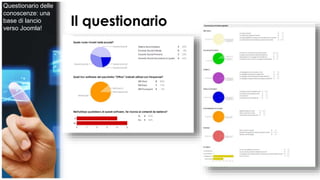
Il questionario 
Questionario delle 
conoscenze: una 
base di lancio 
verso Joomla!
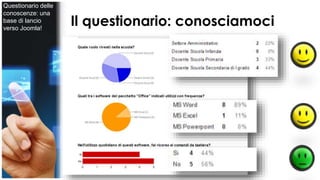
Il questionario: conosciamoci 
Questionario delle 
conoscenze: una 
base di lancio 
verso Joomla!
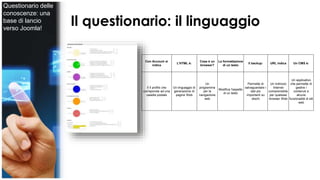
Il questionario: il linguaggio 
Con Account si 
indica 
L'HTML è: 
Cosa è un 
browser? 
La formattazione 
di un testo 
Il backup: URL indica Un CMS è: 
Il Il profilo che 
corrisponde ad una 
casella postale 
Un linguaggio di 
generazione di 
pagine Web 
Un 
programma 
per la 
navigazione 
web 
Modifica l'aspetto 
di un testo 
Permette di 
salvaguardare i 
dati più 
importanti su 
dischi 
Un indirizzo 
Internet 
comprensibile 
per qualsiasi 
browser Web 
Un applicativo 
che permette di 
gestire i 
contenuti e 
alcune 
funzionalità di siti 
web 
Questionario delle 
conoscenze: una 
base di lancio 
verso Joomla!
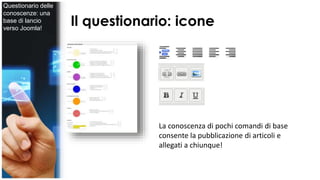
Il questionario: icone 
La conoscenza di pochi comandi di base 
consente la pubblicazione di articoli e 
allegati a chiunque! 
Questionario delle 
conoscenze: una 
base di lancio 
verso Joomla!
Operare con Joomla! 
Breve guida alla pubblicazione di contenuti
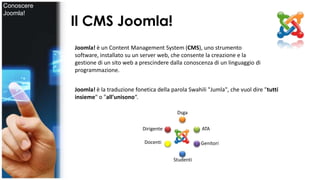
Il CMS Joomla! 
Joomla! è un Content Management System (CMS), uno strumento 
software, installato su un server web, che consente la creazione e la 
gestione di un sito web a prescindere dalla conoscenza di un linguaggio di 
programmazione. 
Joomla! è la traduzione fonetica della parola Swahili "Jumla", che vuol dire "tutti 
insieme" o "all'unisono“. 
Dirigente 
Dsga 
ATA 
Docenti 
Studenti 
Genitori 
Conoscere 
Joomla!
Inserire contenuti 
Le pagine web di Joomla! possono essere create in modi differenti; 
una singola “notizia” prende il nome di “articolo”. 
Un articolo può essere scritto direttamente online, in tempo reale, senza 
particolari accorgimenti. 
Occorre seguire semplici sequenze operative: 
1. “loggarsi” come utente registrato; 
2. cliccare su “invia articolo”; 
3. scrivere l’articolo mediante l’editor di testo; 
4. salvare l’articolo nella categoria desiderata. 
Conoscere 
Joomla!
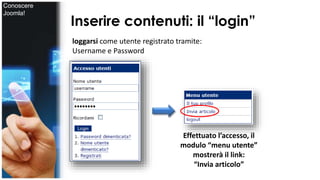
Inserire contenuti: il “login” 
loggarsi come utente registrato tramite: 
Username e Password 
Effettuato l’accesso, il 
modulo “menu utente” 
mostrerà il link: 
“Invia articolo” 
Conoscere 
Joomla!
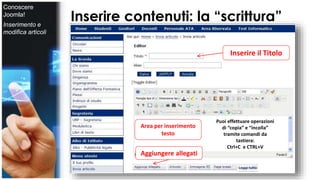
Inserire contenuti: la “scrittura” 
Inserire il Titolo 
Area per inserimento 
testo 
Aggiungere allegati 
Puoi effettuare operazioni 
di “copia” e “incolla” 
tramite comandi da 
tastiera: 
Ctrl+C e CTRL+V 
Conoscere 
Joomla! 
Inserimento e 
modifica articoli
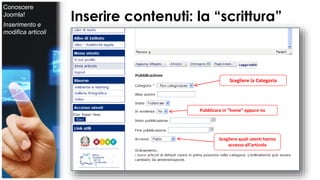
Inserire contenuti: la “scrittura” 
Scegliere la Categoria 
Pubblicare in “home” oppure no 
Scegliere quali utenti hanno 
accesso all’articolo 
Conoscere 
Joomla! 
Inserimento e 
modifica articoli
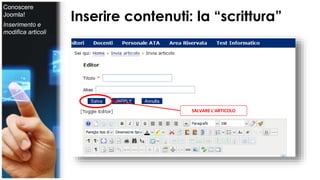
Inserire contenuti: la “scrittura” 
SALVARE L’ARTICOLO 
Conoscere 
Joomla! 
Inserimento e 
modifica articoli
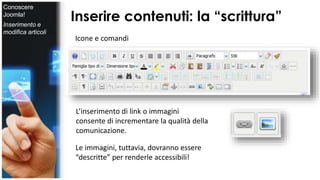
Inserire contenuti: la “scrittura” 
Icone e comandi 
L’inserimento di link o immagini 
consente di incrementare la qualità della 
comunicazione. 
Le immagini, tuttavia, dovranno essere 
“descritte” per renderle accessibili! 
Conoscere 
Joomla! 
Inserimento e 
modifica articoli
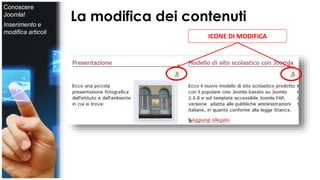
La modifica dei contenuti 
ICONE DI MODIFICA 
Conoscere 
Joomla! 
Inserimento e 
modifica articoli
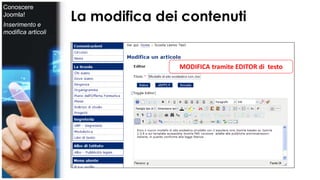
La modifica dei contenuti 
MODIFICA tramite EDITOR di testo 
Conoscere 
Joomla! 
Inserimento e 
modifica articoli
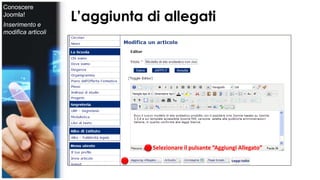
L’aggiunta di allegati 
Selezionare il pulsante “Aggiungi Allegato” 
Conoscere 
Joomla! 
Inserimento e 
modifica articoli
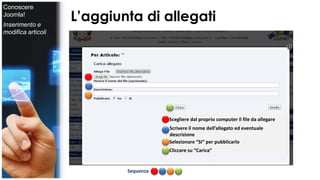
L’aggiunta di allegati 
Scegliere dal proprio computer il file da allegare 
Conoscere 
Joomla! 
Inserimento e 
modifica articoli 
Scrivere il nome dell’allegato ed eventuale 
descrizione 
Selezionare “SI” per pubblicarlo 
Cliccare su “Carica” 
Sequenza
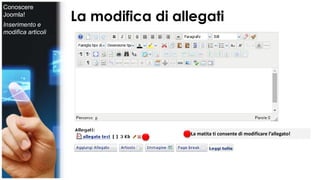
La modifica di allegati 
La matita ti consente di modificare l’allegato! 
Conoscere 
Joomla! 
Inserimento e 
modifica articoli
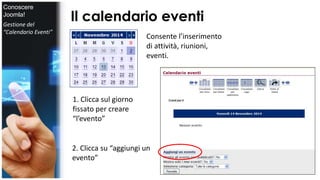
Il calendario eventi 
Consente l’inserimento 
di attività, riunioni, 
eventi. 
1. Clicca sul giorno 
fissato per creare 
“l’evento” 
2. Clicca su “aggiungi un 
evento” 
Conoscere 
Joomla! 
Gestione del 
“Calendario Eventi”
Il calendario eventi 
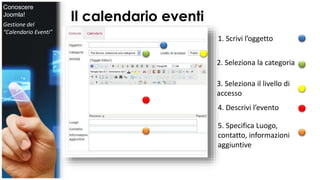
1. Scrivi l’oggetto 
2. Seleziona la categoria 
3. Seleziona il livello di 
accesso 
4. Descrivi l’evento 
5. Specifica Luogo, 
contatto, informazioni 
aggiuntive 
Conoscere 
Joomla! 
Gestione del 
“Calendario Eventi”
Il calendario eventi 
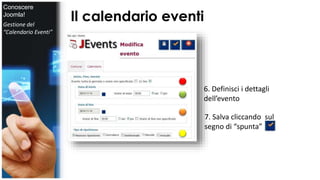
6. Definisci i dettagli 
dell’evento 
7. Salva cliccando sul 
segno di “spunta” 
Conoscere 
Joomla! 
Gestione del 
“Calendario Eventi”
L’albo online 
La versione attuale del modulo “Albo online” è compatibile 
esclusivamente con la versione 1.5 di Joomla! Necessita, 
dunque, di un sito parallelo. 
A SMAU 2014 è stata presentata una nuova versione di Albo 
Online compatibile con le versioni di Joomla! 2.5 e 3.x. 
Sarà rilasciato a breve e non sarà necessario operare su un 
doppio sito. 
Conoscere 
Joomla! 
Gestione di “Albo 
On Line”
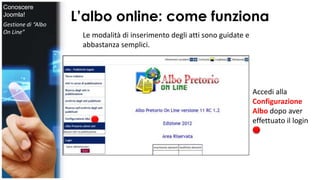
L’albo online: come funziona 
Accedi alla 
Configurazione 
Albo dopo aver 
effettuato il login 
Le modalità di inserimento degli atti sono guidate e 
abbastanza semplici. 
Conoscere 
Joomla! 
Gestione di “Albo 
On Line”
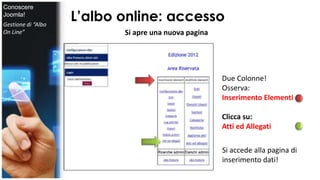
L’albo online: accesso 
Si apre una nuova pagina 
Due Colonne! 
Osserva: 
Inserimento Elementi 
Clicca su: 
Atti ed Allegati 
Si accede alla pagina di 
inserimento dati! 
Conoscere 
Joomla! 
Gestione di “Albo 
On Line”
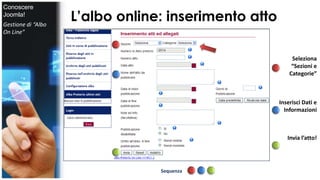
L’albo online: inserimento atto 
Seleziona 
“Sezioni e 
Categorie” 
Inserisci Dati e 
Informazioni 
Invia l’atto! 
Sequenza 
Conoscere 
Joomla! 
Gestione di “Albo 
On Line”
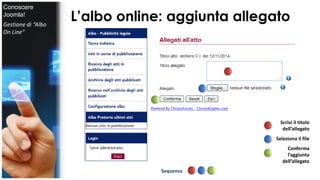
L’albo online: aggiunta allegato 
Scrivi il titolo 
dell’allegato 
Seleziona il file 
Conferma 
l’aggiunta 
dell’allegato 
Sequenza 
Conoscere 
Joomla! 
Gestione di “Albo 
On Line”
L’albo online: considerazioni 
Siamo in attesa di un nuovo Albo: le informazioni 
fornite sono sufficienti ad operare per un breve 
periodo. 
Aggiorneremo le informazioni ad installazione 
avvenuta del nuovo modulo! 
Conoscere 
Joomla! 
Gestione di “Albo 
On Line”
Cosa fare in caso di necessità?
Ringraziamenti 
I Dirigenti Scolastici dell’I.C. di Lesmo e I.C. Albiate - Triuggio 
Sig. Fabio Colombo - Brianza Elaborazione Dati 
BCC Lesmo 
BCC Valle del Lambro 
Porte Aperte Sul Web 
Informazioni di contatto: 
Antonio Todaro 
Email: vicario@scuoleverdellino.it 
Tel. Uff.: 035 884516 
Tutti voi…

Il sito scolastico: guida ad una gestione condivisa su modello Joomla!

  • 1.
    Il sito scolastico: guida ad una gestione condivisa
  • 2.
    Il sito scolastico:guida ad una gestione condivisa Triuggio, 13 novembre 2014 Programma del corso Prima parte Siti scolastici e normativa attuale: caratteristiche e obblighi di pubblicazione La gestione condivisa del sito web Questionario delle conoscenze: una base di lancio verso Joomla! Conoscere Joomla! Inserimento e modifica articoli Gestione del “Calendario Eventi” Gestione di “Albo Online” Seconda parte Esercitazione d’aula Amministrazione Trasparente: esempi di gestione dei contenuti Formatore: Antonio Todaro Istituto Comprensivo di Verdellino (BG) vicario@scuoleverdellino.it
  • 3.
    Da dove arriviamo… D o c u m e n t o c a r t a c e o N u m e r o d i p r o t o c o l l o F i r m a a p p o s t a i n o r i g i n a l e P u b b l i c a z i o n e a t t o a l l ’ a l b o Siti scolastici e normativa attuale: caratteristiche e obblighi di pubblicazione
  • 4.
    Dove siamo…(?) Documento digitale Protocollo digitale Firma digitale Albo online Siti scolastici e normativa attuale: caratteristiche e obblighi di pubblicazione
  • 5.
    Il sito webdi una scuola Non soltanto vetrina o bacheca digitale Ma vero e proprio strumento di comunicazione di una P.A., regolamentato da normativa specifica. Siti scolastici e normativa attuale: caratteristiche e obblighi di pubblicazione
  • 6.
    Il sito webdi una scuola dominio gov.it Obiettivi di Accessibilità PUBBLICA AMMINISTRAZIONE Elenco Base Dati Siti scolastici e normativa attuale: caratteristiche e obblighi di pubblicazione
  • 7.
    Il sito web:la gestione nel passato… Docente esperto che: costruiva il sito inseriva i contenuti creava e gestiva utenze si aggiornava sulla normativa e tanto altro… La gestione condivisa del sito web
  • 8.
    Il sito web:la gestione nel presente… Dirigente Dsga Coordina il team di lavoro È responsabile in tema di: Accessibilità dei contenuti Trasparenza amministrativa Privacy Comunità di Comunicazione Gestione condivisa - Rete di “operatori” - Suddivisione dei Ruoli ATA Redazione contenuti Gestione utenti Coordina il personale ATA per: Gestione albo online Inserimento dati di AT Docenti Studenti Genitori Comunicazione e didattica pubblicazione “oggetti didattici” Condivisione delle iniziative La gestione condivisa del sito web
  • 9.
    Il sito web:la gestione nel presente… E il Docente esperto? ? Aggiorna i requisiti tecnici Assegna permessi Fornisce consulenza Effettua formazione ! La gestione condivisa del sito web
  • 10.
    Il sito web:come gestirlo insieme Dirigente Dsga ATA Docenti Studenti Genitori Accessi univoci Permessi differenziati Aree di gestione specifiche È preferibile che ciascun operatore abbia un indirizzo email istituzionale Direttore dei Servizi Amministrativi: dsga@scuoleverdellino.it Segreteria generale: segreteria@scuoleverdellino.it Ufficio Gestione del personale: ufficiopersonale@scuoleverdellino.it Ufficio Gestione Organi Collegiali: organicollegiali@scuoleverdellino.it Ufficio Alunni ufficioalunni@scuoleverdellino.it Ufficio Alunni Scuola Secondaria, viaggi e visite di istruzione affarigenerali@scuoleverdellino.it Un esempio: La gestione condivisa del sito web
  • 11.
    Il sito web:come gestirlo insieme Dirigente Dsga ATA Docenti Studenti Genitori Accessi univoci Permessi differenziati Aree di gestione specifiche È preferibile che ciascun operatore abbia un indirizzo email istituzionale Nella gestione dei permessi è possibile assegnare autorizzazioni gerarchiche Ciò consente di inibire modifiche a sezioni specifiche del sito La gestione condivisa del sito web
  • 12.
    OPERARE SU UNSITO WEB Un sito dinamico costruito tramite il CMS Joomla! Basato su modello della comunità di pratica “Porte Aperte Sul Web”
  • 13.
    Conoscenze e abilità… Non occorre essere esperti in informatica per pubblicare documenti su un sito web Occorre semplicemente richiamare quanto già conosciamo Dobbiamo ricordare sequenze e procedure Non temere di sbagliare! Questionario delle conoscenze: una base di lancio verso Joomla!
  • 14.
    Il questionario Questionariodelle conoscenze: una base di lancio verso Joomla!
  • 15.
    Il questionario: conosciamoci Questionario delle conoscenze: una base di lancio verso Joomla!
  • 16.
    Il questionario: illinguaggio Con Account si indica L'HTML è: Cosa è un browser? La formattazione di un testo Il backup: URL indica Un CMS è: Il Il profilo che corrisponde ad una casella postale Un linguaggio di generazione di pagine Web Un programma per la navigazione web Modifica l'aspetto di un testo Permette di salvaguardare i dati più importanti su dischi Un indirizzo Internet comprensibile per qualsiasi browser Web Un applicativo che permette di gestire i contenuti e alcune funzionalità di siti web Questionario delle conoscenze: una base di lancio verso Joomla!
  • 17.
    Il questionario: icone La conoscenza di pochi comandi di base consente la pubblicazione di articoli e allegati a chiunque! Questionario delle conoscenze: una base di lancio verso Joomla!
  • 18.
    Operare con Joomla! Breve guida alla pubblicazione di contenuti
  • 19.
    Il CMS Joomla! Joomla! è un Content Management System (CMS), uno strumento software, installato su un server web, che consente la creazione e la gestione di un sito web a prescindere dalla conoscenza di un linguaggio di programmazione. Joomla! è la traduzione fonetica della parola Swahili "Jumla", che vuol dire "tutti insieme" o "all'unisono“. Dirigente Dsga ATA Docenti Studenti Genitori Conoscere Joomla!
  • 20.
    Inserire contenuti Lepagine web di Joomla! possono essere create in modi differenti; una singola “notizia” prende il nome di “articolo”. Un articolo può essere scritto direttamente online, in tempo reale, senza particolari accorgimenti. Occorre seguire semplici sequenze operative: 1. “loggarsi” come utente registrato; 2. cliccare su “invia articolo”; 3. scrivere l’articolo mediante l’editor di testo; 4. salvare l’articolo nella categoria desiderata. Conoscere Joomla!
  • 21.
    Inserire contenuti: il“login” loggarsi come utente registrato tramite: Username e Password Effettuato l’accesso, il modulo “menu utente” mostrerà il link: “Invia articolo” Conoscere Joomla!
  • 22.
    Inserire contenuti: la“scrittura” Inserire il Titolo Area per inserimento testo Aggiungere allegati Puoi effettuare operazioni di “copia” e “incolla” tramite comandi da tastiera: Ctrl+C e CTRL+V Conoscere Joomla! Inserimento e modifica articoli
  • 23.
    Inserire contenuti: la“scrittura” Scegliere la Categoria Pubblicare in “home” oppure no Scegliere quali utenti hanno accesso all’articolo Conoscere Joomla! Inserimento e modifica articoli
  • 24.
    Inserire contenuti: la“scrittura” SALVARE L’ARTICOLO Conoscere Joomla! Inserimento e modifica articoli
  • 25.
    Inserire contenuti: la“scrittura” Icone e comandi L’inserimento di link o immagini consente di incrementare la qualità della comunicazione. Le immagini, tuttavia, dovranno essere “descritte” per renderle accessibili! Conoscere Joomla! Inserimento e modifica articoli
  • 26.
    La modifica deicontenuti ICONE DI MODIFICA Conoscere Joomla! Inserimento e modifica articoli
  • 27.
    La modifica deicontenuti MODIFICA tramite EDITOR di testo Conoscere Joomla! Inserimento e modifica articoli
  • 28.
    L’aggiunta di allegati Selezionare il pulsante “Aggiungi Allegato” Conoscere Joomla! Inserimento e modifica articoli
  • 29.
    L’aggiunta di allegati Scegliere dal proprio computer il file da allegare Conoscere Joomla! Inserimento e modifica articoli Scrivere il nome dell’allegato ed eventuale descrizione Selezionare “SI” per pubblicarlo Cliccare su “Carica” Sequenza
  • 30.
    La modifica diallegati La matita ti consente di modificare l’allegato! Conoscere Joomla! Inserimento e modifica articoli
  • 31.
    Il calendario eventi Consente l’inserimento di attività, riunioni, eventi. 1. Clicca sul giorno fissato per creare “l’evento” 2. Clicca su “aggiungi un evento” Conoscere Joomla! Gestione del “Calendario Eventi”
  • 32.
    Il calendario eventi 1. Scrivi l’oggetto 2. Seleziona la categoria 3. Seleziona il livello di accesso 4. Descrivi l’evento 5. Specifica Luogo, contatto, informazioni aggiuntive Conoscere Joomla! Gestione del “Calendario Eventi”
  • 33.
    Il calendario eventi 6. Definisci i dettagli dell’evento 7. Salva cliccando sul segno di “spunta” Conoscere Joomla! Gestione del “Calendario Eventi”
  • 34.
    L’albo online Laversione attuale del modulo “Albo online” è compatibile esclusivamente con la versione 1.5 di Joomla! Necessita, dunque, di un sito parallelo. A SMAU 2014 è stata presentata una nuova versione di Albo Online compatibile con le versioni di Joomla! 2.5 e 3.x. Sarà rilasciato a breve e non sarà necessario operare su un doppio sito. Conoscere Joomla! Gestione di “Albo On Line”
  • 35.
    L’albo online: comefunziona Accedi alla Configurazione Albo dopo aver effettuato il login Le modalità di inserimento degli atti sono guidate e abbastanza semplici. Conoscere Joomla! Gestione di “Albo On Line”
  • 36.
    L’albo online: accesso Si apre una nuova pagina Due Colonne! Osserva: Inserimento Elementi Clicca su: Atti ed Allegati Si accede alla pagina di inserimento dati! Conoscere Joomla! Gestione di “Albo On Line”
  • 37.
    L’albo online: inserimentoatto Seleziona “Sezioni e Categorie” Inserisci Dati e Informazioni Invia l’atto! Sequenza Conoscere Joomla! Gestione di “Albo On Line”
  • 38.
    L’albo online: aggiuntaallegato Scrivi il titolo dell’allegato Seleziona il file Conferma l’aggiunta dell’allegato Sequenza Conoscere Joomla! Gestione di “Albo On Line”
  • 39.
    L’albo online: considerazioni Siamo in attesa di un nuovo Albo: le informazioni fornite sono sufficienti ad operare per un breve periodo. Aggiorneremo le informazioni ad installazione avvenuta del nuovo modulo! Conoscere Joomla! Gestione di “Albo On Line”
  • 40.
    Cosa fare incaso di necessità?
  • 42.
    Ringraziamenti I DirigentiScolastici dell’I.C. di Lesmo e I.C. Albiate - Triuggio Sig. Fabio Colombo - Brianza Elaborazione Dati BCC Lesmo BCC Valle del Lambro Porte Aperte Sul Web Informazioni di contatto: Antonio Todaro Email: vicario@scuoleverdellino.it Tel. Uff.: 035 884516 Tutti voi…