ΚΕΦΑΛΑΙΟ VII
Moodle
Στόχοι:
  Με τη βοήθεια του οδηγού αυτού ο εκπαιδευόμενος θα μπορεί να:

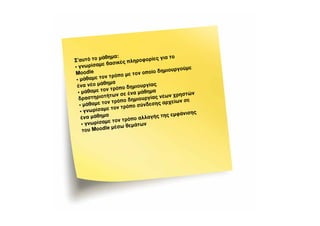
  • Γνωρίσει τα βασικά εργαλεία δημιουργίας περιεχομένου στο Moodle

  • Κατανοήσει τη δομή ενός μαθήματος στο Moodle

  • Δημιουργήσει το δικό του περιεχόμενο

  • Διαχειριστεί ένα μάθημα
ΠΕΡΙΕΧΟΜΕΝΑ
Στόχοι:                                2   Εισαγωγή εικόνας                               26
Γενικά για το Moodle                   4   Συγγραφή ιστοσελίδας                           27
Επίπεδα χρηστών – ρόλοι στο Moodle     5   Σύνδεσμος σε αρχείο ή ιστοσελίδα               28
Δημιουργία λογαριασμού                 6   Επιλογή και ανέβασμα αρχείου                   29
Δημιουργία νέου λογαριασμού            7   Επιλογή & εμφάνιση του αρχείου                 30
Δημιουργία κατηγορίας μαθημάτων        8   Ομάδα συζητήσεων                               31
Προσθήκη νέου μαθήματος                9   Eπιλογές Ομάδας Συζήτησης                      32
Βασικές ρυθμίσεις μαθήματος           10   Εργασίες – Online κείμενο                      33
Περιορισμός πρόσβασης στους χρήστες   11   Προσθήκη νέου χρήστη στο σύστημα               34
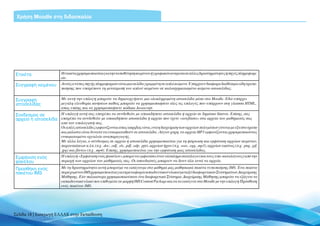
Αποθήκευση αλλαγών                    11   Προβολή / διαγραφή χρηστών                     35
Ανάθεση ρόλων                         12   Μπλοκ «Διαχείριση»                             36
Εμφάνιση Βοήθειας                     13   Ανάθεση ρόλων / δικαιωμάτων                    37
Eπεξεργασία μαθήματος – Τα μπλοκ      14   Βαθμοί                                         38
Επεξεργασία περιεχομένου μαθήματος    15   Ομάδες                                         39
Προσθήκη νέου μπλοκ στο μάθημα        16   Αντίγραφο ασφαλείας – Επαναφορά – Εισαγωγή     40
Πηγές και Δραστηριότητες              17   Eπαναφορά μαθήματος                            41
Ετικέτα                               18   Αρχικές ρυθμίσεις                              42
Συγγραφή κειμένου                     18   Αναφορές                                       42
Συγγραφή ιστοσελίδας                  18   Questions (Ερωτήσεις)                          43
Σύνδεσμος σε αρχείο ή ιστοσελίδα      18   Αρχεία                                         43
Εμφάνιση ενός φακέλου                 18   Προφίλ                                         44
Προσθήκη ενός πακέτου IMS             18   Συμβουλές                                      45
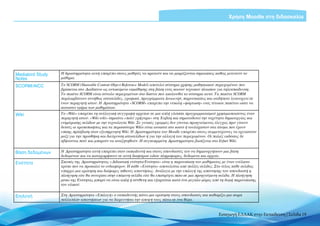
Mediabird Study Notes                 19   Πρόσθετες Συμβουλές                            46
SCORM/AICC                            19   Αντιστοιχίες ελληνικών-αγγλικών όρων           47
Wiki                                  19   Τροποποίηση εμφάνισης του Moodle – τα Θέματα   48
Βάση δεδομένων                        19   Εύρεση & Μεταφόρτωση νέου θέματος              49
Ενότητα                               19
Επιλογή                               19
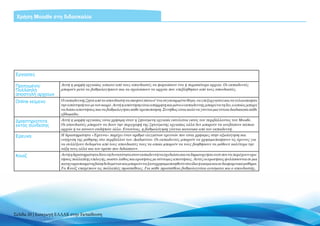
Εργασίες                              20
Προηγμένη/Πολλαπλή αποστολή αρχείων   20
Online κείμενο                        20
Δραστηριότητα εκτός σύνδεσης          20
Έρευνα                                20
Κουίζ                                 20
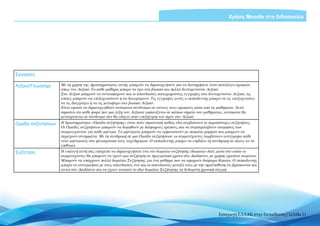
Εργασίες                              21
Λεξικό/Γλωσσάρι                       21
Ομάδα συζητήσεων                      21
Συζήτηση                              21
Προσθήκη ετικέτας                     22
Ο επεξεργαστής κειμένου του Moodle    23
Χαρακτηριστικά του επεξεργαστή HTML   24
Εισαγωγή συνδέσμων                    25
Eισαγωγή στο OpenOffice


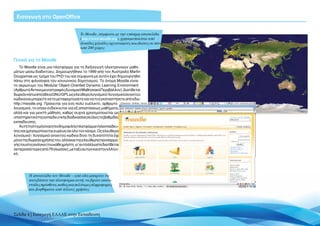
                                     To Moodle, σύμφωνα με την επίσημη ιστοσελίδα
                                     (http://www.moodle.org), χρησιμοποιείται από
                                     δεκάδες χιλιάδες οργανισμούς και ιδιώτες σε πάνω
                                     από 200 χώρες


Γενικά για το Moodle
    Το Moodle είναι μια πλατφόρμα για τη διεξαγωγή ηλεκτρονικών μαθη-
μάτων μέσω διαδικτύου. Δημιουργήθηκε το 1999 από τον Αυστραλό Martin
Dougiamas ως τμήμα του PhD του και σύμφωνα με αυτόν έχει δημιουργηθεί
πάνω στη φιλοσοφία του κοινωνικού δομητισμού. Το όνομα Moodle είναι
το ακρώνυμο του Modular Object-Oriented Dynamic Learning Environment
(Αρθρωτό Αντικειμενοστραφές Δυναμικό Μαθησιακό Περιβάλλον). Διατίθεται
δωρεάν κάτω από άδεια GNU/GPL ως ελεύθερο λογισμικό / λογισμικό ανοικτού
κώδικα και μπορείτε να το μεταφορτώσετε και να το εγκαταστήσετε από εδώ:
http://moodle.org. Πρόκειται για ένα πολύ ευέλικτο, αρθρωτό
λογισμικό, το οποίο ενδείκνυται για εξ αποστάσεως μαθήματα,
αλλά και για μεικτή μάθηση, καθώς συχνά χρησιμοποιείται ως
υποστηρικτικότηςεκπαιδευτικήςδιαδικασίαςσεόλεςτιςβαθμίδες
εκπαίδευσης.
    Αυτή τη στιγμή είναι η πιο δημοφιλής πλατφόρμα τηλεκπαίδευ-
σης και χρησιμοποιείται ευρέως σε όλο τον κόσμο. Ως ελεύθερο
λογισμικό / λογισμικό ανοικτού κώδικα δίνει τη δυνατότητα όχι
μόνο της δωρεάν χρήσης του, αλλά και της ελεύθερης προσαρμο-
γής του στις ανάγκες του κάθε χρήστη, γι’ αυτό άλλωστε διατίθεται
σε περισσότερες από 78 γλώσσες, μεταξύ αυτών και στην ελληνι-
κή.


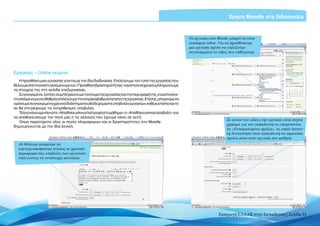
        Η ιστοσελίδα του Moodle – από εδώ μπορείτε να
        κατεβάσετε την πλατφόρμα αυτή, να βρείτε εκατο-
        ντάδες πρόσθετα, καθώς και πολύτιμες πληροφορίες
        και βοηθήματα από άλλους χρήστες


Σελίδα 4 | Εισαγωγή ΕΛΛΑΚ στην Εκπαίδευση
Χρήση Moodle στη διδασκαλία
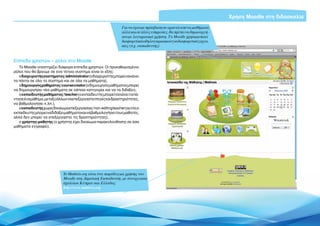
                                                                 Για να έχουμε πρόσβαση σε αρκετά από τα μαθήματα
                                                                 αλλά και σε άλλες υπηρεσίες, θα πρέπει να δημιουργή-
                                                                 σουμε λογαριασμό χρήστη. Το Moodle χρησιμοποιεί
                                                                 διαφορετικά είδη λογαριασμών για διαφορετικές εργα-
                                                                 σίες (π.χ. εκπαιδευτής)


Επίπεδα χρηστών – ρόλοι στο Moodle
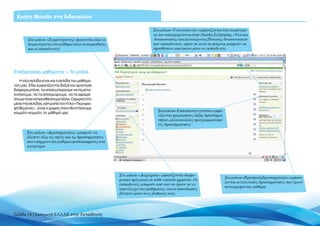
   Το Moodle υποστηρίζει διάφορα επίπεδα χρηστών. Οι προκαθορισμένοι
ρόλοι που θα βρούμε σε ένα τέτοιο σύστημα είναι οι εξής:
   ο διαχειριστής συστήματος / administrator (ο διαχειριστής μπορεί να κάνει
τα πάντα σε όλο το σύστημα και σε όλα τα μαθήματα),
   ο δημιουργός μαθήματος / course creator (ο δημιουργός μαθήματος μπορεί
να δημιουργήσει νέα μαθήματα σε κάποια κατηγορία και να τα διδάξει),
   ο εκπαιδευτής μαθήματος / teacher (ο εκπαιδευτής μπορεί να κάνει τα πά-
ντα σε ένα μάθημα, μεταξύ άλλων να επεξεργαστεί πηγές και δραστηριότητες,
να βαθμολογήσει κ.λπ.),
   ο εκπαιδευτής χωρίς δικαίωμα επεξεργασίας / non-editing teacher (αυτός ο
εκπαιδευτής μπορεί να διδάξει μαθήματα και να βαθμολογήσει τους μαθητές,
αλλά δεν μπορεί να επεξεργαστεί τις δραστηριότητες),
   ο χρήστης-μαθητής (ο χρήστης έχει δικαίωμα παρακολούθησης σε όσα
μαθήματα εγγραφεί).


                              To Mathisis.org είναι ένα παράδειγμα χρήσης του
                              Μoodle στη Δημοτική Εκπαίδευση, με συνεργασία
                              σχολείων Κύπρου και Ελλάδας
                              http://www.mathisis.org


                                                                                                                        Εισαγωγή ΕΛΛΑΚ στην Εκπαίδευση | Σελίδα 5
Eισαγωγή στο OpenOffice

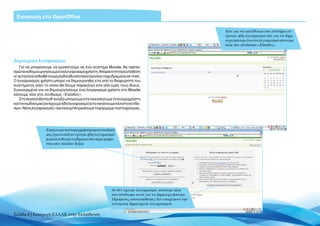
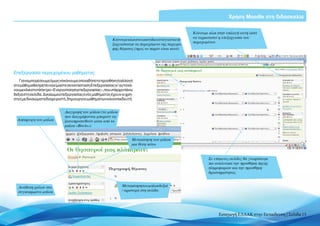
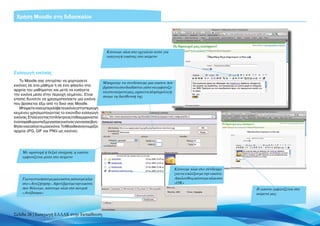
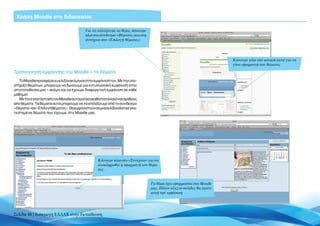
                                                                                                          Είτε για να εισέλθουμε στο σύστημα αν
                                                                                                          έχουμε ήδη λογαριασμό είτε για να δημι-
                                                                                                          ουργήσουμε ένα νέο λογαριασμό κάνουμε
                                                                                                          κλικ στο σύνδεσμο «Είσοδος»


Δημιουργία λογαριασμού
     Για να μπορέσουμε να εργαστούμε σε ένα σύστημα Moodle, θα πρέπει
πρώτα να δημιουργήσουμε ένα λογαριασμό χρήστη. Απαραίτητη προϋπόθεση
γι’ αυτό είναι να διαθέτουμε μία διεύθυνση ηλεκτρονικού ταχυδρομείου (e-mail).
Ο λογαριασμός χρήστη μπορεί να δημιουργηθεί είτε από το διαχειριστή του
συστήματος (κάτι το οποίο θα δούμε παρακάτω) είτε από εμάς τους ίδιους.
Συγκεκριμένα για να δημιουργήσουμε ένα λογαριασμό χρήστη στο Moodle
κάνουμε κλικ στο σύνδεσμο «Είσοδος».
     Στη νέα σελίδα που θ’ ανοίξει μπορούμε είτε να εισάγουμε το όνομα χρήστη
και τον κωδικό μας (αν έχουμε ήδη λογαριασμό) είτε να κάνουμε κλικ στο σύνδε-
σμο «Νέος λογαριασμός» και να συμπληρώσουμε τη φόρμα με τα στοιχεία μας.


                   Εισάγουμε το όνομα χρήστη και τον κωδικό
                   μας (password) αν έχουμε ήδη λογαριασμό
                   ή ακολουθούμε τα βήματα που περιγράφο-
                   νται στο πλαίσιο δεξιά


                                                            Aν δεν έχουμε λογαριασμό, κάνουμε κλικ
                                                            στο σύνδεσμο αυτό για να δημιουργήσουμε.
                                                            Ορισμένες ιστοτοποθεσίες δεν επιτρέπουν την
                                                            αυτόματη δημιουργία λογαριασμών

Σελίδα 6 | Εισαγωγή ΕΛΛΑΚ στην Εκπαίδευση
Χρήση Moodle στη διδασκαλία

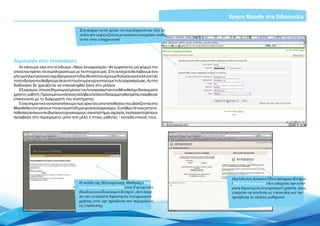
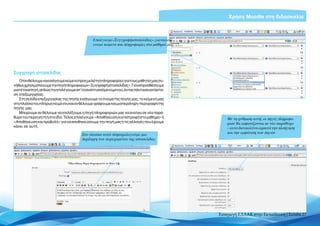
                                      Στη φόρμα αυτή πρέπει να συμπληρώσουμε όλα τα
                                      πεδία που εμφανίζονται με κόκκινο αστερίσκο, καθώς
                                      αυτά είναι υποχρεωτικά


Δημιουργία νέου λογαριασμού
    Αν κάνουμε κλικ στο σύνδεσμο «Νέος λογαριασμός» θα εμφανιστεί μια φόρμα την
οποία και πρέπει να συμπληρώσουμε με τα στοιχεία μας. Στη συνέχεια θα λάβουμε ένα
μήνυμα ηλεκτρονικού ταχυδρομείου στη διεύθυνση που έχουμε δηλώσει και επιλέγοντας
το σύνδεσμο που θα βρούμε σε αυτό το μήνυμα ενεργοποιούμε το λογαριασμό μας. Αυτή η
διαδικασία δε χρειάζεται να επαναληφθεί ξανά στο μέλλον.
    Εξ ορισμού, όποιος δημιουργεί μόνος του λογαριασμό σε ένα Moodle έχει δικαιώματα
χρήστη-μαθητή. Προκειμένου κάποιος να λάβει επιπλέον δικαιώματα θα πρέπει να έρθει σε
επικοινωνία με το διαχειριστή του συστήματος.
    Είναι σημαντικό να κατανοήσουμε πως αρκετές ιστοτοποθεσίες που βασίζονται στο
Moodle δεν επιτρέπουν την αυτόματη δημιουργία λογαριασμού. Συνήθως τέτοιες ιστοτο-
ποθεσίεςανήκουνσειδιωτικούςοργανισμούς,πανεπιστήμια,σχολεία,ταοποίαεπιτρέπουν
πρόσβαση στο περιεχόμενο μόνο στα μέλη ή στους μαθητές / εκπαιδευτικούς τους.


                                                                                                Ησελίδα τουΑνοικτούΠανεπιστημίουΚύπρου
                                      Η σελίδα της Ηλεκτρονικής Μάθησης (http://                (http://www.ouc.ac.cy) δεν επιτρέπει την αυτό-
                                      www.schools.ac.cy/elearning/) του Υπουργείου              ματη δημιουργία λογαριασμού χρήστη, όμως
                                      Παιδείας και Πολιτισμού Κύπρου. Δεν επιτρέ-               επιτρέπει τη σύνδεση ως επισκέπτη και την
                                      πει την αυτόματη δημιουργία λογαριασμού                   πρόσβαση σε κάποια μαθήματα
                                      χρήστη, ούτε την πρόσβαση στο περιεχόμενο
                                      ως επισκέπτης

                                                                                           Εισαγωγή ΕΛΛΑΚ στην Εκπαίδευση | Σελίδα 7
Χρήση Moodle στη διδασκαλία

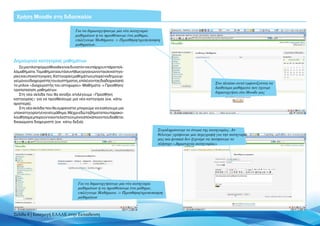
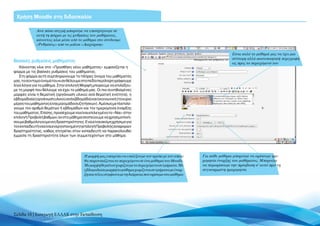
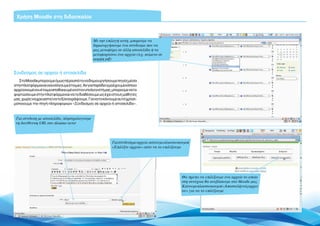
                                    Για να δημιουργήσουμε μία νέα κατηγορία
                                    μαθημάτων ή να προσθέσουμε ένα μάθημα,
                                    επιλέγουμε Μαθήματα -> Προσθήκη/τροποποίηση
                                    μαθημάτων.


Δημιουργία κατηγορίας μαθημάτων
    Σε μια πλατφόρμα Moodle είναι δυνατόν να υπάρχουν πάρα πολ-
λά μαθήματα. Τα μαθήματα αυτά συνήθως οργανώνονται σε κατηγο-
ρίες και υποκατηγορίες. Κατηγορίες μαθημάτων μπορεί να δημιουρ-
γεί μόνο ο διαχειριστής του συστήματος, επιλέγοντας διαδοχικά από
                                                                                                            Στο πλαίσιο αυτό εμφανίζονται τα
το μπλοκ «Διαχειριστής του ιστοχώρου» Μαθήματα -> Προσθήκη/
                                                                                                            διαθέσιμα μαθήματα που έχουμε
τροποποίηση μαθημάτων.
                                                                                                            δημιουργήσει στο Moodle μας
    Στη νέα σελίδα που θα ανοίξει επιλέγουμε «Προσθήκη
κατηγορίας» για να προσθέσουμε μια νέα κατηγορία (εικ. κάτω
αριστερά).
    Στη νέα σελίδα που θα εμφανιστεί μπορούμε να εισάγουμε μια
υποκατηγορία ή ένα νέο μάθημα. Μέχρι εδώ τα βήματα που παρακο-
λουθήσαμε μπορούν να εκτελεστούν μόνο από κάποιον που διαθέτει
δικαιώματα διαχειριστή (εικ. κάτω δεξιά).

                                                                              Συμπληρώνουμε το όνομα της κατηγορίας. Αν
                                                                              θέλουμε γράφουμε μια περιγραφή για την κατηγορία
                                                                              μας και φυσικά δεν ξεχνάμε να πατήσουμε το
                                                                              πλήκτρο «Δημιουργία κατηγορίας»


                                      Για να δημιουργήσουμε μία νέα κατηγορία
                                      μαθημάτων ή να προσθέσουμε ένα μάθημα,
                                      επιλέγουμε Μαθήματα -> Προσθήκη/τροποποίηση
                                      μαθημάτων


Σελίδα 8 | Εισαγωγή ΕΛΛΑΚ στην Εκπαίδευση
Χρήση Moodle στη διδασκαλία

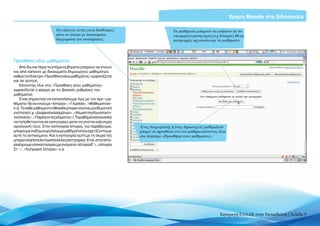
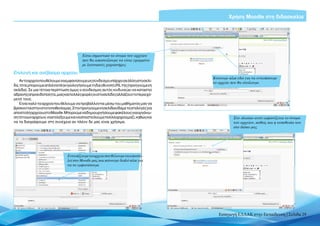
                         Οι επιλογές αυτές είναι διαθέσιμες                      Tα μαθήματα μπορούν να ανήκουν σε συ-
                         μόνο σε άτομα με δικαιώματα                             γκεκριμένες κατηγορίες (π.χ. Ιστορία). Με τις
                         διαχειριστή του συστήματος                              κατηγορίες οργανώνουμε τα μαθήματα


Προσθήκη νέου μαθήματος
    Από δω και πέρα τα επόμενα βήματα μπορούν να γίνουν
και από κάποιον με δικαιώματα δημιουργού μαθημάτων,
καθώς το πλήκτρο «Προσθήκη νέου μαθήματος» εμφανίζεται
και σε αυτούς.
    Κάνοντας κλικ στο «Προσθήκη νέου μαθήματος»
εμφανίζεται η φόρμα με τις βασικές ρυθμίσεις του
μαθήματος.
    Είναι σημαντικό να κατανοήσουμε πως με τον όρο «μα-
θήματα» δεν εννοούμε «Ιστορία», «Γλώσσα», «Μαθηματικά»
κ.ά. Το κάθε μάθημα στο Moodle μπορεί να είναι μια θεματική
ενότητα(π.χ.«Διαίρεσηκλασμάτων»,«ΆλωσητηςΚωνσταντι-
νούπολης»,«Παράγοντεςκλίματος»).Ταμαθήματαείναικαλό
να τοποθετούνται σε κατηγορίες ώστε να γίνεται καλύτερη
οργάνωσή τους. Στην κατηγορία Ιστορία, για παράδειγμα,         Ένας διαχειριστής ή ένας δημιουργός μαθημάτων
μπορούμε να δημιουργήσουμε μαθήματα που σχετίζονται με         μπορεί να προσθέσει ένα νέο μάθημα κάνοντας κλικ
αυτό το αντικείμενο. Και η κατηγορία αυτή με τη σειρά της      στο πλήκτρο «Προσθήκη νέου μαθήματος»
μπορεί να αποτελείται από άλλες κατηγορίες. Έτσι, στην Ιστο-
ρία έχουμε υποκατηγορίες με ονόματα «Ιστορία Ε’», «Ιστορία
Στ΄», «Κυπριακή Ιστορία» κ.ά.


                                                                                                              Εισαγωγή ΕΛΛΑΚ στην Εκπαίδευση | Σελίδα 9
Χρήση Moodle στη διδασκαλία

             Ανά πάσα στιγμή μπορούμε να επιστρέψουμε σε
             αυτή τη φόρμα με τις ρυθμίσεις του μαθήματος,
             κάνοντας κλικ μέσα από το μάθημα στο σύνδεσμο
             «Ρυθμίσεις» από το μπλοκ «Διαχείριση»

                                                                                                                     Είναι καλό το μάθημά μας να έχει μια
                                                                                                                     σύντομη αλλά ικανοποιητική περιγραφή
Βασικές ρυθμίσεις μαθήματος                                                                                          ως προς το περιεχόμενό του
   Κάνοντας κλικ στο «Προσθήκη νέου μαθήματος» εμφανίζεται η
φόρμα με τις βασικές ρυθμίσεις του μαθήματος.
   Στη φόρμα αυτή συμπληρώνουμε το πλήρες όνομα του μαθήματός
μας, το σύντομο όνομά του κι αν θέλουμε στο πεδίο περίληψη γράφουμε
λίγα λόγια για το μάθημα. Στην επιλογή Μορφή μπορούμε να επιλέξου-
με τη μορφή που θέλουμε να έχει το μάθημά μας. Οι πιο συνηθισμένες
μορφές είναι η θεματική (οργάνωση υλικού ανά θεματική ενότητα), η
εβδομαδιαία (οργάνωση υλικού ανά εβδομάδα) και η κοινωνική (το κύριο
μέρος του μαθήματος είναι μία ομάδα συζητήσεων). Αμέσως μετά επιλέ-
γουμε τον αριθμό θεμάτων ή εβδομάδων και την ημερομηνία έναρξης
του μαθήματος. Επίσης, προσέχουμε να είναι επιλεγμένο το «Ναι» στην
επιλογή Προβολή βαθμών, αν στο μάθημα σκοπεύουμε να χρησιμοποιή-
σουμε βαθμολογούμενες δραστηριότητες. Ενώ είναι ακόμη χρήσιμο για
τον εκπαιδευτή να είναι ενεργοποιημένη η επιλογή Προβολής αναφορών
δραστηριότητας, καθώς επιτρέπει στον εκπαιδευτή να παρακολουθεί
έμμεσα τη δραστηριότητα όλων των συμμετεχόντων στο μάθημα.


                                        Η μορφή μας επιτρέπει να επιλέξουμε τον τρόπο με τον οποίο   Για κάθε μάθημα μπορούμε να ορίσουμε ημε-
                                        θα παρουσιάζεται το περιεχόμενο σε ένα μάθημα του Moodle.    ρομηνία έναρξης του μαθήματος. Μπορούμε
                                        Με μορφή θεμάτων χωρίζουμε το περιεχόμενο σε τμήματα. Με     να περιορίσουμε την πρόσβαση σ’ αυτό πριν τη
                                        εβδομαδιαία μορφή το μάθημα χωρίζεται σε τμήματα με έναρ-    συγκεκριμένη ημερομηνία
                                        ξη και τέλος σύμφωνα με τη διάρκεια που ορίσαμε στο μάθημα


Σελίδα 10 | Εισαγωγή ΕΛΛΑΚ στην Εκπαίδευση
Χρήση Moodle στη διδασκαλία

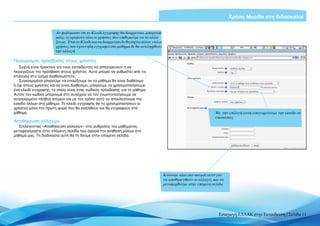
                       Αν φοβόμαστε ότι το Κλειδί εγγραφής θα διαρρεύσει, μπορούμε
                       μόλις εγγραφούν όλοι οι χρήστες που επιθυμούμε να το αλλά-
                       ξουμε. Έτσι το Κλειδί και να διαρρεύσει δε θα ισχύει πλέον, ενώ οι
                       χρήστες που έχουν ήδη εγγραφεί στο μάθημα δε θα αντιληφθούν
                       την αλλαγή

Περιορισμός πρόσβασης στους χρήστες
   Συχνά είναι πρακτικό για τους εκπαιδευτές να απαγορεύουν ή να
περιορίζουν την πρόσβαση στους χρήστες. Αυτό μπορεί να ρυθμιστεί από τις
επιλογές στο τμήμα Διαθεσιμότητα.
   Συγκεκριμένα μπορούμε να επιλέξουμε αν το μάθημα θα είναι διαθέσιμο
ή όχι στους χρήστες και αν είναι διαθέσιμο, μπορούμε να χρησιμοποιήσουμε
ένα κλειδί εγγραφής, το οποίο είναι ένας κωδικός πρόσβασης για το μάθημα.
Αυτόν τον κωδικό μπορούμε στη συνέχεια να τον γνωστοποιήσουμε σε
συγκεκριμένο πλήθος ατόμων και με τον τρόπο αυτό να αποκλείσουμε την
είσοδο άλλων στο μάθημα. Το κλειδί εγγραφής θα το χρησιμοποιήσουν οι
χρήστες μόνο την πρώτη φορά που θα εισέλθουν και θα εγγραφούν στο
μάθημα.                                                                                                                 Με την επιλογή αυτή απαγορεύουμε την είσοδο σε
                                                                                                                        επισκέπτες
Αποθήκευση αλλαγών
   Επιλέγοντας «Αποθήκευση αλλαγών» στις ρυθμίσεις του μαθήματος,
μεταφερόμαστε στην επόμενη σελίδα που αφορά την ανάθεση ρόλων στο
μάθημά μας. Τη διαδικασία αυτή θα τη δούμε στην επόμενη σελίδα.


                                                                                            Κάνουμε κλικ στο κουμπί αυτό για
                                                                                            να αποθηκευθούν οι αλλαγές και να
                                                                                            μεταφερθούμε στην επόμενη σελίδα


                                                                                                                          Εισαγωγή ΕΛΛΑΚ στην Εκπαίδευση | Σελίδα 11
Χρήση Moodle στη διδασκαλία

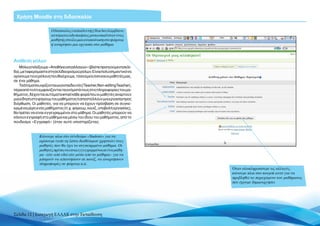
                      Ο δάσκαλος / εκπαιδευτής (Teacher) λαμβάνει
                      αυτόματα ειδοποιήσεις μέσω email όταν ένας
                      μαθητής στείλει μια ανακοίνωση στο φόρουμ
                      ή αναρτήσει μια εργασία στο μάθημα


Ανάθεση ρόλων
   Μόλιςεπιλέξουμε«Αποθήκευσηαλλαγών»(βλέπεπροηγούμενησελί-
δα), μεταφερόμαστε στη σελίδα ορισμού ρόλων. Είναι πολύ σημαντικό να
ορίσουμε τους ρόλους που θα έχουμε, τόσο εμείς όσο και οι μαθητές μας,
σε ένα μάθημα.
   Τα άτομα που ορίζονται ως εκπαιδευτές (Teacher, Non-editing Teacher),
πέρα από το ότι εμφανίζονται τα ονόματά τους στις πληροφορίες του μα-
θήματος, δέχονται αυτόματα email κάθε φορά που οι μαθητές αναρτούν
μια είδηση στο φόρουμ του μαθήματος ή αποστέλλουν μια εργασία προς
διόρθωση. Οι μαθητές, για να μπορούν να έχουν πρόσβαση σε συγκε-
κριμένα μέρη ενός μαθήματος (π.χ. φόρουμ, κουίζ, υποβολή εργασίας),
θα πρέπει να είναι εγγεγραμμένοι στο μάθημα. Οι μαθητές μπορούν να
κάνουν εγγραφή στο μάθημα και μέσω του ίδιου του μαθήματος, από το
σύνδεσμο «Εγγραφή» (όταν αυτό υποστηρίζεται).


               Kάνουμε κλικ στο σύνδεσμο «Students» για να
               ορίσουμε (από τη λίστα διαθέσιμων χρηστών) τους
               μαθητές που θα έχει το συγκεκριμένο μάθημα. Οι
               μαθητές πρέπει να είναι εγγεγραμμένοι σε ένα μάθη-
               μα –είτε από εδώ είτε μέσα από το μάθημα– για να
               μπορούν να απαντήσουν σε κουίζ, να αναρτήσουν
               πληροφορίες σε φόρουμ κ.ά.
                                                                           Όταν ολοκληρώσουμε τις αλλαγές,
                                                                           κάνουμε κλικ στο κουμπί αυτό για να
                                                                           προβληθεί το περιεχόμενο του μαθήματος
                                                                           που έχουμε δημιουργήσει


Σελίδα 12 | Εισαγωγή ΕΛΛΑΚ στην Εκπαίδευση
Χρήση Moodle στη διδασκαλία


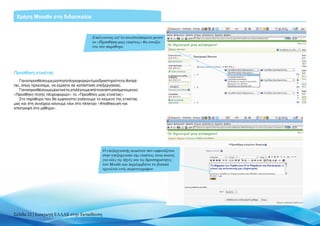
Εμφάνιση Βοήθειας
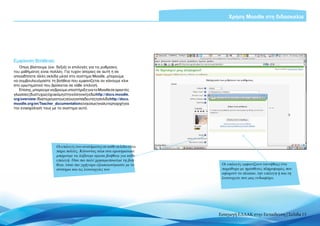
   Όπως βλέπουμε (εικ. δεξιά) οι επιλογές για τις ρυθμίσεις
του μαθήματος είναι πολλές. Για τυχόν απορίες σε αυτή ή σε
οποιαδήποτε άλλη σελίδα μέσα στο σύστημα Moodle, μπορούμε
να συμβουλευόμαστε τη βοήθεια που εμφανίζεται αν κάνουμε κλικ
στο ερωτηματικό που βρίσκεται σε κάθε επιλογή.
   Επίσης, μπορούμε να βρούμε υποστήριξη για το Moodle σε αρκετές
γλώσσες (δυστυχώς όχι ακόμη στην ελληνική) εδώ http://docs.moodle.
org/overview.Ιδιαίτεραγιατουςνέουςεκπαιδευτέςησελίδαhttp://docs.
moodle.org/en/Teacher_documentation είναι ίσως η καλύτερη αρχή για
την ενασχόλησή τους με το σύστημα αυτό.


                        Οι επιλογές του συστήματος σε κάθε σελίδα είναι
                        πάρα πολλές. Κάνοντας κλικ στα ερωτηματικά
                        μπορούμε να λάβουμε άμεσα βοήθεια για κάθε
                        επιλογή. Όσο πιο πολύ χρησιμοποιούμε τη βοή-
                        θεια, τόσο πιο γρήγορα εξοικειωνόμαστε με το       Οι επιλογές εμφανίζουν (συνήθως) ένα
                        σύστημα και τις λειτουργίες του                    παράθυρο με πρόσθετες πληροφορίες που
                                                                           αφορούν το πλαίσιο, την επιλογή ή και τη
                                                                           λειτουργία που μας ενδιαφέρει


                                                                          Εισαγωγή ΕΛΛΑΚ στην Εκπαίδευση | Σελίδα 13
Χρήση Moodle στη διδασκαλία

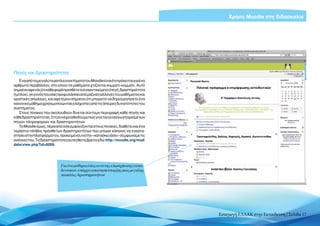
                                                                          Στο μπλοκ «Τελευταία νέα» εμφανίζονται όλα τα μηνύμα-
                                                                          τα που καταχωρούνται στην Ομάδα Συζήτησης «Νέα και
        Στο μπλοκ «Συμμετέχοντες» φαίνονται όλοι οι                       Ανακοινώσεις» και λειτουργεί ως Πίνακας Ανακοινώσεων
        συμμετέχοντες στο μάθημα (όλοι οι συμμαθητές                      των εκπαιδευτών, αφού σε αυτό το φόρουμ μπορούν να
        και οι εκπαιδευτές)                                               προσθέσουν μηνύματα μόνο οι εκπαιδευτές


Eπεξεργασία μαθήματος – Τα μπλοκ
   Η νέα σελίδα είναι και η σελίδα του μαθήμα-
τός μας. Εδώ εμφανίζονται δεξιά και αριστερά
διάφορα μπλοκ, τα οποία μπορούμε να τα μετα-
κινήσουμε, να τα αποκρύψουμε, να τα αφαιρέ-
σουμε ή και να προσθέσουμε άλλα. Ο χώρος στο
μέσο της σελίδας, κάτω από τον τίτλο «Περιγρα-
φή θέματος», είναι ο χώρος όπου θα στήσουμε
                                                                            Στο μπλοκ «Επικείμενα γεγονότα» εμφα-
κομμάτι-κομμάτι το μάθημά μας.
                                                                            νίζονται ημερομηνίες λήξης δραστηριο-
                                                                            τήτων, αλλά και άλλες προγραμματισμέ-
                                                                            νες δραστηριότητες

       Στο μπλοκ «Δραστηριότητες» μπορείτε να
       βλέπετε όλες τις πηγές και τις δραστηριότητες
       που υπάρχουν στο μάθημα ομαδοποιημένες ανά
       κατηγορία


                                                       Στο μπλοκ «Διαχείριση» εμφανίζονται διαφο-
                                                                                                                    Στο μπλοκ «Πρόσφατη δραστηριότητα» εμφανί-
                                                       ρετικά πράγματα σε κάθε επίπεδο χρηστών. Οι
                                                                                                                    ζονται οι τελευταίες δραστηριότητες που έχουν
                                                       εκπαιδευτές μπορούν από εκεί να έχουν το γε-
                                                                                                                    καταγραφεί στο μάθημα
                                                       νικό έλεγχο του μαθήματος, ενώ οι σπουδαστές
                                                       βλέπουν μόνο τους βαθμούς τους


Σελίδα 14 | Εισαγωγή ΕΛΛΑΚ στην Εκπαίδευση
Χρήση Moodle στη διδασκαλία

                                                                                                        Κάνουμε κλικ στην επιλογή αυτή ώστε
                                                                                                        να τερματιστεί η επεξεργασία του
                                                          Κάνουμε κλικ στο εικονίδιο αυτό για να επε-
                                                                                                        περιεχομένου
                                                          ξεργαστούμε το περιεχόμενο της περιγρα-
                                                          φής θέματος (προς το παρόν είναι κενό)


Επεξεργασία περιεχομένου μαθήματος
   Για να μπορέσουμε όμως να κάνουμε οποιαδήποτε προσθήκη ή αλλαγή
στο μάθημα θα πρέπει να είμαστε σε κατάσταση Επεξεργασίας γι’ αυτό κά-
νουμεκλικστοπλήκτρο«Ενεργοποίησηεπεξεργασίας»,πουυπάρχειπάνω
δεξιά στη σελίδα. Δικαίωμα επεξεργασίας ενός μαθήματος έχουν οι χρή-
στες με δικαιώματα διαχειριστή, δημιουργού μαθημάτων και εκπαιδευτή.


                             Διαγραφή του μπλοκ (τα μπλοκ
                             που διαγράφονται μπορούν να
  Απόκρυψη του μπλοκ         ξαναπροστεθούν μέσα από το
                             μπλοκ «Blocks»)


                                                                     Μετακίνηση του μπλοκ
                                                                     μια θέση κάτω


                                                                                                                Σε επόμενες σελίδες θα γνωρίσουμε
                                                                                                                πιο αναλυτικά την προσθήκη πηγής
                                                                                                                πληροφοριών και την προσθήκη
                                                                                                                δραστηριότητας


  Ανάθεση ρόλων στο                                            Μετακίνηση του μπλοκ δεξιά
  συγκεκριμένο μπλοκ                                           / αριστερά στη σελίδα


                                                                                                                      Εισαγωγή ΕΛΛΑΚ στην Εκπαίδευση | Σελίδα 15
Χρήση Moodle στη διδασκαλία


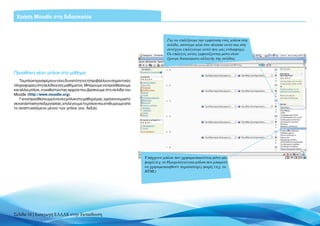
                                                                                 Για να επιλέξουμε την εμφάνιση ενός μπλοκ στη
                                                                                 σελίδα, κάνουμε κλικ στο πλαίσιο αυτό και στη
                                                                                 συνέχεια επιλέγουμε αυτό που μας ενδιαφέρει.
                                                                                 Οι επιλογές αυτές εμφανίζονται μόνο όταν
                                                                                 έχουμε δικαιώματα αλλαγής της σελίδας


Προσθήκη νέου μπλοκ στο μάθημα
   Τα μπλοκ προσφέρουν νέες δυνατότητες ή προβάλλουν σημαντικές
πληροφορίες στη σελίδα ενός μαθήματος. Μπορούμε να προσθέσουμε
και άλλα μπλοκ, εγκαθιστώντας αρχεία που βρίσκουμε στη σελίδα του
Μοodle (http://www.moodle.org).
   Για να προσθέσουμε ένα νέο μπλοκ στο μάθημά μας, εφόσον είμαστε
σε κατάσταση επεξεργασίας, επιλέγουμε το μπλοκ που επιθυμούμε από
το αναπτυσσόμενο μενού των μπλοκ (εικ. δεξιά).


                                                                     Υπάρχουν μπλοκ που χρησιμοποιούνται μόνο μία
                                                                     φορά (π.χ. το Ημερολόγιο) και μπλοκ που μπορούν
                                                                     να χρησιμοποιηθούν περισσότερες φορές (π.χ. το
                                                                     HTML)


Σελίδα 16 | Εισαγωγή ΕΛΛΑΚ στην Εκπαίδευση
Χρήση Moodle στη διδασκαλία


Πηγές και Δραστηριότητες
   Ένα από τα μεγαλύτερα πλεονεκτήματα του Moodle είναι ότι πρόκειται για ένα
αρθρωτό περιβάλλον, στο οποίο τα μαθήματα χτίζονται κομμάτι-κομμάτι. Αυτό
σημαίνειαφενόςότικάθεφοράπροσθέτετεένααντικείμενο(πηγή,δραστηριότητα
ή μπλοκ), γεγονός που σας προφυλάσσει από μαζικές αλλαγές του μαθήματος και
οριστικές απώλειες, και αφετέρου σημαίνει ότι μπορείτε να δημιουργήσετε ένα
κανονικό μάθημα χρησιμοποιώντας ελάχιστες από τις άπειρες δυνατότητες του
συστήματος.
   Στους πίνακες που ακολουθούν δίνεται σύντομη περιγραφή κάθε πηγής και
κάθε δραστηριότητας. Στη συνέχεια θα δούμε πώς γίνεται η εισαγωγή ορισμένων
πηγών πληροφοριών και δραστηριοτήτων.
   Το Moodle όμως, πέρα από όσα εμφανίζονται στους πίνακες, διαθέτει και ένα
τεράστιο πλήθος πρόσθετων δραστηριοτήτων που μπορεί κάποιος να εγκατα-
στήσει στην πλατφόρμα του, προκειμένου να την «κατασκευάσει» σύμφωνα με τις
ανάγκες του. Τις δραστηριότητες αυτές θα τις βρείτε εδώ: http://moodle.org/mod/
data/view.php?id=6009.


                            Για ένα μάθημα όπως αυτό της επιμόρφωσης εκπαι-
                            δευτικών, υπάρχει απαίτηση ύπαρξης μιας μεγάλης
                            ποικιλίας δραστηριοτήτων


                                                                                  Εισαγωγή ΕΛΛΑΚ στην Εκπαίδευση | Σελίδα 17
Χρήση Moodle στη διδασκαλία


Ετικέτα                 Η ετικέτα χρησιμοποιείται για την τοποθέτηση κειμένου ή γραφικών ανάμεσα σε άλλες δραστηριότητες ή πηγές πληροφορι-
                        ών.
Συγγραφή κειμένου       Αυτός ο τύπος πηγής πληροφοριών είναι μια σελίδα γραμμένη σε απλό κείμενο. Υπάρχουν διάφορα διαθέσιμα είδη τροπο-
                        ποίησης που επιτρέπουν τη μετατροπή του απλού κειμένου σε καλοσχηματισμένο κείμενο ιστοσελίδας.


Συγγραφή                Με αυτή την επιλογή μπορείτε να δημιουργήσετε μια ολοκληρωμένη ιστοσελίδα μέσα στο Moodle. Εδώ υπάρχει
ιστοσελίδας             μεγάλη ελευθερία κινήσεων καθώς μπορείτε να χρησιμοποιήσετε όλες τις επιλογές που υπάρχουν στη γλώσσα HTML,
                        όπως επίσης και να χρησιμοποιήσετε κώδικα Javascript.
Σύνδεσμος σε        Η επιλογή αυτή σας επιτρέπει να συνδεθείτε με οποιαδήποτε ιστοσελίδα ή αρχείο σε δημόσιο δίκτυο. Επίσης, σας
αρχείο ή ιστοσελίδα επιτρέπει να συνδεθείτε με οποιαδήποτε ιστοσελίδα ή αρχείο που έχετε «ανεβάσει» στα αρχεία του μαθήματός σας
                        από τον υπολογιστή σας.
                        Οι απλές ιστοσελίδες εμφανίζονται όπως ακριβώς είναι, ενώ η διαχείριση των αρχείων πολυμέσων γίνεται με έξυπνο τρόπο
                        και μάλιστα είναι δυνατό να ενσωματωθούν σε ιστοσελίδα. Λόγου χάρη, τα αρχεία MP3 εμφανίζονται χρησιμοποιώντας
                        ενσωματωμένο εργαλείο αναπαραγωγής.
                        Με άλλα λόγια, ο σύνδεσμος σε αρχείο ή ιστοσελίδα χρησιμοποιείται για τη φόρτωση και εμφάνιση αρχείων κειμένου,
                        παρουσιάσεων κ.λπ. (π.χ. .doc, .odf, .xls, .pdf, .odp, .ppt), αρχείων ήχου (π.χ. .wav, .ogg, .mp3), αρχείων εικόνας (π.χ. .png, .gif,
                        .jpg) και βίντεο (π.χ. .mp4). Επίσης, χρησιμοποιείται για την εμφάνιση μιας ιστοσελίδας.
Εμφάνιση ενός           Η επιλογή «Εμφάνιση ενός φακέλου» μπορεί να εμφανίσει έναν ολόκληρο κατάλογο (και τους υπο-καταλόγους) από την
φακέλου                 περιοχή των αρχείων του μαθήματός σας. Οι σπουδαστές μπορούν να δουν όλα αυτά τα αρχεία.

Προσθήκη ενός           Με τη δραστηριότητα αυτή μπορούμε να εισάγουμε στο μάθημά μας μαθησιακά πακέτα τυποποίησης IMS. Ένα πακέτο
πακέτου IMS             περιεχομένου IMS χρησιμοποιείται για τη μεταφορά εκπαιδευτικού υλικού μεταξύ διαφορετικών Συστημάτων Διαχείρισης
                        Μάθησης. Εάν παλαιότερα χρησιμοποιούσατε ένα διαφορετικό Σύστημα Διαχείρισης Μάθησης μπορείτε να εξάγετε το
                        εκπαιδευτικό υλικό που επιθυμείτε σε μορφή IMS Content Package και να το εισάγετε στο Moodle με την επιλογή Πρόσθεση
                        ενός πακέτου IMS.


Σελίδα 18 | Εισαγωγή ΕΛΛΑΚ στην Εκπαίδευση
Χρήση Moodle στη διδασκαλία


Mediabird Study   Η δραστηριότητα αυτή επιτρέπει στους μαθητές να κρατούν και να μοιράζονται σημειώσεις καθώς μελετούν το
Notes             μάθημα.

SCORM/AICC        Το SCORM (Shareable Content Object Reference Model) αποτελεί σύστημα χρήσης μαθησιακού περιεχομένου που
                  βρίσκεται στο Διαδίκτυο ως αντικείμενο εκμάθησης στη βάση ενός κοινού τεχνικού πλαισίου για τηλεκπαίδευση.
                  Το πακέτο SCORM είναι σύνολο περιεχομένων στο δίκτυο που ακολουθεί το σύστημα αυτό. Τα πακέτα SCORM
                  περιλαμβάνουν συνήθως ιστοσελίδες, γραφικά, προγράμματα Javascript, παρουσιάσεις και οτιδήποτε λειτουργεί σε
                  έναν περιηγητή ιστού. Η Δραστηριότητα «SCORM» επιτρέπει την εύκολη «φόρτωση» ενός τέτοιου πακέτου ώστε να
                  καταστεί τμήμα των μαθημάτων.
Wiki              Το «Wiki» επιτρέπει τη συλλογική συγγραφή αρχείων σε μια απλή γλώσσα προγραμματισμού χρησιμοποιώντας έναν
                  περιηγητή ιστού. «Wiki wiki» σημαίνει «πολύ γρήγορα» στη Χαβάη και σηματοδοτεί την ταχύτητα δημιουργίας και
                  ενημέρωσης σελίδων με την τεχνολογία Wiki. Σε γενικές γραμμές δεν γίνεται προηγούμενος έλεγχος πριν γίνουν
                  δεκτές οι τροποποιήσεις και τα περισσότερα Wikis είναι ανοικτά στο κοινό ή τουλάχιστον στα άτομα που έχουν
                  επίσης πρόσβαση στον εξυπηρετητή Wiki. Η Δραστηριότητα του Moodle επιτρέπει στους συμμετέχοντες να εργαστούν
                  μαζί για την προσθήκη και διεύρυνση ιστοσελίδων ή για την αλλαγή του περιεχομένου. Οι παλιές εκδόσεις δε
                  σβήνονται ποτέ και μπορούν να αναζητηθούν. Η συγκεκριμένη Δραστηριότητα βασίζεται στο Erfurt Wiki.


Βάση δεδομένων    Η Δραστηριότητα αυτή επιτρέπει στον εκπαιδευτή και στους σπουδαστές του να δημιουργήσουν μια βάση
                  δεδομένων και να καταχωρήσουν σε αυτή διαφόρων ειδών πληροφορίες, δεδομένα και αρχεία.
Ενότητα           Σκοπός της Δραστηριότητας «Διδακτική ενότητα/Ενότητα» είναι η παρουσίαση του μαθήματος με έναν ευέλικτο
                  τρόπο που να προκαλεί το ενδιαφέρον. Η κάθε «Ενότητα» αποτελείται από πολλές σελίδες. Στο τέλος κάθε σελίδας
                  υπάρχει μια ερώτηση και διάφορες πιθανές απαντήσεις. Ανάλογα με την επιλογή της απάντησης του σπουδαστή η
                  πλοήγηση είτε θα συνεχίσει στην επόμενη σελίδα είτε θα επιστρέψει πίσω σε μια προηγούμενη σελίδα. Η πλοήγηση
                  μέσω της Ενότητας μπορεί να είναι απλή ή σύνθετη και εξαρτάται κατά ένα μεγάλο μέρος από τη δομή παρουσίασης
                  του υλικού.


Επιλογή           Στη Δραστηριότητα «Επιλογή» ο εκπαιδευτής κάνει μια ερώτηση στους σπουδαστές και καθορίζει μια σειρά
                  πολλαπλών απαντήσεων για να διερευνήσει την άποψή τους πάνω σε ένα θέμα.


                                                                                                          Εισαγωγή ΕΛΛΑΚ στην Εκπαίδευση | Σελίδα 19
Χρήση Moodle στη διδασκαλία


Εργασίες

Προηγμένη/            Αυτή η μορφή εργασίας απαιτεί από τους σπουδαστές να φορτώσουν ένα ή περισσότερα αρχεία. Οι εκπαιδευτές
Πολλαπλή              μπορούν μετά να βαθμολογήσουν και να σχολιάσουν τα αρχεία που υπεβλήθησαν από τους σπουδαστές.
αποστολή αρχείων
Online κείμενο        Ο εκπαιδευτής ζητά από το σπουδαστή να σκεφτεί πάνω σ’ ένα συγκεκριμένο θέμα, να επεξεργαστεί και να τελειοποιήσει
                      την απάντησή του με τον καιρό. Αυτή η απάντηση είναι απόρρητη και μόνο ο εκπαιδευτής μπορεί να τη δει, ο οποίος μπορεί
                      να δώσει απαντήσεις και να βαθμολογήσει κάθε τροποποίηση. Συνήθως είναι καλό να γίνεται μια τέτοια διαδικασία κάθε
                      εβδομάδα.
Δραστηριότητα         Αυτή η μορφή εργασίας είναι χρήσιμη όταν η ζητούμενη εργασία εκτελείται εκτός του περιβάλλοντος του Moodle.
εκτός σύνδεσης        Οι σπουδαστές μπορούν να δουν την περιγραφή της ζητούμενης εργασίας αλλά δεν μπορούν να ανεβάσουν κάποιο
                      αρχείο ή να κάνουν οτιδήποτε άλλο. Εντούτοις, η βαθμολόγηση γίνεται κανονικά από τον εκπαιδευτή.
Έρευνα                Η δραστηριότητα «Έρευνα» παρέχει έναν αριθμό ελεγμένων ερευνών που είναι χρήσιμες στην αξιολόγηση και
                      ενίσχυση της μάθησης στο περιβάλλον του Διαδικτύου. Οι εκπαιδευτές μπορούν να χρησιμοποιήσουν τις έρευνες για
                      να συλλέξουν δεδομένα από τους σπουδαστές τους τα οποία μπορούν να τους βοηθήσουν να μάθουν καλύτερα την
                      τάξη τους αλλά και τον τρόπο που διδάσκουν.
Κουίζ                 Αυτή η δραστηριότητα δίνει τη δυνατότητα στον εκπαιδευτή να σχεδιάσει και να δημιουργήσει τεστ που να περιέχουν ερω-
                      τήσεις πολλαπλής επιλογής, σωστό-λάθος και ερωτήσεις με σύντομες απαντήσεις. Αυτές οι ερωτήσεις φυλάσσονται σε μια
                      κατηγοριοποιημένη βάση δεδομένων και μπορούν να ξαναχρησιμοποιηθούν στο ίδιο ή ακόμα και σε διαφορετικό μάθημα.
                      Τα Κουίζ επιτρέπουν τις πολλαπλές προσπάθειες. Για κάθε προσπάθεια βαθμολογείται αυτόματα και ο σπουδαστής.


Σελίδα 20 | Εισαγωγή ΕΛΛΑΚ στην Εκπαίδευση
Χρήση Moodle στη διδασκαλία


Εργασίες

Λεξικό/Γλωσσάρι    Με τη χρήση της Δραστηριότητας αυτής μπορείτε να δημιουργήσετε και να διατηρήσετε έναν κατάλογο ορισμών,
                   όπως ένα Λεξικό. Το κάθε μάθημα μπορεί να έχει ένα βασικό και πολλά δευτερεύοντα Λεξικά.
                   Στο Λεξικό μπορούν να συνεισφέρουν και οι σπουδαστές καταχωρώντας εγγραφές στα δευτερεύοντα Λεξικά, τις
                   οποίες μπορούν να επεξεργαστούν ή να διαγράψουν. Τις εγγραφές αυτές ο εκπαιδευτής μπορεί να τις επεξεργαστεί,
                   να τις διαγράψει ή να τις μεταφέρει στο βασικό Λεξικό.
                   Είναι εφικτό να δημιουργηθούν αυτόματα σύνδεσμοι σε αυτούς τους ορισμούς μέσα από τα μαθήματα. Αυτό
                   σημαίνει ότι κάθε φορά που μια λέξη του Λεξικού εμφανίζεται σε κάποιο σημείο του μαθήματος, αυτόματα θα
                   μετατρέπεται σε σύνδεσμο που θα οδηγεί στην επεξήγηση του όρου στο Λεξικό.
Ομάδα συζητήσεων   Η δραστηριότητα «Ομάδα συζήτησης» είναι πολύ σημαντική καθώς εδώ συμβαίνουν οι περισσότερες συζητήσεις.
                   Οι Ομάδες συζητήσεων μπορούν να δομηθούν με διάφορους τρόπους και να συμπεριλάβουν εκτιμήσεις των
                   συμμετεχόντων για κάθε μήνυμα. Τα μηνύματα μπορούν να εμφανιστούν με ποικιλία μορφών και μπορούν να
                   περιέχουν συνημμένα. Με τη συνδρομή σε μια Ομάδα συζητήσεων, οι συμμετέχοντες λαμβάνουν αντίγραφα κάθε
                   νέου μηνύματος στο ηλεκτρονικό τους ταχυδρομείο. Ο εκπαιδευτής μπορεί να επιβάλει τη συνδρομή σε όλους αν το
                   επιθυμεί.
Συζήτηση           Η επιλογή αυτή σας επιτρέπει να δημιουργήσετε ένα νέο δωμάτιο συζήτησης (δωμάτιο chat), μέσα στο οποίο οι
                   συμμετέχοντες θα μπορούν να έχουν μια συζήτηση σε πραγματικό χρόνο στο Διαδίκτυο, με χρήση γραπτού κειμένου.
                   Μπορούν να υπάρχουν πολλά δωμάτια Συζήτησης για ένα μάθημα που να αφορούν διάφορα θέματα. Ο εκπαιδευτής
                   μπορεί να συνομιλήσει με τους σπουδαστές του και οι σπουδαστές μεταξύ τους με την προϋπόθεση να βρίσκονται και
                   αυτοί στο Διαδίκτυο και να έχουν ανοικτό το ίδιο δωμάτιο Συζήτησης τη δεδομένη χρονική στιγμή.


                                                                                                           Εισαγωγή ΕΛΛΑΚ στην Εκπαίδευση | Σελίδα 21
Χρήση Moodle στη διδασκαλία


                                            Επιλέγοντας απ’ το αναπτυσσόμενο μενού
                                            το «Προσθήκη μιας ετικέτας» θα ανοίξει
                                            ένα νέο παράθυρο


Προσθήκη ετικέτας
   Για να προσθέσουμε μία πηγή πληροφοριών ή μία δραστηριότητα, θα πρέ-
πει, όπως προείπαμε, να είμαστε σε κατάσταση επεξεργασίας.
   Γιαναπροσθέσουμεμίαετικέτα,επιλέγουμεαπότοαναπτυσσόμενομενού
«Προσθήκη πηγής πληροφοριών» το «Προσθήκη μιας ετικέτας».
   Στο παράθυρο που θα εμφανιστεί εισάγουμε το κείμενο της ετικέτας
μας και στη συνέχεια κάνουμε κλικ στο πλήκτρο «Αποθήκευση και
επιστροφή στο μάθημα».


                                                  Ο επεξεργαστής κειμένου που εμφανίζεται
                                                  στην επεξεργασία της ετικέτας είναι κοινός
                                                  για όλες τις πηγές και τις δραστηριότητες
                                                  του Moodle και περιλαμβάνει τα βασικά
                                                  εργαλεία ενός κειμενογράφου


Σελίδα 22 | Εισαγωγή ΕΛΛΑΚ στην Εκπαίδευση
Χρήση Moodle στη διδασκαλία


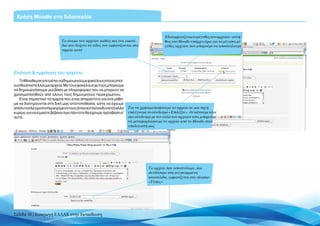
                              Η εισαγωγή κειμένου στο Moodle είναι μια
                              εξαιρετικά απλή υπόθεση, μιας και μπορούμε
                              να χρησιμοποιήσουμε εργαλεία με τα οποία
                              είμαστε συνηθισμένοι όπως Writer και Word


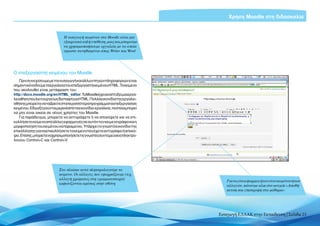
Ο επεξεργαστής κειμένου του Moodle
   Πριν συνεχίσουμε με την εισαγωγή και άλλων πηγών πληροφοριών είναι
σημαντικόναδούμεταεργαλείατουεπεξεργαστήκειμένουHTML.Τοκείμενο
που ακολουθεί είναι μετάφραση του:
http://docs.moodle.org/en/HTML_editor.ΤοΜoodleέχειαναπτύξειμιαεργα-
λειοθήκη που λειτουργεί ως διεπαφή για HTML. Πολλά εικονίδια της εργαλει-
οθήκης μπορείτε να τα βρείτε στα περισσότερα προγράμματα επεξεργασίας
κειμένου. Εδώ εξηγούνται μερικά από τα εικονίδια-εργαλεία, τα οποία μπορεί
να μην είναι οικεία σε νέους χρήστες του Μoodle.
   Για παράδειγμα, μπορείτε να αντιγράψετε ή να αποκόψετε και να επι-
κολλήσετε κείμενο από άλλες εφαρμογές σε αυτόν τον κειμενογράφο και η
μορφοποίηση του κειμένου να παραμείνει. Υπάρχει το γνωστό εικονίδιο της
επικόλλησης για να επικολλήσετε το κείμενο που έχετε αντιγράψει ή αποκό-
ψει.Επίσης,μπορείτεναχρησιμοποιήσετετιςγνωστέςσυντομεύσειςπληκτρο-
λογίου Control+C και Control+V.


                           Στο πλαίσιο αυτό πληκτρολογούμε το
                           κείμενο. Οι αλλαγές που εφαρμόζουμε (π.χ.
                           αλλαγή χρώματος στη γραμματοσειρά)
                                                                                Για να γίνει εφαρμογή του νέου κειμένου ή των
                           εμφανίζονται αμέσως στην οθόνη
                                                                                αλλαγών, κάνουμε κλικ στο κουμπί «Αποθή-
                                                                                κευση και επιστροφή στο μάθημα»


                                                                             Εισαγωγή ΕΛΛΑΚ στην Εκπαίδευση | Σελίδα 23
Χρήση Moodle στη διδασκαλία


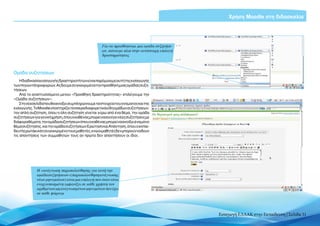
                                                                                                    Για να προσθέσετε πίνακες στα κείμενά σας, μπορείτε να χρησιμο-
                        Το σημείο “Β” εξαρτάται απόλυτα από τη θέση                                 ποιήσετε το πλήκτρο Insert table (εισαγωγή πίνακα) από την εργα-
                        της περιφέρειας του κύκλου, γι’αυτό ανήκει στα                              λειοθήκη. Περισσότερα εργαλεία επεξεργασίας του πίνακα είναι
                        “Εξαρτημένα αντικείμενα”                                                    εμφανή μόνο αφού μεγεθύνετε το παράθυρο (επιλέξτε το πλήκτρο
                                                                                                    Enlarge editor)


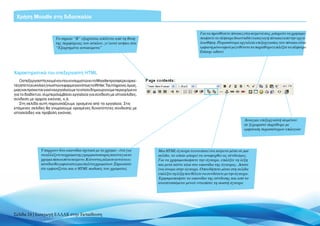
Χαρακτηριστικά του επεξεργαστή HTML
   Ο επεξεργαστής κειμένου που ενσωματώνει το Moodle προσφέρει αρκε-
τές από τις ευκολίες γνωστών εφαρμογών όπως το Writer. Ταυτόχρονα, όμως,
μιας και πρόκειται για ένα εργαλείο με το οποίο δημιουργούμε περιεχόμενο
για το διαδίκτυο, συμπεριλαμβάνει εργαλεία για σύνδεση με ιστοσελίδες,
σύνδεση με αρχεία εικόνας, κ.ά.
   Στη σελίδα αυτή παρουσιάζουμε ορισμένα από τα εργαλεία. Στις
επόμενες σελίδες θα γνωρίσουμε ορισμένες δυνατότητες σύνδεσης με
ιστοσελίδες και προβολή εικόνας.
                                                                                                                               Άνοιγμα επεξεργαστή κειμένου
                                                                                                                               σε ξεχωριστό παράθυρο με
                                                                                                                               εμφάνιση περισσότερων επιλογών


               Υπάρχουν δύο εικονίδια σχετικά με το χρώμα – ένα για        Μια HTML άγκυρα ταυτοποιεί ένα κείμενο μέσα σε μια
               να αλλάζετε το χρώμα της γραμματοσειράς και ένα για το      σελίδα, το οποίο μπορεί να αναφερθεί ως σύνδεσμος.
               χρώμα πίσω από το κείμενο. Κάνοντας κλικ σε αυτά τα ει-     Για να χρησιμοποιήσετε την άγκυρα, επιλέξτε τη λέξη
               κονίδια θα εμφανιστεί μια παλέτα χρωμάτων. Σημειώστε        και μετά κάντε κλικ στο εικονίδιο της άγκυρας. Δώστε
               ότι εμφανίζεται και ο HTML κωδικός του χρώματος             ένα όνομα στην άγκυρα. Οπουδήποτε μέσα στη σελίδα
                                                                           επιλέξτε τη λέξη που θέλετε να συνδέσετε με την άγκυρα.
                                                                           Χρησιμοποιήστε το εικονίδιο της σύνδεσης και από το
                                                                           αναπτυσσόμενο μενού εντοπίστε τη σωστή άγκυρα


Σελίδα 24 | Εισαγωγή ΕΛΛΑΚ στην Εκπαίδευση
Χρήση Moodle στη διδασκαλία


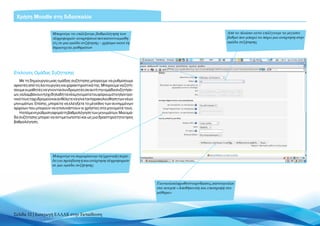
                                                                                                                Αφού επιλέξουμε το κείμενο, κάνουμε κλικ
                                                                                                                στο εργαλείο αυτό για να προσθέσουμε το
                                                             Επιλέγουμε το κείμενο στο οποίο θα                 σύδεσμο
                                                             εφαρμόσουμε έναν υπερσύνδεσμο


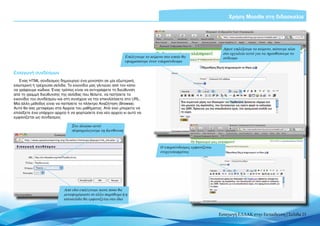
Εισαγωγή συνδέσμων
   Ένας HTML σύνδεσμος δημιουργεί ένα μονοπάτι σε μία εξωτερική,
εσωτερική ή τρέχουσα σελίδα. Το εικονίδιο μας γλιτώνει από τον κόπο
να γράψουμε κώδικα. Ένας τρόπος είναι να αντιγράψετε τη διεύθυνση
από τη γραμμή διεύθυνσης της σελίδας που θέλετε, να πατήσετε το
εικονίδιο του συνδέσμου και στη συνέχεια να την επικολλήσετε στο URL.
Μία άλλη μέθοδος είναι να πατήσετε το πλήκτρο Αναζήτηση (Browse).
Αυτό θα σας μεταφέρει στα Αρχεία του μαθήματος. Από εκεί μπορείτε να
επιλέξετε ένα υπάρχον αρχείο ή να φορτώσετε ένα νέο αρχείο κι αυτό να
εμφανίζεται ως σύνδεσμος.

                               Στο πλαίσιο αυτό
                               πληκτρολογούμε τη διεύθυνση


                                                                                O υπερσύνδεσμος εμφανίζεται
                                                                                ενεργοποιημένος


                           Από εδώ επιλέγουμε κατά πόσο θα
                           μεταφερόμαστε σε άλλο παράθυρο ή η
                           ιστοσελίδα θα εμφανίζεται στο ίδιο


                                                                                                              Εισαγωγή ΕΛΛΑΚ στην Εκπαίδευση | Σελίδα 25
Χρήση Moodle στη διδασκαλία


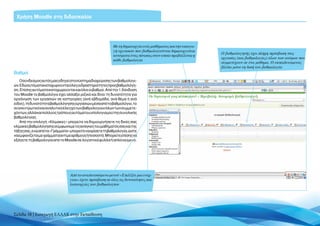
                                                        Κάνουμε κλικ στο εργαλείο αυτό για
                                                        εισαγωγή εικόνας στο κείμενο


Εισαγωγή εικόνας
   Το Μoodle σας επιτρέπει να φορτώσετε
                                                      Μπορούμε να συνδέσουμε μια εικόνα που
εικόνες σε ένα μάθημα ή σε ένα φάκελο στα
                                                      βρίσκεται στο διαδίκτυο, ώστε να εμφανίζε-
αρχεία του μαθήματος και μετά να εισάγετε
                                                      ται στο κείμενό μας, αρκεί να πληκτρολογή-
την εικόνα μέσα στην περιοχή κειμένου. Είναι
                                                      σουμε τη διεύθυνσή της
επίσης δυνατόν να χρησιμοποιήσετε μία εικόνα
που βρίσκεται έξω από το δικό σας Moodle.
   Μπορείτενασυμπεριλάβετεεικόνεςστηνπεριοχή
κειμένου χρησιμοποιώντας το εικονίδιο εισαγωγή
εικόνας.Επιλέγονταςτοπλήκτροαυτόθαεμφανιστεί
ένα παράθυρο επεξεργασίας εικόνας για να σας βοη-
θήσει να εισάγετε μια εικόνα. Το Moodle αναγνωρίζει
αρχεία JPG, GIF και PNG ως εικόνες.


     Με αριστερή ή δεξιά στοίχιση, η εικόνα
     εμφανίζεται μέσα στο κείμενο


                                                                                                   Κάνουμε κλικ στο σύνδεσμο
                                                                                                   για να επιλέξουμε την εικόνα.
     Για να εντοπίσουμε μια εικόνα, κάνουμε κλικ                                                   Ακολούθως κάνουμε κλικ στο
     στο «Αναζήτηση». Αφού βρούμε την εικόνα                                                       «ΟΚ»
     που θέλουμε, κάνουμε κλικ στο κουμπί                                                                                          Η εικόνα εμφανίζεται στο
     «Ανέβασμα»                                                                                                                    κείμενό μας


Σελίδα 26 | Εισαγωγή ΕΛΛΑΚ στην Εκπαίδευση
Χρήση Moodle στη διδασκαλία


                                              Επιλέγουμε «Συγγραφή ιστοσελίδας», για να εισά-
                                              γουμε κείμενο και πληροφορίες στο μάθημά μας


Συγγραφή ιστοσελίδας
    Όταν θέλουμε να εισάγουμε κείμενο προς μελέτη ή πληροφορίες για τους μαθητές μας συ-
νήθωςχρησιμοποιούμετηνπηγήπληροφοριών«Συγγραφήιστοσελίδας».Γιαναπροσθέσουμε
μια τέτοια πηγή, απλώς την επιλέγουμε απ’ το αναπτυσσόμενο μενού, όντας πάντα σε κατάστα-
ση επεξεργασίας.
    Στη σελίδα επεξεργασίας της πηγής εισάγουμε το όνομα της πηγής μας, το κείμενό μας
στο πλαίσιο του πλήρως κειμένου και αν θέλουμε γράφουμε και μια περίληψη-περιγραφή της
πηγής μας.
    Μπορούμε αν θέλουμε να επιλέξουμε η πηγή πληροφοριών μας να ανοίγει σε νέο παρά-
θυρο του περιηγητή ή στο ίδιο. Τέλος επιλέγουμε «Αποθήκευση κι επιστροφή στο μάθημα» ή              Με τη ρύθμιση αυτή, οι πηγές πληροφο-
«Αποθήκευση και προβολή» για να αποθηκεύσουμε την πηγή μας ή τις αλλαγές που έχουμε                 ριών θα εμφανίζονται σε νέο παράθυρο
κάνει σε αυτή.                                                                                      – αυτό διευκολύνει αρκετά την πλοήγηση
                                                                                                    και την εμφάνιση των πηγών
                                        Στο πλαίσιο αυτό πληκτρολογούμε μια
                                        περίληψη του περιεχομένου της ιστοσελίδας


                                                                                                Εισαγωγή ΕΛΛΑΚ στην Εκπαίδευση | Σελίδα 27
Χρήση Moodle στη διδασκαλία


                                               Με την επιλογή αυτή, μπορούμε να
                                               δημιουργήσουμε ένα σύνδεσμο που να
                                               μας μεταφέρει σε άλλη ιστοσελίδα ή να
                                               μεταφορτώνει ένα αρχείο (π.χ. κείμενο σε
                                               μορφή pdf)


Σύνδεσμος σε αρχείο ή ιστοσελίδα
   Στο Moodle μπορούμε όμως πέρα από το να δημιουργήσουμε πηγές μέσα
στην πλατφόρμα και να εισάγουμε έτοιμες. Αν για παράδειγμα έχουμε κάποιο
αρχείο κειμένου έτοιμο αποθηκευμένο στον υπολογιστή μας, μπορούμε να το
φορτώσουμε στην πλατφόρμα και να το διαθέσουμε ως έχει στους μαθητές
μας, χωρίς να χρειαστεί να το ξαναγράψουμε. Για να το κάνουμε αυτό χρησι-
μοποιούμε την πηγή πληροφοριών «Σύνδεσμος σε αρχείο ή ιστοσελίδα».


 Για σύνδεση με ιστοσελίδα, πληκτρολογούμε
 τη διεύθυνση URL στο πλαίσιο αυτό


                                                          Για σύνδεση με αρχείο, κάνουμε κλικ στο κουμπί
                                                          «Επιλέξτε αρχείο» ώστε να το επιλέξουμε


                                                                                                   Θα πρέπει να επιλέξουμε ένα αρχείο το οποίο
                                                                                                   στη συνέχεια θα ανεβάσουμε στο Moodle μας.
                                                                                                   Κάνουμε κλικ στο κουμπί «Αποστολή ενός αρχεί-
                                                                                                   ου» για να το επιλέξουμε


Σελίδα 28 | Εισαγωγή ΕΛΛΑΚ στην Εκπαίδευση
Χρήση Moodle στη διδασκαλία


                                        Είναι σημαντικό το όνομα του αρχείου
                                        που θα αποστείλουμε να είναι γραμμένο
                                        με λατινικούς χαρακτήρες

Επιλογή και ανέβασμα αρχείου
                                                                                     Κάνουμε κλικ εδώ για να εντοπίσουμε
   Αν το αρχείο που θέλουμε να εμφανίσουμε ως σύνδεσμο υπάρχει σε άλλη ιστοσελί-     το αρχείο που θα στείλουμε
δα, τότε μπορούμε απλά να πληκτρολογήσουμε τη διεύθυνση URL της (προηγούμενη
σελίδα). Σε μια τέτοια περίπτωση όμως ο σύνδεσμος αυτός κινδυνεύει να καταστεί
αδρανής απροειδοποίητα, μιας και πολλές φορές οι ιστοσελίδες αλλάζουν το περιεχό-
μενό τους.
   Είναι καλό τα αρχεία που θέλουμε να προβάλλονται μέσω του μαθήματός μας να
βρίσκονται στην ιστοτοποθεσία μας. Στην προηγούμενη σελίδα είδαμε τις επιλογές για
αποστολή αρχείου στο Moodle. Μπορούμε να δημιουργήσουμε φακέλους για οργάνω-
ση τέτοιων αρχείων, να επιλέξουμε και να αποστείλουμε πολλά αρχεία μαζί, καθώς και              Στο πλαίσιο αυτό εμφανίζεται το όνομα
να τα διαγράψουμε στη συνέχεια αν πλέον δε μας είναι χρήσιμα.                                   του αρχείου, καθώς και η τοποθεσία του
                                                                                                στο δίσκο μας


                               Εντοπίζουμε το αρχείο που θέλουμε να αποστα-
                               λεί στο Moodle μας και κάνουμε διπλό κλικ για
                               να το εμφανίσουμε


                                                                                        Εισαγωγή ΕΛΛΑΚ στην Εκπαίδευση | Σελίδα 29
Χρήση Moodle στη διδασκαλία


                                                                                       Εδώ εμφανίζεται το μέγεθος του αρχείου – συνή-
                           Το όνομα του αρχείου καθώς και ένα εικονί-                  θως στο Moodle υπάρχει όριο για το μέγιστο μέ-
                           διο που δείχνει το είδος του εμφανίζονται στο               γεθος αρχείου που μπορούμε να αποστείλουμε
                           σημείο αυτό


Επιλογή & εμφάνιση του αρχείου
   Το Moodle μας επιτρέπει να δημιουργούμε φακέλους στους οποί-
ους θα αποστέλλουμε αρχεία. Με τους φακέλους αυτούς μπορούμε
να δημιουργήσουμε μια βάση με πληροφορίες που να μπορούν να
χρησιμοποιηθούν από όλους τους δημιουργούς περιεχομένου.
   Είναι σημαντικό τα αρχεία που είναι απαραίτητα για ένα μάθη-
μα να διατηρούνται στη δική μας ιστοτοποθεσία, ώστε να έχουμε
απόλυτοέλεγχοστοπεριεχόμενότους(όταναυτόείναιδυνατό)αλλά          Για να χρησιμοποιήσουμε το αρχείο σε μια πηγή
κυρίως για να είμαστε βέβαιοι πως πάντοτε θα έχουμε πρόσβαση σ’   επιλέγουμε το σύνδεσμο «Επιλέξτε». Αν κάνουμε κλικ
αυτά.                                                             στο σύνδεσμο με τον τίτλο του αρχείου τότε μπορούμε
                                                                  να μεταφορτώσουμε το αρχείο από το Moodle στον
                                                                  υπολογιστή μας


                                                                             Το αρχείο που αποστείλαμε, και
                                                                             συνδέσαμε στη συγκεκριμένη
                                                                             ιστοσελίδα, εμφανίζεται στο πλαίσιο
                                                                             «Τόπος»


Σελίδα 30 | Εισαγωγή ΕΛΛΑΚ στην Εκπαίδευση
Χρήση Moodle στη διδασκαλία


                                                    Για να προσθέσουμε μια ομάδα συζητήσε-
                                                    ων, κάνουμε κλικ στην αντίστοιχη επιλογή
                                                    δραστηριότητας


Ομάδα συζητήσεων
    Η διαδικασία εισαγωγής δραστηριοτήτων είναι παρόμοια με αυτή της εισαγωγής
των πηγών πληροφοριών. Ας δούμε συγκεκριμένα την προσθήκη μιας ομάδας συζη-
τήσεων.
    Από το αναπτυσσόμενο μενού «Προσθήκη δραστηριότητας» επιλέγουμε την
«Ομάδα συζητήσεων».
    Στη νέα σελίδα που θα ανοίξει συμπληρώνουμε τα στοιχεία του ονόματος και της
εισαγωγής. Το Moodle υποστηρίζει τέσσερα διαφορετικά είδη ομάδων συζητήσεων:
την απλή συζήτηση, όπου η όλη συζήτηση γίνεται γύρω από ένα θέμα, την ομάδα
συζητήσεων για γενική χρήση, όπου ο καθένας μπορεί να ανοίγει νέες συζητήσεις με
διάφορα θέματα, την ομάδα συζητήσεων όπου ο καθένας μπορεί να ανοίξει ένα μόνο
θέμα συζήτησης, και την ομάδα συζητήσεων Ερώτηση και Απάντηση, όπου ο εκπαι-
δευτής ρωτάει κάτι συγκεκριμένο τους μαθητές, ενώ οι μαθητές δεν μπορούν να δουν
τις απαντήσεις των συμμαθητών τους αν πρώτα δεν απαντήσουν οι ίδιοι.


             Η «ανάγνωση παρακολούθησης για αυτή την
             ομάδα συζητήσεων» (παρακολούθηση ανάγνωσης
             νέων μηνυμάτων) είναι μια επιλογή που όταν είναι
             ενεργοποιημένη εμφανίζει σε κάθε χρήστη τον
             αριθμό των μη αναγνωσμένων μηνυμάτων που έχει
             σε κάθε φόρουμ


                                                                                               Εισαγωγή ΕΛΛΑΚ στην Εκπαίδευση | Σελίδα 31
Χρήση Moodle στη διδασκαλία


                      Mπορούμε να επιλέξουμε βαθμολόγηση των                                                      Από το πλαίσιο αυτό επιλέγουμε το μέγιστο
                      πληροφοριών-αναρτήσεων που κάνουν οι μαθη-                                                  βαθμό που μπορεί να πάρει μια ανάρτηση στην
                      τές σε μια ομάδα συζήτησης – χρήσιμο κατά τη                                                ομάδα συζήτησης
                      δημιουργία μαθημάτων


Eπιλογές Ομάδας Συζήτησης
   Με τη δημιουργία μιας ομάδας συζήτησης μπορούμε να ρυθμίσουμε
αρκετές από τις λειτουργίες και χαρακτηριστικά της. Μπορούμε να ζητή-
σουμε οι μαθητές να γίνονται συνδρομητές σε αυτή την ομάδα συζητήσε-
ων, να λαμβάνουν ή όχι δηλαδή τα νέα μηνύματα του φόρουμ στο ηλεκτρο-
νικό τους ταχυδρομείο και αν θέλετε να γίνεται παρακολούθηση των νέων
μηνυμάτων. Επίσης, μπορείτε να ελέγξετε το μέγεθος των συνημμένων
αρχείων που μπορούν να επισυνάπτουν οι χρήστες στα μηνύματά τους.
   Η επόμενη ρύθμιση αφορά τη βαθμολόγηση των μηνυμάτων. Μια ομά-
δα συζήτησης μπορεί να αντιμετωπιστεί και ως μια δραστηριότητα προς
βαθμολόγηση.


                      Μπορούμε να περιορίσουμε τη (χρονική) περίο-
                      δο για πρόσβαση ή και ανάρτηση πληροφοριών
                      σε μια ομάδα συζήτησης


                                                                        Για να ολοκληρωθούν οι ρυθμίσεις, κάνουμε κλικ
                                                                        στο κουμπί «Αποθήκευση και επιστροφή στο
                                                                        μάθημα»


Σελίδα 32 | Εισαγωγή ΕΛΛΑΚ στην Εκπαίδευση
Χρήση Moodle στη διδασκαλία


                                                                                                   Οι εργασίες στο Moodle μπορεί να είναι
                                                                                                   τεσσάρων ειδών. Για να προσθέσουμε
                                                                                                   μια εργασία πρέπει να επιλέξουμε
                                                                                                   συγκεκριμένα το είδος που επιθυμούμε


Εργασίες – Online κείμενο
   Η προσθήκη μιας εργασίας γίνεται με την ίδια διαδικασία. Επιλέγουμε τον τύπο της εργασίας που
θέλουμεαπότοαναπτυσσόμενομενού«Προσθήκηδραστηριότητας»καιστησυνέχειασυμπληρώνουμε
τα στοιχεία της στη σελίδα επεξεργασίας.
   Συγκεκριμένα, λοιπόν, συμπληρώνουμε το όνομα της εργασίας και την περιγραφή της, ενώ στο ανα-
πτυσσόμενο μενού Βαθμός επιλέγουμε την κλίμακα βαθμολόγησης της εργασίας. Επίσης, μπορούμε να
ορίσουμε συγκεκριμένο χρονικό διάστημα που θα δεχόμαστε υποβολές εργασιών, καθώς επίσης και το
αν θα επιτρέψουμε τις εκπρόθεσμες υποβολές.
   Τέλος κάνουμε κλικ στο «Αποθήκευση κι επιστροφή στο μάθημα» ή «Αποθήκευση και προβολή» για
να αποθηκεύσουμε την πηγή μας ή τις αλλαγές που έχουμε κάνει σε αυτή.
                                                                                                                        Σε αυτού του είδους την εργασία είναι συχνά
   Όπως παρατηρείτε όλες οι πηγές πληροφοριών και οι δραστηριότητες στο Moodle
                                                                                                                        χρήσιμο για τον εκπαιδευτή να επιτρέπονται
δημιουργούνται με την ίδια λογική.
                                                                                                                        τα «Ενσωματωμένα σχόλια», τα οποία δίνουν
                                                                                                                        τη δυνατότητα στον εκπαιδευτή να σημειώσει
                                                                                                                        σχόλια μέσα στην εργασία του μαθητή
  Αν θέλουμε μπορούμε να
  απενεργοποιήσουμε τελείως το χρονικό
  περιορισμό στις υποβολές των εργασιών,
  επιλέγοντας τα αντίστοιχα κουτάκια


                                                                                                                    Εισαγωγή ΕΛΛΑΚ στην Εκπαίδευση | Σελίδα 33
Χρήση Moodle στη διδασκαλία

                                          Aπό το μπλοκ «Διαχειριστής» επιλέ-
                                          γουμε «Χρήστες», «Λογαριασμοί χρη-
                                          στών» και «Προσθήκη νέου χρήστη»


                                                                                                                   Με την επιλογή αυτή μπορούμε να
Προσθήκη νέου χρήστη στο σύστημα                                                                                   δημιουργήσουμε κανονικά πολύγωνα
                                                                                                                   (όλες οι πλευρές είναι ίσες)
   Όπως είδαμε στην αρχή του οδηγού για να εγγραφεί κάποιος στο σύστημα
θα πρέπει είτε ο ίδιος να κάνει εγγραφή συμπληρώνοντας τη σχετική φόρμα
είτε ο διαχειριστής του συστήματος να του ανοίξει ένα λογαριασμό, εφόσον
γνωρίζει τη διεύθυνση ηλεκτρονικού ταχυδρομείου του. Για να προσθέσουμε
ένα χρήστη στο σύστημα λοιπόν, επιλέγουμε από την αρχική σελίδα του ιστο-
χώρου μας «Λογαριασμοί χρηστών» -> «Προσθήκη νέου χρήστη».


                                                           Στη νέα σελίδα που θ’ ανοίξει
                                                           συμπληρώνουμε τα στοιχεία του χρήστη.
                                                           Θα πρέπει να γνωρίζουμε τη διεύθυνση
                                                           ηλεκτρονικού ταχυδρομείου του χρήστη


                                                                               Για να δημιουργηθεί ο λογαριασμός
                                                                               του νέου χρήστη, κάνουμε κλικ στο
                                                                               κουμπί «Τροποποίηση προφίλ»


Σελίδα 34 | Εισαγωγή ΕΛΛΑΚ στην Εκπαίδευση
Χρήση Moodle στη διδασκαλία


                                                                                                                     Όταν αποκτήσουμε πολλούς χρήστες, το
                                       Η προβολή των χρηστών του συστήματος,                                         πλαίσιο αυτό θα είναι πολύτιμο για να
                                       γίνεται μέσω του συνδέσμου «Λογαριασμός                                       μπορούμε να εντοπίζουμε συγκεκριμένα
                                       χρηστών»                                                                      άτομα


Προβολή / διαγραφή χρηστών
   Μια καλή ιστοτοποθεσία βασισμένη στο Moodle είναι αναμενόμενο
μετά από κάποιο χρονικό διάστημα να αποκτήσει δεκάδες, αν όχι και
χιλιάδες χρήστες (π.χ. μεγάλοι οργανισμοί, πανεπιστήμια κ.ά.). Από τις
επιλογέςτουμπλοκ«Διαχειριστής»,μπορούμεναπροβάλλουμετοναριθμό
των χρηστών του συστήματος, να επεξεργαστούμε τις πληροφορίες τους,
ακόμη και να τους διαγράψουμε.
   Από τη σελίδα αυτή μπορούμε επίσης να δημιουργήσουμε νέους
χρήστες. Πολύ χρήσιμη είναι και η επιλογή αναζήτησης χρηστών,
ειδικά όταν θα αποκτήσουμε πολλούς χρήστες.
   Είναι σημαντικό να προσέξουμε τα πεδία που προβάλλονται
δίπλα από το όνομα του κάθε χρήστη, ειδικότερα αυτό του
ηλεκτρονικού ταχυδρομείου (για σκοπούς επικοινωνίας), αλλά και
την ημερομηνία τελευταίας πρόσβασης στο σύστημα.
   Κάνοντας κλικ στην επικεφαλίδα κάθε στήλης (π.χ. «Χώρα») γίνεται αυ-
τόματα ταξινόμηση και προβολή των πληροφοριών με αλφαβητική σειρά,
σύμφωνα με την πληροφορία της στήλης.


                                           Κάνουμε κλικ στο όνομα του χρήστη για να   Κάνουμε κλικ εδώ για να
                                           προβληθούν οι πληροφορίες του προφίλ του   προσθέσουμε νέο χρήστη
                                                                                      στο σύστημα                      Κάνουμε κλικ στο «Επεξεργασία» για να
                                                                                                                       τροποποιήσουμε τα στοιχεία ενός χρήστη.
                                                                                                                       Με «Διαγραφή» διαγράφουμε το χρήστη
                                                                                                                       από το σύστημα


                                                                                                                Εισαγωγή ΕΛΛΑΚ στην Εκπαίδευση | Σελίδα 35
Χρήση Moodle στη διδασκαλία


                Στο μπλοκ «Διαχείριση» οι διαχειριστές, δη-
                μιουργοί μαθημάτων, εκπαιδευτές βλέπουν
                τις ίδιες επιλογές, ενώ οι μαθητές και ο εκ-
                παιδευτής χωρίς δικαιώματα επεξεργασίας
                βλέπουν άλλα


Μπλοκ «Διαχείριση»
                                                               Ο σύνδεσμος αυτός μας μεταφέρει στις βασικές ρυθ-
   Το μπλοκ «Διαχείριση» ενός μαθήμα-                          μίσεις του μαθήματος. Πρόκειται για τη φόρμα που
τος είναι το κυριότερο μπλοκ για έναν                          συμπληρώσαμε όταν επιλέξαμε τη δημιουργία νέου
εκπαιδευτή (ή διαχειριστή ή δημιουργό                          μαθήματος
μαθήματος), μιας και είναι το μπλοκ μέσα
από το οποίο γίνονται όλες οι βασικές
ρυθμίσεις καιδιεργασίες που αφορούν το
μάθημα. Αξίζει λοιπόν να δούμε λίγο πιο
αναλυτικά τις επιλογές αυτού του μπλοκ.
                                                                               Από το σύνδεσμο αυτό μπορούμε να δώσουμε
                                                                               δικαιώματα μαθητή ή εκπαιδευτή σε διάφορους
                                                                               χρήστες. Συγκεκριμένα κάνουμε κλικ στο
                                                                               «Ανάθεση ρόλων» και στη σελίδα που θ’ ανοίξει
                                                                               επιλέγουμε το ρόλο που θέλουμε να αναθέσουμε
                                                                               σε κάποιον. Έστω ότι θέλουμε να προσθέσουμε ένα
          Η Ενεργοποίηση / Απενεργοποίηση επεξερ-                              νέο μαθητή, επιλέγουμε το σύνδεσμο «Student»
          γασίας είναι το ίδιο με το πλήκτρο «Ενεργο-
          ποίηση / Απενεργοποίηση επεξεργασίας»
          που βρίσκεται πάνω δεξιά στη σελίδα


Σελίδα 36 | Εισαγωγή ΕΛΛΑΚ στην Εκπαίδευση
Χρήση Moodle στη διδασκαλία


                Στον πίνακα αυτό παρουσιάζονται οι ρόλοι που μπορεί να
                έχει κάποιος στο Moodle. Ο διαχειριστής έχει πλήρη έλεγχο
                του συστήματος και μπορεί να δώσει ό,τι ρόλο θέλει στους
                υπόλοιπους. Kάνουμε κλικ σε έναν από τους συνδέσμους
                ώστε να προσθέσουμε χρήστες στους ρόλους αυτούς


Ανάθεση ρόλων / δικαιωμάτων
    Μπορούμε να δώσουμε δικαιώματα ανάλογα με αυτά που έχουμε εμείς.
Δηλαδή αν είμαστε διαχειριστές μπορούμε να δώσουμε σε κάποιον δικαιώμα-
τα δημιουργού μαθημάτων, εκπαιδευτή, εκπαιδευτή χωρίς δικαίωμα επεξερ-
γασίας, μαθητή. Αν είμαστε εκπαιδευτές, τότε μπορούμε να δώσουμε δικαιώ-
ματα μόνο εκπαιδευτή χωρίς δικαίωμα επεξεργασίας και μαθητή.


                                                                            Εδώ εμφανίζεται ο ρόλος που θα
                                                                            αποκτήσουν οι χρήστες που θα
                                                                            ορίσουμε


                                                                               Εδώεμφανίζονταιοιδιαθέσιμοιχρήστες.Κάνουμεκλικγιανα
                                                                               επιλέξουμε ένα χρήστη και στη συνέχεια κάνουμε κλικ στο
                                                                               κουμπί «Προσθήκη» ώστε να του δώσουμε ένα ρόλο (στη
                                                                               συγκεκριμένη περίπτωση, μαθητή)


                                                                                                                      Εισαγωγή ΕΛΛΑΚ στην Εκπαίδευση | Σελίδα 37
Χρήση Moodle στη διδασκαλία


                                                          Mε τη δημιουργία ενός μαθήματος και την εισαγω-
                                                          γή εργασιών που βαθμολογούνται δημιουργείται
                                                                                                            Ο βαθμολογητής έχει πλήρη πρόσβαση στις
                                                          αυτόματα ένας πίνακας στον οποίο προβάλλεται η
                                                                                                            εργασίες (και βαθμολογίες) όλων των ατόμων που
                                                          κάθε βαθμολογία
                                                                                                            συμμετέχουν σε ένα μάθημα. Ο εκπαιδευόμενος
                                                                                                            βλέπει μόνο τη δική του βαθμολογία
Βαθμοί
    Ο σύνδεσμος αυτός μας οδηγεί στο σύστημα διαχείρισης των βαθμολογι-
ών. Εδώ αυτόματα καταχωρούνται όλες οι δραστηριότητες προς βαθμολόγη-
ση. Επίσης αυτόματα καταχωρούνται και όλοι οι βαθμοί. Από την 1.9 έκδοση
του Moodle το βαθμολόγιο έχει αλλάξει ριζικά και δίνει τη δυνατότητα για
οργάνωση των εργασιών σε κατηγορίες (ανά εβδομάδα, ανά θέμα ή ανά
είδος), τη δυνατότητα βαθμολόγησης εργασιών μέσα από το βαθμολόγιο, το
συγκεντρωτικό και αναλυτικό έλεγχο των βαθμολογιών όλων των συμμετε-
χόντων, αλλά και πολλούς τρόπους αυτόματου υπολογισμού της συνολικής
βαθμολογίας.
    Από την επιλογή «Κλίμακες» μπορείτε να δημιουργήσετε τις δικές σας
κλίμακες βαθμολόγησης σύμφωνα με τις ανάγκες του μαθήματός σας και της
τάξης σας, ενώ από τα «Γράμματα» μπορείτε να ορίσετε τη βαθμολογία, ώστε
να εμφανίζεται με γράμματα αντί με αριθμούς ή ποσοστά. Μπορείτε επίσης να
εξάγετε τη βαθμολογία από το Moodle σε λογιστικά φύλλα ή απλό κείμενο.


                                 Από το αναπτυσσόμενο μενού «Επιλέξτε μια ενέρ-
                                 γεια» έχετε πρόσβαση σε όλες τις δυνατότητες και
                                 λειτουργίες του βαθμολογίου


Σελίδα 38 | Εισαγωγή ΕΛΛΑΚ στην Εκπαίδευση
Χρήση Moodle στη διδασκαλία


Ομάδες
    Μία από τις σημαντικότερες δυνατότητες που διαθέτει το Moodle είναι
αυτή της δημιουργίας ομάδων. Σε ένα μάθημα μπορούμε να δημιουρ-
γήσουμε ομάδες χρηστών είτε για λόγους ευκολότερης διαχείρισης είτε
για λόγους συνεργατικής εργασίας. Δηλαδή, αν σε ένα μάθημα έχουμε 90
μαθητές και 3 εκπαιδευτές, μπορούμε να δημιουργήσουμε 3 ομάδες των 3
ατόμων και κάθε εκπαιδευτής να είναι υπεύθυνος για μία ομάδα. Αμέσως ο
φόρτος εργασίας διαμερίζεται και η διαχείριση του μαθήματος γίνεται σα-
φώς πιο εύκολη, καθώς υπάρχει και η δυνατότητα οι χρήστες της μιας ομά-
δας να μη βλέπουν καθόλου τους χρήστες (και τις υποβολές) της άλλης
ομάδας. Ο άλλος λόγος για τον οποίο μπορεί να θέλουμε τη δημιουργία
ομάδων στο μάθημά μας είναι να έχουμε δημιουργήσει δραστηριότητες
κατά τις οποίες οι χρήστες θα πρέπει να εργαστούν σε ομάδες. Σε αυτή την
περίπτωση μπορούμε να επιλέξουμε οι χρήστες (και οι υποβολές) της μιας
ομάδας να είναι ορατοί από τους χρήστες της άλλης.


                                     Για να δημιουργήσουμε μία ομάδα κάνουμε
                                     κλικ στο πλήκτρο «Δημιουργία ομάδας» και στη
                                     συνέχεια προσθέτουμε σε αυτή τους χρήστες που
                                     επιθυμούμε


                                                                                     Εισαγωγή ΕΛΛΑΚ στην Εκπαίδευση | Σελίδα 39
Χρήση Moodle στη διδασκαλία

                                                                                                           Για κάθε δραστηριότητα επιλέγουμε κατά
                                 Το αντίγραφο μπορεί να περιέχει όλες                                      πόσο θα γίνει αντίγραφο και των δεδομέ-
                                 ή συγκεκριμένες δραστηριότητες και                                        νων των χρηστών
                                 περιεχόμενο – από τη σελίδα αυτή μπο-
                                 ρούμε να επιλέξουμε τα στοιχεία που μας
                                 ενδιαφέρουν


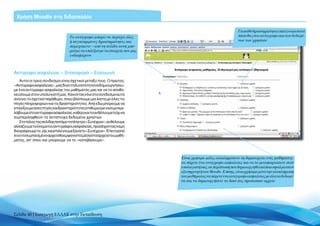
Αντίγραφο ασφαλείας – Επαναφορά – Εισαγωγή
   Αυτοί οι τρεις σύνδεσμοι είναι σχετικοί μεταξύ τους. Ο πρώτος,
«Αντίγραφο ασφαλείας», μας δίνει τη δυνατότητα να δημιουργήσου-
με ένα αντίγραφο ασφαλείας του μαθήματός μας και να το αποθη-
κεύσουμε στον υπολογιστή μας. Κάνοντας κλικ στο σύνδεσμο αυτό
ανοίγει το σχετικό παράθυρο, όπου βλέπουμε μία λίστα με όλες τις
πηγές πληροφοριών και τις δραστηριότητες. Από εδώ μπορούμε να
επιλέξουμε όσες πηγές και δραστηριότητες επιθυμούμε να συμπερι-
λάβουμε στο αντίγραφο ασφαλείας, καθώς και το αν θέλουμε ή όχι να
συμπεριληφθούν τα αντίστοιχα δεδομένα χρηστών.
   Στο τέλος της σελίδας πατάμε το πλήκτρο «Συνέχεια», αν θέλουμε
αλλάζουμε το όνομα του αντιγράφου ασφαλείας, προσέχοντας να μη
διαγράψουμε το .zip, και επιλέγουμε ξανά το «Συνέχεια». Έπειτα από
λίγο το συμπιεσμένο αρχείο θα εμφανιστεί μέσα στα αρχεία του μαθή-
ματος, απ’ όπου και μπορούμε να το «κατεβάσουμε».


                                                                           Είναι χρήσιμο μόλις ολοκληρώσετε τη δημιουργία ενός μαθήματος
                                                                           να πάρετε ένα αντίγραφο ασφαλείας και να το μεταφορτώσετε στον
                                                                           υπολογιστή σας, σε περίπτωση που δημιουργηθεί κάποιο σφάλμα στον
                                                                           εξυπηρετητή του Moodle. Επίσης, είναι χρήσιμο μετά την ολοκλήρωση
                                                                           του μαθήματος να πάρετε ένα αντίγραφο ασφαλείας με όλα τα δεδομέ-
                                                                           να και να δημιουργήσετε το δικό σας προσωπικό αρχείο


Σελίδα 40 | Εισαγωγή ΕΛΛΑΚ στην Εκπαίδευση
Χρήση Moodle στη διδασκαλία


                                                                                                                  Για επαναφορά του συμπιεσμένου φακέλου
                                                                                                                  σε ολοκληρωμένο μάθημα, κάνουμε κλικ στο
                                                                                                                  σύνδεσμο αυτό
                           Το αρχείο αυτό αποτελεί αντίγραφο ασφαλείας
                           ενός μαθήματος. Κάνουμε κλικ στο αρχείο για
                           να το μεταφορτώσουμε στον υπολογιστή μας


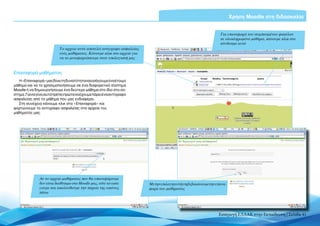
Eπαναφορά μαθήματος
   Η «Επαναφορά» μας δίνει τη δυνατότητα να εισάγουμε ένα έτοιμο
μάθημα και να το χρησιμοποιήσουμε σε ένα διαφορετικό σύστημα
Moodle ή να δημιουργήσουμε ένα δεύτερο μάθημα στο ίδιο στο σύ-
στημα. Για να γίνει αυτό πρέπει πρώτα να έχουμε πάρει ένα αντίγραφο
ασφαλείας από το μάθημα που μας ενδιαφέρει.
   Στη συνέχεια κάνουμε κλικ στο «Επαναφορά» και
φορτώνουμε το αντίγραφο ασφαλείας στα αρχεία του
μαθήματός μας.


               Αν το αρχείο μαθήματος που θα επαναφέρουμε
               δεν είναι διαθέσιμο στο Moodle μας, τότε το εισά-         Με την επιλογή αυτή επιβεβαιώνουμε την επανα-
               γουμε και ακολουθούμε την πορεία της εικόνας              φορά του μαθήματος
               πάνω


                                                                                                                 Εισαγωγή ΕΛΛΑΚ στην Εκπαίδευση | Σελίδα 41
Χρήση Moodle στη διδασκαλία


                             Κατά τη διαδικασία της «Επαναφοράς» ο
                             εκπαιδευτής μπορεί να κάνει πολλές επιλογές
                             και να διατηρήσει ή να αφαιρέσει διάφορα
                             στοιχεία


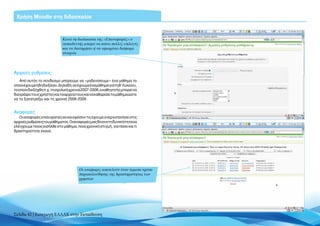
Αρχικές ρυθμίσεις
    Από αυτόν το σύνδεσμο μπορούμε να «μηδενίσουμε» ένα μάθημα το
οποίο έχουμε ήδη διεξάγει. Δηλαδή, αν έχουμε ένα μάθημα για τη Β’ Λυκείου,
το οποίο διεξήχθη π.χ. τη σχολική χρονιά 2007-2008, ο καθηγητής μπορεί να
διαγράψει τους χρήστες και τα αρχεία τους και να καθαρίσει το μάθημα ώστε
να το ξανατρέξει και τη χρονιά 2008-2009.


Αναφορές
   Οι αναφορές είναι ορατές αν και εφόσον τις έχουμε ενεργοποιήσει στις
αρχικές ρυθμίσεις του μαθήματος. Οι αναφορές μας δίνουν τη δυνατότητα να
ελέγχουμε ποιος εισήλθε στο μάθημα, ποια χρονική στιγμή, για πόσο και τι
δραστηριότητα έκανε.


                                       Οι αναφορές αποτελούν έναν έμμεσο τρόπο
                                       παρακολούθησης της δραστηριότητας των
                                       χρηστών


Σελίδα 42 | Εισαγωγή ΕΛΛΑΚ στην Εκπαίδευση
Χρήση Moodle στη διδασκαλία


                                                              Από το σύνδεσμο αυτό έχουμε πρόσβαση
                                                              στη βάση δεδομένων των ερωτήσεων


Questions (Ερωτήσεις)
   Το Moodle έχει ένα πολύ ισχυρό σύστημα οργάνωσης των ερωτήσεων των κουίζ. Οι
ερωτήσεις αυτές καταχωρούνται σε μια βάση δεδομένων και μπορούν να οργανωθούν
σε κατηγορίες και υποκατηγορίες και να χρησιμοποιηθούν στο ίδιο ή σε διαφορετικό
μάθημα (και από άλλους εκπαιδευτές) πολλές φορές.

Αρχεία
   Πρόκειται για τα αρχεία του μαθήματος. Το υλικό δηλαδή που φορτώνει ο εκπαι-
δευτής στο μάθημα και το διαθέτει μέσα από διάφορες πηγές ή δραστηριότητες. Αν
πρόκειται να φορτώσετε πολλά αρχεία καλό είναι να δημιουργήσετε εκ των προτέρων                        Σημειώστε ότι κάποιοι φάκελοι δημιουργούνται
φακέλουςκαιναφορτώνετετοκάθεαρχείοσεσυγκεκριμένοφάκελο,ώστεναεντοπίζε-                                 αυτόματα από το σύστημα όταν γίνονται συγκεκρι-
ται εύκολα, π.χ. images, audio, texts κ.λπ.                                                            μένες διαδικασίες π.χ. όταν παίρνετε ένα αντίγραφο
   Αποφύγετε να μεταφέρετε αρχεία που έχετε ήδη χρησιμοποιήσει σε κάποια                               ασφαλείας
πηγή ή δραστηριότητα, από τη μια κατηγορία στην άλλη. Με τη διαδικασία αυτή
αλλάζετε το URL του αρχείου και δε θα είναι δυνατός ο εντοπισμός του από
το σύστημα. Το αποτέλεσμα θα είναι να μην μπορεί να εμφανιστεί το αρχείο.
Αν ωστόσο πρέπει να κάνετε κάτι τέτοιο, φροντίστε να διορθώσετε και το URL
στην πηγή ή στη δραστηριότητα που το χρησιμοποιεί.


                                                                                                     Εισαγωγή ΕΛΛΑΚ στην Εκπαίδευση | Σελίδα 43
Χρήση Moodle στη διδασκαλία


                      Πρόσβαση στο προφίλ σας μπορείτε να έχετε και αν
                      κάνετε κλικ στο σύνδεσμο του ονόματός σας. Από
                      την καρτέλα «Επεξεργασία του προφίλ» μπορείτε να
                      επεξεργαστείτε τα στοιχεία σας ανά πάσα στιγμή


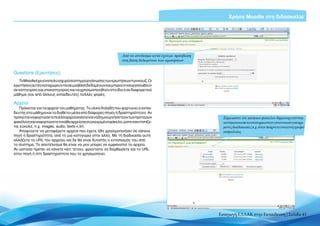
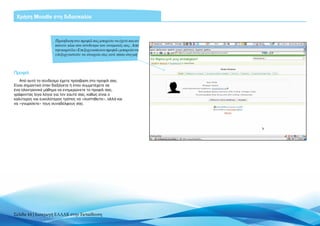
Προφίλ
   Από αυτό το σύνδεσμο έχετε πρόσβαση στο προφίλ σας.
Είναι σημαντικό όταν διεξάγετε ή όταν συμμετέχετε σε
ένα ηλεκτρονικό μάθημα να ενημερώνετε το προφίλ σας,
γράφοντας λίγα λόγια για τον εαυτό σας, καθώς είναι ο
καλύτερος και ευκολότερος τρόπος να «συστηθείτε», αλλά και
να «γνωρίσετε» τους συναδέλφους σας.


Σελίδα 44 | Εισαγωγή ΕΛΛΑΚ στην Εκπαίδευση
Χρήση Moodle στη διδασκαλία


Συμβουλές
    Όταν φορτώνουμε αρχεία μέσα στα αρχεία του μαθήματος (άμεσα ή έμμεσα) φροντίζου-
με το αρχείο μας να είναι αποθηκευμένο με λατινικούς χαρακτήρες και όχι με ελληνικούς. Οι
ελληνικοίχαρακτήρεςδενεμφανίζονταικαθόλουμέσαστααρχεία,ενώστηθέσητουςυπάρχει
μία _.
    Όταν εισάγουμε μία πηγή πληροφοριών Compose a web page ή Compose a text page ή
Link to a file or web site μπορούμε να επιλέξουμε να ανοίγει σε ένα νέο παράθυρο. Με αυτόν
τον τρόπο το αρχείο μας ή η ιστοσελίδα θα ανοίξει σε ανεξάρτητο παράθυρο (ή καρτέλα) του
περιηγητή, ώστε οι μαθητές να μη βγουν από το περιβάλλον του μαθήματος.
    Όταν εισάγουμε ένα σύνδεσμο (link) μέσα στο κείμενό μας, στην επιλογή Target μπορούμε
να επιλέξουμε New window, ώστε η ιστοσελίδα (link) να ανοίγει σε άλλο παράθυρο (ή καρτέ-
λα) του περιηγητή, ώστε οι μαθητές να μη βγουν από το περιβάλλον του μαθήματος.
    Όταν εισάγουμε εικόνα μέσα από τον HTML editor του Moodle, πρώτα
μεταβαίνουμε (ή δημιουργούμε και μεταβαίνουμε) στο φάκελο όπου θέλουμε να
φορτώσουμε την εικόνα μας κι έπειτα κάνουμε αναζήτηση, εντοπίζουμε την εικόνα
που θέλουμε (επιλέγουμε Άνοιγμα) και στη συνέχεια Upload.
    Όταν θέλουμε να εισάγουμε μία εικόνα την οποία έχουμε ήδη φορτώσει στα
αρχεία του μαθήματός μας, επιλέγουμε τον τίτλο της εικόνας που εμφανίζεται ως link
και όχι το check-box (κουτάκι) που βρίσκεται μπροστά από τον τίτλο.


                                                                                             Εισαγωγή ΕΛΛΑΚ στην Εκπαίδευση | Σελίδα 45
Χρήση Moodle στη διδασκαλία


Πρόσθετες Συμβουλές
    Κατά την εισαγωγή εικόνας πρέπει απαραίτητα να γράψουμε κάτι στο Alternate text. Το
κείμενο αυτό πρέπει να είναι σχετικό με την εικόνα, αφού θα εμφανίζεται όταν περάσουμε το
ποντίκι πάνω από την εικόνα. Σε περιπτώσεις αργών συνδέσεων υπάρχει περίπτωση οι εικόνες
να μην μπορούν να εμφανιστούν. Σε αυτές τις περιπτώσεις στη θέση της εικόνας εμφανίζεται
το alternate text.
    Όταν θέλουμε να τροποποιήσουμε το μέγεθος μιας εικόνας που έχουμε ήδη φορτώσει,
μπορούμε μέσα από τον HTML editor να επιλέξουμε την εικόνα ώστε να εμφανιστούν λαβές
στο πλαίσιό της και με το ποντίκι να πιάσουμε και να σύρουμε αυτή που θέλουμε. Εναλλακτικά
μπορούμε αφού επιλέξουμε την εικόνα από το εικονίδιο Insert image να αλλάξουμε τις τιμές
στο Width και Height.
    Προκειμένου να εργαστούμε μέσα στο περιβάλλον του Moodle πρέπει να κάνουμε είσοδο (login).
Για λόγους ασφαλείας θα πρέπει εφόσον ολοκληρώσουμε τη δουλειά μας να κάνουμε και έξοδο
(logout). Πάνω δεξιά στην οθόνη ή κάτω κάτω στο κέντρο της οθόνης, δίπλα στο όνομά σας, υπάρχει η
ένδειξη (Έξοδος).
    Το περιβάλλον του Moodle είναι ένα αλληλεπιδραστικό περιβάλλον, όπου συνήθως περνάτε στοι-
χεία. Βεβαιωθείτε κάθε φορά που γράφετε ή φορτώνετε κάτι να κάνετε αποθήκευση αλλαγών, αλλά
και να προτιμάτε να κάνετε περιήγηση μέσα στην πλατφόρμα από το μονοπάτι που εμφανίζεται πάνω
πάνω στο μάθημα και σας δείχνει κάθε φορά το σημείο στο οποίο βρίσκεστε. Αποφύγετε τη χρήση των
πλήκτρων Μπρος και Πίσω του περιηγητή.


Σελίδα 46 | Εισαγωγή ΕΛΛΑΚ στην Εκπαίδευση
Χρήση Moodle στη διδασκαλία


                                                                    Όπως είπαμε το Moodle είναι ένα λογισμικό που διατίθεται υπό την
                                                                    άδεια GNU / GPL, αυτό σημαίνει ότι ο καθένας έχει δικαίωμα να το «κα-
                                                                    τασκευάσει»ανάλογαμετιςανάγκεςτου.ΣτηνΕλλάδαχρησιμοποιείται
                                                                    από πάρα πολλούς φορείς και εκπαιδευτικά ιδρύματα, και πολλοί από
                                                                    αυτούς έχουν προχωρήσει στη μετάφρασή του. Γι’αυτό και υπάρχουν
                                                                    πολλές μεταφράσεις των ίδιων αρχείων που παρουσιάζουν ορισμένες
                                                                    διαφορές. Στην παρακάτω λίστα παραθέτουμε τις αντιστοιχίες ελλη-
Αντιστοιχίες ελληνικών-αγγλικών όρων                                νικών-αγγλικών όρων, που μπορεί να σας φανούν χρήσιμοι, ιδίως αν
  Advanced uploading of files: Προηγμένη πολλαπλή φόρτωση αρχείων   θελήσετε να αναζητήσετε βοήθεια για συγκεκριμένες δραστηριότητες.
  Assignments: Εργασίες
  Backup: Αντίγραφο ασφαλείας
  Calendar: Ημερολόγιο
  Chat: Συζήτηση
  Choice: Επιλογή
  Compose a text page: Συγγραφή κειμένου
  Compose a web page: Συγγραφή ιστοσελίδας
  Database: Βάση δεδομένων
  Forum: Ομάδα συζητήσεων
  Glossary: Γλωσσάρι / Λεξικό
  Grades: Βαθμοί
  Groups: Ομάδες
  Import: Εισαγωγή
  Insert a label: Προσθήκη μιας ετικέτας
  Lesson: Διδακτική ενότητα
  Link to a file or webpage: Σύνδεσμο σε αρχείο ή ιστοσελίδα
  Logs: (Reports), αναφορές
  Offline Activity: Δραστηριότητα εκτός σύνδεσης
  Online text: Online κείμενο
  Quiz: Κουίζ
  Reset: Επανεκκίνηση
  Resources: Πηγές πληροφοριών
  Restore: Επαναφορά
  Settings: Ρυθμίσεις
  Survey: Έρευνα
  Upload a single file: Φόρτωση ενός αρχείου


                                                                                           Εισαγωγή ΕΛΛΑΚ στην Εκπαίδευση | Σελίδα 47
Χρήση Moodle στη διδασκαλία

                                         Για να αλλάξουμε το θέμα, κάνουμε
                                         κλικ στο σύνδεσμο «Θέματα» και στη
                                         συνέχεια στο «Επιλογή θέματος»


                                                                                                                    Κάνουμε κλικ στο κουμπί αυτό για να
                                                                                                                    γίνει εφαρμογή του θέματος

Τροποποίηση εμφάνισης του Moodle – τα Θέματα
   Το Moodle προσφέρει ευελιξία ακόμη και στην εμφάνισή του. Με την υπο-
στήριξη θεμάτων, μπορούμε να δώσουμε μια εντυπωσιακή εμφάνιση στην
ιστοτοποθεσία μας – ακόμη και να έχουμε διαφορετική εμφάνιση σε κάθε
μάθημα!
   Με την εγκατάσταση του Moodle αυτόματα εγκαθίσταται και ένας αριθμός
από θέματα. Τα θέματα αυτά μπορούμε να τα επιλέξουμε από το σύνδεσμο
«Θέματα»και«Επιλογήθέματος».Θαεμφανιστούνσεμιασελίδαόλαταεγκα-
τεστημένα θέματα που έχουμε στο Moodle μας.


                                                 Κάνουμε κλικ στο «Συνέχεια» για να
                                                 ολοκληρωθεί η εφαρμογή του θέμα-
                                                 τος


                                                                              Το θέμα έχει εφαρμοστεί στο Moodle
                                                                              μας. Πλέον όλες οι σελίδες θα έχουν
                                                                              αυτή την εμφάνιση


Σελίδα 48 | Εισαγωγή ΕΛΛΑΚ στην Εκπαίδευση
Χρήση Moodle στη διδασκαλία


Εύρεση & Μεταφόρτωση νέου θέματος
    Στο διαδίκτυο θα βρείτε αρκετά εντυπωσιακά θέματα με τα οποία μπο-
ρείτε να «ντύσετε» το Moodle σας. Αρκετά από αυτά είναι εντελώς δωρεάν,
και μάλιστα επιτρέπουν και την τροποποίησή τους (π.χ. αλλαγή εικόνων,
χρωμάτων κ.ά.).
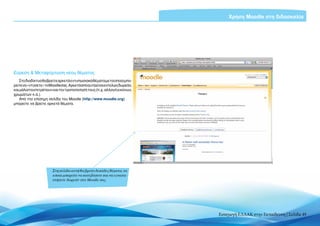
    Από την επίσημη σελίδα του Moodle (http://www.moodle.org)
μπορείτε να βρείτε αρκετά θέματα.


                       Στη σελίδα αυτή θα βρείτε δεκάδες θέματα, τα
                       οποία μπορείτε να κατεβάσετε και να εγκατα-
                       στήσετε δωρεάν στο Moodle σας


                                                                          Εισαγωγή ΕΛΛΑΚ στην Εκπαίδευση | Σελίδα 49
άθημα:               ρίες για το
Σ’αυτό το μ          ς πληροφο
            ε βασικέ
• γνωρίσαμ
                                           υργούμε
Mo   odle                    νο ποίο δημιο
                 ρόπο με το
 • μά θαμε τον τ
             θημα
 ένα νέο μά              μιουργίας
              ν τρόπο δη
  • μάθαμε το               μάθημα
                των σε ένα                ν χρηστών
  δ ραστηριοτή              ιο υργίας νέω
                 τρόπο δημ           ς αρχείων
                                                σε
   •μ άθαμε τον          ο σύνδεση
              ε τον τρόπ
   • γνωρίσαμ                                      ς
    ένα μάθημα                          ς εμφάνιση
                          ο  αλλαγής τη
               ε τον τρόπ
    • γνωρίσαμ        θεμάτων
    του Mo odle μέσω

Moodle (Εκπαιδευτικός Οδηγός)

  • 1.
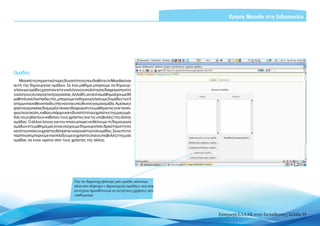
  • 2.
    Στόχοι: Μετη βοήθεια του οδηγού αυτού ο εκπαιδευόμενος θα μπορεί να: • Γνωρίσει τα βασικά εργαλεία δημιουργίας περιεχομένου στο Moodle • Κατανοήσει τη δομή ενός μαθήματος στο Moodle • Δημιουργήσει το δικό του περιεχόμενο • Διαχειριστεί ένα μάθημα
  • 3.
    ΠΕΡΙΕΧΟΜΕΝΑ Στόχοι: 2 Εισαγωγή εικόνας 26 Γενικά για το Moodle 4 Συγγραφή ιστοσελίδας 27 Επίπεδα χρηστών – ρόλοι στο Moodle 5 Σύνδεσμος σε αρχείο ή ιστοσελίδα 28 Δημιουργία λογαριασμού 6 Επιλογή και ανέβασμα αρχείου 29 Δημιουργία νέου λογαριασμού 7 Επιλογή & εμφάνιση του αρχείου 30 Δημιουργία κατηγορίας μαθημάτων 8 Ομάδα συζητήσεων 31 Προσθήκη νέου μαθήματος 9 Eπιλογές Ομάδας Συζήτησης 32 Βασικές ρυθμίσεις μαθήματος 10 Εργασίες – Online κείμενο 33 Περιορισμός πρόσβασης στους χρήστες 11 Προσθήκη νέου χρήστη στο σύστημα 34 Αποθήκευση αλλαγών 11 Προβολή / διαγραφή χρηστών 35 Ανάθεση ρόλων 12 Μπλοκ «Διαχείριση» 36 Εμφάνιση Βοήθειας 13 Ανάθεση ρόλων / δικαιωμάτων 37 Eπεξεργασία μαθήματος – Τα μπλοκ 14 Βαθμοί 38 Επεξεργασία περιεχομένου μαθήματος 15 Ομάδες 39 Προσθήκη νέου μπλοκ στο μάθημα 16 Αντίγραφο ασφαλείας – Επαναφορά – Εισαγωγή 40 Πηγές και Δραστηριότητες 17 Eπαναφορά μαθήματος 41 Ετικέτα 18 Αρχικές ρυθμίσεις 42 Συγγραφή κειμένου 18 Αναφορές 42 Συγγραφή ιστοσελίδας 18 Questions (Ερωτήσεις) 43 Σύνδεσμος σε αρχείο ή ιστοσελίδα 18 Αρχεία 43 Εμφάνιση ενός φακέλου 18 Προφίλ 44 Προσθήκη ενός πακέτου IMS 18 Συμβουλές 45 Mediabird Study Notes 19 Πρόσθετες Συμβουλές 46 SCORM/AICC 19 Αντιστοιχίες ελληνικών-αγγλικών όρων 47 Wiki 19 Τροποποίηση εμφάνισης του Moodle – τα Θέματα 48 Βάση δεδομένων 19 Εύρεση & Μεταφόρτωση νέου θέματος 49 Ενότητα 19 Επιλογή 19 Εργασίες 20 Προηγμένη/Πολλαπλή αποστολή αρχείων 20 Online κείμενο 20 Δραστηριότητα εκτός σύνδεσης 20 Έρευνα 20 Κουίζ 20 Εργασίες 21 Λεξικό/Γλωσσάρι 21 Ομάδα συζητήσεων 21 Συζήτηση 21 Προσθήκη ετικέτας 22 Ο επεξεργαστής κειμένου του Moodle 23 Χαρακτηριστικά του επεξεργαστή HTML 24 Εισαγωγή συνδέσμων 25
  • 4.
    Eισαγωγή στο OpenOffice To Moodle, σύμφωνα με την επίσημη ιστοσελίδα (http://www.moodle.org), χρησιμοποιείται από δεκάδες χιλιάδες οργανισμούς και ιδιώτες σε πάνω από 200 χώρες Γενικά για το Moodle Το Moodle είναι μια πλατφόρμα για τη διεξαγωγή ηλεκτρονικών μαθη- μάτων μέσω διαδικτύου. Δημιουργήθηκε το 1999 από τον Αυστραλό Martin Dougiamas ως τμήμα του PhD του και σύμφωνα με αυτόν έχει δημιουργηθεί πάνω στη φιλοσοφία του κοινωνικού δομητισμού. Το όνομα Moodle είναι το ακρώνυμο του Modular Object-Oriented Dynamic Learning Environment (Αρθρωτό Αντικειμενοστραφές Δυναμικό Μαθησιακό Περιβάλλον). Διατίθεται δωρεάν κάτω από άδεια GNU/GPL ως ελεύθερο λογισμικό / λογισμικό ανοικτού κώδικα και μπορείτε να το μεταφορτώσετε και να το εγκαταστήσετε από εδώ: http://moodle.org. Πρόκειται για ένα πολύ ευέλικτο, αρθρωτό λογισμικό, το οποίο ενδείκνυται για εξ αποστάσεως μαθήματα, αλλά και για μεικτή μάθηση, καθώς συχνά χρησιμοποιείται ως υποστηρικτικότηςεκπαιδευτικήςδιαδικασίαςσεόλεςτιςβαθμίδες εκπαίδευσης. Αυτή τη στιγμή είναι η πιο δημοφιλής πλατφόρμα τηλεκπαίδευ- σης και χρησιμοποιείται ευρέως σε όλο τον κόσμο. Ως ελεύθερο λογισμικό / λογισμικό ανοικτού κώδικα δίνει τη δυνατότητα όχι μόνο της δωρεάν χρήσης του, αλλά και της ελεύθερης προσαρμο- γής του στις ανάγκες του κάθε χρήστη, γι’ αυτό άλλωστε διατίθεται σε περισσότερες από 78 γλώσσες, μεταξύ αυτών και στην ελληνι- κή. Η ιστοσελίδα του Moodle – από εδώ μπορείτε να κατεβάσετε την πλατφόρμα αυτή, να βρείτε εκατο- ντάδες πρόσθετα, καθώς και πολύτιμες πληροφορίες και βοηθήματα από άλλους χρήστες Σελίδα 4 | Εισαγωγή ΕΛΛΑΚ στην Εκπαίδευση
  • 5.
    Χρήση Moodle στηδιδασκαλία Για να έχουμε πρόσβαση σε αρκετά από τα μαθήματα αλλά και σε άλλες υπηρεσίες, θα πρέπει να δημιουργή- σουμε λογαριασμό χρήστη. Το Moodle χρησιμοποιεί διαφορετικά είδη λογαριασμών για διαφορετικές εργα- σίες (π.χ. εκπαιδευτής) Επίπεδα χρηστών – ρόλοι στο Moodle Το Moodle υποστηρίζει διάφορα επίπεδα χρηστών. Οι προκαθορισμένοι ρόλοι που θα βρούμε σε ένα τέτοιο σύστημα είναι οι εξής: ο διαχειριστής συστήματος / administrator (ο διαχειριστής μπορεί να κάνει τα πάντα σε όλο το σύστημα και σε όλα τα μαθήματα), ο δημιουργός μαθήματος / course creator (ο δημιουργός μαθήματος μπορεί να δημιουργήσει νέα μαθήματα σε κάποια κατηγορία και να τα διδάξει), ο εκπαιδευτής μαθήματος / teacher (ο εκπαιδευτής μπορεί να κάνει τα πά- ντα σε ένα μάθημα, μεταξύ άλλων να επεξεργαστεί πηγές και δραστηριότητες, να βαθμολογήσει κ.λπ.), ο εκπαιδευτής χωρίς δικαίωμα επεξεργασίας / non-editing teacher (αυτός ο εκπαιδευτής μπορεί να διδάξει μαθήματα και να βαθμολογήσει τους μαθητές, αλλά δεν μπορεί να επεξεργαστεί τις δραστηριότητες), ο χρήστης-μαθητής (ο χρήστης έχει δικαίωμα παρακολούθησης σε όσα μαθήματα εγγραφεί). To Mathisis.org είναι ένα παράδειγμα χρήσης του Μoodle στη Δημοτική Εκπαίδευση, με συνεργασία σχολείων Κύπρου και Ελλάδας http://www.mathisis.org Εισαγωγή ΕΛΛΑΚ στην Εκπαίδευση | Σελίδα 5
  • 6.
    Eισαγωγή στο OpenOffice Είτε για να εισέλθουμε στο σύστημα αν έχουμε ήδη λογαριασμό είτε για να δημι- ουργήσουμε ένα νέο λογαριασμό κάνουμε κλικ στο σύνδεσμο «Είσοδος» Δημιουργία λογαριασμού Για να μπορέσουμε να εργαστούμε σε ένα σύστημα Moodle, θα πρέπει πρώτα να δημιουργήσουμε ένα λογαριασμό χρήστη. Απαραίτητη προϋπόθεση γι’ αυτό είναι να διαθέτουμε μία διεύθυνση ηλεκτρονικού ταχυδρομείου (e-mail). Ο λογαριασμός χρήστη μπορεί να δημιουργηθεί είτε από το διαχειριστή του συστήματος (κάτι το οποίο θα δούμε παρακάτω) είτε από εμάς τους ίδιους. Συγκεκριμένα για να δημιουργήσουμε ένα λογαριασμό χρήστη στο Moodle κάνουμε κλικ στο σύνδεσμο «Είσοδος». Στη νέα σελίδα που θ’ ανοίξει μπορούμε είτε να εισάγουμε το όνομα χρήστη και τον κωδικό μας (αν έχουμε ήδη λογαριασμό) είτε να κάνουμε κλικ στο σύνδε- σμο «Νέος λογαριασμός» και να συμπληρώσουμε τη φόρμα με τα στοιχεία μας. Εισάγουμε το όνομα χρήστη και τον κωδικό μας (password) αν έχουμε ήδη λογαριασμό ή ακολουθούμε τα βήματα που περιγράφο- νται στο πλαίσιο δεξιά Aν δεν έχουμε λογαριασμό, κάνουμε κλικ στο σύνδεσμο αυτό για να δημιουργήσουμε. Ορισμένες ιστοτοποθεσίες δεν επιτρέπουν την αυτόματη δημιουργία λογαριασμών Σελίδα 6 | Εισαγωγή ΕΛΛΑΚ στην Εκπαίδευση
  • 7.
    Χρήση Moodle στηδιδασκαλία Στη φόρμα αυτή πρέπει να συμπληρώσουμε όλα τα πεδία που εμφανίζονται με κόκκινο αστερίσκο, καθώς αυτά είναι υποχρεωτικά Δημιουργία νέου λογαριασμού Αν κάνουμε κλικ στο σύνδεσμο «Νέος λογαριασμός» θα εμφανιστεί μια φόρμα την οποία και πρέπει να συμπληρώσουμε με τα στοιχεία μας. Στη συνέχεια θα λάβουμε ένα μήνυμα ηλεκτρονικού ταχυδρομείου στη διεύθυνση που έχουμε δηλώσει και επιλέγοντας το σύνδεσμο που θα βρούμε σε αυτό το μήνυμα ενεργοποιούμε το λογαριασμό μας. Αυτή η διαδικασία δε χρειάζεται να επαναληφθεί ξανά στο μέλλον. Εξ ορισμού, όποιος δημιουργεί μόνος του λογαριασμό σε ένα Moodle έχει δικαιώματα χρήστη-μαθητή. Προκειμένου κάποιος να λάβει επιπλέον δικαιώματα θα πρέπει να έρθει σε επικοινωνία με το διαχειριστή του συστήματος. Είναι σημαντικό να κατανοήσουμε πως αρκετές ιστοτοποθεσίες που βασίζονται στο Moodle δεν επιτρέπουν την αυτόματη δημιουργία λογαριασμού. Συνήθως τέτοιες ιστοτο- ποθεσίεςανήκουνσειδιωτικούςοργανισμούς,πανεπιστήμια,σχολεία,ταοποίαεπιτρέπουν πρόσβαση στο περιεχόμενο μόνο στα μέλη ή στους μαθητές / εκπαιδευτικούς τους. Ησελίδα τουΑνοικτούΠανεπιστημίουΚύπρου Η σελίδα της Ηλεκτρονικής Μάθησης (http:// (http://www.ouc.ac.cy) δεν επιτρέπει την αυτό- www.schools.ac.cy/elearning/) του Υπουργείου ματη δημιουργία λογαριασμού χρήστη, όμως Παιδείας και Πολιτισμού Κύπρου. Δεν επιτρέ- επιτρέπει τη σύνδεση ως επισκέπτη και την πει την αυτόματη δημιουργία λογαριασμού πρόσβαση σε κάποια μαθήματα χρήστη, ούτε την πρόσβαση στο περιεχόμενο ως επισκέπτης Εισαγωγή ΕΛΛΑΚ στην Εκπαίδευση | Σελίδα 7
  • 8.
    Χρήση Moodle στηδιδασκαλία Για να δημιουργήσουμε μία νέα κατηγορία μαθημάτων ή να προσθέσουμε ένα μάθημα, επιλέγουμε Μαθήματα -> Προσθήκη/τροποποίηση μαθημάτων. Δημιουργία κατηγορίας μαθημάτων Σε μια πλατφόρμα Moodle είναι δυνατόν να υπάρχουν πάρα πολ- λά μαθήματα. Τα μαθήματα αυτά συνήθως οργανώνονται σε κατηγο- ρίες και υποκατηγορίες. Κατηγορίες μαθημάτων μπορεί να δημιουρ- γεί μόνο ο διαχειριστής του συστήματος, επιλέγοντας διαδοχικά από Στο πλαίσιο αυτό εμφανίζονται τα το μπλοκ «Διαχειριστής του ιστοχώρου» Μαθήματα -> Προσθήκη/ διαθέσιμα μαθήματα που έχουμε τροποποίηση μαθημάτων. δημιουργήσει στο Moodle μας Στη νέα σελίδα που θα ανοίξει επιλέγουμε «Προσθήκη κατηγορίας» για να προσθέσουμε μια νέα κατηγορία (εικ. κάτω αριστερά). Στη νέα σελίδα που θα εμφανιστεί μπορούμε να εισάγουμε μια υποκατηγορία ή ένα νέο μάθημα. Μέχρι εδώ τα βήματα που παρακο- λουθήσαμε μπορούν να εκτελεστούν μόνο από κάποιον που διαθέτει δικαιώματα διαχειριστή (εικ. κάτω δεξιά). Συμπληρώνουμε το όνομα της κατηγορίας. Αν θέλουμε γράφουμε μια περιγραφή για την κατηγορία μας και φυσικά δεν ξεχνάμε να πατήσουμε το πλήκτρο «Δημιουργία κατηγορίας» Για να δημιουργήσουμε μία νέα κατηγορία μαθημάτων ή να προσθέσουμε ένα μάθημα, επιλέγουμε Μαθήματα -> Προσθήκη/τροποποίηση μαθημάτων Σελίδα 8 | Εισαγωγή ΕΛΛΑΚ στην Εκπαίδευση
  • 9.
    Χρήση Moodle στηδιδασκαλία Οι επιλογές αυτές είναι διαθέσιμες Tα μαθήματα μπορούν να ανήκουν σε συ- μόνο σε άτομα με δικαιώματα γκεκριμένες κατηγορίες (π.χ. Ιστορία). Με τις διαχειριστή του συστήματος κατηγορίες οργανώνουμε τα μαθήματα Προσθήκη νέου μαθήματος Από δω και πέρα τα επόμενα βήματα μπορούν να γίνουν και από κάποιον με δικαιώματα δημιουργού μαθημάτων, καθώς το πλήκτρο «Προσθήκη νέου μαθήματος» εμφανίζεται και σε αυτούς. Κάνοντας κλικ στο «Προσθήκη νέου μαθήματος» εμφανίζεται η φόρμα με τις βασικές ρυθμίσεις του μαθήματος. Είναι σημαντικό να κατανοήσουμε πως με τον όρο «μα- θήματα» δεν εννοούμε «Ιστορία», «Γλώσσα», «Μαθηματικά» κ.ά. Το κάθε μάθημα στο Moodle μπορεί να είναι μια θεματική ενότητα(π.χ.«Διαίρεσηκλασμάτων»,«ΆλωσητηςΚωνσταντι- νούπολης»,«Παράγοντεςκλίματος»).Ταμαθήματαείναικαλό να τοποθετούνται σε κατηγορίες ώστε να γίνεται καλύτερη οργάνωσή τους. Στην κατηγορία Ιστορία, για παράδειγμα, Ένας διαχειριστής ή ένας δημιουργός μαθημάτων μπορούμε να δημιουργήσουμε μαθήματα που σχετίζονται με μπορεί να προσθέσει ένα νέο μάθημα κάνοντας κλικ αυτό το αντικείμενο. Και η κατηγορία αυτή με τη σειρά της στο πλήκτρο «Προσθήκη νέου μαθήματος» μπορεί να αποτελείται από άλλες κατηγορίες. Έτσι, στην Ιστο- ρία έχουμε υποκατηγορίες με ονόματα «Ιστορία Ε’», «Ιστορία Στ΄», «Κυπριακή Ιστορία» κ.ά. Εισαγωγή ΕΛΛΑΚ στην Εκπαίδευση | Σελίδα 9
  • 10.
    Χρήση Moodle στηδιδασκαλία Ανά πάσα στιγμή μπορούμε να επιστρέψουμε σε αυτή τη φόρμα με τις ρυθμίσεις του μαθήματος, κάνοντας κλικ μέσα από το μάθημα στο σύνδεσμο «Ρυθμίσεις» από το μπλοκ «Διαχείριση» Είναι καλό το μάθημά μας να έχει μια σύντομη αλλά ικανοποιητική περιγραφή Βασικές ρυθμίσεις μαθήματος ως προς το περιεχόμενό του Κάνοντας κλικ στο «Προσθήκη νέου μαθήματος» εμφανίζεται η φόρμα με τις βασικές ρυθμίσεις του μαθήματος. Στη φόρμα αυτή συμπληρώνουμε το πλήρες όνομα του μαθήματός μας, το σύντομο όνομά του κι αν θέλουμε στο πεδίο περίληψη γράφουμε λίγα λόγια για το μάθημα. Στην επιλογή Μορφή μπορούμε να επιλέξου- με τη μορφή που θέλουμε να έχει το μάθημά μας. Οι πιο συνηθισμένες μορφές είναι η θεματική (οργάνωση υλικού ανά θεματική ενότητα), η εβδομαδιαία (οργάνωση υλικού ανά εβδομάδα) και η κοινωνική (το κύριο μέρος του μαθήματος είναι μία ομάδα συζητήσεων). Αμέσως μετά επιλέ- γουμε τον αριθμό θεμάτων ή εβδομάδων και την ημερομηνία έναρξης του μαθήματος. Επίσης, προσέχουμε να είναι επιλεγμένο το «Ναι» στην επιλογή Προβολή βαθμών, αν στο μάθημα σκοπεύουμε να χρησιμοποιή- σουμε βαθμολογούμενες δραστηριότητες. Ενώ είναι ακόμη χρήσιμο για τον εκπαιδευτή να είναι ενεργοποιημένη η επιλογή Προβολής αναφορών δραστηριότητας, καθώς επιτρέπει στον εκπαιδευτή να παρακολουθεί έμμεσα τη δραστηριότητα όλων των συμμετεχόντων στο μάθημα. Η μορφή μας επιτρέπει να επιλέξουμε τον τρόπο με τον οποίο Για κάθε μάθημα μπορούμε να ορίσουμε ημε- θα παρουσιάζεται το περιεχόμενο σε ένα μάθημα του Moodle. ρομηνία έναρξης του μαθήματος. Μπορούμε Με μορφή θεμάτων χωρίζουμε το περιεχόμενο σε τμήματα. Με να περιορίσουμε την πρόσβαση σ’ αυτό πριν τη εβδομαδιαία μορφή το μάθημα χωρίζεται σε τμήματα με έναρ- συγκεκριμένη ημερομηνία ξη και τέλος σύμφωνα με τη διάρκεια που ορίσαμε στο μάθημα Σελίδα 10 | Εισαγωγή ΕΛΛΑΚ στην Εκπαίδευση
  • 11.
    Χρήση Moodle στηδιδασκαλία Αν φοβόμαστε ότι το Κλειδί εγγραφής θα διαρρεύσει, μπορούμε μόλις εγγραφούν όλοι οι χρήστες που επιθυμούμε να το αλλά- ξουμε. Έτσι το Κλειδί και να διαρρεύσει δε θα ισχύει πλέον, ενώ οι χρήστες που έχουν ήδη εγγραφεί στο μάθημα δε θα αντιληφθούν την αλλαγή Περιορισμός πρόσβασης στους χρήστες Συχνά είναι πρακτικό για τους εκπαιδευτές να απαγορεύουν ή να περιορίζουν την πρόσβαση στους χρήστες. Αυτό μπορεί να ρυθμιστεί από τις επιλογές στο τμήμα Διαθεσιμότητα. Συγκεκριμένα μπορούμε να επιλέξουμε αν το μάθημα θα είναι διαθέσιμο ή όχι στους χρήστες και αν είναι διαθέσιμο, μπορούμε να χρησιμοποιήσουμε ένα κλειδί εγγραφής, το οποίο είναι ένας κωδικός πρόσβασης για το μάθημα. Αυτόν τον κωδικό μπορούμε στη συνέχεια να τον γνωστοποιήσουμε σε συγκεκριμένο πλήθος ατόμων και με τον τρόπο αυτό να αποκλείσουμε την είσοδο άλλων στο μάθημα. Το κλειδί εγγραφής θα το χρησιμοποιήσουν οι χρήστες μόνο την πρώτη φορά που θα εισέλθουν και θα εγγραφούν στο μάθημα. Με την επιλογή αυτή απαγορεύουμε την είσοδο σε επισκέπτες Αποθήκευση αλλαγών Επιλέγοντας «Αποθήκευση αλλαγών» στις ρυθμίσεις του μαθήματος, μεταφερόμαστε στην επόμενη σελίδα που αφορά την ανάθεση ρόλων στο μάθημά μας. Τη διαδικασία αυτή θα τη δούμε στην επόμενη σελίδα. Κάνουμε κλικ στο κουμπί αυτό για να αποθηκευθούν οι αλλαγές και να μεταφερθούμε στην επόμενη σελίδα Εισαγωγή ΕΛΛΑΚ στην Εκπαίδευση | Σελίδα 11
  • 12.
    Χρήση Moodle στηδιδασκαλία Ο δάσκαλος / εκπαιδευτής (Teacher) λαμβάνει αυτόματα ειδοποιήσεις μέσω email όταν ένας μαθητής στείλει μια ανακοίνωση στο φόρουμ ή αναρτήσει μια εργασία στο μάθημα Ανάθεση ρόλων Μόλιςεπιλέξουμε«Αποθήκευσηαλλαγών»(βλέπεπροηγούμενησελί- δα), μεταφερόμαστε στη σελίδα ορισμού ρόλων. Είναι πολύ σημαντικό να ορίσουμε τους ρόλους που θα έχουμε, τόσο εμείς όσο και οι μαθητές μας, σε ένα μάθημα. Τα άτομα που ορίζονται ως εκπαιδευτές (Teacher, Non-editing Teacher), πέρα από το ότι εμφανίζονται τα ονόματά τους στις πληροφορίες του μα- θήματος, δέχονται αυτόματα email κάθε φορά που οι μαθητές αναρτούν μια είδηση στο φόρουμ του μαθήματος ή αποστέλλουν μια εργασία προς διόρθωση. Οι μαθητές, για να μπορούν να έχουν πρόσβαση σε συγκε- κριμένα μέρη ενός μαθήματος (π.χ. φόρουμ, κουίζ, υποβολή εργασίας), θα πρέπει να είναι εγγεγραμμένοι στο μάθημα. Οι μαθητές μπορούν να κάνουν εγγραφή στο μάθημα και μέσω του ίδιου του μαθήματος, από το σύνδεσμο «Εγγραφή» (όταν αυτό υποστηρίζεται). Kάνουμε κλικ στο σύνδεσμο «Students» για να ορίσουμε (από τη λίστα διαθέσιμων χρηστών) τους μαθητές που θα έχει το συγκεκριμένο μάθημα. Οι μαθητές πρέπει να είναι εγγεγραμμένοι σε ένα μάθη- μα –είτε από εδώ είτε μέσα από το μάθημα– για να μπορούν να απαντήσουν σε κουίζ, να αναρτήσουν πληροφορίες σε φόρουμ κ.ά. Όταν ολοκληρώσουμε τις αλλαγές, κάνουμε κλικ στο κουμπί αυτό για να προβληθεί το περιεχόμενο του μαθήματος που έχουμε δημιουργήσει Σελίδα 12 | Εισαγωγή ΕΛΛΑΚ στην Εκπαίδευση
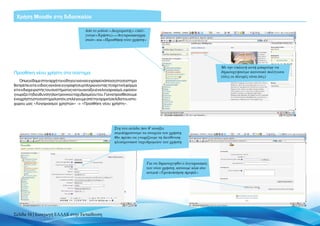
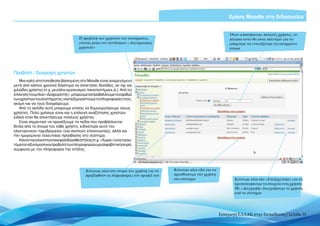
  • 13.
    Χρήση Moodle στηδιδασκαλία Εμφάνιση Βοήθειας Όπως βλέπουμε (εικ. δεξιά) οι επιλογές για τις ρυθμίσεις του μαθήματος είναι πολλές. Για τυχόν απορίες σε αυτή ή σε οποιαδήποτε άλλη σελίδα μέσα στο σύστημα Moodle, μπορούμε να συμβουλευόμαστε τη βοήθεια που εμφανίζεται αν κάνουμε κλικ στο ερωτηματικό που βρίσκεται σε κάθε επιλογή. Επίσης, μπορούμε να βρούμε υποστήριξη για το Moodle σε αρκετές γλώσσες (δυστυχώς όχι ακόμη στην ελληνική) εδώ http://docs.moodle. org/overview.Ιδιαίτεραγιατουςνέουςεκπαιδευτέςησελίδαhttp://docs. moodle.org/en/Teacher_documentation είναι ίσως η καλύτερη αρχή για την ενασχόλησή τους με το σύστημα αυτό. Οι επιλογές του συστήματος σε κάθε σελίδα είναι πάρα πολλές. Κάνοντας κλικ στα ερωτηματικά μπορούμε να λάβουμε άμεσα βοήθεια για κάθε επιλογή. Όσο πιο πολύ χρησιμοποιούμε τη βοή- θεια, τόσο πιο γρήγορα εξοικειωνόμαστε με το Οι επιλογές εμφανίζουν (συνήθως) ένα σύστημα και τις λειτουργίες του παράθυρο με πρόσθετες πληροφορίες που αφορούν το πλαίσιο, την επιλογή ή και τη λειτουργία που μας ενδιαφέρει Εισαγωγή ΕΛΛΑΚ στην Εκπαίδευση | Σελίδα 13
  • 14.
    Χρήση Moodle στηδιδασκαλία Στο μπλοκ «Τελευταία νέα» εμφανίζονται όλα τα μηνύμα- τα που καταχωρούνται στην Ομάδα Συζήτησης «Νέα και Στο μπλοκ «Συμμετέχοντες» φαίνονται όλοι οι Ανακοινώσεις» και λειτουργεί ως Πίνακας Ανακοινώσεων συμμετέχοντες στο μάθημα (όλοι οι συμμαθητές των εκπαιδευτών, αφού σε αυτό το φόρουμ μπορούν να και οι εκπαιδευτές) προσθέσουν μηνύματα μόνο οι εκπαιδευτές Eπεξεργασία μαθήματος – Τα μπλοκ Η νέα σελίδα είναι και η σελίδα του μαθήμα- τός μας. Εδώ εμφανίζονται δεξιά και αριστερά διάφορα μπλοκ, τα οποία μπορούμε να τα μετα- κινήσουμε, να τα αποκρύψουμε, να τα αφαιρέ- σουμε ή και να προσθέσουμε άλλα. Ο χώρος στο μέσο της σελίδας, κάτω από τον τίτλο «Περιγρα- φή θέματος», είναι ο χώρος όπου θα στήσουμε Στο μπλοκ «Επικείμενα γεγονότα» εμφα- κομμάτι-κομμάτι το μάθημά μας. νίζονται ημερομηνίες λήξης δραστηριο- τήτων, αλλά και άλλες προγραμματισμέ- νες δραστηριότητες Στο μπλοκ «Δραστηριότητες» μπορείτε να βλέπετε όλες τις πηγές και τις δραστηριότητες που υπάρχουν στο μάθημα ομαδοποιημένες ανά κατηγορία Στο μπλοκ «Διαχείριση» εμφανίζονται διαφο- Στο μπλοκ «Πρόσφατη δραστηριότητα» εμφανί- ρετικά πράγματα σε κάθε επίπεδο χρηστών. Οι ζονται οι τελευταίες δραστηριότητες που έχουν εκπαιδευτές μπορούν από εκεί να έχουν το γε- καταγραφεί στο μάθημα νικό έλεγχο του μαθήματος, ενώ οι σπουδαστές βλέπουν μόνο τους βαθμούς τους Σελίδα 14 | Εισαγωγή ΕΛΛΑΚ στην Εκπαίδευση
  • 15.
    Χρήση Moodle στηδιδασκαλία Κάνουμε κλικ στην επιλογή αυτή ώστε να τερματιστεί η επεξεργασία του Κάνουμε κλικ στο εικονίδιο αυτό για να επε- περιεχομένου ξεργαστούμε το περιεχόμενο της περιγρα- φής θέματος (προς το παρόν είναι κενό) Επεξεργασία περιεχομένου μαθήματος Για να μπορέσουμε όμως να κάνουμε οποιαδήποτε προσθήκη ή αλλαγή στο μάθημα θα πρέπει να είμαστε σε κατάσταση Επεξεργασίας γι’ αυτό κά- νουμεκλικστοπλήκτρο«Ενεργοποίησηεπεξεργασίας»,πουυπάρχειπάνω δεξιά στη σελίδα. Δικαίωμα επεξεργασίας ενός μαθήματος έχουν οι χρή- στες με δικαιώματα διαχειριστή, δημιουργού μαθημάτων και εκπαιδευτή. Διαγραφή του μπλοκ (τα μπλοκ που διαγράφονται μπορούν να Απόκρυψη του μπλοκ ξαναπροστεθούν μέσα από το μπλοκ «Blocks») Μετακίνηση του μπλοκ μια θέση κάτω Σε επόμενες σελίδες θα γνωρίσουμε πιο αναλυτικά την προσθήκη πηγής πληροφοριών και την προσθήκη δραστηριότητας Ανάθεση ρόλων στο Μετακίνηση του μπλοκ δεξιά συγκεκριμένο μπλοκ / αριστερά στη σελίδα Εισαγωγή ΕΛΛΑΚ στην Εκπαίδευση | Σελίδα 15
  • 16.
    Χρήση Moodle στηδιδασκαλία Για να επιλέξουμε την εμφάνιση ενός μπλοκ στη σελίδα, κάνουμε κλικ στο πλαίσιο αυτό και στη συνέχεια επιλέγουμε αυτό που μας ενδιαφέρει. Οι επιλογές αυτές εμφανίζονται μόνο όταν έχουμε δικαιώματα αλλαγής της σελίδας Προσθήκη νέου μπλοκ στο μάθημα Τα μπλοκ προσφέρουν νέες δυνατότητες ή προβάλλουν σημαντικές πληροφορίες στη σελίδα ενός μαθήματος. Μπορούμε να προσθέσουμε και άλλα μπλοκ, εγκαθιστώντας αρχεία που βρίσκουμε στη σελίδα του Μοodle (http://www.moodle.org). Για να προσθέσουμε ένα νέο μπλοκ στο μάθημά μας, εφόσον είμαστε σε κατάσταση επεξεργασίας, επιλέγουμε το μπλοκ που επιθυμούμε από το αναπτυσσόμενο μενού των μπλοκ (εικ. δεξιά). Υπάρχουν μπλοκ που χρησιμοποιούνται μόνο μία φορά (π.χ. το Ημερολόγιο) και μπλοκ που μπορούν να χρησιμοποιηθούν περισσότερες φορές (π.χ. το HTML) Σελίδα 16 | Εισαγωγή ΕΛΛΑΚ στην Εκπαίδευση
  • 17.
    Χρήση Moodle στηδιδασκαλία Πηγές και Δραστηριότητες Ένα από τα μεγαλύτερα πλεονεκτήματα του Moodle είναι ότι πρόκειται για ένα αρθρωτό περιβάλλον, στο οποίο τα μαθήματα χτίζονται κομμάτι-κομμάτι. Αυτό σημαίνειαφενόςότικάθεφοράπροσθέτετεένααντικείμενο(πηγή,δραστηριότητα ή μπλοκ), γεγονός που σας προφυλάσσει από μαζικές αλλαγές του μαθήματος και οριστικές απώλειες, και αφετέρου σημαίνει ότι μπορείτε να δημιουργήσετε ένα κανονικό μάθημα χρησιμοποιώντας ελάχιστες από τις άπειρες δυνατότητες του συστήματος. Στους πίνακες που ακολουθούν δίνεται σύντομη περιγραφή κάθε πηγής και κάθε δραστηριότητας. Στη συνέχεια θα δούμε πώς γίνεται η εισαγωγή ορισμένων πηγών πληροφοριών και δραστηριοτήτων. Το Moodle όμως, πέρα από όσα εμφανίζονται στους πίνακες, διαθέτει και ένα τεράστιο πλήθος πρόσθετων δραστηριοτήτων που μπορεί κάποιος να εγκατα- στήσει στην πλατφόρμα του, προκειμένου να την «κατασκευάσει» σύμφωνα με τις ανάγκες του. Τις δραστηριότητες αυτές θα τις βρείτε εδώ: http://moodle.org/mod/ data/view.php?id=6009. Για ένα μάθημα όπως αυτό της επιμόρφωσης εκπαι- δευτικών, υπάρχει απαίτηση ύπαρξης μιας μεγάλης ποικιλίας δραστηριοτήτων Εισαγωγή ΕΛΛΑΚ στην Εκπαίδευση | Σελίδα 17
  • 18.
    Χρήση Moodle στηδιδασκαλία Ετικέτα Η ετικέτα χρησιμοποιείται για την τοποθέτηση κειμένου ή γραφικών ανάμεσα σε άλλες δραστηριότητες ή πηγές πληροφορι- ών. Συγγραφή κειμένου Αυτός ο τύπος πηγής πληροφοριών είναι μια σελίδα γραμμένη σε απλό κείμενο. Υπάρχουν διάφορα διαθέσιμα είδη τροπο- ποίησης που επιτρέπουν τη μετατροπή του απλού κειμένου σε καλοσχηματισμένο κείμενο ιστοσελίδας. Συγγραφή Με αυτή την επιλογή μπορείτε να δημιουργήσετε μια ολοκληρωμένη ιστοσελίδα μέσα στο Moodle. Εδώ υπάρχει ιστοσελίδας μεγάλη ελευθερία κινήσεων καθώς μπορείτε να χρησιμοποιήσετε όλες τις επιλογές που υπάρχουν στη γλώσσα HTML, όπως επίσης και να χρησιμοποιήσετε κώδικα Javascript. Σύνδεσμος σε Η επιλογή αυτή σας επιτρέπει να συνδεθείτε με οποιαδήποτε ιστοσελίδα ή αρχείο σε δημόσιο δίκτυο. Επίσης, σας αρχείο ή ιστοσελίδα επιτρέπει να συνδεθείτε με οποιαδήποτε ιστοσελίδα ή αρχείο που έχετε «ανεβάσει» στα αρχεία του μαθήματός σας από τον υπολογιστή σας. Οι απλές ιστοσελίδες εμφανίζονται όπως ακριβώς είναι, ενώ η διαχείριση των αρχείων πολυμέσων γίνεται με έξυπνο τρόπο και μάλιστα είναι δυνατό να ενσωματωθούν σε ιστοσελίδα. Λόγου χάρη, τα αρχεία MP3 εμφανίζονται χρησιμοποιώντας ενσωματωμένο εργαλείο αναπαραγωγής. Με άλλα λόγια, ο σύνδεσμος σε αρχείο ή ιστοσελίδα χρησιμοποιείται για τη φόρτωση και εμφάνιση αρχείων κειμένου, παρουσιάσεων κ.λπ. (π.χ. .doc, .odf, .xls, .pdf, .odp, .ppt), αρχείων ήχου (π.χ. .wav, .ogg, .mp3), αρχείων εικόνας (π.χ. .png, .gif, .jpg) και βίντεο (π.χ. .mp4). Επίσης, χρησιμοποιείται για την εμφάνιση μιας ιστοσελίδας. Εμφάνιση ενός Η επιλογή «Εμφάνιση ενός φακέλου» μπορεί να εμφανίσει έναν ολόκληρο κατάλογο (και τους υπο-καταλόγους) από την φακέλου περιοχή των αρχείων του μαθήματός σας. Οι σπουδαστές μπορούν να δουν όλα αυτά τα αρχεία. Προσθήκη ενός Με τη δραστηριότητα αυτή μπορούμε να εισάγουμε στο μάθημά μας μαθησιακά πακέτα τυποποίησης IMS. Ένα πακέτο πακέτου IMS περιεχομένου IMS χρησιμοποιείται για τη μεταφορά εκπαιδευτικού υλικού μεταξύ διαφορετικών Συστημάτων Διαχείρισης Μάθησης. Εάν παλαιότερα χρησιμοποιούσατε ένα διαφορετικό Σύστημα Διαχείρισης Μάθησης μπορείτε να εξάγετε το εκπαιδευτικό υλικό που επιθυμείτε σε μορφή IMS Content Package και να το εισάγετε στο Moodle με την επιλογή Πρόσθεση ενός πακέτου IMS. Σελίδα 18 | Εισαγωγή ΕΛΛΑΚ στην Εκπαίδευση
  • 19.
    Χρήση Moodle στηδιδασκαλία Mediabird Study Η δραστηριότητα αυτή επιτρέπει στους μαθητές να κρατούν και να μοιράζονται σημειώσεις καθώς μελετούν το Notes μάθημα. SCORM/AICC Το SCORM (Shareable Content Object Reference Model) αποτελεί σύστημα χρήσης μαθησιακού περιεχομένου που βρίσκεται στο Διαδίκτυο ως αντικείμενο εκμάθησης στη βάση ενός κοινού τεχνικού πλαισίου για τηλεκπαίδευση. Το πακέτο SCORM είναι σύνολο περιεχομένων στο δίκτυο που ακολουθεί το σύστημα αυτό. Τα πακέτα SCORM περιλαμβάνουν συνήθως ιστοσελίδες, γραφικά, προγράμματα Javascript, παρουσιάσεις και οτιδήποτε λειτουργεί σε έναν περιηγητή ιστού. Η Δραστηριότητα «SCORM» επιτρέπει την εύκολη «φόρτωση» ενός τέτοιου πακέτου ώστε να καταστεί τμήμα των μαθημάτων. Wiki Το «Wiki» επιτρέπει τη συλλογική συγγραφή αρχείων σε μια απλή γλώσσα προγραμματισμού χρησιμοποιώντας έναν περιηγητή ιστού. «Wiki wiki» σημαίνει «πολύ γρήγορα» στη Χαβάη και σηματοδοτεί την ταχύτητα δημιουργίας και ενημέρωσης σελίδων με την τεχνολογία Wiki. Σε γενικές γραμμές δεν γίνεται προηγούμενος έλεγχος πριν γίνουν δεκτές οι τροποποιήσεις και τα περισσότερα Wikis είναι ανοικτά στο κοινό ή τουλάχιστον στα άτομα που έχουν επίσης πρόσβαση στον εξυπηρετητή Wiki. Η Δραστηριότητα του Moodle επιτρέπει στους συμμετέχοντες να εργαστούν μαζί για την προσθήκη και διεύρυνση ιστοσελίδων ή για την αλλαγή του περιεχομένου. Οι παλιές εκδόσεις δε σβήνονται ποτέ και μπορούν να αναζητηθούν. Η συγκεκριμένη Δραστηριότητα βασίζεται στο Erfurt Wiki. Βάση δεδομένων Η Δραστηριότητα αυτή επιτρέπει στον εκπαιδευτή και στους σπουδαστές του να δημιουργήσουν μια βάση δεδομένων και να καταχωρήσουν σε αυτή διαφόρων ειδών πληροφορίες, δεδομένα και αρχεία. Ενότητα Σκοπός της Δραστηριότητας «Διδακτική ενότητα/Ενότητα» είναι η παρουσίαση του μαθήματος με έναν ευέλικτο τρόπο που να προκαλεί το ενδιαφέρον. Η κάθε «Ενότητα» αποτελείται από πολλές σελίδες. Στο τέλος κάθε σελίδας υπάρχει μια ερώτηση και διάφορες πιθανές απαντήσεις. Ανάλογα με την επιλογή της απάντησης του σπουδαστή η πλοήγηση είτε θα συνεχίσει στην επόμενη σελίδα είτε θα επιστρέψει πίσω σε μια προηγούμενη σελίδα. Η πλοήγηση μέσω της Ενότητας μπορεί να είναι απλή ή σύνθετη και εξαρτάται κατά ένα μεγάλο μέρος από τη δομή παρουσίασης του υλικού. Επιλογή Στη Δραστηριότητα «Επιλογή» ο εκπαιδευτής κάνει μια ερώτηση στους σπουδαστές και καθορίζει μια σειρά πολλαπλών απαντήσεων για να διερευνήσει την άποψή τους πάνω σε ένα θέμα. Εισαγωγή ΕΛΛΑΚ στην Εκπαίδευση | Σελίδα 19
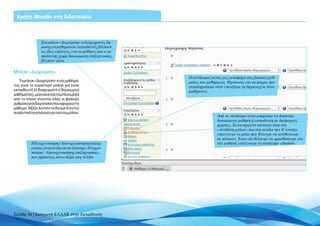
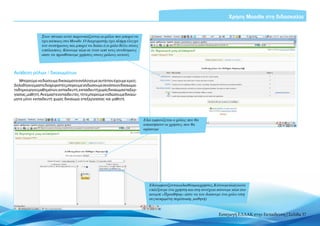
  • 20.
    Χρήση Moodle στηδιδασκαλία Εργασίες Προηγμένη/ Αυτή η μορφή εργασίας απαιτεί από τους σπουδαστές να φορτώσουν ένα ή περισσότερα αρχεία. Οι εκπαιδευτές Πολλαπλή μπορούν μετά να βαθμολογήσουν και να σχολιάσουν τα αρχεία που υπεβλήθησαν από τους σπουδαστές. αποστολή αρχείων Online κείμενο Ο εκπαιδευτής ζητά από το σπουδαστή να σκεφτεί πάνω σ’ ένα συγκεκριμένο θέμα, να επεξεργαστεί και να τελειοποιήσει την απάντησή του με τον καιρό. Αυτή η απάντηση είναι απόρρητη και μόνο ο εκπαιδευτής μπορεί να τη δει, ο οποίος μπορεί να δώσει απαντήσεις και να βαθμολογήσει κάθε τροποποίηση. Συνήθως είναι καλό να γίνεται μια τέτοια διαδικασία κάθε εβδομάδα. Δραστηριότητα Αυτή η μορφή εργασίας είναι χρήσιμη όταν η ζητούμενη εργασία εκτελείται εκτός του περιβάλλοντος του Moodle. εκτός σύνδεσης Οι σπουδαστές μπορούν να δουν την περιγραφή της ζητούμενης εργασίας αλλά δεν μπορούν να ανεβάσουν κάποιο αρχείο ή να κάνουν οτιδήποτε άλλο. Εντούτοις, η βαθμολόγηση γίνεται κανονικά από τον εκπαιδευτή. Έρευνα Η δραστηριότητα «Έρευνα» παρέχει έναν αριθμό ελεγμένων ερευνών που είναι χρήσιμες στην αξιολόγηση και ενίσχυση της μάθησης στο περιβάλλον του Διαδικτύου. Οι εκπαιδευτές μπορούν να χρησιμοποιήσουν τις έρευνες για να συλλέξουν δεδομένα από τους σπουδαστές τους τα οποία μπορούν να τους βοηθήσουν να μάθουν καλύτερα την τάξη τους αλλά και τον τρόπο που διδάσκουν. Κουίζ Αυτή η δραστηριότητα δίνει τη δυνατότητα στον εκπαιδευτή να σχεδιάσει και να δημιουργήσει τεστ που να περιέχουν ερω- τήσεις πολλαπλής επιλογής, σωστό-λάθος και ερωτήσεις με σύντομες απαντήσεις. Αυτές οι ερωτήσεις φυλάσσονται σε μια κατηγοριοποιημένη βάση δεδομένων και μπορούν να ξαναχρησιμοποιηθούν στο ίδιο ή ακόμα και σε διαφορετικό μάθημα. Τα Κουίζ επιτρέπουν τις πολλαπλές προσπάθειες. Για κάθε προσπάθεια βαθμολογείται αυτόματα και ο σπουδαστής. Σελίδα 20 | Εισαγωγή ΕΛΛΑΚ στην Εκπαίδευση
  • 21.
    Χρήση Moodle στηδιδασκαλία Εργασίες Λεξικό/Γλωσσάρι Με τη χρήση της Δραστηριότητας αυτής μπορείτε να δημιουργήσετε και να διατηρήσετε έναν κατάλογο ορισμών, όπως ένα Λεξικό. Το κάθε μάθημα μπορεί να έχει ένα βασικό και πολλά δευτερεύοντα Λεξικά. Στο Λεξικό μπορούν να συνεισφέρουν και οι σπουδαστές καταχωρώντας εγγραφές στα δευτερεύοντα Λεξικά, τις οποίες μπορούν να επεξεργαστούν ή να διαγράψουν. Τις εγγραφές αυτές ο εκπαιδευτής μπορεί να τις επεξεργαστεί, να τις διαγράψει ή να τις μεταφέρει στο βασικό Λεξικό. Είναι εφικτό να δημιουργηθούν αυτόματα σύνδεσμοι σε αυτούς τους ορισμούς μέσα από τα μαθήματα. Αυτό σημαίνει ότι κάθε φορά που μια λέξη του Λεξικού εμφανίζεται σε κάποιο σημείο του μαθήματος, αυτόματα θα μετατρέπεται σε σύνδεσμο που θα οδηγεί στην επεξήγηση του όρου στο Λεξικό. Ομάδα συζητήσεων Η δραστηριότητα «Ομάδα συζήτησης» είναι πολύ σημαντική καθώς εδώ συμβαίνουν οι περισσότερες συζητήσεις. Οι Ομάδες συζητήσεων μπορούν να δομηθούν με διάφορους τρόπους και να συμπεριλάβουν εκτιμήσεις των συμμετεχόντων για κάθε μήνυμα. Τα μηνύματα μπορούν να εμφανιστούν με ποικιλία μορφών και μπορούν να περιέχουν συνημμένα. Με τη συνδρομή σε μια Ομάδα συζητήσεων, οι συμμετέχοντες λαμβάνουν αντίγραφα κάθε νέου μηνύματος στο ηλεκτρονικό τους ταχυδρομείο. Ο εκπαιδευτής μπορεί να επιβάλει τη συνδρομή σε όλους αν το επιθυμεί. Συζήτηση Η επιλογή αυτή σας επιτρέπει να δημιουργήσετε ένα νέο δωμάτιο συζήτησης (δωμάτιο chat), μέσα στο οποίο οι συμμετέχοντες θα μπορούν να έχουν μια συζήτηση σε πραγματικό χρόνο στο Διαδίκτυο, με χρήση γραπτού κειμένου. Μπορούν να υπάρχουν πολλά δωμάτια Συζήτησης για ένα μάθημα που να αφορούν διάφορα θέματα. Ο εκπαιδευτής μπορεί να συνομιλήσει με τους σπουδαστές του και οι σπουδαστές μεταξύ τους με την προϋπόθεση να βρίσκονται και αυτοί στο Διαδίκτυο και να έχουν ανοικτό το ίδιο δωμάτιο Συζήτησης τη δεδομένη χρονική στιγμή. Εισαγωγή ΕΛΛΑΚ στην Εκπαίδευση | Σελίδα 21
  • 22.
    Χρήση Moodle στηδιδασκαλία Επιλέγοντας απ’ το αναπτυσσόμενο μενού το «Προσθήκη μιας ετικέτας» θα ανοίξει ένα νέο παράθυρο Προσθήκη ετικέτας Για να προσθέσουμε μία πηγή πληροφοριών ή μία δραστηριότητα, θα πρέ- πει, όπως προείπαμε, να είμαστε σε κατάσταση επεξεργασίας. Γιαναπροσθέσουμεμίαετικέτα,επιλέγουμεαπότοαναπτυσσόμενομενού «Προσθήκη πηγής πληροφοριών» το «Προσθήκη μιας ετικέτας». Στο παράθυρο που θα εμφανιστεί εισάγουμε το κείμενο της ετικέτας μας και στη συνέχεια κάνουμε κλικ στο πλήκτρο «Αποθήκευση και επιστροφή στο μάθημα». Ο επεξεργαστής κειμένου που εμφανίζεται στην επεξεργασία της ετικέτας είναι κοινός για όλες τις πηγές και τις δραστηριότητες του Moodle και περιλαμβάνει τα βασικά εργαλεία ενός κειμενογράφου Σελίδα 22 | Εισαγωγή ΕΛΛΑΚ στην Εκπαίδευση
  • 23.
    Χρήση Moodle στηδιδασκαλία Η εισαγωγή κειμένου στο Moodle είναι μια εξαιρετικά απλή υπόθεση, μιας και μπορούμε να χρησιμοποιήσουμε εργαλεία με τα οποία είμαστε συνηθισμένοι όπως Writer και Word Ο επεξεργαστής κειμένου του Moodle Πριν συνεχίσουμε με την εισαγωγή και άλλων πηγών πληροφοριών είναι σημαντικόναδούμεταεργαλείατουεπεξεργαστήκειμένουHTML.Τοκείμενο που ακολουθεί είναι μετάφραση του: http://docs.moodle.org/en/HTML_editor.ΤοΜoodleέχειαναπτύξειμιαεργα- λειοθήκη που λειτουργεί ως διεπαφή για HTML. Πολλά εικονίδια της εργαλει- οθήκης μπορείτε να τα βρείτε στα περισσότερα προγράμματα επεξεργασίας κειμένου. Εδώ εξηγούνται μερικά από τα εικονίδια-εργαλεία, τα οποία μπορεί να μην είναι οικεία σε νέους χρήστες του Μoodle. Για παράδειγμα, μπορείτε να αντιγράψετε ή να αποκόψετε και να επι- κολλήσετε κείμενο από άλλες εφαρμογές σε αυτόν τον κειμενογράφο και η μορφοποίηση του κειμένου να παραμείνει. Υπάρχει το γνωστό εικονίδιο της επικόλλησης για να επικολλήσετε το κείμενο που έχετε αντιγράψει ή αποκό- ψει.Επίσης,μπορείτεναχρησιμοποιήσετετιςγνωστέςσυντομεύσειςπληκτρο- λογίου Control+C και Control+V. Στο πλαίσιο αυτό πληκτρολογούμε το κείμενο. Οι αλλαγές που εφαρμόζουμε (π.χ. αλλαγή χρώματος στη γραμματοσειρά) Για να γίνει εφαρμογή του νέου κειμένου ή των εμφανίζονται αμέσως στην οθόνη αλλαγών, κάνουμε κλικ στο κουμπί «Αποθή- κευση και επιστροφή στο μάθημα» Εισαγωγή ΕΛΛΑΚ στην Εκπαίδευση | Σελίδα 23
  • 24.
    Χρήση Moodle στηδιδασκαλία Για να προσθέσετε πίνακες στα κείμενά σας, μπορείτε να χρησιμο- Το σημείο “Β” εξαρτάται απόλυτα από τη θέση ποιήσετε το πλήκτρο Insert table (εισαγωγή πίνακα) από την εργα- της περιφέρειας του κύκλου, γι’αυτό ανήκει στα λειοθήκη. Περισσότερα εργαλεία επεξεργασίας του πίνακα είναι “Εξαρτημένα αντικείμενα” εμφανή μόνο αφού μεγεθύνετε το παράθυρο (επιλέξτε το πλήκτρο Enlarge editor) Χαρακτηριστικά του επεξεργαστή HTML Ο επεξεργαστής κειμένου που ενσωματώνει το Moodle προσφέρει αρκε- τές από τις ευκολίες γνωστών εφαρμογών όπως το Writer. Ταυτόχρονα, όμως, μιας και πρόκειται για ένα εργαλείο με το οποίο δημιουργούμε περιεχόμενο για το διαδίκτυο, συμπεριλαμβάνει εργαλεία για σύνδεση με ιστοσελίδες, σύνδεση με αρχεία εικόνας, κ.ά. Στη σελίδα αυτή παρουσιάζουμε ορισμένα από τα εργαλεία. Στις επόμενες σελίδες θα γνωρίσουμε ορισμένες δυνατότητες σύνδεσης με ιστοσελίδες και προβολή εικόνας. Άνοιγμα επεξεργαστή κειμένου σε ξεχωριστό παράθυρο με εμφάνιση περισσότερων επιλογών Υπάρχουν δύο εικονίδια σχετικά με το χρώμα – ένα για Μια HTML άγκυρα ταυτοποιεί ένα κείμενο μέσα σε μια να αλλάζετε το χρώμα της γραμματοσειράς και ένα για το σελίδα, το οποίο μπορεί να αναφερθεί ως σύνδεσμος. χρώμα πίσω από το κείμενο. Κάνοντας κλικ σε αυτά τα ει- Για να χρησιμοποιήσετε την άγκυρα, επιλέξτε τη λέξη κονίδια θα εμφανιστεί μια παλέτα χρωμάτων. Σημειώστε και μετά κάντε κλικ στο εικονίδιο της άγκυρας. Δώστε ότι εμφανίζεται και ο HTML κωδικός του χρώματος ένα όνομα στην άγκυρα. Οπουδήποτε μέσα στη σελίδα επιλέξτε τη λέξη που θέλετε να συνδέσετε με την άγκυρα. Χρησιμοποιήστε το εικονίδιο της σύνδεσης και από το αναπτυσσόμενο μενού εντοπίστε τη σωστή άγκυρα Σελίδα 24 | Εισαγωγή ΕΛΛΑΚ στην Εκπαίδευση
  • 25.
    Χρήση Moodle στηδιδασκαλία Αφού επιλέξουμε το κείμενο, κάνουμε κλικ στο εργαλείο αυτό για να προσθέσουμε το Επιλέγουμε το κείμενο στο οποίο θα σύδεσμο εφαρμόσουμε έναν υπερσύνδεσμο Εισαγωγή συνδέσμων Ένας HTML σύνδεσμος δημιουργεί ένα μονοπάτι σε μία εξωτερική, εσωτερική ή τρέχουσα σελίδα. Το εικονίδιο μας γλιτώνει από τον κόπο να γράψουμε κώδικα. Ένας τρόπος είναι να αντιγράψετε τη διεύθυνση από τη γραμμή διεύθυνσης της σελίδας που θέλετε, να πατήσετε το εικονίδιο του συνδέσμου και στη συνέχεια να την επικολλήσετε στο URL. Μία άλλη μέθοδος είναι να πατήσετε το πλήκτρο Αναζήτηση (Browse). Αυτό θα σας μεταφέρει στα Αρχεία του μαθήματος. Από εκεί μπορείτε να επιλέξετε ένα υπάρχον αρχείο ή να φορτώσετε ένα νέο αρχείο κι αυτό να εμφανίζεται ως σύνδεσμος. Στο πλαίσιο αυτό πληκτρολογούμε τη διεύθυνση O υπερσύνδεσμος εμφανίζεται ενεργοποιημένος Από εδώ επιλέγουμε κατά πόσο θα μεταφερόμαστε σε άλλο παράθυρο ή η ιστοσελίδα θα εμφανίζεται στο ίδιο Εισαγωγή ΕΛΛΑΚ στην Εκπαίδευση | Σελίδα 25
  • 26.
    Χρήση Moodle στηδιδασκαλία Κάνουμε κλικ στο εργαλείο αυτό για εισαγωγή εικόνας στο κείμενο Εισαγωγή εικόνας Το Μoodle σας επιτρέπει να φορτώσετε Μπορούμε να συνδέσουμε μια εικόνα που εικόνες σε ένα μάθημα ή σε ένα φάκελο στα βρίσκεται στο διαδίκτυο, ώστε να εμφανίζε- αρχεία του μαθήματος και μετά να εισάγετε ται στο κείμενό μας, αρκεί να πληκτρολογή- την εικόνα μέσα στην περιοχή κειμένου. Είναι σουμε τη διεύθυνσή της επίσης δυνατόν να χρησιμοποιήσετε μία εικόνα που βρίσκεται έξω από το δικό σας Moodle. Μπορείτενασυμπεριλάβετεεικόνεςστηνπεριοχή κειμένου χρησιμοποιώντας το εικονίδιο εισαγωγή εικόνας.Επιλέγονταςτοπλήκτροαυτόθαεμφανιστεί ένα παράθυρο επεξεργασίας εικόνας για να σας βοη- θήσει να εισάγετε μια εικόνα. Το Moodle αναγνωρίζει αρχεία JPG, GIF και PNG ως εικόνες. Με αριστερή ή δεξιά στοίχιση, η εικόνα εμφανίζεται μέσα στο κείμενο Κάνουμε κλικ στο σύνδεσμο για να επιλέξουμε την εικόνα. Για να εντοπίσουμε μια εικόνα, κάνουμε κλικ Ακολούθως κάνουμε κλικ στο στο «Αναζήτηση». Αφού βρούμε την εικόνα «ΟΚ» που θέλουμε, κάνουμε κλικ στο κουμπί Η εικόνα εμφανίζεται στο «Ανέβασμα» κείμενό μας Σελίδα 26 | Εισαγωγή ΕΛΛΑΚ στην Εκπαίδευση
  • 27.
    Χρήση Moodle στηδιδασκαλία Επιλέγουμε «Συγγραφή ιστοσελίδας», για να εισά- γουμε κείμενο και πληροφορίες στο μάθημά μας Συγγραφή ιστοσελίδας Όταν θέλουμε να εισάγουμε κείμενο προς μελέτη ή πληροφορίες για τους μαθητές μας συ- νήθωςχρησιμοποιούμετηνπηγήπληροφοριών«Συγγραφήιστοσελίδας».Γιαναπροσθέσουμε μια τέτοια πηγή, απλώς την επιλέγουμε απ’ το αναπτυσσόμενο μενού, όντας πάντα σε κατάστα- ση επεξεργασίας. Στη σελίδα επεξεργασίας της πηγής εισάγουμε το όνομα της πηγής μας, το κείμενό μας στο πλαίσιο του πλήρως κειμένου και αν θέλουμε γράφουμε και μια περίληψη-περιγραφή της πηγής μας. Μπορούμε αν θέλουμε να επιλέξουμε η πηγή πληροφοριών μας να ανοίγει σε νέο παρά- θυρο του περιηγητή ή στο ίδιο. Τέλος επιλέγουμε «Αποθήκευση κι επιστροφή στο μάθημα» ή Με τη ρύθμιση αυτή, οι πηγές πληροφο- «Αποθήκευση και προβολή» για να αποθηκεύσουμε την πηγή μας ή τις αλλαγές που έχουμε ριών θα εμφανίζονται σε νέο παράθυρο κάνει σε αυτή. – αυτό διευκολύνει αρκετά την πλοήγηση και την εμφάνιση των πηγών Στο πλαίσιο αυτό πληκτρολογούμε μια περίληψη του περιεχομένου της ιστοσελίδας Εισαγωγή ΕΛΛΑΚ στην Εκπαίδευση | Σελίδα 27
  • 28.
    Χρήση Moodle στηδιδασκαλία Με την επιλογή αυτή, μπορούμε να δημιουργήσουμε ένα σύνδεσμο που να μας μεταφέρει σε άλλη ιστοσελίδα ή να μεταφορτώνει ένα αρχείο (π.χ. κείμενο σε μορφή pdf) Σύνδεσμος σε αρχείο ή ιστοσελίδα Στο Moodle μπορούμε όμως πέρα από το να δημιουργήσουμε πηγές μέσα στην πλατφόρμα και να εισάγουμε έτοιμες. Αν για παράδειγμα έχουμε κάποιο αρχείο κειμένου έτοιμο αποθηκευμένο στον υπολογιστή μας, μπορούμε να το φορτώσουμε στην πλατφόρμα και να το διαθέσουμε ως έχει στους μαθητές μας, χωρίς να χρειαστεί να το ξαναγράψουμε. Για να το κάνουμε αυτό χρησι- μοποιούμε την πηγή πληροφοριών «Σύνδεσμος σε αρχείο ή ιστοσελίδα». Για σύνδεση με ιστοσελίδα, πληκτρολογούμε τη διεύθυνση URL στο πλαίσιο αυτό Για σύνδεση με αρχείο, κάνουμε κλικ στο κουμπί «Επιλέξτε αρχείο» ώστε να το επιλέξουμε Θα πρέπει να επιλέξουμε ένα αρχείο το οποίο στη συνέχεια θα ανεβάσουμε στο Moodle μας. Κάνουμε κλικ στο κουμπί «Αποστολή ενός αρχεί- ου» για να το επιλέξουμε Σελίδα 28 | Εισαγωγή ΕΛΛΑΚ στην Εκπαίδευση
  • 29.
    Χρήση Moodle στηδιδασκαλία Είναι σημαντικό το όνομα του αρχείου που θα αποστείλουμε να είναι γραμμένο με λατινικούς χαρακτήρες Επιλογή και ανέβασμα αρχείου Κάνουμε κλικ εδώ για να εντοπίσουμε Αν το αρχείο που θέλουμε να εμφανίσουμε ως σύνδεσμο υπάρχει σε άλλη ιστοσελί- το αρχείο που θα στείλουμε δα, τότε μπορούμε απλά να πληκτρολογήσουμε τη διεύθυνση URL της (προηγούμενη σελίδα). Σε μια τέτοια περίπτωση όμως ο σύνδεσμος αυτός κινδυνεύει να καταστεί αδρανής απροειδοποίητα, μιας και πολλές φορές οι ιστοσελίδες αλλάζουν το περιεχό- μενό τους. Είναι καλό τα αρχεία που θέλουμε να προβάλλονται μέσω του μαθήματός μας να βρίσκονται στην ιστοτοποθεσία μας. Στην προηγούμενη σελίδα είδαμε τις επιλογές για αποστολή αρχείου στο Moodle. Μπορούμε να δημιουργήσουμε φακέλους για οργάνω- ση τέτοιων αρχείων, να επιλέξουμε και να αποστείλουμε πολλά αρχεία μαζί, καθώς και Στο πλαίσιο αυτό εμφανίζεται το όνομα να τα διαγράψουμε στη συνέχεια αν πλέον δε μας είναι χρήσιμα. του αρχείου, καθώς και η τοποθεσία του στο δίσκο μας Εντοπίζουμε το αρχείο που θέλουμε να αποστα- λεί στο Moodle μας και κάνουμε διπλό κλικ για να το εμφανίσουμε Εισαγωγή ΕΛΛΑΚ στην Εκπαίδευση | Σελίδα 29
  • 30.
    Χρήση Moodle στηδιδασκαλία Εδώ εμφανίζεται το μέγεθος του αρχείου – συνή- Το όνομα του αρχείου καθώς και ένα εικονί- θως στο Moodle υπάρχει όριο για το μέγιστο μέ- διο που δείχνει το είδος του εμφανίζονται στο γεθος αρχείου που μπορούμε να αποστείλουμε σημείο αυτό Επιλογή & εμφάνιση του αρχείου Το Moodle μας επιτρέπει να δημιουργούμε φακέλους στους οποί- ους θα αποστέλλουμε αρχεία. Με τους φακέλους αυτούς μπορούμε να δημιουργήσουμε μια βάση με πληροφορίες που να μπορούν να χρησιμοποιηθούν από όλους τους δημιουργούς περιεχομένου. Είναι σημαντικό τα αρχεία που είναι απαραίτητα για ένα μάθη- μα να διατηρούνται στη δική μας ιστοτοποθεσία, ώστε να έχουμε απόλυτοέλεγχοστοπεριεχόμενότους(όταναυτόείναιδυνατό)αλλά Για να χρησιμοποιήσουμε το αρχείο σε μια πηγή κυρίως για να είμαστε βέβαιοι πως πάντοτε θα έχουμε πρόσβαση σ’ επιλέγουμε το σύνδεσμο «Επιλέξτε». Αν κάνουμε κλικ αυτά. στο σύνδεσμο με τον τίτλο του αρχείου τότε μπορούμε να μεταφορτώσουμε το αρχείο από το Moodle στον υπολογιστή μας Το αρχείο που αποστείλαμε, και συνδέσαμε στη συγκεκριμένη ιστοσελίδα, εμφανίζεται στο πλαίσιο «Τόπος» Σελίδα 30 | Εισαγωγή ΕΛΛΑΚ στην Εκπαίδευση
  • 31.
    Χρήση Moodle στηδιδασκαλία Για να προσθέσουμε μια ομάδα συζητήσε- ων, κάνουμε κλικ στην αντίστοιχη επιλογή δραστηριότητας Ομάδα συζητήσεων Η διαδικασία εισαγωγής δραστηριοτήτων είναι παρόμοια με αυτή της εισαγωγής των πηγών πληροφοριών. Ας δούμε συγκεκριμένα την προσθήκη μιας ομάδας συζη- τήσεων. Από το αναπτυσσόμενο μενού «Προσθήκη δραστηριότητας» επιλέγουμε την «Ομάδα συζητήσεων». Στη νέα σελίδα που θα ανοίξει συμπληρώνουμε τα στοιχεία του ονόματος και της εισαγωγής. Το Moodle υποστηρίζει τέσσερα διαφορετικά είδη ομάδων συζητήσεων: την απλή συζήτηση, όπου η όλη συζήτηση γίνεται γύρω από ένα θέμα, την ομάδα συζητήσεων για γενική χρήση, όπου ο καθένας μπορεί να ανοίγει νέες συζητήσεις με διάφορα θέματα, την ομάδα συζητήσεων όπου ο καθένας μπορεί να ανοίξει ένα μόνο θέμα συζήτησης, και την ομάδα συζητήσεων Ερώτηση και Απάντηση, όπου ο εκπαι- δευτής ρωτάει κάτι συγκεκριμένο τους μαθητές, ενώ οι μαθητές δεν μπορούν να δουν τις απαντήσεις των συμμαθητών τους αν πρώτα δεν απαντήσουν οι ίδιοι. Η «ανάγνωση παρακολούθησης για αυτή την ομάδα συζητήσεων» (παρακολούθηση ανάγνωσης νέων μηνυμάτων) είναι μια επιλογή που όταν είναι ενεργοποιημένη εμφανίζει σε κάθε χρήστη τον αριθμό των μη αναγνωσμένων μηνυμάτων που έχει σε κάθε φόρουμ Εισαγωγή ΕΛΛΑΚ στην Εκπαίδευση | Σελίδα 31
  • 32.
    Χρήση Moodle στηδιδασκαλία Mπορούμε να επιλέξουμε βαθμολόγηση των Από το πλαίσιο αυτό επιλέγουμε το μέγιστο πληροφοριών-αναρτήσεων που κάνουν οι μαθη- βαθμό που μπορεί να πάρει μια ανάρτηση στην τές σε μια ομάδα συζήτησης – χρήσιμο κατά τη ομάδα συζήτησης δημιουργία μαθημάτων Eπιλογές Ομάδας Συζήτησης Με τη δημιουργία μιας ομάδας συζήτησης μπορούμε να ρυθμίσουμε αρκετές από τις λειτουργίες και χαρακτηριστικά της. Μπορούμε να ζητή- σουμε οι μαθητές να γίνονται συνδρομητές σε αυτή την ομάδα συζητήσε- ων, να λαμβάνουν ή όχι δηλαδή τα νέα μηνύματα του φόρουμ στο ηλεκτρο- νικό τους ταχυδρομείο και αν θέλετε να γίνεται παρακολούθηση των νέων μηνυμάτων. Επίσης, μπορείτε να ελέγξετε το μέγεθος των συνημμένων αρχείων που μπορούν να επισυνάπτουν οι χρήστες στα μηνύματά τους. Η επόμενη ρύθμιση αφορά τη βαθμολόγηση των μηνυμάτων. Μια ομά- δα συζήτησης μπορεί να αντιμετωπιστεί και ως μια δραστηριότητα προς βαθμολόγηση. Μπορούμε να περιορίσουμε τη (χρονική) περίο- δο για πρόσβαση ή και ανάρτηση πληροφοριών σε μια ομάδα συζήτησης Για να ολοκληρωθούν οι ρυθμίσεις, κάνουμε κλικ στο κουμπί «Αποθήκευση και επιστροφή στο μάθημα» Σελίδα 32 | Εισαγωγή ΕΛΛΑΚ στην Εκπαίδευση
  • 33.
    Χρήση Moodle στηδιδασκαλία Οι εργασίες στο Moodle μπορεί να είναι τεσσάρων ειδών. Για να προσθέσουμε μια εργασία πρέπει να επιλέξουμε συγκεκριμένα το είδος που επιθυμούμε Εργασίες – Online κείμενο Η προσθήκη μιας εργασίας γίνεται με την ίδια διαδικασία. Επιλέγουμε τον τύπο της εργασίας που θέλουμεαπότοαναπτυσσόμενομενού«Προσθήκηδραστηριότητας»καιστησυνέχειασυμπληρώνουμε τα στοιχεία της στη σελίδα επεξεργασίας. Συγκεκριμένα, λοιπόν, συμπληρώνουμε το όνομα της εργασίας και την περιγραφή της, ενώ στο ανα- πτυσσόμενο μενού Βαθμός επιλέγουμε την κλίμακα βαθμολόγησης της εργασίας. Επίσης, μπορούμε να ορίσουμε συγκεκριμένο χρονικό διάστημα που θα δεχόμαστε υποβολές εργασιών, καθώς επίσης και το αν θα επιτρέψουμε τις εκπρόθεσμες υποβολές. Τέλος κάνουμε κλικ στο «Αποθήκευση κι επιστροφή στο μάθημα» ή «Αποθήκευση και προβολή» για να αποθηκεύσουμε την πηγή μας ή τις αλλαγές που έχουμε κάνει σε αυτή. Σε αυτού του είδους την εργασία είναι συχνά Όπως παρατηρείτε όλες οι πηγές πληροφοριών και οι δραστηριότητες στο Moodle χρήσιμο για τον εκπαιδευτή να επιτρέπονται δημιουργούνται με την ίδια λογική. τα «Ενσωματωμένα σχόλια», τα οποία δίνουν τη δυνατότητα στον εκπαιδευτή να σημειώσει σχόλια μέσα στην εργασία του μαθητή Αν θέλουμε μπορούμε να απενεργοποιήσουμε τελείως το χρονικό περιορισμό στις υποβολές των εργασιών, επιλέγοντας τα αντίστοιχα κουτάκια Εισαγωγή ΕΛΛΑΚ στην Εκπαίδευση | Σελίδα 33
  • 34.
    Χρήση Moodle στηδιδασκαλία Aπό το μπλοκ «Διαχειριστής» επιλέ- γουμε «Χρήστες», «Λογαριασμοί χρη- στών» και «Προσθήκη νέου χρήστη» Με την επιλογή αυτή μπορούμε να Προσθήκη νέου χρήστη στο σύστημα δημιουργήσουμε κανονικά πολύγωνα (όλες οι πλευρές είναι ίσες) Όπως είδαμε στην αρχή του οδηγού για να εγγραφεί κάποιος στο σύστημα θα πρέπει είτε ο ίδιος να κάνει εγγραφή συμπληρώνοντας τη σχετική φόρμα είτε ο διαχειριστής του συστήματος να του ανοίξει ένα λογαριασμό, εφόσον γνωρίζει τη διεύθυνση ηλεκτρονικού ταχυδρομείου του. Για να προσθέσουμε ένα χρήστη στο σύστημα λοιπόν, επιλέγουμε από την αρχική σελίδα του ιστο- χώρου μας «Λογαριασμοί χρηστών» -> «Προσθήκη νέου χρήστη». Στη νέα σελίδα που θ’ ανοίξει συμπληρώνουμε τα στοιχεία του χρήστη. Θα πρέπει να γνωρίζουμε τη διεύθυνση ηλεκτρονικού ταχυδρομείου του χρήστη Για να δημιουργηθεί ο λογαριασμός του νέου χρήστη, κάνουμε κλικ στο κουμπί «Τροποποίηση προφίλ» Σελίδα 34 | Εισαγωγή ΕΛΛΑΚ στην Εκπαίδευση
  • 35.
    Χρήση Moodle στηδιδασκαλία Όταν αποκτήσουμε πολλούς χρήστες, το Η προβολή των χρηστών του συστήματος, πλαίσιο αυτό θα είναι πολύτιμο για να γίνεται μέσω του συνδέσμου «Λογαριασμός μπορούμε να εντοπίζουμε συγκεκριμένα χρηστών» άτομα Προβολή / διαγραφή χρηστών Μια καλή ιστοτοποθεσία βασισμένη στο Moodle είναι αναμενόμενο μετά από κάποιο χρονικό διάστημα να αποκτήσει δεκάδες, αν όχι και χιλιάδες χρήστες (π.χ. μεγάλοι οργανισμοί, πανεπιστήμια κ.ά.). Από τις επιλογέςτουμπλοκ«Διαχειριστής»,μπορούμεναπροβάλλουμετοναριθμό των χρηστών του συστήματος, να επεξεργαστούμε τις πληροφορίες τους, ακόμη και να τους διαγράψουμε. Από τη σελίδα αυτή μπορούμε επίσης να δημιουργήσουμε νέους χρήστες. Πολύ χρήσιμη είναι και η επιλογή αναζήτησης χρηστών, ειδικά όταν θα αποκτήσουμε πολλούς χρήστες. Είναι σημαντικό να προσέξουμε τα πεδία που προβάλλονται δίπλα από το όνομα του κάθε χρήστη, ειδικότερα αυτό του ηλεκτρονικού ταχυδρομείου (για σκοπούς επικοινωνίας), αλλά και την ημερομηνία τελευταίας πρόσβασης στο σύστημα. Κάνοντας κλικ στην επικεφαλίδα κάθε στήλης (π.χ. «Χώρα») γίνεται αυ- τόματα ταξινόμηση και προβολή των πληροφοριών με αλφαβητική σειρά, σύμφωνα με την πληροφορία της στήλης. Κάνουμε κλικ στο όνομα του χρήστη για να Κάνουμε κλικ εδώ για να προβληθούν οι πληροφορίες του προφίλ του προσθέσουμε νέο χρήστη στο σύστημα Κάνουμε κλικ στο «Επεξεργασία» για να τροποποιήσουμε τα στοιχεία ενός χρήστη. Με «Διαγραφή» διαγράφουμε το χρήστη από το σύστημα Εισαγωγή ΕΛΛΑΚ στην Εκπαίδευση | Σελίδα 35
  • 36.
    Χρήση Moodle στηδιδασκαλία Στο μπλοκ «Διαχείριση» οι διαχειριστές, δη- μιουργοί μαθημάτων, εκπαιδευτές βλέπουν τις ίδιες επιλογές, ενώ οι μαθητές και ο εκ- παιδευτής χωρίς δικαιώματα επεξεργασίας βλέπουν άλλα Μπλοκ «Διαχείριση» Ο σύνδεσμος αυτός μας μεταφέρει στις βασικές ρυθ- Το μπλοκ «Διαχείριση» ενός μαθήμα- μίσεις του μαθήματος. Πρόκειται για τη φόρμα που τος είναι το κυριότερο μπλοκ για έναν συμπληρώσαμε όταν επιλέξαμε τη δημιουργία νέου εκπαιδευτή (ή διαχειριστή ή δημιουργό μαθήματος μαθήματος), μιας και είναι το μπλοκ μέσα από το οποίο γίνονται όλες οι βασικές ρυθμίσεις καιδιεργασίες που αφορούν το μάθημα. Αξίζει λοιπόν να δούμε λίγο πιο αναλυτικά τις επιλογές αυτού του μπλοκ. Από το σύνδεσμο αυτό μπορούμε να δώσουμε δικαιώματα μαθητή ή εκπαιδευτή σε διάφορους χρήστες. Συγκεκριμένα κάνουμε κλικ στο «Ανάθεση ρόλων» και στη σελίδα που θ’ ανοίξει επιλέγουμε το ρόλο που θέλουμε να αναθέσουμε σε κάποιον. Έστω ότι θέλουμε να προσθέσουμε ένα Η Ενεργοποίηση / Απενεργοποίηση επεξερ- νέο μαθητή, επιλέγουμε το σύνδεσμο «Student» γασίας είναι το ίδιο με το πλήκτρο «Ενεργο- ποίηση / Απενεργοποίηση επεξεργασίας» που βρίσκεται πάνω δεξιά στη σελίδα Σελίδα 36 | Εισαγωγή ΕΛΛΑΚ στην Εκπαίδευση
  • 37.
    Χρήση Moodle στηδιδασκαλία Στον πίνακα αυτό παρουσιάζονται οι ρόλοι που μπορεί να έχει κάποιος στο Moodle. Ο διαχειριστής έχει πλήρη έλεγχο του συστήματος και μπορεί να δώσει ό,τι ρόλο θέλει στους υπόλοιπους. Kάνουμε κλικ σε έναν από τους συνδέσμους ώστε να προσθέσουμε χρήστες στους ρόλους αυτούς Ανάθεση ρόλων / δικαιωμάτων Μπορούμε να δώσουμε δικαιώματα ανάλογα με αυτά που έχουμε εμείς. Δηλαδή αν είμαστε διαχειριστές μπορούμε να δώσουμε σε κάποιον δικαιώμα- τα δημιουργού μαθημάτων, εκπαιδευτή, εκπαιδευτή χωρίς δικαίωμα επεξερ- γασίας, μαθητή. Αν είμαστε εκπαιδευτές, τότε μπορούμε να δώσουμε δικαιώ- ματα μόνο εκπαιδευτή χωρίς δικαίωμα επεξεργασίας και μαθητή. Εδώ εμφανίζεται ο ρόλος που θα αποκτήσουν οι χρήστες που θα ορίσουμε Εδώεμφανίζονταιοιδιαθέσιμοιχρήστες.Κάνουμεκλικγιανα επιλέξουμε ένα χρήστη και στη συνέχεια κάνουμε κλικ στο κουμπί «Προσθήκη» ώστε να του δώσουμε ένα ρόλο (στη συγκεκριμένη περίπτωση, μαθητή) Εισαγωγή ΕΛΛΑΚ στην Εκπαίδευση | Σελίδα 37
  • 38.
    Χρήση Moodle στηδιδασκαλία Mε τη δημιουργία ενός μαθήματος και την εισαγω- γή εργασιών που βαθμολογούνται δημιουργείται Ο βαθμολογητής έχει πλήρη πρόσβαση στις αυτόματα ένας πίνακας στον οποίο προβάλλεται η εργασίες (και βαθμολογίες) όλων των ατόμων που κάθε βαθμολογία συμμετέχουν σε ένα μάθημα. Ο εκπαιδευόμενος βλέπει μόνο τη δική του βαθμολογία Βαθμοί Ο σύνδεσμος αυτός μας οδηγεί στο σύστημα διαχείρισης των βαθμολογι- ών. Εδώ αυτόματα καταχωρούνται όλες οι δραστηριότητες προς βαθμολόγη- ση. Επίσης αυτόματα καταχωρούνται και όλοι οι βαθμοί. Από την 1.9 έκδοση του Moodle το βαθμολόγιο έχει αλλάξει ριζικά και δίνει τη δυνατότητα για οργάνωση των εργασιών σε κατηγορίες (ανά εβδομάδα, ανά θέμα ή ανά είδος), τη δυνατότητα βαθμολόγησης εργασιών μέσα από το βαθμολόγιο, το συγκεντρωτικό και αναλυτικό έλεγχο των βαθμολογιών όλων των συμμετε- χόντων, αλλά και πολλούς τρόπους αυτόματου υπολογισμού της συνολικής βαθμολογίας. Από την επιλογή «Κλίμακες» μπορείτε να δημιουργήσετε τις δικές σας κλίμακες βαθμολόγησης σύμφωνα με τις ανάγκες του μαθήματός σας και της τάξης σας, ενώ από τα «Γράμματα» μπορείτε να ορίσετε τη βαθμολογία, ώστε να εμφανίζεται με γράμματα αντί με αριθμούς ή ποσοστά. Μπορείτε επίσης να εξάγετε τη βαθμολογία από το Moodle σε λογιστικά φύλλα ή απλό κείμενο. Από το αναπτυσσόμενο μενού «Επιλέξτε μια ενέρ- γεια» έχετε πρόσβαση σε όλες τις δυνατότητες και λειτουργίες του βαθμολογίου Σελίδα 38 | Εισαγωγή ΕΛΛΑΚ στην Εκπαίδευση
  • 39.
    Χρήση Moodle στηδιδασκαλία Ομάδες Μία από τις σημαντικότερες δυνατότητες που διαθέτει το Moodle είναι αυτή της δημιουργίας ομάδων. Σε ένα μάθημα μπορούμε να δημιουρ- γήσουμε ομάδες χρηστών είτε για λόγους ευκολότερης διαχείρισης είτε για λόγους συνεργατικής εργασίας. Δηλαδή, αν σε ένα μάθημα έχουμε 90 μαθητές και 3 εκπαιδευτές, μπορούμε να δημιουργήσουμε 3 ομάδες των 3 ατόμων και κάθε εκπαιδευτής να είναι υπεύθυνος για μία ομάδα. Αμέσως ο φόρτος εργασίας διαμερίζεται και η διαχείριση του μαθήματος γίνεται σα- φώς πιο εύκολη, καθώς υπάρχει και η δυνατότητα οι χρήστες της μιας ομά- δας να μη βλέπουν καθόλου τους χρήστες (και τις υποβολές) της άλλης ομάδας. Ο άλλος λόγος για τον οποίο μπορεί να θέλουμε τη δημιουργία ομάδων στο μάθημά μας είναι να έχουμε δημιουργήσει δραστηριότητες κατά τις οποίες οι χρήστες θα πρέπει να εργαστούν σε ομάδες. Σε αυτή την περίπτωση μπορούμε να επιλέξουμε οι χρήστες (και οι υποβολές) της μιας ομάδας να είναι ορατοί από τους χρήστες της άλλης. Για να δημιουργήσουμε μία ομάδα κάνουμε κλικ στο πλήκτρο «Δημιουργία ομάδας» και στη συνέχεια προσθέτουμε σε αυτή τους χρήστες που επιθυμούμε Εισαγωγή ΕΛΛΑΚ στην Εκπαίδευση | Σελίδα 39
  • 40.
    Χρήση Moodle στηδιδασκαλία Για κάθε δραστηριότητα επιλέγουμε κατά Το αντίγραφο μπορεί να περιέχει όλες πόσο θα γίνει αντίγραφο και των δεδομέ- ή συγκεκριμένες δραστηριότητες και νων των χρηστών περιεχόμενο – από τη σελίδα αυτή μπο- ρούμε να επιλέξουμε τα στοιχεία που μας ενδιαφέρουν Αντίγραφο ασφαλείας – Επαναφορά – Εισαγωγή Αυτοί οι τρεις σύνδεσμοι είναι σχετικοί μεταξύ τους. Ο πρώτος, «Αντίγραφο ασφαλείας», μας δίνει τη δυνατότητα να δημιουργήσου- με ένα αντίγραφο ασφαλείας του μαθήματός μας και να το αποθη- κεύσουμε στον υπολογιστή μας. Κάνοντας κλικ στο σύνδεσμο αυτό ανοίγει το σχετικό παράθυρο, όπου βλέπουμε μία λίστα με όλες τις πηγές πληροφοριών και τις δραστηριότητες. Από εδώ μπορούμε να επιλέξουμε όσες πηγές και δραστηριότητες επιθυμούμε να συμπερι- λάβουμε στο αντίγραφο ασφαλείας, καθώς και το αν θέλουμε ή όχι να συμπεριληφθούν τα αντίστοιχα δεδομένα χρηστών. Στο τέλος της σελίδας πατάμε το πλήκτρο «Συνέχεια», αν θέλουμε αλλάζουμε το όνομα του αντιγράφου ασφαλείας, προσέχοντας να μη διαγράψουμε το .zip, και επιλέγουμε ξανά το «Συνέχεια». Έπειτα από λίγο το συμπιεσμένο αρχείο θα εμφανιστεί μέσα στα αρχεία του μαθή- ματος, απ’ όπου και μπορούμε να το «κατεβάσουμε». Είναι χρήσιμο μόλις ολοκληρώσετε τη δημιουργία ενός μαθήματος να πάρετε ένα αντίγραφο ασφαλείας και να το μεταφορτώσετε στον υπολογιστή σας, σε περίπτωση που δημιουργηθεί κάποιο σφάλμα στον εξυπηρετητή του Moodle. Επίσης, είναι χρήσιμο μετά την ολοκλήρωση του μαθήματος να πάρετε ένα αντίγραφο ασφαλείας με όλα τα δεδομέ- να και να δημιουργήσετε το δικό σας προσωπικό αρχείο Σελίδα 40 | Εισαγωγή ΕΛΛΑΚ στην Εκπαίδευση
  • 41.
    Χρήση Moodle στηδιδασκαλία Για επαναφορά του συμπιεσμένου φακέλου σε ολοκληρωμένο μάθημα, κάνουμε κλικ στο σύνδεσμο αυτό Το αρχείο αυτό αποτελεί αντίγραφο ασφαλείας ενός μαθήματος. Κάνουμε κλικ στο αρχείο για να το μεταφορτώσουμε στον υπολογιστή μας Eπαναφορά μαθήματος Η «Επαναφορά» μας δίνει τη δυνατότητα να εισάγουμε ένα έτοιμο μάθημα και να το χρησιμοποιήσουμε σε ένα διαφορετικό σύστημα Moodle ή να δημιουργήσουμε ένα δεύτερο μάθημα στο ίδιο στο σύ- στημα. Για να γίνει αυτό πρέπει πρώτα να έχουμε πάρει ένα αντίγραφο ασφαλείας από το μάθημα που μας ενδιαφέρει. Στη συνέχεια κάνουμε κλικ στο «Επαναφορά» και φορτώνουμε το αντίγραφο ασφαλείας στα αρχεία του μαθήματός μας. Αν το αρχείο μαθήματος που θα επαναφέρουμε δεν είναι διαθέσιμο στο Moodle μας, τότε το εισά- Με την επιλογή αυτή επιβεβαιώνουμε την επανα- γουμε και ακολουθούμε την πορεία της εικόνας φορά του μαθήματος πάνω Εισαγωγή ΕΛΛΑΚ στην Εκπαίδευση | Σελίδα 41
  • 42.
    Χρήση Moodle στηδιδασκαλία Κατά τη διαδικασία της «Επαναφοράς» ο εκπαιδευτής μπορεί να κάνει πολλές επιλογές και να διατηρήσει ή να αφαιρέσει διάφορα στοιχεία Αρχικές ρυθμίσεις Από αυτόν το σύνδεσμο μπορούμε να «μηδενίσουμε» ένα μάθημα το οποίο έχουμε ήδη διεξάγει. Δηλαδή, αν έχουμε ένα μάθημα για τη Β’ Λυκείου, το οποίο διεξήχθη π.χ. τη σχολική χρονιά 2007-2008, ο καθηγητής μπορεί να διαγράψει τους χρήστες και τα αρχεία τους και να καθαρίσει το μάθημα ώστε να το ξανατρέξει και τη χρονιά 2008-2009. Αναφορές Οι αναφορές είναι ορατές αν και εφόσον τις έχουμε ενεργοποιήσει στις αρχικές ρυθμίσεις του μαθήματος. Οι αναφορές μας δίνουν τη δυνατότητα να ελέγχουμε ποιος εισήλθε στο μάθημα, ποια χρονική στιγμή, για πόσο και τι δραστηριότητα έκανε. Οι αναφορές αποτελούν έναν έμμεσο τρόπο παρακολούθησης της δραστηριότητας των χρηστών Σελίδα 42 | Εισαγωγή ΕΛΛΑΚ στην Εκπαίδευση
  • 43.
    Χρήση Moodle στηδιδασκαλία Από το σύνδεσμο αυτό έχουμε πρόσβαση στη βάση δεδομένων των ερωτήσεων Questions (Ερωτήσεις) Το Moodle έχει ένα πολύ ισχυρό σύστημα οργάνωσης των ερωτήσεων των κουίζ. Οι ερωτήσεις αυτές καταχωρούνται σε μια βάση δεδομένων και μπορούν να οργανωθούν σε κατηγορίες και υποκατηγορίες και να χρησιμοποιηθούν στο ίδιο ή σε διαφορετικό μάθημα (και από άλλους εκπαιδευτές) πολλές φορές. Αρχεία Πρόκειται για τα αρχεία του μαθήματος. Το υλικό δηλαδή που φορτώνει ο εκπαι- δευτής στο μάθημα και το διαθέτει μέσα από διάφορες πηγές ή δραστηριότητες. Αν πρόκειται να φορτώσετε πολλά αρχεία καλό είναι να δημιουργήσετε εκ των προτέρων Σημειώστε ότι κάποιοι φάκελοι δημιουργούνται φακέλουςκαιναφορτώνετετοκάθεαρχείοσεσυγκεκριμένοφάκελο,ώστεναεντοπίζε- αυτόματα από το σύστημα όταν γίνονται συγκεκρι- ται εύκολα, π.χ. images, audio, texts κ.λπ. μένες διαδικασίες π.χ. όταν παίρνετε ένα αντίγραφο Αποφύγετε να μεταφέρετε αρχεία που έχετε ήδη χρησιμοποιήσει σε κάποια ασφαλείας πηγή ή δραστηριότητα, από τη μια κατηγορία στην άλλη. Με τη διαδικασία αυτή αλλάζετε το URL του αρχείου και δε θα είναι δυνατός ο εντοπισμός του από το σύστημα. Το αποτέλεσμα θα είναι να μην μπορεί να εμφανιστεί το αρχείο. Αν ωστόσο πρέπει να κάνετε κάτι τέτοιο, φροντίστε να διορθώσετε και το URL στην πηγή ή στη δραστηριότητα που το χρησιμοποιεί. Εισαγωγή ΕΛΛΑΚ στην Εκπαίδευση | Σελίδα 43
  • 44.
    Χρήση Moodle στηδιδασκαλία Πρόσβαση στο προφίλ σας μπορείτε να έχετε και αν κάνετε κλικ στο σύνδεσμο του ονόματός σας. Από την καρτέλα «Επεξεργασία του προφίλ» μπορείτε να επεξεργαστείτε τα στοιχεία σας ανά πάσα στιγμή Προφίλ Από αυτό το σύνδεσμο έχετε πρόσβαση στο προφίλ σας. Είναι σημαντικό όταν διεξάγετε ή όταν συμμετέχετε σε ένα ηλεκτρονικό μάθημα να ενημερώνετε το προφίλ σας, γράφοντας λίγα λόγια για τον εαυτό σας, καθώς είναι ο καλύτερος και ευκολότερος τρόπος να «συστηθείτε», αλλά και να «γνωρίσετε» τους συναδέλφους σας. Σελίδα 44 | Εισαγωγή ΕΛΛΑΚ στην Εκπαίδευση
  • 45.
    Χρήση Moodle στηδιδασκαλία Συμβουλές Όταν φορτώνουμε αρχεία μέσα στα αρχεία του μαθήματος (άμεσα ή έμμεσα) φροντίζου- με το αρχείο μας να είναι αποθηκευμένο με λατινικούς χαρακτήρες και όχι με ελληνικούς. Οι ελληνικοίχαρακτήρεςδενεμφανίζονταικαθόλουμέσαστααρχεία,ενώστηθέσητουςυπάρχει μία _. Όταν εισάγουμε μία πηγή πληροφοριών Compose a web page ή Compose a text page ή Link to a file or web site μπορούμε να επιλέξουμε να ανοίγει σε ένα νέο παράθυρο. Με αυτόν τον τρόπο το αρχείο μας ή η ιστοσελίδα θα ανοίξει σε ανεξάρτητο παράθυρο (ή καρτέλα) του περιηγητή, ώστε οι μαθητές να μη βγουν από το περιβάλλον του μαθήματος. Όταν εισάγουμε ένα σύνδεσμο (link) μέσα στο κείμενό μας, στην επιλογή Target μπορούμε να επιλέξουμε New window, ώστε η ιστοσελίδα (link) να ανοίγει σε άλλο παράθυρο (ή καρτέ- λα) του περιηγητή, ώστε οι μαθητές να μη βγουν από το περιβάλλον του μαθήματος. Όταν εισάγουμε εικόνα μέσα από τον HTML editor του Moodle, πρώτα μεταβαίνουμε (ή δημιουργούμε και μεταβαίνουμε) στο φάκελο όπου θέλουμε να φορτώσουμε την εικόνα μας κι έπειτα κάνουμε αναζήτηση, εντοπίζουμε την εικόνα που θέλουμε (επιλέγουμε Άνοιγμα) και στη συνέχεια Upload. Όταν θέλουμε να εισάγουμε μία εικόνα την οποία έχουμε ήδη φορτώσει στα αρχεία του μαθήματός μας, επιλέγουμε τον τίτλο της εικόνας που εμφανίζεται ως link και όχι το check-box (κουτάκι) που βρίσκεται μπροστά από τον τίτλο. Εισαγωγή ΕΛΛΑΚ στην Εκπαίδευση | Σελίδα 45
  • 46.
    Χρήση Moodle στηδιδασκαλία Πρόσθετες Συμβουλές Κατά την εισαγωγή εικόνας πρέπει απαραίτητα να γράψουμε κάτι στο Alternate text. Το κείμενο αυτό πρέπει να είναι σχετικό με την εικόνα, αφού θα εμφανίζεται όταν περάσουμε το ποντίκι πάνω από την εικόνα. Σε περιπτώσεις αργών συνδέσεων υπάρχει περίπτωση οι εικόνες να μην μπορούν να εμφανιστούν. Σε αυτές τις περιπτώσεις στη θέση της εικόνας εμφανίζεται το alternate text. Όταν θέλουμε να τροποποιήσουμε το μέγεθος μιας εικόνας που έχουμε ήδη φορτώσει, μπορούμε μέσα από τον HTML editor να επιλέξουμε την εικόνα ώστε να εμφανιστούν λαβές στο πλαίσιό της και με το ποντίκι να πιάσουμε και να σύρουμε αυτή που θέλουμε. Εναλλακτικά μπορούμε αφού επιλέξουμε την εικόνα από το εικονίδιο Insert image να αλλάξουμε τις τιμές στο Width και Height. Προκειμένου να εργαστούμε μέσα στο περιβάλλον του Moodle πρέπει να κάνουμε είσοδο (login). Για λόγους ασφαλείας θα πρέπει εφόσον ολοκληρώσουμε τη δουλειά μας να κάνουμε και έξοδο (logout). Πάνω δεξιά στην οθόνη ή κάτω κάτω στο κέντρο της οθόνης, δίπλα στο όνομά σας, υπάρχει η ένδειξη (Έξοδος). Το περιβάλλον του Moodle είναι ένα αλληλεπιδραστικό περιβάλλον, όπου συνήθως περνάτε στοι- χεία. Βεβαιωθείτε κάθε φορά που γράφετε ή φορτώνετε κάτι να κάνετε αποθήκευση αλλαγών, αλλά και να προτιμάτε να κάνετε περιήγηση μέσα στην πλατφόρμα από το μονοπάτι που εμφανίζεται πάνω πάνω στο μάθημα και σας δείχνει κάθε φορά το σημείο στο οποίο βρίσκεστε. Αποφύγετε τη χρήση των πλήκτρων Μπρος και Πίσω του περιηγητή. Σελίδα 46 | Εισαγωγή ΕΛΛΑΚ στην Εκπαίδευση
  • 47.
    Χρήση Moodle στηδιδασκαλία Όπως είπαμε το Moodle είναι ένα λογισμικό που διατίθεται υπό την άδεια GNU / GPL, αυτό σημαίνει ότι ο καθένας έχει δικαίωμα να το «κα- τασκευάσει»ανάλογαμετιςανάγκεςτου.ΣτηνΕλλάδαχρησιμοποιείται από πάρα πολλούς φορείς και εκπαιδευτικά ιδρύματα, και πολλοί από αυτούς έχουν προχωρήσει στη μετάφρασή του. Γι’αυτό και υπάρχουν πολλές μεταφράσεις των ίδιων αρχείων που παρουσιάζουν ορισμένες διαφορές. Στην παρακάτω λίστα παραθέτουμε τις αντιστοιχίες ελλη- Αντιστοιχίες ελληνικών-αγγλικών όρων νικών-αγγλικών όρων, που μπορεί να σας φανούν χρήσιμοι, ιδίως αν Advanced uploading of files: Προηγμένη πολλαπλή φόρτωση αρχείων θελήσετε να αναζητήσετε βοήθεια για συγκεκριμένες δραστηριότητες. Assignments: Εργασίες Backup: Αντίγραφο ασφαλείας Calendar: Ημερολόγιο Chat: Συζήτηση Choice: Επιλογή Compose a text page: Συγγραφή κειμένου Compose a web page: Συγγραφή ιστοσελίδας Database: Βάση δεδομένων Forum: Ομάδα συζητήσεων Glossary: Γλωσσάρι / Λεξικό Grades: Βαθμοί Groups: Ομάδες Import: Εισαγωγή Insert a label: Προσθήκη μιας ετικέτας Lesson: Διδακτική ενότητα Link to a file or webpage: Σύνδεσμο σε αρχείο ή ιστοσελίδα Logs: (Reports), αναφορές Offline Activity: Δραστηριότητα εκτός σύνδεσης Online text: Online κείμενο Quiz: Κουίζ Reset: Επανεκκίνηση Resources: Πηγές πληροφοριών Restore: Επαναφορά Settings: Ρυθμίσεις Survey: Έρευνα Upload a single file: Φόρτωση ενός αρχείου Εισαγωγή ΕΛΛΑΚ στην Εκπαίδευση | Σελίδα 47
  • 48.
    Χρήση Moodle στηδιδασκαλία Για να αλλάξουμε το θέμα, κάνουμε κλικ στο σύνδεσμο «Θέματα» και στη συνέχεια στο «Επιλογή θέματος» Κάνουμε κλικ στο κουμπί αυτό για να γίνει εφαρμογή του θέματος Τροποποίηση εμφάνισης του Moodle – τα Θέματα Το Moodle προσφέρει ευελιξία ακόμη και στην εμφάνισή του. Με την υπο- στήριξη θεμάτων, μπορούμε να δώσουμε μια εντυπωσιακή εμφάνιση στην ιστοτοποθεσία μας – ακόμη και να έχουμε διαφορετική εμφάνιση σε κάθε μάθημα! Με την εγκατάσταση του Moodle αυτόματα εγκαθίσταται και ένας αριθμός από θέματα. Τα θέματα αυτά μπορούμε να τα επιλέξουμε από το σύνδεσμο «Θέματα»και«Επιλογήθέματος».Θαεμφανιστούνσεμιασελίδαόλαταεγκα- τεστημένα θέματα που έχουμε στο Moodle μας. Κάνουμε κλικ στο «Συνέχεια» για να ολοκληρωθεί η εφαρμογή του θέμα- τος Το θέμα έχει εφαρμοστεί στο Moodle μας. Πλέον όλες οι σελίδες θα έχουν αυτή την εμφάνιση Σελίδα 48 | Εισαγωγή ΕΛΛΑΚ στην Εκπαίδευση
  • 49.
    Χρήση Moodle στηδιδασκαλία Εύρεση & Μεταφόρτωση νέου θέματος Στο διαδίκτυο θα βρείτε αρκετά εντυπωσιακά θέματα με τα οποία μπο- ρείτε να «ντύσετε» το Moodle σας. Αρκετά από αυτά είναι εντελώς δωρεάν, και μάλιστα επιτρέπουν και την τροποποίησή τους (π.χ. αλλαγή εικόνων, χρωμάτων κ.ά.). Από την επίσημη σελίδα του Moodle (http://www.moodle.org) μπορείτε να βρείτε αρκετά θέματα. Στη σελίδα αυτή θα βρείτε δεκάδες θέματα, τα οποία μπορείτε να κατεβάσετε και να εγκατα- στήσετε δωρεάν στο Moodle σας Εισαγωγή ΕΛΛΑΚ στην Εκπαίδευση | Σελίδα 49
  • 50.
    άθημα: ρίες για το Σ’αυτό το μ ς πληροφο ε βασικέ • γνωρίσαμ υργούμε Mo odle νο ποίο δημιο ρόπο με το • μά θαμε τον τ θημα ένα νέο μά μιουργίας ν τρόπο δη • μάθαμε το μάθημα των σε ένα ν χρηστών δ ραστηριοτή ιο υργίας νέω τρόπο δημ ς αρχείων σε •μ άθαμε τον ο σύνδεση ε τον τρόπ • γνωρίσαμ ς ένα μάθημα ς εμφάνιση ο αλλαγής τη ε τον τρόπ • γνωρίσαμ θεμάτων του Mo odle μέσω