Oleh
Aryadi Gunawan
Disampaikan Pada Bimtek Integrasi TIK 2018
Provinsi Kalimantan Tengah
Dinas Pendidikan
Kalimantan Tengah
ii
DAFTAR ISI
Halaman
DAFTAR ISI......................................................................................................................... ii
BAB I. TENTANG eXeLearning ......................................................................................... 1
BAB II. MEMULAI eXeLearning......................................................................................... 4
BAB III. PEMBUATAN BAHAN AJAR .............................................................................. 13
BAB IV. APK BUILDER ...................................................................................................... 21
1
BAB I
TENTANG ExElearning
A. Latar Belakang
Dalam suatu proses belajar mengajar, dua unsur yang amat penting adalah metode mengajar dan
media pembelajaran. Kedua aspek ini saling berkaitan. Pemilihan salah satu metode tertentu akan
mempengaruhi jenis media pembelajaran yang sesuai, meskipun masih ada berbagai aspek lain
yang harus diperhatikan dalam memilih media. Media mempunyai manfaat dan fungsi sebagai
sarana bagi guru untuk dapat menyampaikan materi pelajaran menjadi lebih menarik, tidak hanya
monoton, siswa tidak hanya diajak untuk berhayal dan membayangkan saja tetapi siswa dapat
melihat kenyataan walaupun hanya melalui gambar ataupun video.
E-Learning merupakan konsekuensi logis dari perkembangan teknologi informasi dan
komunikasi. Dengan E-Learning, pebelajar (learner) tidak harus terikat dengan ruang kelas
untuk mendapatkan atau menerima materi pelajaran dari pengajar. Dengan E-Learning juga
dapat mempersingkat jadwal target pembelajaran. Konten dalam eLearning merupakan hal
penting, karena konten adalah materi yang akan disampaikan dalam proses belajar mengajar.
Salah satu jenis Konten yang dapat digunakan dan diakses secara elektronik adalah konten dalam
Bentuk HTML 5 kemudian dapat di konversi ke dalam format Mobile (APK android). Konten dalam
bentuk HTML 5 ini selain bentuk konten lain yaitu bahan ajar yang berbasis web akan
memudahkan distribusi dalam elearning. Banyak aplikasi untuk pembuatan bahan ajar berbasis
web, baik aplikasi web developing maupun aplikasi yang khusus. Salah satu aplikasi open source
untuk membuat konten di E-Learning adalah E- Learning XHTML Editor (eXe), selanjutnya disebut
ExeLearning.
ExeLearning adalah sebuah aplikasi dengan kode terbuka (Open Source ) yang bisa digunakan
membuat content pembelajaran untuk E-Learning, tanpa harus mengetahui bahasa pemgrograman
HTML. Aplikasi eXeLearning bisa mengexport content yang dibuat menjadi HTML ataupun scorm
kemudian di export ke LMS (Learning Management Sytem)
2
B. Mengapa Membuat E-Modul Menggunakan eXelearning ?
Ada beberapa hal yang mendasari mengapa kita membuat konten bahan ajar
berbasis E-Modul menggunakan Aplikas eXelearning, diantaranya :
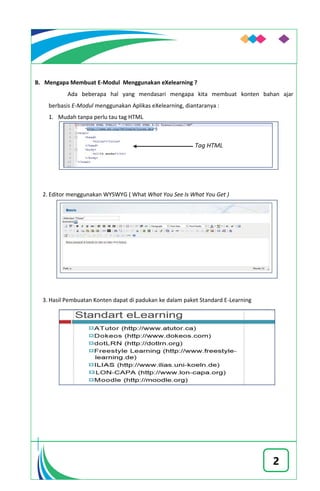
1. Mudah tanpa perlu tau tag HTML
2. Editor menggunakan WYSWYG ( What What You See Is What You Get )
3. Hasil Pembuatan Konten dapat di padukan ke dalam paket Standard E-Learning
3
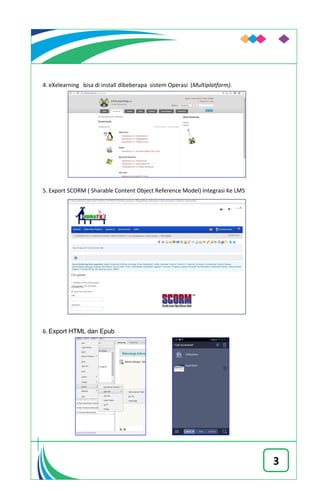
4. eXelearning bisa di install dibeberapa sistem Operasi (Multiplatform).
5. Export SCORM ( Sharable Content Object Reference Model) Integrasi Ke LMS
6. Export HTML dan Epub
4
BAB II
MEMULAI ExElearning
A. User Interface eXelearning versi 2.2
Dalam perkembangan aplikasinya versi eXe learning terbaru sekarang adalah Versi Exe 2.2
kompetible dengan semua browser seperti chrome, mozilla, opera, safari, berbeda dengan versi
sebelumnya yang hanya bisa di load menggunakan browsern mozilla saja. Sebelum pembuatan
Bahan Ajar dilakukan, terlebih dahulu dilakukan proses instalasi aplikasi eXelearning yang
telah disediakan, atau dapat di unduh langsung pada alamat exelearning.net.
Pada gambar di atas terdapat beberapa jenis Aplikasi eXe learning yang bisa kita
download dan gunakan sesuai sistem operasi yang di pergunakan. eXe jenis Portable bisa
langsung di jalankan melalui media komputer, atau media eksternal seperti usb. eXe install
aplikasi kita installkan ke komputer terlebih dahulu kemudian dijalankan. eXe ready2 Run
aplikasi dapat langsung dijalankan tanpa perlu dilakukan proses instalasi melalui media
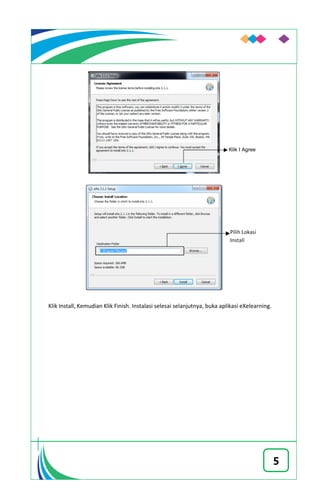
penyimpanan komputer. Untuk memulai proses instalasi silahkan klik 2 kali pada setup exe-install
2.2 kemudian install.
Klik Next
5
Klik Install, Kemudian Klik Finish. Instalasi selesai selanjutnya, buka aplikasi eXelearning.
Klik I Agree
6
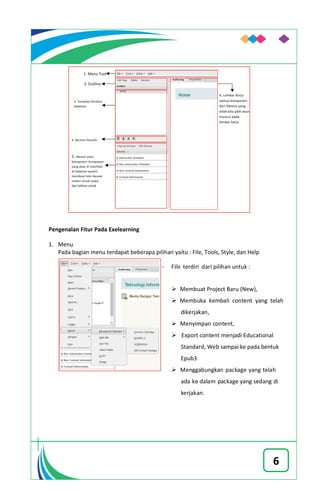
Pengenalan Fitur Pada Exelearning
1. Menu
Pada bagian menu terdapat beberapa pilihan yaitu : File, Tools, Style, dan Help
- File terdiri dari pilihan untuk :
 Membuat Project Baru (New),
 Membuka kembali content yang telah
dikerjakan,
 Menyimpan content,
 Export content menjadi Educational
Standard, Web sampai ke pada bentuk
Epub3
 Menggabungkan package yang telah
ada ke dalam package yang sedang di
kerjakan.
7
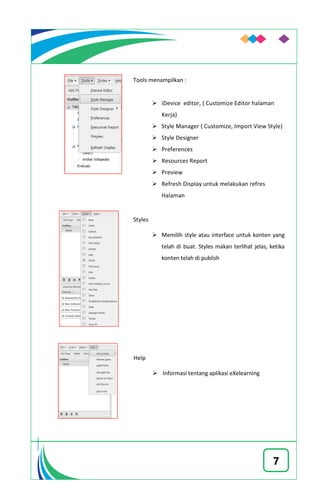
Tools menampilkan :
 iDevice editor, ( Customize Editor halaman
Kerja)
 Style Manager ( Customize, Import View Style)
 Style Designer
 Preferences
 Resources Report
 Preview
 Refresh Display untuk melakukan refres
Halaman
Styles
 Memilih style atau interface untuk konten yang
telah di buat. Styles makan terlihat jelas, ketika
konten telah di publish
Help
 Informasi tentang aplikasi eXelearning
8
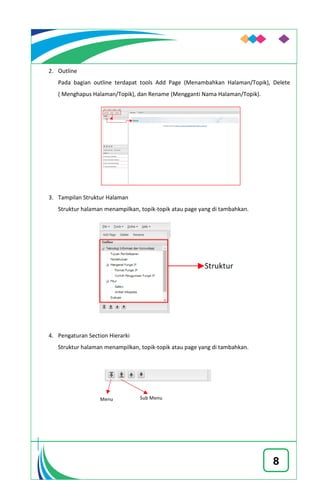
2. Outline
Pada bagian outline terdapat tools Add Page (Menambahkan Halaman/Topik), Delete
( Menghapus Halaman/Topik), dan Rename (Mengganti Nama Halaman/Topik).
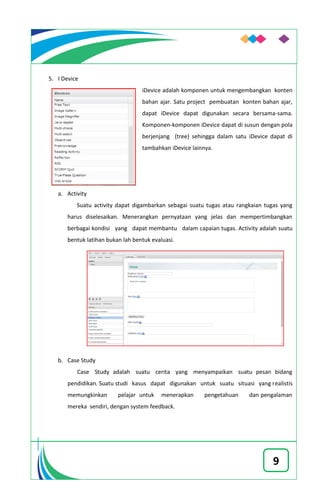
3. Tampilan Struktur Halaman
Struktur halaman menampilkan, topik-topik atau page yang di tambahkan.
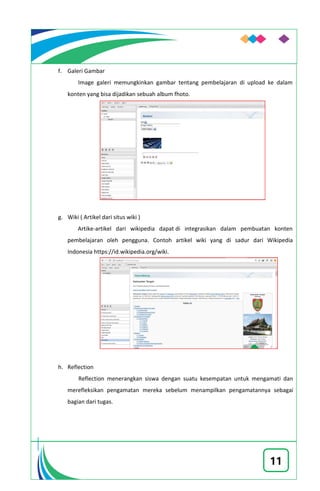
4. Pengaturan Section Hierarki
Struktur halaman menampilkan, topik-topik atau page yang di tambahkan.
9
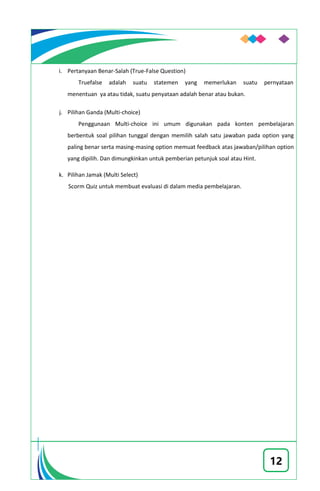
5. I Device
iDevice adalah komponen untuk mengembangkan konten
bahan ajar. Satu project pembuatan konten bahan ajar,
dapat iDevice dapat digunakan secara bersama-sama.
Komponen-komponen iDevice dapat di susun dengan pola
berjenjang (tree) sehingga dalam satu iDevice dapat di
tambahkan iDevice lainnya.
a. Activity
Suatu activity dapat digambarkan sebagai suatu tugas atau rangkaian tugas yang
harus diselesaikan. Menerangkan pernyataan yang jelas dan mempertimbangkan
berbagai kondisi yang dapat membantu dalam capaian tugas. Activity adalah suatu
bentuk latihan bukan lah bentuk evaluasi.
b. Case Study
Case Study adalah suatu cerita yang menyampaikan suatu pesan bidang
pendidikan. Suatu studi kasus dapat digunakan untuk suatu situasi yang realistis
memungkinkan pelajar untuk menerapkan pengetahuan dan pengalaman
mereka sendiri, dengan system feedback.
10
c. Aktivitas Membaca (Reading Activity)
Memungkinkan untuk membuat suatu bacaan pada halaman web yang akan kita
bangun dan memrintahkan siswa apa saja yang harus dilakukan. Selain itu juga
dapat memberikan poin-poin penting pada setiap bacaan yang disediakan disertakan
dengan umpan baliknya (feedback). Reading activity adalah tool yang bisa
dimanfaatkan guru untuk menginputkan materi pembelajaran.
d. External Website
External website mengintegrasikan suatu halaman webiste menjadi satu kesatuan
dalam konten pembelajaran yang telah dibuat.
e. External Website Pembesar Gambar (Image Magnifier)
Image Galeri memungkinkan anda meng-upload berbagai gambar dan
juga memperbesar gambar yang kita upload dengan efek kaca pembesar (LUP).
11
f. Galeri Gambar
Image galeri memungkinkan gambar tentang pembelajaran di upload ke dalam
konten yang bisa dijadikan sebuah album fhoto.
g. Wiki ( Artikel dari situs wiki )
Artike-artikel dari wikipedia dapat di integrasikan dalam pembuatan konten
pembelajaran oleh pengguna. Contoh artikel wiki yang di sadur dari Wikipedia
Indonesia https://id.wikipedia.org/wiki.
h. Reflection
Reflection menerangkan siswa dengan suatu kesempatan untuk mengamati dan
merefleksikan pengamatan mereka sebelum menampilkan pengamatannya sebagai
bagian dari tugas.
12
i. Pertanyaan Benar-Salah (True-False Question)
Truefalse adalah suatu statemen yang memerlukan suatu pernyataan
menentuan ya atau tidak, suatu penyataan adalah benar atau bukan.
j. Pilihan Ganda (Multi-choice)
Penggunaan Multi-choice ini umum digunakan pada konten pembelajaran
berbentuk soal pilihan tunggal dengan memilih salah satu jawaban pada option yang
paling benar serta masing-masing option memuat feedback atas jawaban/pilihan option
yang dipilih. Dan dimungkinkan untuk pemberian petunjuk soal atau Hint.
k. Pilihan Jamak (Multi Select)
Scorm Quiz untuk membuat evaluasi di dalam media pembelajaran.
13
BAB III
PEMBUATAN BAHAN AJAR
Sebelum mulai bekerja membuat bahan ajar berbasis eXeLearning, hal yang pertama tentu
saja pastikan aplikasi eXeLearning sudah terinstall dengan baik di komputer anda. Jika telah
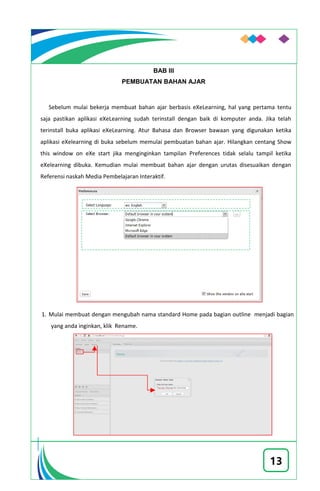
terinstall buka aplikasi eXeLearning. Atur Bahasa dan Browser bawaan yang digunakan ketika
aplikasi eXelearning di buka sebelum memulai pembuatan bahan ajar. Hilangkan centang Show
this window on eXe start jika menginginkan tampilan Preferences tidak selalu tampil ketika
eXelearning dibuka. Kemudian mulai membuat bahan ajar dengan urutas disesuaikan dengan
Referensi naskah Media Pembelajaran Interaktif.
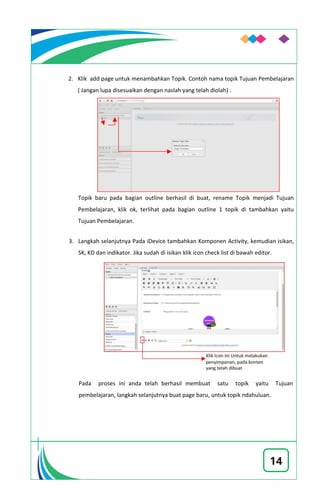
1. Mulai membuat dengan mengubah nama standard Home pada bagian outline menjadi bagian
yang anda inginkan, klik Rename.
14
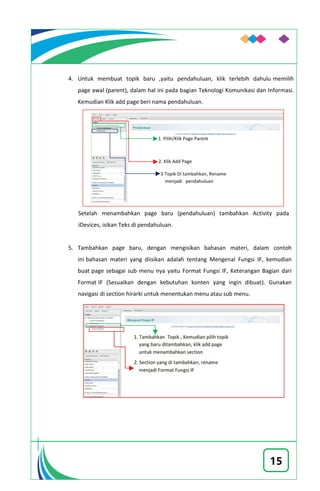
2. Klik add page untuk menambahkan Topik. Contoh nama topik Tujuan Pembelajaran
( Jangan lupa disesuaikan dengan naslah yang telah diolah) .
Topik baru pada bagian outline berhasil di buat, rename Topik menjadi Tujuan
Pembelajaran, klik ok, terlihat pada bagian outline 1 topik di tambahkan yaitu
Tujuan Pembelajaran.
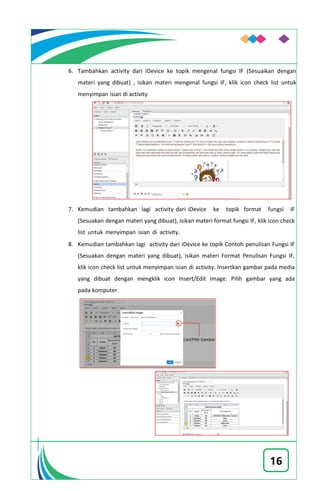
3. Langkah selanjutnya Pada iDevice tambahkan Komponen Activity, kemudian isikan,
SK, KD dan indikator. Jika sudah di isikan klik icon check list di bawah editor.
Pada proses ini anda telah berhasil membuat satu topik yaitu Tujuan
pembelajaran, langkah selanjutnya buat page baru, untuk topik ndahuluan.
15
4. Untuk membuat topik baru ,yaitu pendahuluan, klik terlebih dahulu memilih
page awal (parent), dalam hal ini pada bagian Teknologi Komunikasi dan Informasi.
Kemudian Klik add page beri nama pendahuluan.
Setelah menambahkan page baru (pendahuluan) tambahkan Activity pada
iDevices, isikan Teks di pendahuluan.
5. Tambahkan page baru, dengan mengisikan bahasan materi, dalam contoh
ini bahasan materi yang diisikan adalah tentang Mengenal Fungsi IF, kemudian
buat page sebagai sub menu nya yaitu Format Fungsi IF, Keterangan Bagian dari
Format IF (Sesuaikan dengan kebutuhan konten yang ingin dibuat). Gunakan
navigasi di section hirarki untuk menentukan menu atau sub menu.
16
6. Tambahkan activity dari iDevice ke topik mengenal fungsi IF (Sesuaikan dengan
materi yang dibuat) , isikan materi mengenal fungsi IF, klik icon check list untuk
menyimpan isian di activity
7. Kemudian tambahkan lagi activity dari iDevice ke topik format fungsi IF
(Sesuakan dengan materi yang dibuat), isikan materi format fungsi IF, klik icon check
list untuk menyimpan isian di activity.
8. Kemudian tambahkan lagi activity dari iDevice ke topik Contoh penulisan Fungsi IF
(Sesuakan dengan materi yang dibuat), isikan materi Format Penulisan Fungsi IF,
klik icon check list untuk menyimpan isian di activity. Insertkan gambar pada media
yang dibuat dengan mengklik icon Insert/Edit Image. Pilih gambar yang ada
pada komputer.
17
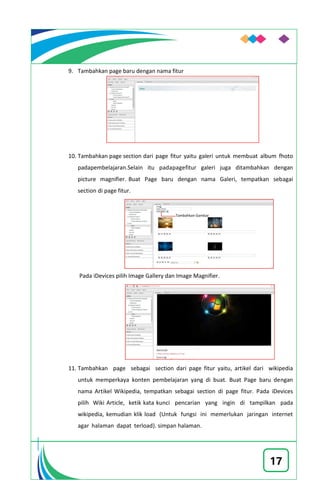
9. Tambahkan page baru dengan nama fitur
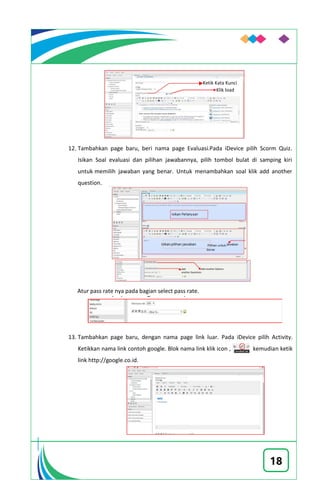
10. Tambahkan page section dari page fitur yaitu galeri untuk membuat album fhoto
padapembelajaran.Selain itu padapagefitur galeri juga ditambahkan dengan
picture magnifier. Buat Page baru dengan nama Galeri, tempatkan sebagai
section di page fitur.
Pada iDevices pilih Image Gallery dan Image Magnifier.
11. Tambahkan page sebagai section dari page fitur yaitu, artikel dari wikipedia
untuk memperkaya konten pembelajaran yang di buat. Buat Page baru dengan
nama Artikel Wikipedia, tempatkan sebagai section di page fitur. Pada iDevices
pilih Wiki Article, ketik kata kunci pencarian yang ingin di tampilkan pada
wikipedia, kemudian klik load (Untuk fungsi ini memerlukan jaringan internet
agar halaman dapat terload). simpan halaman.
18
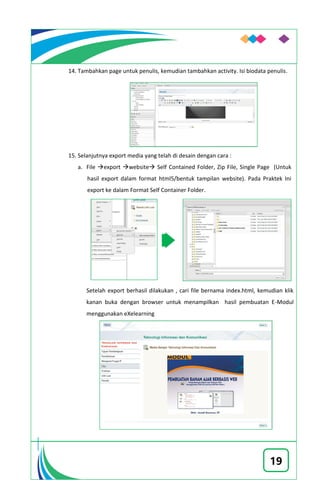
12. Tambahkan page baru, beri nama page Evaluasi.Pada iDevice pilih Scorm Quiz.
Isikan Soal evaluasi dan pilihan jawabannya, pilih tombol bulat di samping kiri
untuk memilih jawaban yang benar. Untuk menambahkan soal klik add another
question.
Atur pass rate nya pada bagian select pass rate.
13. Tambahkan page baru, dengan nama page link luar. Pada iDevice pilih Activity.
Ketikkan nama link contoh google. Blok nama link klik icon , kemudian ketik
link http://google.co.id.
Ketik Kata Kunci
Klik load
Add another OptionsAdd
another Questions
19
14. Tambahkan page untuk penulis, kemudian tambahkan activity. Isi biodata penulis.
15. Selanjutnya export media yang telah di desain dengan cara :
a. File export website Self Contained Folder, Zip File, Single Page (Untuk
hasil export dalam format html5/bentuk tampilan website). Pada Praktek Ini
export ke dalam Format Self Container Folder.
Setelah export berhasil dilakukan , cari file bernama index.html, kemudian klik
kanan buka dengan browser untuk menampilkan hasil pembuatan E-Modul
menggunakan eXelearning
20
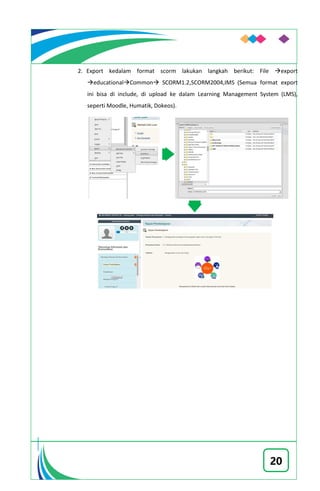
2. Export kedalam format scorm lakukan langkah berikut: File export
educationalCommon SCORM1.2,SCORM2004,IMS (Semua format export
ini bisa di include, di upload ke dalam Learning Management System (LMS),
seperti Moodle, Humatik, Dokeos).
21
BAB IV
APK BUILDER
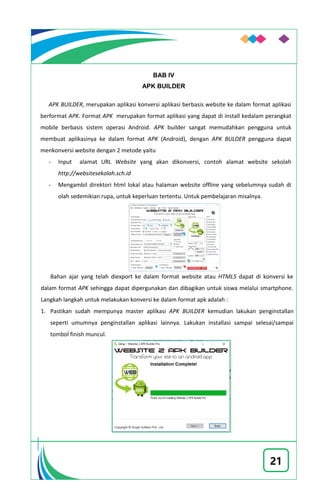
APK BUILDER, merupakan aplikasi konversi aplikasi berbasis website ke dalam format aplikasi
berformat APK. Format APK merupakan format aplikasi yang dapat di install kedalam perangkat
mobile berbasis sistem operasi Android. APK builder sangat memudahkan pengguna untuk
membuat aplikasinya ke dalam format APK (Android), dengan APK BULDER pengguna dapat
menkonversi website dengan 2 metode yaitu
- Input alamat URL Website yang akan dikonversi, contoh alamat website sekolah
http://websitesekolah.sch.id
- Mengambil direktori html lokal atau halaman website offline yang sebelumnya sudah di
olah sedemikian rupa, untuk keperluan tertentu. Untuk pembelajaran misalnya.
Bahan ajar yang telah diexport ke dalam format website atau HTML5 dapat di konversi ke
dalam format APK sehingga dapat dipergunakan dan dibagikan untuk siswa melalui smartphone.
Langkah langkah untuk melakukan konversi ke dalam format apk adalah :
1. Pastikan sudah mempunya master aplikasi APK BUILDER kemudian lakukan penginstallan
seperti umumnya penginstallan aplikasi lainnya. Lakukan installasi sampai selesai/sampai
tombol finish muncul.
22
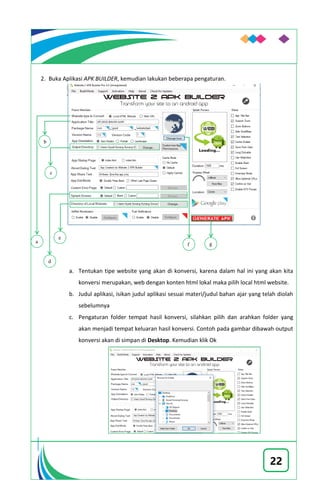
2. Buka Aplikasi APK BUILDER, kemudian lakukan beberapa pengaturan.
a. Tentukan tipe website yang akan di konversi, karena dalam hal ini yang akan kita
konversi merupakan, web dengan konten html lokal maka pilih local html website.
b. Judul aplikasi, isikan judul aplikasi sesuai materi/judul bahan ajar yang telah diolah
sebelumnya
c. Pengaturan folder tempat hasil konversi, silahkan pilih dan arahkan folder yang
akan menjadi tempat keluaran hasil konversi. Contoh pada gambar dibawah output
konversi akan di simpan di Desktop. Kemudian klik Ok
a
b
c
d
e
f g
23
d. Jika ingin mengubah splash screen ( Tampilan loading awal), pilih custom, kemudian
pilih browse untuk merubah tampilan splashscreen. Contoh gambar dibawah untuk
mengubah tampilan splash screen.
e. Dirktori lokal website berfungsi untuk memilih/mengarahkan ke folder hasil export
html bahan ajar yang telah di buat sebelumnya. Seperti gambar dibawah ini
diarahkan ke folder hasil export yang bernama frame.
f. Mengubah icon hasil konversi APK, pilih salah satu gambar yang akan dijadikan icon.
24
g. Setelah semua pengaturan selesai klik tombol generate apk untuk melakukan
proses konversi aplikasi ke format APK. Klik Ok untuk melanjutkan konversi,
kemudian tunggu beberapa saat sampai muncul tampilan seperti dibawah ini. Klik
finish.
3. Setelah proses konversi selesai, Apikasi APK yang telah di konversi dapat dibagikan kepada
siswa melalui transfer data langsung, melalui media social massangger seperti WhatsApp,
Telegram atau lainnya. Jika installasi selesai dan sukses dilakukan di Smartphone berbasis
android maka akan ditampilkan seperti gambar di bawah.
25
Aryadi Gunawan
Penggiat IT Edukasi, Elearning, Open Source
IT Support Pendidikan/Pemerintahan, UNBK Helpdesk
Bersama Rekan telah dan terus mengembangkan Pusat Sumber Belajar
Sekolah Berbasis Virtualisasi dan Ujian Berbasis Komputer di sekolah.
08115208925
aryadigunawan@gmail.com | aryadi.id | gg.gg/aryadimateri
website:aryadi.id

Modul Pembuatan Bahan Ajar Berbasis TIK

  • 1.
    Oleh Aryadi Gunawan Disampaikan PadaBimtek Integrasi TIK 2018 Provinsi Kalimantan Tengah Dinas Pendidikan Kalimantan Tengah
  • 2.
    ii DAFTAR ISI Halaman DAFTAR ISI.........................................................................................................................ii BAB I. TENTANG eXeLearning ......................................................................................... 1 BAB II. MEMULAI eXeLearning......................................................................................... 4 BAB III. PEMBUATAN BAHAN AJAR .............................................................................. 13 BAB IV. APK BUILDER ...................................................................................................... 21
  • 3.
    1 BAB I TENTANG ExElearning A.Latar Belakang Dalam suatu proses belajar mengajar, dua unsur yang amat penting adalah metode mengajar dan media pembelajaran. Kedua aspek ini saling berkaitan. Pemilihan salah satu metode tertentu akan mempengaruhi jenis media pembelajaran yang sesuai, meskipun masih ada berbagai aspek lain yang harus diperhatikan dalam memilih media. Media mempunyai manfaat dan fungsi sebagai sarana bagi guru untuk dapat menyampaikan materi pelajaran menjadi lebih menarik, tidak hanya monoton, siswa tidak hanya diajak untuk berhayal dan membayangkan saja tetapi siswa dapat melihat kenyataan walaupun hanya melalui gambar ataupun video. E-Learning merupakan konsekuensi logis dari perkembangan teknologi informasi dan komunikasi. Dengan E-Learning, pebelajar (learner) tidak harus terikat dengan ruang kelas untuk mendapatkan atau menerima materi pelajaran dari pengajar. Dengan E-Learning juga dapat mempersingkat jadwal target pembelajaran. Konten dalam eLearning merupakan hal penting, karena konten adalah materi yang akan disampaikan dalam proses belajar mengajar. Salah satu jenis Konten yang dapat digunakan dan diakses secara elektronik adalah konten dalam Bentuk HTML 5 kemudian dapat di konversi ke dalam format Mobile (APK android). Konten dalam bentuk HTML 5 ini selain bentuk konten lain yaitu bahan ajar yang berbasis web akan memudahkan distribusi dalam elearning. Banyak aplikasi untuk pembuatan bahan ajar berbasis web, baik aplikasi web developing maupun aplikasi yang khusus. Salah satu aplikasi open source untuk membuat konten di E-Learning adalah E- Learning XHTML Editor (eXe), selanjutnya disebut ExeLearning. ExeLearning adalah sebuah aplikasi dengan kode terbuka (Open Source ) yang bisa digunakan membuat content pembelajaran untuk E-Learning, tanpa harus mengetahui bahasa pemgrograman HTML. Aplikasi eXeLearning bisa mengexport content yang dibuat menjadi HTML ataupun scorm kemudian di export ke LMS (Learning Management Sytem)
  • 4.
    2 B. Mengapa MembuatE-Modul Menggunakan eXelearning ? Ada beberapa hal yang mendasari mengapa kita membuat konten bahan ajar berbasis E-Modul menggunakan Aplikas eXelearning, diantaranya : 1. Mudah tanpa perlu tau tag HTML 2. Editor menggunakan WYSWYG ( What What You See Is What You Get ) 3. Hasil Pembuatan Konten dapat di padukan ke dalam paket Standard E-Learning
  • 5.
    3 4. eXelearning bisadi install dibeberapa sistem Operasi (Multiplatform). 5. Export SCORM ( Sharable Content Object Reference Model) Integrasi Ke LMS 6. Export HTML dan Epub
  • 6.
    4 BAB II MEMULAI ExElearning A.User Interface eXelearning versi 2.2 Dalam perkembangan aplikasinya versi eXe learning terbaru sekarang adalah Versi Exe 2.2 kompetible dengan semua browser seperti chrome, mozilla, opera, safari, berbeda dengan versi sebelumnya yang hanya bisa di load menggunakan browsern mozilla saja. Sebelum pembuatan Bahan Ajar dilakukan, terlebih dahulu dilakukan proses instalasi aplikasi eXelearning yang telah disediakan, atau dapat di unduh langsung pada alamat exelearning.net. Pada gambar di atas terdapat beberapa jenis Aplikasi eXe learning yang bisa kita download dan gunakan sesuai sistem operasi yang di pergunakan. eXe jenis Portable bisa langsung di jalankan melalui media komputer, atau media eksternal seperti usb. eXe install aplikasi kita installkan ke komputer terlebih dahulu kemudian dijalankan. eXe ready2 Run aplikasi dapat langsung dijalankan tanpa perlu dilakukan proses instalasi melalui media penyimpanan komputer. Untuk memulai proses instalasi silahkan klik 2 kali pada setup exe-install 2.2 kemudian install. Klik Next
  • 7.
    5 Klik Install, KemudianKlik Finish. Instalasi selesai selanjutnya, buka aplikasi eXelearning. Klik I Agree
  • 8.
    6 Pengenalan Fitur PadaExelearning 1. Menu Pada bagian menu terdapat beberapa pilihan yaitu : File, Tools, Style, dan Help - File terdiri dari pilihan untuk :  Membuat Project Baru (New),  Membuka kembali content yang telah dikerjakan,  Menyimpan content,  Export content menjadi Educational Standard, Web sampai ke pada bentuk Epub3  Menggabungkan package yang telah ada ke dalam package yang sedang di kerjakan.
  • 9.
    7 Tools menampilkan : iDevice editor, ( Customize Editor halaman Kerja)  Style Manager ( Customize, Import View Style)  Style Designer  Preferences  Resources Report  Preview  Refresh Display untuk melakukan refres Halaman Styles  Memilih style atau interface untuk konten yang telah di buat. Styles makan terlihat jelas, ketika konten telah di publish Help  Informasi tentang aplikasi eXelearning
  • 10.
    8 2. Outline Pada bagianoutline terdapat tools Add Page (Menambahkan Halaman/Topik), Delete ( Menghapus Halaman/Topik), dan Rename (Mengganti Nama Halaman/Topik). 3. Tampilan Struktur Halaman Struktur halaman menampilkan, topik-topik atau page yang di tambahkan. 4. Pengaturan Section Hierarki Struktur halaman menampilkan, topik-topik atau page yang di tambahkan.
  • 11.
    9 5. I Device iDeviceadalah komponen untuk mengembangkan konten bahan ajar. Satu project pembuatan konten bahan ajar, dapat iDevice dapat digunakan secara bersama-sama. Komponen-komponen iDevice dapat di susun dengan pola berjenjang (tree) sehingga dalam satu iDevice dapat di tambahkan iDevice lainnya. a. Activity Suatu activity dapat digambarkan sebagai suatu tugas atau rangkaian tugas yang harus diselesaikan. Menerangkan pernyataan yang jelas dan mempertimbangkan berbagai kondisi yang dapat membantu dalam capaian tugas. Activity adalah suatu bentuk latihan bukan lah bentuk evaluasi. b. Case Study Case Study adalah suatu cerita yang menyampaikan suatu pesan bidang pendidikan. Suatu studi kasus dapat digunakan untuk suatu situasi yang realistis memungkinkan pelajar untuk menerapkan pengetahuan dan pengalaman mereka sendiri, dengan system feedback.
  • 12.
    10 c. Aktivitas Membaca(Reading Activity) Memungkinkan untuk membuat suatu bacaan pada halaman web yang akan kita bangun dan memrintahkan siswa apa saja yang harus dilakukan. Selain itu juga dapat memberikan poin-poin penting pada setiap bacaan yang disediakan disertakan dengan umpan baliknya (feedback). Reading activity adalah tool yang bisa dimanfaatkan guru untuk menginputkan materi pembelajaran. d. External Website External website mengintegrasikan suatu halaman webiste menjadi satu kesatuan dalam konten pembelajaran yang telah dibuat. e. External Website Pembesar Gambar (Image Magnifier) Image Galeri memungkinkan anda meng-upload berbagai gambar dan juga memperbesar gambar yang kita upload dengan efek kaca pembesar (LUP).
  • 13.
    11 f. Galeri Gambar Imagegaleri memungkinkan gambar tentang pembelajaran di upload ke dalam konten yang bisa dijadikan sebuah album fhoto. g. Wiki ( Artikel dari situs wiki ) Artike-artikel dari wikipedia dapat di integrasikan dalam pembuatan konten pembelajaran oleh pengguna. Contoh artikel wiki yang di sadur dari Wikipedia Indonesia https://id.wikipedia.org/wiki. h. Reflection Reflection menerangkan siswa dengan suatu kesempatan untuk mengamati dan merefleksikan pengamatan mereka sebelum menampilkan pengamatannya sebagai bagian dari tugas.
  • 14.
    12 i. Pertanyaan Benar-Salah(True-False Question) Truefalse adalah suatu statemen yang memerlukan suatu pernyataan menentuan ya atau tidak, suatu penyataan adalah benar atau bukan. j. Pilihan Ganda (Multi-choice) Penggunaan Multi-choice ini umum digunakan pada konten pembelajaran berbentuk soal pilihan tunggal dengan memilih salah satu jawaban pada option yang paling benar serta masing-masing option memuat feedback atas jawaban/pilihan option yang dipilih. Dan dimungkinkan untuk pemberian petunjuk soal atau Hint. k. Pilihan Jamak (Multi Select) Scorm Quiz untuk membuat evaluasi di dalam media pembelajaran.
  • 15.
    13 BAB III PEMBUATAN BAHANAJAR Sebelum mulai bekerja membuat bahan ajar berbasis eXeLearning, hal yang pertama tentu saja pastikan aplikasi eXeLearning sudah terinstall dengan baik di komputer anda. Jika telah terinstall buka aplikasi eXeLearning. Atur Bahasa dan Browser bawaan yang digunakan ketika aplikasi eXelearning di buka sebelum memulai pembuatan bahan ajar. Hilangkan centang Show this window on eXe start jika menginginkan tampilan Preferences tidak selalu tampil ketika eXelearning dibuka. Kemudian mulai membuat bahan ajar dengan urutas disesuaikan dengan Referensi naskah Media Pembelajaran Interaktif. 1. Mulai membuat dengan mengubah nama standard Home pada bagian outline menjadi bagian yang anda inginkan, klik Rename.
  • 16.
    14 2. Klik addpage untuk menambahkan Topik. Contoh nama topik Tujuan Pembelajaran ( Jangan lupa disesuaikan dengan naslah yang telah diolah) . Topik baru pada bagian outline berhasil di buat, rename Topik menjadi Tujuan Pembelajaran, klik ok, terlihat pada bagian outline 1 topik di tambahkan yaitu Tujuan Pembelajaran. 3. Langkah selanjutnya Pada iDevice tambahkan Komponen Activity, kemudian isikan, SK, KD dan indikator. Jika sudah di isikan klik icon check list di bawah editor. Pada proses ini anda telah berhasil membuat satu topik yaitu Tujuan pembelajaran, langkah selanjutnya buat page baru, untuk topik ndahuluan.
  • 17.
    15 4. Untuk membuattopik baru ,yaitu pendahuluan, klik terlebih dahulu memilih page awal (parent), dalam hal ini pada bagian Teknologi Komunikasi dan Informasi. Kemudian Klik add page beri nama pendahuluan. Setelah menambahkan page baru (pendahuluan) tambahkan Activity pada iDevices, isikan Teks di pendahuluan. 5. Tambahkan page baru, dengan mengisikan bahasan materi, dalam contoh ini bahasan materi yang diisikan adalah tentang Mengenal Fungsi IF, kemudian buat page sebagai sub menu nya yaitu Format Fungsi IF, Keterangan Bagian dari Format IF (Sesuaikan dengan kebutuhan konten yang ingin dibuat). Gunakan navigasi di section hirarki untuk menentukan menu atau sub menu.
  • 18.
    16 6. Tambahkan activitydari iDevice ke topik mengenal fungsi IF (Sesuaikan dengan materi yang dibuat) , isikan materi mengenal fungsi IF, klik icon check list untuk menyimpan isian di activity 7. Kemudian tambahkan lagi activity dari iDevice ke topik format fungsi IF (Sesuakan dengan materi yang dibuat), isikan materi format fungsi IF, klik icon check list untuk menyimpan isian di activity. 8. Kemudian tambahkan lagi activity dari iDevice ke topik Contoh penulisan Fungsi IF (Sesuakan dengan materi yang dibuat), isikan materi Format Penulisan Fungsi IF, klik icon check list untuk menyimpan isian di activity. Insertkan gambar pada media yang dibuat dengan mengklik icon Insert/Edit Image. Pilih gambar yang ada pada komputer.
  • 19.
    17 9. Tambahkan pagebaru dengan nama fitur 10. Tambahkan page section dari page fitur yaitu galeri untuk membuat album fhoto padapembelajaran.Selain itu padapagefitur galeri juga ditambahkan dengan picture magnifier. Buat Page baru dengan nama Galeri, tempatkan sebagai section di page fitur. Pada iDevices pilih Image Gallery dan Image Magnifier. 11. Tambahkan page sebagai section dari page fitur yaitu, artikel dari wikipedia untuk memperkaya konten pembelajaran yang di buat. Buat Page baru dengan nama Artikel Wikipedia, tempatkan sebagai section di page fitur. Pada iDevices pilih Wiki Article, ketik kata kunci pencarian yang ingin di tampilkan pada wikipedia, kemudian klik load (Untuk fungsi ini memerlukan jaringan internet agar halaman dapat terload). simpan halaman.
  • 20.
    18 12. Tambahkan pagebaru, beri nama page Evaluasi.Pada iDevice pilih Scorm Quiz. Isikan Soal evaluasi dan pilihan jawabannya, pilih tombol bulat di samping kiri untuk memilih jawaban yang benar. Untuk menambahkan soal klik add another question. Atur pass rate nya pada bagian select pass rate. 13. Tambahkan page baru, dengan nama page link luar. Pada iDevice pilih Activity. Ketikkan nama link contoh google. Blok nama link klik icon , kemudian ketik link http://google.co.id. Ketik Kata Kunci Klik load Add another OptionsAdd another Questions
  • 21.
    19 14. Tambahkan pageuntuk penulis, kemudian tambahkan activity. Isi biodata penulis. 15. Selanjutnya export media yang telah di desain dengan cara : a. File export website Self Contained Folder, Zip File, Single Page (Untuk hasil export dalam format html5/bentuk tampilan website). Pada Praktek Ini export ke dalam Format Self Container Folder. Setelah export berhasil dilakukan , cari file bernama index.html, kemudian klik kanan buka dengan browser untuk menampilkan hasil pembuatan E-Modul menggunakan eXelearning
  • 22.
    20 2. Export kedalamformat scorm lakukan langkah berikut: File export educationalCommon SCORM1.2,SCORM2004,IMS (Semua format export ini bisa di include, di upload ke dalam Learning Management System (LMS), seperti Moodle, Humatik, Dokeos).
  • 23.
    21 BAB IV APK BUILDER APKBUILDER, merupakan aplikasi konversi aplikasi berbasis website ke dalam format aplikasi berformat APK. Format APK merupakan format aplikasi yang dapat di install kedalam perangkat mobile berbasis sistem operasi Android. APK builder sangat memudahkan pengguna untuk membuat aplikasinya ke dalam format APK (Android), dengan APK BULDER pengguna dapat menkonversi website dengan 2 metode yaitu - Input alamat URL Website yang akan dikonversi, contoh alamat website sekolah http://websitesekolah.sch.id - Mengambil direktori html lokal atau halaman website offline yang sebelumnya sudah di olah sedemikian rupa, untuk keperluan tertentu. Untuk pembelajaran misalnya. Bahan ajar yang telah diexport ke dalam format website atau HTML5 dapat di konversi ke dalam format APK sehingga dapat dipergunakan dan dibagikan untuk siswa melalui smartphone. Langkah langkah untuk melakukan konversi ke dalam format apk adalah : 1. Pastikan sudah mempunya master aplikasi APK BUILDER kemudian lakukan penginstallan seperti umumnya penginstallan aplikasi lainnya. Lakukan installasi sampai selesai/sampai tombol finish muncul.
  • 24.
    22 2. Buka AplikasiAPK BUILDER, kemudian lakukan beberapa pengaturan. a. Tentukan tipe website yang akan di konversi, karena dalam hal ini yang akan kita konversi merupakan, web dengan konten html lokal maka pilih local html website. b. Judul aplikasi, isikan judul aplikasi sesuai materi/judul bahan ajar yang telah diolah sebelumnya c. Pengaturan folder tempat hasil konversi, silahkan pilih dan arahkan folder yang akan menjadi tempat keluaran hasil konversi. Contoh pada gambar dibawah output konversi akan di simpan di Desktop. Kemudian klik Ok a b c d e f g
  • 25.
    23 d. Jika inginmengubah splash screen ( Tampilan loading awal), pilih custom, kemudian pilih browse untuk merubah tampilan splashscreen. Contoh gambar dibawah untuk mengubah tampilan splash screen. e. Dirktori lokal website berfungsi untuk memilih/mengarahkan ke folder hasil export html bahan ajar yang telah di buat sebelumnya. Seperti gambar dibawah ini diarahkan ke folder hasil export yang bernama frame. f. Mengubah icon hasil konversi APK, pilih salah satu gambar yang akan dijadikan icon.
  • 26.
    24 g. Setelah semuapengaturan selesai klik tombol generate apk untuk melakukan proses konversi aplikasi ke format APK. Klik Ok untuk melanjutkan konversi, kemudian tunggu beberapa saat sampai muncul tampilan seperti dibawah ini. Klik finish. 3. Setelah proses konversi selesai, Apikasi APK yang telah di konversi dapat dibagikan kepada siswa melalui transfer data langsung, melalui media social massangger seperti WhatsApp, Telegram atau lainnya. Jika installasi selesai dan sukses dilakukan di Smartphone berbasis android maka akan ditampilkan seperti gambar di bawah.
  • 27.
    25 Aryadi Gunawan Penggiat ITEdukasi, Elearning, Open Source IT Support Pendidikan/Pemerintahan, UNBK Helpdesk Bersama Rekan telah dan terus mengembangkan Pusat Sumber Belajar Sekolah Berbasis Virtualisasi dan Ujian Berbasis Komputer di sekolah. 08115208925 aryadigunawan@gmail.com | aryadi.id | gg.gg/aryadimateri website:aryadi.id