MODUL I 
Dasar-dasar Microsoft Word 
Mata Kuliah Komputer Untuk Fisika 
Disusun oleh: 
IKA SARI FITRIANA, M.Pd 
UNIVERSITAS NEGERI TANJUNGPURA 
PONTIANAK
1 
A. Membuat Nomor Halaman Pertama Beda dengan Halaman Selanjutnya 
Seringkali kita membuat beberapa file untuk satu makalah dengan bentuk nomor halaman yang berbeda- beda, misalnya satu file dengan nomor halaman: 1,2,3...dst, satu file lagi dengan nomor halaman: a,b,c....dst. Padahal kita dapat memberikan nomor halaman yang berbeda-beda dalam satu file dengan cara menjadikan setiap bab sebagai section tersendiri. Section tersendiri ini contohnya: Bab I, Bab II dst masing-masing merupakan satu section tersendiri. Begitu juga antara Daftar Isi, Daftar Tabel, dst. Adapun langkah- langkahnya: 
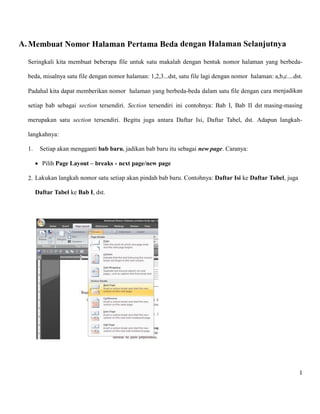
1. Setiap akan mengganti bab baru, jadikan bab baru itu sebagai new page. Caranya: 
 Pilih Page Layout – breaks - next page/new page 
2. Lakukan langkah nomor satu setiap akan pindah bab baru. Contohnya: Daftar Isi ke Daftar Tabel, juga Daftar Tabel ke Bab I, dst.
2 
3. Masukkan nomor halaman dengan cara: 
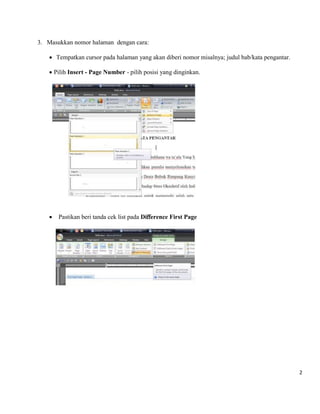
 Tempatkan cursor pada halaman yang akan diberi nomor misalnya; judul bab/kata pengantar. 
 Pilih Insert - Page Number - pilih posisi yang dinginkan. 
 Pastikan beri tanda cek list pada Difference First Page
3 
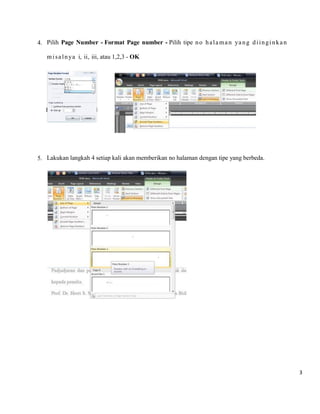
4. Pilih Page Number - Format Page number - Pilih tipe no halaman yang diinginkan misalnya i, ii, iii, atau 1,2,3 - OK 
5. Lakukan langkah 4 setiap kali akan memberikan no halaman dengan tipe yang berbeda.
4 
6. Untuk Halaman-halaman bab selanjutnya tinggal menyesuaikan dengan format nomor. Bila nomor halaman bab masih menggunakan tipe yang sama (i, ii, iii, …), pada bagian vi. Aktifkan pada posisi continue from previous section. Bila ingin mengubah format nomor halaman, Misalnya untuk BAB I yang menggunakan tipe 1,2,3…, tinggal mengubah bentuk penomoran (lihat kembali bagian 4.) dan pada bagian start at isi dengan 1.
5 
B. Cara membuat Daftar Pustaka otomatis dengan MS Word 2007 
Langkah-langkah membuat daftar pustaka secara otomatis 
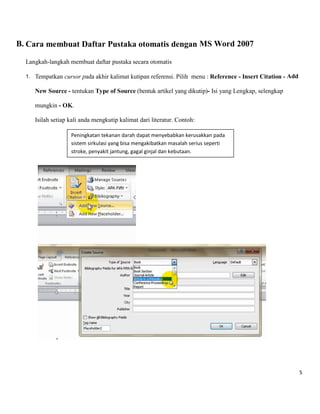
1. Tempatkan cursor pada akhir kalimat kutipan referensi. Pilih menu : Reference - Insert Citation - Add New Source - tentukan Type of Source (bentuk artikel yang dikutip)- Isi yang Lengkap, selengkap mungkin - OK. 
Isilah setiap kali anda mengkutip kalimat dari literatur. Contoh: 
Peningkatan tekanan darah dapat menyebabkan kerusakkan pada sistem sirkulasi yang bisa mengakibatkan masalah serius seperti stroke, penyakit jantung, gagal ginjal dan kebutaan.
6 
2. Hasilnya: (bila Style-nya ISO 690-Numerical Reference – DAFTAR PUSTAKA DISUSUN BERDASARKAN URATAN KEMUNCULAN LITERATUR) 
- Peningkatan tekanan darah dapat menyebabkan kerusakkan pada sistem sirkulasi yang bisa mengakibatkan masalah serius seperti stoke, penyakit jantung, gagal ginjal dan kebutaan 
3. Hasilnya: (bila Style-nya APA –DAFTAR PUSTAKA DISUSUN BERDASARKAN ALFABET PENGARANG) 
- Peningkatan tekanan darah dapat menyebabkan kerusakkan pada sistem sirkulasi yang bisa mengakibatkan masalah serius seperti stoke, penyakit jantung, gagal ginjal dan kebutaan (Stevens,Lynm, & Glass, 2008) 
4. Bila Literatur yang ingin ditambahkan telah anda masukkan sebelumnya, anda cukup meng-klik-nya pada list Insert Cititation. 
5. Selanjutnya, MEMBUAT DAFTAR PUSTAKA. Letakkan cursor pada tempat yang anda inginkan. Beri Judul. Selanjutnya pilih menu : Reference - Bibliography - Insert Bibliography 
6. Hasilnya: (bila Style-nya APA)
7 
Kepustakaan 
Stevens, L. M., Lynm, C., & Glass, R. M. (2008). Hypertension. Retrieved August 3, 2008, from 
JAMA: h p://jama.ama-assn.org/cgi/content/full/299/24/2914 We ler, M., Byrd, J., & Bloomfield, C. 
(2005). Acute and Chronic Myeloid Leukemia. In D. L. Kasper, E. Braunwald, A. Fauci, S. Hauser, 
D. Longo, & L. Jameson, Harrison’s Principles of Internal Medicine. New York: McGraw-Hill 
Professional. 
7. Hasilnya: (bila Style-nya ISO 690-Numerical Reference) 
Kepustakaan 
1. Stevens, Lise M., Lynm, Cassio and Glass, Richard M. Hypertension. JAMA. [Online] 2008. [Cited: August 3, 2008.] h p://jama.ama-assn.org/cgi/content/full/299/24/2914. doi:10.1001/jama.299.24.2914. 
2. We ler, Meir, Byrd, John and Bloomfield, Clara. Acute and Chronic Myeloid Leukemia. [book auth.] Dennis L. Kasper, et al. Harrison’s Principles of Internal Medicine. New York : McGraw-Hill Professional, 2005. 
8. Setelah posisi ini, anda tinggal mengedit seperlunya isi Daftar Pustaka, sesuaikan dengan Pedoman Penulisan Daftar Pustaka di Institusi anda. 
9. Bila ada kalimat dikutip dari beberapa literatur, anda harus meletakkan cursor di belakang literatur pertama(DI DALAM KURUNG). Selanjutnya seperti sebelumnya, isi daftar baru (Reference - Insert Citation - Add New Source). Contoh: 
10. AWALnya : (bila Style-nya ISO 690-Numerical Reference
8 
Saat jantung kita memompa darah melalui pembuluh darah arteri, terjadi tekanan pada dinding arteri. 
Hipertensi (tekanan darah tinggi) terjadi saat tekanan darah tetap tinggi sepanjang waktu. Peningkatan 
tekanan darah dapat menyebabkan kerusakan pada sistem sirkulasi yang bisa mengakibatkan maslah serius 
seperti stroke, penyakit jantung, gagal ginjal dan kebutaan.(1; 2) 
Kepustakaan 
1. Stevens, Lise M., Lynm, Cassio and Glass, Richard M. Hypertension. JAMA. [Online] 2008. 
[Cited: August 3, 2008.] h p://jama.ama-assn.org/cgi/content/full/299/24/2914. 
doi:10.1001/jama.299.24.2914. 
2. We ler, Meir, Byrd, John and Bloomfield, Clara. Acute and Chronic Myeloid Leukemia. [book auth.] Dennis L. Kasper, et al. Harrison’s Principles of Internal Medicine. New York : McGraw-Hill Professional, 2005. 
11. Literatur baru (LICHTMAN, M. A., & LIESVELD, J. L. (2000). Chronic Myelogenous Leukemia and Relaed Disorders) akan disisipkan di kalimat kedua: 
Saat jantung kita memompa darah melalui pembuluh darah arteri, terjadi tekanan pada dinding arteri. Hipertensi (tekanan darah tinggi) terjadi saat tekanan darah tetap tinggi sepanjang waktu (1). Peningkatan tekanan darah dapat menyebabkan kerusakan pada sistem sirkulasi yang bisa mengakibatkan maslah serius seperti stroke, penyakit jantung, gagal ginjal dan kebutaan (1,2). 
12. Bila telah selesai, cara meng-UPDATE : Klik panah di akhir kutipan, klik Update Cititation and Bibliography
9 
13. HASILNYAnya : (bila Style-nya ISO 690-Numerical Reference) 
Saat jantung kita memompa darah melalui pembuluh darah arteri, terjadi tekanan pada dinding arteri. Hipertensi (tekanan darah tinggi) terjadi saat tekanan darah tetap tinggi sepanjang waktu (1). Peningkatan tekanan darah dapat menyebabkan kerusakan pada sistem sirkulasi yang bisa mengakibatkan maslah serius seperti stroke, penyakit jantung, gagal ginjal dan kebutaan. (2; 3) 
Kepustakaan 
1. LICHTMAN, MARSHALL A and LIESVELD, JANE L. Chronic Myelogenous Leukemia and Relaed Disorders. [book auth.] Ernest Beutler, et al. Williams Hematology. 6th edition. New York : McGraw-Hill Professional, 2000. 
2. Stevens, Lise M., Lynm, Cassio and Glass, Richard M. Hypertension. JAMA. [Online] 2008. [Cited: August 3, 2008.] h p://jama.ama-assn.org/cgi/content/full/299/24/2914. doi:10.1001/jama.299.24.2914. 
3. We ler, Meir, Byrd, John and Bloomfield, Clara. Acute and Chronic Myeloid Leukemia. [book auth.] Dennis L. Kasper, et al. Harrison’s Principles of Internal Medicine. New York : McGraw-Hill Professional, 2005. 
14. Apabila anda hendak mengubah rincian daftar pustaka, misalnya terdapat kesalahan pengetikan (contoh pd “judul artikel” pd literatur no 1), maka Klik menu : Reference - Manage Source - pilih literatur pada kotak kanan yang akan di ubah - EDIT - edit seperlunya - OK / yes / Close 
15. Selanjutnya anda harus kembali meng-UPDATE!!
10 
Hasilnya: 
Kepustakaan 
1. LICHTMAN, MARSHALL A and LIESVELD, JANE L. Chronic Myelogenous Leukemia and Related Disorders. [book auth.] Ernest Beutler, et al. Williams Hematology. 6th edition. New York : McGraw-Hill Professional, 2000
11 
C. Cara membuat Daftar Isi, Gambar, tabel secara otomatis 
Langkah-langkah membuat daftar isi secara otomatis: 
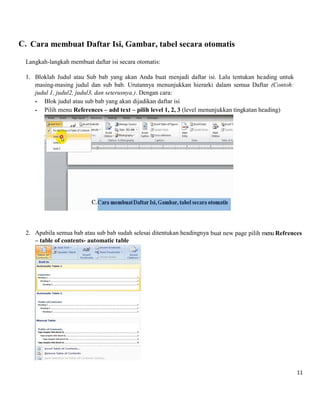
1. Bloklah Judul atau Sub bab yang akan Anda buat menjadi daftar isi. Lalu tentukan heading untuk masing-masing judul dan sub bab. Urutannya menunjukkan hierarki dalam semua Daftar (Contoh: judul 1, judul2, judul3, dan seterusnya.). Dengan cara: 
- Blok judul atau sub bab yang akan dijadikan daftar isi 
- Pilih menu References – add text – pilih level 1, 2, 3 (level menunjukkan tingkatan heading) 
2. Apabila semua bab atau sub bab sudah selesai ditentukan headingnya buat new page pilih menu Refrences – table of contents- automatic table
12 
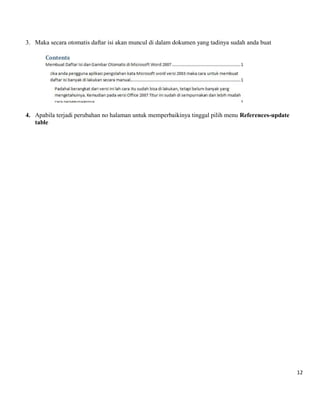
3. Maka secara otomatis daftar isi akan muncul di dalam dokumen yang tadinya sudah anda buat 
4. Apabila terjadi perubahan no halaman untuk memperbaikinya tinggal pilih menu References-update table
13 
Langkah-langkah membuat daftar tabel atau gambar secara otomatis: 
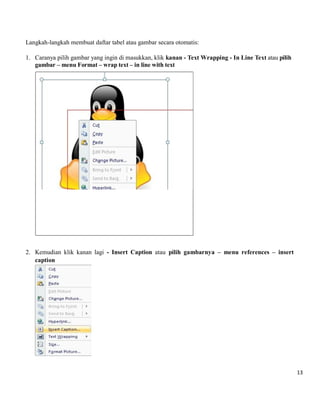
1. Caranya pilih gambar yang ingin di masukkan, klik kanan - Text Wrapping - In Line Text atau pilih gambar – menu Format – wrap text – in line with text 
2. Kemudian klik kanan lagi - Insert Caption atau pilih gambarnya – menu references – insert caption
14 
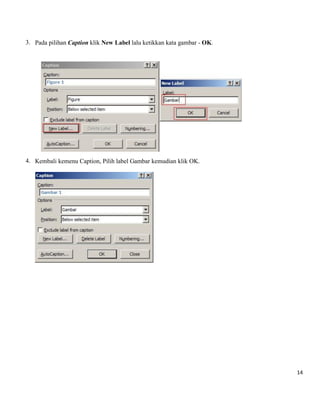
3. Pada pilihan Caption klik New Label lalu ketikkan kata gambar - OK. 
4. Kembali kemenu Caption, Pilih label Gambar kemudian klik OK.
15 
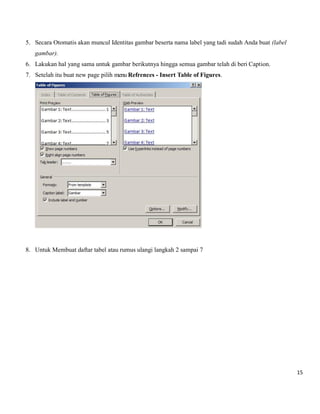
5. Secara Otomatis akan muncul Identitas gambar beserta nama label yang tadi sudah Anda buat (label gambar). 
6. Lakukan hal yang sama untuk gambar berikutnya hingga semua gambar telah di beri Caption. 
7. Setelah itu buat new page pilih menu Refrences - Insert Table of Figures. 
8. Untuk Membuat daftar tabel atau rumus ulangi langkah 2 sampai 7
16 
D. TIPS DAN TRIK MS WORD 
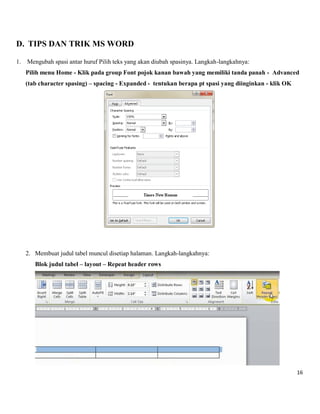
1. Mengubah spasi antar huruf Pilih teks yang akan diubah spasinya. Langkah-langkahnya: 
Pilih menu Home - Klik pada group Font pojok kanan bawah yang memiliki tanda panah - Advanced (tab character spasing) – spacing - Expanded - tentukan berapa pt spasi yang diinginkan - klik OK 
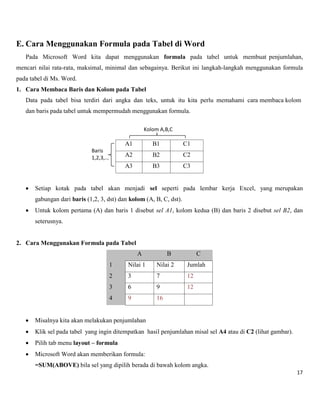
2. Membuat judul tabel muncul disetiap halaman. Langkah-langkahnya: 
Blok judul tabel – layout – Repeat header rows
17 
E. Cara Menggunakan Formula pada Tabel di Word 
Pada Microsoft Word kita dapat menggunakan formula pada tabel untuk membuat penjumlahan, mencari nilai rata-rata, maksimal, minimal dan sebagainya. Berikut ini langkah-langkah menggunakan formula pada tabel di Ms. Word. 
1. Cara Membaca Baris dan Kolom pada Tabel 
Data pada tabel bisa terdiri dari angka dan teks, untuk itu kita perlu memahami cara membaca kolom dan baris pada tabel untuk mempermudah menggunakan formula. 
A1 
B1 
C1 
A2 
B2 
C2 
A3 
B3 
C3 
 Setiap kotak pada tabel akan menjadi sel seperti pada lembar kerja Excel, yang merupakan gabungan dari baris (1,2, 3, dst) dan kolom (A, B, C, dst). 
 Untuk kolom pertama (A) dan baris 1 disebut sel A1, kolom kedua (B) dan baris 2 disebut sel B2, dan seterusnya. 
2. Cara Menggunakan Formula pada Tabel A B C 1 
Nilai 1 
Nilai 2 
Jumlah 2 
3 
7 
12 3 
6 
9 
12 4 
9 
16 
 Misalnya kita akan melakukan penjumlahan 
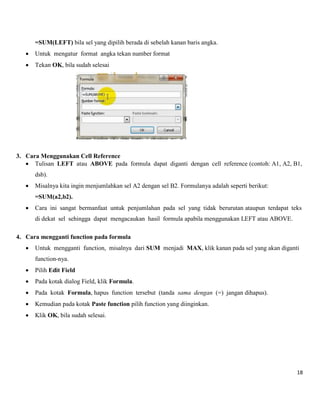
 Klik sel pada tabel yang ingin ditempatkan hasil penjumlahan misal sel A4 atau di C2 (lihat gambar). 
 Pilih tab menu layout – formula 
 Microsoft Word akan memberikan formula: 
=SUM(ABOVE) bila sel yang dipilih berada di bawah kolom angka. 
Kolom A,B,C 
Baris 
1,2,3,...
18 
=SUM(LEFT) bila sel yang dipilih berada di sebelah kanan baris angka. 
 Untuk mengatur format angka tekan number format 
 Tekan OK, bila sudah selesai 
3. Cara Menggunakan Cell Reference 
 Tulisan LEFT atau ABOVE pada formula dapat diganti dengan cell reference (contoh: A1, A2, B1, dsb). 
 Misalnya kita ingin menjumlahkan sel A2 dengan sel B2. Formulanya adalah seperti berikut: =SUM(a2,b2). 
 Cara ini sangat bermanfaat untuk penjumlahan pada sel yang tidak berurutan ataupun terdapat teks di dekat sel sehingga dapat mengacaukan hasil formula apabila menggunakan LEFT atau ABOVE. 
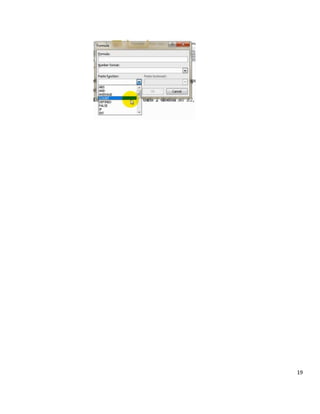
4. Cara mengganti function pada formula 
 Untuk mengganti function, misalnya dari SUM menjadi MAX, klik kanan pada sel yang akan diganti function-nya. 
 Pilih Edit Field 
 Pada kotak dialog Field, klik Formula. 
 Pada kotak Formula, hapus function tersebut (tanda sama dengan (=) jangan dihapus). 
 Kemudian pada kotak Paste function pilih function yang diinginkan. 
 Klik OK, bila sudah selesai.
19
20 
F. Membuat form yang bisa di isi dan di cetak 
Microsoft Word dapat digunakan untuk membuat suatu form, yang di dalamnya dapat disisipkan check box, text box, date picker, dan drop-down list. Form ini dapat di isi dan di cetak. Jika Anda seorang guru, form ini dapat dimanfaatkan untuk membuat tes berupa pilihan ganda, fill in the blank, dan pertanyaan bentuk menu drop- down. 
Di modul ini akan dibahas: 
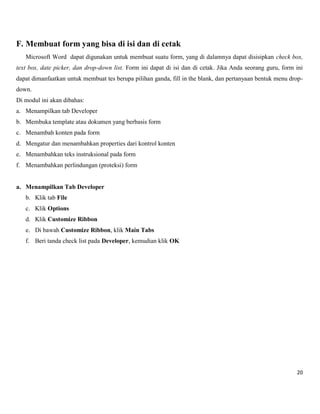
a. Menampilkan tab Developer 
b. Membuka template atau dokumen yang berbasis form 
c. Menambah konten pada form 
d. Mengatur dan menambahkan properties dari kontrol konten 
e. Menambahkan teks instruksional pada form 
f. Menambahkan perlindungan (proteksi) form 
a. Menampilkan Tab Developer 
b. Klik tab File 
c. Klik Options 
d. Klik Customize Ribbon 
e. Di bawah Customize Ribbon, klik Main Tabs 
f. Beri tanda check list pada Developer, kemudian klik OK
21 
b. Membuka Template atau Dokumen yang Berbasis Form 
Untuk menghemat waktu, Anda dapat memulai membuat form dengan template. Atau dapat memulai dengan 
template kosong dan membuat form sesuai dengan keinginan Anda sendiri. 
MEMULAI DENGAN TEMPLATE FORM 
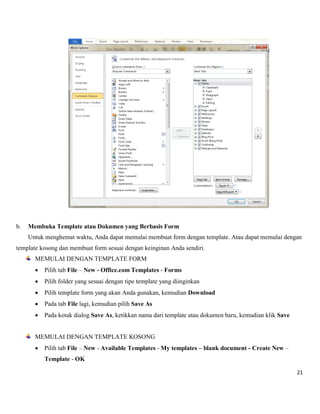
 Pilih tab File – New - Office.com Templates - Forms 
 Pilih folder yang sesuai dengan tipe template yang diinginkan 
 Pilih template form yang akan Anda gunakan, kemudian Download 
 Pada tab File lagi, kemudian pilih Save As 
 Pada kotak dialog Save As, ketikkan nama dari template atau dokumen baru, kemudian klik Save 
MEMULAI DENGAN TEMPLATE KOSONG 
 Pilih tab File – New - Available Templates - My templates – blank document - Create New – Template - OK
22 
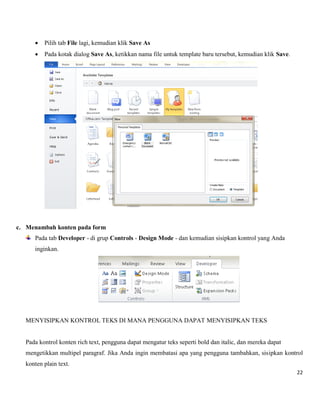
 Pilih tab File lagi, kemudian klik Save As 
 Pada kotak dialog Save As, ketikkan nama file untuk template baru tersebut, kemudian klik Save. 
c. Menambah konten pada form 
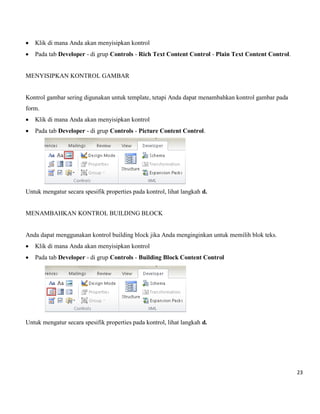
Pada tab Developer - di grup Controls - Design Mode - dan kemudian sisipkan kontrol yang Anda inginkan. 
MENYISIPKAN KONTROL TEKS DI MANA PENGGUNA DAPAT MENYISIPKAN TEKS 
Pada kontrol konten rich text, pengguna dapat mengatur teks seperti bold dan italic, dan mereka dapat 
mengetikkan multipel paragraf. Jika Anda ingin membatasi apa yang pengguna tambahkan, sisipkan kontrol konten plain text.
23 
 Klik di mana Anda akan menyisipkan kontrol 
 Pada tab Developer - di grup Controls - Rich Text Content Control - Plain Text Content Control. 
MENYISIPKAN KONTROL GAMBAR 
Kontrol gambar sering digunakan untuk template, tetapi Anda dapat menambahkan kontrol gambar pada form. 
 Klik di mana Anda akan menyisipkan kontrol 
 Pada tab Developer - di grup Controls - Picture Content Control. 
Untuk mengatur secara spesifik properties pada kontrol, lihat langkah d. 
MENAMBAHKAN KONTROL BUILDING BLOCK 
Anda dapat menggunakan kontrol building block jika Anda menginginkan untuk memilih blok teks. 
 Klik di mana Anda akan menyisipkan kontrol 
 Pada tab Developer - di grup Controls - Building Block Content Control 
Untuk mengatur secara spesifik properties pada kontrol, lihat langkah d.
24 
MENYISIPKAN COMBO BOX ATAU DAFTAR DROP-DOWN 
Pada combo box, pengguna dapat memilih dari daftar pilihan yang Anda sediakan atau mereka dapat mengetik informasi dari mereka sendiri. Pada daftar drop-down, hanya dapat memilih dari daftar pilihan. 
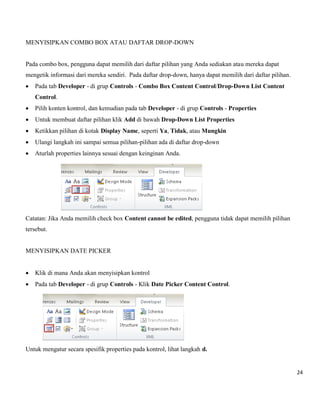
 Pada tab Developer - di grup Controls - Combo Box Content Control/Drop-Down List Content Control. 
 Pilih konten kontrol, dan kemudian pada tab Developer - di grup Controls - Properties 
 Untuk membuat daftar pilihan klik Add di bawah Drop-Down List Properties 
 Ketikkan pilihan di kotak Display Name, seperti Ya, Tidak, atau Mungkin 
 Ulangi langkah ini sampai semua pilihan-pilihan ada di daftar drop-down 
 Aturlah properties lainnya sesuai dengan keinginan Anda. 
Catatan: Jika Anda memilih check box Content cannot be edited, pengguna tidak dapat memilih pilihan 
tersebut. 
MENYISIPKAN DATE PICKER 
 Klik di mana Anda akan menyisipkan kontrol 
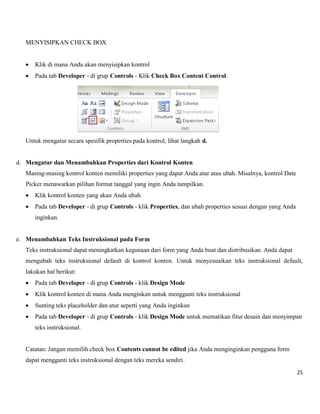
 Pada tab Developer - di grup Controls - Klik Date Picker Content Control. 
Untuk mengatur secara spesifik properties pada kontrol, lihat langkah d.
25 
MENYISIPKAN CHECK BOX 
 Klik di mana Anda akan menyisipkan kontrol 
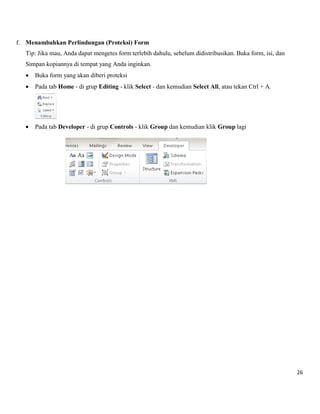
 Pada tab Developer - di grup Controls - Klik Check Box Content Control. 
Untuk mengatur secara spesifik properties pada kontrol, lihat langkah d. 
d. Mengatur dan Menambahkan Properties dari Kontrol Konten 
Masing-masing kontrol konten memiliki properties yang dapat Anda atur atau ubah. Misalnya, kontrol Date 
Picker menawarkan pilihan format tanggal yang ingin Anda tampilkan. 
 Klik kontrol konten yang akan Anda ubah 
 Pada tab Developer - di grup Controls - klik Properties, dan ubah properties sesuai dengan yang Anda inginkan. 
e. Menambahkan Teks Instruksional pada Form 
Teks instruksional dapat meningkatkan kegunaan dari form yang Anda buat dan distribusikan. Anda dapat 
mengubah teks instruksional default di kontrol konten. Untuk menyesuaikan teks instruksional default, lakukan hal berikut: 
 Pada tab Developer - di grup Controls - klik Design Mode 
 Klik kontrol konten di mana Anda menginkan untuk mengganti teks instruksional 
 Sunting teks placeholder dan atur seperti yang Anda inginkan 
 Pada tab Developer - di grup Controls - klik Design Mode untuk mematikan fitur desain dan menyimpan teks instruksional. 
Catatan: Jangan memilih check box Contents cannot be edited jika Anda menginginkan pengguna form dapat mengganti teks instruksional dengan teks mereka sendiri.
26 
f. Menambahkan Perlindungan (Proteksi) Form 
Tip: Jika mau, Anda dapat mengetes form terlebih dahulu, sebelum didistribusikan. Buka form, isi, dan 
Simpan kopiannya di tempat yang Anda inginkan. 
 Buka form yang akan diberi proteksi 
 Pada tab Home - di grup Editing - klik Select - dan kemudian Select All, atau tekan Ctrl + A. 
 Pada tab Developer - di grup Controls - klik Group dan kemudian klik Group lagi

Modul komputer untuk fisika

  • 1.
    MODUL I Dasar-dasarMicrosoft Word Mata Kuliah Komputer Untuk Fisika Disusun oleh: IKA SARI FITRIANA, M.Pd UNIVERSITAS NEGERI TANJUNGPURA PONTIANAK
  • 2.
    1 A. MembuatNomor Halaman Pertama Beda dengan Halaman Selanjutnya Seringkali kita membuat beberapa file untuk satu makalah dengan bentuk nomor halaman yang berbeda- beda, misalnya satu file dengan nomor halaman: 1,2,3...dst, satu file lagi dengan nomor halaman: a,b,c....dst. Padahal kita dapat memberikan nomor halaman yang berbeda-beda dalam satu file dengan cara menjadikan setiap bab sebagai section tersendiri. Section tersendiri ini contohnya: Bab I, Bab II dst masing-masing merupakan satu section tersendiri. Begitu juga antara Daftar Isi, Daftar Tabel, dst. Adapun langkah- langkahnya: 1. Setiap akan mengganti bab baru, jadikan bab baru itu sebagai new page. Caranya:  Pilih Page Layout – breaks - next page/new page 2. Lakukan langkah nomor satu setiap akan pindah bab baru. Contohnya: Daftar Isi ke Daftar Tabel, juga Daftar Tabel ke Bab I, dst.
  • 3.
    2 3. Masukkannomor halaman dengan cara:  Tempatkan cursor pada halaman yang akan diberi nomor misalnya; judul bab/kata pengantar.  Pilih Insert - Page Number - pilih posisi yang dinginkan.  Pastikan beri tanda cek list pada Difference First Page
  • 4.
    3 4. PilihPage Number - Format Page number - Pilih tipe no halaman yang diinginkan misalnya i, ii, iii, atau 1,2,3 - OK 5. Lakukan langkah 4 setiap kali akan memberikan no halaman dengan tipe yang berbeda.
  • 5.
    4 6. UntukHalaman-halaman bab selanjutnya tinggal menyesuaikan dengan format nomor. Bila nomor halaman bab masih menggunakan tipe yang sama (i, ii, iii, …), pada bagian vi. Aktifkan pada posisi continue from previous section. Bila ingin mengubah format nomor halaman, Misalnya untuk BAB I yang menggunakan tipe 1,2,3…, tinggal mengubah bentuk penomoran (lihat kembali bagian 4.) dan pada bagian start at isi dengan 1.
  • 6.
    5 B. Caramembuat Daftar Pustaka otomatis dengan MS Word 2007 Langkah-langkah membuat daftar pustaka secara otomatis 1. Tempatkan cursor pada akhir kalimat kutipan referensi. Pilih menu : Reference - Insert Citation - Add New Source - tentukan Type of Source (bentuk artikel yang dikutip)- Isi yang Lengkap, selengkap mungkin - OK. Isilah setiap kali anda mengkutip kalimat dari literatur. Contoh: Peningkatan tekanan darah dapat menyebabkan kerusakkan pada sistem sirkulasi yang bisa mengakibatkan masalah serius seperti stroke, penyakit jantung, gagal ginjal dan kebutaan.
  • 7.
    6 2. Hasilnya:(bila Style-nya ISO 690-Numerical Reference – DAFTAR PUSTAKA DISUSUN BERDASARKAN URATAN KEMUNCULAN LITERATUR) - Peningkatan tekanan darah dapat menyebabkan kerusakkan pada sistem sirkulasi yang bisa mengakibatkan masalah serius seperti stoke, penyakit jantung, gagal ginjal dan kebutaan 3. Hasilnya: (bila Style-nya APA –DAFTAR PUSTAKA DISUSUN BERDASARKAN ALFABET PENGARANG) - Peningkatan tekanan darah dapat menyebabkan kerusakkan pada sistem sirkulasi yang bisa mengakibatkan masalah serius seperti stoke, penyakit jantung, gagal ginjal dan kebutaan (Stevens,Lynm, & Glass, 2008) 4. Bila Literatur yang ingin ditambahkan telah anda masukkan sebelumnya, anda cukup meng-klik-nya pada list Insert Cititation. 5. Selanjutnya, MEMBUAT DAFTAR PUSTAKA. Letakkan cursor pada tempat yang anda inginkan. Beri Judul. Selanjutnya pilih menu : Reference - Bibliography - Insert Bibliography 6. Hasilnya: (bila Style-nya APA)
  • 8.
    7 Kepustakaan Stevens,L. M., Lynm, C., & Glass, R. M. (2008). Hypertension. Retrieved August 3, 2008, from JAMA: h p://jama.ama-assn.org/cgi/content/full/299/24/2914 We ler, M., Byrd, J., & Bloomfield, C. (2005). Acute and Chronic Myeloid Leukemia. In D. L. Kasper, E. Braunwald, A. Fauci, S. Hauser, D. Longo, & L. Jameson, Harrison’s Principles of Internal Medicine. New York: McGraw-Hill Professional. 7. Hasilnya: (bila Style-nya ISO 690-Numerical Reference) Kepustakaan 1. Stevens, Lise M., Lynm, Cassio and Glass, Richard M. Hypertension. JAMA. [Online] 2008. [Cited: August 3, 2008.] h p://jama.ama-assn.org/cgi/content/full/299/24/2914. doi:10.1001/jama.299.24.2914. 2. We ler, Meir, Byrd, John and Bloomfield, Clara. Acute and Chronic Myeloid Leukemia. [book auth.] Dennis L. Kasper, et al. Harrison’s Principles of Internal Medicine. New York : McGraw-Hill Professional, 2005. 8. Setelah posisi ini, anda tinggal mengedit seperlunya isi Daftar Pustaka, sesuaikan dengan Pedoman Penulisan Daftar Pustaka di Institusi anda. 9. Bila ada kalimat dikutip dari beberapa literatur, anda harus meletakkan cursor di belakang literatur pertama(DI DALAM KURUNG). Selanjutnya seperti sebelumnya, isi daftar baru (Reference - Insert Citation - Add New Source). Contoh: 10. AWALnya : (bila Style-nya ISO 690-Numerical Reference
  • 9.
    8 Saat jantungkita memompa darah melalui pembuluh darah arteri, terjadi tekanan pada dinding arteri. Hipertensi (tekanan darah tinggi) terjadi saat tekanan darah tetap tinggi sepanjang waktu. Peningkatan tekanan darah dapat menyebabkan kerusakan pada sistem sirkulasi yang bisa mengakibatkan maslah serius seperti stroke, penyakit jantung, gagal ginjal dan kebutaan.(1; 2) Kepustakaan 1. Stevens, Lise M., Lynm, Cassio and Glass, Richard M. Hypertension. JAMA. [Online] 2008. [Cited: August 3, 2008.] h p://jama.ama-assn.org/cgi/content/full/299/24/2914. doi:10.1001/jama.299.24.2914. 2. We ler, Meir, Byrd, John and Bloomfield, Clara. Acute and Chronic Myeloid Leukemia. [book auth.] Dennis L. Kasper, et al. Harrison’s Principles of Internal Medicine. New York : McGraw-Hill Professional, 2005. 11. Literatur baru (LICHTMAN, M. A., & LIESVELD, J. L. (2000). Chronic Myelogenous Leukemia and Relaed Disorders) akan disisipkan di kalimat kedua: Saat jantung kita memompa darah melalui pembuluh darah arteri, terjadi tekanan pada dinding arteri. Hipertensi (tekanan darah tinggi) terjadi saat tekanan darah tetap tinggi sepanjang waktu (1). Peningkatan tekanan darah dapat menyebabkan kerusakan pada sistem sirkulasi yang bisa mengakibatkan maslah serius seperti stroke, penyakit jantung, gagal ginjal dan kebutaan (1,2). 12. Bila telah selesai, cara meng-UPDATE : Klik panah di akhir kutipan, klik Update Cititation and Bibliography
  • 10.
    9 13. HASILNYAnya: (bila Style-nya ISO 690-Numerical Reference) Saat jantung kita memompa darah melalui pembuluh darah arteri, terjadi tekanan pada dinding arteri. Hipertensi (tekanan darah tinggi) terjadi saat tekanan darah tetap tinggi sepanjang waktu (1). Peningkatan tekanan darah dapat menyebabkan kerusakan pada sistem sirkulasi yang bisa mengakibatkan maslah serius seperti stroke, penyakit jantung, gagal ginjal dan kebutaan. (2; 3) Kepustakaan 1. LICHTMAN, MARSHALL A and LIESVELD, JANE L. Chronic Myelogenous Leukemia and Relaed Disorders. [book auth.] Ernest Beutler, et al. Williams Hematology. 6th edition. New York : McGraw-Hill Professional, 2000. 2. Stevens, Lise M., Lynm, Cassio and Glass, Richard M. Hypertension. JAMA. [Online] 2008. [Cited: August 3, 2008.] h p://jama.ama-assn.org/cgi/content/full/299/24/2914. doi:10.1001/jama.299.24.2914. 3. We ler, Meir, Byrd, John and Bloomfield, Clara. Acute and Chronic Myeloid Leukemia. [book auth.] Dennis L. Kasper, et al. Harrison’s Principles of Internal Medicine. New York : McGraw-Hill Professional, 2005. 14. Apabila anda hendak mengubah rincian daftar pustaka, misalnya terdapat kesalahan pengetikan (contoh pd “judul artikel” pd literatur no 1), maka Klik menu : Reference - Manage Source - pilih literatur pada kotak kanan yang akan di ubah - EDIT - edit seperlunya - OK / yes / Close 15. Selanjutnya anda harus kembali meng-UPDATE!!
  • 11.
    10 Hasilnya: Kepustakaan 1. LICHTMAN, MARSHALL A and LIESVELD, JANE L. Chronic Myelogenous Leukemia and Related Disorders. [book auth.] Ernest Beutler, et al. Williams Hematology. 6th edition. New York : McGraw-Hill Professional, 2000
  • 12.
    11 C. Caramembuat Daftar Isi, Gambar, tabel secara otomatis Langkah-langkah membuat daftar isi secara otomatis: 1. Bloklah Judul atau Sub bab yang akan Anda buat menjadi daftar isi. Lalu tentukan heading untuk masing-masing judul dan sub bab. Urutannya menunjukkan hierarki dalam semua Daftar (Contoh: judul 1, judul2, judul3, dan seterusnya.). Dengan cara: - Blok judul atau sub bab yang akan dijadikan daftar isi - Pilih menu References – add text – pilih level 1, 2, 3 (level menunjukkan tingkatan heading) 2. Apabila semua bab atau sub bab sudah selesai ditentukan headingnya buat new page pilih menu Refrences – table of contents- automatic table
  • 13.
    12 3. Makasecara otomatis daftar isi akan muncul di dalam dokumen yang tadinya sudah anda buat 4. Apabila terjadi perubahan no halaman untuk memperbaikinya tinggal pilih menu References-update table
  • 14.
    13 Langkah-langkah membuatdaftar tabel atau gambar secara otomatis: 1. Caranya pilih gambar yang ingin di masukkan, klik kanan - Text Wrapping - In Line Text atau pilih gambar – menu Format – wrap text – in line with text 2. Kemudian klik kanan lagi - Insert Caption atau pilih gambarnya – menu references – insert caption
  • 15.
    14 3. Padapilihan Caption klik New Label lalu ketikkan kata gambar - OK. 4. Kembali kemenu Caption, Pilih label Gambar kemudian klik OK.
  • 16.
    15 5. SecaraOtomatis akan muncul Identitas gambar beserta nama label yang tadi sudah Anda buat (label gambar). 6. Lakukan hal yang sama untuk gambar berikutnya hingga semua gambar telah di beri Caption. 7. Setelah itu buat new page pilih menu Refrences - Insert Table of Figures. 8. Untuk Membuat daftar tabel atau rumus ulangi langkah 2 sampai 7
  • 17.
    16 D. TIPSDAN TRIK MS WORD 1. Mengubah spasi antar huruf Pilih teks yang akan diubah spasinya. Langkah-langkahnya: Pilih menu Home - Klik pada group Font pojok kanan bawah yang memiliki tanda panah - Advanced (tab character spasing) – spacing - Expanded - tentukan berapa pt spasi yang diinginkan - klik OK 2. Membuat judul tabel muncul disetiap halaman. Langkah-langkahnya: Blok judul tabel – layout – Repeat header rows
  • 18.
    17 E. CaraMenggunakan Formula pada Tabel di Word Pada Microsoft Word kita dapat menggunakan formula pada tabel untuk membuat penjumlahan, mencari nilai rata-rata, maksimal, minimal dan sebagainya. Berikut ini langkah-langkah menggunakan formula pada tabel di Ms. Word. 1. Cara Membaca Baris dan Kolom pada Tabel Data pada tabel bisa terdiri dari angka dan teks, untuk itu kita perlu memahami cara membaca kolom dan baris pada tabel untuk mempermudah menggunakan formula. A1 B1 C1 A2 B2 C2 A3 B3 C3  Setiap kotak pada tabel akan menjadi sel seperti pada lembar kerja Excel, yang merupakan gabungan dari baris (1,2, 3, dst) dan kolom (A, B, C, dst).  Untuk kolom pertama (A) dan baris 1 disebut sel A1, kolom kedua (B) dan baris 2 disebut sel B2, dan seterusnya. 2. Cara Menggunakan Formula pada Tabel A B C 1 Nilai 1 Nilai 2 Jumlah 2 3 7 12 3 6 9 12 4 9 16  Misalnya kita akan melakukan penjumlahan  Klik sel pada tabel yang ingin ditempatkan hasil penjumlahan misal sel A4 atau di C2 (lihat gambar).  Pilih tab menu layout – formula  Microsoft Word akan memberikan formula: =SUM(ABOVE) bila sel yang dipilih berada di bawah kolom angka. Kolom A,B,C Baris 1,2,3,...
  • 19.
    18 =SUM(LEFT) bilasel yang dipilih berada di sebelah kanan baris angka.  Untuk mengatur format angka tekan number format  Tekan OK, bila sudah selesai 3. Cara Menggunakan Cell Reference  Tulisan LEFT atau ABOVE pada formula dapat diganti dengan cell reference (contoh: A1, A2, B1, dsb).  Misalnya kita ingin menjumlahkan sel A2 dengan sel B2. Formulanya adalah seperti berikut: =SUM(a2,b2).  Cara ini sangat bermanfaat untuk penjumlahan pada sel yang tidak berurutan ataupun terdapat teks di dekat sel sehingga dapat mengacaukan hasil formula apabila menggunakan LEFT atau ABOVE. 4. Cara mengganti function pada formula  Untuk mengganti function, misalnya dari SUM menjadi MAX, klik kanan pada sel yang akan diganti function-nya.  Pilih Edit Field  Pada kotak dialog Field, klik Formula.  Pada kotak Formula, hapus function tersebut (tanda sama dengan (=) jangan dihapus).  Kemudian pada kotak Paste function pilih function yang diinginkan.  Klik OK, bila sudah selesai.
  • 20.
  • 21.
    20 F. Membuatform yang bisa di isi dan di cetak Microsoft Word dapat digunakan untuk membuat suatu form, yang di dalamnya dapat disisipkan check box, text box, date picker, dan drop-down list. Form ini dapat di isi dan di cetak. Jika Anda seorang guru, form ini dapat dimanfaatkan untuk membuat tes berupa pilihan ganda, fill in the blank, dan pertanyaan bentuk menu drop- down. Di modul ini akan dibahas: a. Menampilkan tab Developer b. Membuka template atau dokumen yang berbasis form c. Menambah konten pada form d. Mengatur dan menambahkan properties dari kontrol konten e. Menambahkan teks instruksional pada form f. Menambahkan perlindungan (proteksi) form a. Menampilkan Tab Developer b. Klik tab File c. Klik Options d. Klik Customize Ribbon e. Di bawah Customize Ribbon, klik Main Tabs f. Beri tanda check list pada Developer, kemudian klik OK
  • 22.
    21 b. MembukaTemplate atau Dokumen yang Berbasis Form Untuk menghemat waktu, Anda dapat memulai membuat form dengan template. Atau dapat memulai dengan template kosong dan membuat form sesuai dengan keinginan Anda sendiri. MEMULAI DENGAN TEMPLATE FORM  Pilih tab File – New - Office.com Templates - Forms  Pilih folder yang sesuai dengan tipe template yang diinginkan  Pilih template form yang akan Anda gunakan, kemudian Download  Pada tab File lagi, kemudian pilih Save As  Pada kotak dialog Save As, ketikkan nama dari template atau dokumen baru, kemudian klik Save MEMULAI DENGAN TEMPLATE KOSONG  Pilih tab File – New - Available Templates - My templates – blank document - Create New – Template - OK
  • 23.
    22  Pilihtab File lagi, kemudian klik Save As  Pada kotak dialog Save As, ketikkan nama file untuk template baru tersebut, kemudian klik Save. c. Menambah konten pada form Pada tab Developer - di grup Controls - Design Mode - dan kemudian sisipkan kontrol yang Anda inginkan. MENYISIPKAN KONTROL TEKS DI MANA PENGGUNA DAPAT MENYISIPKAN TEKS Pada kontrol konten rich text, pengguna dapat mengatur teks seperti bold dan italic, dan mereka dapat mengetikkan multipel paragraf. Jika Anda ingin membatasi apa yang pengguna tambahkan, sisipkan kontrol konten plain text.
  • 24.
    23  Klikdi mana Anda akan menyisipkan kontrol  Pada tab Developer - di grup Controls - Rich Text Content Control - Plain Text Content Control. MENYISIPKAN KONTROL GAMBAR Kontrol gambar sering digunakan untuk template, tetapi Anda dapat menambahkan kontrol gambar pada form.  Klik di mana Anda akan menyisipkan kontrol  Pada tab Developer - di grup Controls - Picture Content Control. Untuk mengatur secara spesifik properties pada kontrol, lihat langkah d. MENAMBAHKAN KONTROL BUILDING BLOCK Anda dapat menggunakan kontrol building block jika Anda menginginkan untuk memilih blok teks.  Klik di mana Anda akan menyisipkan kontrol  Pada tab Developer - di grup Controls - Building Block Content Control Untuk mengatur secara spesifik properties pada kontrol, lihat langkah d.
  • 25.
    24 MENYISIPKAN COMBOBOX ATAU DAFTAR DROP-DOWN Pada combo box, pengguna dapat memilih dari daftar pilihan yang Anda sediakan atau mereka dapat mengetik informasi dari mereka sendiri. Pada daftar drop-down, hanya dapat memilih dari daftar pilihan.  Pada tab Developer - di grup Controls - Combo Box Content Control/Drop-Down List Content Control.  Pilih konten kontrol, dan kemudian pada tab Developer - di grup Controls - Properties  Untuk membuat daftar pilihan klik Add di bawah Drop-Down List Properties  Ketikkan pilihan di kotak Display Name, seperti Ya, Tidak, atau Mungkin  Ulangi langkah ini sampai semua pilihan-pilihan ada di daftar drop-down  Aturlah properties lainnya sesuai dengan keinginan Anda. Catatan: Jika Anda memilih check box Content cannot be edited, pengguna tidak dapat memilih pilihan tersebut. MENYISIPKAN DATE PICKER  Klik di mana Anda akan menyisipkan kontrol  Pada tab Developer - di grup Controls - Klik Date Picker Content Control. Untuk mengatur secara spesifik properties pada kontrol, lihat langkah d.
  • 26.
    25 MENYISIPKAN CHECKBOX  Klik di mana Anda akan menyisipkan kontrol  Pada tab Developer - di grup Controls - Klik Check Box Content Control. Untuk mengatur secara spesifik properties pada kontrol, lihat langkah d. d. Mengatur dan Menambahkan Properties dari Kontrol Konten Masing-masing kontrol konten memiliki properties yang dapat Anda atur atau ubah. Misalnya, kontrol Date Picker menawarkan pilihan format tanggal yang ingin Anda tampilkan.  Klik kontrol konten yang akan Anda ubah  Pada tab Developer - di grup Controls - klik Properties, dan ubah properties sesuai dengan yang Anda inginkan. e. Menambahkan Teks Instruksional pada Form Teks instruksional dapat meningkatkan kegunaan dari form yang Anda buat dan distribusikan. Anda dapat mengubah teks instruksional default di kontrol konten. Untuk menyesuaikan teks instruksional default, lakukan hal berikut:  Pada tab Developer - di grup Controls - klik Design Mode  Klik kontrol konten di mana Anda menginkan untuk mengganti teks instruksional  Sunting teks placeholder dan atur seperti yang Anda inginkan  Pada tab Developer - di grup Controls - klik Design Mode untuk mematikan fitur desain dan menyimpan teks instruksional. Catatan: Jangan memilih check box Contents cannot be edited jika Anda menginginkan pengguna form dapat mengganti teks instruksional dengan teks mereka sendiri.
  • 27.
    26 f. MenambahkanPerlindungan (Proteksi) Form Tip: Jika mau, Anda dapat mengetes form terlebih dahulu, sebelum didistribusikan. Buka form, isi, dan Simpan kopiannya di tempat yang Anda inginkan.  Buka form yang akan diberi proteksi  Pada tab Home - di grup Editing - klik Select - dan kemudian Select All, atau tekan Ctrl + A.  Pada tab Developer - di grup Controls - klik Group dan kemudian klik Group lagi