






MEMBUAT DAFTAR ISI
SECARA OTOMATIS
Daftar Isi (Table of Contents)
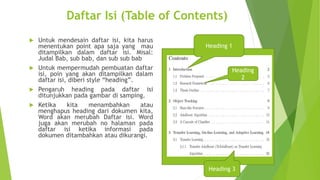
Untuk mendesain daftar isi, kita harus
menentukan point apa saja yang mau
ditampilkan dalam daftar isi. Misal:
Judal Bab, sub bab, dan sub sub bab
 Untuk mempermudah pembuatan daftar
isi, poin yang akan ditampilkan dalam
daftar isi, diberi style “heading”.
 Pengaruh heading pada daftar isi
ditunjukkan pada gambar di samping.
 Ketika
kita
menambahkan
atau
menghapus heading dari dokumen kita,
Word akan merubah Daftar isi. Word
juga akan merubah no halaman pada
daftar isi ketika informasi pada
dokumen ditambahkan atau dikurangi.


Heading 1

Heading
2

2

Heading 3
Langkah - Langkah
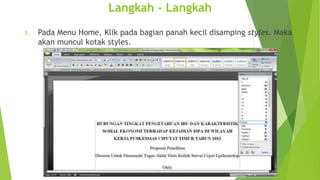
1.

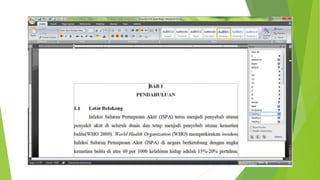
Pada Menu Home, Klik pada bagian panah kecil disamping styles. Maka
akan muncul kotak styles.
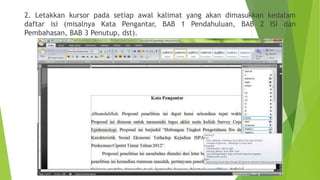
2. Letakkan kursor pada setiap awal kalimat yang akan dimasukkan kedalam
daftar isi (misalnya Kata Pengantar, BAB 1 Pendahuluan, BAB 2 ISI dan
Pembahasan, BAB 3 Penutup, dst).
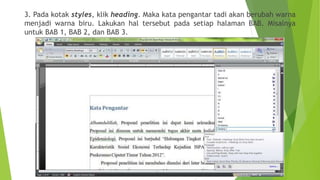
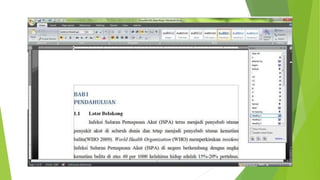
3. Pada kotak styles, klik heading. Maka kata pengantar tadi akan berubah warna
menjadi warna biru. Lakukan hal tersebut pada setiap halaman BAB. Misalnya
untuk BAB 1, BAB 2, dan BAB 3.
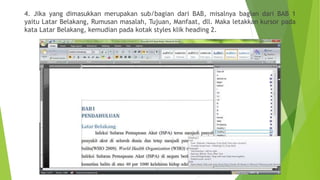
4. Jika yang dimasukkan merupakan sub/bagian dari BAB, misalnya bagian dari BAB 1
yaitu Latar Belakang, Rumusan masalah, Tujuan, Manfaat, dll. Maka letakkan kursor pada
kata Latar Belakang, kemudian pada kotak styles klik heading 2.
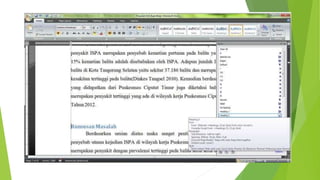
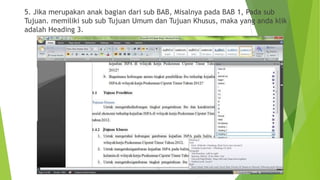
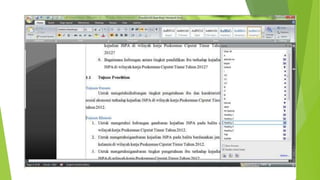
5. Jika merupakan anak bagian dari sub BAB, Misalnya pada BAB 1, Pada sub
Tujuan. memiliki sub sub Tujuan Umum dan Tujuan Khusus, maka yang anda klik
adalah Heading 3.
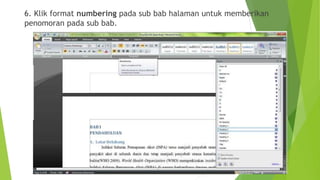
6. Klik format numbering pada sub bab halaman untuk memberikan
penomoran pada sub bab.
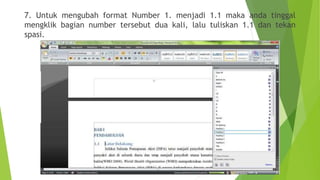
7. Untuk mengubah format Number 1. menjadi 1.1 maka anda tinggal
mengklik bagian number tersebut dua kali, lalu tuliskan 1.1 dan tekan
spasi.
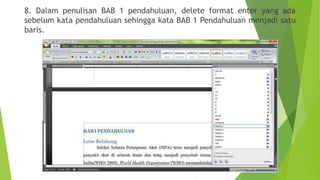
8. Dalam penulisan BAB 1 pendahuluan, delete format enter yang ada
sebelum kata pendahuluan sehingga kata BAB 1 Pendahuluan menjadi satu
baris.
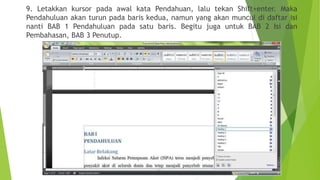
9. Letakkan kursor pada awal kata Pendahuan, lalu tekan Shift+enter. Maka
Pendahuluan akan turun pada baris kedua, namun yang akan muncul di daftar isi
nanti BAB 1 Pendahuluan pada satu baris. Begitu juga untuk BAB 2 Isi dan
Pembahasan, BAB 3 Penutup.
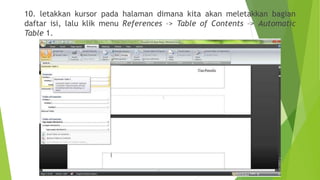
10. letakkan kursor pada halaman dimana kita akan meletakkan bagian
daftar isi, lalu klik menu References –> Table of Contents –> Automatic
Table 1.
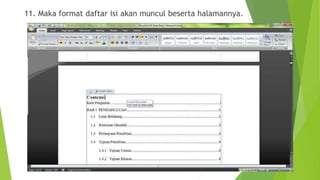
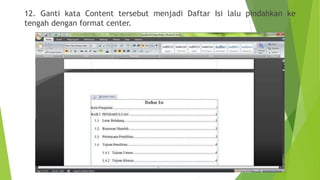
11. Maka format daftar isi akan muncul beserta halamannya.
12. Ganti kata Content tersebut menjadi Daftar Isi lalu pindahkan ke
tengah dengan format center.
MEMBUAT NOMOR HALAMAN

19
NOMOR HALAMAN


Terdapat dua format nomor halaman:

1.

Dengan angka romawi kecil yaitu i, ii, iii, dst biasanya diberikan
mulai halaman judul, abstrak, halaman pengesahan, sampai dengan
halaman daftar isi atau kata pengantar.

2.

Dengan angka standart 1, 2, 3, dst diberikan pada halaman Bab I
Pendahuluan dan seterusnya.



Letak nomor halaman terkadang juga berbeda. Halaman judul
sampai dengan kata pengantar yang menggunakan angka romawi
kecil biasanya terletak di bagian footer dan center (berada di
tengah-tengah). Sedangkan halaman BAB I Pendahuluan dan
seterusnya menggunakan angka standart dan nomor halamannya
terletak pada footer sebelah kanan (right).



Untuk mengatur format-format tersebut, kita bisa menggunakan
section break.
20
Cara Membuat Nomor Halaman
1.

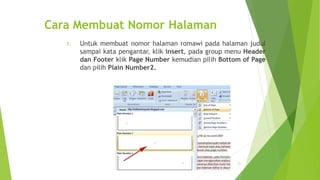
Untuk membuat nomor halaman romawi pada halaman judul
sampai kata pengantar, klik insert, pada group menu Header
dan Footer klik Page Number kemudian pilih Bottom of Page
dan pilih Plain Number2.

21
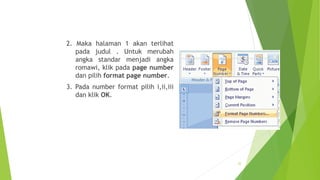
2. Maka halaman 1 akan terlihat
pada judul . Untuk merubah
angka standar menjadi angka
romawi, klik pada page number
dan pilih format page number.
3. Pada number format pilih i,ii,iii
dan klik OK.

22
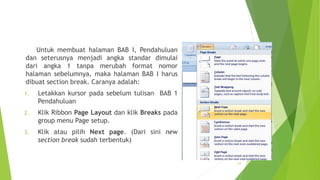
Untuk membuat halaman BAB I, Pendahuluan
dan seterusnya menjadi angka standar dimulai
dari angka 1 tanpa merubah format nomor
halaman sebelumnya, maka halaman BAB I harus
dibuat section break. Caranya adalah:
1.

Letakkan kursor pada sebelum tulisan BAB 1
Pendahuluan

2.

Klik Ribbon Page Layout dan klik Breaks pada
group menu Page setup.

3.

Klik atau pilih Next page. (Dari sini new
section break sudah terbentuk)

23
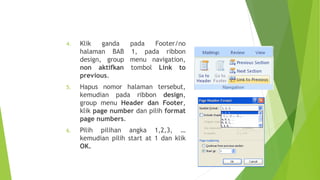
4.

Klik
ganda
pada
Footer/no
halaman BAB 1, pada ribbon
design, group menu navigation,
non aktifkan tombol Link to
previous.

5.

Hapus nomor halaman tersebut,
kemudian pada ribbon design,
group menu Header dan Footer,
klik page number dan pilih format
page numbers.

6.

Pilih pilihan angka 1,2,3, …
kemudian pilih start at 1 dan klik
OK.
24
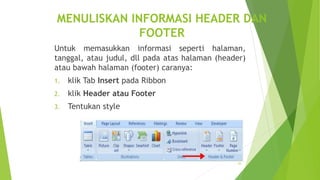
MENULISKAN INFORMASI HEADER DAN
FOOTER
Untuk memasukkan informasi seperti halaman,
tanggal, atau judul, dll pada atas halaman (header)
atau bawah halaman (footer) caranya:
1.

klik Tab Insert pada Ribbon

2.

klik Header atau Footer

3.

Tentukan style

25
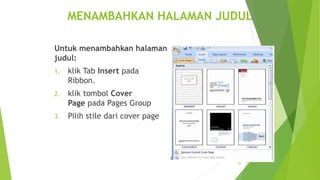
MENAMBAHKAN HALAMAN JUDUL
Untuk menambahkan halaman
judul:
1.

klik Tab Insert pada
Ribbon.

2.

klik tombol Cover
Page pada Pages Group

3.

Pilih stile dari cover page

26
MEMBUAT DAFTAR GAMBAR
Memberi Judul pada Gambar
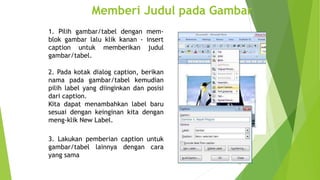
1. Pilih gambar/tabel dengan memblok gambar lalu klik kanan - insert
caption untuk memberikan judul
gambar/tabel.
2. Pada kotak dialog caption, berikan
nama pada gambar/tabel kemudian
pilih label yang diinginkan dan posisi
dari caption.
Kita dapat menambahkan label baru
sesuai dengan keinginan kita dengan
meng-klik New Label.
3. Lakukan pemberian caption untuk
gambar/tabel lainnya dengan cara
yang sama
28
Membuat Daftar Gambar
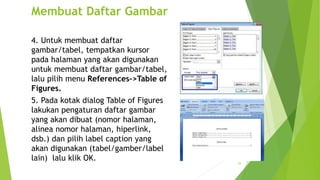
4. Untuk membuat daftar
gambar/tabel, tempatkan kursor
pada halaman yang akan digunakan
untuk membuat daftar gambar/tabel,
lalu pilih menu References–>Table of
Figures.
5. Pada kotak dialog Table of Figures
lakukan pengaturan daftar gambar
yang akan dibuat (nomor halaman,
alinea nomor halaman, hiperlink,
dsb.) dan pilih label caption yang
akan digunakan (tabel/gamber/label
lain) lalu klik OK.

29
MEMBUAT SITASI DAN
DAFTAR PUSTAKA
SECARA OTOMATIS

30
Langkah - Langkah
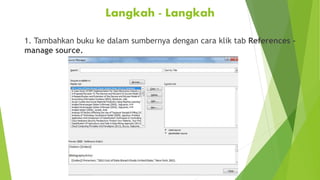
1. Tambahkan buku ke dalam sumbernya dengan cara klik tab References manage source.
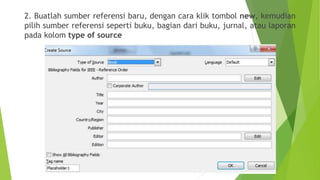
2. Buatlah sumber referensi baru, dengan cara klik tombol new, kemudian
pilih sumber referensi seperti buku, bagian dari buku, jurnal, atau laporan
pada kolom type of source
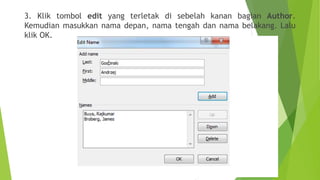
3. Klik tombol edit yang terletak di sebelah kanan bagian Author.
Kemudian masukkan nama depan, nama tengah dan nama belakang. Lalu
klik OK.
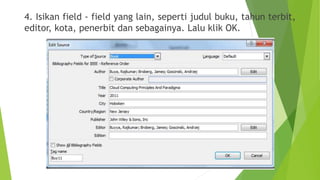
4. Isikan field - field yang lain, seperti judul buku, tahun terbit,
editor, kota, penerbit dan sebagainya. Lalu klik OK.
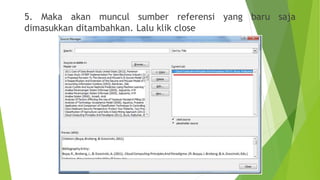
5. Maka akan muncul sumber referensi yang baru saja
dimasukkan ditambahkan. Lalu klik close
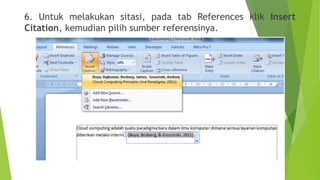
6. Untuk melakukan sitasi, pada tab References klik Insert
Citation, kemudian pilih sumber referensinya.
7. Untuk membuat daftar pustaka, pada tab References klik
Bibliography, kemudian pilih Work Cited.
TERIMA KASIH

Presentation1

  • 1.
  • 2.
    Daftar Isi (Tableof Contents) Untuk mendesain daftar isi, kita harus menentukan point apa saja yang mau ditampilkan dalam daftar isi. Misal: Judal Bab, sub bab, dan sub sub bab  Untuk mempermudah pembuatan daftar isi, poin yang akan ditampilkan dalam daftar isi, diberi style “heading”.  Pengaruh heading pada daftar isi ditunjukkan pada gambar di samping.  Ketika kita menambahkan atau menghapus heading dari dokumen kita, Word akan merubah Daftar isi. Word juga akan merubah no halaman pada daftar isi ketika informasi pada dokumen ditambahkan atau dikurangi.  Heading 1 Heading 2 2 Heading 3
  • 3.
    Langkah - Langkah 1. PadaMenu Home, Klik pada bagian panah kecil disamping styles. Maka akan muncul kotak styles.
  • 4.
    2. Letakkan kursorpada setiap awal kalimat yang akan dimasukkan kedalam daftar isi (misalnya Kata Pengantar, BAB 1 Pendahuluan, BAB 2 ISI dan Pembahasan, BAB 3 Penutup, dst).
  • 5.
    3. Pada kotakstyles, klik heading. Maka kata pengantar tadi akan berubah warna menjadi warna biru. Lakukan hal tersebut pada setiap halaman BAB. Misalnya untuk BAB 1, BAB 2, dan BAB 3.
  • 8.
    4. Jika yangdimasukkan merupakan sub/bagian dari BAB, misalnya bagian dari BAB 1 yaitu Latar Belakang, Rumusan masalah, Tujuan, Manfaat, dll. Maka letakkan kursor pada kata Latar Belakang, kemudian pada kotak styles klik heading 2.
  • 10.
    5. Jika merupakananak bagian dari sub BAB, Misalnya pada BAB 1, Pada sub Tujuan. memiliki sub sub Tujuan Umum dan Tujuan Khusus, maka yang anda klik adalah Heading 3.
  • 12.
    6. Klik formatnumbering pada sub bab halaman untuk memberikan penomoran pada sub bab.
  • 13.
    7. Untuk mengubahformat Number 1. menjadi 1.1 maka anda tinggal mengklik bagian number tersebut dua kali, lalu tuliskan 1.1 dan tekan spasi.
  • 14.
    8. Dalam penulisanBAB 1 pendahuluan, delete format enter yang ada sebelum kata pendahuluan sehingga kata BAB 1 Pendahuluan menjadi satu baris.
  • 15.
    9. Letakkan kursorpada awal kata Pendahuan, lalu tekan Shift+enter. Maka Pendahuluan akan turun pada baris kedua, namun yang akan muncul di daftar isi nanti BAB 1 Pendahuluan pada satu baris. Begitu juga untuk BAB 2 Isi dan Pembahasan, BAB 3 Penutup.
  • 16.
    10. letakkan kursorpada halaman dimana kita akan meletakkan bagian daftar isi, lalu klik menu References –> Table of Contents –> Automatic Table 1.
  • 17.
    11. Maka formatdaftar isi akan muncul beserta halamannya.
  • 18.
    12. Ganti kataContent tersebut menjadi Daftar Isi lalu pindahkan ke tengah dengan format center.
  • 19.
  • 20.
    NOMOR HALAMAN  Terdapat duaformat nomor halaman: 1. Dengan angka romawi kecil yaitu i, ii, iii, dst biasanya diberikan mulai halaman judul, abstrak, halaman pengesahan, sampai dengan halaman daftar isi atau kata pengantar. 2. Dengan angka standart 1, 2, 3, dst diberikan pada halaman Bab I Pendahuluan dan seterusnya.  Letak nomor halaman terkadang juga berbeda. Halaman judul sampai dengan kata pengantar yang menggunakan angka romawi kecil biasanya terletak di bagian footer dan center (berada di tengah-tengah). Sedangkan halaman BAB I Pendahuluan dan seterusnya menggunakan angka standart dan nomor halamannya terletak pada footer sebelah kanan (right).  Untuk mengatur format-format tersebut, kita bisa menggunakan section break. 20
  • 21.
    Cara Membuat NomorHalaman 1. Untuk membuat nomor halaman romawi pada halaman judul sampai kata pengantar, klik insert, pada group menu Header dan Footer klik Page Number kemudian pilih Bottom of Page dan pilih Plain Number2. 21
  • 22.
    2. Maka halaman1 akan terlihat pada judul . Untuk merubah angka standar menjadi angka romawi, klik pada page number dan pilih format page number. 3. Pada number format pilih i,ii,iii dan klik OK. 22
  • 23.
    Untuk membuat halamanBAB I, Pendahuluan dan seterusnya menjadi angka standar dimulai dari angka 1 tanpa merubah format nomor halaman sebelumnya, maka halaman BAB I harus dibuat section break. Caranya adalah: 1. Letakkan kursor pada sebelum tulisan BAB 1 Pendahuluan 2. Klik Ribbon Page Layout dan klik Breaks pada group menu Page setup. 3. Klik atau pilih Next page. (Dari sini new section break sudah terbentuk) 23
  • 24.
    4. Klik ganda pada Footer/no halaman BAB 1,pada ribbon design, group menu navigation, non aktifkan tombol Link to previous. 5. Hapus nomor halaman tersebut, kemudian pada ribbon design, group menu Header dan Footer, klik page number dan pilih format page numbers. 6. Pilih pilihan angka 1,2,3, … kemudian pilih start at 1 dan klik OK. 24
  • 25.
    MENULISKAN INFORMASI HEADERDAN FOOTER Untuk memasukkan informasi seperti halaman, tanggal, atau judul, dll pada atas halaman (header) atau bawah halaman (footer) caranya: 1. klik Tab Insert pada Ribbon 2. klik Header atau Footer 3. Tentukan style 25
  • 26.
    MENAMBAHKAN HALAMAN JUDUL Untukmenambahkan halaman judul: 1. klik Tab Insert pada Ribbon. 2. klik tombol Cover Page pada Pages Group 3. Pilih stile dari cover page 26
  • 27.
  • 28.
    Memberi Judul padaGambar 1. Pilih gambar/tabel dengan memblok gambar lalu klik kanan - insert caption untuk memberikan judul gambar/tabel. 2. Pada kotak dialog caption, berikan nama pada gambar/tabel kemudian pilih label yang diinginkan dan posisi dari caption. Kita dapat menambahkan label baru sesuai dengan keinginan kita dengan meng-klik New Label. 3. Lakukan pemberian caption untuk gambar/tabel lainnya dengan cara yang sama 28
  • 29.
    Membuat Daftar Gambar 4.Untuk membuat daftar gambar/tabel, tempatkan kursor pada halaman yang akan digunakan untuk membuat daftar gambar/tabel, lalu pilih menu References–>Table of Figures. 5. Pada kotak dialog Table of Figures lakukan pengaturan daftar gambar yang akan dibuat (nomor halaman, alinea nomor halaman, hiperlink, dsb.) dan pilih label caption yang akan digunakan (tabel/gamber/label lain) lalu klik OK. 29
  • 30.
    MEMBUAT SITASI DAN DAFTARPUSTAKA SECARA OTOMATIS 30
  • 31.
    Langkah - Langkah 1.Tambahkan buku ke dalam sumbernya dengan cara klik tab References manage source.
  • 32.
    2. Buatlah sumberreferensi baru, dengan cara klik tombol new, kemudian pilih sumber referensi seperti buku, bagian dari buku, jurnal, atau laporan pada kolom type of source
  • 33.
    3. Klik tomboledit yang terletak di sebelah kanan bagian Author. Kemudian masukkan nama depan, nama tengah dan nama belakang. Lalu klik OK.
  • 34.
    4. Isikan field- field yang lain, seperti judul buku, tahun terbit, editor, kota, penerbit dan sebagainya. Lalu klik OK.
  • 35.
    5. Maka akanmuncul sumber referensi yang baru saja dimasukkan ditambahkan. Lalu klik close
  • 36.
    6. Untuk melakukansitasi, pada tab References klik Insert Citation, kemudian pilih sumber referensinya.
  • 37.
    7. Untuk membuatdaftar pustaka, pada tab References klik Bibliography, kemudian pilih Work Cited.
  • 38.