Cara Membuat Daftar
Pustaka Secara Otomatis
Pada Ms. Office Word
Moh Fauziddin
Sumber : https://elummah35.wordpress.com/
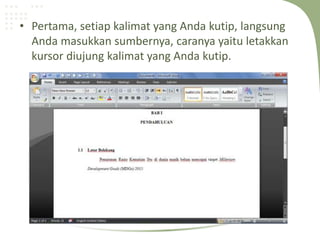
• Pertama, setiap kalimat yang Anda kutip, langsung
Anda masukkan sumbernya, caranya yaitu letakkan
kursor diujung kalimat yang Anda kutip.
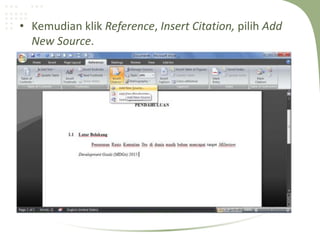
• Kemudian klik Reference, Insert Citation, pilih Add
New Source.
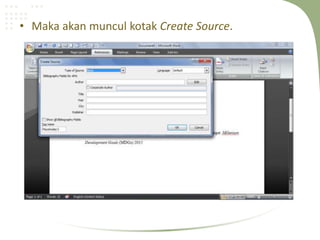
• Maka akan muncul kotak Create Source.
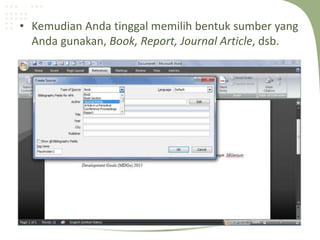
• Kemudian Anda tinggal memilih bentuk sumber yang
Anda gunakan, Book, Report, Journal Article, dsb.
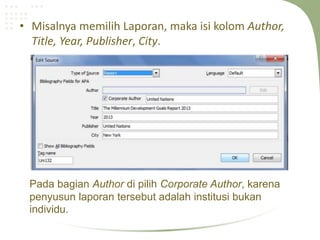
• Misalnya memilih Laporan, maka isi kolom Author,
Title, Year, Publisher, City.
Pada bagian Author di pilih Corporate Author, karena
penyusun laporan tersebut adalah institusi bukan
individu.
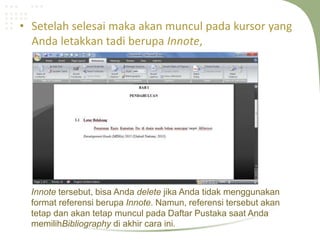
• Setelah selesai maka akan muncul pada kursor yang
Anda letakkan tadi berupa Innote,
Innote tersebut, bisa Anda delete jika Anda tidak menggunakan
format referensi berupa Innote. Namun, referensi tersebut akan
tetap dan akan tetap muncul pada Daftar Pustaka saat Anda
memilihBibliography di akhir cara ini.
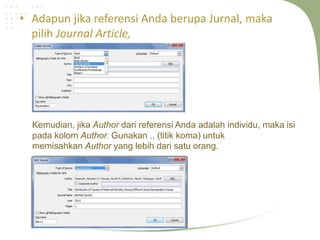
• Adapun jika referensi Anda berupa Jurnal, maka
pilih Journal Article,
Kemudian, jika Author dari referensi Anda adalah individu, maka isi
pada kolom Author. Gunakan ., (titik koma) untuk
memisahkan Author yang lebih dari satu orang.
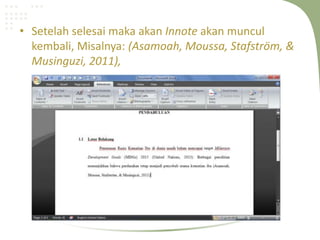
• Setelah selesai maka akan Innote akan muncul
kembali, Misalnya: (Asamoah, Moussa, Stafström, &
Musinguzi, 2011),
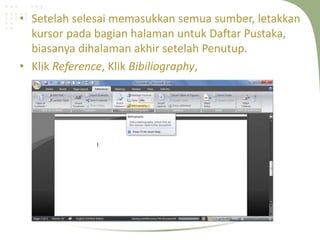
• Setelah selesai memasukkan semua sumber, letakkan
kursor pada bagian halaman untuk Daftar Pustaka,
biasanya dihalaman akhir setelah Penutup.
• Klik Reference, Klik Bibiliography,
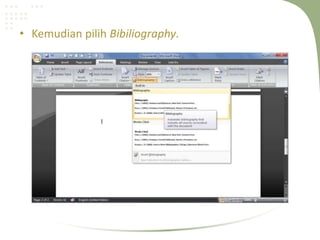
• Kemudian pilih Bibiliography.
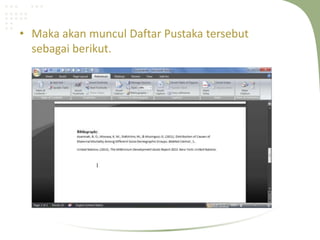
• Maka akan muncul Daftar Pustaka tersebut
sebagai berikut.
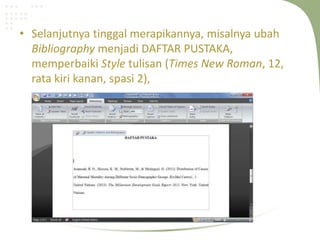
• Selanjutnya tinggal merapikannya, misalnya ubah
Bibliography menjadi DAFTAR PUSTAKA,
memperbaiki Style tulisan (Times New Roman, 12,
rata kiri kanan, spasi 2),
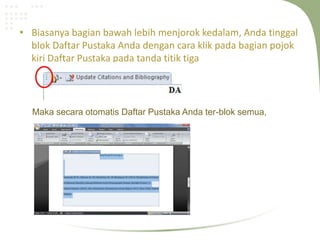
• Biasanya bagian bawah lebih menjorok kedalam, Anda tinggal
blok Daftar Pustaka Anda dengan cara klik pada bagian pojok
kiri Daftar Pustaka pada tanda titik tiga
Maka secara otomatis Daftar Pustaka Anda ter-blok semua,
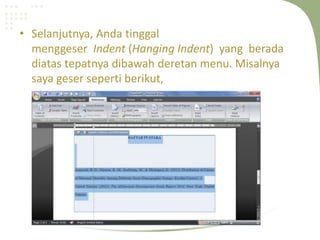
• Selanjutnya, Anda tinggal
menggeser Indent (Hanging Indent) yang berada
diatas tepatnya dibawah deretan menu. Misalnya
saya geser seperti berikut,
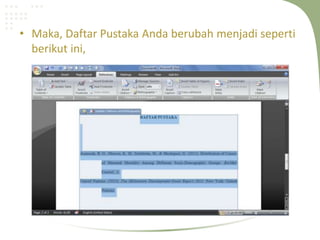
• Maka, Daftar Pustaka Anda berubah menjadi seperti
berikut ini,
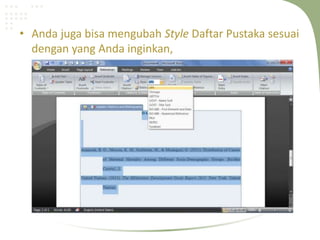
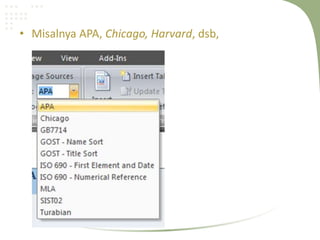
• Anda juga bisa mengubah Style Daftar Pustaka sesuai
dengan yang Anda inginkan,
• Misalnya APA, Chicago, Harvard, dsb,
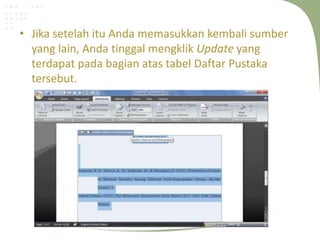
• Jika setelah itu Anda memasukkan kembali sumber
yang lain, Anda tinggal mengklik Update yang
terdapat pada bagian atas tabel Daftar Pustaka
tersebut.
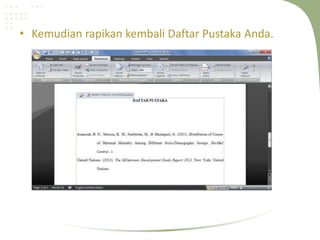
• Kemudian rapikan kembali Daftar Pustaka Anda.
DAFTAR PUSTAKA OTOMATIS.pptx

DAFTAR PUSTAKA OTOMATIS.pptx

  • 1.
    Cara Membuat Daftar PustakaSecara Otomatis Pada Ms. Office Word Moh Fauziddin Sumber : https://elummah35.wordpress.com/
  • 2.
    • Pertama, setiapkalimat yang Anda kutip, langsung Anda masukkan sumbernya, caranya yaitu letakkan kursor diujung kalimat yang Anda kutip.
  • 3.
    • Kemudian klikReference, Insert Citation, pilih Add New Source.
  • 4.
    • Maka akanmuncul kotak Create Source.
  • 5.
    • Kemudian Andatinggal memilih bentuk sumber yang Anda gunakan, Book, Report, Journal Article, dsb.
  • 6.
    • Misalnya memilihLaporan, maka isi kolom Author, Title, Year, Publisher, City. Pada bagian Author di pilih Corporate Author, karena penyusun laporan tersebut adalah institusi bukan individu.
  • 7.
    • Setelah selesaimaka akan muncul pada kursor yang Anda letakkan tadi berupa Innote, Innote tersebut, bisa Anda delete jika Anda tidak menggunakan format referensi berupa Innote. Namun, referensi tersebut akan tetap dan akan tetap muncul pada Daftar Pustaka saat Anda memilihBibliography di akhir cara ini.
  • 8.
    • Adapun jikareferensi Anda berupa Jurnal, maka pilih Journal Article, Kemudian, jika Author dari referensi Anda adalah individu, maka isi pada kolom Author. Gunakan ., (titik koma) untuk memisahkan Author yang lebih dari satu orang.
  • 9.
    • Setelah selesaimaka akan Innote akan muncul kembali, Misalnya: (Asamoah, Moussa, Stafström, & Musinguzi, 2011),
  • 10.
    • Setelah selesaimemasukkan semua sumber, letakkan kursor pada bagian halaman untuk Daftar Pustaka, biasanya dihalaman akhir setelah Penutup. • Klik Reference, Klik Bibiliography,
  • 11.
    • Kemudian pilihBibiliography.
  • 12.
    • Maka akanmuncul Daftar Pustaka tersebut sebagai berikut.
  • 13.
    • Selanjutnya tinggalmerapikannya, misalnya ubah Bibliography menjadi DAFTAR PUSTAKA, memperbaiki Style tulisan (Times New Roman, 12, rata kiri kanan, spasi 2),
  • 14.
    • Biasanya bagianbawah lebih menjorok kedalam, Anda tinggal blok Daftar Pustaka Anda dengan cara klik pada bagian pojok kiri Daftar Pustaka pada tanda titik tiga Maka secara otomatis Daftar Pustaka Anda ter-blok semua,
  • 15.
    • Selanjutnya, Andatinggal menggeser Indent (Hanging Indent) yang berada diatas tepatnya dibawah deretan menu. Misalnya saya geser seperti berikut,
  • 16.
    • Maka, DaftarPustaka Anda berubah menjadi seperti berikut ini,
  • 17.
    • Anda jugabisa mengubah Style Daftar Pustaka sesuai dengan yang Anda inginkan,
  • 18.
    • Misalnya APA,Chicago, Harvard, dsb,
  • 19.
    • Jika setelahitu Anda memasukkan kembali sumber yang lain, Anda tinggal mengklik Update yang terdapat pada bagian atas tabel Daftar Pustaka tersebut.
  • 20.
    • Kemudian rapikankembali Daftar Pustaka Anda.