KURSUS TMK TAHUN 5 2014
PROGRAM LATIHAN UNTUK GURU TMK TAHUN 5
BAHAGIAN PENDIDIKAN GURU
KEMENTERIAN PENDIDIKAN MALAYSIA
Topik DUNIA PANGKALAN DATA
Tajuk Pembangunan Pangkalan Data
Masa Slot 5 & 6
A. Objektif
Pada akhir sesi guru dapat:
1. Mengenal pasti ciri-ciri dan fungsi dalam perisian aplikasi pangkalan data.
2. Membina dan mengisi jadual untuk mewujudkan “relationship”.
3. Membina dan mengisi borang untuk mewujudkan rekod.
4. Menyunting rekod
B. Kandungan Pengajaran
1. Asas membina jadual (Table) pangkalan data.
2. Membina jadual dan mengisi data jenis teks, tarikh dan nombor.
3. Membuat hubungan (Relationship).
4. Membina borang (Form).
5. Memasukkan data dan menambah rekod menggunakan borang.
6. Meyunting rekod menggunakan borang.
7. Membuat carian (Query).
8. Menjana laporan (Report).
1
KURSUS TMK TAHUN 5 2014
9.0 PEMBINAAN PANGKALAN DATA
9.1 Pengenalan Kepada Pangkalan Data
I. Apakah Pangkalan Data
Pangkalan data adalah seperti sebuah kabinet fail. Pangkalan data boleh digunakan
untuk:
a. Mendapatkan maklumat dengan pantas, cepat dan tepat.
b. Boleh menambah, mengubahsuai atau memadam sesuatu rekod.
c. Menyelenggara data dan rekod.
d. Mengisih maklumat mengikut nombor rekod atau nama sesuatu rekod.
II. Bagaimana Membina Pangkalan Data
Sebagai contoh: buku alamat berkomputer
a. Keseluruhan buku alamat dipanggil sebagai jadual (Table)
b. Maklumat lengkap dipanggil sebagai rekod. Koleksi rekod-rekod adalah suatu
jadual (Table).
c. Maklumat di dalam rekod dipanggil medan (Fields). Contohnya, nama, alamat,
nombor telefon dan sebagainya.
III. Struktur-struktur Pangkalan Data
Sesuatu Pangkalan Data boleh menggambarkan koleksi maklumat yang ingin
dipaparkan. Antara keperluan pangkalan data adalah;
a. Mencipta struktur pangkalan data.
b. Memilih jenis medan-medan yang akan digunakan dalam pangkalan data.
c. Menamakan setiap medan dengan nama yang sesuai.
IV. Memulakan Pangkalan Data
Untuk mula membina pangkalan data, seseorang itu perlu mengetahui bagaimana
untuk;
a. Memulakan Aplikasi
b. Mencipta dan membina struktur pangkalan data anda
c. Menutup dan keluar dari aplikasi.
2
KURSUS TMK TAHUN 5 2014
9.2 Membina Pangkalan Data
Langkah 1: Memulakan Access
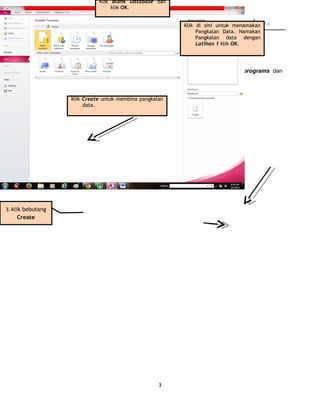
Klik pada bebutang Start untuk memaparkan menu start. Klik pada menu programs dan
seterusnya klik pada Microsoft Access.
Langkah 2 : Membina Database Baru
3
3. klik bebutang
Create
Klik Blank Database dan
klik OK.
Klik di sini untuk menamakan
Pangkalan Data. Namakan
Pangkalan data dengan
Latihan 1 klik OK.
Klik Create untuk membina pangkalan
data.
KURSUS TMK TAHUN 5 2014
9.3 Membina Jadual (Table), Borang (Form), Carian (Query) dan Laporan (Report)
Langkah 3: Membina Jadual
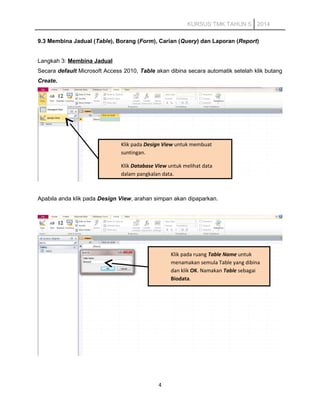
Secara default Microsoft Access 2010, Table akan dibina secara automatik setelah klik butang
Create.
Apabila anda klik pada Design View, arahan simpan akan dipaparkan.
4
Klik pada Design View untuk membuat
suntingan.
Klik Database View untuk melihat data
dalam pangkalan data.
Klik pada ruang Table Name untuk
menamakan semula Table yang dibina
dan klik OK. Namakan Table sebagai
Biodata.
KURSUS TMK TAHUN 5 2014
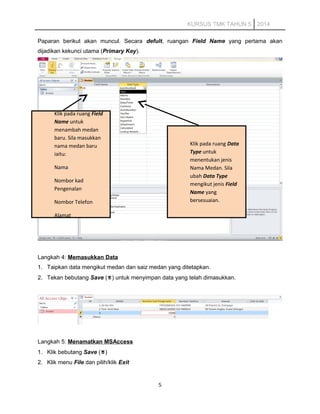
Paparan berikut akan muncul. Secara defult, ruangan Field Name yang pertama akan
dijadikan kekunci utama (Primary Key).
Langkah 4: Memasukkan Data
1. Taipkan data mengikut medan dan saiz medan yang ditetapkan.
2. Tekan bebutang Save () untuk menyimpan data yang telah dimasukkan.
Langkah 5: Menamatkan MSAccess
1. Klik bebutang Save ()
2. Klik menu File dan pilih/klik Exit
5
Klik pada ruang Field
Name untuk
menambah medan
baru. Sila masukkan
nama medan baru
iaitu:
Nama
Nombor kad
Pengenalan
Nombor Telefon
Alamat
Klik pada ruang Data
Type untuk
menentukan jenis
Nama Medan. Sila
ubah Data Type
mengikut jenis Field
Name yang
bersesuaian.
KURSUS TMK TAHUN 5 2014
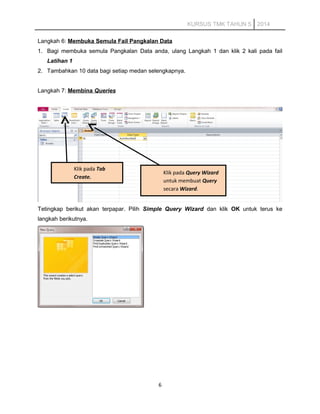
Langkah 6: Membuka Semula Fail Pangkalan Data
1. Bagi membuka semula Pangkalan Data anda, ulang Langkah 1 dan klik 2 kali pada fail
Latihan 1
2. Tambahkan 10 data bagi setiap medan selengkapnya.
Langkah 7: Membina Queries
Tetingkap berikut akan terpapar. Pilih Simple Query Wizard dan klik OK untuk terus ke
langkah berikutnya.
6
Klik pada Tab
Create.
Klik pada Query Wizard
untuk membuat Query
secara Wizard.
KURSUS TMK TAHUN 5 2014
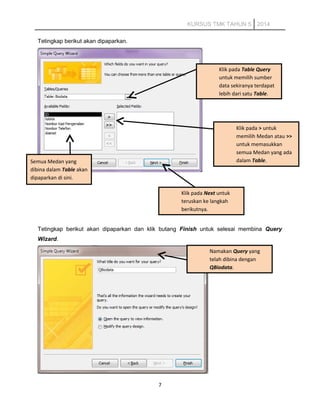
Tetingkap berikut akan dipaparkan.
Tetingkap berikut akan dipaparkan dan klik butang Finish untuk selesai membina Query
Wizard.
7
Namakan Query yang
telah dibina dengan
QBiodata.
Klik pada Table Query
untuk memilih sumber
data sekiranya terdapat
lebih dari satu Table.
Semua Medan yang
dibina dalam Table akan
dipaparkan di sini.
Klik pada > untuk
memilih Medan atau >>
untuk memasukkan
semua Medan yang ada
dalam Table.
Klik pada Next untuk
teruskan ke langkah
berikutnya.
KURSUS TMK TAHUN 5 2014
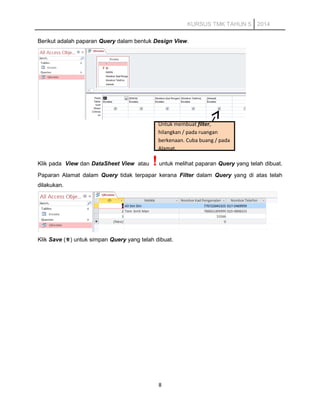
Berikut adalah paparan Query dalam bentuk Design View.
Klik pada View dan DataSheet View atau !untuk melihat paparan Query yang telah dibuat.
Paparan Alamat dalam Query tidak terpapar kerana Filter dalam Query yang di atas telah
dilakukan.
Klik Save () untuk simpan Query yang telah dibuat.
8
Untuk membuat filter,
hilangkan / pada ruangan
berkenaan. Cuba buang / pada
Alamat.
KURSUS TMK TAHUN 5 2014
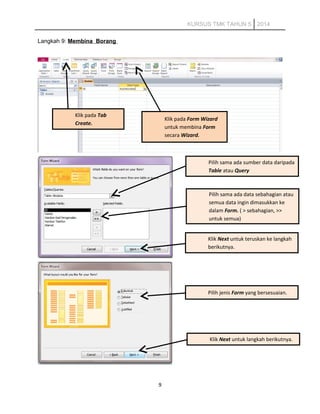
Langkah 9: Membina Borang
9
Klik pada Tab
Create.
Klik pada Form Wizard
untuk membina Form
secara Wizard.
Pilih sama ada sumber data daripada
Table atau Query
Pilih sama ada data sebahagian atau
semua data ingin dimasukkan ke
dalam Form. ( > sebahagian, >>
untuk semua)
Klik Next untuk teruskan ke langkah
berikutnya.
Pilih jenis Form yang bersesuaian.
Klik Next untuk langkah berikutnya.
KURSUS TMK TAHUN 5 2014
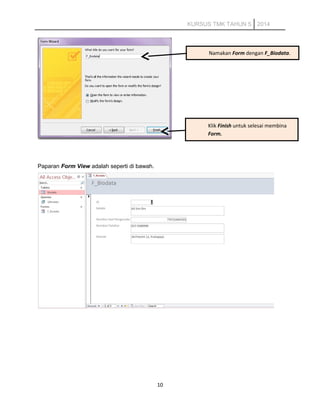
Paparan Form View adalah seperti di bawah.
10
Namakan Form dengan F_Biodata.
Klik Finish untuk selesai membina
Form.
KURSUS TMK TAHUN 5 2014
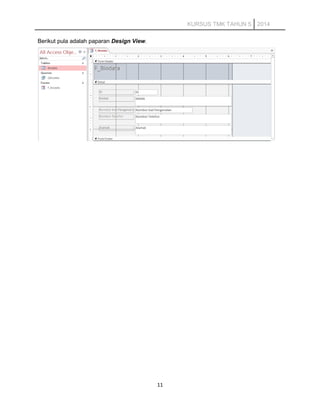
Berikut pula adalah paparan Design View.
11
KURSUS TMK TAHUN 5 2014
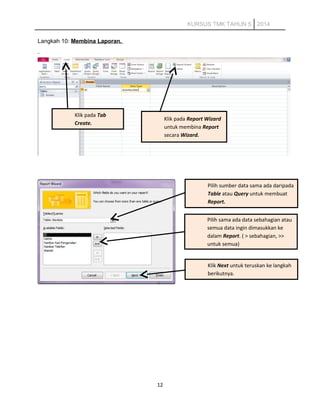
Langkah 10: Membina Laporan.
12
Klik pada Tab
Create.
Pilih sumber data sama ada daripada
Table atau Query untuk membuat
Report.
Pilih sama ada data sebahagian atau
semua data ingin dimasukkan ke
dalam Report. ( > sebahagian, >>
untuk semua)
Klik Next untuk teruskan ke langkah
berikutnya.
Klik pada Report Wizard
untuk membina Report
secara Wizard.
KURSUS TMK TAHUN 5 2014
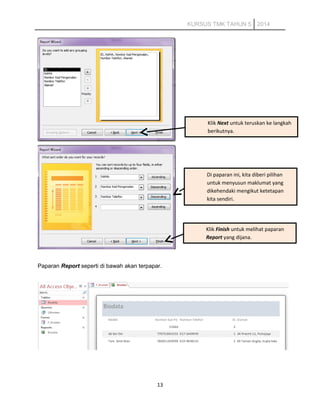
Paparan Report seperti di bawah akan terpapar.
13
Klik Next untuk teruskan ke langkah
berikutnya.
Di paparan ini, kita diberi pilihan
untuk menyusun maklumat yang
dikehendaki mengikut ketetapan
kita sendiri.
Klik Finish untuk melihat paparan
Report yang dijana.
KURSUS TMK TAHUN 5 2014
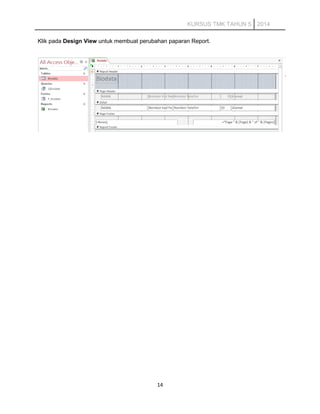
Klik pada Design View untuk membuat perubahan paparan Report.
14
KURSUS TMK TAHUN 5 2014
9.4 Membina Hubungan (Relationships)
Langkah 11: Membina Relationships
1. Dalam membina Relationships, sekurang-kurangnya dua Table atau Query diperlukan
untuk membina relationship.
2. Untuk langkah berikutnya, ulang Langkah 3 hingga Langkah 5 untuk membina Table
baru.
3. Klik pada Tab Database Tool,
4. klik pada ikon Relationships
5. Klik pada ikon Show Table
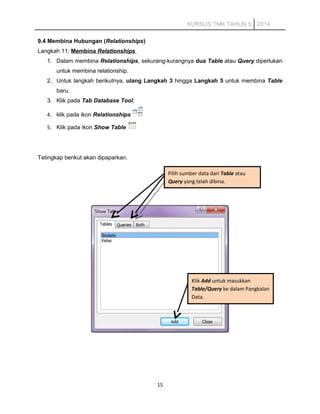
Tetingkap berikut akan dipaparkan.
15
Pilih sumber data dari Table atau
Query yang telah dibina.
Klik Add untuk masukkan
Table/Query ke dalam Pangkalan
Data.
KURSUS TMK TAHUN 5 2014
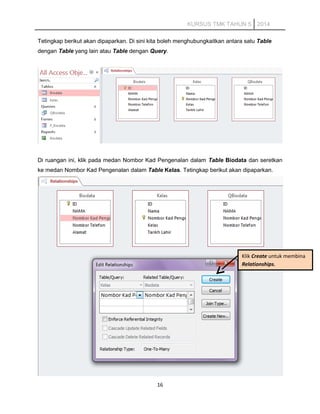
Tetingkap berikut akan dipaparkan. Di sini kita boleh menghubungkaitkan antara satu Table
dengan Table yang lain atau Table dengan Query.
Di ruangan ini, klik pada medan Nombor Kad Pengenalan dalam Table Biodata dan seretkan
ke medan Nombor Kad Pengenalan dalam Table Kelas. Tetingkap berikut akan dipaparkan.
16
Klik Create untuk membina
Relationships.
KURSUS TMK TAHUN 5 2014
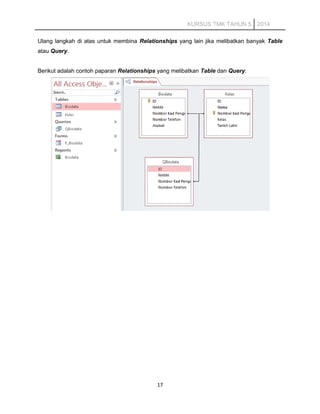
Ulang langkah di atas untuk membina Relationships yang lain jika melibatkan banyak Table
atau Query.
Berikut adalah contoh paparan Relationships yang melibatkan Table dan Query.
17
KURSUS TMK TAHUN 5 2014
9.5 Membina Carian Menggunakan Dua Table
Langkah 12:
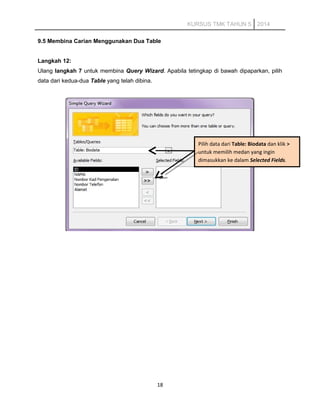
Ulang langkah 7 untuk membina Query Wizard. Apabila tetingkap di bawah dipaparkan, pilih
data dari kedua-dua Table yang telah dibina.
18
Pilih data dari Table: Biodata dan klik >
untuk memilih medan yang ingin
dimasukkan ke dalam Selected Fields.
KURSUS TMK TAHUN 5 2014
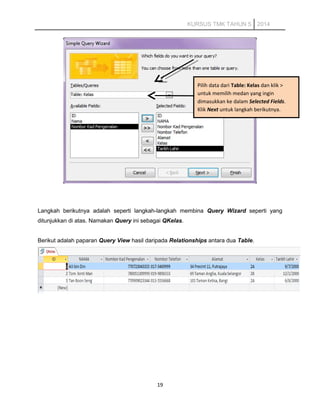
Langkah berikutnya adalah seperti langkah-langkah membina Query Wizard seperti yang
ditunjukkan di atas. Namakan Query ini sebagai QKelas.
Berikut adalah paparan Query View hasil daripada Relationships antara dua Table.
19
Pilih data dari Table: Kelas dan klik >
untuk memilih medan yang ingin
dimasukkan ke dalam Selected Fields.
Klik Next untuk langkah berikutnya.
KURSUS TMK TAHUN 5 2014
9.6 Membina Borang Menggunakan Dua Table
Langkah 13:
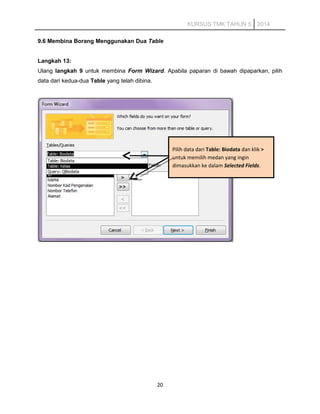
Ulang langkah 9 untuk membina Form Wizard. Apabila paparan di bawah dipaparkan, pilih
data dari kedua-dua Table yang telah dibina.
20
Pilih data dari Table: Biodata dan klik >
untuk memilih medan yang ingin
dimasukkan ke dalam Selected Fields.
KURSUS TMK TAHUN 5 2014
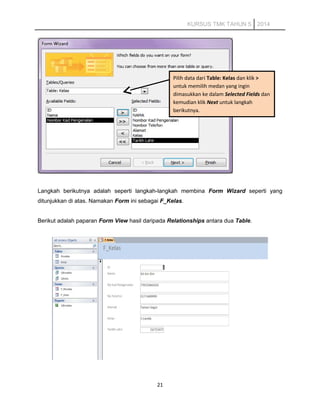
Langkah berikutnya adalah seperti langkah-langkah membina Form Wizard seperti yang
ditunjukkan di atas. Namakan Form ini sebagai F_Kelas.
Berikut adalah paparan Form View hasil daripada Relationships antara dua Table.
21
Pilih data dari Table: Kelas dan klik >
untuk memilih medan yang ingin
dimasukkan ke dalam Selected Fields dan
kemudian klik Next untuk langkah
berikutnya.
KURSUS TMK TAHUN 5 2014
9.7 Membina Laporan Menggunakan Dua Table
Langkah 14:
Ulang langkah 10 untuk membina Report Wizard. Apabila tetingkap di bawah dipaparkan, pilih
data dari kedua-dua Table yang telah dibina.
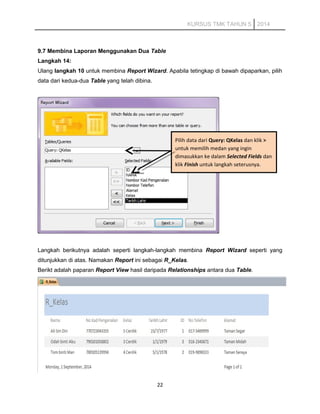
Langkah berikutnya adalah seperti langkah-langkah membina Report Wizard seperti yang
ditunjukkan di atas. Namakan Report ini sebagai R_Kelas.
Berikt adalah paparan Report View hasil daripada Relationships antara dua Table.
22
Pilih data dari Query: QKelas dan klik >
untuk memilih medan yang ingin
dimasukkan ke dalam Selected Fields dan
klik Finish untuk langkah seterusnya.

Modul 9 Pembangunan Pangkalan Data

  • 1.
    KURSUS TMK TAHUN5 2014 PROGRAM LATIHAN UNTUK GURU TMK TAHUN 5 BAHAGIAN PENDIDIKAN GURU KEMENTERIAN PENDIDIKAN MALAYSIA Topik DUNIA PANGKALAN DATA Tajuk Pembangunan Pangkalan Data Masa Slot 5 & 6 A. Objektif Pada akhir sesi guru dapat: 1. Mengenal pasti ciri-ciri dan fungsi dalam perisian aplikasi pangkalan data. 2. Membina dan mengisi jadual untuk mewujudkan “relationship”. 3. Membina dan mengisi borang untuk mewujudkan rekod. 4. Menyunting rekod B. Kandungan Pengajaran 1. Asas membina jadual (Table) pangkalan data. 2. Membina jadual dan mengisi data jenis teks, tarikh dan nombor. 3. Membuat hubungan (Relationship). 4. Membina borang (Form). 5. Memasukkan data dan menambah rekod menggunakan borang. 6. Meyunting rekod menggunakan borang. 7. Membuat carian (Query). 8. Menjana laporan (Report). 1
  • 2.
    KURSUS TMK TAHUN5 2014 9.0 PEMBINAAN PANGKALAN DATA 9.1 Pengenalan Kepada Pangkalan Data I. Apakah Pangkalan Data Pangkalan data adalah seperti sebuah kabinet fail. Pangkalan data boleh digunakan untuk: a. Mendapatkan maklumat dengan pantas, cepat dan tepat. b. Boleh menambah, mengubahsuai atau memadam sesuatu rekod. c. Menyelenggara data dan rekod. d. Mengisih maklumat mengikut nombor rekod atau nama sesuatu rekod. II. Bagaimana Membina Pangkalan Data Sebagai contoh: buku alamat berkomputer a. Keseluruhan buku alamat dipanggil sebagai jadual (Table) b. Maklumat lengkap dipanggil sebagai rekod. Koleksi rekod-rekod adalah suatu jadual (Table). c. Maklumat di dalam rekod dipanggil medan (Fields). Contohnya, nama, alamat, nombor telefon dan sebagainya. III. Struktur-struktur Pangkalan Data Sesuatu Pangkalan Data boleh menggambarkan koleksi maklumat yang ingin dipaparkan. Antara keperluan pangkalan data adalah; a. Mencipta struktur pangkalan data. b. Memilih jenis medan-medan yang akan digunakan dalam pangkalan data. c. Menamakan setiap medan dengan nama yang sesuai. IV. Memulakan Pangkalan Data Untuk mula membina pangkalan data, seseorang itu perlu mengetahui bagaimana untuk; a. Memulakan Aplikasi b. Mencipta dan membina struktur pangkalan data anda c. Menutup dan keluar dari aplikasi. 2
  • 3.
    KURSUS TMK TAHUN5 2014 9.2 Membina Pangkalan Data Langkah 1: Memulakan Access Klik pada bebutang Start untuk memaparkan menu start. Klik pada menu programs dan seterusnya klik pada Microsoft Access. Langkah 2 : Membina Database Baru 3 3. klik bebutang Create Klik Blank Database dan klik OK. Klik di sini untuk menamakan Pangkalan Data. Namakan Pangkalan data dengan Latihan 1 klik OK. Klik Create untuk membina pangkalan data.
  • 4.
    KURSUS TMK TAHUN5 2014 9.3 Membina Jadual (Table), Borang (Form), Carian (Query) dan Laporan (Report) Langkah 3: Membina Jadual Secara default Microsoft Access 2010, Table akan dibina secara automatik setelah klik butang Create. Apabila anda klik pada Design View, arahan simpan akan dipaparkan. 4 Klik pada Design View untuk membuat suntingan. Klik Database View untuk melihat data dalam pangkalan data. Klik pada ruang Table Name untuk menamakan semula Table yang dibina dan klik OK. Namakan Table sebagai Biodata.
  • 5.
    KURSUS TMK TAHUN5 2014 Paparan berikut akan muncul. Secara defult, ruangan Field Name yang pertama akan dijadikan kekunci utama (Primary Key). Langkah 4: Memasukkan Data 1. Taipkan data mengikut medan dan saiz medan yang ditetapkan. 2. Tekan bebutang Save () untuk menyimpan data yang telah dimasukkan. Langkah 5: Menamatkan MSAccess 1. Klik bebutang Save () 2. Klik menu File dan pilih/klik Exit 5 Klik pada ruang Field Name untuk menambah medan baru. Sila masukkan nama medan baru iaitu: Nama Nombor kad Pengenalan Nombor Telefon Alamat Klik pada ruang Data Type untuk menentukan jenis Nama Medan. Sila ubah Data Type mengikut jenis Field Name yang bersesuaian.
  • 6.
    KURSUS TMK TAHUN5 2014 Langkah 6: Membuka Semula Fail Pangkalan Data 1. Bagi membuka semula Pangkalan Data anda, ulang Langkah 1 dan klik 2 kali pada fail Latihan 1 2. Tambahkan 10 data bagi setiap medan selengkapnya. Langkah 7: Membina Queries Tetingkap berikut akan terpapar. Pilih Simple Query Wizard dan klik OK untuk terus ke langkah berikutnya. 6 Klik pada Tab Create. Klik pada Query Wizard untuk membuat Query secara Wizard.
  • 7.
    KURSUS TMK TAHUN5 2014 Tetingkap berikut akan dipaparkan. Tetingkap berikut akan dipaparkan dan klik butang Finish untuk selesai membina Query Wizard. 7 Namakan Query yang telah dibina dengan QBiodata. Klik pada Table Query untuk memilih sumber data sekiranya terdapat lebih dari satu Table. Semua Medan yang dibina dalam Table akan dipaparkan di sini. Klik pada > untuk memilih Medan atau >> untuk memasukkan semua Medan yang ada dalam Table. Klik pada Next untuk teruskan ke langkah berikutnya.
  • 8.
    KURSUS TMK TAHUN5 2014 Berikut adalah paparan Query dalam bentuk Design View. Klik pada View dan DataSheet View atau !untuk melihat paparan Query yang telah dibuat. Paparan Alamat dalam Query tidak terpapar kerana Filter dalam Query yang di atas telah dilakukan. Klik Save () untuk simpan Query yang telah dibuat. 8 Untuk membuat filter, hilangkan / pada ruangan berkenaan. Cuba buang / pada Alamat.
  • 9.
    KURSUS TMK TAHUN5 2014 Langkah 9: Membina Borang 9 Klik pada Tab Create. Klik pada Form Wizard untuk membina Form secara Wizard. Pilih sama ada sumber data daripada Table atau Query Pilih sama ada data sebahagian atau semua data ingin dimasukkan ke dalam Form. ( > sebahagian, >> untuk semua) Klik Next untuk teruskan ke langkah berikutnya. Pilih jenis Form yang bersesuaian. Klik Next untuk langkah berikutnya.
  • 10.
    KURSUS TMK TAHUN5 2014 Paparan Form View adalah seperti di bawah. 10 Namakan Form dengan F_Biodata. Klik Finish untuk selesai membina Form.
  • 11.
    KURSUS TMK TAHUN5 2014 Berikut pula adalah paparan Design View. 11
  • 12.
    KURSUS TMK TAHUN5 2014 Langkah 10: Membina Laporan. 12 Klik pada Tab Create. Pilih sumber data sama ada daripada Table atau Query untuk membuat Report. Pilih sama ada data sebahagian atau semua data ingin dimasukkan ke dalam Report. ( > sebahagian, >> untuk semua) Klik Next untuk teruskan ke langkah berikutnya. Klik pada Report Wizard untuk membina Report secara Wizard.
  • 13.
    KURSUS TMK TAHUN5 2014 Paparan Report seperti di bawah akan terpapar. 13 Klik Next untuk teruskan ke langkah berikutnya. Di paparan ini, kita diberi pilihan untuk menyusun maklumat yang dikehendaki mengikut ketetapan kita sendiri. Klik Finish untuk melihat paparan Report yang dijana.
  • 14.
    KURSUS TMK TAHUN5 2014 Klik pada Design View untuk membuat perubahan paparan Report. 14
  • 15.
    KURSUS TMK TAHUN5 2014 9.4 Membina Hubungan (Relationships) Langkah 11: Membina Relationships 1. Dalam membina Relationships, sekurang-kurangnya dua Table atau Query diperlukan untuk membina relationship. 2. Untuk langkah berikutnya, ulang Langkah 3 hingga Langkah 5 untuk membina Table baru. 3. Klik pada Tab Database Tool, 4. klik pada ikon Relationships 5. Klik pada ikon Show Table Tetingkap berikut akan dipaparkan. 15 Pilih sumber data dari Table atau Query yang telah dibina. Klik Add untuk masukkan Table/Query ke dalam Pangkalan Data.
  • 16.
    KURSUS TMK TAHUN5 2014 Tetingkap berikut akan dipaparkan. Di sini kita boleh menghubungkaitkan antara satu Table dengan Table yang lain atau Table dengan Query. Di ruangan ini, klik pada medan Nombor Kad Pengenalan dalam Table Biodata dan seretkan ke medan Nombor Kad Pengenalan dalam Table Kelas. Tetingkap berikut akan dipaparkan. 16 Klik Create untuk membina Relationships.
  • 17.
    KURSUS TMK TAHUN5 2014 Ulang langkah di atas untuk membina Relationships yang lain jika melibatkan banyak Table atau Query. Berikut adalah contoh paparan Relationships yang melibatkan Table dan Query. 17
  • 18.
    KURSUS TMK TAHUN5 2014 9.5 Membina Carian Menggunakan Dua Table Langkah 12: Ulang langkah 7 untuk membina Query Wizard. Apabila tetingkap di bawah dipaparkan, pilih data dari kedua-dua Table yang telah dibina. 18 Pilih data dari Table: Biodata dan klik > untuk memilih medan yang ingin dimasukkan ke dalam Selected Fields.
  • 19.
    KURSUS TMK TAHUN5 2014 Langkah berikutnya adalah seperti langkah-langkah membina Query Wizard seperti yang ditunjukkan di atas. Namakan Query ini sebagai QKelas. Berikut adalah paparan Query View hasil daripada Relationships antara dua Table. 19 Pilih data dari Table: Kelas dan klik > untuk memilih medan yang ingin dimasukkan ke dalam Selected Fields. Klik Next untuk langkah berikutnya.
  • 20.
    KURSUS TMK TAHUN5 2014 9.6 Membina Borang Menggunakan Dua Table Langkah 13: Ulang langkah 9 untuk membina Form Wizard. Apabila paparan di bawah dipaparkan, pilih data dari kedua-dua Table yang telah dibina. 20 Pilih data dari Table: Biodata dan klik > untuk memilih medan yang ingin dimasukkan ke dalam Selected Fields.
  • 21.
    KURSUS TMK TAHUN5 2014 Langkah berikutnya adalah seperti langkah-langkah membina Form Wizard seperti yang ditunjukkan di atas. Namakan Form ini sebagai F_Kelas. Berikut adalah paparan Form View hasil daripada Relationships antara dua Table. 21 Pilih data dari Table: Kelas dan klik > untuk memilih medan yang ingin dimasukkan ke dalam Selected Fields dan kemudian klik Next untuk langkah berikutnya.
  • 22.
    KURSUS TMK TAHUN5 2014 9.7 Membina Laporan Menggunakan Dua Table Langkah 14: Ulang langkah 10 untuk membina Report Wizard. Apabila tetingkap di bawah dipaparkan, pilih data dari kedua-dua Table yang telah dibina. Langkah berikutnya adalah seperti langkah-langkah membina Report Wizard seperti yang ditunjukkan di atas. Namakan Report ini sebagai R_Kelas. Berikt adalah paparan Report View hasil daripada Relationships antara dua Table. 22 Pilih data dari Query: QKelas dan klik > untuk memilih medan yang ingin dimasukkan ke dalam Selected Fields dan klik Finish untuk langkah seterusnya.