50
5. データのインポート方法を聞かれるので、そのまま[OK]をクリックします。
6. Excelが起動し、リストの内容が読み込まれます。
13 Outlook 2013 との連携
予定表リスト、タスクリスト、ドキュメント ライブラリはそれぞれ Outlook 2013 に接続して
Outlook 2013 上からオフラインでも利用することができます。
Outlook 2013 への接続手順は以下のとおりです。
13.1 予定表リストの接続
1. Outlook 2013 に接続したい予定表リストを表示します。
51.
51
2. [予定表]リボンの中の[Outlook に接続]をクリックします。
3.ブラウザーで以下のようなメッセージが表示される場合は[許可]をクリックします。
4. Outlook 2013 上で以下のメッセージボックスが表示されたら、[はい]をクリックします。
5. Outlook 2013 上で自分の予定表と同様に操作することができるようになります。
参照だけでなく Outlook から新しい予定の追加を行ったり、SharePoint の予定表を Outlook の予定
表にドラッグ&ドロップしたりすることができます。

![4
1 SharePoint チームサイトの基本操作
SharePoint チームサイトは、組織内外のユーザーが共同作業を行うための Web サイトです。 チ
ームサイトはドキュメントの保存をはじめチームでの情報共有を行うのに最適な場所を提供します。
1.1 SharePoint チームサイトの画面構成
1.2 チームサイトの作成
既存サイト内へチームサイトを新たに作成することが可能です。自身が管理者である既存のサイト、
またはサイト管理者から権限を付与されているサイトに、チームサイトを作成することができます。
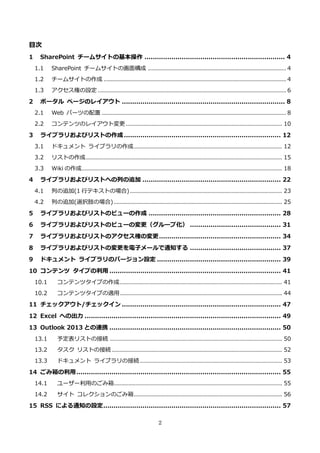
1. サイド リンク バーの[サイト コンテンツ]をクリックします。
サイド リンク バー
各コンテンツに簡単に
アクセスできます。
共有
サイトへのアクセス権
を設定します。
ドキュメント ライブラリ
ドキュメントをドラッグ&ドロップ
で保存して情報を共有できます。
サイトコンテンツ
トップページに表示されていな
いコンテンツも一覧できます。
歯車 (設定)ボタン
サイトの設定やページ編集、デザイン変更など
の設定項目がある。
作業開始タスク
作業開始時のタスクが並んで
います。消すことができます。](https://image.slidesharecdn.com/sharepoint2013enduserbasicguide-150920065218-lva1-app6891/85/Microsoft-SharePoint-2013-4-320.jpg)
![5
2. [サブサイト]の[新しいサブサイト]をクリックします。[タイトル]と[Web サイトのアドレス]に適
切な値を入力し、[テンプレートの選択]で[チームサイト]を選択します。
3. 画面を下の方にスクロールします。そして[作成]ボタンをクリックします。
4. 新しいチームサイトが作成されました。
今回の例では「チームサブ
サイト」と入力します。](https://image.slidesharecdn.com/sharepoint2013enduserbasicguide-150920065218-lva1-app6891/85/Microsoft-SharePoint-2013-5-320.jpg)
![6
1.3 アクセス権の設定
作成されたチームサイトにアクセス権を設定します。
1. 画面右上の[共有]をクリックします。
2. サイトの共有状況が表示されます。サイトが現状誰と共有されているかは、ダイアログボックス上
部の[XXXX と共有]を参照してください。「多数のユーザー」となっている場合は、クリックする
とユーザー一覧が表示されます。
3. アクセス権を追加で設定するユーザーを最初のテキストボックスに入力します。アリアスを入力す
ると、入力支援機能が働きます。
ユーザーはセミコロンで区切って複数指定することができます。「すべてのユーザー」と入力する
と、全ユーザーになります。](https://image.slidesharecdn.com/sharepoint2013enduserbasicguide-150920065218-lva1-app6891/85/Microsoft-SharePoint-2013-6-320.jpg)
![7
4. 編集権限 (メンバー権限) を与えたい場合は、そのまま[共有]ボタンをクリックします。その他の
権限を与えたい場合は、[オプションの表示]をクリックすると、他の権限を選択できます。
主なグループ アクセス権
所有者 フルコントロール – 完全な制御が可能です。
メンバー ページやファイルの内容を表示して、リストアイテムとドキュメントを編集で
きる投稿権限を付与します。リストアイテムとドキュメントを共有するために
招待状を送る権限も同時に付与します。
閲覧者 ページ、リストアイテム、およびドキュメントを読み取りのみできます。ファ
イルのダウンロードが可能です。編集はできません。
Excel Services
の閲覧者
ページ、リストアイテム、およびドキュメントの読み取りが可能です。閲覧者
よりも弱い権限で、サーバーレンダリングが可能になっている場合は、サーバ
ー側の表示のみが可能で、ファイルのダウンロードはできません。
5. 正常に共有が完了すると、画面右上に通知が表示されます。](https://image.slidesharecdn.com/sharepoint2013enduserbasicguide-150920065218-lva1-app6891/85/Microsoft-SharePoint-2013-7-320.jpg)
![8
2 ポータル ページのレイアウト
2.1 Web パーツの配置
Web パーツを使ってポータル ページにサイト内のライブラリおよびリストを追加することができ
ます。Web パーツとは、サイトを構成するコンテンツのコンテナのようなものであり、追加・削除が
できます。Web パーツを使ってテキスト、カレンダー、イメージ、ドキュメント ライブラリ、他の
Web サイトへのリンクなどを表示させることができます。
1. 画面右上の [編集]をクリックします。
2. Web パーツを挿入したい場所にカーソルを移動し、 [挿入]リボンの [Web パーツ]をクリッ
クします。
[編集]をクリックしてポータ
ルページの編集を開始します。
新しい Web パーツ挿入位置。
追加する Web パーツを選択し
ます。](https://image.slidesharecdn.com/sharepoint2013enduserbasicguide-150920065218-lva1-app6891/85/Microsoft-SharePoint-2013-8-320.jpg)
![9
3. [カテゴリ]から適切なものを選択して、[パーツ]から目的の Web パーツを選択して、[追加]を
クリックします。
4. 作業が完了したら、画面右上の[保存]をクリックします。
5. ページが保存されました。](https://image.slidesharecdn.com/sharepoint2013enduserbasicguide-150920065218-lva1-app6891/85/Microsoft-SharePoint-2013-9-320.jpg)
![10
2.2 コンテンツのレイアウト変更
サイトを使いやすくするために Web パーツの順番を変更することができます。
1. [ページ]リボンの [編集]をクリックします。
2. Web パーツのタイトルバーをクリックして選択します。
3. Web パーツのタイトルバーを移動したい場所へドラッグ&ドロップします。
注: ドロップがうまくいかない場合、ドロップ位置にあらかじめテキストを記載しておくとう
まくいきます。
[編集]をクリックしてポータル
ページの編集を開始します。](https://image.slidesharecdn.com/sharepoint2013enduserbasicguide-150920065218-lva1-app6891/85/Microsoft-SharePoint-2013-10-320.jpg)
![11
ドロップ後は以下の通り、Web パーツの場所がドロップ位置に変更されます。
4. Web パーツのタイトルバーの右端の▼をクリックして [最小化]、 [削除]、[Web パーツの編
集] を行うことができます。
5. 作業が完了したら、リボン左側の[保存]をクリックします。](https://image.slidesharecdn.com/sharepoint2013enduserbasicguide-150920065218-lva1-app6891/85/Microsoft-SharePoint-2013-11-320.jpg)
![12
3 ライブラリおよびリストの作成
SharePoint チームサイトには様々なコンテンツを格納することができます。コンテンツを格納する
のに、ライブラリおよびリストなどを利用します。ライブラリとはサイト上でファイルの管理を行うた
めの機能です。リストとはサイト上でデータ(数値や文字など)の管理を行うための機能です。
ここでは代表的なドキュメント ライブラリとリストの作成方法を記述します。
3.1 ドキュメント ライブラリの作成
ドキュメント ライブラリは Office アプリケーションなどで作成された電子ファイルを保存し管理、
共有するための場所です。ドキュメント ライブラリを新たに作成する方法は以下の通りです。
1. サイド リンク バーの[サイト コンテンツ]をクリックします。
2. 初期値として既にテンプレートで作成されているコンテンツの一覧が表示されます。このコン
テンツをそのまま使用することも、新たに追加作成することもできます。追加作成する場合は
[アプリの追加]をクリックします。](https://image.slidesharecdn.com/sharepoint2013enduserbasicguide-150920065218-lva1-app6891/85/Microsoft-SharePoint-2013-12-320.jpg)
![13
3. 新たに作成することのできるコンテンツ テンプレートが一覧表示されます。ここでは [ドキュ
メント ライブラリ]をクリックします。
4. ダイアログボックスでドキュメント ライブラリの名前を入力して[作成]をクリックします。
[詳細オプション]をクリックすると、その他の項目も設定可能です。](https://image.slidesharecdn.com/sharepoint2013enduserbasicguide-150920065218-lva1-app6891/85/Microsoft-SharePoint-2013-13-320.jpg)
![14
5. 作成したドキュメント ライブラリがコンテンツ一覧に表示されます。[新着!]というアイコン
がついています。
6. 作成したドキュメント ライブラリのアイコンをクリックすると、ドキュメント ライブラリが
利用可能な状態になっています。
[ファイル]リボンをクリックして、リボンの
中にある[ドキュメントのアップロード]をク
リックすることで、既存のファイルをドキュ
メント ライブラリにアップロードすること
ができます。
また、Office をご利用の場合は、Office のメ
ニューより、チームサイトの URL を入力する
ことで直接保存することもできます。
作成したドキュメント ライブラリが
サイド リンク バーに表示されます。
ドキュメント ライブラリの一覧の部分には、
ローカル PC のデスクトップやエクスプロー
ラからファイルをドラッグ&ドロップでアッ
プロードできます。](https://image.slidesharecdn.com/sharepoint2013enduserbasicguide-150920065218-lva1-app6891/85/Microsoft-SharePoint-2013-14-320.jpg)
![15
3.2 リストの作成
リストにより様々な情報の収集や共有を行うための掲示板を容易に作成することができます。リスト
は代表的なテンプレートとして最初から以下のようなものが用意されており、テンプレートをそのまま
使用して頂くこともできますが、ここではリストを最初から作成する方法を記載します。
お知らせ
連絡先
ディスカッション掲示板
リンク
予定表
タスク
プロジェクト タスク
案件管理
アンケート
基本的な作成方法はドキュメント ライブラリと同じです。
1. 画面左側のサイド リンク バーから[サイト コンテンツ]をクリックします。
2. 初期値として既にテンプレートで作成されているコンテンツの一覧が表示されます。このコン
テンツをそのまま使用することも、新たに追加作成することもできます。追加作成する場合は
[アプリの追加]をクリックします。](https://image.slidesharecdn.com/sharepoint2013enduserbasicguide-150920065218-lva1-app6891/85/Microsoft-SharePoint-2013-15-320.jpg)
![16
3. 新たに作成することのできるコンテンツ テンプレートが一覧表示されます。ここでは [カスタ
ム リスト]をクリックします。
4. ダイアログボックスでカスタム リストの名前を入力して[作成]をクリックします。
[詳細オプション]をクリックすると、その他の項目も設定可能です。](https://image.slidesharecdn.com/sharepoint2013enduserbasicguide-150920065218-lva1-app6891/85/Microsoft-SharePoint-2013-16-320.jpg)
![17
5. 作成したカスタム リストがコンテンツ一覧に表示されます。[新着!]というアイコンがついて
います。
6. 作成したカスタム リストのアイコンをクリックすると、カスタム リストが利用可能な状態に
なっています。
[アイテム]リボンをクリックして、リボンの
中にある[新しいアイテム]ボタンをクリック
することで、新しいアイテムを作成すること
ができます。しかし、カスタムリストを作成
した場合は、初期値ではタイトルしか入力す
ることができませんので、この後の手順
4.1/4.2 で列を追加する必要があります。
作成したリストがサイド
リンク バーに表示され
ます。](https://image.slidesharecdn.com/sharepoint2013enduserbasicguide-150920065218-lva1-app6891/85/Microsoft-SharePoint-2013-17-320.jpg)
![18
3.3 Wiki の作成
組織内外の専門用語についての辞書や百科事典のサイトを作成したい場合、Wiki という仕組みを利
用すると便利です。Wiki は、ページ内で用語を二重大括弧 ([[]]) で囲むことにより、その用語の記事
にリンクさせることができ、お互いに参照しあうページを作成するときに便利です。
Wiki はポータルページを編集する仕組みとしても取り入れられており、Wiki ページの編集方法はポ
ータルページのものと同じです。Wiki を作成するには、専用のライブラリを作成します。その方法は
以下の通りです。
1. 画面左側のサイド リンク バーから[サイト コンテンツ]をクリックします。
2. 初期値として既にテンプレートで作成されているコンテンツの一覧が表示されます。[サイトの
ページ]という名前のライブラリが Wiki になっています。これをそのまま使用してもかまいま
せんし、新たに追加作成することもできます。追加作成する場合は [アプリの作成]をクリック
します。](https://image.slidesharecdn.com/sharepoint2013enduserbasicguide-150920065218-lva1-app6891/85/Microsoft-SharePoint-2013-18-320.jpg)
![19
3. 新たに作成することのできるテンプレートが一覧表示されます。ここでは [Wiki ページ ライ
ブラリ]をクリックします。ライブラリの名前を入力して[OK]をクリックします。
4. ダイアログボックスで Wiki ページ ライブラリの名前を入力して[作成]をクリックします。
5. 作成した Wiki ページ ライブラリがコンテンツ一覧に表示されます。[新着!]というアイコン
がついています。](https://image.slidesharecdn.com/sharepoint2013enduserbasicguide-150920065218-lva1-app6891/85/Microsoft-SharePoint-2013-19-320.jpg)
![20
6. Wiki ページ ライブラリのアイコンをクリックすると、Wiki トップページに移動します。
[ページ]リボンの[編集]ボタンをクリックして、編集画面に移行します。
7. 編集画面ではリッチ テキスト エディタにて自由に文書を編集することができます。新しく項
目を追加するためのリンクを作成したい場合は[[ ]] でその対象となるテキストを囲みます。編
集が完了したら[OK]をクリックします。
他の項目にリンクする場合に
は[[このライブラリの使用方
法]]のように[[ ]] で対象のテ
キストを囲みます。
[編集]をクリックすると
編集画面が表示されます。](https://image.slidesharecdn.com/sharepoint2013enduserbasicguide-150920065218-lva1-app6891/85/Microsoft-SharePoint-2013-20-320.jpg)
![21
8. 参照ページに戻ると先ほど[[ ]] で囲んだ部分が破線リンクとなって表示されます。破線リンク
をクリックすることで[[ ]] で囲んだ部分を新しい項目として作成することができます。
9. 破線リンクをクリックすると以下のように新しいページを作成するかどうか聞かれるので[作
成]ボタンをクリックします。
10. 新しい項目の編集画面が表示されます。この繰り返しにより Wiki を作成していきます。
破線リンクをクリックすると新しい項目
の編集画面が表示されます。破線のないリ
ンクはすでにリンク先が存在します。](https://image.slidesharecdn.com/sharepoint2013enduserbasicguide-150920065218-lva1-app6891/85/Microsoft-SharePoint-2013-21-320.jpg)
![22
4 ライブラリおよびリストへの列の追加
ドキュメント ライブラリおよびリストには列を追加することができます。列を追加することにより、
ドキュメント ライブラリではドキュメントを分類したり、リストでは入力可能な項目を追加したりす
ることができます。列には以下のような種類があり、この項目では[1 行テキスト]と[選択肢]の列の作
成方法を記述します。
1 行テキスト
複数行テキスト
選択肢
数値
通貨
日付と時刻
参照
はい/いいえ(チェックボックス)
ユーザーまたはグループ
ハイパーリンクまたは画像
集計値 (他の列の値の計算結果)
外部データ
管理されたメタデータ
追加した列は、ドキュメント ライブラリのプロパティ入力画面にて入力できるようになります。
また、リストでは、アイテムの新規登録、または編集時に追加した列を入力することができます。](https://image.slidesharecdn.com/sharepoint2013enduserbasicguide-150920065218-lva1-app6891/85/Microsoft-SharePoint-2013-22-320.jpg)
![23
4.1 列の追加(1 行テキストの場合)
1. ドキュメント ライブラリでは[ライブラリ]リボンの[ライブラリの設定]、もしくは、リストで
は[リスト]リボンの[リストの設定]をクリックします。
2. 設定画面で、[列の作成]をクリックします。
ドキュメント ライブラリなら
[ライブラリの設定]、リストな
ら[リストの設定]をクリック
します。](https://image.slidesharecdn.com/sharepoint2013enduserbasicguide-150920065218-lva1-app6891/85/Microsoft-SharePoint-2013-23-320.jpg)
![24
3. 列の作成画面が表示されますので、適切な列名を入力し、この列の情報の種類にて[1 行テキス
ト]を選択し、最後に[OK]をクリックします。必要に応じて、説明、入力の必須、最大文字数、
既定値、IME コントロールを設定します。
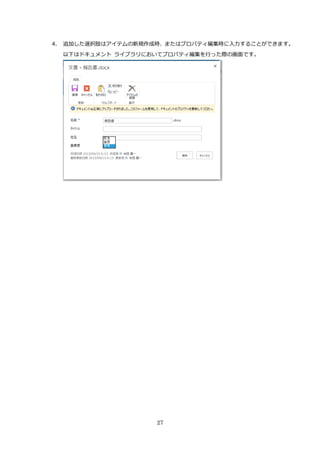
4. 作成した列がビューに表示され、入力できるようになります。以下はドキュメント ライブラリ
とリストに社名という列を追加した際の例です。
列の名前を入力します。
[1 行テキスト]を選択し
ます。
その他の項目を必要に応
じて設定します。](https://image.slidesharecdn.com/sharepoint2013enduserbasicguide-150920065218-lva1-app6891/85/Microsoft-SharePoint-2013-24-320.jpg)
![25
4.2 列の追加(選択肢の場合)
選択肢を使用することにより、列への値の入力時にドロップダウン リストボックスやラジオ ボタン、
チェックボックスが使用できるようになります。
1. ドキュメント ライブラリでは[ライブラリ]リボンの[ライブラリの設定]、もしくは、リストで
は[リスト]リボンの[リストの設定]をクリックします。
2. 設定画面で、[列の作成]をクリックします。
ドキュメント ライブラリなら
[ライブラリの設定]、リストな
ら[リストの設定]をクリック
します。](https://image.slidesharecdn.com/sharepoint2013enduserbasicguide-150920065218-lva1-app6891/85/Microsoft-SharePoint-2013-25-320.jpg)
![26
3. 列の作成画面が表示されますので、適切な列名を入力し、この列の情報の種類にて[選択肢(メ
ニューから選択)]を選択し、最後に[OK]をクリックします。必要に応じて、説明、入力の必須、
最大文字数、既定値、IME コントロールを設定します。
列の名前を入力します。
[選択肢(メニューから選
択)]を選択します。
その他の項目を必要に応
じて設定します。
選択肢を入力します。こ
こに入力したものがドロ
ップダウン リストボッ
クスに表示されます。](https://image.slidesharecdn.com/sharepoint2013enduserbasicguide-150920065218-lva1-app6891/85/Microsoft-SharePoint-2013-26-320.jpg)
![28
5 ライブラリおよびリストのビューの作成
前の手順で作成した列を活用することで様々なビューを作成することができます。ビューによりアイ
テムのフィルタや並べ替え、グループ化、集計などを行うことができます。ビューには以下の種類があ
りそれぞれ特徴を持っていますので用途に合わせて選択することができます。
標準ビュー: Web ページにデータを表示する標準的なビューです。表示スタイルのリストから
スタイルを選択することができます。
データシート ビュー: アイテムをひとつずつ開くのではなく、ビューからの一括編集に適した
スプレッドシート形式でデータを表示します。
予定表ビュー: 日単位、週単位、または月単位の予定表としてデータを表示します。日付の列を
含んだコンテンツに対して有効です。
ガントビュー: ガント チャートで表示して、チームのタスクの進捗を時系列のグラフで確認す
ることができます。日付の列を少なくとも 2 つ含んだコンテンツに有効です。
Access ビュー: Access を起動して、コンテンツに基づくフォームやレポートを作成すること
ができます。
SharePoint Designer のユーザー設定ビュー: SharePoint Designer を起動して、条件付き
書式などの機能でこのリスト用に新しいビューを作成します。
ここでは標準ビューを使用したビューの作成方法に関して記述します。
1. ビューを作成するコンテンツ(ドキュメント ライブラリまたはリスト)を開きます。
2. ドキュメント ライブラリまたはリストにて、リボンの [ライブラリの設定] (または[リストの
設定])をクリックします。
3. 設定画面で[ビューの作成]をクリックします。](https://image.slidesharecdn.com/sharepoint2013enduserbasicguide-150920065218-lva1-app6891/85/Microsoft-SharePoint-2013-28-320.jpg)
![29
4. ビューの形式を選択するための画面が表示されます。用途に合わせたビューを選択することが
できますが、この手順書では[標準ビュー]をクリックします。
5. ビューの設定を行う画面が表示されますので、それぞれの項目を必要に応じて入力します。
ビューの名前を入力します。
このチェックボックスを[オ
ン]にするとこのビューがコン
テンツを開いたときに表示さ
れるようになります。
[パブリック ビューを作成する]を
選択してください。[個人ビューを
作成する]は、ビューの作成を行っ
た個人しか参照できなくなります。
このチェックボックスを[オン]に
した列がビューに表示されます。
列をビューの左から何番目に表示
するかを指定します。](https://image.slidesharecdn.com/sharepoint2013enduserbasicguide-150920065218-lva1-app6891/85/Microsoft-SharePoint-2013-29-320.jpg)
![30
6. さらに下のほうにスクロールすることで、並べ替えやフィルタを設定することができます。
7. すべての項目を設定したら、[OK]をクリックします。
並べ替えを行う列を指定します。列
は 2 つ選択することができます。
フィルタをかける列とその条件を
設定します。
フィルタの条件は複数指定するこ
とができます。
同様に[+]マークをクリックする
ことで、グループ化や集計、スタイ
ルの変更、フォルダの表示可否など
を設定することができます。](https://image.slidesharecdn.com/sharepoint2013enduserbasicguide-150920065218-lva1-app6891/85/Microsoft-SharePoint-2013-30-320.jpg)
![31
6 ライブラリおよびリストのビューの変更(グループ化)
以下の手順にてすでに作成済みのビューを変更して、グループ化を行うことができます。
1. コンテンツを開き、[ライブラリ]リボン (または[リスト]リボン)の[現在のビュー]をクリック
して、変更したいビューを選択します。
2. リボンの中の、[このビューの変更]をクリックします。](https://image.slidesharecdn.com/sharepoint2013enduserbasicguide-150920065218-lva1-app6891/85/Microsoft-SharePoint-2013-31-320.jpg)
![32
3. ビュー編集画面が表示されますので、一番下までスクロールを行い、[グループ化]の[+]マーク
をクリックします。
4. グループ化のカテゴリが展開されますので、[最優先する列]でグループ化を行いたい列を選択し
ます。必要に応じて[2 番目に優先する列]も指定します。](https://image.slidesharecdn.com/sharepoint2013enduserbasicguide-150920065218-lva1-app6891/85/Microsoft-SharePoint-2013-32-320.jpg)
![33
5. [OK]をクリックします。
6. 指定した列でグループ化されたビューが作成されます。グループ化の先頭に表示されている[▼]
マークにてグループの展開と折りたたみが行えます。初期状態でグループを展開するか折りた
たむかも、(4)の画面にて変更することができます。
ここをクリックします。](https://image.slidesharecdn.com/sharepoint2013enduserbasicguide-150920065218-lva1-app6891/85/Microsoft-SharePoint-2013-33-320.jpg)
![34
7 ライブラリおよびリストのアクセス権の変更
サイトのアクセス権とは別にドキュメント ライブラリやリストにも個別にアクセス権を設定するこ
とができます。サイトは部門全員で共有し、あるドキュメント ライブラリはプロジェクト メンバーだ
けに限定して利用するといったことが可能です。
1. アクセス権を変更したいドキュメント ライブラリまたはリストを開きます。
2. ドキュメント ライブラリまたはリストにて、リボンの [ライブラリの設定] (または[リストの
設定])をクリックします。
3. [権限と管理]の[このドキュメント ライブラリに対する権限]をクリックします。このドキュメ
ント ライブラリに対する権限が表示されない場合は、サイト管理者に必要なアクセス権が不足
している可能性があります。
4. 通常、ドキュメント ライブラリやリストは親となっているサイトの権限を継承しています。コ
ンテンツ独自のアクセス権を設定する際には、リボンの[権限の継承を中止]をクリックします。](https://image.slidesharecdn.com/sharepoint2013enduserbasicguide-150920065218-lva1-app6891/85/Microsoft-SharePoint-2013-34-320.jpg)
![35
5. 以下のメッセージ ボックスが表示されるので、[OK]をクリックします。
6. 権限の変更画面が表示されます。親のサイトと全く違う権限を設定するためには以下の手順に
て既存の権限を削除します。(注: この操作はサイトコレクション管理者以外のユーザーが行う
と、サイトへのアクセス権を失う危険がありますのでご注意ください) 既存の権限を削除する
必要がない場合は手順(9)に進んでください。
画面上のすべて選択のチェックボックスをクリックします。
すべてのアクセス権のチェックボックスがオンになります。
7. リボンの[ユーザー権限の削除]をクリックします。
8. 以下のメッセージボックスが表示されるので、権限を削除しても問題ないか再度確認し、[OK]
をクリックします。
ここをクリックします。](https://image.slidesharecdn.com/sharepoint2013enduserbasicguide-150920065218-lva1-app6891/85/Microsoft-SharePoint-2013-35-320.jpg)
![36
この操作により既存の権限が削除されます。
9. リボンの[アクセス許可の付与]を選択します。
10. アクセス許可の付与画面が表示されますので、サイトへのアクセスを許可したいユーザーのユ
ーザー名、グループ名、またはメールアドレスを入力します。複数入力する場合は、セミコロ
ンで区切って入力します。
[編集]権限以外のアクセス権限をつけたい場合、権限の確認メールを送信したくない場合は、[オ
プションの表示]をクリックして設定を変更します。
11. [共有]ボタンをクリックします。](https://image.slidesharecdn.com/sharepoint2013enduserbasicguide-150920065218-lva1-app6891/85/Microsoft-SharePoint-2013-36-320.jpg)
![37
8 ライブラリおよびリストの変更を電子メールで通知する
ドキュメント ライブラリやリストに変更があった場合、その変更されたアイテムを電子メールで受
け取ることができます。この機能を「通知」と呼びます。以下はその通知を受け取る方法を記述します。
1. 通知を受け取りたいコンテンツを開きます。
2. [ドキュメント]リボン (または[アイテム]リボン)の[通知]をクリックして、[個人用通知の管理]
をクリックします。
3. 新しい通知を受け取るための設定画面が表示されますので、[通知の追加]をクリックします。
4. 通知を受け取るコンテンツを選択して[次へ]をクリックします。](https://image.slidesharecdn.com/sharepoint2013enduserbasicguide-150920065218-lva1-app6891/85/Microsoft-SharePoint-2013-37-320.jpg)
![38
5. それぞれ必要な事項を設定し、最後に[OK]をクリックします。
通知のタイトル: コンテンツの名前が初期値として記述されていますが、変更することも
できます
通知の送信先: 自分の名前が表示されていますが、チームのメンバーなど、他者にも通知
したい場合には、ユーザー名、グループ名、またはメールアドレスを入力します。複数入
力する場合は、セミコロンで区切って入力します。アドレス帳を使ってユーザーを追加し
たい場合は、[参照] をクリックしてください。
通知の対象: 通知の対象としたい変更の種類を選択します。
指定の変更に関する通知の送信: 特定の条件に基づいた通知の送信を設定することができ
ます。
通知を送信するタイミング: 通知を受け取る頻度を選択します。たとえば頻繁に更新され
るコンテンツは[すぐに通知する]では大量に通知メールが届いてしまいますので、その場
合は[日に一度通知する]か[週に一度通知する]を選択します。](https://image.slidesharecdn.com/sharepoint2013enduserbasicguide-150920065218-lva1-app6891/85/Microsoft-SharePoint-2013-38-320.jpg)
![39
9 ドキュメント ライブラリのバージョン設定
ドキュメント ライブラリでは、登録されたファイルの修正前のファイルを履歴として保存しておく
ことができます。修正履歴を保存することによって、ドキュメントの改編履歴を確認したり、間違えて
上書き保存してしまった場合でも戻すことができるようになります。
この機能はドキュメント ライブラリにてバージョン設定を有効にすることで使用できます。
1. バージョン設定を有効にしたいドキュメント ライブラリを開きます。
2. ドキュメント ライブラリにて、リボンの [ライブラリの設定]をクリックします。
3. 全般設定の[バージョン設定]をクリックします。
4. バージョン設定の入力画面が表示されますので、それぞれ以下のように設定し、最後に[OK]を
クリックします。
コンテンツの承認: コンテンツ発行時に承認権限を持ったユーザーの承認を必要とするかを
選択します。承認を必須にすると、編集権限のないユーザーに対して正式版(メジャー バー
ジョン)を発行時には必ず承認を受けるといった運用を行うことができます。
ドキュメントのバージョン履歴: バージョンの管理を行うかどうかを選択します。メジャー
バージョンとマイナー バージョンをそれぞれ作成するか否か決定することができ、更に保存
しておくバージョンの数を設定することができます。
下書きアイテムのセキュリティ: ここでは、例えば下書き(マイナー バージョン)を編集権
のユーザーには参照させるが、閲覧権のユーザーには参照させないといった設定を行うこと
ができます。この設定を行うことにより、下書きの存在を一般ユーザーには認識させないと
いった運用を行うことができます。
チェックアウトを必須にする: この項目を[はい]に設定することにより、アイテムの排他制御
が行われ、あるユーザーが編集中であるにも関わらずに別のユーザーが編集してしまうこと
を防ぐことができます。](https://image.slidesharecdn.com/sharepoint2013enduserbasicguide-150920065218-lva1-app6891/85/Microsoft-SharePoint-2013-39-320.jpg)
![41
10 コンテンツ タイプの利用
コンテンツ タイプは、リストやドキュメント、またはフォルダの属性を定義するもので、コンテン
ツ タイプを利用することで、リストやライブラリの設定を共通化することができます。
10.1 コンテンツタイプの作成
この項目では新しいコンテンツタイプの設定方法を記述します。
1. 画面右上の歯車アイコンをクリックします。次に、[サイトの設定]をクリックします。
2. サイトの設定画面が表示されるので、Web デザイナー ギャラリーの[サイト コンテンツ タイ
プ]をクリックします。
3. サイト コンテンツ タイプ ギャラリーの一覧が表示されるので、メニュー バーより、[作成]
をクリックします。](https://image.slidesharecdn.com/sharepoint2013enduserbasicguide-150920065218-lva1-app6891/85/Microsoft-SharePoint-2013-41-320.jpg)
![42
4. 新しいサイト コンテンツ タイプ画面が表示されるため、必要項目を入力して[OK]をクリック
します。以下の例ではドキュメント ライブラリのコンテンツ タイプをベースに提案書コンテ
ンツ タイプを作成しようとしています。
5. コンテンツタイプの設定画面が表示されますので、ここでコンテンツ タイプのカスタマイズを
行います。](https://image.slidesharecdn.com/sharepoint2013enduserbasicguide-150920065218-lva1-app6891/85/Microsoft-SharePoint-2013-42-320.jpg)
![43
[名前、説明、およびグループ]のカスタマイズ: このリンクをクリックすると以下のよう
な画面が表示され、コンテンツ タイプの名前やコンテンツ タイプのグループを変更する
ことができます。
[詳細設定]のカスタマイズ: このリンクをクリックすると以下のような画面が表示されま
す。ドキュメント ライブラリの場合はドキュメントのテンプレート ファイルを指定する
ことができます。また、コンテンツタイプの適用範囲や変更の許可などを設定することが
できます。
[ワークフロー設定]のカスタマイズ: このリンクをクリックすると以下のような画面が表
示され、コンテンツ タイプに対するワークフローテンプレートの割り当てを変更すること
ができます。 [ワークフローの追加]をクリックすることでワークフローを追加することも
できます。ワークフローの追加手順は「16.1 ワークフローの設定」と同様です。
ワークフローが既に割り当てられている場合、[ワークフローの削除]をクリックすること](https://image.slidesharecdn.com/sharepoint2013enduserbasicguide-150920065218-lva1-app6891/85/Microsoft-SharePoint-2013-43-320.jpg)
![44
で必要のないワークフローを削除することができます。
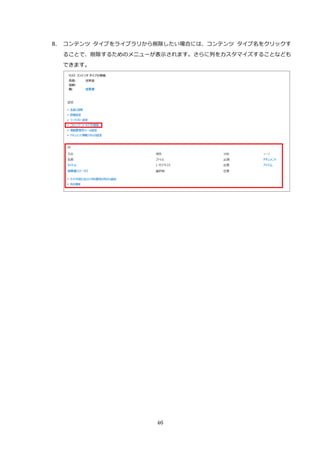
[このサイト コンテンツ タイプの削除]: このリンクをクリックすると該当のコンテンツ
タイプを削除することができます。
[ドキュメント情報パネルの設定]: このリンクをクリックすることで、InfoPath で作成し
たプロパティ入力ページを作成することができます。
[情報管理ポリシーの設定]: 情報管理ポリシーを設定することにより、ラベル、監査、有
効期間といった情報管理のためのポリシーを有効にすることができます。
[サイト内の既存の列から追加]または[サイト内の新しい列からの追加]: サイト内の既存
の列または新しく列を追加することができます。列の追加の方法は、「4.1 列の追加(1 行
テキストの場合)」と同様です。
10.2 コンテンツタイプの適用
前の手順で作成したコンテンツ タイプはリストやライブラリなどのコンテンツに適用することがで
きます。ここではその手順を記述します。
1. コンテンツ タイプを適用したいリスト、またはライブラリを開きます。
2. リボンの [ライブラリの設定] (または[リストの設定])をクリックします。
3. 全般設定の[詳細設定]をクリックします。
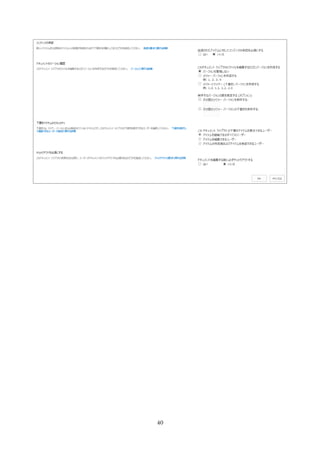
4. 詳細設定画面が表示されるので、コンテンツ タイプにあるコンテンツ タイプの管理を許可す
るで[はい]に設定し、[OK]をクリックします。](https://image.slidesharecdn.com/sharepoint2013enduserbasicguide-150920065218-lva1-app6891/85/Microsoft-SharePoint-2013-44-320.jpg)
![45
5. ここまでの手順で以下のようなコンテンツ タイプが表示されるようになるため、[既存のサイ
ト コンテンツ タイプから追加]をクリックします。
6. サイト コンテンツ タイプの選択画面が表示されるため、コンテンツタイプグループにて絞り
込みを行いながら、[利用可能なサイト コンテンツ タイプ]より、適用したいコンテンツ タイ
プを選択し、[追加]にて[追加するコンテンツタイプ]に追加します。すべてのコンテンツ タイ
プの追加が終わったら、[OK]をクリックします。
7. 前の画面に戻るとコンテンツ タイプに追加されたコンテンツ タイプが表示され、また列にも
コンテンツ タイプにより追加された列が表示されます。](https://image.slidesharecdn.com/sharepoint2013enduserbasicguide-150920065218-lva1-app6891/85/Microsoft-SharePoint-2013-45-320.jpg)
![47
11 チェックアウト/チェックイン
チェックアウトとは、自身が編集中であることを他のユーザーに宣言することです。このチェックア
ウトを行うことで、意図せずにドキュメント ライブラリ上で複数のユーザーによる同時編集が行われ
ることを防ぐことができます。
また、チェックアウトしたドキュメントの編集内容を確定し、自身が宣言していた編集状態を開放す
ることをチェックインといいます。
チェックアウト方法: ドキュメント ライブラリにて該当アイテムの[…]をクリックし、吹き出し
の中の[…]をクリックして表示されるメニューの[チェックアウト]をクリックします。
チェックアウトが成功するとチェックアウト先列に現在チェックアウトしているユーザー名が表
示され、他のユーザーは編集することができなくなります。また、アイコンもチェックアウトを示
す斜め下向き矢印が表示されるようになります。](https://image.slidesharecdn.com/sharepoint2013enduserbasicguide-150920065218-lva1-app6891/85/Microsoft-SharePoint-2013-47-320.jpg)
![48
チェックイン方法: ドキュメント ライブラリにて該当アイテムの[…]をクリックし、吹き出しの
中の[…]をクリックして表示されるメニューの [チェックイン]をクリックします。
チェックイン後の動作、およびコメントを入力する画面が表示され、[OK]をクリックするとチェ
ックインが行われます。その際にチェックアウトを継続しなければ、ドキュメントは他のユーザー
に対して開放されます。
チェックインの代わりに、[チェックアウトの破棄]をクリックすると、チェックアウト後に行った
変更はすべて取り消されます。](https://image.slidesharecdn.com/sharepoint2013enduserbasicguide-150920065218-lva1-app6891/85/Microsoft-SharePoint-2013-48-320.jpg)
![49
12 Excel への出力
ドキュメント ライブラリおよびリストのビューを Excel に出力することができます。ドキュメント
ライブラリでも使用可能ですが、その性質上リストでの利用に適していますので、ここではリストを使
って Excel に出力する方法を記述します。
1. Excel に出力したいリストを開きます。
2. [リスト]リボンの中の[Excel にエクスポート]をクリックします。
3. ファイルのダウンロード ダイアログが表示されるため、[ファイルを開く]をクリックします。
4. ダウンロードが完了すると Excel が起動します。以下のような警告が表示された場合は[有効
にする]をクリックしてください。](https://image.slidesharecdn.com/sharepoint2013enduserbasicguide-150920065218-lva1-app6891/85/Microsoft-SharePoint-2013-49-320.jpg)
![50
5. データのインポート方法を聞かれるので、そのまま[OK]をクリックします。
6. Excel が起動し、リストの内容が読み込まれます。
13 Outlook 2013 との連携
予定表リスト、タスクリスト、ドキュメント ライブラリはそれぞれ Outlook 2013 に接続して
Outlook 2013 上からオフラインでも利用することができます。
Outlook 2013 への接続手順は以下のとおりです。
13.1 予定表リストの接続
1. Outlook 2013 に接続したい予定表リストを表示します。](https://image.slidesharecdn.com/sharepoint2013enduserbasicguide-150920065218-lva1-app6891/85/Microsoft-SharePoint-2013-50-320.jpg)
![51
2. [予定表]リボンの中の[Outlook に接続]をクリックします。
3. ブラウザーで以下のようなメッセージが表示される場合は[許可]をクリックします。
4. Outlook 2013 上で以下のメッセージボックスが表示されたら、[はい]をクリックします。
5. Outlook 2013 上で自分の予定表と同様に操作することができるようになります。
参照だけでなく Outlook から新しい予定の追加を行ったり、SharePoint の予定表を Outlook の予定
表にドラッグ&ドロップしたりすることができます。](https://image.slidesharecdn.com/sharepoint2013enduserbasicguide-150920065218-lva1-app6891/85/Microsoft-SharePoint-2013-51-320.jpg)
![52
13.2 タスク リストの接続
1. Outlook 2013 に接続したいタスク リストを表示します。
2. [リスト]リボンの中の[Outlook に接続]をクリックします。
3. 以下のようなメッセージが表示されたら[OK]をクリックします。
4. 以下のように Outlook 2013 上からタスクの操作を行うことができるようになります。](https://image.slidesharecdn.com/sharepoint2013enduserbasicguide-150920065218-lva1-app6891/85/Microsoft-SharePoint-2013-52-320.jpg)
![53
13.3 ドキュメント ライブラリの接続
1. Outlook 2013 に接続したいドキュメント ライブラリを表示します。
2. [ライブラリ]リボンの中の[Outlook に接続]をクリックします。
3. ブラウザーで以下のようなメッセージが表示される場合は[許可]をクリックします。
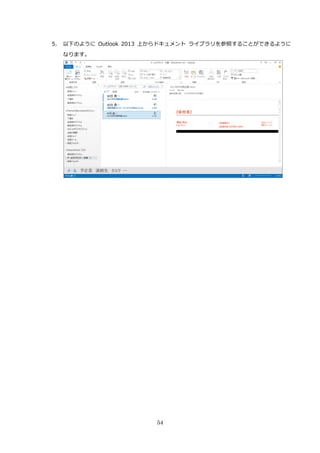
4. Outlook 2013 上で以下のメッセージボックスが表示されたら、[はい]をクリックします。](https://image.slidesharecdn.com/sharepoint2013enduserbasicguide-150920065218-lva1-app6891/85/Microsoft-SharePoint-2013-53-320.jpg)
![55
14 ごみ箱の利用
サイトで削除したアイテムは必ずごみ箱にいったん入り、必要に応じてごみ箱から復元することがで
きます。但し、30 日以上前に削除されたアイテムはごみ箱からも自動的に完全に削除されます。
ごみ箱はユーザーが利用する通常のごみ箱とサイト管理者が利用するサイト コレクションのごみ箱
の 2 つがあります。
14.1 ユーザー利用のごみ箱
サブサイト単位にごみ箱があり、必要に応じてごみ箱からアイテムを復元することができます。ごみ
箱へのアクセス方法、およびアイテムの復元方法は以下の通りです。
1. 画面左側のサイド リンク バーから[サイト コンテンツ]をクリックします。
2. 画面右側の[ごみ箱]をクリックします。ごみ箱内に入っているアイテム数がカッコ内に表示され
ます。
3. ごみ箱画面が表示されますので、復元したいアイテムのチェックボックスをオンにして、[選択
したアイテムの復元]をクリックすると復元されます。](https://image.slidesharecdn.com/sharepoint2013enduserbasicguide-150920065218-lva1-app6891/85/Microsoft-SharePoint-2013-55-320.jpg)
![56
14.2 サイト コレクションのごみ箱
サイト コレクションのごみ箱はサイト コレクションの管理者だけがアクセスすることができます。
1. 画面右上の歯車アイコンをクリックします。次に、[サイトの設定]をクリックします。
2. サイト コレクションの管理の項目を参照します。[ごみ箱]がある場合はクリックします。
[トップ レベルのサイト設定に移動]とある場合は、クリックしてトップレベルサイトに移動し
て、次の画面で[ごみ箱]をクリックします。
3. ユーザーが削除したアイテムすべてが表示されるサイト コレクションのごみ箱にアクセスで
きます。操作方法はユーザー利用のごみ箱と同様です。](https://image.slidesharecdn.com/sharepoint2013enduserbasicguide-150920065218-lva1-app6891/85/Microsoft-SharePoint-2013-56-320.jpg)
![57
15 RSS による通知の設定
ドキュメント ライブラリおよびリストでは RSS フィードをサポートしています。RSS フィードを
利用することで RSS リーダにて変更内容などを購読することができます。この項目では RSS フィー
ドの設定方法、および RSS リーダでの購読方法を記述します。
RSS フィードはトップサイトで有効/無効を決定することができます。ドキュメント ライブラリお
よびリスト単位で RSS の有効/無効を設定することもできます。
15.1 サイト単位の RSS 有効化
1. 画面右上の歯車アイコンをクリックします。次に、[サイトの設定]をクリックします。
2. サイトの管理の[RSS]をクリックします。
3. RSS の設定画面が表示されますのでサブサイトを含めた RSS を有効にする場合には、[このサ
イト コレクションで RSS フィードを利用できるようにする]のチェックボックスをオンに、こ
のサイトのみ有効にする場合には、[このサイトで RSS フィードを利用できるようにする]のチ
ェックボックスをオンに設定して[OK]をクリックしてください。](https://image.slidesharecdn.com/sharepoint2013enduserbasicguide-150920065218-lva1-app6891/85/Microsoft-SharePoint-2013-57-320.jpg)
をクリックします。
2. 通信の[RSS 設定]をクリックします。
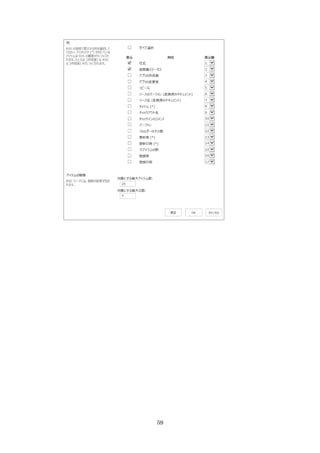
3. [このリストで RSS を利用できるようにする]を[はい]に設定し、他の項目を必要に応じて入力
して[OK]をクリックします。](https://image.slidesharecdn.com/sharepoint2013enduserbasicguide-150920065218-lva1-app6891/85/Microsoft-SharePoint-2013-58-320.jpg)
![60
15.3 RSS 購読の設定
1. RSS 購読を行いたいドキュメント ライブラリやリストなどのコンテンツを開きます。
2. [ライブラリ]リボン (または[リスト]リボン)の[RSS フィード]をクリックします。
3. 以下のような RSS フィードが表示されるので、[このフィードを購読する]をクリックします。
4. 以下のようなダイアログボックスが出る場合は[許可]をクリックします。](https://image.slidesharecdn.com/sharepoint2013enduserbasicguide-150920065218-lva1-app6891/85/Microsoft-SharePoint-2013-60-320.jpg)
![61
5. 以下のようなダイアログボックスが出る場合は[はい]をクリックします。
6. これで、ブラウザーや Outlook 2013 などで RSS フィードを購読できるようになります。](https://image.slidesharecdn.com/sharepoint2013enduserbasicguide-150920065218-lva1-app6891/85/Microsoft-SharePoint-2013-61-320.jpg)
![62
16 ワークフローの利用
リストやライブラリに登録されたコンテンツに対して、承認動作を行わせるためにワークフローを設
定することができます。ワークフローは標準で用意されているいくつかのテンプレートから選択して実
行することができます。
16.1 ワークフローの設定
この項目では一般的な承認ワークフローを設定する方法を記述します。
1. ワークフロー設定を有効にしたいドキュメント ライブラリまたはリストを開きます。
2. リボンの [ライブラリの設定] (または[リストの設定])をクリックします。
3. [権限と管理]の[ワークフロー設定]をクリックします。](https://image.slidesharecdn.com/sharepoint2013enduserbasicguide-150920065218-lva1-app6891/85/Microsoft-SharePoint-2013-62-320.jpg)
![63
4. ワークフロー設定の画面で[ワークフローの追加]をクリックします。
5. ワークフロー追加の画面が表示されますので以下のように設定し、[次へ]をクリックします。
(目的のワークフローの種類が表示されない場合は、管理者にお問い合わせください)
[承認 – SharePoint 2010]を
選択します。
名前を適切に入力します。](https://image.slidesharecdn.com/sharepoint2013enduserbasicguide-150920065218-lva1-app6891/85/Microsoft-SharePoint-2013-63-320.jpg)
![64
6. ワークフロー カスタマイズの画面が表示されますので、以下のように設定して、[OK]をクリッ
クします。
承認者はひとり、または複数
設定可能で、順次/並列で指定
することも可能です。承認ス
テージは複数追加も可能。
期限を設定することが可能。
通知のみの人を設定すること
ができます。
フロー完了、却下の条件をカ
スタマイズできます。](https://image.slidesharecdn.com/sharepoint2013enduserbasicguide-150920065218-lva1-app6891/85/Microsoft-SharePoint-2013-64-320.jpg)
![65
16.2 ワークフローの開始
設定したワークフローは以下の手順により実行することができます。
1. ワークフローを実行したいドキュメント ライブラリやリストを開きます。
2. ワークフローを実行したいアイテムの名前の右に表示される[…]をクリックし、表示される吹き
出しの[…]の中の[ワークフロー]をクリックします。](https://image.slidesharecdn.com/sharepoint2013enduserbasicguide-150920065218-lva1-app6891/85/Microsoft-SharePoint-2013-65-320.jpg)
![66
3. ワークフロー画面が表示され、実行可能な新しいワークフローの一覧、および実行中のワーク
フローの状態などが表示されます。
4. 新規に実行する場合には[新しいワークフローの開始]よりワークフローをクリックします。ワー
クフロー開始の画面が表示されますので、必要に応じて承認担当者や承認依頼時のコメント、
期間などを入力して、[開始]ボタンをクリックするとワークフローが開始され承認担当者に対し
て承認依頼が行われ、同時にメールが自動的に送信されます。
5. ドキュメントライブラリ上で、ワークフローのステータスが[進行中]になります。
今回は「報告書を承認するワークフロ
ー」をクリックします。](https://image.slidesharecdn.com/sharepoint2013enduserbasicguide-150920065218-lva1-app6891/85/Microsoft-SharePoint-2013-66-320.jpg)
![67
6. ワークフローの開始者に対してメールが送信されます。
7. 承認者にも承認依頼の電子メールが送信されます。
8. 承認依頼の電子メールのリンクをクリックすると承認画面が表示されますので、必要に応じて
[承認]、または[却下]などのアクションをクリックします。](https://image.slidesharecdn.com/sharepoint2013enduserbasicguide-150920065218-lva1-app6891/85/Microsoft-SharePoint-2013-67-320.jpg)
![68
9. ライブラリでワークフローが進行中のアイテムから[ワークフロー]を選択して、ワークフローの
進行状態を表示させることもできます。ワークフローの進行状態は、承認フローが Visio で可視
化させて表示されます。](https://image.slidesharecdn.com/sharepoint2013enduserbasicguide-150920065218-lva1-app6891/85/Microsoft-SharePoint-2013-68-320.jpg)
![69
17 IRM ライブラリの設定
IRM (Information Rights Management) をドキュメント ライブラリで有効にすることにより、登
録されたファイルに対して自動的に IRM 設定を行い、ドキュメントの暗号化と操作制御を行うことが
できるようになります。(IRM のメニューを表示させるには、事前に管理者側で設定する必要がありま
す。)
対象となるドキュメント形式は以下の通りです。
Microsoft Word 97~2003 (.doc)
Microsoft Excel 97~2003 (.xls)
Microsoft PowerPoint 97~2003 (.ppt)
Microsoft Word 2007~2013 (.docx)
Microsoft Excel 2007~2013 (.xlsx)
Microsoft PowerPoint 2007~2013 (.pptx)
Microsoft InfoPath 2007~2013 (.xml)
XML Paper Specification (.xps)
ライブラリの設定手順は以下の通りです。
1. IRM 設定を有効にしたいドキュメント ライブラリを開きます。
2. ドキュメント ライブラリにて、リボンの [ライブラリの設定]をクリックします。
3. 権限と管理の[Information Rights Management]をクリックします。](https://image.slidesharecdn.com/sharepoint2013enduserbasicguide-150920065218-lva1-app6891/85/Microsoft-SharePoint-2013-69-320.jpg)
![70
4. Information Rights Management 設定の入力画面が表示されますので、それぞれ以下のよう
に設定し、最後に[OK]をクリックします。
IRM の操作制御はドキュメント ライブラリのアクセス権に応じて設定が以下のように自動的に行
われます。
ドキュメント ライブラリの権限 IRM の操作権限
閲覧 ドキュメントの編集、コピー、上書きなどの操作が禁止
編集 アクセス権限変更が禁止
管理者 フルコントロール](https://image.slidesharecdn.com/sharepoint2013enduserbasicguide-150920065218-lva1-app6891/85/Microsoft-SharePoint-2013-70-320.jpg)


![[DO05] システムの信頼性を上げるための新しい考え方 SRE ( Site Reliability Engineering ) in Azure, o...](https://cdn.slidesharecdn.com/ss_thumbnails/do05-170616023431-thumbnail.jpg?width=640&height=640&fit=bounds)

![[TL10] Azure IaaS 構築・運用・管理の専門家が語る DevTest Labs ~高速・費用無駄ナシ・簡単管理を実現する開発・テスト環境の構築~](https://cdn.slidesharecdn.com/ss_thumbnails/tl10-170614050657-thumbnail.jpg?width=640&height=640&fit=bounds)


![[東京] JapanSharePointGroup 勉強会 #2](https://cdn.slidesharecdn.com/ss_thumbnails/jpsps2powershell-120405100646-phpapp01-thumbnail.jpg?width=640&height=640&fit=bounds)


