Download free for 30 days
Sign in
Upload
Language (EN)
Support
Business
Mobile
Social Media
Marketing
Technology
Art & Photos
Career
Design
Education
Presentations & Public Speaking
Government & Nonprofit
Healthcare
Internet
Law
Leadership & Management
Automotive
Engineering
Software
Recruiting & HR
Retail
Sales
Services
Science
Small Business & Entrepreneurship
Food
Environment
Economy & Finance
Data & Analytics
Investor Relations
Sports
Spiritual
News & Politics
Travel
Self Improvement
Real Estate
Entertainment & Humor
Health & Medicine
Devices & Hardware
Lifestyle
Change Language
Language
English
Español
Português
Français
Deutsche
Cancel
Save
EN
Uploaded by
Rie Okuda
PPTX, PDF
3,979 views
Sp event okuda
Japan SharePoint Group #15 大阪大会 奥田理恵 セッション資料
Technology
◦
Read more
6
Save
Share
Embed
Embed presentation
Download
Downloaded 36 times
1
/ 36
2
/ 36
3
/ 36
4
/ 36
5
/ 36
6
/ 36
7
/ 36
8
/ 36
9
/ 36
10
/ 36
11
/ 36
12
/ 36
13
/ 36
14
/ 36
15
/ 36
16
/ 36
17
/ 36
18
/ 36
19
/ 36
20
/ 36
21
/ 36
22
/ 36
23
/ 36
24
/ 36
25
/ 36
26
/ 36
27
/ 36
28
/ 36
29
/ 36
30
/ 36
31
/ 36
32
/ 36
33
/ 36
34
/ 36
35
/ 36
36
/ 36
More Related Content
PDF
SharePoint 2013 流リスト ビュー カスタマイズ
by
Hirofumi Ota
PDF
SharePoint Online で、ポータル実践アイデア
by
Hirofumi Ota
PDF
SharePoint 2013 アーキテクチャの変更点と新機能
by
Hirofumi Ota
PDF
Office 365 勉強会「いまさらきけない? SharePoint の基礎のキソ」
by
Kazuhiko Nakamura
PDF
どうなる?SharePoint 2016 最新事情!
by
Hirofumi Ota
PDF
ファイルサーバーの棚卸から考える SharePoint Online を使ったファイル管理
by
Hirofumi Ota
PDF
Office 365版SharePoint Onlineの技術概要
by
kumo2010
PDF
SharePoint 2013 Preview レビュー
by
Hirofumi Ota
SharePoint 2013 流リスト ビュー カスタマイズ
by
Hirofumi Ota
SharePoint Online で、ポータル実践アイデア
by
Hirofumi Ota
SharePoint 2013 アーキテクチャの変更点と新機能
by
Hirofumi Ota
Office 365 勉強会「いまさらきけない? SharePoint の基礎のキソ」
by
Kazuhiko Nakamura
どうなる?SharePoint 2016 最新事情!
by
Hirofumi Ota
ファイルサーバーの棚卸から考える SharePoint Online を使ったファイル管理
by
Hirofumi Ota
Office 365版SharePoint Onlineの技術概要
by
kumo2010
SharePoint 2013 Preview レビュー
by
Hirofumi Ota
What's hot
PDF
SharePoint Server 2016 ハイブリッド検索やってみた
by
Hirofumi Ota
PPTX
Office 365 のセキュリティ対策(情報管理) 8つのポイント
by
Kazuhiko Nakamura
PDF
SharePoint Online で最近の困った。 大きなリストのお話。
by
Hirofumi Ota
PDF
SharePoint Online まわりの直近と今後のアップデート
by
Hirofumi Ota
PPTX
なぜSharepointの導入を見送ったのか
by
Shu Yamada
PDF
Office 365 とのつき合い方
by
Hirofumi Ota
PDF
デザインが統一されているShare point サイトを作成しよう
by
Mayuko Hatanaka
PDF
Office 365 グループ設定項目を見てみよう(2017年3月時点版)
by
Hirofumi Ota
PDF
SharePoint の情報入手先(2014年5月版)
by
Hirofumi Ota
PDF
SharePoint はグループウェアか?
by
Hirofumi Ota
PDF
SharePoint Online を JavaScript でイジる。
by
Hirofumi Ota
PDF
SharePoint 2013 のつかい方
by
Hirofumi Ota
PPTX
Office 365 とか Microsoft Teams とか
by
Hirofumi Ota
PDF
SharePoint Online へのアクセスを制限しよう
by
Hirofumi Ota
PDF
SharePoint と Yammer
by
Hirofumi Ota
PDF
Office 365 のチームサイトを 美味しく つかう 10 の方法
by
Kazuhiko Nakamura
PDF
SharePoint Online 「アクセス権」を理解する
by
Kazuhiko Nakamura
PDF
Microsoft Ignite 2017 に行ってきました
by
Hirofumi Ota
PDF
SharePoint 2016 最新情報
by
Hirofumi Ota
PDF
知っておいて損はない、SharePoint 2013 のドキュメントライブラリ ドラッグ&ドロップ
by
Hirofumi Ota
SharePoint Server 2016 ハイブリッド検索やってみた
by
Hirofumi Ota
Office 365 のセキュリティ対策(情報管理) 8つのポイント
by
Kazuhiko Nakamura
SharePoint Online で最近の困った。 大きなリストのお話。
by
Hirofumi Ota
SharePoint Online まわりの直近と今後のアップデート
by
Hirofumi Ota
なぜSharepointの導入を見送ったのか
by
Shu Yamada
Office 365 とのつき合い方
by
Hirofumi Ota
デザインが統一されているShare point サイトを作成しよう
by
Mayuko Hatanaka
Office 365 グループ設定項目を見てみよう(2017年3月時点版)
by
Hirofumi Ota
SharePoint の情報入手先(2014年5月版)
by
Hirofumi Ota
SharePoint はグループウェアか?
by
Hirofumi Ota
SharePoint Online を JavaScript でイジる。
by
Hirofumi Ota
SharePoint 2013 のつかい方
by
Hirofumi Ota
Office 365 とか Microsoft Teams とか
by
Hirofumi Ota
SharePoint Online へのアクセスを制限しよう
by
Hirofumi Ota
SharePoint と Yammer
by
Hirofumi Ota
Office 365 のチームサイトを 美味しく つかう 10 の方法
by
Kazuhiko Nakamura
SharePoint Online 「アクセス権」を理解する
by
Kazuhiko Nakamura
Microsoft Ignite 2017 に行ってきました
by
Hirofumi Ota
SharePoint 2016 最新情報
by
Hirofumi Ota
知っておいて損はない、SharePoint 2013 のドキュメントライブラリ ドラッグ&ドロップ
by
Hirofumi Ota
Viewers also liked
PDF
Cincom ecm製品概要説明資料(医療機関向け2015年3月)
by
Osamu Urakawa
PPTX
Mobile CPQ for Highly Engineered Custom Products
by
Cincom Systems
PPTX
Advanced bidding and estimating for manufacturers of highly engineered products
by
Cincom Systems
PDF
Sharegate Migration のご紹介
by
Kazuhiko Nakamura
PPTX
「Ecm (エンタープライズ・コンテンツ管理)」と市場動向
by
Osamu Urakawa
PDF
MSC 2010 T1-3 Microsoft SharePoint 組織のチカラを引き出す クラウド時代のビジネス コラボレーション プラットフォーム
by
kumo2010
PDF
SharePoint 2013 の検索結果をチューニングする
by
Hiroaki Oikawa
PDF
Share Point Online 会社のデータしっかり管理のススメ
by
kumo2010
PDF
20121202 Office365 勉強会 #3
by
skomeda
PPTX
Saml×SharePoint
by
y-matsuoka
PDF
Outlook を使ってみた
by
Hirofumi Ota
Cincom ecm製品概要説明資料(医療機関向け2015年3月)
by
Osamu Urakawa
Mobile CPQ for Highly Engineered Custom Products
by
Cincom Systems
Advanced bidding and estimating for manufacturers of highly engineered products
by
Cincom Systems
Sharegate Migration のご紹介
by
Kazuhiko Nakamura
「Ecm (エンタープライズ・コンテンツ管理)」と市場動向
by
Osamu Urakawa
MSC 2010 T1-3 Microsoft SharePoint 組織のチカラを引き出す クラウド時代のビジネス コラボレーション プラットフォーム
by
kumo2010
SharePoint 2013 の検索結果をチューニングする
by
Hiroaki Oikawa
Share Point Online 会社のデータしっかり管理のススメ
by
kumo2010
20121202 Office365 勉強会 #3
by
skomeda
Saml×SharePoint
by
y-matsuoka
Outlook を使ってみた
by
Hirofumi Ota
Similar to Sp event okuda
PDF
SilverlightとSharePoint2010の紹介
by
Tadahiro Higuchi
PDF
Silverlightで作るSharePoint Webパーツ
by
Yu Wakabayashi
PDF
パスベース および ホスト名付きサイト コレクションの構築 : Path based and Host named Site Collection
by
Ai Hirano
PDF
Microsoft SharePoint 2013 チームサイト エンドユーザー基本操作マニュアル
by
kumo2010
PDF
Vsug20100522
by
hr_sao
PDF
SharePoint Business Connectivity Services を使用した外部アプリケーション連携
by
Atsuo Yamasaki
PDF
[東京] JapanSharePointGroup 勉強会 #2
by
Atsuo Yamasaki
PDF
SharePoint Online モダンサイトの設計 - SharePoint の利用計画 - #MSInteract19 #PR05
by
Hirofumi Ota
PDF
Silverlightを囲む会in大阪#19
by
Atsuo Yamasaki
PPTX
データがない?あるある!!そこら中にあるんだぞ!~Web から取得できるデータの可能性~
by
Yugo Shimizu
PDF
SharePoint Framework を触ってみた
by
Kosuke Kuromiya
PDF
SQLWorld★大阪#7
by
Atsuo Yamasaki
PDF
LightSwitchでマルチデータソース
by
Yoshitaka Seo
PPTX
[勉強会資料] Excel + SharePoint + Power Platform によるローン返済シミュレーションアプリ開発
by
Ai Hirano
SilverlightとSharePoint2010の紹介
by
Tadahiro Higuchi
Silverlightで作るSharePoint Webパーツ
by
Yu Wakabayashi
パスベース および ホスト名付きサイト コレクションの構築 : Path based and Host named Site Collection
by
Ai Hirano
Microsoft SharePoint 2013 チームサイト エンドユーザー基本操作マニュアル
by
kumo2010
Vsug20100522
by
hr_sao
SharePoint Business Connectivity Services を使用した外部アプリケーション連携
by
Atsuo Yamasaki
[東京] JapanSharePointGroup 勉強会 #2
by
Atsuo Yamasaki
SharePoint Online モダンサイトの設計 - SharePoint の利用計画 - #MSInteract19 #PR05
by
Hirofumi Ota
Silverlightを囲む会in大阪#19
by
Atsuo Yamasaki
データがない?あるある!!そこら中にあるんだぞ!~Web から取得できるデータの可能性~
by
Yugo Shimizu
SharePoint Framework を触ってみた
by
Kosuke Kuromiya
SQLWorld★大阪#7
by
Atsuo Yamasaki
LightSwitchでマルチデータソース
by
Yoshitaka Seo
[勉強会資料] Excel + SharePoint + Power Platform によるローン返済シミュレーションアプリ開発
by
Ai Hirano
Sp event okuda
1.
Web パーツを利用した リストデータの表示
2.
奥田理恵(Rie Okuda) ›
株式会社クリエ・イルミネート所属 – http://www.crie-illuminate.jp › SharePoint やOffice 365 等Microsoft 関連製品・ 技術に関するトレーニング、技術サポート、構築・活用支援サービスを提 供している会社です。 › SharePoint 全般、Office (特にInfoPath、Excel BI 系、アプリ開発)、.NET 開発が得意分野です。 › クリエ・イルミネートブログ書いてます。 – http://crieilluminate.wordpress.com/
3.
本セッションのテーマ › 前提
– リスト(ライブラリ) のデータはWeb パーツを利用し、 トップページ等他のページに、一覧表示できます。 – 特にお知らせ表示でよく利用される → サイトをまたいだ表示、集約表示を行いたくなる → 表示形式をカスタマイズしたくなる › リスト(ライブラリ) データをWeb パーツを利用して 表示する機能について考察、まとめてみたいと思います。 – 時間がいくらあっても足りなくなっちゃいそうなので、 設定方法の解説はしません。考察&まとめです。 – 時間がもしあまれば、、 SPD Tips をいくつかご紹介します。
4.
リストデータ表示に使えるWeb パーツ ①
リストビューWeb パーツ ⁃ SharePoint Server / SharePoint Online ⁃ SharePoint 全バージョンで利用可能 ② クエリ結果Web パーツ (コンテンツクエリWeb パーツ) – SharePoint Server / SharePoint Online – SharePoint 全バージョンで利用可能 – [発行インフラストラクチャ] サイトコレクション機能が必要 ③ コンテンツ検索Web パーツ – SharePoint Server 2013/ SharePoint Online – 2013 からの機能 – Enterprise 機能
5.
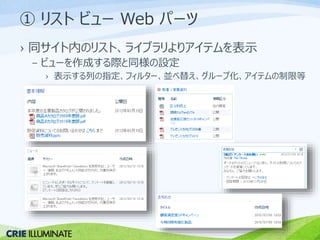
① リストビューWeb パーツ
› 同サイト内のリスト、ライブラリよりアイテムを表示 – ビューを作成する際と同様の設定 › 表示する列の指定、フィルター、並べ替え、グループ化、アイテムの制限等
6.
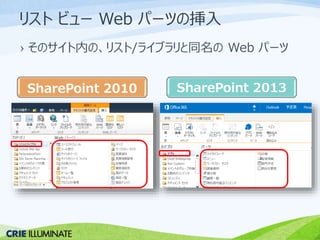
リストビューWeb パーツの挿入 ›
そのサイト内の、リスト/ライブラリと同名のWeb パーツ SharePoint 2010 SharePoint 2013
7.
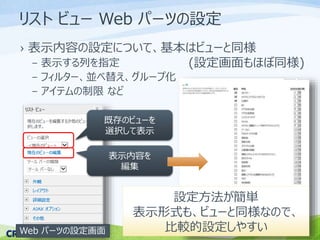
リストビューWeb パーツの設定 ›
表示内容の設定について、基本はビューと同様 – 表示する列を指定 – フィルター、並べ替え、グループ化 – アイテムの制限など 既存のビューを 選択して表示 Web パーツの設定画面 表示内容を 編集 (設定画面もほぼ同様) 設定方法が簡単 表示形式も、ビューと同様なので、 比較的設定しやすい
8.
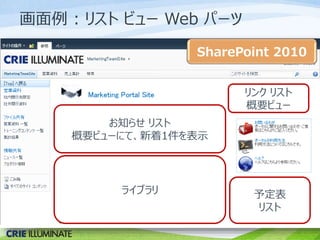
画面例: リストビューWeb パーツ
お知らせリスト SharePoint 2010 概要ビューにて、新着1件を表示 ライブラリ リンクリスト 概要ビュー 予定表 リスト
9.
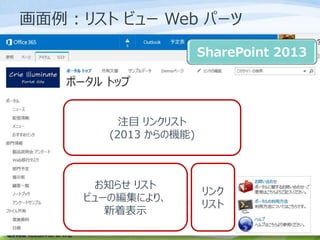
画面例: リストビューWeb パーツ
9 SharePoint 2013 注目リンクリスト (2013 からの機能) お知らせリスト ビューの編集により、 新着表示 リンク リスト
10.
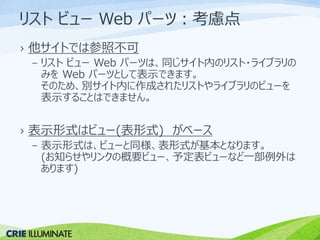
リストビューWeb パーツ:考慮点 ›
他サイトでは参照不可 – リストビューWeb パーツは、同じサイト内のリスト・ライブラリの みをWeb パーツとして表示できます。 そのため、別サイト内に作成されたリストやライブラリのビューを 表示することはできません。 › 表示形式はビュー(表形式) がベース – 表示形式は、ビューと同様、表形式が基本となります。 (お知らせやリンクの概要ビュー、予定表ビューなど一部例外は あります)
11.
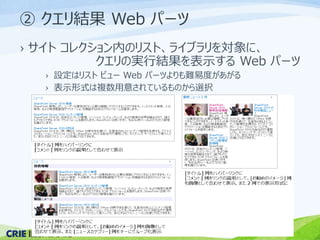
② クエリ結果Web パーツ
› サイトコレクション内のリスト、ライブラリを対象に、 クエリの実行結果を表示するWeb パーツ › 設定はリストビューWeb パーツよりも難易度があがる › 表示形式は複数用意されているものから選択
12.
クエリ結果Web パーツ利用の前提 ›
サイトコレクション機能である[発行インフラストラクチャ] がアクティブ化されていること – トップレベルサイトにて、[サイトの設定] 画面– [サイトコレク ションの管理] 内の[サイトコレクションの機能] SharePoint 2010 SharePoint 2013
13.
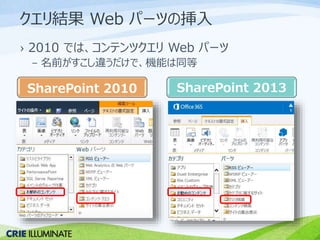
クエリ結果Web パーツの挿入 ›
2010 では、コンテンツクエリWeb パーツ – 名前がすこし違うだけで、機能は同等 SharePoint 2010 SharePoint 2013
14.
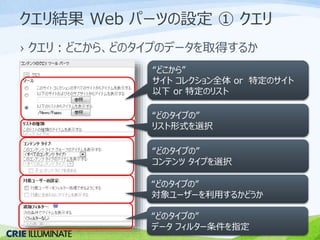
クエリ結果Web パーツの設定① クエリ
› クエリ:どこから、どのタイプのデータを取得するか “どこから” サイトコレクション全体or 特定のサイト 以下or 特定のリスト “どのタイプの” リスト形式を選択 “どのタイプの” コンテンツタイプを選択 “どのタイプの” 対象ユーザーを利用するかどうか “どのタイプの” データフィルター条件を指定
15.
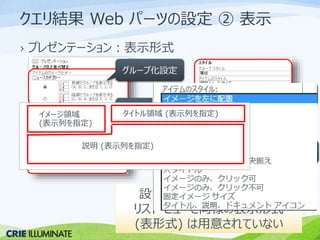
クエリ結果Web パーツの設定② 表示
› プレゼンテーション:表示形式 グループ化設定 並べ替え アイテム数 表示スタイル 表示列 設定方法はやや難易度UP リストビューと同様の表示形式 (表形式) は用意されていない イメージ領域 (表示列を指定) タイトル領域(表示列を指定) 説明(表示列を指定)
16.
画面例: クエリ結果Web パーツ
• 特定のお知らせリスト をURL 指定 • [イメージを左に配置] スタイルを利用 • 特定のライブラリをURL 指定 • [タイトル、説明、ドキュメ ントアイコン] スタイルを 利用
17.
クエリ結果Web パーツ: 考慮点
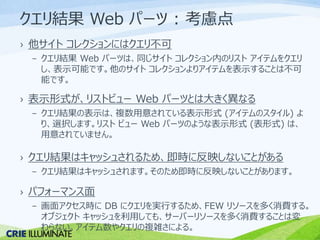
› 他サイトコレクションにはクエリ不可 – クエリ結果Web パーツは、同じサイトコレクション内のリストアイテムをクエリ し、表示可能です。他のサイトコレクションよりアイテムを表示することは不可 能です。 › 表示形式が、リストビューWeb パーツとは大きく異なる – クエリ結果の表示は、複数用意されている表示形式(アイテムのスタイル) よ り、選択します。リストビューWeb パーツのような表示形式(表形式) は、 用意されていません。 › クエリ結果はキャッシュされるため、即時に反映しないことがある – クエリ結果はキャッシュされます。そのため即時に反映しないことがあります。 › パフォーマンス面 – 画面アクセス時にDB にクエリを実行するため、FEW リソースを多く消費する。 オブジェクトキャッシュを利用しても、サーバーリソースを多く消費することは変 わらない。アイテム数やクエリの複雑さによる。
18.
③ コンテンツ検索Web パーツ
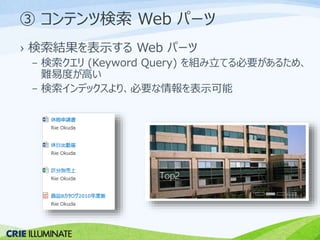
› 検索結果を表示するWeb パーツ – 検索クエリ(Keyword Query) を組み立てる必要があるため、 難易度が高い – 検索インデックスより、必要な情報を表示可能
19.
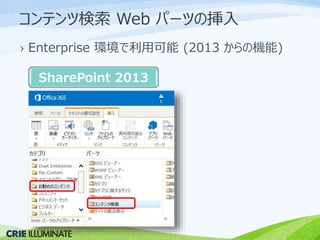
コンテンツ検索Web パーツの挿入 ›
Enterprise 環境で利用可能(2013 からの機能) SharePoint 2013
20.
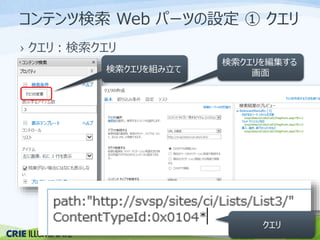
コンテンツ検索Web パーツの設定① クエリ
› クエリ:検索クエリ 検索クエリを組み立て 検索クエリを編集する 画面 クエリ
21.
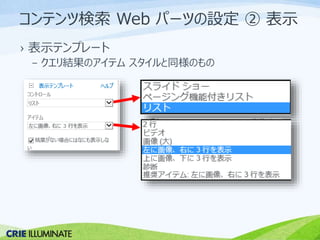
コンテンツ検索Web パーツの設定② 表示
› 表示テンプレート – クエリ結果のアイテムスタイルと同様のもの
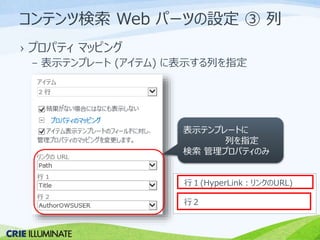
22.
コンテンツ検索Web パーツの設定③ 列
› プロパティマッピング – 表示テンプレート(アイテム) に表示する列を指定 表示テンプレートに 列を指定 検索管理プロパティのみ 行1(HyperLink:リンクのURL) 行2
23.
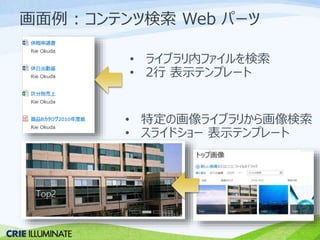
画面例: コンテンツ検索Web パーツ
• ライブラリ内ファイルを検索 • 2行表示テンプレート • 特定の画像ライブラリから画像検索 • スライドショー表示テンプレート
24.
検索Web パーツ: 考慮点
› 設定が難易度↑ ↑ ↑ – 検索クエリの組み立てが必要となるため、リストビューWeb パーツや クエリ結果Web パーツに比べて、ぐんと難易度があがる › 表示形式が、リストビューWeb パーツとは大きく異なる – クエリ結果の表示は、複数用意されている表示形式より、選択します。 リストビューWeb パーツのような表形式の表示形式は、用意されて いません。 – すべてのリスト列を表示できるわけではない › 即時に反映しない – 検索を利用するため、クロールが終了するまでコンテンツは表示されま せん。
25.
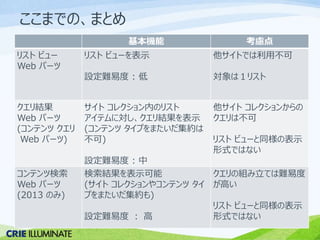
ここまでの、まとめ 基本機能考慮点 リストビュー
Web パーツ リストビューを表示 設定難易度: 低 他サイトでは利用不可 対象は1リスト クエリ結果 Web パーツ (コンテンツクエリ Web パーツ) サイトコレクション内のリスト アイテムに対し、クエリ結果を表示 (コンテンツタイプをまたいだ集約は 不可) 設定難易度: 中 他サイトコレクションからの クエリは不可 リストビューと同様の表示 形式ではない コンテンツ検索 Web パーツ (2013 のみ) 検索結果を表示可能 (サイトコレクションやコンテンツタイ プをまたいだ集約も) 設定難易度: 高 クエリの組み立ては難易度 が高い リストビューと同様の表示 形式ではない
26.
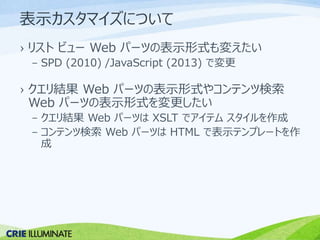
表示カスタマイズについて › リストビューWeb
パーツの表示形式も変えたい – SPD (2010) /JavaScript (2013) で変更 › クエリ結果Web パーツの表示形式やコンテンツ検索 Web パーツの表示形式を変更したい – クエリ結果Web パーツはXSLT でアイテムスタイルを作成 – コンテンツ検索Web パーツはHTML で表示テンプレートを作 成
27.
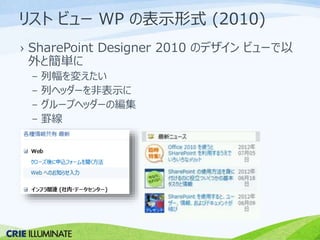
リストビューWP の表示形式(2010) ›
SharePoint Designer 2010 のデザインビューで以 外と簡単に – 列幅を変えたい – 列ヘッダーを非表示に – グループヘッダーの編集 – 罫線
28.
[参考] SPD 2010
デザインビュー 28 たとえば、 列幅調整したいってときは
29.
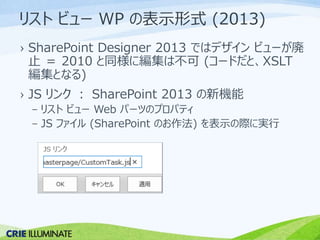
リストビューWP の表示形式(2013) ›
SharePoint Designer 2013 ではデザインビューが廃 止= 2010 と同様に編集は不可(コードだと、XSLT 編集となる) › JS リンク: SharePoint 2013 の新機能 – リストビューWeb パーツのプロパティ – JS ファイル(SharePoint のお作法) を表示の際に実行
30.
[参考] JS リンク例
30
31.
クエリ結果、コンテンツ検索Web パーツ ›
表示形式をそれぞれ作成できる – クエリ結果:アイテムスタイル(XSLT) › 参考 http://msdn.microsoft.com/ja-jp/library/bb447557.aspx – コンテンツ検索:表示テンプレート(HTML、JS) › 参考 http://msdn.microsoft.com/ja-jp/ library/office/jj945138(v=office.15).aspx
32.
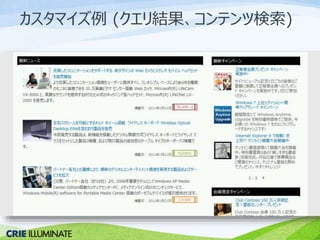
カスタマイズ例(クエリ結果、コンテンツ検索)
33.
SPD Tips ①
: 時間があまれば・・・ › サイトテンプレート保存のオプション変更 – [発行機能] をアクティブ化すると、[テンプレートとしてサイトを保 存] メニューが利用できなくなる › [発行機能] を非アクティブ化しても、再度でてこない
34.
SPD Tips ②
: 時間があまれば・・・ › リスト、ライブラリ[サイトコンテンツ] に表示したくない こういう システムライブラリなもの
35.
SPD Tips ③
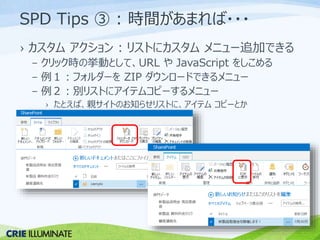
: 時間があまれば・・・ › カスタムアクション: リストにカスタムメニュー追加できる – クリック時の挙動として、URL やJavaScript をしこめる – 例1:フォルダーをZIP ダウンロードできるメニュー – 例2:別リストにアイテムコピーするメニュー › たとえば、親サイトのお知らせリストに、アイテムコピーとか
36.
以上! ありがとうございました ›
クリエ・イルミネートブログにSharePoint Tips を いろいろと投稿していますので、よろしければ参考に。 › トレーニングのご受講・ワークショップのご相談も お待ちしております♪ – http://www.crie-illuminate.jp – rie@crie-illuminate.jp
Download



![リストデータ表示に使えるWeb パーツ
① リストビューWeb パーツ
⁃ SharePoint Server / SharePoint Online
⁃ SharePoint 全バージョンで利用可能
② クエリ結果Web パーツ
(コンテンツクエリWeb パーツ)
– SharePoint Server / SharePoint Online
– SharePoint 全バージョンで利用可能
– [発行インフラストラクチャ] サイトコレクション機能が必要
③ コンテンツ検索Web パーツ
– SharePoint Server 2013/ SharePoint Online
– 2013 からの機能
– Enterprise 機能](https://image.slidesharecdn.com/speventokuda-140906031950-phpapp02/85/Sp-event-okuda-4-320.jpg)
![クエリ結果Web パーツ利用の前提
› サイトコレクション機能である[発行インフラストラクチャ]
がアクティブ化されていること
– トップレベルサイトにて、[サイトの設定] 画面– [サイトコレク
ションの管理] 内の[サイトコレクションの機能]
SharePoint 2010
SharePoint 2013](https://image.slidesharecdn.com/speventokuda-140906031950-phpapp02/85/Sp-event-okuda-12-320.jpg)
![画面例: クエリ結果Web パーツ
• 特定のお知らせリスト
をURL 指定
• [イメージを左に配置]
スタイルを利用
• 特定のライブラリをURL
指定
• [タイトル、説明、ドキュメ
ントアイコン] スタイルを
利用](https://image.slidesharecdn.com/speventokuda-140906031950-phpapp02/85/Sp-event-okuda-16-320.jpg)
![[参考] SPD 2010 デザインビュー
28
たとえば、
列幅調整したいってときは](https://image.slidesharecdn.com/speventokuda-140906031950-phpapp02/85/Sp-event-okuda-28-320.jpg)
![[参考] JS リンク例
30](https://image.slidesharecdn.com/speventokuda-140906031950-phpapp02/85/Sp-event-okuda-30-320.jpg)
![SPD Tips ① : 時間があまれば・・・
› サイトテンプレート保存のオプション変更
– [発行機能] をアクティブ化すると、[テンプレートとしてサイトを保
存] メニューが利用できなくなる
› [発行機能] を非アクティブ化しても、再度でてこない](https://image.slidesharecdn.com/speventokuda-140906031950-phpapp02/85/Sp-event-okuda-33-320.jpg)
![SPD Tips ② : 時間があまれば・・・
› リスト、ライブラリ[サイトコンテンツ] に表示したくない
こういう
システムライブラリなもの](https://image.slidesharecdn.com/speventokuda-140906031950-phpapp02/85/Sp-event-okuda-34-320.jpg)


![[東京] JapanSharePointGroup 勉強会 #2](https://cdn.slidesharecdn.com/ss_thumbnails/jpsps2powershell-120405100646-phpapp01-thumbnail.jpg?width=640&height=640&fit=bounds)


![[勉強会資料] Excel + SharePoint + Power Platform によるローン返済シミュレーションアプリ開発](https://cdn.slidesharecdn.com/ss_thumbnails/logicflow-jaonline3-aihirano-200829133729-thumbnail.jpg?width=640&height=640&fit=bounds)