OneNote モバイル アプリガイド(iOS 版) 13
2.2 OneNote モバイルアプリの画面構成
OneNote for iPad と OneNote for iPhone は画面構成が異なります。より広い面積の画面
を利用することができる OneNote for iPad のほうが様々な UI 要素が一画面に入ってい
ます。
2.2.1 OneNote for iPad の場合
OneNote for iPad では、ノートブックを開くとすぐにページ内容が表示されます。
OneNote 2013 とほぼ同様に、ページ内容の上部にセクションがタブ表示され、右ペイ
ンにページが一覧表示されます。
① クイックアクセス ツールバー
メニュー( )、ノートブック ( )、
元に戻す ( )、繰り返し ( )な
どのよく使うコマンドを並べてい
ます。
② クイックアクセス コマンド
検索 ( )、共有 ( )、タブの表
示切り替え ( ) などのよく使う
コマンドを並べています。
③ リボン
編集、挿入、描画、表示に関する
様々な操作を行います。
④ セクションタブ
セクションの切り替えを行います。
⑤ ページタブ
ページの追加と切り替えを行いま
す。
メニュー
① ②
③
⑤
④
20.
OneNote モバイル アプリガイド(iOS 版) 14
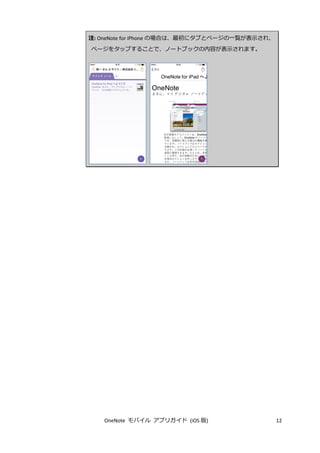
注: OneNote for iPad のセクションやページの表示方法は、OneNote 2013 とほぼ同様
です。以下は OneNote 2013 for Windows の表示です。
2.2.2 OneNote for iPhone の場合
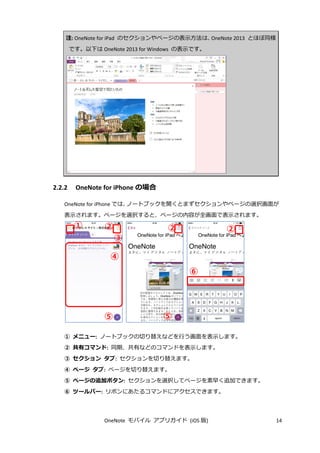
OneNote for iPhone では、ノートブックを開くとまずセクションやページの選択画面が
表示されます。ページを選択すると、ページの内容が全画面で表示されます。
① メニュー: ノートブックの切り替えなどを行う画面を表示します。
② 共有コマンド: 同期、共有などのコマンドを表示します。
③ セクション タブ: セクションを切り替えます。
④ ページ タブ: ページを切り替えます。
⑤ ページの追加ボタン: セクションを選択してページを素早く追加できます。
⑥ ツールバー: リボンにあたるコマンドにアクセスできます。
① ②
③
②
④
⑤ ⑤
②
⑥






![OneNote モバイル アプリガイド (iOS 版) 4
1.3 iTunes ストアからアプリをインストール
OneNote モバイル アプリをインストールするには、[App Store]のアイコンをタップし
て「OneNote」で検索してください。
アイコン、 アイコンと連続でタップ、または (ダウンロード) ア
イコンをタップすると、ダウンロードが開始され、インストールされます。
注: ダウンロード開始時に Apple ID を聞かれることがあります。その場合は、ダウ
ンロードに使う Apple ID を入力してください。
システム要件
iOS 7.1 以降。iPhone、iPad および iPod touch 対応。OneNote for iOS は iPhone 向けと
iPad 向けのアプリがあります。iOS8 対応。
Microsoft アカウント、または職場や学校から割り当てられたアカウントが必要で
す
OneNote for iOS では、Microsoft OneNote 2010 以降の形式で作成されたノートブ
ックを開くことができます
ほかのデバイスにも OneNote をダウンロードして、新しいノートの取り方を](https://image.slidesharecdn.com/onenotemobileguideios-150920074340-lva1-app6891/85/OneNote-iOS-10-320.jpg)




![OneNote モバイル アプリガイド (iOS 版) 9
2.OneNote の使用方法についての説明が表示されます。フリックして数画面進
みます。
3.[サインイン]をタップします。](https://image.slidesharecdn.com/onenotemobileguideios-150920074340-lva1-app6891/85/OneNote-iOS-15-320.jpg)
![OneNote モバイル アプリガイド (iOS 版) 10
4.アカウントの電子メールアドレスを入力し、[次へ]ボタンをタップします。
5.入力した電子メール アドレスがマイクロソフト アカウントなのか組織アカ
ウント (Office 365 アカウント) なのかを選択してください。](https://image.slidesharecdn.com/onenotemobileguideios-150920074340-lva1-app6891/85/OneNote-iOS-16-320.jpg)
![OneNote モバイル アプリガイド (iOS 版) 11
6.電子メール アドレスとパスワードを入力して [サインイン] ボタンをタッ
プします。次に [OneNote の使用開始] をタップします。
7.OneNote にサインインすると、設定が行われます。しばらく待ちます。サイ
ンイン後、最初に、サインインに使用したアカウントに紐づく既定のノート
ブックが表示されます。](https://image.slidesharecdn.com/onenotemobileguideios-150920074340-lva1-app6891/85/OneNote-iOS-17-320.jpg)

![OneNote モバイル アプリガイド (iOS 版) 15
2.3 ノートブックを開く
様々な場所にある既存のノートブックを OneNote for iPhone/iPad で開くことができ
ます。また、複数のアカウントのノートブックを開くこともできます。
2.3.1 最近使用したノートブックを開く
サインインしているアカウントの場所にあるノートブックを開くことができます。
1.メニュー画面左側の[その他を開く]をタップすると、最近の項目一覧が表
示されます。
2.ノートブックが開きます。](https://image.slidesharecdn.com/onenotemobileguideios-150920074340-lva1-app6891/85/OneNote-iOS-21-320.jpg)
![OneNote モバイル アプリガイド (iOS 版) 16
注: iPhone の場合は以下の画面になります。
a. メニュで[その他を
開く]をタップします。
b. ノートブック一覧か
ら選択します。
c. ノートブックが開き
ます。
2.3.2 他のアカウントのノートブックを開く
開こうとするノートブックが格納されている別のアカウントを入力することで、ノ
ートブックを開くことができます。
1.メニューの歯車アイコンをタップし、アカウント名をタップします。](https://image.slidesharecdn.com/onenotemobileguideios-150920074340-lva1-app6891/85/OneNote-iOS-22-320.jpg)
![OneNote モバイル アプリガイド (iOS 版) 17
2.[サービスの追加] をタップして、追加するサービスを選択します。ここでは、
[OneDrive for Business] を選択します。
3.Office 365 の電子メールを入力し、サインインします。その後、サービスが
追加されるのを待ちます。](https://image.slidesharecdn.com/onenotemobileguideios-150920074340-lva1-app6891/85/OneNote-iOS-23-320.jpg)
![OneNote モバイル アプリガイド (iOS 版) 18
注: iPhone の場合は以下の画面になります。
a. メニュで歯車アイコ
ンをタップします。
b. 該当アカウントをタ
ップします。
c. [サービスの追加]を
タップします。
d.サービスを選択しま
す。
e. アカウント情報を入
力して追加します。](https://image.slidesharecdn.com/onenotemobileguideios-150920074340-lva1-app6891/85/OneNote-iOS-24-320.jpg)
![OneNote モバイル アプリガイド (iOS 版) 19
2.4 ノートブックの作成
現在接続中のサービスの場所にノートブックを新しく作成することができます。
1.メニューの[ノートブックの追加] をタップします。(iPhone では、メニューの
[+] をタップします。)
2.新しいノートブックの名前を入力して [作成] をタップします。これで、表
示されている場所に新しいノートブックが作成され、そのノートブックが表
示されます。](https://image.slidesharecdn.com/onenotemobileguideios-150920074340-lva1-app6891/85/OneNote-iOS-25-320.jpg)

![OneNote モバイル アプリガイド (iOS 版) 21
2.5.3 ノートブックの同期
左上のコマンドからノートブック ( ) をタップすることで、現在のノートブッ
クをサービスと強制的に同期させることができます。
メモ: OneNote for iPhone の場合は、右上の共有コマンドから [今すぐ同期] を選
択します。
2.5.4 ノートブックの共有
ノートブックの共有を電子メールで行うことができます。OneNote for iPad の場合、
右上の共有 ( )をタップすると、ノートブックのリンクを電子メールに張り付
けるか、ページを PDF にして電子メールに添付するかを選択することができます。
メモ: OneNote for iPhone の場合は、共有コマンドから [ページをメールで送信]
で、常に電子メールにページを PDF で添付する動作となります。](https://image.slidesharecdn.com/onenotemobileguideios-150920074340-lva1-app6891/85/OneNote-iOS-27-320.jpg)



![OneNote モバイル アプリガイド (iOS 版) 27
2.6.5 ライブラリにある画像の挿入
デバイスのライブラリに格納されている画像を OneNote に挿入できます。
1. ノートを作るか、既存のノートを開き、ノートをタップしてキーボードを表
示します。
2. [挿入] タブの をタップします (iPhone では をタップして
[ライブラリから])。ライブラリから挿入したい画像を選択してください。
3. [ホワイトボード]、[写真]、[ドキュメント] から撮影モードを選び、写真を撮
ります。](https://image.slidesharecdn.com/onenotemobileguideios-150920074340-lva1-app6891/85/OneNote-iOS-33-320.jpg)

![OneNote モバイル アプリガイド (iOS 版) 29
メモ: ライブラリにある写真のみ挿入が可能です。ビデオは挿入できません。
2.6.6 カメラ画像の挿入
Office Lens は、OneNote for iPhone/iPad 向けの新しいカメラです。ホワイトボー
ドや印刷ドキュメントの写真を撮った後、トリミング、シャープ化、歪み補正を
行って写真を調整して、スキャンしたかのような画像が得られます。 最後に、写
真はノートに追加されるため、後で取得できます。
Office Lens を使うには、次の手順を実行します。
1. ノートを作るか、既存のノートを開き、ノートをタップしてキーボードを表
示します。
2. [挿入] タブの をタップします (iPhone では をタップ
して [画像撮影])。[ホワイトボード]、[写真]、[ドキュメント] から撮影モー
ドを選び、写真を撮ります。](https://image.slidesharecdn.com/onenotemobileguideios-150920074340-lva1-app6891/85/OneNote-iOS-35-320.jpg)
![OneNote モバイル アプリガイド (iOS 版) 30
3. 写真のトリミングは Office Lens によって自動的に行われます。ただし、
をタップし、円をドラッグしてトリミング領域を変更すると、トリミングさ
れる画像を変更できます。
4. 作業が終わったら、 をタップします。Office Lens によって写真がノー
トに追加されます。
メモ: 組み込みの iOS カメラ アプリに戻すには、[設定]、[OneNote]、[カ
メラの設定] の順に移動して、[Office Lens を使う] をオフにします。](https://image.slidesharecdn.com/onenotemobileguideios-150920074340-lva1-app6891/85/OneNote-iOS-36-320.jpg)

![OneNote モバイル アプリガイド (iOS 版) 32
2.6.8 デジタルペンによるフリーハンド描画
[描画] タブにあるペンのひとつを選択して 1 本指でデジタルペンのようにフリー
ハンドの描画を行うことができます。描画モードの間は 2 本指でページのスクロ
ールが可能です。[消しゴム] を選択した場合、軌跡にタップすると、その軌跡を
消去することができます。描画モードを終了するには、[停止] をタップします。
2.6.9 スペルチェック
OneNote for iPad では、既定の状態でスペルチェックが ON になっており、ミスス
ペル候補には赤い点線が引かれます。タップすると修正候補が表示されます。
メモ: この機能は OneNote for iPad でのみご利用いただけます。](https://image.slidesharecdn.com/onenotemobileguideios-150920074340-lva1-app6891/85/OneNote-iOS-38-320.jpg)
![OneNote モバイル アプリガイド (iOS 版) 33
2.7 他のアプリから OneNote アプリにファイルを送信
様々なアプリの共有コマンド ( ) もしくはオプションコマンド ( )から
OneNote アプリにファイルを送信することができます。
1.ファイルを扱う他のアプリのオプション コマンドをタップします。その後、
[別のアプリで開く] をタップします。
2.[OneNote で開く] アイコンをタップします。](https://image.slidesharecdn.com/onenotemobileguideios-150920074340-lva1-app6891/85/OneNote-iOS-39-320.jpg)
![OneNote モバイル アプリガイド (iOS 版) 34
3.ファイルを挿入したいノートブックとセクションをタップします。
4.セクションに新しく [無題] のページが作成され、ファイルが添付されます。](https://image.slidesharecdn.com/onenotemobileguideios-150920074340-lva1-app6891/85/OneNote-iOS-40-320.jpg)
![OneNote モバイル アプリガイド (iOS 版) 35
2.8 OneNote アプリのオプション設定
OneNote モバイル アプリには、アプリおよび iOS の設定と連携して動作が変わる
項目がいくつかあります。
2.8.1 iOS の設定の OneNote オプション
iOS の [設定] には、OneNote のオプション設定が追加されています。
ここでは、アプリのバージョン情報、ライセンス条項、プライバシーポリシーを
参照することができると同時に、以下の項目についてカスタマイズを行うことが
できます。
品質向上へのご協力のお願い - 利用データの送信 (既定は OFF): マイクロソ
フトのカスタマエクスペリエンス向上プログラムにご参加いただける場合、
ON にしてください。
OneNote のリセット – すべてのノートブックの削除 (既定は OFF): OneNote
の次回起動時にオフラインのノートブックがデバイスから削除されるように
します。
OneNote のリセット – ログイン資格情報の削除 (既定は OFF): OneNote の
次回起動時に資格情報を削除します。次回起動時にはサインインが求められ](https://image.slidesharecdn.com/onenotemobileguideios-150920074340-lva1-app6891/85/OneNote-iOS-41-320.jpg)
![OneNote モバイル アプリガイド (iOS 版) 36
ます。
カメラの設定 – Office Lens の使用 (既定は ON): 新しいカメラ機能である
Office Lens を利用できるようにします。
ログ収集 – ログ収集を有効にする (既定は OFF): マイクロソフトサポート
から指示があった場合にトラブルシューティングの目的で ON にしてくださ
い。
2.8.2 iOS のアクセシビリティ設定との連携
スクリーン リーダーを有効にしたり、画面を拡大したり、色を反転してコントラ
ストを高めたりすることができます。
VoiceOver を有効にする
iOS の [設定] で、[一般]、[アクセシビリティ] をタップし、[VoiceOver] を有効に
します。
画面を拡大する
iOS の [設定] で、[一般]、[アクセシビリティ] をタップし、[ズーム機能] を有効
にします。
ハイ コントラストを有効にして視認性を高める
iOS の [設定] で、[一般]、[アクセシビリティ] をタップし、[色を反転] を有効に
します。](https://image.slidesharecdn.com/onenotemobileguideios-150920074340-lva1-app6891/85/OneNote-iOS-42-320.jpg)


