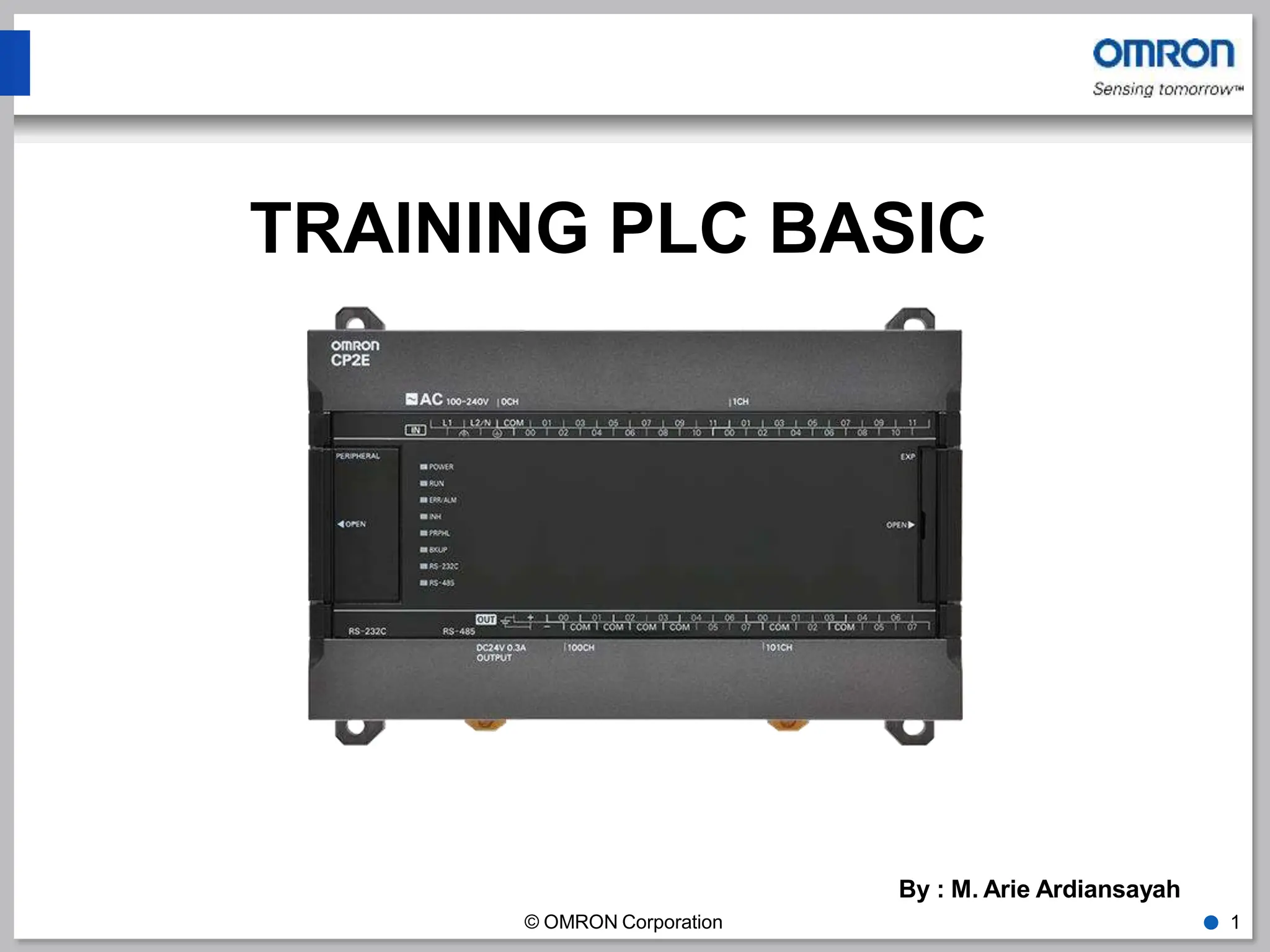
TRAINING PLC BASIC
By : M. Arie Ardiansayah
© OMRON Corporation ● 1
AGENDA – HARI Ke-1
© OMRON Corporation ● 2
1. PENDAHULUAN
- Programmable Logic Controller
- Komposisi PLC
- Keuntungan Pemakaian PLC
Dalam Sistem Otomatisasi
- Hal Penting Dalam Menggunakan
PLC
2. INFORMASI DASAR PLC OMRON
- Tipe PLC Omron
- Konfigurasi Hardware
- Komponen Unit
- Apa itu Alamat Pada PLC?
- Memory Area
- Area dan Alokasi Input/Output
- Software Pendukung
- Training Kit
3. PENGATURAN HARDWARE
- Sistem Pengkabelan Catu Daya
- Sistem Pengkabelan Input
- Sistem Pengkabelan Output
4. PENGATURAN SOFTWARE
- Koneksi Komputer ke PLC
- CX-Programmer
- Mode Operasi
- Transfer Program
5. Pemrograman Dasar
- Struktur pemrograman
- Perancangan Ladder Diagram
- Kondisi AND
- Kondisi OR
AGENDA – HARI Ke-2
© OMRON Corporation ● 3
5. PEMROGRAMAN DASAR
- Rangkaian Self-Holding
- Latching Relay – KEEP
- Internal IO dan WorkArea
- Auxiliary Area dan Condition Flag
- Timers
- Counters
- Set dan Reset
- Differensiasi DIFU dan DIFD
6. FITUR CX-PROGRAMMER
- Program Verification
- Watch Window
- Monitor PLC Memory
- Address Reference Tool
- Retrace Search
- Differential Monitor
- Cross Reference Report
- Online Editing
1. PENDAHULUAN
© OMRON Corporation ● 4
• Programmable Logic Controller
• Komposisi PLC
• Keuntungan Pemakaian PLC Dalam Sistem
Otomatisasi
• Hal Penting Dalam Menggunakan PLC
© OMRON Corporation ● 5
 Programmable Logic controller
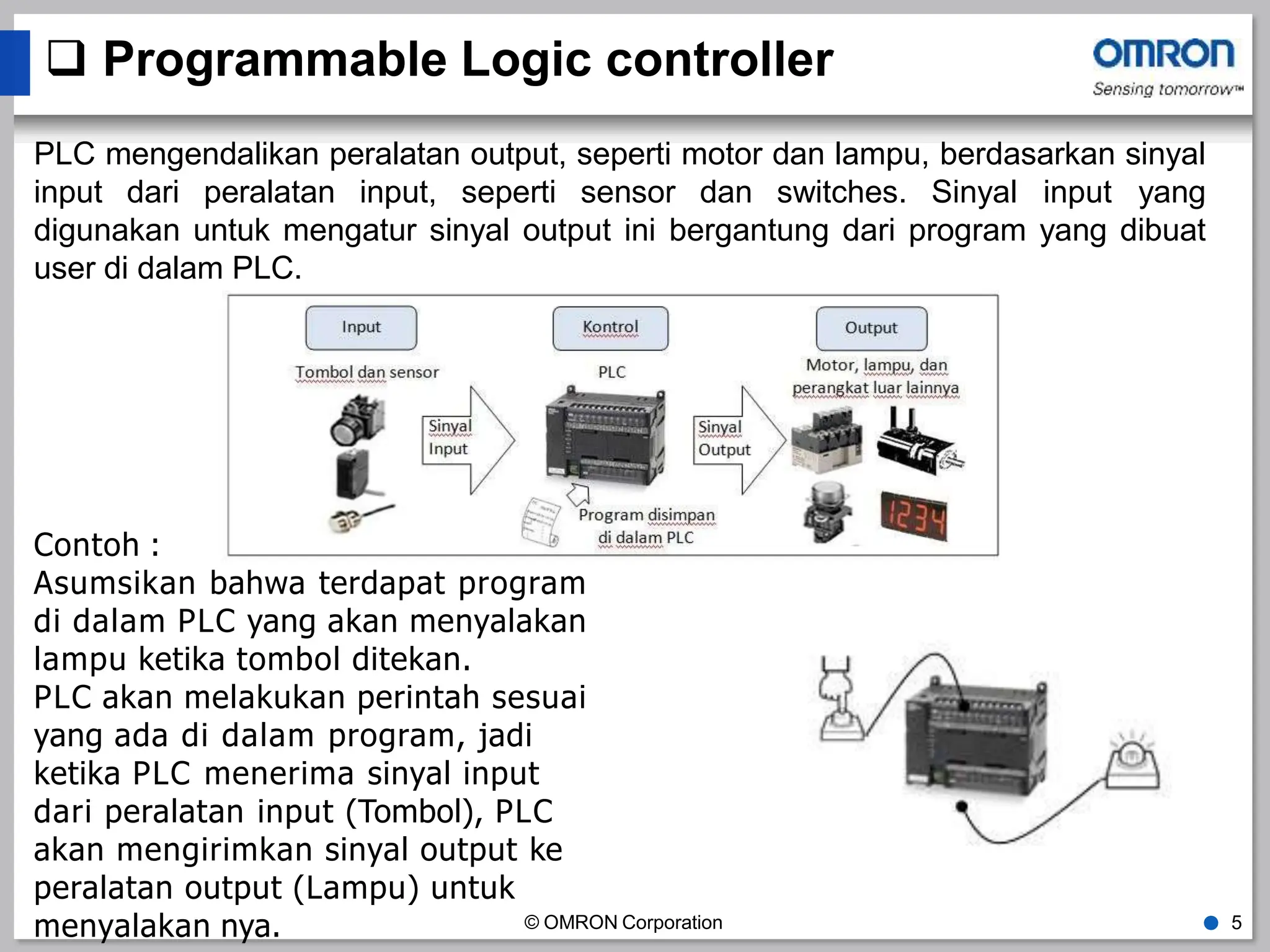
PLC mengendalikan peralatan output, seperti motor dan lampu, berdasarkan sinyal
input dari peralatan input, seperti sensor dan switches. Sinyal input yang
digunakan untuk mengatur sinyal output ini bergantung dari program yang dibuat
user di dalam PLC.
Contoh :
Asumsikan bahwa terdapat program
di dalam PLC yang akan menyalakan
lampu ketika tombol ditekan.
PLC akan melakukan perintah sesuai
yang ada di dalam program, jadi
ketika PLC menerima sinyal input
dari peralatan input (Tombol), PLC
akan mengirimkan sinyal output ke
peralatan output (Lampu) untuk
menyalakan nya.
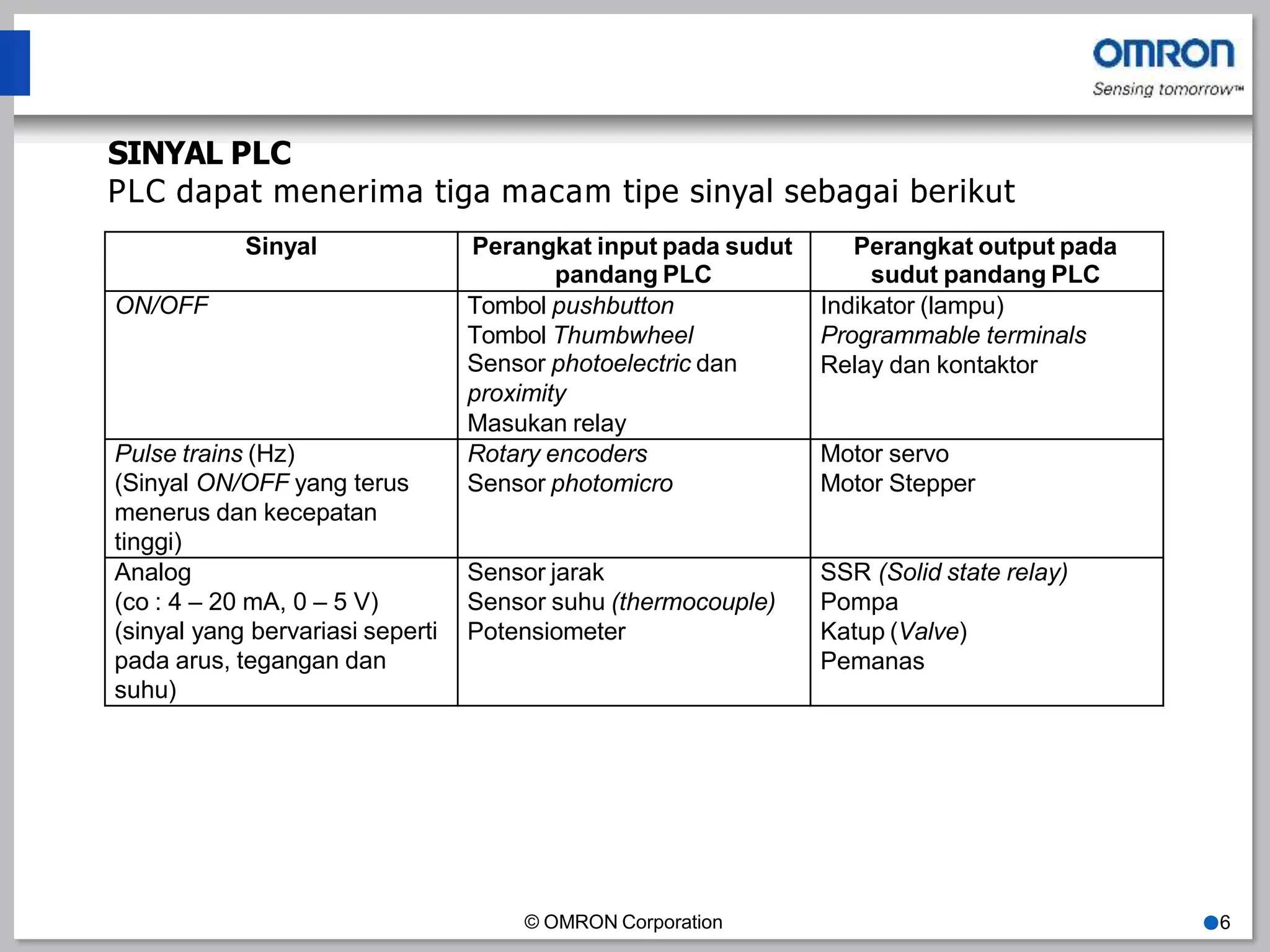
Sinyal Perangkat input pada sudut
pandang PLC
Perangkat output pada
sudut pandang PLC
ON/OFF Tombol pushbutton
Tombol Thumbwheel
Sensor photoelectric dan
proximity
Masukan relay
Indikator (lampu)
Programmable terminals
Relay dan kontaktor
Pulse trains (Hz)
(Sinyal ON/OFF yang terus
menerus dan kecepatan
tinggi)
Rotary encoders
Sensor photomicro
Motor servo
Motor Stepper
Analog
(co : 4 – 20 mA, 0 – 5 V)
(sinyal yang bervariasi seperti
pada arus, tegangan dan
suhu)
Sensor jarak
Sensor suhu (thermocouple)
Potensiometer
SSR (Solid state relay)
Pompa
Katup (Valve)
Pemanas
© OMRON Corporation ●6
SINYAL PLC
PLC dapat menerima tiga macam tipe sinyal sebagai berikut
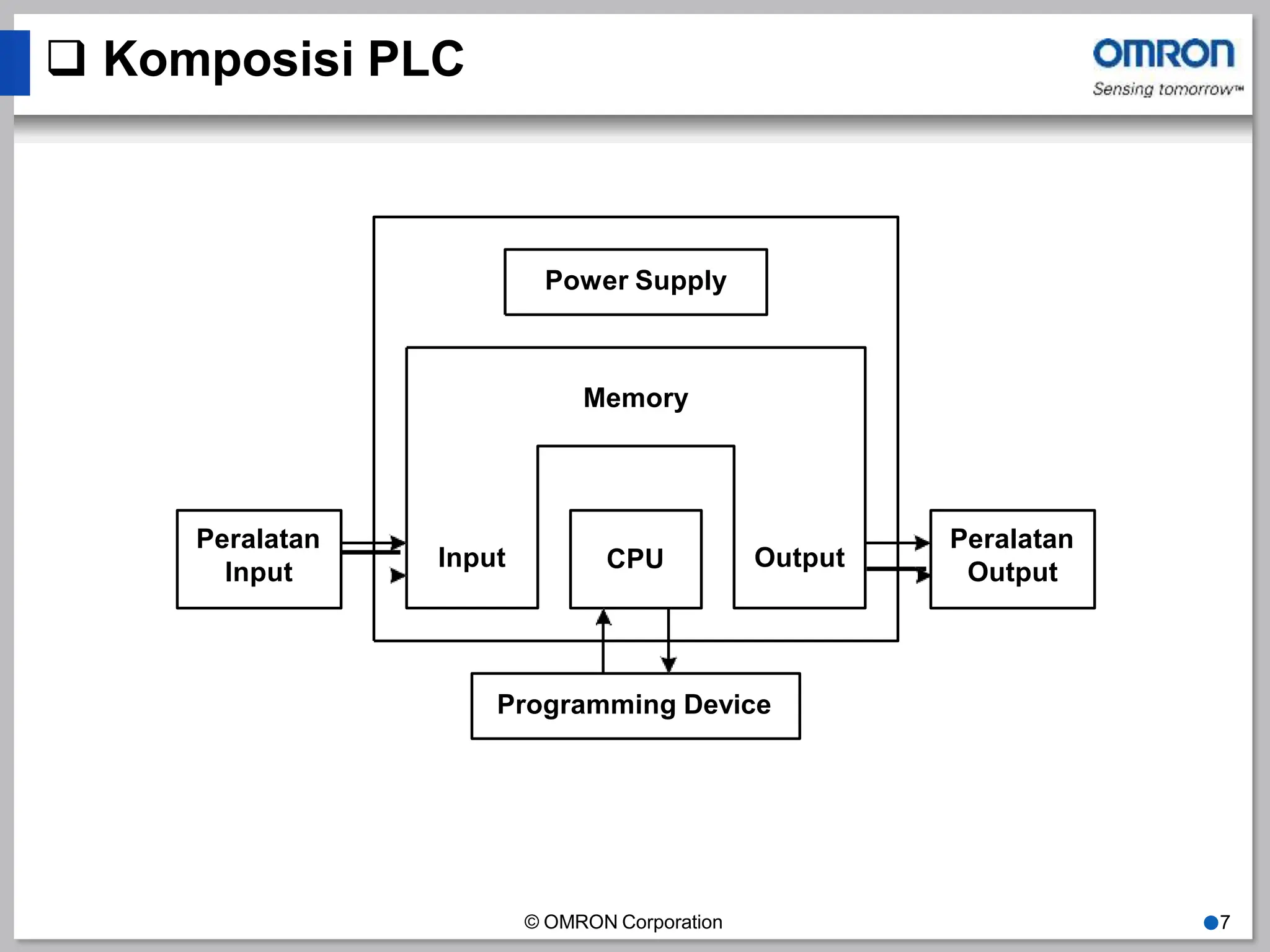
 Komposisi PLC
CPU
Input
Power Supply
Memory
Output
Programming Device
Peralatan
Output
© OMRON Corporation ●7
Peralatan
Input
 Keuntungan Pemakaian PLC
1. Implementasi proyek lebih singkat
2. Modifikasi lebih mudah tanpa tambahan biaya
3. Biaya proyek dapat dikalkulasi tepat
4. Training lebih cepat
5.Desain dapat diubah dengan mudah melalui software. Perubahan dan
penambahan spesifikasi dapat dilakukan pula melalui software
6. Rentang besar untuk kontrol aplikasi
7.Perawatan mudah Indikator input dan output mempercepat dan
mempermudah proses troubleshooting
8. Kehandalannya tinggi
9. Kontrol hardware-nya standar
10. Mampu bekerja pada lingkungan yang sulit
Beroperasi secara normal dalam kondisi temperatur, humidity, fluktuasi
tegangan, dan noise yang berat. PLC mempunyai kehandalan tinggi
dibandingkan sistem konvensional.
© OMRON Corporation ●8
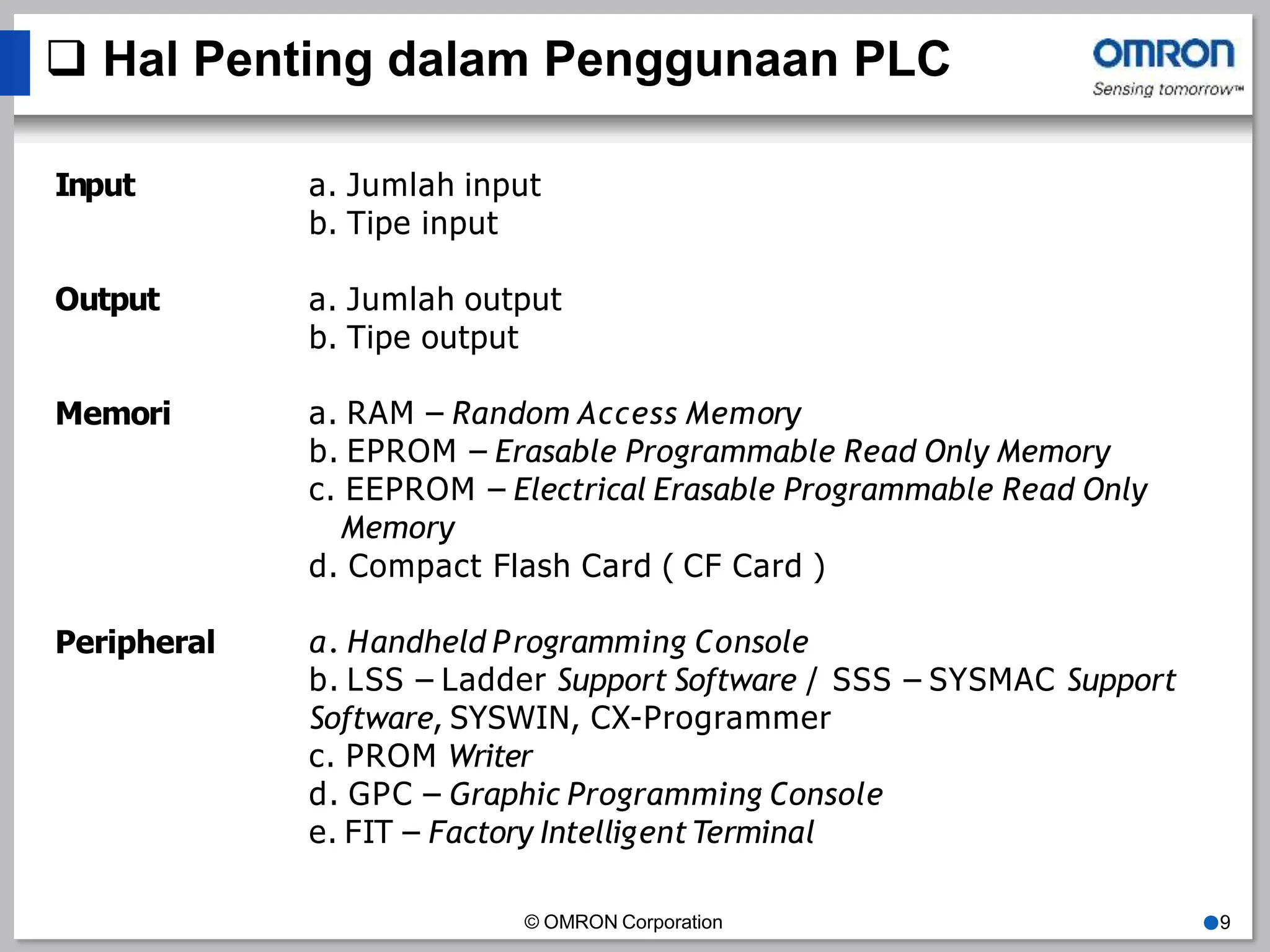
 Hal Penting dalam Penggunaan PLC
© OMRON Corporation ●9
Input a. Jumlah input
b. Tipe input
Output a. Jumlah output
b. Tipe output
Memori a. RAM – Random Access Memory
b. EPROM – Erasable Programmable Read Only Memory
c. EEPROM – Electrical Erasable Programmable Read Only
Memory
d. Compact Flash Card ( CF Card )
Peripheral a. Handheld Programming Console
b. LSS – Ladder Support Software / SSS – SYSMAC Support
Software, SYSWIN, CX-Programmer
c. PROM Writer
d. GPC – Graphic Programming Console
e. FIT – Factory IntelligentTerminal
2. INFORMASI DASAR PLC OMRON
© OMRON Corporation ●10
• Tipe PLC Omron
• Konfigurasi Hardware
• Komponen Unit
• Apa itu Alamat Pada PLC?
• Memory Area
• Area dan Alokasi Input/Output
• Software Pendukung
• Training Kit
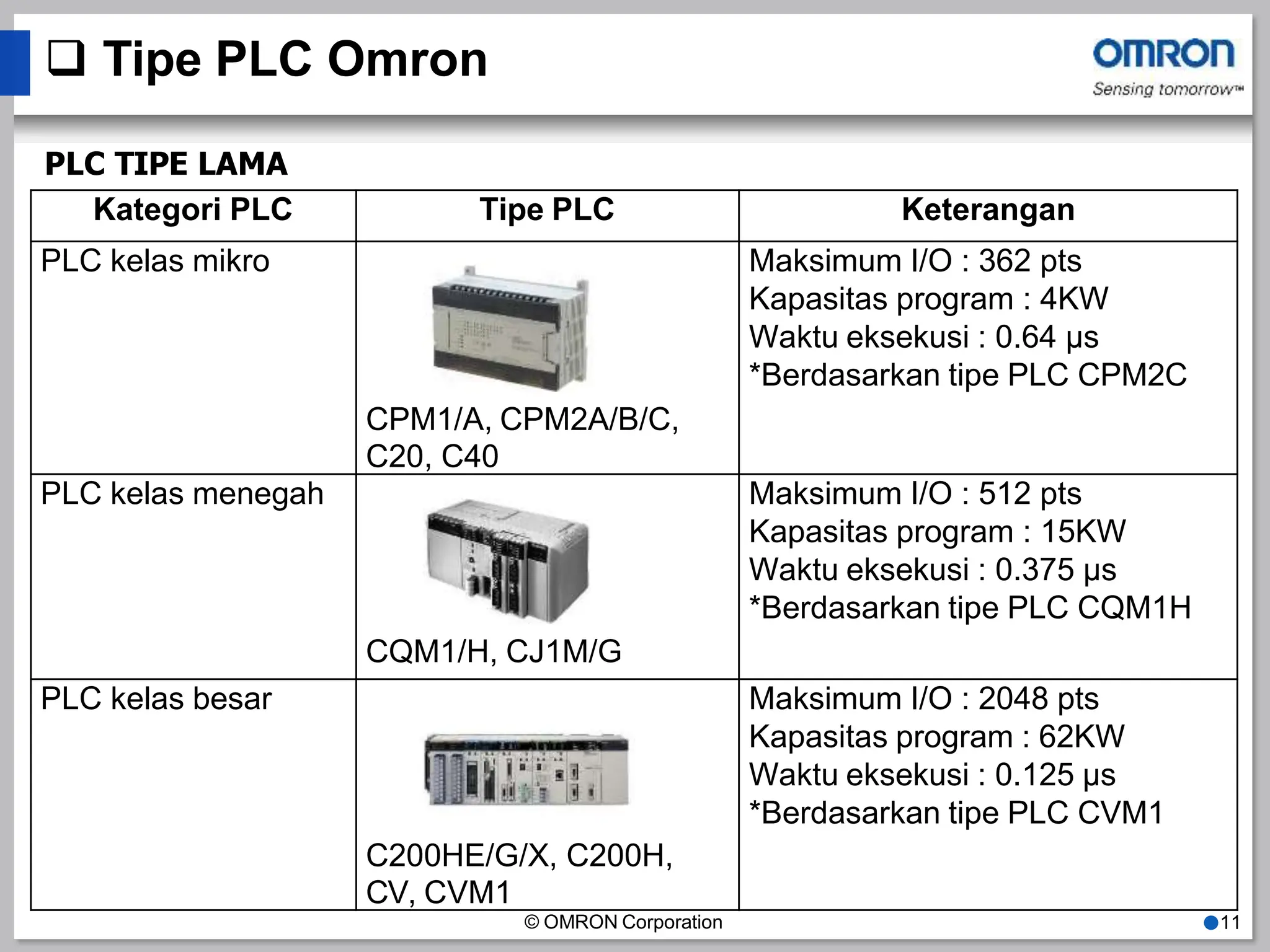
 Tipe PLC Omron
PLC TIPE LAMA
Kategori PLC Tipe PLC Keterangan
PLC kelas mikro
CPM1/A, CPM2A/B/C,
C20, C40
Maksimum I/O : 362 pts
Kapasitas program : 4KW
Waktu eksekusi : 0.64 µs
*Berdasarkan tipe PLC CPM2C
PLC kelas menegah
CQM1/H, CJ1M/G
Maksimum I/O : 512 pts
Kapasitas program : 15KW
Waktu eksekusi : 0.375 µs
*Berdasarkan tipe PLC CQM1H
PLC kelas besar
C200HE/G/X, C200H,
CV, CVM1
Maksimum I/O : 2048 pts
Kapasitas program : 62KW
Waktu eksekusi : 0.125 µs
*Berdasarkan tipe PLC CVM1
© OMRON Corporation ●11
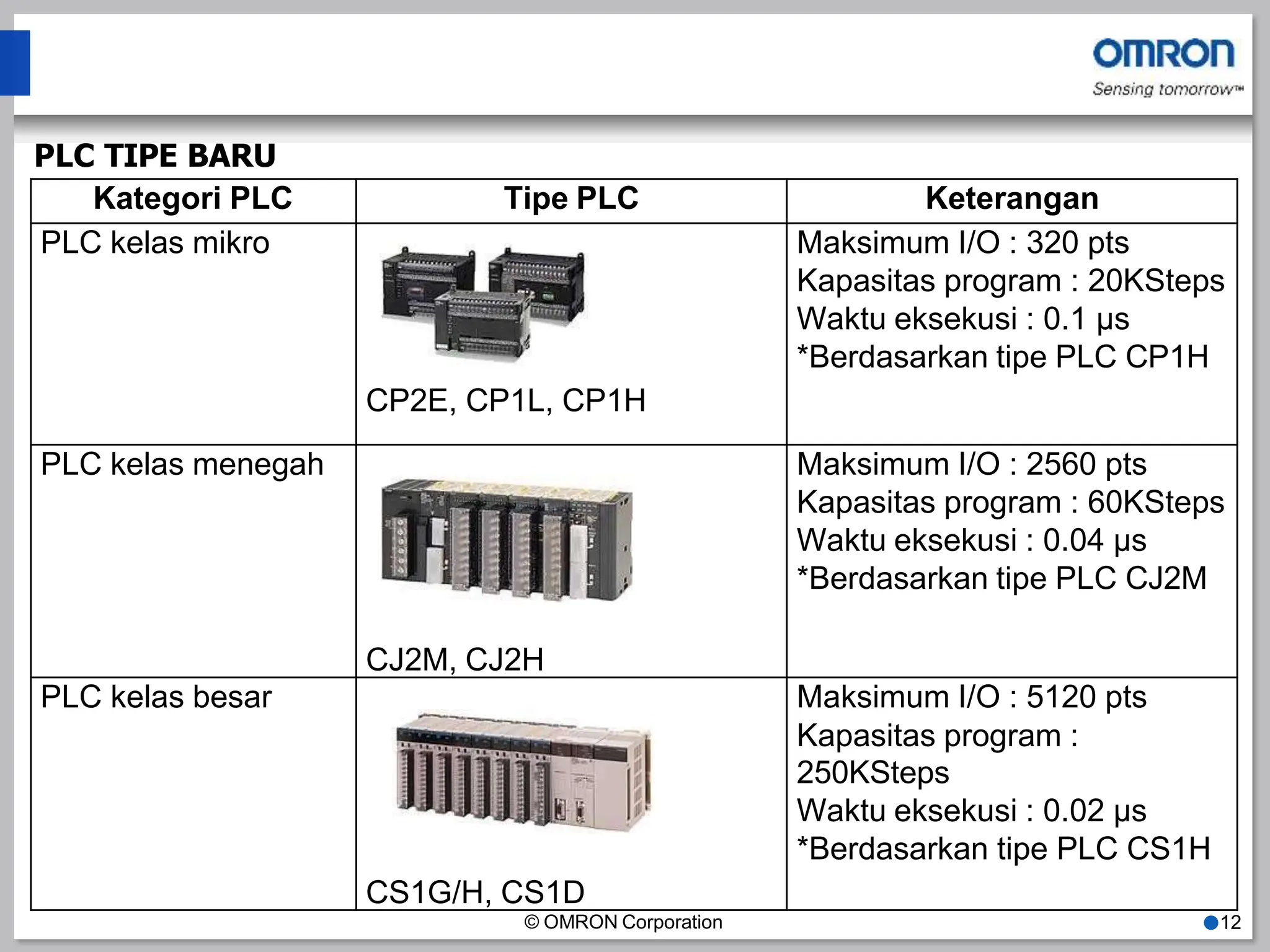
PLC TIPE BARU
Kategori PLC Tipe PLC Keterangan
PLC kelas mikro
CP2E, CP1L, CP1H
Maksimum I/O : 320 pts
Kapasitas program : 20KSteps
Waktu eksekusi : 0.1 µs
*Berdasarkan tipe PLC CP1H
PLC kelas menegah
CJ2M, CJ2H
Maksimum I/O : 2560 pts
Kapasitas program : 60KSteps
Waktu eksekusi : 0.04 µs
*Berdasarkan tipe PLC CJ2M
PLC kelas besar
CS1G/H, CS1D
Maksimum I/O : 5120 pts
Kapasitas program :
250KSteps
Waktu eksekusi : 0.02 µs
*Berdasarkan tipe PLC CS1H
© OMRON Corporation ●12
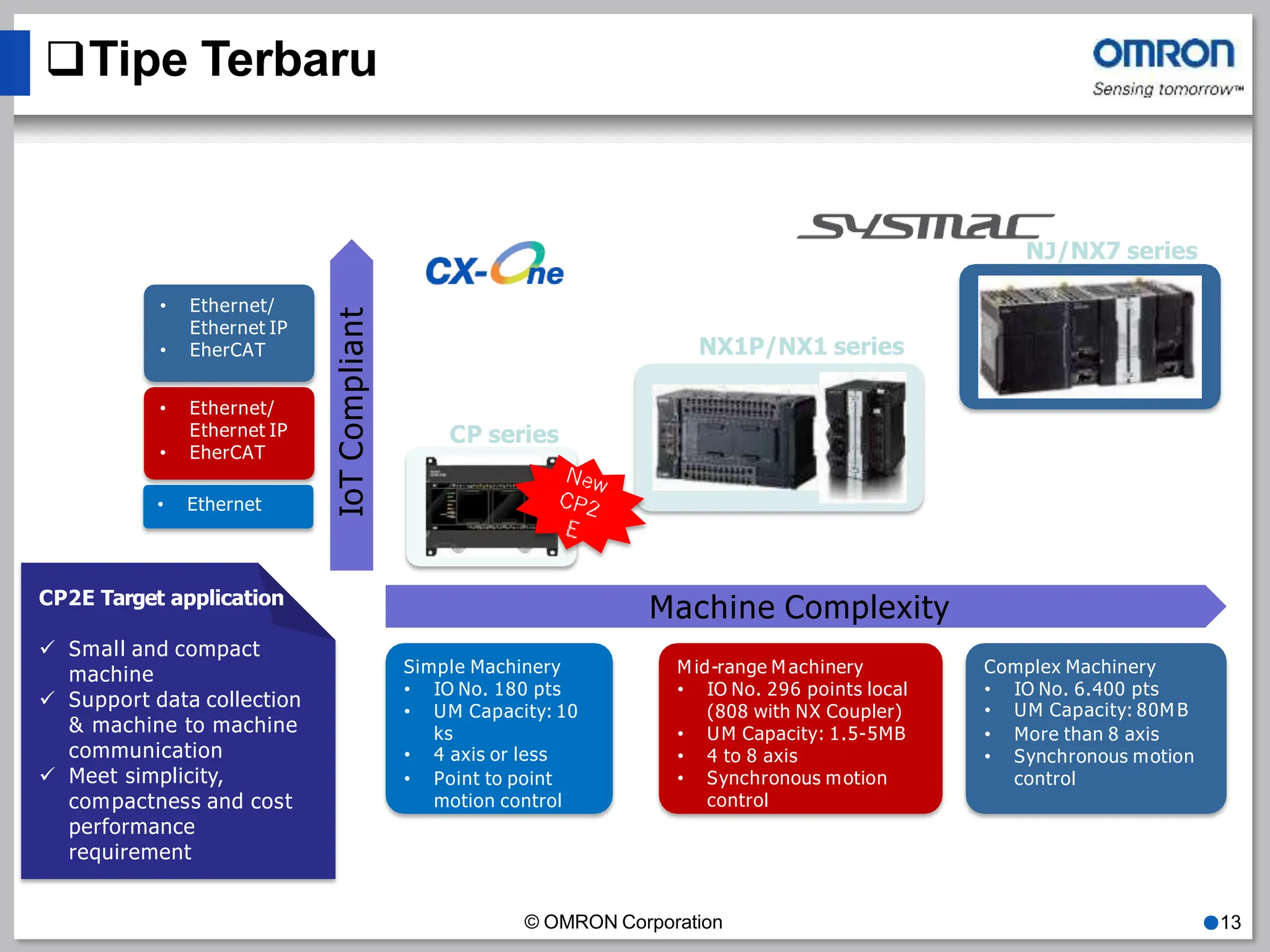
Simple Machinery
• IO No. 180 pts
• UM Capacity: 10
ks
• 4 axis or less
• Point to point
motion control
Complex Machinery
• IO No. 6.400 pts
• UM Capacity: 80M B
• More than 8 axis
• Synchronous motion
control
Machine Complexity
M id-range M achinery
• IO No. 296 points local
(808 with NX Coupler)
• UM Capacity: 1.5-5MB
• 4 to 8 axis
• Synchronous motion
control
IoT
Compliant
• Ethernet
• Ethernet/
Ethernet IP
• EherCAT
• Ethernet/
Ethernet IP
• EherCAT
CP series
NX1P/NX1 series
NJ/NX7 series
CP2E Target application
© OMRON Corporation ●13
 Small and compact
machine
 Support data collection
& machine to machine
communication
 Meet simplicity,
compactness and cost
performance
requirement
Tipe Terbaru
Micro PLC CP2E
14
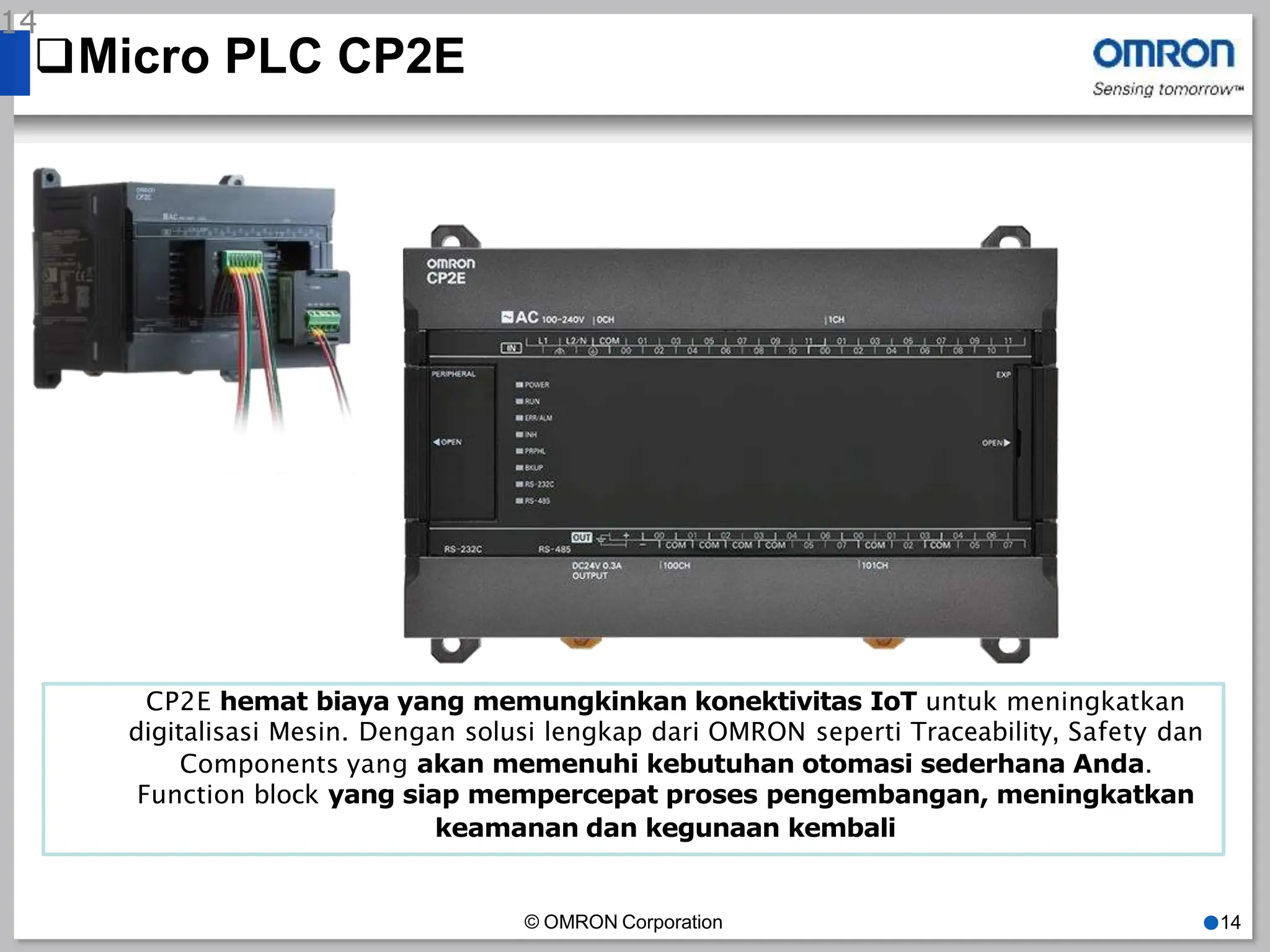
CP2E hemat biaya yang memungkinkan konektivitas IoT untuk meningkatkan
digitalisasi Mesin. Dengan solusi lengkap dari OMRON seperti Traceability, Safety dan
Components yang akan memenuhi kebutuhan otomasi sederhana Anda.
Function block yang siap mempercepat proses pengembangan, meningkatkan
keamanan dan kegunaan kembali
© OMRON Corporation ●14
 Struktur Nomer Model
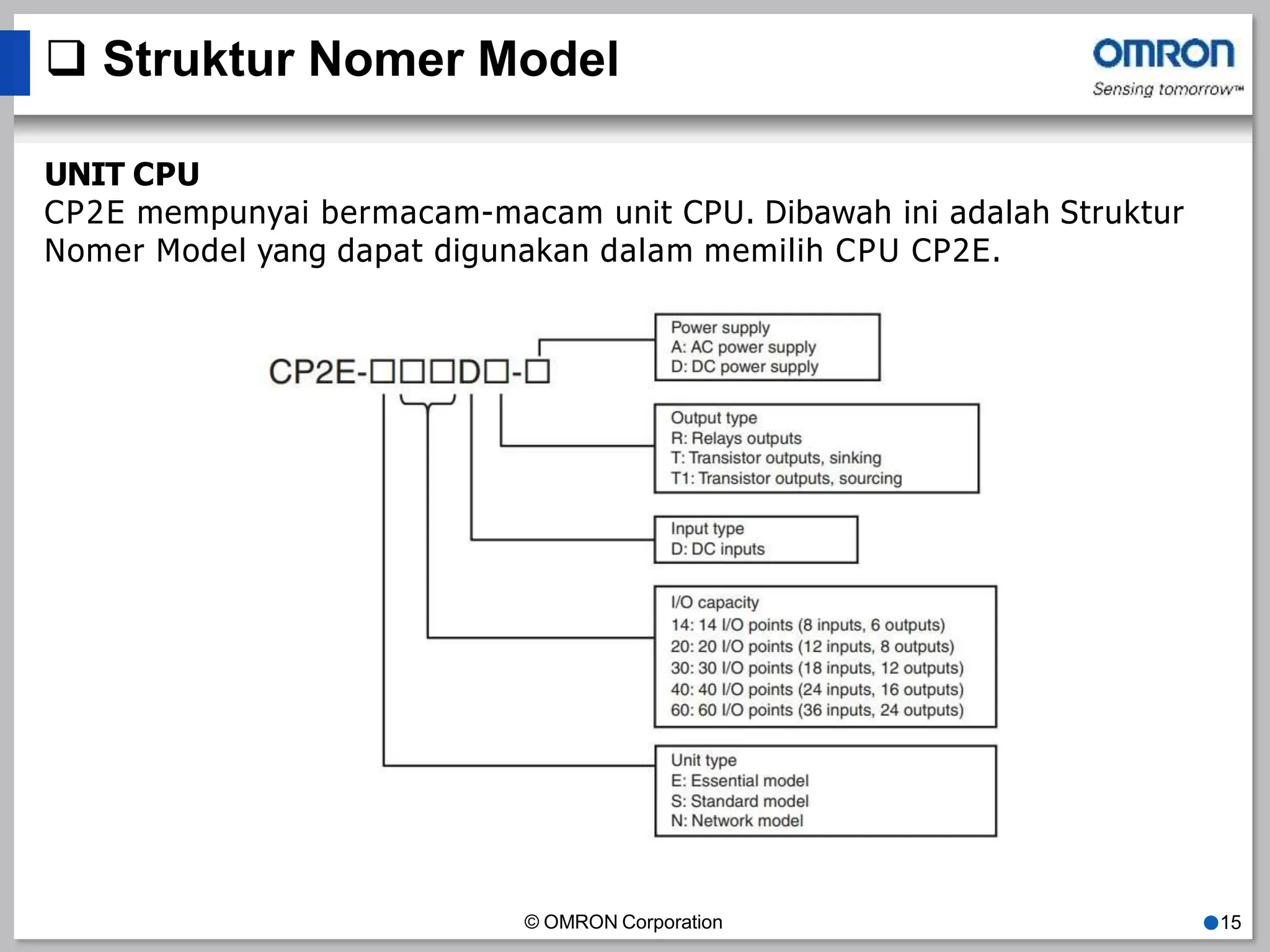
UNIT CPU
CP2E mempunyai bermacam-macam unit CPU. Dibawah ini adalah Struktur
Nomer Model yang dapat digunakan dalam memilih CPU CP2E.
© OMRON Corporation ●15
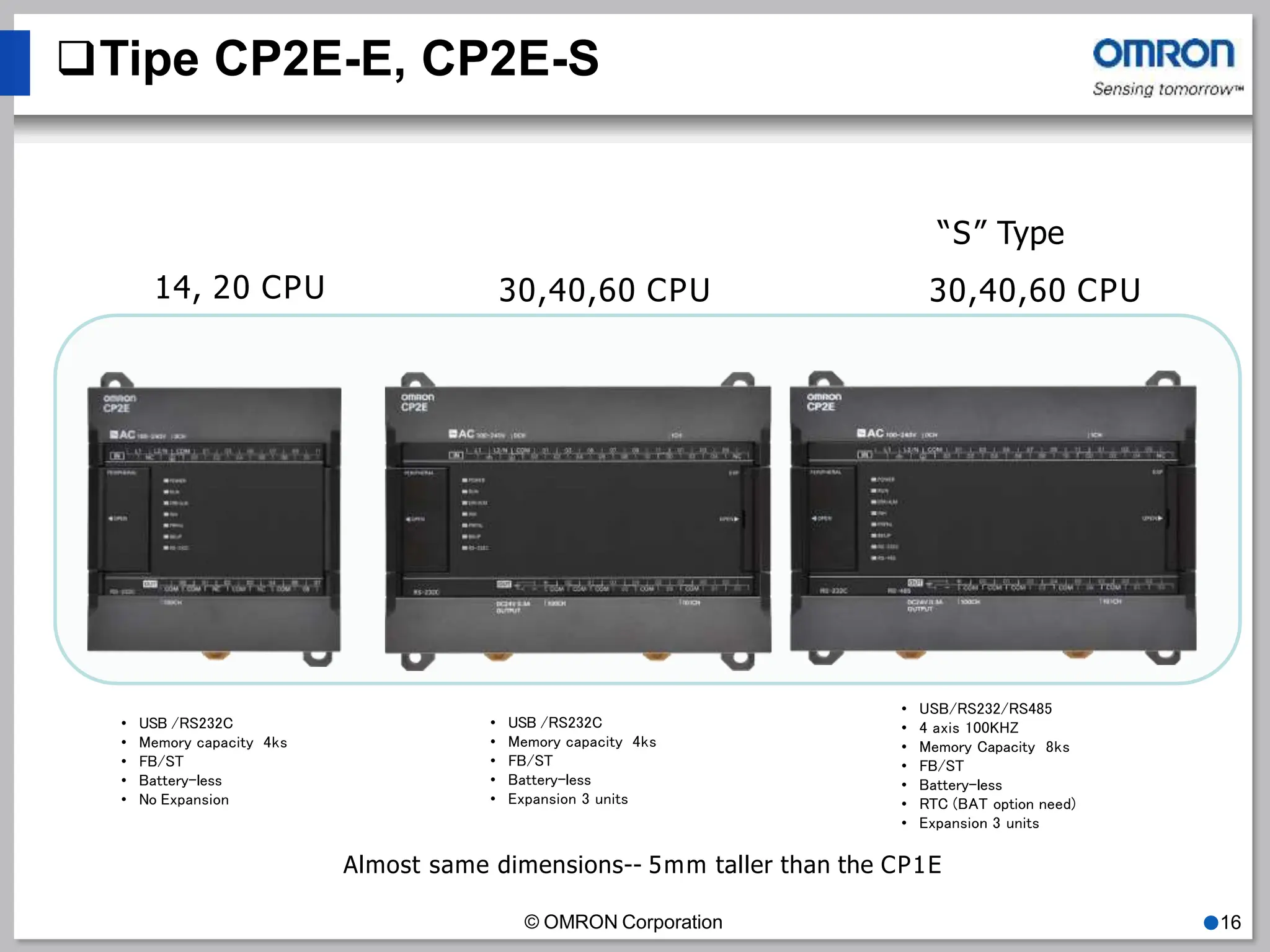
• USB /RS232C
• Memory capacity 4ks
• FB/ST
• Battery-less
• No Expansion
• USB/RS232/RS485
• 4 axis 100KHZ
• Memory Capacity 8ks
• FB/ST
• Battery-less
• RTC (BAT option need)
• Expansion 3 units
14, 20 CPU 30,40,60 CPU
• USB /RS232C
• Memory capacity 4ks
• FB/ST
• Battery-less
• Expansion 3 units
Almost same dimensions-- 5mm taller than the CP1E
“S” Type
30,40,60 CPU
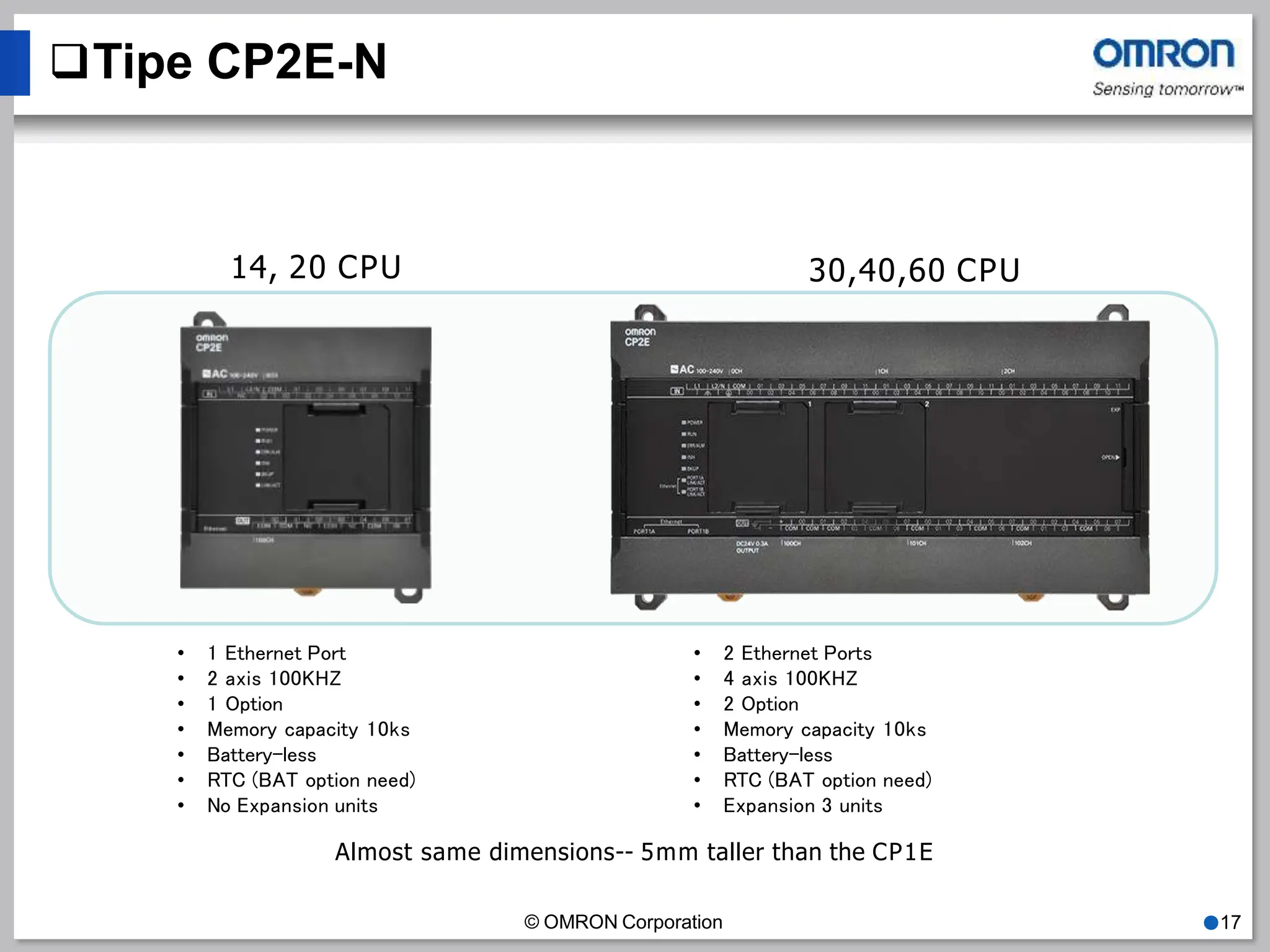
Tipe CP2E-E, CP2E-S
© OMRON Corporation ●16
• 1 Ethernet Port
• 2 axis 100KHZ
• 1 Option
• Memory capacity 10ks
• Battery-less
• RTC (BAT option need)
• No Expansion units
14, 20 CPU 30,40,60 CPU
• 2 Ethernet Ports
• 4 axis 100KHZ
• 2 Option
• Memory capacity 10ks
• Battery-less
• RTC (BAT option need)
• Expansion 3 units
Almost same dimensions-- 5mm taller than the CP1E
Tipe CP2E-N
© OMRON Corporation ●17
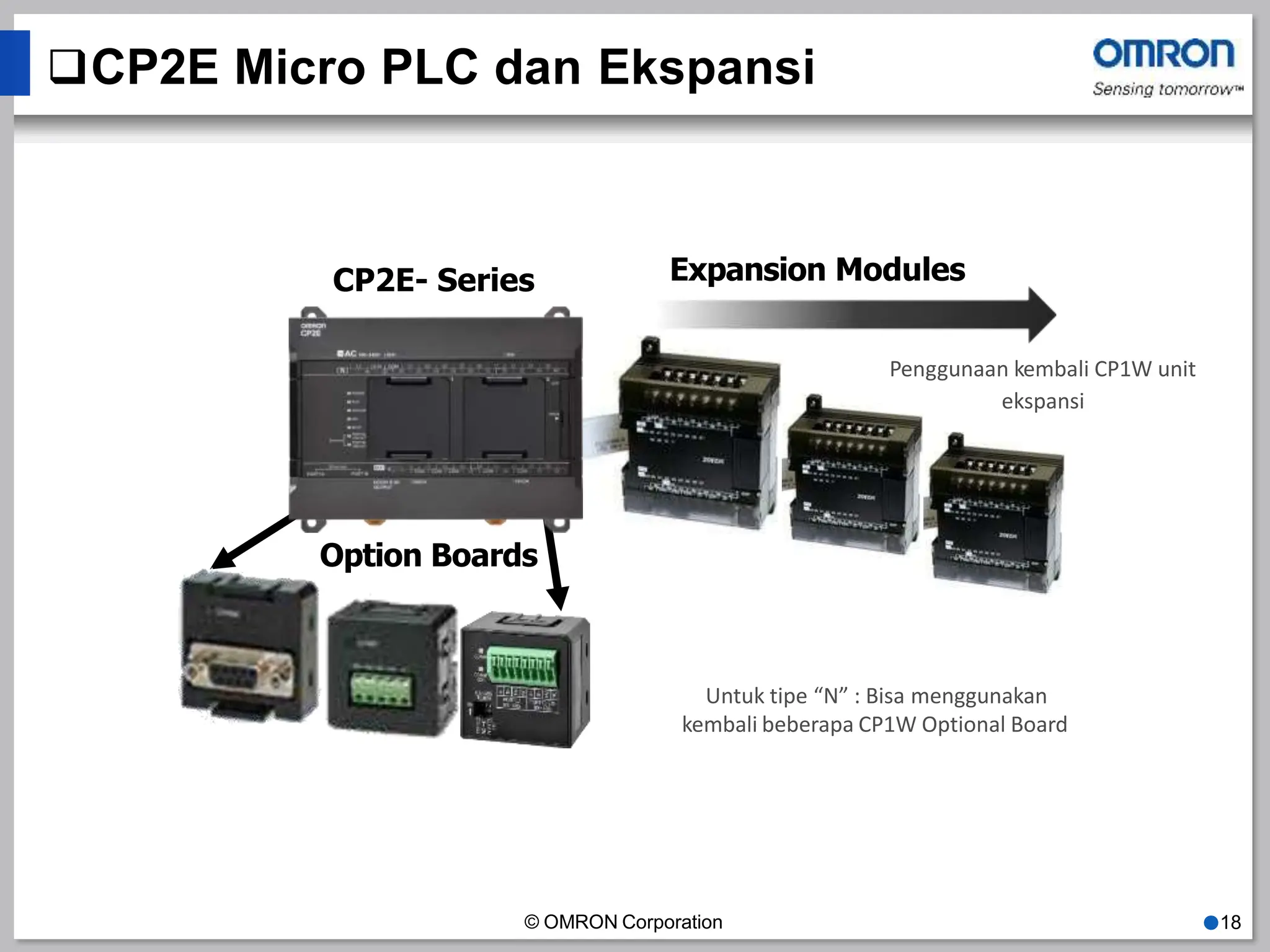
CP2E Micro PLC dan Ekspansi
CP2E- Series Expansion Modules
Option Boards
Penggunaan kembali CP1W unit
ekspansi
Untuk tipe “N” : Bisa menggunakan
kembali beberapa CP1W Optional Board
© OMRON Corporation ●18
Meningkatkan comms untuk dunia IIoT
(2 Ethernet Ports, RS232/485) Tipe “N”
HU
B
MES
Ethernet
Ethernet switch/HUB
needed
CP1E
Ethernet switch/HUB not
needed
© OMRON Corporation ●19
CP2E Konfigurasi Hardware
CP1E-N
CP1E-NS1
CP1E-NS
CP1E-ES
CP1E-E
USB
+ RS232C 1 port
USB
+ RS232C dan RS485
Ethernet
Up to 2 Ethernet ports
Pulse output 4 axis
CP2E-S
© OMRON Corporation ●20
CP2E-E
CP2E-N
Tipe Baru CP2E
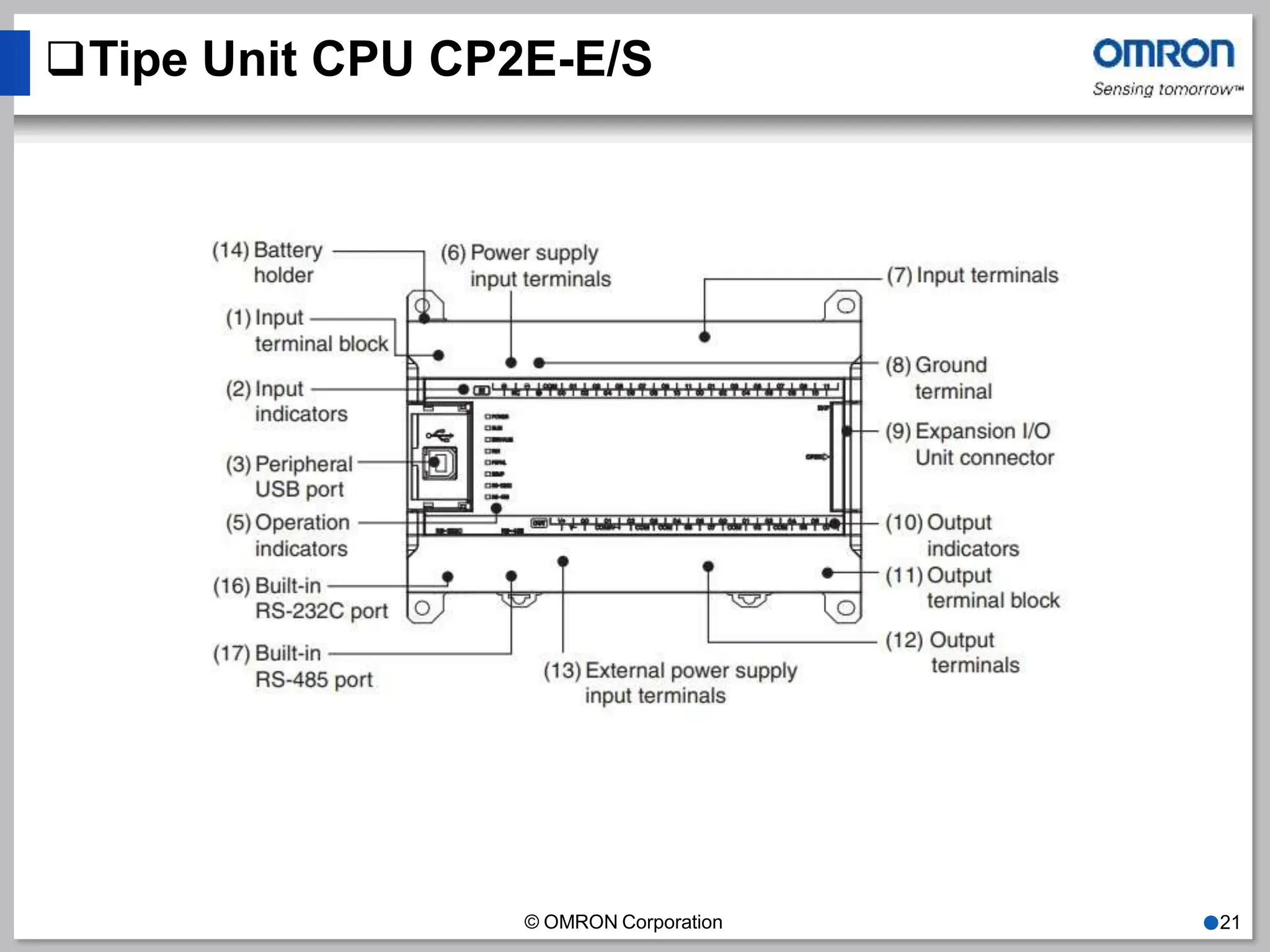
Tipe Unit CPU CP2E-E/S
© OMRON Corporation ●21
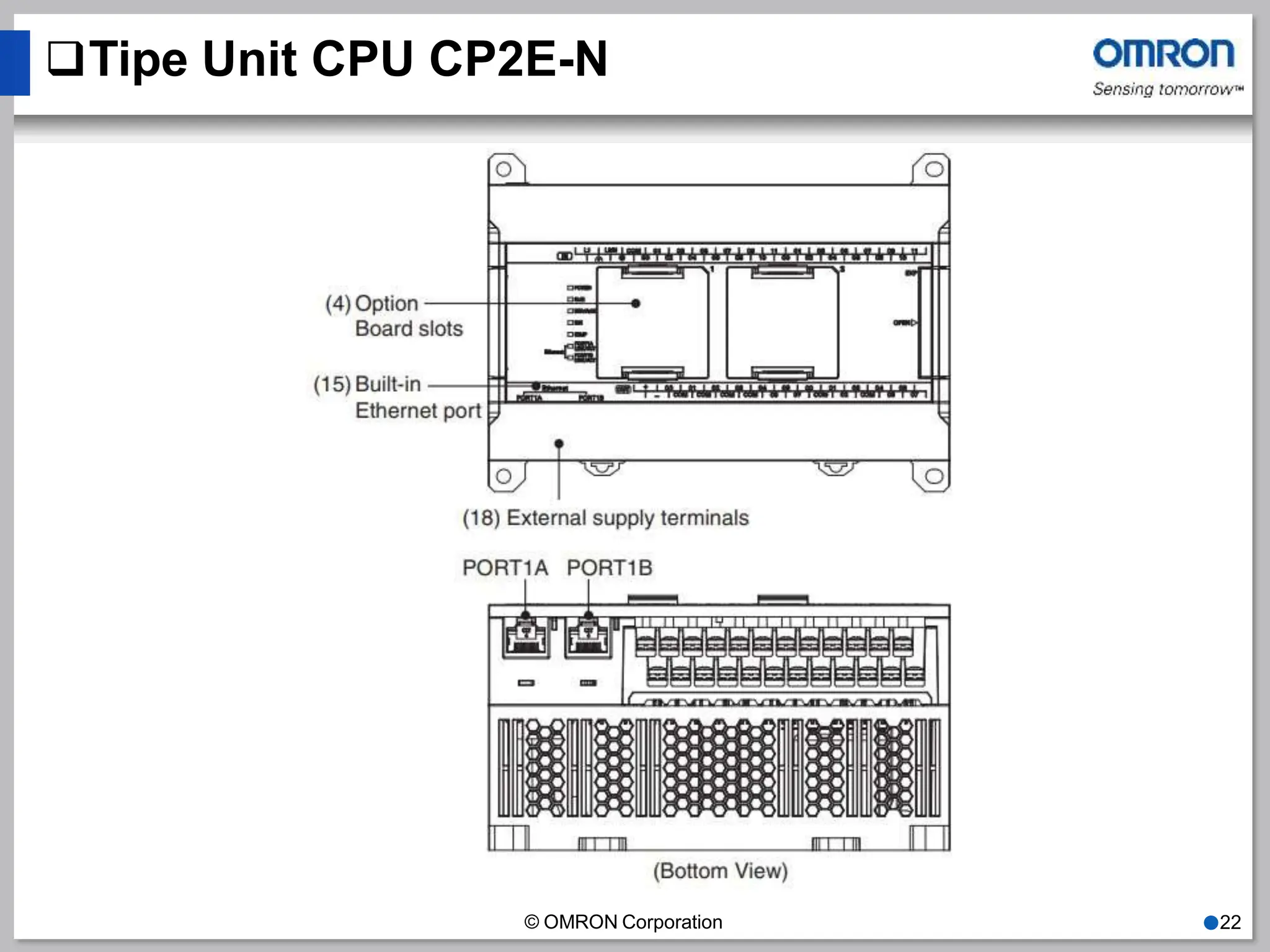
Tipe Unit CPU CP2E-N
© OMRON Corporation ●22
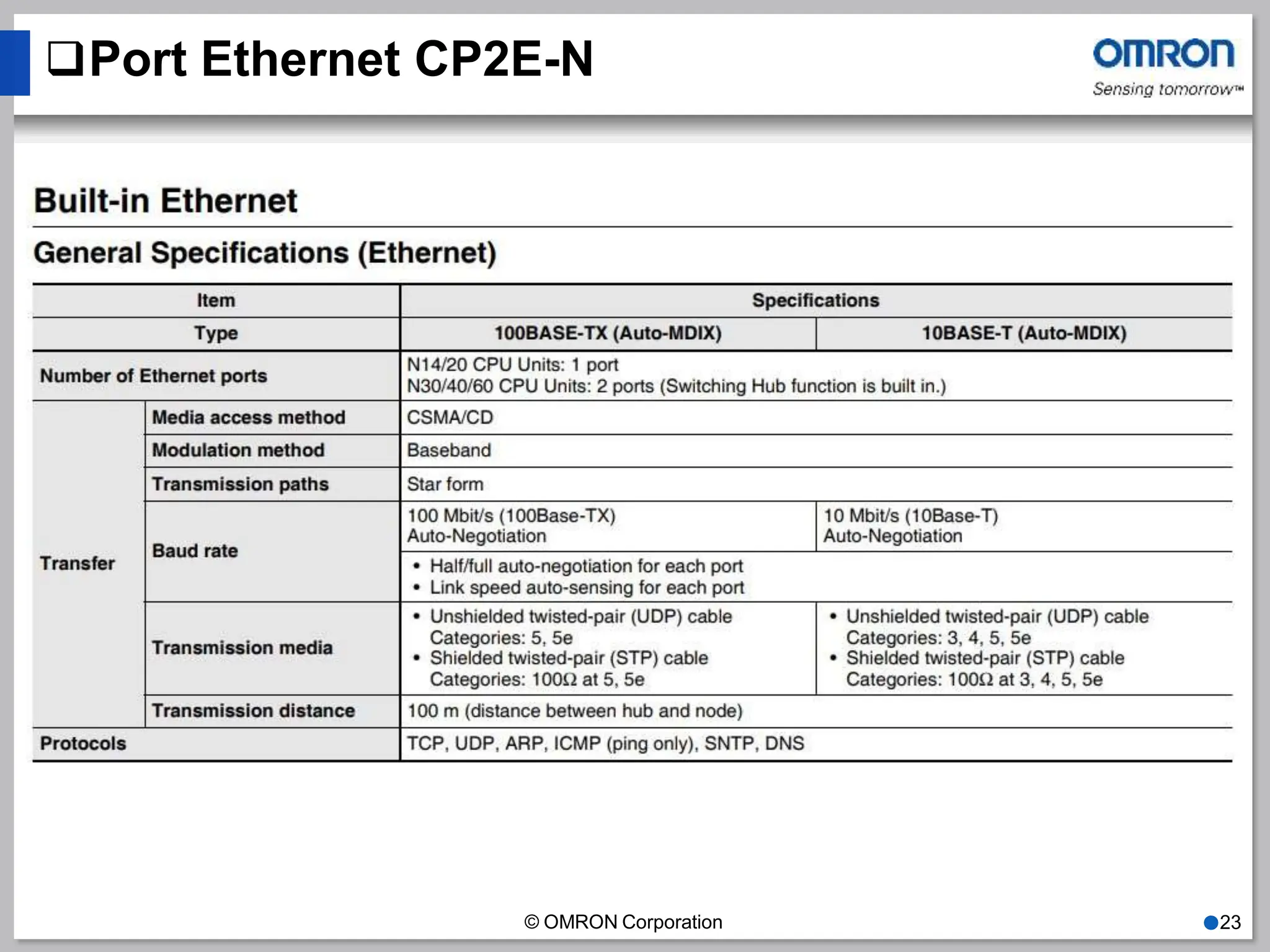
Port Ethernet CP2E-N
© OMRON Corporation ●23
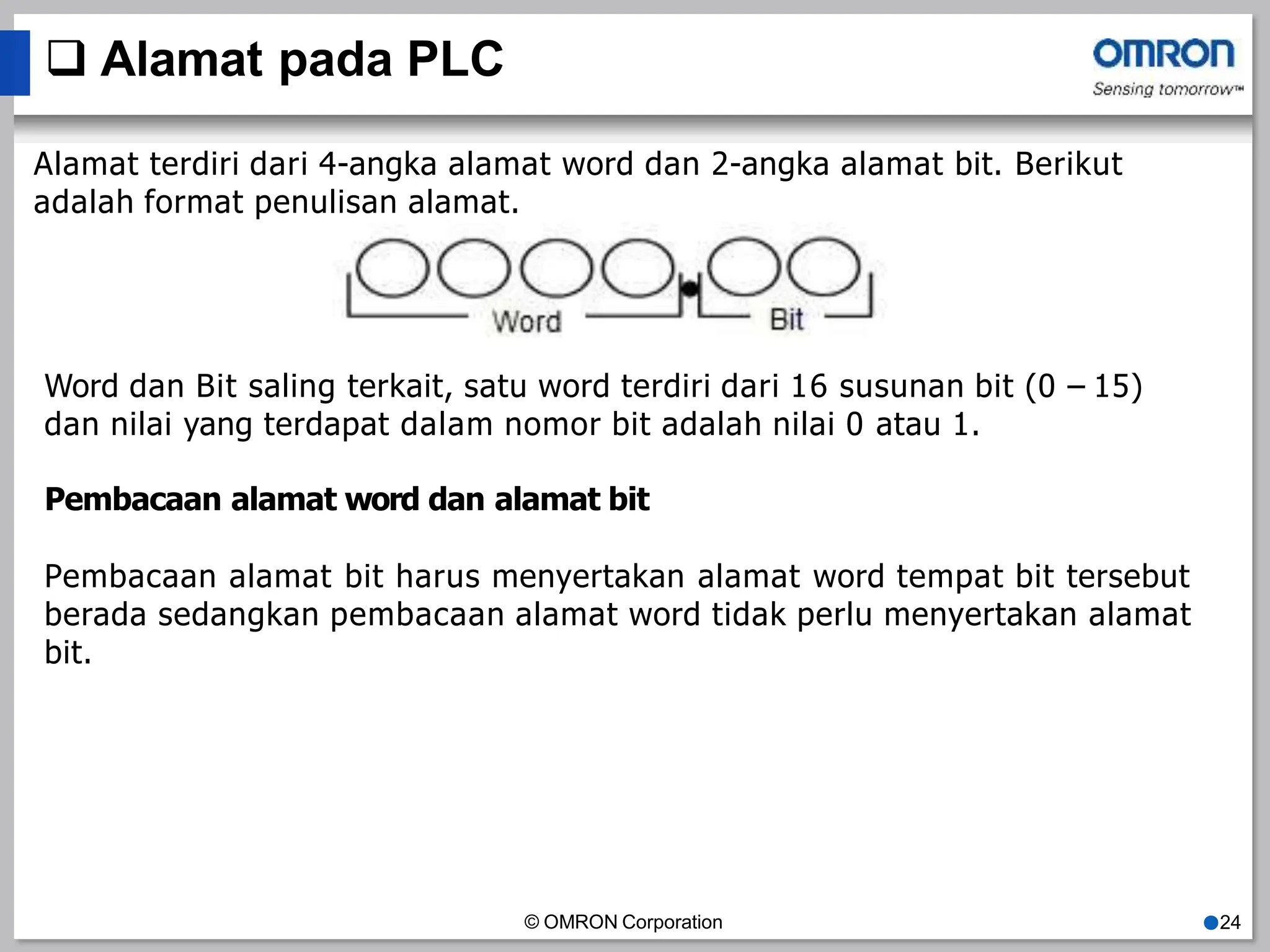
 Alamat pada PLC
Alamat terdiri dari 4-angka alamat word dan 2-angka alamat bit. Berikut
adalah format penulisan alamat.
Word dan Bit saling terkait, satu word terdiri dari 16 susunan bit (0 – 15)
dan nilai yang terdapat dalam nomor bit adalah nilai 0 atau 1.
Pembacaan alamat word dan alamat bit
Pembacaan alamat bit harus menyertakan alamat word tempat bit tersebut
berada sedangkan pembacaan alamat word tidak perlu menyertakan alamat
bit.
© OMRON Corporation ●24
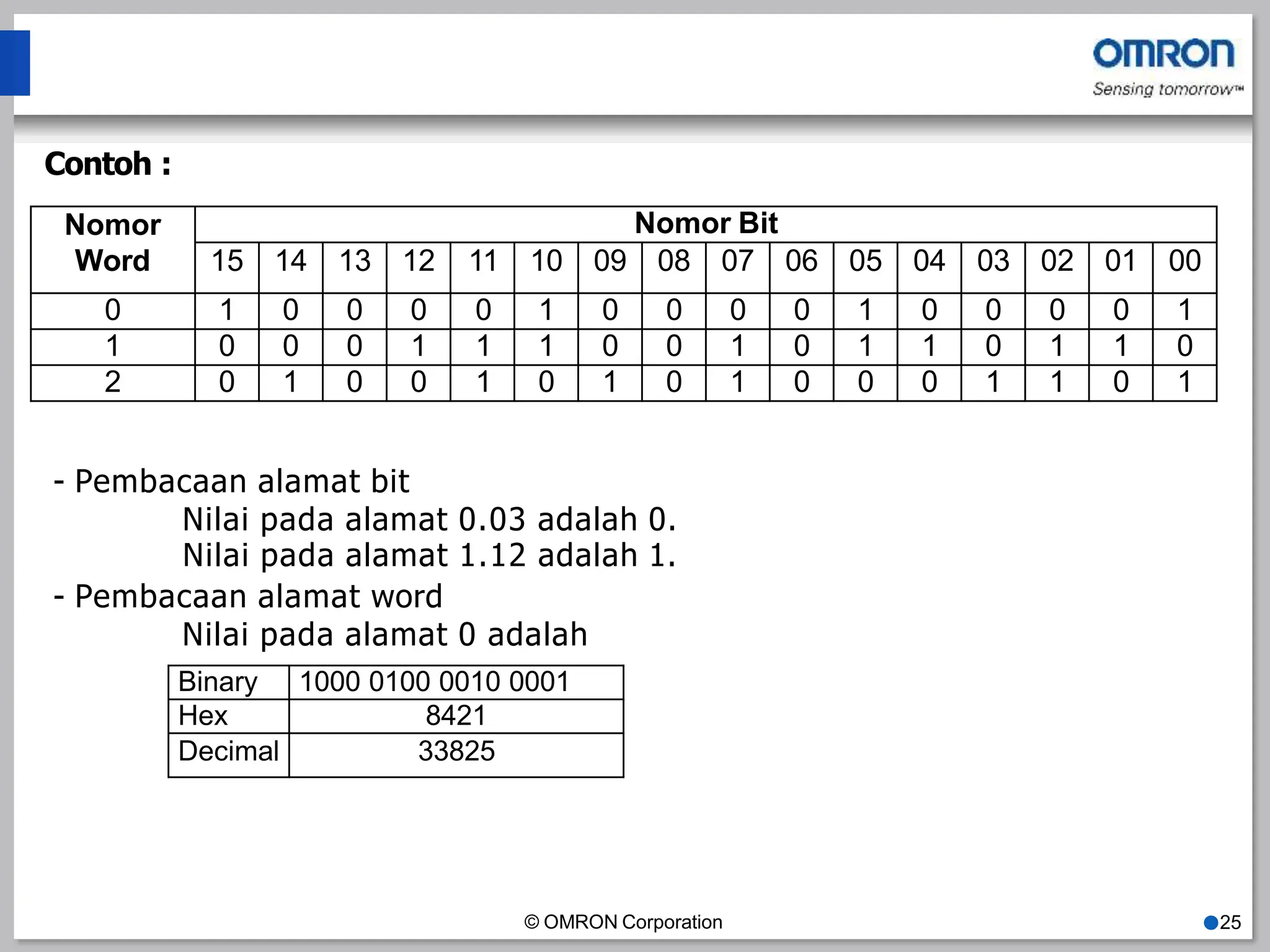
Contoh :
© OMRON Corporation ●25
Nomor
Word
Nomor Bit
15 14 13 12 11 10 09 08 07 06 05 04 03 02 01 00
0 1 0 0 0 0 1 0 0 0 0 1 0 0 0 0 1
1 0 0 0 1 1 1 0 0 1 0 1 1 0 1 1 0
2 0 1 0 0 1 0 1 0 1 0 0 0 1 1 0 1
- Pembacaan alamat bit
Nilai pada alamat 0.03 adalah 0.
Nilai pada alamat 1.12 adalah 1.
- Pembacaan alamat word
Nilai pada alamat 0 adalah
Binary 1000 0100 0010 0001
Hex 8421
Decimal 33825
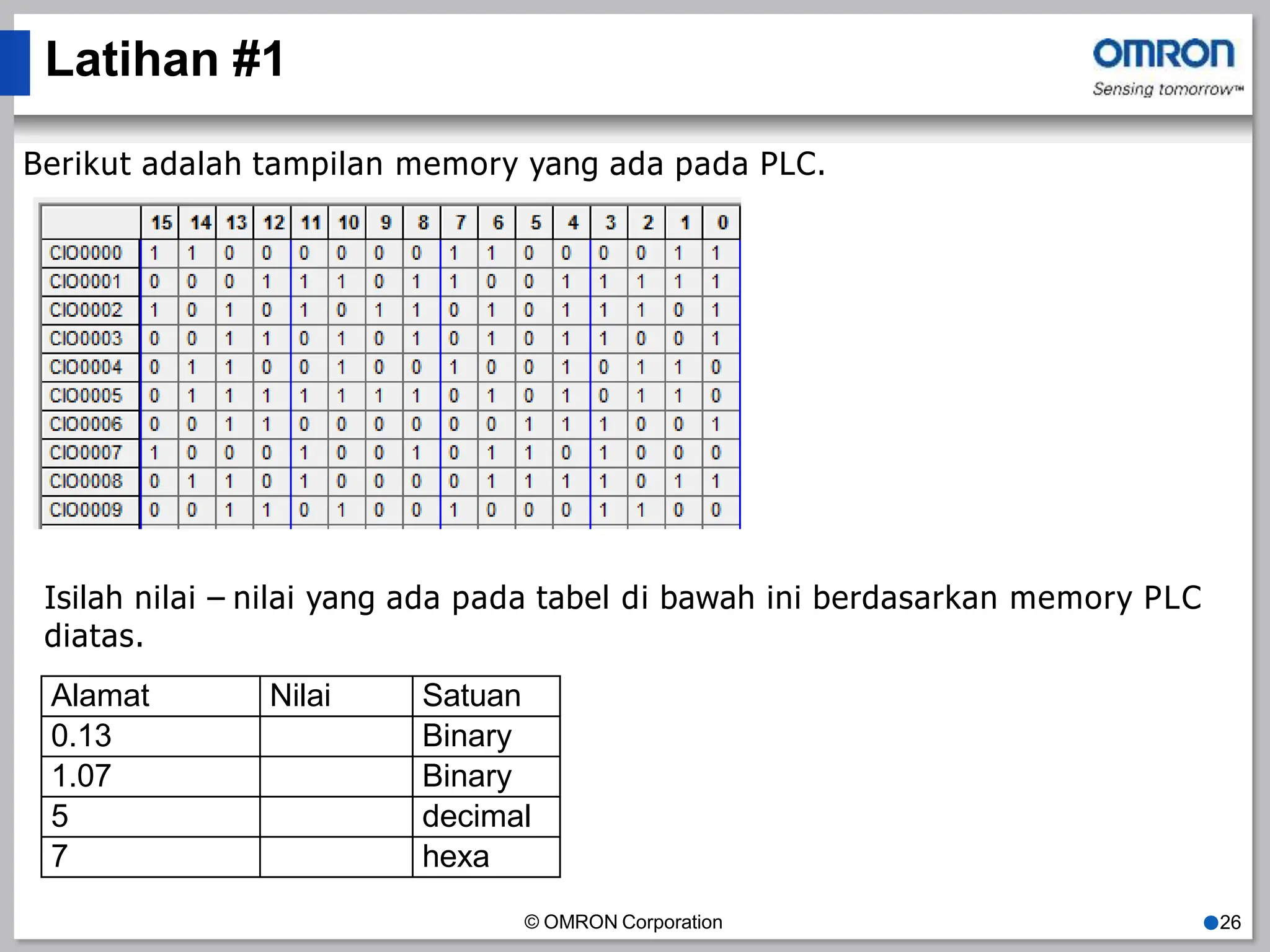
Latihan #1
Berikut adalah tampilan memory yang ada pada PLC.
Isilah nilai – nilai yang ada pada tabel di bawah ini berdasarkan memory PLC
diatas.
© OMRON Corporation ●26
Alamat Nilai Satuan
0.13 Binary
1.07 Binary
5 decimal
7 hexa
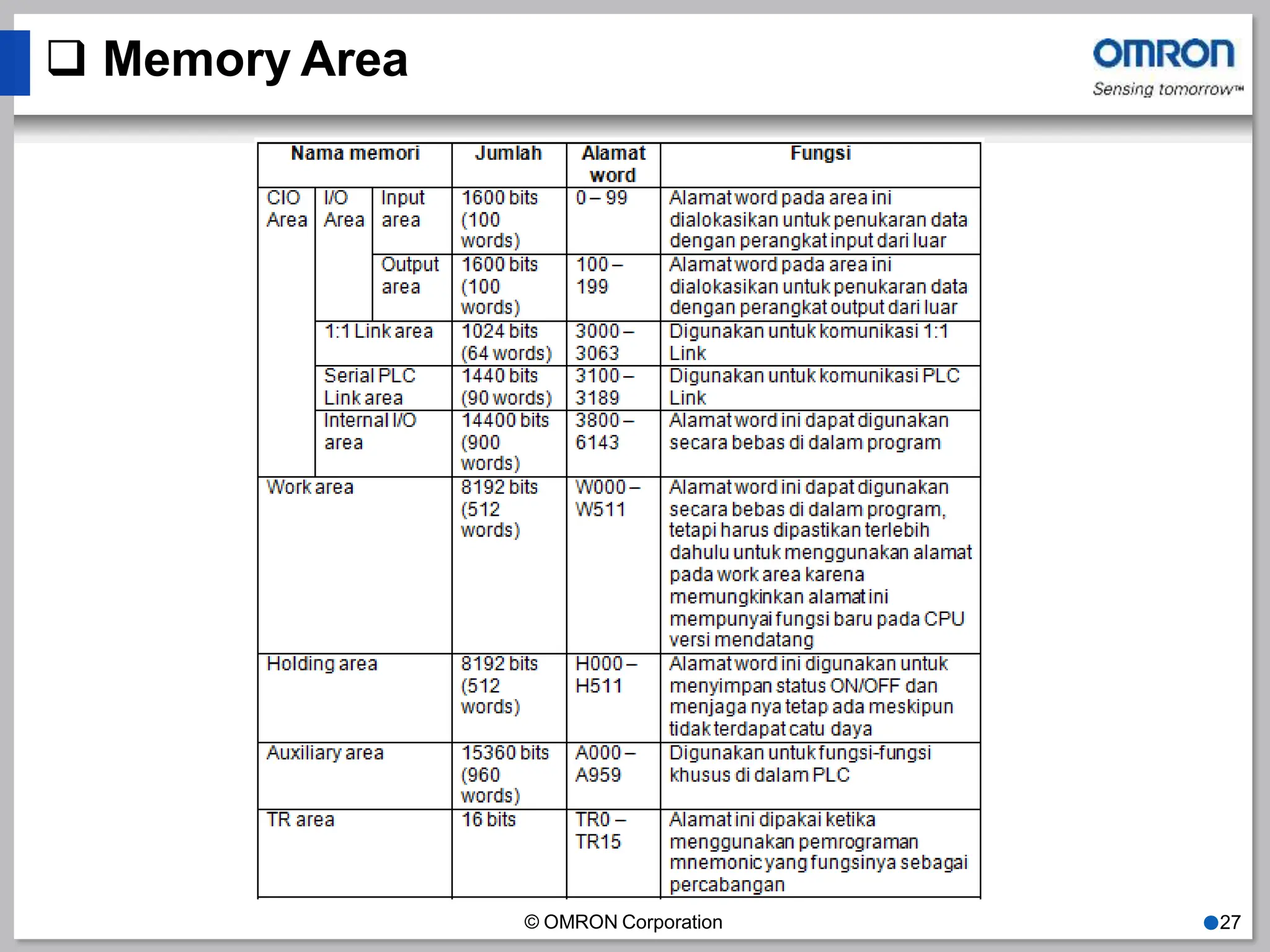
 Memory Area
© OMRON Corporation ●27
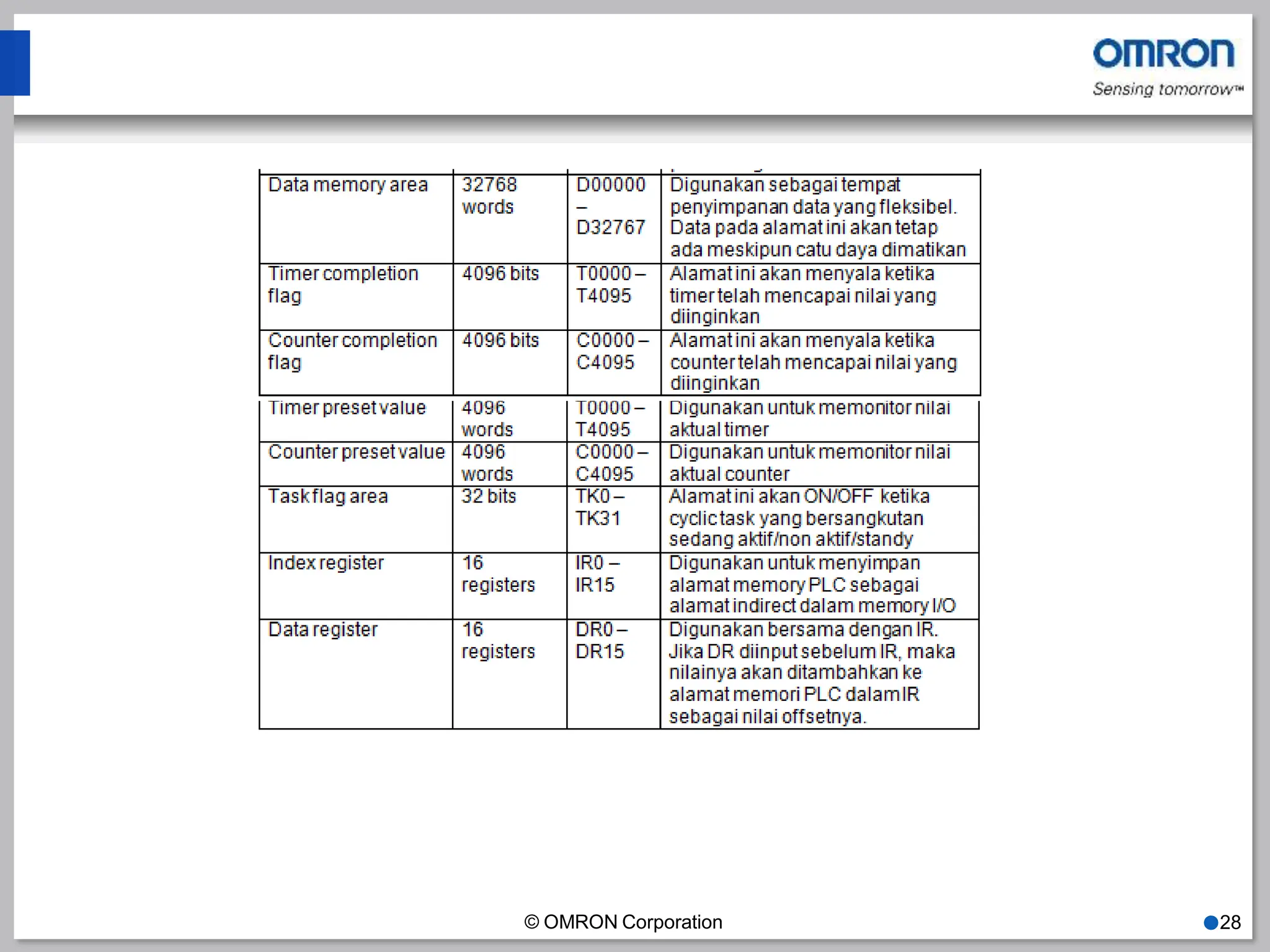
© OMRON Corporation ●28
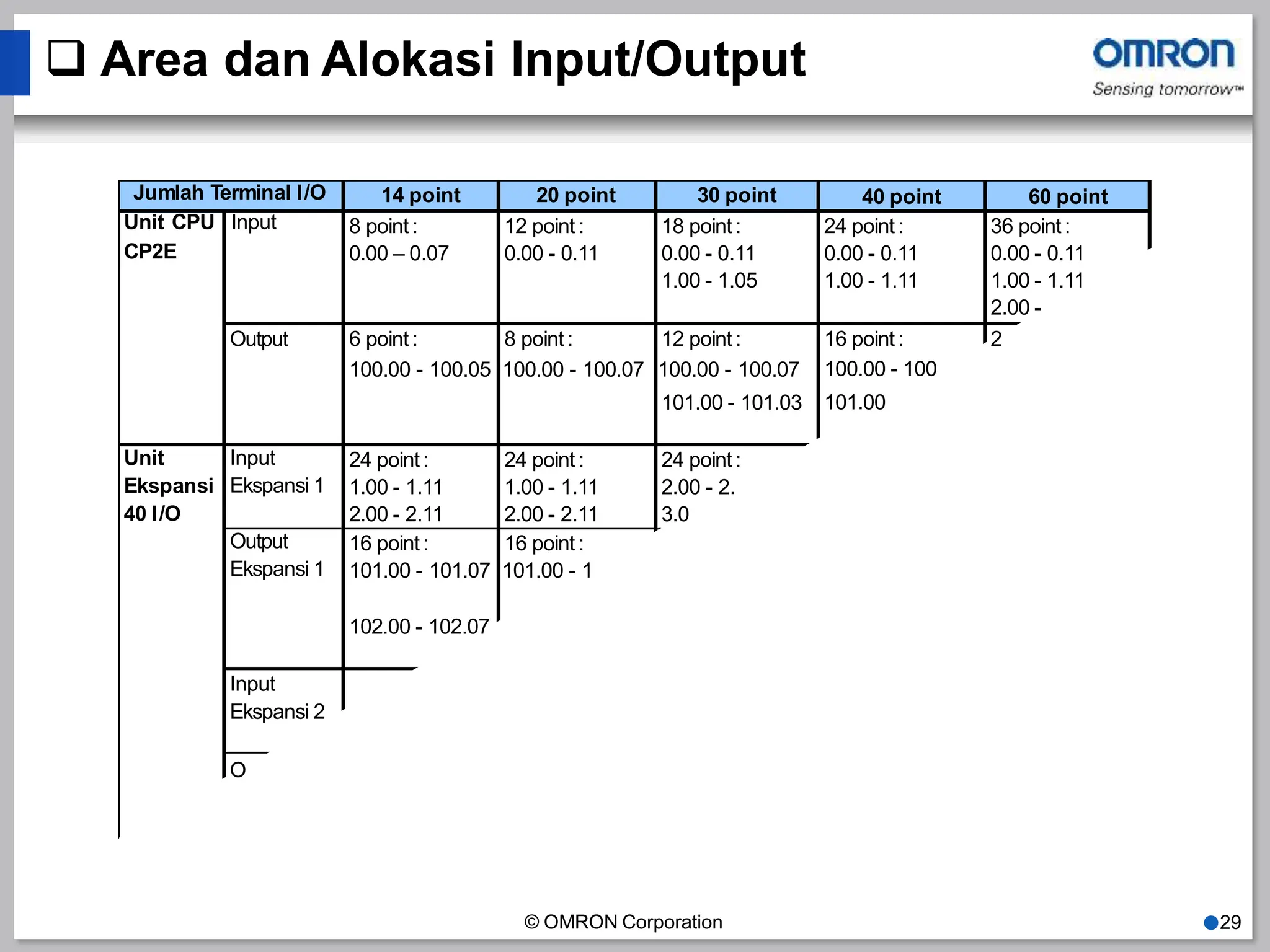
 Area dan Alokasi Input/Output
14 point 20 point 30 point 40 point 60 point
8 point :
0.00 – 0.07
12 point :
0.00 - 0.11
18 point :
0.00 - 0.11
1.00 - 1.05
24 point :
0.00 - 0.11
1.00 - 1.11
36 point :
0.00 - 0.11
1.00 - 1.11
2.00 -
Output 2
6 point : 8 point : 12 point :
100.00 - 100.05 100.00 - 100.07 100.00 - 100.07
101.00 - 101.03
16 point :
100.00 - 100
101.00
Input
Ekspansi 1
Unit
Ekspansi
40 I/O
24 point :
1.00 - 1.11
2.00 - 2.11
24 point :
1.00 - 1.11
2.00 - 2.11
24 point :
2.00 - 2.
3.0
Output
Ekspansi 1
16 point : 16 point :
101.00 - 101.07 101.00 - 1
102.00 - 102.07
Input
Ekspansi 2
O
Jumlah Terminal I/O
Unit CPU Input
CP2E
© OMRON Corporation ●29
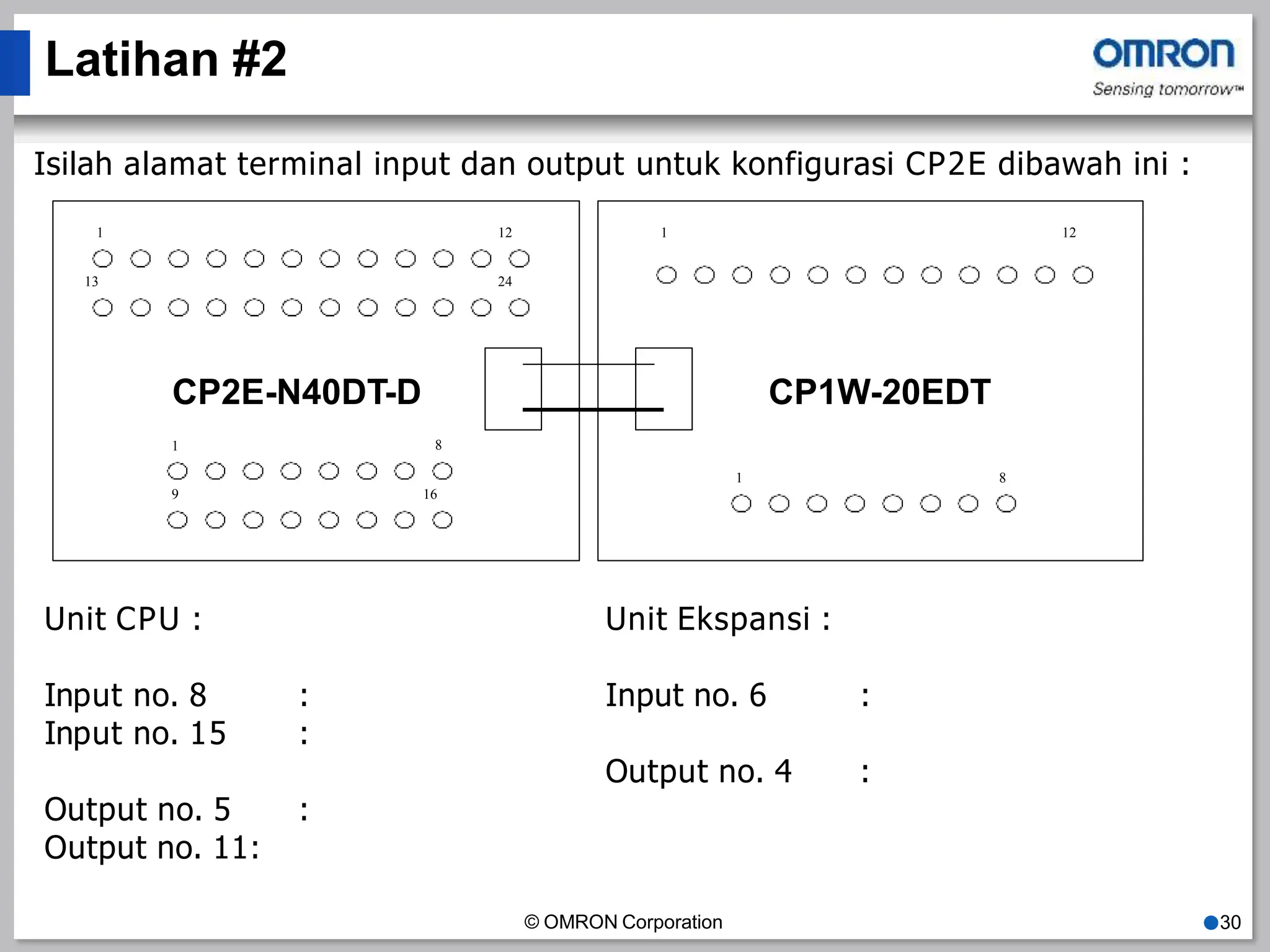
Latihan #2
Isilah alamat terminal input dan output untuk konfigurasi CP2E dibawah ini :
CP1W-20EDT
© OMRON Corporation ●30
1 12
13 24
CP2E-N40DT-D
1
1
1
12
8
8
9 16
Unit CPU :
Input no. 8 :
Input no. 15 :
Output no. 5 :
Output no. 11:
Unit Ekspansi :
Input no. 6 :
Output no. 4 :
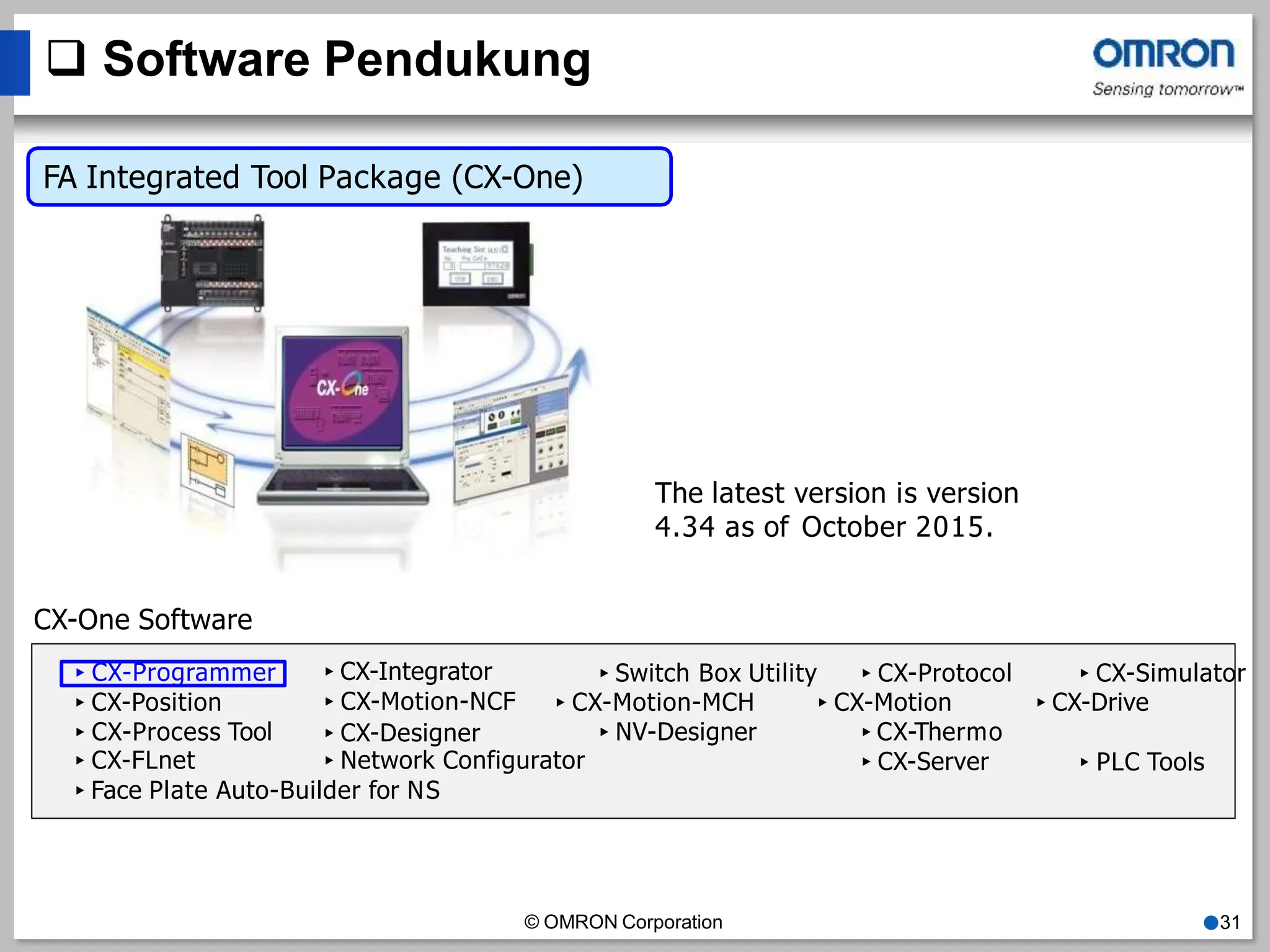
 Software Pendukung
FA Integrated Tool Package (CX-One)
▸CX-Programmer
© OMRON Corporation ●31
▸Switch Box Utility ▸CX-Protocol ▸CX-Simulator
▸CX-Motion-MCH ▸CX-Motion ▸CX-Drive
▸CX-Position
▸CX-Process Tool
▸CX-Integrator
▸CX-Motion-NCF
▸CX-Designer ▸NV-Designer ▸CX-Thermo
▸CX-Server ▸PLC Tools
▸CX-FLnet ▸Network Configurator
▸Face Plate Auto-Builder for NS
CX-One Software
The latest version is version
4.34 as of October 2015.
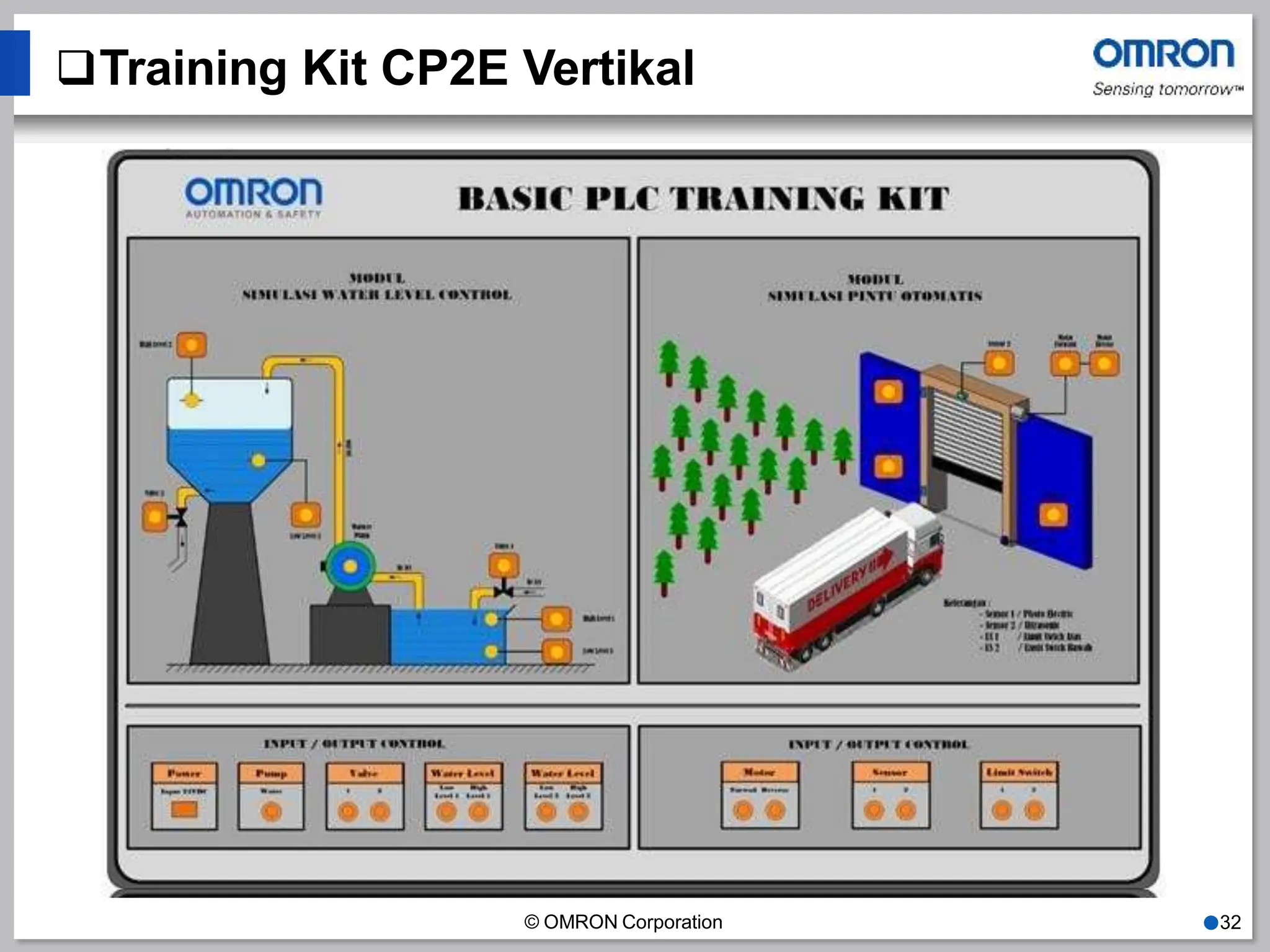
Training Kit CP2E Vertikal
© OMRON Corporation ●32
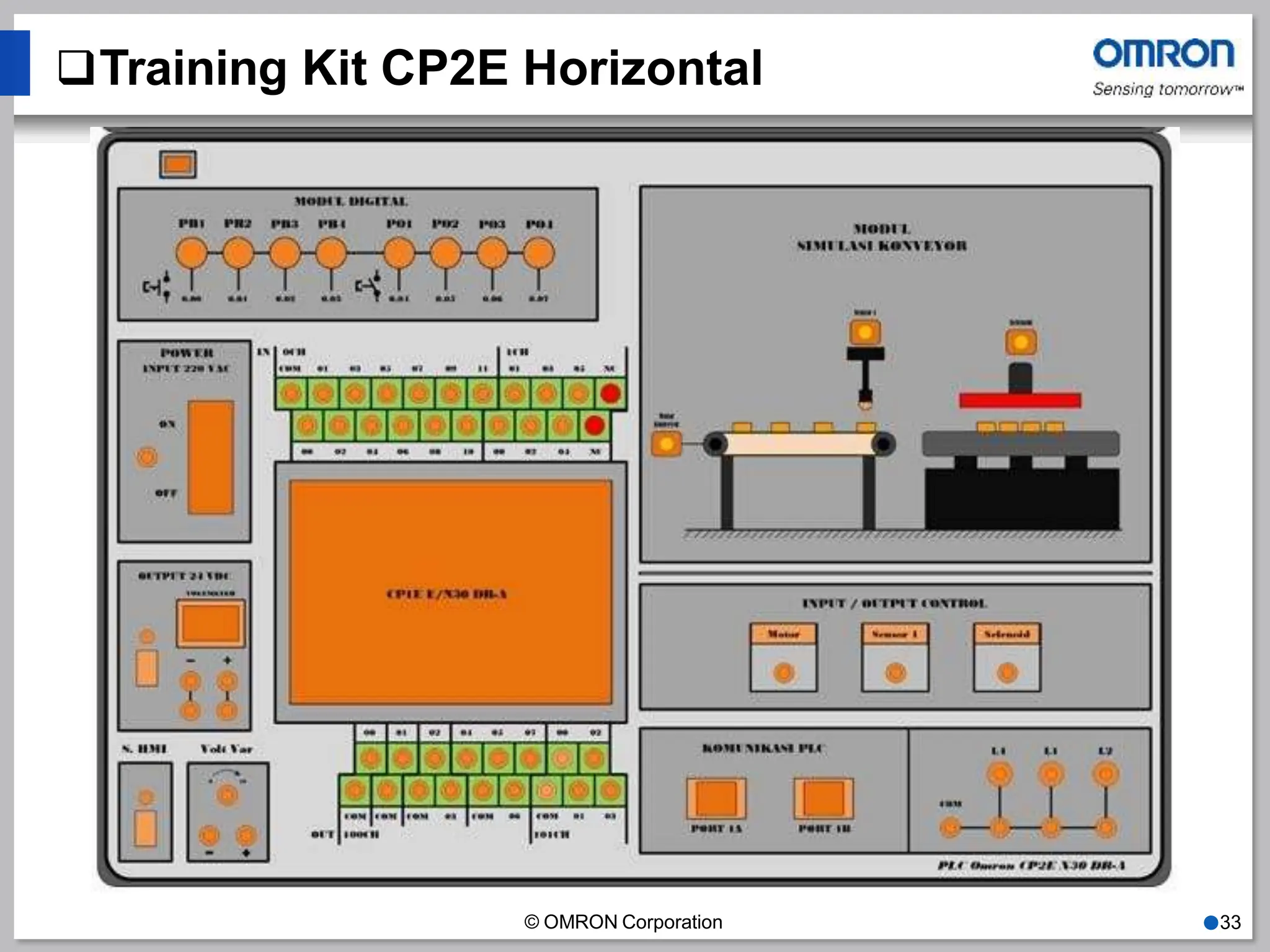
Training Kit CP2E Horizontal
© OMRON Corporation ●33
3. PENGATURAN HARDWARE
© OMRON Corporation ●34
• Sistem Pengkabelan Catu Daya
• Sistem Pengkabelan Input
• Sistem Pengkabelan Output
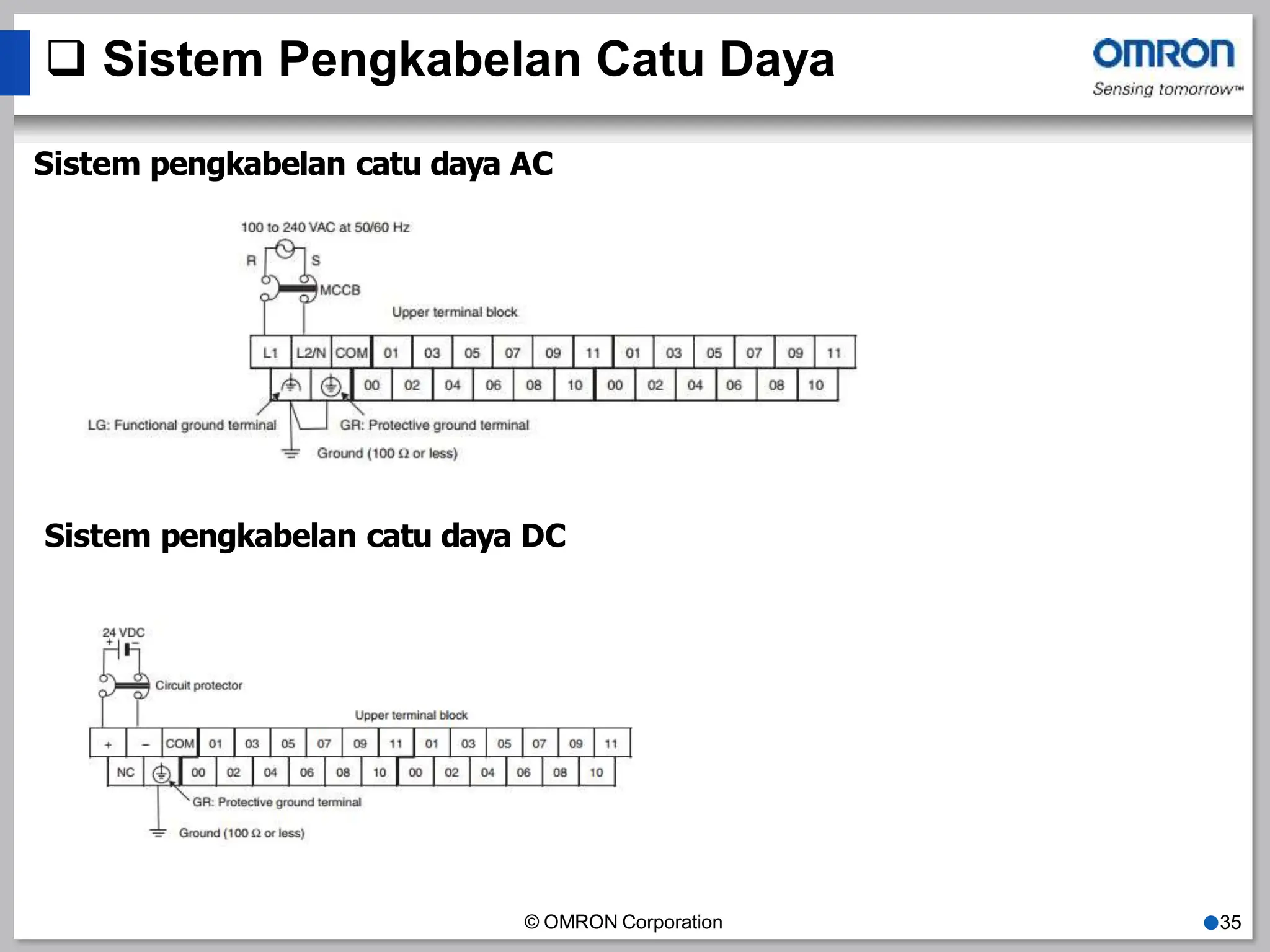
 Sistem Pengkabelan Catu Daya
Sistem pengkabelan catu daya AC
Sistem pengkabelan catu daya DC
© OMRON Corporation ●35
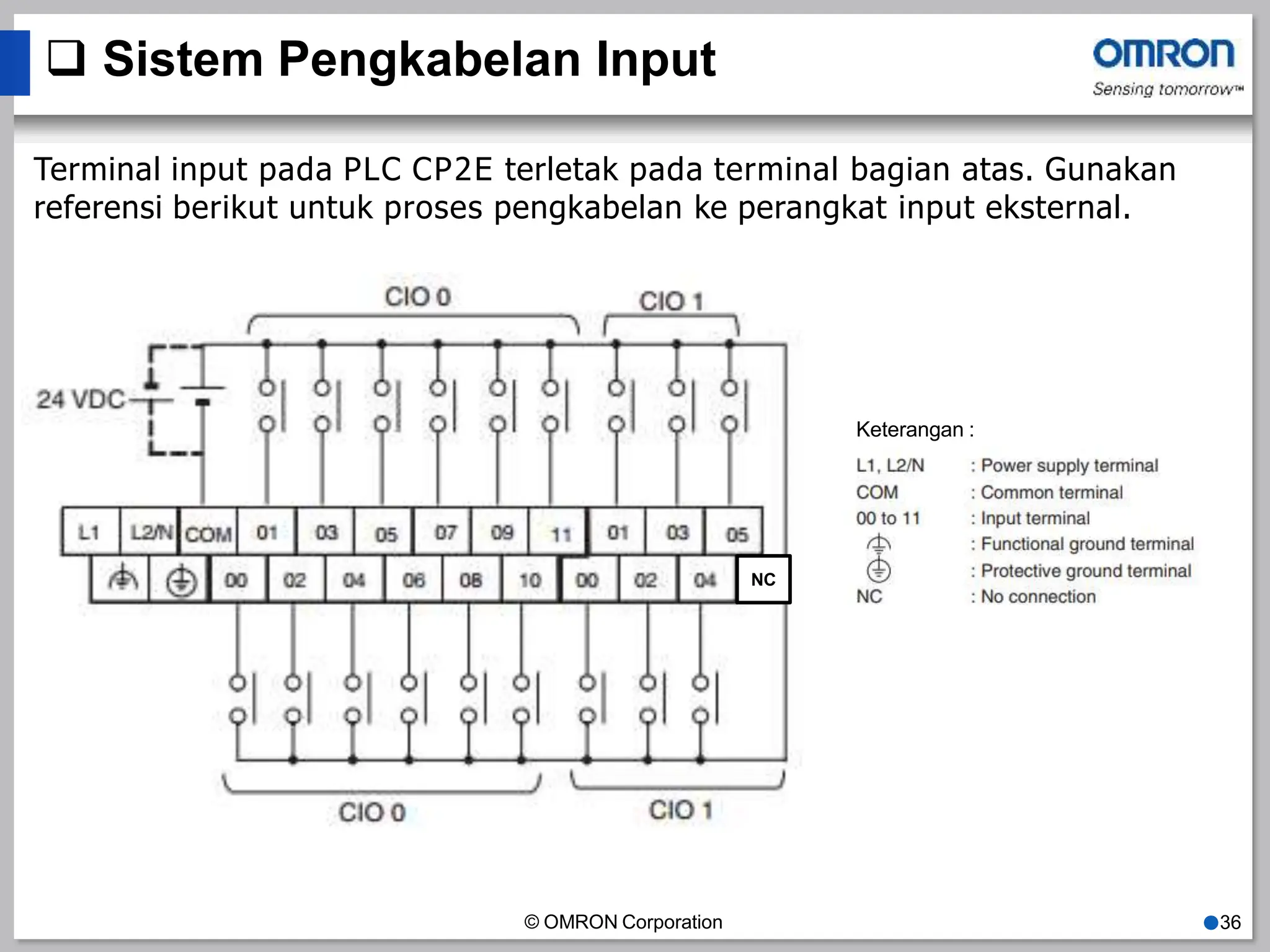
 Sistem Pengkabelan Input
Terminal input pada PLC CP2E terletak pada terminal bagian atas. Gunakan
referensi berikut untuk proses pengkabelan ke perangkat input eksternal.
NC
Keterangan :
© OMRON Corporation ●36
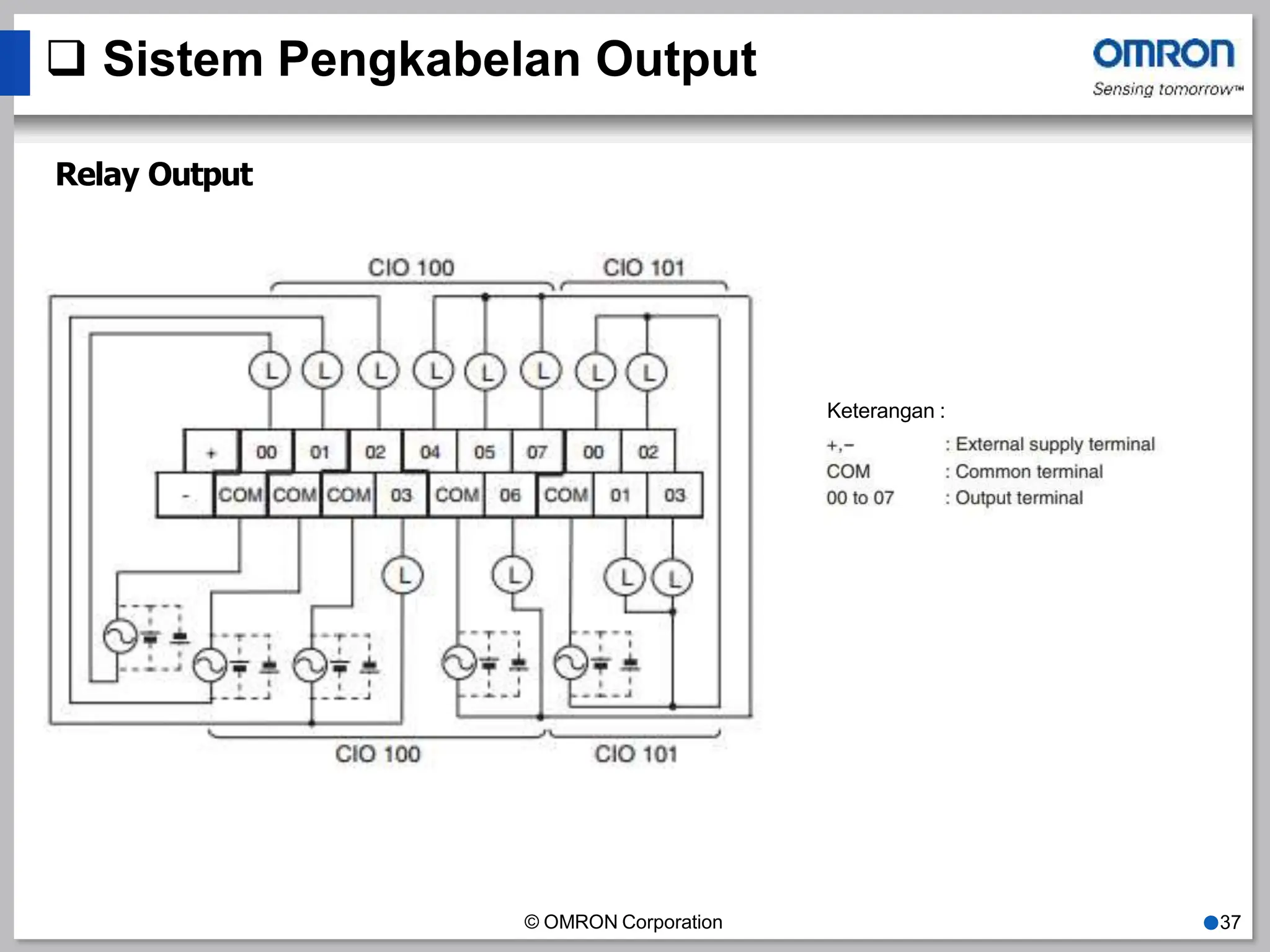
 Sistem Pengkabelan Output
Relay Output
Keterangan :
© OMRON Corporation ●37
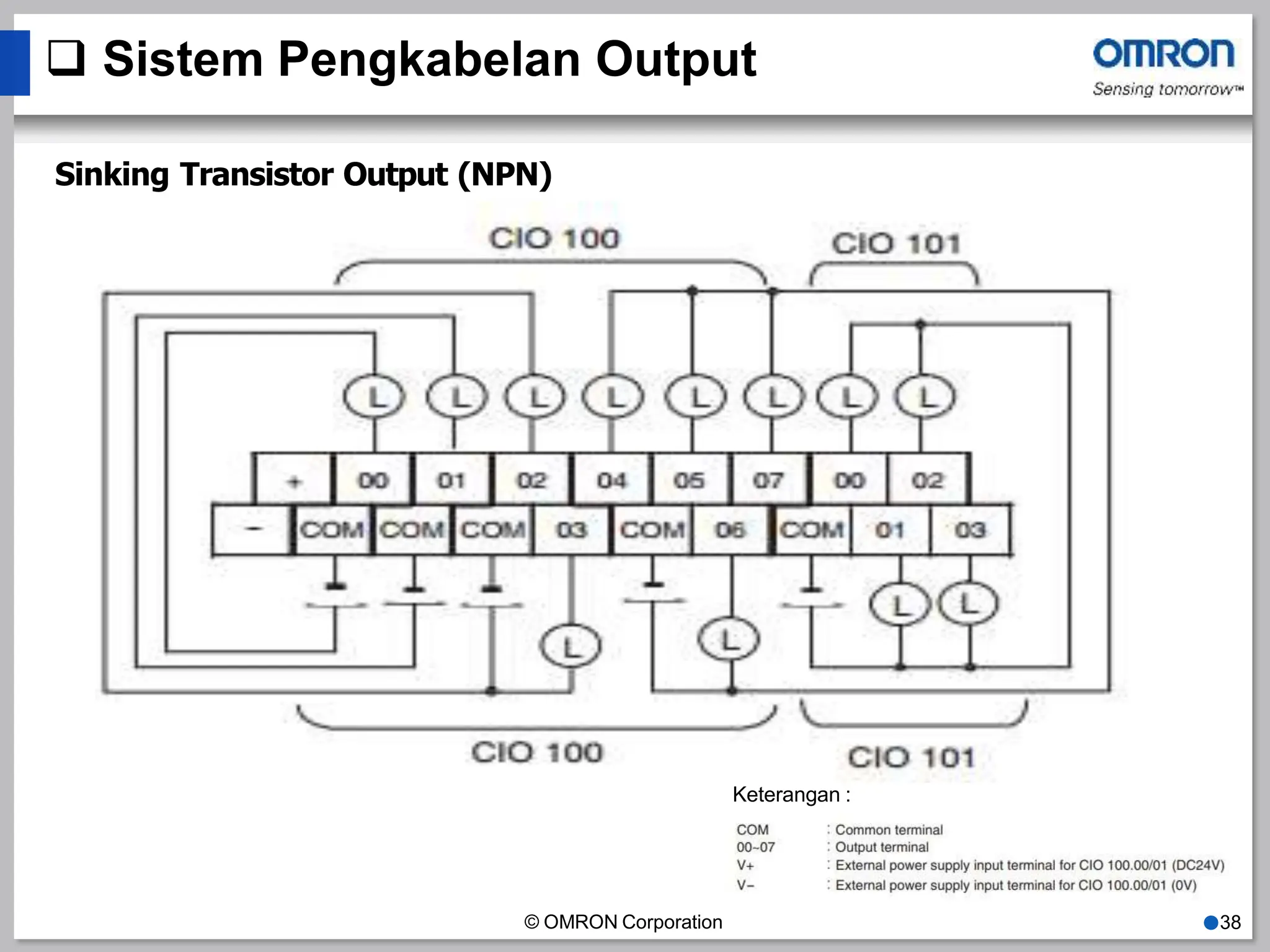
 Sistem Pengkabelan Output
Sinking Transistor Output (NPN)
Keterangan :
© OMRON Corporation ●38
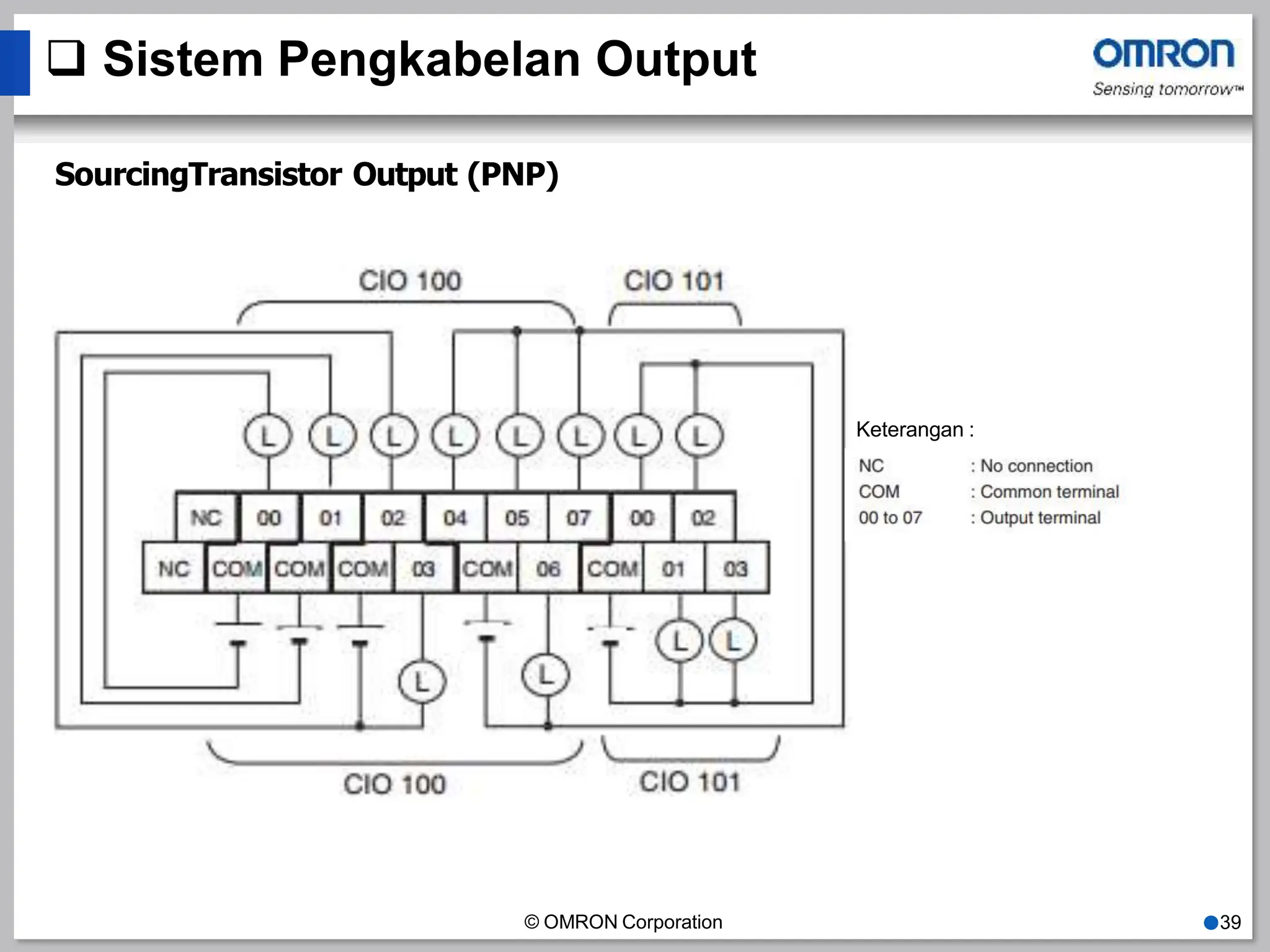
 Sistem Pengkabelan Output
SourcingTransistor Output (PNP)
Keterangan :
© OMRON Corporation ●39
4. PENGATURAN SOFTWARE
© OMRON Corporation ●40
• Koneksi Komputer ke PLC
• CX-Programmer
• Mode Operasi
• Transfer Program
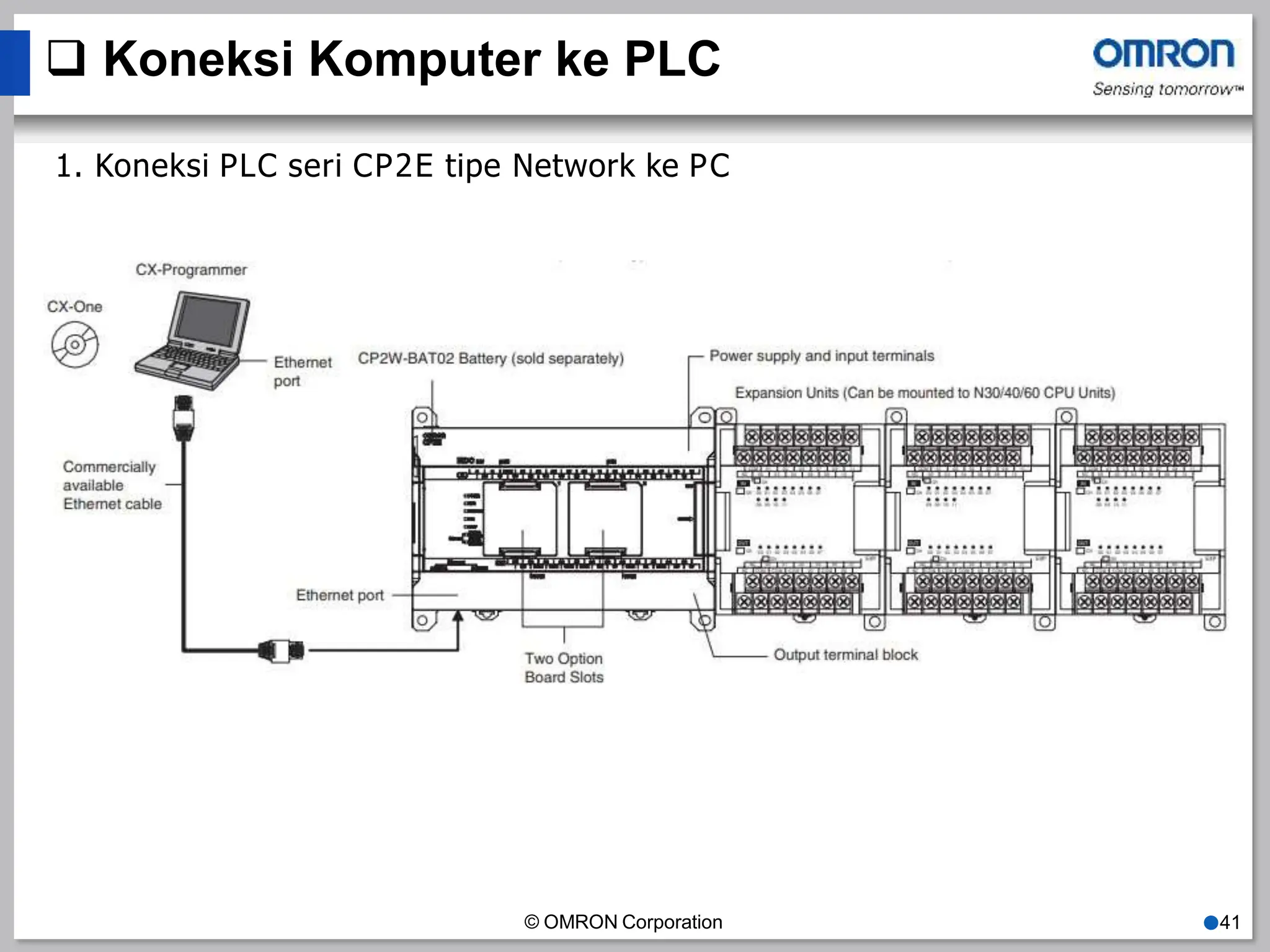
 Koneksi Komputer ke PLC
1. Koneksi PLC seri CP2E tipe Network ke PC
© OMRON Corporation ●41
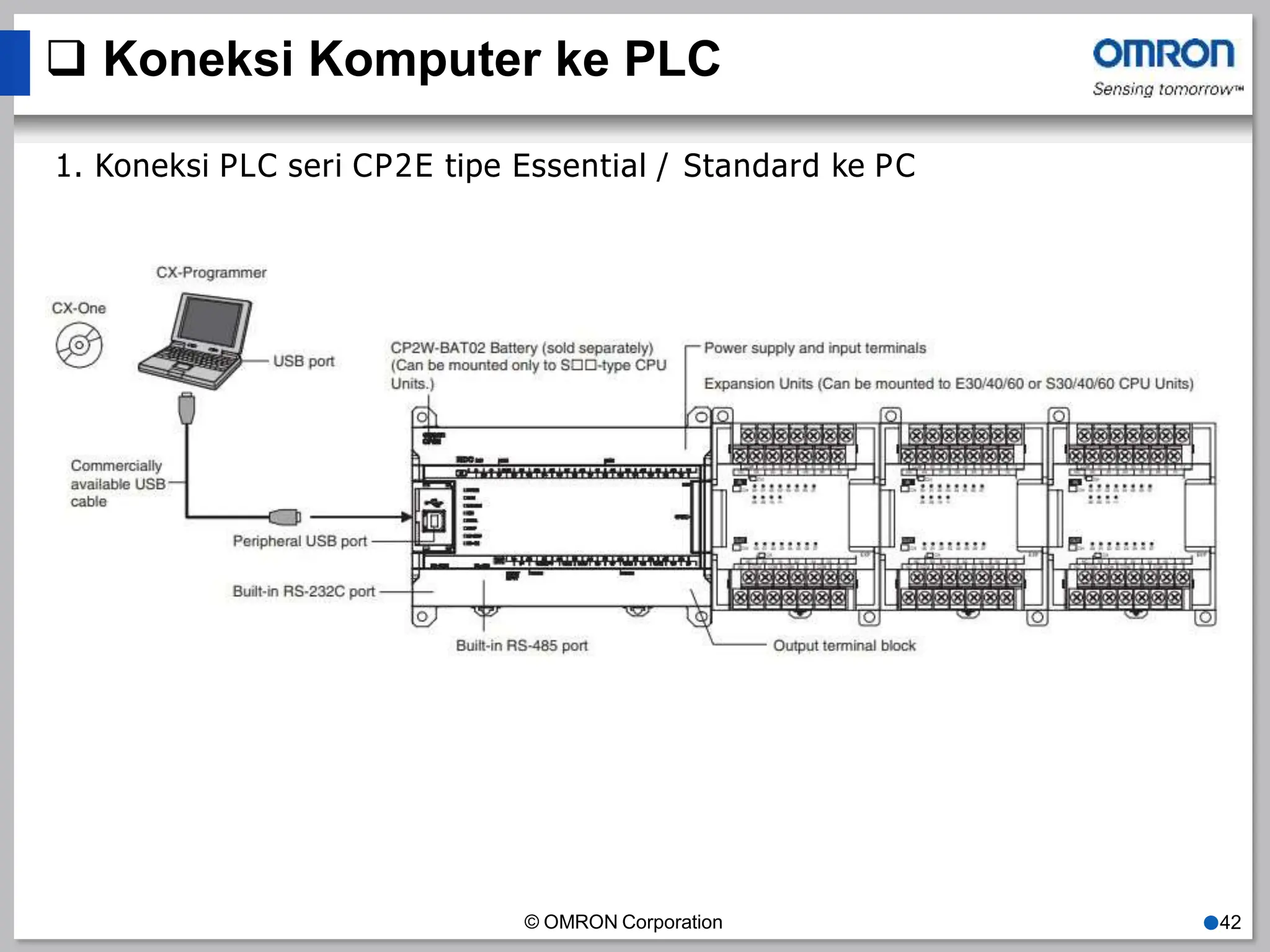
 Koneksi Komputer ke PLC
1. Koneksi PLC seri CP2E tipe Essential / Standard ke PC
© OMRON Corporation ●42
 CX-Programmer
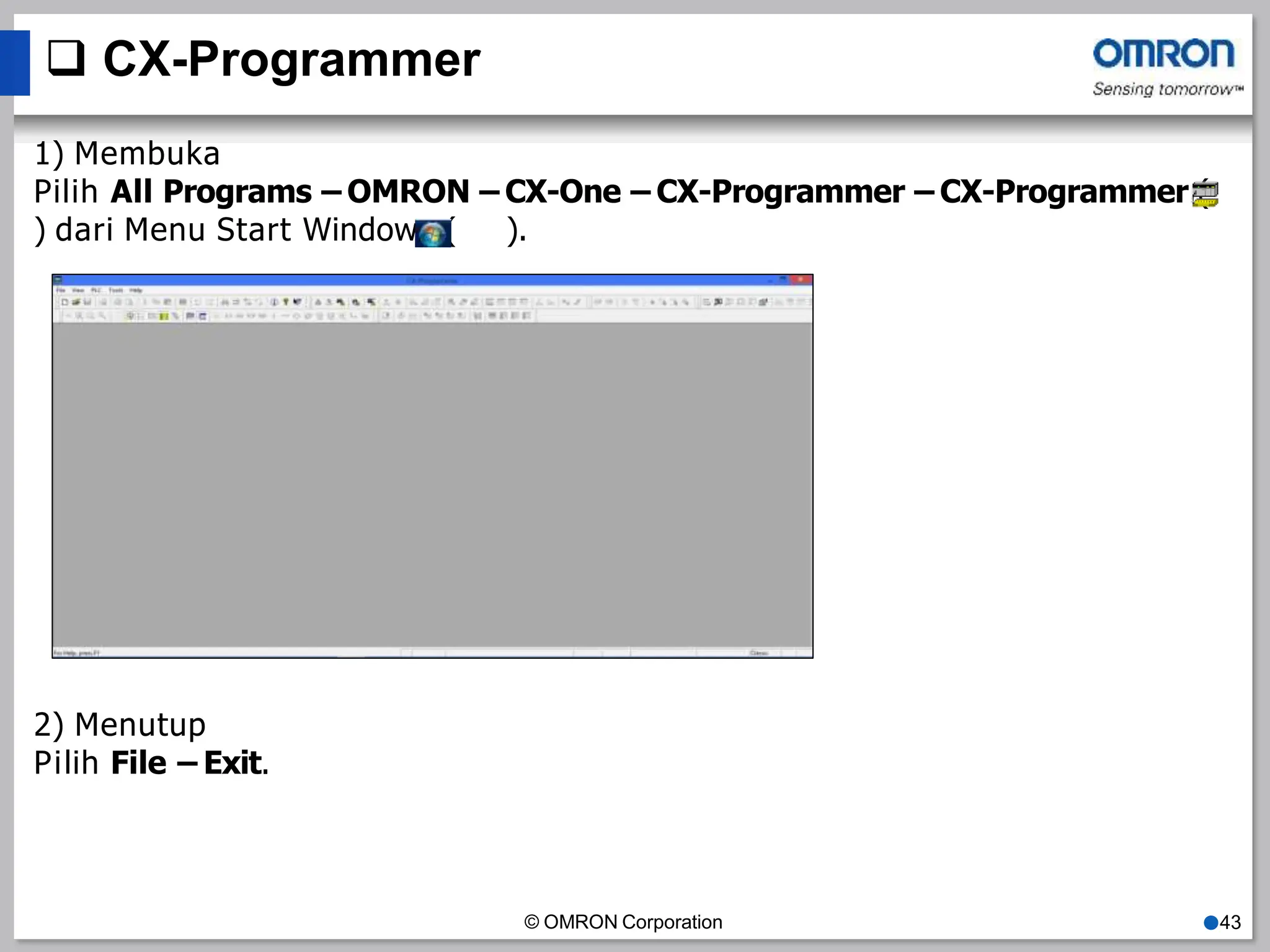
1) Membuka
Pilih All Programs – OMRON – CX-One – CX-Programmer – CX-Programmer (
) dari Menu Start Windows ( ).
2) Menutup
Pilih File – Exit.
© OMRON Corporation ●43
• Koneksi Online ke PLC
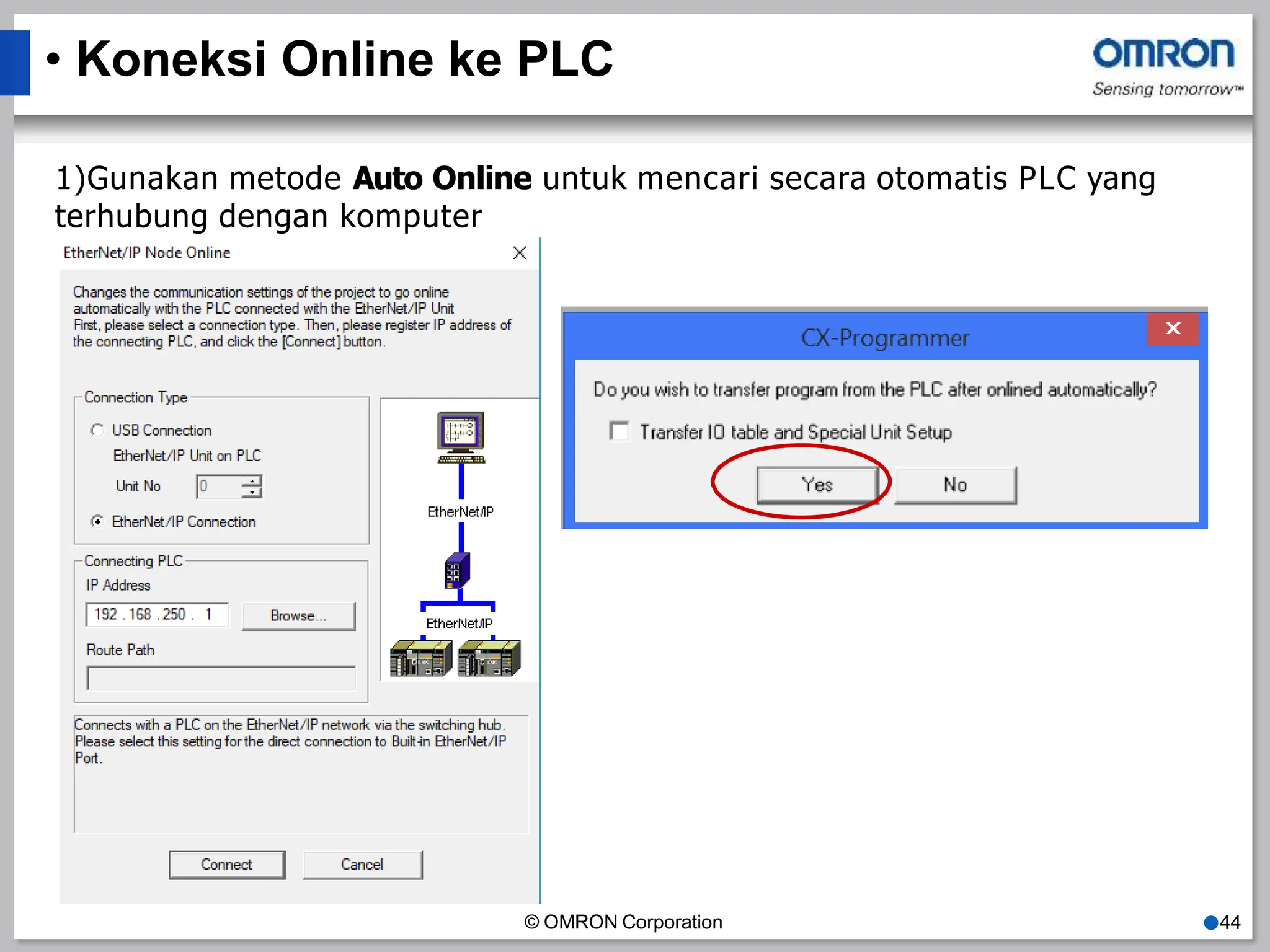
1)Gunakan metode Auto Online untuk mencari secara otomatis PLC yang
terhubung dengan komputer
© OMRON Corporation ●44
• Koneksi Online ke PLC
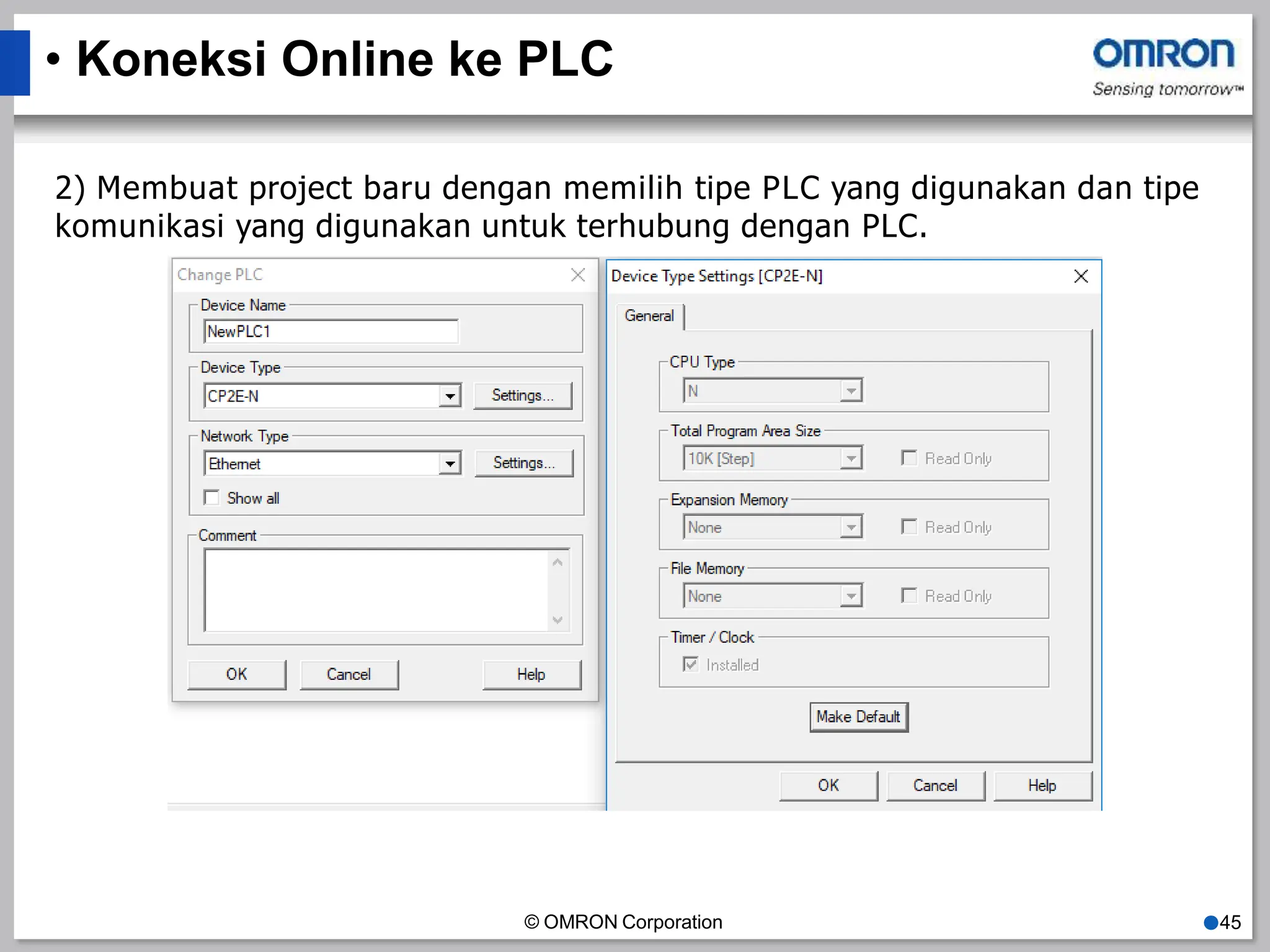
2) Membuat project baru dengan memilih tipe PLC yang digunakan dan tipe
komunikasi yang digunakan untuk terhubung dengan PLC.
© OMRON Corporation ●45
• Window Utama CX-Programmer
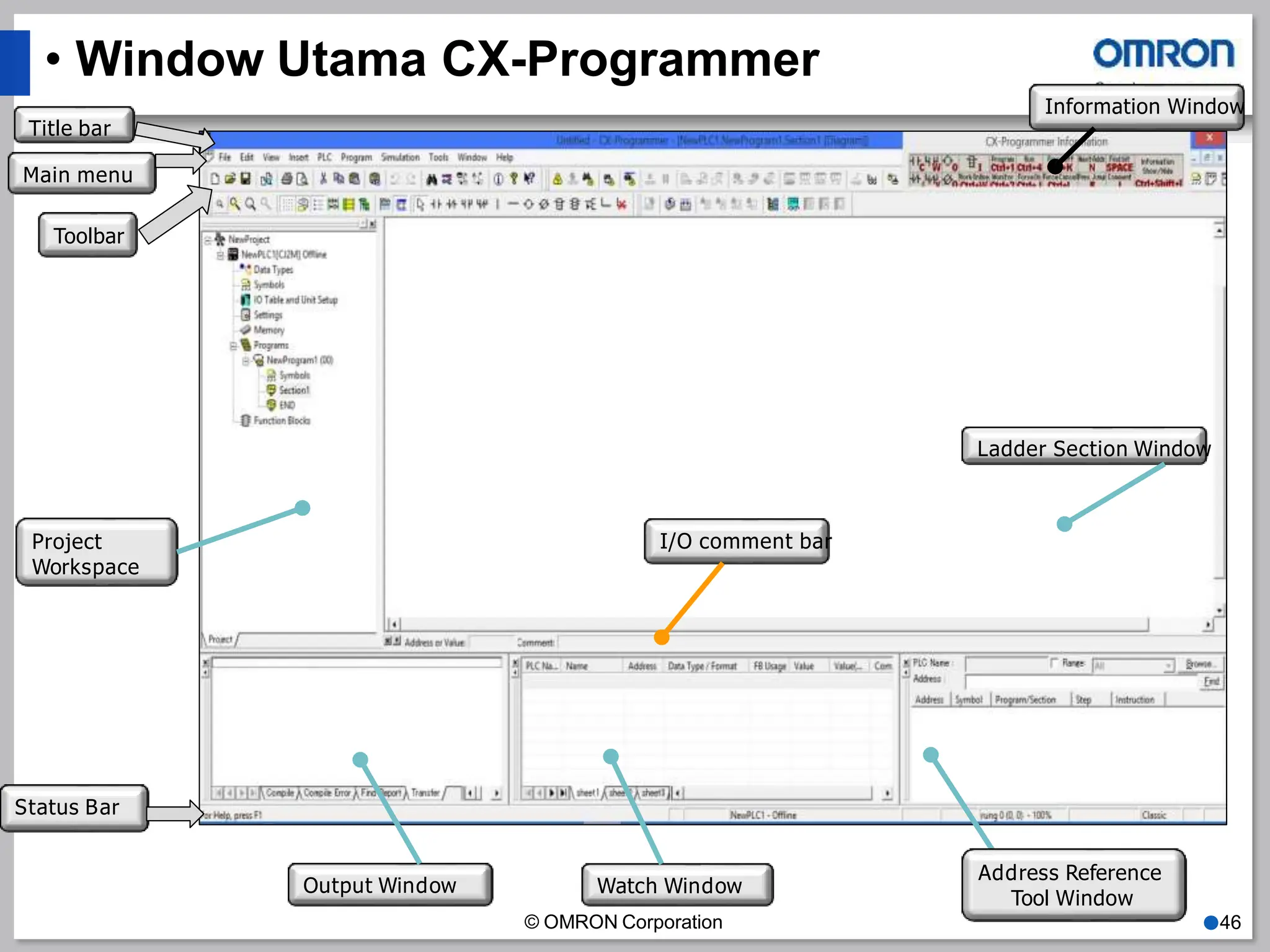
Ladder Section Window
I/O comment bar
Project
Workspace
Output Window Watch Window
Status Bar
Information Window
Address Reference
Tool Window
Title bar
Main menu
Toolbar
© OMRON Corporation ●46
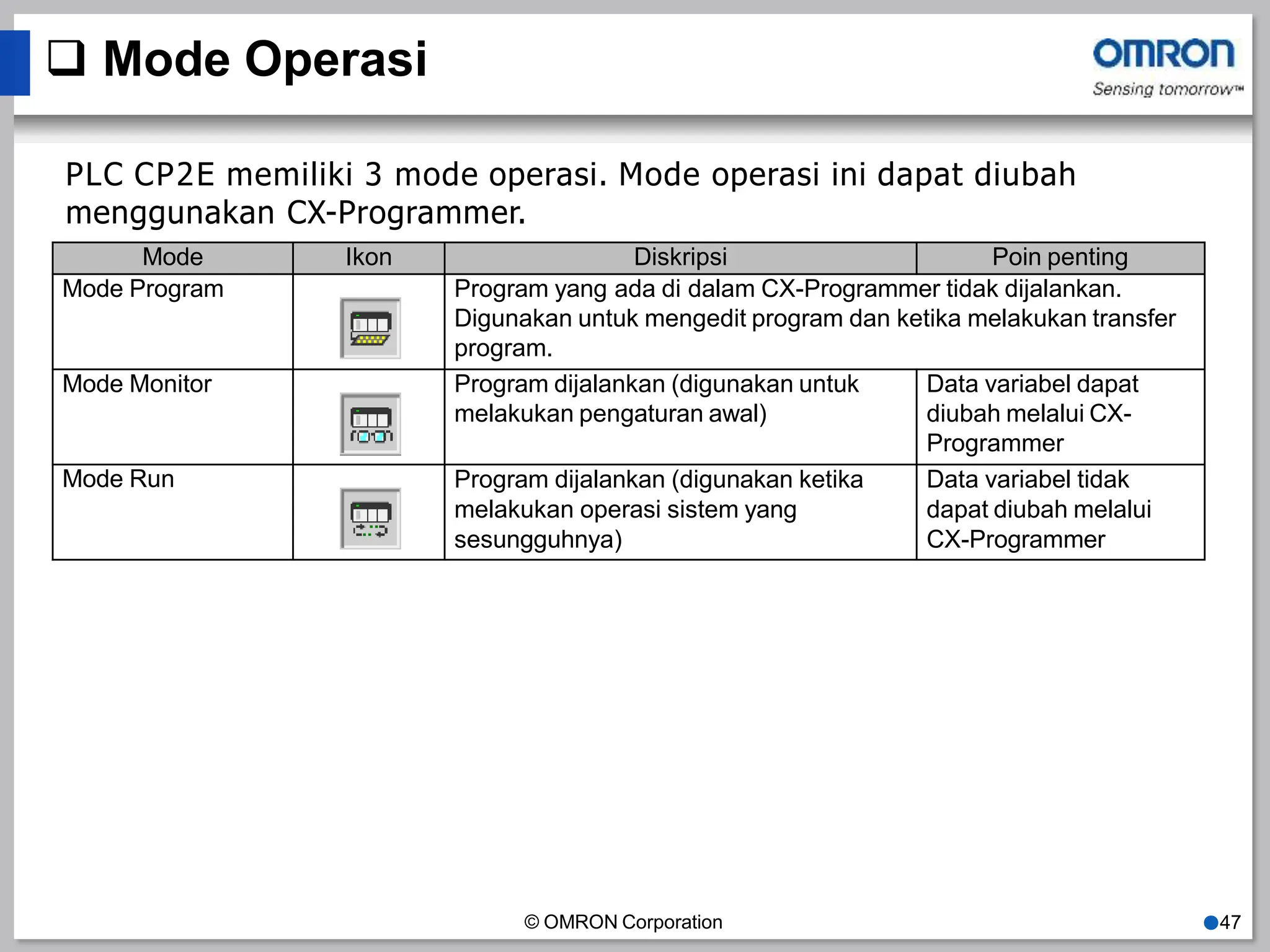
 Mode Operasi
Mode Ikon Diskripsi Poin penting
Mode Program Program yang ada di dalam CX-Programmer tidak dijalankan.
Digunakan untuk mengedit program dan ketika melakukan transfer
program.
Mode Monitor Program dijalankan (digunakan untuk
melakukan pengaturan awal)
Data variabel dapat
diubah melalui CX-
Programmer
Mode Run Program dijalankan (digunakan ketika
melakukan operasi sistem yang
sesungguhnya)
Data variabel tidak
dapat diubah melalui
CX-Programmer
PLC CP2E memiliki 3 mode operasi. Mode operasi ini dapat diubah
menggunakan CX-Programmer.
© OMRON Corporation ●47
 Transfer Program
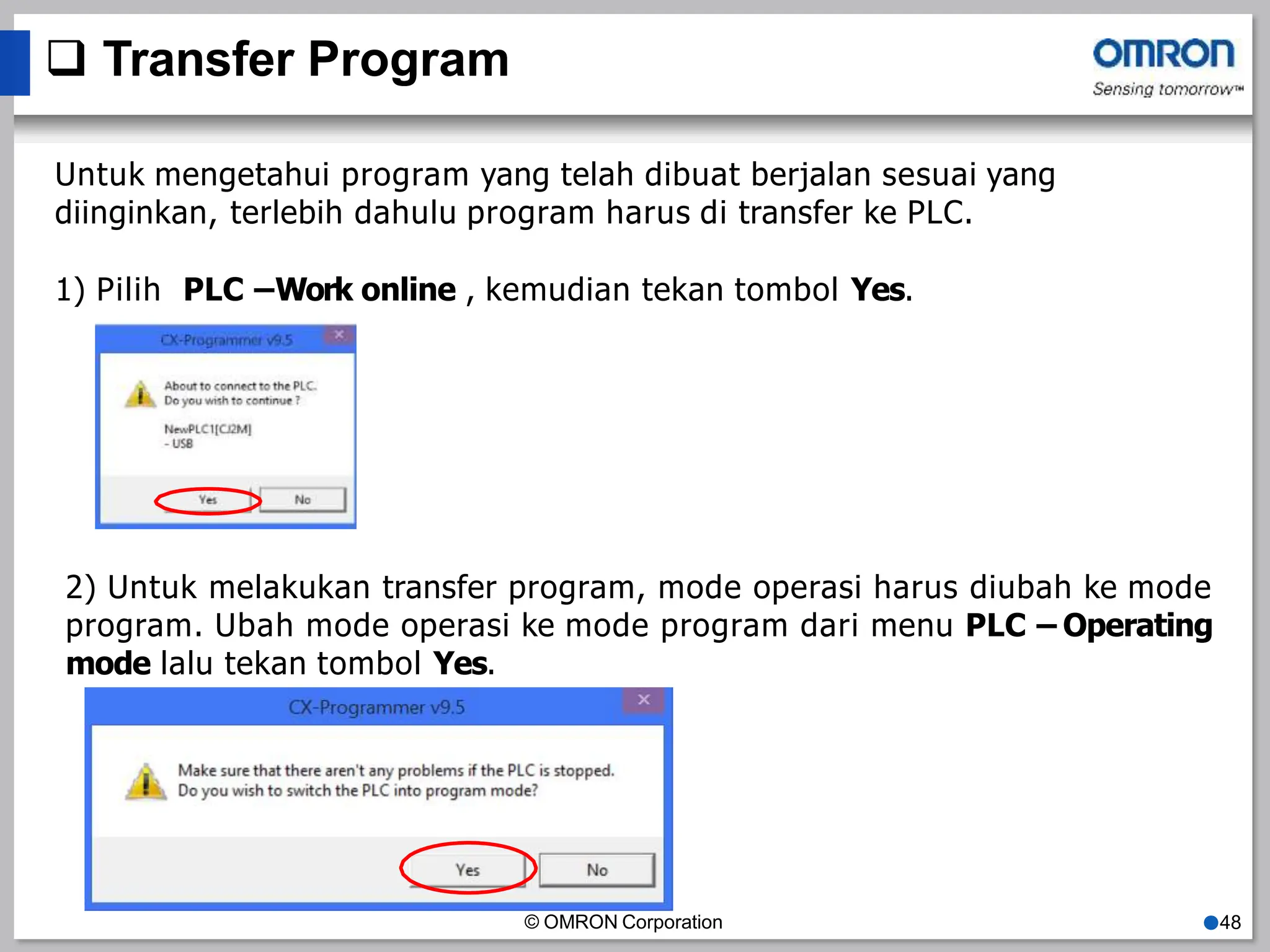
Untuk mengetahui program yang telah dibuat berjalan sesuai yang
diinginkan, terlebih dahulu program harus di transfer ke PLC.
1) Pilih PLC –Work online , kemudian tekan tombol Yes.
2) Untuk melakukan transfer program, mode operasi harus diubah ke mode
program. Ubah mode operasi ke mode program dari menu PLC – Operating
mode lalu tekan tombol Yes.
© OMRON Corporation ●48
 Transfer Program
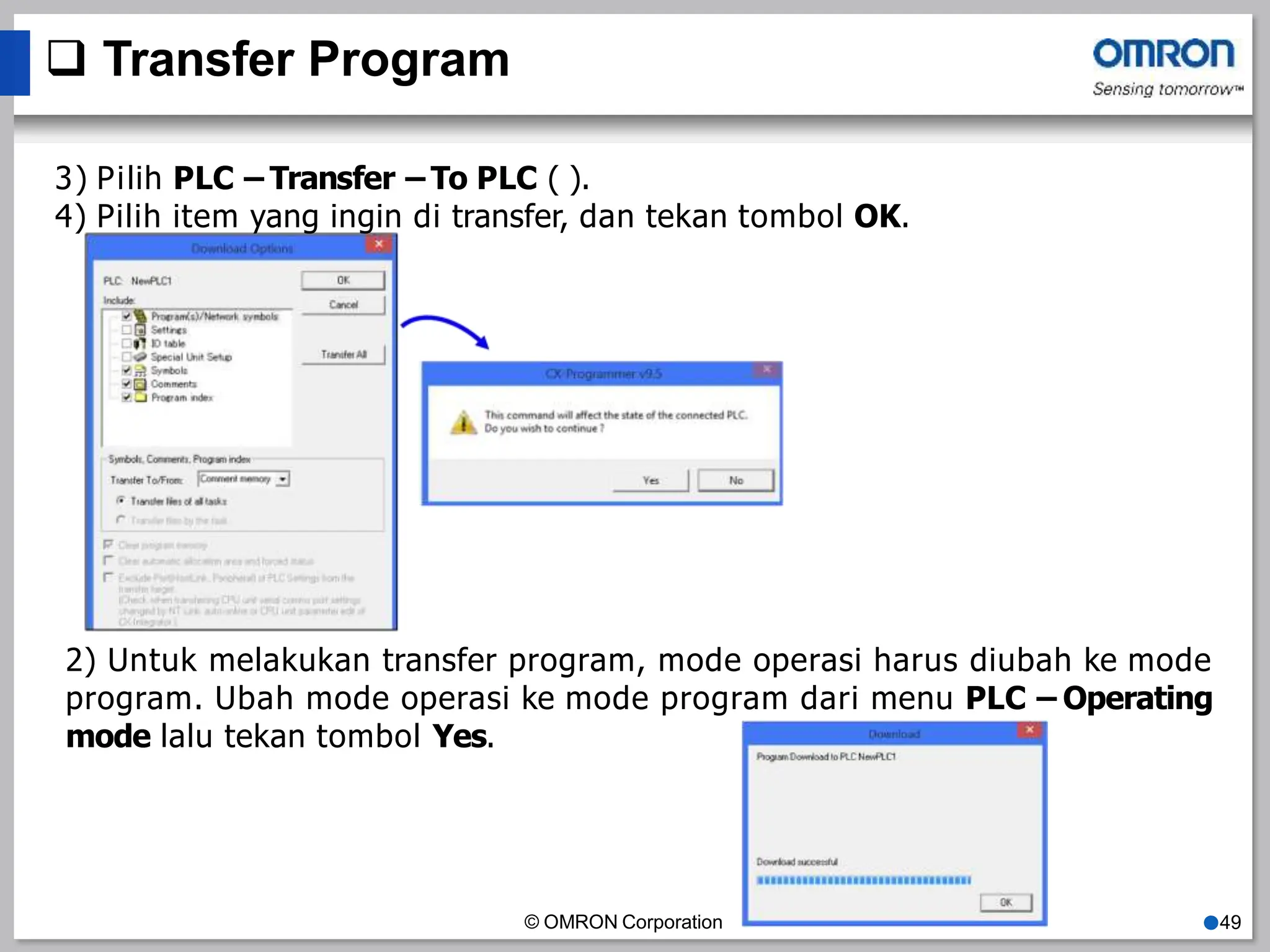
3) Pilih PLC – Transfer – To PLC ( ).
4) Pilih item yang ingin di transfer, dan tekan tombol OK.
2) Untuk melakukan transfer program, mode operasi harus diubah ke mode
program. Ubah mode operasi ke mode program dari menu PLC – Operating
mode lalu tekan tombol Yes.
© OMRON Corporation ●49
5. PEMROGRAMAN DASAR
© OMRON Corporation ●50
• Struktur pemrograman
• Perancangan Ladder Diagram
• Hal-hal yang Perlu Diperhatikan
• Kondisi AND
• Kondisi OR
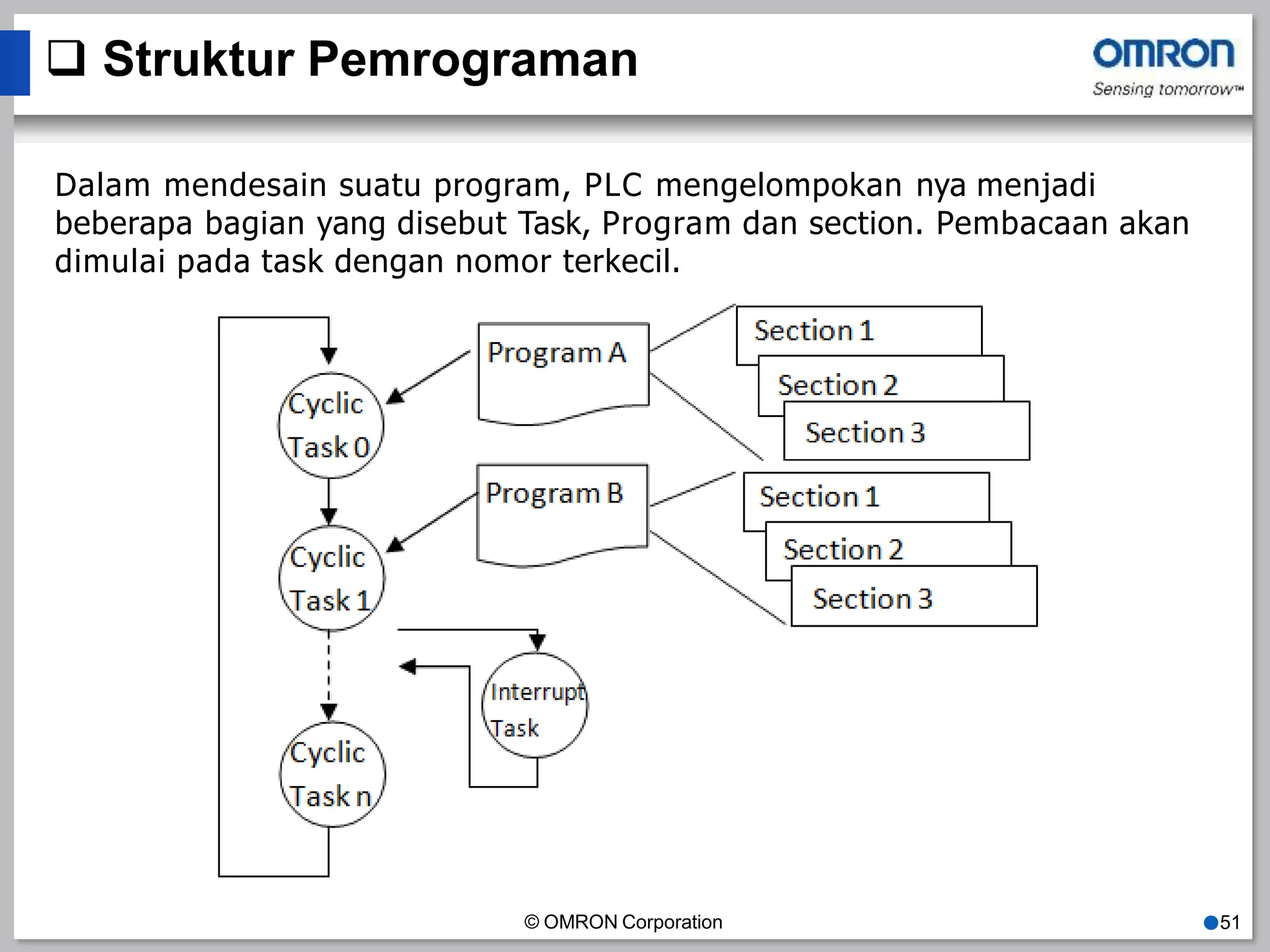
 Struktur Pemrograman
Dalam mendesain suatu program, PLC mengelompokan nya menjadi
beberapa bagian yang disebut Task, Program dan section. Pembacaan akan
dimulai pada task dengan nomor terkecil.
© OMRON Corporation ●51
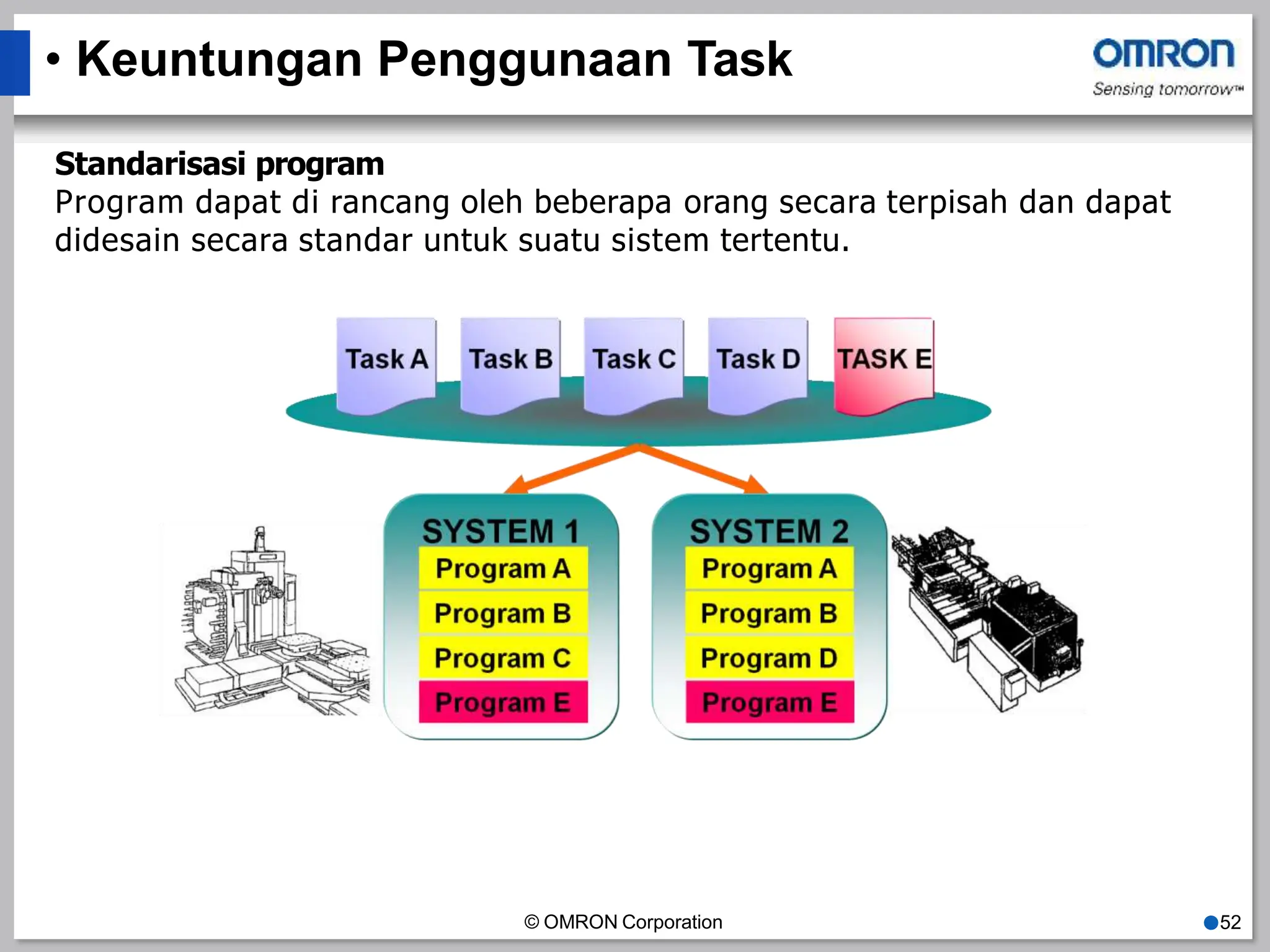
• Keuntungan Penggunaan Task
Standarisasi program
Program dapat di rancang oleh beberapa orang secara terpisah dan dapat
didesain secara standar untuk suatu sistem tertentu.
© OMRON Corporation ●52
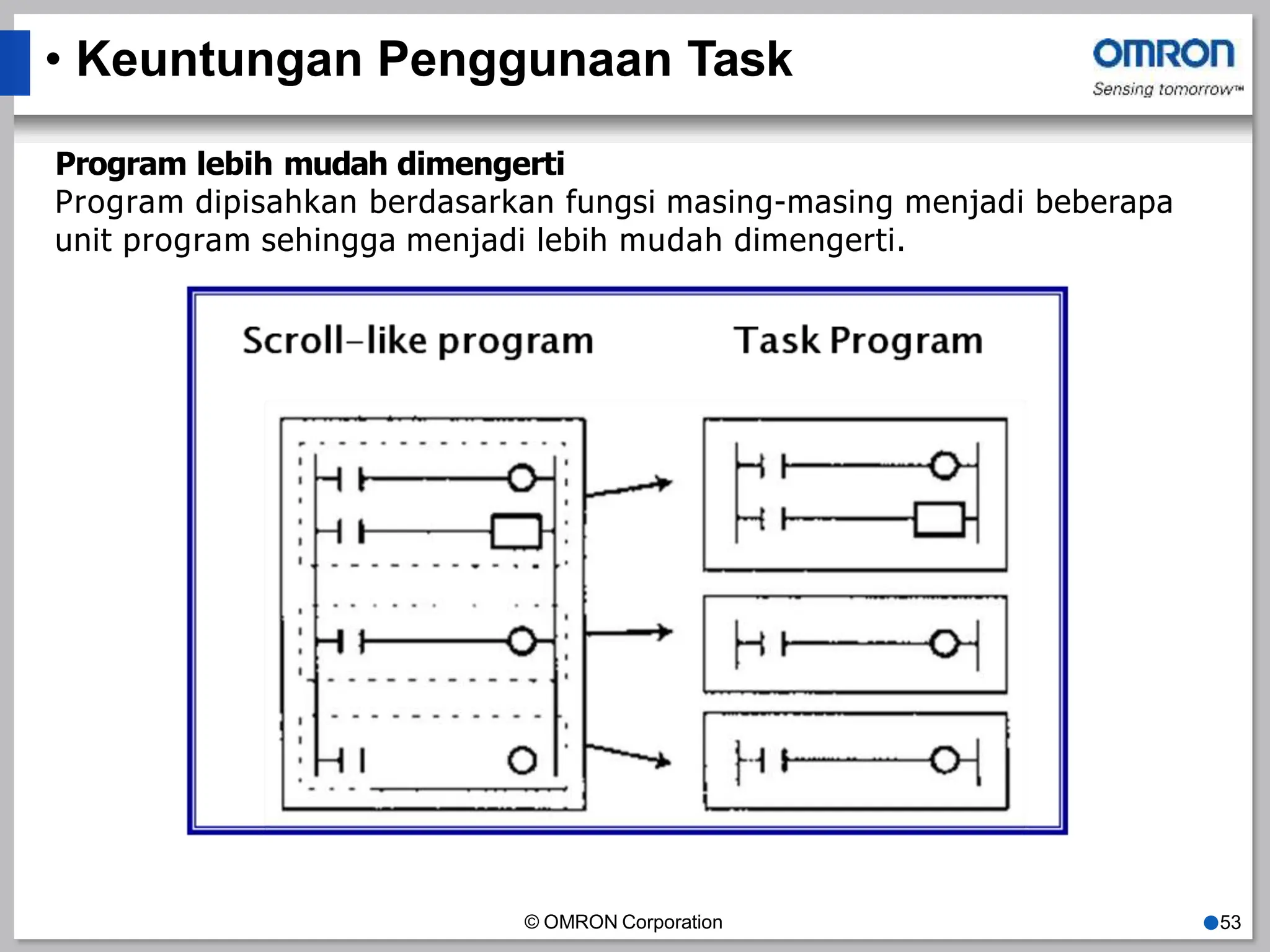
• Keuntungan Penggunaan Task
Program lebih mudah dimengerti
Program dipisahkan berdasarkan fungsi masing-masing menjadi beberapa
unit program sehingga menjadi lebih mudah dimengerti.
© OMRON Corporation ●53
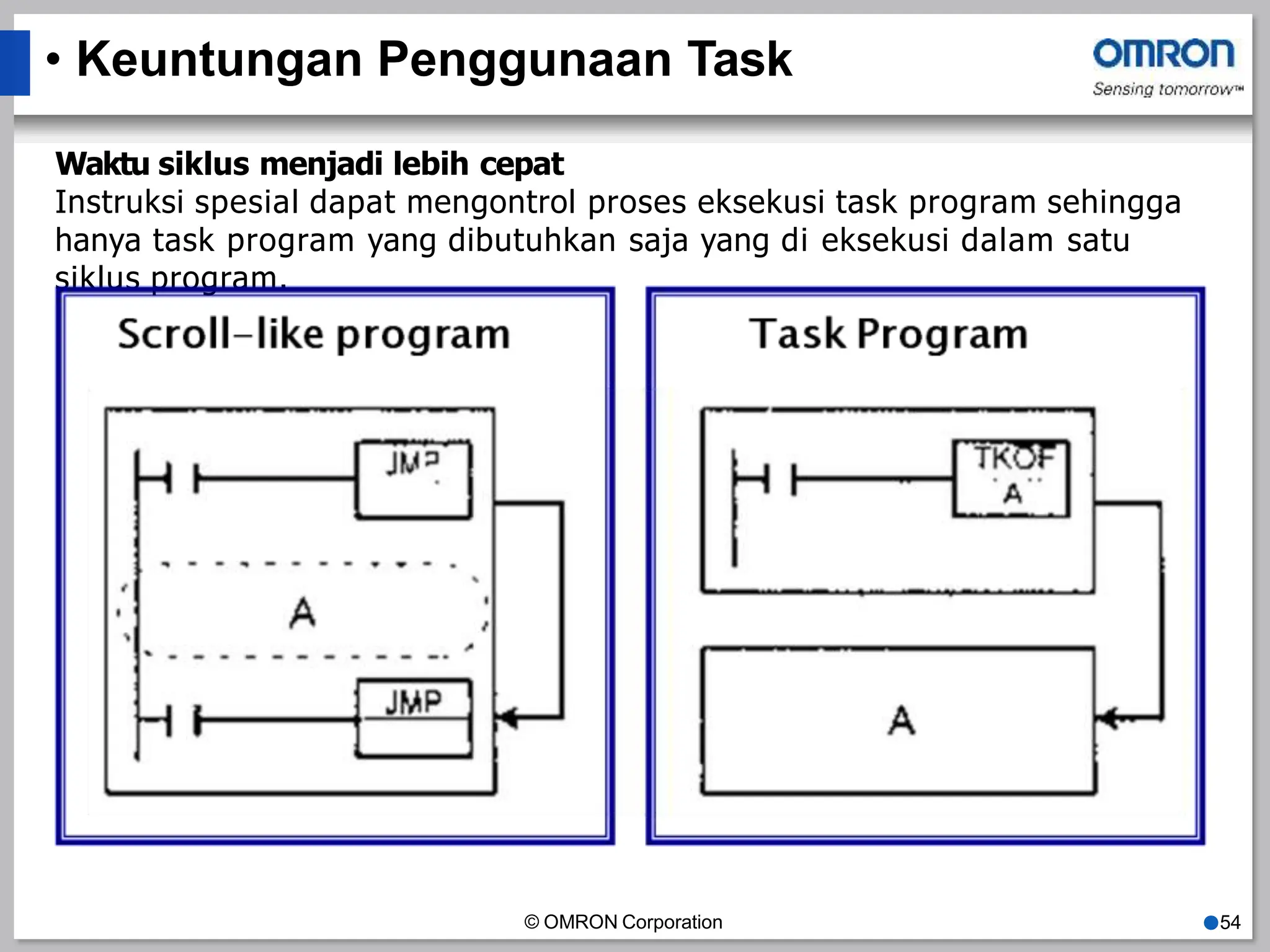
• Keuntungan Penggunaan Task
Waktu siklus menjadi lebih cepat
Instruksi spesial dapat mengontrol proses eksekusi task program sehingga
hanya task program yang dibutuhkan saja yang di eksekusi dalam satu
siklus program.
© OMRON Corporation ●54
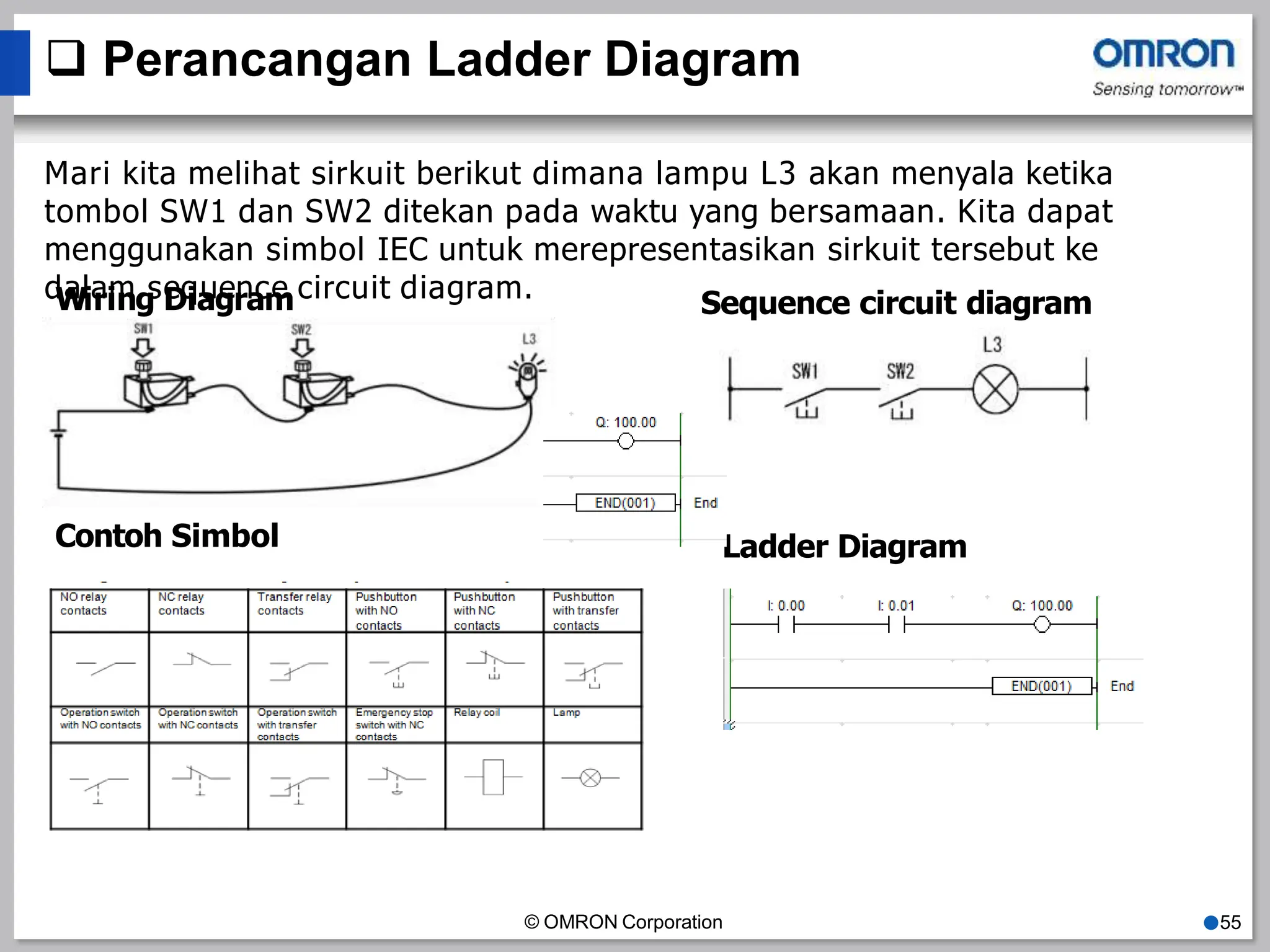
 Perancangan Ladder Diagram
Mari kita melihat sirkuit berikut dimana lampu L3 akan menyala ketika
tombol SW1 dan SW2 ditekan pada waktu yang bersamaan. Kita dapat
menggunakan simbol IEC untuk merepresentasikan sirkuit tersebut ke
d
W
alia
ri
m
ng
se
D
q
ia
ug
er
n
a
cm
e circuit diagram.
Contoh Simbol
Sequence circuit diagram
Ladder Diagram
© OMRON Corporation ●55
 Perancangan Ladder Diagram
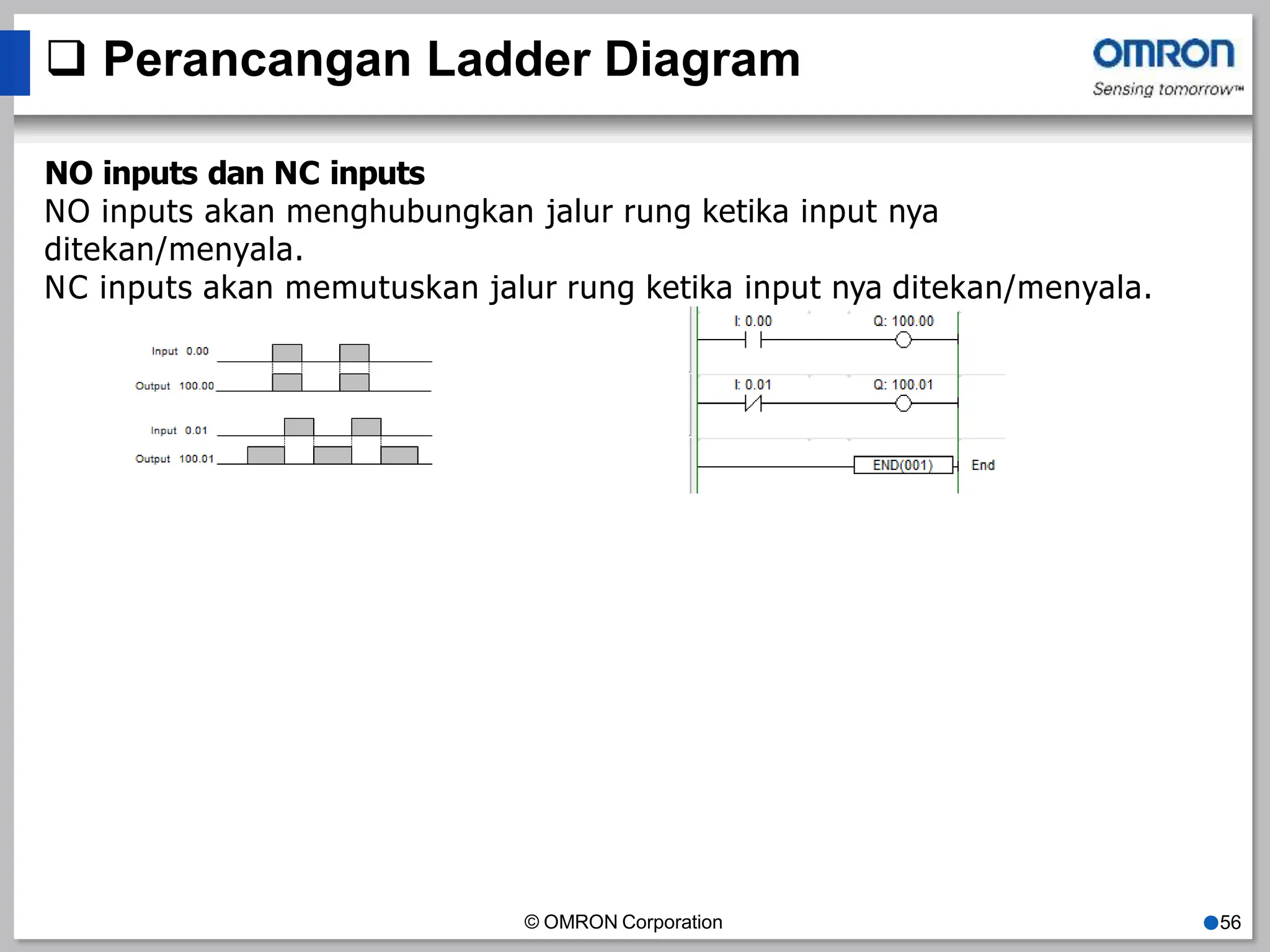
NO inputs dan NC inputs
NO inputs akan menghubungkan jalur rung ketika input nya
ditekan/menyala.
NC inputs akan memutuskan jalur rung ketika input nya ditekan/menyala.
© OMRON Corporation ●56
 Hal-hal yang Perlu Diperhatikan
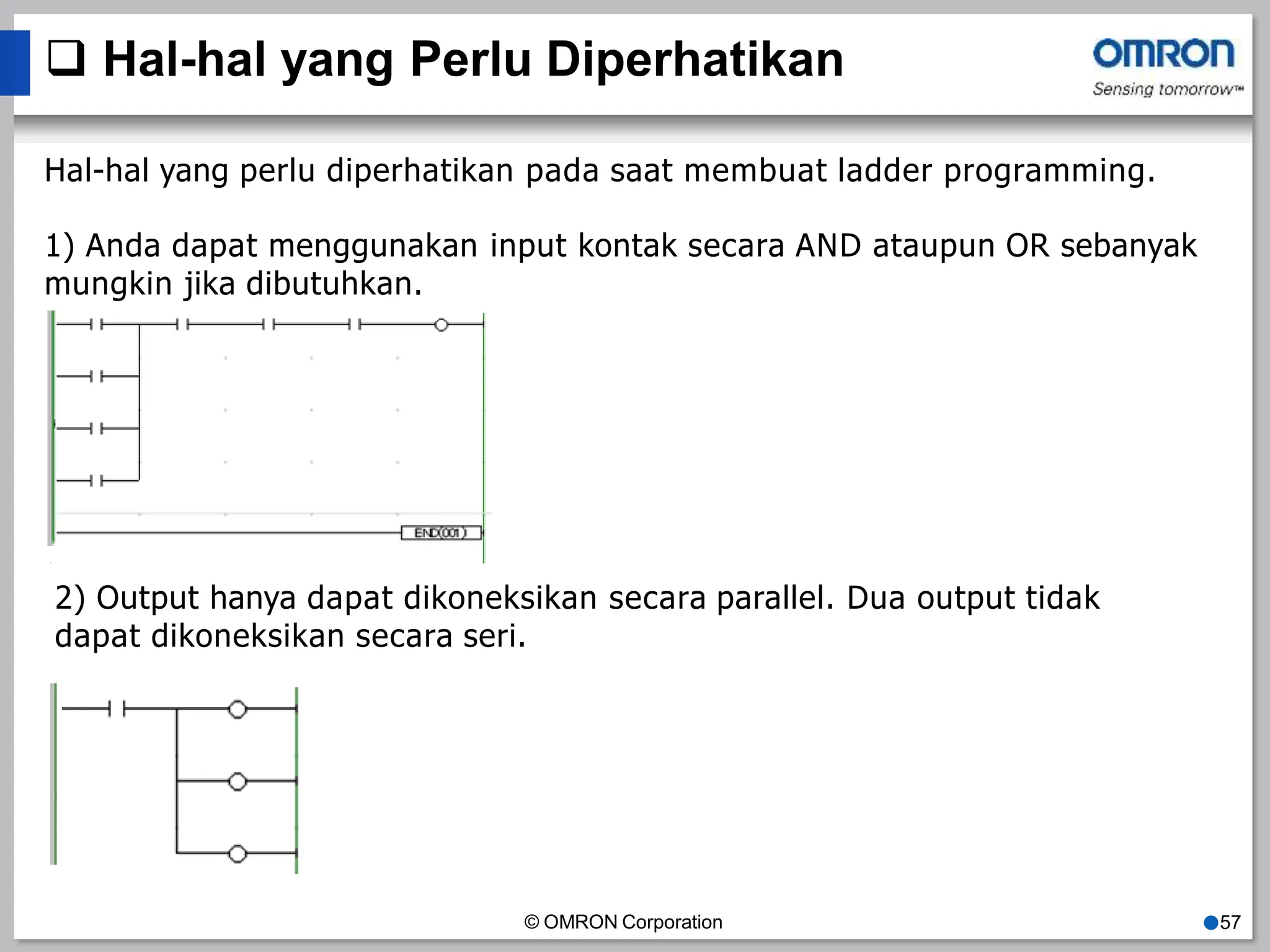
Hal-hal yang perlu diperhatikan pada saat membuat ladder programming.
1) Anda dapat menggunakan input kontak secara AND ataupun OR sebanyak
mungkin jika dibutuhkan.
2) Output hanya dapat dikoneksikan secara parallel. Dua output tidak
dapat dikoneksikan secara seri.
© OMRON Corporation ●57
 Hal-hal yang Perlu Diperhatikan
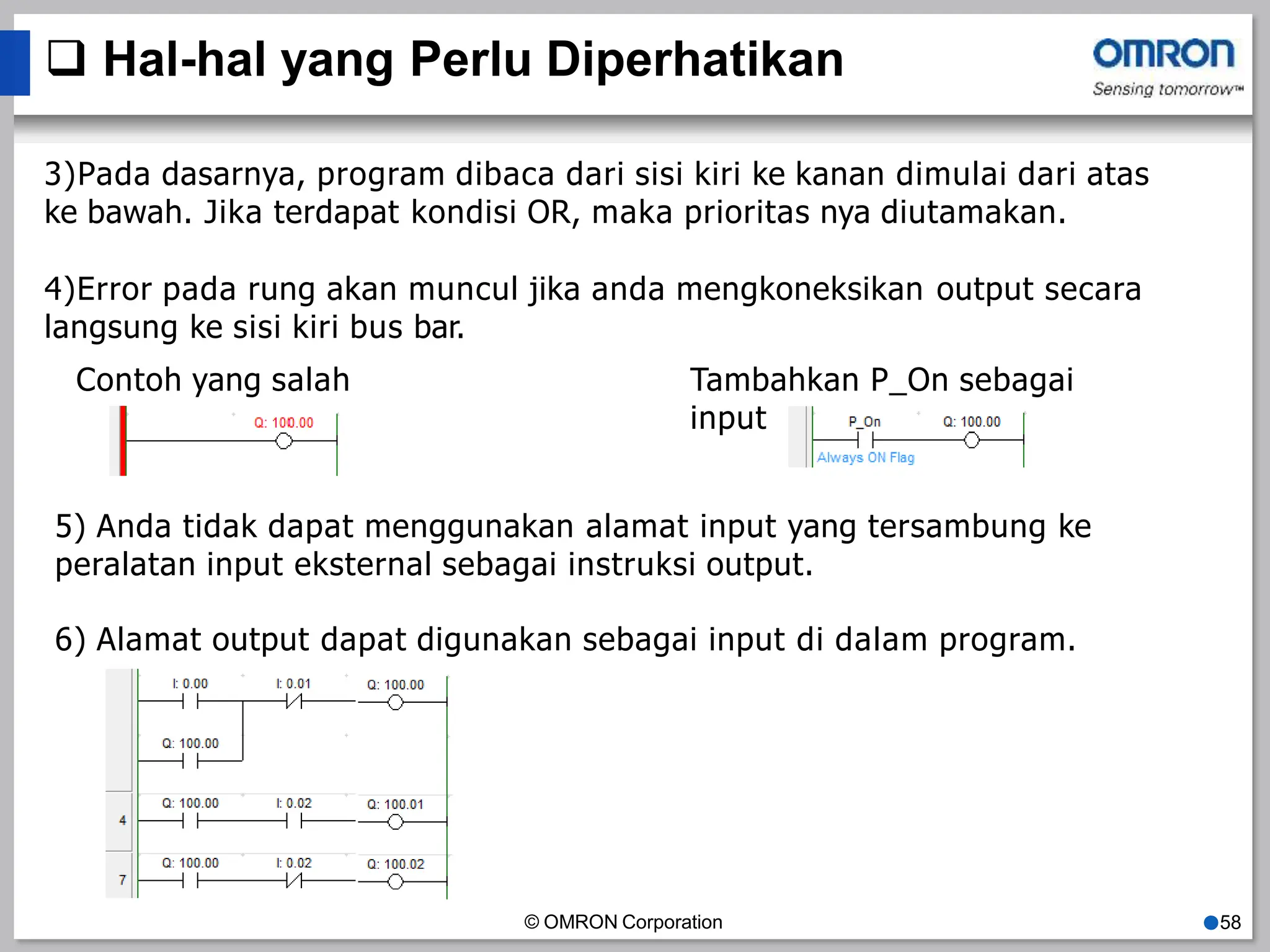
3)Pada dasarnya, program dibaca dari sisi kiri ke kanan dimulai dari atas
ke bawah. Jika terdapat kondisi OR, maka prioritas nya diutamakan.
4)Error pada rung akan muncul jika anda mengkoneksikan output secara
langsung ke sisi kiri bus bar.
Contoh yang salah Tambahkan P_On sebagai
input
5) Anda tidak dapat menggunakan alamat input yang tersambung ke
peralatan input eksternal sebagai instruksi output.
6) Alamat output dapat digunakan sebagai input di dalam program.
© OMRON Corporation ●58
 Hal-hal yang Perlu Diperhatikan
7)Alamat yang sama dapat digunakan sebanyak mungkin sebagai input di
dalam program
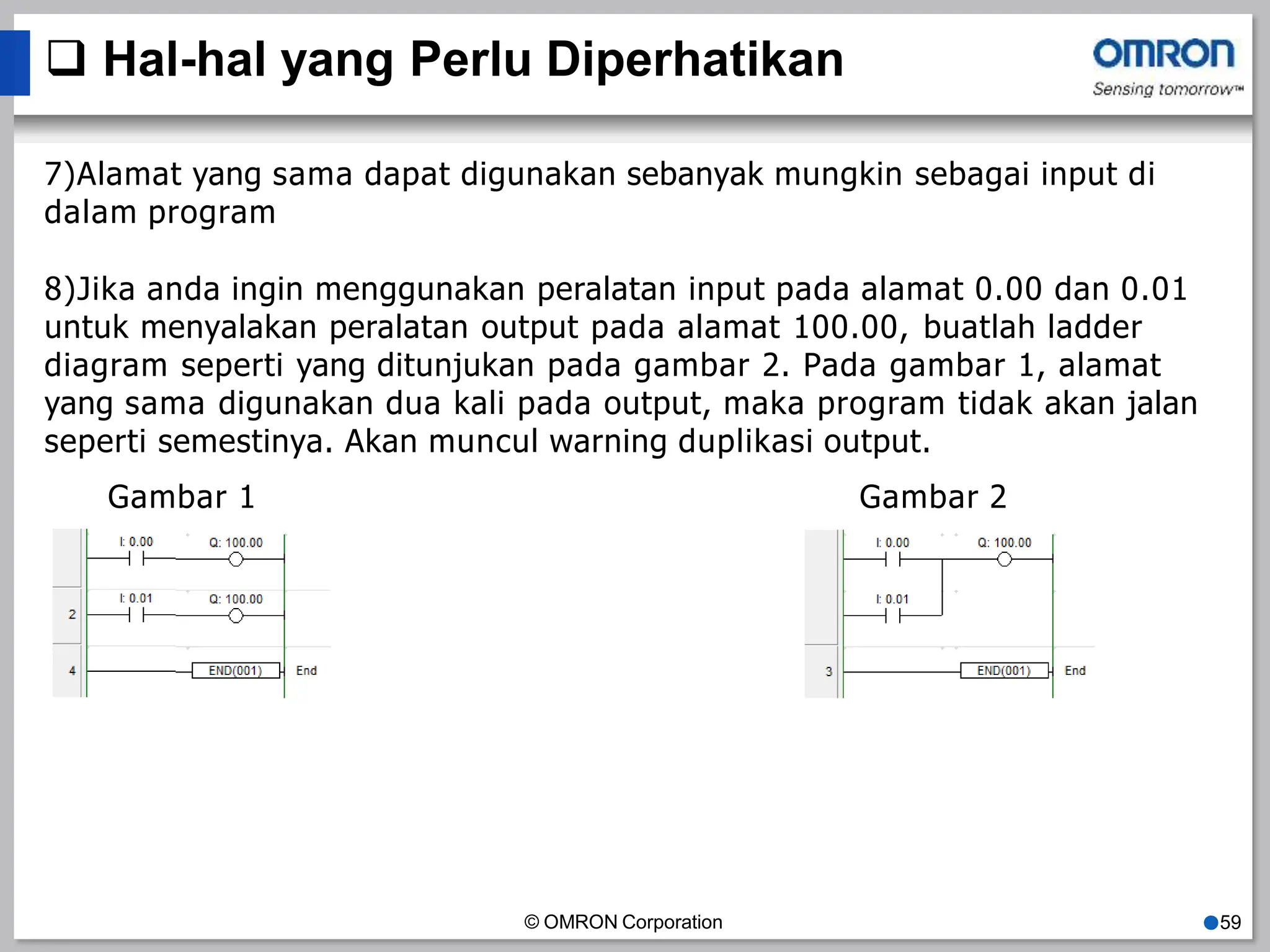
8)Jika anda ingin menggunakan peralatan input pada alamat 0.00 dan 0.01
untuk menyalakan peralatan output pada alamat 100.00, buatlah ladder
diagram seperti yang ditunjukan pada gambar 2. Pada gambar 1, alamat
yang sama digunakan dua kali pada output, maka program tidak akan jalan
seperti semestinya. Akan muncul warning duplikasi output.
Gambar 1 Gambar 2
© OMRON Corporation ●59
 Kondisi AND
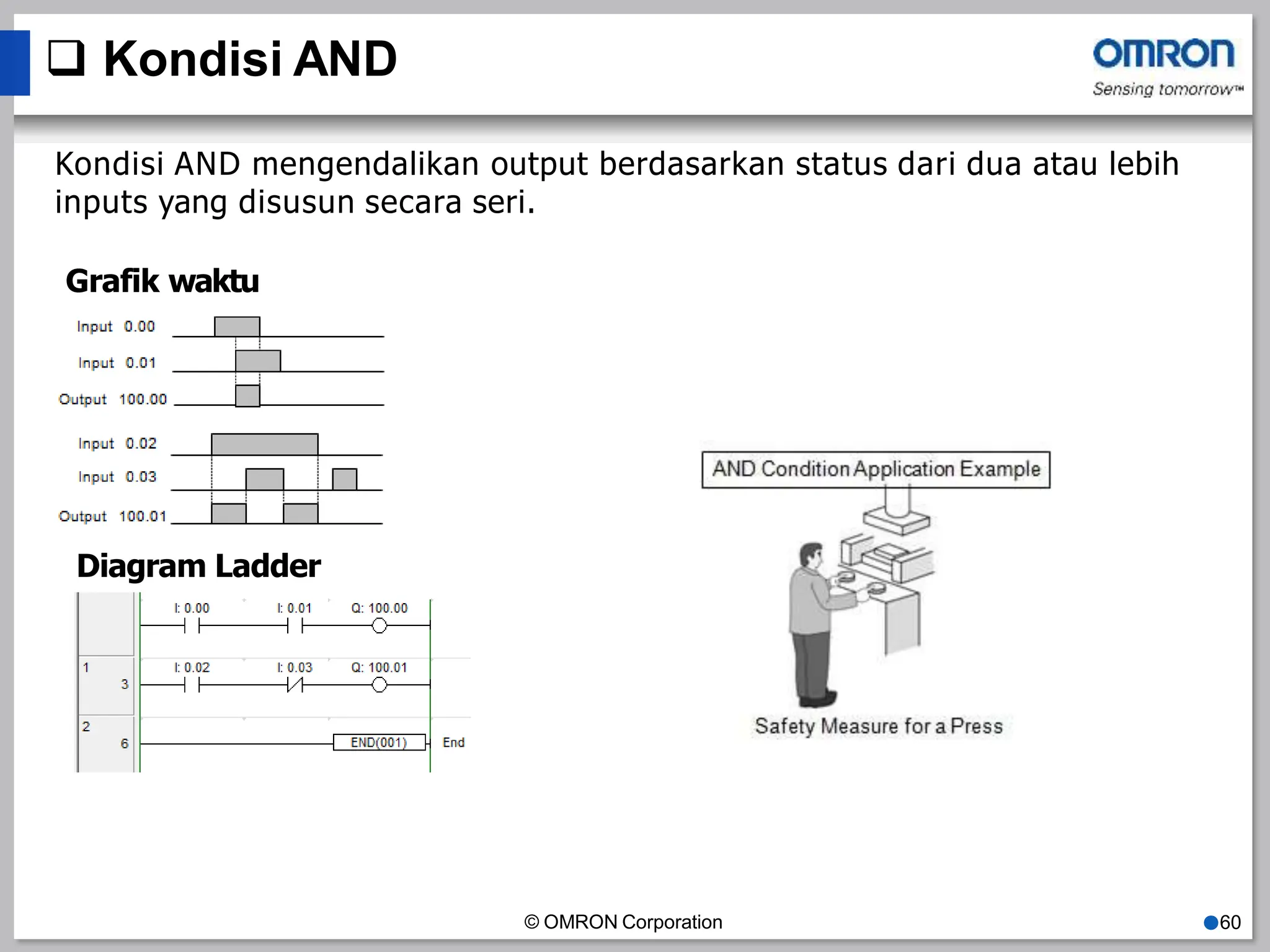
Kondisi AND mengendalikan output berdasarkan status dari dua atau lebih
inputs yang disusun secara seri.
Grafik waktu
Diagram Ladder
© OMRON Corporation ●60
 Kondisi OR
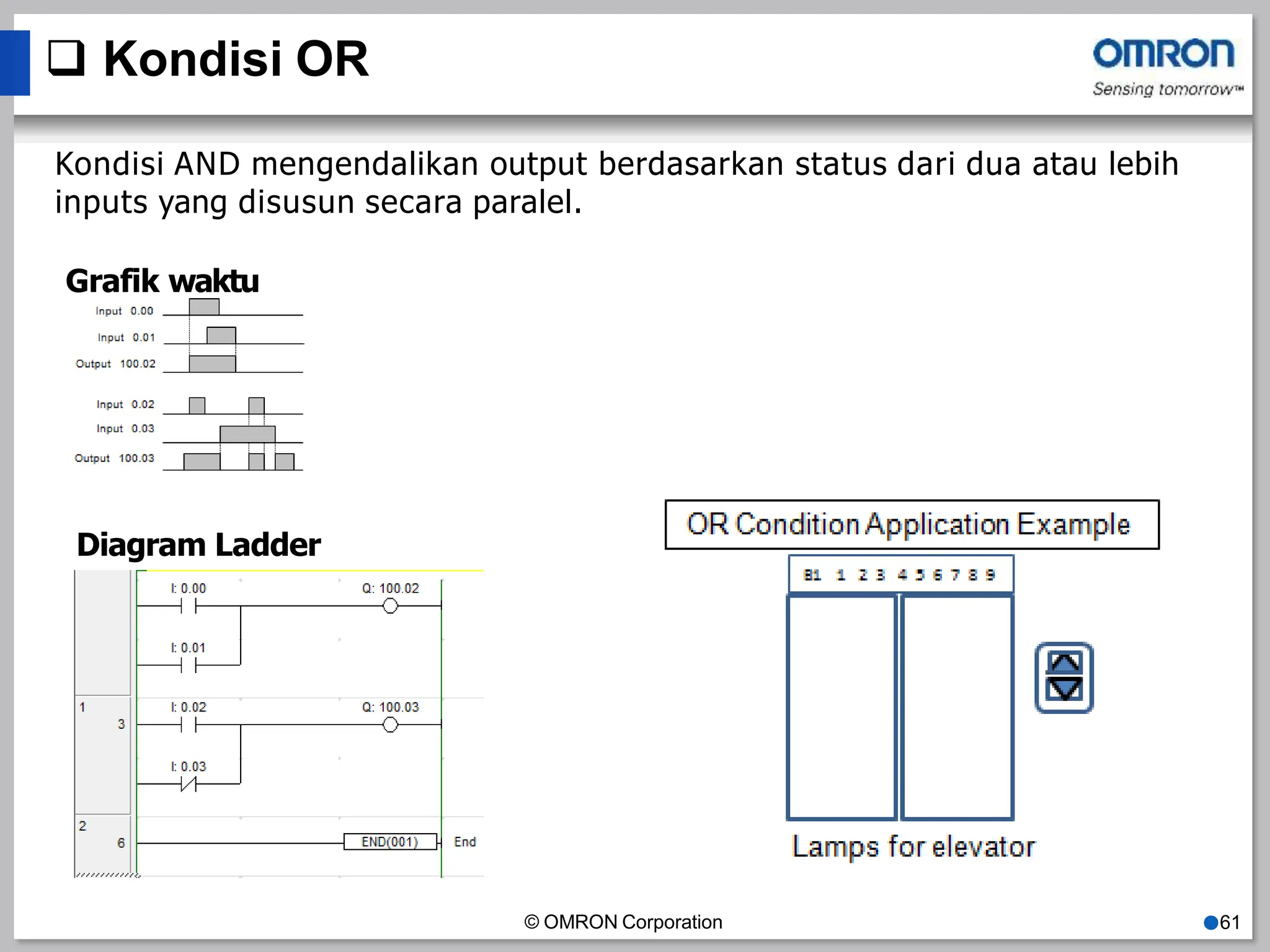
Kondisi AND mengendalikan output berdasarkan status dari dua atau lebih
inputs yang disusun secara paralel.
Grafik waktu
Diagram Ladder
© OMRON Corporation ●61
 Latihan #3
© OMRON Corporation ●62
Buatlah ladder diagram dari aplikasi di bawah ini :
Jika ditekan tombol 1 ( 0.00 ), maka output 1 ( 100.00 ) akan menyala
Jika ditekan tombol 2 ( 0.01 ), maka output 2 ( 100.01 ) dan 3 ( 100.02 )
menyala
Jika ditekan tombol 3 ( 0.02 ) DAN tombol 4 ( 0.03 ), output 4 ( 100.03 )
menyala
Jika ditekan tombol 5 ( 0.04 ) ATAU tombol 6 ( 0.05 ), output 5 ( 100.04 )
menyala
Output 6 ( 100.05 ) akan menyala bila tombol 1 ( 0.00 ) tidak ditekan (OFF)
DAN tombol 2 ( 0.01 ) ditekan, ATAU tombol 7 ( 0.06 ) ditekan
------------- HARI KE 2 -------------
© OMRON Corporation ●63
5. PEMROGRAMAN DASAR
© OMRON Corporation ●64
• Rangkaian Self-Holding
• Latching Relay – KEEP
• Internal IO dan WorkArea
• Auxiliary Area dan Condition Flag
• Timers
• Counters
• Set dan Reset
• Differensiasi DIFU dan DIFD
 Rangkaian Self Holding
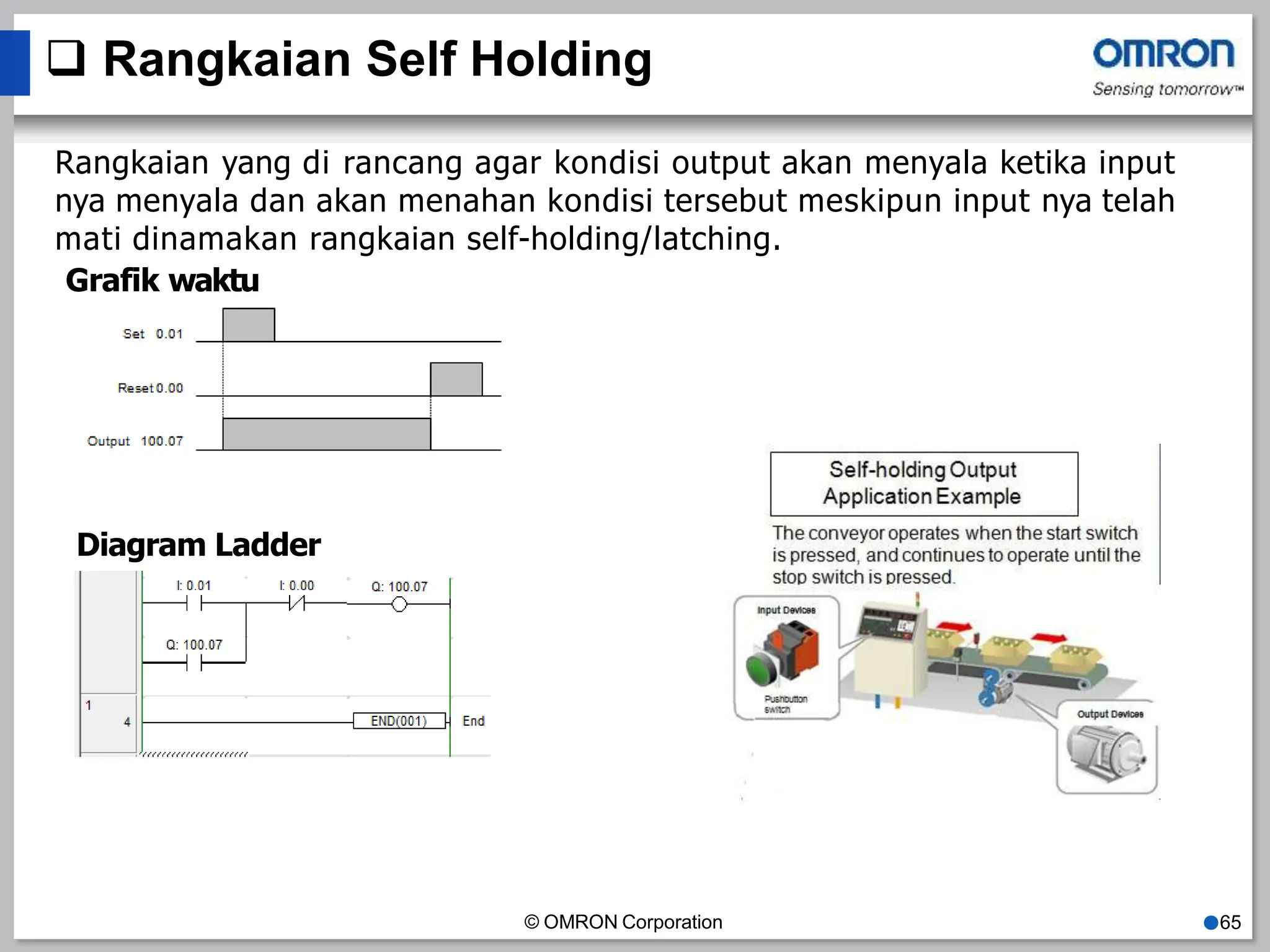
Rangkaian yang di rancang agar kondisi output akan menyala ketika input
nya menyala dan akan menahan kondisi tersebut meskipun input nya telah
mati dinamakan rangkaian self-holding/latching.
Grafik waktu
Diagram Ladder
© OMRON Corporation ●65
 Latching Relay - KEEP
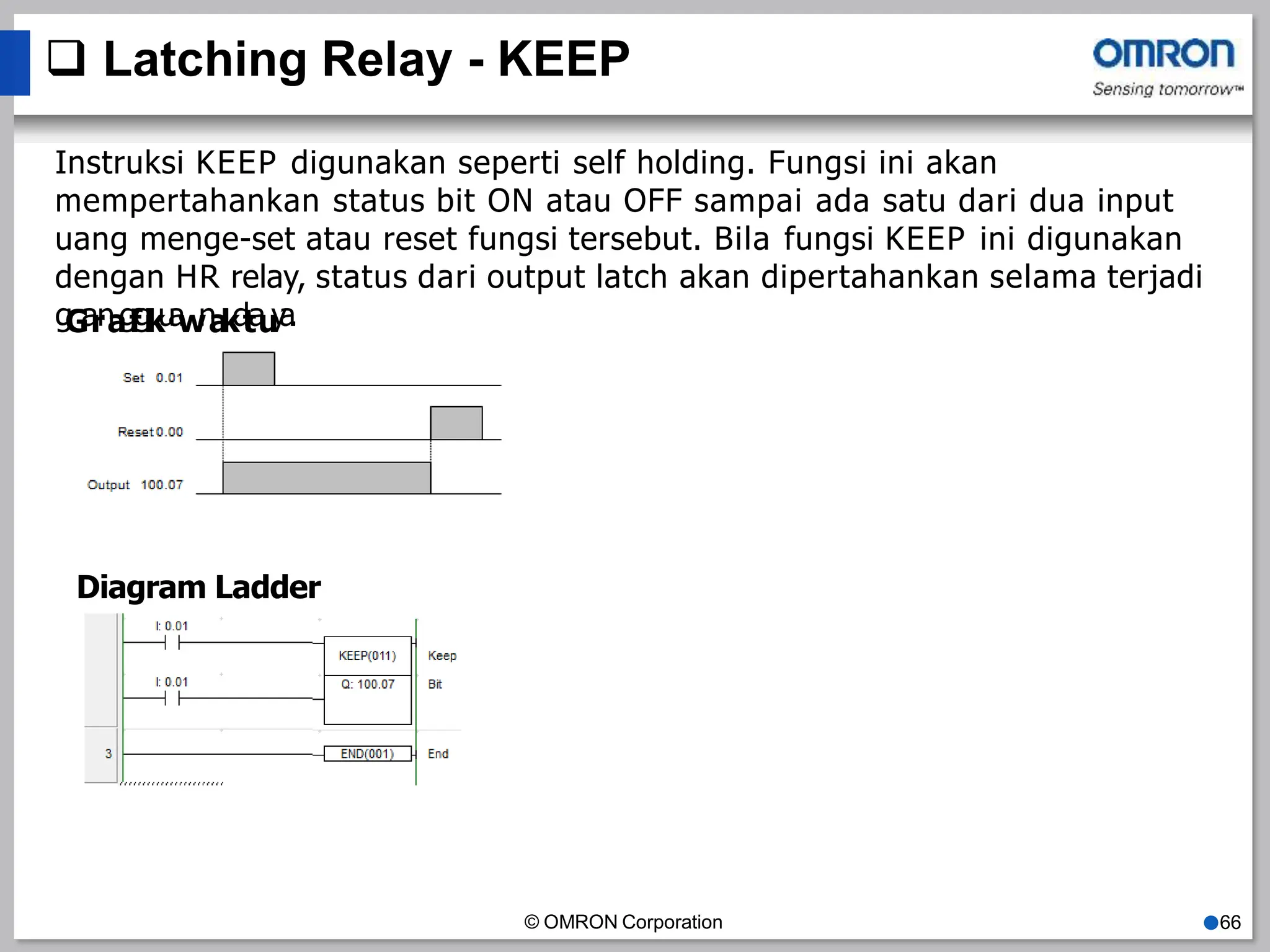
Instruksi KEEP digunakan seperti self holding. Fungsi ini akan
mempertahankan status bit ON atau OFF sampai ada satu dari dua input
uang menge-set atau reset fungsi tersebut. Bila fungsi KEEP ini digunakan
dengan HR relay, status dari output latch akan dipertahankan selama terjadi
g
G
a
r
n
a
g
f
g
i
k
u
a
w
n
a
k
d
t
a
u
y
a
.
Diagram Ladder
© OMRON Corporation ●66
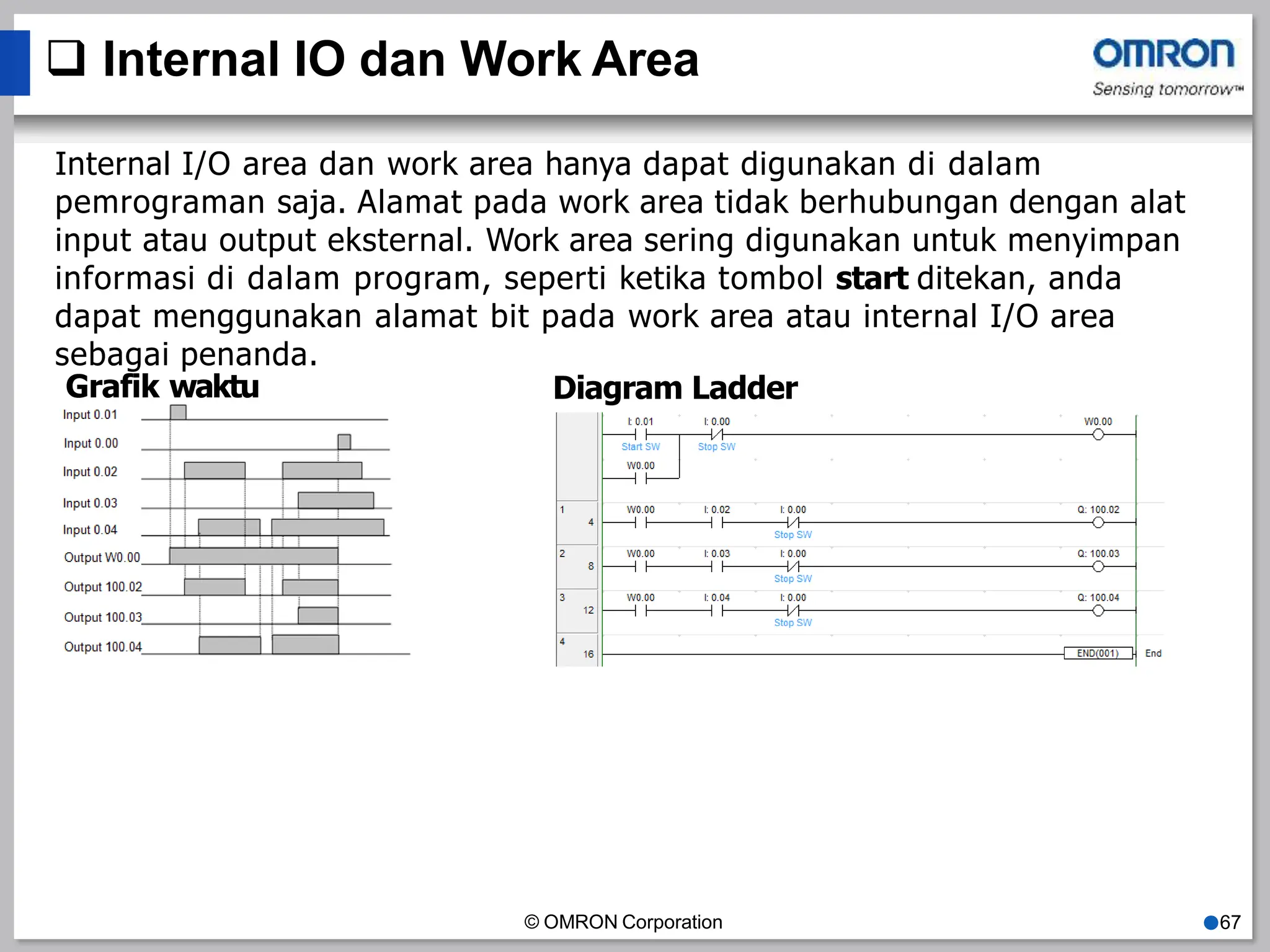
 Internal IO dan Work Area
Internal I/O area dan work area hanya dapat digunakan di dalam
pemrograman saja. Alamat pada work area tidak berhubungan dengan alat
input atau output eksternal. Work area sering digunakan untuk menyimpan
informasi di dalam program, seperti ketika tombol start ditekan, anda
dapat menggunakan alamat bit pada work area atau internal I/O area
sebagai penanda.
Grafik waktu Diagram Ladder
© OMRON Corporation ●67
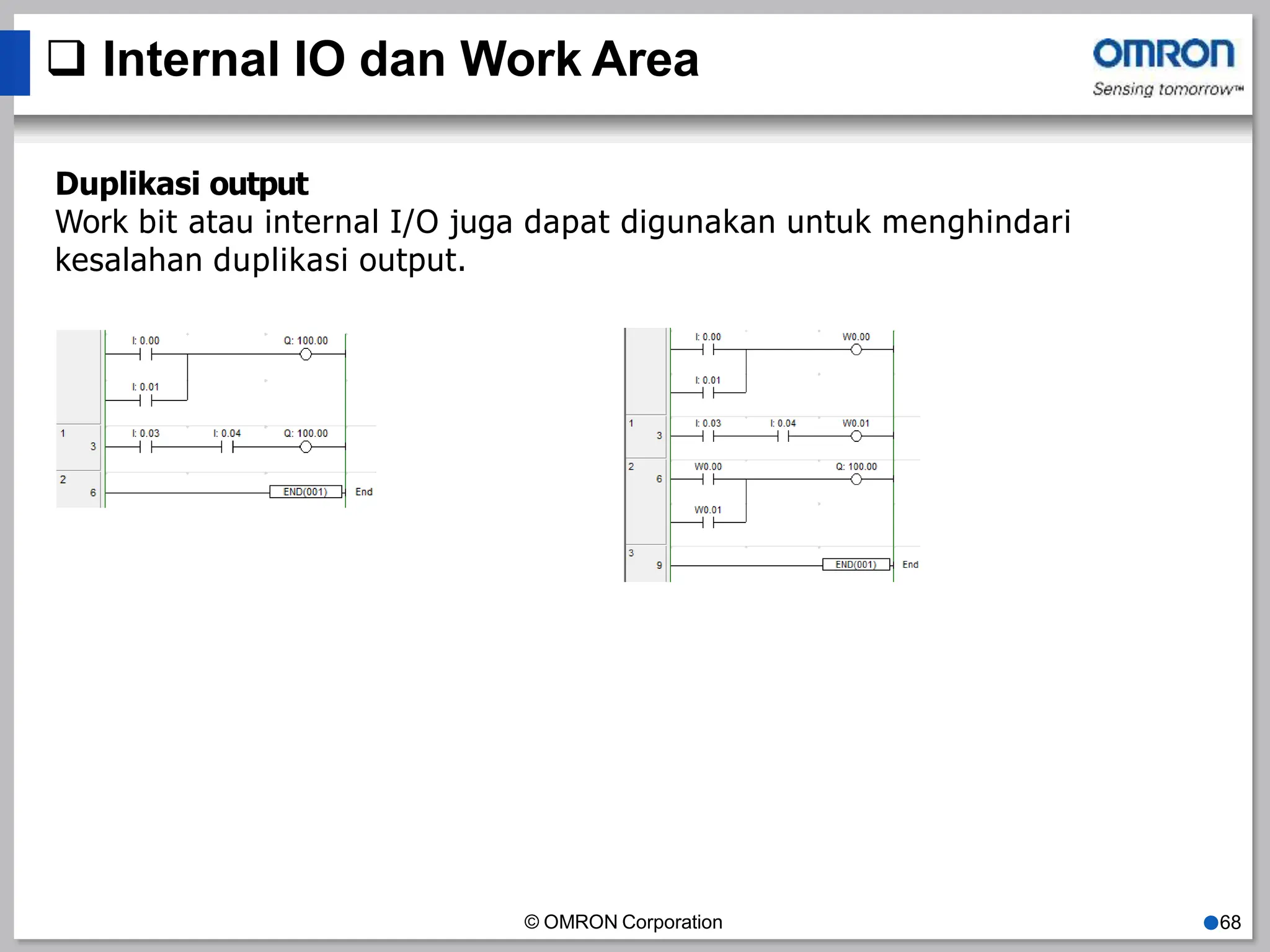
 Internal IO dan Work Area
Duplikasi output
Work bit atau internal I/O juga dapat digunakan untuk menghindari
kesalahan duplikasi output.
© OMRON Corporation ●68
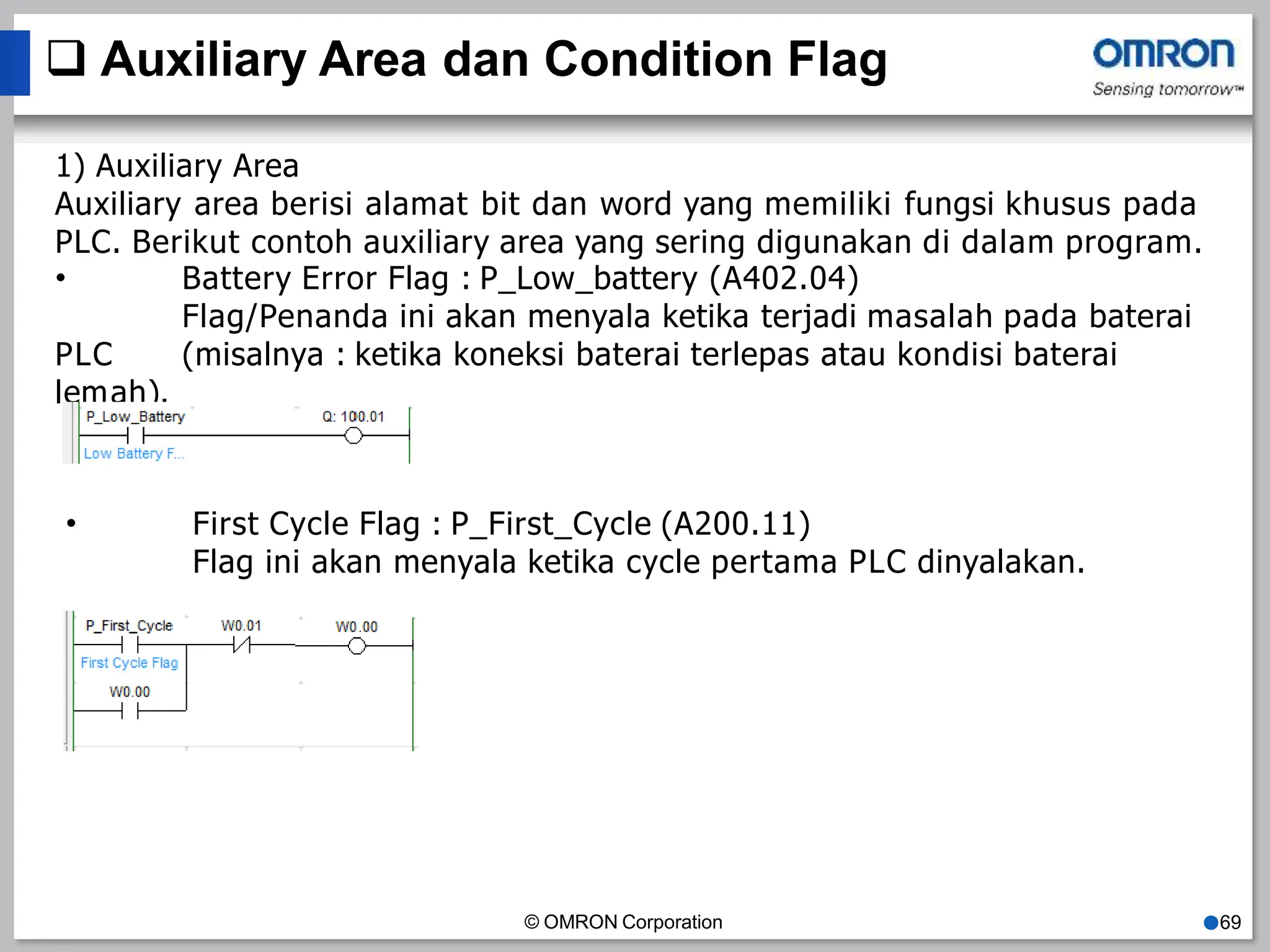
 Auxiliary Area dan Condition Flag
1) Auxiliary Area
Auxiliary area berisi alamat bit dan word yang memiliki fungsi khusus pada
PLC. Berikut contoh auxiliary area yang sering digunakan di dalam program.
• Battery Error Flag : P_Low_battery (A402.04)
Flag/Penanda ini akan menyala ketika terjadi masalah pada baterai
(misalnya : ketika koneksi baterai terlepas atau kondisi baterai
PLC
lemah).
•
© OMRON Corporation ●69
First Cycle Flag : P_First_Cycle (A200.11)
Flag ini akan menyala ketika cycle pertama PLC dinyalakan.
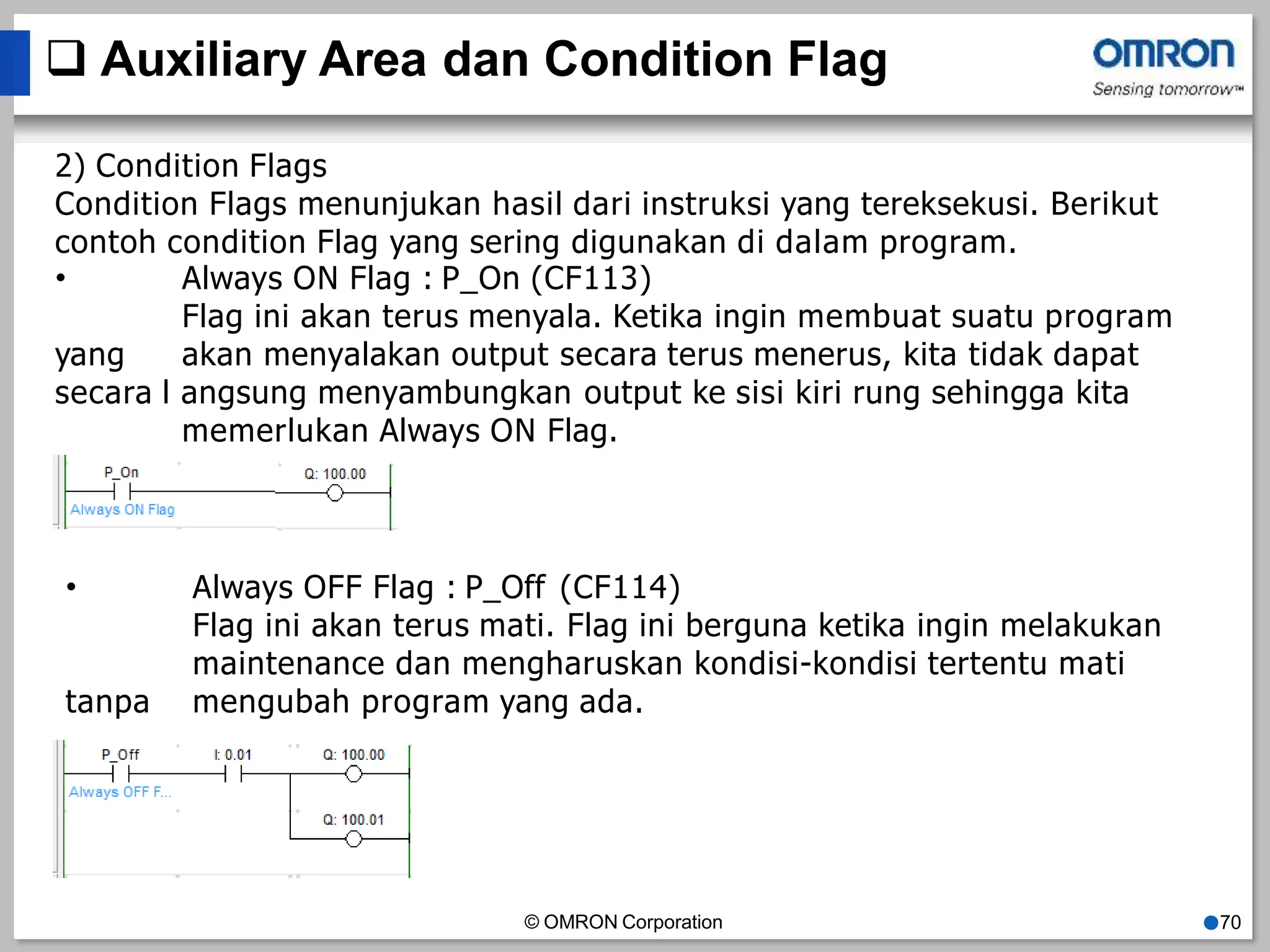
 Auxiliary Area dan Condition Flag
2) Condition Flags
Condition Flags menunjukan hasil dari instruksi yang tereksekusi. Berikut
contoh condition Flag yang sering digunakan di dalam program.
•
yang
Always ON Flag : P_On (CF113)
Flag ini akan terus menyala. Ketika ingin membuat suatu program
akan menyalakan output secara terus menerus, kita tidak dapat
secara l angsung menyambungkan output ke sisi kiri rung sehingga kita
memerlukan Always ON Flag.
•
© OMRON Corporation ●70
Always OFF Flag : P_Off (CF114)
Flag ini akan terus mati. Flag ini berguna ketika ingin melakukan
maintenance dan mengharuskan kondisi-kondisi tertentu mati
tanpa mengubah program yang ada.
 Auxiliary Area dan Condition Flag
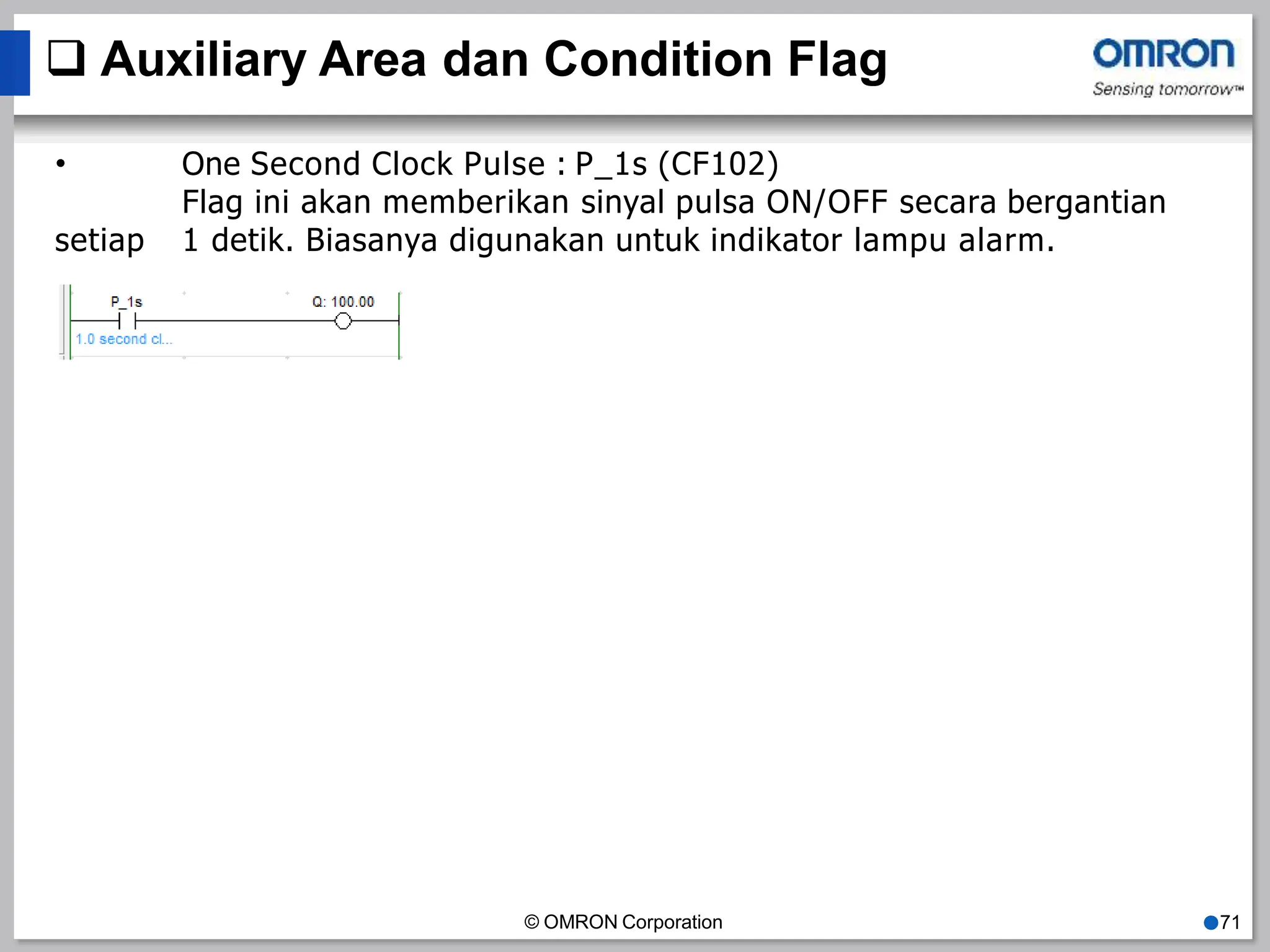
• One Second Clock Pulse : P_1s (CF102)
Flag ini akan memberikan sinyal pulsa ON/OFF secara bergantian
setiap 1 detik. Biasanya digunakan untuk indikator lampu alarm.
© OMRON Corporation ●71
 Timers
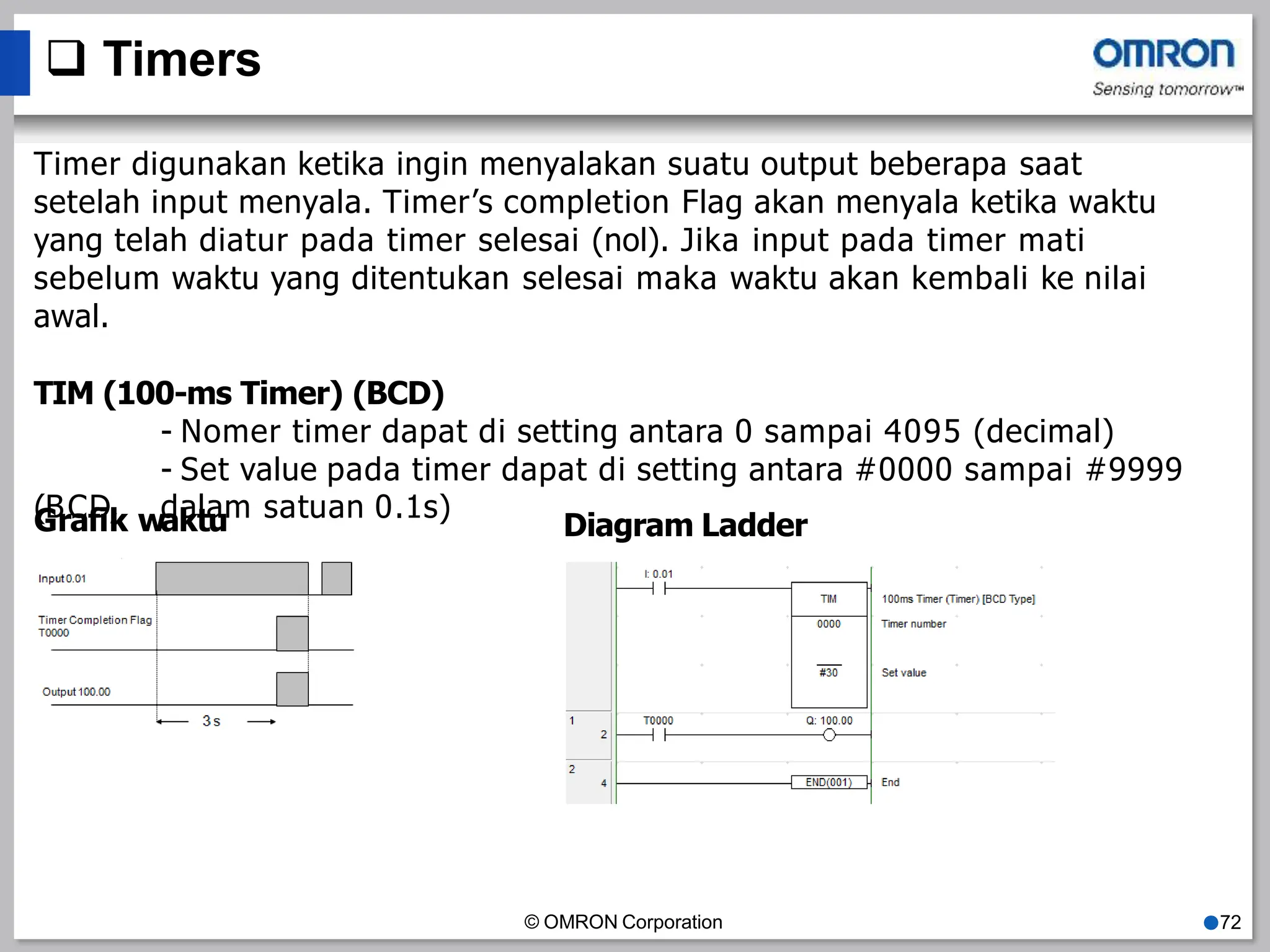
Timer digunakan ketika ingin menyalakan suatu output beberapa saat
setelah input menyala. Timer’s completion Flag akan menyala ketika waktu
yang telah diatur pada timer selesai (nol). Jika input pada timer mati
sebelum waktu yang ditentukan selesai maka waktu akan kembali ke nilai
awal.
TIM (100-ms Timer) (BCD)
- Nomer timer dapat di setting antara 0 sampai 4095 (decimal)
- Set value pada timer dapat di setting antara #0000 sampai #9999
(
G
B
rC
af
D
ik
, wd
ak
at
la
um satuan 0.1s)
Diagram Ladder
© OMRON Corporation ●72
 Latihan #4
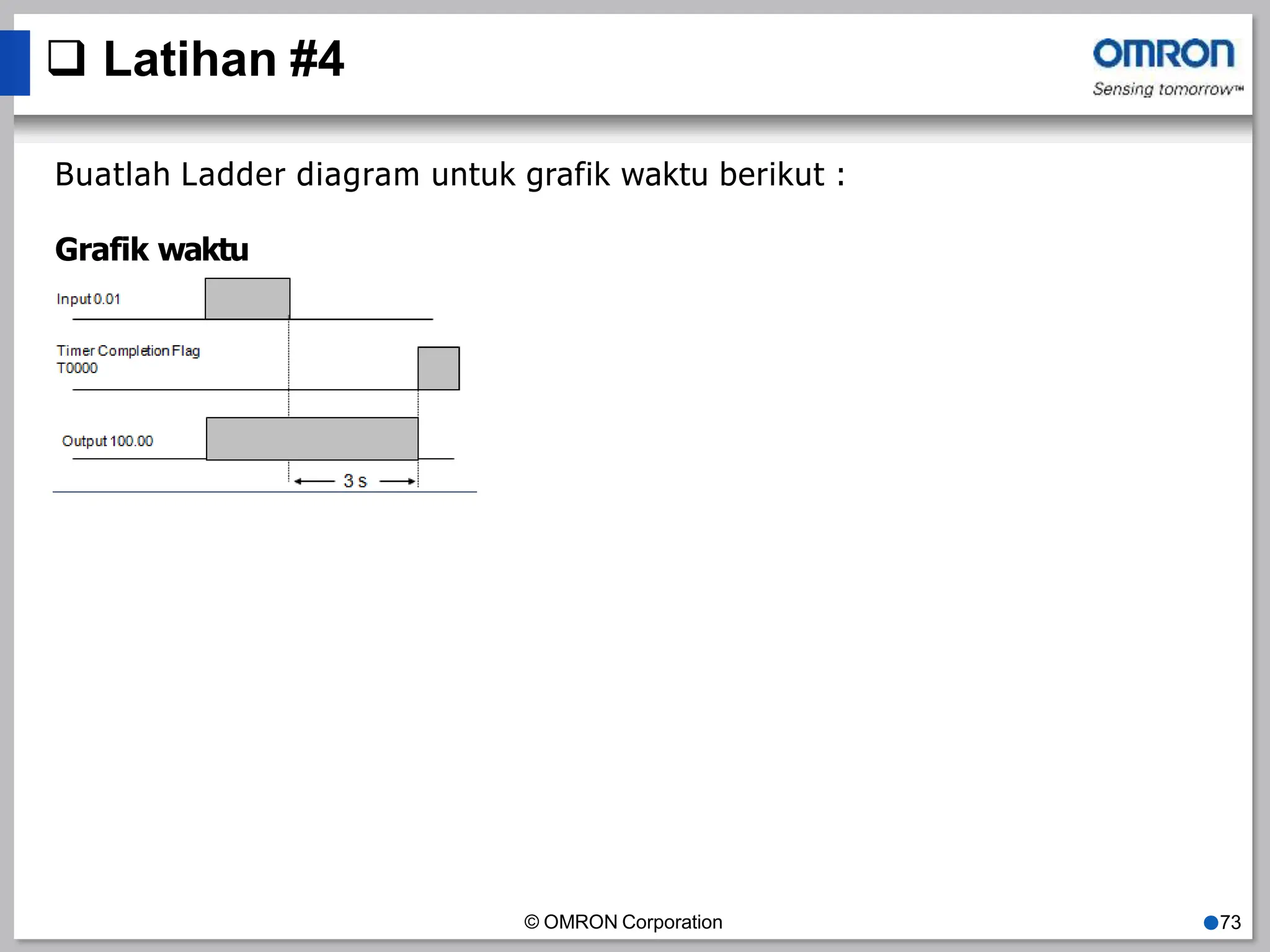
Buatlah Ladder diagram untuk grafik waktu berikut :
Grafik waktu
© OMRON Corporation ●73
 Counters
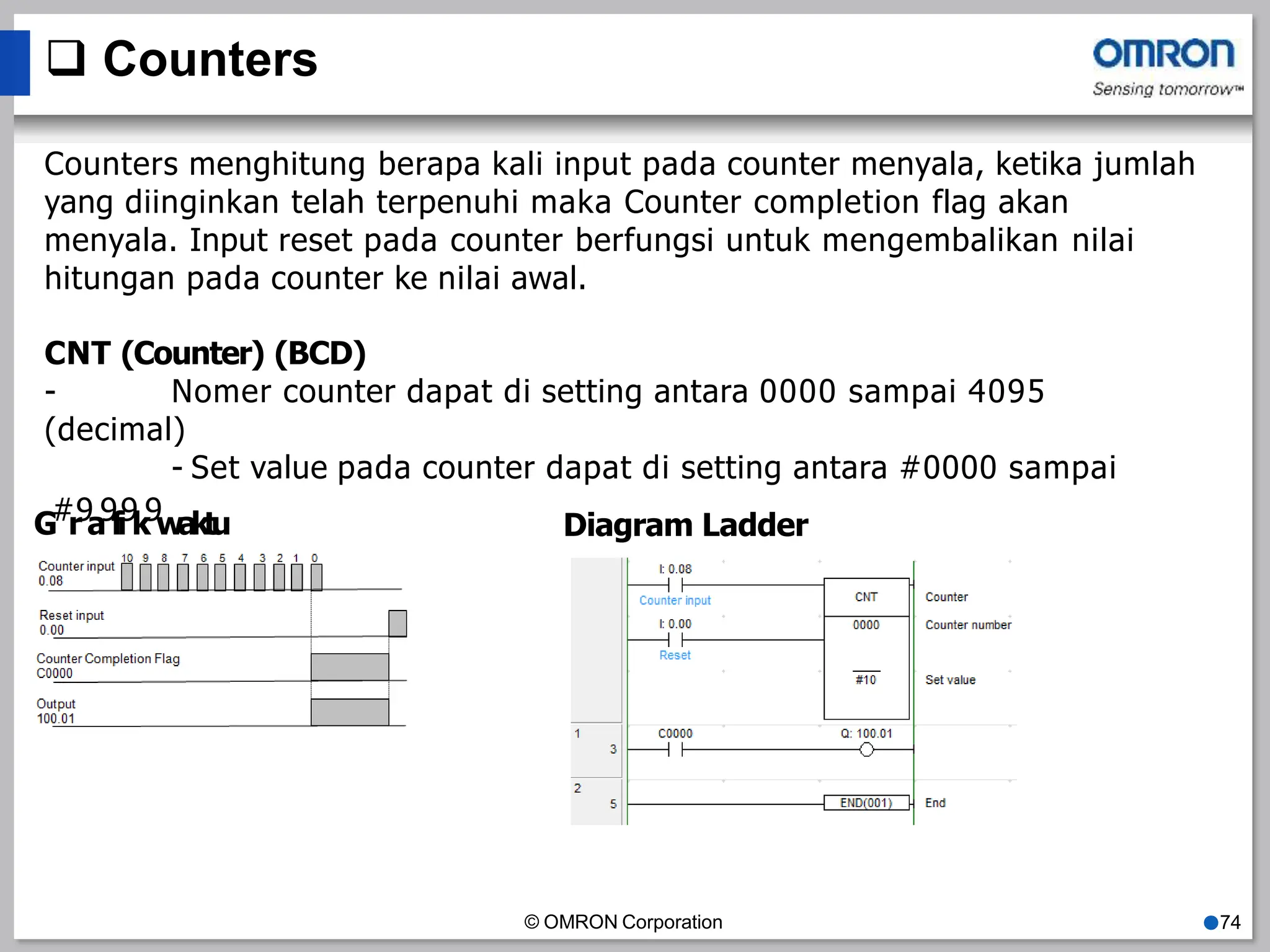
Counters menghitung berapa kali input pada counter menyala, ketika jumlah
yang diinginkan telah terpenuhi maka Counter completion flag akan
menyala. Input reset pada counter berfungsi untuk mengembalikan nilai
hitungan pada counter ke nilai awal.
CNT (Counter) (BCD)
- Nomer counter dapat di setting antara 0000 sampai 4095
(decimal)
- Set value pada counter dapat di setting antara #0000 sampai
G#r9a9fi9k9waktu Diagram Ladder
© OMRON Corporation ●74
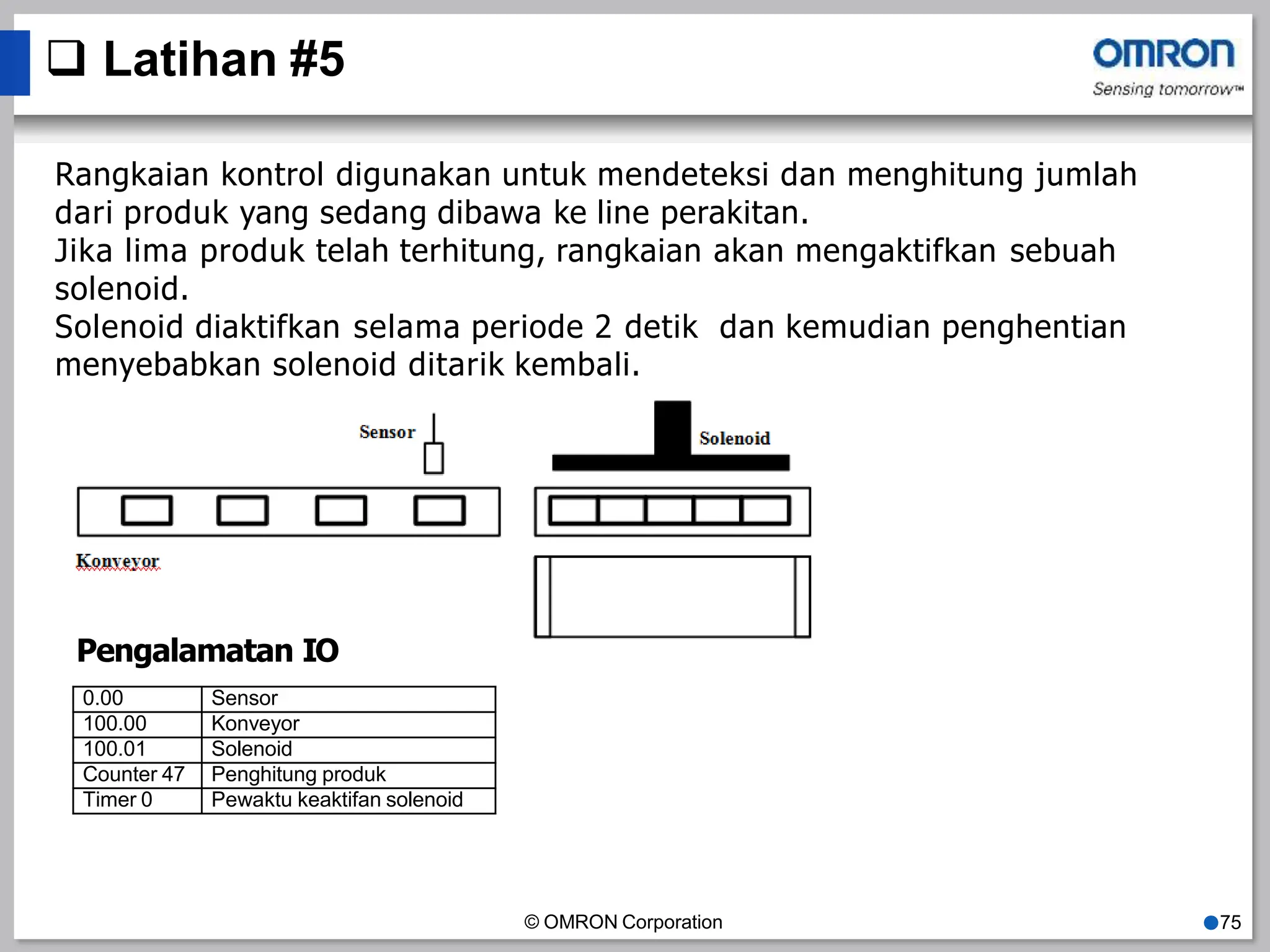
 Latihan #5
Rangkaian kontrol digunakan untuk mendeteksi dan menghitung jumlah
dari produk yang sedang dibawa ke line perakitan.
Jika lima produk telah terhitung, rangkaian akan mengaktifkan sebuah
solenoid.
Solenoid diaktifkan selama periode 2 detik dan kemudian penghentian
menyebabkan solenoid ditarik kembali.
Pengalamatan IO
© OMRON Corporation ●75
0.00 Sensor
100.00 Konveyor
100.01 Solenoid
Counter 47 Penghitung produk
Timer 0 Pewaktu keaktifan solenoid
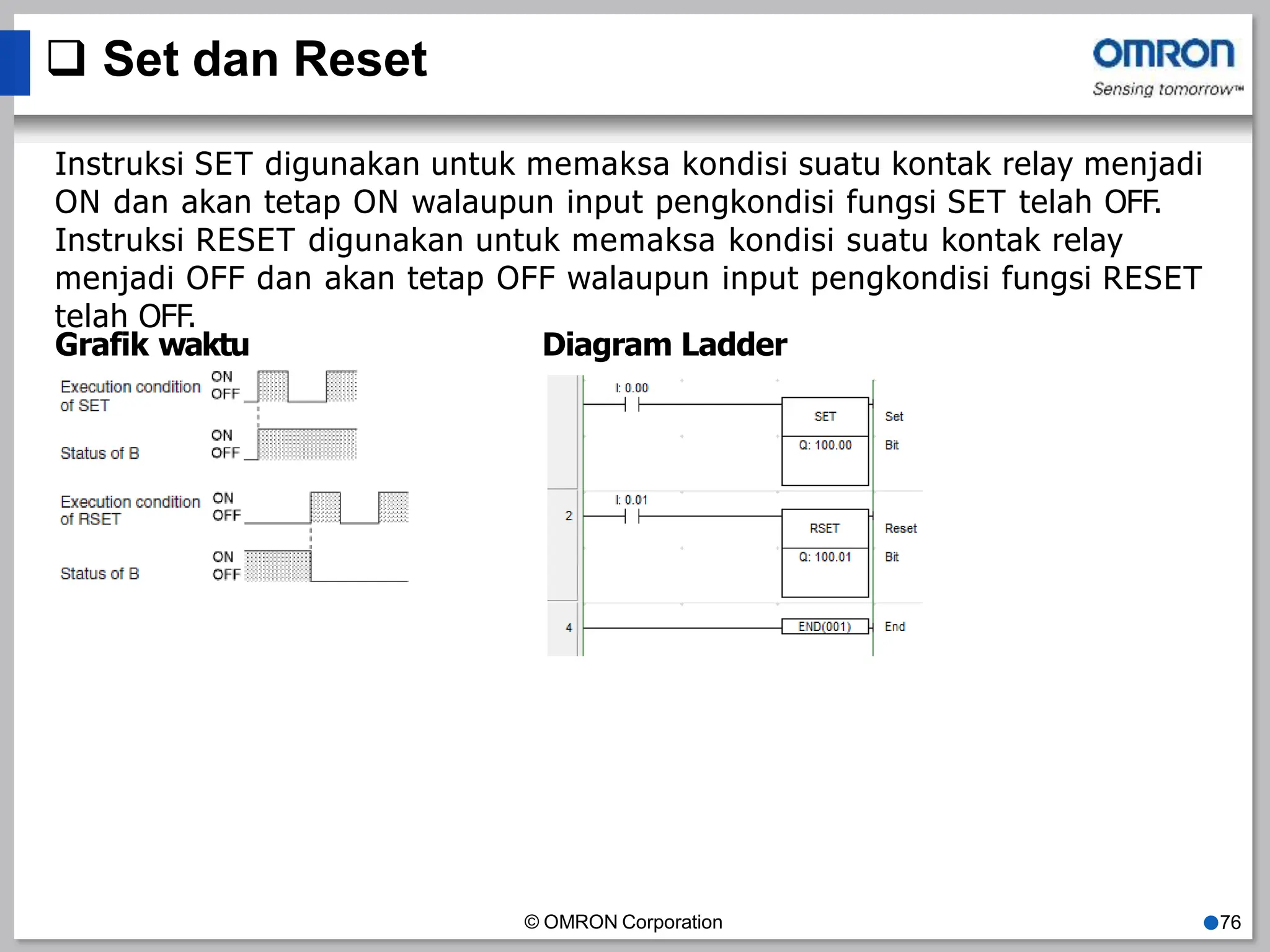
 Set dan Reset
Instruksi SET digunakan untuk memaksa kondisi suatu kontak relay menjadi
ON dan akan tetap ON walaupun input pengkondisi fungsi SET telah OFF.
Instruksi RESET digunakan untuk memaksa kondisi suatu kontak relay
menjadi OFF dan akan tetap OFF walaupun input pengkondisi fungsi RESET
telah OFF.
Grafik waktu Diagram Ladder
© OMRON Corporation ●76
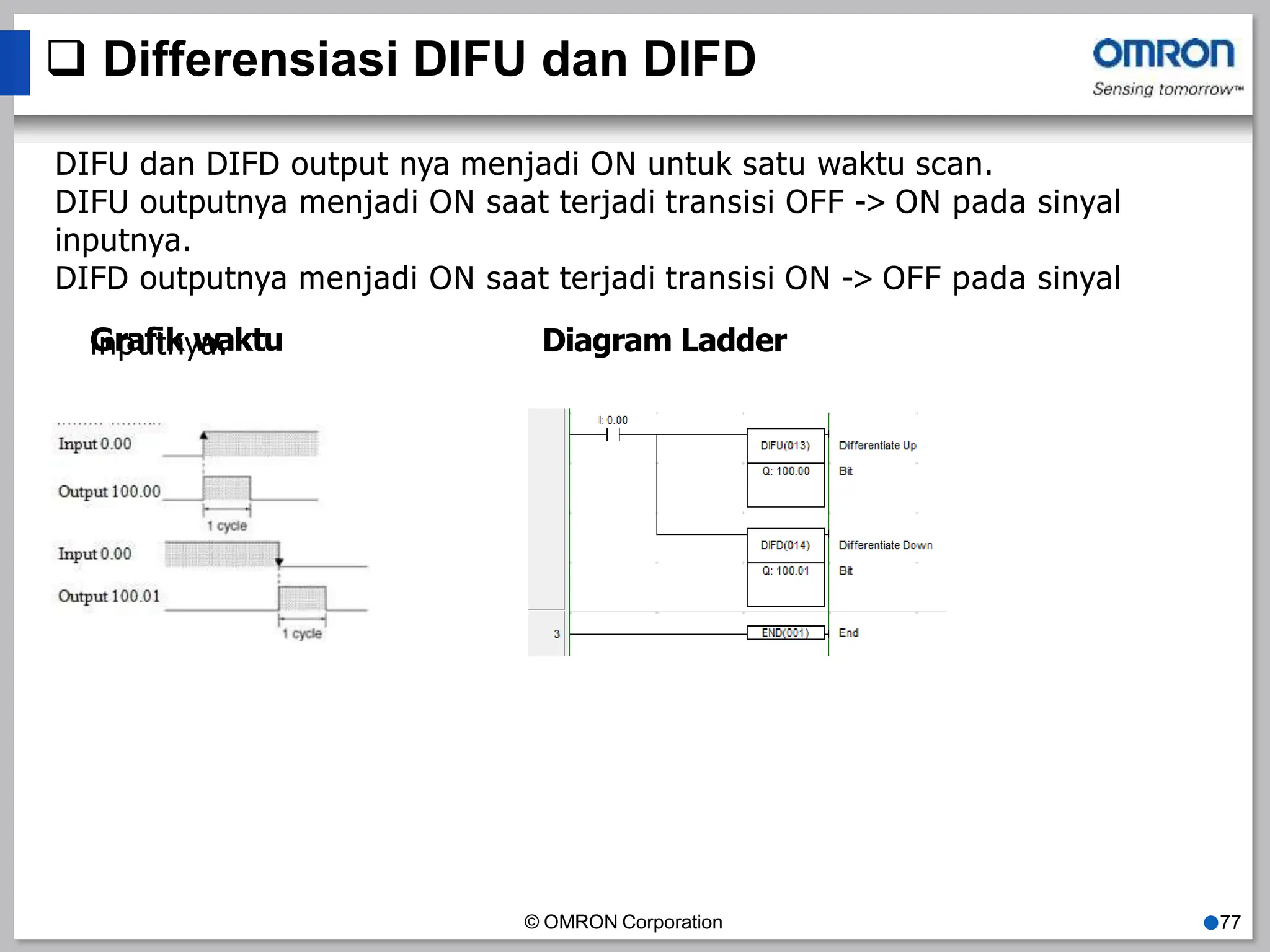
 Differensiasi DIFU dan DIFD
DIFU dan DIFD output nya menjadi ON untuk satu waktu scan.
DIFU outputnya menjadi ON saat terjadi transisi OFF -> ON pada sinyal
inputnya.
DIFD outputnya menjadi ON saat terjadi transisi ON -> OFF pada sinyal
i
G
nr
p
a
u
fi
tk
ny
w
aa
. ktu Diagram Ladder
© OMRON Corporation ●77
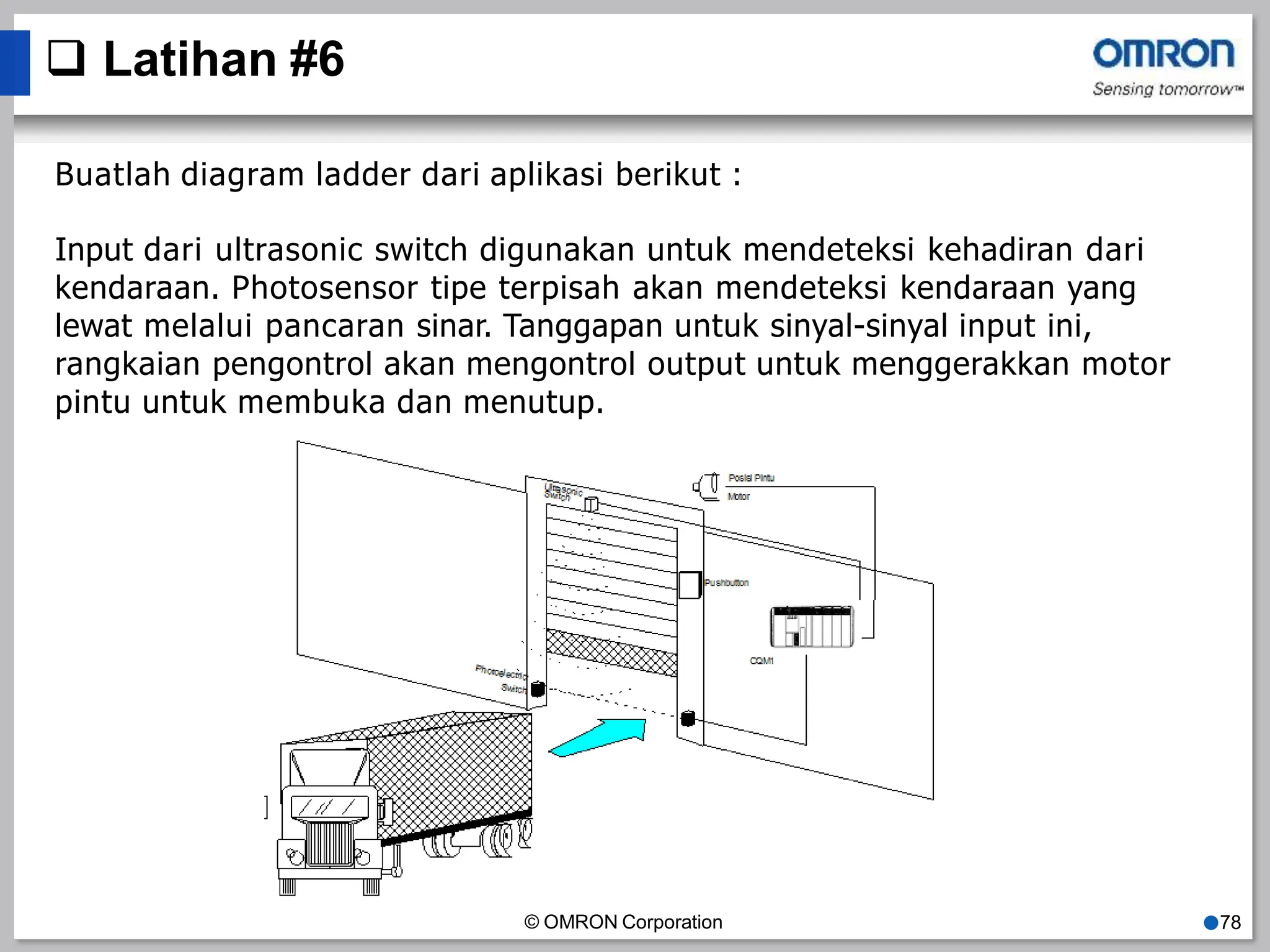
 Latihan #6
Buatlah diagram ladder dari aplikasi berikut :
Input dari ultrasonic switch digunakan untuk mendeteksi kehadiran dari
kendaraan. Photosensor tipe terpisah akan mendeteksi kendaraan yang
lewat melalui pancaran sinar. Tanggapan untuk sinyal-sinyal input ini,
rangkaian pengontrol akan mengontrol output untuk menggerakkan motor
pintu untuk membuka dan menutup.
© OMRON Corporation ●78
Pengalamatan IO
Input Peralatan
0.00 Ultrasonic SW
0.01 Photoelectric SW
0.02 LS Pintu Atas
0.03 LS Pintu Bawah
Output Peralatan
100.00 Motor pintu naik
100.01 Motor pintu turun
Grafik waktu
 Latihan #6
© OMRON Corporation ●79
 Latihan #7
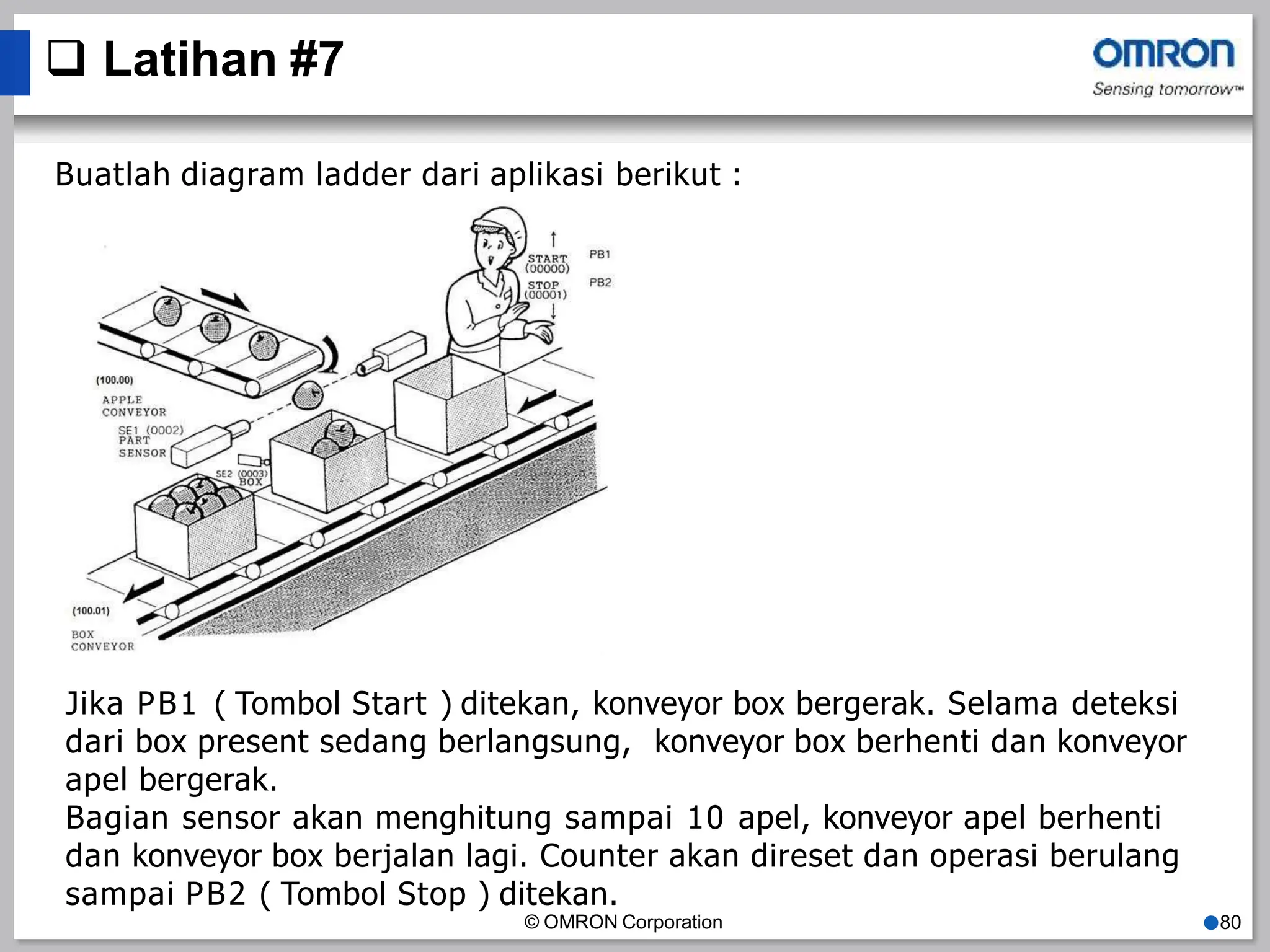
Buatlah diagram ladder dari aplikasi berikut :
Jika PB1 ( Tombol Start ) ditekan, konveyor box bergerak. Selama deteksi
dari box present sedang berlangsung, konveyor box berhenti dan konveyor
apel bergerak.
Bagian sensor akan menghitung sampai 10 apel, konveyor apel berhenti
dan konveyor box berjalan lagi. Counter akan direset dan operasi berulang
sampai PB2 ( Tombol Stop ) ditekan.
© OMRON Corporation ●80
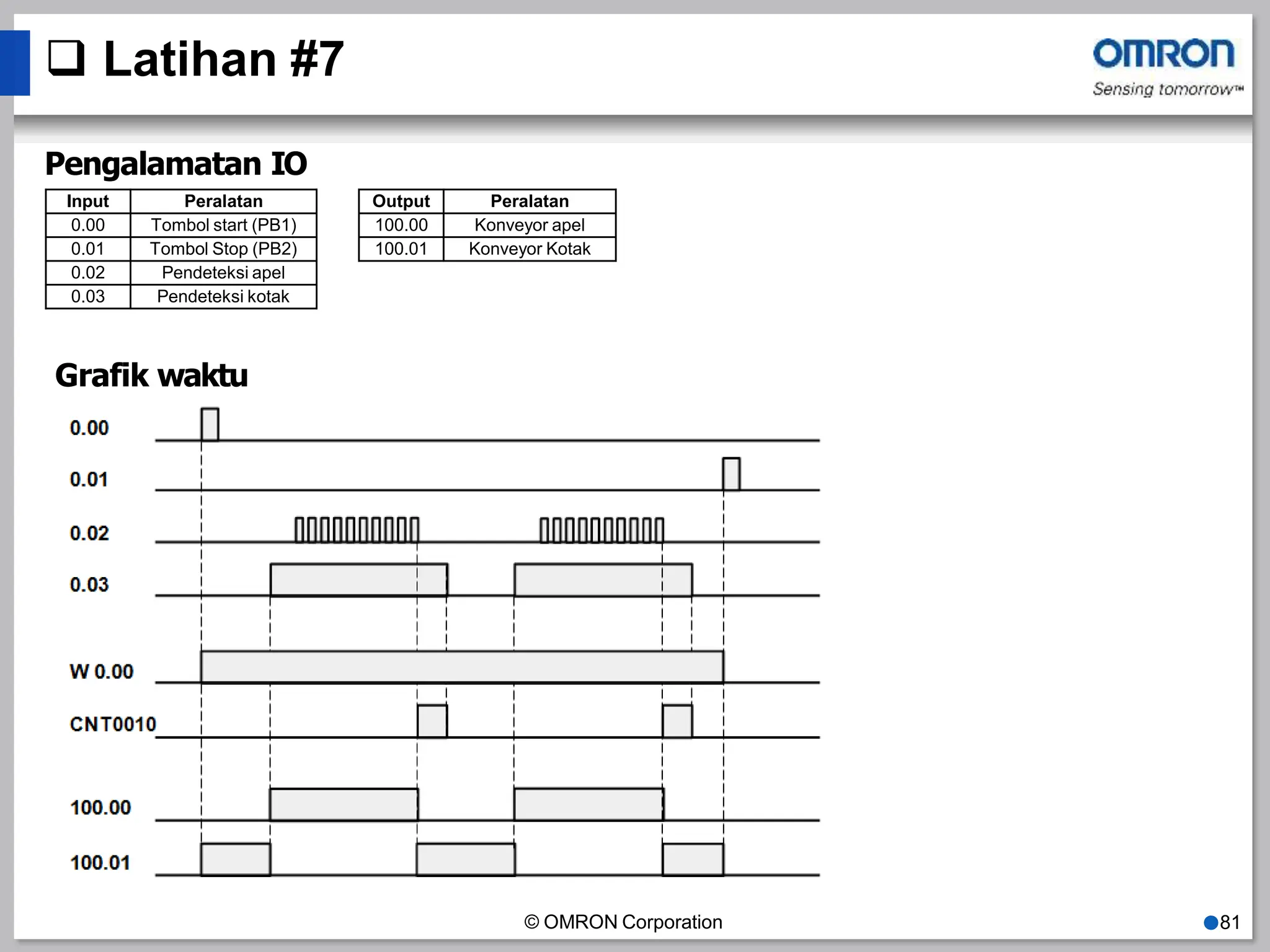
Pengalamatan IO
Grafik waktu
 Latihan #7
Input Peralatan
0.00 Tombol start (PB1)
0.01 Tombol Stop (PB2)
0.02 Pendeteksi apel
0.03 Pendeteksi kotak
Output Peralatan
100.00 Konveyor apel
100.01 Konveyor Kotak
© OMRON Corporation ●81
© OMRON Corporation ●8
 Latihan #8
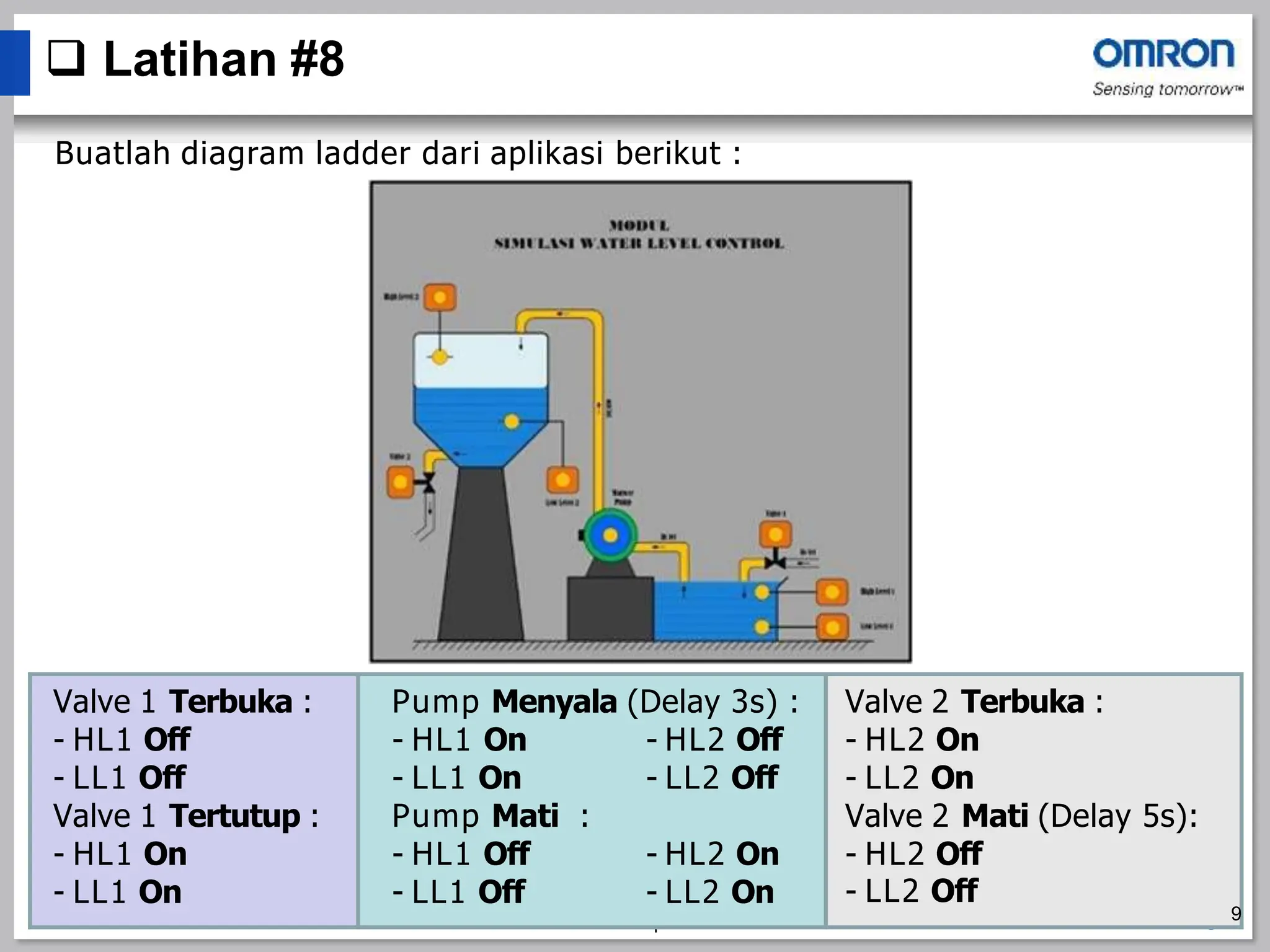
Buatlah diagram ladder dari aplikasi berikut :
Valve 1 Terbuka :
- HL1 Off
- LL1 Off
Valve 1 Tertutup :
- HL1 On
- LL1 On
Pump Menyala (Delay 3s) :
- HL1 On - HL2 Off
- LL1 On - LL2 Off
Pump Mati :
- HL1 Off - HL2 On
- LL1 Off - LL2 On
Valve 2 Terbuka :
- HL2 On
- LL2 On
Valve 2 Mati (Delay 5s):
- HL2 Off
- LL2 Off
9
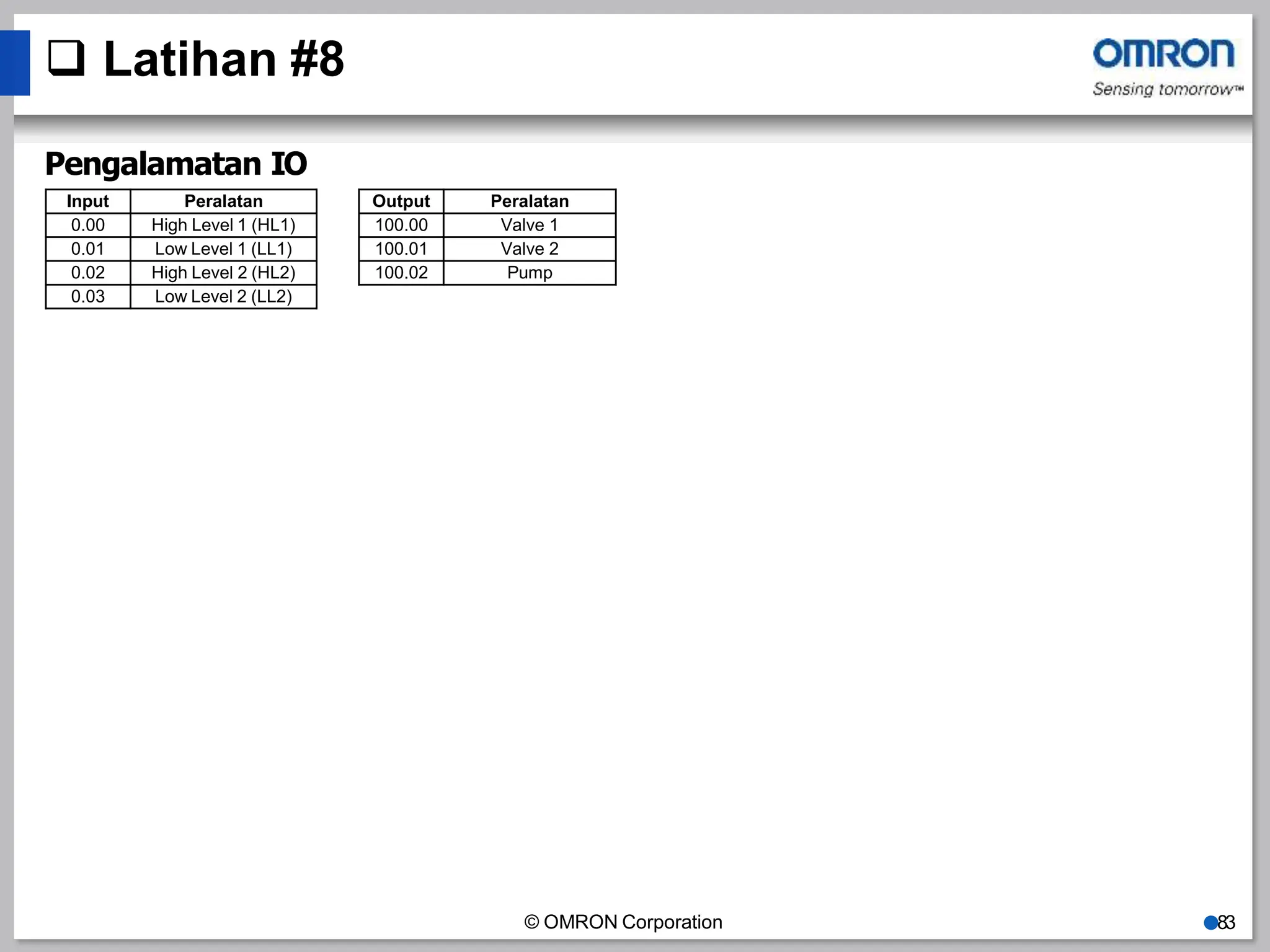
Pengalamatan IO
© OMRON Corporation ●83
 Latihan #8
Input Peralatan
0.00 High Level 1 (HL1)
0.01 Low Level 1 (LL1)
0.02 High Level 2 (HL2)
0.03 Low Level 2 (LL2)
Output Peralatan
100.00 Valve 1
100.01 Valve 2
100.02 Pump
6. FITUR CX-PROGRAMMER
© OMRON Corporation ●84
• Program Verification
• Watch Window
• Monitor PLC Memory
• Address Reference Tool
• Retrace Search
• Differential Monitor
• Cross Reference Report
• Online Editing
 Program Verification
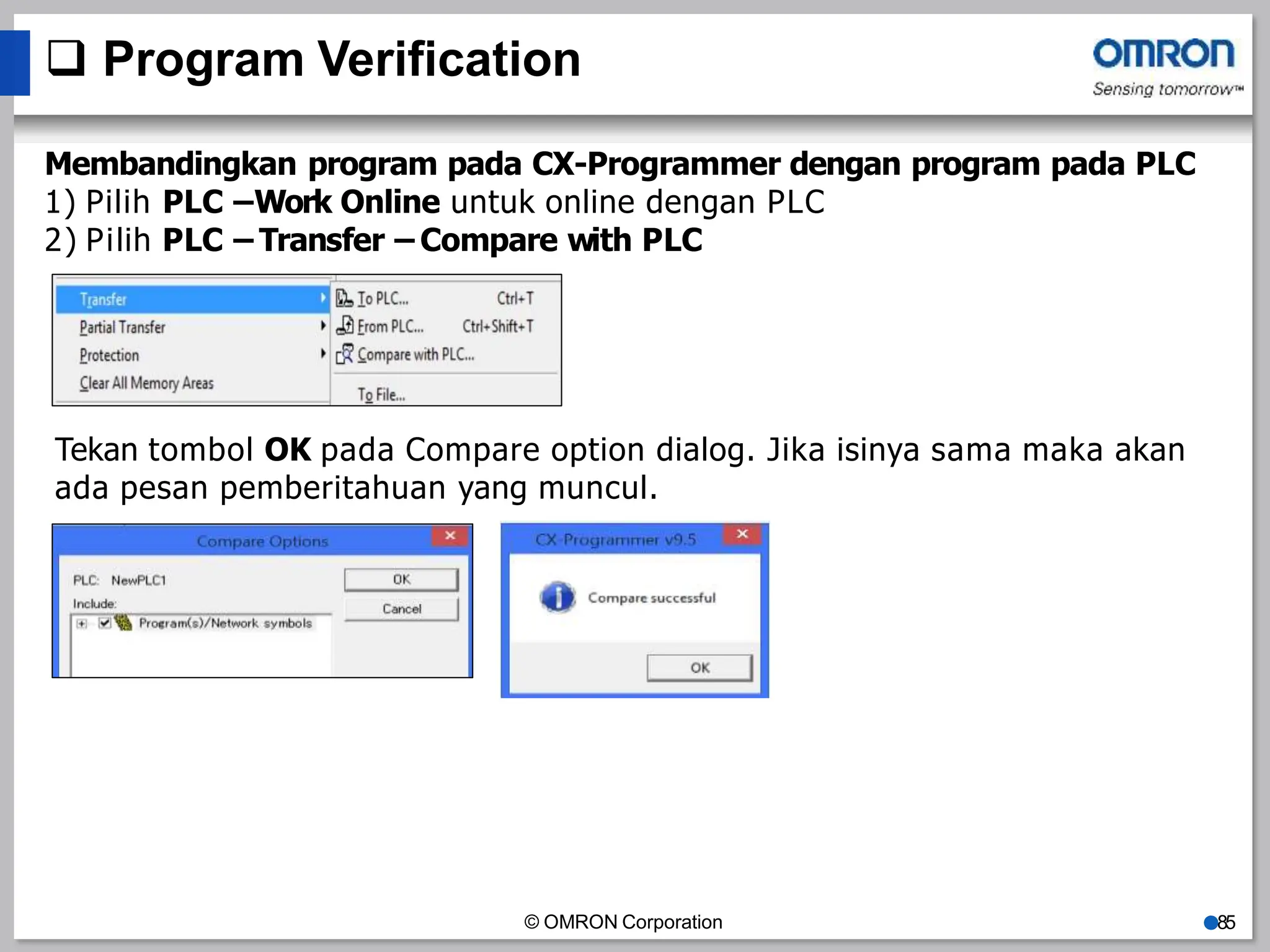
Membandingkan program pada CX-Programmer dengan program pada PLC
1) Pilih PLC –Work Online untuk online dengan PLC
2) Pilih PLC – Transfer – Compare with PLC
Tekan tombol OK pada Compare option dialog. Jika isinya sama maka akan
ada pesan pemberitahuan yang muncul.
© OMRON Corporation ●85
 Program Verification
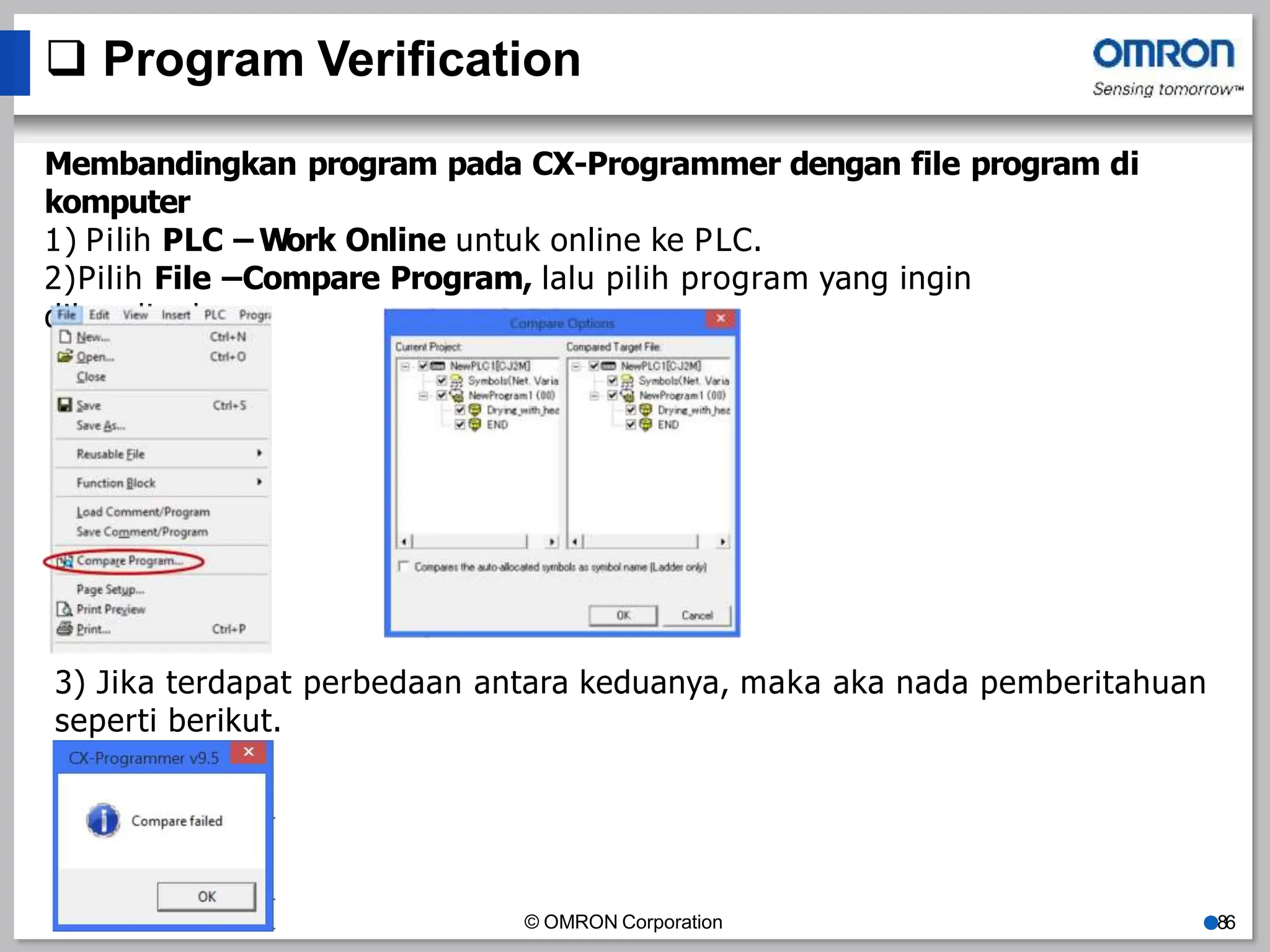
Membandingkan program pada CX-Programmer dengan file program di
komputer
1) Pilih PLC – Work Online untuk online ke PLC.
2)Pilih File –Compare Program, lalu pilih program yang ingin
dibandingkan
3) Jika terdapat perbedaan antara keduanya, maka aka nada pemberitahuan
seperti berikut.
© OMRON Corporation ●86
 Program Verification
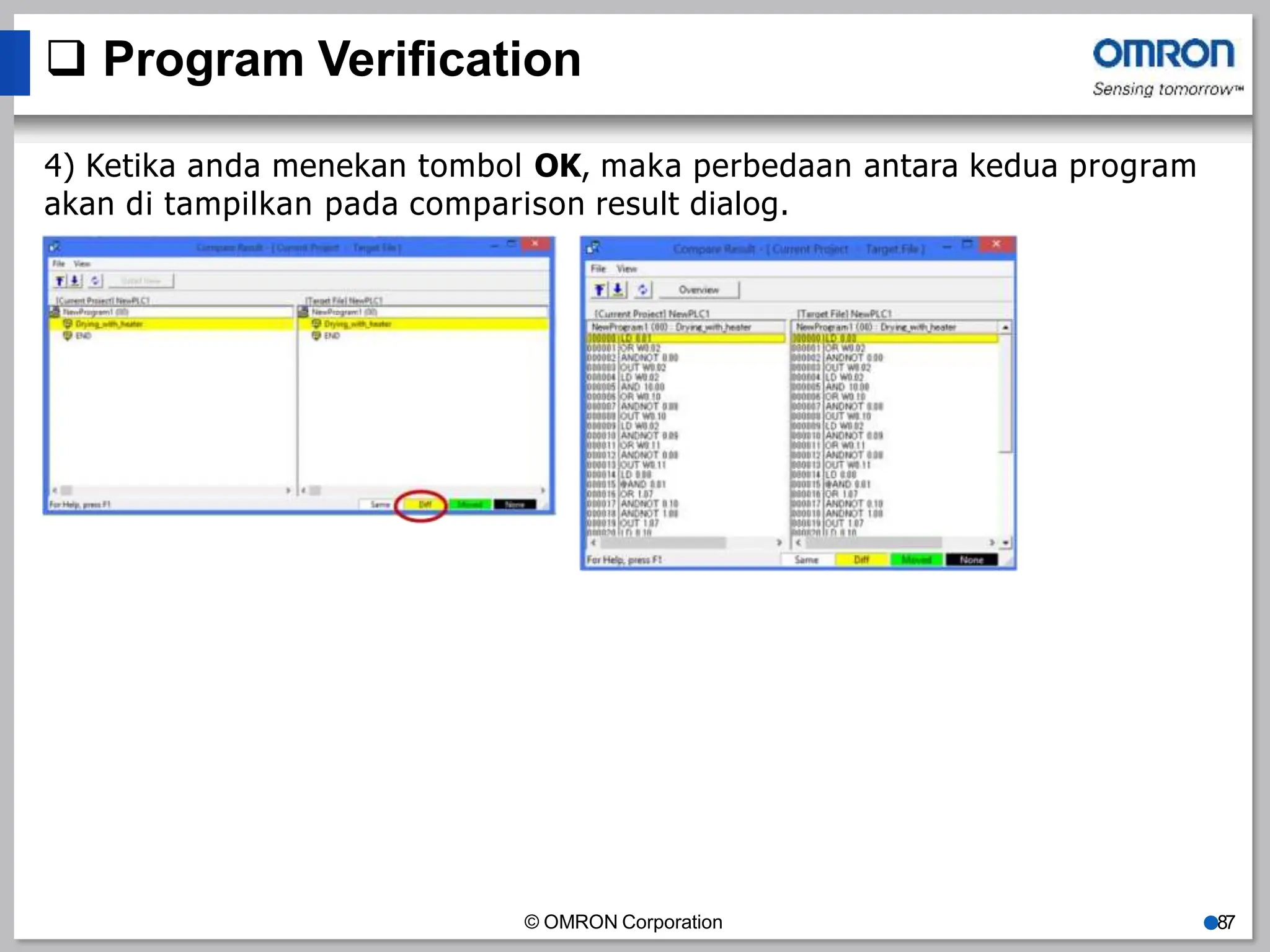
4) Ketika anda menekan tombol OK, maka perbedaan antara kedua program
akan di tampilkan pada comparison result dialog.
© OMRON Corporation ●87
 Watch Window
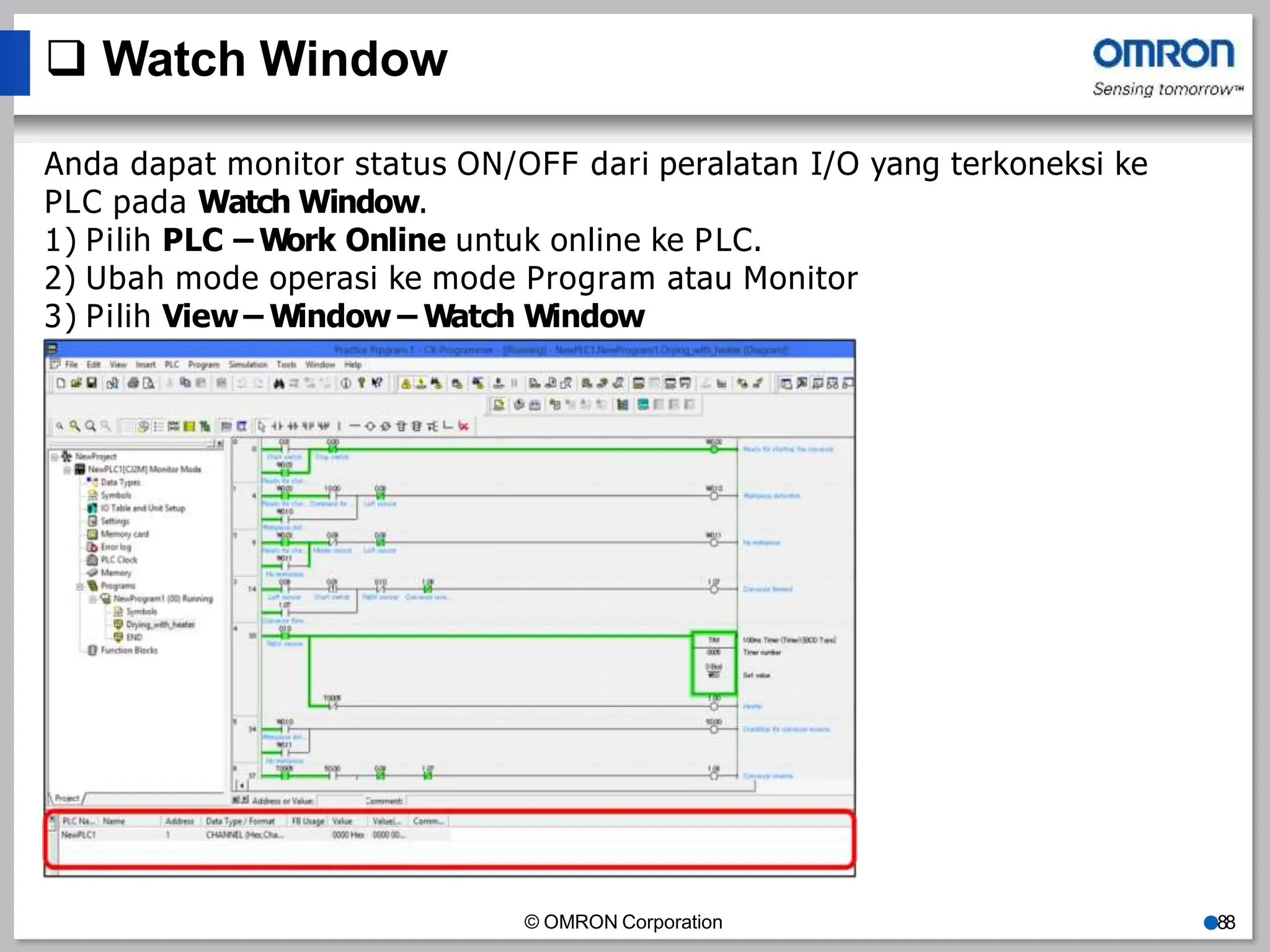
Anda dapat monitor status ON/OFF dari peralatan I/O yang terkoneksi ke
PLC pada Watch Window.
1) Pilih PLC – Work Online untuk online ke PLC.
2) Ubah mode operasi ke mode Program atau Monitor
3) Pilih View – Window – Watch Window
© OMRON Corporation ●88
 Watch Window
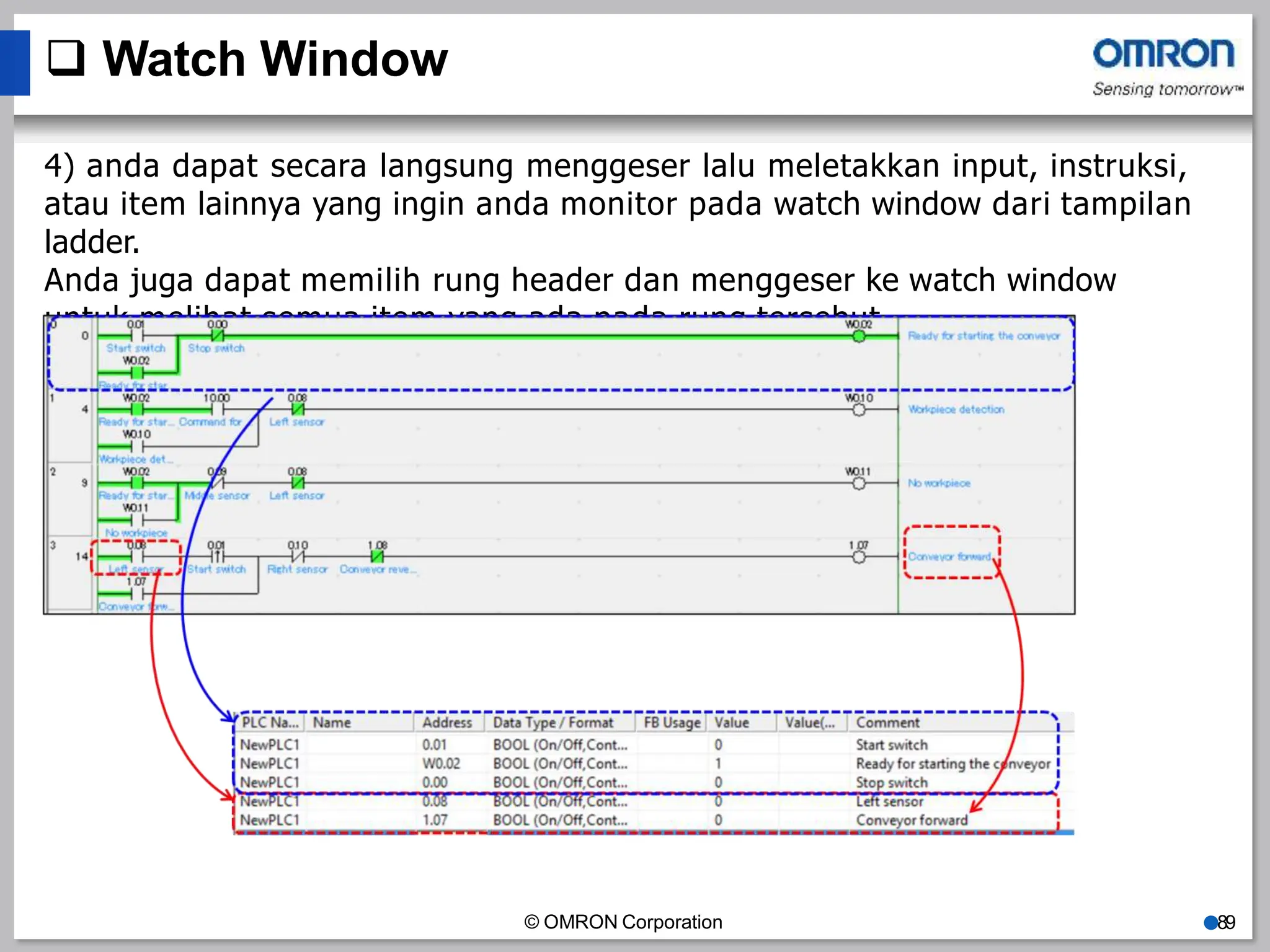
4) anda dapat secara langsung menggeser lalu meletakkan input, instruksi,
atau item lainnya yang ingin anda monitor pada watch window dari tampilan
ladder.
Anda juga dapat memilih rung header dan menggeser ke watch window
untuk melihat semua item yang ada pada rung tersebut.
© OMRON Corporation ●89
 Monitor PLC Memory
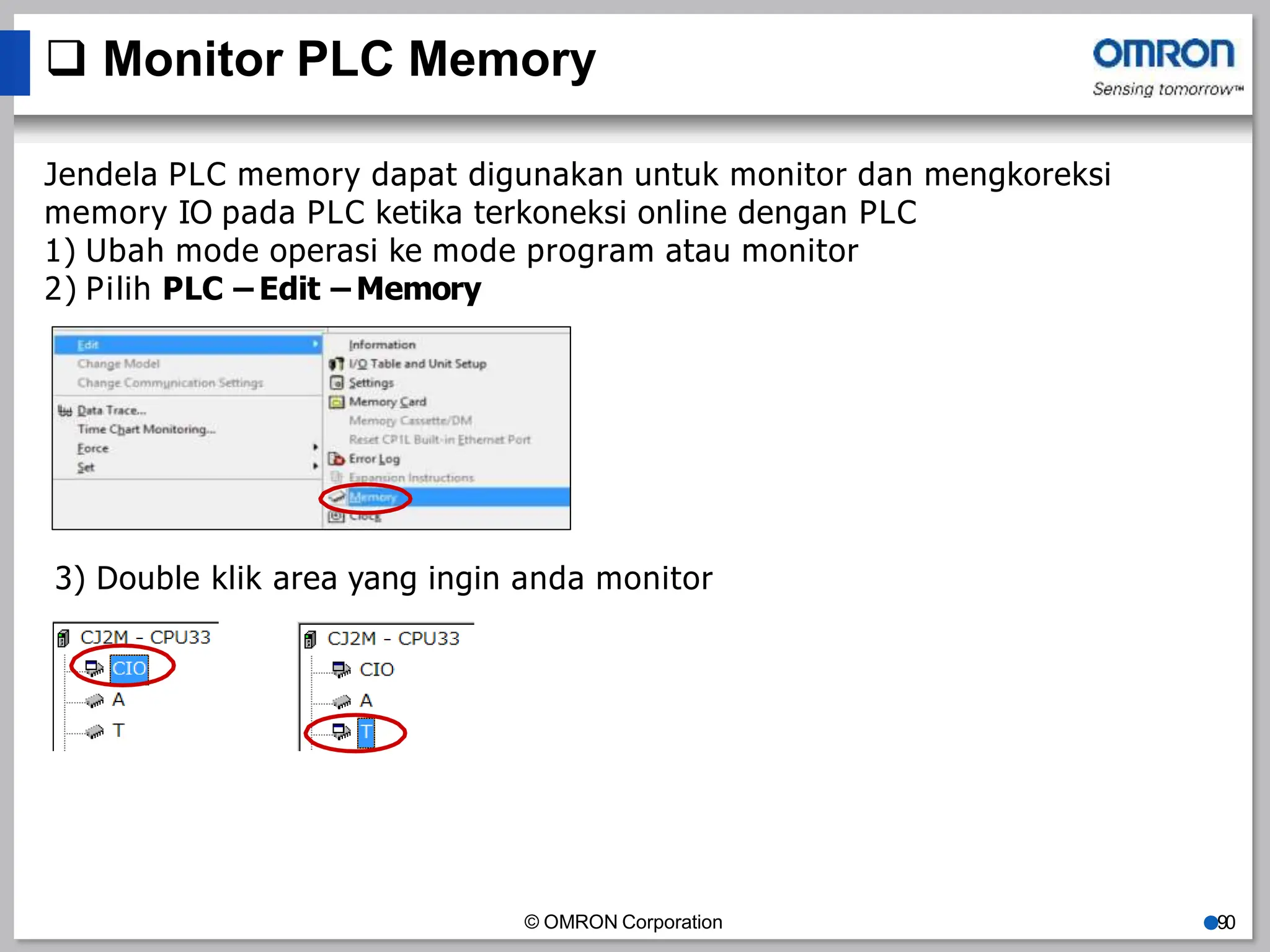
Jendela PLC memory dapat digunakan untuk monitor dan mengkoreksi
memory IO pada PLC ketika terkoneksi online dengan PLC
1) Ubah mode operasi ke mode program atau monitor
2) Pilih PLC – Edit – Memory
3) Double klik area yang ingin anda monitor
© OMRON Corporation ●90
 Monitor PLC Memory
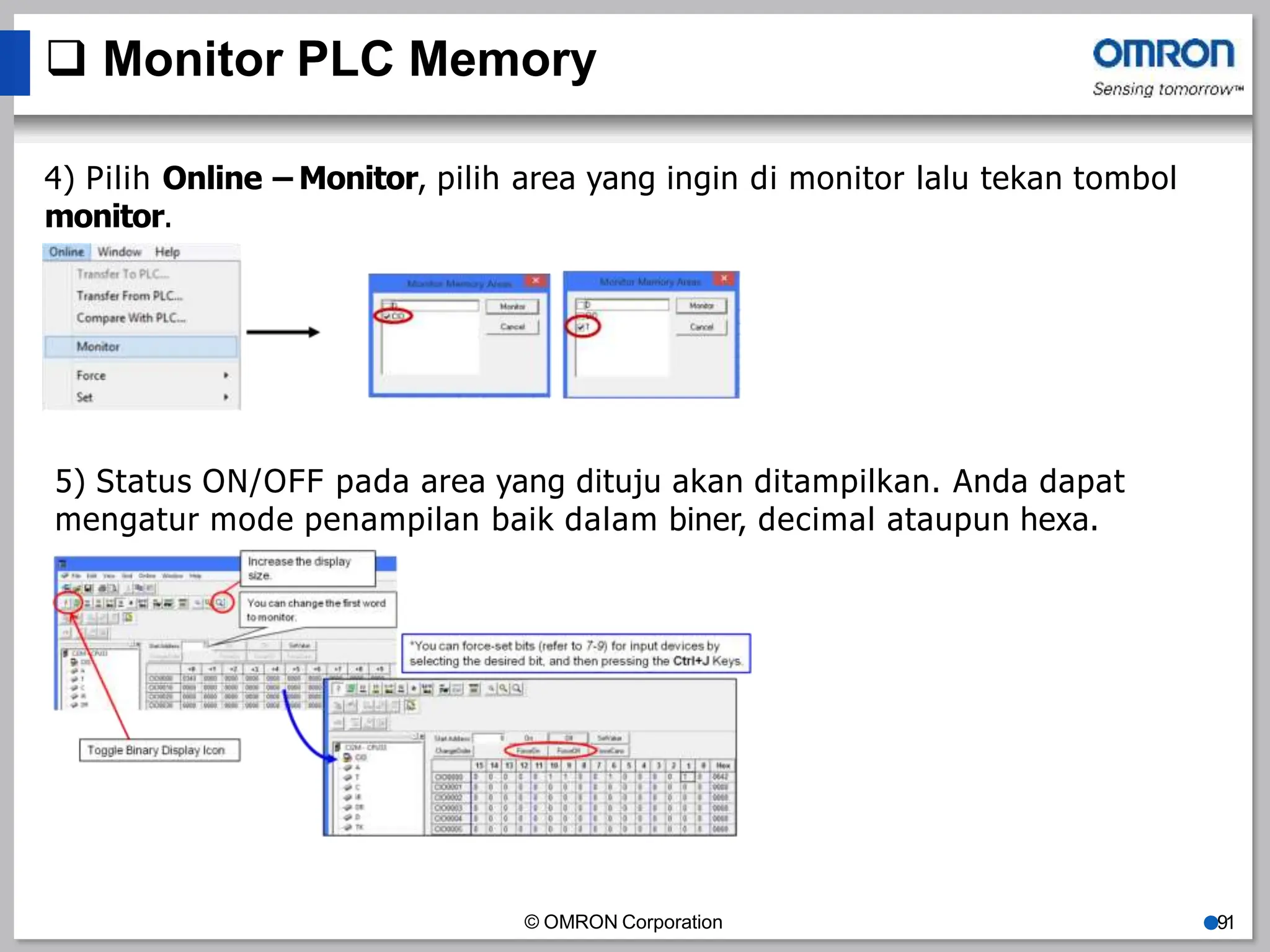
4) Pilih Online – Monitor, pilih area yang ingin di monitor lalu tekan tombol
monitor.
5) Status ON/OFF pada area yang dituju akan ditampilkan. Anda dapat
mengatur mode penampilan baik dalam biner, decimal ataupun hexa.
© OMRON Corporation ●91
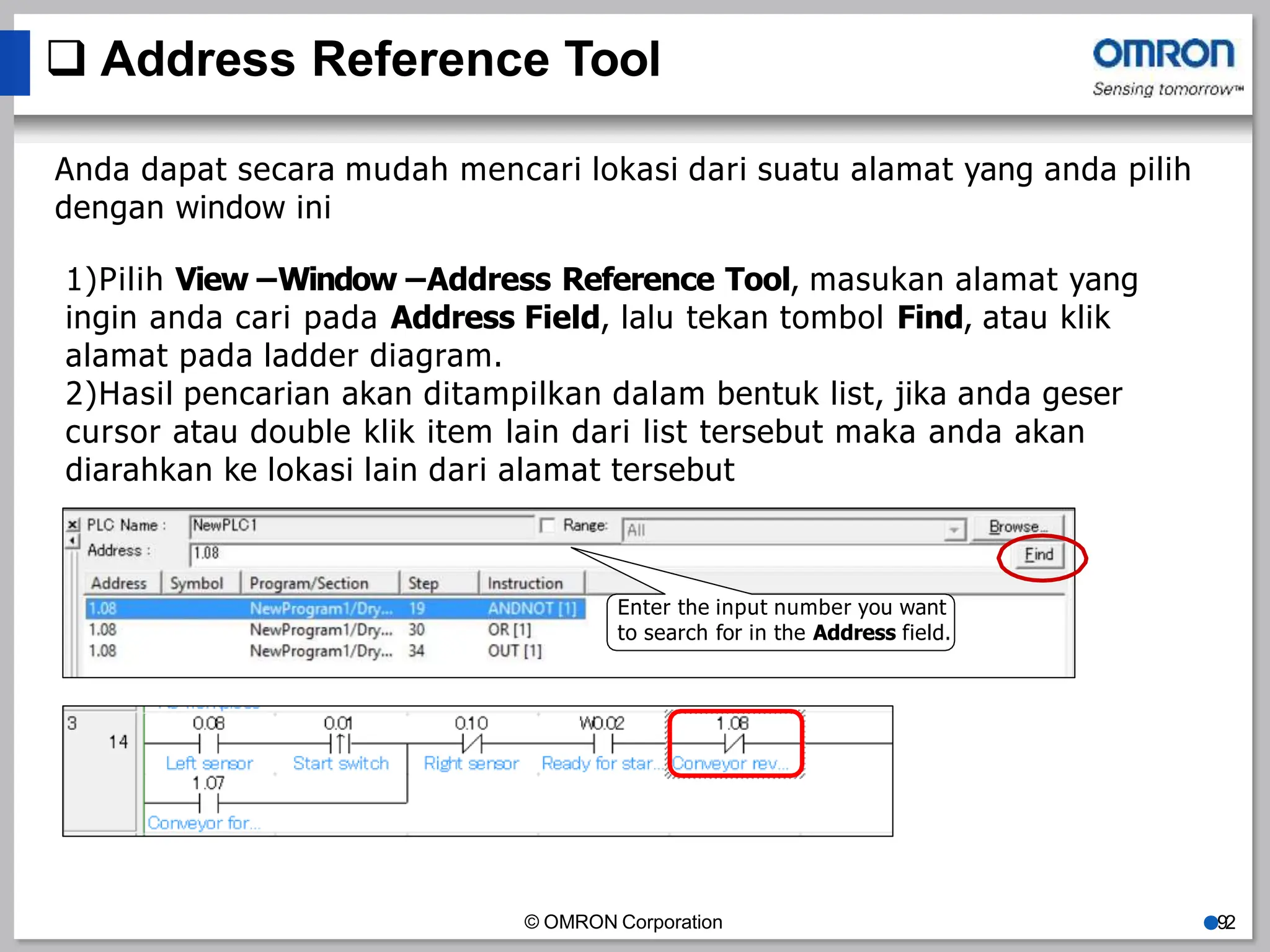
 Address Reference Tool
Anda dapat secara mudah mencari lokasi dari suatu alamat yang anda pilih
dengan window ini
1)Pilih View –Window –Address Reference Tool, masukan alamat yang
ingin anda cari pada Address Field, lalu tekan tombol Find, atau klik
alamat pada ladder diagram.
2)Hasil pencarian akan ditampilkan dalam bentuk list, jika anda geser
cursor atau double klik item lain dari list tersebut maka anda akan
diarahkan ke lokasi lain dari alamat tersebut
Enter the input number you want
to search for in the Address field.
© OMRON Corporation ●92
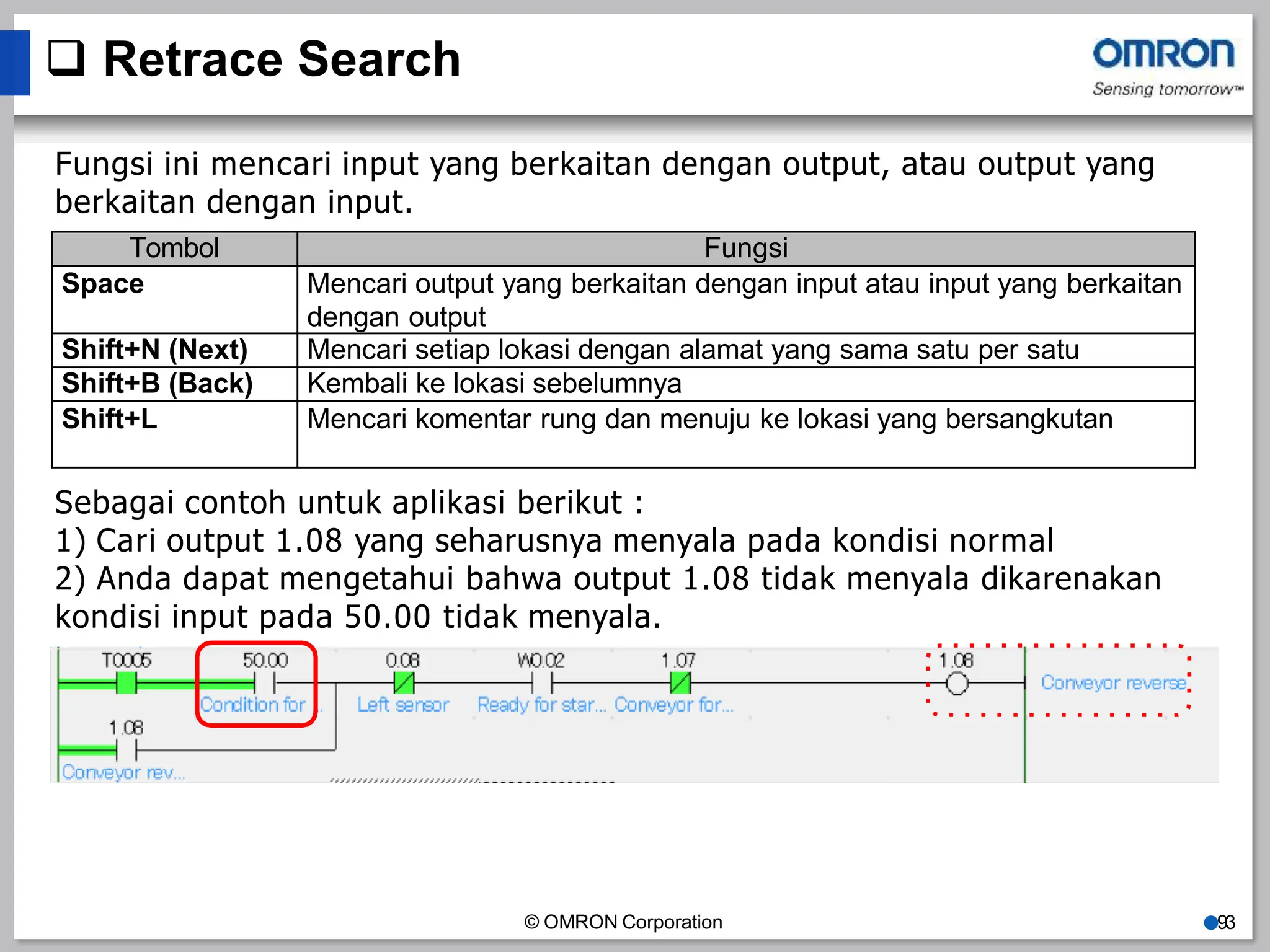
 Retrace Search
Fungsi ini mencari input yang berkaitan dengan output, atau output yang
berkaitan dengan input.
Tombol Fungsi
Space Mencari output yang berkaitan dengan input atau input yang berkaitan
dengan output
Shift+N (Next) Mencari setiap lokasi dengan alamat yang sama satu per satu
Shift+B (Back) Kembali ke lokasi sebelumnya
Shift+L Mencari komentar rung dan menuju ke lokasi yang bersangkutan
Sebagai contoh untuk aplikasi berikut :
1) Cari output 1.08 yang seharusnya menyala pada kondisi normal
2) Anda dapat mengetahui bahwa output 1.08 tidak menyala dikarenakan
kondisi input pada 50.00 tidak menyala.
© OMRON Corporation ●93
 Retrace Search
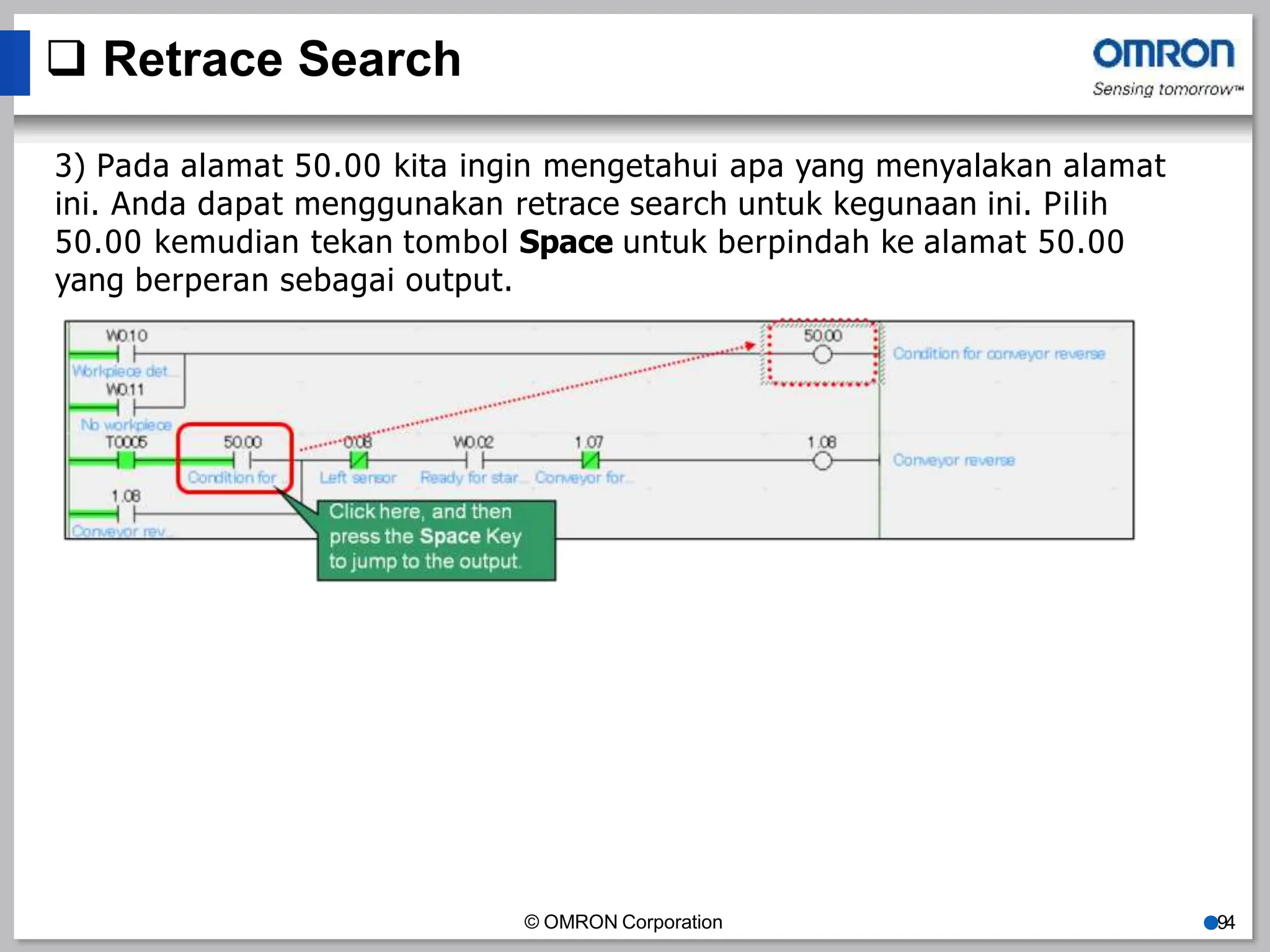
3) Pada alamat 50.00 kita ingin mengetahui apa yang menyalakan alamat
ini. Anda dapat menggunakan retrace search untuk kegunaan ini. Pilih
50.00 kemudian tekan tombol Space untuk berpindah ke alamat 50.00
yang berperan sebagai output.
© OMRON Corporation ●94
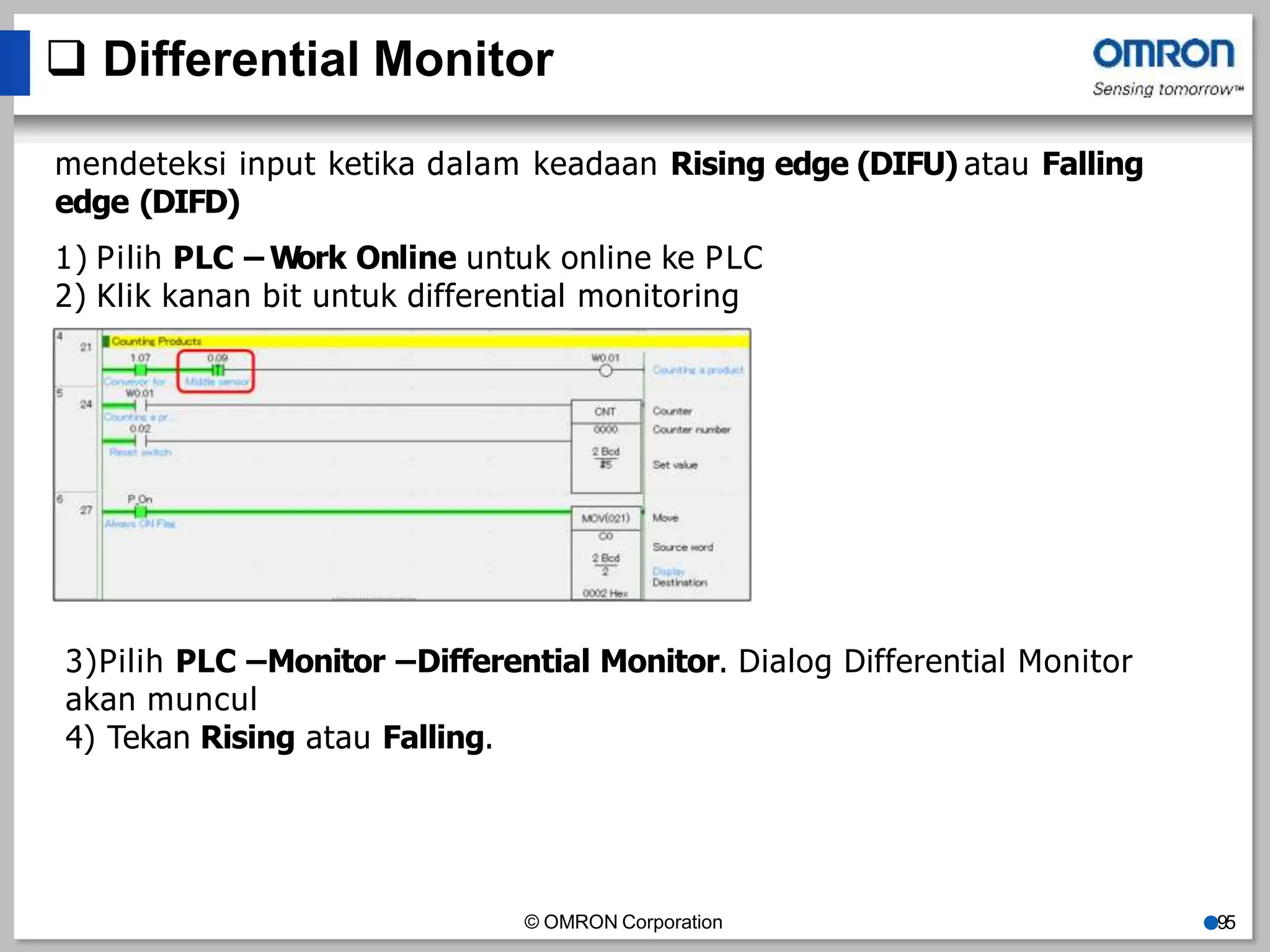
 Differential Monitor
mendeteksi input ketika dalam keadaan Rising edge (DIFU) atau Falling
edge (DIFD)
1) Pilih PLC – Work Online untuk online ke PLC
2) Klik kanan bit untuk differential monitoring
3)Pilih PLC –Monitor –Differential Monitor. Dialog Differential Monitor
akan muncul
4) Tekan Rising atau Falling.
© OMRON Corporation ●95
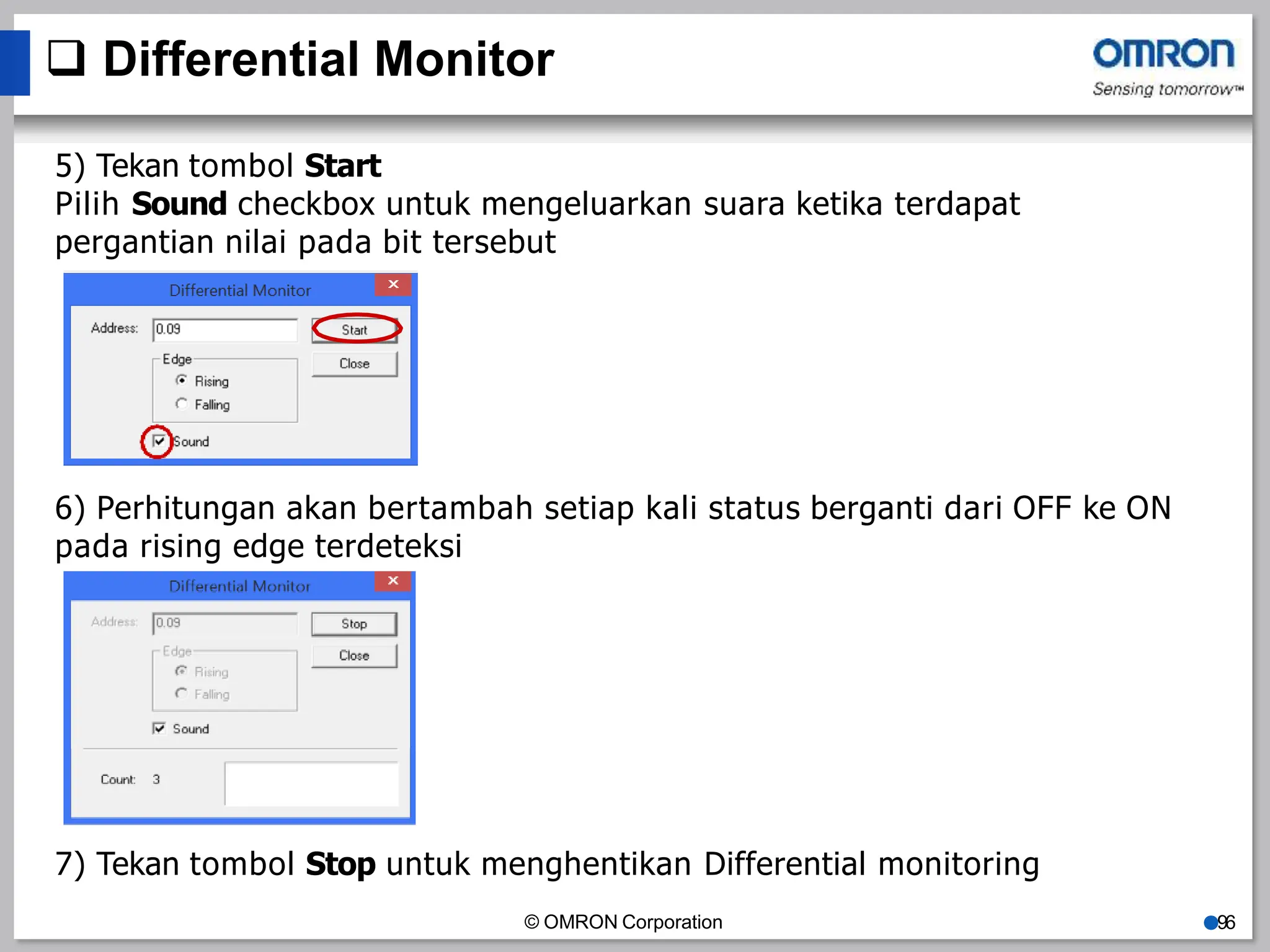
 Differential Monitor
5) Tekan tombol Start
Pilih Sound checkbox untuk mengeluarkan suara ketika terdapat
pergantian nilai pada bit tersebut
6) Perhitungan akan bertambah setiap kali status berganti dari OFF ke ON
pada rising edge terdeteksi
© OMRON Corporation ●96
7) Tekan tombol Stop untuk menghentikan Differential monitoring
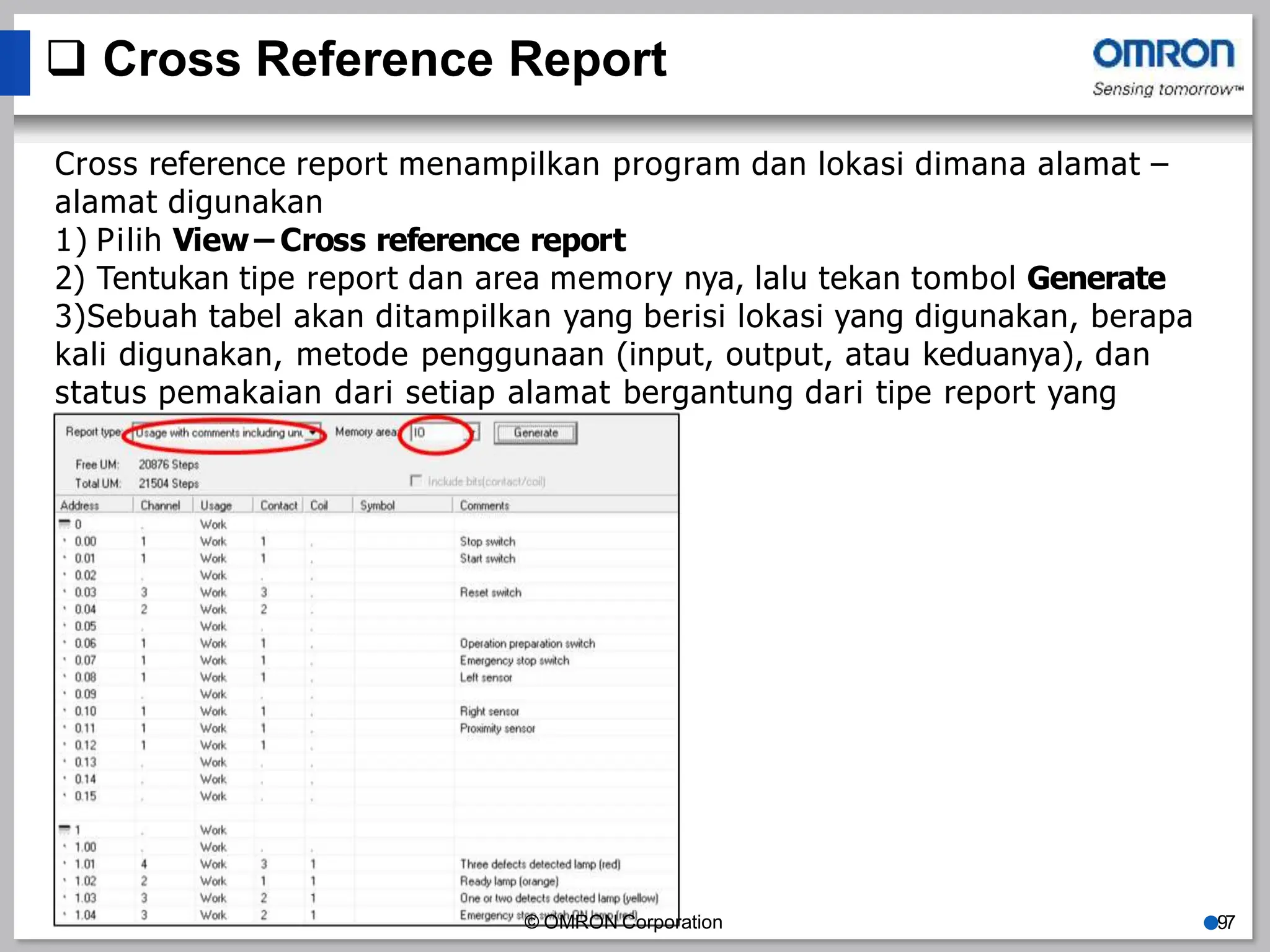
 Cross Reference Report
Cross reference report menampilkan program dan lokasi dimana alamat –
alamat digunakan
1) Pilih View – Cross reference report
2) Tentukan tipe report dan area memory nya, lalu tekan tombol Generate
3)Sebuah tabel akan ditampilkan yang berisi lokasi yang digunakan, berapa
kali digunakan, metode penggunaan (input, output, atau keduanya), dan
status pemakaian dari setiap alamat bergantung dari tipe report yang
dipilih.
© OMRON Corporation ●97
 Online Editing
Online editing memudahkan anda untuk memodifikasi atau merubah
program tanpa membuat program berhenti
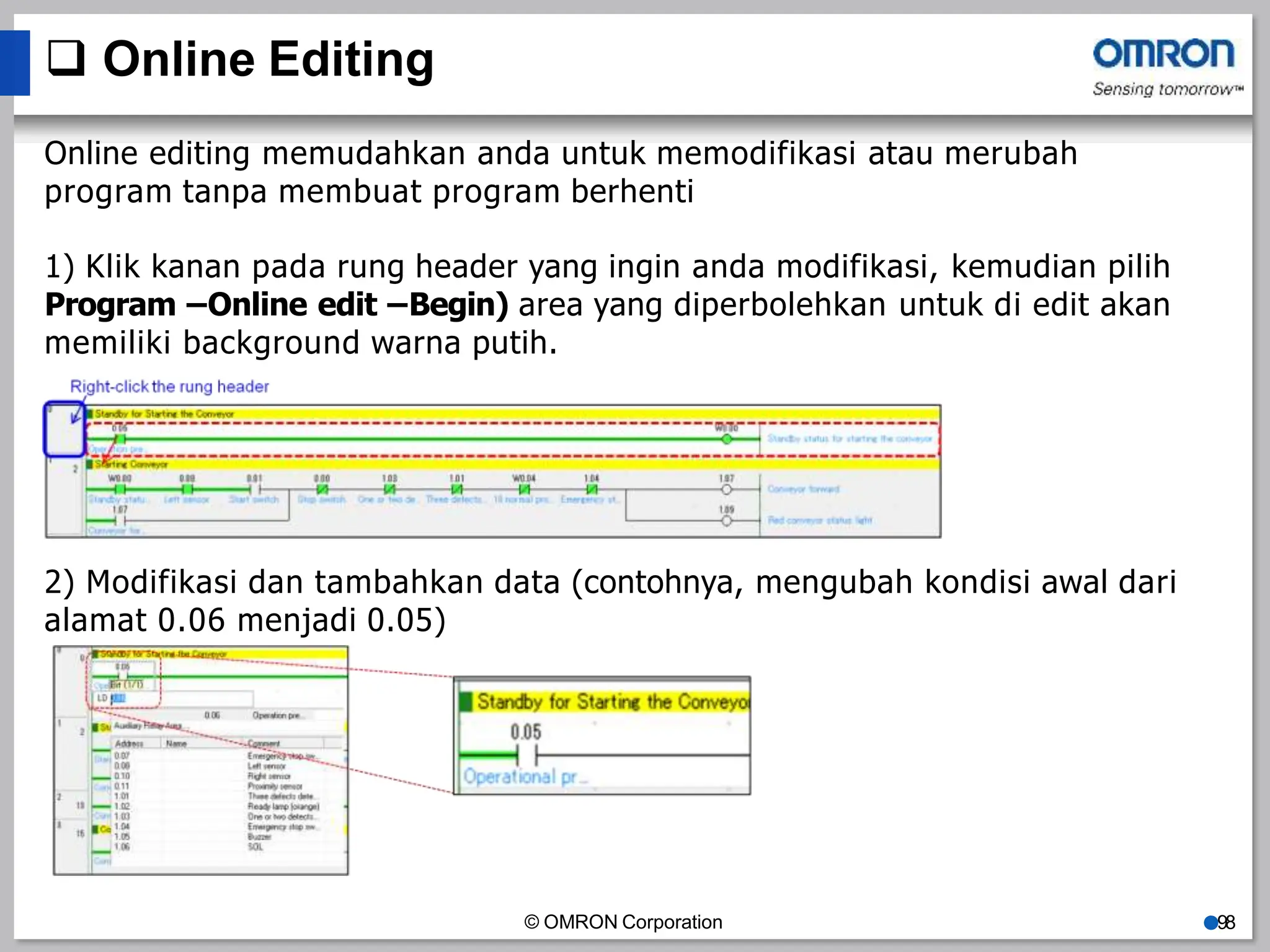
1) Klik kanan pada rung header yang ingin anda modifikasi, kemudian pilih
Program –Online edit –Begin) area yang diperbolehkan untuk di edit akan
memiliki background warna putih.
2) Modifikasi dan tambahkan data (contohnya, mengubah kondisi awal dari
alamat 0.06 menjadi 0.05)
© OMRON Corporation ●98
 Online Editing
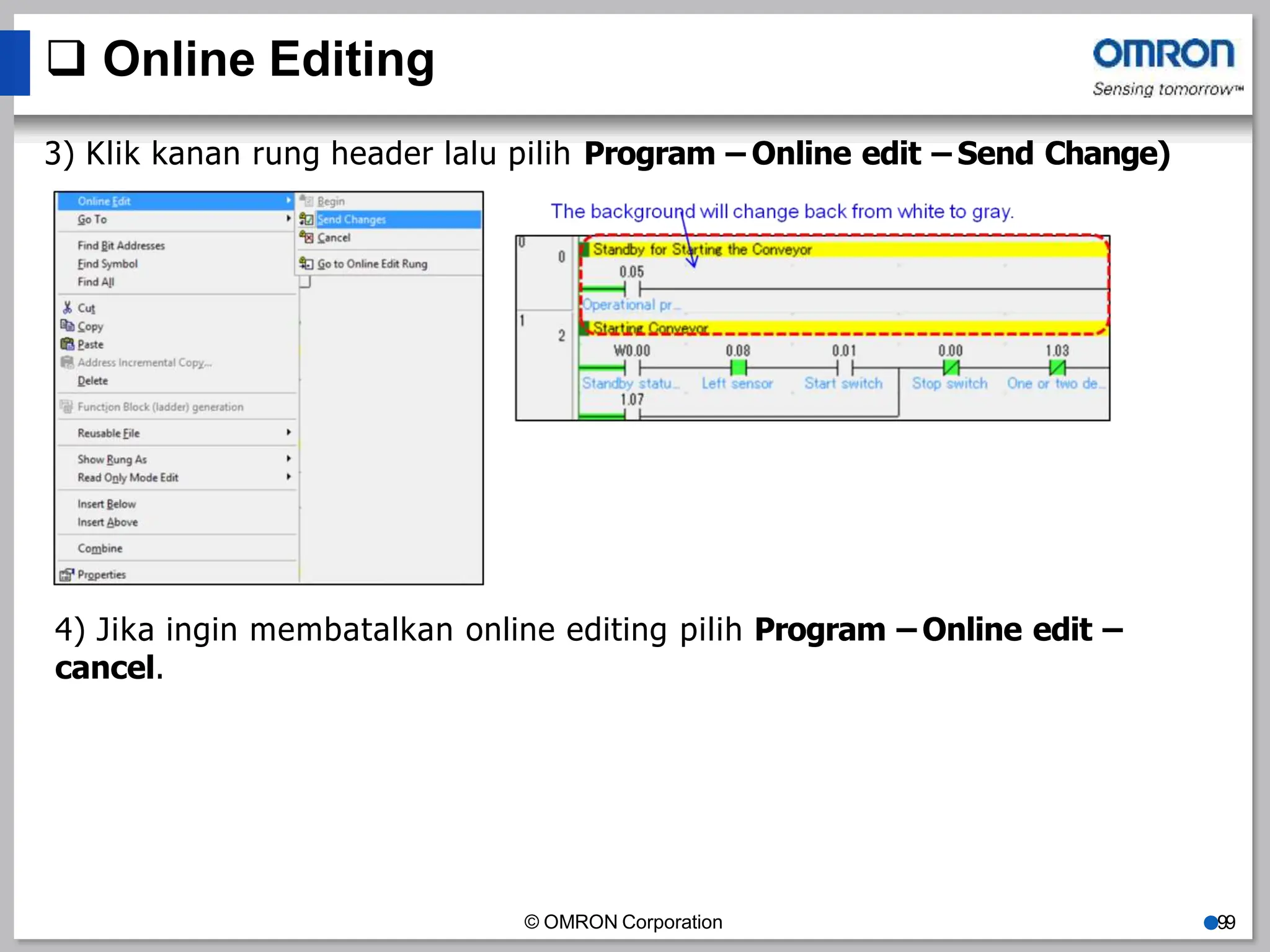
3) Klik kanan rung header lalu pilih Program – Online edit – Send Change)
4) Jika ingin membatalkan online editing pilih Program – Online edit –
cancel.
© OMRON Corporation ●99
----------------- TERIMA KASIH -----------------
© OMRON Corporation ●100

Materi Dasar Pelatihan PLC Basic (CP2E) OMRON

  • 1.
    TRAINING PLC BASIC By: M. Arie Ardiansayah © OMRON Corporation ● 1
  • 2.
    AGENDA – HARIKe-1 © OMRON Corporation ● 2 1. PENDAHULUAN - Programmable Logic Controller - Komposisi PLC - Keuntungan Pemakaian PLC Dalam Sistem Otomatisasi - Hal Penting Dalam Menggunakan PLC 2. INFORMASI DASAR PLC OMRON - Tipe PLC Omron - Konfigurasi Hardware - Komponen Unit - Apa itu Alamat Pada PLC? - Memory Area - Area dan Alokasi Input/Output - Software Pendukung - Training Kit 3. PENGATURAN HARDWARE - Sistem Pengkabelan Catu Daya - Sistem Pengkabelan Input - Sistem Pengkabelan Output 4. PENGATURAN SOFTWARE - Koneksi Komputer ke PLC - CX-Programmer - Mode Operasi - Transfer Program 5. Pemrograman Dasar - Struktur pemrograman - Perancangan Ladder Diagram - Kondisi AND - Kondisi OR
  • 3.
    AGENDA – HARIKe-2 © OMRON Corporation ● 3 5. PEMROGRAMAN DASAR - Rangkaian Self-Holding - Latching Relay – KEEP - Internal IO dan WorkArea - Auxiliary Area dan Condition Flag - Timers - Counters - Set dan Reset - Differensiasi DIFU dan DIFD 6. FITUR CX-PROGRAMMER - Program Verification - Watch Window - Monitor PLC Memory - Address Reference Tool - Retrace Search - Differential Monitor - Cross Reference Report - Online Editing
  • 4.
    1. PENDAHULUAN © OMRONCorporation ● 4 • Programmable Logic Controller • Komposisi PLC • Keuntungan Pemakaian PLC Dalam Sistem Otomatisasi • Hal Penting Dalam Menggunakan PLC
  • 5.
    © OMRON Corporation● 5  Programmable Logic controller PLC mengendalikan peralatan output, seperti motor dan lampu, berdasarkan sinyal input dari peralatan input, seperti sensor dan switches. Sinyal input yang digunakan untuk mengatur sinyal output ini bergantung dari program yang dibuat user di dalam PLC. Contoh : Asumsikan bahwa terdapat program di dalam PLC yang akan menyalakan lampu ketika tombol ditekan. PLC akan melakukan perintah sesuai yang ada di dalam program, jadi ketika PLC menerima sinyal input dari peralatan input (Tombol), PLC akan mengirimkan sinyal output ke peralatan output (Lampu) untuk menyalakan nya.
  • 6.
    Sinyal Perangkat inputpada sudut pandang PLC Perangkat output pada sudut pandang PLC ON/OFF Tombol pushbutton Tombol Thumbwheel Sensor photoelectric dan proximity Masukan relay Indikator (lampu) Programmable terminals Relay dan kontaktor Pulse trains (Hz) (Sinyal ON/OFF yang terus menerus dan kecepatan tinggi) Rotary encoders Sensor photomicro Motor servo Motor Stepper Analog (co : 4 – 20 mA, 0 – 5 V) (sinyal yang bervariasi seperti pada arus, tegangan dan suhu) Sensor jarak Sensor suhu (thermocouple) Potensiometer SSR (Solid state relay) Pompa Katup (Valve) Pemanas © OMRON Corporation ●6 SINYAL PLC PLC dapat menerima tiga macam tipe sinyal sebagai berikut
  • 7.
     Komposisi PLC CPU Input PowerSupply Memory Output Programming Device Peralatan Output © OMRON Corporation ●7 Peralatan Input
  • 8.
     Keuntungan PemakaianPLC 1. Implementasi proyek lebih singkat 2. Modifikasi lebih mudah tanpa tambahan biaya 3. Biaya proyek dapat dikalkulasi tepat 4. Training lebih cepat 5.Desain dapat diubah dengan mudah melalui software. Perubahan dan penambahan spesifikasi dapat dilakukan pula melalui software 6. Rentang besar untuk kontrol aplikasi 7.Perawatan mudah Indikator input dan output mempercepat dan mempermudah proses troubleshooting 8. Kehandalannya tinggi 9. Kontrol hardware-nya standar 10. Mampu bekerja pada lingkungan yang sulit Beroperasi secara normal dalam kondisi temperatur, humidity, fluktuasi tegangan, dan noise yang berat. PLC mempunyai kehandalan tinggi dibandingkan sistem konvensional. © OMRON Corporation ●8
  • 9.
     Hal Pentingdalam Penggunaan PLC © OMRON Corporation ●9 Input a. Jumlah input b. Tipe input Output a. Jumlah output b. Tipe output Memori a. RAM – Random Access Memory b. EPROM – Erasable Programmable Read Only Memory c. EEPROM – Electrical Erasable Programmable Read Only Memory d. Compact Flash Card ( CF Card ) Peripheral a. Handheld Programming Console b. LSS – Ladder Support Software / SSS – SYSMAC Support Software, SYSWIN, CX-Programmer c. PROM Writer d. GPC – Graphic Programming Console e. FIT – Factory IntelligentTerminal
  • 10.
    2. INFORMASI DASARPLC OMRON © OMRON Corporation ●10 • Tipe PLC Omron • Konfigurasi Hardware • Komponen Unit • Apa itu Alamat Pada PLC? • Memory Area • Area dan Alokasi Input/Output • Software Pendukung • Training Kit
  • 11.
     Tipe PLCOmron PLC TIPE LAMA Kategori PLC Tipe PLC Keterangan PLC kelas mikro CPM1/A, CPM2A/B/C, C20, C40 Maksimum I/O : 362 pts Kapasitas program : 4KW Waktu eksekusi : 0.64 µs *Berdasarkan tipe PLC CPM2C PLC kelas menegah CQM1/H, CJ1M/G Maksimum I/O : 512 pts Kapasitas program : 15KW Waktu eksekusi : 0.375 µs *Berdasarkan tipe PLC CQM1H PLC kelas besar C200HE/G/X, C200H, CV, CVM1 Maksimum I/O : 2048 pts Kapasitas program : 62KW Waktu eksekusi : 0.125 µs *Berdasarkan tipe PLC CVM1 © OMRON Corporation ●11
  • 12.
    PLC TIPE BARU KategoriPLC Tipe PLC Keterangan PLC kelas mikro CP2E, CP1L, CP1H Maksimum I/O : 320 pts Kapasitas program : 20KSteps Waktu eksekusi : 0.1 µs *Berdasarkan tipe PLC CP1H PLC kelas menegah CJ2M, CJ2H Maksimum I/O : 2560 pts Kapasitas program : 60KSteps Waktu eksekusi : 0.04 µs *Berdasarkan tipe PLC CJ2M PLC kelas besar CS1G/H, CS1D Maksimum I/O : 5120 pts Kapasitas program : 250KSteps Waktu eksekusi : 0.02 µs *Berdasarkan tipe PLC CS1H © OMRON Corporation ●12
  • 13.
    Simple Machinery • IONo. 180 pts • UM Capacity: 10 ks • 4 axis or less • Point to point motion control Complex Machinery • IO No. 6.400 pts • UM Capacity: 80M B • More than 8 axis • Synchronous motion control Machine Complexity M id-range M achinery • IO No. 296 points local (808 with NX Coupler) • UM Capacity: 1.5-5MB • 4 to 8 axis • Synchronous motion control IoT Compliant • Ethernet • Ethernet/ Ethernet IP • EherCAT • Ethernet/ Ethernet IP • EherCAT CP series NX1P/NX1 series NJ/NX7 series CP2E Target application © OMRON Corporation ●13  Small and compact machine  Support data collection & machine to machine communication  Meet simplicity, compactness and cost performance requirement Tipe Terbaru
  • 14.
    Micro PLC CP2E 14 CP2Ehemat biaya yang memungkinkan konektivitas IoT untuk meningkatkan digitalisasi Mesin. Dengan solusi lengkap dari OMRON seperti Traceability, Safety dan Components yang akan memenuhi kebutuhan otomasi sederhana Anda. Function block yang siap mempercepat proses pengembangan, meningkatkan keamanan dan kegunaan kembali © OMRON Corporation ●14
  • 15.
     Struktur NomerModel UNIT CPU CP2E mempunyai bermacam-macam unit CPU. Dibawah ini adalah Struktur Nomer Model yang dapat digunakan dalam memilih CPU CP2E. © OMRON Corporation ●15
  • 16.
    • USB /RS232C •Memory capacity 4ks • FB/ST • Battery-less • No Expansion • USB/RS232/RS485 • 4 axis 100KHZ • Memory Capacity 8ks • FB/ST • Battery-less • RTC (BAT option need) • Expansion 3 units 14, 20 CPU 30,40,60 CPU • USB /RS232C • Memory capacity 4ks • FB/ST • Battery-less • Expansion 3 units Almost same dimensions-- 5mm taller than the CP1E “S” Type 30,40,60 CPU Tipe CP2E-E, CP2E-S © OMRON Corporation ●16
  • 17.
    • 1 EthernetPort • 2 axis 100KHZ • 1 Option • Memory capacity 10ks • Battery-less • RTC (BAT option need) • No Expansion units 14, 20 CPU 30,40,60 CPU • 2 Ethernet Ports • 4 axis 100KHZ • 2 Option • Memory capacity 10ks • Battery-less • RTC (BAT option need) • Expansion 3 units Almost same dimensions-- 5mm taller than the CP1E Tipe CP2E-N © OMRON Corporation ●17
  • 18.
    CP2E Micro PLCdan Ekspansi CP2E- Series Expansion Modules Option Boards Penggunaan kembali CP1W unit ekspansi Untuk tipe “N” : Bisa menggunakan kembali beberapa CP1W Optional Board © OMRON Corporation ●18
  • 19.
    Meningkatkan comms untukdunia IIoT (2 Ethernet Ports, RS232/485) Tipe “N” HU B MES Ethernet Ethernet switch/HUB needed CP1E Ethernet switch/HUB not needed © OMRON Corporation ●19 CP2E Konfigurasi Hardware
  • 20.
    CP1E-N CP1E-NS1 CP1E-NS CP1E-ES CP1E-E USB + RS232C 1port USB + RS232C dan RS485 Ethernet Up to 2 Ethernet ports Pulse output 4 axis CP2E-S © OMRON Corporation ●20 CP2E-E CP2E-N Tipe Baru CP2E
  • 21.
    Tipe Unit CPUCP2E-E/S © OMRON Corporation ●21
  • 22.
    Tipe Unit CPUCP2E-N © OMRON Corporation ●22
  • 23.
    Port Ethernet CP2E-N ©OMRON Corporation ●23
  • 24.
     Alamat padaPLC Alamat terdiri dari 4-angka alamat word dan 2-angka alamat bit. Berikut adalah format penulisan alamat. Word dan Bit saling terkait, satu word terdiri dari 16 susunan bit (0 – 15) dan nilai yang terdapat dalam nomor bit adalah nilai 0 atau 1. Pembacaan alamat word dan alamat bit Pembacaan alamat bit harus menyertakan alamat word tempat bit tersebut berada sedangkan pembacaan alamat word tidak perlu menyertakan alamat bit. © OMRON Corporation ●24
  • 25.
    Contoh : © OMRONCorporation ●25 Nomor Word Nomor Bit 15 14 13 12 11 10 09 08 07 06 05 04 03 02 01 00 0 1 0 0 0 0 1 0 0 0 0 1 0 0 0 0 1 1 0 0 0 1 1 1 0 0 1 0 1 1 0 1 1 0 2 0 1 0 0 1 0 1 0 1 0 0 0 1 1 0 1 - Pembacaan alamat bit Nilai pada alamat 0.03 adalah 0. Nilai pada alamat 1.12 adalah 1. - Pembacaan alamat word Nilai pada alamat 0 adalah Binary 1000 0100 0010 0001 Hex 8421 Decimal 33825
  • 26.
    Latihan #1 Berikut adalahtampilan memory yang ada pada PLC. Isilah nilai – nilai yang ada pada tabel di bawah ini berdasarkan memory PLC diatas. © OMRON Corporation ●26 Alamat Nilai Satuan 0.13 Binary 1.07 Binary 5 decimal 7 hexa
  • 27.
     Memory Area ©OMRON Corporation ●27
  • 28.
  • 29.
     Area danAlokasi Input/Output 14 point 20 point 30 point 40 point 60 point 8 point : 0.00 – 0.07 12 point : 0.00 - 0.11 18 point : 0.00 - 0.11 1.00 - 1.05 24 point : 0.00 - 0.11 1.00 - 1.11 36 point : 0.00 - 0.11 1.00 - 1.11 2.00 - Output 2 6 point : 8 point : 12 point : 100.00 - 100.05 100.00 - 100.07 100.00 - 100.07 101.00 - 101.03 16 point : 100.00 - 100 101.00 Input Ekspansi 1 Unit Ekspansi 40 I/O 24 point : 1.00 - 1.11 2.00 - 2.11 24 point : 1.00 - 1.11 2.00 - 2.11 24 point : 2.00 - 2. 3.0 Output Ekspansi 1 16 point : 16 point : 101.00 - 101.07 101.00 - 1 102.00 - 102.07 Input Ekspansi 2 O Jumlah Terminal I/O Unit CPU Input CP2E © OMRON Corporation ●29
  • 30.
    Latihan #2 Isilah alamatterminal input dan output untuk konfigurasi CP2E dibawah ini : CP1W-20EDT © OMRON Corporation ●30 1 12 13 24 CP2E-N40DT-D 1 1 1 12 8 8 9 16 Unit CPU : Input no. 8 : Input no. 15 : Output no. 5 : Output no. 11: Unit Ekspansi : Input no. 6 : Output no. 4 :
  • 31.
     Software Pendukung FAIntegrated Tool Package (CX-One) ▸CX-Programmer © OMRON Corporation ●31 ▸Switch Box Utility ▸CX-Protocol ▸CX-Simulator ▸CX-Motion-MCH ▸CX-Motion ▸CX-Drive ▸CX-Position ▸CX-Process Tool ▸CX-Integrator ▸CX-Motion-NCF ▸CX-Designer ▸NV-Designer ▸CX-Thermo ▸CX-Server ▸PLC Tools ▸CX-FLnet ▸Network Configurator ▸Face Plate Auto-Builder for NS CX-One Software The latest version is version 4.34 as of October 2015.
  • 32.
    Training Kit CP2EVertikal © OMRON Corporation ●32
  • 33.
    Training Kit CP2EHorizontal © OMRON Corporation ●33
  • 34.
    3. PENGATURAN HARDWARE ©OMRON Corporation ●34 • Sistem Pengkabelan Catu Daya • Sistem Pengkabelan Input • Sistem Pengkabelan Output
  • 35.
     Sistem PengkabelanCatu Daya Sistem pengkabelan catu daya AC Sistem pengkabelan catu daya DC © OMRON Corporation ●35
  • 36.
     Sistem PengkabelanInput Terminal input pada PLC CP2E terletak pada terminal bagian atas. Gunakan referensi berikut untuk proses pengkabelan ke perangkat input eksternal. NC Keterangan : © OMRON Corporation ●36
  • 37.
     Sistem PengkabelanOutput Relay Output Keterangan : © OMRON Corporation ●37
  • 38.
     Sistem PengkabelanOutput Sinking Transistor Output (NPN) Keterangan : © OMRON Corporation ●38
  • 39.
     Sistem PengkabelanOutput SourcingTransistor Output (PNP) Keterangan : © OMRON Corporation ●39
  • 40.
    4. PENGATURAN SOFTWARE ©OMRON Corporation ●40 • Koneksi Komputer ke PLC • CX-Programmer • Mode Operasi • Transfer Program
  • 41.
     Koneksi Komputerke PLC 1. Koneksi PLC seri CP2E tipe Network ke PC © OMRON Corporation ●41
  • 42.
     Koneksi Komputerke PLC 1. Koneksi PLC seri CP2E tipe Essential / Standard ke PC © OMRON Corporation ●42
  • 43.
     CX-Programmer 1) Membuka PilihAll Programs – OMRON – CX-One – CX-Programmer – CX-Programmer ( ) dari Menu Start Windows ( ). 2) Menutup Pilih File – Exit. © OMRON Corporation ●43
  • 44.
    • Koneksi Onlineke PLC 1)Gunakan metode Auto Online untuk mencari secara otomatis PLC yang terhubung dengan komputer © OMRON Corporation ●44
  • 45.
    • Koneksi Onlineke PLC 2) Membuat project baru dengan memilih tipe PLC yang digunakan dan tipe komunikasi yang digunakan untuk terhubung dengan PLC. © OMRON Corporation ●45
  • 46.
    • Window UtamaCX-Programmer Ladder Section Window I/O comment bar Project Workspace Output Window Watch Window Status Bar Information Window Address Reference Tool Window Title bar Main menu Toolbar © OMRON Corporation ●46
  • 47.
     Mode Operasi ModeIkon Diskripsi Poin penting Mode Program Program yang ada di dalam CX-Programmer tidak dijalankan. Digunakan untuk mengedit program dan ketika melakukan transfer program. Mode Monitor Program dijalankan (digunakan untuk melakukan pengaturan awal) Data variabel dapat diubah melalui CX- Programmer Mode Run Program dijalankan (digunakan ketika melakukan operasi sistem yang sesungguhnya) Data variabel tidak dapat diubah melalui CX-Programmer PLC CP2E memiliki 3 mode operasi. Mode operasi ini dapat diubah menggunakan CX-Programmer. © OMRON Corporation ●47
  • 48.
     Transfer Program Untukmengetahui program yang telah dibuat berjalan sesuai yang diinginkan, terlebih dahulu program harus di transfer ke PLC. 1) Pilih PLC –Work online , kemudian tekan tombol Yes. 2) Untuk melakukan transfer program, mode operasi harus diubah ke mode program. Ubah mode operasi ke mode program dari menu PLC – Operating mode lalu tekan tombol Yes. © OMRON Corporation ●48
  • 49.
     Transfer Program 3)Pilih PLC – Transfer – To PLC ( ). 4) Pilih item yang ingin di transfer, dan tekan tombol OK. 2) Untuk melakukan transfer program, mode operasi harus diubah ke mode program. Ubah mode operasi ke mode program dari menu PLC – Operating mode lalu tekan tombol Yes. © OMRON Corporation ●49
  • 50.
    5. PEMROGRAMAN DASAR ©OMRON Corporation ●50 • Struktur pemrograman • Perancangan Ladder Diagram • Hal-hal yang Perlu Diperhatikan • Kondisi AND • Kondisi OR
  • 51.
     Struktur Pemrograman Dalammendesain suatu program, PLC mengelompokan nya menjadi beberapa bagian yang disebut Task, Program dan section. Pembacaan akan dimulai pada task dengan nomor terkecil. © OMRON Corporation ●51
  • 52.
    • Keuntungan PenggunaanTask Standarisasi program Program dapat di rancang oleh beberapa orang secara terpisah dan dapat didesain secara standar untuk suatu sistem tertentu. © OMRON Corporation ●52
  • 53.
    • Keuntungan PenggunaanTask Program lebih mudah dimengerti Program dipisahkan berdasarkan fungsi masing-masing menjadi beberapa unit program sehingga menjadi lebih mudah dimengerti. © OMRON Corporation ●53
  • 54.
    • Keuntungan PenggunaanTask Waktu siklus menjadi lebih cepat Instruksi spesial dapat mengontrol proses eksekusi task program sehingga hanya task program yang dibutuhkan saja yang di eksekusi dalam satu siklus program. © OMRON Corporation ●54
  • 55.
     Perancangan LadderDiagram Mari kita melihat sirkuit berikut dimana lampu L3 akan menyala ketika tombol SW1 dan SW2 ditekan pada waktu yang bersamaan. Kita dapat menggunakan simbol IEC untuk merepresentasikan sirkuit tersebut ke d W alia ri m ng se D q ia ug er n a cm e circuit diagram. Contoh Simbol Sequence circuit diagram Ladder Diagram © OMRON Corporation ●55
  • 56.
     Perancangan LadderDiagram NO inputs dan NC inputs NO inputs akan menghubungkan jalur rung ketika input nya ditekan/menyala. NC inputs akan memutuskan jalur rung ketika input nya ditekan/menyala. © OMRON Corporation ●56
  • 57.
     Hal-hal yangPerlu Diperhatikan Hal-hal yang perlu diperhatikan pada saat membuat ladder programming. 1) Anda dapat menggunakan input kontak secara AND ataupun OR sebanyak mungkin jika dibutuhkan. 2) Output hanya dapat dikoneksikan secara parallel. Dua output tidak dapat dikoneksikan secara seri. © OMRON Corporation ●57
  • 58.
     Hal-hal yangPerlu Diperhatikan 3)Pada dasarnya, program dibaca dari sisi kiri ke kanan dimulai dari atas ke bawah. Jika terdapat kondisi OR, maka prioritas nya diutamakan. 4)Error pada rung akan muncul jika anda mengkoneksikan output secara langsung ke sisi kiri bus bar. Contoh yang salah Tambahkan P_On sebagai input 5) Anda tidak dapat menggunakan alamat input yang tersambung ke peralatan input eksternal sebagai instruksi output. 6) Alamat output dapat digunakan sebagai input di dalam program. © OMRON Corporation ●58
  • 59.
     Hal-hal yangPerlu Diperhatikan 7)Alamat yang sama dapat digunakan sebanyak mungkin sebagai input di dalam program 8)Jika anda ingin menggunakan peralatan input pada alamat 0.00 dan 0.01 untuk menyalakan peralatan output pada alamat 100.00, buatlah ladder diagram seperti yang ditunjukan pada gambar 2. Pada gambar 1, alamat yang sama digunakan dua kali pada output, maka program tidak akan jalan seperti semestinya. Akan muncul warning duplikasi output. Gambar 1 Gambar 2 © OMRON Corporation ●59
  • 60.
     Kondisi AND KondisiAND mengendalikan output berdasarkan status dari dua atau lebih inputs yang disusun secara seri. Grafik waktu Diagram Ladder © OMRON Corporation ●60
  • 61.
     Kondisi OR KondisiAND mengendalikan output berdasarkan status dari dua atau lebih inputs yang disusun secara paralel. Grafik waktu Diagram Ladder © OMRON Corporation ●61
  • 62.
     Latihan #3 ©OMRON Corporation ●62 Buatlah ladder diagram dari aplikasi di bawah ini : Jika ditekan tombol 1 ( 0.00 ), maka output 1 ( 100.00 ) akan menyala Jika ditekan tombol 2 ( 0.01 ), maka output 2 ( 100.01 ) dan 3 ( 100.02 ) menyala Jika ditekan tombol 3 ( 0.02 ) DAN tombol 4 ( 0.03 ), output 4 ( 100.03 ) menyala Jika ditekan tombol 5 ( 0.04 ) ATAU tombol 6 ( 0.05 ), output 5 ( 100.04 ) menyala Output 6 ( 100.05 ) akan menyala bila tombol 1 ( 0.00 ) tidak ditekan (OFF) DAN tombol 2 ( 0.01 ) ditekan, ATAU tombol 7 ( 0.06 ) ditekan
  • 63.
    ------------- HARI KE2 ------------- © OMRON Corporation ●63
  • 64.
    5. PEMROGRAMAN DASAR ©OMRON Corporation ●64 • Rangkaian Self-Holding • Latching Relay – KEEP • Internal IO dan WorkArea • Auxiliary Area dan Condition Flag • Timers • Counters • Set dan Reset • Differensiasi DIFU dan DIFD
  • 65.
     Rangkaian SelfHolding Rangkaian yang di rancang agar kondisi output akan menyala ketika input nya menyala dan akan menahan kondisi tersebut meskipun input nya telah mati dinamakan rangkaian self-holding/latching. Grafik waktu Diagram Ladder © OMRON Corporation ●65
  • 66.
     Latching Relay- KEEP Instruksi KEEP digunakan seperti self holding. Fungsi ini akan mempertahankan status bit ON atau OFF sampai ada satu dari dua input uang menge-set atau reset fungsi tersebut. Bila fungsi KEEP ini digunakan dengan HR relay, status dari output latch akan dipertahankan selama terjadi g G a r n a g f g i k u a w n a k d t a u y a . Diagram Ladder © OMRON Corporation ●66
  • 67.
     Internal IOdan Work Area Internal I/O area dan work area hanya dapat digunakan di dalam pemrograman saja. Alamat pada work area tidak berhubungan dengan alat input atau output eksternal. Work area sering digunakan untuk menyimpan informasi di dalam program, seperti ketika tombol start ditekan, anda dapat menggunakan alamat bit pada work area atau internal I/O area sebagai penanda. Grafik waktu Diagram Ladder © OMRON Corporation ●67
  • 68.
     Internal IOdan Work Area Duplikasi output Work bit atau internal I/O juga dapat digunakan untuk menghindari kesalahan duplikasi output. © OMRON Corporation ●68
  • 69.
     Auxiliary Areadan Condition Flag 1) Auxiliary Area Auxiliary area berisi alamat bit dan word yang memiliki fungsi khusus pada PLC. Berikut contoh auxiliary area yang sering digunakan di dalam program. • Battery Error Flag : P_Low_battery (A402.04) Flag/Penanda ini akan menyala ketika terjadi masalah pada baterai (misalnya : ketika koneksi baterai terlepas atau kondisi baterai PLC lemah). • © OMRON Corporation ●69 First Cycle Flag : P_First_Cycle (A200.11) Flag ini akan menyala ketika cycle pertama PLC dinyalakan.
  • 70.
     Auxiliary Areadan Condition Flag 2) Condition Flags Condition Flags menunjukan hasil dari instruksi yang tereksekusi. Berikut contoh condition Flag yang sering digunakan di dalam program. • yang Always ON Flag : P_On (CF113) Flag ini akan terus menyala. Ketika ingin membuat suatu program akan menyalakan output secara terus menerus, kita tidak dapat secara l angsung menyambungkan output ke sisi kiri rung sehingga kita memerlukan Always ON Flag. • © OMRON Corporation ●70 Always OFF Flag : P_Off (CF114) Flag ini akan terus mati. Flag ini berguna ketika ingin melakukan maintenance dan mengharuskan kondisi-kondisi tertentu mati tanpa mengubah program yang ada.
  • 71.
     Auxiliary Areadan Condition Flag • One Second Clock Pulse : P_1s (CF102) Flag ini akan memberikan sinyal pulsa ON/OFF secara bergantian setiap 1 detik. Biasanya digunakan untuk indikator lampu alarm. © OMRON Corporation ●71
  • 72.
     Timers Timer digunakanketika ingin menyalakan suatu output beberapa saat setelah input menyala. Timer’s completion Flag akan menyala ketika waktu yang telah diatur pada timer selesai (nol). Jika input pada timer mati sebelum waktu yang ditentukan selesai maka waktu akan kembali ke nilai awal. TIM (100-ms Timer) (BCD) - Nomer timer dapat di setting antara 0 sampai 4095 (decimal) - Set value pada timer dapat di setting antara #0000 sampai #9999 ( G B rC af D ik , wd ak at la um satuan 0.1s) Diagram Ladder © OMRON Corporation ●72
  • 73.
     Latihan #4 BuatlahLadder diagram untuk grafik waktu berikut : Grafik waktu © OMRON Corporation ●73
  • 74.
     Counters Counters menghitungberapa kali input pada counter menyala, ketika jumlah yang diinginkan telah terpenuhi maka Counter completion flag akan menyala. Input reset pada counter berfungsi untuk mengembalikan nilai hitungan pada counter ke nilai awal. CNT (Counter) (BCD) - Nomer counter dapat di setting antara 0000 sampai 4095 (decimal) - Set value pada counter dapat di setting antara #0000 sampai G#r9a9fi9k9waktu Diagram Ladder © OMRON Corporation ●74
  • 75.
     Latihan #5 Rangkaiankontrol digunakan untuk mendeteksi dan menghitung jumlah dari produk yang sedang dibawa ke line perakitan. Jika lima produk telah terhitung, rangkaian akan mengaktifkan sebuah solenoid. Solenoid diaktifkan selama periode 2 detik dan kemudian penghentian menyebabkan solenoid ditarik kembali. Pengalamatan IO © OMRON Corporation ●75 0.00 Sensor 100.00 Konveyor 100.01 Solenoid Counter 47 Penghitung produk Timer 0 Pewaktu keaktifan solenoid
  • 76.
     Set danReset Instruksi SET digunakan untuk memaksa kondisi suatu kontak relay menjadi ON dan akan tetap ON walaupun input pengkondisi fungsi SET telah OFF. Instruksi RESET digunakan untuk memaksa kondisi suatu kontak relay menjadi OFF dan akan tetap OFF walaupun input pengkondisi fungsi RESET telah OFF. Grafik waktu Diagram Ladder © OMRON Corporation ●76
  • 77.
     Differensiasi DIFUdan DIFD DIFU dan DIFD output nya menjadi ON untuk satu waktu scan. DIFU outputnya menjadi ON saat terjadi transisi OFF -> ON pada sinyal inputnya. DIFD outputnya menjadi ON saat terjadi transisi ON -> OFF pada sinyal i G nr p a u fi tk ny w aa . ktu Diagram Ladder © OMRON Corporation ●77
  • 78.
     Latihan #6 Buatlahdiagram ladder dari aplikasi berikut : Input dari ultrasonic switch digunakan untuk mendeteksi kehadiran dari kendaraan. Photosensor tipe terpisah akan mendeteksi kendaraan yang lewat melalui pancaran sinar. Tanggapan untuk sinyal-sinyal input ini, rangkaian pengontrol akan mengontrol output untuk menggerakkan motor pintu untuk membuka dan menutup. © OMRON Corporation ●78
  • 79.
    Pengalamatan IO Input Peralatan 0.00Ultrasonic SW 0.01 Photoelectric SW 0.02 LS Pintu Atas 0.03 LS Pintu Bawah Output Peralatan 100.00 Motor pintu naik 100.01 Motor pintu turun Grafik waktu  Latihan #6 © OMRON Corporation ●79
  • 80.
     Latihan #7 Buatlahdiagram ladder dari aplikasi berikut : Jika PB1 ( Tombol Start ) ditekan, konveyor box bergerak. Selama deteksi dari box present sedang berlangsung, konveyor box berhenti dan konveyor apel bergerak. Bagian sensor akan menghitung sampai 10 apel, konveyor apel berhenti dan konveyor box berjalan lagi. Counter akan direset dan operasi berulang sampai PB2 ( Tombol Stop ) ditekan. © OMRON Corporation ●80
  • 81.
    Pengalamatan IO Grafik waktu Latihan #7 Input Peralatan 0.00 Tombol start (PB1) 0.01 Tombol Stop (PB2) 0.02 Pendeteksi apel 0.03 Pendeteksi kotak Output Peralatan 100.00 Konveyor apel 100.01 Konveyor Kotak © OMRON Corporation ●81
  • 82.
    © OMRON Corporation●8  Latihan #8 Buatlah diagram ladder dari aplikasi berikut : Valve 1 Terbuka : - HL1 Off - LL1 Off Valve 1 Tertutup : - HL1 On - LL1 On Pump Menyala (Delay 3s) : - HL1 On - HL2 Off - LL1 On - LL2 Off Pump Mati : - HL1 Off - HL2 On - LL1 Off - LL2 On Valve 2 Terbuka : - HL2 On - LL2 On Valve 2 Mati (Delay 5s): - HL2 Off - LL2 Off 9
  • 83.
    Pengalamatan IO © OMRONCorporation ●83  Latihan #8 Input Peralatan 0.00 High Level 1 (HL1) 0.01 Low Level 1 (LL1) 0.02 High Level 2 (HL2) 0.03 Low Level 2 (LL2) Output Peralatan 100.00 Valve 1 100.01 Valve 2 100.02 Pump
  • 84.
    6. FITUR CX-PROGRAMMER ©OMRON Corporation ●84 • Program Verification • Watch Window • Monitor PLC Memory • Address Reference Tool • Retrace Search • Differential Monitor • Cross Reference Report • Online Editing
  • 85.
     Program Verification Membandingkanprogram pada CX-Programmer dengan program pada PLC 1) Pilih PLC –Work Online untuk online dengan PLC 2) Pilih PLC – Transfer – Compare with PLC Tekan tombol OK pada Compare option dialog. Jika isinya sama maka akan ada pesan pemberitahuan yang muncul. © OMRON Corporation ●85
  • 86.
     Program Verification Membandingkanprogram pada CX-Programmer dengan file program di komputer 1) Pilih PLC – Work Online untuk online ke PLC. 2)Pilih File –Compare Program, lalu pilih program yang ingin dibandingkan 3) Jika terdapat perbedaan antara keduanya, maka aka nada pemberitahuan seperti berikut. © OMRON Corporation ●86
  • 87.
     Program Verification 4)Ketika anda menekan tombol OK, maka perbedaan antara kedua program akan di tampilkan pada comparison result dialog. © OMRON Corporation ●87
  • 88.
     Watch Window Andadapat monitor status ON/OFF dari peralatan I/O yang terkoneksi ke PLC pada Watch Window. 1) Pilih PLC – Work Online untuk online ke PLC. 2) Ubah mode operasi ke mode Program atau Monitor 3) Pilih View – Window – Watch Window © OMRON Corporation ●88
  • 89.
     Watch Window 4)anda dapat secara langsung menggeser lalu meletakkan input, instruksi, atau item lainnya yang ingin anda monitor pada watch window dari tampilan ladder. Anda juga dapat memilih rung header dan menggeser ke watch window untuk melihat semua item yang ada pada rung tersebut. © OMRON Corporation ●89
  • 90.
     Monitor PLCMemory Jendela PLC memory dapat digunakan untuk monitor dan mengkoreksi memory IO pada PLC ketika terkoneksi online dengan PLC 1) Ubah mode operasi ke mode program atau monitor 2) Pilih PLC – Edit – Memory 3) Double klik area yang ingin anda monitor © OMRON Corporation ●90
  • 91.
     Monitor PLCMemory 4) Pilih Online – Monitor, pilih area yang ingin di monitor lalu tekan tombol monitor. 5) Status ON/OFF pada area yang dituju akan ditampilkan. Anda dapat mengatur mode penampilan baik dalam biner, decimal ataupun hexa. © OMRON Corporation ●91
  • 92.
     Address ReferenceTool Anda dapat secara mudah mencari lokasi dari suatu alamat yang anda pilih dengan window ini 1)Pilih View –Window –Address Reference Tool, masukan alamat yang ingin anda cari pada Address Field, lalu tekan tombol Find, atau klik alamat pada ladder diagram. 2)Hasil pencarian akan ditampilkan dalam bentuk list, jika anda geser cursor atau double klik item lain dari list tersebut maka anda akan diarahkan ke lokasi lain dari alamat tersebut Enter the input number you want to search for in the Address field. © OMRON Corporation ●92
  • 93.
     Retrace Search Fungsiini mencari input yang berkaitan dengan output, atau output yang berkaitan dengan input. Tombol Fungsi Space Mencari output yang berkaitan dengan input atau input yang berkaitan dengan output Shift+N (Next) Mencari setiap lokasi dengan alamat yang sama satu per satu Shift+B (Back) Kembali ke lokasi sebelumnya Shift+L Mencari komentar rung dan menuju ke lokasi yang bersangkutan Sebagai contoh untuk aplikasi berikut : 1) Cari output 1.08 yang seharusnya menyala pada kondisi normal 2) Anda dapat mengetahui bahwa output 1.08 tidak menyala dikarenakan kondisi input pada 50.00 tidak menyala. © OMRON Corporation ●93
  • 94.
     Retrace Search 3)Pada alamat 50.00 kita ingin mengetahui apa yang menyalakan alamat ini. Anda dapat menggunakan retrace search untuk kegunaan ini. Pilih 50.00 kemudian tekan tombol Space untuk berpindah ke alamat 50.00 yang berperan sebagai output. © OMRON Corporation ●94
  • 95.
     Differential Monitor mendeteksiinput ketika dalam keadaan Rising edge (DIFU) atau Falling edge (DIFD) 1) Pilih PLC – Work Online untuk online ke PLC 2) Klik kanan bit untuk differential monitoring 3)Pilih PLC –Monitor –Differential Monitor. Dialog Differential Monitor akan muncul 4) Tekan Rising atau Falling. © OMRON Corporation ●95
  • 96.
     Differential Monitor 5)Tekan tombol Start Pilih Sound checkbox untuk mengeluarkan suara ketika terdapat pergantian nilai pada bit tersebut 6) Perhitungan akan bertambah setiap kali status berganti dari OFF ke ON pada rising edge terdeteksi © OMRON Corporation ●96 7) Tekan tombol Stop untuk menghentikan Differential monitoring
  • 97.
     Cross ReferenceReport Cross reference report menampilkan program dan lokasi dimana alamat – alamat digunakan 1) Pilih View – Cross reference report 2) Tentukan tipe report dan area memory nya, lalu tekan tombol Generate 3)Sebuah tabel akan ditampilkan yang berisi lokasi yang digunakan, berapa kali digunakan, metode penggunaan (input, output, atau keduanya), dan status pemakaian dari setiap alamat bergantung dari tipe report yang dipilih. © OMRON Corporation ●97
  • 98.
     Online Editing Onlineediting memudahkan anda untuk memodifikasi atau merubah program tanpa membuat program berhenti 1) Klik kanan pada rung header yang ingin anda modifikasi, kemudian pilih Program –Online edit –Begin) area yang diperbolehkan untuk di edit akan memiliki background warna putih. 2) Modifikasi dan tambahkan data (contohnya, mengubah kondisi awal dari alamat 0.06 menjadi 0.05) © OMRON Corporation ●98
  • 99.
     Online Editing 3)Klik kanan rung header lalu pilih Program – Online edit – Send Change) 4) Jika ingin membatalkan online editing pilih Program – Online edit – cancel. © OMRON Corporation ●99
  • 100.
    ----------------- TERIMA KASIH----------------- © OMRON Corporation ●100