Recommended
PDF
Fortinet_ProductGuide_NOV2021_R127.pdf
PPTX
PDF
AWS初心者向けWebinar RDBのAWSへの移行方法(Oracleを例に)
PDF
PDF
Zero Data Loss Recovery Applianceによるデータベース保護のアーキテクチャ
PDF
PDF
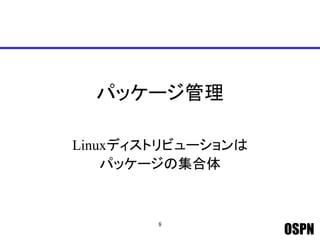
【旧版】Oracle Exadata Cloud Service:サービス概要のご紹介 [2021年7月版]
PDF
【旧版】Oracle Database Cloud Service:サービス概要のご紹介 [2021年7月版]
PDF
OCI 購入モデルの整理と Universal Credit 最新情報(2021年2月17日版)
PDF
Oracle Database / Exadata Cloud 技術情報(Oracle Cloudウェビナーシリーズ: 2020年7月9日)
PDF
Fortinet ZTNA - Um contexto de sua Implementação
PPTX
Azure Network Security Groups (NSG)
DOCX
Oracle 12c RAC On your laptop Step by Step Implementation Guide 1.0
PDF
Az 104 session 6 azure networking part2
PDF
[Oracle DBA & Developer Day 2016] しばちょう先生の特別講義!!ストレージ管理のベストプラクティス ~ASMからExada...
PDF
NGINX App Protect for Secure Coding Webinar
PPTX
Azure AD とアプリケーションを SAML 連携する際に陥る事例と対処方法について
PDF
PDF
MySQLとPostgreSQLの基本的なレプリケーション設定比較
PDF
PDF
Exadata X8M-2 KVM仮想化ベストプラクティス
PPTX
Building a Stretched Cluster using Virtual SAN 6.1
PDF
PPTX
PPT Azure Firewall vs 3rd Party NVA Comparison v1.0.pptx
PDF
しばちょう先生による特別講義! RMANバックアップの運用と高速化チューニング
PDF
A plenarily integrated SIEM solution and it’s Deployment
PDF
“見てわかる” ファイバーチャネルSAN基礎講座(第5弾)~さあ、いよいよ、運用です!~
PPTX
詳説!Azure AD 条件付きアクセス - 動作の仕組みを理解する編
PDF
今さら聞けない! Linux コマンドラインツールテクニック その1 rev. 3
PPT
はじめようRaspberry Piでハイレゾオーディオ再生
More Related Content
PDF
Fortinet_ProductGuide_NOV2021_R127.pdf
PPTX
PDF
AWS初心者向けWebinar RDBのAWSへの移行方法(Oracleを例に)
PDF
PDF
Zero Data Loss Recovery Applianceによるデータベース保護のアーキテクチャ
PDF
PDF
【旧版】Oracle Exadata Cloud Service:サービス概要のご紹介 [2021年7月版]
PDF
【旧版】Oracle Database Cloud Service:サービス概要のご紹介 [2021年7月版]
What's hot
PDF
OCI 購入モデルの整理と Universal Credit 最新情報(2021年2月17日版)
PDF
Oracle Database / Exadata Cloud 技術情報(Oracle Cloudウェビナーシリーズ: 2020年7月9日)
PDF
Fortinet ZTNA - Um contexto de sua Implementação
PPTX
Azure Network Security Groups (NSG)
DOCX
Oracle 12c RAC On your laptop Step by Step Implementation Guide 1.0
PDF
Az 104 session 6 azure networking part2
PDF
[Oracle DBA & Developer Day 2016] しばちょう先生の特別講義!!ストレージ管理のベストプラクティス ~ASMからExada...
PDF
NGINX App Protect for Secure Coding Webinar
PPTX
Azure AD とアプリケーションを SAML 連携する際に陥る事例と対処方法について
PDF
PDF
MySQLとPostgreSQLの基本的なレプリケーション設定比較
PDF
PDF
Exadata X8M-2 KVM仮想化ベストプラクティス
PPTX
Building a Stretched Cluster using Virtual SAN 6.1
PDF
PPTX
PPT Azure Firewall vs 3rd Party NVA Comparison v1.0.pptx
PDF
しばちょう先生による特別講義! RMANバックアップの運用と高速化チューニング
PDF
A plenarily integrated SIEM solution and it’s Deployment
PDF
“見てわかる” ファイバーチャネルSAN基礎講座(第5弾)~さあ、いよいよ、運用です!~
PPTX
詳説!Azure AD 条件付きアクセス - 動作の仕組みを理解する編
Viewers also liked
PDF
今さら聞けない! Linux コマンドラインツールテクニック その1 rev. 3
PPT
はじめようRaspberry Piでハイレゾオーディオ再生
PPT
POTX
LinuxをインストールしてWebサーバーを立ち上げてみよう
PDF
PPTX
AWSで始めるサーバレスな RESTful API システム
PPT
DOCX
ПЕРСПЕКТИВНО-ТЕМАТИЧЕСКИЙ ПЛАН МОДУЛЯ ПО АКТИВНОМУ УЧАСТИЮ В КОНСУЛЬТАТИВНЫ...
PDF
Kubernetes in 30 minutes (2017/03/10)
PDF
PDF
PPTX
PDF
JAWS-UG CLI専門支部 #67 Amazon Machine Learning 入門
PDF
Materials labs with solid
PDF
DevOpsとか言う前にAWSエンジニアに知ってほしいアプリケーションのこと
PPTX
デブナイト Vol.2 LT タニタの体組成計を使ってみて分かったこと
PPTX
PDF
リクルートにおけるマルチモーダル Deep Learning Web API 開発事例
PPTX
スマホマーケットの概要と、�マーケティングの失敗例と改善 (アナリティクス アソシエーション 特別セミナー)
PPTX
Pembangunan mampan task 2 (Bandar Anda)
Similar to Linuxシステム管理入門
PPTX
PPTX
PPTX
PPTX
PPTX
PPTX
PPTX
PPTX
PFIセミナーH271022 ~コマンドを叩いて遊ぶ コンテナ仮想、その裏側~
ODP
PDF
PPTX
PPTX
無料セミナー20170321 awsから始めるlinux入門
PPTX
PDF
PDF
Docker hands on nifty sakura jul19
PPT
PDF
LinuxをインストールしてWebサーバーを立ち上げてみよう【OSC2017 Tokyo/Fall】
PDF
KEY
VPS借りたけどセキュリティが心配! 初心者が気をつけたいセキュリティの話
PPT
More from VirtualTech Japan Inc./Begi.net Inc.
PPTX
AlmaLinuxでLLMを動かす 〜 NVIDIAドライバー導入からLM Studioまで 〜
PPTX
今さら聞けない人のためのDevOps超入門 2025/2/20 OSC2025 Tokyp/Spring
PPTX
爆速!DBチューニング超入門 〜DB性能の基礎とPG-Stromによる高速化〜 2025/2/21
PPTX
爆速DB「PG-Strom」について 『PG-Strom v5リリース記念 GPUを活用したビッグデータ分析基盤を構築しよう」』
PPTX
Linuxサーバー構築学習のポイントと環境構築 ~『Linuxサーバー構築標準教科書』の執筆者が超解説!~
PPTX
OSC2023福岡LT「希望の船に乗って」みやはら とおる(@tmiyahar)
PPTX
PPTX
PPTX
爆速!DBチューニング超入門 〜DB性能の基礎とGPU活用による高速化〜
PPTX
今さら聞けない人のためのDevOps超入門 ODC2023編
PPTX
PPTX
PPTX
PPTX
PPTX
MIRACLE LINUX 9にAnsibleをインストールした話
PPTX
PPTX
PPTX
PPTX
PPTX
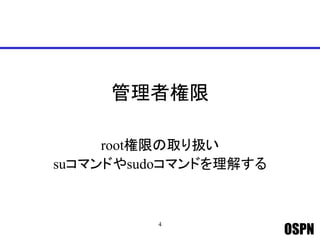
Linuxシステム管理入門 1. 2. OSPN
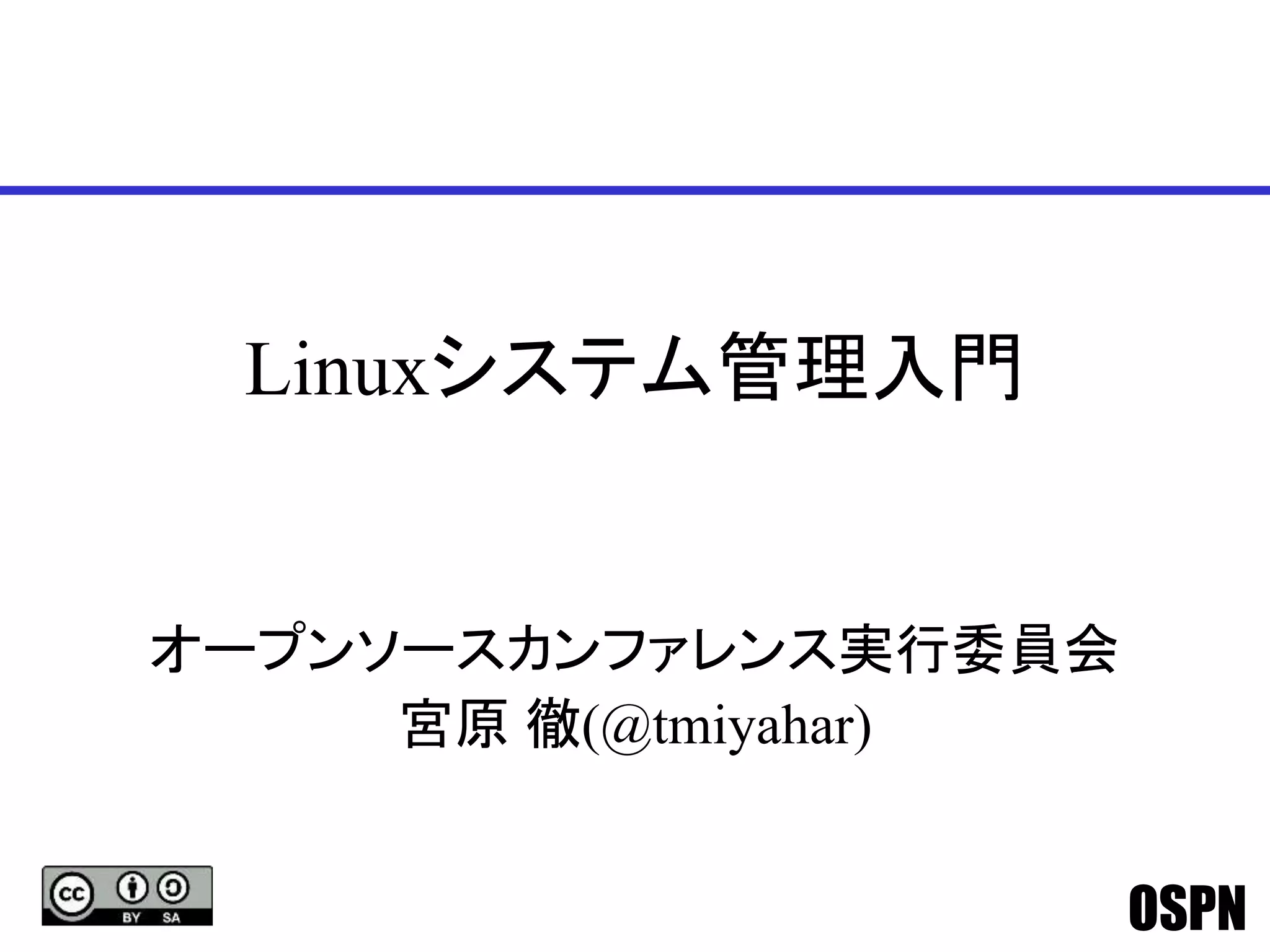
本資料のライセンスについて
• 本資料はクリエイティブコモンズの「表示 -
継承 4.0 国際 (CC BY-SA 4.0) 」でライセン
スされています。
2
表示 — あなたは適切なクレジットを表示し、ライセンスへのリンク
を提供し、変更があったらその旨を示さなければなりません。あな
たはこれらを合理的などのような方法で行っても構いませんが、許
諾者があなたやあなたの利用行為を支持していると示唆するよう
な方法は除きます。
継承 — もしあなたがこの資料をリミックスしたり、改変したり、加工
した場合には、あなたはあなたの貢献部分を元の作品と同じライセ
ンスの下に頒布しなければなりません。
3. 4. 5. 6. 7. OSPN
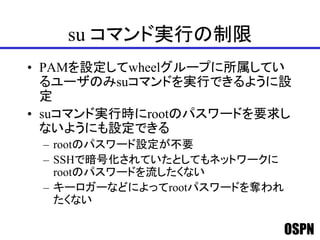
sudo コマンドの制御
• /etc/sudoersで制御
– パーミッションは400
– 編集にはvisudoコマンドを使用
• sudoersの書式は以下の通り
• wheelグループ所属のユーザーにsudoコマ
ンドを実行させる設定
ユーザ ホスト=(実行ユーザ) [NOPASSWD:] コマンド
%グループ ホスト=(実行ユーザ) [NOPASSWD:] コマンド
8. 9. 10. 11. OSPN
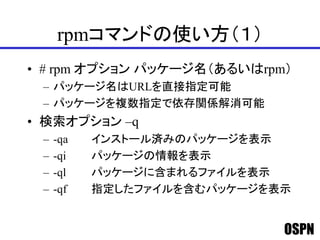
yumコマンドの主な使用方法
• パッケージ表示
– # yum list [installed]
– # yum grouplist
• インストール
– # yum install パッケージ名
– # yum groupinstall パッケージグループ名
• 更新系
– # yum check-update
– # yum update
• 削除
– # yum erase パッケージ名
• パッケージグループ名が日本語で使いにくい場合はLANG=C
を付けて実行
11
12. 13. OSPN
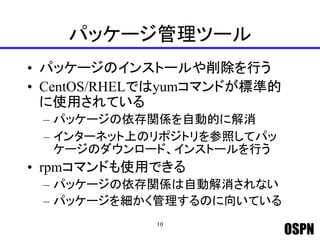
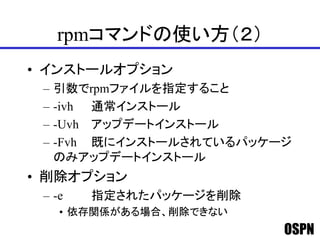
rpmコマンドの使い方(1)
• # rpm オプション パッケージ名(あるいはrpm)
– パッケージ名はURLを直接指定可能
– パッケージを複数指定で依存関係解消可能
• 検索オプション –q
– -qa インストール済みのパッケージを表示
– -qi パッケージの情報を表示
– -ql パッケージに含まれるファイルを表示
– -qf 指定したファイルを含むパッケージを表示
14. 15. 16. OSPN
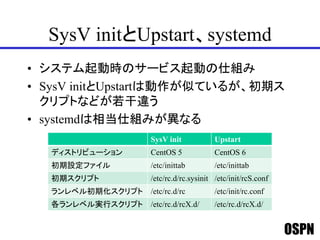
SysV initとUpstart、systemd
• システム起動時のサービス起動の仕組み
• SysV initとUpstartは動作が似ているが、初期ス
クリプトなどが若干違う
• systemdは相当仕組みが異なる
SysV init Upstart
ディストリビューション CentOS 5 CentOS 6
初期設定ファイル /etc/inittab /etc/inittab
初期スクリプト /etc/rc.d/rc.sysinit /etc/init/rcS.conf
ランレベル初期化スクリプト /etc/rc.d/rc /etc/init/rc.conf
各ランレベル実行スクリプト /etc/rc.d/rcX.d/ /etc/rc.d/rcX.d/
17. 18. OSPN
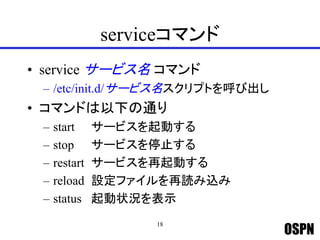
serviceコマンド
• service サービス名 コマンド
– /etc/init.d/サービス名スクリプトを呼び出し
• コマンドは以下の通り
– start サービスを起動する
– stop サービスを停止する
– restart サービスを再起動する
– reload 設定ファイルを再読み込み
– status 起動状況を表示
18
19. OSPN
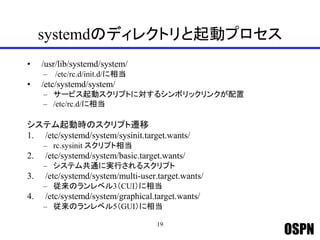
systemdのディレクトリと起動プロセス
• /usr/lib/systemd/system/
– /etc/rc.d/init.d/に相当
• /etc/systemd/system/
– サービス起動スクリプトに対するシンボリックリンクが配置
– /etc/rc.d/に相当
システム起動時のスクリプト遷移
1. /etc/systemd/system/sysinit.target.wants/
– rc.sysinit スクリプト相当
2. /etc/systemd/system/basic.target.wants/
– システム共通に実行されるスクリプト
3. /etc/systemd/system/multi-user.target.wants/
– 従来のランレベル3(CUI)に相当
4. /etc/systemd/system/graphical.target.wants/
– 従来のランレベル5(GUI)に相当
19
20. OSPN
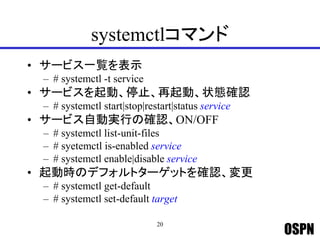
systemctlコマンド
• サービス一覧を表示
– # systemctl -t service
• サービスを起動、停止、再起動、状態確認
– # systemctl start|stop|restart|status service
• サービス自動実行の確認、ON/OFF
– # systemctl list-unit-files
– # syetemctl is-enabled service
– # systemctl enable|disable service
• 起動時のデフォルトターゲットを確認、変更
– # systemctl get-default
– # systemctl set-default target
20
21. 22. 23. 24. 25. OSPN
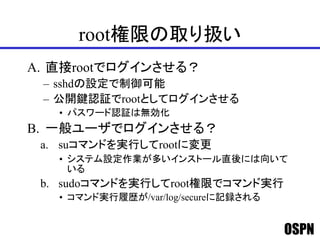
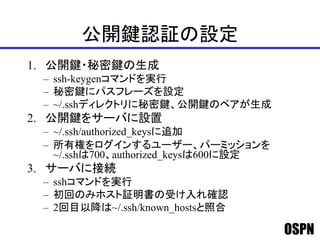
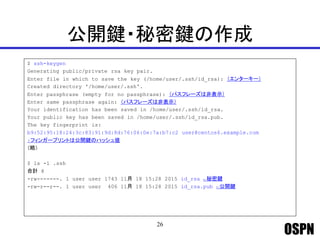
公開鍵認証の設定
1. 公開鍵・秘密鍵の生成
– ssh-keygenコマンドを実行
– 秘密鍵にパスフレーズを設定
– ~/.sshディレクトリに秘密鍵、公開鍵のペアが生成
2. 公開鍵をサーバに設置
– ~/.ssh/authorized_keysに追加
– 所有権をログインするユーザー、パーミッションを
~/.sshは700、authorized_keysは600に設定
3. サーバに接続
– sshコマンドを実行
– 初回のみホスト証明書の受け入れ確認
– 2回目以降は~/.ssh/known_hostsと照合
26. OSPN
公開鍵・秘密鍵の作成
$ ssh-keygen
Generating public/private rsa key pair.
Enter file in which to save the key (/home/user/.ssh/id_rsa): (エンターキー)
Created directory '/home/user/.ssh'.
Enter passphrase (empty for no passphrase): (パスフレーズは非表示)
Enter same passphrase again: (パスフレーズは非表示)
Your identification has been saved in /home/user/.ssh/id_rsa.
Your public key has been saved in /home/user/.ssh/id_rsa.pub.
The key fingerprint is:
b9:52:95:18:24:3c:83:91:9d:8d:76:06:0e:7a:b7:c2 user@centos6.example.com
↑フィンガープリントは公開鍵のハッシュ値
(略)
$ ls -l .ssh
合計 8
-rw-------. 1 user user 1743 11月 18 15:28 2015 id_rsa ←秘密鍵
-rw-r--r--. 1 user user 406 11月 18 15:28 2015 id_rsa.pub ←公開鍵
26
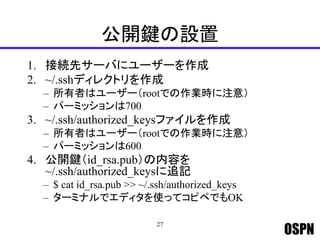
27. OSPN
公開鍵の設置
1. 接続先サーバにユーザーを作成
2. ~/.sshディレクトリを作成
– 所有者はユーザー(rootでの作業時に注意)
– パーミッションは700
3. ~/.ssh/authorized_keysファイルを作成
– 所有者はユーザー(rootでの作業時に注意)
– パーミッションは600
4. 公開鍵(id_rsa.pub)の内容を
~/.ssh/authorized_keysに追記
– $ cat id_rsa.pub >> ~/.ssh/authorized_keys
– ターミナルでエディタを使ってコピペでもOK
27
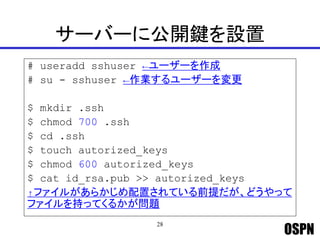
28. OSPN
サーバーに公開鍵を設置
# useradd sshuser ←ユーザーを作成
# su - sshuser ←作業するユーザーを変更
$ mkdir .ssh
$ chmod 700 .ssh
$ cd .ssh
$ touch autorized_keys
$ chmod 600 autorized_keys
$ cat id_rsa.pub >> autorized_keys
↑ファイルがあらかじめ配置されている前提だが、どうやって
ファイルを持ってくるかが問題
28
29. OSPN
sshコマンドで接続
$ ssh sshuser@server.example.com
The authenticity of host 'server.example.com
(192.168.0.102)' can't be established.
RSA key fingerprint is
e3:ea:71:a7:b6:e8:6b:2e:27:f9:83:a5:0f:63:95:13.
Are you sure you want to continue connecting
(yes/no)? yes ←yesと入力
Warning: Permanently added
'server.example.com,192.168.0.102' (RSA) to the
list of known hosts.
Enter passphrase for key
'/home/user/.ssh/id_rsa': (パスフレーズを入力。非表示)
[sshuser@server ~]$
29
30.

![OSPN
sudo コマンドの制御
• /etc/sudoersで制御
– パーミッションは400
– 編集にはvisudoコマンドを使用
• sudoersの書式は以下の通り
• wheelグループ所属のユーザーにsudoコマ
ンドを実行させる設定
ユーザ ホスト=(実行ユーザ) [NOPASSWD:] コマンド
%グループ ホスト=(実行ユーザ) [NOPASSWD:] コマンド](https://image.slidesharecdn.com/180310linuxadmin-170310045509/85/Linux-7-320.jpg)
![OSPN
yumコマンドの主な使用方法
• パッケージ表示
– # yum list [installed]
– # yum grouplist
• インストール
– # yum install パッケージ名
– # yum groupinstall パッケージグループ名
• 更新系
– # yum check-update
– # yum update
• 削除
– # yum erase パッケージ名
• パッケージグループ名が日本語で使いにくい場合はLANG=C
を付けて実行
11](https://image.slidesharecdn.com/180310linuxadmin-170310045509/85/Linux-11-320.jpg)
![OSPN
sshコマンドで接続
$ ssh sshuser@server.example.com
The authenticity of host 'server.example.com
(192.168.0.102)' can't be established.
RSA key fingerprint is
e3:ea:71:a7:b6:e8:6b:2e:27:f9:83:a5:0f:63:95:13.
Are you sure you want to continue connecting
(yes/no)? yes ←yesと入力
Warning: Permanently added
'server.example.com,192.168.0.102' (RSA) to the
list of known hosts.
Enter passphrase for key
'/home/user/.ssh/id_rsa': (パスフレーズを入力。非表示)
[sshuser@server ~]$
29](https://image.slidesharecdn.com/180310linuxadmin-170310045509/85/Linux-29-320.jpg)


![【旧版】Oracle Exadata Cloud Service:サービス概要のご紹介 [2021年7月版]](https://cdn.slidesharecdn.com/ss_thumbnails/exadatacloudserviceoverview210709-210709124533-thumbnail.jpg?width=640&height=640&fit=bounds)
![【旧版】Oracle Database Cloud Service:サービス概要のご紹介 [2021年7月版]](https://cdn.slidesharecdn.com/ss_thumbnails/ocidatabaseoverview210709-210709093949-thumbnail.jpg?width=640&height=640&fit=bounds)


![[Oracle DBA & Developer Day 2016] しばちょう先生の特別講義!!ストレージ管理のベストプラクティス ~ASMからExada...](https://cdn.slidesharecdn.com/ss_thumbnails/mktgdd2-3stragemanagementfordl2-200702092359-thumbnail.jpg?width=640&height=640&fit=bounds)


