Download free for 30 days
Sign in
Upload
Language (EN)
Support
Business
Mobile
Social Media
Marketing
Technology
Art & Photos
Career
Design
Education
Presentations & Public Speaking
Government & Nonprofit
Healthcare
Internet
Law
Leadership & Management
Automotive
Engineering
Software
Recruiting & HR
Retail
Sales
Services
Science
Small Business & Entrepreneurship
Food
Environment
Economy & Finance
Data & Analytics
Investor Relations
Sports
Spiritual
News & Politics
Travel
Self Improvement
Real Estate
Entertainment & Humor
Health & Medicine
Devices & Hardware
Lifestyle
Change Language
Language
English
Español
Português
Français
Deutsche
Cancel
Save
EN
Uploaded by
VirtualTech Japan Inc./Begi.net Inc.
117 views
Linuxサーバー構築学習のポイントと環境構築 ~『Linuxサーバー構築標準教科書』の執筆者が超解説!~
Linuxサーバー構築学習のポイントと環境構築 ~『Linuxサーバー構築標準教科書』の執筆者が超解説!~
Engineering
◦
Read more
0
Save
Share
Embed
Embed presentation
Download
Download to read offline
1
/ 42
2
/ 42
3
/ 42
4
/ 42
5
/ 42
6
/ 42
7
/ 42
8
/ 42
9
/ 42
10
/ 42
11
/ 42
12
/ 42
13
/ 42
14
/ 42
15
/ 42
16
/ 42
17
/ 42
18
/ 42
19
/ 42
20
/ 42
21
/ 42
22
/ 42
23
/ 42
24
/ 42
25
/ 42
26
/ 42
27
/ 42
28
/ 42
29
/ 42
30
/ 42
31
/ 42
32
/ 42
33
/ 42
34
/ 42
35
/ 42
36
/ 42
37
/ 42
38
/ 42
39
/ 42
40
/ 42
41
/ 42
42
/ 42
More Related Content
PPTX
Linuxサーバー構築 学習のポイントと環境構築 OSC2024名古屋 セミナー資料
by
Toru Miyahara
PPTX
初学者教育のプロが教える学習のポイント ~できるインフラエンジニアを目指そう~
by
VirtualTech Japan Inc./Begi.net Inc.
PPTX
2024/03/02 『Linuxサーバー構築標準教科書』V4をリリースしました
by
Toru Miyahara
PDF
20141004 ゼウス・ラーニングパワーlinuxサーバ構築セミナー
by
Takahiro Kujirai
PDF
20130615 未経験ok linux
by
Takahiro Kujirai
PDF
LXC入門 - Osc2011 nagoya
by
Masahide Yamamoto
PPTX
[SoftLayer Summit 2015] DockerとOpenVNetを用いたSoftLayer VLAN上への仮想ネットワークオーバーレイ
by
cloudconductor
PDF
【アシアル塾】Linux超入門編・第二回 仮想サーバー上にLAMP環境を構築してみよう
by
アシアル株式会社
Linuxサーバー構築 学習のポイントと環境構築 OSC2024名古屋 セミナー資料
by
Toru Miyahara
初学者教育のプロが教える学習のポイント ~できるインフラエンジニアを目指そう~
by
VirtualTech Japan Inc./Begi.net Inc.
2024/03/02 『Linuxサーバー構築標準教科書』V4をリリースしました
by
Toru Miyahara
20141004 ゼウス・ラーニングパワーlinuxサーバ構築セミナー
by
Takahiro Kujirai
20130615 未経験ok linux
by
Takahiro Kujirai
LXC入門 - Osc2011 nagoya
by
Masahide Yamamoto
[SoftLayer Summit 2015] DockerとOpenVNetを用いたSoftLayer VLAN上への仮想ネットワークオーバーレイ
by
cloudconductor
【アシアル塾】Linux超入門編・第二回 仮想サーバー上にLAMP環境を構築してみよう
by
アシアル株式会社
Similar to Linuxサーバー構築学習のポイントと環境構築 ~『Linuxサーバー構築標準教科書』の執筆者が超解説!~
PDF
仮想ネットワーク構築8枚slide
by
k009c1271
PDF
Linux+Xenによるサーバ仮想化構築事例セミナー
by
VirtualTech Japan Inc.
PDF
Lpicl304セミナー資料20140727
by
Takahiro Kujirai
PDF
GMO プライベート DMP 開発で 取り組んできた DevOps と今後の展望
by
Tetsuo Yamabe
PDF
クックパッドでのVPC移行について
by
Sugawara Genki
PDF
CIBC 事前インストール
by
Takashi Imagire
PPTX
今さら聞けない人のためのDocker超入門 CentOS 7.2対応版
by
VirtualTech Japan Inc.
PDF
Xen Nic
by
Kazuhisa Hara
PDF
Lpicl304Seminar Presentations on 20150118
by
Takahiro Kujirai
PDF
Pacemaker+DRBDでHAクラスタを作る
by
Tsubasa Nomura
PPTX
AWS EC2+AMI 網元でWordPressサイトを 構築しよう
by
Yuko Oshima
PDF
OpenIndiana vWire Demo (Japanese)
by
Shoji Haraguchi
PPTX
今さら聞けない人のためのDocker超入門
by
Toru Miyahara
PDF
20170124 linux basic_2
by
YUSUKE MORIZUMI
PPTX
Lpicl304 20170318
by
Takahiro Kujirai
PDF
[AWS Summit 2012] クラウドデザインパターン#4 CDP VPC移行編
by
Amazon Web Services Japan
PDF
OpenStack構築手順書 Juno版
by
VirtualTech Japan Inc.
PDF
VirtualBox と Rocky Linux 8 で始める Pacemaker ~ VirtualBox でも STONITH 機能が試せる! Vi...
by
ksk_ha
PPTX
20160619_LPICl304 技術解説セミナー in AP浜松町
by
Takahiro Kujirai
PPTX
今さら聞けない人のためのDocker超入門 – OpenStack最新情報セミナー 2015年4月
by
VirtualTech Japan Inc.
仮想ネットワーク構築8枚slide
by
k009c1271
Linux+Xenによるサーバ仮想化構築事例セミナー
by
VirtualTech Japan Inc.
Lpicl304セミナー資料20140727
by
Takahiro Kujirai
GMO プライベート DMP 開発で 取り組んできた DevOps と今後の展望
by
Tetsuo Yamabe
クックパッドでのVPC移行について
by
Sugawara Genki
CIBC 事前インストール
by
Takashi Imagire
今さら聞けない人のためのDocker超入門 CentOS 7.2対応版
by
VirtualTech Japan Inc.
Xen Nic
by
Kazuhisa Hara
Lpicl304Seminar Presentations on 20150118
by
Takahiro Kujirai
Pacemaker+DRBDでHAクラスタを作る
by
Tsubasa Nomura
AWS EC2+AMI 網元でWordPressサイトを 構築しよう
by
Yuko Oshima
OpenIndiana vWire Demo (Japanese)
by
Shoji Haraguchi
今さら聞けない人のためのDocker超入門
by
Toru Miyahara
20170124 linux basic_2
by
YUSUKE MORIZUMI
Lpicl304 20170318
by
Takahiro Kujirai
[AWS Summit 2012] クラウドデザインパターン#4 CDP VPC移行編
by
Amazon Web Services Japan
OpenStack構築手順書 Juno版
by
VirtualTech Japan Inc.
VirtualBox と Rocky Linux 8 で始める Pacemaker ~ VirtualBox でも STONITH 機能が試せる! Vi...
by
ksk_ha
20160619_LPICl304 技術解説セミナー in AP浜松町
by
Takahiro Kujirai
今さら聞けない人のためのDocker超入門 – OpenStack最新情報セミナー 2015年4月
by
VirtualTech Japan Inc.
More from VirtualTech Japan Inc./Begi.net Inc.
PPTX
AlmaLinuxでLLMを動かす 〜 NVIDIAドライバー導入からLM Studioまで 〜
by
VirtualTech Japan Inc./Begi.net Inc.
PPTX
今さら聞けない人のためのDevOps超入門 2025/2/20 OSC2025 Tokyp/Spring
by
VirtualTech Japan Inc./Begi.net Inc.
PPTX
爆速!DBチューニング超入門 〜DB性能の基礎とPG-Stromによる高速化〜 2025/2/21
by
VirtualTech Japan Inc./Begi.net Inc.
PPTX
爆速DB「PG-Strom」について 『PG-Strom v5リリース記念 GPUを活用したビッグデータ分析基盤を構築しよう」』
by
VirtualTech Japan Inc./Begi.net Inc.
PPTX
OSC2023福岡LT「希望の船に乗って」みやはら とおる(@tmiyahar)
by
VirtualTech Japan Inc./Begi.net Inc.
PPTX
今さら聞けない人のためのSSH超入門
by
VirtualTech Japan Inc./Begi.net Inc.
PPTX
OSCのこれまでを振り返るとしたらこんな感じ?
by
VirtualTech Japan Inc./Begi.net Inc.
PPTX
今さら聞けない人のためのDevOps超入門
by
VirtualTech Japan Inc./Begi.net Inc.
PPTX
爆速!DBチューニング超入門 〜DB性能の基礎とGPU活用による高速化〜
by
VirtualTech Japan Inc./Begi.net Inc.
PPTX
今さら聞けない人のためのDevOps超入門 ODC2023編
by
VirtualTech Japan Inc./Begi.net Inc.
PPTX
今さら聞けない人のためのDevOps超入門
by
VirtualTech Japan Inc./Begi.net Inc.
PPTX
DBチューニング超入門
by
VirtualTech Japan Inc./Begi.net Inc.
PPTX
今さら聞けない人のためのDevOps超入門
by
VirtualTech Japan Inc./Begi.net Inc.
PPTX
今さら聞けない人のためのDevOps超入門
by
VirtualTech Japan Inc./Begi.net Inc.
PPTX
MIRACLE LINUX 9にAnsibleをインストールした話
by
VirtualTech Japan Inc./Begi.net Inc.
PPTX
今さら聞けない人のためのDevOps超入門
by
VirtualTech Japan Inc./Begi.net Inc.
PPTX
最近のOSCと今後について
by
VirtualTech Japan Inc./Begi.net Inc.
PPTX
今さら聞けない人のためのDevOps超入門
by
VirtualTech Japan Inc./Begi.net Inc.
PPTX
オープンソースカンファレンスへの参加のススメ
by
VirtualTech Japan Inc./Begi.net Inc.
PPTX
今さら聞けない人のためのDevOps超入門
by
VirtualTech Japan Inc./Begi.net Inc.
AlmaLinuxでLLMを動かす 〜 NVIDIAドライバー導入からLM Studioまで 〜
by
VirtualTech Japan Inc./Begi.net Inc.
今さら聞けない人のためのDevOps超入門 2025/2/20 OSC2025 Tokyp/Spring
by
VirtualTech Japan Inc./Begi.net Inc.
爆速!DBチューニング超入門 〜DB性能の基礎とPG-Stromによる高速化〜 2025/2/21
by
VirtualTech Japan Inc./Begi.net Inc.
爆速DB「PG-Strom」について 『PG-Strom v5リリース記念 GPUを活用したビッグデータ分析基盤を構築しよう」』
by
VirtualTech Japan Inc./Begi.net Inc.
OSC2023福岡LT「希望の船に乗って」みやはら とおる(@tmiyahar)
by
VirtualTech Japan Inc./Begi.net Inc.
今さら聞けない人のためのSSH超入門
by
VirtualTech Japan Inc./Begi.net Inc.
OSCのこれまでを振り返るとしたらこんな感じ?
by
VirtualTech Japan Inc./Begi.net Inc.
今さら聞けない人のためのDevOps超入門
by
VirtualTech Japan Inc./Begi.net Inc.
爆速!DBチューニング超入門 〜DB性能の基礎とGPU活用による高速化〜
by
VirtualTech Japan Inc./Begi.net Inc.
今さら聞けない人のためのDevOps超入門 ODC2023編
by
VirtualTech Japan Inc./Begi.net Inc.
今さら聞けない人のためのDevOps超入門
by
VirtualTech Japan Inc./Begi.net Inc.
DBチューニング超入門
by
VirtualTech Japan Inc./Begi.net Inc.
今さら聞けない人のためのDevOps超入門
by
VirtualTech Japan Inc./Begi.net Inc.
今さら聞けない人のためのDevOps超入門
by
VirtualTech Japan Inc./Begi.net Inc.
MIRACLE LINUX 9にAnsibleをインストールした話
by
VirtualTech Japan Inc./Begi.net Inc.
今さら聞けない人のためのDevOps超入門
by
VirtualTech Japan Inc./Begi.net Inc.
最近のOSCと今後について
by
VirtualTech Japan Inc./Begi.net Inc.
今さら聞けない人のためのDevOps超入門
by
VirtualTech Japan Inc./Begi.net Inc.
オープンソースカンファレンスへの参加のススメ
by
VirtualTech Japan Inc./Begi.net Inc.
今さら聞けない人のためのDevOps超入門
by
VirtualTech Japan Inc./Begi.net Inc.
Linuxサーバー構築学習のポイントと環境構築 ~『Linuxサーバー構築標準教科書』の執筆者が超解説!~
1.
Linuxサーバー構築 学習のポイントと環境構築 日本仮想化技術株式会社 株式会社びぎねっと 代表取締役社長兼CEO 宮原 徹(@tmiyahar)
2.
2 © LPI-Japan /
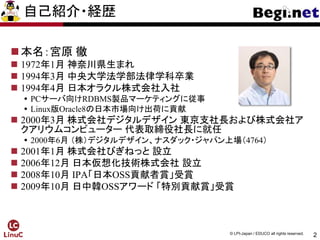
EDUCO all rights reserved. 自己紹介・経歴 本名:宮原 徹 1972年1月 神奈川県生まれ 1994年3月 中央大学法学部法律学科卒業 1994年4月 日本オラクル株式会社入社 PCサーバ向けRDBMS製品マーケティングに従事 Linux版Oracle8の日本市場向け出荷に貢献 2000年3月 株式会社デジタルデザイン 東京支社長および株式会社ア クアリウムコンピューター 代表取締役社長に就任 2000年6月 (株)デジタルデザイン、ナスダック・ジャパン上場(4764) 2001年1月 株式会社びぎねっと 設立 2006年12月 日本仮想化技術株式会社 設立 2008年10月 IPA「日本OSS貢献者賞」受賞 2009年10月 日中韓OSSアワード 「特別貢献賞」受賞
3.
3 © LPI-Japan /
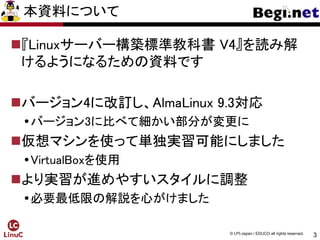
EDUCO all rights reserved. 本資料について 『Linuxサーバー構築標準教科書 V4』を読み解 けるようになるための資料です バージョン4に改訂し、AlmaLinux 9.3対応 バージョン3に比べて細かい部分が変更に 仮想マシンを使って単独実習可能にしました VirtualBoxを使用 より実習が進めやすいスタイルに調整 必要最低限の解説を心がけました
4.
4 © LPI-Japan /
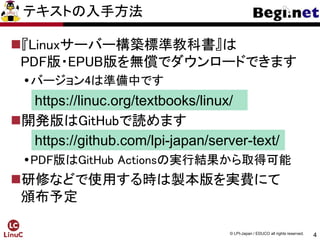
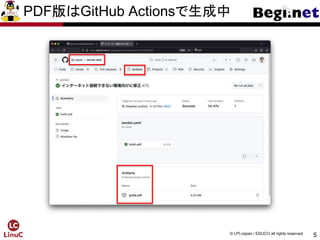
EDUCO all rights reserved. テキストの入手方法 『Linuxサーバー構築標準教科書』は PDF版・EPUB版を無償でダウンロードできます バージョン4は準備中です 開発版はGitHubで読めます PDF版はGitHub Actionsの実行結果から取得可能 研修などで使用する時は製本版を実費にて 頒布予定 https://linuc.org/textbooks/linux/ https://github.com/lpi-japan/server-text/
5.
5 © LPI-Japan /
EDUCO all rights reserved. PDF版はGitHub Actionsで生成中
6.
6 © LPI-Japan /
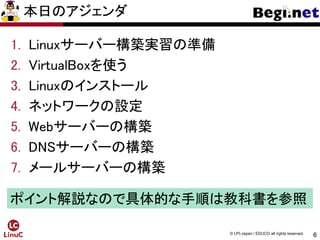
EDUCO all rights reserved. 本日のアジェンダ 1. Linuxサーバー構築実習の準備 2. VirtualBoxを使う 3. Linuxのインストール 4. ネットワークの設定 5. Webサーバーの構築 6. DNSサーバーの構築 7. メールサーバーの構築 ポイント解説なので具体的な手順は教科書を参照
7.
7 © LPI-Japan /
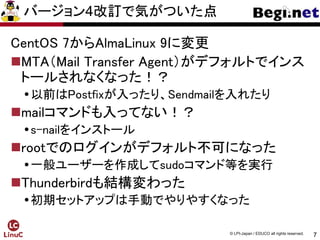
EDUCO all rights reserved. バージョン4改訂で気がついた点 CentOS 7からAlmaLinux 9に変更 MTA(Mail Transfer Agent)がデフォルトでインス トールされなくなった!? 以前はPostfixが入ったり、Sendmailを入れたり mailコマンドも入ってない!? s-nailをインストール rootでのログインがデフォルト不可になった 一般ユーザーを作成してsudoコマンド等を実行 Thunderbirdも結構変わった 初期セットアップは手動でやりやすくなった
8.
Linuxサーバー構築実習 の準備
9.
9 © LPI-Japan /
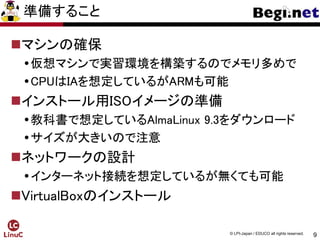
EDUCO all rights reserved. 準備すること マシンの確保 仮想マシンで実習環境を構築するのでメモリ多めで CPUはIAを想定しているがARMも可能 インストール用ISOイメージの準備 教科書で想定しているAlmaLinux 9.3をダウンロード サイズが大きいので注意 ネットワークの設計 インターネット接続を想定しているが無くても可能 VirtualBoxのインストール
10.
10 © LPI-Japan /
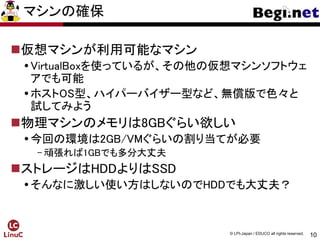
EDUCO all rights reserved. マシンの確保 仮想マシンが利用可能なマシン VirtualBoxを使っているが、その他の仮想マシンソフトウェ アでも可能 ホストOS型、ハイパーバイザー型など、無償版で色々と 試してみよう 物理マシンのメモリは8GBぐらい欲しい 今回の環境は2GB/VMぐらいの割り当てが必要 - 頑張れば1GBでも多分大丈夫 ストレージはHDDよりはSSD そんなに激しい使い方はしないのでHDDでも大丈夫?
11.
11 © LPI-Japan /
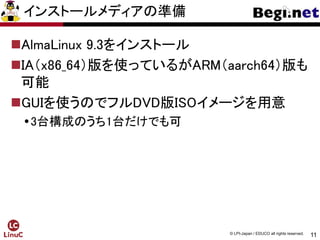
EDUCO all rights reserved. インストールメディアの準備 AlmaLinux 9.3をインストール IA(x86_64)版を使っているがARM(aarch64)版も 可能 GUIを使うのでフルDVD版ISOイメージを用意 3台構成のうち1台だけでも可
12.
12 © LPI-Japan /
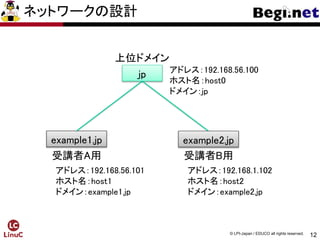
EDUCO all rights reserved. ネットワークの設計 jp example1.jp 上位ドメイン 受講者A用 受講者B用 アドレス:192.168.56.101 ホスト名:host1 ドメイン:example1.jp アドレス:192.168.1.102 ホスト名:host2 ドメイン:example2.jp アドレス:192.168.56.100 ホスト名:host0 ドメイン:jp example2.jp
13.
13 © LPI-Japan /
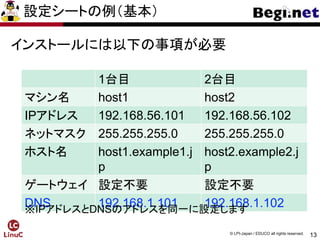
EDUCO all rights reserved. 設定シートの例(基本) インストールには以下の事項が必要 1台目 2台目 マシン名 host1 host2 IPアドレス 192.168.56.101 192.168.56.102 ネットマスク 255.255.255.0 255.255.255.0 ホスト名 host1.example1.j p host2.example2.j p ゲートウェイ 設定不要 設定不要 DNS 192.168.1.101 192.168.1.102 ※IPアドレスとDNSのアドレスを同一に設定します
14.
14 © LPI-Japan /
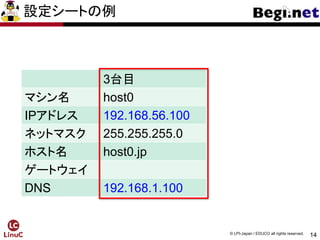
EDUCO all rights reserved. 設定シートの例 3台目 マシン名 host0 IPアドレス 192.168.56.100 ネットマスク 255.255.255.0 ホスト名 host0.jp ゲートウェイ DNS 192.168.1.100
15.
VirtualBoxを使う
16.
16 © LPI-Japan /
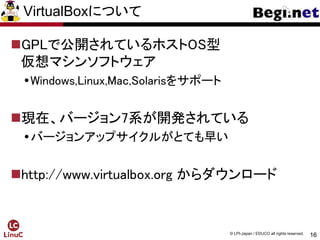
EDUCO all rights reserved. VirtualBoxについて GPLで公開されているホストOS型 仮想マシンソフトウェア Windows,Linux,Mac,Solarisをサポート 現在、バージョン7系が開発されている バージョンアップサイクルがとても早い http://www.virtualbox.org からダウンロード
17.
17 © LPI-Japan /
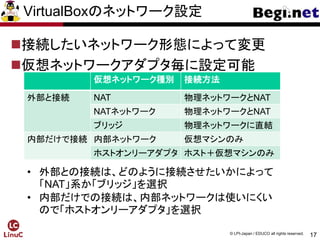
EDUCO all rights reserved. VirtualBoxのネットワーク設定 接続したいネットワーク形態によって変更 仮想ネットワークアダプタ毎に設定可能 仮想ネットワーク種別 接続方法 外部と接続 NAT 物理ネットワークとNAT NATネットワーク 物理ネットワークとNAT ブリッジ 物理ネットワークに直結 内部だけで接続 内部ネットワーク 仮想マシンのみ ホストオンリーアダプタ ホスト+仮想マシンのみ • 外部との接続は、どのように接続させたいかによって 「NAT」系か「ブリッジ」を選択 • 内部だけでの接続は、内部ネットワークは使いにくい ので「ホストオンリーアダプタ」を選択
18.
18 © LPI-Japan /
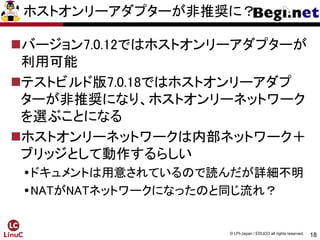
EDUCO all rights reserved. ホストオンリーアダプターが非推奨に? バージョン7.0.12ではホストオンリーアダプターが 利用可能 テストビルド版7.0.18ではホストオンリーアダプ ターが非推奨になり、ホストオンリーネットワーク を選ぶことになる ホストオンリーネットワークは内部ネットワーク+ ブリッジとして動作するらしい ドキュメントは用意されているので読んだが詳細不明 NATがNATネットワークになったのと同じ流れ?
19.
19 © LPI-Japan /
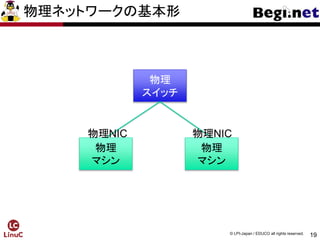
EDUCO all rights reserved. 物理ネットワークの基本形 物理 スイッチ 物理 マシン 物理 マシン 物理NIC 物理NIC
20.
20 © LPI-Japan /
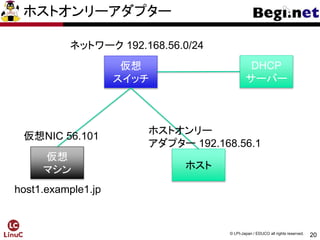
EDUCO all rights reserved. ホストオンリーアダプター 仮想 スイッチ 仮想 マシン ホスト ホストオンリー アダプター 192.168.56.1 仮想NIC 56.101 DHCP サーバー ネットワーク 192.168.56.0/24 host1.example1.jp
21.
21 © LPI-Japan /
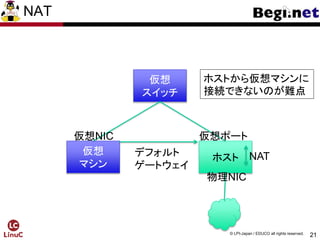
EDUCO all rights reserved. NAT 仮想 スイッチ 仮想 マシン ホスト 仮想ポート 仮想NIC デフォルト ゲートウェイ NAT ホストから仮想マシンに 接続できないのが難点 物理NIC
22.
22 © LPI-Japan /
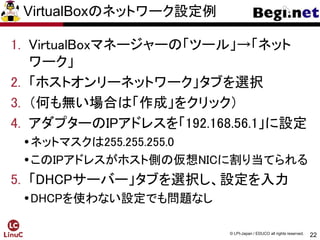
EDUCO all rights reserved. VirtualBoxのネットワーク設定例 1. VirtualBoxマネージャーの「ツール」→「ネット ワーク」 2. 「ホストオンリーネットワーク」タブを選択 3. (何も無い場合は「作成」をクリック) 4. アダプターのIPアドレスを「192.168.56.1」に設定 ネットマスクは255.255.255.0 このIPアドレスがホスト側の仮想NICに割り当てられる 5. 「DHCPサーバー」タブを選択し、設定を入力 DHCPを使わない設定でも問題なし
23.
23 © LPI-Japan /
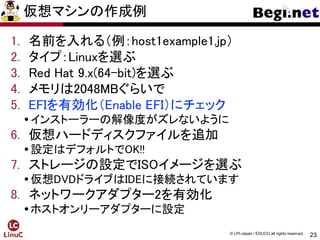
EDUCO all rights reserved. 仮想マシンの作成例 1. 名前を入れる(例:host1example1.jp) 2. タイプ:Linuxを選ぶ 3. Red Hat 9.x(64-bit)を選ぶ 4. メモリは2048MBぐらいで 5. EFIを有効化(Enable EFI)にチェック インストーラーの解像度がズレないように 6. 仮想ハードディスクファイルを追加 設定はデフォルトでOK!! 7. ストレージの設定でISOイメージを選ぶ 仮想DVDドライブはIDEに接続されています 8. ネットワークアダプター2を有効化 ホストオンリーアダプターに設定
24.
Linuxのインストール
25.
25 © LPI-Japan /
EDUCO all rights reserved. Linuxインストール時のポイント 1. インストール時 インターネット接続が使えない場合にはあらかじめ必 要なソフトウェアを追加しておく IPアドレスを静的アドレスに変更する DNSサーバーの参照先は自分自身にしておく 2. インストール後 インターネットへの疎通を確認
26.
26 © LPI-Japan /
EDUCO all rights reserved. ネットワークの設定 1. IPアドレスの確認 ipコマンド等 2. 外部への導通の確認 pingコマンド 3. 名前解決の確認 digコマンド
27.
Webサーバーの構築
28.
28 © LPI-Japan /
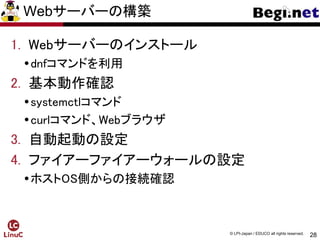
EDUCO all rights reserved. Webサーバーの構築 1. Webサーバーのインストール dnfコマンドを利用 2. 基本動作確認 systemctlコマンド curlコマンド、Webブラウザ 3. 自動起動の設定 4. ファイアーファイアーウォールの設定 ホストOS側からの接続確認
29.
29 © LPI-Japan /
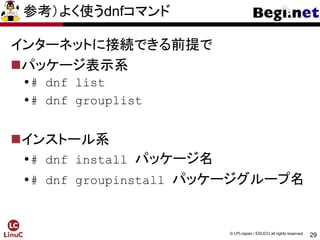
EDUCO all rights reserved. 参考)よく使うdnfコマンド インターネットに接続できる前提で パッケージ表示系 # dnf list # dnf grouplist インストール系 # dnf install パッケージ名 # dnf groupinstall パッケージグループ名
30.
30 © LPI-Japan /
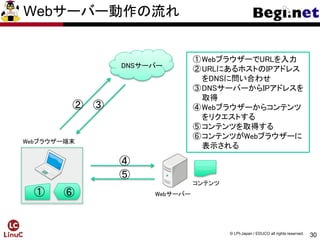
EDUCO all rights reserved. Webサーバー Webブラウザー端末 ① ⑥ ①WebブラウザーでURLを入力 ②URLにあるホストのIPアドレス をDNSに問い合わせ ③DNSサーバーからIPアドレスを 取得 ④Webブラウザーからコンテンツ をリクエストする ⑤コンテンツを取得する ⑥コンテンツがWebブラウザーに 表示される ・・・・・・・・ ・・・・・・・・ コンテンツ ② ③ ④ ⑤ DNSサーバー Webサーバー動作の流れ
31.
DNSサーバーの構築
32.
32 © LPI-Japan /
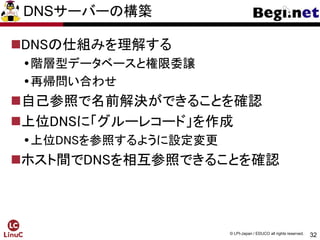
EDUCO all rights reserved. DNSサーバーの構築 DNSの仕組みを理解する 階層型データベースと権限委譲 再帰問い合わせ 自己参照で名前解決ができることを確認 上位DNSに「グルーレコード」を作成 上位DNSを参照するように設定変更 ホスト間でDNSを相互参照できることを確認
33.
33 © LPI-Japan /
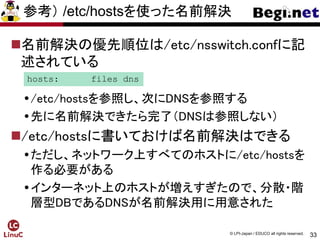
EDUCO all rights reserved. 参考) /etc/hostsを使った名前解決 名前解決の優先順位は/etc/nsswitch.confに記 述されている /etc/hostsを参照し、次にDNSを参照する 先に名前解決できたら完了(DNSは参照しない) /etc/hostsに書いておけば名前解決はできる ただし、ネットワーク上すべてのホストに/etc/hostsを 作る必要がある インターネット上のホストが増えすぎたので、分散・階 層型DBであるDNSが名前解決用に用意された hosts: files dns
34.
34 © LPI-Japan /
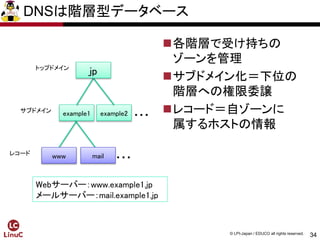
EDUCO all rights reserved. example1 example2 ・・・ www mail ・・・ トップドメイン サブドメイン レコード Webサーバー:www.example1.jp メールサーバー:mail.example1.jp jp DNSは階層型データベース 各階層で受け持ちの ゾーンを管理 サブドメイン化=下位の 階層への権限委譲 レコード=自ゾーンに 属するホストの情報
35.
35 © LPI-Japan /
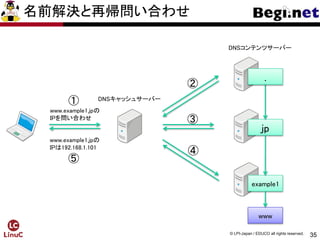
EDUCO all rights reserved. DNSキャッシュサーバー DNSコンテンツサーバー www.example1.jpの IPを問い合わせ www.example1.jpの IPは192.168.1.101 jp example1 www . ① ② ③ ④ ⑤ 名前解決と再帰問い合わせ
36.
36 © LPI-Japan /
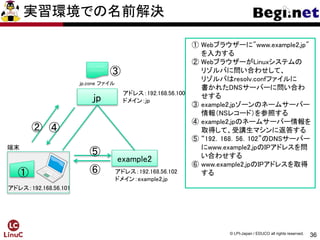
EDUCO all rights reserved. jp example2 アドレス:192.168.56.101 ② ④ ① ① Webブラウザーに"www.example2.jp" を入力する ② WebブラウザーがLinuxシステムの リゾルバに問い合わせして、 リゾルバはresolv.confファイルに 書かれたDNSサーバーに問い合わ せする ③ example2.jpゾーンのネームサーバー 情報(NSレコード)を参照する ④ example2.jpのネームサーバー情報を 取得して、受講生マシンに返答する ⑤ “192.168.56.102”のDNSサーバー にwww.example2.jpのIPアドレスを問 い合わせする ⑥ www.example2.jpのIPアドレスを取得 する ・・・・・・・・ ・・・・・・・・ jp.zone ファイル ③ ⑤ アドレス:192.168.56.100 ドメイン:jp アドレス:192.168.56.102 ドメイン:example2.jp ⑥ 端末 実習環境での名前解決
37.
37 © LPI-Japan /
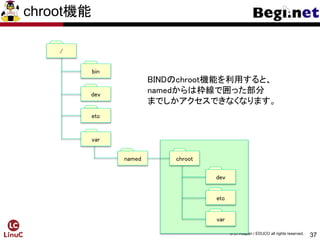
EDUCO all rights reserved. BINDのchroot機能を利用すると、 namedからは枠線で囲った部分 までしかアクセスできなくなります。 / bin dev named chroot dev etc var chroot機能 var etc
38.
メールサーバーの構築
39.
39 © LPI-Japan /
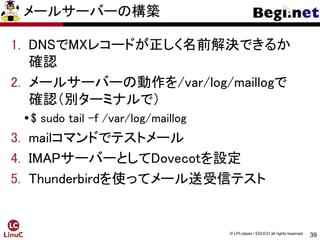
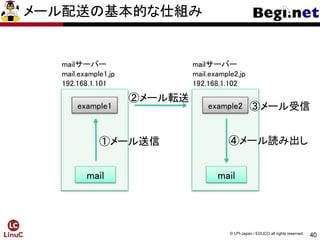
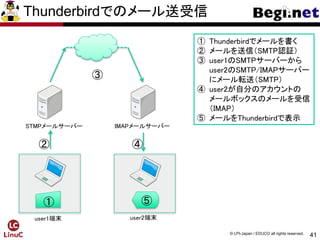
EDUCO all rights reserved. メールサーバーの構築 1. DNSでMXレコードが正しく名前解決できるか 確認 2. メールサーバーの動作を/var/log/maillogで 確認(別ターミナルで) $ sudo tail –f /var/log/maillog 3. mailコマンドでテストメール 4. IMAPサーバーとしてDovecotを設定 5. Thunderbirdを使ってメール送受信テスト
40.
40 © LPI-Japan /
EDUCO all rights reserved. mailサーバー mail.example1.jp 192.168.1.101 mailサーバー mail.example2.jp 192.168.1.102 example1 example2 mail mail ①メール送信 ②メール転送 ④メール読み出し メール配送の基本的な仕組み ③メール受信
41.
41 © LPI-Japan /
EDUCO all rights reserved. STMPメールサーバー IMAPメールサーバー ① Thunderbirdでメールを書く ② メールを送信(SMTP認証) ③ user1のSMTPサーバーから user2のSMTP/IMAPサーバー にメール転送(SMTP) ④ user2が自分のアカウントの メールボックスのメールを受信 (IMAP) ⑤ メールをThunderbirdで表示 ① ⑤ user1端末 user2端末 ② ③ ④ Thunderbirdでのメール送受信
42.
42 © LPI-Japan /
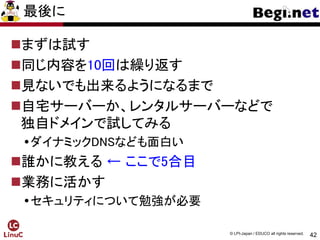
EDUCO all rights reserved. 最後に まずは試す 同じ内容を10回は繰り返す 見ないでも出来るようになるまで 自宅サーバーか、レンタルサーバーなどで 独自ドメインで試してみる ダイナミックDNSなども面白い 誰かに教える ← ここで5合目 業務に活かす セキュリティについて勉強が必要
Download


![[SoftLayer Summit 2015] DockerとOpenVNetを用いたSoftLayer VLAN上への仮想ネットワークオーバーレイ](https://cdn.slidesharecdn.com/ss_thumbnails/softlayersummit2015tisdockeropenvnet-150212175049-conversion-gate02-thumbnail.jpg?width=640&height=640&fit=bounds)


![[AWS Summit 2012] クラウドデザインパターン#4 CDP VPC移行編](https://cdn.slidesharecdn.com/ss_thumbnails/aws-summit-cdp-04-121001104817-phpapp02-thumbnail.jpg?width=640&height=640&fit=bounds)


