はじめよう Raspberry Pi 3 で
ハイレゾオーディオ再生
株式会社びぎねっと
代表取締役社長兼 CEO
宮原 徹( @tmiyahar )
Raspberry Pi 3 の主な特長
• Linux や Windows などが動作
– 4 コア 1GHz ARM プロセッサ搭載
• 名刺大のコンパクトサイズ
– USB 4 ポート/有線 LAN ポート/ HDMI
出力
• 低消費電力
– USB 給電・最大 2.5A
• ネットワーク対応
– 有線 LAN ( 100M )/無線
LAN ( 802.11b/g/n ・ 2.4 GHz )/
Bluetooth ( 4.1 / BLE )
2
Raspberry Pi でハイレゾオーディ
オ
• USB DAC の認識率が高い
– USB Audio Device Class 対応なら問題なく
• I2S 対応で更に高品質なオーディオ再生
• オーディオ再生専用ディストリビュー
ション
– ディストリビューション: OS +各種ソフ
トウェアを一体にパッケージ化したもの
– RuneAudio や Volumio など
– Roon にも対応( Roon Bridge )
3
ディストリビューション比較
• RuneAudio
– ArchLinux ベース
– FLAC ファイル内のカバーアートを読み込
み可
– 事前初期設定で設定ファイル編集が必要
• Volumio 2
– Raspbian ベース
– 無線 LAN AP モードが使いやすい
– Web UI で大体の設定が可能
– FLAC ファイル内のカバーアートを読まな
い
4
USB ハイレゾ再生環境(外部アンプ構
成)
USB 接続
Raspberry Pi 2/3 SONY MDR-1A
バランス接続対応ヘッドホン
アンプ( DigiFi No.22 付録)
ライン接続
D/D+D/A ( DigiFi No.15+No.16 付録)
バランス接続
( 3.5mm×2 )
5
Raspberry Pi で I2S 接続
6
I2S でいい音を出したい
• Raspberry Pi 3 は I2S(Inter-IC Sound) 対
応
– ボード上の GPIO ( 40 ピン)から直接
DAC に対して音声信号を出力できる
• HAT ( Hardware Attached on Top )型の
DAC を Raspberry Pi に直付け
– コンパクトで高音質なハイレゾオーディオ
再生
7
Pi-DAC+
• IQaudIO 製 I2S サポート DAC HAT
• 24bit/192kHz までの再生に対応
• 各種ディストリビューションで
サポート
• 音質が良いと評判
• ケース・送料込み ¥8,572
• バランス出力対応の Pi-DAC
PRO もリリース
※ 流通在庫が少ないので、製造元のオンライン直販で購入がベスト8
I2S ハイレゾ再生環境(基本構
成)
I2S(Inter-IC Sound) 接続
IQaudIO Pi-DAC+
Raspberry Pi 2/3
通常のヘッドホン
アンバランス接続
( 3.5mm×1 )
9
I2S ハイレゾ再生環境(外部アンプ構成
)
I2S(Inter-IC Sound) 接続
IQaudIO Pi-DAC+
Raspberry Pi 2/3
バランス接続
( 3.5mm×2 )
SONY MDR-1A
バランス接続対応ヘッドホンアンプ
( DigiFi No.22 付録)
ライン接続
10
タッチ式ハイレゾ再生環境
7” タッチディスプレイ Raspberry Pi 3
DSI 接続
(15pin)
I2S 接続
IQaudIO Pi-DAC+
バランス接続対応ヘッドホン
アンプ( DigiFi No.22 付録)
バランス接続
( 3.5mm×2 )
SONY MDR-1A
ライン接続
Pi-DAC+ を USB DAC
に置き換え可能
Volumio を始めるポイント
12
Volumio 導入の流れ
• 機器の準備
• イメージのダウンロード
• イメージの microSD カードへの書き込
み
• Volumio の起動
• スマートフォンから Volumio への接続
• USB DAC の設定
13
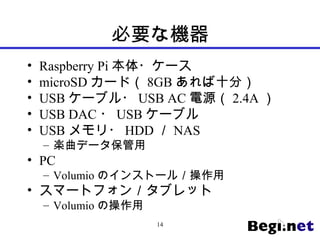
必要な機器
• Raspberry Pi 本体・ケース
• microSD カード( 8GB あれば十分)
• USB ケーブル・ USB AC 電源( 2.4A )
• USB DAC ・ USB ケーブル
• USB メモリ・ HDD / NAS
– 楽曲データ保管用
• PC
– Volumio のインストール/操作用
• スマートフォン/タブレット
– Volumio の操作用
14
イメージの microSD カードへの書き
込み
15
イメージファイルの中身
microSD カードに
この構造のまま
書き込み
イメージを microSD カードに書き込
む
• Mac の場合
1. /dev/diskN を確認
• $ diskutil list
1. アンマウント
• $ diskutil umount /dev/diskNsX
• GUI のディスクユーティリティだと簡単
1. dd コマンドで書き込み
• $ sudo dd if=/PATH/TO/20xx-xx-xx-raspbian-jessie.img
of=/dev/rdiskN bs=1m
• Windows の場合
– Win32 Disk Imager を使用
– http://sourceforge.net/projects/win32diskimager
16
Raspberry Pi オーディオの
さらなる活用
17
Raspberry Pi で DSD 再生
• DoP で再生可能
– RuneAudio 、 Volumio では DoP 設定が必要
• リアルタイム PCM 変換再生もできなく
はないが、音が途切れる
– CPU 性能不足?
18
MPD 対応クライアント
• RuneAudio や Volumio 2 の中は MPD (
Music Player Daemon )が動作
• ネットワーク経由で MPD を制御するク
ライアントソフトが各種用意されてい
る
• 例) iPhone 用「 MPoD 」
19
まとめ
• Raspberry Pi でネットワークオーディオ
プレイヤーを自分で作ることができる
• 各種 DAC を接続して楽しめる
• オーディオ用ディストリビューション
はまだまだ発展途上
• より活用したい時はネットワーク接続
– ただし、それなりの知識が必要
20

はじめようRaspberry Piでハイレゾオーディオ再生

  • 1.
    はじめよう Raspberry Pi3 で ハイレゾオーディオ再生 株式会社びぎねっと 代表取締役社長兼 CEO 宮原 徹( @tmiyahar )
  • 2.
    Raspberry Pi 3の主な特長 • Linux や Windows などが動作 – 4 コア 1GHz ARM プロセッサ搭載 • 名刺大のコンパクトサイズ – USB 4 ポート/有線 LAN ポート/ HDMI 出力 • 低消費電力 – USB 給電・最大 2.5A • ネットワーク対応 – 有線 LAN ( 100M )/無線 LAN ( 802.11b/g/n ・ 2.4 GHz )/ Bluetooth ( 4.1 / BLE ) 2
  • 3.
    Raspberry Pi でハイレゾオーディ オ •USB DAC の認識率が高い – USB Audio Device Class 対応なら問題なく • I2S 対応で更に高品質なオーディオ再生 • オーディオ再生専用ディストリビュー ション – ディストリビューション: OS +各種ソフ トウェアを一体にパッケージ化したもの – RuneAudio や Volumio など – Roon にも対応( Roon Bridge ) 3
  • 4.
    ディストリビューション比較 • RuneAudio – ArchLinuxベース – FLAC ファイル内のカバーアートを読み込 み可 – 事前初期設定で設定ファイル編集が必要 • Volumio 2 – Raspbian ベース – 無線 LAN AP モードが使いやすい – Web UI で大体の設定が可能 – FLAC ファイル内のカバーアートを読まな い 4
  • 5.
    USB ハイレゾ再生環境(外部アンプ構 成) USB 接続 RaspberryPi 2/3 SONY MDR-1A バランス接続対応ヘッドホン アンプ( DigiFi No.22 付録) ライン接続 D/D+D/A ( DigiFi No.15+No.16 付録) バランス接続 ( 3.5mm×2 ) 5
  • 6.
    Raspberry Pi でI2S 接続 6
  • 7.
    I2S でいい音を出したい • RaspberryPi 3 は I2S(Inter-IC Sound) 対 応 – ボード上の GPIO ( 40 ピン)から直接 DAC に対して音声信号を出力できる • HAT ( Hardware Attached on Top )型の DAC を Raspberry Pi に直付け – コンパクトで高音質なハイレゾオーディオ 再生 7
  • 8.
    Pi-DAC+ • IQaudIO 製I2S サポート DAC HAT • 24bit/192kHz までの再生に対応 • 各種ディストリビューションで サポート • 音質が良いと評判 • ケース・送料込み ¥8,572 • バランス出力対応の Pi-DAC PRO もリリース ※ 流通在庫が少ないので、製造元のオンライン直販で購入がベスト8
  • 9.
    I2S ハイレゾ再生環境(基本構 成) I2S(Inter-IC Sound)接続 IQaudIO Pi-DAC+ Raspberry Pi 2/3 通常のヘッドホン アンバランス接続 ( 3.5mm×1 ) 9
  • 10.
    I2S ハイレゾ再生環境(外部アンプ構成 ) I2S(Inter-IC Sound)接続 IQaudIO Pi-DAC+ Raspberry Pi 2/3 バランス接続 ( 3.5mm×2 ) SONY MDR-1A バランス接続対応ヘッドホンアンプ ( DigiFi No.22 付録) ライン接続 10
  • 11.
    タッチ式ハイレゾ再生環境 7” タッチディスプレイ RaspberryPi 3 DSI 接続 (15pin) I2S 接続 IQaudIO Pi-DAC+ バランス接続対応ヘッドホン アンプ( DigiFi No.22 付録) バランス接続 ( 3.5mm×2 ) SONY MDR-1A ライン接続 Pi-DAC+ を USB DAC に置き換え可能
  • 12.
  • 13.
    Volumio 導入の流れ • 機器の準備 •イメージのダウンロード • イメージの microSD カードへの書き込 み • Volumio の起動 • スマートフォンから Volumio への接続 • USB DAC の設定 13
  • 14.
    必要な機器 • Raspberry Pi本体・ケース • microSD カード( 8GB あれば十分) • USB ケーブル・ USB AC 電源( 2.4A ) • USB DAC ・ USB ケーブル • USB メモリ・ HDD / NAS – 楽曲データ保管用 • PC – Volumio のインストール/操作用 • スマートフォン/タブレット – Volumio の操作用 14
  • 15.
  • 16.
    イメージを microSD カードに書き込 む •Mac の場合 1. /dev/diskN を確認 • $ diskutil list 1. アンマウント • $ diskutil umount /dev/diskNsX • GUI のディスクユーティリティだと簡単 1. dd コマンドで書き込み • $ sudo dd if=/PATH/TO/20xx-xx-xx-raspbian-jessie.img of=/dev/rdiskN bs=1m • Windows の場合 – Win32 Disk Imager を使用 – http://sourceforge.net/projects/win32diskimager 16
  • 17.
  • 18.
    Raspberry Pi でDSD 再生 • DoP で再生可能 – RuneAudio 、 Volumio では DoP 設定が必要 • リアルタイム PCM 変換再生もできなく はないが、音が途切れる – CPU 性能不足? 18
  • 19.
    MPD 対応クライアント • RuneAudioや Volumio 2 の中は MPD ( Music Player Daemon )が動作 • ネットワーク経由で MPD を制御するク ライアントソフトが各種用意されてい る • 例) iPhone 用「 MPoD 」 19
  • 20.
    まとめ • Raspberry Piでネットワークオーディオ プレイヤーを自分で作ることができる • 各種 DAC を接続して楽しめる • オーディオ用ディストリビューション はまだまだ発展途上 • より活用したい時はネットワーク接続 – ただし、それなりの知識が必要 20