Download free for 30 days
Sign in
Upload
Language (EN)
Support
Business
Mobile
Social Media
Marketing
Technology
Art & Photos
Career
Design
Education
Presentations & Public Speaking
Government & Nonprofit
Healthcare
Internet
Law
Leadership & Management
Automotive
Engineering
Software
Recruiting & HR
Retail
Sales
Services
Science
Small Business & Entrepreneurship
Food
Environment
Economy & Finance
Data & Analytics
Investor Relations
Sports
Spiritual
News & Politics
Travel
Self Improvement
Real Estate
Entertainment & Humor
Health & Medicine
Devices & Hardware
Lifestyle
Change Language
Language
English
Español
Português
Français
Deutsche
Cancel
Save
Submit search
EN
Uploaded by
xryuseix
PDF, PPTX
155 views
Linuxコマンド入門
CTFで使うLinuxコマンド入門資料です. RiST5/21の活動で使用予定です.
Technology
◦
Read more
0
Save
Share
Embed
Embed presentation
Download
Download as PDF, PPTX
1
/ 27
2
/ 27
3
/ 27
4
/ 27
5
/ 27
6
/ 27
7
/ 27
8
/ 27
9
/ 27
10
/ 27
11
/ 27
12
/ 27
13
/ 27
14
/ 27
15
/ 27
16
/ 27
17
/ 27
18
/ 27
19
/ 27
20
/ 27
21
/ 27
22
/ 27
23
/ 27
24
/ 27
25
/ 27
26
/ 27
27
/ 27
More Related Content
PDF
Unite vim
by
Shougo
PDF
Munin manager - monitering casual talk #2
by
Ryo Kuroda
PDF
濱せっく出張版 #3 LT
by
hama7230
PDF
タイル型ウィンドウマネージャawesomeのススメ
by
Takuto Matsuu
PDF
Vimの魔術
by
Shuntaro Nishizawa
PDF
neovim = VM
by
Shougo
PDF
Rackhubのススメ
by
Takako Ohshima
PDF
タイル型ウィンドウマネージャのススメ
by
Takuto Matsuu
Unite vim
by
Shougo
Munin manager - monitering casual talk #2
by
Ryo Kuroda
濱せっく出張版 #3 LT
by
hama7230
タイル型ウィンドウマネージャawesomeのススメ
by
Takuto Matsuu
Vimの魔術
by
Shuntaro Nishizawa
neovim = VM
by
Shougo
Rackhubのススメ
by
Takako Ohshima
タイル型ウィンドウマネージャのススメ
by
Takuto Matsuu
What's hot
PDF
我が evil-mode を嫌いな理由 〜evil-mode の闇〜
by
Shougo
PDF
「とても小さいVim」vim tiny
by
gu4
PDF
社内勉強会02 ターミナルマルチプレクサ[公開用]
by
Keme Sato
PDF
X window managerで遊んでみた
by
Masahiko Hashimoto
PDF
Vim = VM
by
Shougo
ODP
Vimperator abc
by
洸人 高橋
PDF
Vimを学びたい初心者のための5つの豆知識
by
alwei
PDF
Vimはこわくない
by
Yuichi Watanabe
PDF
neobundle.vimについて+おまけ
by
Shougo
PDF
Smartphone workshop kansai #9
by
Yutaka Tsumori
PDF
2013/08/01 JAWS-UG福岡 x e-Zuka-Tech Night 「今一度、EC2を」
by
Aya Komuro
ODP
FreeBSD Desktop
by
Yuichiro Naito
PDF
かなりすごい発表(かなり) at VimConf2014
by
Sugoi Kanari
PPTX
Mqttの通信を見てみよう
by
Suemasu Takashi
PDF
Shougoの開発環境
by
Shougo
PDF
Eucalyptus on OpenStack
by
irix_jp
PDF
プラグインの下位互換性を最大化する
by
Shinya Kobayashi
PDF
20160618 第23回シェル芸勉強会LT コマンドプロンプト芸
by
kunst1080
ODP
modern X86 environment
by
Shougo
PDF
究極のディストリビューションUbuntu
by
Kenichi Takahashi
我が evil-mode を嫌いな理由 〜evil-mode の闇〜
by
Shougo
「とても小さいVim」vim tiny
by
gu4
社内勉強会02 ターミナルマルチプレクサ[公開用]
by
Keme Sato
X window managerで遊んでみた
by
Masahiko Hashimoto
Vim = VM
by
Shougo
Vimperator abc
by
洸人 高橋
Vimを学びたい初心者のための5つの豆知識
by
alwei
Vimはこわくない
by
Yuichi Watanabe
neobundle.vimについて+おまけ
by
Shougo
Smartphone workshop kansai #9
by
Yutaka Tsumori
2013/08/01 JAWS-UG福岡 x e-Zuka-Tech Night 「今一度、EC2を」
by
Aya Komuro
FreeBSD Desktop
by
Yuichiro Naito
かなりすごい発表(かなり) at VimConf2014
by
Sugoi Kanari
Mqttの通信を見てみよう
by
Suemasu Takashi
Shougoの開発環境
by
Shougo
Eucalyptus on OpenStack
by
irix_jp
プラグインの下位互換性を最大化する
by
Shinya Kobayashi
20160618 第23回シェル芸勉強会LT コマンドプロンプト芸
by
kunst1080
modern X86 environment
by
Shougo
究極のディストリビューションUbuntu
by
Kenichi Takahashi
Similar to Linuxコマンド入門
PPTX
Linuxの基本コマンド
by
晋 小沼
PDF
今からはじめる! Linuxコマンド入門
by
VirtualTech Japan Inc.
PDF
Linux基礎
by
Vitalify.Inc
PPTX
第一回サーバー勉強友の会
by
Takahashi Tomohiko
PPTX
【アシアル塾】Linux超入門編・第一回はじめてのターミナル(黒い画面)操作
by
Yuki Okamoto
PDF
Unix 基礎
by
Sho A
PDF
NPCA夏合宿 2014 講義資料
by
Hiromu Yakura
PDF
StatGenSummerSchool2023_Linux.pdf
by
The University of Tokyo, Osaka University, RIKEN IMS
PDF
シェル芸初心者によるシェル芸入門 (修正版)
by
icchy
PDF
Unix コマンド入門
by
Sho A
PDF
【アシアル塾】Linux超入門編・第一回はじめてのターミナル(黒い画面)操作
by
アシアル株式会社
PDF
Unix
by
Hiramatsu Ryosuke
PDF
2011年10月7日
by
nukaemon
PDF
シェル芸初心者によるシェル芸入門
by
icchy
PDF
1 Linux入門 第3章 ファイル操作
by
Enpel
PDF
20170124 linux basic_1
by
YUSUKE MORIZUMI
PDF
黒い画面克服委員会 Vol.1
by
Atsuko MATSUOKA
PPT
Linuxにおけるコマンドとエディタの使用方法の紹介
by
ADVENTURE Project
PDF
スクリプト言語入門 - シェル芸のすすめ - 第2回クラウド勉強会
by
Makoto SAKAI
PPTX
Unixコマンド入門
by
Satosi Sakai
Linuxの基本コマンド
by
晋 小沼
今からはじめる! Linuxコマンド入門
by
VirtualTech Japan Inc.
Linux基礎
by
Vitalify.Inc
第一回サーバー勉強友の会
by
Takahashi Tomohiko
【アシアル塾】Linux超入門編・第一回はじめてのターミナル(黒い画面)操作
by
Yuki Okamoto
Unix 基礎
by
Sho A
NPCA夏合宿 2014 講義資料
by
Hiromu Yakura
StatGenSummerSchool2023_Linux.pdf
by
The University of Tokyo, Osaka University, RIKEN IMS
シェル芸初心者によるシェル芸入門 (修正版)
by
icchy
Unix コマンド入門
by
Sho A
【アシアル塾】Linux超入門編・第一回はじめてのターミナル(黒い画面)操作
by
アシアル株式会社
Unix
by
Hiramatsu Ryosuke
2011年10月7日
by
nukaemon
シェル芸初心者によるシェル芸入門
by
icchy
1 Linux入門 第3章 ファイル操作
by
Enpel
20170124 linux basic_1
by
YUSUKE MORIZUMI
黒い画面克服委員会 Vol.1
by
Atsuko MATSUOKA
Linuxにおけるコマンドとエディタの使用方法の紹介
by
ADVENTURE Project
スクリプト言語入門 - シェル芸のすすめ - 第2回クラウド勉強会
by
Makoto SAKAI
Unixコマンド入門
by
Satosi Sakai
More from xryuseix
PPTX
競技プログラミングで便利な外部ツールを大量紹介
by
xryuseix
PDF
正規表現の脆弱性 ReDoS 攻撃 を簡単に説明する回
by
xryuseix
PDF
Python2.x の input 関数に RCE 脆弱性がある話
by
xryuseix
PPTX
Modinv - 逆元の計算 -
by
xryuseix
PPTX
GRAPHICAL STRUCTURES in our lives
by
xryuseix
PPTX
Linux(Ubuntu20.04)インストール
by
xryuseix
PDF
RiST団体紹介スライド
by
xryuseix
PDF
RiPPro団体紹介スライド
by
xryuseix
競技プログラミングで便利な外部ツールを大量紹介
by
xryuseix
正規表現の脆弱性 ReDoS 攻撃 を簡単に説明する回
by
xryuseix
Python2.x の input 関数に RCE 脆弱性がある話
by
xryuseix
Modinv - 逆元の計算 -
by
xryuseix
GRAPHICAL STRUCTURES in our lives
by
xryuseix
Linux(Ubuntu20.04)インストール
by
xryuseix
RiST団体紹介スライド
by
xryuseix
RiPPro団体紹介スライド
by
xryuseix
Linuxコマンド入門
1.
Linuxコマンド⼊⾨ xryuseix 2020/5/15 Ritsumeikan Security
Team 1
2.
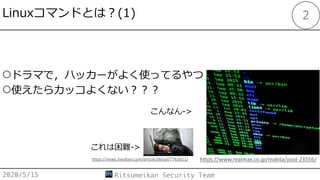
Linuxコマンドとは︖(1) ○ドラマで,ハッカーがよく使ってるやつ ○使えたらカッコよくない︖︖︖ 2020/5/15 Ritsumeikan Security
Team 2 https://www.realmax.co.jp/makita/post-23556/ こんなん-> https://news.livedoor.com/article/detail/7761611/ これは困難->
3.
Linuxコマンドとは︖(2) ○というのは嘘ですごめんなさい ○「特定の操作を⾼速に⾏うためのコマンド」です. ○例えばエクスプローラーでファイル移動,どれくらいかかりま すか︖ ○コマンドなら「 mv hoge.txt
./../foo/bar/ 」こんな感じで⽂ 字を少々打つだけで実現できます. 2020/5/15 Ritsumeikan Security Team 3
4.
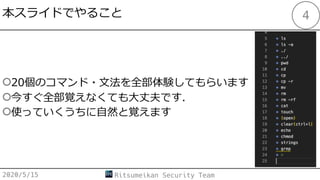
本スライドでやること ○20個のコマンド・⽂法を全部体験してもらいます ○今すぐ全部覚えなくても⼤丈夫です. ○使っていくうちに⾃然と覚えます 2020/5/15 Ritsumeikan Security
Team 4
5.
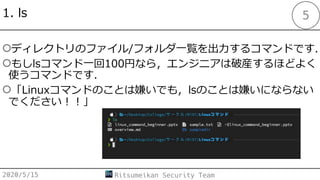
1. ls ○ディレクトリのファイル/フォルダ⼀覧を出⼒するコマンドです. ○もしlsコマンド⼀回100円なら,エンジニアは破産するほどよく 使うコマンドです. ○「Linuxコマンドのことは嫌いでも,lsのことは嫌いにならない でください︕︕」 2020/5/15 Ritsumeikan
Security Team 5
6.
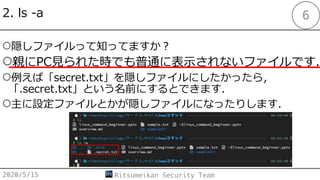
2. ls -a ○隠しファイルって知ってますか︖ ○親にPC⾒られた時でも普通に表⽰されないファイルです. ○例えば「secret.txt」を隠しファイルにしたかったら, 「.secret.txt」という名前にするとできます. ○主に設定ファイルとかが隠しファイルになったりします. 2020/5/15
Ritsumeikan Security Team 6
7.
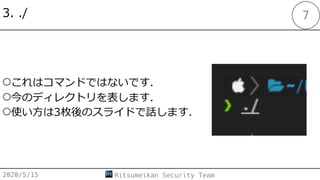
3. ./ ○これはコマンドではないです. ○今のディレクトリを表します. ○使い⽅は3枚後のスライドで話します. 2020/5/15 Ritsumeikan
Security Team 7
8.
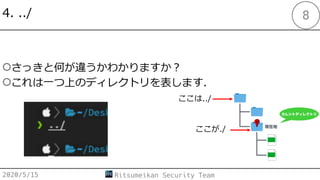
4. ../ ○さっきと何が違うかわかりますか︖ ○これは⼀つ上のディレクトリを表します. 2020/5/15 Ritsumeikan
Security Team 8 ここは../ ここが./
9.
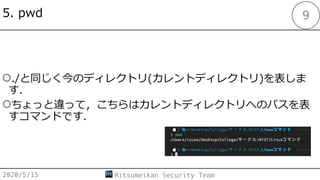
5. pwd ○./と同じく今のディレクトリ(カレントディレクトリ)を表しま す. ○ちょっと違って,こちらはカレントディレクトリへのパスを表 すコマンドです. 2020/5/15 Ritsumeikan
Security Team 9
10.
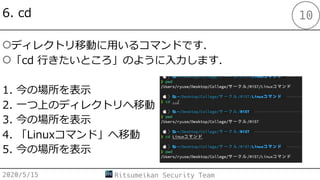
6. cd ○ディレクトリ移動に⽤いるコマンドです. ○「cd ⾏きたいところ」のように⼊⼒します. 1.
今の場所を表⽰ 2. ⼀つ上のディレクトリへ移動 3. 今の場所を表⽰ 4. 「Linuxコマンド」へ移動 5. 今の場所を表⽰ 2020/5/15 Ritsumeikan Security Team 10
11.
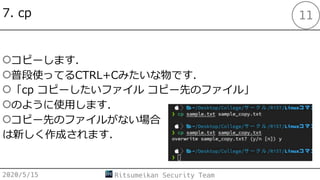
7. cp ○コピーします. ○普段使ってるCTRL+Cみたいな物です. ○「cp コピーしたいファイル
コピー先のファイル」 ○のように使⽤します. ○コピー先のファイルがない場合 は新しく作成されます. 2020/5/15 Ritsumeikan Security Team 11
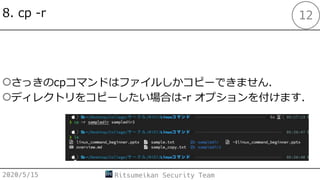
12.
8. cp -r ○さっきのcpコマンドはファイルしかコピーできません. ○ディレクトリをコピーしたい場合は-r
オプションを付けます. 2020/5/15 Ritsumeikan Security Team 12
13.
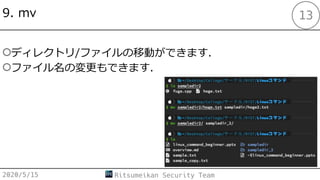
9. mv ○ディレクトリ/ファイルの移動ができます. ○ファイル名の変更もできます. 2020/5/15 Ritsumeikan
Security Team 13
14.
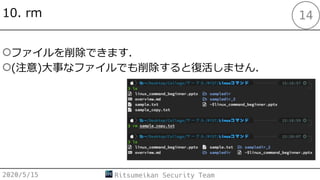
10. rm 2020/5/15 Ritsumeikan
Security Team 14 ○ファイルを削除できます. ○(注意)⼤事なファイルでも削除すると復活しません.
15.
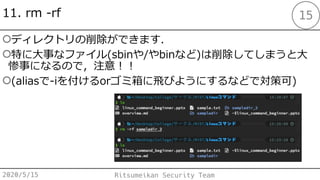
11. rm -rf ○ディレクトリの削除ができます. ○特に⼤事なファイル(sbinや/やbinなど)は削除してしまうと⼤ 惨事になるので,注意︕︕ ○(aliasで-iを付けるorゴミ箱に⾶びようにするなどで対策可) 2020/5/15
Ritsumeikan Security Team 15
16.
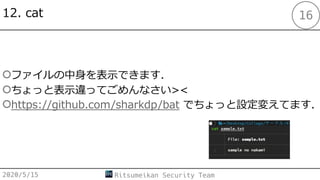
12. cat 2020/5/15 Ritsumeikan
Security Team 16 ○ファイルの中⾝を表⽰できます. ○ちょっと表⽰違ってごめんなさい>< ○https://github.com/sharkdp/bat でちょっと設定変えてます.
17.
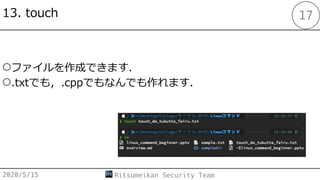
13. touch ○ファイルを作成できます. ○.txtでも,.cppでもなんでも作れます. 2020/5/15 Ritsumeikan
Security Team 17
18.
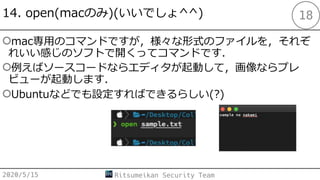
14. open(macのみ)(いいでしょ^^) ○mac専⽤のコマンドですが,様々な形式のファイルを,それぞ れいい感じのソフトで開くってコマンドです. ○例えばソースコードならエディタが起動して,画像ならプレ ビューが起動します. ○Ubuntuなどでも設定すればできるらしい(?) 2020/5/15 Ritsumeikan
Security Team 18
19.
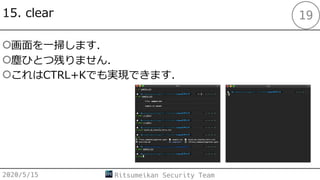
15. clear ○画⾯を⼀掃します. ○塵ひとつ残りません. ○これはCTRL+Kでも実現できます. 2020/5/15 Ritsumeikan
Security Team 19
20.
16. echo 2020/5/15 Ritsumeikan
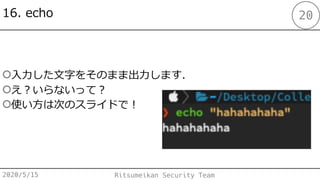
Security Team 20 ○⼊⼒した⽂字をそのまま出⼒します. ○え︖いらないって︖ ○使い⽅は次のスライドで︕
21.
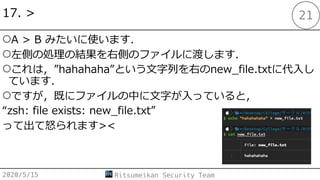
17. > ○A >
B みたいに使います. ○左側の処理の結果を右側のファイルに渡します. ○これは,”hahahaha”という⽂字列を右のnew_file.txtに代⼊し ています. ○ですが,既にファイルの中に⽂字が⼊っていると, “zsh: file exists: new_file.txt” って出て怒られます>< 2020/5/15 Ritsumeikan Security Team 21
22.
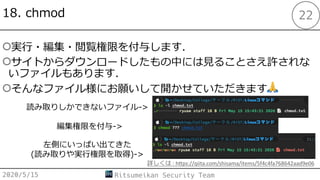
18. chmod ○実⾏・編集・閲覧権限を付与します. ○サイトからダウンロードしたもの中には⾒ることさえ許されな いファイルもあります. ○そんなファイル様にお願いして開かせていただきます🙏 2020/5/15 Ritsumeikan
Security Team 22 読み取りしかできないファイル-> 編集権限を付与-> 左側にいっぱい出てきた (読み取りや実⾏権限を取得)-> 詳しくは : h:ps://qiita.com/shisama/items/5f4c4fa768642aad9e06
23.
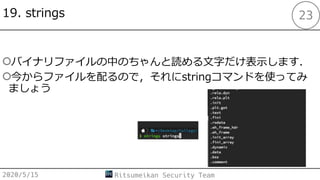
19. strings ○バイナリファイルの中のちゃんと読める⽂字だけ表⽰します. ○今からファイルを配るので,それにstringコマンドを使ってみ ましょう 2020/5/15 Ritsumeikan
Security Team 23
24.
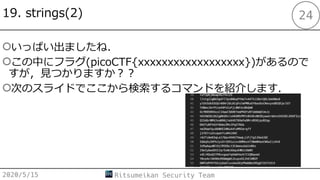
19. strings(2) ○いっぱい出ましたね. ○この中にフラグ(picoCTF{xxxxxxxxxxxxxxxxxx})があるので すが,⾒つかりますか︖︖ ○次のスライドでここから検索するコマンドを紹介します. 2020/5/15 Ritsumeikan
Security Team 24
25.
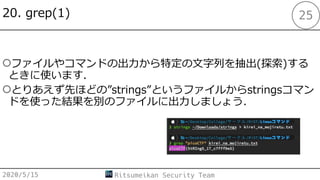
20. grep(1) ○ファイルやコマンドの出⼒から特定の⽂字列を抽出(探索)する ときに使います. ○とりあえず先ほどの”strings”というファイルからstringsコマン ドを使った結果を別のファイルに出⼒しましょう. 2020/5/15 Ritsumeikan
Security Team 25
26.
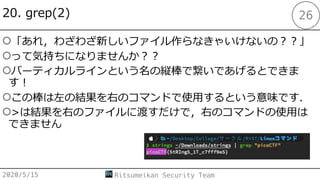
20. grep(2) ○「あれ,わざわざ新しいファイル作らなきゃいけないの︖︖」 ○って気持ちになりませんか︖︖ ○バーティカルラインという名の縦棒で繋いであげるとできま す︕ ○この棒は左の結果を右のコマンドで使⽤するという意味です. ○>は結果を右のファイルに渡すだけで,右のコマンドの使⽤は できません 2020/5/15 Ritsumeikan
Security Team 26
27.
2020/5/15 Ritsumeikan Security
Team 27 Linuxコマンドの紹介や使い⽅はいかがでしたか︖でもLinuxコマンドさんはエン ジニアさんからモテまくって仕⽅ないのでは︖(笑)。またWindowsコマンドさ んはLinuxコマンドさんと統⼀する話はあるようですが、流出した噂の件は話半分 で良いかと思います。 全世界のエンジニアから⼈気絶⼤のLinuxコマンドさんですが、今後は組込機器へ の導⼊や家庭⽤デスクトップへの導⼊機会も増えて、更に⼈気が上がりそう。開発 との両⽴が⼤変でしょうが、Linuxコマンドさんの活躍を⾒守りましょう︕ 最後に、Linuxコマンドさんの本名や弟のOS Xコマンド君との超ソックリな2 ショット画像や、 Linuxコマンドの⽗について調べた記事をご紹介します。 ⇨広瀬すずの⾼校や性格を調べてみた︕ ( h"ps://buzz-press.com/hirosesuzu-highschool-5778.html)
Download


![社内勉強会02 ターミナルマルチプレクサ[公開用]](https://cdn.slidesharecdn.com/ss_thumbnails/02-130514091558-phpapp02-thumbnail.jpg?width=640&height=640&fit=bounds)


