Salome-Meca初中級教材
Salome-Mecaによる軸
対称体の弾性解析(圧力
容器の耐圧設計)
1
2016.10.01
PE構造力学研究所
PE Structural Mechanics Laboratory
学習目標
• 軸対称体の弾性解析を行い,簡単な耐圧設計式
への適用により整合性を確認する
• 2Dスケッチを用いて,軸対称体のモデル作成を
体験する
• Eficasを用いて,コマンドファイルを編集し,
簡単な弾性解析におけるコマンド構成を把握す
る
• 解析結果の印刷出力を用いて,LibreOffice Calc
による後処理を体験する
2
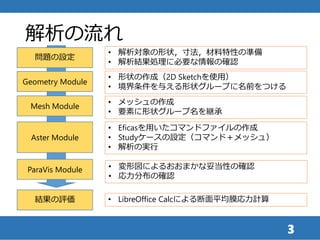
解析の流れ
3
Geometry Module
Mesh Module
Aster Module
ParaVis Module
問題の設定
結果の評価
• 解析対象の形状,寸法,材料特性の準備
• 解析結果処理に必要な情報の確認
• 形状の作成(2D Sketchを使用)
• 境界条件を与える形状グループに名前をつける
• メッシュの作成
• 要素に形状グループ名を継承
• Eficasを用いたコマンドファイルの作成
• Studyケースの設定(コマンド+メッシュ)
• 解析の実行
• 変形図によるおおまかな妥当性の確認
• 応力分布の確認
• LibreOffice Calcによる断面平均膜応力計算
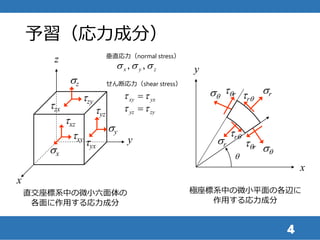
予習(応力成分)
4
x
y
z
txz
txy
sx
tyz
sy
tyx
sz
tzy
tzx
直交座標系中の微小六面体の
各面に作用する応力成分
x
y
q
sr
sr
trq
trq
sq
sq
tqr
tqr
極座標系中の微小平面の各辺に
作用する応力成分
xy yxt t
yz zyt t
せん断応力(shear stress)
垂直応力(normal stress)
, ,x y zs s s
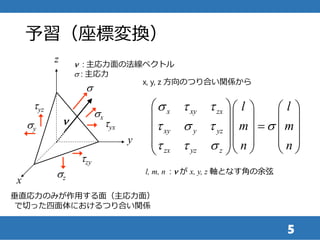
予習(座標変換)
5
x
y
z
垂直応力のみが作用する面(主応力面)
で切った四面体におけるつり合い関係
sx
tyz
sy
tyx
sz
tzy
s
n
n : 主応力面の法線ベクトル
s : 主応力
x xy zx
xy y yz
zx yz z
l l
m m
n n
s t t
t s t s
t t s
    
    
    
    
    
x, y, z 方向のつり合い関係から
l, m, n : n が x, y, z 軸となす角の余弦
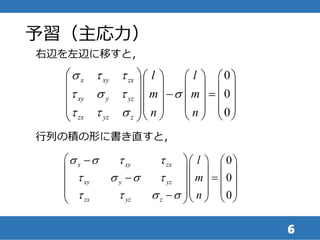
予習(主応力)
6
0
0
0
x xy zx
xy y yz
zx yz z
l l
m m
n n
s t t
t s t s
t t s
      
      
       
      
      
右辺を左辺に移すと,
行列の積の形に書き直すと,
0
0
0
x xy zx
xy y yz
zx yz z
l
m
n
s s t t
t s s t
t t s s
     
    
     
         
7
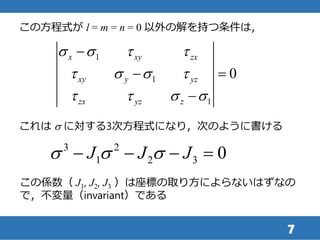
この方程式が l = m = n = 0 以外の解を持つ条件は,
1
1
1
0
x xy zx
xy y yz
zx yz z
s s t t
t s s t
t t s s

 

これは s に対する3次方程式になり,次のように書ける
3 2
1 2 3 0J J Js s s   
この係数( J1, J2, J3 )は座標の取り方によらないはずなの
で,不変量(invariant)である
8
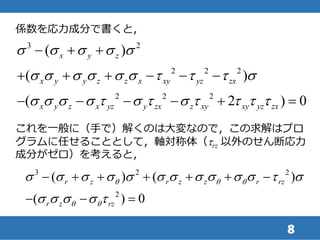
係数を応力成分で書くと,
3 2
2 2 2
2 2 2
( )
( )
( 2 ) 0
x y z
x y y z z x xy yz zx
x y z x yz y zx z xy xy yz zx
s s s s s
s s s s s s t t t s
s s s s t s t s t t t t
  
     
     
これを一般に(手で)解くのは大変なので,この求解はプロ
グラムに任せることとして,軸対称体(trz 以外のせん断応力
成分がゼロ)を考えると,
3 2 2
2
( ) ( )
( ) 0
r z r z z r rz
r z rz
q q q
q q
s s s s s s s s s s s t s
s s s s t
      
  
9
3 2 2
2
( ) ( )
( ) 0
r z r z z r rz
r z rz
q q q
q q
s s s s s s s s s s s t s
s s s s t
      
  
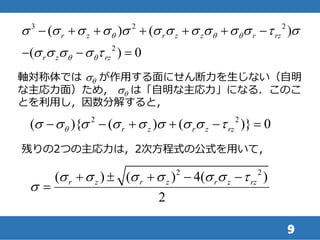
軸対称体では sq が作用する面にせん断力を生じない(自明
な主応力面)ため, sq は「自明な主応力」になる.このこ
とを利用し,因数分解すると,
2 2
( ){ ( ) ( )} 0r z r z rzqs s s s s s s s t     
残りの2つの主応力は,2次方程式の公式を用いて,
2 2
( ) ( ) 4( )
2
r z r z r z rzs s s s s s t
s
    

予習(相当応力)
10
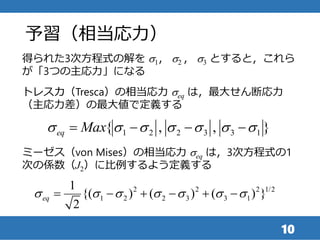
トレスカ(Tresca)の相当応力 seq は,最大せん断応力
(主応力差)の最大値で定義する
得られた3次方程式の解を s1, s2 , s3 とすると,これら
が「3つの主応力」になる
1 2 2 3 3 1{ , , }eq Maxs s s s s s s   
2 2 2 1/2
1 2 2 3 3 1
1
{( ) ( ) ( ) }
2
eqs s s s s s s     
ミーゼス(von Mises)の相当応力 seq は,3次方程式の1
次の係数(J2)に比例するよう定義する
11
3次方程式の係数を利用すると,わざわざ3つの主応力を算
出しなくとも,ミーゼス(von Mises)の相当応力 seq は次
のように,応力成分から算出できる
2 2 2
2 2 2 1/2
1
{( ) ( ) ( )
2
6( )}
eq x y y z z x
xy yz zx
s s s s s s s
t t t
     
  
予習(応力の線形近似処理)
12
b
ijs b
ijs : 曲げ成分
p
ijs
p
ijs : ピーク成分(残り全部)
m
ijs
: 膜成分
m
ijs
xw/2 w/2
応力分布
x
ijs
板厚方向
応力成分
板厚方向の応力分布
/ 2
/ 2
1 w
m
ij ijw
dx
w
s s

 
/ 2
2 / 2
6
( )
w
b m
ij ij ijw
x dx
w
s s s

 
w: 板厚
オリジナル論文:W. C. Kroenke, Classification of Finite Element Stresses According to ASME Section III
Stress Categories, Proc. 94th ASME Winter Annual Meeting, 1973.
設計では,「点の応力(ピーク成分)」は「疲労」の評価にのみ使用し,耐圧
性は「胴部の板厚平均応力(膜成分)」を使用する.(ASME Section III)
予習(許容応力)
13
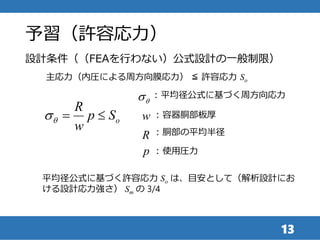
設計条件((FEAを行わない)公式設計の一般制限)
主応力(内圧による周方向膜応力) ≦ 許容応力 So
o
R
p S
w
qs  
qs : 平均径公式に基づく周方向応力
w : 容器胴部板厚
R : 胴部の平均半径
p : 使用圧力
平均径公式に基づく許容応力 So は、目安として(解析設計にお
ける設計応力強さ) Sm の 3/4
14
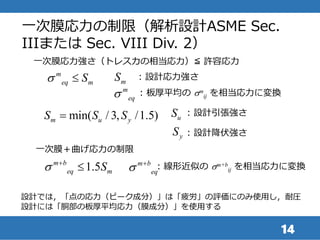
一次膜応力の制限(解析設計ASME Sec.
IIIまたは Sec. VIII Div. 2)
一次膜+曲げ応力の制限
一次膜応力強さ(トレスカの相当応力)≦ 許容応力
m
eq mSs  mS : 設計応力強さ
1.5m b
eq mSs 

min( / 3, /1.5)m u yS S S uS : 設計引張強さ
yS : 設計降伏強さ
設計では,「点の応力(ピーク成分)」は「疲労」の評価にのみ使用し,耐圧
設計には「胴部の板厚平均応力(膜成分)」を使用する
m
eqs : 板厚平均の sm
ij を相当応力に変換
m b
eqs 
: 線形近似の sm+b
ij を相当応力に変換
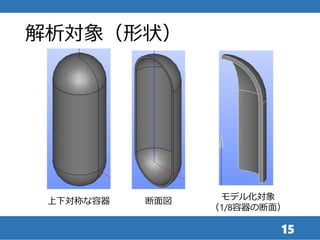
解析対象(形状)
15
上下対称な容器 断面図 モデル化対象
(1/8容器の断面)
O (0, 0, 0) x (r)
y (z)
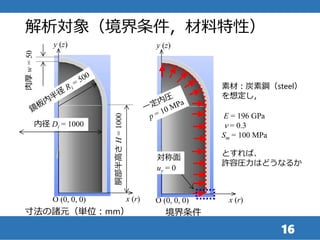
解析対象(境界条件,材料特性)
16
O (0, 0, 0) x (r)
y (z)
内径 Di = 1000
胴部半高さH=1000
肉厚w=50
寸法の諸元(単位:mm) 境界条件
対称面
uy = 0
素材:炭素鋼(steel)
を想定し,
E = 196 GPa
n = 0.3
Sm = 100 MPa
とすれば、
許容圧力はどうなるか
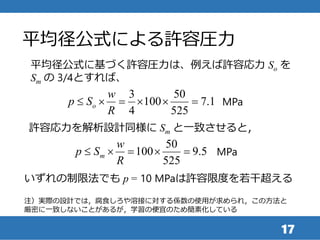
平均径公式による許容圧力
17
平均径公式に基づく許容圧力は、例えば許容応力 So を
Sm の 3/4とすれば、
3 50
100 7.1
4 525
o
w
p S
R
      MPa
注)実際の設計では,腐食しろや溶接に対する係数の使用が求められ,この方法と
厳密に一致しないことがあるが,学習の便宜のため簡素化している
許容応力を解析設計同様に Sm と一致させると,
50
100 9.5
525
m
w
p S
R
     MPa
いずれの制限法でも p = 10 MPaは許容限度を若干超える
解析方法
18
軸対称要素(2次要素)を使用
(modelisation=AXIS)
Salome-Meca2015.1 (Code-AsterはSTA11)を
使用し,Eficasのみでコマンドファイルを作成
対称面(GROUP_MA=Symm)上の節点に対
して、応力成分をテキスト出力する
応力成分のテキスト出力をLibreOffice Calcに
コピーし,一次一般膜応力を求める
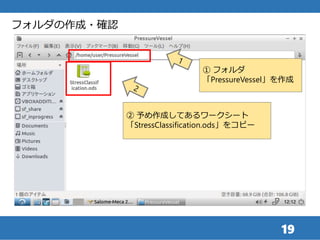
19
① フォルダ
「PressureVessel」を作成
フォルダの作成・確認
② 予め作成してあるワークシート
「StressClassification.ods」をコピー
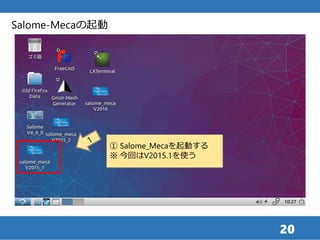
20
① Salome_Mecaを起動する
※ 今回はV2015.1を使う
Salome-Mecaの起動
21
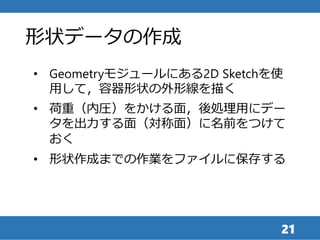
• Geometryモジュールにある2D Sketchを使
用して,容器形状の外形線を描く
• 荷重(内圧)をかける面,後処理用にデー
タを出力する面(対称面)に名前をつけて
おく
• 形状作成までの作業をファイルに保存する
形状データの作成
22
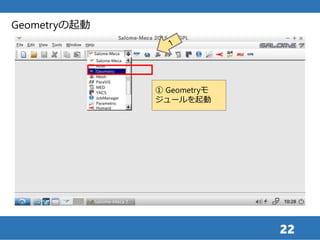
① Geometryモ
ジュールを起動
Geometryの起動
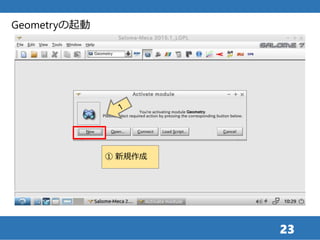
23
① 新規作成
Geometryの起動
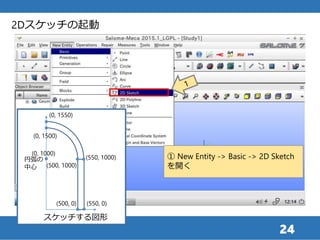
24
① New Entity -> Basic -> 2D Sketch
を開く
スケッチする図形
(550, 0)
(550, 1000)
(0, 1550)
(0, 1500)
(500, 1000)
(500, 0)
(0, 1000)
円弧の
中心
2Dスケッチの起動
25
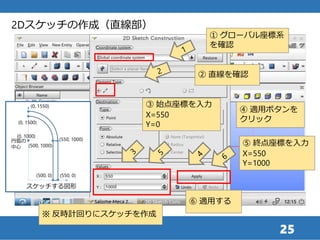
① グローバル座標系
を確認
② 直線を確認
③ 始点座標を入力
X=550
Y=0
④ 適用ボタンを
クリック
⑤ 終点座標を入力
X=550
Y=1000
⑥ 適用する
2Dスケッチの作成(直線部)
スケッチする図形
(550, 0)
(550, 1000)
(0, 1550)
(0, 1500)
(500, 1000)
(500, 0)
(0, 1000)
円弧の
中心
※ 反時計回りにスケッチを作成
スケッチする図形
(550, 0)
(550, 1000)
(0, 1550)
(0, 1500)
(500, 1000)
(500, 0)
(0, 1000)
円弧の
中心
2626
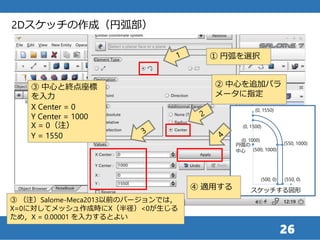
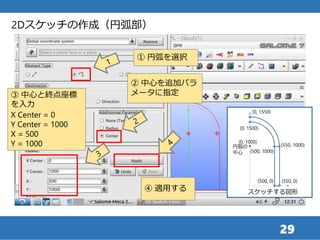
③ 中心と終点座標
を入力
X Center = 0
Y Center = 1000
X = 0(注)
Y = 1550
④ 適用する
① 円弧を選択
2Dスケッチの作成(円弧部)
② 中心を追加パラ
メータに指定
③ (注)Salome-Meca2013以前のバージョンでは,
X=0に対してメッシュ作成時にX(半径)<0が生じる
ため,X = 0.00001 を入力するとよい
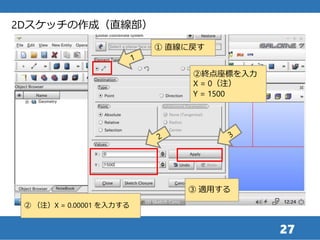
27
③ 適用する
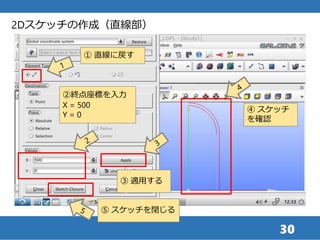
① 直線に戻す
②終点座標を入力
X = 0(注)
Y = 1500
2Dスケッチの作成(直線部)
② (注)X = 0.00001 を入力する
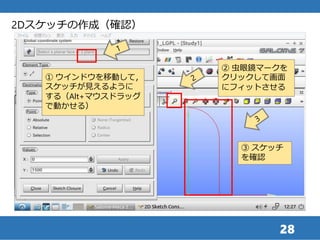
28
③ スケッチ
を確認
① ウインドウを移動して,
スケッチが見えるように
する(Alt+マウスドラッグ
で動かせる)
② 虫眼鏡マークを
クリックして画面
にフィットさせる
2Dスケッチの作成(確認)
29
スケッチする図形
(550, 0)
(550, 1000)
(0, 1550)
(0, 1500)
(500, 1000)
(500, 0)
(0, 1000)
円弧の
中心
③ 中心と終点座標
を入力
X Center = 0
Y Center = 1000
X = 500
Y = 1000
④ 適用する
① 円弧を選択
2Dスケッチの作成(円弧部)
② 中心を追加パラ
メータに指定
30
③ 適用する
① 直線に戻す
②終点座標を入力
X = 500
Y = 0
2Dスケッチの作成(直線部)
④ スケッチ
を確認
⑤ スケッチを閉じる
31
2Dスケッチの作成(確認)
① 座標軸マークをク
リックして,座標軸の
表示をオフにする
② スケッチが閉じ
ていることを確認
32
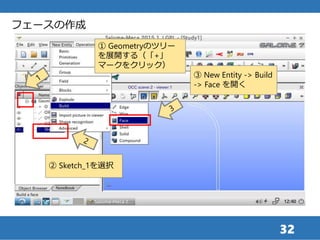
フェースの作成
① Geometryのツリー
を展開する(「+」
マークをクリック)
② Sketch_1を選択
③ New Entity -> Build
-> Face を開く
33
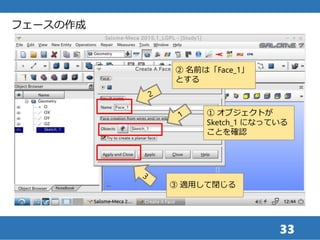
フェースの作成
① オブジェクトが
Sketch_1 になっている
ことを確認
② 名前は「Face_1」
とする
③ 適用して閉じる
34
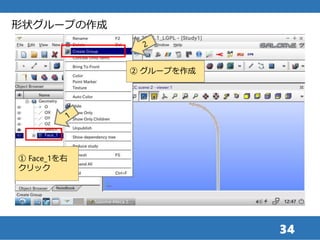
形状グループの作成
① Face_1を右
クリック
② グループを作成
35
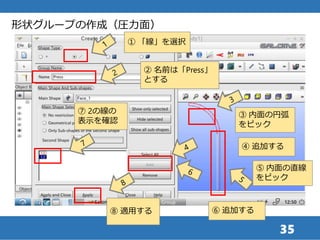
形状グループの作成(圧力面)
① 「線」を選択
② 名前は「Press」
とする
③ 内面の円弧
をピック
④ 追加する
⑤ 内面の直線
をピック
⑥ 追加する
⑦ 2の線の
表示を確認
⑧ 適用する
36
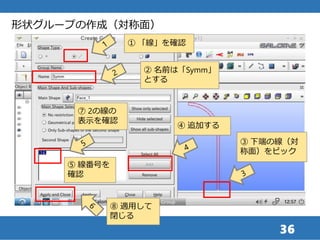
形状グループの作成(対称面)
① 「線」を確認
② 名前は「Symm」
とする
③ 下端の線(対
称面)をピック
④ 追加する
⑤ 線番号を
確認
⑦ 2の線の
表示を確認
⑧ 適用して
閉じる
37
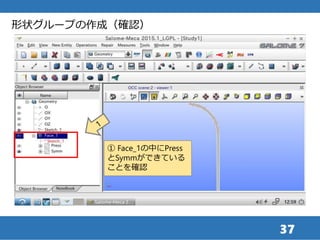
形状グループの作成(確認)
① Face_1の中にPress
とSymmができている
ことを確認
38
作業の保存(Geometryまで)
① File -> Save As...
を開く
39
作業の保存(Geometryまで)
① 作業フォルダ
を開く
② ファイル名は
「Study1_geom1.hdf」
とする
③ 保存する
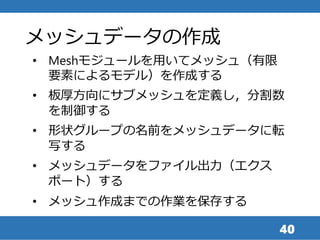
40
• Meshモジュールを用いてメッシュ(有限
要素によるモデル)を作成する
• 板厚方向にサブメッシュを定義し,分割数
を制御する
• 形状グループの名前をメッシュデータに転
写する
• メッシュデータをファイル出力(エクス
ポート)する
• メッシュ作成までの作業を保存する
メッシュデータの作成
41
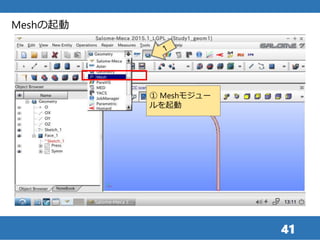
Meshの起動
① Meshモジュー
ルを起動
42
Meshの作成
① Face_1を選択して,
表示させる(「目」
のマークをオン)
② 画面にフィッ
トさせる
③ Mesh -> Create
Mesh を開く
43
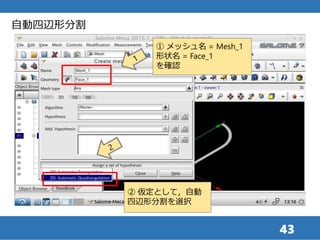
自動四辺形分割
① メッシュ名 = Mesh_1
形状名 = Face_1
を確認
② 仮定として,自動
四辺形分割を選択
44
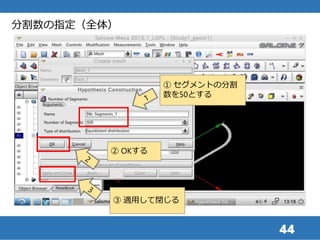
分割数の指定(全体)
① セグメントの分割
数を50とする
② OKする
③ 適用して閉じる
45
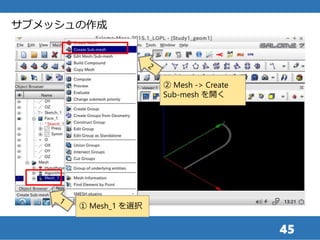
サブメッシュの作成
② Mesh -> Create
Sub-mesh を開く
① Mesh_1 を選択
46
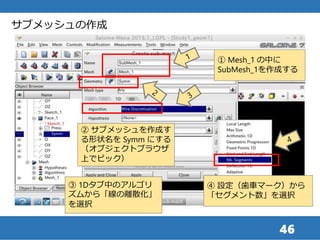
サブメッシュの作成
② サブメッシュを作成す
る形状名を Symm にする
(オブジェクトブラウザ
上でピック)
① Mesh_1 の中に
SubMesh_1を作成する
③ 1Dタブ中のアルゴリ
ズムから「線の離散化」
を選択
④ 設定(歯車マーク)から
「セグメント数」を選択
47
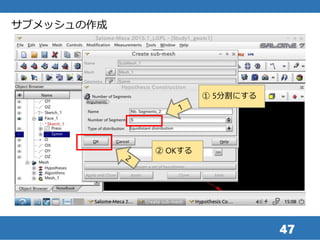
サブメッシュの作成
① 5分割にする
② OKする
48
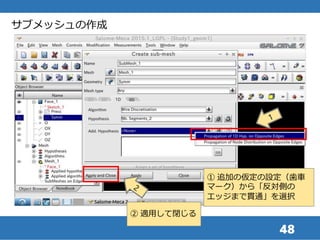
サブメッシュの作成
② 適用して閉じる
① 追加の仮定の設定(歯車
マーク)から「反対側の
エッジまで貫通」を選択
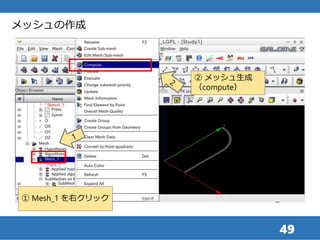
49
メッシュの作成
② メッシュ生成
(compute)
① Mesh_1 を右クリック
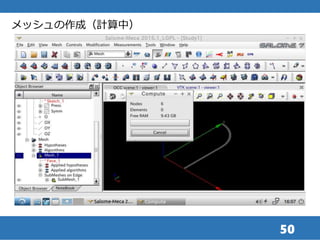
50
メッシュの作成(計算中)
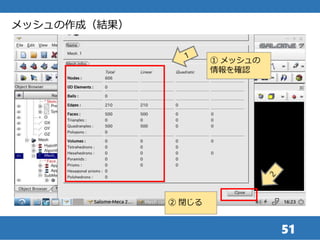
51
メッシュの作成(結果)
① メッシュの
情報を確認
② 閉じる
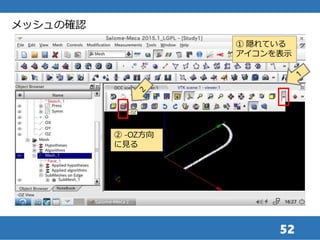
52
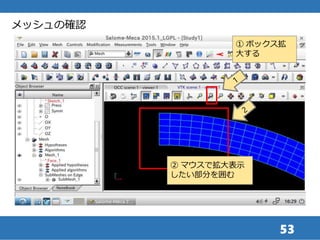
メッシュの確認
① 隠れている
アイコンを表示
② -OZ方向
に見る
53
メッシュの確認
① ボックス拡
大する
② マウスで拡大表示
したい部分を囲む
54
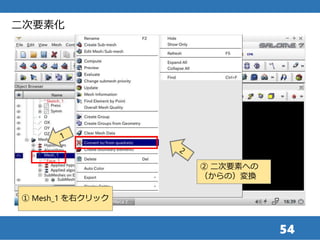
二次要素化
② 二次要素への
(からの)変換
① Mesh_1 を右クリック
55
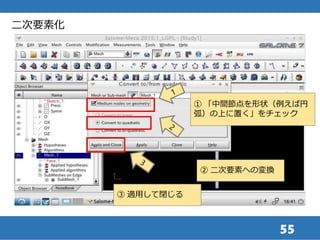
二次要素化
② 二次要素への変換
① 「中間節点を形状(例えば円
弧)の上に置く」をチェック
③ 適用して閉じる
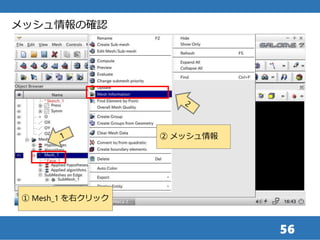
56
メッシュ情報の確認
② メッシュ情報
① Mesh_1 を右クリック
57
メッシュ情報の確認
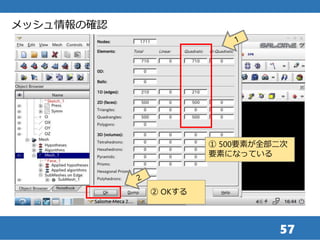
② OKする
① 500要素が全部二次
要素になっている
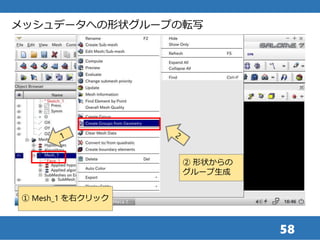
58
メッシュデータへの形状グループの転写
② 形状からの
グループ生成
① Mesh_1 を右クリック
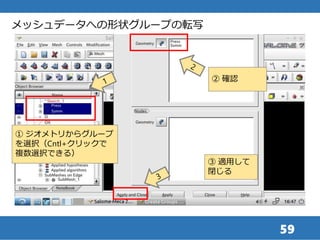
59
③ 適用して
閉じる
① ジオメトリからグループ
を選択(Cntl+クリックで
複数選択できる)
メッシュデータへの形状グループの転写
② 確認
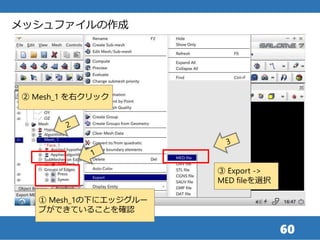
60
メッシュファイルの作成
③ Export ->
MED fileを選択
② Mesh_1 を右クリック
① Mesh_1の下にエッジグルー
プができていることを確認
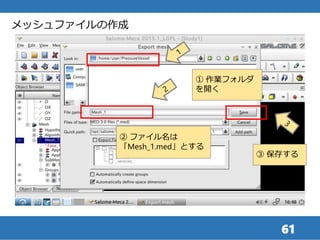
61
メッシュファイルの作成
① 作業フォルダ
を開く
② ファイル名は
「Mesh_1.med」とする
③ 保存する
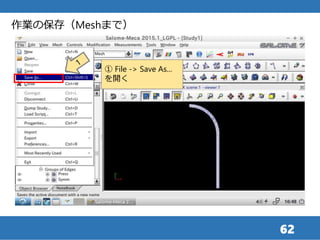
62
作業の保存(Meshまで)
① File -> Save As...
を開く
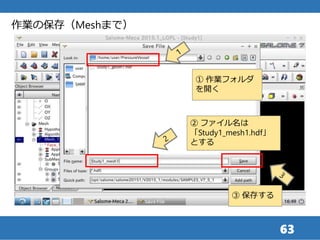
63
① 作業フォルダ
を開く
② ファイル名は
「Study1_mesh1.hdf」
とする
③ 保存する
作業の保存(Meshまで)
64
• Eficas(コマンドファイル編集用GUI)を用
いてコマンドファイルを作成する
• コマンドファイルには,材料特性,境界条
件,解析設定,出力制御などを記入する
• 解析ケース(メッシュデータとコマンド
ファイルの組合せ)を作成する
• 解析を実行する
解析条件データの作成
65
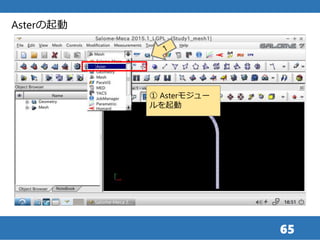
Asterの起動
① Asterモジュー
ルを起動
66
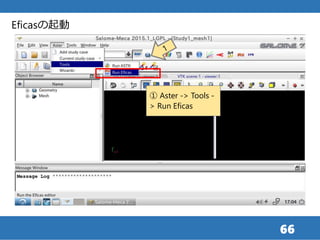
Eficasの起動
① Aster -> Tools -
> Run Eficas
67
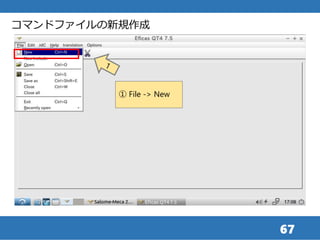
コマンドファイルの新規作成
① File -> New
68
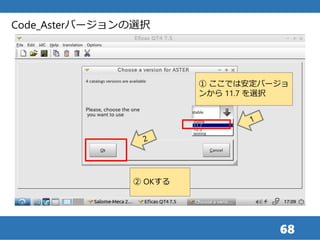
Code_Asterバージョンの選択
① ここでは安定バージョ
ンから 11.7 を選択
② OKする
69
コマンドファイル作成(開始はDEBUT)
① フィルターに決まり字
を入力すると候補が表示
される
② DEBUTを選択
③ 有効化する
Au moins un = At least one
Règle à classer = Rule to
classify
D'abord = First
Poursuite = pursuit
(リスタート解析)
Ensuite = then
70
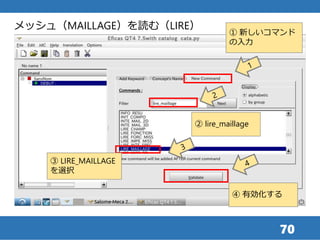
メッシュ(MAILLAGE)を読む(LIRE)
① 新しいコマンド
の入力
② lire_maillage
④ 有効化する
③ LIRE_MAILLAGE
を選択
71
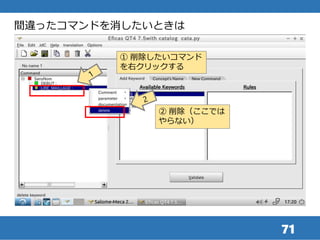
間違ったコマンドを消したいときは
① 削除したいコマンド
を右クリックする
② 削除(ここでは
やらない)
72
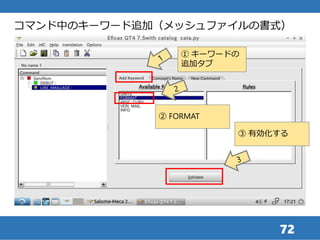
コマンド中のキーワード追加(メッシュファイルの書式)
① キーワードの
追加タブ
② FORMAT
③ 有効化する
73
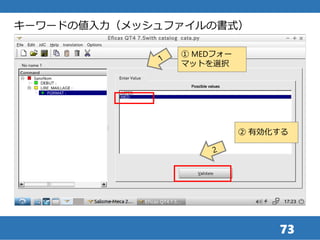
キーワードの値入力(メッシュファイルの書式)
① MEDフォー
マットを選択
② 有効化する
74
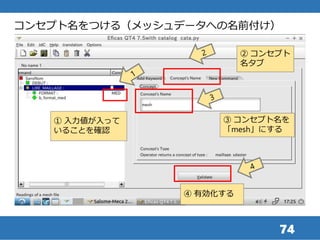
コンセプト名をつける(メッシュデータへの名前付け)
① 入力値が入って
いることを確認
③ コンセプト名を
「mesh」にする
② コンセプト
名タブ
④ 有効化する
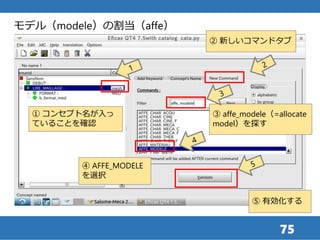
75
① コンセプト名が入っ
ていることを確認
③ affe_modele(=allocate
model)を探す
④ AFFE_MODELE
を選択
⑤ 有効化する
モデル(modele)の割当(affe)
② 新しいコマンドタブ
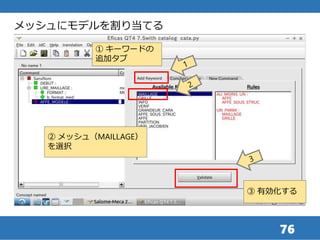
76
① キーワードの
追加タブ
② メッシュ(MAILLAGE)
を選択
③ 有効化する
メッシュにモデルを割り当てる
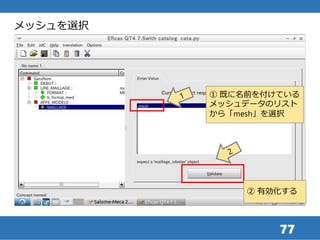
77
① 既に名前を付けている
メッシュデータのリスト
から「mesh」を選択
② 有効化する
メッシュを選択
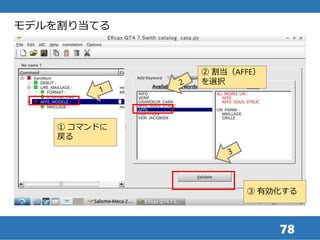
78
① コマンドに
戻る
③ 有効化する
モデルを割り当てる
② 割当(AFFE)
を選択
79
① 全部(TOUT)
を選択
② 有効化する
モデルを割り当てる
Un parmi... = One of ...
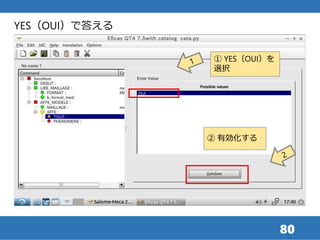
80
① YES(OUI)を
選択
② 有効化する
YES(OUI)で答える
81
① 現象
(PHENOMENE)
を選択
③ 有効化する
力学現象の種類(PHENOMENE)の選択
② 機械的力学
(MECANIQUE)
を選択
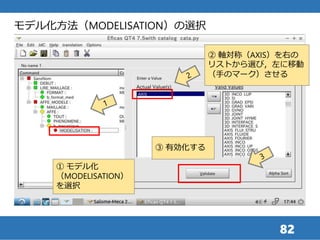
82
① モデル化
(MODELISATION)
を選択
③ 有効化する
モデル化方法(MODELISATION)の選択
② 軸対称(AXIS)を右の
リストから選び,左に移動
(手のマーク)させる
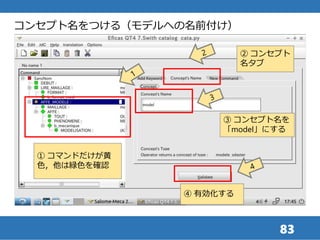
83
コンセプト名をつける(モデルへの名前付け)
① コマンドだけが黄
色,他は緑色を確認
③ コンセプト名を
「model」にする
② コンセプト
名タブ
④ 有効化する
84
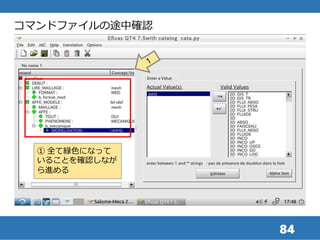
コマンドファイルの途中確認
① 全て緑色になって
いることを確認しなが
ら進める
85
ここからは,GUIの操作方法を細かく書きま
せんので,Eficasの表示が同じになるよう,ご
自分で探して作成してください
86
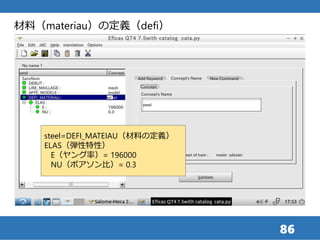
steel=DEFI_MATEIAU(材料の定義)
ELAS(弾性特性)
E(ヤング率)= 196000
NU(ポアソン比)= 0.3
材料(materiau)の定義(defi)
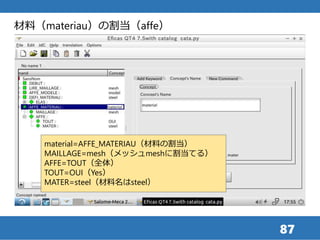
87
material=AFFE_MATERIAU(材料の割当)
MAILLAGE=mesh(メッシュmeshに割当てる)
AFFE=TOUT(全体)
TOUT=OUI(Yes)
MATER=steel(材料名はsteel)
材料(materiau)の割当(affe)
88
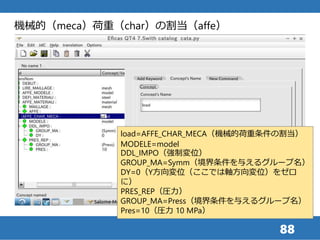
load=AFFE_CHAR_MECA(機械的荷重条件の割当)
MODELE=model
DDL_IMPO(強制変位)
GROUP_MA=Symm(境界条件を与えるグループ名)
DY=0(Y方向変位(ここでは軸方向変位)をゼロ
に)
PRES_REP(圧力)
GROUP_MA=Press(境界条件を与えるグループ名)
Pres=10(圧力 10 MPa)
機械的(meca)荷重(char)の割当(affe)
89
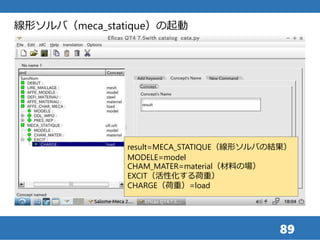
線形ソルバ(meca_statique)の起動
result=MECA_STATIQUE(線形ソルバの結果)
MODELE=model
CHAM_MATER=material(材料の場)
EXCIT(活性化する荷重)
CHARGE(荷重)=load
90
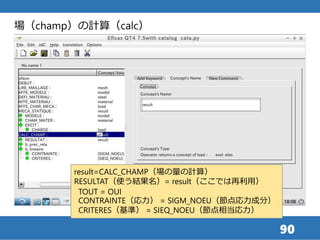
場(champ)の計算(calc)
result=CALC_CHAMP(場の量の計算)
RESULTAT(使う結果名)= result(ここでは再利用)
TOUT = OUI
CONTRAINTE(応力) = SIGM_NOEU(節点応力成分)
CRITERES(基準) = SIEQ_NOEU(節点相当応力)
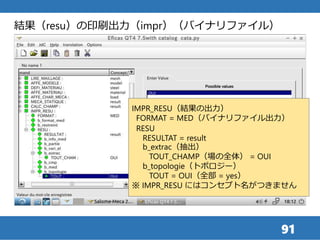
91
IMPR_RESU(結果の出力)
FORMAT = MED(バイナリファイル出力)
RESU
RESULTAT = result
b_extrac(抽出)
TOUT_CHAMP(場の全体) = OUI
b_topologie(トポロジー)
TOUT = OUI(全部 = yes)
※ IMPR_RESU にはコンセプト名がつきません
結果(resu)の印刷出力(impr)(バイナリファイル)
92
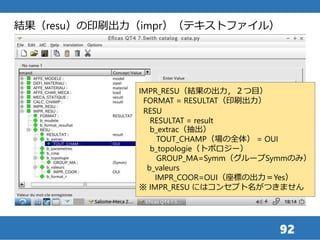
IMPR_RESU(結果の出力,2つ目)
FORMAT = RESULTAT(印刷出力)
RESU
RESULTAT = result
b_extrac(抽出)
TOUT_CHAMP(場の全体) = OUI
b_topologie(トポロジー)
GROUP_MA=Symm(グループSymmのみ)
b_valeurs
IMPR_COOR=OUI(座標の出力=Yes)
※ IMPR_RESU にはコンセプト名がつきません
結果(resu)の印刷出力(impr)(テキストファイル)
93
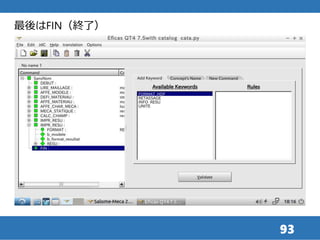
最後はFIN(終了)
94
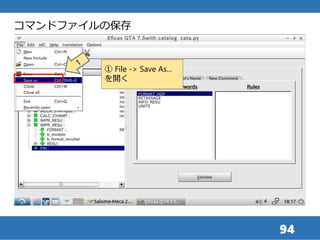
コマンドファイルの保存
① File -> Save As...
を開く
95
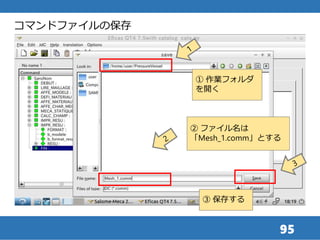
① 作業フォルダ
を開く
② ファイル名は
「Mesh_1.comm」とする
③ 保存する
コマンドファイルの保存
96
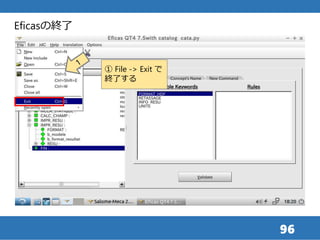
Eficasの終了
① File -> Exit で
終了する
97
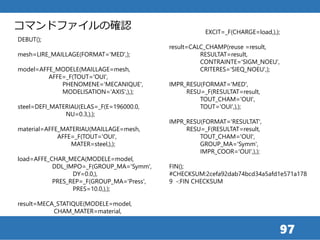
DEBUT();
mesh=LIRE_MAILLAGE(FORMAT='MED',);
model=AFFE_MODELE(MAILLAGE=mesh,
AFFE=_F(TOUT='OUI',
PHENOMENE='MECANIQUE',
MODELISATION='AXIS',),);
steel=DEFI_MATERIAU(ELAS=_F(E=196000.0,
NU=0.3,),);
material=AFFE_MATERIAU(MAILLAGE=mesh,
AFFE=_F(TOUT='OUI',
MATER=steel,),);
load=AFFE_CHAR_MECA(MODELE=model,
DDL_IMPO=_F(GROUP_MA='Symm',
DY=0.0,),
PRES_REP=_F(GROUP_MA='Press',
PRES=10.0,),);
result=MECA_STATIQUE(MODELE=model,
CHAM_MATER=material,
EXCIT=_F(CHARGE=load,),);
result=CALC_CHAMP(reuse =result,
RESULTAT=result,
CONTRAINTE='SIGM_NOEU',
CRITERES='SIEQ_NOEU',);
IMPR_RESU(FORMAT='MED',
RESU=_F(RESULTAT=result,
TOUT_CHAM='OUI',
TOUT='OUI',),);
IMPR_RESU(FORMAT='RESULTAT',
RESU=_F(RESULTAT=result,
TOUT_CHAM='OUI',
GROUP_MA='Symm',
IMPR_COOR='OUI',),);
FIN();
#CHECKSUM:2cefa92dab74bcd34a5afd1e571a178
9 -:FIN CHECKSUM
コマンドファイルの確認
98
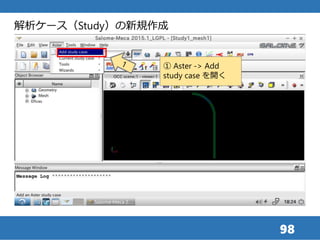
解析ケース(Study)の新規作成
① Aster -> Add
study case を開く
99
解析ケース(Study)の設定
① 解析ケースに名前をつける
(ここではVessel_Mesh1)
② コマンドファイ
ルを指定
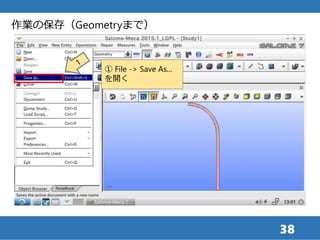
3: コマンドファイルを選択する
⑤ メモリや時間に余裕を持たせる
⑥ OKする
④ Asterのバー
ジョンを指定③ メッシュファイル
を指定
100
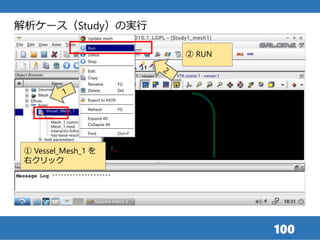
解析ケース(Study)の実行
② RUN
① Vessel_Mesh_1 を
右クリック
101
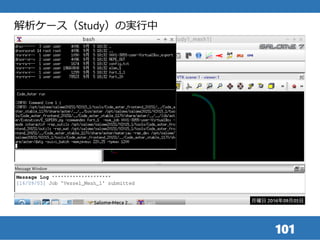
解析ケース(Study)の実行中
102
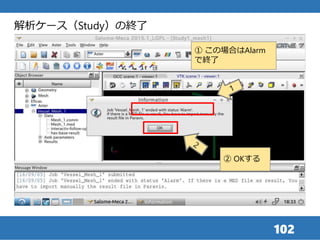
解析ケース(Study)の終了
② OKする
① この場合はAlarm
で終了
103
• ParaVisを用いて,解析結果を可視化し,定
性的な妥当性を確認する
• 解析結果のテキストファイル(*.resu)を
開き,対称面の応力分布を確認する
• 対称面の応力をLibreOfficeCalcにコピーし,
設計評価に必要な主応力,相当応力(一次
一般膜応力)を計算する
解析結果の確認と利用
104
ParaVisの起動
① ParaVisモ
ジュールを起動
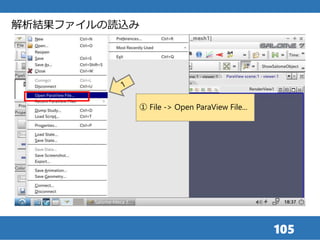
105
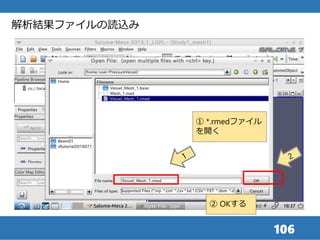
解析結果ファイルの読込み
① File -> Open ParaView File...
106
解析結果ファイルの読込み
① *.rmedファイル
を開く
② OKする
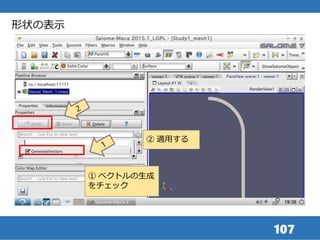
107
形状の表示
① ベクトルの生成
をチェック
② 適用する
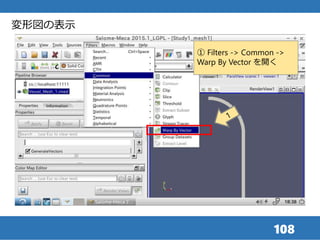
108
変形図の表示
① Filters -> Common ->
Warp By Vector を開く
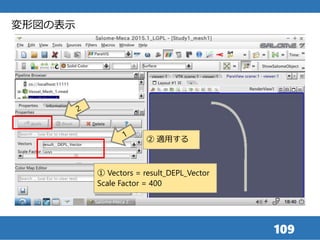
109
変形図の表示
① Vectors = result_DEPL_Vector
Scale Factor = 400
② 適用する
110
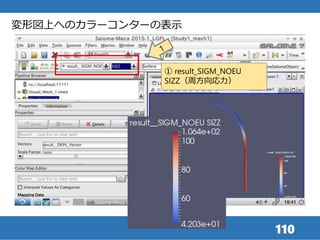
変形図上へのカラーコンターの表示
① result_SIGM_NOEU
SIZZ(周方向応力)
111
結果テキストファイルの処理
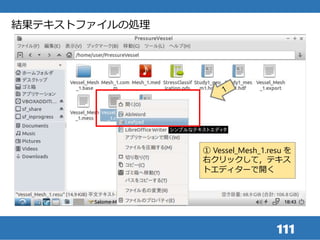
① Vessel_Mesh_1.resu を
右クリックして,テキス
トエディターで開く
112
結果テキストファイルの処理
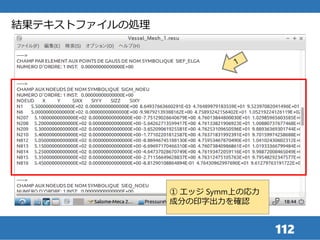
① エッジ Symm上の応力
成分の印字出力を確認
113
結果テキストファイルの処理
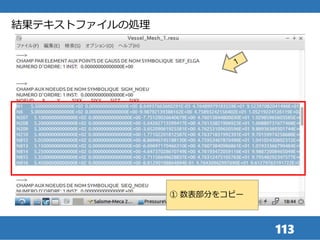
① 数表部分をコピー
114
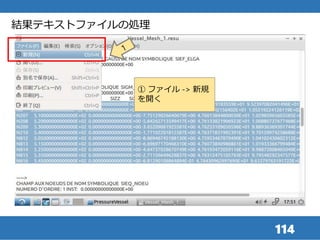
結果テキストファイルの処理
① ファイル -> 新規
を開く
115
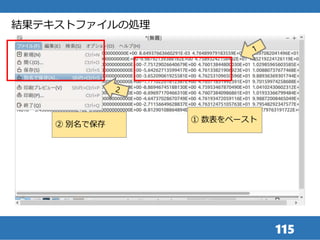
結果テキストファイルの処理
① 数表をペースト
② 別名で保存
116
結果テキストファイルの保存
① ファイル名は
「Vessel_Mesh_1.data」
② 保存
117
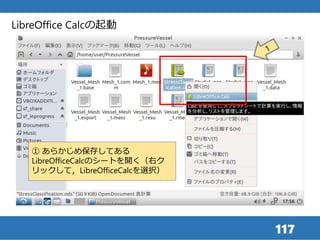
LibreOffice Calcの起動
① あらかじめ保存してある
LibreOfficeCalcのシートを開く(右ク
リックして,LibreOfficeCalcを選択)
118
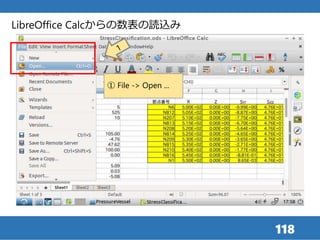
LibreOffice Calcからの数表の読込み
① File -> Open ...
119
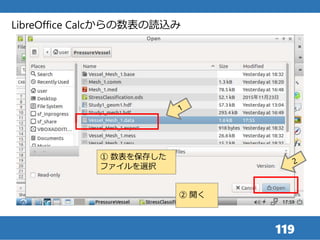
LibreOffice Calcからの数表の読込み
① 数表を保存した
ファイルを選択
② 開く
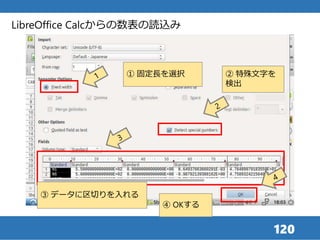
120
LibreOffice Calcからの数表の読込み
① 固定長を選択 ② 特殊文字を
検出
③ データに区切りを入れる
④ OKする
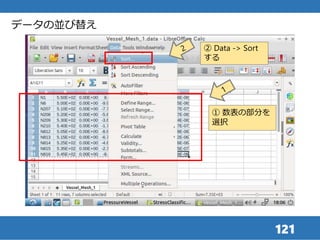
121
データの並び替え
① 数表の部分を
選択
② Data -> Sort
する
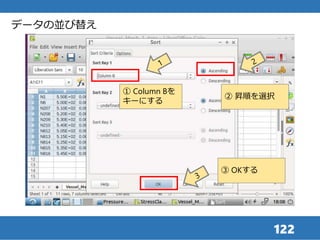
122
データの並び替え
② 昇順を選択
① Column Bを
キーにする
③ OKする
123
数表のコピー
① 数表部分を
選択してコピー
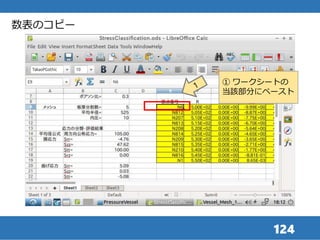
124
数表のコピー
① ワークシートの
当該部分にペースト
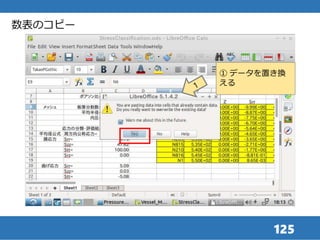
125
数表のコピー
① データを置き換
える
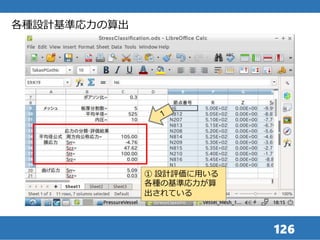
126
各種設計基準応力の算出
① 設計評価に用いる
各種の基準応力が算
出されている
まとめ
• 有限要素法に基づく耐圧設計で用いる各種の基
準応力を概説した
• 圧力容器の弾性解析を例題として,2Dスケッ
チによる形状作成,Eficasを用いたコマンド
ファイル作成などを体験した
• 圧力容器解析の結果からLibreOfficeCalcを用
いての結果後処理を体験した
127

Ax symmetricpressurevesselelasticstressanalysis