1!
Создание
мобильного
приложения с
Magtoapp!
2!
Основные возможности Magtoapp!
•  Кроссплатформенное решение – Android, iOS7
•  Обновления журнала– новые выпуски ( загрузка PDF, PNG)!
•  Обновление информации – автоматически обновляемая новостная лента в
реальном времени (RSS лента)!
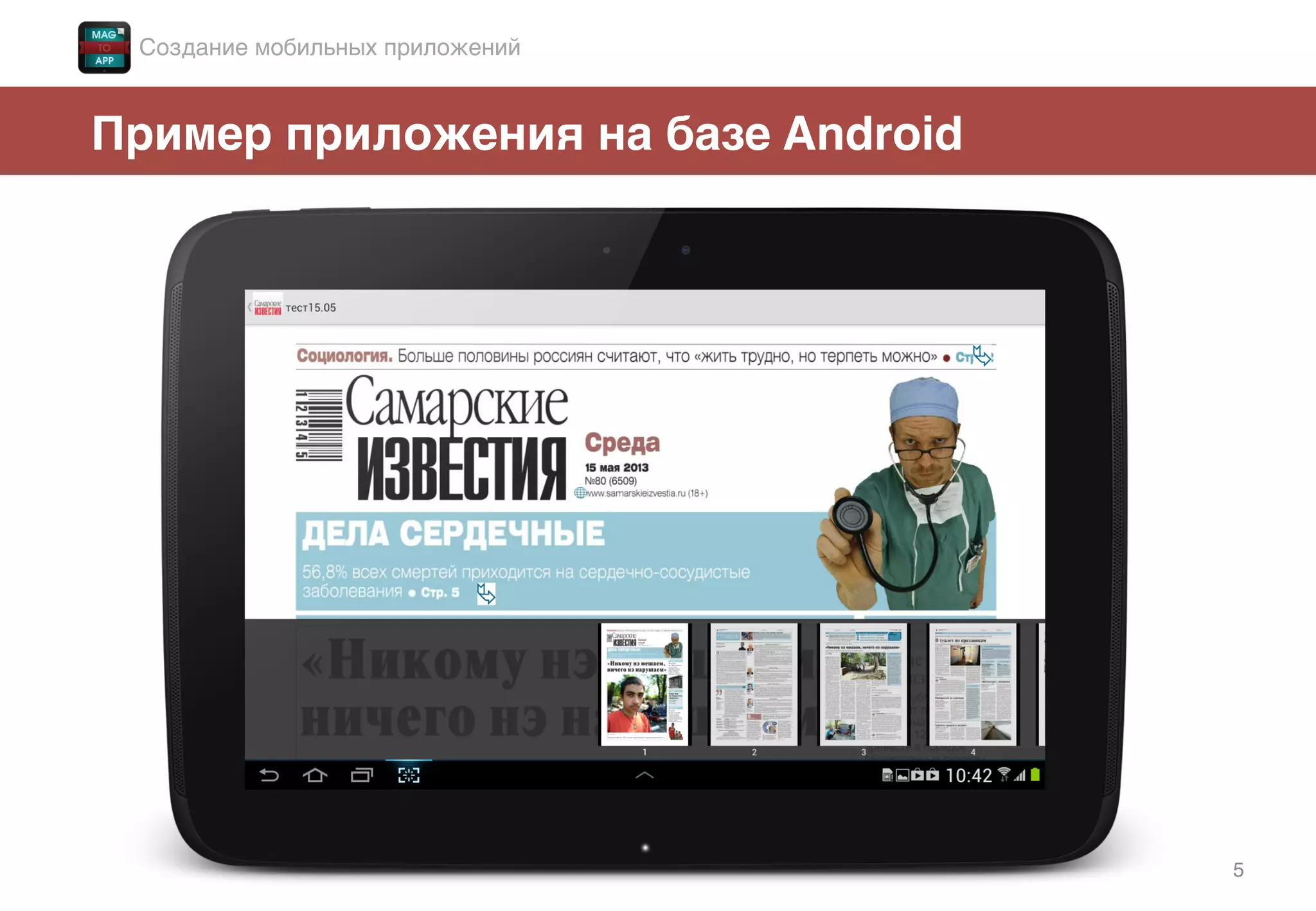
•  Навигация между страниц – переход из содержания выпуска на статьи или
любые внутренние страницы; миниатюры страниц внизу – быстрый переход
на любую страницу.!
•  Добавление интерактивных элементов – звук, видео, слайд-шоу, карты. !
•  Добавление сложного функционала при помощи HTML врезок. !
•  Покупка одного номера или подписки. !
•  Ваш журнал в Newsstand (киоск журналов Apple)!
•  Push-уведомления об обновлении приложения!
Создание мобильных приложений!
Процесс создания приложения!
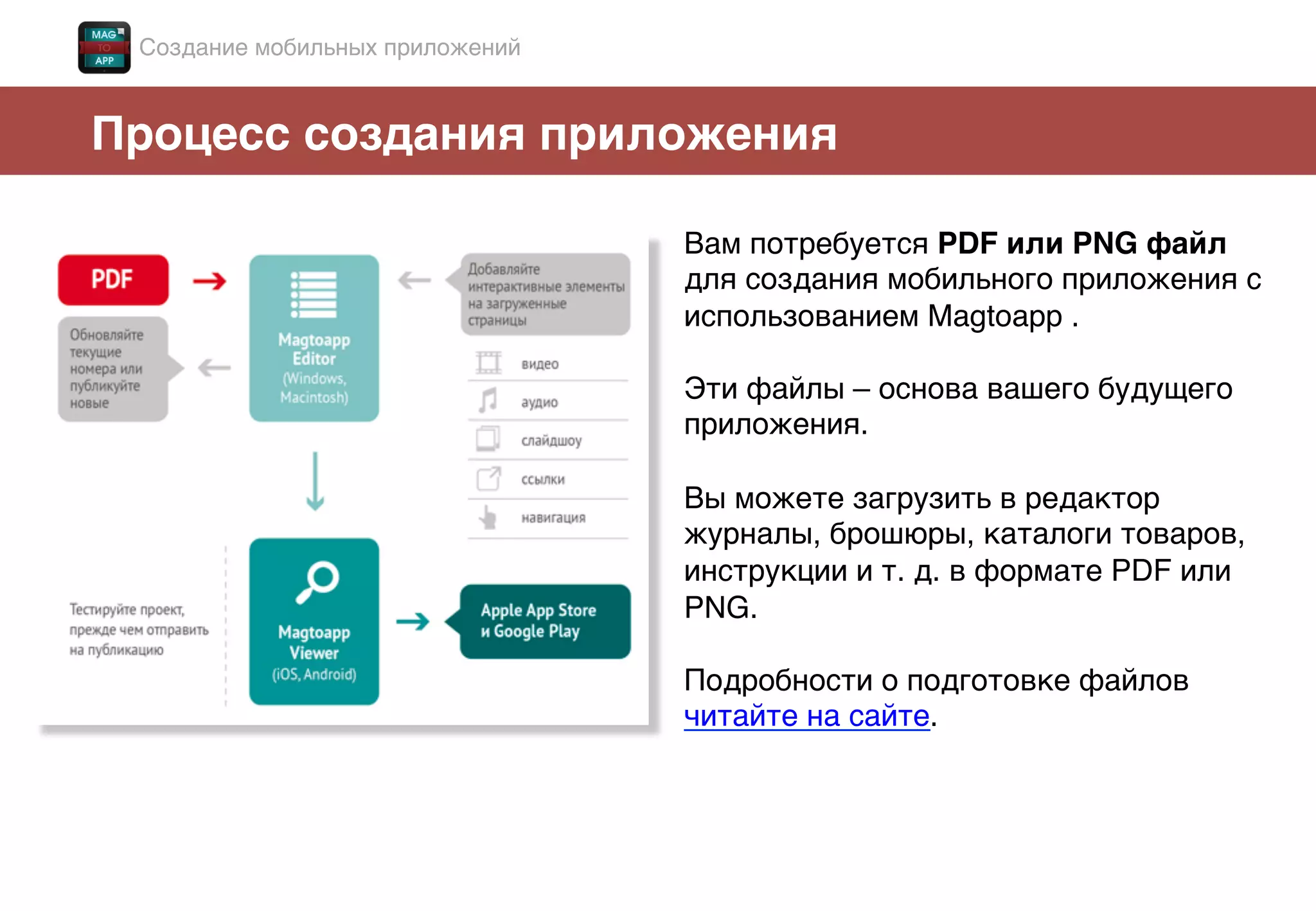
Вам потребуется PDF или PNG файл
для создания мобильного приложения с
использованием Magtoapp . !
!
Эти файлы – основа вашего будущего
приложения. !
!
Вы можете загрузить в редактор
журналы, брошюры, каталоги товаров,
инструкции и т. д. в формате PDF или
PNG. !
!
Подробности о подготовке файлов
читайте на сайте. !
!
Создание мобильных приложений!
4!
Составные части решения Magtoapp!
•  Magtoapp Editor – программа для компьютеров на базе Windows;
используется для импорта PDF файла, добавления интерактивных объектов
в выпуск, управления публикациями. !
Ссылка на загрузку!
!
•  Magtoapp Viewer – программа для планшетов на базе iOS и Android;
используется для закрытого тестирования мобильного приложения,
управления публикациями. !
Ссылка на загрузку Android и iOS. !
!
Создание мобильных приложений!
5!
Пример приложения на базе Android!
Создание мобильных приложений!
6!
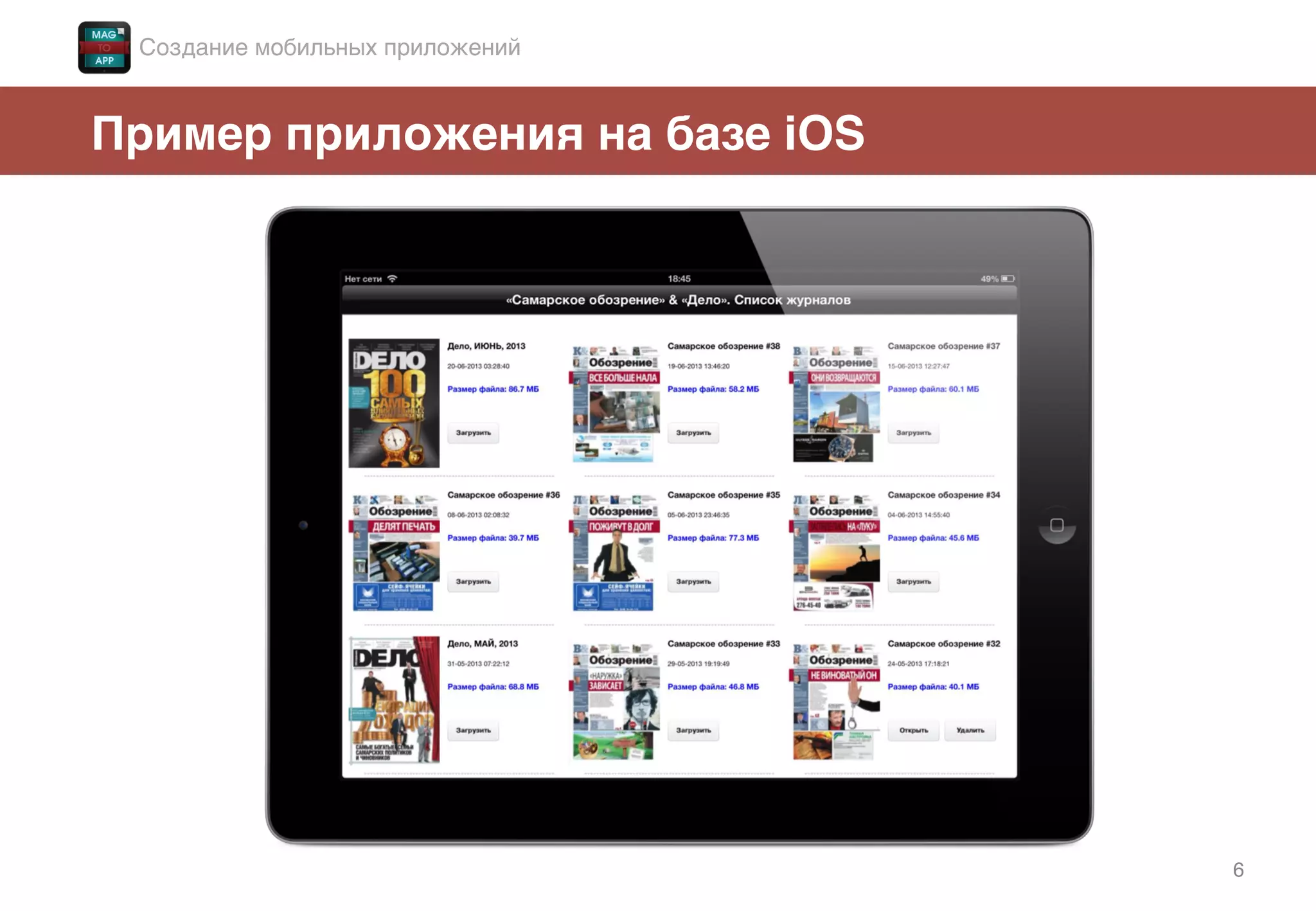
Пример приложения на базе iOS!
Создание мобильных приложений!
7!
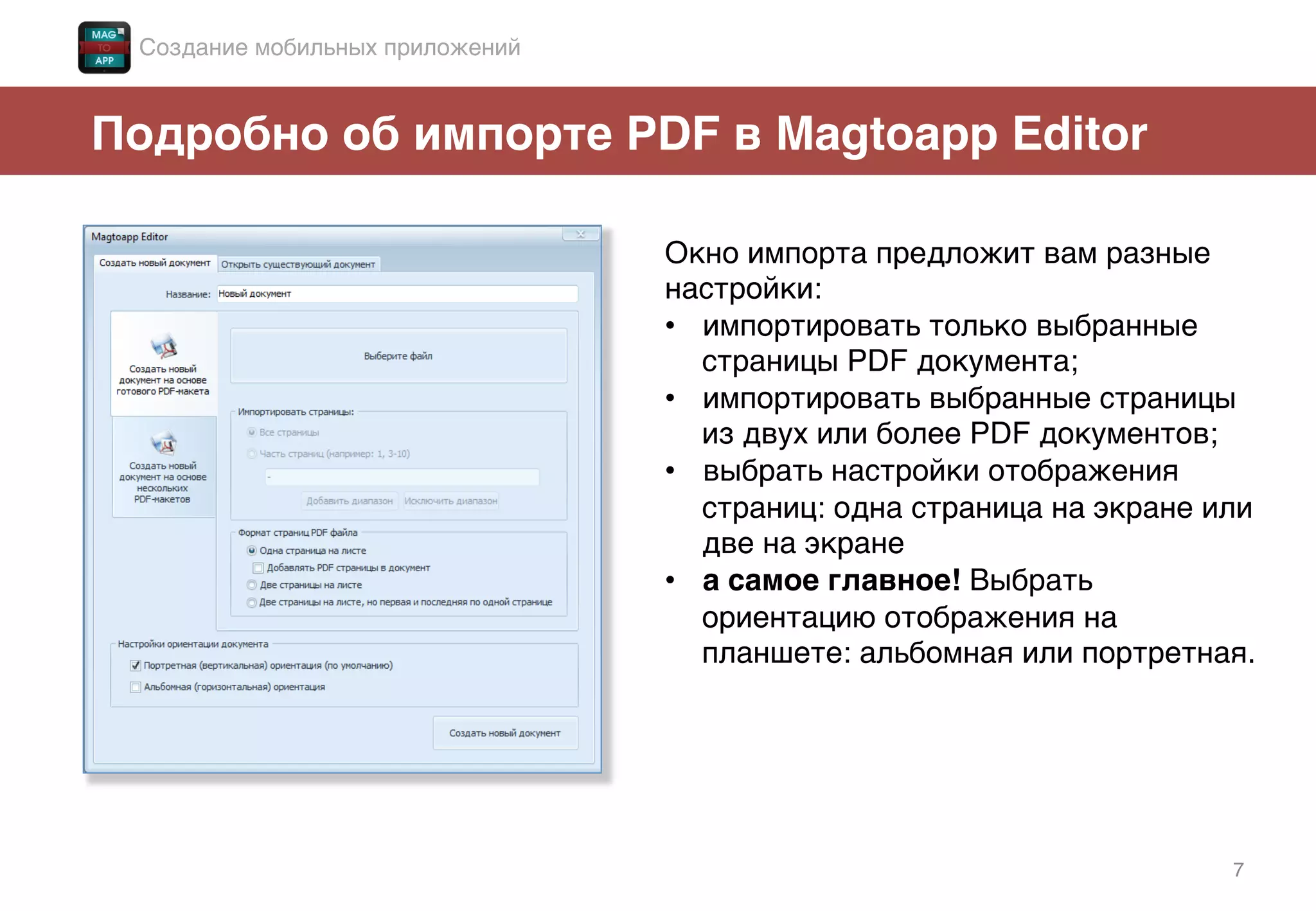
Подробно об импорте PDF в Magtoapp Editor!
Окно импорта предложит вам разные
настройки: !
•  импортировать только выбранные
страницы PDF документа;!
•  импортировать выбранные страницы
из двух или более PDF документов;!
•  выбрать настройки отображения
страниц: одна страница на экране или
две на экране!
•  а самое главное! Выбрать
ориентацию отображения на
планшете: альбомная или портретная.!
!
Создание мобильных приложений!
8!
Создание интерактивного приложения!
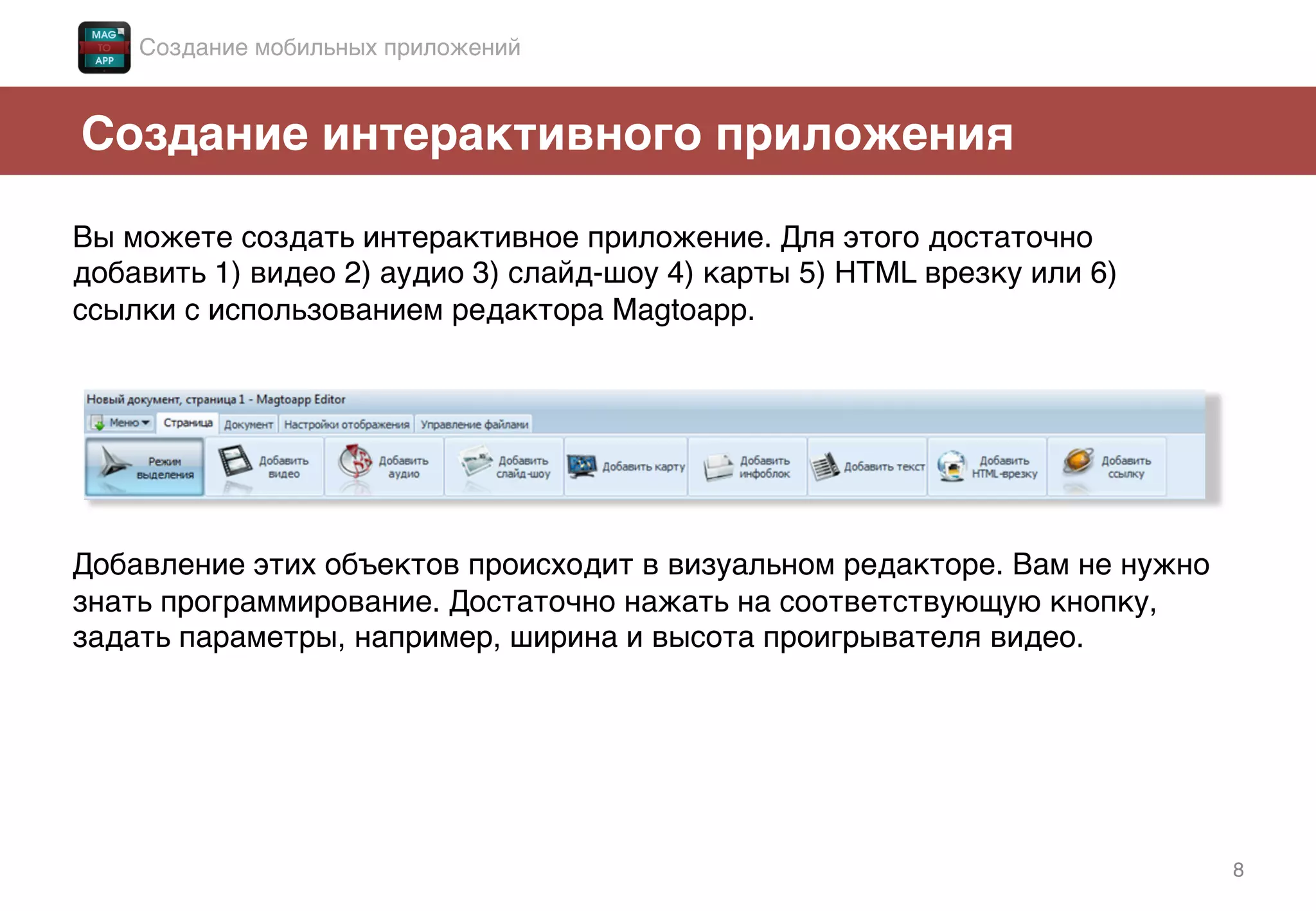
Вы можете создать интерактивное приложение. Для этого достаточно
добавить 1) видео 2) аудио 3) слайд-шоу 4) карты 5) HTML врезку или 6)
ссылки с использованием редактора Magtoapp. !
!
!
!
!
!
!
Добавление этих объектов происходит в визуальном редакторе. Вам не нужно
знать программирование. Достаточно нажать на соответствующую кнопку,
задать параметры, например, ширина и высота проигрывателя видео. !
Создание мобильных приложений!
9!
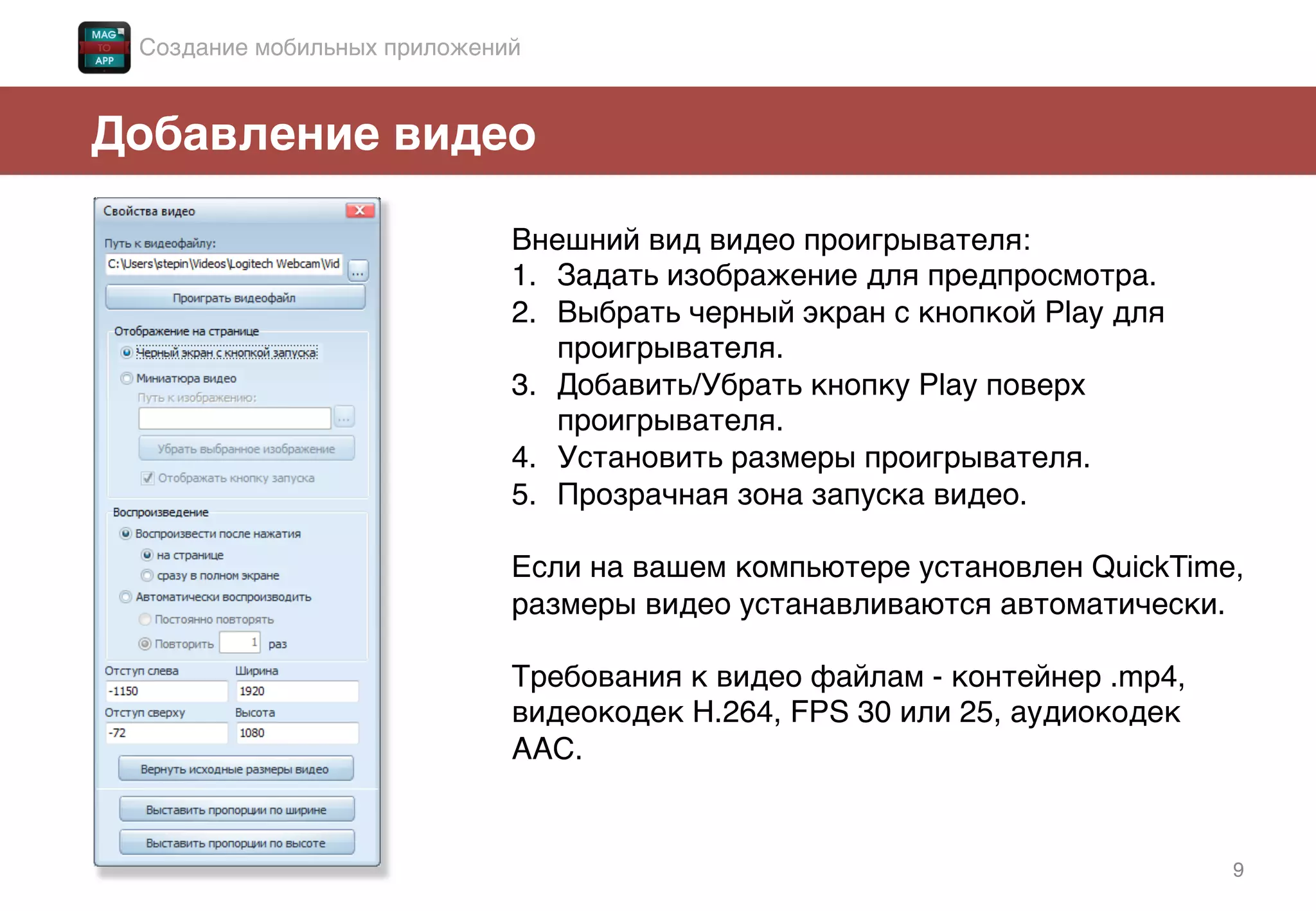
Добавление видео!
Внешний вид видео проигрывателя:!
1.  Задать изображение для предпросмотра.!
2.  Выбрать черный экран с кнопкой Play для
проигрывателя.!
3.  Добавить/Убрать кнопку Play поверх
проигрывателя.!
4.  Установить размеры проигрывателя.!
5.  Прозрачная зона запуска видео.!
Если на вашем компьютере установлен QuickTime,
размеры видео устанавливаются автоматически. !
!
Требования к видео файлам - контейнер .mp4,
видеокодек H.264, FPS 30 или 25, аудиокодек
ААС.!
Создание мобильных приложений!
10!
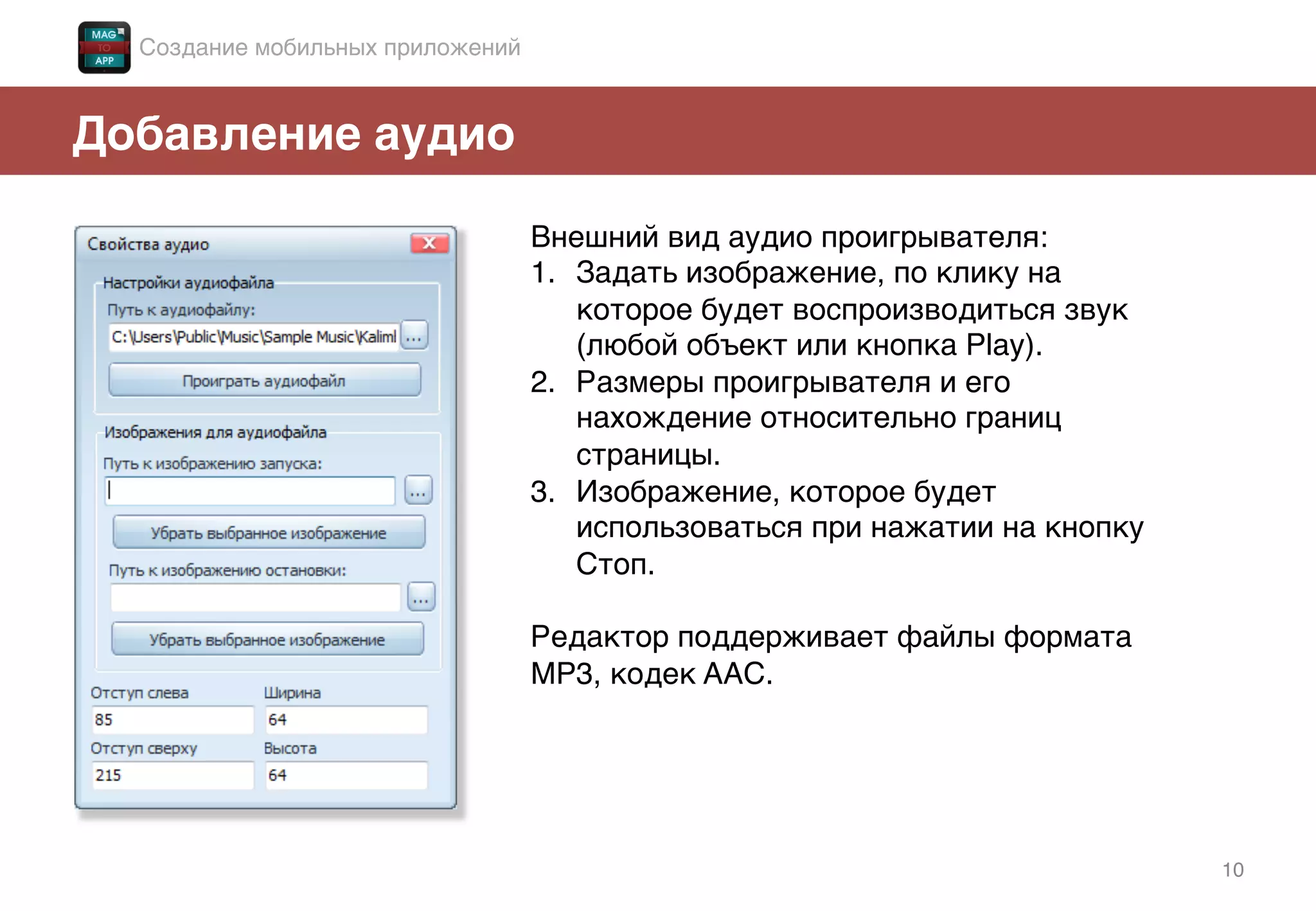
Добавление аудио!
Внешний вид аудио проигрывателя: !
1.  Задать изображение, по клику на
которое будет воспроизводиться звук
(любой объект или кнопка Play).!
2.  Размеры проигрывателя и его
нахождение относительно границ
страницы.!
3.  Изображение, которое будет
использоваться при нажатии на кнопку
Стоп. !
!
Редактор поддерживает файлы формата
MP3, кодек AAC.!
!
Создание мобильных приложений!
11!
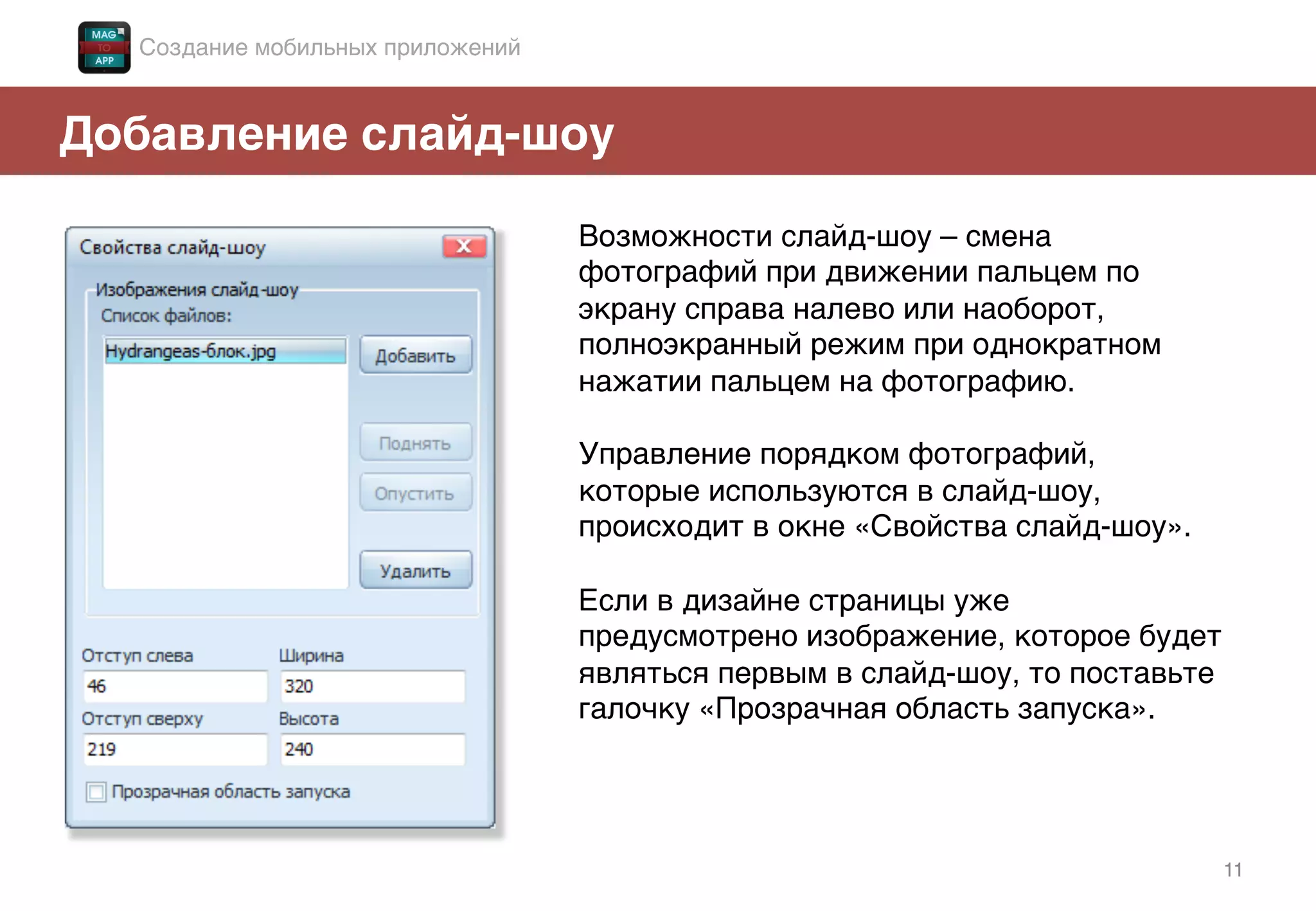
Добавление слайд-шоу!
Возможности слайд-шоу – смена
фотографий при движении пальцем по
экрану справа налево или наоборот,
полноэкранный режим при однократном
нажатии пальцем на фотографию. !
!
Управление порядком фотографий,
которые используются в слайд-шоу,
происходит в окне «Свойства слайд-шоу». !
!
Если в дизайне страницы уже
предусмотрено изображение, которое будет
являться первым в слайд-шоу, то поставьте
галочку «Прозрачная область запуска». !
Создание мобильных приложений!
12!
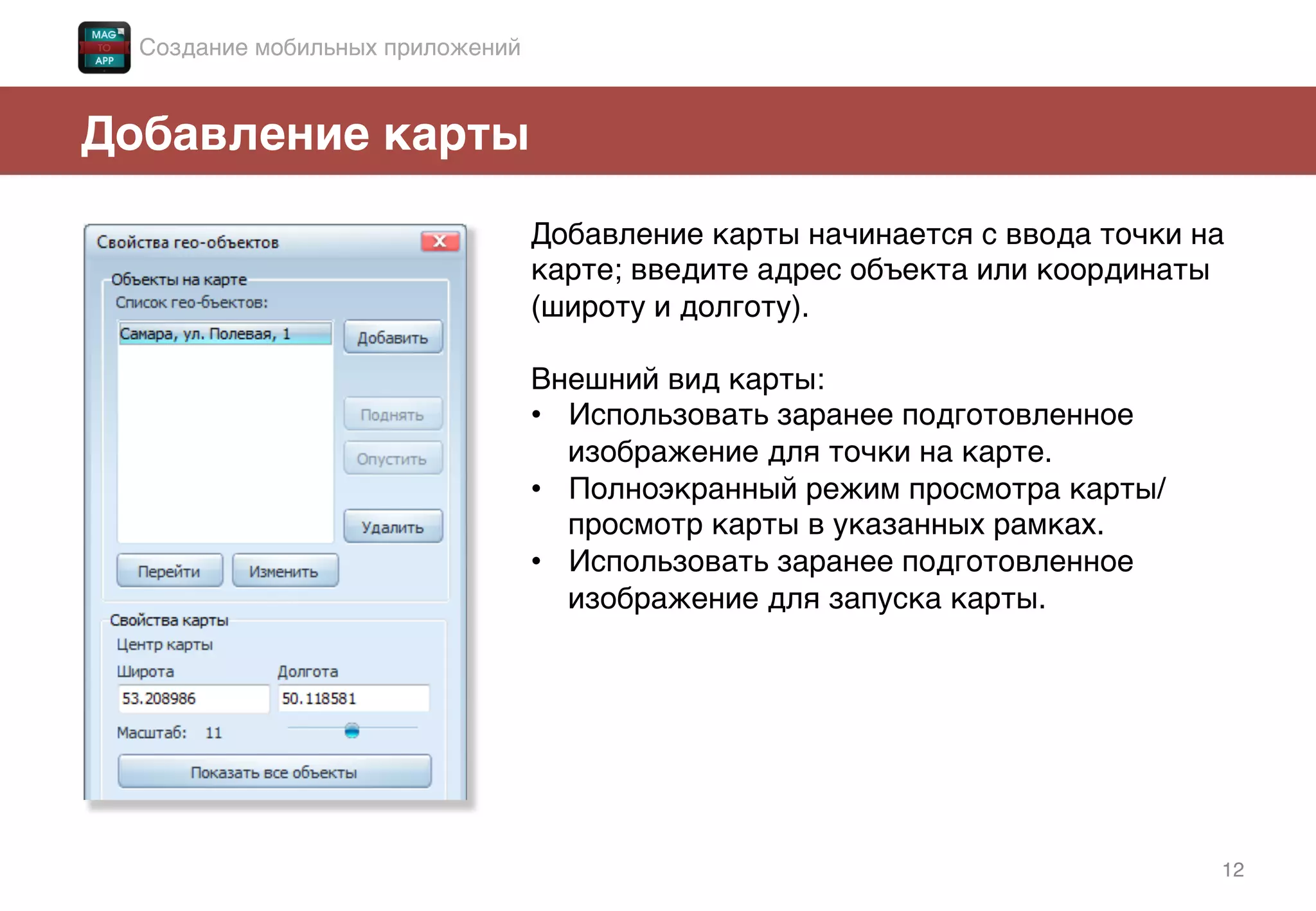
Добавление карты!
Добавление карты начинается с ввода точки на
карте; введите адрес объекта или координаты
(широту и долготу).!
!
Внешний вид карты: !
•  Использовать заранее подготовленное
изображение для точки на карте.!
•  Полноэкранный режим просмотра карты/
просмотр карты в указанных рамках.!
•  Использовать заранее подготовленное
изображение для запуска карты.!
!
!
Создание мобильных приложений!
13!
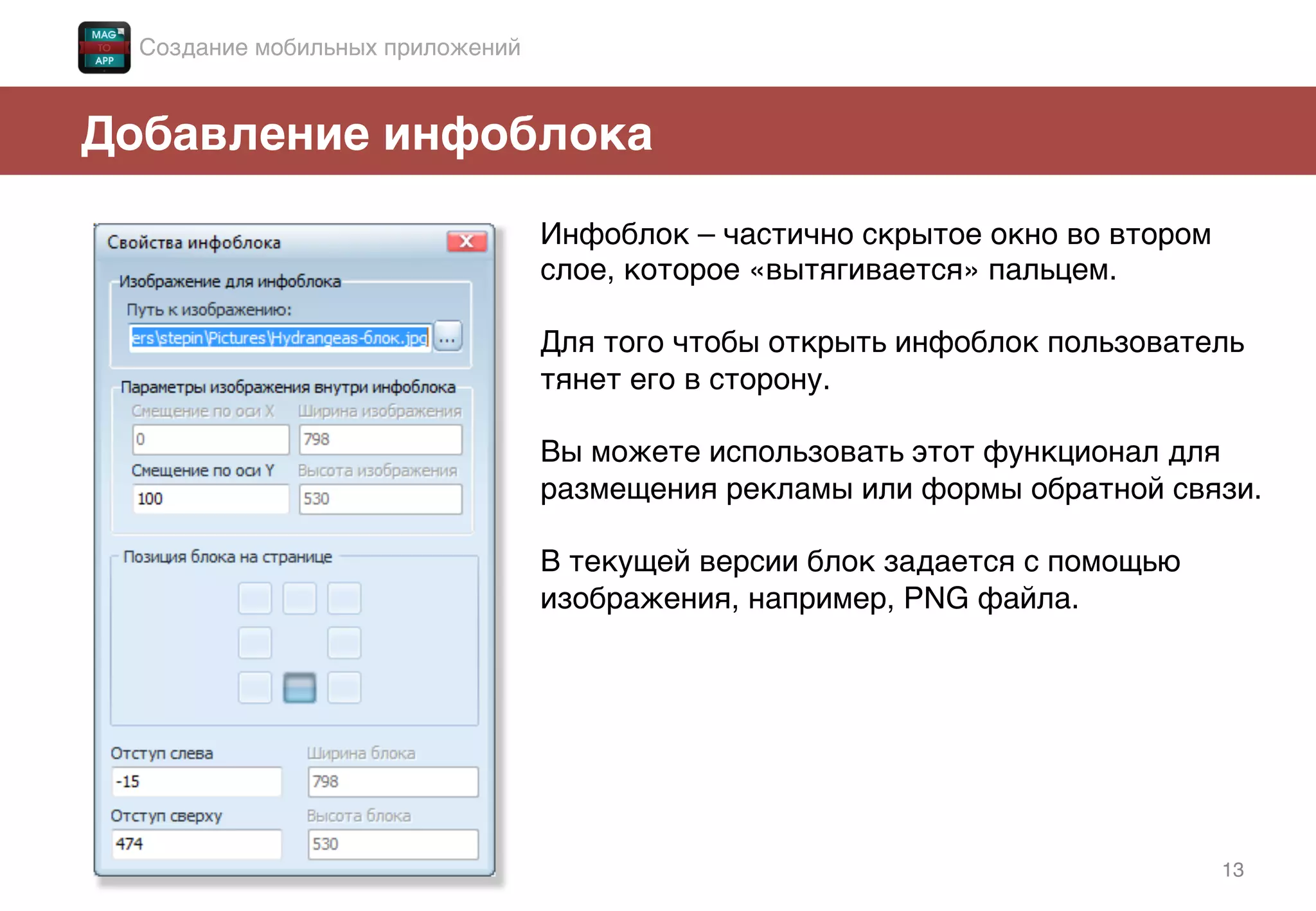
Добавление инфоблока!
Инфоблок – частично скрытое окно во втором
слое, которое «вытягивается» пальцем. !
!
Для того чтобы открыть инфоблок пользователь
тянет его в сторону. !
!
Вы можете использовать этот функционал для
размещения рекламы или формы обратной связи.!
!
В текущей версии блок задается с помощью
изображения, например, PNG файла.!
!
Создание мобильных приложений!
14!
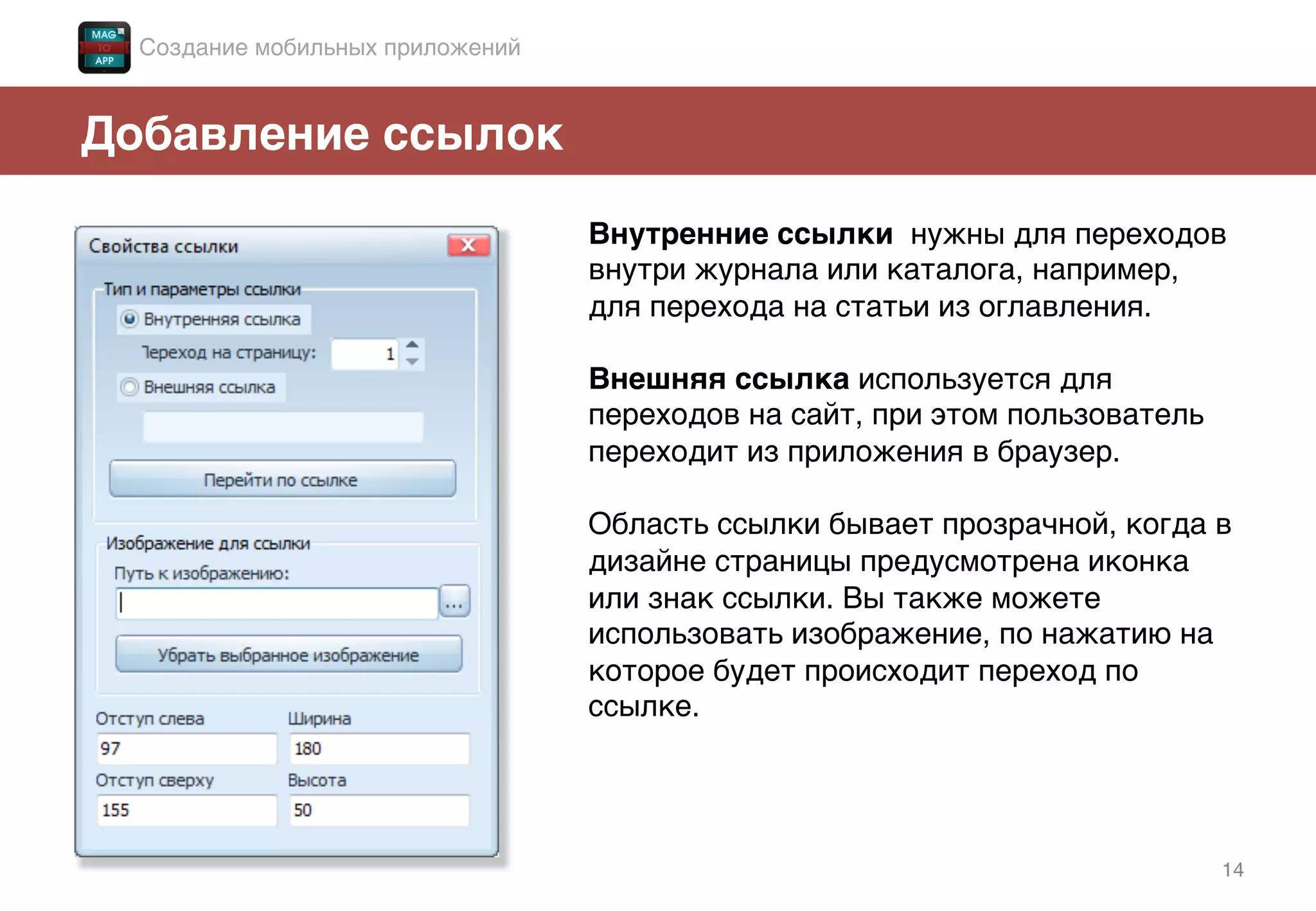
Добавление ссылок!
Внутренние ссылки нужны для переходов
внутри журнала или каталога, например,
для перехода на статьи из оглавления. !
!
Внешняя ссылка используется для
переходов на сайт, при этом пользователь
переходит из приложения в браузер. !
!
Область ссылки бывает прозрачной, когда в
дизайне страницы предусмотрена иконка
или знак ссылки. Вы также можете
использовать изображение, по нажатию на
которое будет происходит переход по
ссылке.!
!
Создание мобильных приложений!
15!
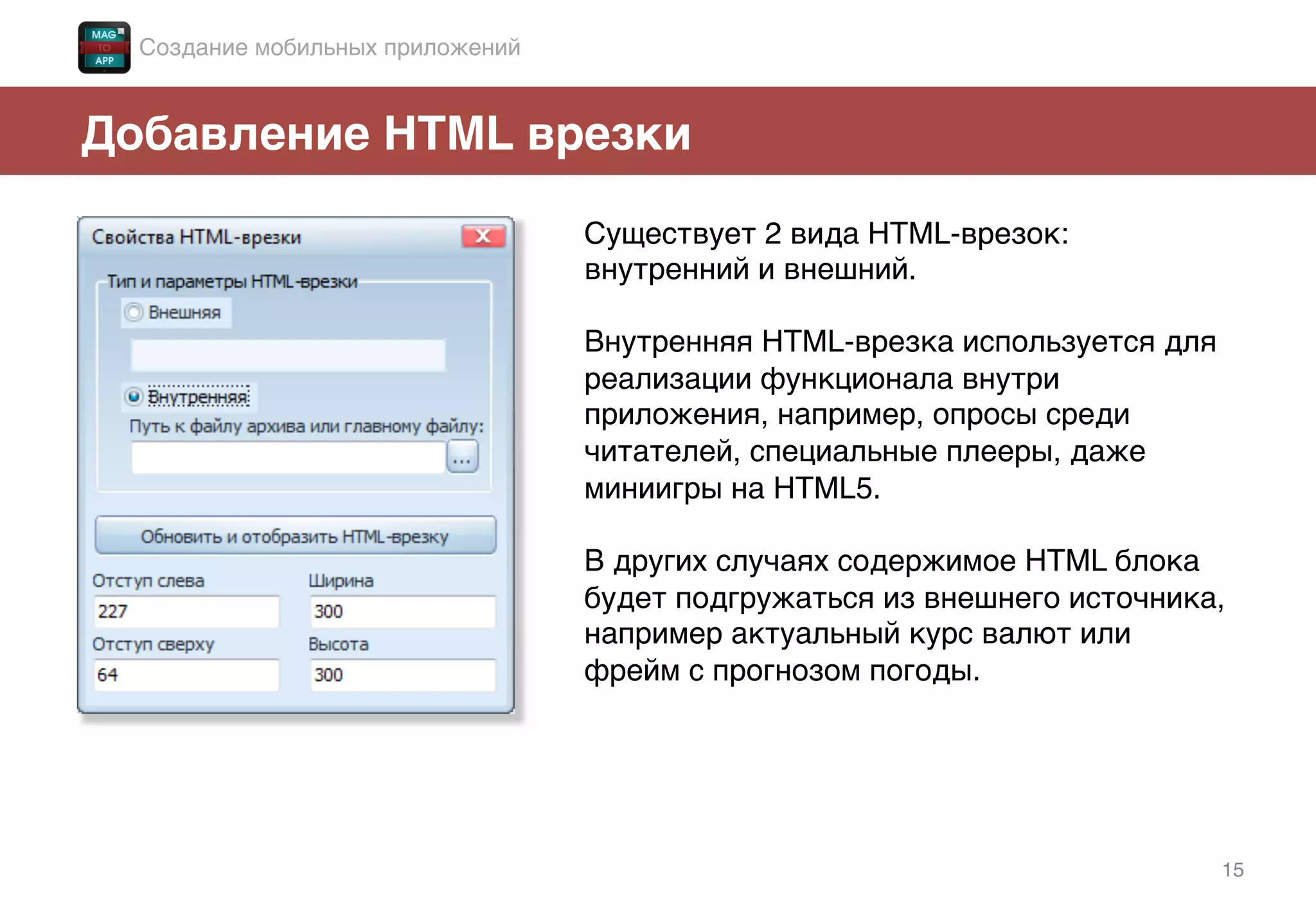
Добавление HTML врезки!
Существует 2 вида HTML-врезок:
внутренний и внешний.!
!
Внутренняя HTML-врезка используется для
реализации функционала внутри
приложения, например, опросы среди
читателей, специальные плееры, даже
миниигры на HTML5.!
!
В других случаях содержимое HTML блока
будет подгружаться из внешнего источника,
например актуальный курс валют или
фрейм с прогнозом погоды. !
Создание мобильных приложений!
16!
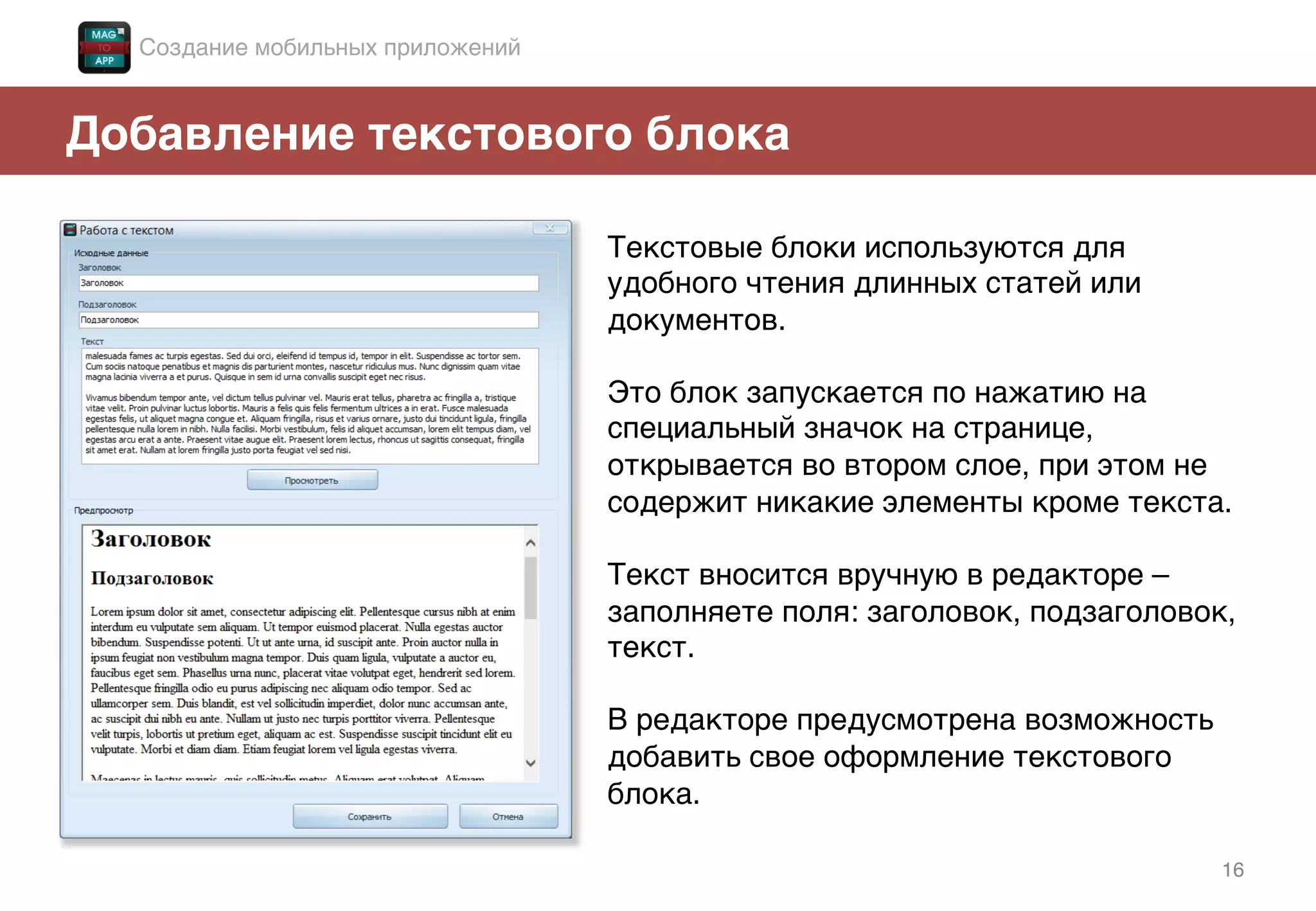
Добавление текстового блока!
Текстовые блоки используются для
удобного чтения длинных статей или
документов. !
!
Это блок запускается по нажатию на
специальный значок на странице,
открывается во втором слое, при этом не
содержит никакие элементы кроме текста.!
!
Текст вносится вручную в редакторе –
заполняете поля: заголовок, подзаголовок,
текст. !
!
В редакторе предусмотрена возможность
добавить свое оформление текстового
блока. !
Создание мобильных приложений!
17!
Настройки «Документ»!
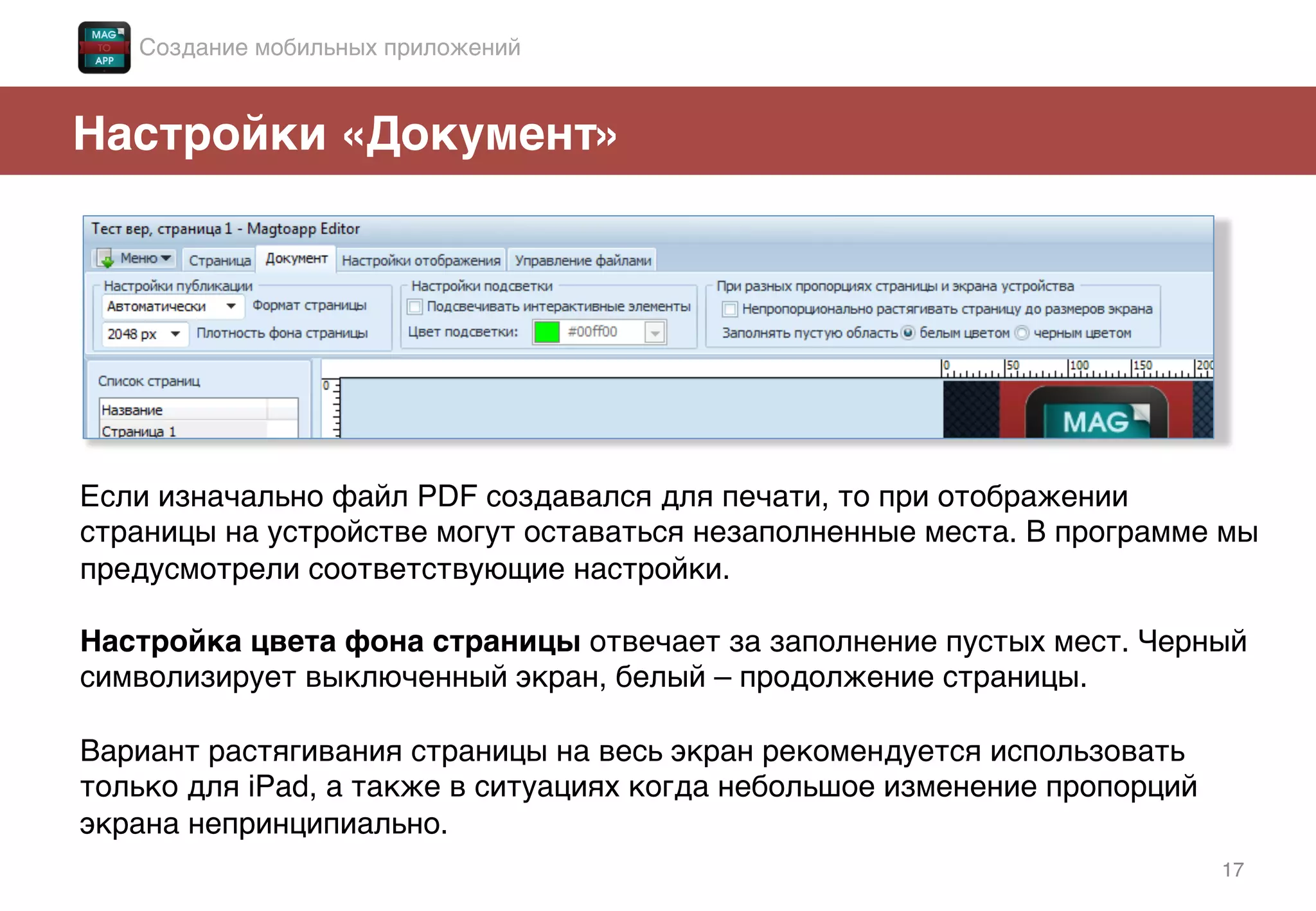
Если изначально файл PDF создавался для печати, то при отображении
страницы на устройстве могут оставаться незаполненные места. В программе мы
предусмотрели соответствующие настройки.!
!
Настройка цвета фона страницы отвечает за заполнение пустых мест. Черный
символизирует выключенный экран, белый – продолжение страницы. !
!
Вариант растягивания страницы на весь экран рекомендуется использовать
только для iPad, а также в ситуациях когда небольшое изменение пропорций
экрана непринципиально.!
Создание мобильных приложений!
18!
Увеличение и уменьшение размера файла!
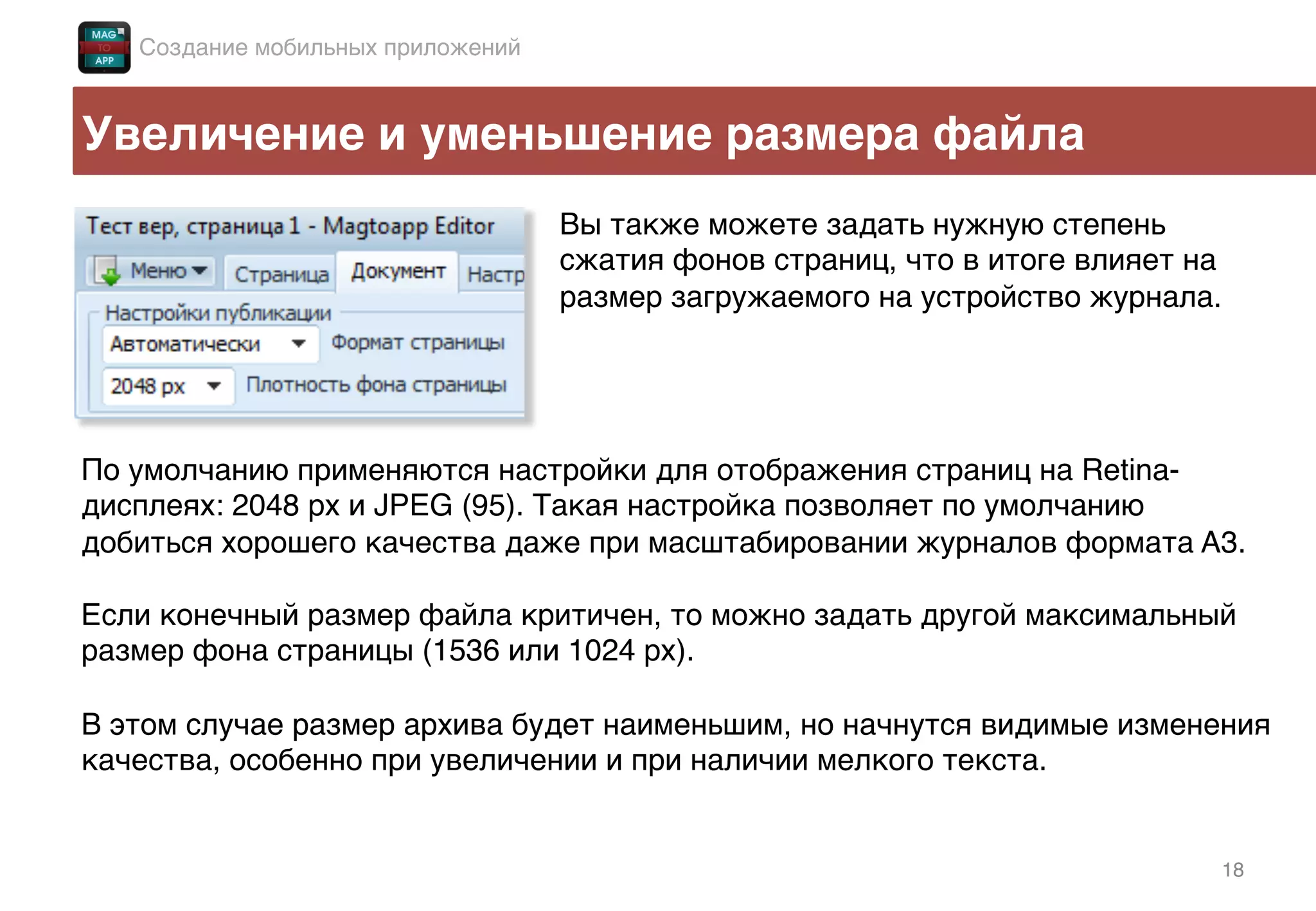
Вы также можете задать нужную степень
сжатия фонов страниц, что в итоге влияет на
размер загружаемого на устройство журнала.!
По умолчанию применяются настройки для отображения страниц на Retina-
дисплеях: 2048 px и JPEG (95). Такая настройка позволяет по умолчанию
добиться хорошего качества даже при масштабировании журналов формата A3.!
!
Если конечный размер файла критичен, то можно задать другой максимальный
размер фона страницы (1536 или 1024 px). !
!
В этом случае размер архива будет наименьшим, но начнутся видимые изменения
качества, особенно при увеличении и при наличии мелкого текста.!
!
Создание мобильных приложений!
19!
Управление качеством отображения страницы!
Создание мобильных приложений!
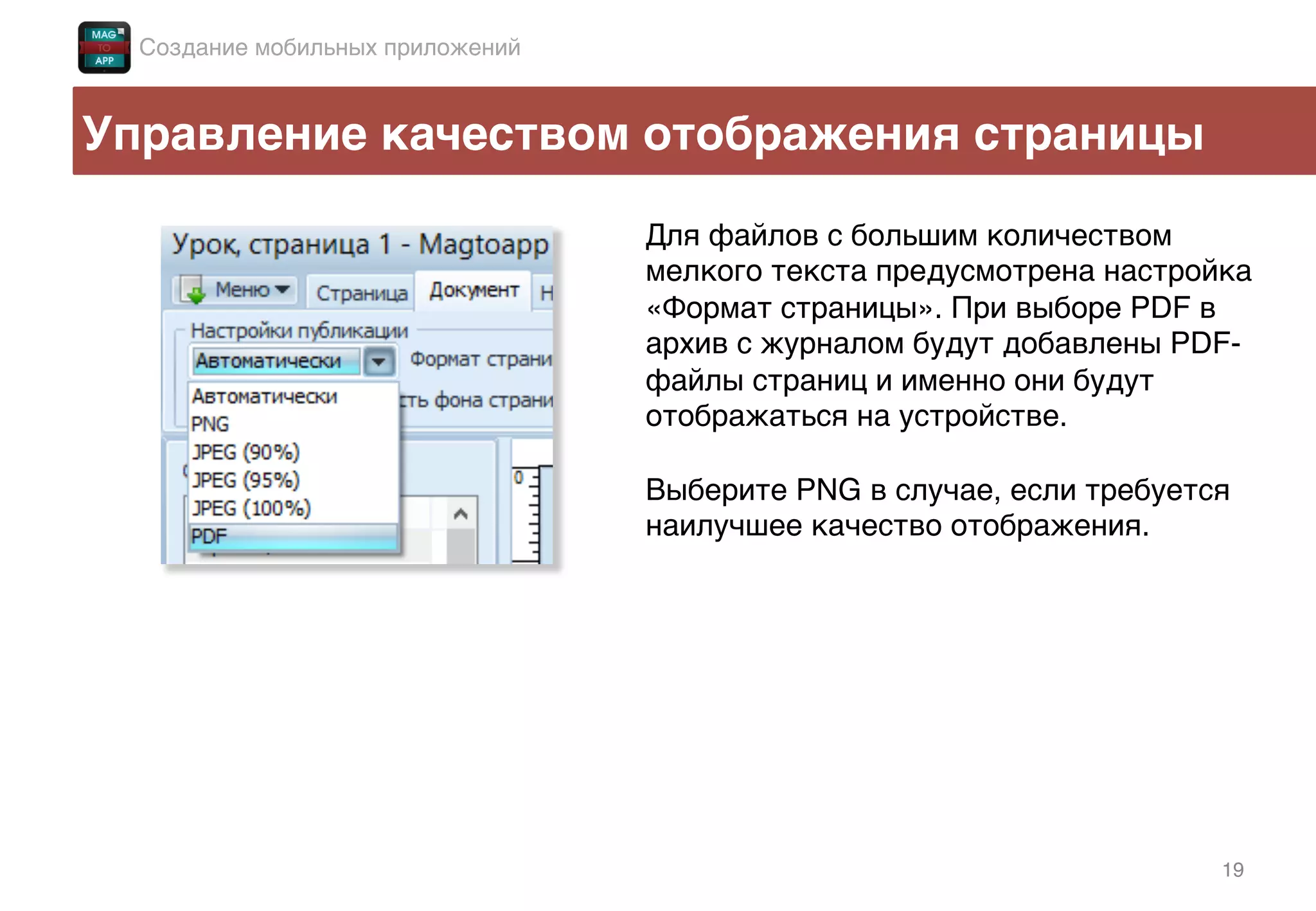
Для файлов с большим количеством
мелкого текста предусмотрена настройка
«Формат страницы». При выборе PDF в
архив с журналом будут добавлены PDF-
файлы страниц и именно они будут
отображаться на устройстве.!
!
Выберите PNG в случае, если требуется
наилучшее качество отображения. !
20!
Есть вопросы?!
!
Кудашев Алексей!
+7 (499) 638-86-59!
info@magtoapp.ru !
!

Электронные журналы для планшетов. Новые возможности в Magtoapp Editor 1.42

  • 1.
  • 2.
    2! Основные возможности Magtoapp! • Кроссплатформенное решение – Android, iOS7 •  Обновления журнала– новые выпуски ( загрузка PDF, PNG)! •  Обновление информации – автоматически обновляемая новостная лента в реальном времени (RSS лента)! •  Навигация между страниц – переход из содержания выпуска на статьи или любые внутренние страницы; миниатюры страниц внизу – быстрый переход на любую страницу.! •  Добавление интерактивных элементов – звук, видео, слайд-шоу, карты. ! •  Добавление сложного функционала при помощи HTML врезок. ! •  Покупка одного номера или подписки. ! •  Ваш журнал в Newsstand (киоск журналов Apple)! •  Push-уведомления об обновлении приложения! Создание мобильных приложений!
  • 3.
    Процесс создания приложения! Вампотребуется PDF или PNG файл для создания мобильного приложения с использованием Magtoapp . ! ! Эти файлы – основа вашего будущего приложения. ! ! Вы можете загрузить в редактор журналы, брошюры, каталоги товаров, инструкции и т. д. в формате PDF или PNG. ! ! Подробности о подготовке файлов читайте на сайте. ! ! Создание мобильных приложений!
  • 4.
    4! Составные части решенияMagtoapp! •  Magtoapp Editor – программа для компьютеров на базе Windows; используется для импорта PDF файла, добавления интерактивных объектов в выпуск, управления публикациями. ! Ссылка на загрузку! ! •  Magtoapp Viewer – программа для планшетов на базе iOS и Android; используется для закрытого тестирования мобильного приложения, управления публикациями. ! Ссылка на загрузку Android и iOS. ! ! Создание мобильных приложений!
  • 5.
    5! Пример приложения набазе Android! Создание мобильных приложений!
  • 6.
    6! Пример приложения набазе iOS! Создание мобильных приложений!
  • 7.
    7! Подробно об импортеPDF в Magtoapp Editor! Окно импорта предложит вам разные настройки: ! •  импортировать только выбранные страницы PDF документа;! •  импортировать выбранные страницы из двух или более PDF документов;! •  выбрать настройки отображения страниц: одна страница на экране или две на экране! •  а самое главное! Выбрать ориентацию отображения на планшете: альбомная или портретная.! ! Создание мобильных приложений!
  • 8.
    8! Создание интерактивного приложения! Выможете создать интерактивное приложение. Для этого достаточно добавить 1) видео 2) аудио 3) слайд-шоу 4) карты 5) HTML врезку или 6) ссылки с использованием редактора Magtoapp. ! ! ! ! ! ! ! Добавление этих объектов происходит в визуальном редакторе. Вам не нужно знать программирование. Достаточно нажать на соответствующую кнопку, задать параметры, например, ширина и высота проигрывателя видео. ! Создание мобильных приложений!
  • 9.
    9! Добавление видео! Внешний видвидео проигрывателя:! 1.  Задать изображение для предпросмотра.! 2.  Выбрать черный экран с кнопкой Play для проигрывателя.! 3.  Добавить/Убрать кнопку Play поверх проигрывателя.! 4.  Установить размеры проигрывателя.! 5.  Прозрачная зона запуска видео.! Если на вашем компьютере установлен QuickTime, размеры видео устанавливаются автоматически. ! ! Требования к видео файлам - контейнер .mp4, видеокодек H.264, FPS 30 или 25, аудиокодек ААС.! Создание мобильных приложений!
  • 10.
    10! Добавление аудио! Внешний видаудио проигрывателя: ! 1.  Задать изображение, по клику на которое будет воспроизводиться звук (любой объект или кнопка Play).! 2.  Размеры проигрывателя и его нахождение относительно границ страницы.! 3.  Изображение, которое будет использоваться при нажатии на кнопку Стоп. ! ! Редактор поддерживает файлы формата MP3, кодек AAC.! ! Создание мобильных приложений!
  • 11.
    11! Добавление слайд-шоу! Возможности слайд-шоу– смена фотографий при движении пальцем по экрану справа налево или наоборот, полноэкранный режим при однократном нажатии пальцем на фотографию. ! ! Управление порядком фотографий, которые используются в слайд-шоу, происходит в окне «Свойства слайд-шоу». ! ! Если в дизайне страницы уже предусмотрено изображение, которое будет являться первым в слайд-шоу, то поставьте галочку «Прозрачная область запуска». ! Создание мобильных приложений!
  • 12.
    12! Добавление карты! Добавление картыначинается с ввода точки на карте; введите адрес объекта или координаты (широту и долготу).! ! Внешний вид карты: ! •  Использовать заранее подготовленное изображение для точки на карте.! •  Полноэкранный режим просмотра карты/ просмотр карты в указанных рамках.! •  Использовать заранее подготовленное изображение для запуска карты.! ! ! Создание мобильных приложений!
  • 13.
    13! Добавление инфоблока! Инфоблок –частично скрытое окно во втором слое, которое «вытягивается» пальцем. ! ! Для того чтобы открыть инфоблок пользователь тянет его в сторону. ! ! Вы можете использовать этот функционал для размещения рекламы или формы обратной связи.! ! В текущей версии блок задается с помощью изображения, например, PNG файла.! ! Создание мобильных приложений!
  • 14.
    14! Добавление ссылок! Внутренние ссылкинужны для переходов внутри журнала или каталога, например, для перехода на статьи из оглавления. ! ! Внешняя ссылка используется для переходов на сайт, при этом пользователь переходит из приложения в браузер. ! ! Область ссылки бывает прозрачной, когда в дизайне страницы предусмотрена иконка или знак ссылки. Вы также можете использовать изображение, по нажатию на которое будет происходит переход по ссылке.! ! Создание мобильных приложений!
  • 15.
    15! Добавление HTML врезки! Существует2 вида HTML-врезок: внутренний и внешний.! ! Внутренняя HTML-врезка используется для реализации функционала внутри приложения, например, опросы среди читателей, специальные плееры, даже миниигры на HTML5.! ! В других случаях содержимое HTML блока будет подгружаться из внешнего источника, например актуальный курс валют или фрейм с прогнозом погоды. ! Создание мобильных приложений!
  • 16.
    16! Добавление текстового блока! Текстовыеблоки используются для удобного чтения длинных статей или документов. ! ! Это блок запускается по нажатию на специальный значок на странице, открывается во втором слое, при этом не содержит никакие элементы кроме текста.! ! Текст вносится вручную в редакторе – заполняете поля: заголовок, подзаголовок, текст. ! ! В редакторе предусмотрена возможность добавить свое оформление текстового блока. ! Создание мобильных приложений!
  • 17.
    17! Настройки «Документ»! Если изначальнофайл PDF создавался для печати, то при отображении страницы на устройстве могут оставаться незаполненные места. В программе мы предусмотрели соответствующие настройки.! ! Настройка цвета фона страницы отвечает за заполнение пустых мест. Черный символизирует выключенный экран, белый – продолжение страницы. ! ! Вариант растягивания страницы на весь экран рекомендуется использовать только для iPad, а также в ситуациях когда небольшое изменение пропорций экрана непринципиально.! Создание мобильных приложений!
  • 18.
    18! Увеличение и уменьшениеразмера файла! Вы также можете задать нужную степень сжатия фонов страниц, что в итоге влияет на размер загружаемого на устройство журнала.! По умолчанию применяются настройки для отображения страниц на Retina- дисплеях: 2048 px и JPEG (95). Такая настройка позволяет по умолчанию добиться хорошего качества даже при масштабировании журналов формата A3.! ! Если конечный размер файла критичен, то можно задать другой максимальный размер фона страницы (1536 или 1024 px). ! ! В этом случае размер архива будет наименьшим, но начнутся видимые изменения качества, особенно при увеличении и при наличии мелкого текста.! ! Создание мобильных приложений!
  • 19.
    19! Управление качеством отображениястраницы! Создание мобильных приложений! Для файлов с большим количеством мелкого текста предусмотрена настройка «Формат страницы». При выборе PDF в архив с журналом будут добавлены PDF- файлы страниц и именно они будут отображаться на устройстве.! ! Выберите PNG в случае, если требуется наилучшее качество отображения. !
  • 20.