Hva ser dunår du åpner
OneNote?
Skrivebordsversjonen og Online-versjonen
2.
OneNote
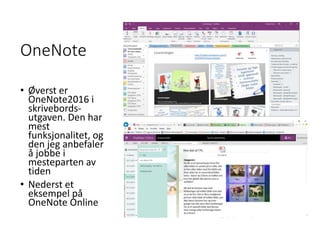
• Øverst er
OneNote2016i
skrivebords-
utgaven. Den har
mest
funksjonalitet, og
den jeg anbefaler
å jobbe i
mesteparten av
tiden
• Nederst et
eksempel på
OneNote Online
Vise faner ogkommandoer
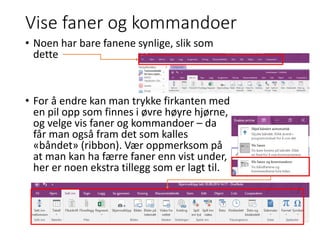
• Noen har bare fanene synlige, slik som
dette
• For å endre kan man trykke firkanten med
en pil opp som finnes i øvre høyre hjørne,
og velge vis faner og kommandoer – da
får man også fram det som kalles
«båndet» (ribbon). Vær oppmerksom på
at man kan ha færre faner enn vist under,
her er noen ekstra tillegg som er lagt til.
5.
Vise notatblokkene
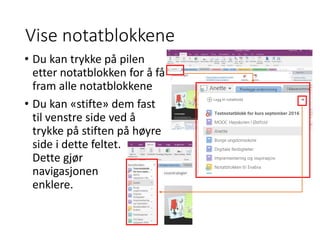
• Dukan trykke på pilen
etter notatblokken for å få
fram alle notatblokkene
• Du kan «stifte» dem fast
til venstre side ved å
trykke på stiften på høyre
side i dette feltet.
Dette gjør
navigasjonen
enklere.
6.
På siden (arket)
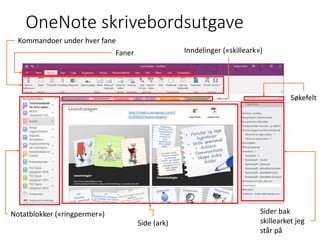
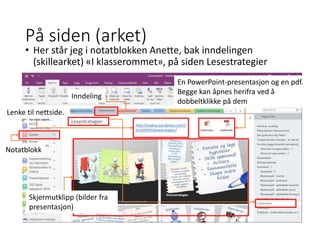
•Her står jeg i notatblokken Anette, bak inndelingen
(skillearket) «I klasserommet», på siden Lesestrategier
Lenke til nettside.
En PowerPoint-presentasjon og en pdf.
Begge kan åpnes herifra ved å
dobbeltklikke på dem
Skjermutklipp (bilder fra
presentasjon)
Notatblokk
Inndeling
7.
OneNote Online
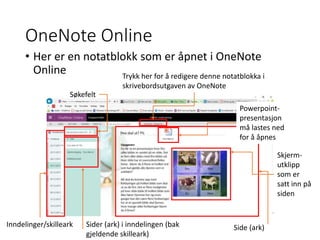
• Herer en notatblokk som er åpnet i OneNote
Online
Inndelinger/skilleark Sider (ark) i inndelingen (bak
gjeldende skilleark)
Side (ark)
Søkefelt
Powerpoint-
presentasjon
må lastes ned
for å åpnes
Skjerm-
utklipp
som er
satt inn på
siden
Trykk her for å redigere denne notatblokka i
skrivebordsutgaven av OneNote