HOW TO
USE PREZI
NEXT
BY JAMIE KEET
“WITH PREZI NEXT, YOU
GET TO PICK YOUR OWN
PATH THROUGH THE
PRESENTATION”
PRESENTATION DEMO
AT THE END OF THE
SLIDE SHOW( )
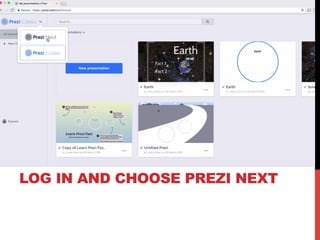
LOG IN AND CHOOSE PREZI NEXT
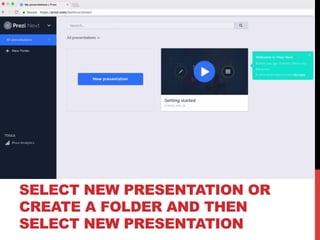
SELECT NEW PRESENTATION OR
CREATE A FOLDER AND THEN
SELECT NEW PRESENTATION
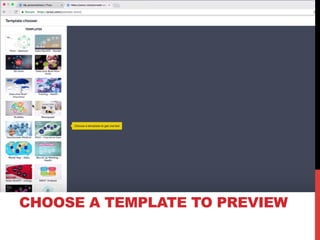
CHOOSE A TEMPLATE TO PREVIEW
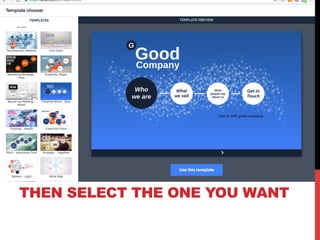
THEN SELECT THE ONE YOU WANT
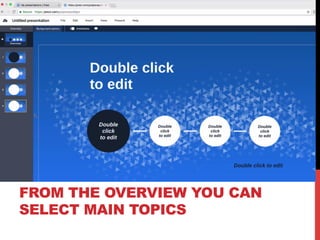
FROM THE OVERVIEW YOU CAN
SELECT MAIN TOPICS
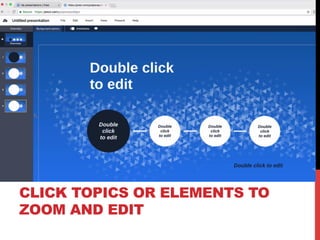
CLICK TOPICS OR ELEMENTS TO
ZOOM AND EDIT
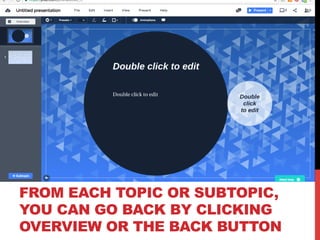
FROM EACH TOPIC OR SUBTOPIC,
YOU CAN GO BACK BY CLICKING
OVERVIEW OR THE BACK BUTTON
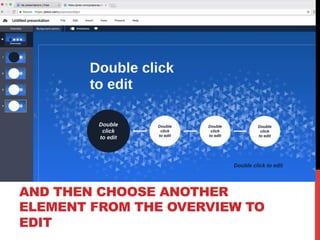
AND THEN CHOOSE ANOTHER
ELEMENT FROM THE OVERVIEW TO
EDIT
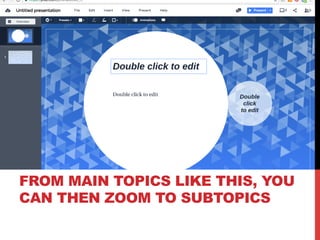
FROM MAIN TOPICS LIKE THIS, YOU
CAN THEN ZOOM TO SUBTOPICS
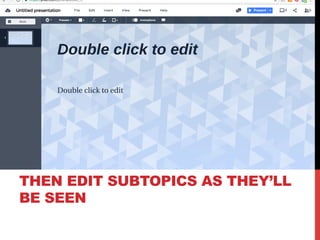
THEN EDIT SUBTOPICS AS THEY’LL
BE SEEN
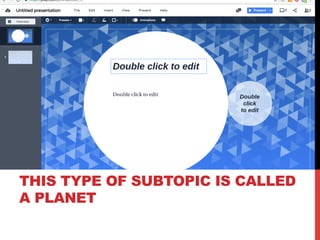
THIS TYPE OF SUBTOPIC IS CALLED
A PLANET
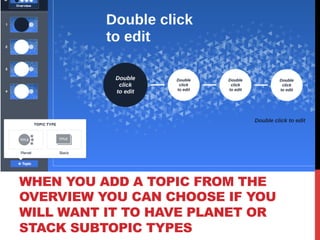
WHEN YOU ADD A TOPIC FROM THE
OVERVIEW YOU CAN CHOOSE IF YOU
WILL WANT IT TO HAVE PLANET OR
STACK SUBTOPIC TYPES
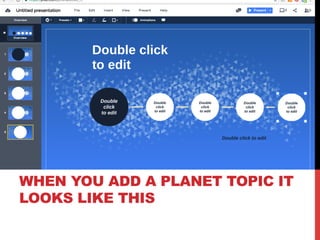
WHEN YOU ADD A PLANET TOPIC IT
LOOKS LIKE THIS
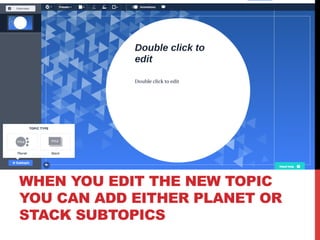
WHEN YOU EDIT THE NEW TOPIC
YOU CAN ADD EITHER PLANET OR
STACK SUBTOPICS
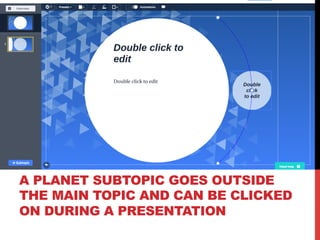
A PLANET SUBTOPIC GOES OUTSIDE
THE MAIN TOPIC AND CAN BE CLICKED
ON DURING A PRESENTATION
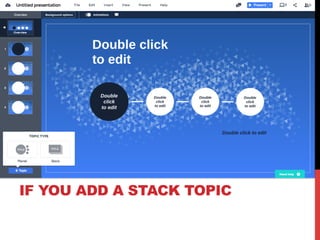
IF YOU ADD A STACK TOPIC
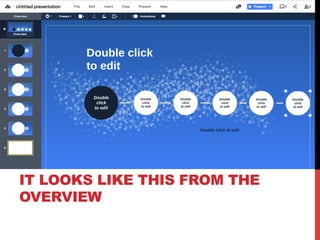
IT LOOKS LIKE THIS FROM THE
OVERVIEW
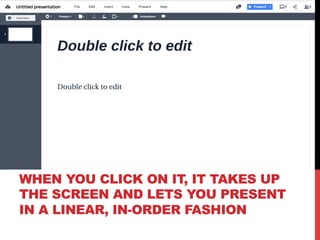
WHEN YOU CLICK ON IT, IT TAKES UP
THE SCREEN AND LETS YOU PRESENT
IN A LINEAR, IN-ORDER FASHION
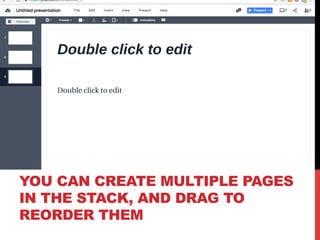
YOU CAN CREATE MULTIPLE PAGES
IN THE STACK, AND DRAG TO
REORDER THEM
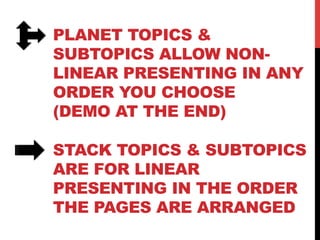
PLANET TOPICS &
SUBTOPICS ALLOW NON-
LINEAR PRESENTING IN ANY
ORDER YOU CHOOSE
(DEMO AT THE END)
STACK TOPICS & SUBTOPICS
ARE FOR LINEAR
PRESENTING IN THE ORDER
THE PAGES ARE ARRANGED
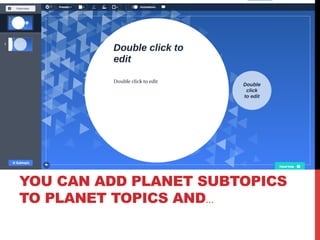
YOU CAN ADD PLANET SUBTOPICS
TO PLANET TOPICS AND…
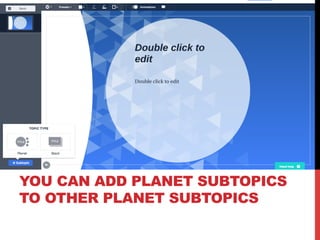
YOU CAN ADD PLANET SUBTOPICS
TO OTHER PLANET SUBTOPICS
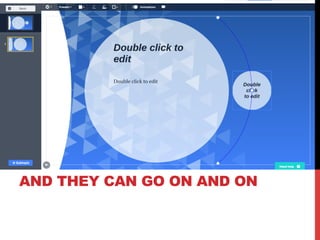
AND THEY CAN GO ON AND ON
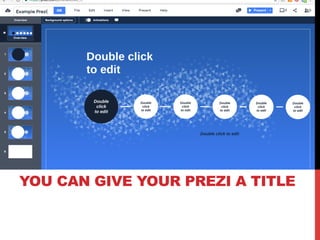
YOU CAN GIVE YOUR PREZI A TITLE
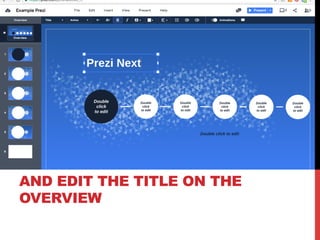
AND EDIT THE TITLE ON THE
OVERVIEW
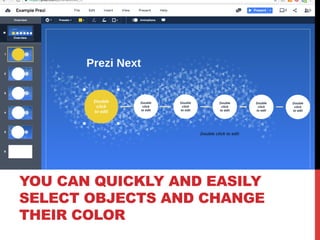
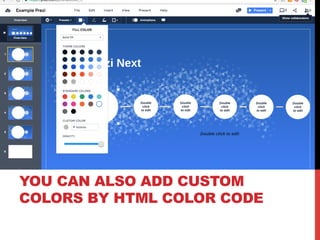
YOU CAN QUICKLY AND EASILY
SELECT OBJECTS AND CHANGE
THEIR COLOR
YOU CAN ALSO ADD CUSTOM
COLORS BY HTML COLOR CODE
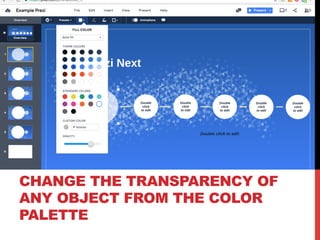
CHANGE THE TRANSPARENCY OF
ANY OBJECT FROM THE COLOR
PALETTE
“IF YOU DON’T LIKE THE
COLOR, LINE THICKNESS, OR
TRANSPARENCY YOU GET IN
THE TEMPLATE—SIMPLY
CLICK THE OBJECT AND
CHANGE IT”
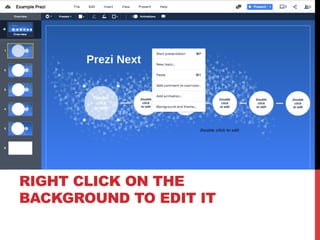
RIGHT CLICK ON THE
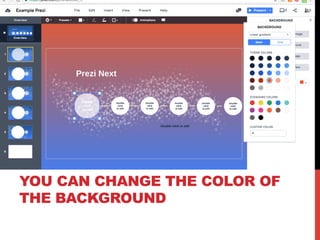
BACKGROUND TO EDIT IT
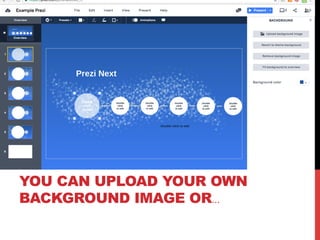
YOU CAN UPLOAD YOUR OWN
BACKGROUND IMAGE OR…
YOU CAN CHANGE THE COLOR OF
THE BACKGROUND
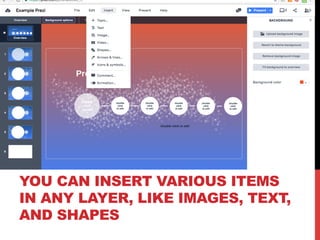
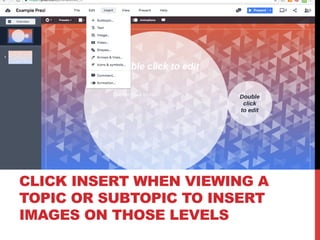
YOU CAN INSERT VARIOUS ITEMS
IN ANY LAYER, LIKE IMAGES, TEXT,
AND SHAPES
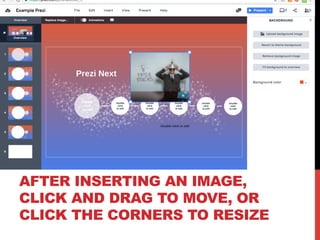
AFTER INSERTING AN IMAGE,
CLICK AND DRAG TO MOVE, OR
CLICK THE CORNERS TO RESIZE
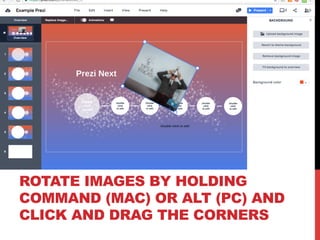
ROTATE IMAGES BY HOLDING
COMMAND (MAC) OR ALT (PC) AND
CLICK AND DRAG THE CORNERS
CLICK INSERT WHEN VIEWING A
TOPIC OR SUBTOPIC TO INSERT
IMAGES ON THOSE LEVELS
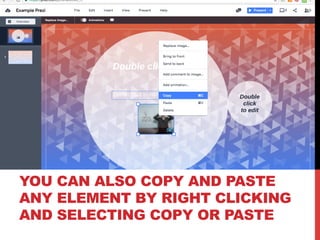
YOU CAN ALSO COPY AND PASTE
ANY ELEMENT BY RIGHT CLICKING
AND SELECTING COPY OR PASTE
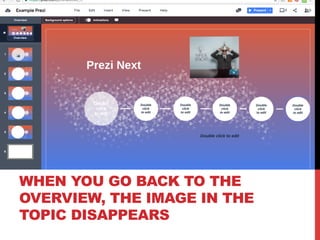
WHEN YOU GO BACK TO THE
OVERVIEW, THE IMAGE IN THE
TOPIC DISAPPEARS
INFORMATION AND IMAGES
ON LOWER LEVELS DO NOT
SHOW UP UNTIL YOU SELECT
THAT LEVEL DURING A
PRESENTATION, SO THE
AUDIENCE ONLY SEES WHAT
YOU WANT THEM TO SEE
WHEN YOU WANT THEM TO
SEE IT
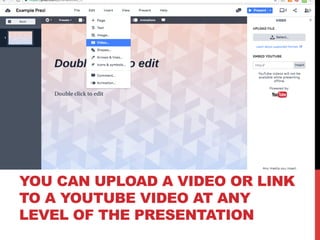
YOU CAN UPLOAD A VIDEO OR LINK
TO A YOUTUBE VIDEO AT ANY
LEVEL OF THE PRESENTATION
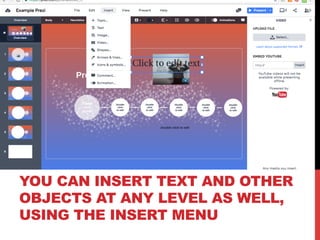
YOU CAN INSERT TEXT AND OTHER
OBJECTS AT ANY LEVEL AS WELL,
USING THE INSERT MENU
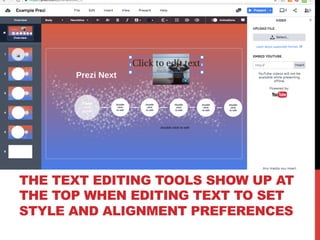
THE TEXT EDITING TOOLS SHOW UP AT
THE TOP WHEN EDITING TEXT TO SET
STYLE AND ALIGNMENT PREFERENCES
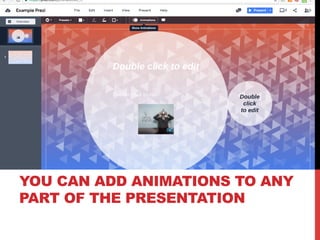
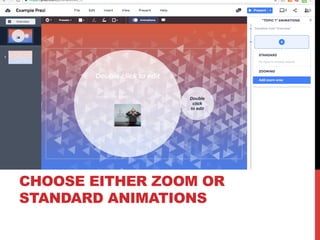
YOU CAN ADD ANIMATIONS TO ANY
PART OF THE PRESENTATION
CHOOSE EITHER ZOOM OR
STANDARD ANIMATIONS
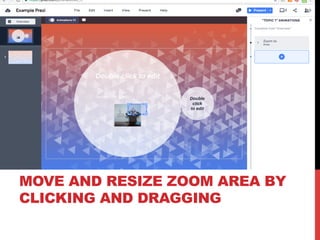
MOVE AND RESIZE ZOOM AREA BY
CLICKING AND DRAGGING
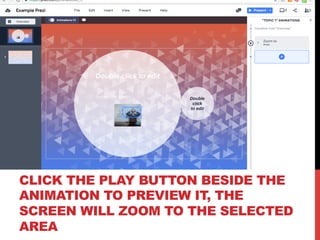
CLICK THE PLAY BUTTON BESIDE THE
ANIMATION TO PREVIEW IT, THE
SCREEN WILL ZOOM TO THE SELECTED
AREA
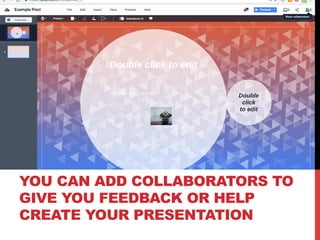
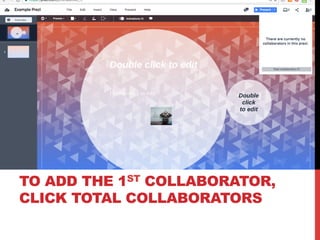
YOU CAN ADD COLLABORATORS TO
GIVE YOU FEEDBACK OR HELP
CREATE YOUR PRESENTATION
TO ADD THE 1ST COLLABORATOR,
CLICK TOTAL COLLABORATORS
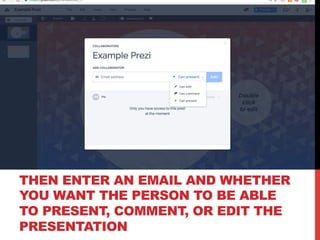
THEN ENTER AN EMAIL AND WHETHER
YOU WANT THE PERSON TO BE ABLE
TO PRESENT, COMMENT, OR EDIT THE
PRESENTATION
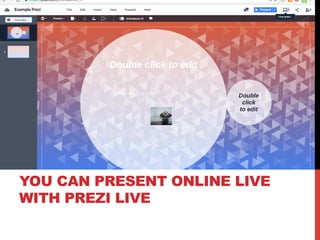
YOU CAN PRESENT ONLINE LIVE
WITH PREZI LIVE
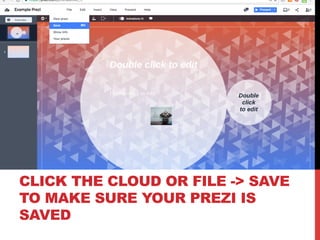
CLICK THE CLOUD OR FILE -> SAVE
TO MAKE SURE YOUR PREZI IS
SAVED
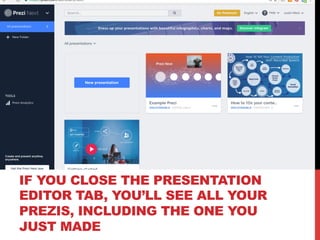
IF YOU CLOSE THE PRESENTATION
EDITOR TAB, YOU’LL SEE ALL YOUR
PREZIS, INCLUDING THE ONE YOU
JUST MADE
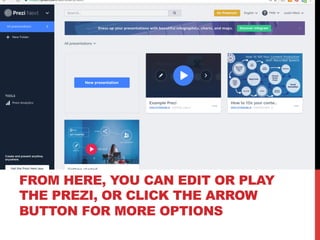
FROM HERE, YOU CAN EDIT OR PLAY
THE PREZI, OR CLICK THE ARROW
BUTTON FOR MORE OPTIONS
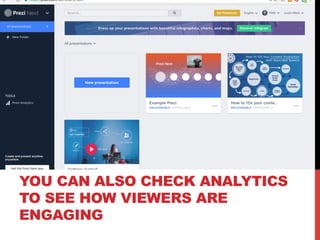
YOU CAN ALSO CHECK ANALYTICS
TO SEE HOW VIEWERS ARE
ENGAGING
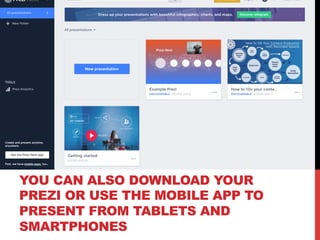
YOU CAN ALSO DOWNLOAD YOUR
PREZI OR USE THE MOBILE APP TO
PRESENT FROM TABLETS AND
SMARTPHONES
“YOU COULD BE WALKING AROUND
THE ROOM PRESENTING FROM A
PHONE OR TABLET USING
CHROMECAST OR AIRPLAY TO SHOW
THE PRESENTATION ON A LARGER
DISPLAY, WHILE CHOOSING EXACTLY
WHICH PARTS OF THE PRESENTATION
YOU WANT TO SHOW”
(NOW FOR THE DEMO)
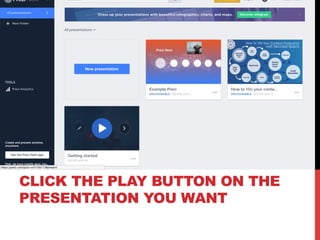
CLICK THE PLAY BUTTON ON THE
PRESENTATION YOU WANT
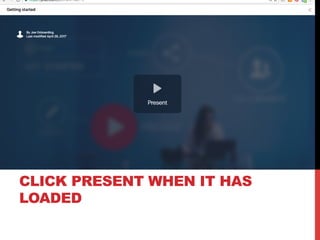
CLICK PRESENT WHEN IT HAS
LOADED
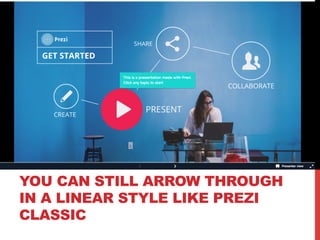
YOU CAN STILL ARROW THROUGH
IN A LINEAR STYLE LIKE PREZI
CLASSIC
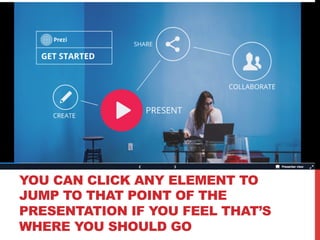
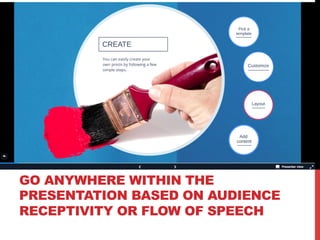
YOU CAN CLICK ANY ELEMENT TO
JUMP TO THAT POINT OF THE
PRESENTATION IF YOU FEEL THAT’S
WHERE YOU SHOULD GO
GO ANYWHERE WITHIN THE
PRESENTATION BASED ON AUDIENCE
RECEPTIVITY OR FLOW OF SPEECH
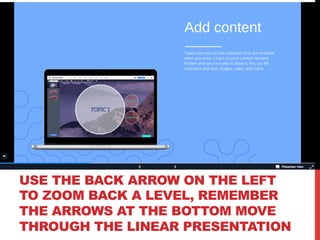
USE THE BACK ARROW ON THE LEFT
TO ZOOM BACK A LEVEL, REMEMBER
THE ARROWS AT THE BOTTOM MOVE
THROUGH THE LINEAR PRESENTATION
IT’S THAT EASY
FOR MORE INSTRUCTIONAL VIDEOS
AND TIPS VISIT
HTTP://TEACHERS.TECH AND ENTER
YOUR EMAIL BELOW

How to Use Prezi Next