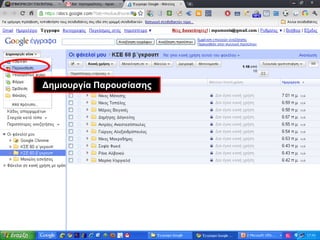
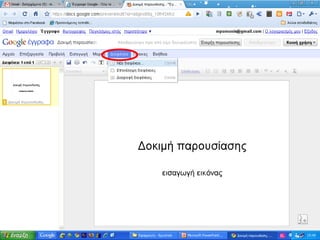
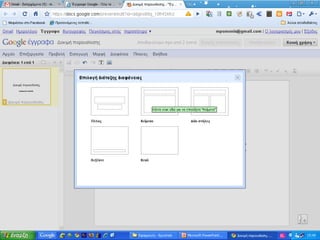
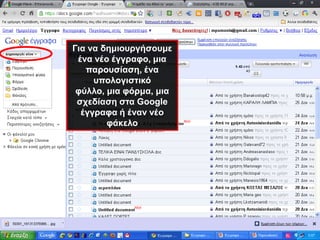
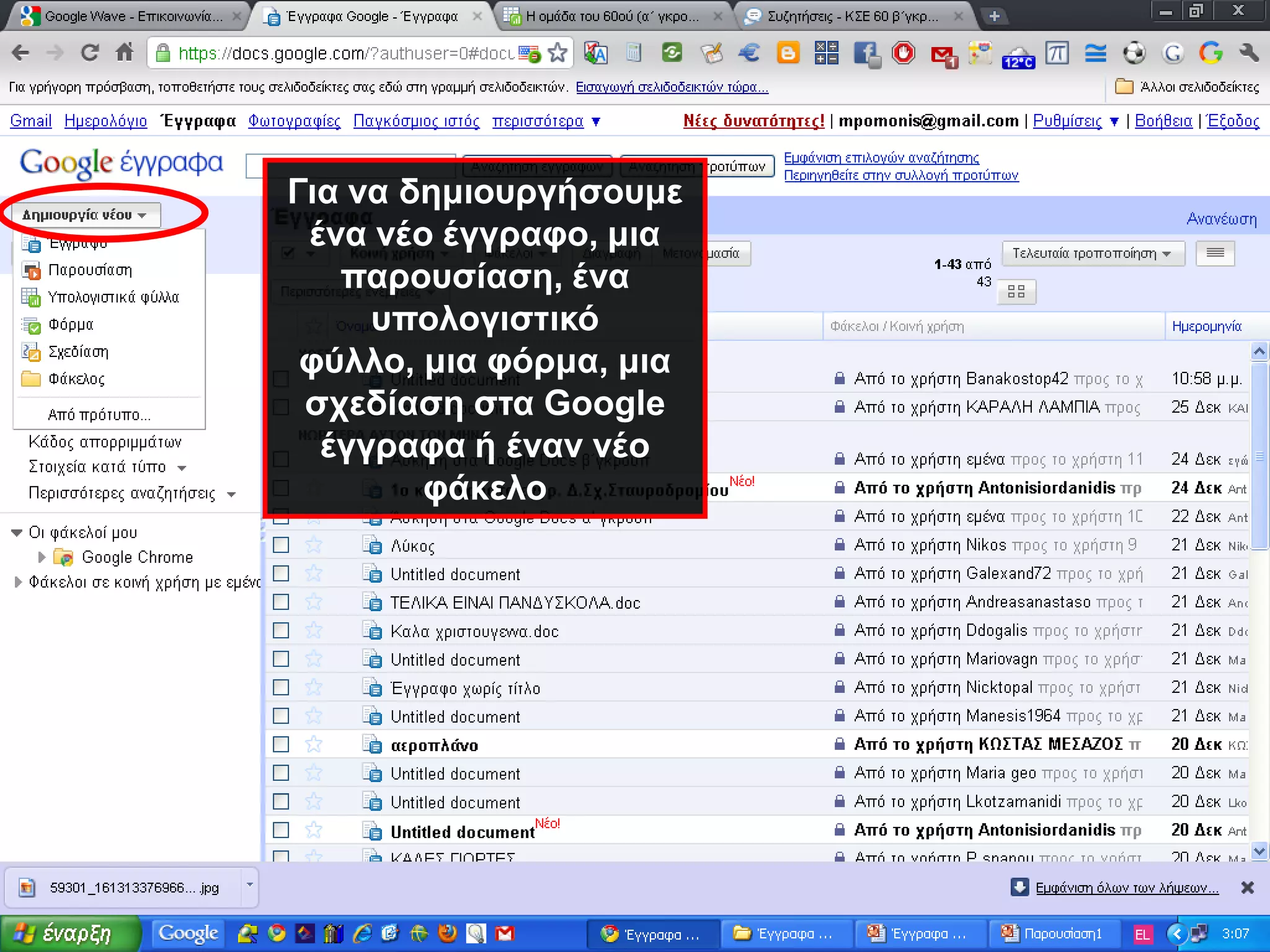
Για να δημιουργήσουμε ένα νέο έγγραφο, μια παρουσίαση, ένα υπολογιστικό φύλλο, μια φόρμα, μια σχεδίαση στα Google έγγραφα ή έναν νέο φάκελο
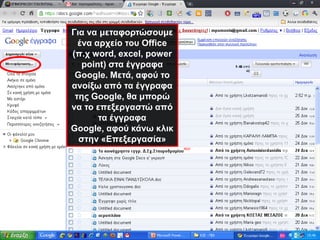
Για να μεταφορτώσουμε ένα αρχείο του Office (π.χ word, excel, power point) στα έγγραφα Google. Μετά, αφού το ανοίξω από τα έγγραφα της Google, θα μπορώ να το επεξεργαστώ από τα έγγραφα Google, αφού κάνω κλικ στην «Επεξεργασία»
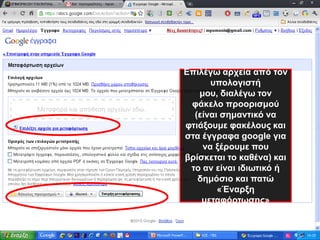
Επιλέγω αρχεία από τον υπολογιστή μου, διαλέγω τον φάκελο προορισμού (είναι σημαντικό να φτιάξουμε φακέλους και στα έγγραφα google για να ξέρουμε που βρίσκεται το καθένα) και το αν είναι ιδιωτικό ή δημόσιο και πατώ «Έναρξη μεταφόρτωσης»
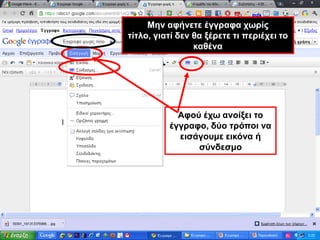
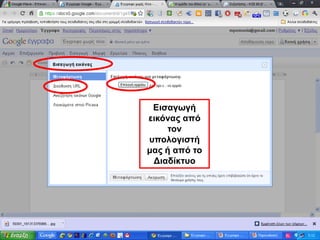
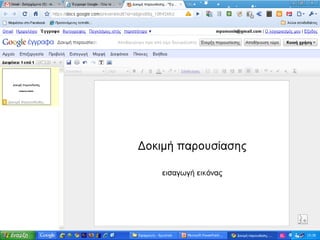
Μην αφήνετε έγγραφα χωρίς τίτλο, γιατί δεν θα ξέρετε τι περιέχει το καθέναΑφού έχω ανοίξει το έγγραφο, δύο τρόποι να εισάγουμε εικόνα ή σύνδεσμο
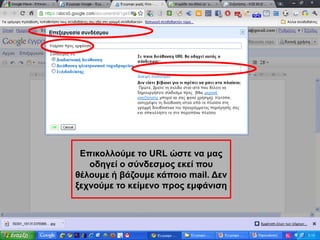
Επικολλούμε το URL ώστε να μας οδηγεί ο σύνδεσμος εκεί που θέλουμε ή βάζουμε κάποιο mail. Δεν ξεχνούμε το κείμενο προς εμφάνιση
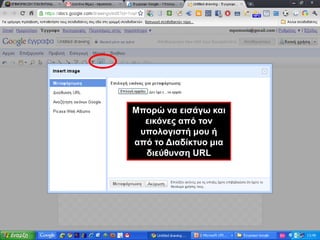
Εισαγωγή εικόνας από τον υπολογιστή μας ή από το Διαδίκτυο
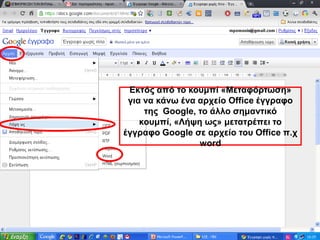
Εκτός από το κουμπί «Μεταφόρτωση» για να κάνω ένα αρχείο Office έγγραφο της  Google, το άλλο σημαντικό κουμπί, «Λήψη ως» μετατρέπει το έγγραφο Google σε αρχείο του Office π.χ word
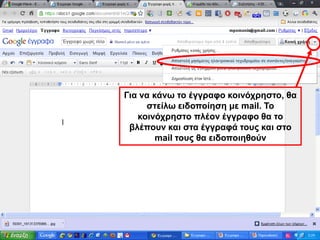
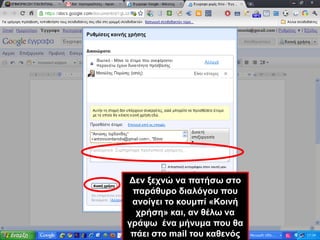
Για να κάνω το έγγραφο κοινόχρηστο, θα στείλω ειδοποίηση με mail. To κοινόχρηστο πλέον έγγραφο θα το βλέπουν και στα έγγραφά τους και στο mail τους θα ειδοποιηθούν
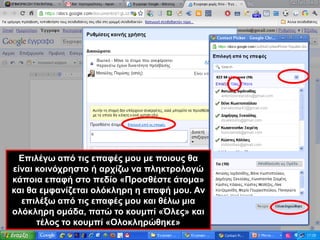
Επιλέγω από τις επαφές μου με ποιους θα είναι κοινόχρηστο ή αρχίζω να πληκτρολογώ κάποια επαφή στο πεδίο «Προσθέστε άτομα» και θα εμφανίζεται ολόκληρη η επαφή μου. Αν  επιλέξω από τις επαφές μου και θέλω μια ολόκληρη ομάδα, πατώ το κουμπί «Όλες» και τέλος το κουμπί «Ολοκληρώθηκε»
Δεν ξεχνώ να πατήσω στο παράθυρο διαλόγου που ανοίγει το κουμπί «Κοινή χρήση» και, αν θέλω να γράψω  ένα μήνυμα που θα πάει στο mail του καθενός
Δημιουργία Παρουσίασης
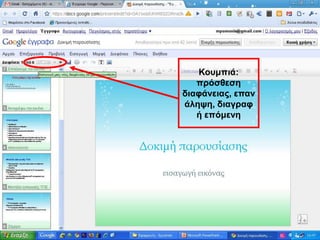
Κουμπιά: πρόσθεση διαφάνειας, επανάληψη, διαγραφή επόμενη
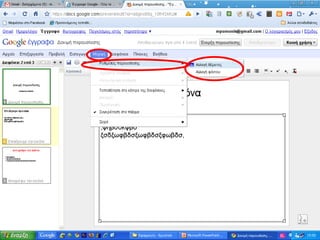
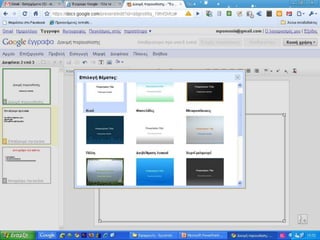
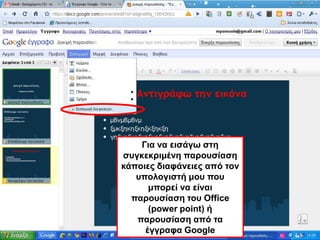
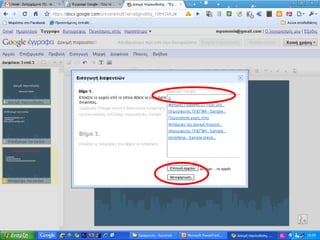
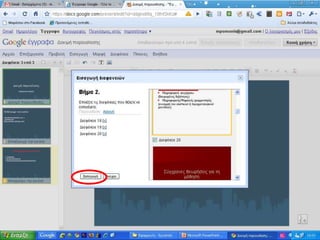
Για να εισάγω στη συγκεκριμένη παρουσίαση κάποιες διαφάνειες από τον υπολογιστή μου που μπορεί να είναι παρουσίαση του Office (power point) ή παρουσίαση από τα έγγραφα Google
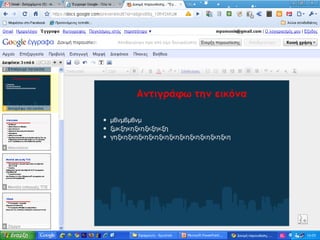
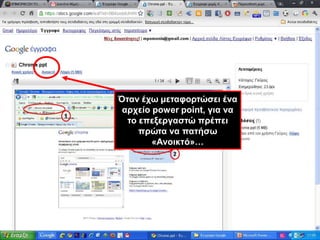
Όταν έχω μεταφορτώσει ένα αρχείο power point, για να το επεξεργαστώ πρέπει πρώτα να πατήσω «Ανοικτό»…
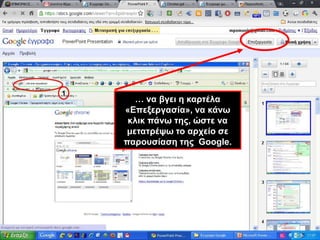
… να βγει η καρτέλα «Επεξεργασία», να κάνω κλικ πάνω της, ώστε να μετατρέψω το αρχείο σε παρουσίαση της  Google.
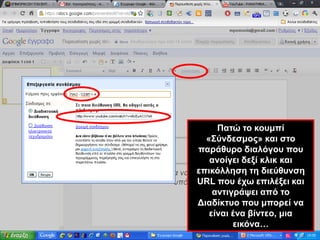
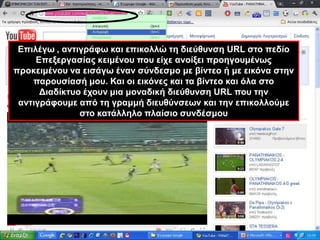
Πατώ το κουμπί «Σύνδεσμος» και στο παράθυρο διαλόγου που ανοίγει δεξί κλικ και επικόλληση τη διεύθυνση URL που έχω επιλέξει και αντιγράψει από το Διαδίκτυο που μπορεί να είναι ένα βίντεο, μια εικόνα…
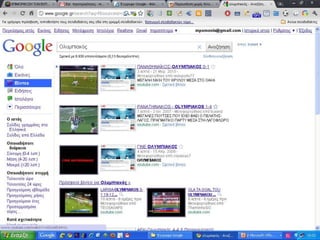
Επιλέγω , αντιγράφω και επικολλώ τη διεύθυνση URL στο πεδίο Επεξεργασίας κειμένου που είχε ανοίξει προηγουμένως προκειμένου να εισάγω έναν σύνδεσμο με βίντεο ή με εικόνα στην παρουσίασή μου. Και οι εικόνες και τα βίντεο και όλα στο Διαδίκτυο έχουν μια μοναδική διεύθυνση URL που την αντιγράφουμε από τη γραμμή διευθύνσεων και την επικολλούμε στο κατάλληλο πλαίσιο συνδέσμου
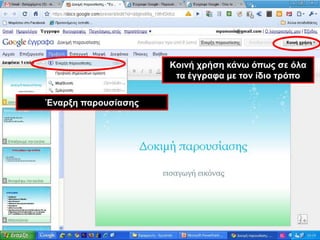
Κοινή χρήση κάνω όπως σε όλα τα έγγραφα με τον ίδιο τρόποΈναρξη παρουσίασης
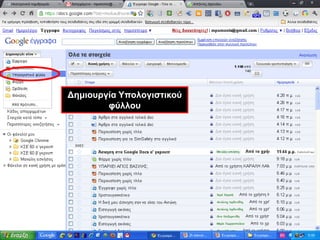
Δημιουργία Υπολογιστικού φύλλου
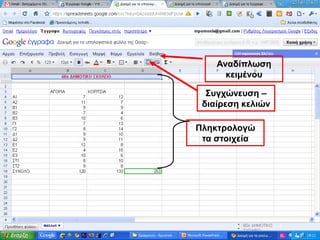
Αναδίπλωση κειμένουΣυγχώνευση – διαίρεση κελιώνΠληκτρολογώ τα στοιχεία
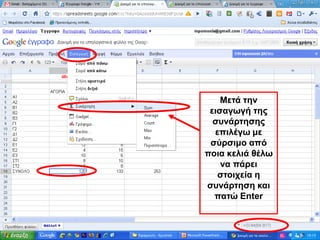
Μετά την εισαγωγή της συνάρτησης επιλέγω με σύρσιμο από ποια κελιά θέλω να πάρει στοιχεία η συνάρτηση και πατώ Enter
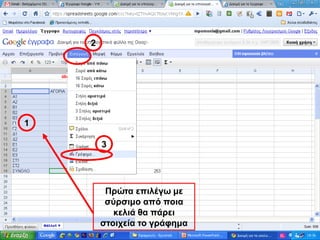
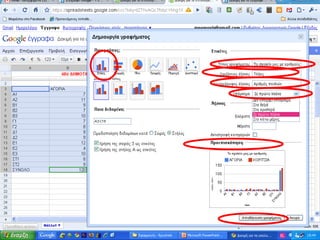
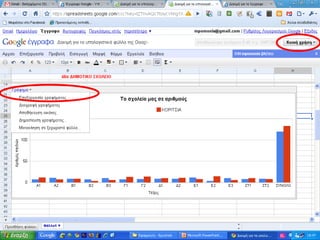
213Πρώτα επιλέγω με σύρσιμο από ποια κελιά θα πάρει στοιχεία το γράφημα
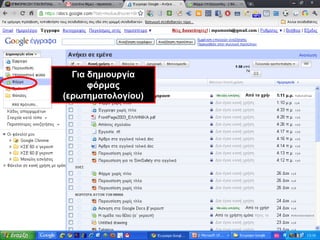
Για δημιουργία φόρμας (ερωτηματολογίου)
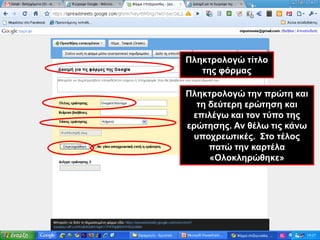
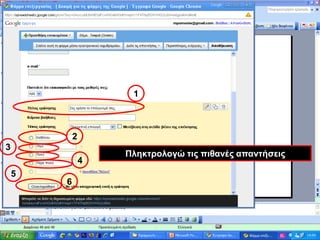
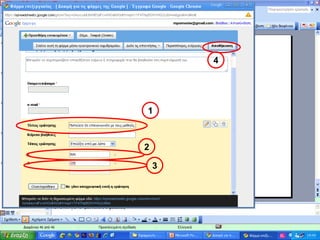
Πληκτρολογώ τίτλο της φόρμας Πληκτρολογώ την πρώτη και τη δεύτερη ερώτηση και επιλέγω και τον τύπο της ερώτησης. Αν θέλω τις κάνω υποχρεωτικές.  Στο τέλος πατώ την καρτέλα «Ολοκληρώθηκε»
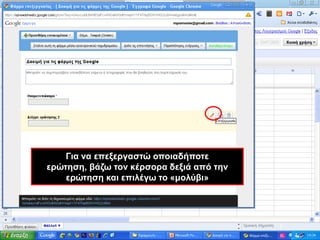
Για να επεξεργαστώ οποιαδήποτε ερώτηση, βάζω τον κέρσορα δεξιά από την ερώτηση και επιλέγω το «μολύβι»
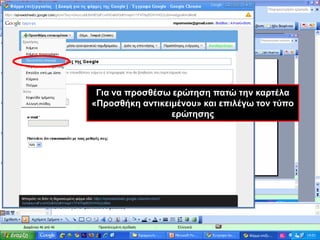
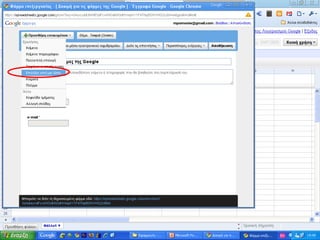
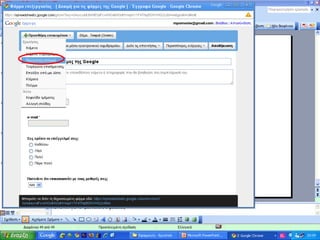
Για να προσθέσω ερώτηση πατώ την καρτέλα «Προσθήκη αντικειμένου» και επιλέγω τον τύπο ερώτησης
123Πληκτρολογώ τις πιθανές απαντήσεις456
4123
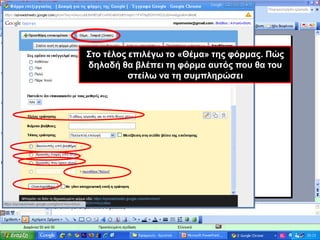
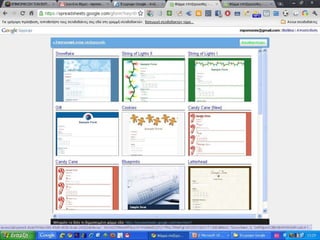
Στο τέλος επιλέγω το «Θέμα» της φόρμας. Πώς δηλαδή θα βλέπει τη φόρμα αυτός που θα του στείλω να τη συμπληρώσει
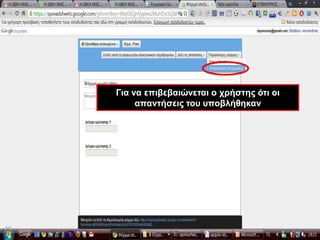
Για να επιβεβαιώνεται ο χρήστης ότι οι απαντήσεις του υποβλήθηκαν
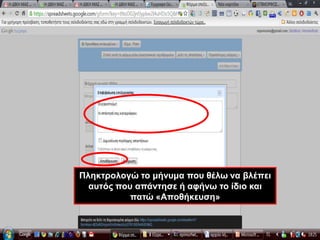
Πληκτρολογώ το μήνυμα που θέλω να βλέπει αυτός που απάντησε ή αφήνω το ίδιο και πατώ «Αποθήκευση»
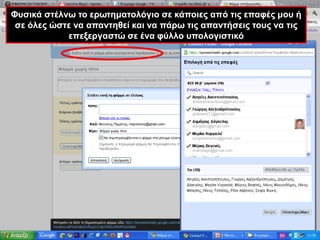
Φυσικά στέλνω το ερωτηματολόγιο σε κάποιες από τις επαφές μου ή σε όλες ώστε να απαντηθεί και να πάρω τις απαντήσεις τους να τις επεξεργαστώ σε ένα φύλλο υπολογιστικό
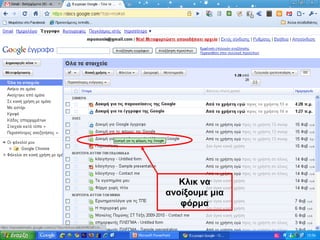
Κλικ να ανοίξουμε μια φόρμα
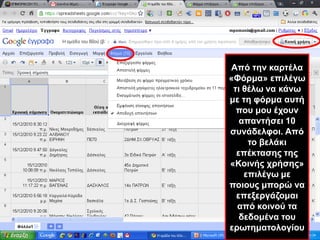
Από την καρτέλα «Φόρμα» επιλέγω τι θέλω να κάνω με τη φόρμα αυτή που μου έχουν απαντήσει 10 συνάδελφοι. Από το βελάκι επέκτασης της «Κοινής χρήσης» επιλέγω με ποιους μπορώ να επεξεργάζομαι από κοινού τα δεδομένα του ερωτηματολογίου
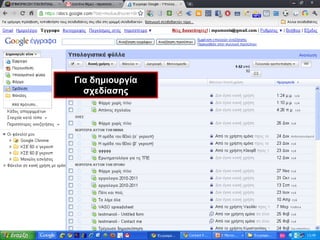
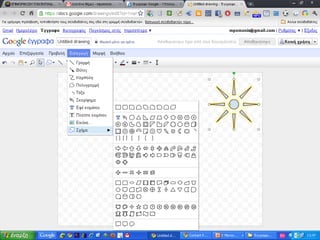
Για δημιουργία σχεδίασης
Μπορώ να εισάγω και εικόνες από τον υπολογιστή μου ή από το Διαδίκτυο μια διεύθυνση URL
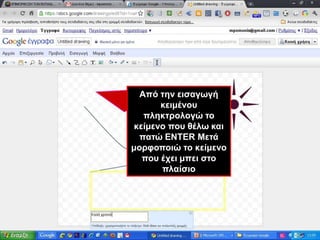
Από την εισαγωγή κειμένου πληκτρολογώ το κείμενο που θέλω και πατώ ENTER Μετά μορφοποιώ το κείμενο που έχει μπει στο πλαίσιο
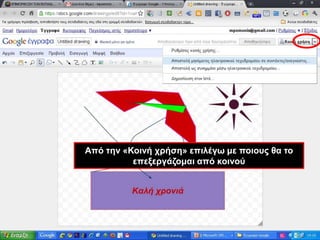
Από την «Κοινή χρήση» επιλέγω με ποιους θα το επεξεργάζομαι από κοινού
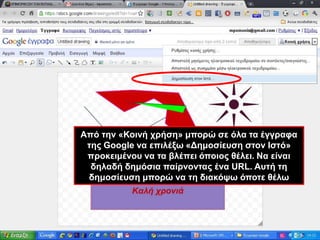
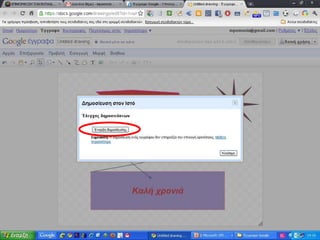
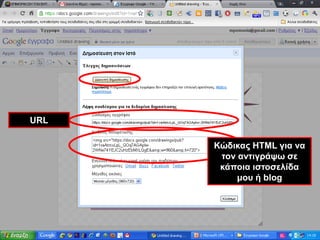
Από την «Κοινή χρήση» μπορώ σε όλα τα έγγραφα της Google να επιλέξω «Δημοσίευση στον Ιστό» προκειμένου να τα βλέπει όποιος θέλει. Να είναι δηλαδή δημόσια παίρνοντας ένα URL. Αυτή τη δημοσίευση μπορώ να τη διακόψω όποτε θέλω
URLΚώδικας HTML για να τον αντιγράψω σε κάποια ιστοσελίδαμου ή blog

οδηγός χρήσης των Google docs

  • 1.
    Για να δημιουργήσουμεένα νέο έγγραφο, μια παρουσίαση, ένα υπολογιστικό φύλλο, μια φόρμα, μια σχεδίαση στα Google έγγραφα ή έναν νέο φάκελο
  • 2.
    Για να μεταφορτώσουμεένα αρχείο του Office (π.χ word, excel, power point) στα έγγραφα Google. Μετά, αφού το ανοίξω από τα έγγραφα της Google, θα μπορώ να το επεξεργαστώ από τα έγγραφα Google, αφού κάνω κλικ στην «Επεξεργασία»
  • 3.
    Επιλέγω αρχεία απότον υπολογιστή μου, διαλέγω τον φάκελο προορισμού (είναι σημαντικό να φτιάξουμε φακέλους και στα έγγραφα google για να ξέρουμε που βρίσκεται το καθένα) και το αν είναι ιδιωτικό ή δημόσιο και πατώ «Έναρξη μεταφόρτωσης»
  • 4.
    Μην αφήνετε έγγραφαχωρίς τίτλο, γιατί δεν θα ξέρετε τι περιέχει το καθέναΑφού έχω ανοίξει το έγγραφο, δύο τρόποι να εισάγουμε εικόνα ή σύνδεσμο
  • 5.
    Επικολλούμε το URLώστε να μας οδηγεί ο σύνδεσμος εκεί που θέλουμε ή βάζουμε κάποιο mail. Δεν ξεχνούμε το κείμενο προς εμφάνιση
  • 6.
    Εισαγωγή εικόνας απότον υπολογιστή μας ή από το Διαδίκτυο
  • 7.
    Εκτός από τοκουμπί «Μεταφόρτωση» για να κάνω ένα αρχείο Office έγγραφο της Google, το άλλο σημαντικό κουμπί, «Λήψη ως» μετατρέπει το έγγραφο Google σε αρχείο του Office π.χ word
  • 8.
    Για να κάνωτο έγγραφο κοινόχρηστο, θα στείλω ειδοποίηση με mail. To κοινόχρηστο πλέον έγγραφο θα το βλέπουν και στα έγγραφά τους και στο mail τους θα ειδοποιηθούν
  • 9.
    Επιλέγω από τιςεπαφές μου με ποιους θα είναι κοινόχρηστο ή αρχίζω να πληκτρολογώ κάποια επαφή στο πεδίο «Προσθέστε άτομα» και θα εμφανίζεται ολόκληρη η επαφή μου. Αν επιλέξω από τις επαφές μου και θέλω μια ολόκληρη ομάδα, πατώ το κουμπί «Όλες» και τέλος το κουμπί «Ολοκληρώθηκε»
  • 10.
    Δεν ξεχνώ ναπατήσω στο παράθυρο διαλόγου που ανοίγει το κουμπί «Κοινή χρήση» και, αν θέλω να γράψω ένα μήνυμα που θα πάει στο mail του καθενός
  • 11.
  • 13.
    Κουμπιά: πρόσθεση διαφάνειας,επανάληψη, διαγραφή επόμενη
  • 18.
    Για να εισάγωστη συγκεκριμένη παρουσίαση κάποιες διαφάνειες από τον υπολογιστή μου που μπορεί να είναι παρουσίαση του Office (power point) ή παρουσίαση από τα έγγραφα Google
  • 22.
    Όταν έχω μεταφορτώσειένα αρχείο power point, για να το επεξεργαστώ πρέπει πρώτα να πατήσω «Ανοικτό»…
  • 23.
    … να βγειη καρτέλα «Επεξεργασία», να κάνω κλικ πάνω της, ώστε να μετατρέψω το αρχείο σε παρουσίαση της Google.
  • 24.
    Πατώ το κουμπί«Σύνδεσμος» και στο παράθυρο διαλόγου που ανοίγει δεξί κλικ και επικόλληση τη διεύθυνση URL που έχω επιλέξει και αντιγράψει από το Διαδίκτυο που μπορεί να είναι ένα βίντεο, μια εικόνα…
  • 26.
    Επιλέγω , αντιγράφωκαι επικολλώ τη διεύθυνση URL στο πεδίο Επεξεργασίας κειμένου που είχε ανοίξει προηγουμένως προκειμένου να εισάγω έναν σύνδεσμο με βίντεο ή με εικόνα στην παρουσίασή μου. Και οι εικόνες και τα βίντεο και όλα στο Διαδίκτυο έχουν μια μοναδική διεύθυνση URL που την αντιγράφουμε από τη γραμμή διευθύνσεων και την επικολλούμε στο κατάλληλο πλαίσιο συνδέσμου
  • 27.
    Κοινή χρήση κάνωόπως σε όλα τα έγγραφα με τον ίδιο τρόποΈναρξη παρουσίασης
  • 28.
  • 29.
    Αναδίπλωση κειμένουΣυγχώνευση –διαίρεση κελιώνΠληκτρολογώ τα στοιχεία
  • 30.
    Μετά την εισαγωγήτης συνάρτησης επιλέγω με σύρσιμο από ποια κελιά θέλω να πάρει στοιχεία η συνάρτηση και πατώ Enter
  • 31.
    213Πρώτα επιλέγω μεσύρσιμο από ποια κελιά θα πάρει στοιχεία το γράφημα
  • 34.
    Για δημιουργία φόρμας(ερωτηματολογίου)
  • 35.
    Πληκτρολογώ τίτλο τηςφόρμας Πληκτρολογώ την πρώτη και τη δεύτερη ερώτηση και επιλέγω και τον τύπο της ερώτησης. Αν θέλω τις κάνω υποχρεωτικές. Στο τέλος πατώ την καρτέλα «Ολοκληρώθηκε»
  • 36.
    Για να επεξεργαστώοποιαδήποτε ερώτηση, βάζω τον κέρσορα δεξιά από την ερώτηση και επιλέγω το «μολύβι»
  • 37.
    Για να προσθέσωερώτηση πατώ την καρτέλα «Προσθήκη αντικειμένου» και επιλέγω τον τύπο ερώτησης
  • 38.
  • 40.
  • 42.
    Στο τέλος επιλέγωτο «Θέμα» της φόρμας. Πώς δηλαδή θα βλέπει τη φόρμα αυτός που θα του στείλω να τη συμπληρώσει
  • 44.
    Για να επιβεβαιώνεταιο χρήστης ότι οι απαντήσεις του υποβλήθηκαν
  • 45.
    Πληκτρολογώ το μήνυμαπου θέλω να βλέπει αυτός που απάντησε ή αφήνω το ίδιο και πατώ «Αποθήκευση»
  • 46.
    Φυσικά στέλνω τοερωτηματολόγιο σε κάποιες από τις επαφές μου ή σε όλες ώστε να απαντηθεί και να πάρω τις απαντήσεις τους να τις επεξεργαστώ σε ένα φύλλο υπολογιστικό
  • 47.
  • 48.
    Από την καρτέλα«Φόρμα» επιλέγω τι θέλω να κάνω με τη φόρμα αυτή που μου έχουν απαντήσει 10 συνάδελφοι. Από το βελάκι επέκτασης της «Κοινής χρήσης» επιλέγω με ποιους μπορώ να επεξεργάζομαι από κοινού τα δεδομένα του ερωτηματολογίου
  • 49.
  • 51.
    Μπορώ να εισάγωκαι εικόνες από τον υπολογιστή μου ή από το Διαδίκτυο μια διεύθυνση URL
  • 52.
    Από την εισαγωγήκειμένου πληκτρολογώ το κείμενο που θέλω και πατώ ENTER Μετά μορφοποιώ το κείμενο που έχει μπει στο πλαίσιο
  • 53.
    Από την «Κοινήχρήση» επιλέγω με ποιους θα το επεξεργάζομαι από κοινού
  • 54.
    Από την «Κοινήχρήση» μπορώ σε όλα τα έγγραφα της Google να επιλέξω «Δημοσίευση στον Ιστό» προκειμένου να τα βλέπει όποιος θέλει. Να είναι δηλαδή δημόσια παίρνοντας ένα URL. Αυτή τη δημοσίευση μπορώ να τη διακόψω όποτε θέλω
  • 56.
    URLΚώδικας HTML γιανα τον αντιγράψω σε κάποια ιστοσελίδαμου ή blog