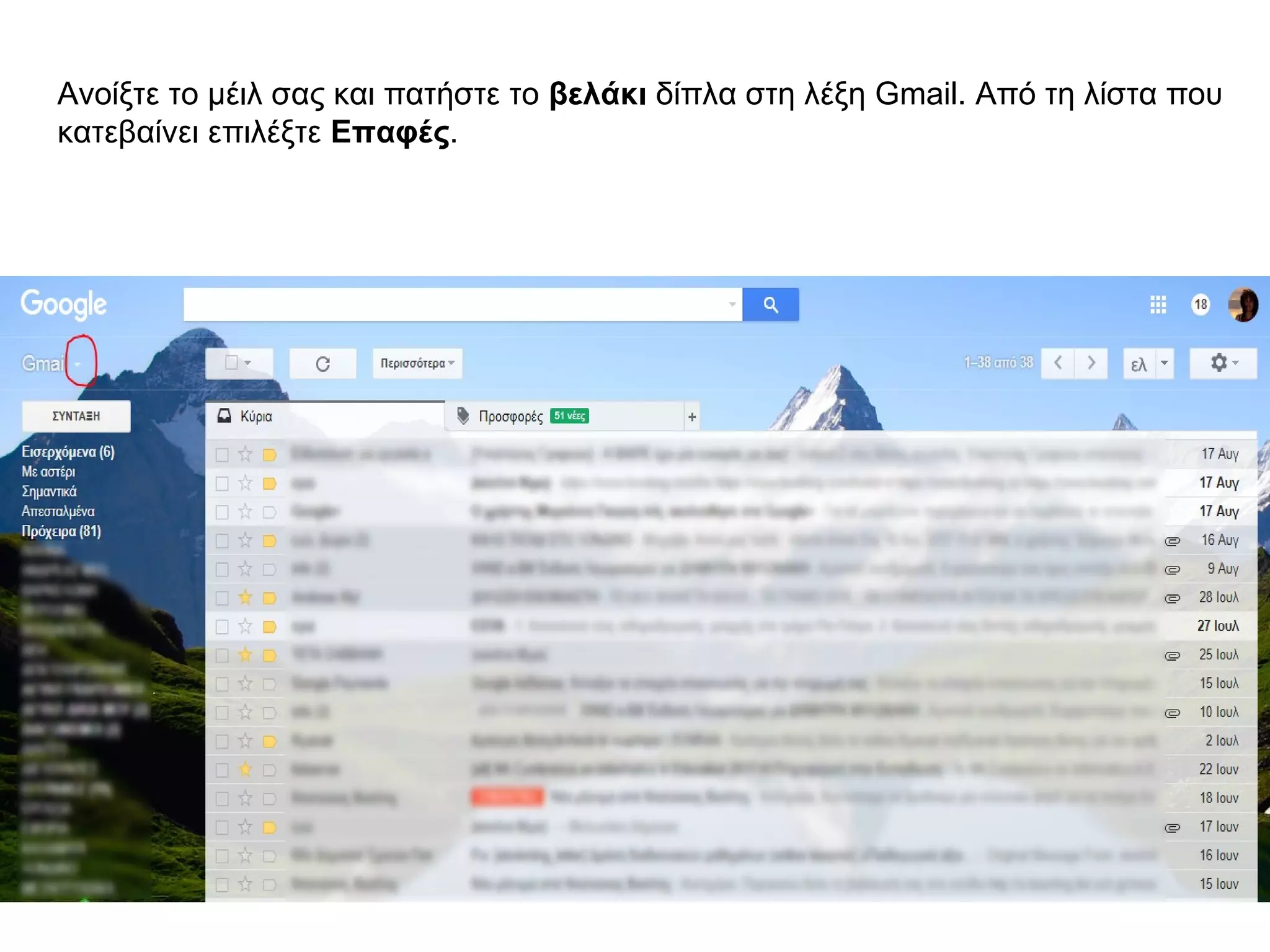
Aνοίξτε το μέιλ σας και πατήστε το βελάκι δίπλα στη λέξη Gmail. Από τη λίστα που
κατεβαίνει επιλέξτε Επαφές.
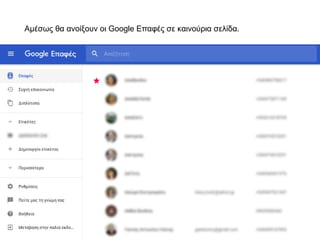
Αμέσως θα ανοίξουν οι Google Επαφές σε καινούρια σελίδα.
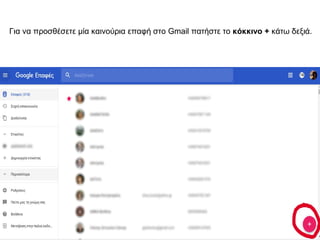
Για να προσθέσετε μία καινούρια επαφή στο Gmail πατήστε το κόκκινο + κάτω δεξιά.
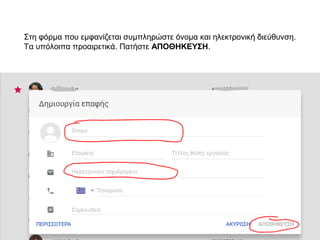
Στη φόρμα που εμφανίζεται συμπληρώστε όνομα και ηλεκτρονική διεύθυνση.
Τα υπόλοιπα προαιρετικά. Πατήστε ΑΠΟΘΗΚΕΥΣΗ.
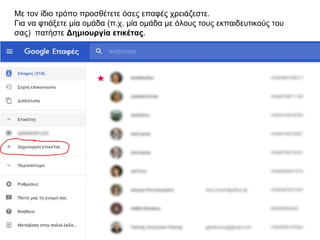
Με τον ίδιο τρόπο προσθέτετε όσες επαφές χρειάζεστε.
Για να φτιάξετε μία ομάδα (π.χ. μία ομάδα με όλους τους εκπαιδευτικούς του
σας) πατήστε Δημιουργία ετικέτας.
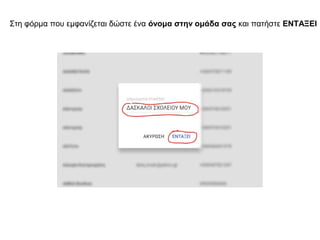
Στη φόρμα που εμφανίζεται δώστε ένα όνομα στην ομάδα σας και πατήστε ΕΝΤΑΞΕΙ
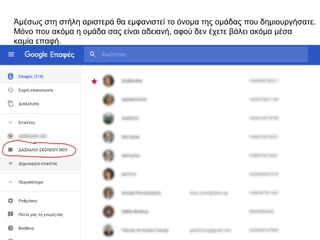
Άμέσως στη στήλη αριστερά θα εμφανιστεί το όνομα της ομάδας που δημιουργήσατε.
Μόνο που ακόμα η ομάδα σας είναι αδειανή, αφού δεν έχετε βάλει ακόμα μέσα
καμία επαφή.
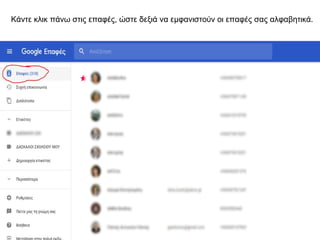
Κάντε κλικ πάνω στις επαφές, ώστε δεξιά να εμφανιστούν οι επαφές σας αλφαβητικά.
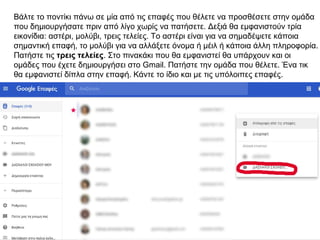
Βάλτε το ποντίκι πάνω σε μία από τις επαφές που θέλετε να προσθέσετε στην ομάδα
που δημιουργήσατε πριν από λίγο χωρίς να πατήσετε. Δεξιά θα εμφανιστούν τρία
εικονίδια: αστέρι, μολύβι, τρεις τελείες. Το αστέρι είναι για να σημαδέψετε κάποια
σημαντική επαφή, το μολύβι για να αλλάξετε όνομα ή μέιλ ή κάποια άλλη πληροφορία.
Πατήστε τις τρεις τελείες. Στο πινακάκι που θα εμφανιστεί θα υπάρχουν και οι
ομάδες που έχετε δημιουργήσει στο Gmail. Πατήστε την ομάδα που θέλετε. Ένα τικ
θα εμφανιστεί δίπλα στην επαφή. Κάντε το ίδιο και με τις υπόλοιπες επαφές.
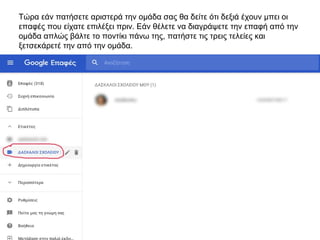
Τώρα εάν πατήσετε αριστερά την ομάδα σας θα δείτε ότι δεξιά έχουν μπει οι
επαφές που είχατε επιλέξει πριν. Εάν θέλετε να διαγράψετε την επαφή από την
ομάδα απλώς βάλτε το ποντίκι πάνω της, πατήστε τις τρεις τελείες και
ξετσεκάρετέ την από την ομάδα.
Πώς μπορείτε να χρησιμοποιήσετε την ομάδα σας;
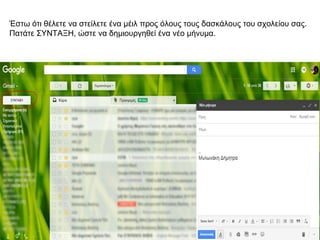
Έστω ότι θέλετε να στείλετε ένα μέιλ προς όλους τους δασκάλους του σχολείου σας.
Πατάτε ΣΥΝΤΑΞΗ, ώστε να δημιουργηθεί ένα νέο μήνυμα.
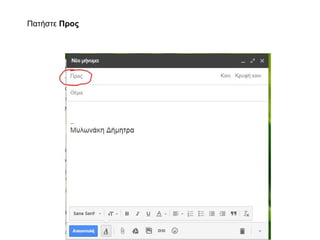
Πατήστε Προς
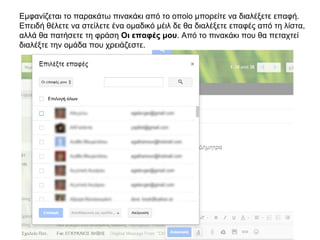
Εμφανίζεται το παρακάτω πινακάκι από το οποίο μπορείτε να διαλέξετε επαφή.
Επειδή θέλετε να στείλετε ένα ομαδικό μέιλ δε θα διαλέξετε επαφές από τη λίστα,
αλλά θα πατήσετε τη φράση Οι επαφές μου. Από το πινακάκι που θα πεταχτεί
διαλέξτε την ομάδα που χρειάζεστε.
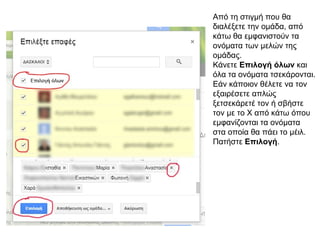
Από τη στιγμή που θα
διαλέξετε την ομάδα, από
κάτω θα εμφανιστούν τα
ονόματα των μελών της
ομάδας.
Κάνετε Επιλογή όλων και
όλα τα ονόματα τσεκάρονται.
Εάν κάποιον θέλετε να τον
εξαιρέσετε απλώς
ξετσεκάρετέ τον ή σβήστε
τον με το Χ από κάτω όπου
εμφανίζονται τα ονόματα
στα οποία θα πάει το μέιλ.
Πατήστε Επιλογή.
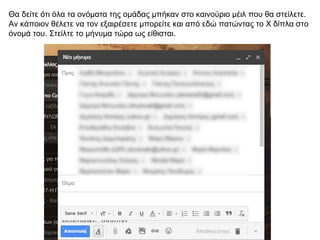
Θα δείτε ότι όλα τα ονόματα της ομάδας μπήκαν στο καινούριο μέιλ που θα στείλετε.
Αν κάποιον θέλετε να τον εξαιρέσετε μπορείτε και από εδώ πατώντας το Χ δίπλα στο
όνομά του. Στείλτε το μήνυμα τώρα ως είθισται.
Παρουσίαση: ΔΗΜΗΤΡΑ ΜΥΛΩΝΑΚΗ

Πώς να προσθέσετε νέες επαφές στο Gmail και πώς να τις ομαδοποιήσετε.pdf

  • 1.
    Aνοίξτε το μέιλσας και πατήστε το βελάκι δίπλα στη λέξη Gmail. Από τη λίστα που κατεβαίνει επιλέξτε Επαφές.
  • 2.
    Αμέσως θα ανοίξουνοι Google Επαφές σε καινούρια σελίδα.
  • 3.
    Για να προσθέσετεμία καινούρια επαφή στο Gmail πατήστε το κόκκινο + κάτω δεξιά.
  • 4.
    Στη φόρμα πουεμφανίζεται συμπληρώστε όνομα και ηλεκτρονική διεύθυνση. Τα υπόλοιπα προαιρετικά. Πατήστε ΑΠΟΘΗΚΕΥΣΗ.
  • 5.
    Με τον ίδιοτρόπο προσθέτετε όσες επαφές χρειάζεστε. Για να φτιάξετε μία ομάδα (π.χ. μία ομάδα με όλους τους εκπαιδευτικούς του σας) πατήστε Δημιουργία ετικέτας.
  • 6.
    Στη φόρμα πουεμφανίζεται δώστε ένα όνομα στην ομάδα σας και πατήστε ΕΝΤΑΞΕΙ
  • 7.
    Άμέσως στη στήληαριστερά θα εμφανιστεί το όνομα της ομάδας που δημιουργήσατε. Μόνο που ακόμα η ομάδα σας είναι αδειανή, αφού δεν έχετε βάλει ακόμα μέσα καμία επαφή.
  • 8.
    Κάντε κλικ πάνωστις επαφές, ώστε δεξιά να εμφανιστούν οι επαφές σας αλφαβητικά.
  • 9.
    Βάλτε το ποντίκιπάνω σε μία από τις επαφές που θέλετε να προσθέσετε στην ομάδα που δημιουργήσατε πριν από λίγο χωρίς να πατήσετε. Δεξιά θα εμφανιστούν τρία εικονίδια: αστέρι, μολύβι, τρεις τελείες. Το αστέρι είναι για να σημαδέψετε κάποια σημαντική επαφή, το μολύβι για να αλλάξετε όνομα ή μέιλ ή κάποια άλλη πληροφορία. Πατήστε τις τρεις τελείες. Στο πινακάκι που θα εμφανιστεί θα υπάρχουν και οι ομάδες που έχετε δημιουργήσει στο Gmail. Πατήστε την ομάδα που θέλετε. Ένα τικ θα εμφανιστεί δίπλα στην επαφή. Κάντε το ίδιο και με τις υπόλοιπες επαφές.
  • 10.
    Τώρα εάν πατήσετεαριστερά την ομάδα σας θα δείτε ότι δεξιά έχουν μπει οι επαφές που είχατε επιλέξει πριν. Εάν θέλετε να διαγράψετε την επαφή από την ομάδα απλώς βάλτε το ποντίκι πάνω της, πατήστε τις τρεις τελείες και ξετσεκάρετέ την από την ομάδα.
  • 11.
    Πώς μπορείτε ναχρησιμοποιήσετε την ομάδα σας;
  • 12.
    Έστω ότι θέλετενα στείλετε ένα μέιλ προς όλους τους δασκάλους του σχολείου σας. Πατάτε ΣΥΝΤΑΞΗ, ώστε να δημιουργηθεί ένα νέο μήνυμα.
  • 13.
  • 14.
    Εμφανίζεται το παρακάτωπινακάκι από το οποίο μπορείτε να διαλέξετε επαφή. Επειδή θέλετε να στείλετε ένα ομαδικό μέιλ δε θα διαλέξετε επαφές από τη λίστα, αλλά θα πατήσετε τη φράση Οι επαφές μου. Από το πινακάκι που θα πεταχτεί διαλέξτε την ομάδα που χρειάζεστε.
  • 15.
    Από τη στιγμήπου θα διαλέξετε την ομάδα, από κάτω θα εμφανιστούν τα ονόματα των μελών της ομάδας. Κάνετε Επιλογή όλων και όλα τα ονόματα τσεκάρονται. Εάν κάποιον θέλετε να τον εξαιρέσετε απλώς ξετσεκάρετέ τον ή σβήστε τον με το Χ από κάτω όπου εμφανίζονται τα ονόματα στα οποία θα πάει το μέιλ. Πατήστε Επιλογή.
  • 16.
    Θα δείτε ότιόλα τα ονόματα της ομάδας μπήκαν στο καινούριο μέιλ που θα στείλετε. Αν κάποιον θέλετε να τον εξαιρέσετε μπορείτε και από εδώ πατώντας το Χ δίπλα στο όνομά του. Στείλτε το μήνυμα τώρα ως είθισται.
  • 17.