ΕΠΙΜΟΡΦΩΣΗ Β1 ΕΝΟΤΗΤΑ5η
ΚΣΕ 1ου ΓΕΛ ΚΑΒΑΛΑΣ ΕΡΓΑΣΙΑ ΜΕ WORD, GOOGLE DOCS & FORMS
Ε.Σ.Ν Σελίδα 1
ΦΥΛΛΟ ΕΡΓΑΣΙΑΣ 5ης ΣΥΝΕΔΡΙΑΣ
ΕΡΓΑΣΙΑ ΜΕ WORD, GOOGLE DOCS & FORMS
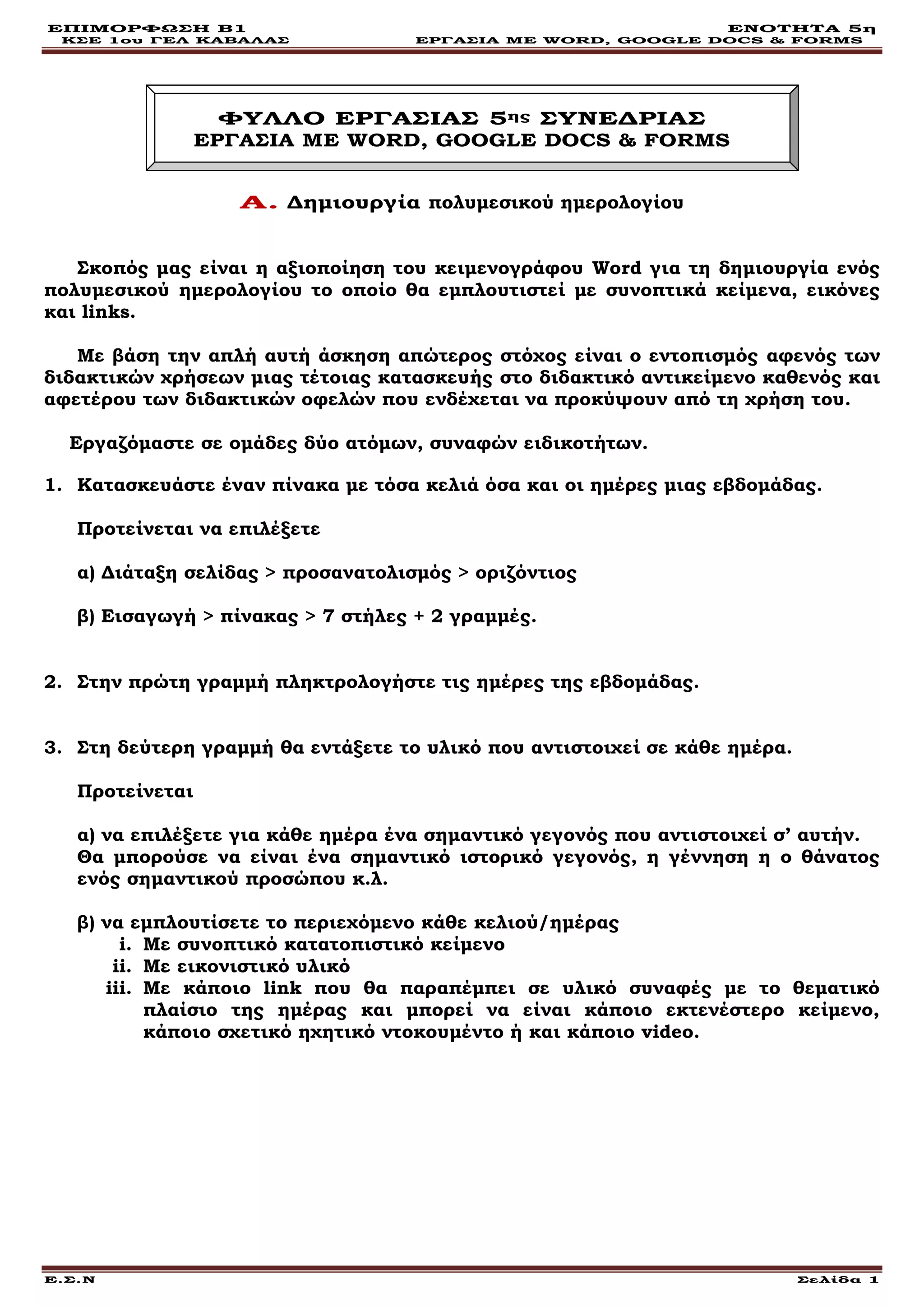
Α. Δημιουργία πολυμεσικού ημερολογίου
Σκοπός μας είναι η αξιοποίηση του κειμενογράφου Word για τη δημιουργία ενός
πολυμεσικού ημερολογίου το οποίο θα εμπλουτιστεί με συνοπτικά κείμενα, εικόνες
και links.
Με βάση την απλή αυτή άσκηση απώτερος στόχος είναι ο εντοπισμός αφενός των
διδακτικών χρήσεων μιας τέτοιας κατασκευής στο διδακτικό αντικείμενο καθενός και
αφετέρου των διδακτικών οφελών που ενδέχεται να προκύψουν από τη χρήση του.
Εργαζόμαστε σε ομάδες δύο ατόμων, συναφών ειδικοτήτων.
1. Κατασκευάστε έναν πίνακα με τόσα κελιά όσα και οι ημέρες μιας εβδομάδας.
Προτείνεται να επιλέξετε
α) Διάταξη σελίδας > προσανατολισμός > οριζόντιος
β) Εισαγωγή > πίνακας > 7 στήλες + 2 γραμμές.
2. Στην πρώτη γραμμή πληκτρολογήστε τις ημέρες της εβδομάδας.
3. Στη δεύτερη γραμμή θα εντάξετε το υλικό που αντιστοιχεί σε κάθε ημέρα.
Προτείνεται
α) να επιλέξετε για κάθε ημέρα ένα σημαντικό γεγονός που αντιστοιχεί σ’ αυτήν.
Θα μπορούσε να είναι ένα σημαντικό ιστορικό γεγονός, η γέννηση η ο θάνατος
ενός σημαντικού προσώπου κ.λ.
β) να εμπλουτίσετε το περιεχόμενο κάθε κελιού/ημέρας
i. Με συνοπτικό κατατοπιστικό κείμενο
ii. Με εικονιστικό υλικό
iii. Με κάποιο link που θα παραπέμπει σε υλικό συναφές με το θεματικό
πλαίσιο της ημέρας και μπορεί να είναι κάποιο εκτενέστερο κείμενο,
κάποιο σχετικό ηχητικό ντοκουμέντο ή και κάποιο video.
2.
ΕΠΙΜΟΡΦΩΣΗ Β1 ΕΝΟΤΗΤΑ5η
ΚΣΕ 1ου ΓΕΛ ΚΑΒΑΛΑΣ ΕΡΓΑΣΙΑ ΜΕ WORD, GOOGLE DOCS & FORMS
Ε.Σ.Ν Σελίδα 2
Β. Δημιουργία εγγράφων (Googledoc)
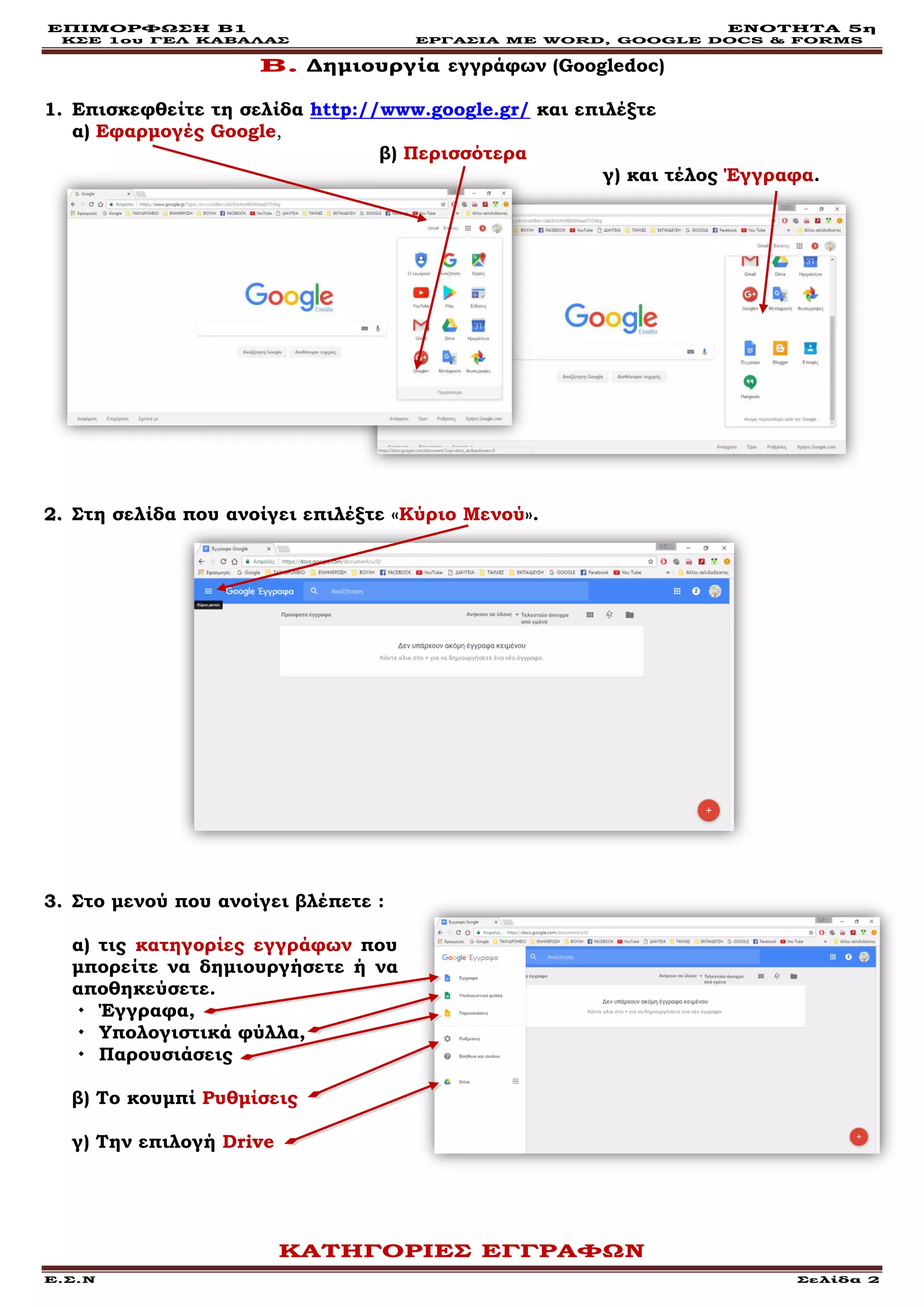
11.. Επισκεφθείτε τη σελίδα http://www.google.gr/ και επιλέξτε
α) Εφαρμογές Google,
β) Περισσότερα
γ) και τέλος Έγγραφα.
22.. Στη σελίδα που ανοίγει επιλέξτε «Κύριο Μενού».
33.. Στο μενού που ανοίγει βλέπετε :
α) τις κατηγορίες εγγράφων που
μπορείτε να δημιουργήσετε ή να
αποθηκεύσετε.
Έγγραφα,
Υπολογιστικά φύλλα,
Παρουσιάσεις
β) Το κουμπί Ρυθμίσεις
γ) Την επιλογή Drive
ΚΑΤΗΓΟΡΙΕΣ ΕΓΓΡΑΦΩΝ
3.
ΕΠΙΜΟΡΦΩΣΗ Β1 ΕΝΟΤΗΤΑ5η
ΚΣΕ 1ου ΓΕΛ ΚΑΒΑΛΑΣ ΕΡΓΑΣΙΑ ΜΕ WORD, GOOGLE DOCS & FORMS
Ε.Σ.Ν Σελίδα 3
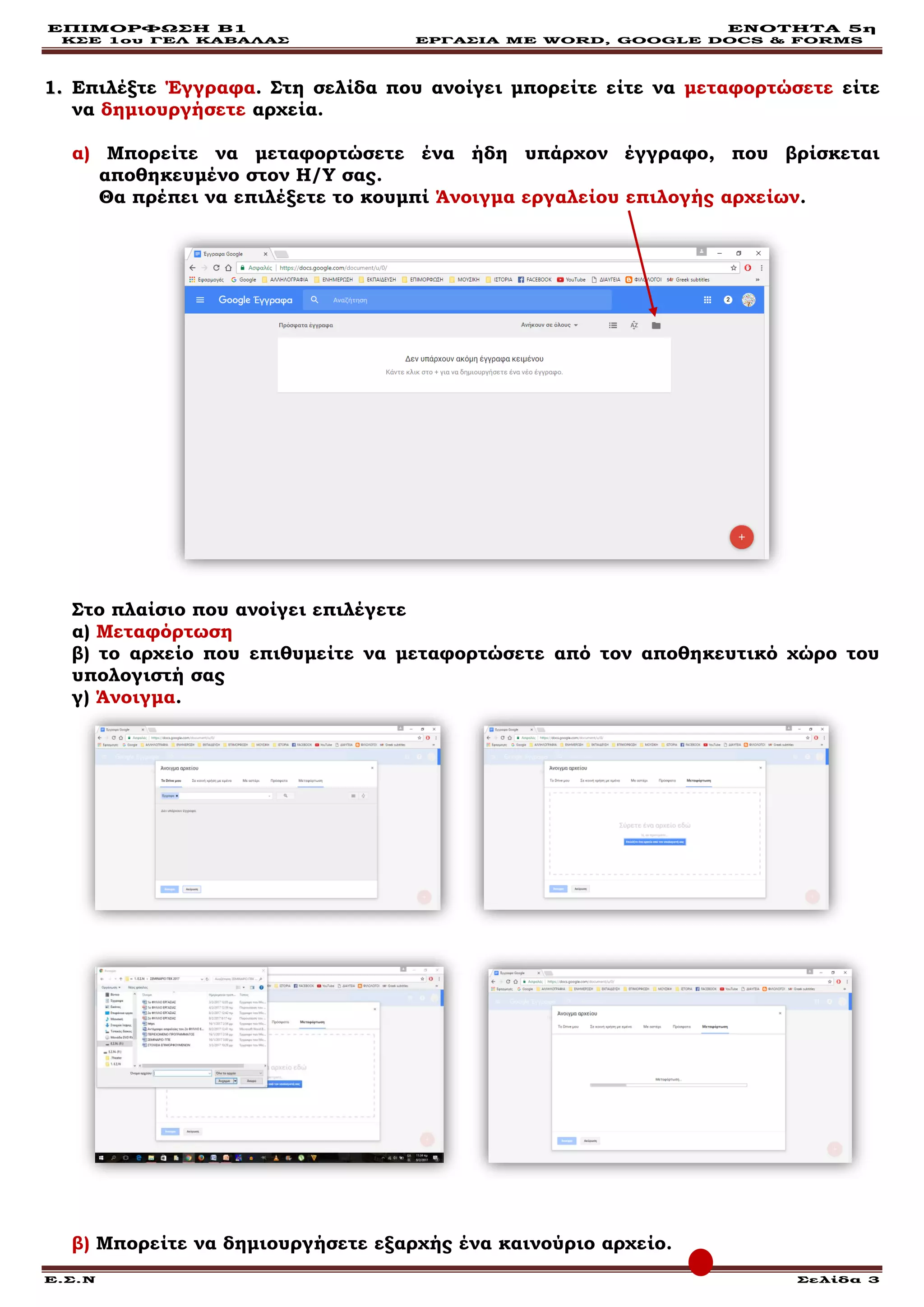
11.. Επιλέξτε Έγγραφα. Στη σελίδα που ανοίγει μπορείτε είτε να μεταφορτώσετε είτε
να δημιουργήσετε αρχεία.
α) Μπορείτε να μεταφορτώσετε ένα ήδη υπάρχον έγγραφο, που βρίσκεται
αποθηκευμένο στον Η/Υ σας.
Θα πρέπει να επιλέξετε το κουμπί Άνοιγμα εργαλείου επιλογής αρχείων.
Στο πλαίσιο που ανοίγει επιλέγετε
α) Μεταφόρτωση
β) το αρχείο που επιθυμείτε να μεταφορτώσετε από τον αποθηκευτικό χώρο του
υπολογιστή σας
γ) Άνοιγμα.
β) Μπορείτε να δημιουργήσετε εξαρχής ένα καινούριο αρχείο.
4.
ΕΠΙΜΟΡΦΩΣΗ Β1 ΕΝΟΤΗΤΑ5η
ΚΣΕ 1ου ΓΕΛ ΚΑΒΑΛΑΣ ΕΡΓΑΣΙΑ ΜΕ WORD, GOOGLE DOCS & FORMS
Ε.Σ.Ν Σελίδα 4
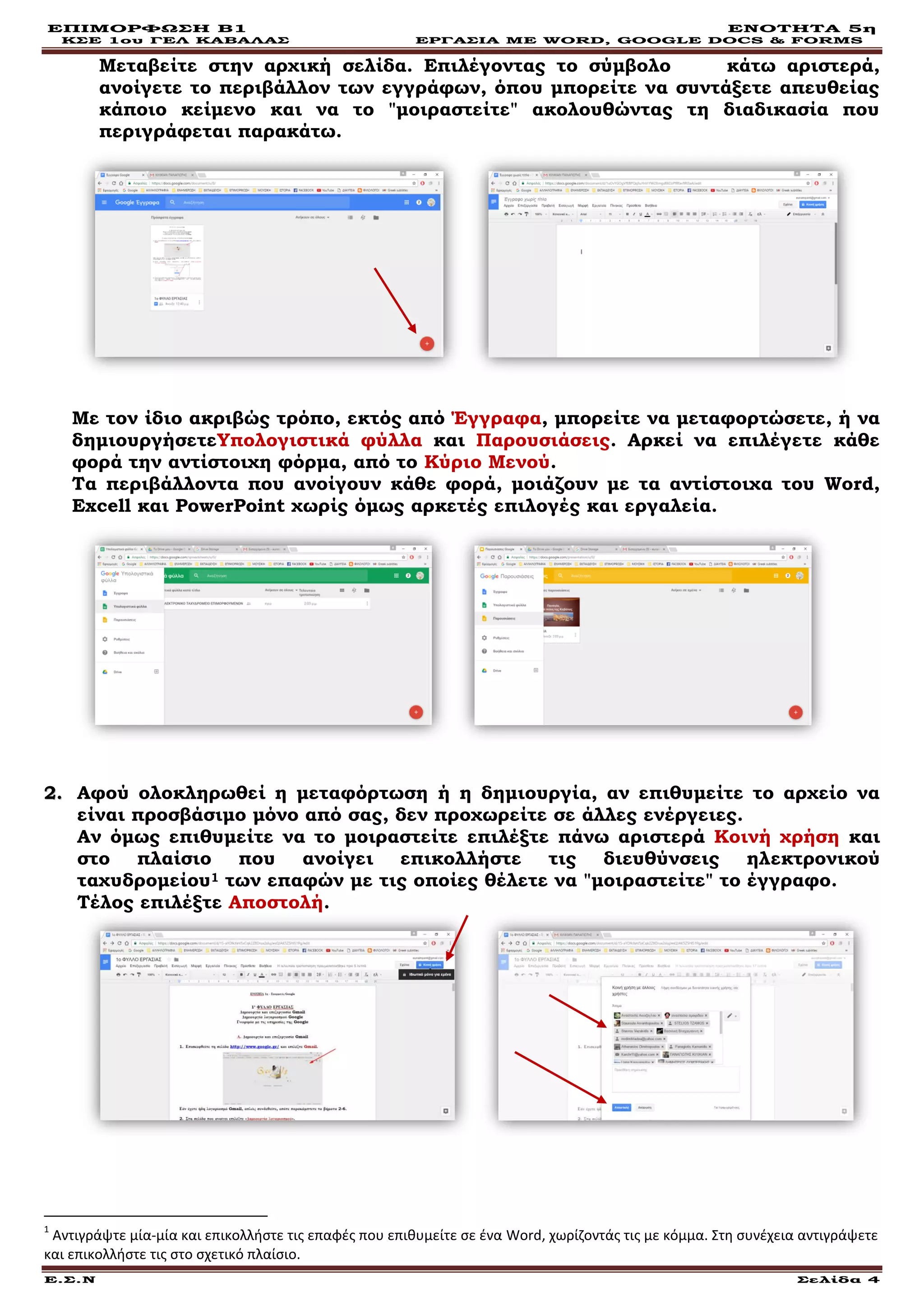
Μεταβείτε στην αρχική σελίδα. Επιλέγοντας το σύμβολο + κάτω αριστερά,
ανοίγετε το περιβάλλον των εγγράφων, όπου μπορείτε να συντάξετε απευθείας
κάποιο κείμενο και να το "μοιραστείτε" ακολουθώντας τη διαδικασία που
περιγράφεται παρακάτω.
Με τον ίδιο ακριβώς τρόπο, εκτός από Έγγραφα, μπορείτε να μεταφορτώσετε, ή να
δημιουργήσετεΥπολογιστικά φύλλα και Παρουσιάσεις. Αρκεί να επιλέγετε κάθε
φορά την αντίστοιχη φόρμα, από το Κύριο Μενού.
Τα περιβάλλοντα που ανοίγουν κάθε φορά, μοιάζουν με τα αντίστοιχα του Word,
Excell και PowerPoint χωρίς όμως αρκετές επιλογές και εργαλεία.
22.. Αφού ολοκληρωθεί η μεταφόρτωση ή η δημιουργία, αν επιθυμείτε το αρχείο να
είναι προσβάσιμο μόνο από σας, δεν προχωρείτε σε άλλες ενέργειες.
Αν όμως επιθυμείτε να το μοιραστείτε επιλέξτε πάνω αριστερά Κοινή χρήση και
στο πλαίσιο που ανοίγει επικολλήστε τις διευθύνσεις ηλεκτρονικού
ταχυδρομείου1 των επαφών με τις οποίες θέλετε να "μοιραστείτε" το έγγραφο.
Τέλος επιλέξτε Αποστολή.
1
Αντιγράψτε μία-μία και επικολλήστε τις επαφές που επιθυμείτε σε ένα Word, χωρίζοντάς τις με κόμμα. Στη συνέχεια αντιγράψετε
και επικολλήστε τις στο σχετικό πλαίσιο.
5.
ΕΠΙΜΟΡΦΩΣΗ Β1 ΕΝΟΤΗΤΑ5η
ΚΣΕ 1ου ΓΕΛ ΚΑΒΑΛΑΣ ΕΡΓΑΣΙΑ ΜΕ WORD, GOOGLE DOCS & FORMS
Ε.Σ.Ν Σελίδα 5
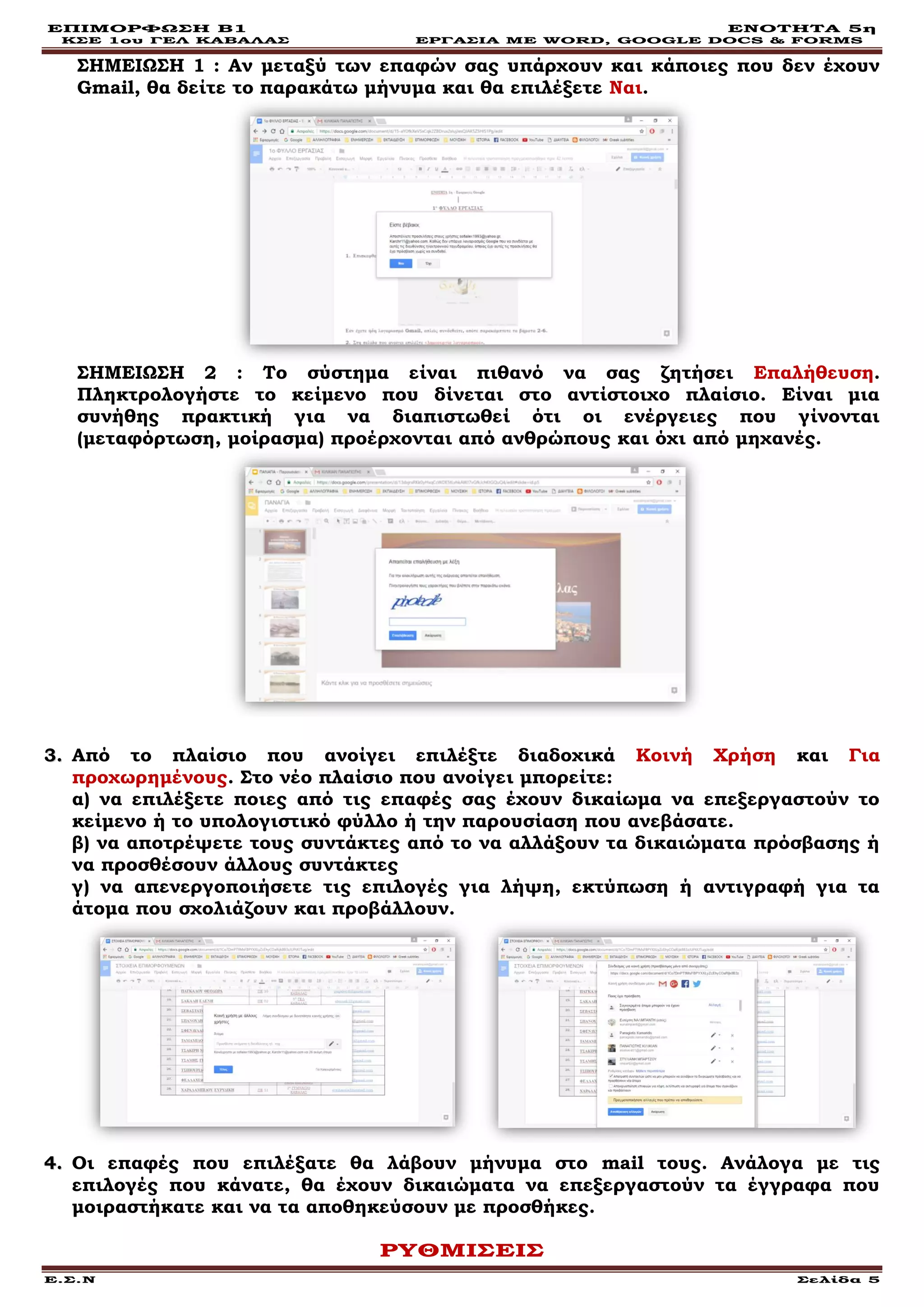
ΣΗΜΕΙΩΣΗ 1 : Αν μεταξύ των επαφών σας υπάρχουν και κάποιες που δεν έχουν
Gmail, θα δείτε το παρακάτω μήνυμα και θα επιλέξετε Ναι.
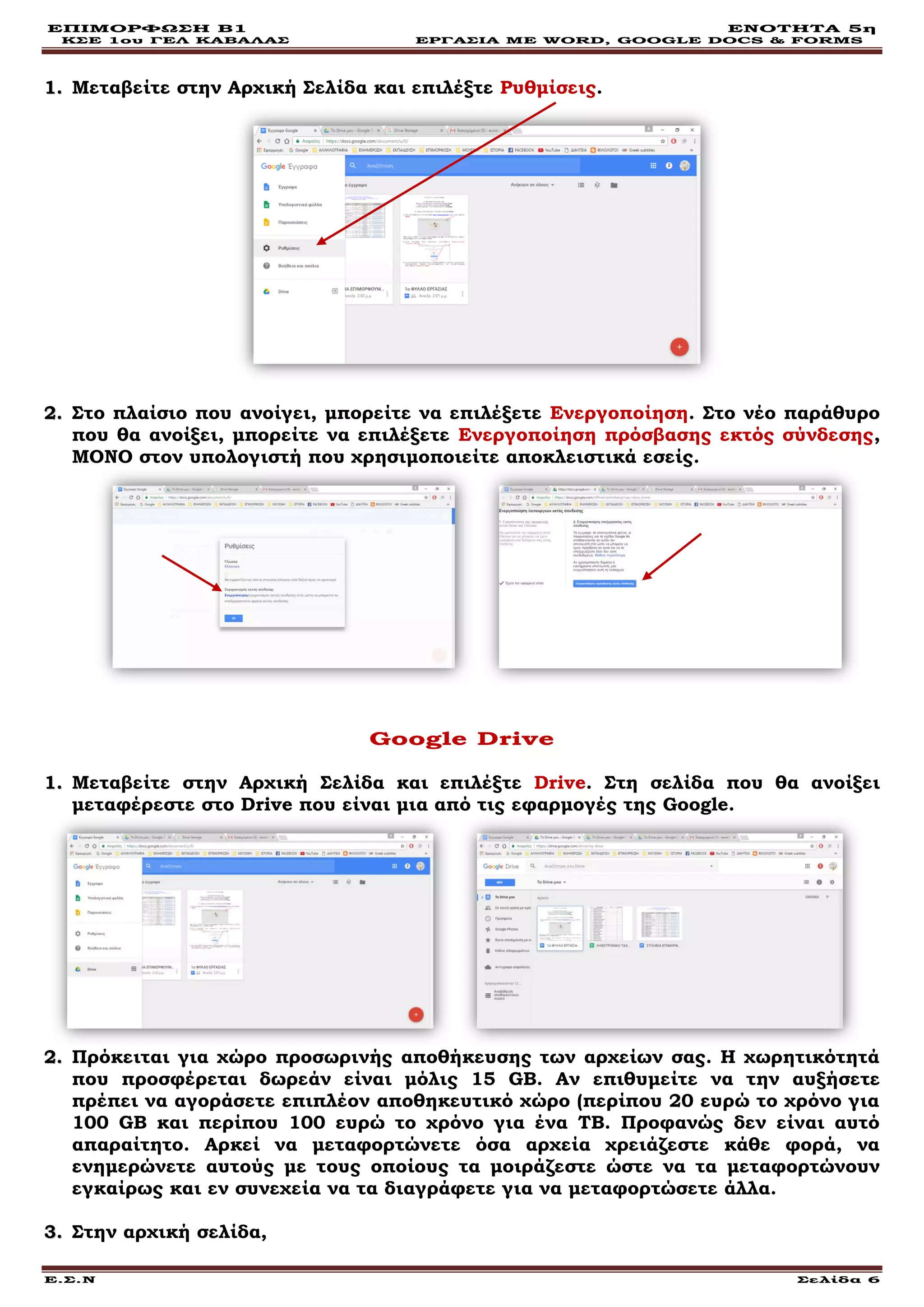
ΣΗΜΕΙΩΣΗ 2 : Το σύστημα είναι πιθανό να σας ζητήσει Επαλήθευση.
Πληκτρολογήστε το κείμενο που δίνεται στο αντίστοιχο πλαίσιο. Είναι μια
συνήθης πρακτική για να διαπιστωθεί ότι οι ενέργειες που γίνονται
(μεταφόρτωση, μοίρασμα) προέρχονται από ανθρώπους και όχι από μηχανές.
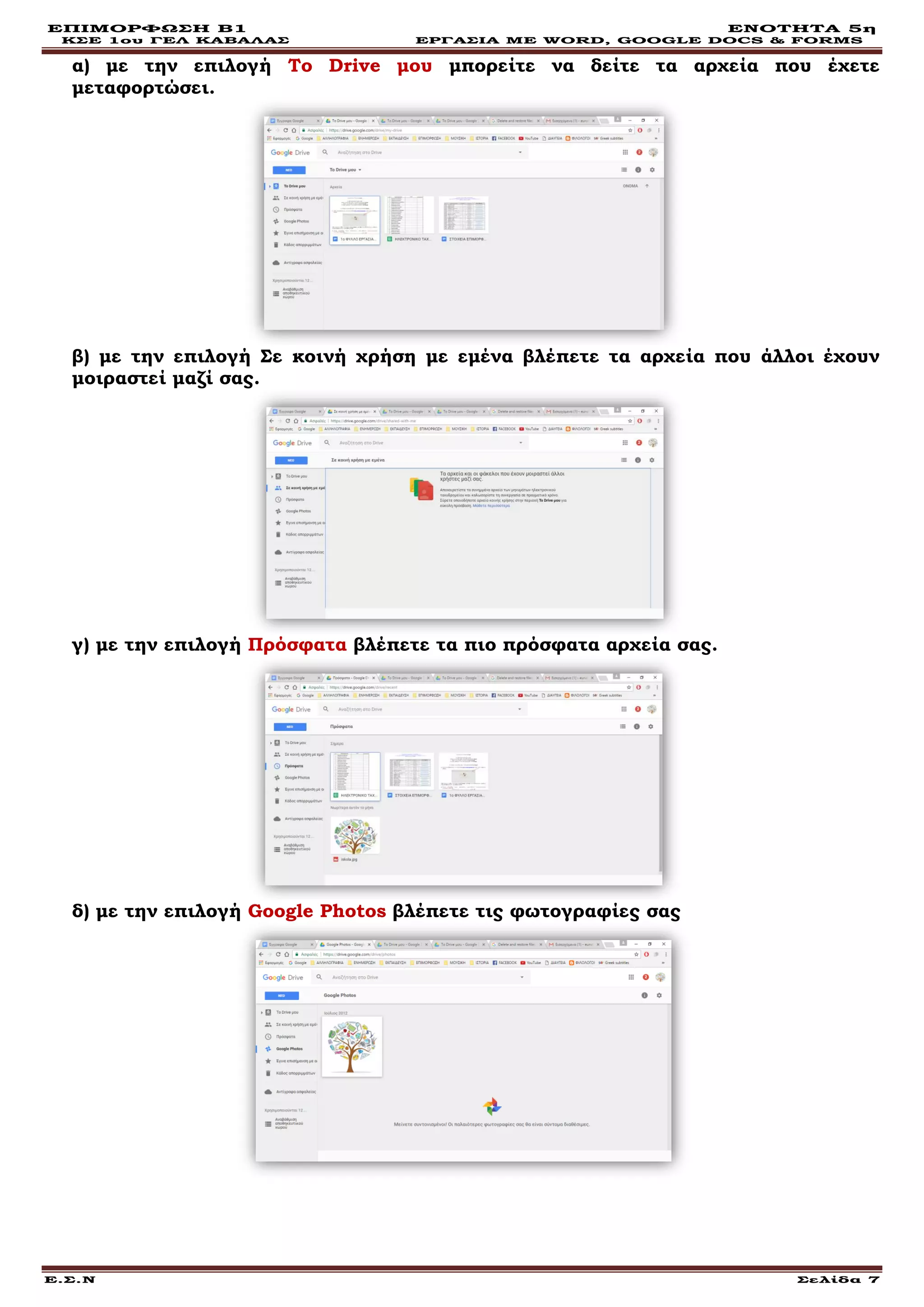
33.. Από το πλαίσιο που ανοίγει επιλέξτε διαδοχικά Κοινή Χρήση και Για
προχωρημένους. Στο νέο πλαίσιο που ανοίγει μπορείτε:
α) να επιλέξετε ποιες από τις επαφές σας έχουν δικαίωμα να επεξεργαστούν το
κείμενο ή το υπολογιστικό φύλλο ή την παρουσίαση που ανεβάσατε.
β) να αποτρέψετε τους συντάκτες από το να αλλάξουν τα δικαιώματα πρόσβασης ή
να προσθέσουν άλλους συντάκτες
γ) να απενεργοποιήσετε τις επιλογές για λήψη, εκτύπωση ή αντιγραφή για τα
άτομα που σχολιάζουν και προβάλλουν.
44.. Οι επαφές που επιλέξατε θα λάβουν μήνυμα στο mail τους. Ανάλογα με τις
επιλογές που κάνατε, θα έχουν δικαιώματα να επεξεργαστούν τα έγγραφα που
μοιραστήκατε και να τα αποθηκεύσουν με προσθήκες.
ΡΥΘΜΙΣΕΙΣ
6.
ΕΠΙΜΟΡΦΩΣΗ Β1 ΕΝΟΤΗΤΑ5η
ΚΣΕ 1ου ΓΕΛ ΚΑΒΑΛΑΣ ΕΡΓΑΣΙΑ ΜΕ WORD, GOOGLE DOCS & FORMS
Ε.Σ.Ν Σελίδα 6
11.. Μεταβείτε στην Αρχική Σελίδα και επιλέξτε Ρυθμίσεις.
22.. Στο πλαίσιο που ανοίγει, μπορείτε να επιλέξετε Ενεργοποίηση. Στο νέο παράθυρο
που θα ανοίξει, μπορείτε να επιλέξετε Ενεργοποίηση πρόσβασης εκτός σύνδεσης,
ΜΟΝΟ στον υπολογιστή που χρησιμοποιείτε αποκλειστικά εσείς.
Google Drive
11.. Μεταβείτε στην Αρχική Σελίδα και επιλέξτε Drive. Στη σελίδα που θα ανοίξει
μεταφέρεστε στο Drive που είναι μια από τις εφαρμογές της Google.
22.. Πρόκειται για χώρο προσωρινής αποθήκευσης των αρχείων σας. Η χωρητικότητά
που προσφέρεται δωρεάν είναι μόλις 15 GΒ. Αν επιθυμείτε να την αυξήσετε
πρέπει να αγοράσετε επιπλέον αποθηκευτικό χώρο (περίπου 20 ευρώ το χρόνο για
100 GB και περίπου 100 ευρώ το χρόνο για ένα ΤΒ. Προφανώς δεν είναι αυτό
απαραίτητο. Αρκεί να μεταφορτώνετε όσα αρχεία χρειάζεστε κάθε φορά, να
ενημερώνετε αυτούς με τους οποίους τα μοιράζεστε ώστε να τα μεταφορτώνουν
εγκαίρως και εν συνεχεία να τα διαγράφετε για να μεταφορτώσετε άλλα.
33.. Στην αρχική σελίδα,
7.
ΕΠΙΜΟΡΦΩΣΗ Β1 ΕΝΟΤΗΤΑ5η
ΚΣΕ 1ου ΓΕΛ ΚΑΒΑΛΑΣ ΕΡΓΑΣΙΑ ΜΕ WORD, GOOGLE DOCS & FORMS
Ε.Σ.Ν Σελίδα 7
α) με την επιλογή Το Drive μου μπορείτε να δείτε τα αρχεία που έχετε
μεταφορτώσει.
β) με την επιλογή Σε κοινή χρήση με εμένα βλέπετε τα αρχεία που άλλοι έχουν
μοιραστεί μαζί σας.
γ) με την επιλογή Πρόσφατα βλέπετε τα πιο πρόσφατα αρχεία σας.
δ) με την επιλογή Google Photos βλέπετε τις φωτογραφίες σας
8.
ΕΠΙΜΟΡΦΩΣΗ Β1 ΕΝΟΤΗΤΑ5η
ΚΣΕ 1ου ΓΕΛ ΚΑΒΑΛΑΣ ΕΡΓΑΣΙΑ ΜΕ WORD, GOOGLE DOCS & FORMS
Ε.Σ.Ν Σελίδα 8
ε) με την επιλογή Έγινε επισήμανση βλέπετε τα αρχεία που έχετε επισημάνει ως
πιο σημαντικά.
Η επισήμανση με αστέρι γίνεται από τη σελίδα Το Drive μου, αν επιλέξετε ένα από
τα αρχεία σας, στη συνέχεια το κουμπί Περισσότερες ενέργειες και μετά
Προσθήκη αστεριού.
στ) με την επιλογή Κάδος απορριμμάτων βλέπετε τα αρχεία που δεν σας
χρειάζονται πλέον και καλό είναι να τα διαγράφετε για να απελευθερώνετε
αποθηκευτικό χώρο. Αρκεί να επιλέξετε το προς διαγραφή αρχείο και τον κάδο
απορριμμάτων επάνω δεξιά.
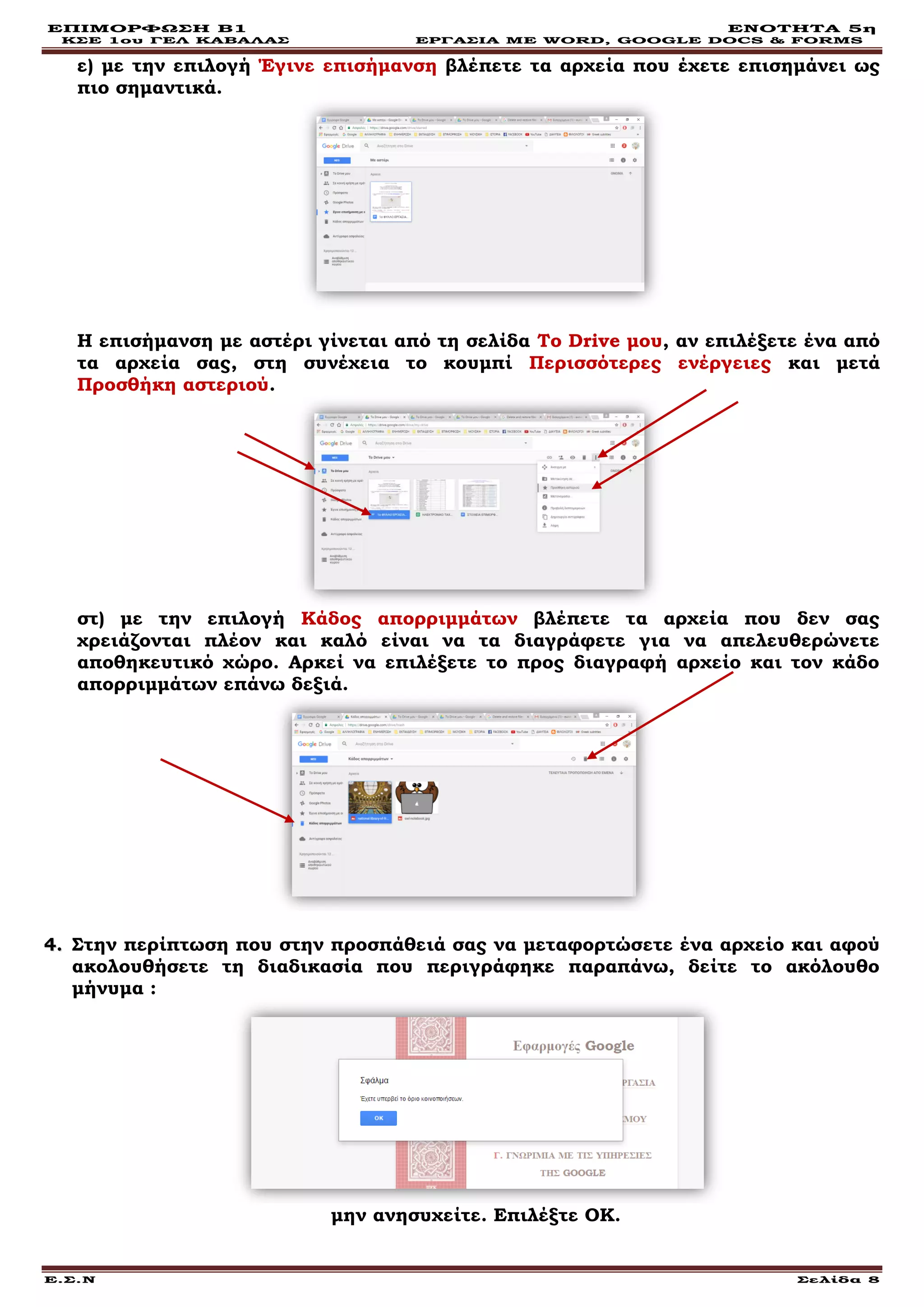
44.. Στην περίπτωση που στην προσπάθειά σας να μεταφορτώσετε ένα αρχείο και αφού
ακολουθήσετε τη διαδικασία που περιγράφηκε παραπάνω, δείτε το ακόλουθο
μήνυμα :
μην ανησυχείτε. Επιλέξτε ΟΚ.
9.
ΕΠΙΜΟΡΦΩΣΗ Β1 ΕΝΟΤΗΤΑ5η
ΚΣΕ 1ου ΓΕΛ ΚΑΒΑΛΑΣ ΕΡΓΑΣΙΑ ΜΕ WORD, GOOGLE DOCS & FORMS
Ε.Σ.Ν Σελίδα 9
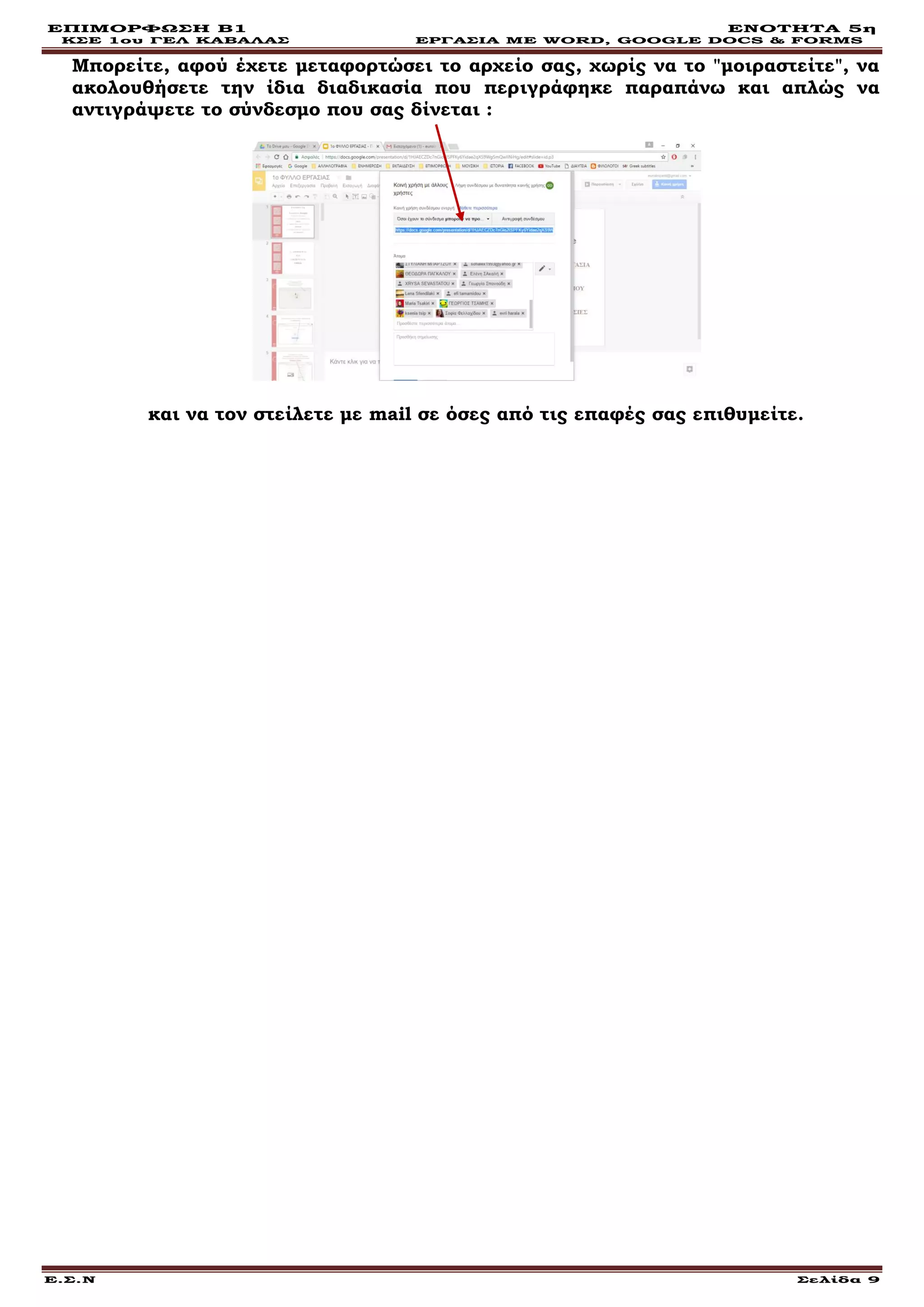
Μπορείτε, αφού έχετε μεταφορτώσει το αρχείο σας, χωρίς να το "μοιραστείτε", να
ακολουθήσετε την ίδια διαδικασία που περιγράφηκε παραπάνω και απλώς να
αντιγράψετε το σύνδεσμο που σας δίνεται :
και να τον στείλετε με mail σε όσες από τις επαφές σας επιθυμείτε.
10.
ΕΠΙΜΟΡΦΩΣΗ Β1 ΕΝΟΤΗΤΑ5η
ΚΣΕ 1ου ΓΕΛ ΚΑΒΑΛΑΣ ΕΡΓΑΣΙΑ ΜΕ WORD, GOOGLE DOCS & FORMS
Ε.Σ.Ν Σελίδα 10
Γ. ΕΙΣΑΓΩΓΗ ΣΤΟ ΠΕΡΙΒΑΛΛΟΝ Φόρμες Google
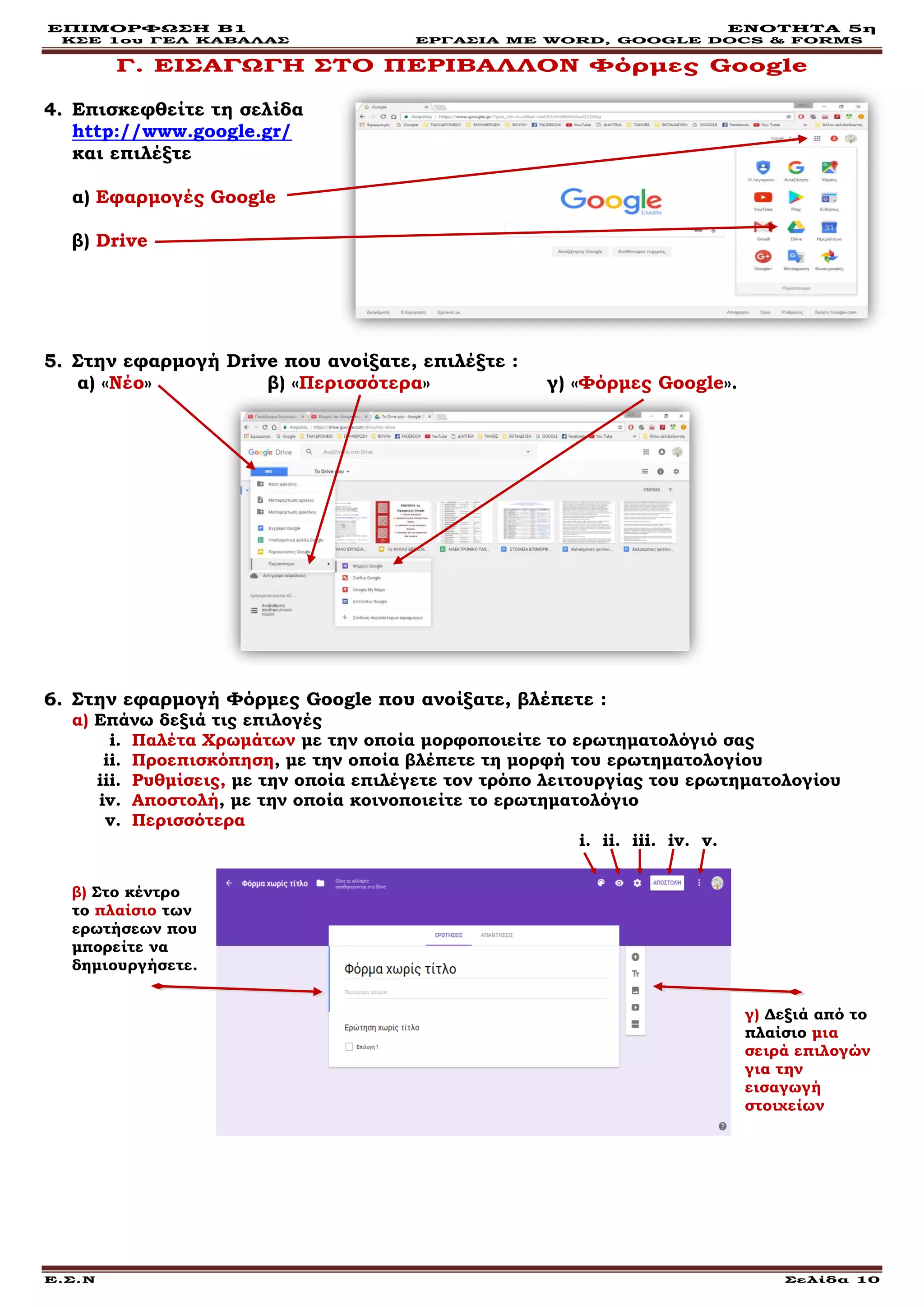
44.. Επισκεφθείτε τη σελίδα
http://www.google.gr/
και επιλέξτε
α) Εφαρμογές Google
β) Drive
55.. Στην εφαρμογή Drive που ανοίξατε, επιλέξτε :
α) «Nέο» β) «Περισσότερα» γ) «Φόρμες Google».
66.. Στην εφαρμογή Φόρμες Google που ανοίξατε, βλέπετε :
α) Επάνω δεξιά τις επιλογές
i. Παλέτα Χρωμάτων με την οποία μορφοποιείτε το ερωτηματολόγιό σας
ii. Προεπισκόπηση, με την οποία βλέπετε τη μορφή του ερωτηματολογίου
iii. Ρυθμίσεις, με την οποία επιλέγετε τον τρόπο λειτουργίας του ερωτηματολογίου
iv. Αποστολή, με την οποία κοινοποιείτε το ερωτηματολόγιο
v. Περισσότερα
i. ii. iii. iv. v.
β) Στο κέντρο
το πλαίσιο των
ερωτήσεων που
μπορείτε να
δημιουργήσετε.
γ) Δεξιά από το
πλαίσιο μια
σειρά επιλογών
για την
εισαγωγή
στοιχείων
11.
ΕΠΙΜΟΡΦΩΣΗ Β1 ΕΝΟΤΗΤΑ5η
ΚΣΕ 1ου ΓΕΛ ΚΑΒΑΛΑΣ ΕΡΓΑΣΙΑ ΜΕ WORD, GOOGLE DOCS & FORMS
Ε.Σ.Ν Σελίδα 11
Δ. ΔΗΜΙΟΥΡΓΙΑ ONLINE ΕΡΩΤΗΜΑΤΟΛΟΓΙΟΥ
Για τη δημιουργία online ερωτηματολογίου, είναι χρήσιμο να έχουμε
προετοιμάσει τις ερωτήσεις, γράφοντας και αποθηκεύοντάς τις για παράδειγμα σε
ένα φύλλο Word, από το οποίο, με Αντιγραφή – Επικόλληση, θα τις μεταφέρουμε στη
Φόρμα που δημιουργούμε.
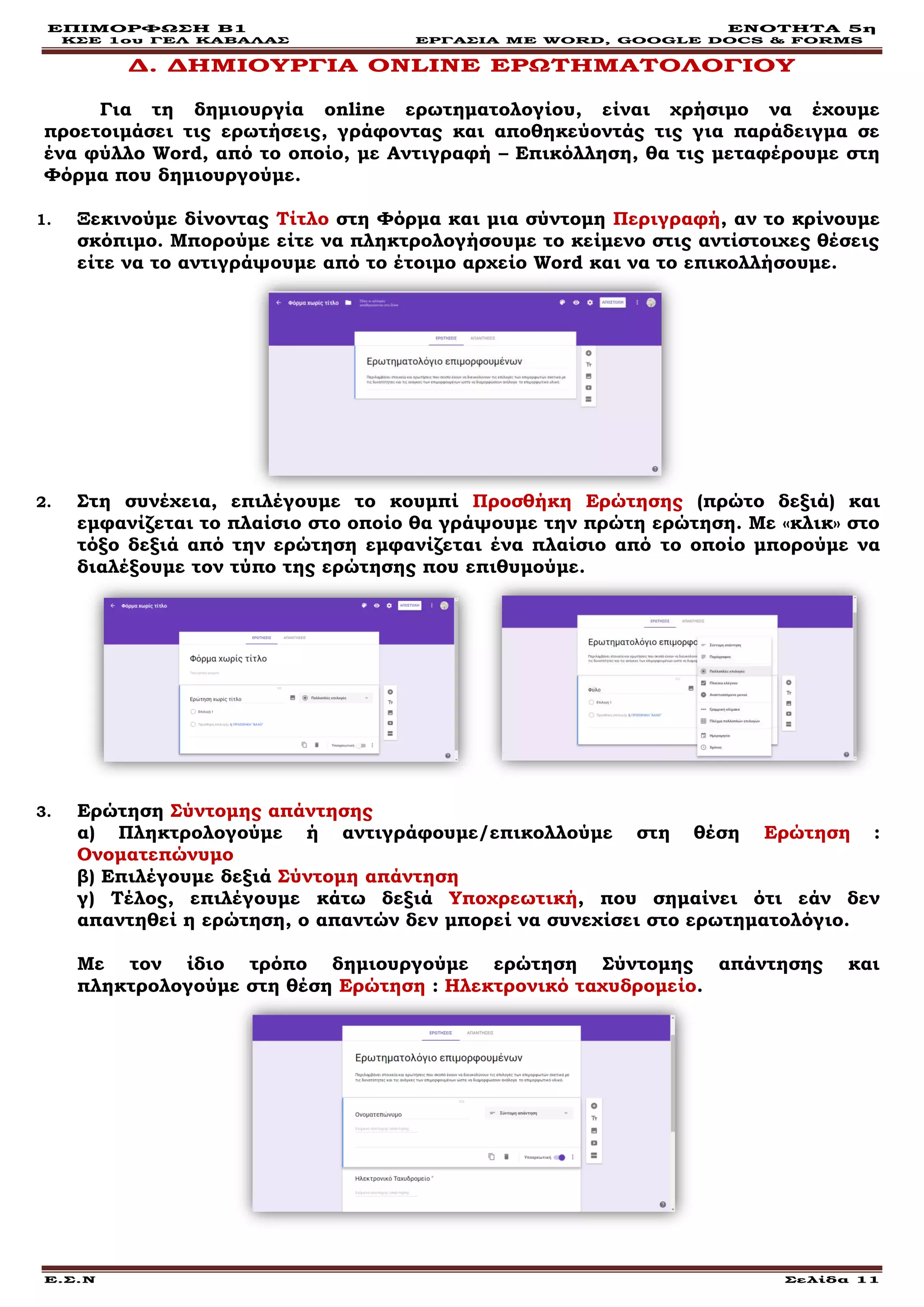
1. Ξεκινούμε δίνοντας Τίτλο στη Φόρμα και μια σύντομη Περιγραφή, αν το κρίνουμε
σκόπιμο. Μπορούμε είτε να πληκτρολογήσουμε το κείμενο στις αντίστοιχες θέσεις
είτε να το αντιγράψουμε από το έτοιμο αρχείο Word και να το επικολλήσουμε.
2. Στη συνέχεια, επιλέγουμε το κουμπί Προσθήκη Ερώτησης (πρώτο δεξιά) και
εμφανίζεται το πλαίσιο στο οποίο θα γράψουμε την πρώτη ερώτηση. Με «κλικ» στο
τόξο δεξιά από την ερώτηση εμφανίζεται ένα πλαίσιο από το οποίο μπορούμε να
διαλέξουμε τον τύπο της ερώτησης που επιθυμούμε.
3. Ερώτηση Σύντομης απάντησης
α) Πληκτρολογούμε ή αντιγράφουμε/επικολλούμε στη θέση Ερώτηση :
Ονοματεπώνυμο
β) Επιλέγουμε δεξιά Σύντομη απάντηση
γ) Τέλος, επιλέγουμε κάτω δεξιά Υποχρεωτική, που σημαίνει ότι εάν δεν
απαντηθεί η ερώτηση, ο απαντών δεν μπορεί να συνεχίσει στο ερωτηματολόγιο.
Με τον ίδιο τρόπο δημιουργούμε ερώτηση Σύντομης απάντησης και
πληκτρολογούμε στη θέση Ερώτηση : Ηλεκτρονικό ταχυδρομείο.
12.
ΕΠΙΜΟΡΦΩΣΗ Β1 ΕΝΟΤΗΤΑ5η
ΚΣΕ 1ου ΓΕΛ ΚΑΒΑΛΑΣ ΕΡΓΑΣΙΑ ΜΕ WORD, GOOGLE DOCS & FORMS
Ε.Σ.Ν Σελίδα 12
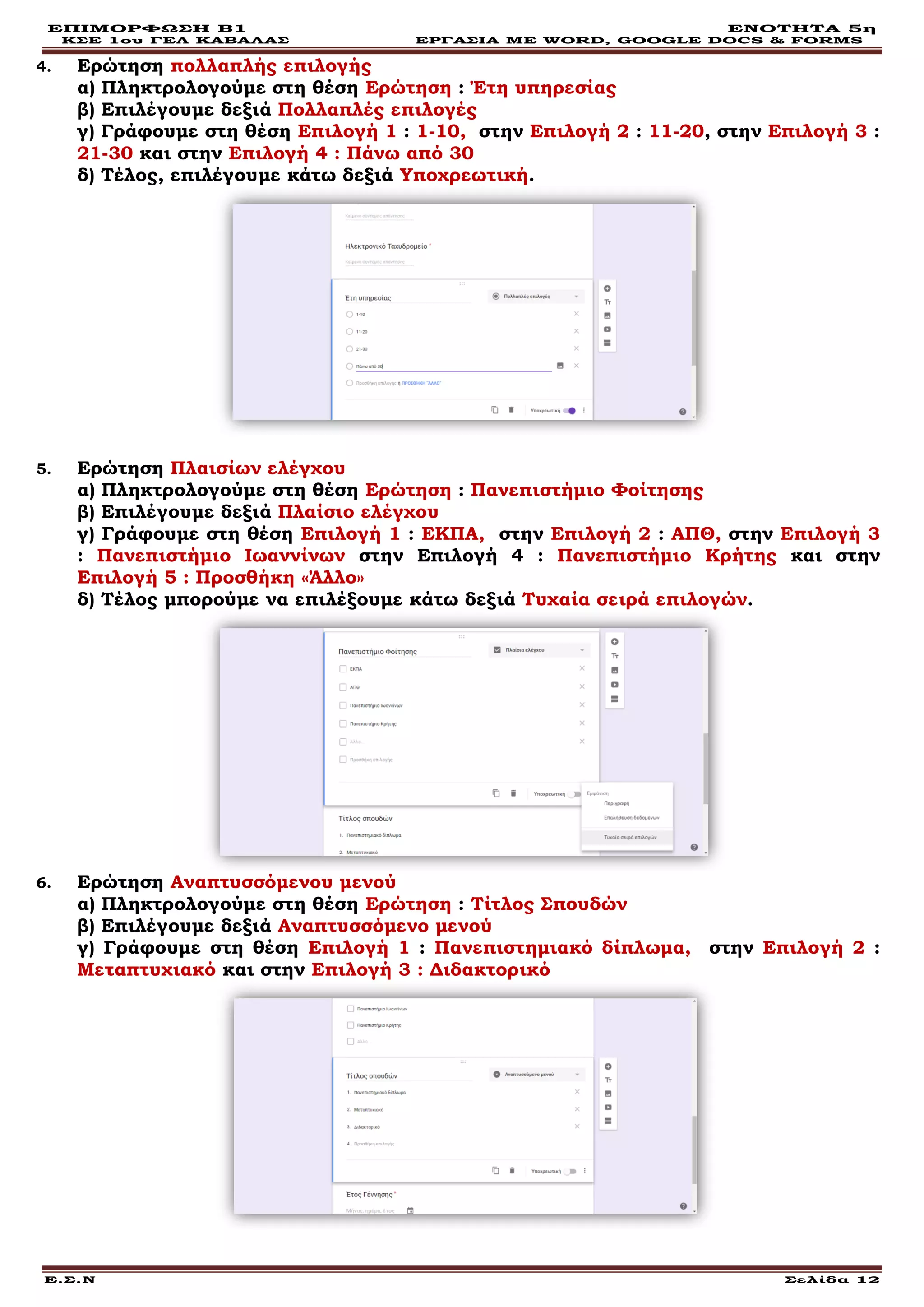
4. Ερώτηση πολλαπλής επιλογής
α) Πληκτρολογούμε στη θέση Ερώτηση : Έτη υπηρεσίας
β) Επιλέγουμε δεξιά Πολλαπλές επιλογές
γ) Γράφουμε στη θέση Επιλογή 1 : 1-10, στην Επιλογή 2 : 11-20, στην Επιλογή 3 :
21-30 και στην Επιλογή 4 : Πάνω από 30
δ) Τέλος, επιλέγουμε κάτω δεξιά Υποχρεωτική.
5. Ερώτηση Πλαισίων ελέγχου
α) Πληκτρολογούμε στη θέση Ερώτηση : Πανεπιστήμιο Φοίτησης
β) Επιλέγουμε δεξιά Πλαίσιο ελέγχου
γ) Γράφουμε στη θέση Επιλογή 1 : ΕΚΠΑ, στην Επιλογή 2 : ΑΠΘ, στην Επιλογή 3
: Πανεπιστήμιο Ιωαννίνων στην Επιλογή 4 : Πανεπιστήμιο Κρήτης και στην
Επιλογή 5 : Προσθήκη «Άλλο»
δ) Τέλος μπορούμε να επιλέξουμε κάτω δεξιά Τυχαία σειρά επιλογών.
6. Ερώτηση Αναπτυσσόμενου μενού
α) Πληκτρολογούμε στη θέση Ερώτηση : Τίτλος Σπουδών
β) Επιλέγουμε δεξιά Αναπτυσσόμενο μενού
γ) Γράφουμε στη θέση Επιλογή 1 : Πανεπιστημιακό δίπλωμα, στην Επιλογή 2 :
Μεταπτυχιακό και στην Επιλογή 3 : Διδακτορικό
13.
ΕΠΙΜΟΡΦΩΣΗ Β1 ΕΝΟΤΗΤΑ5η
ΚΣΕ 1ου ΓΕΛ ΚΑΒΑΛΑΣ ΕΡΓΑΣΙΑ ΜΕ WORD, GOOGLE DOCS & FORMS
Ε.Σ.Ν Σελίδα 13
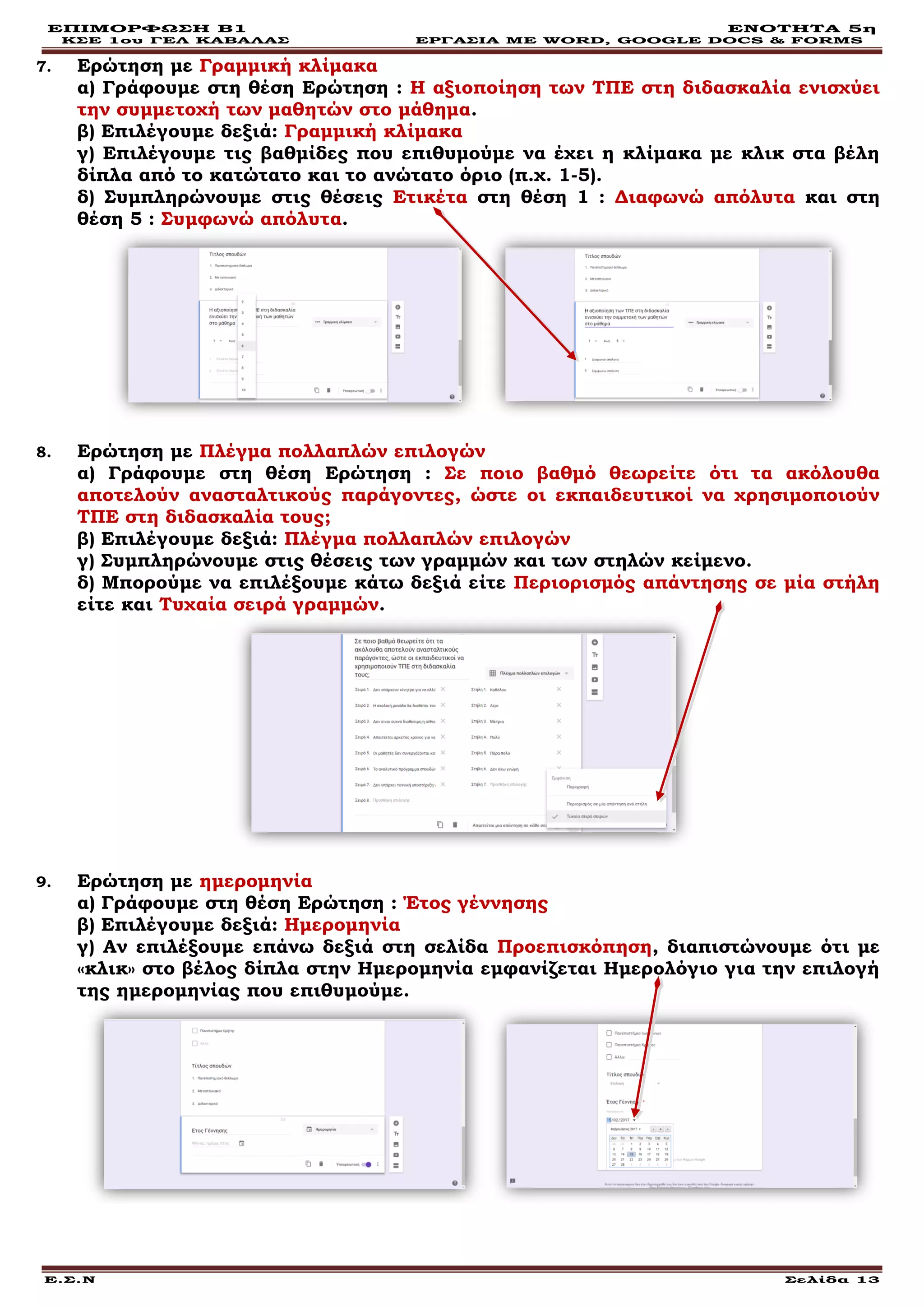
7. Ερώτηση με Γραμμική κλίμακα
α) Γράφουμε στη θέση Ερώτηση : Η αξιοποίηση των ΤΠΕ στη διδασκαλία ενισχύει
την συμμετοχή των μαθητών στο μάθημα.
β) Επιλέγουμε δεξιά: Γραμμική κλίμακα
γ) Επιλέγουμε τις βαθμίδες που επιθυμούμε να έχει η κλίμακα με κλικ στα βέλη
δίπλα από το κατώτατο και το ανώτατο όριο (π.χ. 1-5).
δ) Συμπληρώνουμε στις θέσεις Ετικέτα στη θέση 1 : Διαφωνώ απόλυτα και στη
θέση 5 : Συμφωνώ απόλυτα.
8. Ερώτηση με Πλέγμα πολλαπλών επιλογών
α) Γράφουμε στη θέση Ερώτηση : Σε ποιο βαθμό θεωρείτε ότι τα ακόλουθα
αποτελούν ανασταλτικούς παράγοντες, ώστε οι εκπαιδευτικοί να χρησιμοποιούν
ΤΠΕ στη διδασκαλία τους;
β) Επιλέγουμε δεξιά: Πλέγμα πολλαπλών επιλογών
γ) Συμπληρώνουμε στις θέσεις των γραμμών και των στηλών κείμενο.
δ) Μπορούμε να επιλέξουμε κάτω δεξιά είτε Περιορισμός απάντησης σε μία στήλη
είτε και Τυχαία σειρά γραμμών.
9. Ερώτηση με ημερομηνία
α) Γράφουμε στη θέση Ερώτηση : Έτος γέννησης
β) Επιλέγουμε δεξιά: Ημερομηνία
γ) Αν επιλέξουμε επάνω δεξιά στη σελίδα Προεπισκόπηση, διαπιστώνουμε ότι με
«κλικ» στο βέλος δίπλα στην Ημερομηνία εμφανίζεται Ημερολόγιο για την επιλογή
της ημερομηνίας που επιθυμούμε.
14.
ΕΠΙΜΟΡΦΩΣΗ Β1 ΕΝΟΤΗΤΑ5η
ΚΣΕ 1ου ΓΕΛ ΚΑΒΑΛΑΣ ΕΡΓΑΣΙΑ ΜΕ WORD, GOOGLE DOCS & FORMS
Ε.Σ.Ν Σελίδα 14
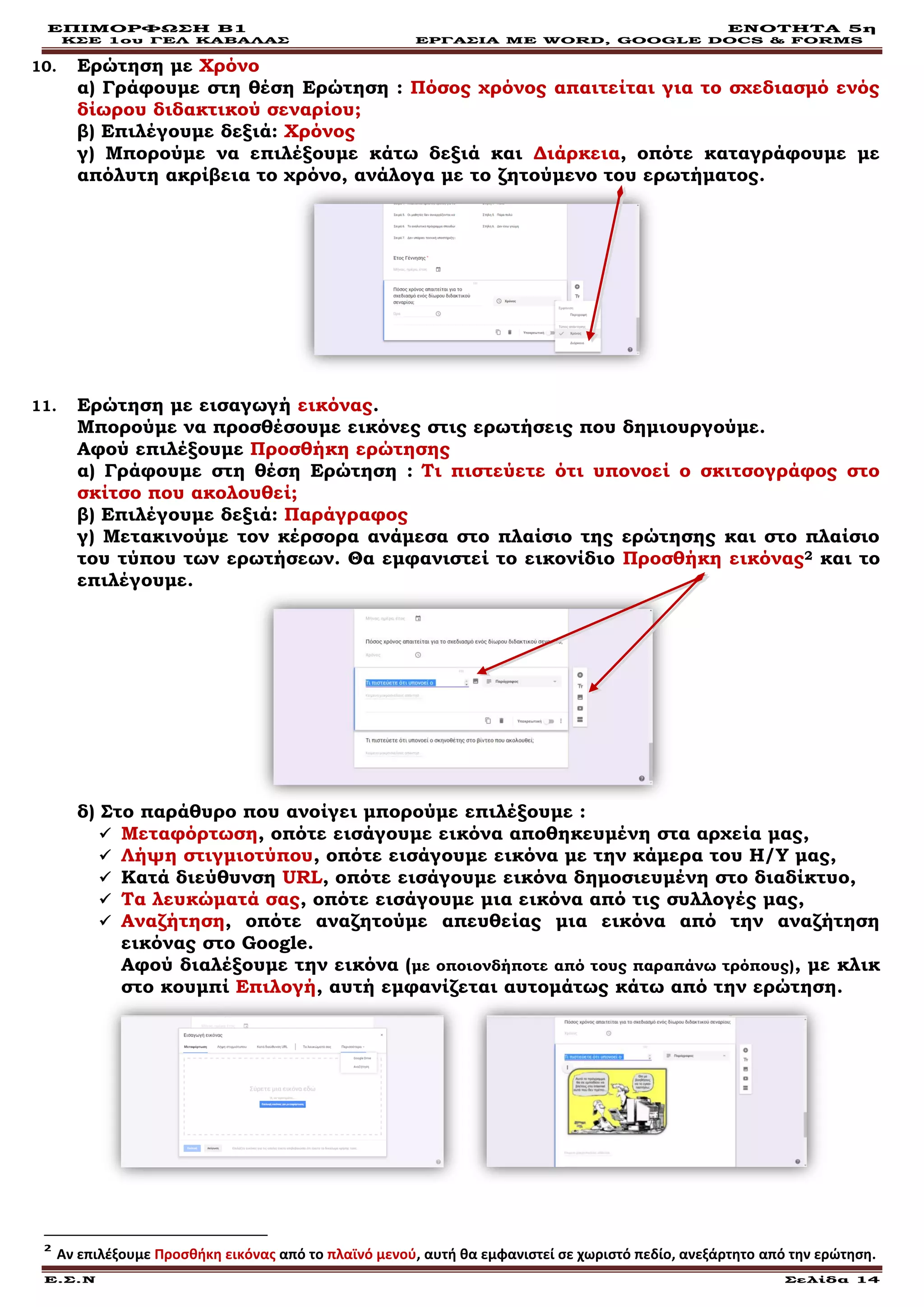
10. Ερώτηση με Χρόνο
α) Γράφουμε στη θέση Ερώτηση : Πόσος χρόνος απαιτείται για το σχεδιασμό ενός
δίωρου διδακτικού σεναρίου;
β) Επιλέγουμε δεξιά: Χρόνος
γ) Μπορούμε να επιλέξουμε κάτω δεξιά και Διάρκεια, οπότε καταγράφουμε με
απόλυτη ακρίβεια το χρόνο, ανάλογα με το ζητούμενο του ερωτήματος.
11. Ερώτηση με εισαγωγή εικόνας.
Μπορούμε να προσθέσουμε εικόνες στις ερωτήσεις που δημιουργούμε.
Αφού επιλέξουμε Προσθήκη ερώτησης
α) Γράφουμε στη θέση Ερώτηση : Τι πιστεύετε ότι υπονοεί ο σκιτσογράφος στο
σκίτσο που ακολουθεί;
β) Επιλέγουμε δεξιά: Παράγραφος
γ) Μετακινούμε τον κέρσορα ανάμεσα στο πλαίσιο της ερώτησης και στο πλαίσιο
του τύπου των ερωτήσεων. Θα εμφανιστεί το εικονίδιο Προσθήκη εικόνας2 και το
επιλέγουμε.
δ) Στο παράθυρο που ανοίγει μπορούμε επιλέξουμε :
Μεταφόρτωση, οπότε εισάγουμε εικόνα αποθηκευμένη στα αρχεία μας,
Λήψη στιγμιοτύπου, οπότε εισάγουμε εικόνα με την κάμερα του Η/Υ μας,
Κατά διεύθυνση URL, οπότε εισάγουμε εικόνα δημοσιευμένη στο διαδίκτυο,
Τα λευκώματά σας, οπότε εισάγουμε μια εικόνα από τις συλλογές μας,
Αναζήτηση, οπότε αναζητούμε απευθείας μια εικόνα από την αναζήτηση
εικόνας στο Google.
Αφού διαλέξουμε την εικόνα (με οποιονδήποτε από τους παραπάνω τρόπους), με κλικ
στο κουμπί Επιλογή, αυτή εμφανίζεται αυτομάτως κάτω από την ερώτηση.
2
Αν επιλέξουμε Προσθήκη εικόνας από το πλαϊνό μενού, αυτή θα εμφανιστεί σε χωριστό πεδίο, ανεξάρτητο από την ερώτηση.
15.
ΕΠΙΜΟΡΦΩΣΗ Β1 ΕΝΟΤΗΤΑ5η
ΚΣΕ 1ου ΓΕΛ ΚΑΒΑΛΑΣ ΕΡΓΑΣΙΑ ΜΕ WORD, GOOGLE DOCS & FORMS
Ε.Σ.Ν Σελίδα 15
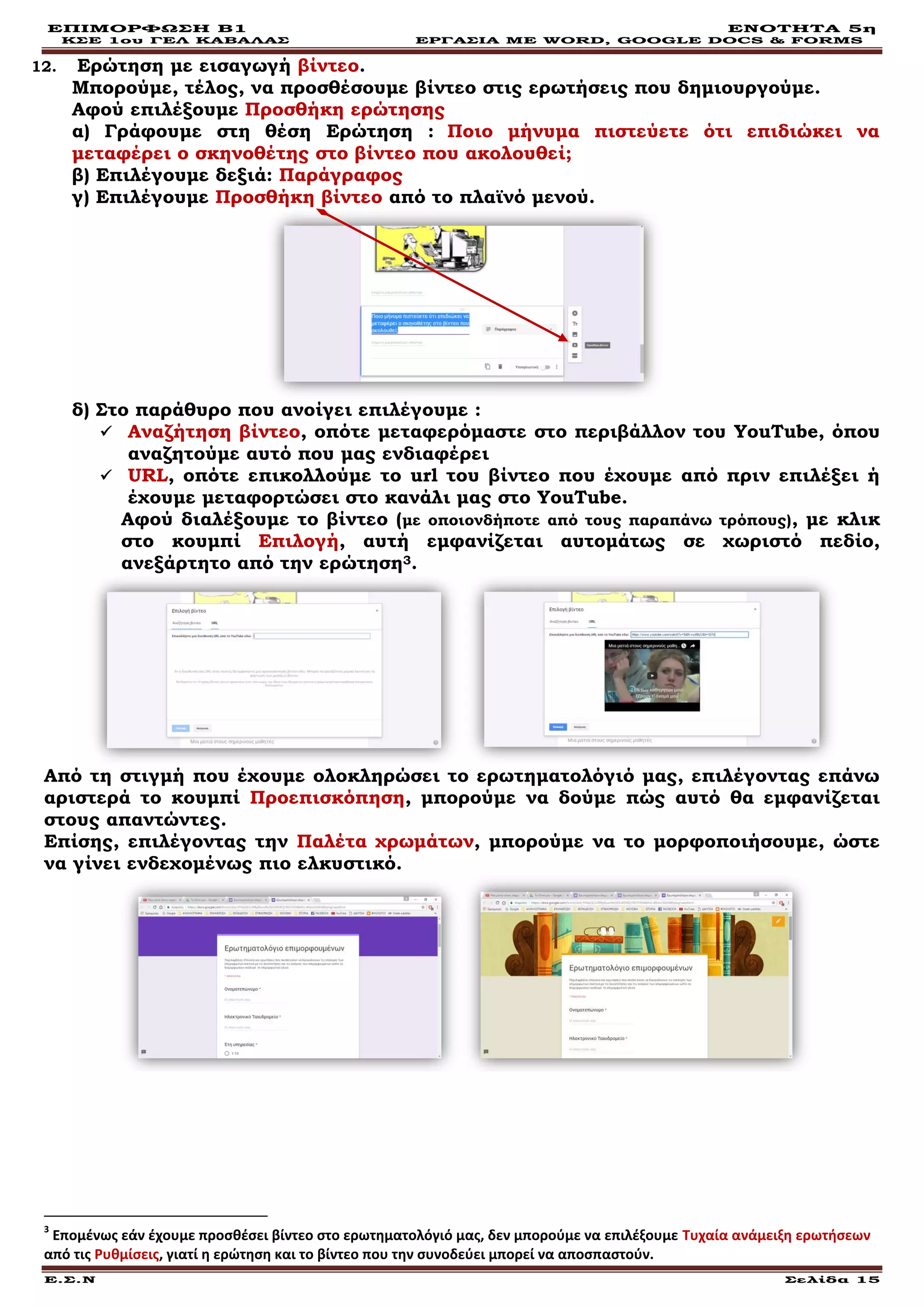
12. Ερώτηση με εισαγωγή βίντεο.
Μπορούμε, τέλος, να προσθέσουμε βίντεο στις ερωτήσεις που δημιουργούμε.
Αφού επιλέξουμε Προσθήκη ερώτησης
α) Γράφουμε στη θέση Ερώτηση : Ποιο μήνυμα πιστεύετε ότι επιδιώκει να
μεταφέρει ο σκηνοθέτης στο βίντεο που ακολουθεί;
β) Επιλέγουμε δεξιά: Παράγραφος
γ) Επιλέγουμε Προσθήκη βίντεο από το πλαϊνό μενού.
δ) Στο παράθυρο που ανοίγει επιλέγουμε :
Αναζήτηση βίντεο, οπότε μεταφερόμαστε στο περιβάλλον του YouTube, όπου
αναζητούμε αυτό που μας ενδιαφέρει
URL, οπότε επικολλούμε το url του βίντεο που έχουμε από πριν επιλέξει ή
έχουμε μεταφορτώσει στο κανάλι μας στο YouTube.
Αφού διαλέξουμε το βίντεο (με οποιονδήποτε από τους παραπάνω τρόπους), με κλικ
στο κουμπί Επιλογή, αυτή εμφανίζεται αυτομάτως σε χωριστό πεδίο,
ανεξάρτητο από την ερώτηση3.
Από τη στιγμή που έχουμε ολοκληρώσει το ερωτηματολόγιό μας, επιλέγοντας επάνω
αριστερά το κουμπί Προεπισκόπηση, μπορούμε να δούμε πώς αυτό θα εμφανίζεται
στους απαντώντες.
Επίσης, επιλέγοντας την Παλέτα χρωμάτων, μπορούμε να το μορφοποιήσουμε, ώστε
να γίνει ενδεχομένως πιο ελκυστικό.
3
Επομένως εάν έχουμε προσθέσει βίντεο στο ερωτηματολόγιό μας, δεν μπορούμε να επιλέξουμε Τυχαία ανάμειξη ερωτήσεων
από τις Ρυθμίσεις, γιατί η ερώτηση και το βίντεο που την συνοδεύει μπορεί να αποσπαστούν.
16.
ΕΠΙΜΟΡΦΩΣΗ Β1 ΕΝΟΤΗΤΑ5η
ΚΣΕ 1ου ΓΕΛ ΚΑΒΑΛΑΣ ΕΡΓΑΣΙΑ ΜΕ WORD, GOOGLE DOCS & FORMS
Ε.Σ.Ν Σελίδα 16
Ε. ΔΗΜΙΟΥΡΓΙΑ ONLINE ΑΥΤΟΑΞΙΟΛΟΓΟΥΜΕΝΟΥ
ΕΡΩΤΗΜΑΤΟΛΟΓΙΟΥ
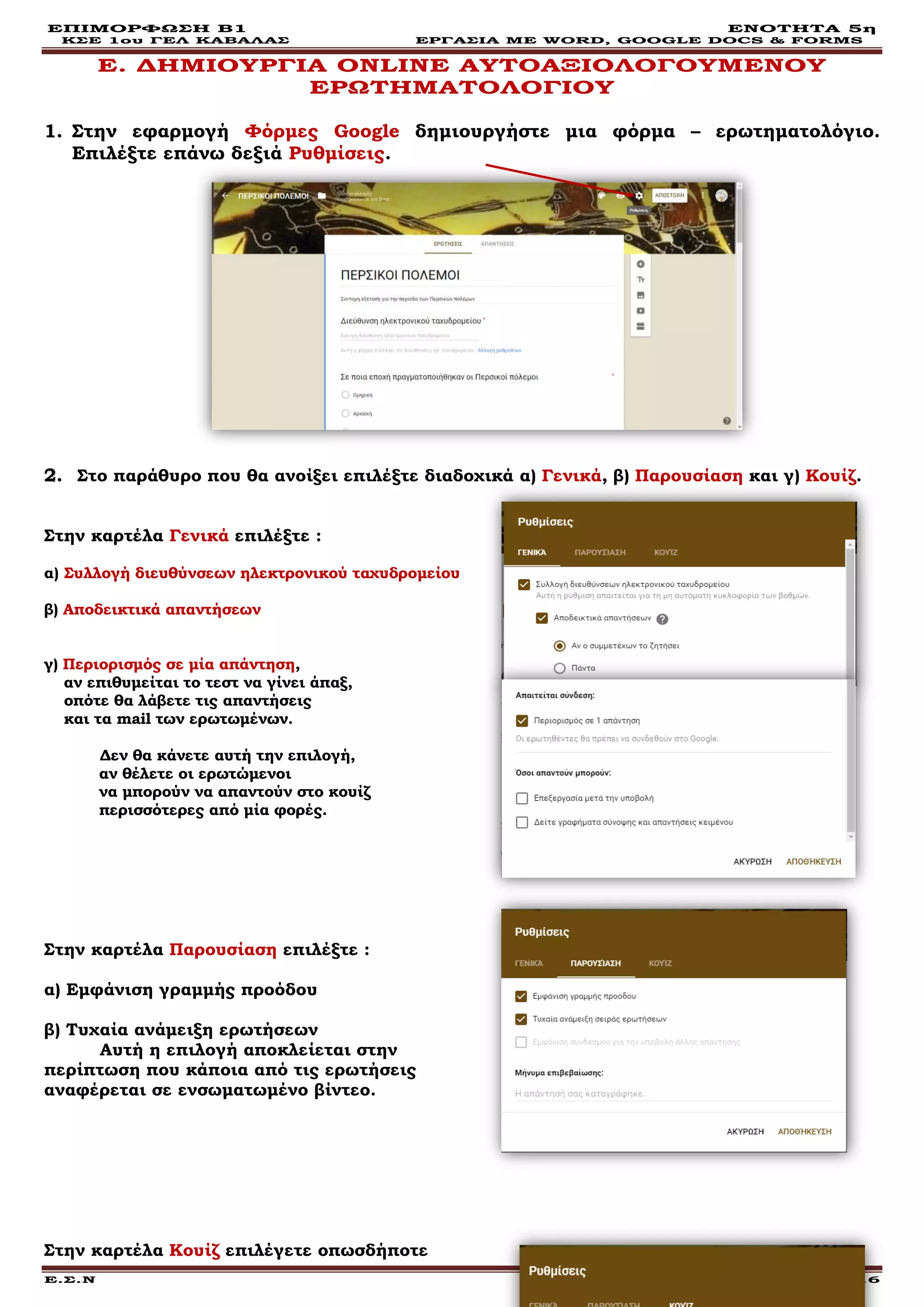
11.. Στην εφαρμογή Φόρμες Google δημιουργήστε μια φόρμα – ερωτηματολόγιο.
Επιλέξτε επάνω δεξιά Ρυθμίσεις.
22.. Στο παράθυρο που θα ανοίξει επιλέξτε διαδοχικά α) Γενικά, β) Παρουσίαση και γ) Κουίζ.
Στην καρτέλα Γενικά επιλέξτε :
α) Συλλογή διευθύνσεων ηλεκτρονικού ταχυδρομείου
β) Αποδεικτικά απαντήσεων
γ) Περιορισμός σε μία απάντηση,
αν επιθυμείται το τεστ να γίνει άπαξ,
οπότε θα λάβετε τις απαντήσεις
και τα mail των ερωτωμένων.
Δεν θα κάνετε αυτή την επιλογή,
αν θέλετε οι ερωτώμενοι
να μπορούν να απαντούν στο κουίζ
περισσότερες από μία φορές.
Στην καρτέλα Παρουσίαση επιλέξτε :
α) Εμφάνιση γραμμής προόδου
β) Τυχαία ανάμειξη ερωτήσεων
Αυτή η επιλογή αποκλείεται στην
περίπτωση που κάποια από τις ερωτήσεις
αναφέρεται σε ενσωματωμένο βίντεο.
Στην καρτέλα Κουίζ επιλέγετε οπωσδήποτε
17.
ΕΠΙΜΟΡΦΩΣΗ Β1 ΕΝΟΤΗΤΑ5η
ΚΣΕ 1ου ΓΕΛ ΚΑΒΑΛΑΣ ΕΡΓΑΣΙΑ ΜΕ WORD, GOOGLE DOCS & FORMS
Ε.Σ.Ν Σελίδα 17
α) Να γίνει αυτό το κουίζ.
β) Ρυθμίζετε κατά το δοκούν τις Επιλογές.
Για την Κυκλοφορία της βαθμολογίας
- επιλέξτε
Αμέσως μετά από κάθε υποβολή,
ΑΝ ΔΕΝ έχετε επιλέξει
στην καρτέλα Γενικά
Συλλογή διευθύνσεων ηλεκτρονικού ταχυδρομείου.
- επιλέξτε
Αργότερα, μετά από μη αυτόματο έλεγχο
στην αντίθετη περίπτωση.
και
δ) Επιλέξτε τι μπορεί να δει ο ερωτώμενος.
33.. Αποθηκεύστε τις Ρυθμίσεις και επιστρέψτε στο ερωτηματολόγιο.
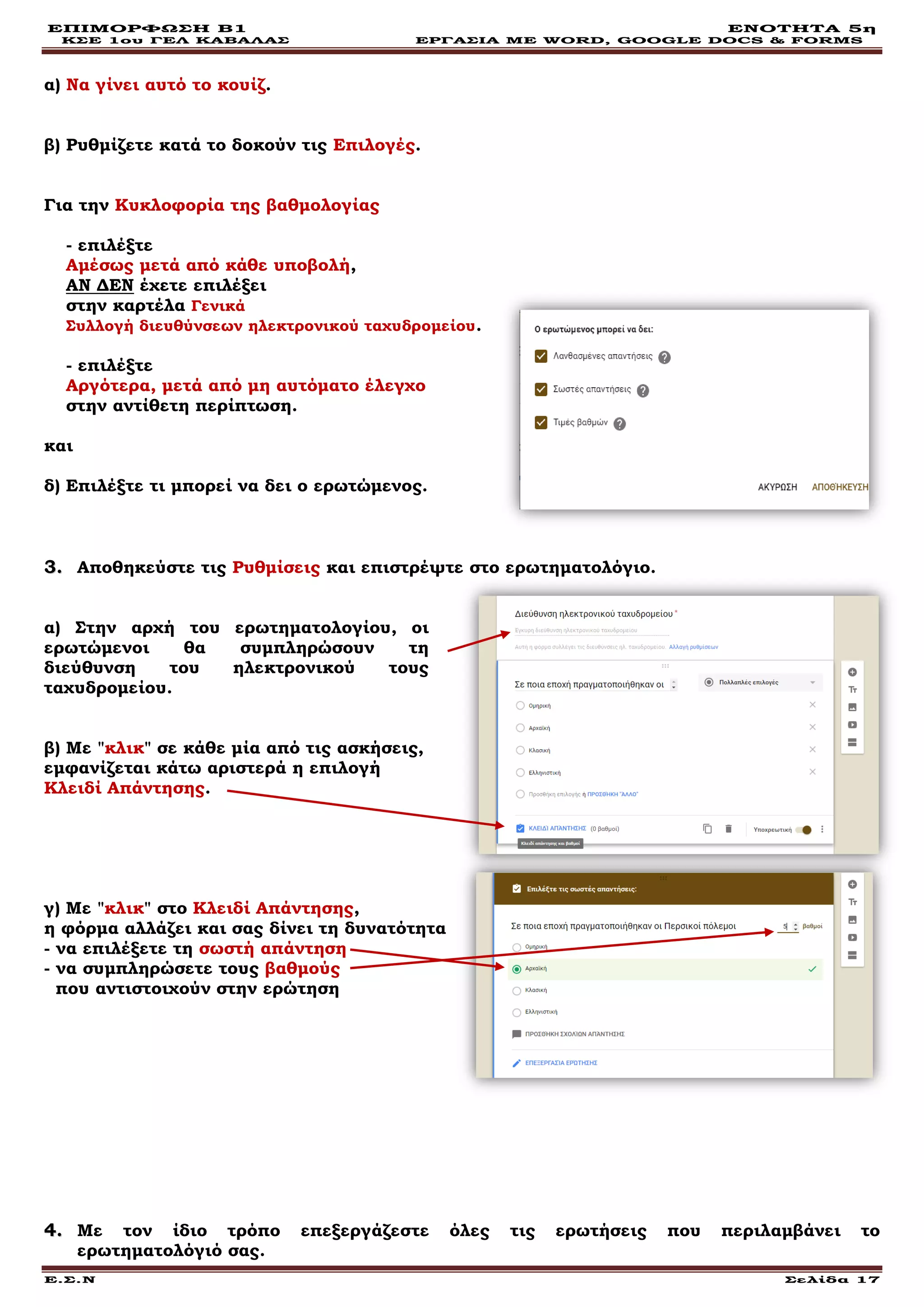
α) Στην αρχή του ερωτηματολογίου, οι
ερωτώμενοι θα συμπληρώσουν τη
διεύθυνση του ηλεκτρονικού τους
ταχυδρομείου.
β) Με "κλικ" σε κάθε μία από τις ασκήσεις,
εμφανίζεται κάτω αριστερά η επιλογή
Κλειδί Απάντησης.
γ) Με "κλικ" στο Κλειδί Απάντησης,
η φόρμα αλλάζει και σας δίνει τη δυνατότητα
- να επιλέξετε τη σωστή απάντηση
- να συμπληρώσετε τους βαθμούς
που αντιστοιχούν στην ερώτηση
44.. Με τον ίδιο τρόπο επεξεργάζεστε όλες τις ερωτήσεις που περιλαμβάνει το
ερωτηματολόγιό σας.
18.
ΕΠΙΜΟΡΦΩΣΗ Β1 ΕΝΟΤΗΤΑ5η
ΚΣΕ 1ου ΓΕΛ ΚΑΒΑΛΑΣ ΕΡΓΑΣΙΑ ΜΕ WORD, GOOGLE DOCS & FORMS
Ε.Σ.Ν Σελίδα 18
Θα διαπιστώσετε ότι ένα ερωτηματολόγιο που έχει μετατραπεί σε κουίζ, δεν μπορεί να
λειτουργήσει για ερωτήσεις/ασκήσεις που έχουν διαμορφωθεί με το Πλέγμα Πολλαπλών
Επιλογών. Οπότε μην επιλέγετε τέτοιου τύπου ερώτηση εφόσον πρόκειται να
μετατρέψετε το ερωτηματολόγιό σας σε κουίζ.
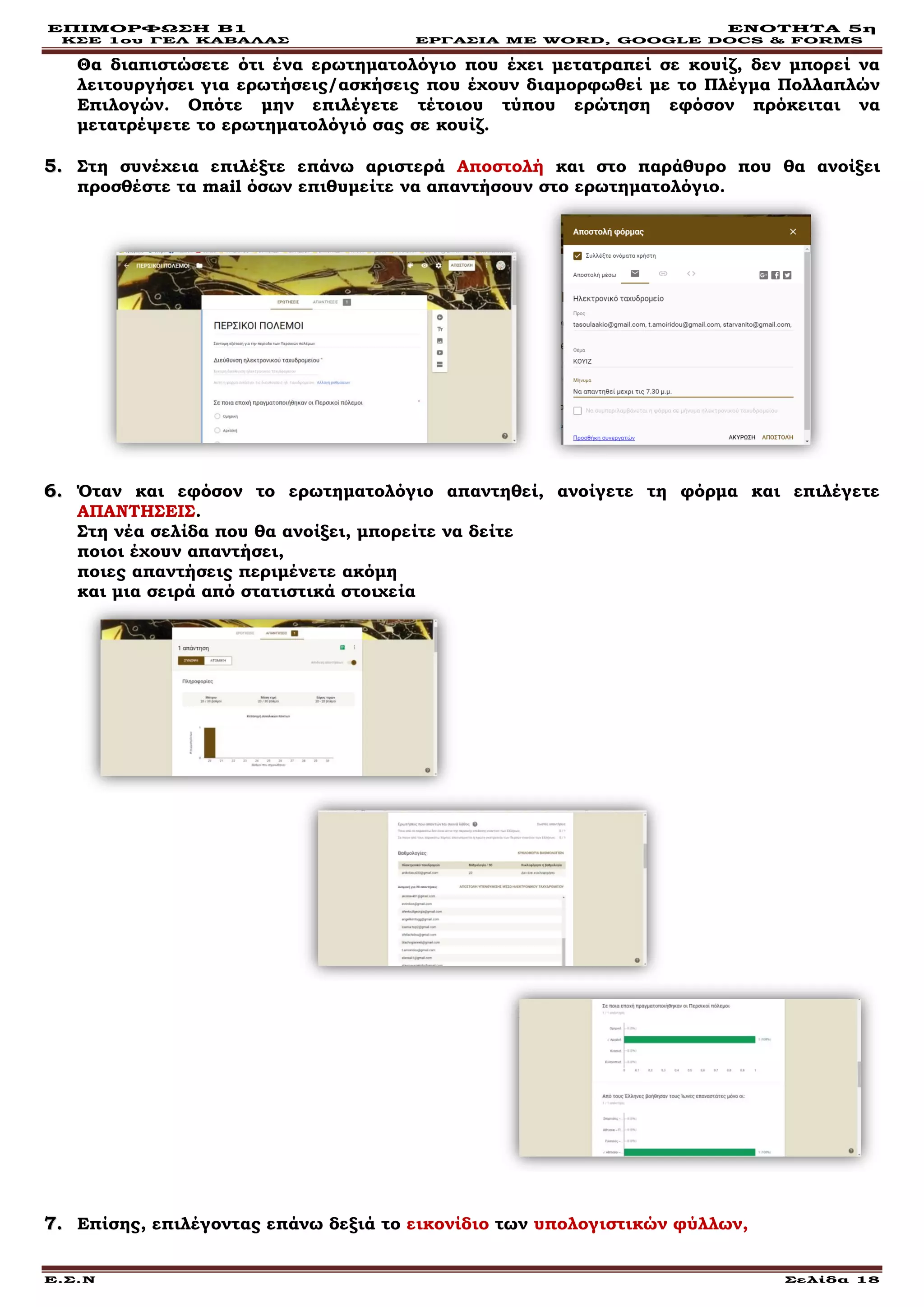
55.. Στη συνέχεια επιλέξτε επάνω αριστερά Αποστολή και στο παράθυρο που θα ανοίξει
προσθέστε τα mail όσων επιθυμείτε να απαντήσουν στο ερωτηματολόγιο.
66.. Όταν και εφόσον το ερωτηματολόγιο απαντηθεί, ανοίγετε τη φόρμα και επιλέγετε
ΑΠΑΝΤΗΣΕΙΣ.
Στη νέα σελίδα που θα ανοίξει, μπορείτε να δείτε
ποιοι έχουν απαντήσει,
ποιες απαντήσεις περιμένετε ακόμη
και μια σειρά από στατιστικά στοιχεία
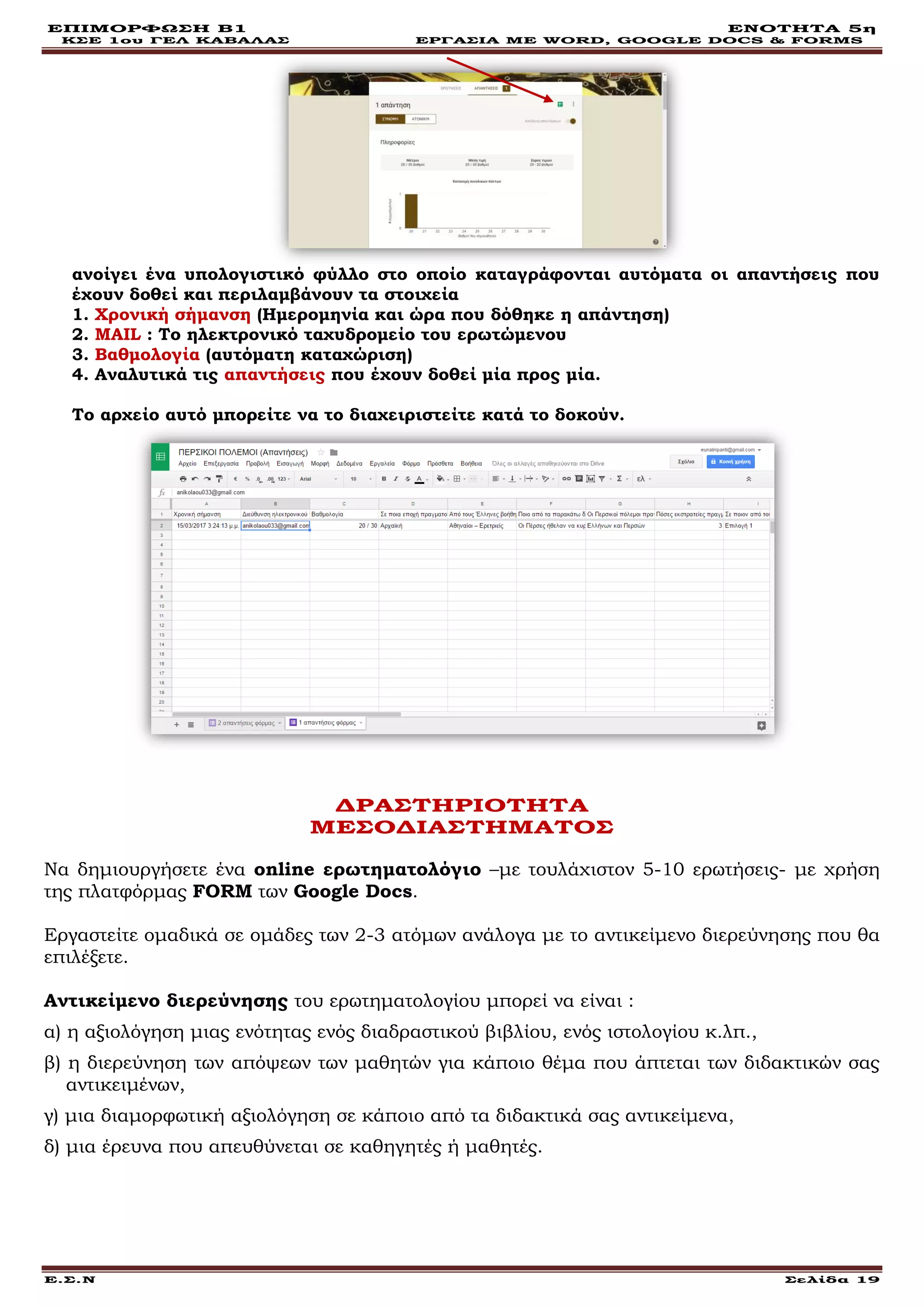
77.. Επίσης, επιλέγοντας επάνω δεξιά το εικονίδιο των υπολογιστικών φύλλων,
19.
ΕΠΙΜΟΡΦΩΣΗ Β1 ΕΝΟΤΗΤΑ5η
ΚΣΕ 1ου ΓΕΛ ΚΑΒΑΛΑΣ ΕΡΓΑΣΙΑ ΜΕ WORD, GOOGLE DOCS & FORMS
Ε.Σ.Ν Σελίδα 19
ανοίγει ένα υπολογιστικό φύλλο στο οποίο καταγράφονται αυτόματα οι απαντήσεις που
έχουν δοθεί και περιλαμβάνουν τα στοιχεία
1. Χρονική σήμανση (Ημερομηνία και ώρα που δόθηκε η απάντηση)
2. MAIL : Το ηλεκτρονικό ταχυδρομείο του ερωτώμενου
3. Βαθμολογία (αυτόματη καταχώριση)
4. Αναλυτικά τις απαντήσεις που έχουν δοθεί μία προς μία.
Το αρχείο αυτό μπορείτε να το διαχειριστείτε κατά το δοκούν.
ΔΡΑΣΤΗΡΙΟΤΗΤΑ
ΜΕΣΟΔΙΑΣΤΗΜΑΤΟΣ
Να δημιουργήσετε ένα online ερωτηματολόγιο –με τουλάχιστον 5-10 ερωτήσεις- με χρήση
της πλατφόρμας FORM των Google Docs.
Εργαστείτε ομαδικά σε ομάδες των 2-3 ατόμων ανάλογα με το αντικείμενο διερεύνησης που θα
επιλέξετε.
Αντικείμενο διερεύνησης του ερωτηματολογίου μπορεί να είναι :
α) η αξιολόγηση μιας ενότητας ενός διαδραστικού βιβλίου, ενός ιστολογίου κ.λπ.,
β) η διερεύνηση των απόψεων των μαθητών για κάποιο θέμα που άπτεται των διδακτικών σας
αντικειμένων,
γ) μια διαμορφωτική αξιολόγηση σε κάποιο από τα διδακτικά σας αντικείμενα,
δ) μια έρευνα που απευθύνεται σε καθηγητές ή μαθητές.