

Создание и использование сводных таблиц Модуль 5
О чем пойдет речь Понятие сводной таблицы (Pivot table) Создание сводных таблиц. Работа с полями сводных таблиц Анализ данных. Группировка данных. Подведение итогов в сводных таблицах Сокрытие элементов сводной таблицы
Урок 1 Понятие сводной таблицы Понятие сводной таблицы (Pivot table) Создание сводных таблиц. Работа с полями сводных таблиц
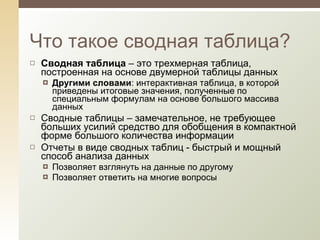
Сводная таблица  – это трехмерная таблица, построенная на основе двумерной таблицы данных Другими словами : интерактивная таблица, в которой приведены итоговые значения, полученные по специальным формулам на основе большого массива данных Сводные таблицы – замечательное, не требующее больших усилий средство для обобщения в компактной форме большого количества информации Отчеты в виде сводных таблиц - быстр ый и мощный способ анализа данных Позволяет взглянуть на данные по другому Позволяет ответить на многие вопросы  Что такое сводная таблица?
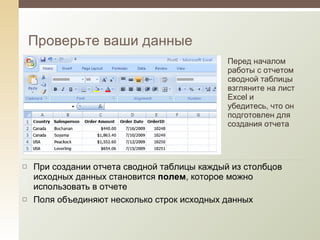
Проверьте ваши данные Перед началом работы с отчетом сводной таблицы взгляните на лист Excel и убедитесь, что он подготовлен для создания отчета При создании отчета сводной таблицы каждый из столбцов исходных данных становится  полем , которое можно использовать в отчете Поля объединяют несколько строк исходных данных
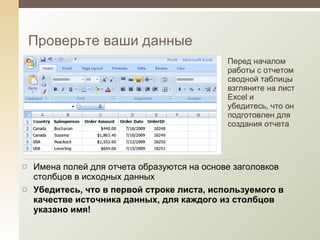
Проверьте ваши данные Перед началом работы с отчетом сводной таблицы взгляните на лист Excel и убедитесь, что он подготовлен для создания отчета Имена полей для отчета образуются на основе заголовков столбцов в исходных данных Убедитесь, что в первой строке листа, используемого в качестве источника данных, для каждого из столбцов указано имя!
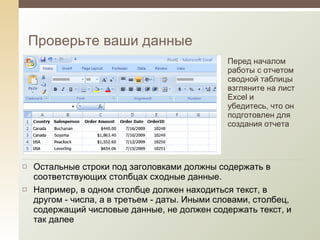
Проверьте ваши данные Перед началом работы с отчетом сводной таблицы взгляните на лист Excel и убедитесь, что он подготовлен для создания отчета Остальные строки под заголовками должны содержать в соответствующих столбцах сходные данные.  Например, в одном столбце должен находиться текст, в другом - числа, а в третьем - даты. Иными словами, столбец, содержащий числовые данные, не должен содержать текст, и так далее
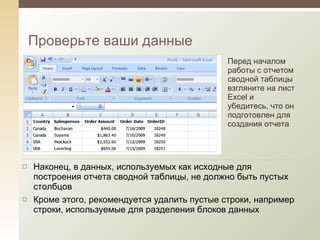
Проверьте ваши данные Перед началом работы с отчетом сводной таблицы взгляните на лист Excel и убедитесь, что он подготовлен для создания отчета Наконец, в данных, используемых как исходные для построения отчета сводной таблицы, не должно быть пустых столбцов Кроме этого, рекомендуется удалить пустые строки, например строки, используемые для разделения блоков данных
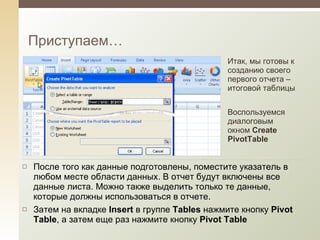
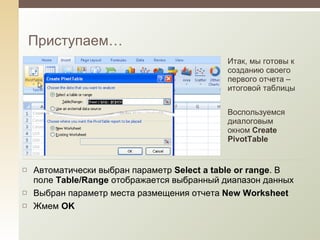
Приступаем… Итак, мы готовы к созданию своего первого отчета – итоговой таблицы Воспользуемся диалоговым окном  Create PivotTable После того как данные подготовлены, поместите указатель в любом месте области данных. В отчет будут включены все данные листа. Можно также выделить только те данные, которые должны использоваться в отчете.  Затем на вкладке  Insert  в группе  Tables  нажмите кнопку  Pivot Table , а затем еще раз нажмите кнопку  Pivot Table
Приступаем… Итак, мы готовы к созданию своего первого отчета – итоговой таблицы Воспользуемся диалоговым окном  Create PivotTable Автоматически выбран параметр  Select a table or range . В поле  Table/Range  отображается выбранный диапазон данных Выбран параметр места размещения отчета  New Worksheet Жмем  OK
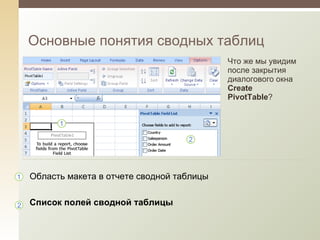
Основные понятия сводных таблиц Что же мы увидим после закрытия диалогового окна  Create PivotTable ? Область макета в отчете сводной таблицы Список полей сводной таблицы
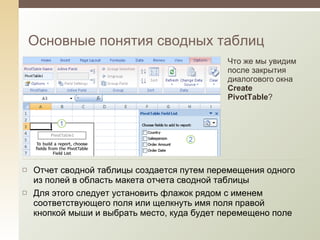
Основные понятия сводных таблиц Что же мы увидим после закрытия диалогового окна  Create PivotTable ? Отчет сводной таблицы создается путем перемещения одного из полей в область макета отчета сводной таблицы Для этого следует установить флажок рядом с именем соответствующего поля или щелкнуть имя поля правой кнопкой мыши и выбрать место, куда будет перемещено поле
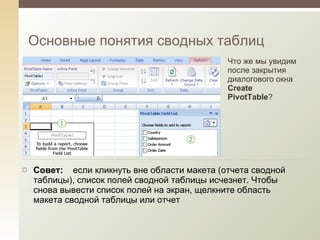
Основные понятия сводных таблиц Что же мы увидим после закрытия диалогового окна  Create PivotTable ? Совет:     если кликнуть вне области макета (отчета сводной таблицы), список полей сводной таблицы исчезнет. Чтобы снова вывести список полей на экран, щелкните область макета сводной таблицы или отчет
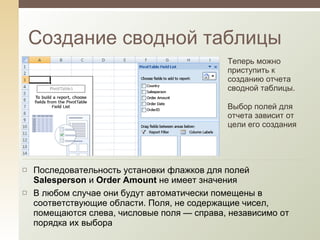
Создание сводной таблицы Теперь можно приступить к созданию отчета сводной таблицы.  Выбор полей для отчета зависит от цели его создания Для начала выясним объем продаж для каждого из продавцов Чтобы получить нужный ответ, требуются данные о продавцах. Поэтому установите флажок в окне  Pivot Table Field List   для поля  Salesperson   Кроме того, нужны данные о выполненных ими продажах. Поэтому следует установить флажок для поля  Order Amount Обратите внимание, что при создании отчета нет необходимости использовать все поля из списка
Создание сводной таблицы Теперь можно приступить к созданию отчета сводной таблицы.  Выбор полей для отчета зависит от цели его создания Последовательность установки флажков для полей  Salesperson  и  Order Amount  не имеет значения В любом случае они будут автоматически помещены в соответствующие области. Поля, не содержащие чисел, помещаются слева, числовые поля — справа, независимо от порядка их выбора
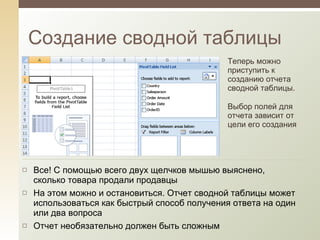
Создание сводной таблицы Теперь можно приступить к созданию отчета сводной таблицы.  Выбор полей для отчета зависит от цели его создания Все! С помощью всего двух щелчков мышью выяснено, сколько товара продали продавцы На этом можно и остановиться. Отчет сводной таблицы может использоваться как быстрый способ получения ответа на один или два вопроса Отчет необязательно должен быть сложным
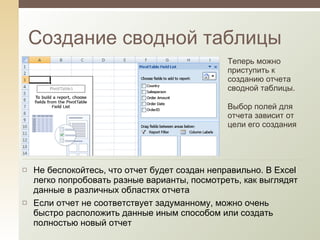
Создание сводной таблицы Теперь можно приступить к созданию отчета сводной таблицы.  Выбор полей для отчета зависит от цели его создания Не беспокойтесь, что отчет будет создан неправильно. В Excel легко попробовать разные варианты, посмотреть, как выглядят данные в различных областях отчета Если отчет не соответствует задуманному, можно очень быстро расположить данные иным способом или создать полностью новый отчет
Урок 2 Усложняем отчет Анализ данных. Группировка данных. Подведение итогов в сводных таблицах Сокрытие элементов сводной таблицы
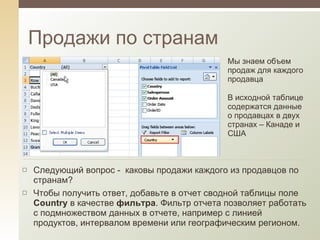
Продажи по странам Мы знаем объем продаж для каждого продавца В исходной таблице содержатся данные о продавцах в двух странах  –  Канаде и США Следующий вопрос -  каковы продажи каждого из продавцов по странам? Чтобы получить ответ, добавьте в отчет сводной таблицы поле  Country   в качестве  фильтра . Фильтр отчета позволяет работать с подмножеством данных в отчете, например с линией продуктов, интервалом времени или географическим регионом.
Продажи по странам Воспользовавшись полем  Country  в качестве фильтра отчета, можно просмотреть отдельные отчеты для Канады или США, а также узнать совокупные продажи по обеим странам Чтобы добавить это поле в качестве фильтра отчета, щелкните правой кнопкой мыши поле  Country   в окне  Pivot Table Fields List  и нажмите кнопку  Add to report filter В верхнюю часть отчета будет добавлен фильтр отчета  Country . Стрелка рядом с полем  ( All ) , при котором отображаются данные по обеим странам Чтобы вывести данные только по Канаде или США, щелкните стрелку и выберите нужную страну
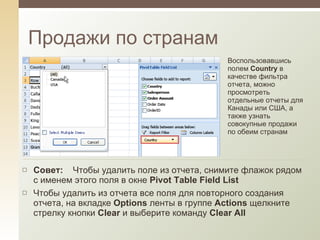
Продажи по странам Воспользовавшись полем  Country  в качестве фильтра отчета, можно просмотреть отдельные отчеты для Канады или США, а также узнать совокупные продажи по обеим странам Совет:     Чтобы удалить поле из отчета, снимите флажок рядом с именем этого поля в окне  Pivot Table Field List Чтобы удалить из отчета все поля для повторного создания отчета, на вкладке  Options  ленты в группе  Actions  щелкните стрелку кнопки  Clear  и выберите команду  Clear All
Продажи по датам В исходных данных есть столбец  Order Date , содержащий сведения о датах, поэтому в окне  Pivot Table Field List  присутствует поле  Order Date можно получить ответ на вопрос об объеме продаж для каждого продавца по датам Для этого установите флажок рядом с полем  Order Date , чтобы добавить это поле в отчет
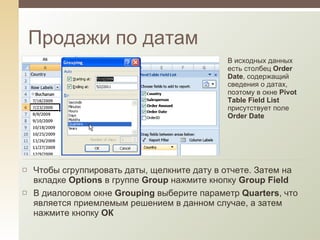
Продажи по датам В исходных данных есть столбец  Order Date , содержащий сведения о датах, поэтому в окне  Pivot Table Field List  присутствует поле  Order Date Чтобы сгруппировать даты, щелкните дату в отчете. Затем на вкладке  Options  в группе  Group  нажмите кнопку  Group Field В диалоговом окне  Grouping  выберите параметр  Quarters , что является приемлемым решением в данном случае, а затем нажмите кнопку  ОК
Сведение отчета Для чтения всего отчета требуется некоторое время.  Для просмотра всех данных следует выполнить прокрутку страницы вниз Чтобы получить другое представление, можно выполнить сведение отчета. Для этого следует переместить поле из области  Row Labels  в область столбцов отчета (которая имеет заголовок  Column Labels ). Эта область макета до настоящего момента не использовалась При сведении отчета выполняется транспонирование вертикального или горизонтального представления поля путем перемещения строк в область столбцов или столбцов в область строк
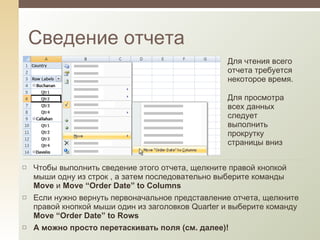
Сведение отчета Для чтения всего отчета требуется некоторое время.  Для просмотра всех данных следует выполнить прокрутку страницы вниз Чтобы выполнить сведение этого отчета, щелкните правой кнопкой мыши одну из строк , а затем последовательно выберите команды  Move  и  Move “Order Date” to Columns Если нужно вернуть первоначальное представление отчета, щелкните правой кнопкой мыши один из заголовков  Quarter  и выберите команду  Move “Order Date” to Rows А можно просто перетаскивать поля (см. далее)!
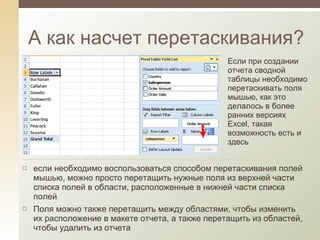
А как насчет перетаскивания? Если при создании отчета сводной таблицы необходимо перетаскивать поля мышью, как это делалось в более ранних версиях Excel, такая возможность есть и здесь В нижней части окна  Pivot Table Field List  доступно четыре области. Эти области носят название  Report Filter ,  Row Labels ,  Column Labels  и  Values . Можно перетаскивать поля в эту область Обычно, для добавления полей в макет отчета из списка полей устанавливается флажок рядом с именем поля или выполняется щелчок поля правой кнопкой мыши, чтобы в меню выбрать расположение. В этом случае поля автоматически включаются в отчет и одновременно помещаются в соответствующую область в нижней части списка
А как насчет перетаскивания? Если при создании отчета сводной таблицы необходимо перетаскивать поля мышью, как это делалось в более ранних версиях Excel, такая возможность есть и здесь если необходимо воспользоваться способом перетаскивания полей мышью, можно просто перетащить нужные поля из верхней части списка полей в области, расположенные в нижней части списка полей Поля можно также перетащить между областями, чтобы изменить их расположение в макете отчета, а также перетащить из областей, чтобы удалить из отчета
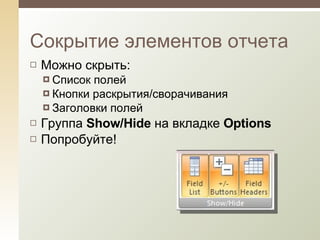
Можно скрыть:  Список полей Кнопки раскрытия / сворачивания Заголовки полей  Группа  Show/Hide  на вкладке  Options Попробуйте! Сокр ытие элементов отчета
Практическое занятие (10 мин) Запустите  Excel  любым удобным вам способом Откройте файл занятия Создайте сводную таблицу Измените заголовки Отсортируйте отчет Добавьте в отчет поля Добавьте фильтр Сведите отчет Добавьте денежный формат Закройте  Excel
После построения отчета сводной таблицы его макет изменить невозможно   Что такое поля сводной таблицы? В списке полей сводной таблицы можно определить, какие поля уже отображаются в отчете Как удалить поле из отчета сводной таблицы? Первое поле, добавленное в отчет сводной таблицы, которое не содержит чисел, будет автоматически добавлено в область отчета … Проверьте себя http://office.microsoft.com/training/
Сводные таблицы – быстрый и удобный способ анализа данных В первой строке листа исходных данных должны содержаться названия столбцов Столбцы должны содержать однотипные данные Пустые строки и столбцы нужно удалить Некоторые поля можно использовать, как фильтр Можно сгруппировать значения по некоторому полю Как и в старых версиях  Excel , поля можно перетаскивать Все очень просто!  Итоги
Запоминаем
Вопросы?

Excel05

  • 1.
    Создание и использованиесводных таблиц Модуль 5
  • 2.
    О чем пойдетречь Понятие сводной таблицы (Pivot table) Создание сводных таблиц. Работа с полями сводных таблиц Анализ данных. Группировка данных. Подведение итогов в сводных таблицах Сокрытие элементов сводной таблицы
  • 3.
    Урок 1 Понятиесводной таблицы Понятие сводной таблицы (Pivot table) Создание сводных таблиц. Работа с полями сводных таблиц
  • 4.
    Сводная таблица – это трехмерная таблица, построенная на основе двумерной таблицы данных Другими словами : интерактивная таблица, в которой приведены итоговые значения, полученные по специальным формулам на основе большого массива данных Сводные таблицы – замечательное, не требующее больших усилий средство для обобщения в компактной форме большого количества информации Отчеты в виде сводных таблиц - быстр ый и мощный способ анализа данных Позволяет взглянуть на данные по другому Позволяет ответить на многие вопросы Что такое сводная таблица?
  • 5.
    Проверьте ваши данныеПеред началом работы с отчетом сводной таблицы взгляните на лист Excel и убедитесь, что он подготовлен для создания отчета При создании отчета сводной таблицы каждый из столбцов исходных данных становится полем , которое можно использовать в отчете Поля объединяют несколько строк исходных данных
  • 6.
    Проверьте ваши данныеПеред началом работы с отчетом сводной таблицы взгляните на лист Excel и убедитесь, что он подготовлен для создания отчета Имена полей для отчета образуются на основе заголовков столбцов в исходных данных Убедитесь, что в первой строке листа, используемого в качестве источника данных, для каждого из столбцов указано имя!
  • 7.
    Проверьте ваши данныеПеред началом работы с отчетом сводной таблицы взгляните на лист Excel и убедитесь, что он подготовлен для создания отчета Остальные строки под заголовками должны содержать в соответствующих столбцах сходные данные. Например, в одном столбце должен находиться текст, в другом - числа, а в третьем - даты. Иными словами, столбец, содержащий числовые данные, не должен содержать текст, и так далее
  • 8.
    Проверьте ваши данныеПеред началом работы с отчетом сводной таблицы взгляните на лист Excel и убедитесь, что он подготовлен для создания отчета Наконец, в данных, используемых как исходные для построения отчета сводной таблицы, не должно быть пустых столбцов Кроме этого, рекомендуется удалить пустые строки, например строки, используемые для разделения блоков данных
  • 9.
    Приступаем… Итак, мыготовы к созданию своего первого отчета – итоговой таблицы Воспользуемся диалоговым окном Create PivotTable После того как данные подготовлены, поместите указатель в любом месте области данных. В отчет будут включены все данные листа. Можно также выделить только те данные, которые должны использоваться в отчете. Затем на вкладке Insert в группе Tables нажмите кнопку Pivot Table , а затем еще раз нажмите кнопку Pivot Table
  • 10.
    Приступаем… Итак, мыготовы к созданию своего первого отчета – итоговой таблицы Воспользуемся диалоговым окном Create PivotTable Автоматически выбран параметр Select a table or range . В поле Table/Range отображается выбранный диапазон данных Выбран параметр места размещения отчета New Worksheet Жмем OK
  • 11.
    Основные понятия сводныхтаблиц Что же мы увидим после закрытия диалогового окна Create PivotTable ? Область макета в отчете сводной таблицы Список полей сводной таблицы
  • 12.
    Основные понятия сводныхтаблиц Что же мы увидим после закрытия диалогового окна Create PivotTable ? Отчет сводной таблицы создается путем перемещения одного из полей в область макета отчета сводной таблицы Для этого следует установить флажок рядом с именем соответствующего поля или щелкнуть имя поля правой кнопкой мыши и выбрать место, куда будет перемещено поле
  • 13.
    Основные понятия сводныхтаблиц Что же мы увидим после закрытия диалогового окна Create PivotTable ? Совет:     если кликнуть вне области макета (отчета сводной таблицы), список полей сводной таблицы исчезнет. Чтобы снова вывести список полей на экран, щелкните область макета сводной таблицы или отчет
  • 14.
    Создание сводной таблицыТеперь можно приступить к созданию отчета сводной таблицы. Выбор полей для отчета зависит от цели его создания Для начала выясним объем продаж для каждого из продавцов Чтобы получить нужный ответ, требуются данные о продавцах. Поэтому установите флажок в окне Pivot Table Field List для поля Salesperson Кроме того, нужны данные о выполненных ими продажах. Поэтому следует установить флажок для поля Order Amount Обратите внимание, что при создании отчета нет необходимости использовать все поля из списка
  • 15.
    Создание сводной таблицыТеперь можно приступить к созданию отчета сводной таблицы. Выбор полей для отчета зависит от цели его создания Последовательность установки флажков для полей Salesperson и Order Amount не имеет значения В любом случае они будут автоматически помещены в соответствующие области. Поля, не содержащие чисел, помещаются слева, числовые поля — справа, независимо от порядка их выбора
  • 16.
    Создание сводной таблицыТеперь можно приступить к созданию отчета сводной таблицы. Выбор полей для отчета зависит от цели его создания Все! С помощью всего двух щелчков мышью выяснено, сколько товара продали продавцы На этом можно и остановиться. Отчет сводной таблицы может использоваться как быстрый способ получения ответа на один или два вопроса Отчет необязательно должен быть сложным
  • 17.
    Создание сводной таблицыТеперь можно приступить к созданию отчета сводной таблицы. Выбор полей для отчета зависит от цели его создания Не беспокойтесь, что отчет будет создан неправильно. В Excel легко попробовать разные варианты, посмотреть, как выглядят данные в различных областях отчета Если отчет не соответствует задуманному, можно очень быстро расположить данные иным способом или создать полностью новый отчет
  • 18.
    Урок 2 Усложняемотчет Анализ данных. Группировка данных. Подведение итогов в сводных таблицах Сокрытие элементов сводной таблицы
  • 19.
    Продажи по странамМы знаем объем продаж для каждого продавца В исходной таблице содержатся данные о продавцах в двух странах – Канаде и США Следующий вопрос - каковы продажи каждого из продавцов по странам? Чтобы получить ответ, добавьте в отчет сводной таблицы поле Country в качестве фильтра . Фильтр отчета позволяет работать с подмножеством данных в отчете, например с линией продуктов, интервалом времени или географическим регионом.
  • 20.
    Продажи по странамВоспользовавшись полем Country в качестве фильтра отчета, можно просмотреть отдельные отчеты для Канады или США, а также узнать совокупные продажи по обеим странам Чтобы добавить это поле в качестве фильтра отчета, щелкните правой кнопкой мыши поле Country в окне Pivot Table Fields List и нажмите кнопку Add to report filter В верхнюю часть отчета будет добавлен фильтр отчета Country . Стрелка рядом с полем ( All ) , при котором отображаются данные по обеим странам Чтобы вывести данные только по Канаде или США, щелкните стрелку и выберите нужную страну
  • 21.
    Продажи по странамВоспользовавшись полем Country в качестве фильтра отчета, можно просмотреть отдельные отчеты для Канады или США, а также узнать совокупные продажи по обеим странам Совет:     Чтобы удалить поле из отчета, снимите флажок рядом с именем этого поля в окне Pivot Table Field List Чтобы удалить из отчета все поля для повторного создания отчета, на вкладке Options ленты в группе Actions щелкните стрелку кнопки Clear и выберите команду Clear All
  • 22.
    Продажи по датамВ исходных данных есть столбец Order Date , содержащий сведения о датах, поэтому в окне Pivot Table Field List присутствует поле Order Date можно получить ответ на вопрос об объеме продаж для каждого продавца по датам Для этого установите флажок рядом с полем Order Date , чтобы добавить это поле в отчет
  • 23.
    Продажи по датамВ исходных данных есть столбец Order Date , содержащий сведения о датах, поэтому в окне Pivot Table Field List присутствует поле Order Date Чтобы сгруппировать даты, щелкните дату в отчете. Затем на вкладке Options в группе Group нажмите кнопку Group Field В диалоговом окне Grouping выберите параметр Quarters , что является приемлемым решением в данном случае, а затем нажмите кнопку ОК
  • 24.
    Сведение отчета Длячтения всего отчета требуется некоторое время. Для просмотра всех данных следует выполнить прокрутку страницы вниз Чтобы получить другое представление, можно выполнить сведение отчета. Для этого следует переместить поле из области Row Labels в область столбцов отчета (которая имеет заголовок Column Labels ). Эта область макета до настоящего момента не использовалась При сведении отчета выполняется транспонирование вертикального или горизонтального представления поля путем перемещения строк в область столбцов или столбцов в область строк
  • 25.
    Сведение отчета Длячтения всего отчета требуется некоторое время. Для просмотра всех данных следует выполнить прокрутку страницы вниз Чтобы выполнить сведение этого отчета, щелкните правой кнопкой мыши одну из строк , а затем последовательно выберите команды Move и Move “Order Date” to Columns Если нужно вернуть первоначальное представление отчета, щелкните правой кнопкой мыши один из заголовков Quarter и выберите команду Move “Order Date” to Rows А можно просто перетаскивать поля (см. далее)!
  • 26.
    А как насчетперетаскивания? Если при создании отчета сводной таблицы необходимо перетаскивать поля мышью, как это делалось в более ранних версиях Excel, такая возможность есть и здесь В нижней части окна Pivot Table Field List доступно четыре области. Эти области носят название Report Filter , Row Labels , Column Labels и Values . Можно перетаскивать поля в эту область Обычно, для добавления полей в макет отчета из списка полей устанавливается флажок рядом с именем поля или выполняется щелчок поля правой кнопкой мыши, чтобы в меню выбрать расположение. В этом случае поля автоматически включаются в отчет и одновременно помещаются в соответствующую область в нижней части списка
  • 27.
    А как насчетперетаскивания? Если при создании отчета сводной таблицы необходимо перетаскивать поля мышью, как это делалось в более ранних версиях Excel, такая возможность есть и здесь если необходимо воспользоваться способом перетаскивания полей мышью, можно просто перетащить нужные поля из верхней части списка полей в области, расположенные в нижней части списка полей Поля можно также перетащить между областями, чтобы изменить их расположение в макете отчета, а также перетащить из областей, чтобы удалить из отчета
  • 28.
    Можно скрыть: Список полей Кнопки раскрытия / сворачивания Заголовки полей Группа Show/Hide на вкладке Options Попробуйте! Сокр ытие элементов отчета
  • 29.
    Практическое занятие (10мин) Запустите Excel любым удобным вам способом Откройте файл занятия Создайте сводную таблицу Измените заголовки Отсортируйте отчет Добавьте в отчет поля Добавьте фильтр Сведите отчет Добавьте денежный формат Закройте Excel
  • 30.
    После построения отчетасводной таблицы его макет изменить невозможно Что такое поля сводной таблицы? В списке полей сводной таблицы можно определить, какие поля уже отображаются в отчете Как удалить поле из отчета сводной таблицы? Первое поле, добавленное в отчет сводной таблицы, которое не содержит чисел, будет автоматически добавлено в область отчета … Проверьте себя http://office.microsoft.com/training/
  • 31.
    Сводные таблицы –быстрый и удобный способ анализа данных В первой строке листа исходных данных должны содержаться названия столбцов Столбцы должны содержать однотипные данные Пустые строки и столбцы нужно удалить Некоторые поля можно использовать, как фильтр Можно сгруппировать значения по некоторому полю Как и в старых версиях Excel , поля можно перетаскивать Все очень просто!  Итоги
  • 32.
  • 33.