


Ввод данных  в электронные таблицы Модуль  3
О чем пойдет речь Ввод и редактирование данных. Отмена действий Автоматизация ввода данных. Автозаполнение диапазона с помощью прогрессий Создание и использование списков Изменение ширины и высоты строк и столбцов и выравнивания их содержимого Форматирование содержимого ячеек. Изменение и очистка формата. Стандартные форматы Использование автоформата Условное форматирование Сортировка и фильтрация данных Подведение итогов
Урок 1 Ввод данных Ввод и редактирование данных. Отмена действий Автоматизация ввода данных. Автозаполнение диапазона с помощью прогрессий Создание и использование списков
Текст  – строка текста произвольной длины Не может использоваться в вычислениях То, что  Excel  не смог интерпретировать, как число или формулу Выравнивается по левому краю Число  Используется в вычислениях Различные форматы Даты и денежные суммы Выравнивается по правому краю Формула  – выражение для вычисления нового значения Начинается со знака равенства (=) Значение ячейки может зависеть от значений других ячеек таблицы Отображается результат Формула отображается в строке формул Виды данных
Данные всегда вводятся в текущую (выбранную) ячейку Указатель текущей ячейки перемещается мышью,  PgUp  /  PgDn ,  Home  /  End , … Совет:   попробуйте  Scroll Lock Вводимые данные одновременно отображаются и в ячейке и в строке формул .  Enter  завершает ввод Числа выравниваются по правому краю, текст – по левому Вместо формулы появляется результат вычислений Если нужно лишь отредактировать содержимое ячейки, а не вводить его заново F2 Редактирование в строке формул Отмена действий:  CTRL+Z  и  Ввод данных
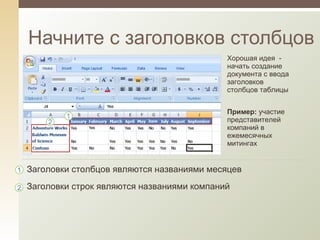
Начните с заголовков столбцов Хорошая идея  - начать создание документа с ввода заголовков столбцов таблицы Пример:  участие представителей компаний в ежемесячных митингах Заголовки столбцов являются названиями месяцев Заголовки строк являются названиями компаний
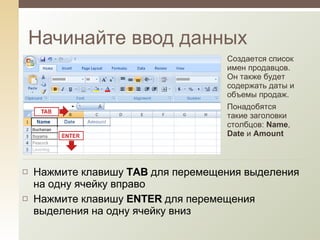
Начинайте ввод данных Создается список имен продавцов. Он также будет содержать даты и объемы продаж.  Понадобятся такие заголовки столбцов:  Name ,  Date  и  Amount Нажмите клавишу  TAB  для перемещения выделения на одну ячейку вправо Нажмите клавишу  ENTER  для перемещения выделения на одну ячейку вниз
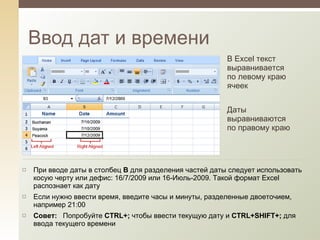
Ввод дат и времени В Excel текст выравнивается по левому краю ячеек Даты выравниваются по правому краю При вводе даты в столбец  B  для разделения частей даты следует использовать косую черту или дефис: 16/7/2009 или 16-Июль-2009. Такой формат Excel распознает как дату Если нужно ввести время, введите часы и минуты, разделенные двоеточием, например 21:00 Совет:    Попробуйте  CTRL+;   чтобы ввести текущую дату и  CTRL+SHIFT+;  для ввода текущего времени
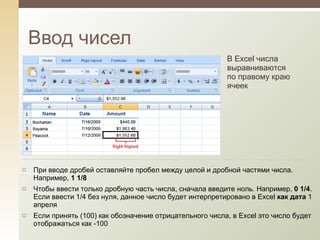
Ввод чисел В Excel числа выравниваются по правому краю ячеек При вводе дробей оставляйте пробел между целой и дробной частями числа. Например,  1 1/8 Чтобы ввести только дробную часть числа, сначала введите ноль. Например,  0 1/4 . Если ввести 1/4 без нуля, данное число будет интерпретировано в Excel  как дата  1 апреля Если принять (100) как обозначение отрицательного числа, в Excel это число будет отображаться как -100
Быстрый ввод данных Два быстрых способа ввода данных в таблицы Excel Автозаполнение .    Ввод месяцев, дней недели, чисел, кратных 2 или 3, либо других данных сериями. Введите один или несколько элементов серии, а затем продлите серию Автозавершение .    Если несколько первых знаков, введенных в ячейку, совпадают с записью, уже введенной в этом столбце, то оставшиеся знаки заполняются приложением Excel автоматически. Для этого просто нажмите клавишу  Enter . Данный способ подходит для работы с текстом или с текстом, содержащим числа.  Он не подходит для чисел, дат и времени
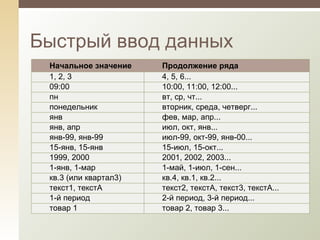
Быстрый ввод данных Начальное значение Продолжение ряда 1, 2, 3 4, 5, 6... 09:00 10:00, 11:00, 12:00... пн вт, ср, чт... понедельник вторник, среда, четверг... янв фев, мар, апр... янв, апр июл, окт, янв... янв-99, янв-99 июл-99, окт-99, янв-00... 15-янв, 15-янв 15-июл, 15-окт... 1999, 2000 2001, 2002, 2003... 1-янв, 1-мар 1-май, 1-июл, 1-сен... кв.3 (или квартал3) кв.4, кв.1, кв.2... текст1, текстA текст2, текстA, текст3, текстA... 1-й период 2-й период, 3-й период... товар 1 товар 2, товар 3...
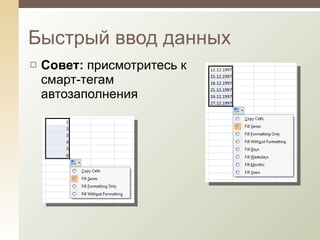
Быстрый ввод данных Совет:  присмотритесь к смарт-тегам автозаполнения
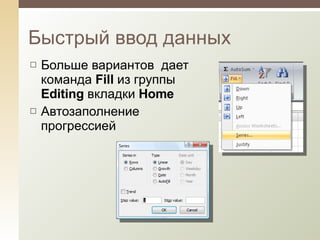
Быстрый ввод данных Больше вариантов  дает команда  Fill   из группы  Editing  вкладки  Home Автозаполнение прогрессией
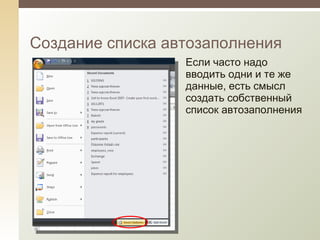
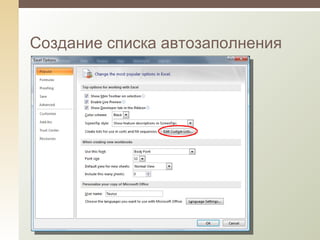
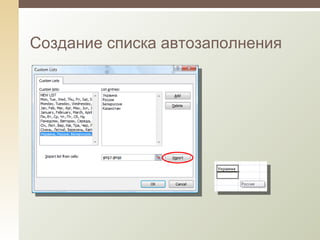
Создание списка автозаполнения Если часто надо вводить одни и те же данные, есть смысл создать собственный список автозаполнения
Создание списка автозаполнения
Практическое занятие (10 мин) Запустите  Excel  любым удобным вам способом Введите данные, пользуясь клавишами  Enter  и  Tab Исправьте допущенные ошибки Введите дату и время Введите числа Воспользуйтесь автозаполнением Воспользуйтесь автодополнением Закройте  Excel
При нажатии клавиши ВВОД выделение перемещается на одну ячейку вправо Чтобы ввести дробь, например, 1/4, сначала нужно ввести … На практических занятиях было показано, что означает ###### Чтобы ввести названия месяцев, не вводя каждый месяц, можно воспользоваться… Что в Excel распознается как дата? Проверьте себя http://office.microsoft.com/training/
Урок 2 Форматирование данных Изменение ширины и высоты строк и столбцов и выравнивания их содержимого Форматирование содержимого ячеек. Изменение и очистка формата. Стандартные форматы Использование автоформата Условное форматирование
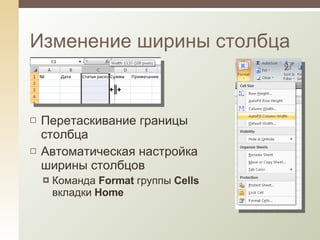
Перетаскивание границы столбца Автоматическая настройка ширины столбцов Команда  Format  группы  Cells  вкладки  Home Изменение ширины столбца
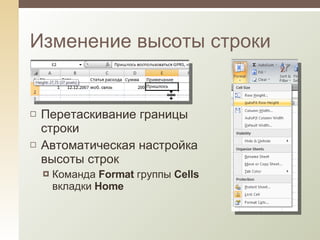
Перетаскивание границы строки Автоматическая настройка высоты строк Команда  Format  группы  Cells  вкладки  Home Изменение высоты строки
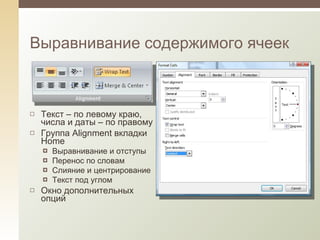
Текст – по левому краю, числа и даты – по правому Группа  Alignment  вкладки  Home Выравнивание и отступы Перенос по словам Слияние и центрирование Текст под углом Окно дополнительных опций Выравнивание содержимого ячеек
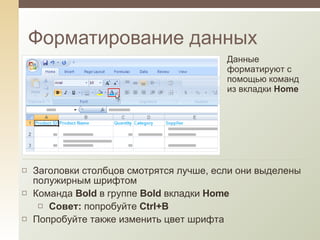
Форматирование данных Данные форматируют с помощью команд из вкладки  Home Заголовки столбцов смотрятся лучше, если они выделены полужирным шрифтом Команда  Bold  в группе  Bold  вкладки  Home Совет:  попробуйте  Ctrl+B Попробуйте также изменить цвет шрифта
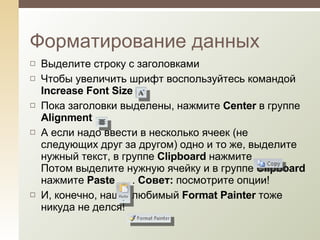
Выделите строку с заголовками Чтобы увеличить шрифт воспользуйтесь командой  Increase Font Size  Пока заголовки выделены, нажмите  Center   в группе  Alignment   А если надо ввести в несколько ячеек (не следующих друг за другом) одно и то же, выделите нужный текст, в группе  Clipboard  нажмите  Потом выделите нужную ячейку и в группе  Clipboard  нажмите  Paste  .  Совет:  посмотрите опции! И, конечно, наш  любим ый  Format Painter  тоже никуда не делся!  Форматирование данных
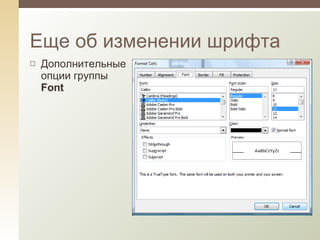
Дополнительные опции группы  Font Еще об изменении шрифта
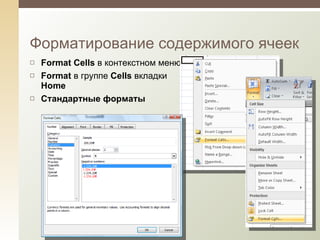
Format Cells  в контекстном меню Format  в группе  Cells  вкладки  Home Стандартные форматы Форматирование содержимого ячеек
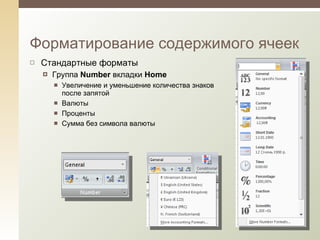
Стандартные форматы Группа  Number  вкладки  Home Увеличение и уменьшение количества знаков после запятой Валют ы Проценты Сумма без символа валюты Форматирование содержимого ячеек
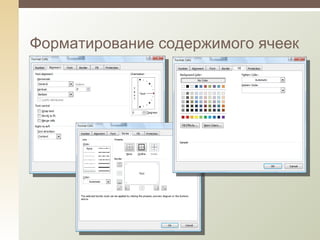
Форматирование содержимого ячеек
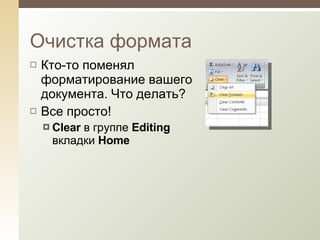
Кто-то поменял форматирование вашего документа. Что делать? Все просто! Clear  в группе  Editing  вкладки  Home Очистка формата
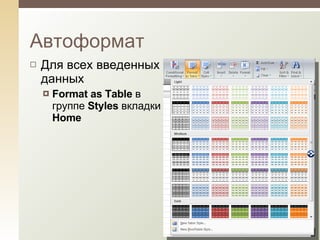
Для всех введенных данных Format as Table  в группе  Styles  вкладки  Home Автоформат
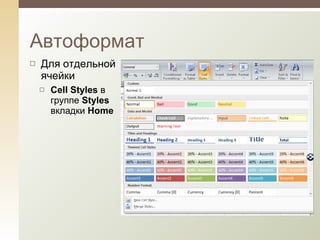
Для отдельной ячейки Cell Styles  в группе  Styles   вкладки  Home Автоформат
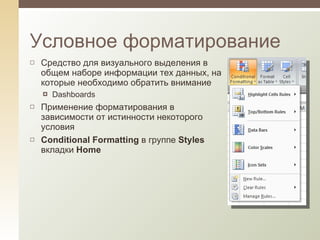
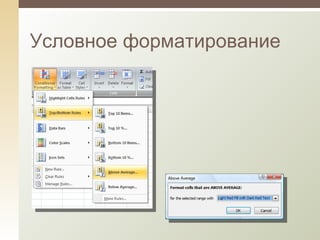
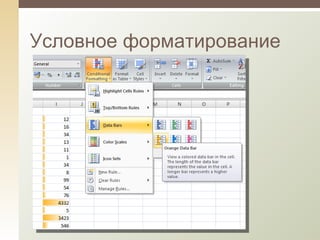
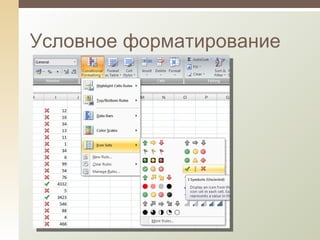
Средство для визуального выделения в общем наборе информации тех данных, на которые необходимо обратить внимание Dashboards Применение форматирования в зависимости от истинности некоторого условия Conditional Formatting  в группе  Styles  вкладки  Home Условное форматирование
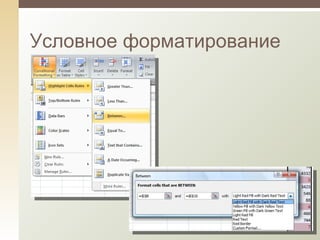
Условное форматирование
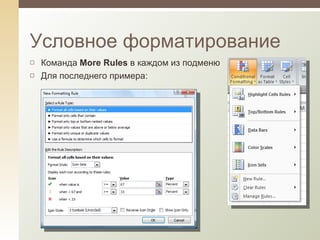
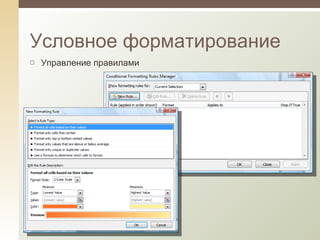
Команда  More Rules   в каждом из подменю Для последнего примера: Условное форматирование
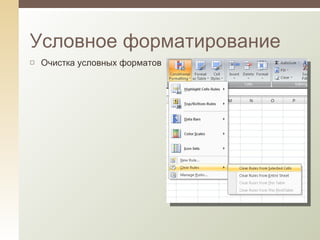
Очистка условных форматов Условное форматирование
Управление правилами Условное форматирование
Практическое занятие (10 мин) Запустите  Excel  любым удобным вам способом Откройте файл практического задания Задайте желаемую ширину столбцов Измените форматирование таблицы по своему вкусу Воспользуйтесь автоформатом Примените условное форматирование к столбцу  Количество Закройте  Excel
Какими двумя  способами можно изменить ширину столбца? Может ли текст в ячейке располагаться под произвольным углом? Чтобы очистить форматы выделенных ячеек нужно… В  Excel  можно применить автоформат только ко всем введенным данным Что такое условное форматирование? Чтобы создать  Dashboard  с помощью  Excel , нужно… Проверьте себя http://office.microsoft.com/training/
Урок 3 Начала анализа данных Сортировка и фильтрация данных Подведение итогов
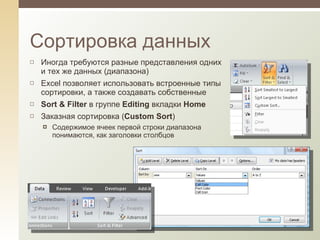
Иногда требуются разные представления одних и тех же данных  ( диапазона) Excel позволяет использовать встроенные типы сортировки, а также создавать собственные Sort & Filter  в группе  Editing  вкладки  Home Заказная сортировка ( Custom Sort ) Содержимое ячеек первой строки диапазона понимаются, как заголовки столбцов Сортировка данных
Фильтрация списков (диапазонов) позволяет отобразить только определенный набор записей Фильтрация никак не влияет на данные, она служит лишь для визуального выделения информации, необходимой в определенный момент времени После фильтрации содержимое ячеек можно форматировать, редактировать и даже использовать для построения диаграмм Параметры текущего фильтра сохраняются вместе с рабочей книгой В Excel существует два типа фильтров: Автофильтр  -  параметры фильтрации задаются простым выбором значений из списка Расширенный фильтр  позволяет задавать более сложные условия фильтрации Фильтрация данных
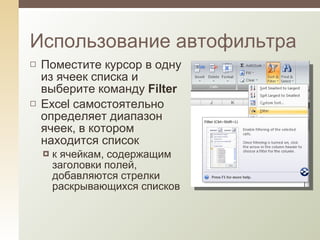
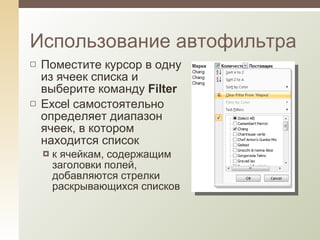
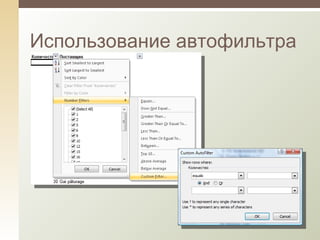
Поместите курсор в одну из ячеек списка и выберите команду  Filter Excel самостоятельно определяет диапазон ячеек, в котором находится список к ячейкам, содержащим заголовки полей,   добавляются стрелки раскрывающихся списков Использование автофильтра
Использование автофильтра
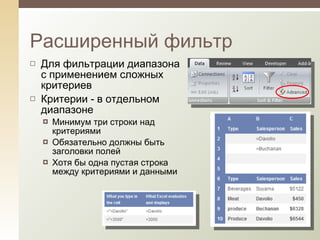
Для фильтрации диапазона с применением сложных критериев Критерии - в отдельном диапазоне Минимум три строки над критериями Обязательно должны быть заголовки полей Хотя бы одна пустая строка между критериями и данными Расширенный фильтр
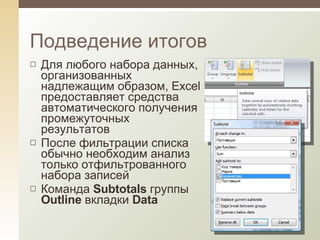
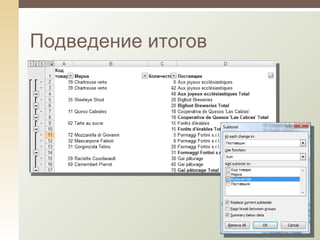
Для любого набора данных, организованных надлежащим образом, Excel предоставляет средства автоматического получения промежуточных результатов После фильтрации списка обычно необходим анализ только отфильтрованного набора записей Команда  Subtotals  группы  Outline  вкладки  Data Подведение итогов
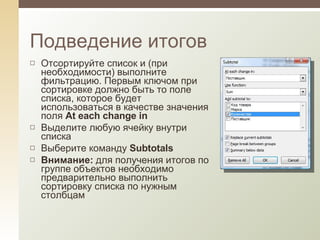
Отсортируйте список и  ( при необходимости )  выполните фильтрацию. Первым ключом при сортировке должно быть то поле списка, которое будет использоваться в качестве значения поля  At each change in Выделите любую ячейку внутри списка Выберите команду  Subtotals  Внимание:  для получения итогов по группе объектов необходимо предварительно выполнить сортировку списка по нужным столбцам Подведение итогов
Подведение итогов
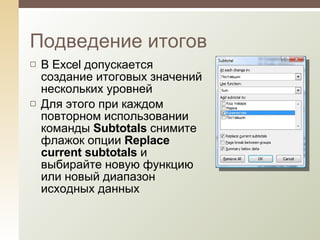
В Excel допускается создание итоговых значений нескольких уровней Для этого при каждом повторном использовании команды  Subtotals  снимите флажок опции  Replace current subtotals  и выбирайте новую функцию или новый диапазон исходных данных Подведение итогов
Практическое занятие (10 мин) Запустите  Excel  любым удобным вам способом Откройте файл практического задания Создайте автофильтры для столбцов Поменяйте критерии отбора С помощью расширенного фильтра найдите все записи, где в поле  Марка  содержится значение  Сливы Подсчитайте итоги для поля  Количество  по каждому поставщику Закройте  Excel
Что такое заказная сортировка и как ее выполнить? Что такое атофильтр Для того, чтобы создать расширенный фильтр нужно… Чтобы подвести промежуточные итоги нужно… В  Excel  можно использовать вложенные итоги Проверьте себя http://office.microsoft.com/training/
В ячейке может содержаться текст, число или формула Текст выравнивается по левому краю, число и дата – по правому Вместо формулы отображается вычисленное значение Для ускорения ввода данных можно использовать автозаполнение и автодополнение Для частого ввода одних и тех же данных можно создать свой список автозаполнения Условное форматирование позволяет выделить те данные, на которые необходимо обратить внимание В  Excel  существуют фильтры двух видов: автофильтр и расширенный фильтр Промежуточные итоги позволяют выполнить расчеты над данными списка Итоги
Вопросы?

Excel03

  • 1.
    Ввод данных в электронные таблицы Модуль 3
  • 2.
    О чем пойдетречь Ввод и редактирование данных. Отмена действий Автоматизация ввода данных. Автозаполнение диапазона с помощью прогрессий Создание и использование списков Изменение ширины и высоты строк и столбцов и выравнивания их содержимого Форматирование содержимого ячеек. Изменение и очистка формата. Стандартные форматы Использование автоформата Условное форматирование Сортировка и фильтрация данных Подведение итогов
  • 3.
    Урок 1 Вводданных Ввод и редактирование данных. Отмена действий Автоматизация ввода данных. Автозаполнение диапазона с помощью прогрессий Создание и использование списков
  • 4.
    Текст –строка текста произвольной длины Не может использоваться в вычислениях То, что Excel не смог интерпретировать, как число или формулу Выравнивается по левому краю Число Используется в вычислениях Различные форматы Даты и денежные суммы Выравнивается по правому краю Формула – выражение для вычисления нового значения Начинается со знака равенства (=) Значение ячейки может зависеть от значений других ячеек таблицы Отображается результат Формула отображается в строке формул Виды данных
  • 5.
    Данные всегда вводятсяв текущую (выбранную) ячейку Указатель текущей ячейки перемещается мышью, PgUp / PgDn , Home / End , … Совет: попробуйте Scroll Lock Вводимые данные одновременно отображаются и в ячейке и в строке формул . Enter завершает ввод Числа выравниваются по правому краю, текст – по левому Вместо формулы появляется результат вычислений Если нужно лишь отредактировать содержимое ячейки, а не вводить его заново F2 Редактирование в строке формул Отмена действий: CTRL+Z и Ввод данных
  • 6.
    Начните с заголовковстолбцов Хорошая идея - начать создание документа с ввода заголовков столбцов таблицы Пример: участие представителей компаний в ежемесячных митингах Заголовки столбцов являются названиями месяцев Заголовки строк являются названиями компаний
  • 7.
    Начинайте ввод данныхСоздается список имен продавцов. Он также будет содержать даты и объемы продаж. Понадобятся такие заголовки столбцов: Name , Date и Amount Нажмите клавишу TAB для перемещения выделения на одну ячейку вправо Нажмите клавишу ENTER для перемещения выделения на одну ячейку вниз
  • 8.
    Ввод дат ивремени В Excel текст выравнивается по левому краю ячеек Даты выравниваются по правому краю При вводе даты в столбец B для разделения частей даты следует использовать косую черту или дефис: 16/7/2009 или 16-Июль-2009. Такой формат Excel распознает как дату Если нужно ввести время, введите часы и минуты, разделенные двоеточием, например 21:00 Совет:    Попробуйте CTRL+; чтобы ввести текущую дату и CTRL+SHIFT+; для ввода текущего времени
  • 9.
    Ввод чисел ВExcel числа выравниваются по правому краю ячеек При вводе дробей оставляйте пробел между целой и дробной частями числа. Например, 1 1/8 Чтобы ввести только дробную часть числа, сначала введите ноль. Например, 0 1/4 . Если ввести 1/4 без нуля, данное число будет интерпретировано в Excel как дата 1 апреля Если принять (100) как обозначение отрицательного числа, в Excel это число будет отображаться как -100
  • 10.
    Быстрый ввод данныхДва быстрых способа ввода данных в таблицы Excel Автозаполнение .    Ввод месяцев, дней недели, чисел, кратных 2 или 3, либо других данных сериями. Введите один или несколько элементов серии, а затем продлите серию Автозавершение .    Если несколько первых знаков, введенных в ячейку, совпадают с записью, уже введенной в этом столбце, то оставшиеся знаки заполняются приложением Excel автоматически. Для этого просто нажмите клавишу Enter . Данный способ подходит для работы с текстом или с текстом, содержащим числа. Он не подходит для чисел, дат и времени
  • 11.
    Быстрый ввод данныхНачальное значение Продолжение ряда 1, 2, 3 4, 5, 6... 09:00 10:00, 11:00, 12:00... пн вт, ср, чт... понедельник вторник, среда, четверг... янв фев, мар, апр... янв, апр июл, окт, янв... янв-99, янв-99 июл-99, окт-99, янв-00... 15-янв, 15-янв 15-июл, 15-окт... 1999, 2000 2001, 2002, 2003... 1-янв, 1-мар 1-май, 1-июл, 1-сен... кв.3 (или квартал3) кв.4, кв.1, кв.2... текст1, текстA текст2, текстA, текст3, текстA... 1-й период 2-й период, 3-й период... товар 1 товар 2, товар 3...
  • 12.
    Быстрый ввод данныхСовет: присмотритесь к смарт-тегам автозаполнения
  • 13.
    Быстрый ввод данныхБольше вариантов дает команда Fill из группы Editing вкладки Home Автозаполнение прогрессией
  • 14.
    Создание списка автозаполненияЕсли часто надо вводить одни и те же данные, есть смысл создать собственный список автозаполнения
  • 15.
  • 16.
  • 17.
    Практическое занятие (10мин) Запустите Excel любым удобным вам способом Введите данные, пользуясь клавишами Enter и Tab Исправьте допущенные ошибки Введите дату и время Введите числа Воспользуйтесь автозаполнением Воспользуйтесь автодополнением Закройте Excel
  • 18.
    При нажатии клавишиВВОД выделение перемещается на одну ячейку вправо Чтобы ввести дробь, например, 1/4, сначала нужно ввести … На практических занятиях было показано, что означает ###### Чтобы ввести названия месяцев, не вводя каждый месяц, можно воспользоваться… Что в Excel распознается как дата? Проверьте себя http://office.microsoft.com/training/
  • 19.
    Урок 2 Форматированиеданных Изменение ширины и высоты строк и столбцов и выравнивания их содержимого Форматирование содержимого ячеек. Изменение и очистка формата. Стандартные форматы Использование автоформата Условное форматирование
  • 20.
    Перетаскивание границы столбцаАвтоматическая настройка ширины столбцов Команда Format группы Cells вкладки Home Изменение ширины столбца
  • 21.
    Перетаскивание границы строкиАвтоматическая настройка высоты строк Команда Format группы Cells вкладки Home Изменение высоты строки
  • 22.
    Текст – полевому краю, числа и даты – по правому Группа Alignment вкладки Home Выравнивание и отступы Перенос по словам Слияние и центрирование Текст под углом Окно дополнительных опций Выравнивание содержимого ячеек
  • 23.
    Форматирование данных Данныеформатируют с помощью команд из вкладки Home Заголовки столбцов смотрятся лучше, если они выделены полужирным шрифтом Команда Bold в группе Bold вкладки Home Совет: попробуйте Ctrl+B Попробуйте также изменить цвет шрифта
  • 24.
    Выделите строку сзаголовками Чтобы увеличить шрифт воспользуйтесь командой Increase Font Size Пока заголовки выделены, нажмите Center в группе Alignment А если надо ввести в несколько ячеек (не следующих друг за другом) одно и то же, выделите нужный текст, в группе Clipboard нажмите Потом выделите нужную ячейку и в группе Clipboard нажмите Paste . Совет: посмотрите опции! И, конечно, наш любим ый Format Painter тоже никуда не делся! Форматирование данных
  • 25.
    Дополнительные опции группы Font Еще об изменении шрифта
  • 26.
    Format Cells в контекстном меню Format в группе Cells вкладки Home Стандартные форматы Форматирование содержимого ячеек
  • 27.
    Стандартные форматы Группа Number вкладки Home Увеличение и уменьшение количества знаков после запятой Валют ы Проценты Сумма без символа валюты Форматирование содержимого ячеек
  • 28.
  • 29.
    Кто-то поменял форматированиевашего документа. Что делать? Все просто! Clear в группе Editing вкладки Home Очистка формата
  • 30.
    Для всех введенныхданных Format as Table в группе Styles вкладки Home Автоформат
  • 31.
    Для отдельной ячейкиCell Styles в группе Styles вкладки Home Автоформат
  • 32.
    Средство для визуальноговыделения в общем наборе информации тех данных, на которые необходимо обратить внимание Dashboards Применение форматирования в зависимости от истинности некоторого условия Conditional Formatting в группе Styles вкладки Home Условное форматирование
  • 33.
  • 34.
  • 35.
  • 36.
  • 37.
    Команда MoreRules в каждом из подменю Для последнего примера: Условное форматирование
  • 38.
    Очистка условных форматовУсловное форматирование
  • 39.
  • 40.
    Практическое занятие (10мин) Запустите Excel любым удобным вам способом Откройте файл практического задания Задайте желаемую ширину столбцов Измените форматирование таблицы по своему вкусу Воспользуйтесь автоформатом Примените условное форматирование к столбцу Количество Закройте Excel
  • 41.
    Какими двумя способами можно изменить ширину столбца? Может ли текст в ячейке располагаться под произвольным углом? Чтобы очистить форматы выделенных ячеек нужно… В Excel можно применить автоформат только ко всем введенным данным Что такое условное форматирование? Чтобы создать Dashboard с помощью Excel , нужно… Проверьте себя http://office.microsoft.com/training/
  • 42.
    Урок 3 Началаанализа данных Сортировка и фильтрация данных Подведение итогов
  • 43.
    Иногда требуются разныепредставления одних и тех же данных ( диапазона) Excel позволяет использовать встроенные типы сортировки, а также создавать собственные Sort & Filter в группе Editing вкладки Home Заказная сортировка ( Custom Sort ) Содержимое ячеек первой строки диапазона понимаются, как заголовки столбцов Сортировка данных
  • 44.
    Фильтрация списков (диапазонов)позволяет отобразить только определенный набор записей Фильтрация никак не влияет на данные, она служит лишь для визуального выделения информации, необходимой в определенный момент времени После фильтрации содержимое ячеек можно форматировать, редактировать и даже использовать для построения диаграмм Параметры текущего фильтра сохраняются вместе с рабочей книгой В Excel существует два типа фильтров: Автофильтр - параметры фильтрации задаются простым выбором значений из списка Расширенный фильтр позволяет задавать более сложные условия фильтрации Фильтрация данных
  • 45.
    Поместите курсор водну из ячеек списка и выберите команду Filter Excel самостоятельно определяет диапазон ячеек, в котором находится список к ячейкам, содержащим заголовки полей, добавляются стрелки раскрывающихся списков Использование автофильтра
  • 46.
    Поместите курсор водну из ячеек списка и выберите команду Filter Excel самостоятельно определяет диапазон ячеек, в котором находится список к ячейкам, содержащим заголовки полей, добавляются стрелки раскрывающихся списков Использование автофильтра
  • 47.
  • 48.
    Для фильтрации диапазонас применением сложных критериев Критерии - в отдельном диапазоне Минимум три строки над критериями Обязательно должны быть заголовки полей Хотя бы одна пустая строка между критериями и данными Расширенный фильтр
  • 49.
    Для любого набораданных, организованных надлежащим образом, Excel предоставляет средства автоматического получения промежуточных результатов После фильтрации списка обычно необходим анализ только отфильтрованного набора записей Команда Subtotals группы Outline вкладки Data Подведение итогов
  • 50.
    Отсортируйте список и ( при необходимости ) выполните фильтрацию. Первым ключом при сортировке должно быть то поле списка, которое будет использоваться в качестве значения поля At each change in Выделите любую ячейку внутри списка Выберите команду Subtotals Внимание: для получения итогов по группе объектов необходимо предварительно выполнить сортировку списка по нужным столбцам Подведение итогов
  • 51.
  • 52.
    В Excel допускаетсясоздание итоговых значений нескольких уровней Для этого при каждом повторном использовании команды Subtotals снимите флажок опции Replace current subtotals и выбирайте новую функцию или новый диапазон исходных данных Подведение итогов
  • 53.
    Практическое занятие (10мин) Запустите Excel любым удобным вам способом Откройте файл практического задания Создайте автофильтры для столбцов Поменяйте критерии отбора С помощью расширенного фильтра найдите все записи, где в поле Марка содержится значение Сливы Подсчитайте итоги для поля Количество по каждому поставщику Закройте Excel
  • 54.
    Что такое заказнаясортировка и как ее выполнить? Что такое атофильтр Для того, чтобы создать расширенный фильтр нужно… Чтобы подвести промежуточные итоги нужно… В Excel можно использовать вложенные итоги Проверьте себя http://office.microsoft.com/training/
  • 55.
    В ячейке можетсодержаться текст, число или формула Текст выравнивается по левому краю, число и дата – по правому Вместо формулы отображается вычисленное значение Для ускорения ввода данных можно использовать автозаполнение и автодополнение Для частого ввода одних и тех же данных можно создать свой список автозаполнения Условное форматирование позволяет выделить те данные, на которые необходимо обратить внимание В Excel существуют фильтры двух видов: автофильтр и расширенный фильтр Промежуточные итоги позволяют выполнить расчеты над данными списка Итоги
  • 56.