Занятие 3. Основы ввода и
вывода данных
MS Excel от новичка до профессионала
Николай Колдовский
msoffice-prowork.com
Содержание
1. Ввод и редактирование простых данных
2. Вставка и удаление ячеек
3. Использование различных типов данных для
заполнения ячеек
4. Вырезка, копирование и вставка данных
5. Настройка параметров просмотра для книг и
листа
6. Предпросмотр и печать
Ввод и редактирование простых данных
MS Excel от новичка до профессионала
Занятие 3.1
Ввод и редактирование простых данных
Максимальный размер листа Excel -
1 048 576 строк и 16 384 столбца,
это более 17 миллиардов ячеек (17
179 869 184) и в каждой может
поместится 30 страничный реферат
(32 767 знаков)
Ввод данных возможен в ячейку
либо строку формул
Можно запретить
редактирование в
ячейке
Ввод и
редактирование
простых данных
Большинство операций над
ячейками, столбцами и
строками производят либо
из контекстного меню,
либо из ленты интерфейса:
вкладка "Главная", группа
"Ячейки".
Ввод и редактирование простых данных
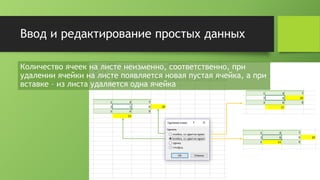
Количество ячеек на листе неизменно, соответственно, при
удалении ячейки на листе появляется новая пустая ячейка, а при
вставке – из листа удаляется одна ячейка
Вставка и удаление ячеек
MS Excel от новичка до профессионала
Занятие 3.2
Вставка и удаление ячеек
Вставляя или удаляя ячейки
(строки, столбцы) мы не
изменяем их общее количество
на листе.
Вставка и удаление ячеек
Операция удаления происходит
аналогично вставке.
Использование различных типов данных
для заполнения ячеек
MS Excel от новичка до профессионала
Занятие 3.3
Использование различных типов данных
для заполнения ячеек
В ячейках Excel могут быть представлены 3 типа данных: текст,
числа и формулы.
Формула
Текст (нет знака "=" в
начале строки)
Числовой формат и его
производные (дата,
финансовый,
денежный, время и
т.д.)
Использование различных типов данных
для заполнения ячеек (Автозавершение)
Стоило ввести первую букву фамилии (1),
Excel нашел подходящую запись (2) и
предложил вариант автозавершения (3)
1
2
3
Если в столбце встречаются
повторяющиеся значения, Excel предложит
вариант автозавершения на основе анализа
предыдущих записей.
Включение/отключение данной функции
находится по адресу: Файл/ Параметры/
Дополнительно/ Автозавершение значений
ячеек (в разделе "Параметры правки")
Использование различных типов данных
для заполнения ячеек
Символ Описание
+ перед числом – опциональный параметр, обозначающий, что значение в ячейке будет положительным
- или () отрицательное значение, пример использования: "-500" или "(500)"
% означает, что значение составляет часть от 100 (проценты), пример использования: 50%. 50%
равняется 0,5
= означает начало ввода формулы, все, что введено после этого знака Excel попытается вычислить,
например, если записать "=50-40", то в ячейке получится 10, а если записать "50-40", то это значение
будет воспринято как текст
/ многофункциональный символ может использоваться для обозначения даты, обозначения дробного
числа, если используется вместе со знаком "=", например, =1/2, что равняется 0,5
: используется для обозначения времени, например, 6:00 – шесть часов утра
. и , использование этих двух символов зависит от региональных настроек системы пользователя, а также
настроек самого Excel
СПЕЦИАЛЬНЫЕ СИМВОЛЫ, КОТОРЫЕ МОЖНО ИСПОЛЬЗОВАТЬ С ЧИСЛОВЫМИ ДАННЫМИ В
ЯЧЕЙКАХ
Использование различных типов данных
для заполнения ячеек (Автозаполнение)
Автозаполнение – это продолжение ряда данных.
Маркер
автозаполнения
Использование различных типов данных для
заполнения ячеек (Мгновенное заполнение)
Мгновенное заполнение – многофункциональный инструмент,
который может использоваться как для извлечения данных, так и
соединения их без применения формул.
Примеры работы мгновенного заполнения:
Мгновенное заполнение соединило
информацию из 4 ячеек (достаточно
было ввести две обучающие первые
ячейки)
Создание адресов электронной почты
сотрудников с помощью мгновенного
заполнения
Вырезка, копирование и вставка данных
MS Excel от новичка до профессионала
Занятие 3.4
Вырезка, копирование и вставка данных
Функции вырезки, копирования и вставки можно производить
различными способами:
• с помощью мышки;
• с помощью команд ленты интерфейса;
• с помощью горячих сочетаний клавиш (Ctrl+C (копирование),
Ctrl+X (вырезка), Ctrl+V (вставка));
• с помощью панели буфера обмена MS Office;
Настройка параметров просмотра для книг
и листа
MS Excel от новичка до профессионала
Занятие 3.5
Настройка параметров просмотра для книг
и листа
Помещение курсора в
ячейку B4 позволит
закрепить первые 3
строки и столбец «А»
Закрепить на странице можно:
• первую строку;
• первый столбец;
• область выше и левее
активной ячейки.
Единовременно можно иметь
только одну закрепленную
область на странице!
Настройка параметров просмотра для книг
и листа
Режимы просмотра книги:
1. обычный – стандартный режим в котором и редактируются листы книги Excel;
2. страничный режим – режим в котором выделены области печати и пронумерованы
печатные страницы;
3. разметка страницы – похож на режим разметки в Word, позволяет не только видеть
где какие данные будут напечатаны, но и настроить границы страницы.
Предпросмотр и печать
MS Excel от новичка до профессионала
Занятие 3.6
Предпросмотр и печать
Настройки печати
находятся в
представлении
Backstage
Часто команду быстрой
печати выводят на
панель быстрого
доступа
Предпросмотр и печать
Выделенный диапазон
на листе, где есть еще
данные
Выбрана опция печати
только выделенного
диапазона
В предварительном
просмотре отображаются
только те данные и так, как
будет на печати
Предпросмотр и печать выбранных листов
Ctrl+P
Информация на двух
выделенных листах будет
напечатана на 5-ти бумажных
формата А4
Предпросмотр и печать
Масштаб листа (вкладка "Вид", группа "Масштаб") не влияет на распечатываемый
документ, а параметры масштабирования на закладке "Печать" представления
Backstage – влияют!
Не влияют на документ
при печати
Влияют на документ
при печати
Предпросмотр и печать (масштабирование
при печати)
Опция Описание
Текущий Информация на странице будет напечатана так, как она размещена на рабочем листе.
К примеру, если одна строка или столбец не помещается, то на печать отправится еще
одна страница
Вписать лист на одну
страницу
Вся информация рабочего листа будет умещена на одной печатной странице. Удобно
использовать данный параметр если данные чуть-чуть не помещаются на печатной
странице. Часто пользователи пытаются уменьшить ширину столбцов или высоту
строк. Ничего подобного делать не нужно, данная опция уменьшит масштаб ровно на
столько, чтобы все уместилось на одной странице
Вписать все столбцы
на одной странице
Распечатка будет полностью умещаться на листе по ширине
Вписать все строки на
одной странице
Уменьшение распечатки так, чтобы она полностью умещалась по высоте

Занятие 3 Основы ввода и вывода данных

  • 1.
    Занятие 3. Основыввода и вывода данных MS Excel от новичка до профессионала Николай Колдовский msoffice-prowork.com
  • 2.
    Содержание 1. Ввод иредактирование простых данных 2. Вставка и удаление ячеек 3. Использование различных типов данных для заполнения ячеек 4. Вырезка, копирование и вставка данных 5. Настройка параметров просмотра для книг и листа 6. Предпросмотр и печать
  • 3.
    Ввод и редактированиепростых данных MS Excel от новичка до профессионала Занятие 3.1
  • 4.
    Ввод и редактированиепростых данных Максимальный размер листа Excel - 1 048 576 строк и 16 384 столбца, это более 17 миллиардов ячеек (17 179 869 184) и в каждой может поместится 30 страничный реферат (32 767 знаков) Ввод данных возможен в ячейку либо строку формул Можно запретить редактирование в ячейке
  • 5.
    Ввод и редактирование простых данных Большинствоопераций над ячейками, столбцами и строками производят либо из контекстного меню, либо из ленты интерфейса: вкладка "Главная", группа "Ячейки".
  • 6.
    Ввод и редактированиепростых данных Количество ячеек на листе неизменно, соответственно, при удалении ячейки на листе появляется новая пустая ячейка, а при вставке – из листа удаляется одна ячейка
  • 7.
    Вставка и удалениеячеек MS Excel от новичка до профессионала Занятие 3.2
  • 8.
    Вставка и удалениеячеек Вставляя или удаляя ячейки (строки, столбцы) мы не изменяем их общее количество на листе.
  • 9.
    Вставка и удалениеячеек Операция удаления происходит аналогично вставке.
  • 10.
    Использование различных типовданных для заполнения ячеек MS Excel от новичка до профессионала Занятие 3.3
  • 11.
    Использование различных типовданных для заполнения ячеек В ячейках Excel могут быть представлены 3 типа данных: текст, числа и формулы. Формула Текст (нет знака "=" в начале строки) Числовой формат и его производные (дата, финансовый, денежный, время и т.д.)
  • 12.
    Использование различных типовданных для заполнения ячеек (Автозавершение) Стоило ввести первую букву фамилии (1), Excel нашел подходящую запись (2) и предложил вариант автозавершения (3) 1 2 3 Если в столбце встречаются повторяющиеся значения, Excel предложит вариант автозавершения на основе анализа предыдущих записей. Включение/отключение данной функции находится по адресу: Файл/ Параметры/ Дополнительно/ Автозавершение значений ячеек (в разделе "Параметры правки")
  • 13.
    Использование различных типовданных для заполнения ячеек Символ Описание + перед числом – опциональный параметр, обозначающий, что значение в ячейке будет положительным - или () отрицательное значение, пример использования: "-500" или "(500)" % означает, что значение составляет часть от 100 (проценты), пример использования: 50%. 50% равняется 0,5 = означает начало ввода формулы, все, что введено после этого знака Excel попытается вычислить, например, если записать "=50-40", то в ячейке получится 10, а если записать "50-40", то это значение будет воспринято как текст / многофункциональный символ может использоваться для обозначения даты, обозначения дробного числа, если используется вместе со знаком "=", например, =1/2, что равняется 0,5 : используется для обозначения времени, например, 6:00 – шесть часов утра . и , использование этих двух символов зависит от региональных настроек системы пользователя, а также настроек самого Excel СПЕЦИАЛЬНЫЕ СИМВОЛЫ, КОТОРЫЕ МОЖНО ИСПОЛЬЗОВАТЬ С ЧИСЛОВЫМИ ДАННЫМИ В ЯЧЕЙКАХ
  • 14.
    Использование различных типовданных для заполнения ячеек (Автозаполнение) Автозаполнение – это продолжение ряда данных. Маркер автозаполнения
  • 15.
    Использование различных типовданных для заполнения ячеек (Мгновенное заполнение) Мгновенное заполнение – многофункциональный инструмент, который может использоваться как для извлечения данных, так и соединения их без применения формул. Примеры работы мгновенного заполнения: Мгновенное заполнение соединило информацию из 4 ячеек (достаточно было ввести две обучающие первые ячейки) Создание адресов электронной почты сотрудников с помощью мгновенного заполнения
  • 16.
    Вырезка, копирование ивставка данных MS Excel от новичка до профессионала Занятие 3.4
  • 17.
    Вырезка, копирование ивставка данных Функции вырезки, копирования и вставки можно производить различными способами: • с помощью мышки; • с помощью команд ленты интерфейса; • с помощью горячих сочетаний клавиш (Ctrl+C (копирование), Ctrl+X (вырезка), Ctrl+V (вставка)); • с помощью панели буфера обмена MS Office;
  • 18.
    Настройка параметров просмотрадля книг и листа MS Excel от новичка до профессионала Занятие 3.5
  • 19.
    Настройка параметров просмотрадля книг и листа Помещение курсора в ячейку B4 позволит закрепить первые 3 строки и столбец «А» Закрепить на странице можно: • первую строку; • первый столбец; • область выше и левее активной ячейки. Единовременно можно иметь только одну закрепленную область на странице!
  • 20.
    Настройка параметров просмотрадля книг и листа Режимы просмотра книги: 1. обычный – стандартный режим в котором и редактируются листы книги Excel; 2. страничный режим – режим в котором выделены области печати и пронумерованы печатные страницы; 3. разметка страницы – похож на режим разметки в Word, позволяет не только видеть где какие данные будут напечатаны, но и настроить границы страницы.
  • 21.
    Предпросмотр и печать MSExcel от новичка до профессионала Занятие 3.6
  • 22.
    Предпросмотр и печать Настройкипечати находятся в представлении Backstage Часто команду быстрой печати выводят на панель быстрого доступа
  • 23.
    Предпросмотр и печать Выделенныйдиапазон на листе, где есть еще данные Выбрана опция печати только выделенного диапазона В предварительном просмотре отображаются только те данные и так, как будет на печати
  • 24.
    Предпросмотр и печатьвыбранных листов Ctrl+P Информация на двух выделенных листах будет напечатана на 5-ти бумажных формата А4
  • 25.
    Предпросмотр и печать Масштаблиста (вкладка "Вид", группа "Масштаб") не влияет на распечатываемый документ, а параметры масштабирования на закладке "Печать" представления Backstage – влияют! Не влияют на документ при печати Влияют на документ при печати
  • 26.
    Предпросмотр и печать(масштабирование при печати) Опция Описание Текущий Информация на странице будет напечатана так, как она размещена на рабочем листе. К примеру, если одна строка или столбец не помещается, то на печать отправится еще одна страница Вписать лист на одну страницу Вся информация рабочего листа будет умещена на одной печатной странице. Удобно использовать данный параметр если данные чуть-чуть не помещаются на печатной странице. Часто пользователи пытаются уменьшить ширину столбцов или высоту строк. Ничего подобного делать не нужно, данная опция уменьшит масштаб ровно на столько, чтобы все уместилось на одной странице Вписать все столбцы на одной странице Распечатка будет полностью умещаться на листе по ширине Вписать все строки на одной странице Уменьшение распечатки так, чтобы она полностью умещалась по высоте