

Визуализация данных в  MS Office Excel 2007  Модуль 1
О чем пойдет речь Построение диаграмм в MS Excel Группа  Charts Виды диаграмм Добавление подписей осей Выбор исходных данных Настройка параметров диаграммы
Урок 1 Построение простых диаграмм Построение диаграмм в MS Excel Группа  Charts Виды диаграмм Добавление подписей осей
Диаграммы позволяют получить наглядное представление данных Диаграммы могут быть основой для принятия решений в бизнесе Данных должны быть представлены соответствующим образом таблица, у которой заголовки строк располагаются в первом столбце слева, а названия категорий – в первой строке сверху Убедитесь в том, что между заголовками и названиями категорий и самой таблицей нет пустых строк или столбцов Если данные организованы правильно, диаграмма создается автоматически простым нажатием на клавишу  F11 Совет:  запомните клавишу  F11 , ее использование сохранит вам немало времени Для чего нам диаграммы?
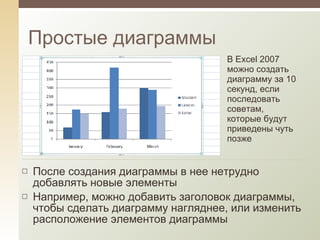
Простые диаграммы   В Excel 2007 можно создать диаграмму за 10 секунд, если последовать советам, которые будут приведены чуть позже После создания диаграммы в нее нетрудно добавлять новые элементы Например, можно добавить заголовок диаграммы, чтобы сделать диаграмму нагляднее, или изменить расположение элементов диаграммы
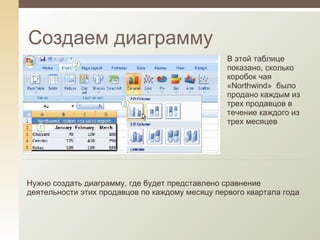
Создаем диаграмму В этой таблице показано, сколько коробок чая « Northwind »   было продано каждым из трех продавцов в течение каждого из трех месяцев Нужно создать диаграмму, где будет представлено сравнение деятельности этих продавцов по каждому месяцу первого квартала года
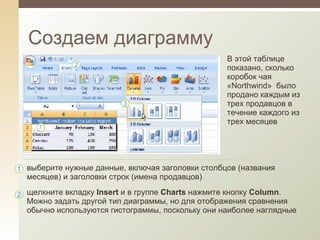
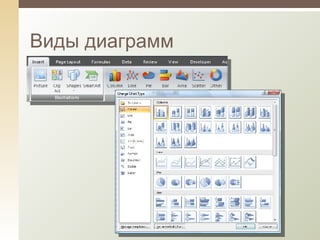
Создаем диаграмму В этой таблице показано, сколько коробок чая « Northwind »   было продано каждым из трех продавцов в течение каждого из трех месяцев выберите нужные данные, включая заголовки столбцов (названия месяцев) и заголовки строк (имена продавцов) щелкните вкладку  Insert  и в группе  Charts  нажмите кнопку  Column . Можно задать другой тип диаграммы, но для отображения сравнения обычно используются гистограммы, поскольку они наиболее наглядные
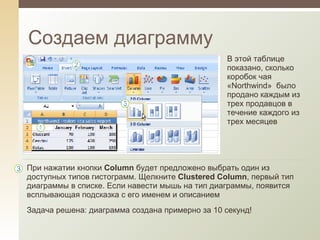
Создаем диаграмму В этой таблице показано, сколько коробок чая « Northwind »   было продано каждым из трех продавцов в течение каждого из трех месяцев При нажатии кнопки  Column   будет предложено выбрать один из доступных типов гистограмм. Щелкните  Clustered Column , первый тип диаграммы в списке .  Если навести мышь на тип диаграммы, появится всплывающая подсказка с его именем   и описанием Задача решена: диаграмма создана примерно за 10 секунд!
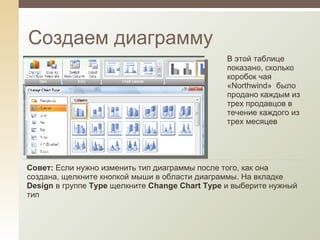
Создаем диаграмму В этой таблице показано, сколько коробок чая « Northwind »   было продано каждым из трех продавцов в течение каждого из трех месяцев Совет:  Если нужно изменить тип диаграммы после того, как она создана, щелкните кнопкой мыши в области диаграммы. На вкладке  Design  в группе  Type  щелкните  Change Chart Type  и выберите нужный тип
Виды диаграмм
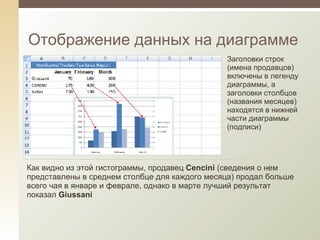
Отображение данных на диаграмме Заголовки строк (имена продавцов) включены в легенду диаграммы, а заголовки столбцов (названия месяцев) находятся в нижней части диаграммы ( подписи ) Как видно из этой гистограммы, продавец  Cencini  (сведения о нем представлены в среднем столбце для каждого месяца) продал больше всего чая в январе и феврале, однако в марте лучший результат показал  Giussani
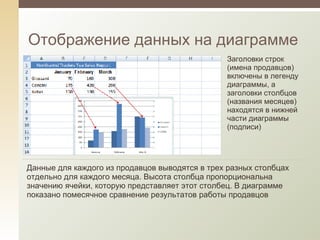
Отображение данных на диаграмме Заголовки строк (имена продавцов) включены в легенду диаграммы, а заголовки столбцов (названия месяцев) находятся в нижней части диаграммы ( подписи ) Данные для каждого из продавцов выводятся в трех разных столбцах отдельно для каждого месяца. Высота столбца пропорциональна значению ячейки, которую представляет этот столбец. В диаграмме показано помесячное сравнение результатов работы продавцов
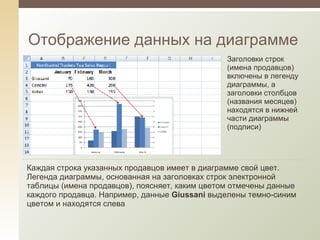
Отображение данных на диаграмме Заголовки строк (имена продавцов) включены в легенду диаграммы, а заголовки столбцов (названия месяцев) находятся в нижней части диаграммы ( подписи ) Каждая строка указанных продавцов имеет в диаграмме свой цвет. Легенда диаграммы, основанная на заголовках строк электронной таблицы (имена продавцов), поясняет, каким цветом отмечены данные каждого продавца. Например, данные  Giussani  выделены темно-синим цветом и находятся слева
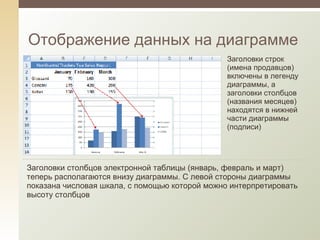
Отображение данных на диаграмме Заголовки строк (имена продавцов) включены в легенду диаграммы, а заголовки столбцов (названия месяцев) находятся в нижней части диаграммы ( подписи ) Заголовки столбцов электронной таблицы (январь, февраль и март) теперь располагаются внизу диаграммы. С левой стороны диаграммы показана числовая шкала, с помощью которой можно интерпретировать высоту столбцов
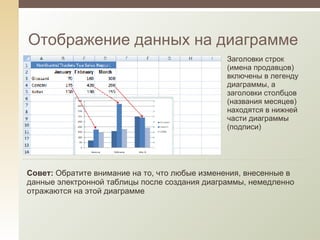
Отображение данных на диаграмме Заголовки строк (имена продавцов) включены в легенду диаграммы, а заголовки столбцов (названия месяцев) находятся в нижней части диаграммы ( подписи ) Совет :  Обратите внимание на то, что любые изменения, внесенные в данные электронной таблицы после создания диаграммы, немедленно отражаются на этой диаграмме
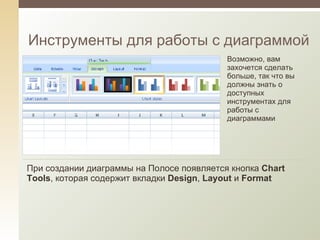
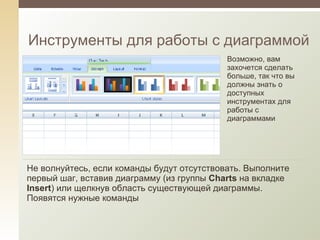
Инструменты для работы с диаграммой Возможно, вам захочется сделать больше, так что вы должны знать о доступных инструментах для работы с диаграммами При создании диаграммы на Полосе появляется кнопка  Chart Tools , которая содержит вкладки  Design ,  Layout  и  Format
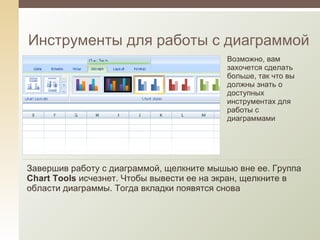
Инструменты для работы с диаграммой Возможно, вам захочется сделать больше, так что вы должны знать о доступных инструментах для работы с диаграммами Завершив работу с диаграммой, щелкните мышью вне ее. Группа  Chart Tools  исчезнет. Чтобы вывести ее на экран, щелкните в области диаграммы. Тогда вкладки появятся снова
Инструменты для работы с диаграммой Возможно, вам захочется сделать больше, так что вы должны знать о доступных инструментах для работы с диаграммами Не волнуйтесь, если команды будут отсутствовать. Выполните первый шаг, вставив диаграмму (из группы  Charts  на вкладке  Insert ) или щелкнув область существующей диаграммы. Появятся нужные команды
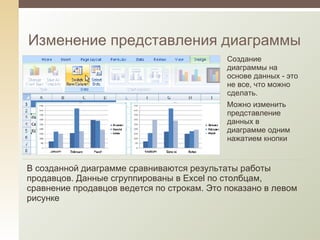
Изменение представления диаграммы Создание диаграммы на основе данных - это не все, что можно сделать.  Можно изменить представление данных в диаграмме одним нажатием кнопки В созданной диаграмме сравниваются результаты работы продавцов. Данные сгруппированы в Excel по столбцам, сравнение продавцов ведется по строкам. Это показано в левом рисунке
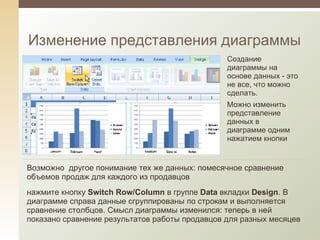
Изменение представления диаграммы Создание диаграммы на основе данных - это не все, что можно сделать.  Можно изменить представление данных в диаграмме одним нажатием кнопки Возможно  другое понимание тех же данных: помесячное сравнение объемов продаж для каждого из продавцов нажмите кнопку  Switch Row/Column  в группе  Data  вкладки  Design . В диаграмме справа данные сгруппированы по строкам и выполняется сравнение столбцов. Смысл диаграммы изменился: теперь в ней показано сравнение результатов работы продавцов для разных месяцев
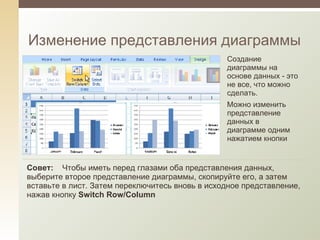
Изменение представления диаграммы Создание диаграммы на основе данных - это не все, что можно сделать.  Можно изменить представление данных в диаграмме одним нажатием кнопки Совет :     Чтобы иметь перед глазами оба представления данных, выберите второе представление диаграммы, скопируйте его, а затем вставьте в лист. Затем переключитесь вновь в исходное представление, нажав кнопку  Switch Row/Column
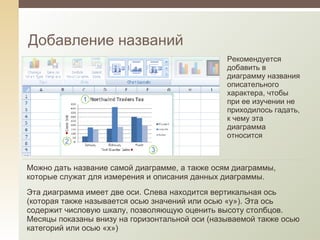
Добавление названий Рекомендуется добавить в диаграмму названия описательного характера, чтобы при ее изучении не приходилось гадать, к чему эта диаграмма относится Можно дать название самой диаграмме, а также осям диаграммы, которые служат для измерения и описания данных диаграммы.  Эта диаграмма имеет две оси. Слева находится вертикальная ось (которая также называется осью значений или осью «y»). Эта ось содержит числовую шкалу, позволяющую оценить высоту столбцов. Месяцы показаны внизу на горизонтальной оси (называемой также осью категорий или осью «x»)
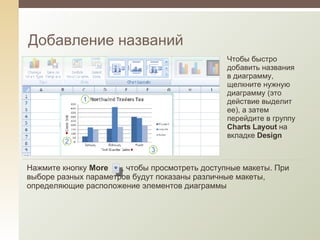
Добавление названий Чтобы быстро добавить названия в диаграмму, щелкните нужную диаграмму (это действие выделит ее), а затем перейдите в группу  Charts Layout  на вкладке  Design Нажмите кнопку  More  , чтобы просмотреть доступные макеты. При выборе разных параметров будут показаны различные макеты, определяющие расположение элементов диаграммы
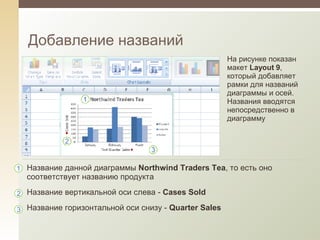
Добавление названий На рисунке показан макет  Layout  9 , который добавляет рамки для названий диаграммы и осей. Названия вводятся непосредственно в диаграмму Название данной диаграммы  Northwind Traders Tea , то есть оно соответствует названию продукта Название вертикальной оси слева -  Cases Sold Название горизонтальной оси снизу -  Quarter Sales
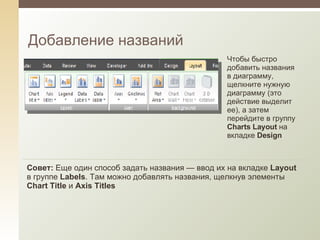
Добавление названий Чтобы быстро добавить названия в диаграмму, щелкните нужную диаграмму (это действие выделит ее), а затем перейдите в группу  Charts Layout  на вкладке  Design Совет:  Еще один способ задать названия — ввод их на вкладке  Layout  в группе  Labels . Там можно добавлять названия, щелкнув элементы  Chart Title  и  Axis Titles
Практическое занятие (10 мин) Запустите  Excel  любым удобным вам способом Откройте файл задания Создайте диаграмму Измените исходные данные Добавьте названия Измените макет диаграммы Измените тип диаграммы Закройте  Excel
Диаграмма создана. Теперь необходимо сравнить данные другим образом. Для этого нужно создать вторую диаграмму Что нужно сделать, чтобы обновить диаграмму после изменения показанных на ней данных электронной таблицы? Диаграмма создана, но группа  Chart Tools  не появилась. Как вернуть ее на экран? После создания диаграммы нельзя изменить ее тип Нужно добавить подписи данных над каждым из столбцов, чтобы показать их значения. Как это сделать? (Было изучено в ходе практического занятия) Проверьте себя http://office.microsoft.com/training/
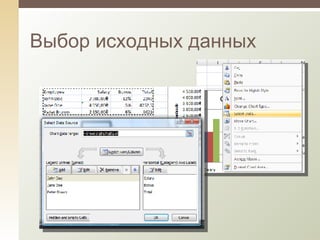
Урок 2 Доработка диаграммы Выбор исходных данных  Настройка параметров диаграммы
Выбор исходных данных
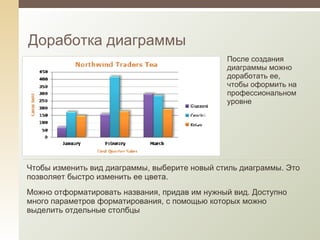
Доработка диаграммы После создания диаграммы можно доработать ее, чтобы оформить на профессиональном уровне Чтобы изменить вид диаграммы, выберите новый стиль диаграммы. Это позволяет быстро изменить ее цвета.  Можно отформатировать названия, придав им нужный вид. Доступно много параметров форматирования, с помощью которых можно выделить отдельные столбцы
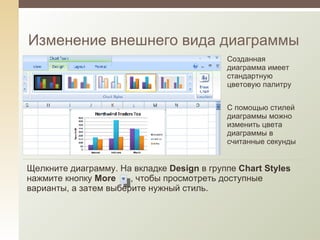
Изменение внешнего вида диаграммы Созданная диаграмма имеет стандартную цветовую палитру С помощью стилей диаграммы можно изменить цвета диаграммы в считанные секунды Щелкните диаграмму. На вкладке  Design  в группе  Chart Styles  нажмите кнопку  More   , чтобы просмотреть доступные варианты, а затем выберите нужный стиль.
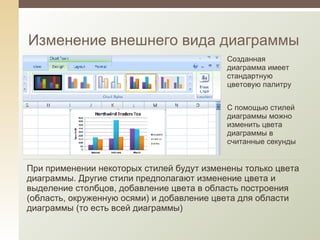
Изменение внешнего вида диаграммы Созданная диаграмма имеет стандартную цветовую палитру С помощью стилей диаграммы можно изменить цвета диаграммы в считанные секунды При применении некоторых стилей будут изменены только цвета диаграммы. Другие стили предполагают изменение цвета и выделение столбцов, добавление цвета в область построения (область, окруженную осями) и добавление цвета для области диаграммы (то есть всей диаграммы)
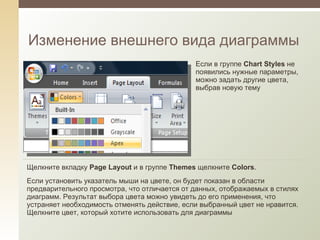
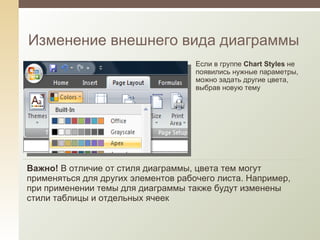
Изменение внешнего вида диаграммы Если в группе  Chart Styles  не появились нужные параметры, можно задать другие цвета, выбрав новую тему Щелкните вкладку  Page Layout  и в группе  Themes  щелкните  Colors .  Если установить указатель мыши на цвете, он будет показан в области предварительного просмотра, что отличается от данных, отображаемых в стилях диаграмм. Результат выбора цвета можно увидеть до его применения, что устраняет необходимость отменять действие, если выбранный цвет не нравится. Щелкните цвет, который хотите использовать для диаграммы
Изменение внешнего вида диаграммы Если в группе  Chart Styles  не появились нужные параметры, можно задать другие цвета, выбрав новую тему Важно!   В отличие от стиля диаграммы, цвета тем могут применяться для других элементов рабочего листа. Например, при применении темы для диаграммы также будут изменены стили таблицы и отдельных ячеек
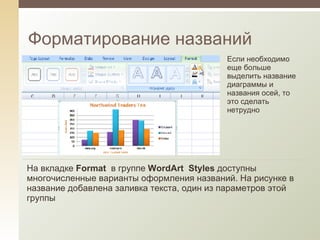
Форматирование названий Если необходимо еще больше выделить название диаграммы и названия осей, то это сделать нетрудно На вкладке  Format  в группе  WordArt  Styles  доступны многочисленные варианты оформления названий. На рисунке в название добавлена заливка текста, один из параметров этой группы
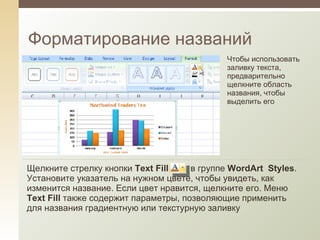
Форматирование названий Чтобы использовать заливку текста, предварительно щелкните область названия, чтобы выделить его Щелкните стрелку кнопки  Text Fill  в группе  WordArt   Styles . Установите указатель на нужном цвете, чтобы увидеть, как изменится название. Если цвет нравится, щелкните его. Меню  Text Fill  также содержит параметры, позволяющие применить для названия градиентную или текстурную заливку
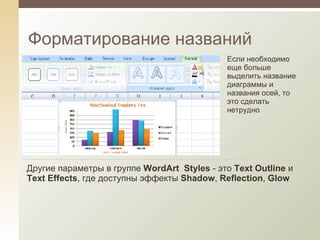
Форматирование названий Если необходимо еще больше выделить название диаграммы и названия осей, то это сделать нетрудно Другие параметры в группе  WordArt   Styles   -  это  Text Outline  и  Text Effects , где доступны эффекты  Shadow ,  Reflection ,  Glow
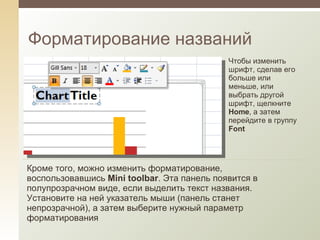
Форматирование названий Чтобы изменить шрифт, сделав его больше или меньше, или выбрать другой шрифт, щелкните  Home , а затем перейдите в группу  Font Кроме того, можно изменить форматирование, воспользовавшись  Mini toolbar . Эта панель появится в полупрозрачном виде, если выделить текст названия. Установите на ней указатель мыши (панель станет непрозрачной), а затем выберите нужный параметр форматирования
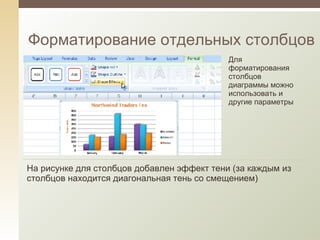
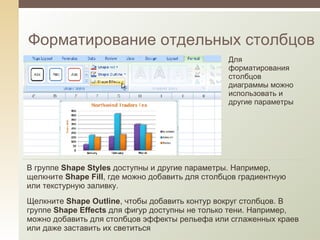
Форматирование отдельных столбцов Для форматирования столбцов диаграммы можно использовать и другие параметры На рисунке для столбцов добавлен эффект тени (за каждым из столбцов находится диагональная тень со смещением)
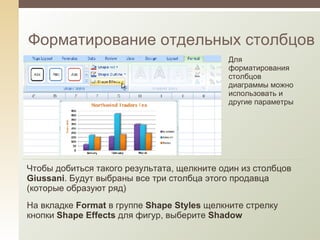
Форматирование отдельных столбцов Для форматирования столбцов диаграммы можно использовать и другие параметры Чтобы добиться такого результата, щелкните один из столбцов  Giussani . Будут выбраны все три столбца этого продавца (которые образуют ряд) На вкладке  Format  в группе  Shape Styles  щелкните стрелку кнопки  Shape Effects  для фигур, выберите  Shadow
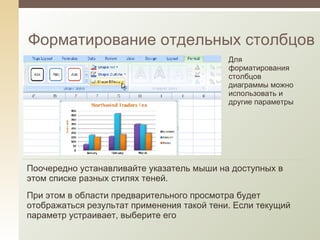
Форматирование отдельных столбцов Для форматирования столбцов диаграммы можно использовать и другие параметры Поочередно устанавливайте указатель мыши на доступных в этом списке разных стилях теней.  При этом в области предварительного просмотра будет отображаться результат применения такой тени. Если текущий параметр устраивает, выберите его
Форматирование отдельных столбцов Для форматирования столбцов диаграммы можно использовать и другие параметры В группе  Shape Styles  доступны и другие параметры. Например, щелкните  Shape Fill , где можно добавить для столбцов градиентную или текстурную заливку.  Щелкните  Shape Outline , чтобы добавить контур вокруг столбцов. В группе  Shape Effects  для фигур доступны не только тени. Например, можно добавить для столбцов эффекты рельефа или сглаженных краев или даже заставить их светиться
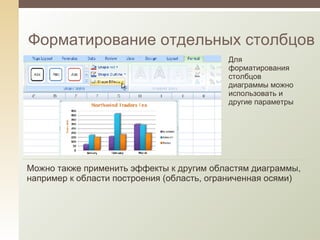
Форматирование отдельных столбцов Для форматирования столбцов диаграммы можно использовать и другие параметры Можно также применить эффекты к другим областям диаграммы, например к области построения (область, ограниченная осями)
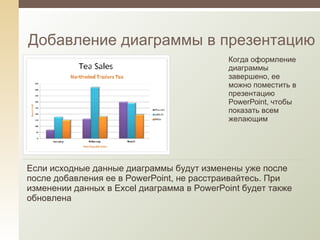
Добавление диаграммы в презентацию Когда оформление диаграммы завершено, ее можно поместить в презентацию PowerPoint, чтобы показать всем желающим Если исходные данные диаграммы будут изменены уже после после добавления ее в PowerPoint, не расстраивайтесь. При изменении данных в Excel диаграмма в PowerPoint будет также обновлена
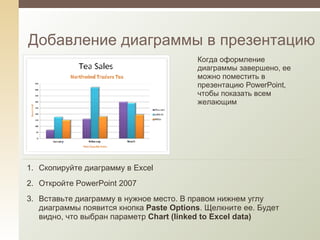
Добавление диаграммы в презентацию Когда оформление диаграммы завершено, ее можно поместить в презентацию PowerPoint, чтобы показать всем желающим Скопируйте диаграмму в Excel Откройте PowerPoint 2007 Вставьте диаграмму в нужное место. В правом нижнем углу диаграммы появится кнопка  Paste Options . Щелкните ее. Будет видно, что выбран параметр  Chart  ( linked to  Excel  data )
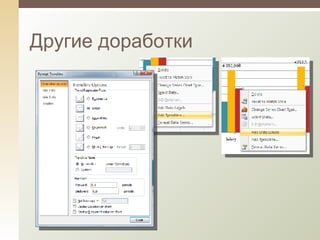
Другие доработки
Практическое занятие (10 мин) Запустите  Excel  любым удобным вам способом Откройте файл задания Изменить внешний вид диаграммы Попробуйте различные цветовые схемы  Отформатируйте заголовки, столбцы, другие области диаграммы Добавьте диаграмму в презентацию  PowerPoint Бонус: создайте круговую диаграмму и сохраните ее как шаблон Закройте  Excel
В ходе практического занятия вы узнали, как создать круговую диаграмму. Между гистограммой и круговой диаграммой нет различий за исключением формы   Если в группе  Chart Styles  на вкладке  Design  отсутствуют нужные параметры цвета, доступны другие способы применить нужный цвет Чтобы добавить диаграмму Excel в презентацию PowerPoint, нужно выполнить следующие действия  … Стиль диаграммы, созданной для недельного или месячного отчета, можно использовать неоднократно В Excel и PowerPoint 2007 доступны одинаковые средства работы с диаграммами Проверьте себя http://office.microsoft.com/training/
Запоминаем
Если исходные данные организованы правильно, диаграмма создается простым нажатием на клавишу  F11 Диаграмма автоматически обновляется при изменении исходных данных Для сравнения серий значений удобнее всего использовать гистограммы В  Excel  доступно множество типов, макетов и стилей диаграмм Если выделить диаграмму, становится активной вкладка для работы с диаграммой ( Chart Tools ) Можно легко добавить подписи и изменить оформление различных частей диаграммы Итоги
Вопросы?

Excel11

  • 1.
    Визуализация данных в MS Office Excel 2007 Модуль 1
  • 2.
    О чем пойдетречь Построение диаграмм в MS Excel Группа Charts Виды диаграмм Добавление подписей осей Выбор исходных данных Настройка параметров диаграммы
  • 3.
    Урок 1 Построениепростых диаграмм Построение диаграмм в MS Excel Группа Charts Виды диаграмм Добавление подписей осей
  • 4.
    Диаграммы позволяют получитьнаглядное представление данных Диаграммы могут быть основой для принятия решений в бизнесе Данных должны быть представлены соответствующим образом таблица, у которой заголовки строк располагаются в первом столбце слева, а названия категорий – в первой строке сверху Убедитесь в том, что между заголовками и названиями категорий и самой таблицей нет пустых строк или столбцов Если данные организованы правильно, диаграмма создается автоматически простым нажатием на клавишу F11 Совет: запомните клавишу F11 , ее использование сохранит вам немало времени Для чего нам диаграммы?
  • 5.
    Простые диаграммы В Excel 2007 можно создать диаграмму за 10 секунд, если последовать советам, которые будут приведены чуть позже После создания диаграммы в нее нетрудно добавлять новые элементы Например, можно добавить заголовок диаграммы, чтобы сделать диаграмму нагляднее, или изменить расположение элементов диаграммы
  • 6.
    Создаем диаграмму Вэтой таблице показано, сколько коробок чая « Northwind » было продано каждым из трех продавцов в течение каждого из трех месяцев Нужно создать диаграмму, где будет представлено сравнение деятельности этих продавцов по каждому месяцу первого квартала года
  • 7.
    Создаем диаграмму Вэтой таблице показано, сколько коробок чая « Northwind » было продано каждым из трех продавцов в течение каждого из трех месяцев выберите нужные данные, включая заголовки столбцов (названия месяцев) и заголовки строк (имена продавцов) щелкните вкладку Insert и в группе Charts нажмите кнопку Column . Можно задать другой тип диаграммы, но для отображения сравнения обычно используются гистограммы, поскольку они наиболее наглядные
  • 8.
    Создаем диаграмму Вэтой таблице показано, сколько коробок чая « Northwind » было продано каждым из трех продавцов в течение каждого из трех месяцев При нажатии кнопки Column будет предложено выбрать один из доступных типов гистограмм. Щелкните Clustered Column , первый тип диаграммы в списке . Если навести мышь на тип диаграммы, появится всплывающая подсказка с его именем и описанием Задача решена: диаграмма создана примерно за 10 секунд!
  • 9.
    Создаем диаграмму Вэтой таблице показано, сколько коробок чая « Northwind » было продано каждым из трех продавцов в течение каждого из трех месяцев Совет: Если нужно изменить тип диаграммы после того, как она создана, щелкните кнопкой мыши в области диаграммы. На вкладке Design в группе Type щелкните Change Chart Type и выберите нужный тип
  • 10.
  • 11.
    Отображение данных надиаграмме Заголовки строк (имена продавцов) включены в легенду диаграммы, а заголовки столбцов (названия месяцев) находятся в нижней части диаграммы ( подписи ) Как видно из этой гистограммы, продавец Cencini (сведения о нем представлены в среднем столбце для каждого месяца) продал больше всего чая в январе и феврале, однако в марте лучший результат показал Giussani
  • 12.
    Отображение данных надиаграмме Заголовки строк (имена продавцов) включены в легенду диаграммы, а заголовки столбцов (названия месяцев) находятся в нижней части диаграммы ( подписи ) Данные для каждого из продавцов выводятся в трех разных столбцах отдельно для каждого месяца. Высота столбца пропорциональна значению ячейки, которую представляет этот столбец. В диаграмме показано помесячное сравнение результатов работы продавцов
  • 13.
    Отображение данных надиаграмме Заголовки строк (имена продавцов) включены в легенду диаграммы, а заголовки столбцов (названия месяцев) находятся в нижней части диаграммы ( подписи ) Каждая строка указанных продавцов имеет в диаграмме свой цвет. Легенда диаграммы, основанная на заголовках строк электронной таблицы (имена продавцов), поясняет, каким цветом отмечены данные каждого продавца. Например, данные Giussani выделены темно-синим цветом и находятся слева
  • 14.
    Отображение данных надиаграмме Заголовки строк (имена продавцов) включены в легенду диаграммы, а заголовки столбцов (названия месяцев) находятся в нижней части диаграммы ( подписи ) Заголовки столбцов электронной таблицы (январь, февраль и март) теперь располагаются внизу диаграммы. С левой стороны диаграммы показана числовая шкала, с помощью которой можно интерпретировать высоту столбцов
  • 15.
    Отображение данных надиаграмме Заголовки строк (имена продавцов) включены в легенду диаграммы, а заголовки столбцов (названия месяцев) находятся в нижней части диаграммы ( подписи ) Совет : Обратите внимание на то, что любые изменения, внесенные в данные электронной таблицы после создания диаграммы, немедленно отражаются на этой диаграмме
  • 16.
    Инструменты для работыс диаграммой Возможно, вам захочется сделать больше, так что вы должны знать о доступных инструментах для работы с диаграммами При создании диаграммы на Полосе появляется кнопка Chart Tools , которая содержит вкладки Design , Layout и Format
  • 17.
    Инструменты для работыс диаграммой Возможно, вам захочется сделать больше, так что вы должны знать о доступных инструментах для работы с диаграммами Завершив работу с диаграммой, щелкните мышью вне ее. Группа Chart Tools исчезнет. Чтобы вывести ее на экран, щелкните в области диаграммы. Тогда вкладки появятся снова
  • 18.
    Инструменты для работыс диаграммой Возможно, вам захочется сделать больше, так что вы должны знать о доступных инструментах для работы с диаграммами Не волнуйтесь, если команды будут отсутствовать. Выполните первый шаг, вставив диаграмму (из группы Charts на вкладке Insert ) или щелкнув область существующей диаграммы. Появятся нужные команды
  • 19.
    Изменение представления диаграммыСоздание диаграммы на основе данных - это не все, что можно сделать. Можно изменить представление данных в диаграмме одним нажатием кнопки В созданной диаграмме сравниваются результаты работы продавцов. Данные сгруппированы в Excel по столбцам, сравнение продавцов ведется по строкам. Это показано в левом рисунке
  • 20.
    Изменение представления диаграммыСоздание диаграммы на основе данных - это не все, что можно сделать. Можно изменить представление данных в диаграмме одним нажатием кнопки Возможно другое понимание тех же данных: помесячное сравнение объемов продаж для каждого из продавцов нажмите кнопку Switch Row/Column в группе Data вкладки Design . В диаграмме справа данные сгруппированы по строкам и выполняется сравнение столбцов. Смысл диаграммы изменился: теперь в ней показано сравнение результатов работы продавцов для разных месяцев
  • 21.
    Изменение представления диаграммыСоздание диаграммы на основе данных - это не все, что можно сделать. Можно изменить представление данных в диаграмме одним нажатием кнопки Совет :     Чтобы иметь перед глазами оба представления данных, выберите второе представление диаграммы, скопируйте его, а затем вставьте в лист. Затем переключитесь вновь в исходное представление, нажав кнопку Switch Row/Column
  • 22.
    Добавление названий Рекомендуетсядобавить в диаграмму названия описательного характера, чтобы при ее изучении не приходилось гадать, к чему эта диаграмма относится Можно дать название самой диаграмме, а также осям диаграммы, которые служат для измерения и описания данных диаграммы. Эта диаграмма имеет две оси. Слева находится вертикальная ось (которая также называется осью значений или осью «y»). Эта ось содержит числовую шкалу, позволяющую оценить высоту столбцов. Месяцы показаны внизу на горизонтальной оси (называемой также осью категорий или осью «x»)
  • 23.
    Добавление названий Чтобыбыстро добавить названия в диаграмму, щелкните нужную диаграмму (это действие выделит ее), а затем перейдите в группу Charts Layout на вкладке Design Нажмите кнопку More , чтобы просмотреть доступные макеты. При выборе разных параметров будут показаны различные макеты, определяющие расположение элементов диаграммы
  • 24.
    Добавление названий Нарисунке показан макет Layout 9 , который добавляет рамки для названий диаграммы и осей. Названия вводятся непосредственно в диаграмму Название данной диаграммы Northwind Traders Tea , то есть оно соответствует названию продукта Название вертикальной оси слева - Cases Sold Название горизонтальной оси снизу - Quarter Sales
  • 25.
    Добавление названий Чтобыбыстро добавить названия в диаграмму, щелкните нужную диаграмму (это действие выделит ее), а затем перейдите в группу Charts Layout на вкладке Design Совет: Еще один способ задать названия — ввод их на вкладке Layout в группе Labels . Там можно добавлять названия, щелкнув элементы Chart Title и Axis Titles
  • 26.
    Практическое занятие (10мин) Запустите Excel любым удобным вам способом Откройте файл задания Создайте диаграмму Измените исходные данные Добавьте названия Измените макет диаграммы Измените тип диаграммы Закройте Excel
  • 27.
    Диаграмма создана. Теперьнеобходимо сравнить данные другим образом. Для этого нужно создать вторую диаграмму Что нужно сделать, чтобы обновить диаграмму после изменения показанных на ней данных электронной таблицы? Диаграмма создана, но группа Chart Tools не появилась. Как вернуть ее на экран? После создания диаграммы нельзя изменить ее тип Нужно добавить подписи данных над каждым из столбцов, чтобы показать их значения. Как это сделать? (Было изучено в ходе практического занятия) Проверьте себя http://office.microsoft.com/training/
  • 28.
    Урок 2 Доработкадиаграммы Выбор исходных данных Настройка параметров диаграммы
  • 29.
  • 30.
    Доработка диаграммы Послесоздания диаграммы можно доработать ее, чтобы оформить на профессиональном уровне Чтобы изменить вид диаграммы, выберите новый стиль диаграммы. Это позволяет быстро изменить ее цвета. Можно отформатировать названия, придав им нужный вид. Доступно много параметров форматирования, с помощью которых можно выделить отдельные столбцы
  • 31.
    Изменение внешнего видадиаграммы Созданная диаграмма имеет стандартную цветовую палитру С помощью стилей диаграммы можно изменить цвета диаграммы в считанные секунды Щелкните диаграмму. На вкладке Design в группе Chart Styles нажмите кнопку More , чтобы просмотреть доступные варианты, а затем выберите нужный стиль.
  • 32.
    Изменение внешнего видадиаграммы Созданная диаграмма имеет стандартную цветовую палитру С помощью стилей диаграммы можно изменить цвета диаграммы в считанные секунды При применении некоторых стилей будут изменены только цвета диаграммы. Другие стили предполагают изменение цвета и выделение столбцов, добавление цвета в область построения (область, окруженную осями) и добавление цвета для области диаграммы (то есть всей диаграммы)
  • 33.
    Изменение внешнего видадиаграммы Если в группе Chart Styles не появились нужные параметры, можно задать другие цвета, выбрав новую тему Щелкните вкладку Page Layout и в группе Themes щелкните Colors . Если установить указатель мыши на цвете, он будет показан в области предварительного просмотра, что отличается от данных, отображаемых в стилях диаграмм. Результат выбора цвета можно увидеть до его применения, что устраняет необходимость отменять действие, если выбранный цвет не нравится. Щелкните цвет, который хотите использовать для диаграммы
  • 34.
    Изменение внешнего видадиаграммы Если в группе Chart Styles не появились нужные параметры, можно задать другие цвета, выбрав новую тему Важно! В отличие от стиля диаграммы, цвета тем могут применяться для других элементов рабочего листа. Например, при применении темы для диаграммы также будут изменены стили таблицы и отдельных ячеек
  • 35.
    Форматирование названий Еслинеобходимо еще больше выделить название диаграммы и названия осей, то это сделать нетрудно На вкладке Format в группе WordArt Styles доступны многочисленные варианты оформления названий. На рисунке в название добавлена заливка текста, один из параметров этой группы
  • 36.
    Форматирование названий Чтобыиспользовать заливку текста, предварительно щелкните область названия, чтобы выделить его Щелкните стрелку кнопки Text Fill в группе WordArt Styles . Установите указатель на нужном цвете, чтобы увидеть, как изменится название. Если цвет нравится, щелкните его. Меню Text Fill также содержит параметры, позволяющие применить для названия градиентную или текстурную заливку
  • 37.
    Форматирование названий Еслинеобходимо еще больше выделить название диаграммы и названия осей, то это сделать нетрудно Другие параметры в группе WordArt Styles   - это Text Outline и Text Effects , где доступны эффекты Shadow , Reflection , Glow
  • 38.
    Форматирование названий Чтобыизменить шрифт, сделав его больше или меньше, или выбрать другой шрифт, щелкните Home , а затем перейдите в группу Font Кроме того, можно изменить форматирование, воспользовавшись Mini toolbar . Эта панель появится в полупрозрачном виде, если выделить текст названия. Установите на ней указатель мыши (панель станет непрозрачной), а затем выберите нужный параметр форматирования
  • 39.
    Форматирование отдельных столбцовДля форматирования столбцов диаграммы можно использовать и другие параметры На рисунке для столбцов добавлен эффект тени (за каждым из столбцов находится диагональная тень со смещением)
  • 40.
    Форматирование отдельных столбцовДля форматирования столбцов диаграммы можно использовать и другие параметры Чтобы добиться такого результата, щелкните один из столбцов Giussani . Будут выбраны все три столбца этого продавца (которые образуют ряд) На вкладке Format в группе Shape Styles щелкните стрелку кнопки Shape Effects для фигур, выберите Shadow
  • 41.
    Форматирование отдельных столбцовДля форматирования столбцов диаграммы можно использовать и другие параметры Поочередно устанавливайте указатель мыши на доступных в этом списке разных стилях теней. При этом в области предварительного просмотра будет отображаться результат применения такой тени. Если текущий параметр устраивает, выберите его
  • 42.
    Форматирование отдельных столбцовДля форматирования столбцов диаграммы можно использовать и другие параметры В группе Shape Styles доступны и другие параметры. Например, щелкните Shape Fill , где можно добавить для столбцов градиентную или текстурную заливку. Щелкните Shape Outline , чтобы добавить контур вокруг столбцов. В группе Shape Effects для фигур доступны не только тени. Например, можно добавить для столбцов эффекты рельефа или сглаженных краев или даже заставить их светиться
  • 43.
    Форматирование отдельных столбцовДля форматирования столбцов диаграммы можно использовать и другие параметры Можно также применить эффекты к другим областям диаграммы, например к области построения (область, ограниченная осями)
  • 44.
    Добавление диаграммы впрезентацию Когда оформление диаграммы завершено, ее можно поместить в презентацию PowerPoint, чтобы показать всем желающим Если исходные данные диаграммы будут изменены уже после после добавления ее в PowerPoint, не расстраивайтесь. При изменении данных в Excel диаграмма в PowerPoint будет также обновлена
  • 45.
    Добавление диаграммы впрезентацию Когда оформление диаграммы завершено, ее можно поместить в презентацию PowerPoint, чтобы показать всем желающим Скопируйте диаграмму в Excel Откройте PowerPoint 2007 Вставьте диаграмму в нужное место. В правом нижнем углу диаграммы появится кнопка Paste Options . Щелкните ее. Будет видно, что выбран параметр Chart ( linked to Excel data )
  • 46.
  • 47.
    Практическое занятие (10мин) Запустите Excel любым удобным вам способом Откройте файл задания Изменить внешний вид диаграммы Попробуйте различные цветовые схемы Отформатируйте заголовки, столбцы, другие области диаграммы Добавьте диаграмму в презентацию PowerPoint Бонус: создайте круговую диаграмму и сохраните ее как шаблон Закройте Excel
  • 48.
    В ходе практическогозанятия вы узнали, как создать круговую диаграмму. Между гистограммой и круговой диаграммой нет различий за исключением формы Если в группе Chart Styles на вкладке Design отсутствуют нужные параметры цвета, доступны другие способы применить нужный цвет Чтобы добавить диаграмму Excel в презентацию PowerPoint, нужно выполнить следующие действия … Стиль диаграммы, созданной для недельного или месячного отчета, можно использовать неоднократно В Excel и PowerPoint 2007 доступны одинаковые средства работы с диаграммами Проверьте себя http://office.microsoft.com/training/
  • 49.
  • 50.
    Если исходные данныеорганизованы правильно, диаграмма создается простым нажатием на клавишу F11 Диаграмма автоматически обновляется при изменении исходных данных Для сравнения серий значений удобнее всего использовать гистограммы В Excel доступно множество типов, макетов и стилей диаграмм Если выделить диаграмму, становится активной вкладка для работы с диаграммой ( Chart Tools ) Можно легко добавить подписи и изменить оформление различных частей диаграммы Итоги
  • 51.