Занятие 4. Использование
простых формул и функций
MS Excel от новичка до профессионала
Николай Колдовский
msoffice-prowork.com
Содержание
1. Построение простых формул
2. Использование ссылок в формулах
3. Использование диапазонов данных в
формулах
4. Введение в функции. Отображение дат и
времени с помощью функций
5. Работа с часто используемыми функциями
(Автосумма)
Построение простых формул
MS Excel от новичка до профессионала
Занятие 4.1
Построение простых формул
Если в начале ввода поставить "=", то Excel воспринимает
содержимое ячейки как формулу.
Команда отображения формулы на
листе вместо результата их
вычисления
В строке формул показана сама формула,
тогда как в ячейке результат ее вычисления
Отображение формул в этих ячейках
сделано с помощью функции «Ф.ТЕКСТ»
(о функциях позже)
Построение простых формул
Число «5» введено непосредственно
в формулу – это константа.
Результат сложения двух
чисел 5 + 5
Число «5» находится в ячейке E2, а в формуле
дана ссылка на эту ячейку – это переменная.
Константа – это
значение, которое
вводится
непосредственно в
формулу (число,
текст, дата).
Переменная – это
символьное
обозначение
значения, которое
находится вне
формулы.
Построение простых формул (операторы)
Оператор Результат
+ Сложение
- Вычитание
* Умножение
/ Деление
% Процент (сотая часть числа)
^ Возведение в степень
Порядок вычисления
1 Отрицательные значения (-)
2 Проценты (%)
3 Возведение в степень (^)
4 Умножение (*) и деление (/)
5 Сумма (+) и разность (-).
Использование ссылок в формулах
MS Excel от новичка до профессионала
Занятие 4.2
Использование ссылок в формулах
Формула использует ссылки на
ячейки, тогда как сами числа
находятся вне формулы
Обозначение ячеек:
"E2" – столбец "E", вторая строка;
"F2" – столбец "F", вторая строка;
"G2" – столбец "F", вторая строка.
Использование ссылок в формулах
(относительные ссылки)
Результат умножения
заработка на курс в
финансовом формате (рубли)
Относительная ссылка на
ячейку с заработком в
долларах США
Курс, введенный как
константа в формулу
Использование ссылок в формулах
(абсолютные ссылки)
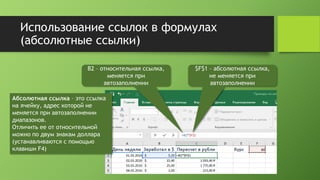
B2 – относительная ссылка,
меняется при
автозаполнении
$F$1 – абсолютная ссылка,
не меняется при
автозаполнении
Абсолютная ссылка – это ссылка
на ячейку, адрес которой не
меняется при автозаполнении
диапазонов.
Отличить ее от относительной
можно по двум знакам доллара
(устанавливаются с помощью
клавиши F4)
Использование ссылок в формулах
(смешанные ссылки)
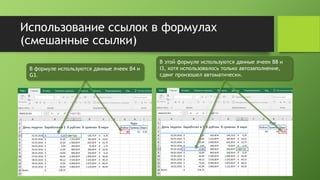
В формуле используются данные ячеек B4 и
G3.
В этой формуле используются данные ячеек B8 и
I3, хотя использовалось только автозаполнение,
сдвиг произошел автоматически.
Использование ссылок в формулах
Ссылаться можно на:
• ячейки на том же листе, что и формула;
• ячейки на других листах одной книги;
• ячейки, находящиеся на листах другой
книги (внешняя ссылка).
Использование диапазонов данных в
формулах
MS Excel от новичка до профессионала
Занятие 4.3
Использование диапазонов данных в
формулах (именование диапазонов)
Ячейке или диапазону можно дать имя, которое потом использовать в формулах.
Имя не может содержать пробелы, их можно
заменить нижним подчеркиванием, а также
спец. символы, например "/".
Область действия имени
диапазона (вся книга или
отдельный лист)
Авторские заметки, по
желанию
Адрес именованного
диапазона
Использование диапазонов данных в
формулах (диспетчер имен)
Диспетчер имен позволяет:
• изменить имя именованного диапазона;
• изменить его область;
• создать новый именованный диапазон.
Диспетчер имен не позволяет вносить
данные в сам диапазон.
Использование диапазонов данных в
формулах (пример)
В функцию подставлено
имя диапазона B4:B13
В функция суммирует
значения диапазона
B4:B13
Данные формулы равнозначны, обе вычислят сумму ячеек.
Использование диапазонов данных в
формулах (правила)
Правила для имен диапазонов:
1. Длина имени не более 255 символов
2. Начинаться имя диапазона может либо с буквы, либо с символов "_" и "". В
самом имени можно использовать цифры, буквы, знак подчеркивания.
Например, "имя_ячейки", или "_имяячейки.1" – допустимые названия, а
"1имя_ячейки" – нельзя т.к. начинается с цифры.
3. Имя не может состоять из одиночных букв: "R", "r", "C","c", поскольку их ввод в
окошко "Имя" приводит к выделению строки (row) или столбца (column)
4. В именах нельзя использовать пробелы, Microsoft рекомендует их заменять
символом подчеркивания "_" или точкой ".". Например, "доходы_октябрь",
"прибыль.год"
5. Имя диапазона не может быть таким же как имя ссылки, например, "A5" или
"$B$5"
Введение в функции. Отображение дат и
времени с помощью функций
MS Excel от новичка до профессионала
Занятие 4.4
Введение в функции. Отображение дат и
времени с помощью функций
10 недавно
использовавшихся
Вызов диалогового
окна вставки функции
(3 способа)
После начала ввода
функции Excel
подберет варианты,
имя которых
начинается на
введенные буквы
Введение в функции. Отображение дат и
времени с помощью функций
Функции работы с датами:
СЕГОДНЯ (TODAY) – возвращает текущую дату;
ТДАТА (NOW) – возвращает текущую дату и точно время.
Вычисление возраста с
помощью функций дат
Работа с часто используемыми функциями
(Автосумма)
MS Excel от новичка до профессионала
Занятие 4.5
Работа с часто используемыми функциями
(Автосумма)
Автосумма – группа функций, которые
используются наиболее часто: СУММ, СРЗНАЧ,
СЧЁТ, МАКС и МИН
Значения подсчитаны с
помощью часто
используемых функций
группы "Автосумма"

Занятие 4 Использование простых формул и функций

  • 1.
    Занятие 4. Использование простыхформул и функций MS Excel от новичка до профессионала Николай Колдовский msoffice-prowork.com
  • 2.
    Содержание 1. Построение простыхформул 2. Использование ссылок в формулах 3. Использование диапазонов данных в формулах 4. Введение в функции. Отображение дат и времени с помощью функций 5. Работа с часто используемыми функциями (Автосумма)
  • 3.
    Построение простых формул MSExcel от новичка до профессионала Занятие 4.1
  • 4.
    Построение простых формул Еслив начале ввода поставить "=", то Excel воспринимает содержимое ячейки как формулу. Команда отображения формулы на листе вместо результата их вычисления В строке формул показана сама формула, тогда как в ячейке результат ее вычисления Отображение формул в этих ячейках сделано с помощью функции «Ф.ТЕКСТ» (о функциях позже)
  • 5.
    Построение простых формул Число«5» введено непосредственно в формулу – это константа. Результат сложения двух чисел 5 + 5 Число «5» находится в ячейке E2, а в формуле дана ссылка на эту ячейку – это переменная. Константа – это значение, которое вводится непосредственно в формулу (число, текст, дата). Переменная – это символьное обозначение значения, которое находится вне формулы.
  • 6.
    Построение простых формул(операторы) Оператор Результат + Сложение - Вычитание * Умножение / Деление % Процент (сотая часть числа) ^ Возведение в степень Порядок вычисления 1 Отрицательные значения (-) 2 Проценты (%) 3 Возведение в степень (^) 4 Умножение (*) и деление (/) 5 Сумма (+) и разность (-).
  • 7.
    Использование ссылок вформулах MS Excel от новичка до профессионала Занятие 4.2
  • 8.
    Использование ссылок вформулах Формула использует ссылки на ячейки, тогда как сами числа находятся вне формулы Обозначение ячеек: "E2" – столбец "E", вторая строка; "F2" – столбец "F", вторая строка; "G2" – столбец "F", вторая строка.
  • 9.
    Использование ссылок вформулах (относительные ссылки) Результат умножения заработка на курс в финансовом формате (рубли) Относительная ссылка на ячейку с заработком в долларах США Курс, введенный как константа в формулу
  • 10.
    Использование ссылок вформулах (абсолютные ссылки) B2 – относительная ссылка, меняется при автозаполнении $F$1 – абсолютная ссылка, не меняется при автозаполнении Абсолютная ссылка – это ссылка на ячейку, адрес которой не меняется при автозаполнении диапазонов. Отличить ее от относительной можно по двум знакам доллара (устанавливаются с помощью клавиши F4)
  • 11.
    Использование ссылок вформулах (смешанные ссылки) В формуле используются данные ячеек B4 и G3. В этой формуле используются данные ячеек B8 и I3, хотя использовалось только автозаполнение, сдвиг произошел автоматически.
  • 12.
    Использование ссылок вформулах Ссылаться можно на: • ячейки на том же листе, что и формула; • ячейки на других листах одной книги; • ячейки, находящиеся на листах другой книги (внешняя ссылка).
  • 13.
    Использование диапазонов данныхв формулах MS Excel от новичка до профессионала Занятие 4.3
  • 14.
    Использование диапазонов данныхв формулах (именование диапазонов) Ячейке или диапазону можно дать имя, которое потом использовать в формулах. Имя не может содержать пробелы, их можно заменить нижним подчеркиванием, а также спец. символы, например "/". Область действия имени диапазона (вся книга или отдельный лист) Авторские заметки, по желанию Адрес именованного диапазона
  • 15.
    Использование диапазонов данныхв формулах (диспетчер имен) Диспетчер имен позволяет: • изменить имя именованного диапазона; • изменить его область; • создать новый именованный диапазон. Диспетчер имен не позволяет вносить данные в сам диапазон.
  • 16.
    Использование диапазонов данныхв формулах (пример) В функцию подставлено имя диапазона B4:B13 В функция суммирует значения диапазона B4:B13 Данные формулы равнозначны, обе вычислят сумму ячеек.
  • 17.
    Использование диапазонов данныхв формулах (правила) Правила для имен диапазонов: 1. Длина имени не более 255 символов 2. Начинаться имя диапазона может либо с буквы, либо с символов "_" и "". В самом имени можно использовать цифры, буквы, знак подчеркивания. Например, "имя_ячейки", или "_имяячейки.1" – допустимые названия, а "1имя_ячейки" – нельзя т.к. начинается с цифры. 3. Имя не может состоять из одиночных букв: "R", "r", "C","c", поскольку их ввод в окошко "Имя" приводит к выделению строки (row) или столбца (column) 4. В именах нельзя использовать пробелы, Microsoft рекомендует их заменять символом подчеркивания "_" или точкой ".". Например, "доходы_октябрь", "прибыль.год" 5. Имя диапазона не может быть таким же как имя ссылки, например, "A5" или "$B$5"
  • 18.
    Введение в функции.Отображение дат и времени с помощью функций MS Excel от новичка до профессионала Занятие 4.4
  • 19.
    Введение в функции.Отображение дат и времени с помощью функций 10 недавно использовавшихся Вызов диалогового окна вставки функции (3 способа) После начала ввода функции Excel подберет варианты, имя которых начинается на введенные буквы
  • 20.
    Введение в функции.Отображение дат и времени с помощью функций Функции работы с датами: СЕГОДНЯ (TODAY) – возвращает текущую дату; ТДАТА (NOW) – возвращает текущую дату и точно время. Вычисление возраста с помощью функций дат
  • 21.
    Работа с частоиспользуемыми функциями (Автосумма) MS Excel от новичка до профессионала Занятие 4.5
  • 22.
    Работа с частоиспользуемыми функциями (Автосумма) Автосумма – группа функций, которые используются наиболее часто: СУММ, СРЗНАЧ, СЧЁТ, МАКС и МИН Значения подсчитаны с помощью часто используемых функций группы "Автосумма"