More Related Content

PDF
Amazon RDS (Relational Database Service) の概要説明 
PDF
Amazon Virtual Private Cloud (VPC) by Default 
PDF
AWS Black Belt Techシリーズ Amazon EBS 
PDF

PDF
![[AWSマイスターシリーズ] Amazon ElastiCache](https://cdn.slidesharecdn.com/ss_thumbnails/20131030aws-meister-regenerate-elasticache-131101003447-phpapp02-thumbnail.jpg?width=640&height=640&fit=bounds)
PDF
[AWSマイスターシリーズ] Amazon ElastiCache 
PDF

PDF
WebサービスStartUP向け AWSスケーラブルな構成例 What's hot

PPTX

PDF
Ph perがawsと出会ってdev opsを目指した話 
PDF
AWSマイスターシリーズ Instance Store(Ephemeral Disk) & Elastic Block Store 
PDF

PDF
AWS Black Belt Techシリーズ Amazon Relational Database Service (RDS) 
PDF
AWSクラウドデザインパターン(CDP) - 概要編 - 
PDF
Amazon EC2 HPCインスタンス - AWSマイスターシリーズ 
PDF
JAWS-UG北陸第5回勉強会 クラウド破産しないためのEBS入門 ![[AWSマイスターシリーズ] Instance Store & Elastic Block Store](https://cdn.slidesharecdn.com/ss_thumbnails/20140129aws-meister-reloaded-ephemeral-ebs-public-140130055222-phpapp02-thumbnail.jpg?width=640&height=640&fit=bounds)
PDF
[AWSマイスターシリーズ] Instance Store & Elastic Block Store 
PDF

PDF
AWSクラウドデザインパターン(CDP) - Eコマース編 - 
PDF
AWS Database Migration Serviceの紹介 
PPTX

PDF
エンタープライズワークロードにおけるAmazon Auroraの活用 
PDF
日本のお客様におけるAmazon Auroraへの移行・検証事例と技術ポイント ![[AWSマイスターシリーズ]AWS Storage Gateway](https://cdn.slidesharecdn.com/ss_thumbnails/20130515aws-meister-regenerate-storagegwpublic-130515065411-phpapp02-thumbnail.jpg?width=640&height=640&fit=bounds)
PDF
[AWSマイスターシリーズ]AWS Storage Gateway 
PPTX
Premier night3 devopsことはじめ 
PDF
はじめてのAmazon RDS for PostgreSQL 
PPT
AWSのEC2の複数インスタンスからファイルを共有する方法 
PDF
Amazon ElastiCache(初心者向け 超速マスター編)JAWSUG大阪 Similar to はじめてのアマゾンクラウド⑥ Amazon rdsでデータベースを起動

PDF
20120508 aws meister-rds-public 
PDF
AWS初心者向けWebinar RDBのAWSへの移行方法(Oracleを例に) 
PDF
Black Belt Online Seminar AWS Amazon RDS 
PDF
20180425 AWS Black Belt Online Seminar Amazon Relational Database Service (Am... 
PDF
RDS詳細 -ほぼ週刊AWSマイスターシリーズ第8回- 
PPTX
20170510aws blackbeltrds-170510101017 ![[A31]AWS上でOracleを利用するためのはじめの一歩!by Masatoshi Yoshida](https://cdn.slidesharecdn.com/ss_thumbnails/a31oracleyoshida-131122001746-phpapp02-thumbnail.jpg?width=640&height=640&fit=bounds)
PDF
[A31]AWS上でOracleを利用するためのはじめの一歩!by Masatoshi Yoshida 
PDF
非エンジニアのための「今さら聞けない」AWS講座資料 
PDF
Best Practices for Running PostgreSQL on AWS 
PPTX

PDF
Classmethod awsstudy ec2rds20160114 
PDF

PDF
AWS Blackbelt 2015シリーズ RDS 
PDF
AWS Black Belt Online Seminar 2017 Amazon Relational Database Service (Amazon... 
PDF

PDF

PPTX
簡単!お手軽!!RDSでDR環境構築 - JAWS DAYS 2015 
PPTX

PDF

PDF
JAWSUG-santo-2014-Track5-Database More from SORACOM, INC

PPTX
IoT通信プラットフォーム SORACOM 説明資料 
PDF
20140608 interlop keynote 
PDF
AWS Cloud Design Pattenr (Korean) - CDP Seminar in Korea 
PDF
クラウドがもたらす破壊と創造 = Developer Summit 2014 = 
PPTX
CDP2.0 - cloudpack night #7 - 
PDF
AWSクラウドデザインパターン - JEITA講演 - 
PDF
いまさら聞けないAWSクラウド - Java Festa 2013 
PDF

PPTX

PDF

PDF

PDF

PDF
AWS Storage Gateway 詳細 - AWSマイスターシリーズ 
PDF
AWS Direct Connect 詳細 - AWSマイスターシリーズ Reloaded 
PDF

PDF
SimpleDB, SQS, SNS詳細 - AWSマイスターシリーズ 
PDF
JAWS-UG北陸第2回 AWSクラウド最新アップデート 
PDF
Amazon ElastiCache - AWSマイスターシリーズ 
PDF
AWS Simple Email Service詳細 -ほぼ週刊AWSマイスターシリーズ第11回- 
PDF
AWS Elastic MapReduce詳細 -ほぼ週刊AWSマイスターシリーズ第10回- はじめてのアマゾンクラウド⑥ Amazon rdsでデータベースを起動
- 1.
- 2.
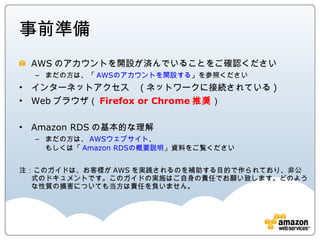
事前準備
AWSのアカウントを開設が済んでいることをご確認ください
まだの方は、「AWSのアカウントを開設する」を参照ください
インターネットアクセス (ネットワークに接続されている)
Webブラウザ(Firefox or Chrome推奨)
Amazon RDSの基本的な理解
まだの方は、AWSウェブサイト、
もしくは「Amazon RDSの概要説明」資料をご覧ください
注:このガイドは、お客様がAWSを実践されるのを補助する目的で作られており、非公式のドキュ
メントです。このガイドの実施はご自身の責任でお願い致します。どのような性質の損害につ
いても当方は責任を負いません。
- 3.
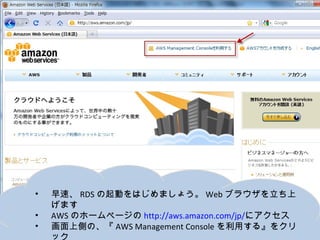
• 早速、RDSの起動をはじめましょう。Webブラウザを立ち上げます
• AWSのホームページのhttp://aws.amazon.com/jp/にアクセス
• 画面上側の、『AWS Management Consoleを利用する』をクリック
- 4.
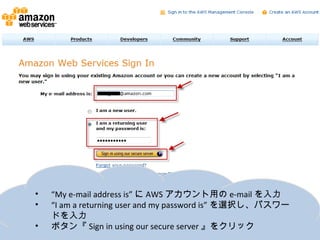
• “My e-mail address is”にAWSアカウント用のe-mailを入力
• “I am a returning user and my password is”を選択し、パスワードを
入力
• ボタン『Sign in using our secure server』をクリック
- 5.
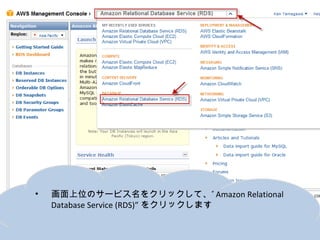
• 画面上位のサービス名をクリックして、”Amazon Relational
Database Service (RDS)”をクリックします
- 6.
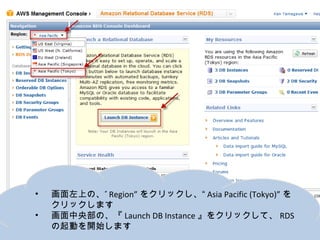
• 画面左上の、”Region”をクリックし、“Asia Pacific (Tokyo)”をクリック
します
• 画面中央部の、『Launch DB Instance』をクリックして、RDSの起動を
開始します
- 7.
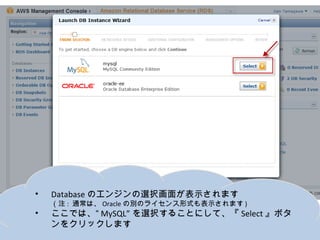
• Databaseのエンジンの選択画面が表示されます
(注: 通常は、Oracleの別のライセンス形式も表示されます)
• ここでは、“MySQL”を選択することにして、『Select』ボタンをクリック
します
- 8.
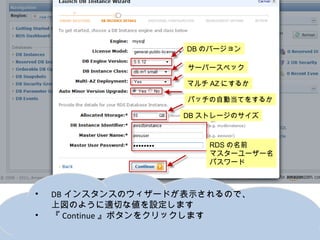
DBのバージョン
サーバースペック
マルチAZにするか
パッチの自動当てをするか
DBストレージのサイズ
RDSの名前
マスターユーザー名
パスワード
• DBインスタンスのウィザードが表示されるので、
上図のように適切な値を設定します
• 『Continue』ボタンをクリックします
- 9.
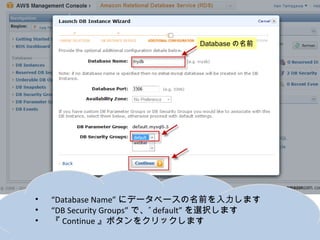
Databaseの名前
• “Database Name”にデータベースの名前を入力します
• “DB Security Groups”で、”default”を選択します
• 『Continue』ボタンをクリックします
- 10.
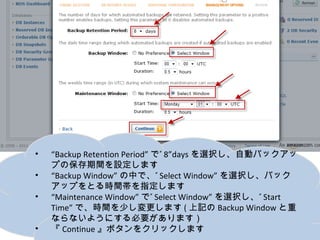
• “Backup Retention Period”で”8”daysを選択し、自動バックアップの
保存期間を設定します
• “Backup Window”の中で、”Select Window”を選択し、バックアップ
をとる時間帯を指定します
• “Maintenance Window”で”Select Window”を選択し、”Start Time”
で、時間を少し変更します(上記のBackup Windowと重ならないよう
にする必要があります)
• 『Continue』ボタンをクリックします
- 11.
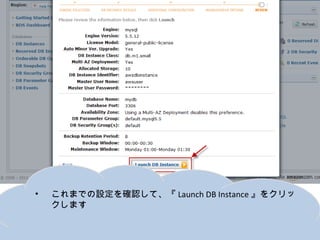
• これまでの設定を確認して、『Launch DB Instance』をクリックします
- 12.
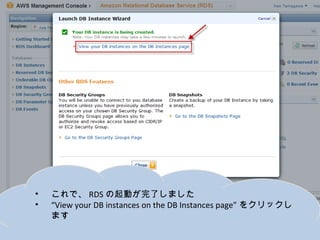
• これで、RDSの起動が完了しました
• “View your DB instances on the DB Instances page”をクリックします
- 13.
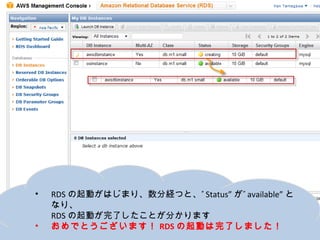
• RDSの起動がはじまり、数分経つと、”Status”が”available”となり、
RDSの起動が完了したことが分かります
• おめでとうございます!RDSの起動は完了しました!
- 14.
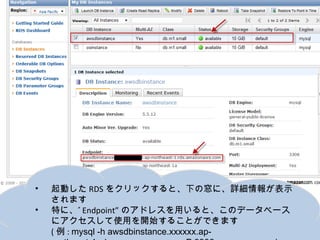
• 起動したRDSをクリックすると、下の窓に、詳細情報が表示されます
• 特に、”Endpoint”のアドレスを用いると、このデータベースにアクセ
スして使用を開始することができます
(例: mysql -h awsdbinstance.xxxxxx.ap-northeast-
1.rds.amazonaws.com -P 3306 -u awsuser –p )
- 15.
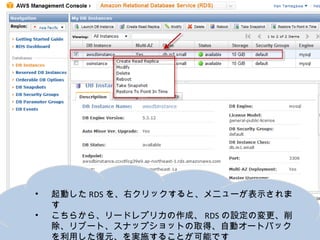
• 起動したRDSを、右クリックすると、メニューが表示されます
• こちらから、リードレプリカの作成、RDSの設定の変更、削除、リ
ブート、スナップショットの取得、自動オートバックを利用した復元、
を実施することが可能です
- 16.
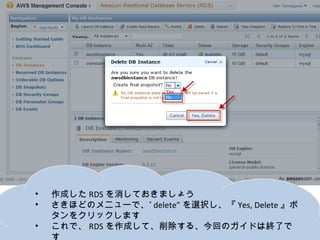
• 作成したRDSを消しておきましょう
• さきほどのメニューで、”delete”を選択し、『Yes, Delete』ボタンをク
リックします
• これで、RDSを作成して、削除する、今回のガイドは終了です
- 17.
- 18.
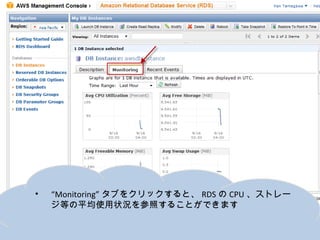
• “Monitoring”タブをクリックすると、RDSのCPU、ストレージ等の平均
使用状況を参照することができます
- 19.
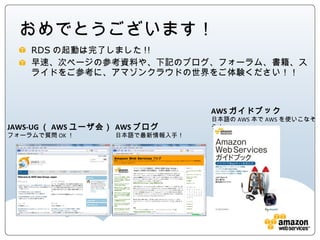
おめでとうございます!
RDSの起動は完了しました!!
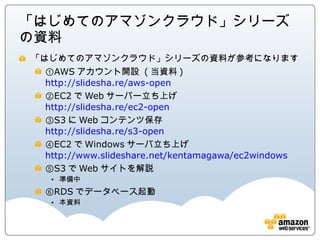
早速、次ページの参考資料や、下記のブログ、フォーラム、書籍、スライド
をご参考に、アマゾンクラウドの世界をご体験ください!!
AWSガイドブック
日本語のAWS本でAWSを使いこなそう!
JAWS-UG(AWSユーザ会) AWSブログ
フォーラムで質問OK! 日本語で最新情報入手!
- 20.
- 21.