28
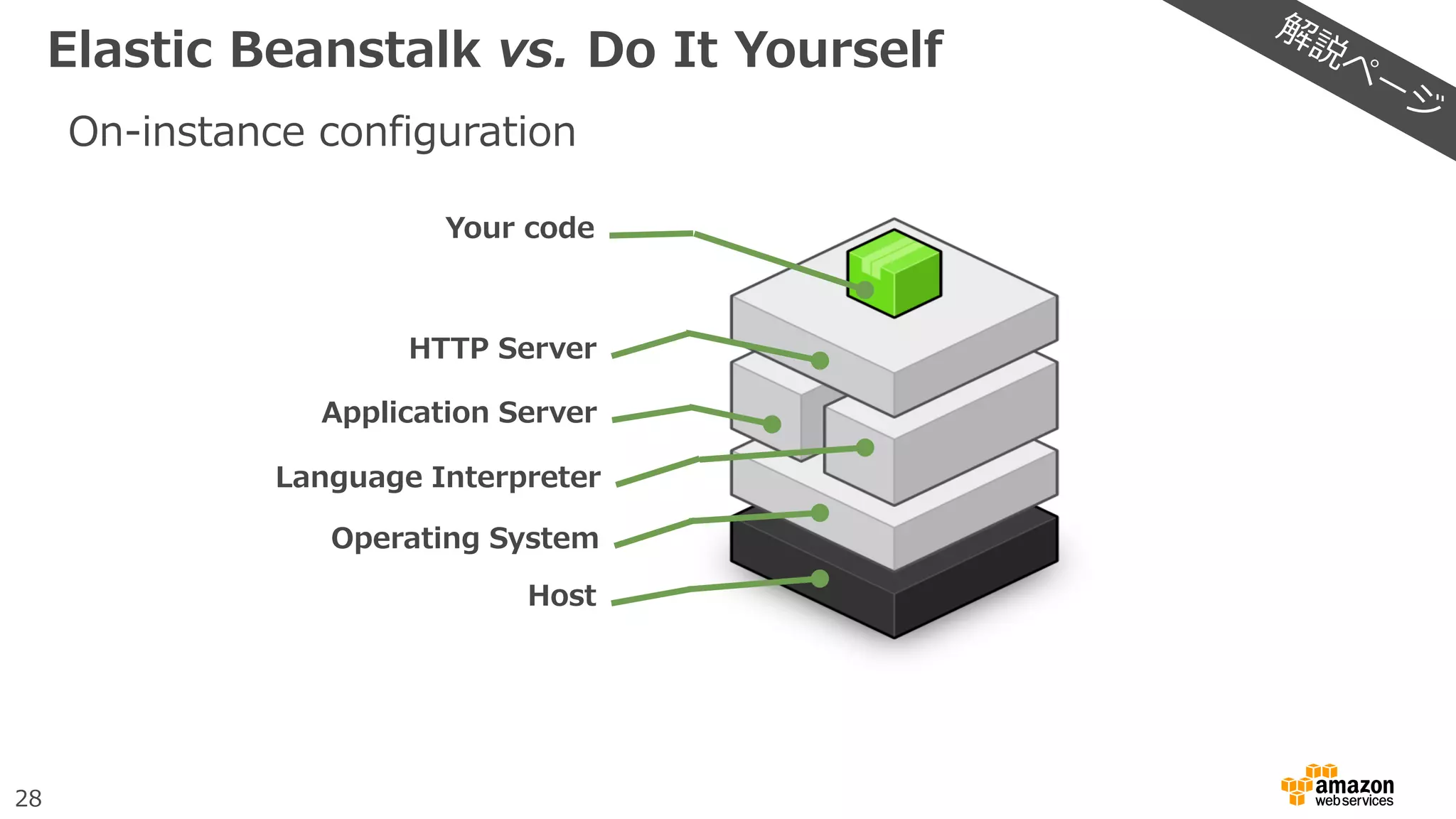
Elastic Beanstalk vs.Do It Yourself
On-instance configuration
Your code
HTTP Server
Application Server
Language Interpreter
Operating System
Host
29.
29
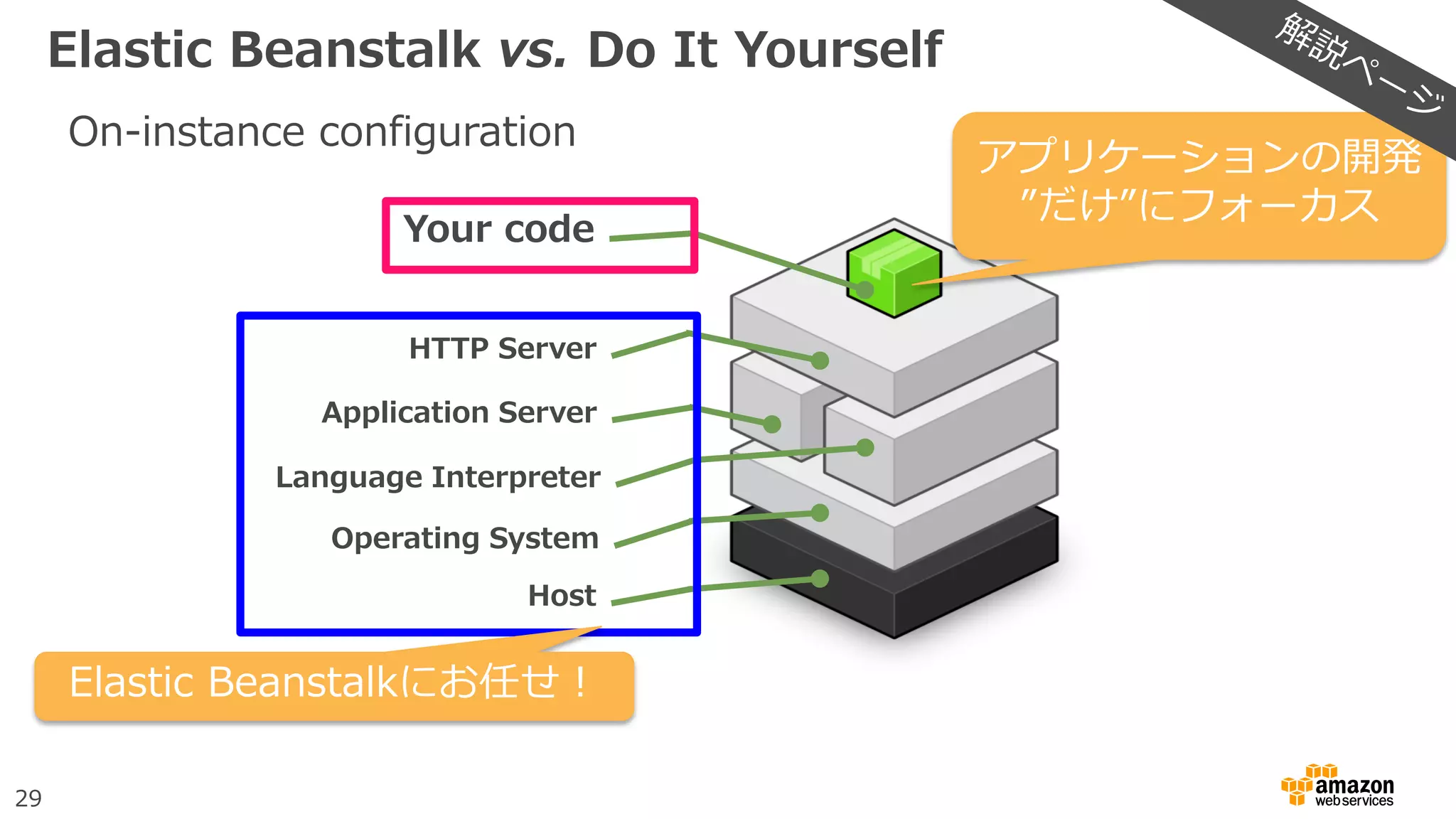
On-instance configuration
Your code
HTTPServer
Application Server
Language Interpreter
Operating System
Host
アプリケーションの開発
”だけ”にフォーカス
Elastic Beanstalkにお任せ!
Elastic Beanstalk vs. Do It Yourself
30.
30
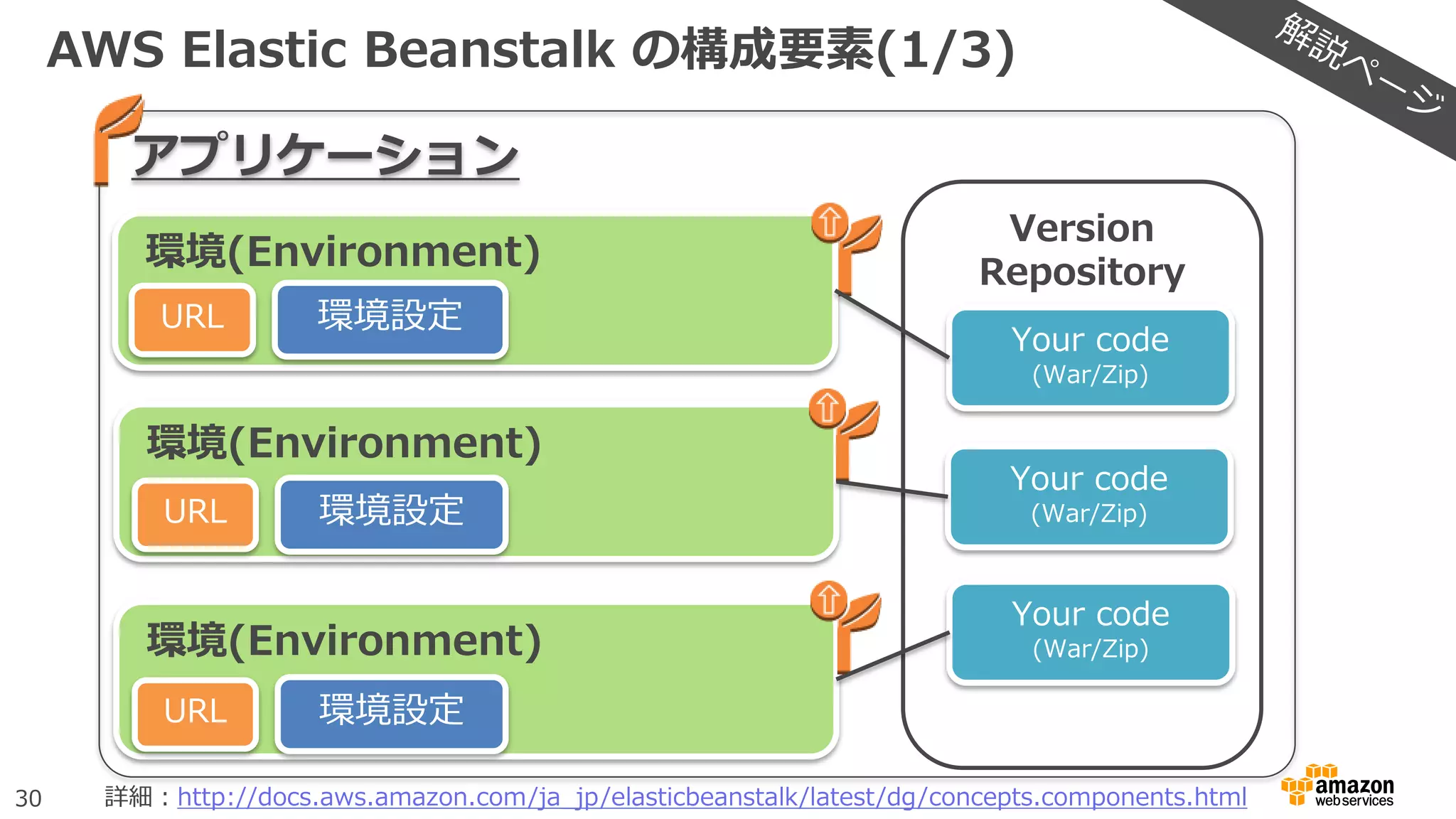
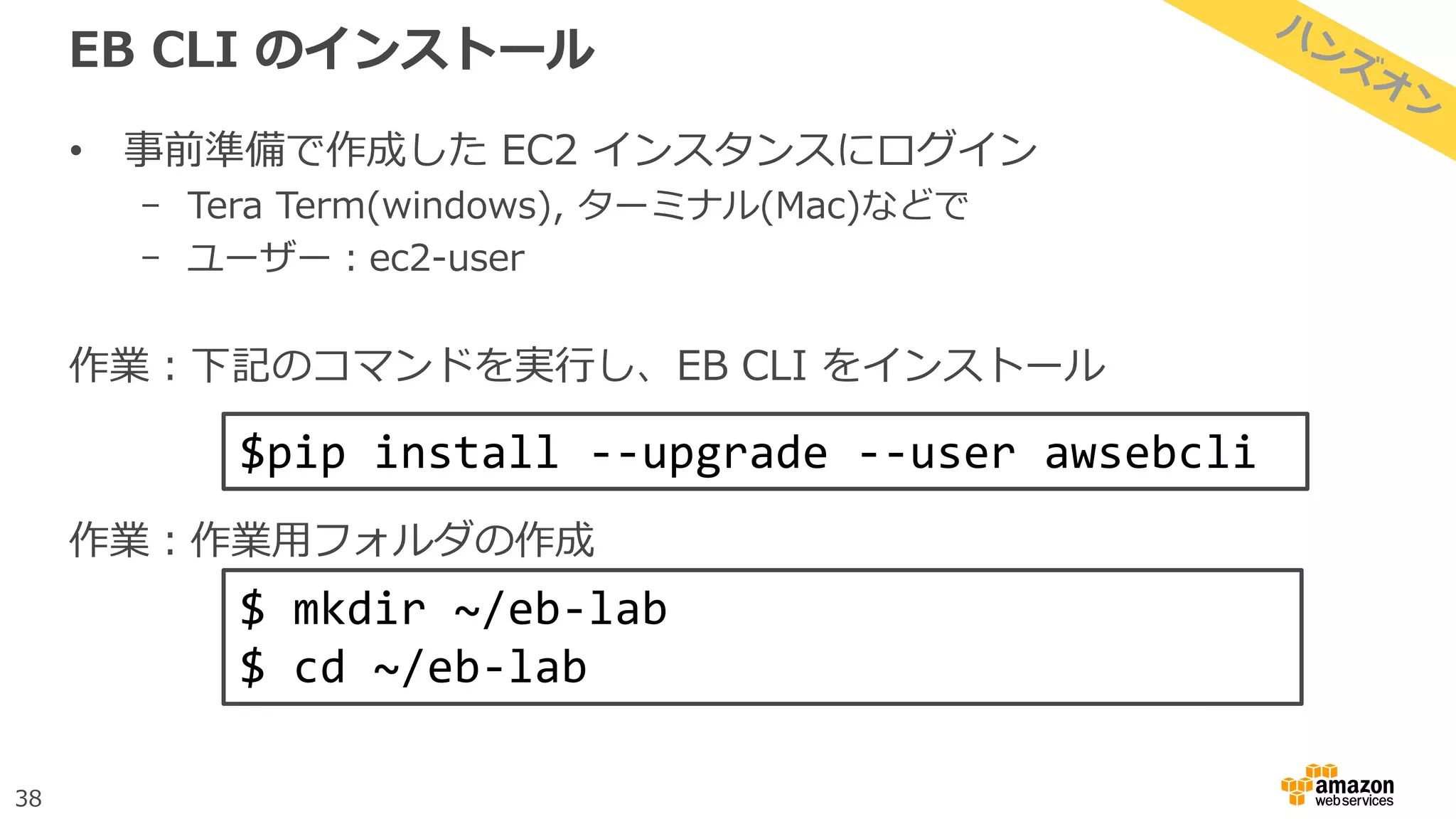
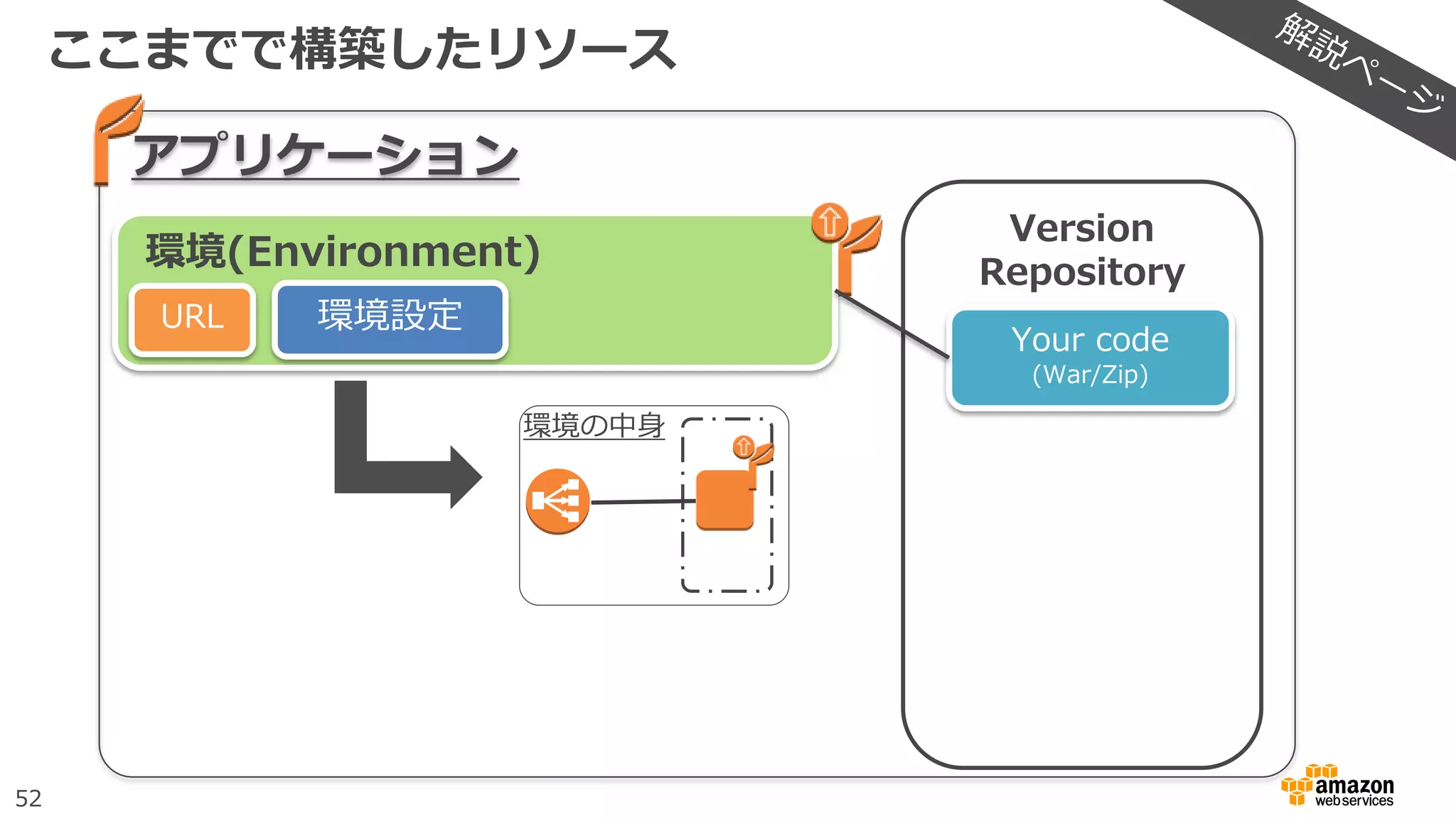
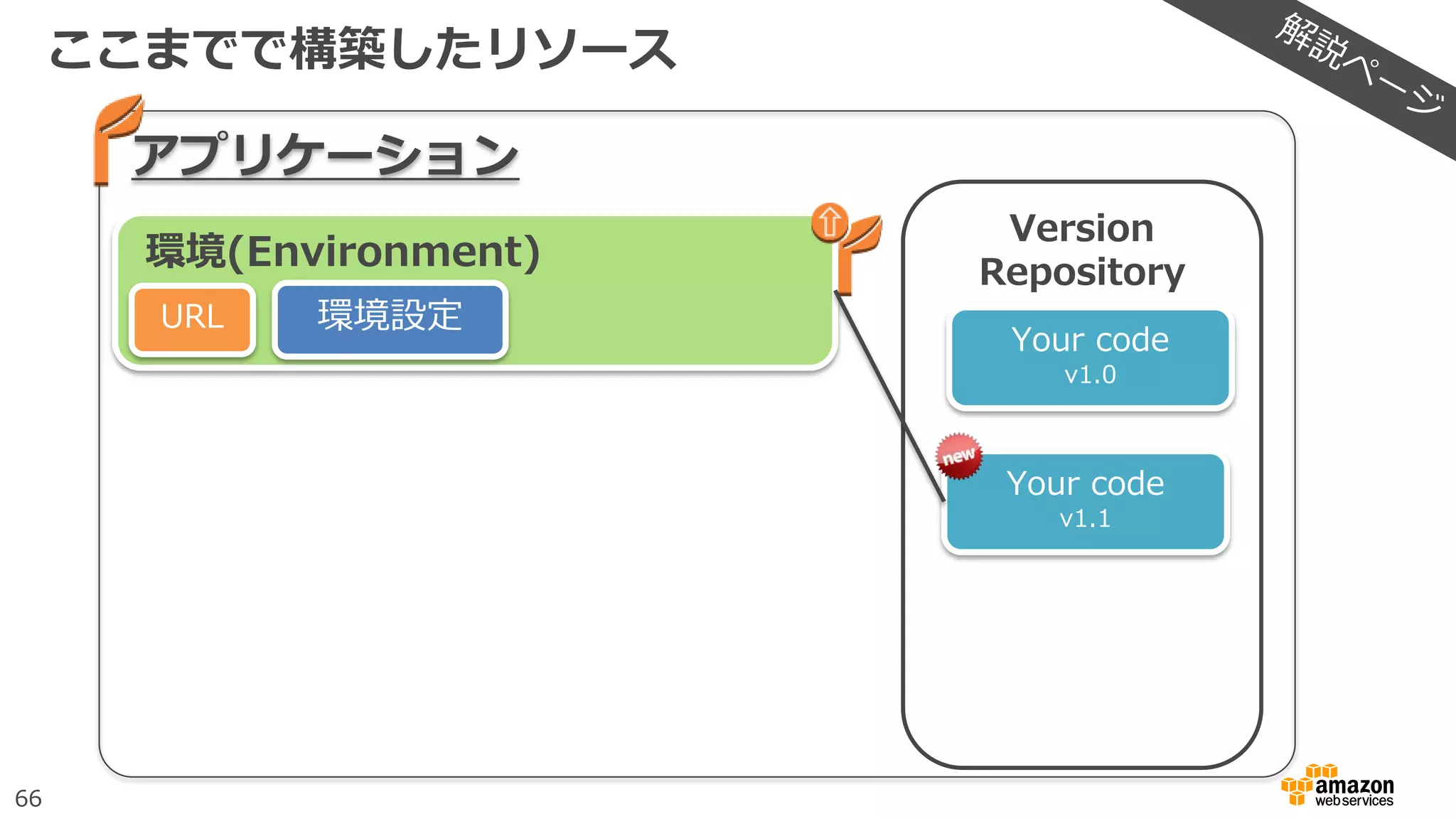
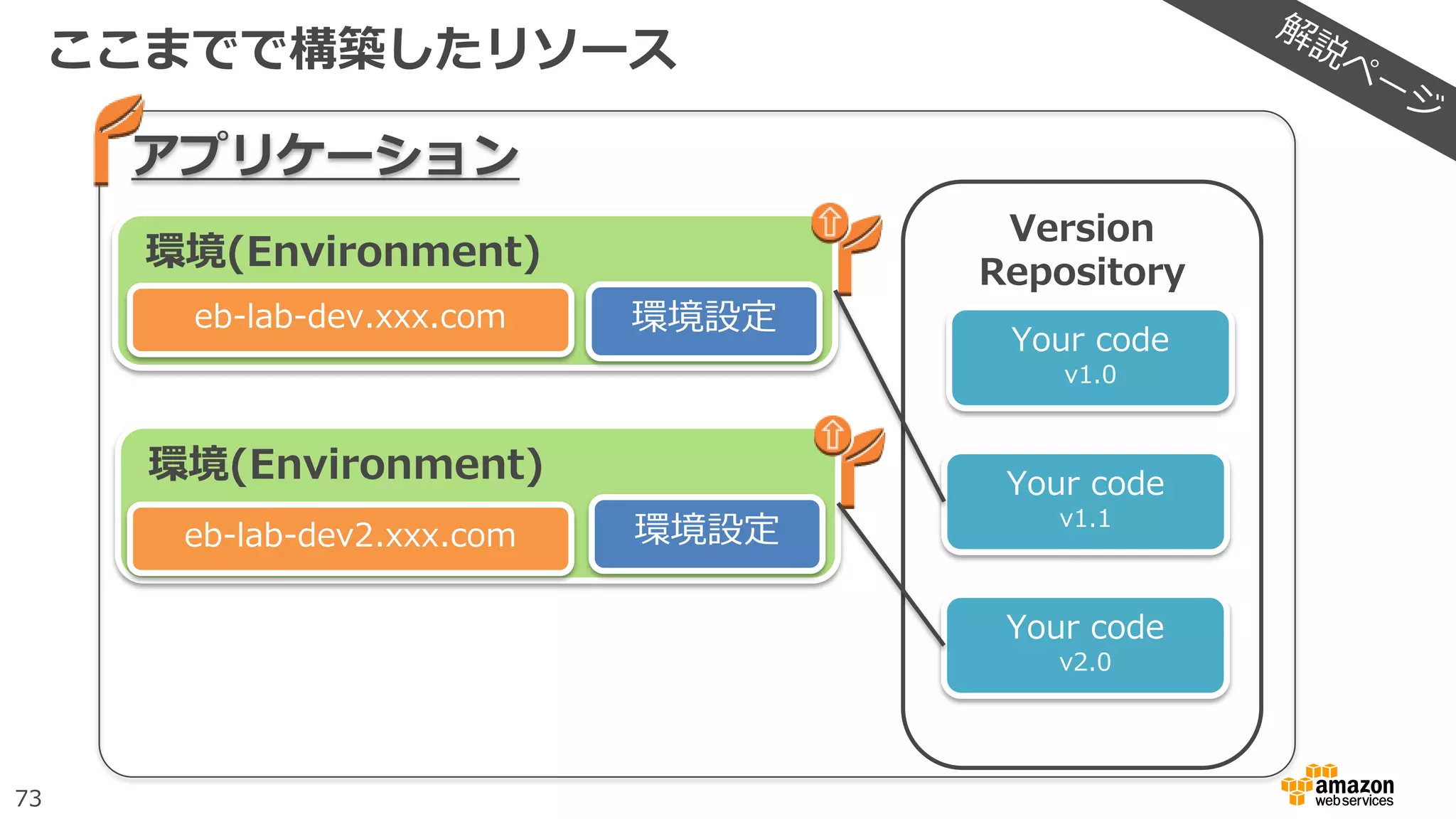
AWS Elastic Beanstalkの構成要素(1/3)
アプリケーション
環境(Environment)
URL 環境設定
環境(Environment)
URL 環境設定
環境(Environment)
URL 環境設定
Version
Repository
Your code
(War/Zip)
Your code
(War/Zip)
Your code
(War/Zip)
詳細:http://docs.aws.amazon.com/ja_jp/elasticbeanstalk/latest/dg/concepts.components.html
40
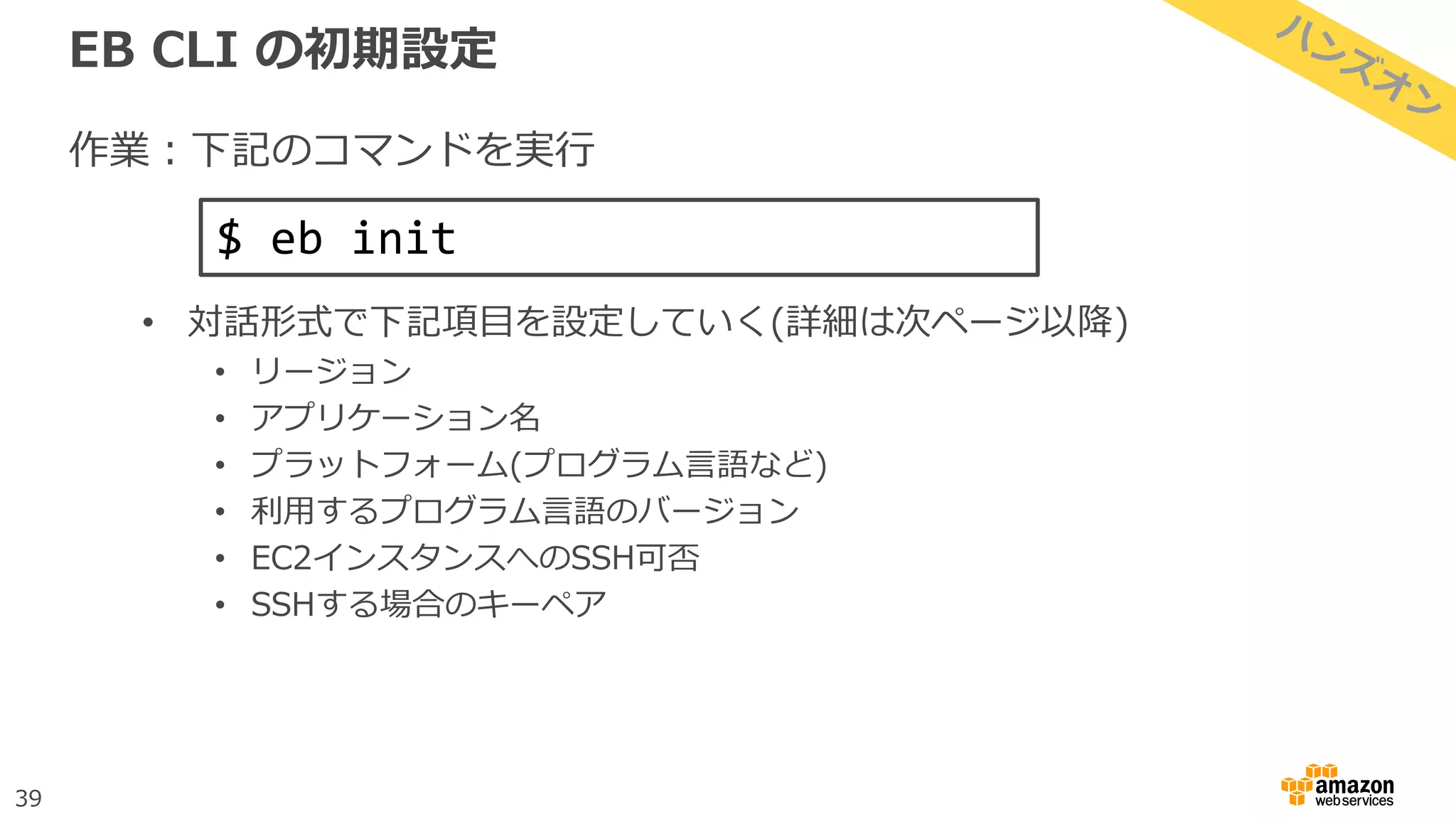
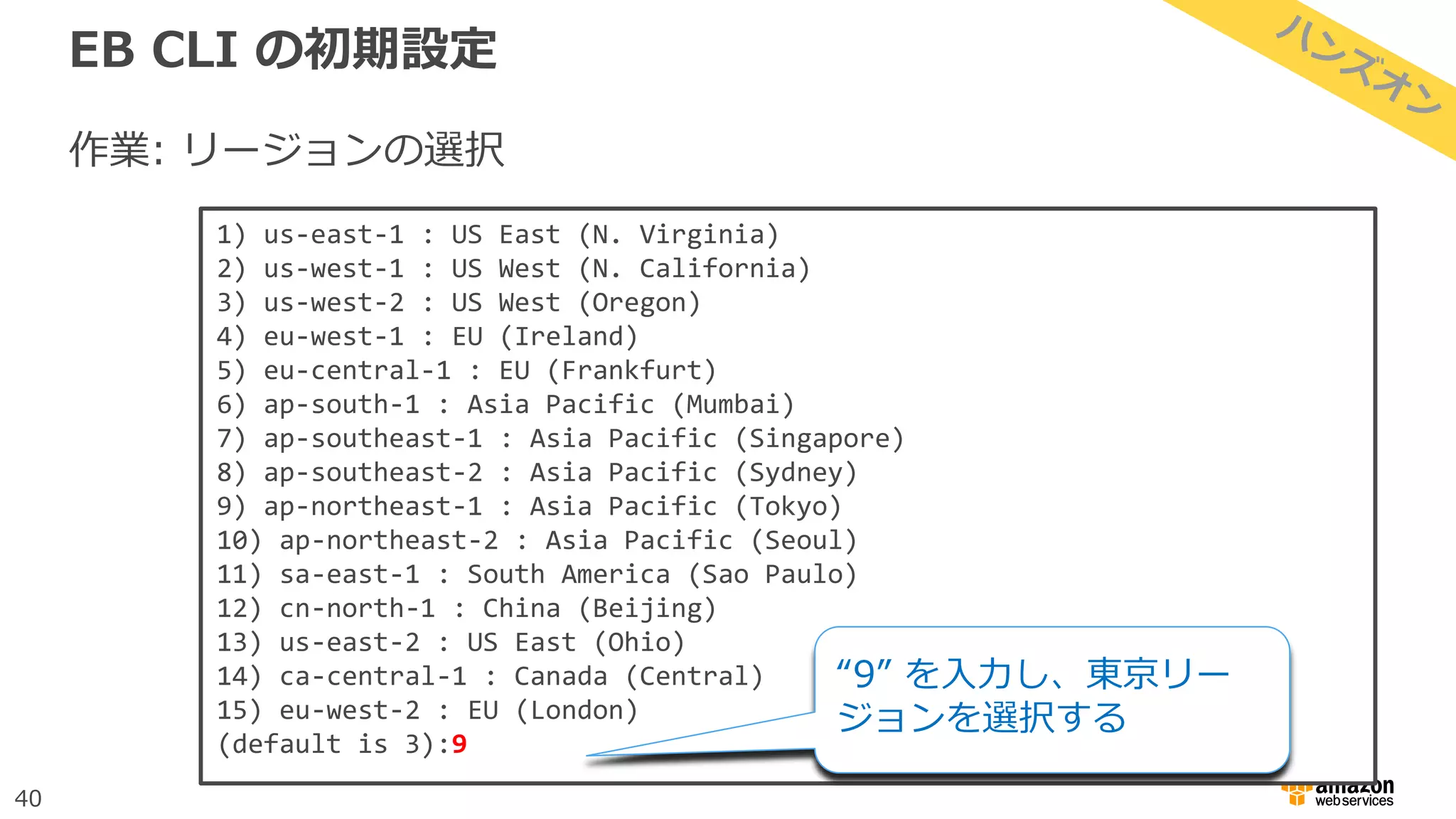
EB CLI の初期設定
作業:リージョンの選択
1) us-east-1 : US East (N. Virginia)
2) us-west-1 : US West (N. California)
3) us-west-2 : US West (Oregon)
4) eu-west-1 : EU (Ireland)
5) eu-central-1 : EU (Frankfurt)
6) ap-south-1 : Asia Pacific (Mumbai)
7) ap-southeast-1 : Asia Pacific (Singapore)
8) ap-southeast-2 : Asia Pacific (Sydney)
9) ap-northeast-1 : Asia Pacific (Tokyo)
10) ap-northeast-2 : Asia Pacific (Seoul)
11) sa-east-1 : South America (Sao Paulo)
12) cn-north-1 : China (Beijing)
13) us-east-2 : US East (Ohio)
14) ca-central-1 : Canada (Central)
15) eu-west-2 : EU (London)
(default is 3):9
“9” を入力し、東京リー
ジョンを選択する
41.
41
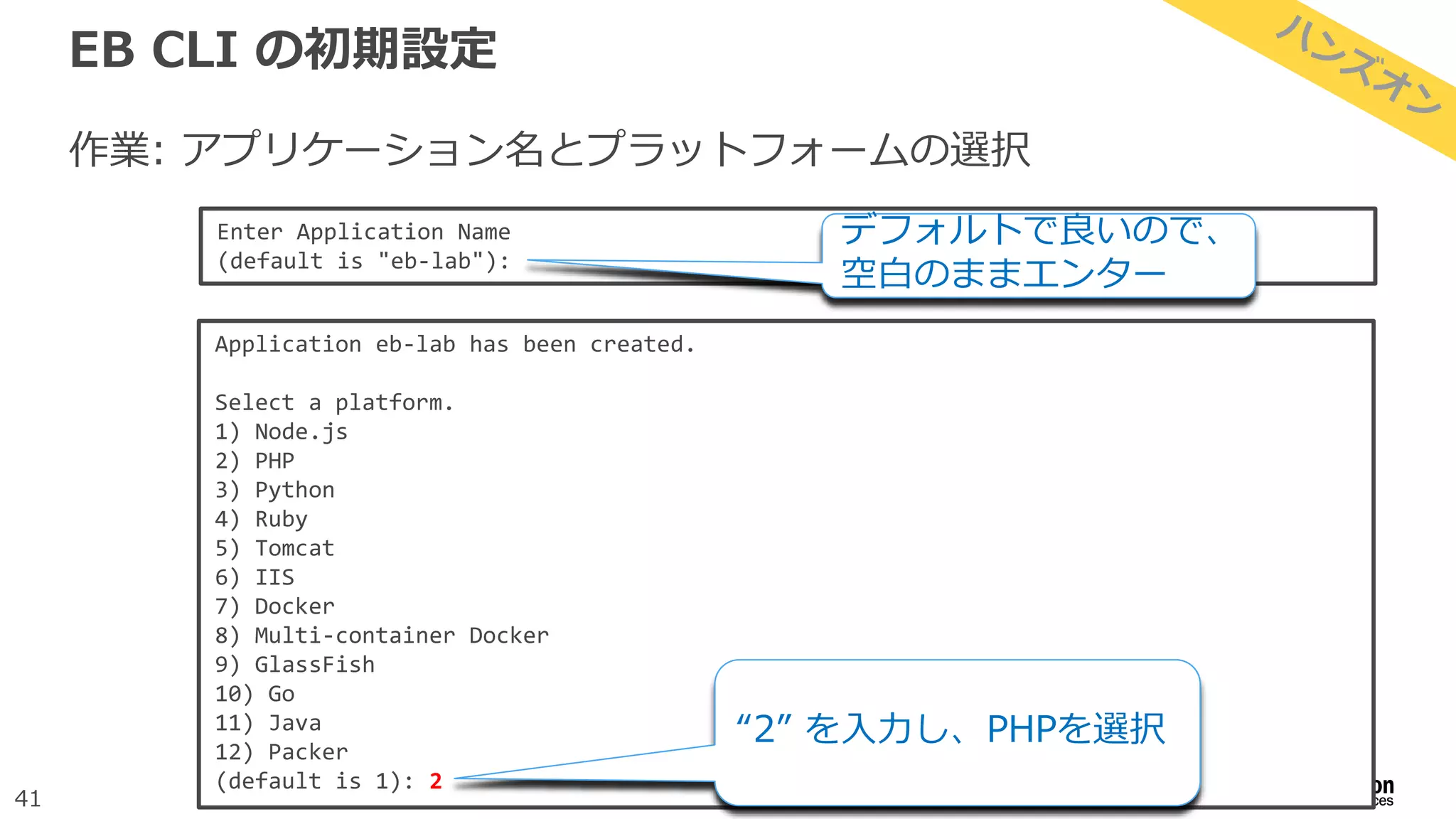
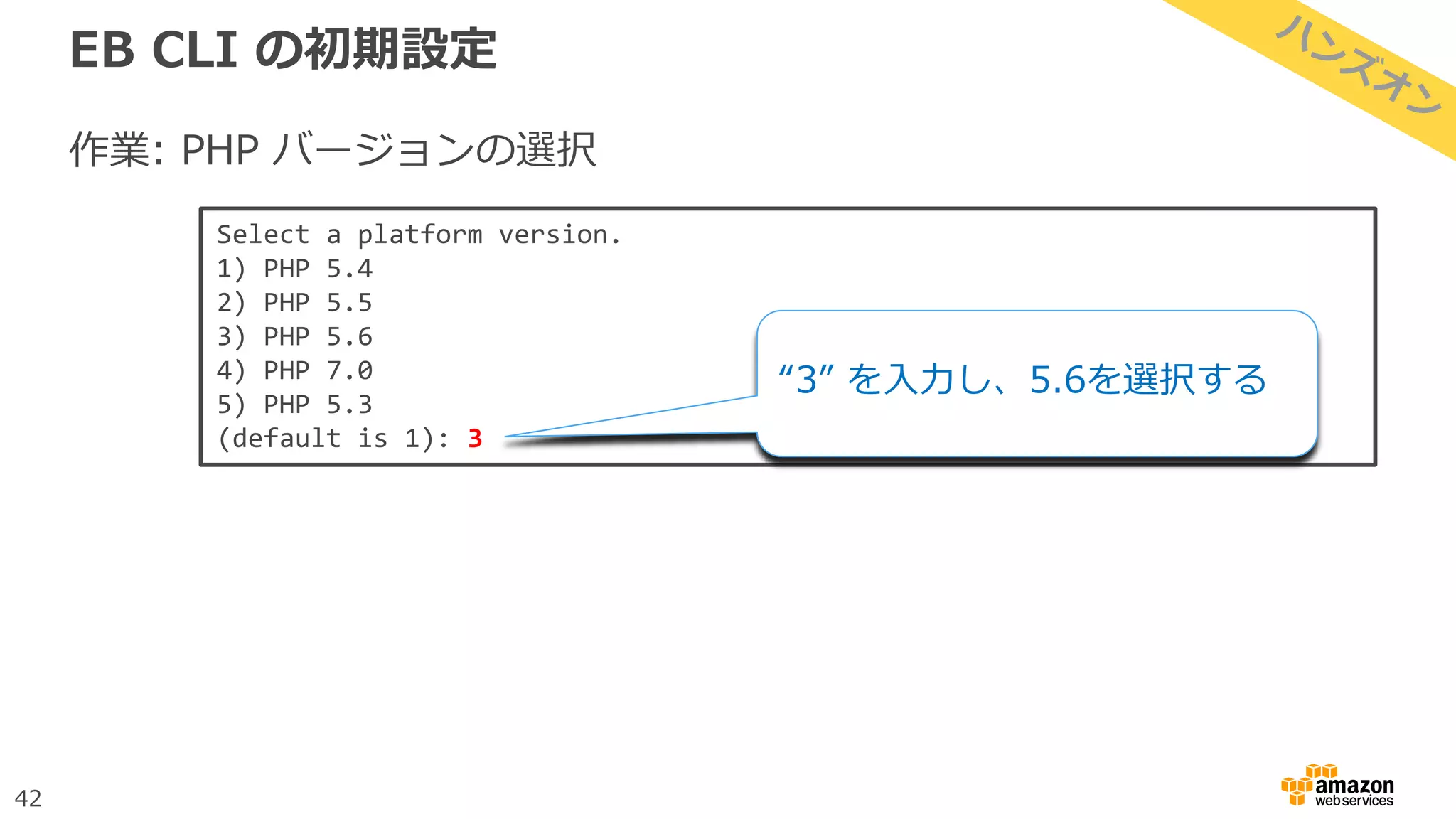
EB CLI の初期設定
作業:アプリケーション名とプラットフォームの選択
Enter Application Name
(default is "eb-lab"):
デフォルトで良いので、
空白のままエンター
Application eb-lab has been created.
Select a platform.
1) Node.js
2) PHP
3) Python
4) Ruby
5) Tomcat
6) IIS
7) Docker
8) Multi-container Docker
9) GlassFish
10) Go
11) Java
12) Packer
(default is 1): 2
“2” を入力し、PHPを選択
43
EB CLI の初期設定
作業:SSH の可否を選択
Do you want to set up SSH for your instances?
(Y/n): y
“y” を入力し、
SSHログインを可能にする
Select a keypair.
1) eb-key
2) [ Create new KeyPair ]
(default is 1): 2
“Create new Keypair” を選択し、
新たにSSHキーを作成する
(環境によって選択肢が異なります)
Type a keypair name.
(Default is aws-eb):
任意の名前を入力する
Generating public/private rsa key pair.
Enter passphrase (empty for no passphrase):
Enter same passphrase again:
パスフレーズは空白
のままエンター
47
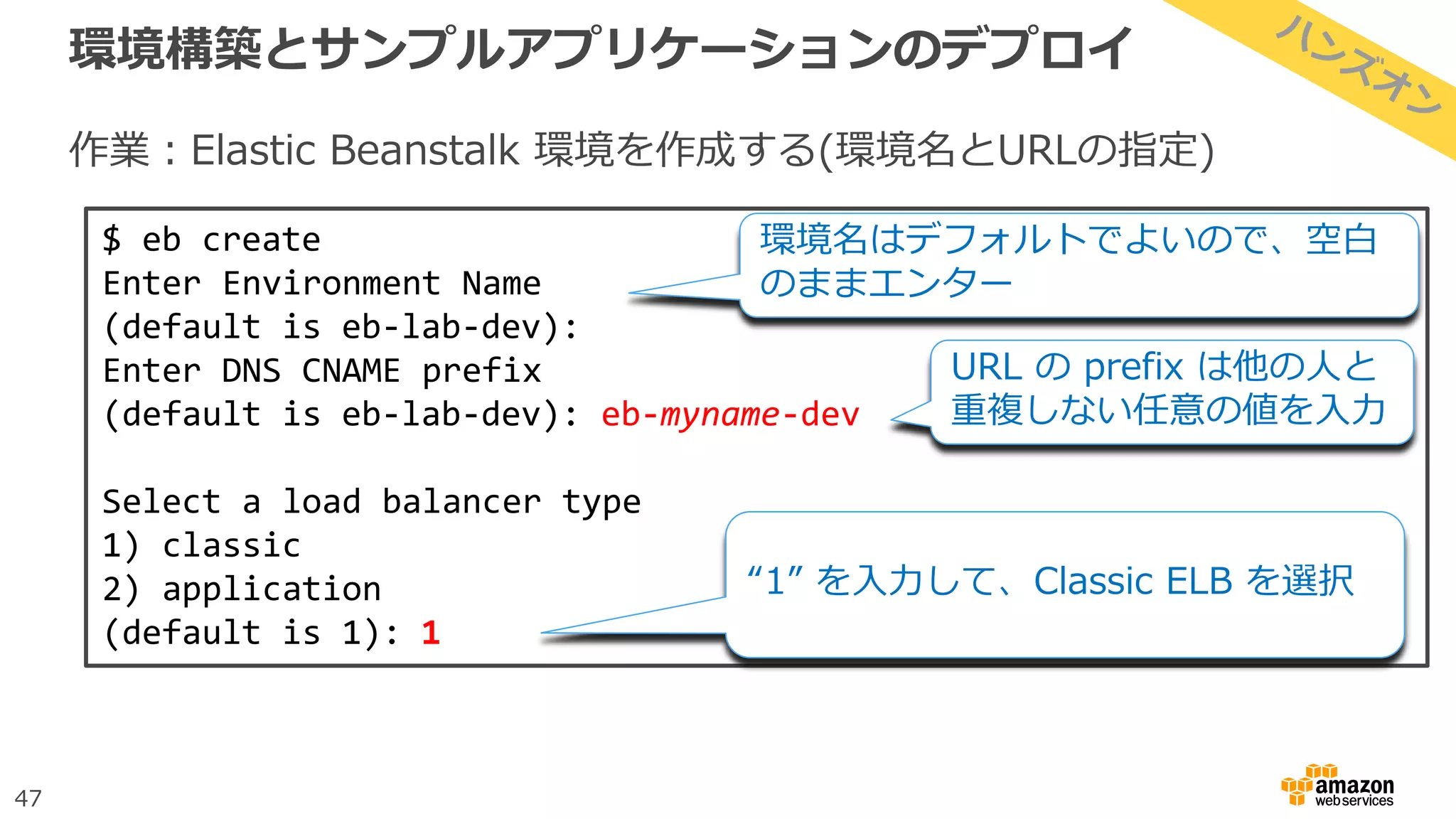
環境構築とサンプルアプリケーションのデプロイ
作業:Elastic Beanstalk 環境を作成する(環境名とURLの指定)
$eb create
Enter Environment Name
(default is eb-lab-dev):
Enter DNS CNAME prefix
(default is eb-lab-dev): eb-myname-dev
Select a load balancer type
1) classic
2) application
(default is 1): 1
“1” を入力して、Classic ELB を選択
環境名はデフォルトでよいので、空白
のままエンター
URL の prefix は他の人と
重複しない任意の値を入力
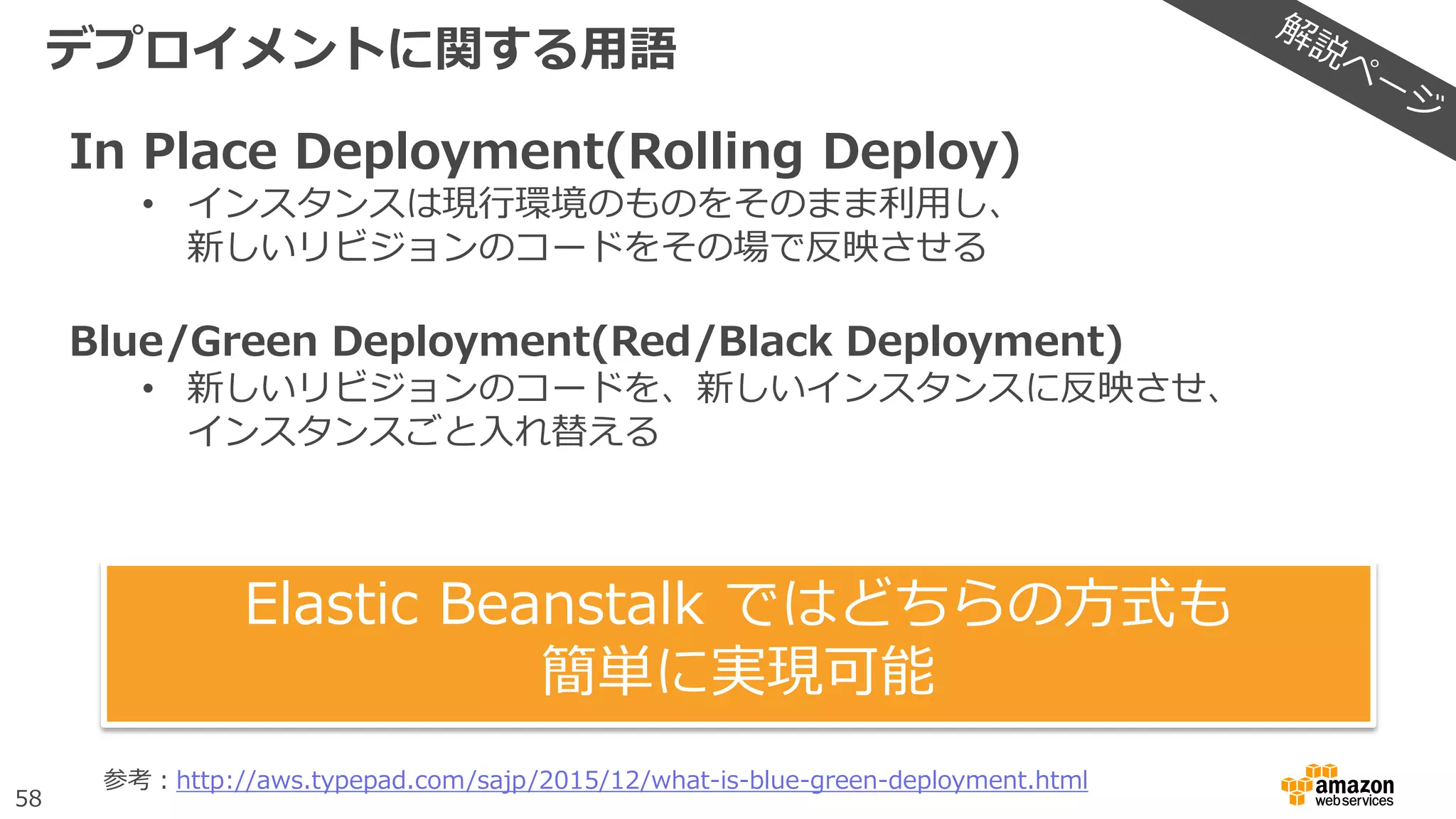
58
デプロイメントに関する用語
In Place Deployment(RollingDeploy)
• インスタンスは現行環境のものをそのまま利用し、
新しいリビジョンのコードをその場で反映させる
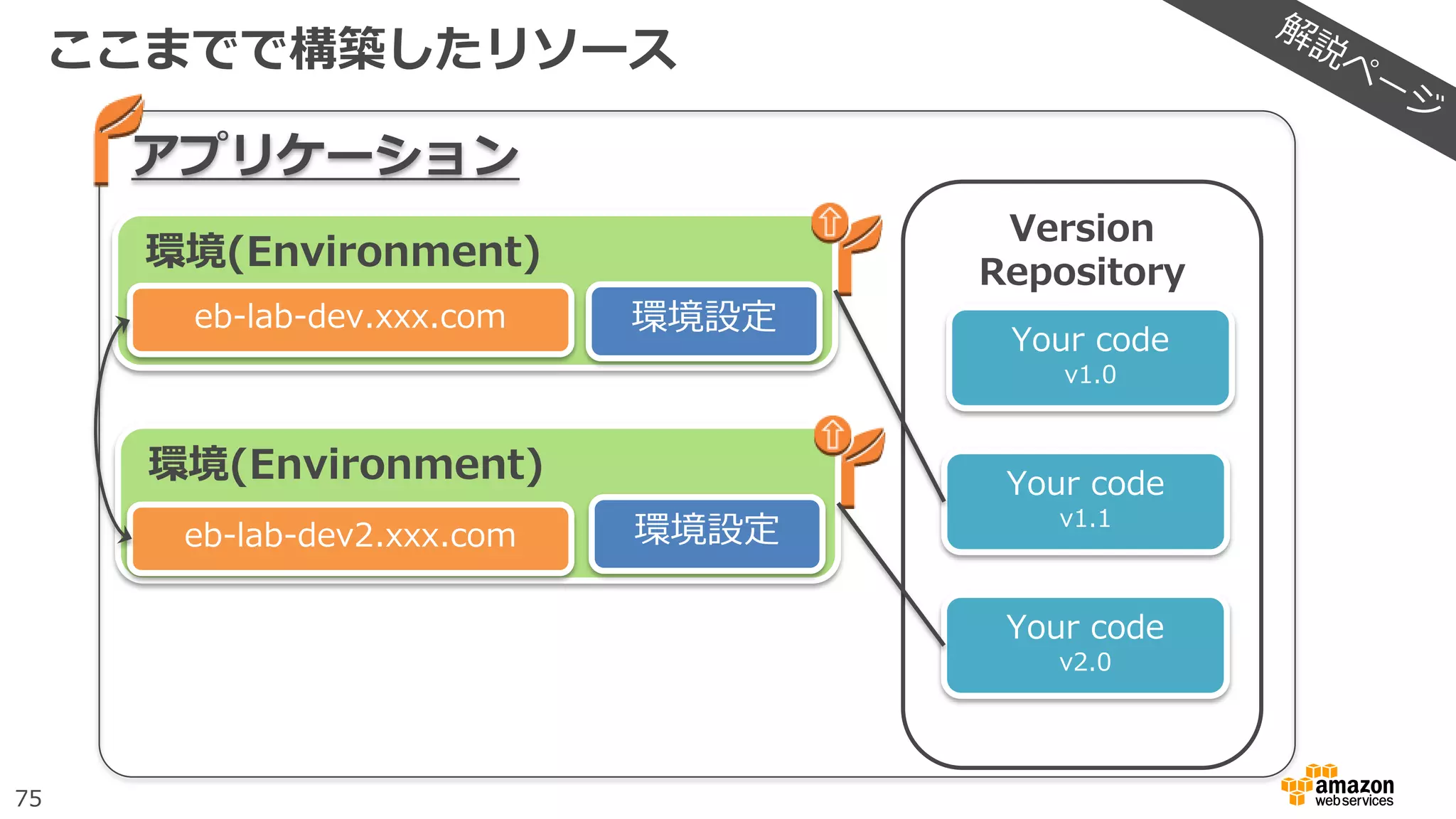
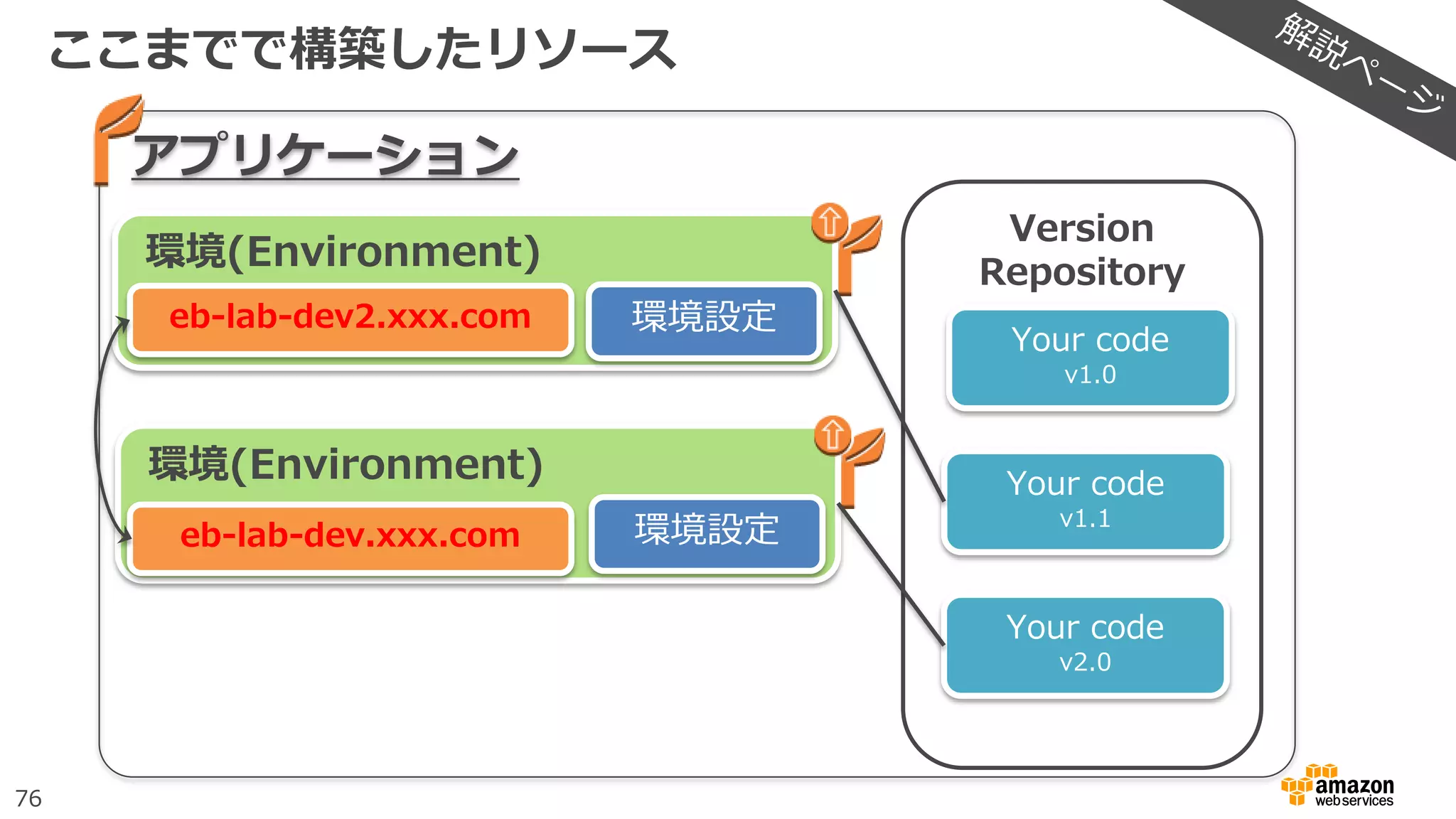
Blue/Green Deployment(Red/Black Deployment)
• 新しいリビジョンのコードを、新しいインスタンスに反映させ、
インスタンスごと入れ替える
参考:http://aws.typepad.com/sajp/2015/12/what-is-blue-green-deployment.html
Elastic Beanstalk ではどちらの方式も
簡単に実現可能
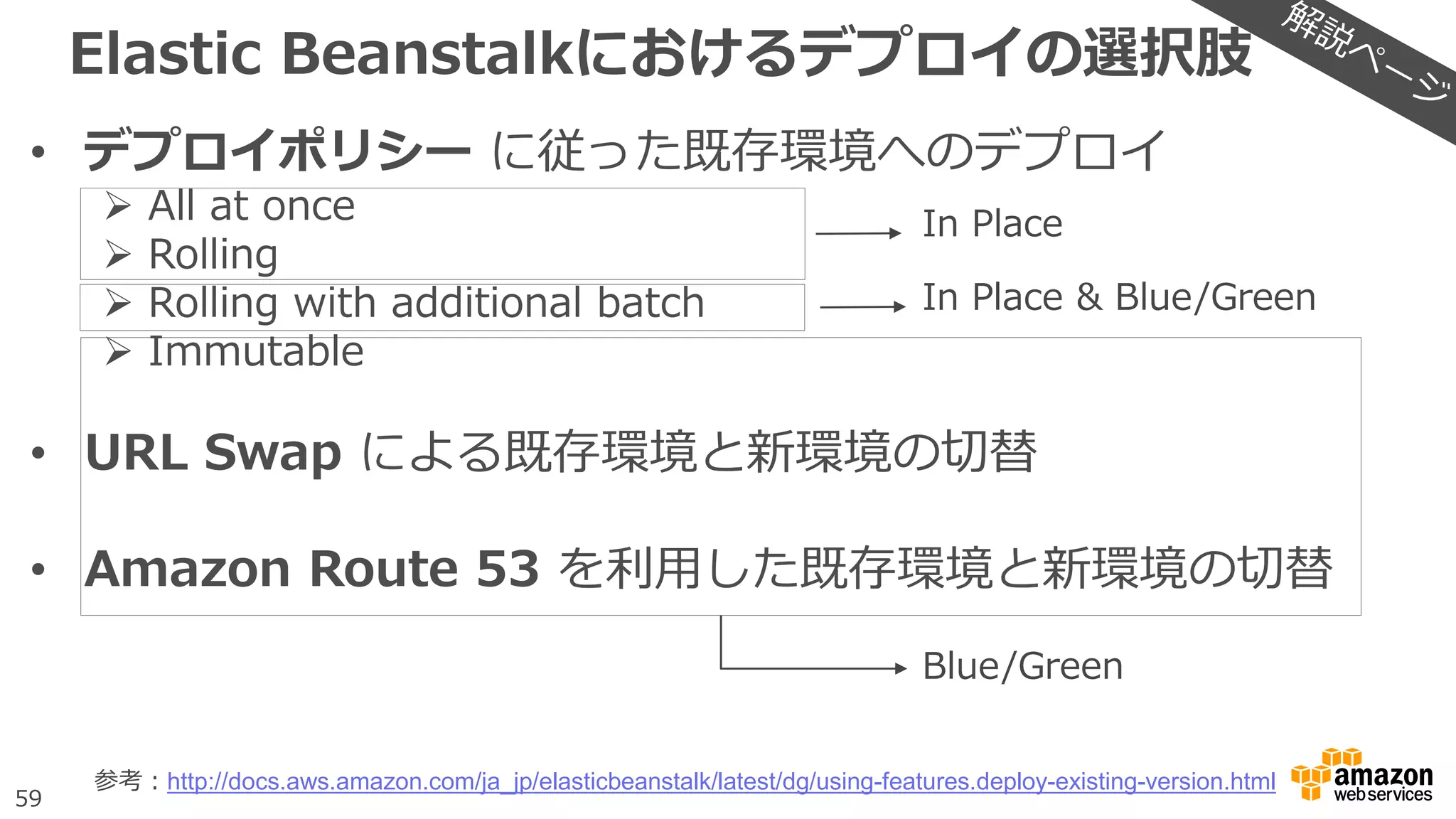
59.
59
Elastic Beanstalkにおけるデプロイの選択肢
• デプロイポリシーに従った既存環境へのデプロイ
All at once
Rolling
Rolling with additional batch
Immutable
• URL Swap による既存環境と新環境の切替
• Amazon Route 53 を利用した既存環境と新環境の切替
In Place
In Place & Blue/Green
Blue/Green
参考:http://docs.aws.amazon.com/ja_jp/elasticbeanstalk/latest/dg/using-features.deploy-existing-version.html
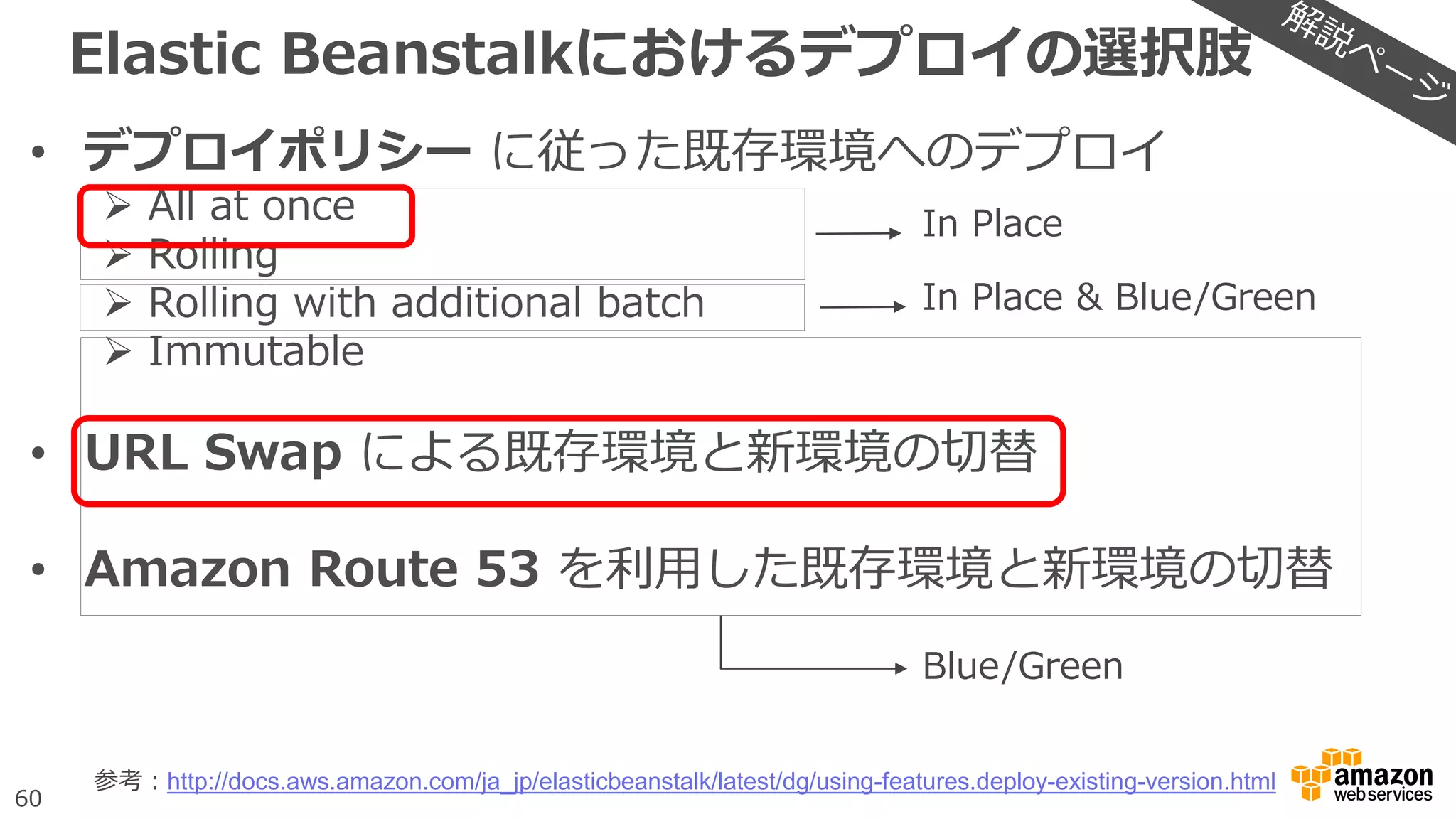
60.
60
Elastic Beanstalkにおけるデプロイの選択肢
• デプロイポリシーに従った既存環境へのデプロイ
All at once
Rolling
Rolling with additional batch
Immutable
• URL Swap による既存環境と新環境の切替
• Amazon Route 53 を利用した既存環境と新環境の切替
In Place
In Place & Blue/Green
Blue/Green
参考:http://docs.aws.amazon.com/ja_jp/elasticbeanstalk/latest/dg/using-features.deploy-existing-version.html
z
62
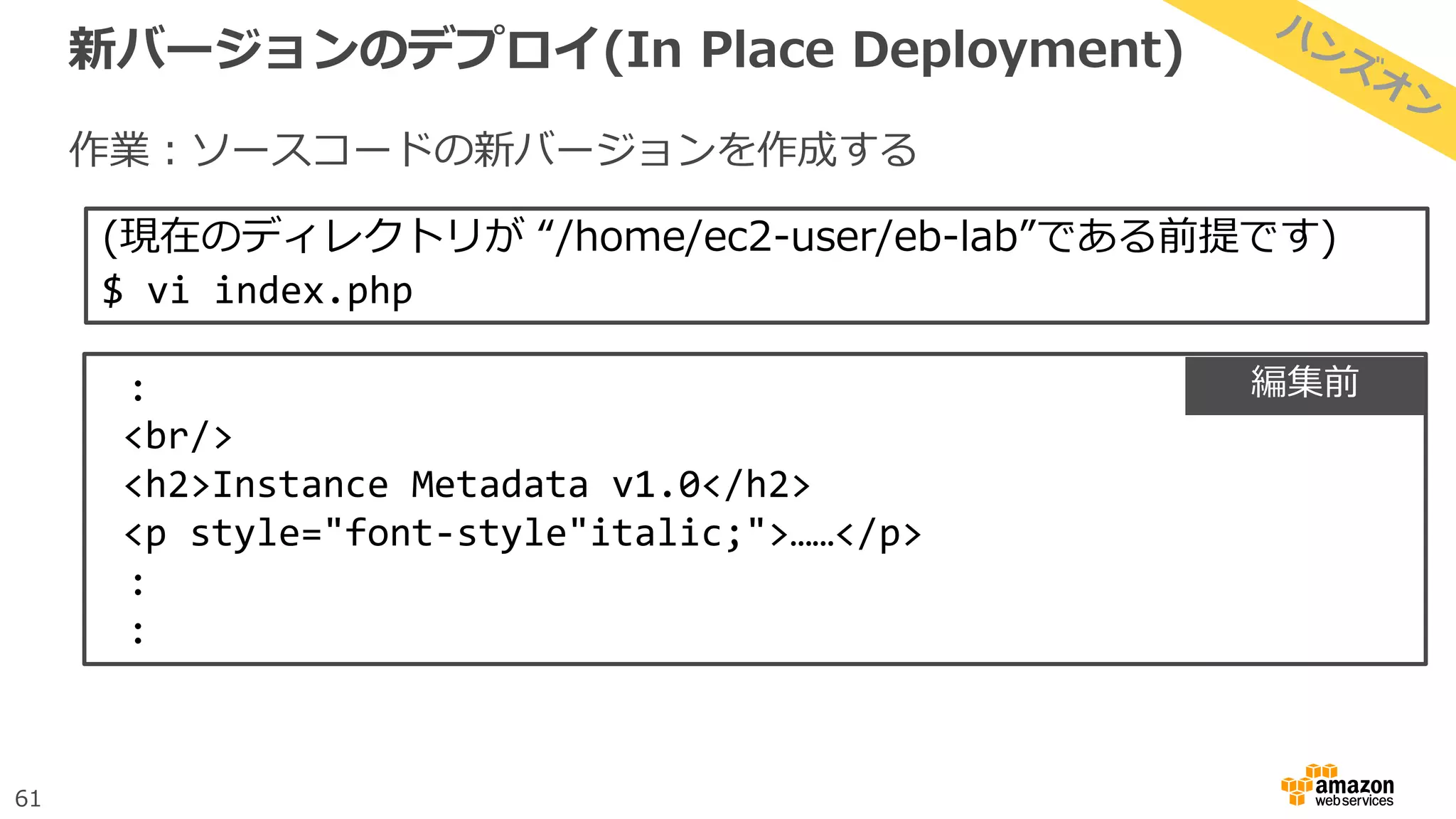
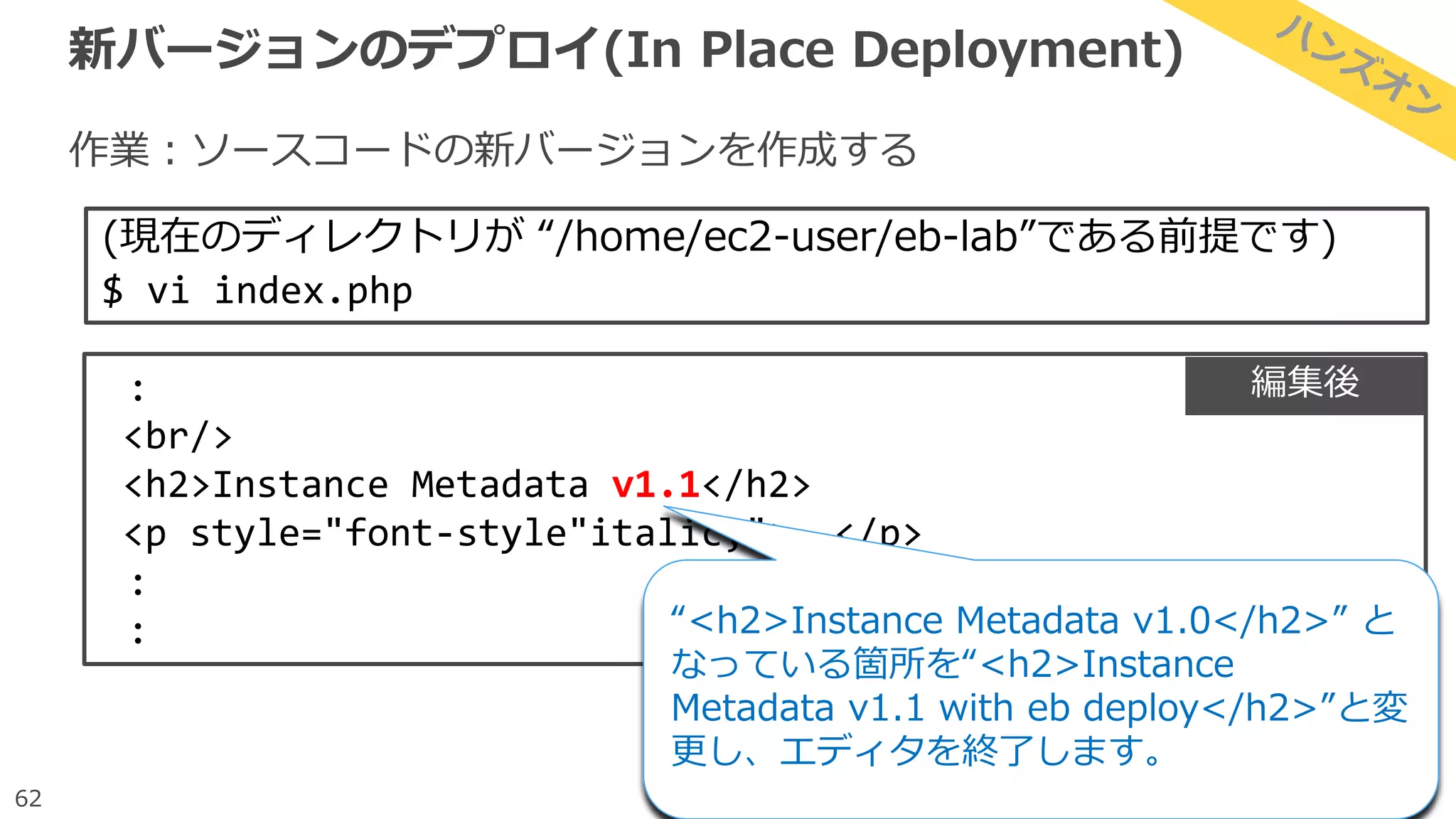
新バージョンのデプロイ(In Place Deployment)
作業:ソースコードの新バージョンを作成する
(現在のディレクトリが“/home/ec2-user/eb-lab”である前提です)
$ vi index.php
:
<br/>
<h2>Instance Metadata v1.1</h2>
<p style="font-style"italic;">……</p>
:
: “<h2>Instance Metadata v1.0</h2>” と
なっている箇所を“<h2>Instance
Metadata v1.1 with eb deploy</h2>”と変
更し、エディタを終了します。
編集後
63.
63
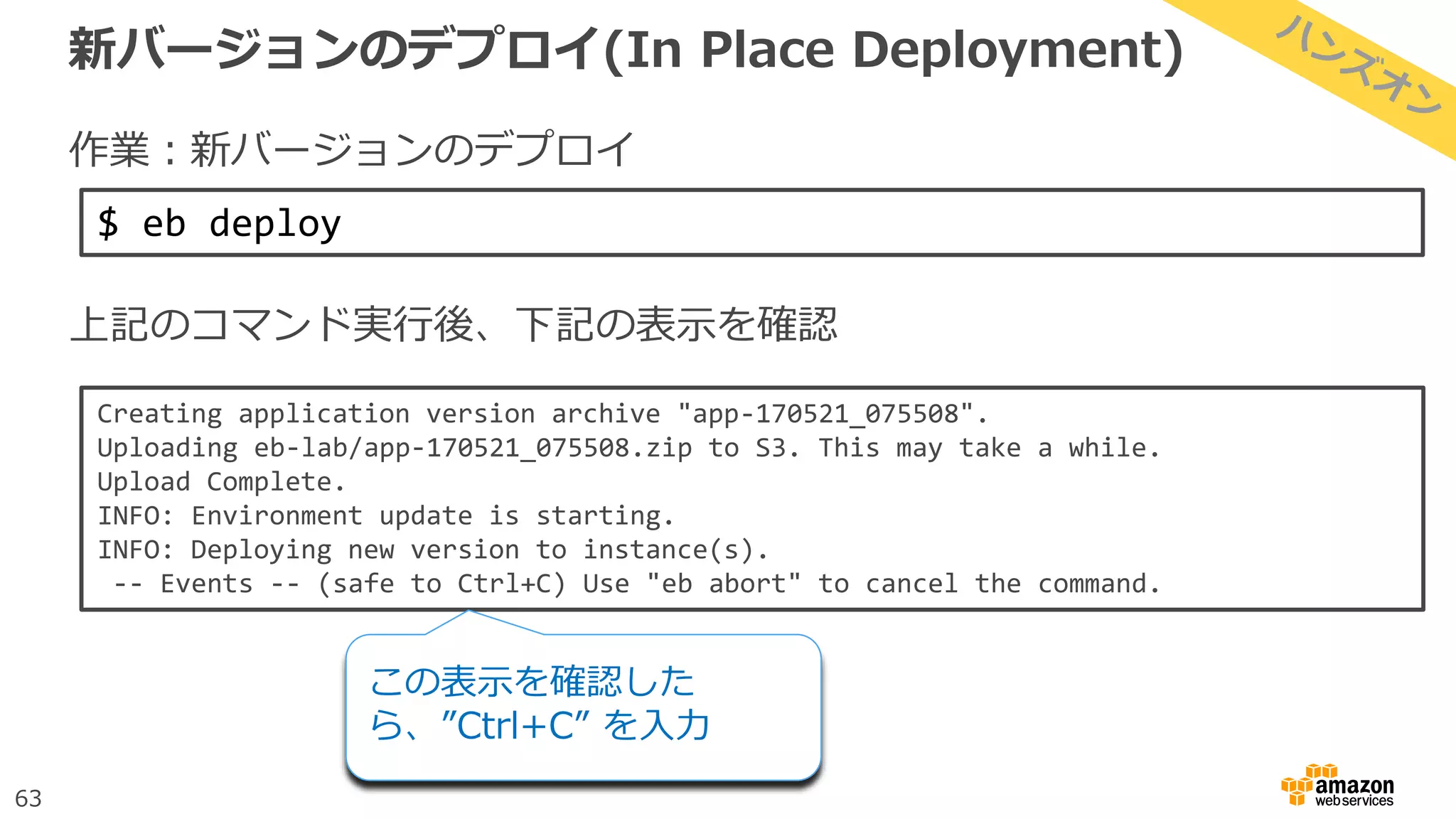
新バージョンのデプロイ(In Place Deployment)
作業:新バージョンのデプロイ
上記のコマンド実行後、下記の表示を確認
$eb deploy
Creating application version archive "app-170521_075508".
Uploading eb-lab/app-170521_075508.zip to S3. This may take a while.
Upload Complete.
INFO: Environment update is starting.
INFO: Deploying new version to instance(s).
-- Events -- (safe to Ctrl+C) Use "eb abort" to cancel the command.
この表示を確認した
ら、”Ctrl+C” を入力
68
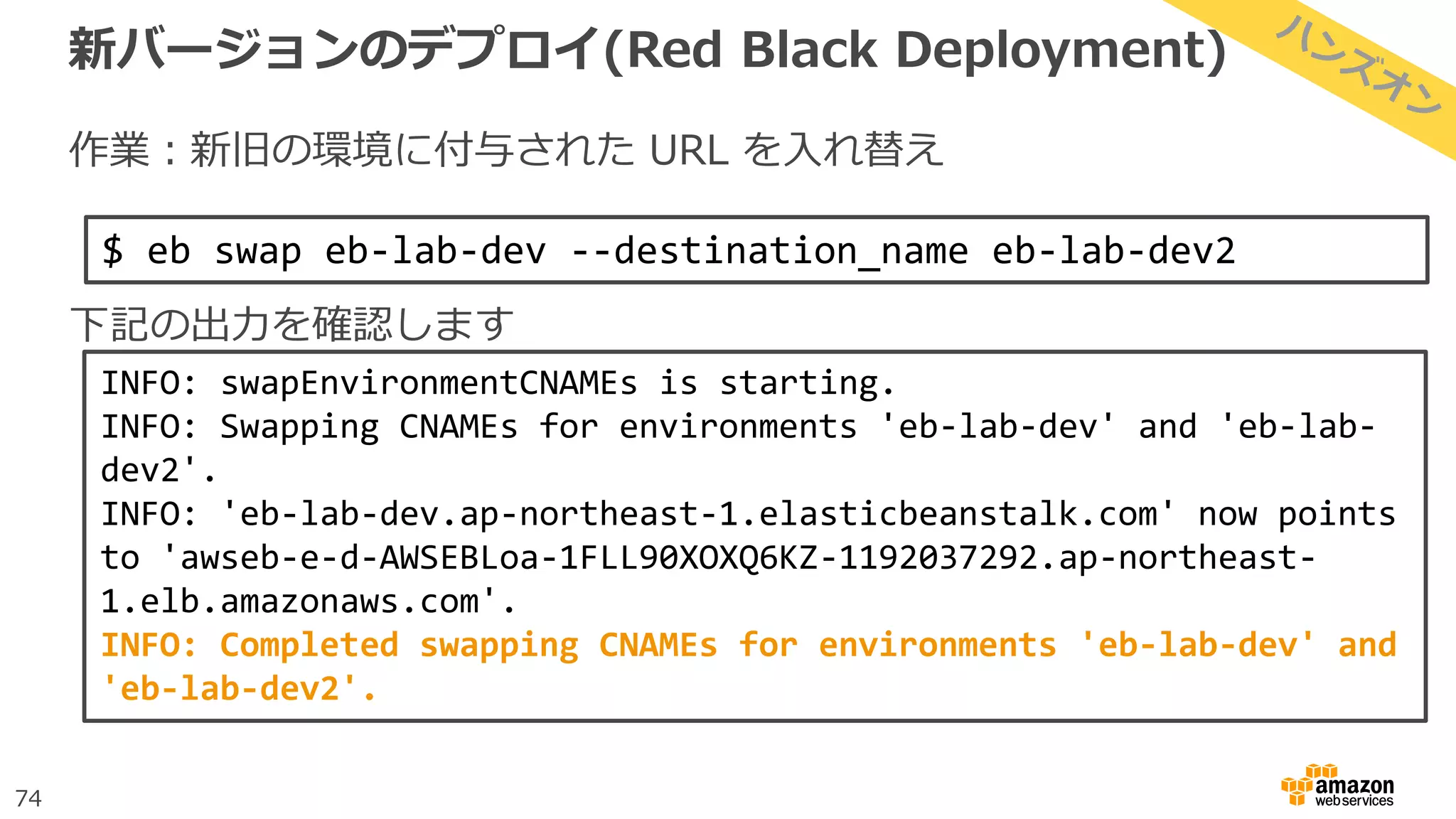
新バージョンのデプロイ(Red Black Deployment)
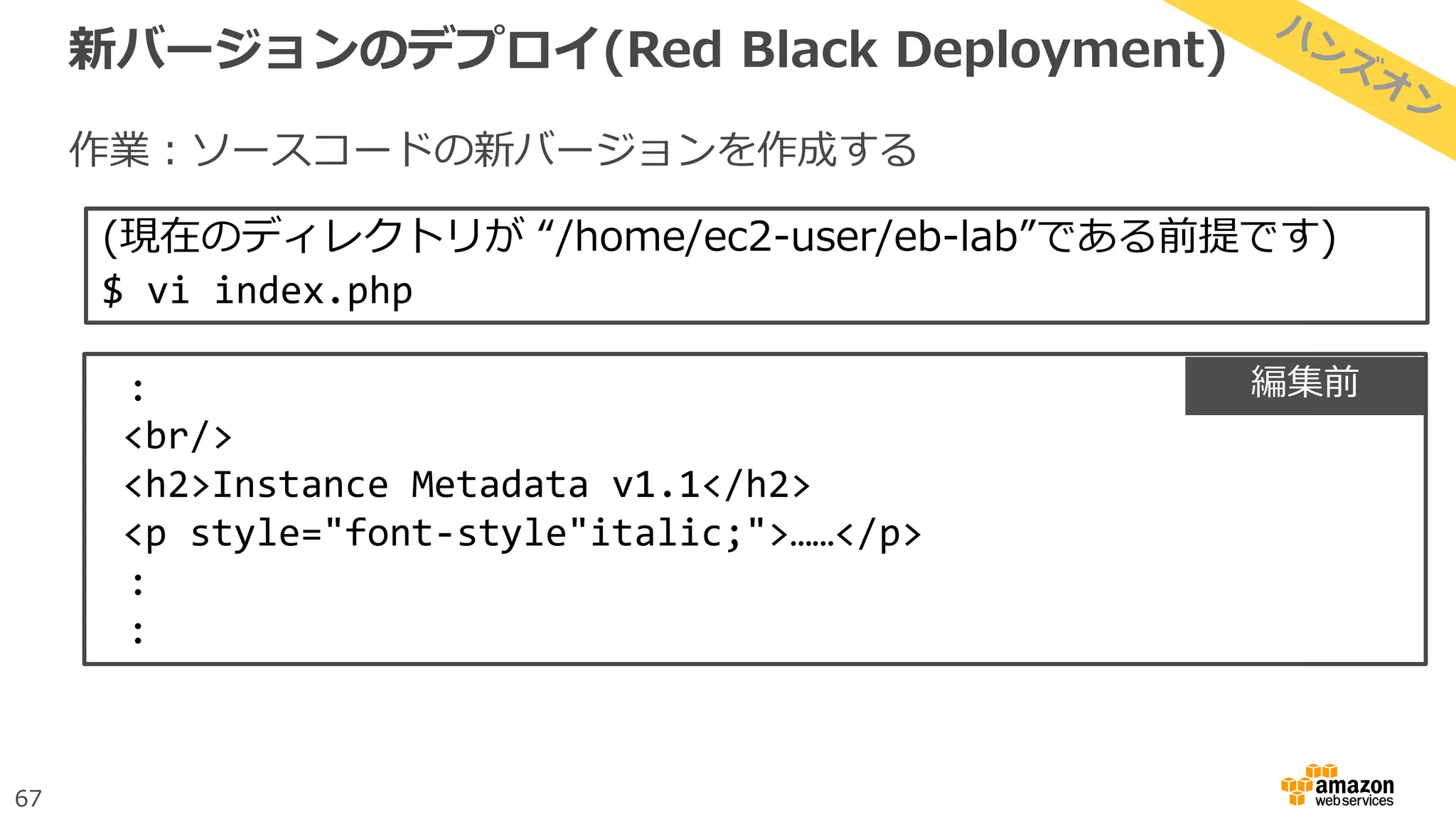
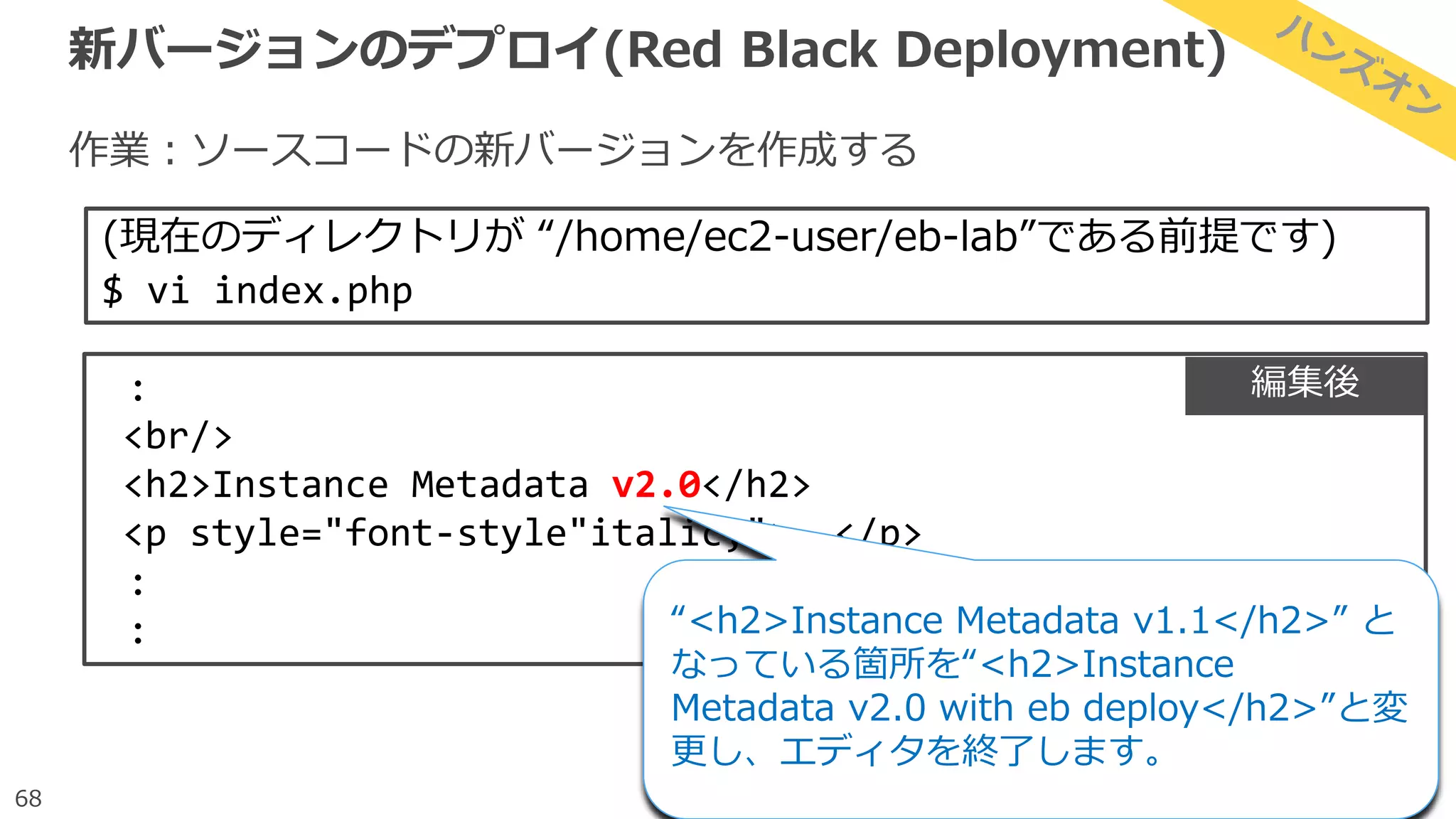
作業:ソースコードの新バージョンを作成する
(現在のディレクトリが“/home/ec2-user/eb-lab”である前提です)
$ vi index.php
:
<br/>
<h2>Instance Metadata v2.0</h2>
<p style="font-style"italic;">……</p>
:
: “<h2>Instance Metadata v1.1</h2>” と
なっている箇所を“<h2>Instance
Metadata v2.0 with eb deploy</h2>”と変
更し、エディタを終了します。
編集後
69.
69
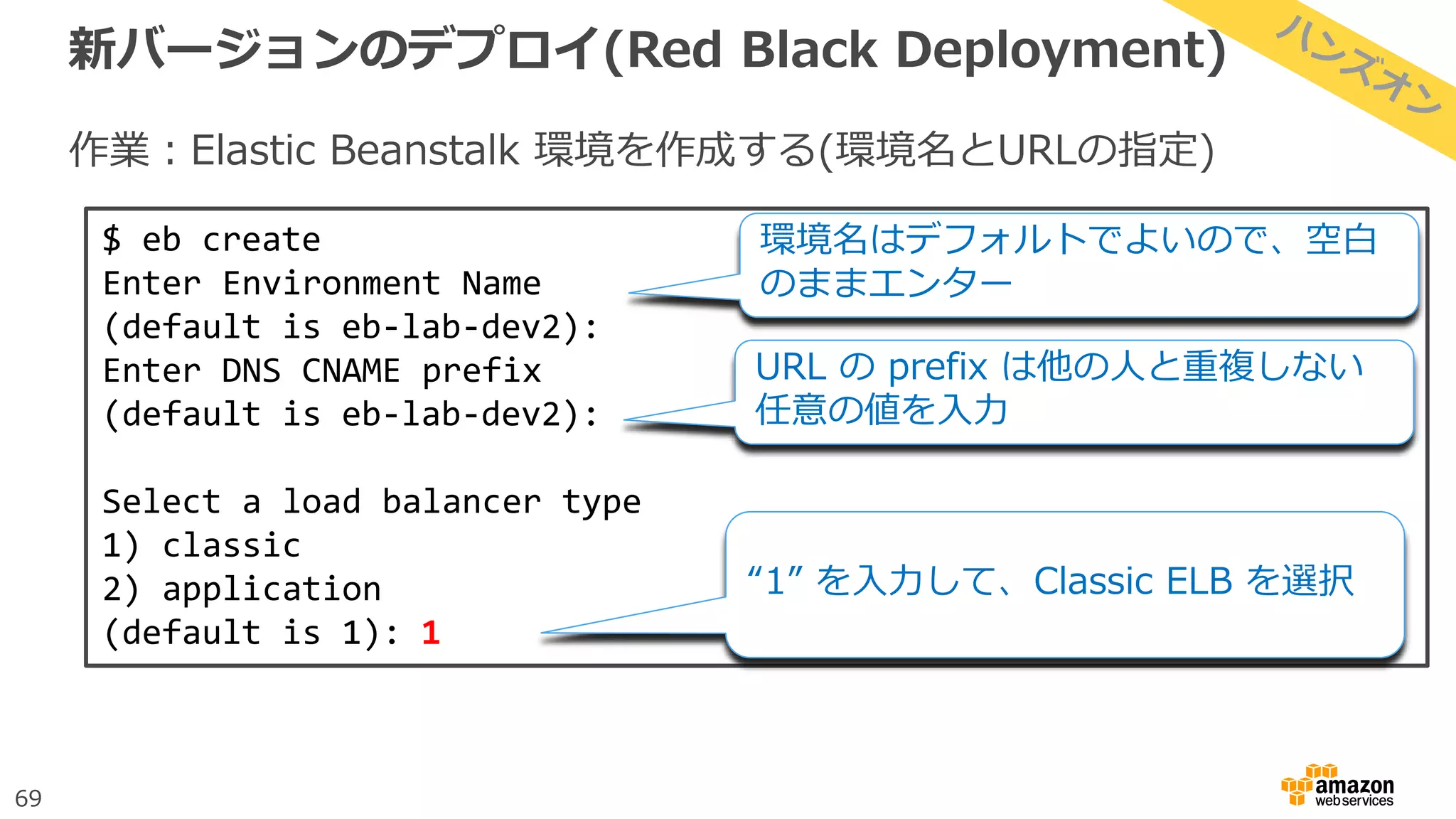
新バージョンのデプロイ(Red Black Deployment)
作業:ElasticBeanstalk 環境を作成する(環境名とURLの指定)
$ eb create
Enter Environment Name
(default is eb-lab-dev2):
Enter DNS CNAME prefix
(default is eb-lab-dev2):
Select a load balancer type
1) classic
2) application
(default is 1): 1
環境名はデフォルトでよいので、空白
のままエンター
“1” を入力して、Classic ELB を選択
URL の prefix は他の人と重複しない
任意の値を入力
80
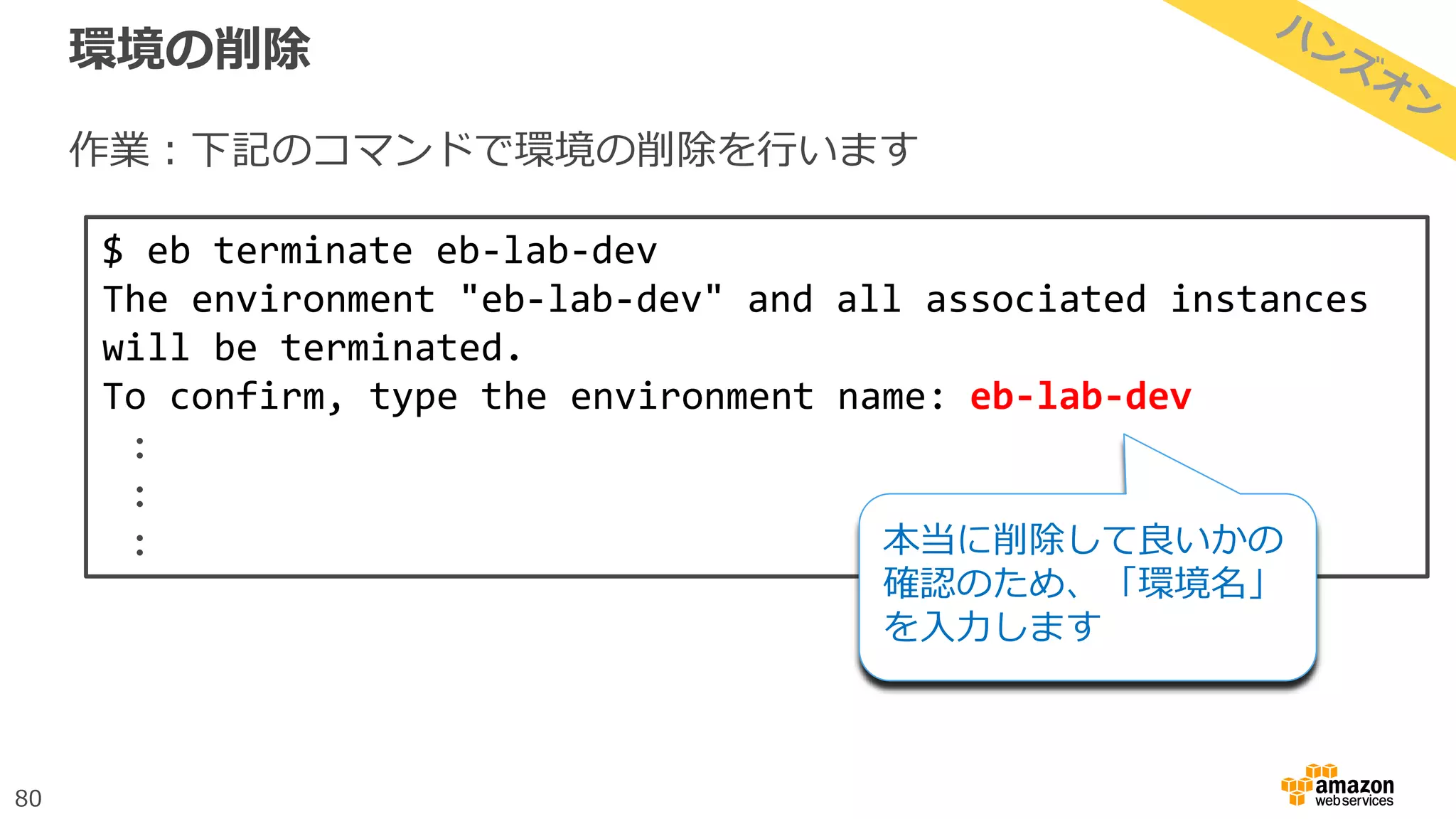
環境の削除
作業:下記のコマンドで環境の削除を行います
$ eb terminateeb-lab-dev
The environment "eb-lab-dev" and all associated instances
will be terminated.
To confirm, type the environment name: eb-lab-dev
:
:
: 本当に削除して良いかの
確認のため、「環境名」
を入力します
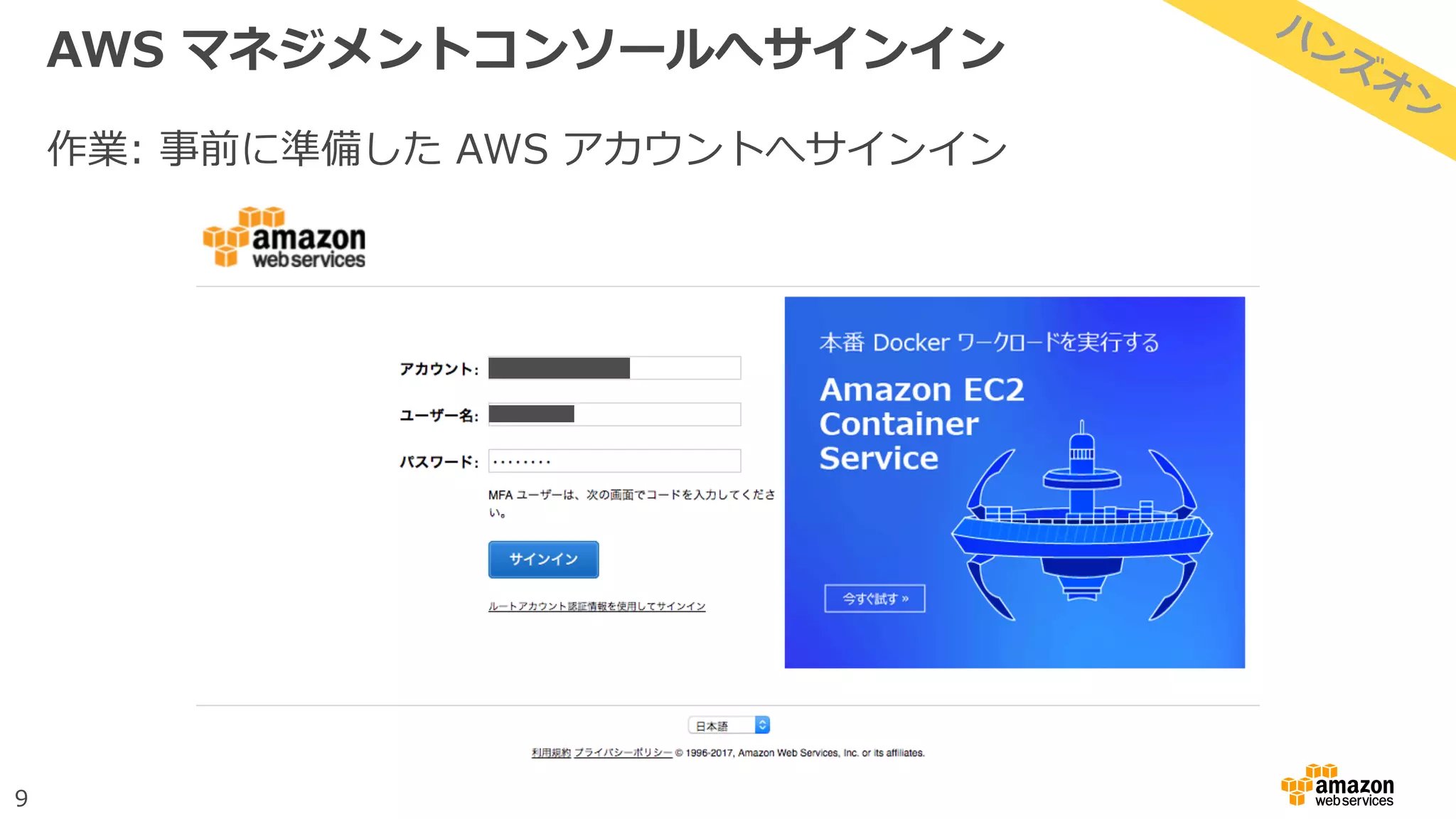
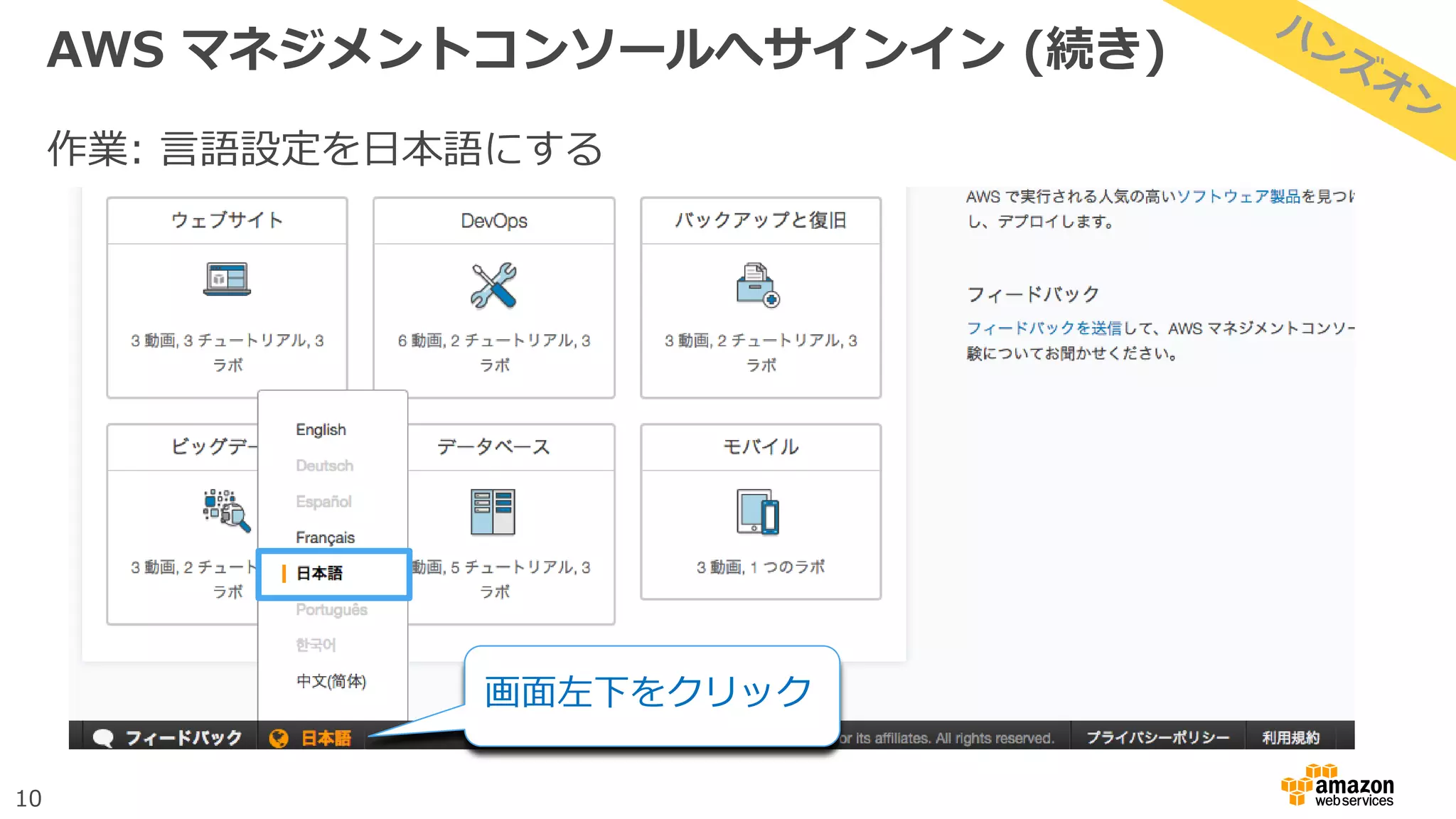
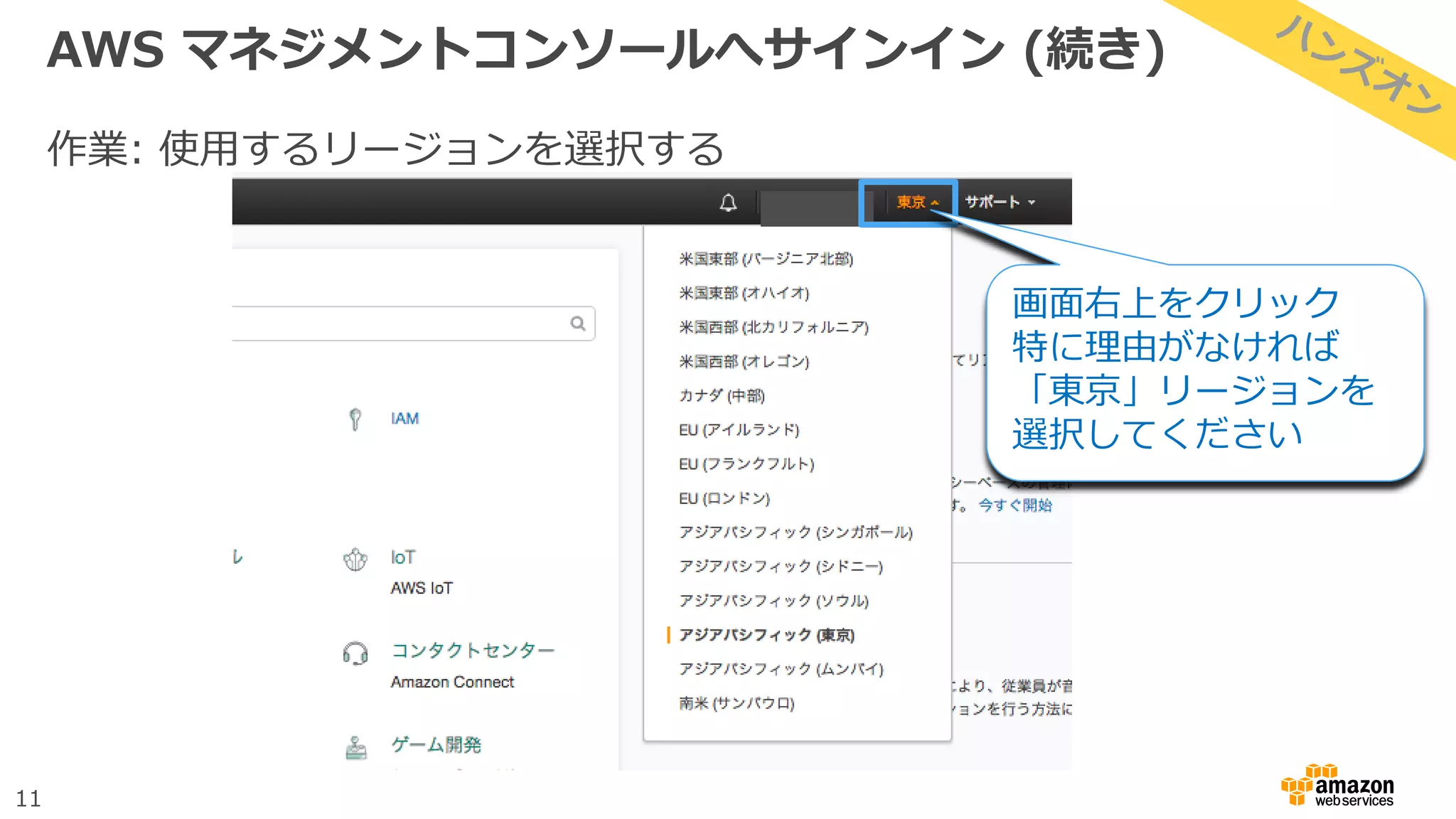
![12
進捗確認
AWS マネジメントコンソールへサインインできましたか?
作業が終わった方は左上の
マークをクリックし、[賛成]
を選択してください
確認が終わりましたら、
[状態の消去] で状態を
キャンセルできます
(お時間が余った方)参考資料:
AWS Elastic Beanstalk: https://aws.amazon.com/jp/elasticbeanstalk/
AWS Elastic Beanstalkドキュメント: http://docs.aws.amazon.com/ja_jp/elasticbeanstalk
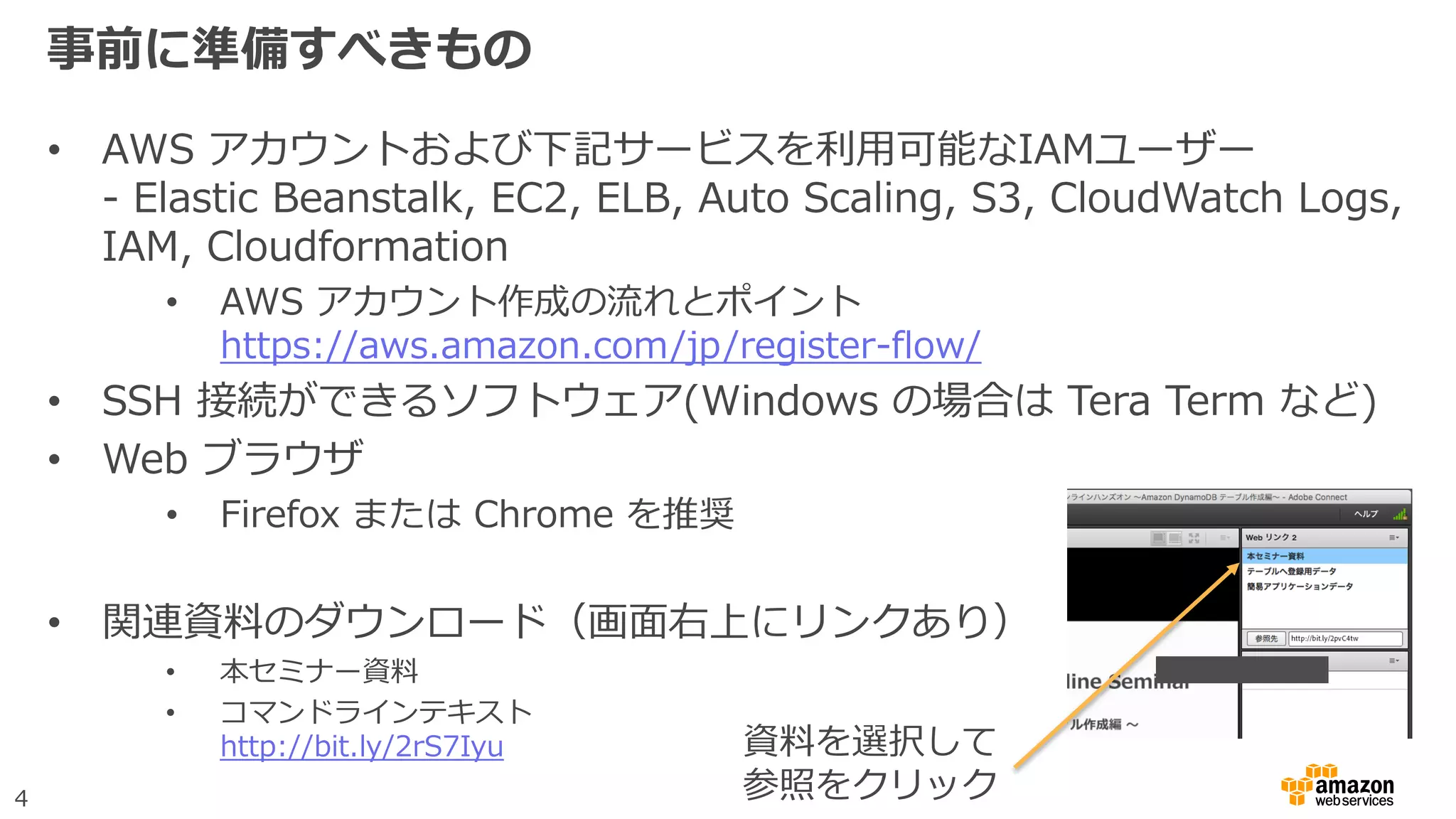
クラウドサービス活用資料集: https://aws.amazon.com/jp/aws-jp-introduction/](https://image.slidesharecdn.com/20170524aws-blackbelt-handson-elastic-beanstalk-170524045931/75/AWS-Black-Belt-Online-Seminar-2017-AWS-Deploy-with-EB-CLI-12-2048.jpg)
![13
IAM ロールの作成(1/4)
作業: IAM コンソールへ移動する
検索ウィンドウに “IAM”
と入力し、表示された
[IAM]をクリック](https://image.slidesharecdn.com/20170524aws-blackbelt-handson-elastic-beanstalk-170524045931/75/AWS-Black-Belt-Online-Seminar-2017-AWS-Deploy-with-EB-CLI-13-2048.jpg)
![14
IAM ロールの作成(2/4)
作業: BeanstalkFullAccess ポリシーを持つ IAM ロールを作成する
1. [ロール]をクリック
2. [新しいロールの作成]
をクリック](https://image.slidesharecdn.com/20170524aws-blackbelt-handson-elastic-beanstalk-170524045931/75/AWS-Black-Belt-Online-Seminar-2017-AWS-Deploy-with-EB-CLI-14-2048.jpg)
![15
IAM ロールの作成(3/4)
作業: BeanstalkFullAccess ポリシーを持つ IAM ロールを作成する
1. “Amazon EC2” の隣に
ある[選択]をクリック
2. 検索窓に
「beanstalkfull」と入力
4. [次のステップ]をクリック
3. [AWSElasticBeanstalkFullAccess]
ポリシーをチェック](https://image.slidesharecdn.com/20170524aws-blackbelt-handson-elastic-beanstalk-170524045931/75/AWS-Black-Belt-Online-Seminar-2017-AWS-Deploy-with-EB-CLI-15-2048.jpg)
![16
IAM ロールの作成(4/4)
作業: BeanstalkFullAccess ポリシーを持つ IAM ロールを作成する
1. 「ロール名」に任意の
名前(例:beanstalk_role)
を入力
2. [ロールの作成]をクリック](https://image.slidesharecdn.com/20170524aws-blackbelt-handson-elastic-beanstalk-170524045931/75/AWS-Black-Belt-Online-Seminar-2017-AWS-Deploy-with-EB-CLI-16-2048.jpg)
![17
作業環境(Amazon EC2 インスタンス)の作成(1/8)
作業: EC2 コンソールへ移動
2. 検索ウィンドウに
“EC2”と入力し、表示さ
れた[EC2]をクリック
1. [サービス]をクリック](https://image.slidesharecdn.com/20170524aws-blackbelt-handson-elastic-beanstalk-170524045931/75/AWS-Black-Belt-Online-Seminar-2017-AWS-Deploy-with-EB-CLI-17-2048.jpg)
![18
作業環境(Amazon EC2 インスタンス)の作成(2/8)
作業: AMI, インスタンスタイプを選択
1. [インスタンスの作成]
をクリック
2. 「Amazon Linux」 の
[選択]をクリック
3. [次の手順]をクリック](https://image.slidesharecdn.com/20170524aws-blackbelt-handson-elastic-beanstalk-170524045931/75/AWS-Black-Belt-Online-Seminar-2017-AWS-Deploy-with-EB-CLI-18-2048.jpg)
![19
作業環境(Amazon EC2 インスタンス)の作成(3/8)
作業: インスタンスの詳細設定で IAM ロールを選択
1.「IAM ロール」で先ほ
ど作成したロールを選択
2. [次の手順]をクリック](https://image.slidesharecdn.com/20170524aws-blackbelt-handson-elastic-beanstalk-170524045931/75/AWS-Black-Belt-Online-Seminar-2017-AWS-Deploy-with-EB-CLI-19-2048.jpg)
![20
作業環境(Amazon EC2 インスタンス)の作成(4/8)
作業:ストレージの設定
[次の手順]をクリック](https://image.slidesharecdn.com/20170524aws-blackbelt-handson-elastic-beanstalk-170524045931/75/AWS-Black-Belt-Online-Seminar-2017-AWS-Deploy-with-EB-CLI-20-2048.jpg)
![21
作業環境(Amazon EC2 インスタンス)の作成(5/8)
作業: タグの設定
1.任意のタグを追加
2. [次の手順]をクリック](https://image.slidesharecdn.com/20170524aws-blackbelt-handson-elastic-beanstalk-170524045931/75/AWS-Black-Belt-Online-Seminar-2017-AWS-Deploy-with-EB-CLI-21-2048.jpg)
![22
作業環境(Amazon EC2 インスタンス)の作成(6/8)
作業: セキュリティグループの設定
1.「SSH」を選択
2. [確認と作成]をクリック](https://image.slidesharecdn.com/20170524aws-blackbelt-handson-elastic-beanstalk-170524045931/75/AWS-Black-Belt-Online-Seminar-2017-AWS-Deploy-with-EB-CLI-22-2048.jpg)
![23
作業環境(Amazon EC2 インスタンス)の作成(7/8)
作業: 最終確認とキーペアの設定
1.[起動]をクリック
2. [次の手順]をクリック
2.キーペア名を入力し、 [キーペアの
ダウンロード]をクリック
3.[インスタンスの作成]をクリック](https://image.slidesharecdn.com/20170524aws-blackbelt-handson-elastic-beanstalk-170524045931/75/AWS-Black-Belt-Online-Seminar-2017-AWS-Deploy-with-EB-CLI-23-2048.jpg)
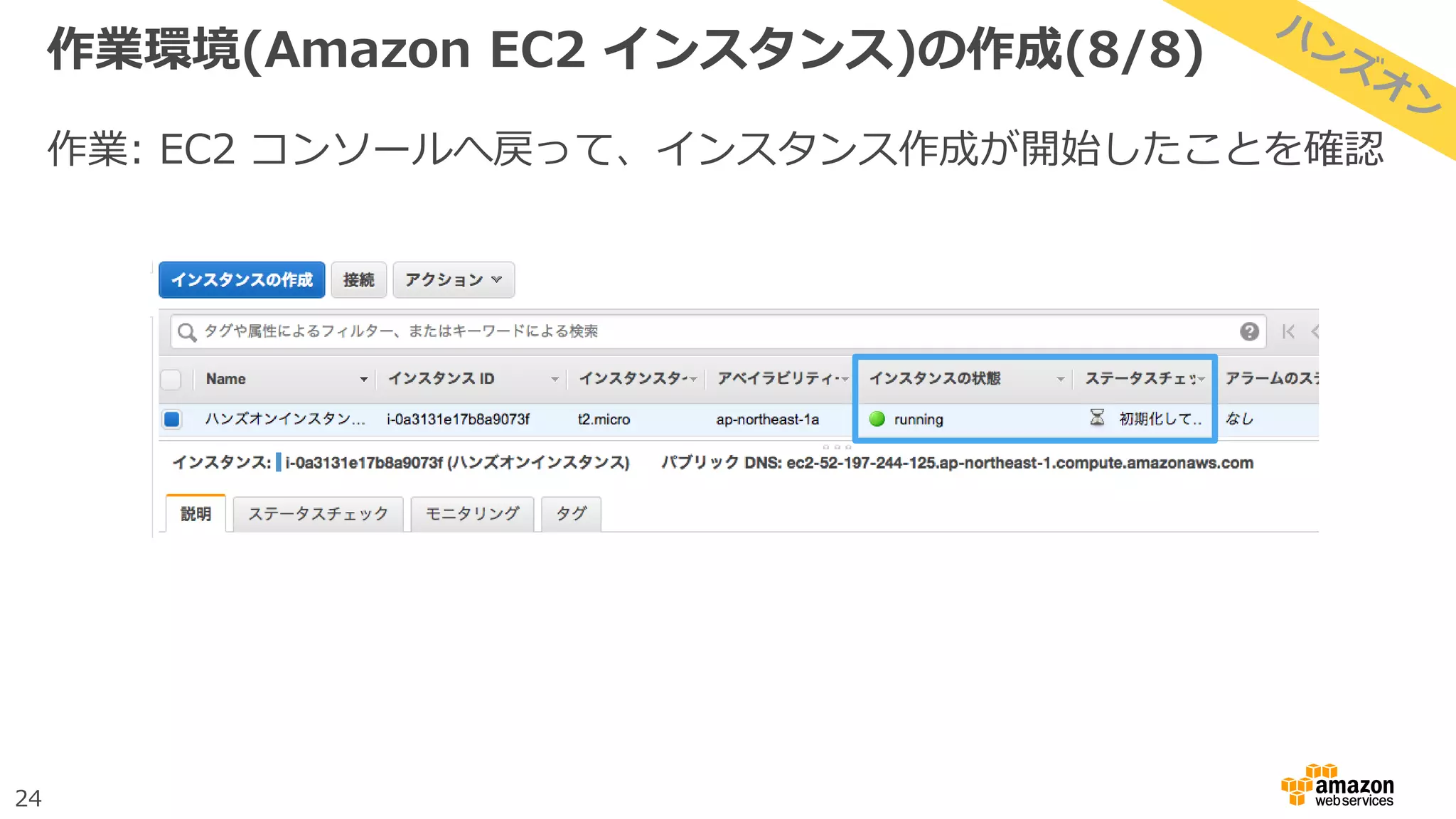

![43
EB CLI の初期設定
作業: SSH の可否を選択
Do you want to set up SSH for your instances?
(Y/n): y
“y” を入力し、
SSHログインを可能にする
Select a keypair.
1) eb-key
2) [ Create new KeyPair ]
(default is 1): 2
“Create new Keypair” を選択し、
新たにSSHキーを作成する
(環境によって選択肢が異なります)
Type a keypair name.
(Default is aws-eb):
任意の名前を入力する
Generating public/private rsa key pair.
Enter passphrase (empty for no passphrase):
Enter same passphrase again:
パスフレーズは空白
のままエンター](https://image.slidesharecdn.com/20170524aws-blackbelt-handson-elastic-beanstalk-170524045931/75/AWS-Black-Belt-Online-Seminar-2017-AWS-Deploy-with-EB-CLI-43-2048.jpg)

![45
進捗確認
eb init が完了し、プロンプトは返ってきましたか?
作業が終わった方は左上の
マークをクリックし、[賛成]
を選択してください
確認が終わりましたら、
[状態の消去] で状態を
キャンセルできます
(お時間が余った方)参考資料:
AWS Elastic Beanstalk: https://aws.amazon.com/jp/elasticbeanstalk/
AWS Elastic Beanstalkドキュメント: http://docs.aws.amazon.com/ja_jp/elasticbeanstalk
クラウドサービス活用資料集: https://aws.amazon.com/jp/aws-jp-introduction/](https://image.slidesharecdn.com/20170524aws-blackbelt-handson-elastic-beanstalk-170524045931/75/AWS-Black-Belt-Online-Seminar-2017-AWS-Deploy-with-EB-CLI-45-2048.jpg)
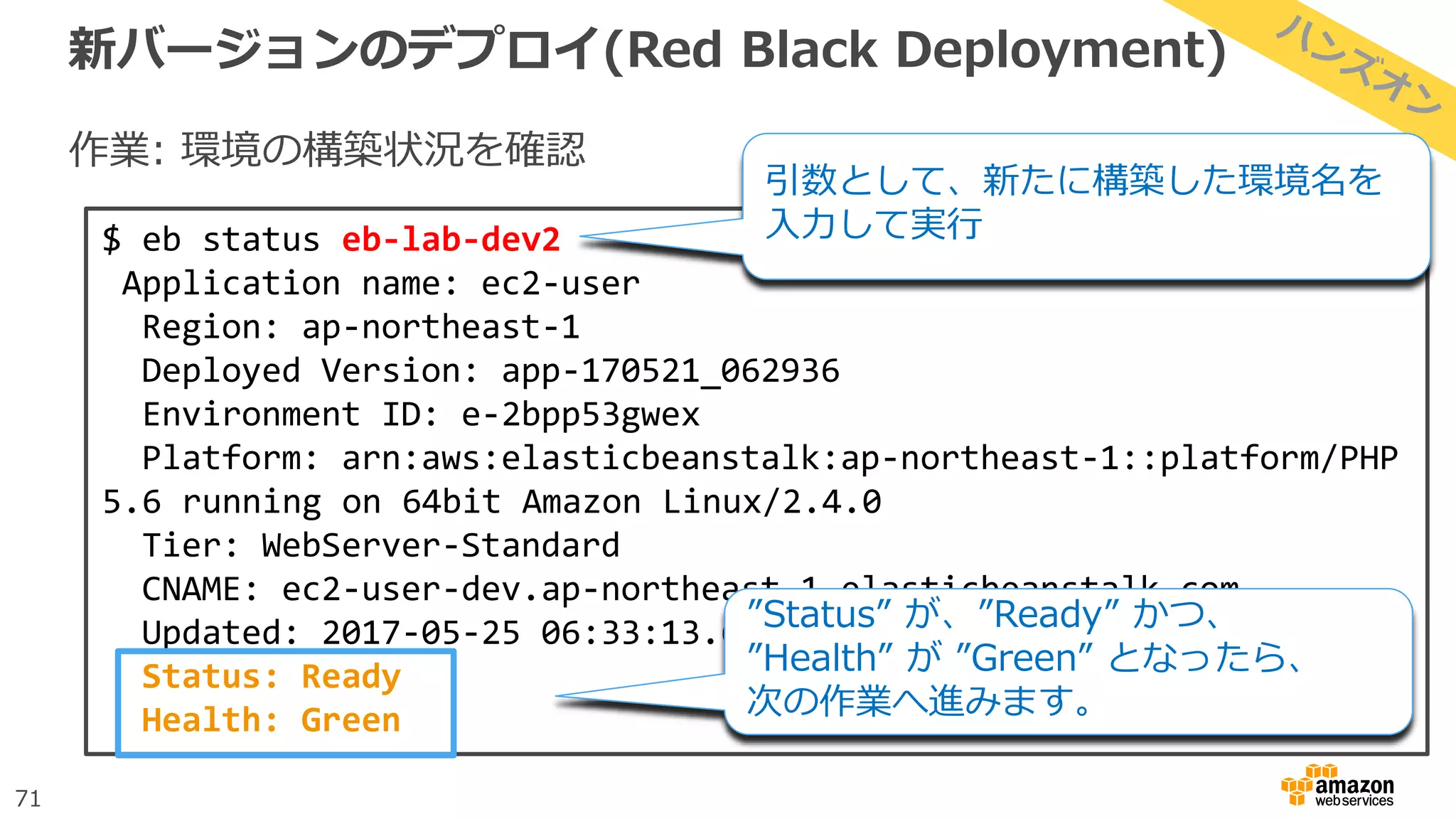
![48
環境構築とサンプルアプリケーションのデプロイ
作業: 下記のような表示を確認して、”Ctrl+C” を入力
Creating application version archive "app-170525_hhmmss".
Uploading: [##################################################] 100%
Done...
Environment details for: eb-lab-dev
Application name: eb-lab
Region: ap-northeast-1
Deployed Version: app-170525_062936
Environment ID: e-2bpp53gwex
Platform: arn:aws:elasticbeanstalk:ap-northeast-1::platform/PHP 5.6
running on 64bit Amazon Linux/2.4.0
Tier: WebServer-Standard
CNAME: ec2-user-dev.ap-northeast-1.elasticbeanstalk.com
Updated: 2017-05-25 06:29:42.389000+00:00
Printing Status:
INFO: createEnvironment is starting.
-- Events -- (safe to Ctrl+C)
この表示を確認した
ら、”Ctrl+C” を入力](https://image.slidesharecdn.com/20170524aws-blackbelt-handson-elastic-beanstalk-170524045931/75/AWS-Black-Belt-Online-Seminar-2017-AWS-Deploy-with-EB-CLI-48-2048.jpg)
![53
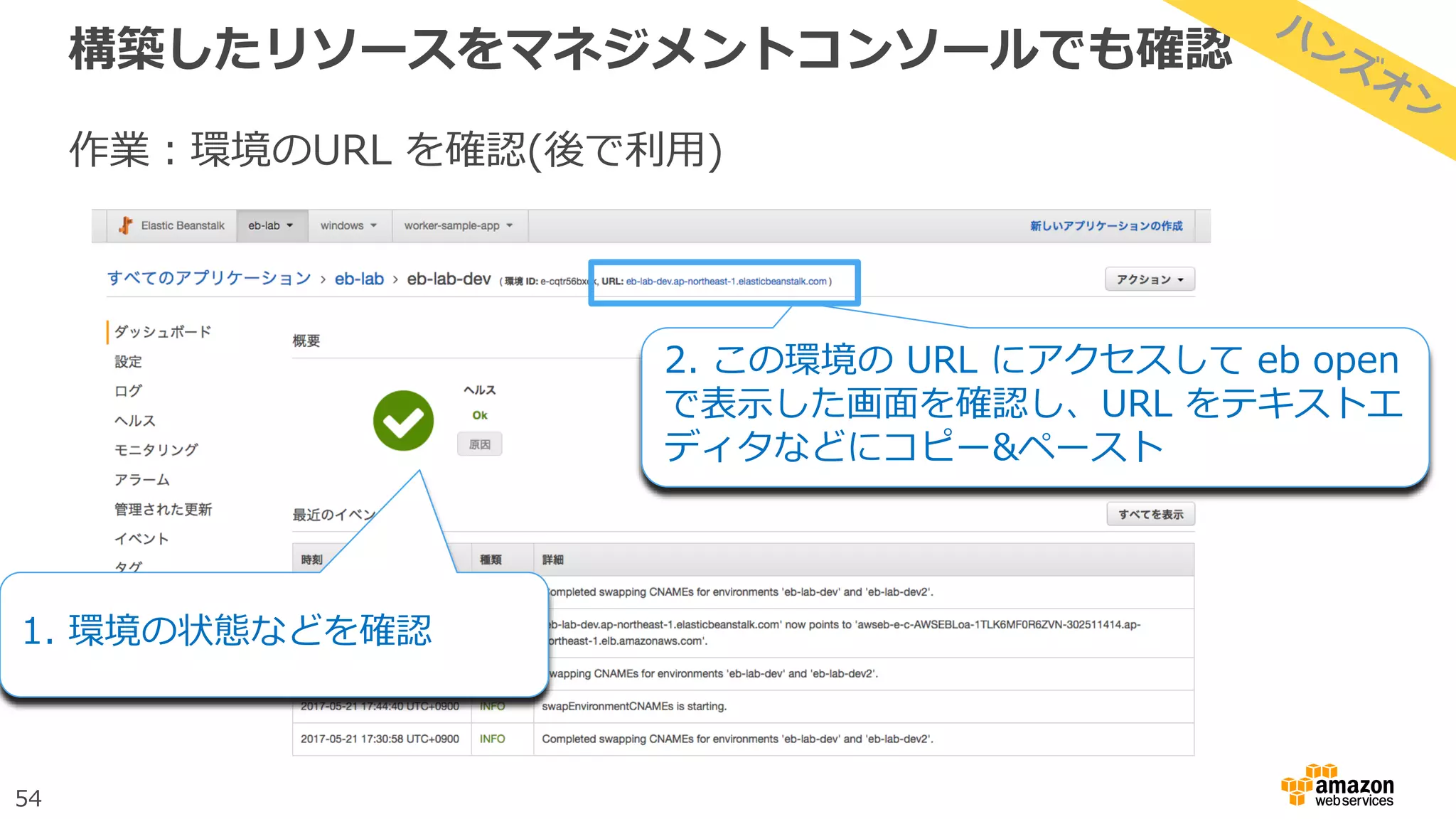
構築したリソースをマネジメントコンソールでも確認
作業:マネジメントコンソールで Beanstalk のページへ移動
1. 左上の[サービス]-[Elastic
Beanstalk]をクリック
2. 作成したアプリケーション、
環境が存在することを確認し、
「環境名」ををクリック](https://image.slidesharecdn.com/20170524aws-blackbelt-handson-elastic-beanstalk-170524045931/75/AWS-Black-Belt-Online-Seminar-2017-AWS-Deploy-with-EB-CLI-53-2048.jpg)
![55
進捗確認
eb open で PHP アプリケーションが動いていることを確認できましたか?
作業が終わった方は左上の
マークをクリックし、[賛成]
を選択してください
確認が終わりましたら、
[状態の消去] で状態を
キャンセルできます
(お時間が余った方)以下の操作を試してみましょう:
• マネジメントコンソールでその他のページを確認
• EB CLI で以下のコマンドを実行
eb events:構築した環境のイベント情報を表示します
eb health:環境の監視情報を表示します
eb ssh:構築した環境に SSH 接続します
eb logs:ログ(Apache のログなど)を表示します
eb config: 現在の環境設定を表示し、内容の確認、編集を行うことができます。](https://image.slidesharecdn.com/20170524aws-blackbelt-handson-elastic-beanstalk-170524045931/75/AWS-Black-Belt-Online-Seminar-2017-AWS-Deploy-with-EB-CLI-55-2048.jpg)

![70
新バージョンのデプロイ(Red Black Deployment)
作業: 下記のような表示を確認して、”Ctrl+C” を入力
Creating application version archive "app-170525_hhmmss".
Uploading: [##################################################] 100%
Done...
Environment details for: eb-lab-dev
Application name: eb-lab
Region: ap-northeast-1
Deployed Version: app-170525_062936
Environment ID: e-2bpp53gwex
Platform: arn:aws:elasticbeanstalk:ap-northeast-1::platform/PHP 5.6
running on 64bit Amazon Linux/2.4.0
Tier: WebServer-Standard
CNAME: ec2-user-dev.ap-northeast-1.elasticbeanstalk.com
Updated: 2017-05-25 06:29:42.389000+00:00
Printing Status:
INFO: createEnvironment is starting.
-- Events -- (safe to Ctrl+C)
この表示を確認した
ら、”Ctrl+C” を入力](https://image.slidesharecdn.com/20170524aws-blackbelt-handson-elastic-beanstalk-170524045931/75/AWS-Black-Belt-Online-Seminar-2017-AWS-Deploy-with-EB-CLI-70-2048.jpg)

![78
進捗確認
最初に構築した環境の URL で新バージョンのコードを確認できましたか?
作業が終わった方は左上の
マークをクリックし、[賛成]
を選択してください
確認が終わりましたら、
[状態の消去] で状態を
キャンセルできます
(お時間が余った方)以下の操作を試してみましょう:
• マネジメントコンソールで現在の状態を確認
• EB CLI で以下のコマンドを実行
eb events:構築した環境のイベント情報を表示します
eb health:環境の監視情報を表示します
eb ssh:構築した環境に SSH 接続します
eb logs:ログ(Apache のログなど)を表示します
eb config: 現在の環境設定を表示し、内容の確認、編集を行うことができます。](https://image.slidesharecdn.com/20170524aws-blackbelt-handson-elastic-beanstalk-170524045931/75/AWS-Black-Belt-Online-Seminar-2017-AWS-Deploy-with-EB-CLI-78-2048.jpg)





![[AWSマイスターシリーズ] AWS Elastic Beanstalk](https://cdn.slidesharecdn.com/ss_thumbnails/20131009aws-meister-regenerate-elasticbeanstalk-public-131014212455-phpapp02-thumbnail.jpg?width=640&height=640&fit=bounds)


![[20220126] JAWS-UG 2022初頭までに葬ったAWSアンチパターン大紹介](https://cdn.slidesharecdn.com/ss_thumbnails/20220126-anti-220126190603-thumbnail.jpg?width=640&height=640&fit=bounds)


