SQUID WINDOWS
SERVER 2008
IMAN AGUS TRIANTO
XI TKJ B
Instalasi dan Konfigurasi Squid
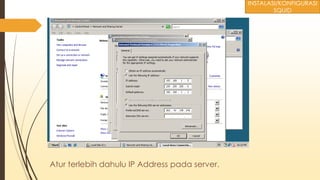
Atur terlebih dahulu IP Address pada server.
INSTALASI/KONFIGURASI
SQUID
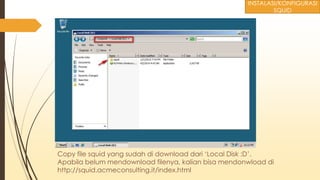
Copy file squid yang sudah di download dari ‘Local Disk :D’.
Apabila belum mendownload filenya, kalian bisa mendonwload di
http://squid.acmeconsulting.it/index.html
INSTALASI/KONFIGURASI
SQUID
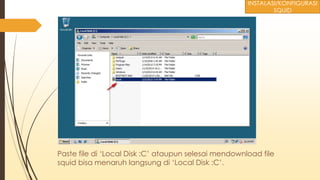
Paste file di ‘Local Disk :C’ ataupun selesai mendownload file
squid bisa menaruh langsung di ‘Local Disk :C’.
INSTALASI/KONFIGURASI
SQUID
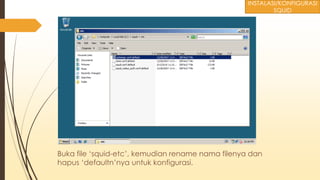
Buka file ‘squid-etc’, kemudian rename nama filenya dan
hapus ‘defaultn’nya untuk konfigurasi.
INSTALASI/KONFIGURASI
SQUID
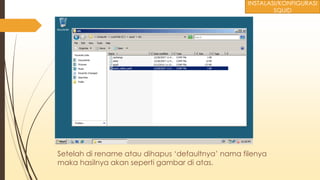
Setelah di rename atau dihapus ‘defaultnya’ nama filenya
maka hasilnya akan seperti gambar di atas.
INSTALASI/KONFIGURASI
SQUID
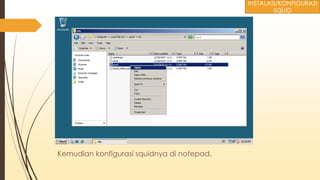
Kemudian konfigurasi squidnya di notepad.
INSTALASI/KONFIGURASI
SQUID
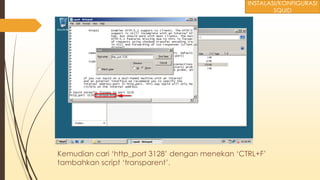
Kemudian cari ‘http_port 3128’ dengan menekan ‘CTRL+F’
tambahkan script ‘transparent’.
INSTALASI/KONFIGURASI
SQUID
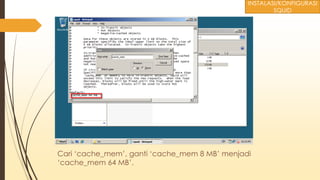
Cari ‘cache_mem’, ganti ‘cache_mem 8 MB’ menjadi
‘cache_mem 64 MB’.
INSTALASI/KONFIGURASI
SQUID
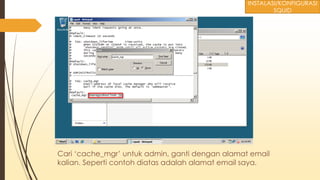
Cari ‘cache_mgr’ untuk admin, ganti dengan alamat email
kalian. Seperti contoh diatas adalah alamat email saya.
INSTALASI/KONFIGURASI
SQUID
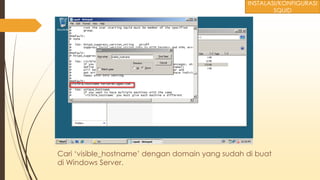
Cari ‘visible_hostname’ dengan domain yang sudah di buat
di Windows Server.
INSTALASI/KONFIGURASI
SQUID
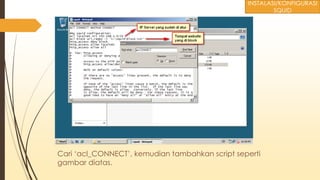
Cari ‘acl_CONNECT’, kemudian tambahkan script seperti
gambar diatas.
INSTALASI/KONFIGURASI
SQUID
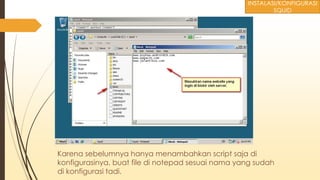
Karena sebelumnya hanya menambahkan script saja di
konfigurasinya, buat file di notepad sesuai nama yang sudah
di konfigurasi tadi.
INSTALASI/KONFIGURASI
SQUID
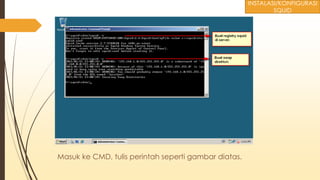
Masuk ke CMD, tulis perintah seperti gambar diatas.
INSTALASI/KONFIGURASI
SQUID
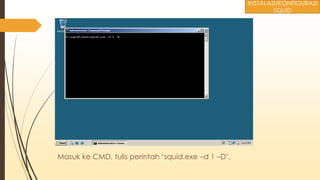
Masuk ke CMD, tulis perintah ‘squid.exe –d 1 –D’.
INSTALASI/KONFIGURASI
SQUID
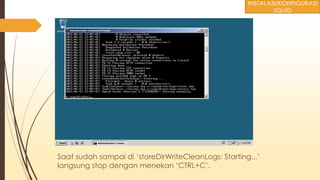
Saat sudah sampai di ‘storeDirWriteCleanLogs: Starting...’
langsung stop dengan menekan ‘CTRL+C’.
INSTALASI/KONFIGURASI
SQUID
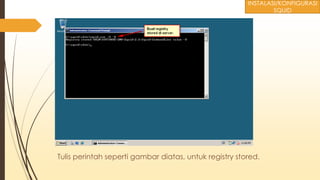
Tulis perintah seperti gambar diatas, untuk registry stored.
INSTALASI/KONFIGURASI
SQUID
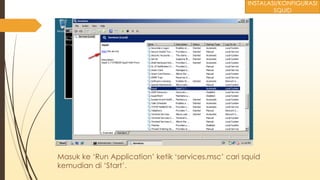
Masuk ke ‘Run Application’ ketik ‘services.msc’ cari squid
kemudian di ‘Start’.
INSTALASI/KONFIGURASI
SQUID
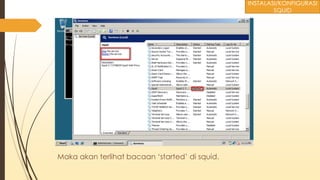
Maka akan terlihat bacaan ‘started’ di squid.
INSTALASI/KONFIGURASI
SQUID
Pengecekkan di Server maupun Client
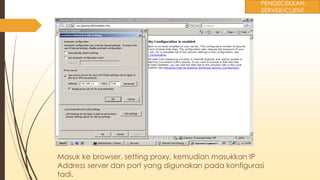
Masuk ke browser, setting proxy, kemudian masukkan IP
Address server dan port yang digunakan pada konfigurasi
tadi.
PENGECEKKAN
SERVER/CLIENT
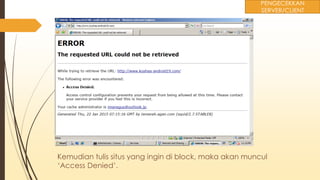
Kemudian tulis situs yang ingin di block, maka akan muncul
‘Access Denied’.
PENGECEKKAN
SERVER/CLIENT
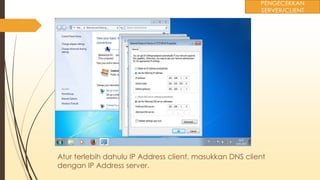
Atur terlebih dahulu IP Address client, masukkan DNS client
dengan IP Address server.
PENGECEKKAN
SERVER/CLIENT
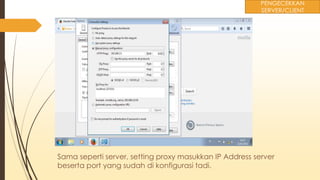
Sama seperti server, setting proxy masukkan IP Address server
beserta port yang sudah di konfigurasi tadi.
PENGECEKKAN
SERVER/CLIENT
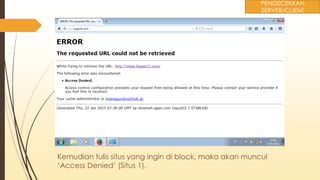
Kemudian tulis situs yang ingin di block, maka akan muncul
‘Access Denied’ (Situs 1).
PENGECEKKAN
SERVER/CLIENT
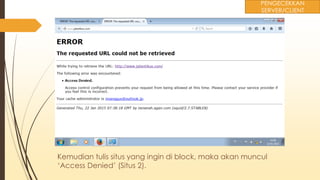
Kemudian tulis situs yang ingin di block, maka akan muncul
‘Access Denied’ (Situs 2).
PENGECEKKAN
SERVER/CLIENT

Squid (Proxy) Windows Server 2008

  • 1.
    SQUID WINDOWS SERVER 2008 IMANAGUS TRIANTO XI TKJ B
  • 2.
  • 3.
    Atur terlebih dahuluIP Address pada server. INSTALASI/KONFIGURASI SQUID
  • 4.
    Copy file squidyang sudah di download dari ‘Local Disk :D’. Apabila belum mendownload filenya, kalian bisa mendonwload di http://squid.acmeconsulting.it/index.html INSTALASI/KONFIGURASI SQUID
  • 5.
    Paste file di‘Local Disk :C’ ataupun selesai mendownload file squid bisa menaruh langsung di ‘Local Disk :C’. INSTALASI/KONFIGURASI SQUID
  • 6.
    Buka file ‘squid-etc’,kemudian rename nama filenya dan hapus ‘defaultn’nya untuk konfigurasi. INSTALASI/KONFIGURASI SQUID
  • 7.
    Setelah di renameatau dihapus ‘defaultnya’ nama filenya maka hasilnya akan seperti gambar di atas. INSTALASI/KONFIGURASI SQUID
  • 8.
    Kemudian konfigurasi squidnyadi notepad. INSTALASI/KONFIGURASI SQUID
  • 9.
    Kemudian cari ‘http_port3128’ dengan menekan ‘CTRL+F’ tambahkan script ‘transparent’. INSTALASI/KONFIGURASI SQUID
  • 10.
    Cari ‘cache_mem’, ganti‘cache_mem 8 MB’ menjadi ‘cache_mem 64 MB’. INSTALASI/KONFIGURASI SQUID
  • 11.
    Cari ‘cache_mgr’ untukadmin, ganti dengan alamat email kalian. Seperti contoh diatas adalah alamat email saya. INSTALASI/KONFIGURASI SQUID
  • 12.
    Cari ‘visible_hostname’ dengandomain yang sudah di buat di Windows Server. INSTALASI/KONFIGURASI SQUID
  • 13.
    Cari ‘acl_CONNECT’, kemudiantambahkan script seperti gambar diatas. INSTALASI/KONFIGURASI SQUID
  • 14.
    Karena sebelumnya hanyamenambahkan script saja di konfigurasinya, buat file di notepad sesuai nama yang sudah di konfigurasi tadi. INSTALASI/KONFIGURASI SQUID
  • 15.
    Masuk ke CMD,tulis perintah seperti gambar diatas. INSTALASI/KONFIGURASI SQUID
  • 16.
    Masuk ke CMD,tulis perintah ‘squid.exe –d 1 –D’. INSTALASI/KONFIGURASI SQUID
  • 17.
    Saat sudah sampaidi ‘storeDirWriteCleanLogs: Starting...’ langsung stop dengan menekan ‘CTRL+C’. INSTALASI/KONFIGURASI SQUID
  • 18.
    Tulis perintah sepertigambar diatas, untuk registry stored. INSTALASI/KONFIGURASI SQUID
  • 19.
    Masuk ke ‘RunApplication’ ketik ‘services.msc’ cari squid kemudian di ‘Start’. INSTALASI/KONFIGURASI SQUID
  • 20.
    Maka akan terlihatbacaan ‘started’ di squid. INSTALASI/KONFIGURASI SQUID
  • 21.
    Pengecekkan di Servermaupun Client
  • 22.
    Masuk ke browser,setting proxy, kemudian masukkan IP Address server dan port yang digunakan pada konfigurasi tadi. PENGECEKKAN SERVER/CLIENT
  • 23.
    Kemudian tulis situsyang ingin di block, maka akan muncul ‘Access Denied’. PENGECEKKAN SERVER/CLIENT
  • 24.
    Atur terlebih dahuluIP Address client, masukkan DNS client dengan IP Address server. PENGECEKKAN SERVER/CLIENT
  • 25.
    Sama seperti server,setting proxy masukkan IP Address server beserta port yang sudah di konfigurasi tadi. PENGECEKKAN SERVER/CLIENT
  • 26.
    Kemudian tulis situsyang ingin di block, maka akan muncul ‘Access Denied’ (Situs 1). PENGECEKKAN SERVER/CLIENT
  • 27.
    Kemudian tulis situsyang ingin di block, maka akan muncul ‘Access Denied’ (Situs 2). PENGECEKKAN SERVER/CLIENT