WEB SERVER (IIS) 
IMAN AGUS TRIANTO 
XI TKJ B
INSTALASI WEB SERVER (IIS)
Instalasi IIS 
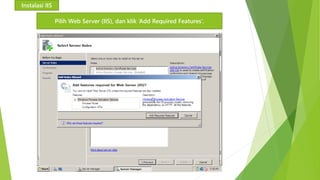
Pilih Web Server (IIS), dan klik ‘Add Required Features’.
Instalasi IIS 
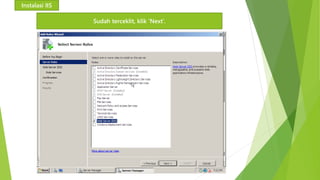
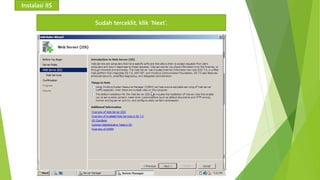
Sudah terceklit, klik ‘Next’.
Instalasi IIS 
Sudah terceklit, klik ‘Next’.
Instalasi IIS 
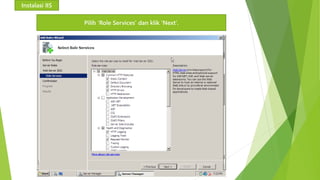
Pilih ‘Role Services’ dan klik ‘Next’.
Instalasi IIS 
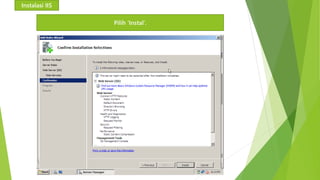
Pilih ‘Instal’.
Instalasi IIS 
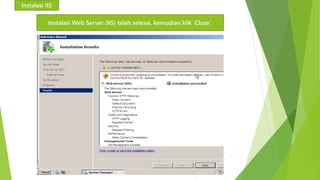
Instalasi Web Server (IIS) telah selesai, kemudian klik ‘Close’.
Membuat Host
Konfigurasi 
Host 
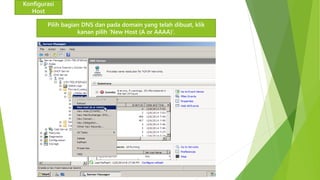
Pilih bagian DNS dan pada domain yang telah dibuat, klik 
kanan pilih ‘New Host (A or AAAA)’.
Konfigurasi 
Host 
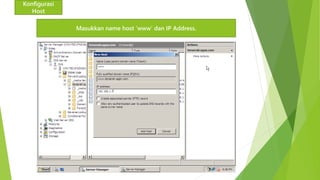
Masukkan name host ‘www’ dan IP Address.
Konfigurasi 
Host 
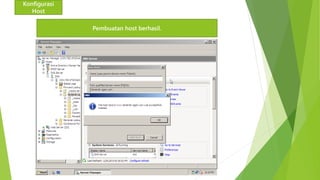
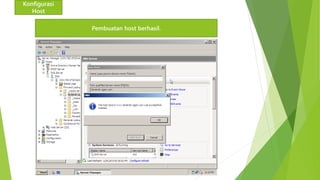
Pembuatan host berhasil.
Konfigurasi 
Host 
Pembuatan host berhasil.
Pengecekkan di client 
(Windows 7)
Konfigurasi 
Client 
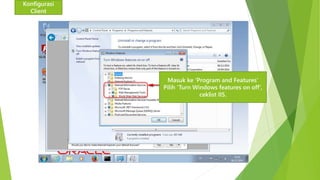
Masuk ke ‘Program and Features’ 
Pilih ‘Turn Windows features on off’, 
ceklist IIS.
Konfigurasi 
Client 
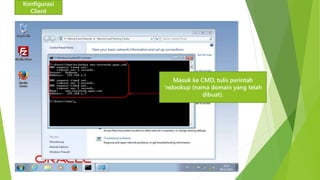
Masuk ke CMD, tulis perintah 
‘nslookup (nama domain yang telah 
dibuat).
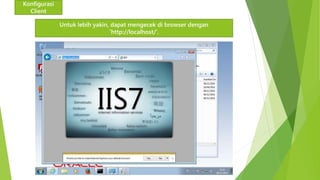
Untuk lebih yakin, dapat mengecek di browser dengan 
‘http://localhost/’. 
Konfigurasi 
Client
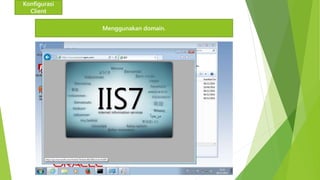
Menggunakan domain. 
Konfigurasi 
Client
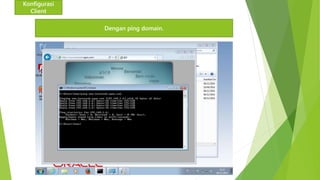
Dengan ping domain. 
Konfigurasi 
Client
Merubah Tampilan IIS di browser 
(Server maupun Client)
Konfigurasi 
Tampilan IIS 
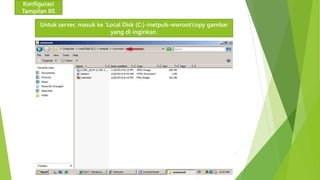
Untuk server, masuk ke ‘Local Disk (C:)-inetpub-wwroot’copy gambar 
yang di inginkan.
Konfigurasi 
Tampilan IIS 
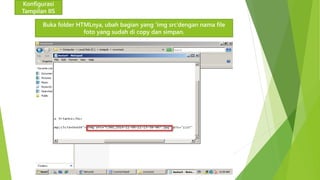
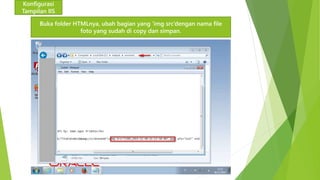
Buka folder HTMLnya, ubah bagian yang ‘img src’dengan nama file 
foto yang sudah di copy dan simpan.
Konfigurasi 
Tampilan IIS 
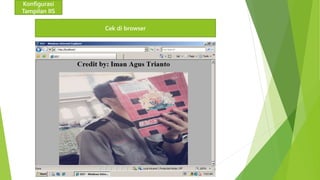
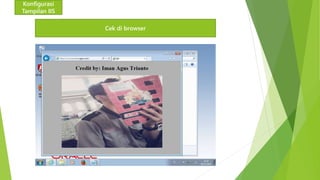
Cek di browser
Konfigurasi 
Tampilan IIS 
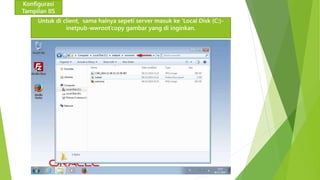
Untuk di client, sama halnya sepeti server masuk ke ‘Local Disk (C:)- 
inetpub-wwroot’copy gambar yang di inginkan.
Konfigurasi 
Tampilan IIS 
Buka folder HTMLnya, ubah bagian yang ‘img src’dengan nama file 
foto yang sudah di copy dan simpan.
Konfigurasi 
Tampilan IIS 
Cek di browser
Troubleshoot & Solusi
Troubleshoot & 
Solusi 
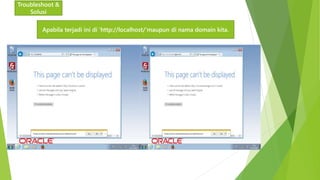
Apabila terjadi ini di ‘http://localhost/’maupun di nama domain kita.
Troubleshoot & 
Solusi 
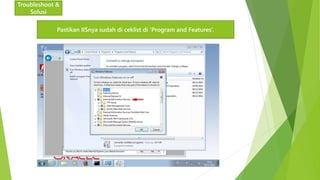
Pastikan IISnya sudah di ceklist di ‘Program and Features’.
Troubleshoot & 
Solusi 
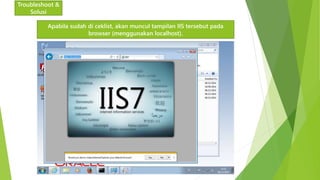
Apabila sudah di ceklist, akan muncul tampilan IIS tersebut pada 
browser (menggunakan localhost).
Troubleshoot & 
Solusi 
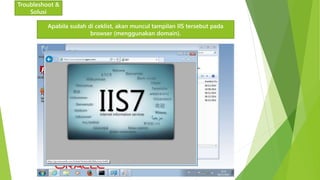
Apabila sudah di ceklist, akan muncul tampilan IIS tersebut pada 
browser (menggunakan domain).
TERIMA KASIH 
Wassalamu’alaikum.wr.wb

Web Server (IIS) Windows Server 2008