DHCP Windows Server
2008
Oleh Deni Afriansyah
XI TKJ B
SMK Negeri 1 Kota Bekasi
DHCP
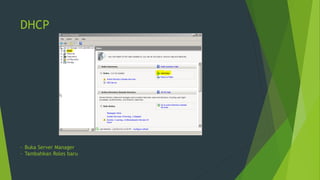
- Buka Server Manager
- Tambahkan Roles baru
DHCP
- Centang pada pilihan DHCP Server
- Lalu klik Next
DHCP
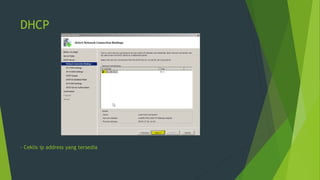
- Ceklis ip address yang tersedia
DHCP
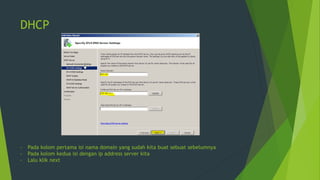
- Pada kolom pertama isi nama domain yang sudah kita buat sebuat sebelumnya
- Pada kolom kedua isi dengan ip address server kita
- Lalu klik next
DHCP
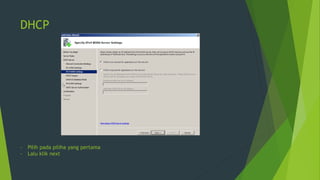
- Pilih pada piliha yang pertama
- Lalu klik next
DHCP
- Kita isi sesuai dengan keinginan kita
- Kita bisa tentukan ip start dan endingnya
- Jika sudah klik ok
DHCP
- Pada pilihan ini kita disable saja IPv6 nya karena ini tidak kita gunakan
- Jadi pilih yang no 2
- Jika sudah klik next
DHCP
- Pilih yang atas karena sudah settingan default
- Jika sudah kita klik next
DHCP
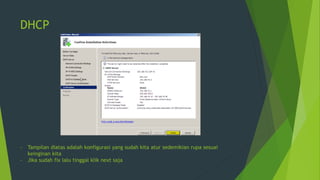
- Tampilan diatas adalah konfigurasi yang sudah kita atur sedemikian rupa sesuai
keinginan kita
- Jika sudah fix lalu tinggal klik next saja
DHCP
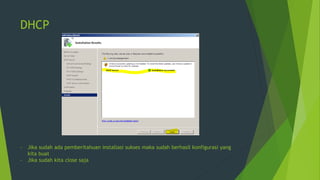
- Jika sudah ada pemberitahuan installasi sukses maka sudah berhasil konfigurasi yang
kita buat
- Jika sudah kita close saja
DHCP
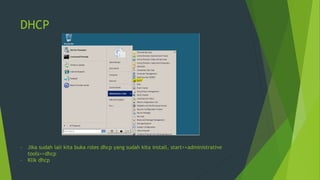
- Jika sudah lali kita buka roles dhcp yang sudah kita install, start>>administrative
tools>>dhcp
- Klik dhcp
DHCP
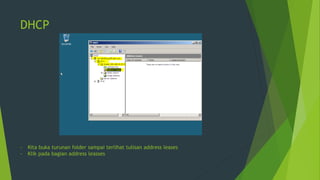
- Kita buka turunan folder sampai terlihat tulisan address leases
- Klik pada bagian address leasses
DHCP
- Sekarang kita masuk pada sisi client
- Pada sisi client kita ubah pengaturan LAN menjadi automatic agar LAN dapa menerima
DHCP yang diberikan oleh server
DHCP
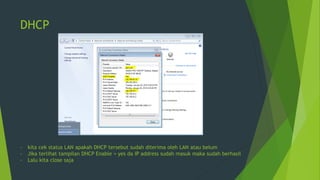
- kita cek status LAN apakah DHCP tersebut sudah diterima oleh LAN atau belum
- Jika terlihat tampilan DHCP Enable = yes da IP address sudah masuk maka sudah berhasil
- Lalu kita close saja
DHCP
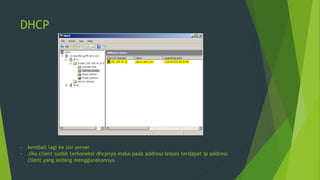
- kembali lagi ke sisi server
- Jika client sudah terkoneksi dhcpnya maka pada address leases terdapat ip address
client yang sedang menggunakannya
DHCP
“Terimakasih”

Dhcp windows server 2008

  • 1.
    DHCP Windows Server 2008 OlehDeni Afriansyah XI TKJ B SMK Negeri 1 Kota Bekasi
  • 2.
    DHCP - Buka ServerManager - Tambahkan Roles baru
  • 3.
    DHCP - Centang padapilihan DHCP Server - Lalu klik Next
  • 4.
    DHCP - Ceklis ipaddress yang tersedia
  • 5.
    DHCP - Pada kolompertama isi nama domain yang sudah kita buat sebuat sebelumnya - Pada kolom kedua isi dengan ip address server kita - Lalu klik next
  • 6.
    DHCP - Pilih padapiliha yang pertama - Lalu klik next
  • 7.
    DHCP - Kita isisesuai dengan keinginan kita - Kita bisa tentukan ip start dan endingnya - Jika sudah klik ok
  • 8.
    DHCP - Pada pilihanini kita disable saja IPv6 nya karena ini tidak kita gunakan - Jadi pilih yang no 2 - Jika sudah klik next
  • 9.
    DHCP - Pilih yangatas karena sudah settingan default - Jika sudah kita klik next
  • 10.
    DHCP - Tampilan diatasadalah konfigurasi yang sudah kita atur sedemikian rupa sesuai keinginan kita - Jika sudah fix lalu tinggal klik next saja
  • 11.
    DHCP - Jika sudahada pemberitahuan installasi sukses maka sudah berhasil konfigurasi yang kita buat - Jika sudah kita close saja
  • 12.
    DHCP - Jika sudahlali kita buka roles dhcp yang sudah kita install, start>>administrative tools>>dhcp - Klik dhcp
  • 13.
    DHCP - Kita bukaturunan folder sampai terlihat tulisan address leases - Klik pada bagian address leasses
  • 14.
    DHCP - Sekarang kitamasuk pada sisi client - Pada sisi client kita ubah pengaturan LAN menjadi automatic agar LAN dapa menerima DHCP yang diberikan oleh server
  • 15.
    DHCP - kita cekstatus LAN apakah DHCP tersebut sudah diterima oleh LAN atau belum - Jika terlihat tampilan DHCP Enable = yes da IP address sudah masuk maka sudah berhasil - Lalu kita close saja
  • 16.
    DHCP - kembali lagike sisi server - Jika client sudah terkoneksi dhcpnya maka pada address leases terdapat ip address client yang sedang menggunakannya
  • 17.