Download free for 30 days
Sign in
Upload
Language (EN)
Support
Business
Mobile
Social Media
Marketing
Technology
Art & Photos
Career
Design
Education
Presentations & Public Speaking
Government & Nonprofit
Healthcare
Internet
Law
Leadership & Management
Automotive
Engineering
Software
Recruiting & HR
Retail
Sales
Services
Science
Small Business & Entrepreneurship
Food
Environment
Economy & Finance
Data & Analytics
Investor Relations
Sports
Spiritual
News & Politics
Travel
Self Improvement
Real Estate
Entertainment & Humor
Health & Medicine
Devices & Hardware
Lifestyle
Change Language
Language
English
Español
Português
Français
Deutsche
Cancel
Save
EN
Uploaded by
Cybozucommunity
203 views
Cybozu office custom_work
「サイボウズ Office はじめの一歩講座:カスタムアプリ編」の演習資料です。
Business
◦
Read more
0
Save
Share
Embed
Embed presentation
1
/ 20
2
/ 20
3
/ 20
4
/ 20
5
/ 20
6
/ 20
7
/ 20
8
/ 20
9
/ 20
10
/ 20
11
/ 20
12
/ 20
13
/ 20
14
/ 20
15
/ 20
16
/ 20
17
/ 20
18
/ 20
19
/ 20
20
/ 20
More Related Content
PDF
20111212勉強会資料
by
株式会社インサイト
PDF
20111014説明会資料(勉強会)
by
株式会社インサイト
PDF
『Salesforece.com勉強会(コンサル向け)』第2回 at 大阪
by
株式会社インサイト
PDF
サイボウズ Office 新機能 「カスタムアプリ」を使いこなそう
by
Cybozucommunity
PDF
初心者様向け「サイボウズ Office」はじめの一歩講座 カスタムアプリ編資料
by
Cybozucommunity
PPTX
kintone DIY 営業支援レシピ 後半 〜つくる編〜
by
kintone-diy
PDF
魔法のように営業の仕事がますます進化する!
by
Ricoh IT Solutions
PDF
学びのコミュニティ
by
Takaho Maeda
20111212勉強会資料
by
株式会社インサイト
20111014説明会資料(勉強会)
by
株式会社インサイト
『Salesforece.com勉強会(コンサル向け)』第2回 at 大阪
by
株式会社インサイト
サイボウズ Office 新機能 「カスタムアプリ」を使いこなそう
by
Cybozucommunity
初心者様向け「サイボウズ Office」はじめの一歩講座 カスタムアプリ編資料
by
Cybozucommunity
kintone DIY 営業支援レシピ 後半 〜つくる編〜
by
kintone-diy
魔法のように営業の仕事がますます進化する!
by
Ricoh IT Solutions
学びのコミュニティ
by
Takaho Maeda
Similar to Cybozu office custom_work
PDF
つまらない仕事も劇的改善!カスタムアプリを使った業務改革事例
by
Cybozucommunity
PDF
connectionpool 事業概要書
by
Yu Ito
PPTX
kintone DIY 営業支援レシピ 前半 〜完成イメージ編〜
by
kintone-diy
PDF
SFA運用の秘訣と定着化のコツセミナー資料
by
NetyearGroup
PDF
Cybozu office custom2020
by
Cybozucommunity
PDF
まとまると本当に強かった!! フルリモートでサービス運営する会社の顧客管理×データドリブン
by
Cybozucommunity
PPTX
kintone DIY 問い合わせ管理レシピ後半 〜つくる編〜
by
kintone-diy
PDF
Mailsonar for salesforcesummer-tokyo2015
by
kayazaki
PDF
自分よりも技術力の高い会社に入社して感じたこと
by
Suzuki Masayuki
つまらない仕事も劇的改善!カスタムアプリを使った業務改革事例
by
Cybozucommunity
connectionpool 事業概要書
by
Yu Ito
kintone DIY 営業支援レシピ 前半 〜完成イメージ編〜
by
kintone-diy
SFA運用の秘訣と定着化のコツセミナー資料
by
NetyearGroup
Cybozu office custom2020
by
Cybozucommunity
まとまると本当に強かった!! フルリモートでサービス運営する会社の顧客管理×データドリブン
by
Cybozucommunity
kintone DIY 問い合わせ管理レシピ後半 〜つくる編〜
by
kintone-diy
Mailsonar for salesforcesummer-tokyo2015
by
kayazaki
自分よりも技術力の高い会社に入社して感じたこと
by
Suzuki Masayuki
More from Cybozucommunity
PDF
kintoneで「おすそわけ」DX 〜お坊さんと学生が社会課題を解決〜
by
Cybozucommunity
PDF
現場と情シスが全力で駆け抜けた1160日 コロナ対応の舞台裏
by
Cybozucommunity
PDF
\現場にフィットさせろ!/ 業務部門とシステム部門 の ハナサカ物語
by
Cybozucommunity
PDF
k i n t o n e で 「はやく・安く・高品質」な業務改革
by
Cybozucommunity
PDF
体育会系 非IT 未経験経理が 順風満帆な kintoneライフを送る話
by
Cybozucommunity
PDF
【セッション資料】サイボウズのチームリーダーと学ぶ、チーム作りの舞台裏_Cybozu Days 2022
by
Cybozucommunity
PDF
「仲間のために」という想いが、kintone全社活用につながった。
by
Cybozucommunity
PDF
「ツールのために仕事をする」のはもうやめました
by
Cybozucommunity
PDF
育ち盛りの7年目 -愛されるkintoneのはぐくみ方-
by
Cybozucommunity
PDF
kintone + 外部サービス連携で活かし方無限大!〜社員全員で実現したDX〜
by
Cybozucommunity
PDF
サンタクロースの仕事を変えたkintone活用事例
by
Cybozucommunity
PDF
高田工業所はcybozuになれるのか?
by
Cybozucommunity
PPTX
kintone evangelist 0720
by
Cybozucommunity
PDF
120年の老舗企業がkintoneを出会って大改革できた話
by
Cybozucommunity
PDF
Let’s make our business DRY kintone - RPA連携で業務自動化
by
Cybozucommunity
PDF
九州の鉄工所がkintoneとTwitterでノリノリになった話
by
Cybozucommunity
PDF
全社員で利用する過程で学んだこと
by
Cybozucommunity
PDF
チームの改善 → 会社の改善風土づくりへ 〜社内展開に悩んだら〜
by
Cybozucommunity
PDF
“自分ゴト”の業務改善を
by
Cybozucommunity
PDF
kintone活用は続くよ どこまでも
by
Cybozucommunity
kintoneで「おすそわけ」DX 〜お坊さんと学生が社会課題を解決〜
by
Cybozucommunity
現場と情シスが全力で駆け抜けた1160日 コロナ対応の舞台裏
by
Cybozucommunity
\現場にフィットさせろ!/ 業務部門とシステム部門 の ハナサカ物語
by
Cybozucommunity
k i n t o n e で 「はやく・安く・高品質」な業務改革
by
Cybozucommunity
体育会系 非IT 未経験経理が 順風満帆な kintoneライフを送る話
by
Cybozucommunity
【セッション資料】サイボウズのチームリーダーと学ぶ、チーム作りの舞台裏_Cybozu Days 2022
by
Cybozucommunity
「仲間のために」という想いが、kintone全社活用につながった。
by
Cybozucommunity
「ツールのために仕事をする」のはもうやめました
by
Cybozucommunity
育ち盛りの7年目 -愛されるkintoneのはぐくみ方-
by
Cybozucommunity
kintone + 外部サービス連携で活かし方無限大!〜社員全員で実現したDX〜
by
Cybozucommunity
サンタクロースの仕事を変えたkintone活用事例
by
Cybozucommunity
高田工業所はcybozuになれるのか?
by
Cybozucommunity
kintone evangelist 0720
by
Cybozucommunity
120年の老舗企業がkintoneを出会って大改革できた話
by
Cybozucommunity
Let’s make our business DRY kintone - RPA連携で業務自動化
by
Cybozucommunity
九州の鉄工所がkintoneとTwitterでノリノリになった話
by
Cybozucommunity
全社員で利用する過程で学んだこと
by
Cybozucommunity
チームの改善 → 会社の改善風土づくりへ 〜社内展開に悩んだら〜
by
Cybozucommunity
“自分ゴト”の業務改善を
by
Cybozucommunity
kintone活用は続くよ どこまでも
by
Cybozucommunity
Recently uploaded
PDF
イソアミレン(Isoamylene)の価格:市場概要、コストベンチマーク、調達に関する洞察.pdf
by
ChemAnalyst japan
PDF
インパクト投資家の7つの規律 SIR インパクト投資家が知るべき規律は何か?.pdf
by
㈱ソーシャルインパクト・リサーチ
PDF
260203_fy2025_3q_ broadmedia Corporation.
by
bm_pr
PDF
【会社紹介資料】株式会社カンゲンエージェント [ 2026/02公開 ].pdf
by
recruit21
PDF
株式会社イロコト_採用向け_会社紹介資料_2026年度(Webデザイナー・ディレクター・フロントエンドエンジニア向け)
by
irokoto
PDF
【株式会社VISIONARY JAPAN】エンジニアチーム 採用ピッチ資料(ver2602).pdf
by
recruit9
PPTX
20260130 LT.pptx ちょっとえっぢなAI 活用テクニック 名古屋LLMmeetup 製造業でも生成AI活用したい
by
ShigekiInatama
PDF
【Overview】EXPERT Growth Hack Report_202602.pdf
by
hiroyukikamata2
イソアミレン(Isoamylene)の価格:市場概要、コストベンチマーク、調達に関する洞察.pdf
by
ChemAnalyst japan
インパクト投資家の7つの規律 SIR インパクト投資家が知るべき規律は何か?.pdf
by
㈱ソーシャルインパクト・リサーチ
260203_fy2025_3q_ broadmedia Corporation.
by
bm_pr
【会社紹介資料】株式会社カンゲンエージェント [ 2026/02公開 ].pdf
by
recruit21
株式会社イロコト_採用向け_会社紹介資料_2026年度(Webデザイナー・ディレクター・フロントエンドエンジニア向け)
by
irokoto
【株式会社VISIONARY JAPAN】エンジニアチーム 採用ピッチ資料(ver2602).pdf
by
recruit9
20260130 LT.pptx ちょっとえっぢなAI 活用テクニック 名古屋LLMmeetup 製造業でも生成AI活用したい
by
ShigekiInatama
【Overview】EXPERT Growth Hack Report_202602.pdf
by
hiroyukikamata2
Cybozu office custom_work
1.
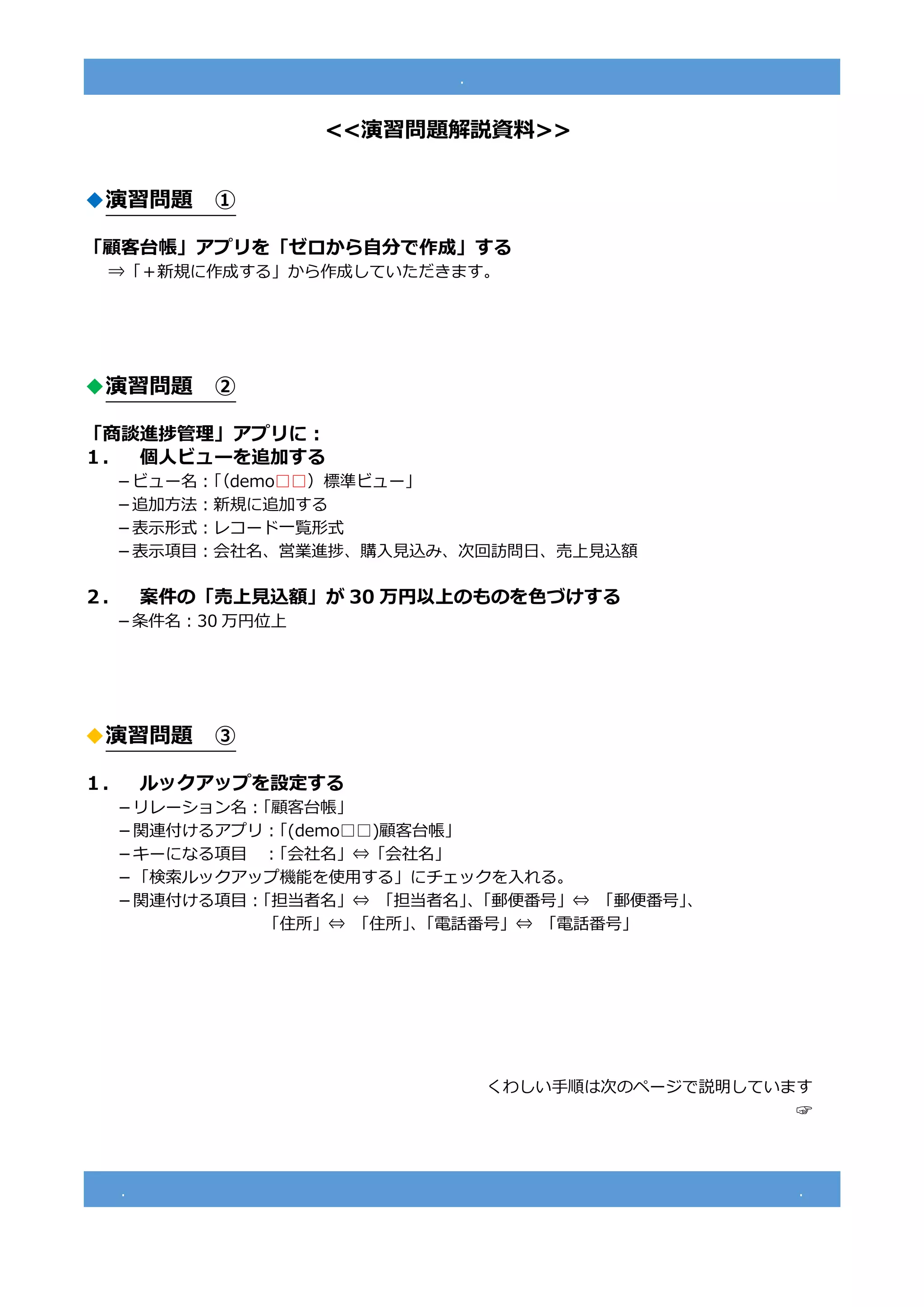
. . . <<演習問題解説資料>> ◆演習問題 ① 「顧客台帳」アプリを「ゼロから自分で作成」する ⇒「+新規に作成する」から作成していただきます。 ◆演習問題
② 「商談進捗管理」アプリに: 1. 個人ビューを追加する -ビュー名:「(demo□□)標準ビュー」 -追加方法:新規に追加する -表示形式:レコード一覧形式 -表示項目:会社名、営業進捗、購入見込み、次回訪問日、売上見込額 2. 案件の「売上見込額」が 30 万円以上のものを色づけする -条件名:30 万円位上 ◆演習問題 ③ 1. ルックアップを設定する -リレーション名:「顧客台帳」 -関連付けるアプリ:「(demo□□)顧客台帳」 -キーになる項目 :「会社名」⇔「会社名」 -「検索ルックアップ機能を使用する」にチェックを入れる。 -関連付ける項目:「担当者名」⇔ 「担当者名」、「郵便番号」⇔ 「郵便番号」、 「住所」⇔ 「住所」、「電話番号」⇔ 「電話番号」 くわしい手順は次のページで説明しています ☞
2.
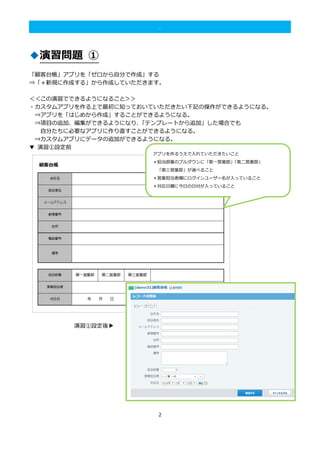
2 . ◆演習問題 ① 「顧客台帳」アプリを「ゼロから自分で作成」する ⇒「+新規に作成する」から作成していただきます。 <<この演習でできるようになること>> ・カスタムアプリを作る上で最初に知っておいていただきたい下記の操作ができるようになる。 ⇒アプリを「はじめから作成」することができるようになる。 ⇒項目の追加、編集ができるようになり、「テンプレートから追加」した場合でも 自分たちに必要なアプリに作り直すことができるようになる。 ⇒カスタムアプリにデータの追加ができるようになる。 ▼ 演習①設定前 演習①設定後▶ アプリを作るうえで入れていただきたいこと *担当部署のプルダウンに「第一営業部」「第二営業部」 「第三営業部」が選べること *営業担当者欄にログインユーザー名が入っていること *対応日欄に今日の日付が入っていること
3.
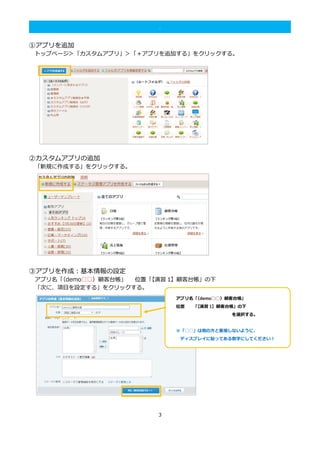
3 . ①アプリを追加 トップページ>「カスタムアプリ」>「+アプリを追加する」をクリックする。 ②カスタムアプリの追加 「新規に作成する」をクリックする。 ③アプリを作成:基本情報の設定 アプリ名「(demo□□)顧客台帳」 位置「【演習 1】顧客台帳」の下 「次に、項目を設定する」をクリックする。 アプリ名「(demo□□)顧客台帳」 位置
「【演習 1】顧客台帳」の下 を選択する。 ※「□□」は他の方と重複しないように、 ディスプレイに貼ってある数字にしてください!
4.
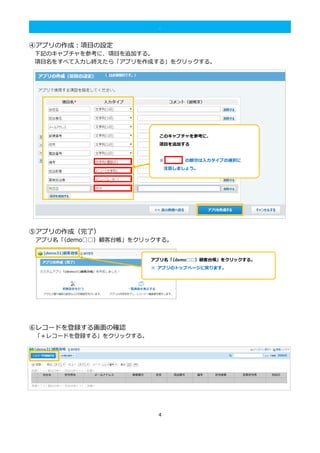
4 . ④アプリの作成:項目の設定 下記のキャプチャを参考に、項目を追加する。 項目名をすべて入力し終えたら「アプリを作成する」をクリックする。 ⑤アプリの作成(完了) アプリ名「(demo□□)顧客台帳」をクリックする。 ⑥レコードを登録する画面の確認 「+レコードを登録する」をクリックする。 アプリ名「(demo□□)顧客台帳」をクリックする。 ※ アプリのトップページに戻ります。 このキャプチャを参考に、 項目を追加する ※ の部分は入力タイプの選択に 注意しましょう。
5.
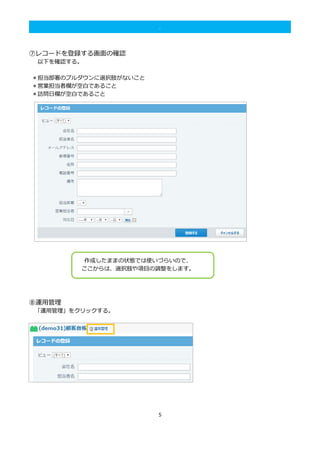
5 . ⑦レコードを登録する画面の確認 以下を確認する。 *担当部署のプルダウンに選択肢がないこと *営業担当者欄が空白であること *訪問日欄が空白であること ⑧運用管理 「運用管理」をクリックする。 作成したままの状態では使いづらいので、 ここからは、選択肢や項目の調整をします。
6.
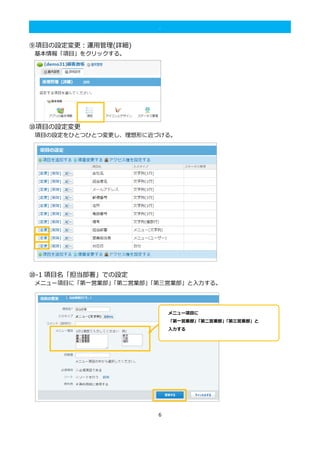
6 . ⑨項目の設定変更:運用管理(詳細) 基本情報「項目」をクリックする。 ⑩項目の設定変更 項目の設定をひとつひとつ変更し、理想形に近づける。 ⑩-1 項目名「担当部署」での設定 メニュー項目に「第一営業部」「第二営業部」「第三営業部」と入力する。 メニュー項目に 「第一営業部」「第二営業部」「第三営業部」と 入力する
7.
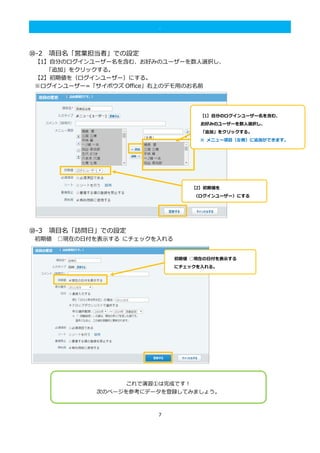
7 . ⑩-2 項目名「営業担当者」での設定 【1】自分のログインユーザー名を含む、お好みのユーザーを数人選択し、 「追加」をクリックする。 【2】初期値を(ログインユーザー)にする。 ※ログインユーザー=「サイボウズ Office」右上のデモ用のお名前 ⑩-3
項目名「訪問日」での設定 初期値 □現在の日付を表示する にチェックを入れる 【1】自分のログインユーザー名を含む、 お好みのユーザーを数人選択し、 「追加」をクリックする。 ※ メニュー項目(左側)に追加ができます。 【2】初期値を (ログインユーザー)にする これで演習①は完成です! 次のページを参考にデータを登録してみましょう。 初期値 □現在の日付を表示する にチェックを入れる。
8.
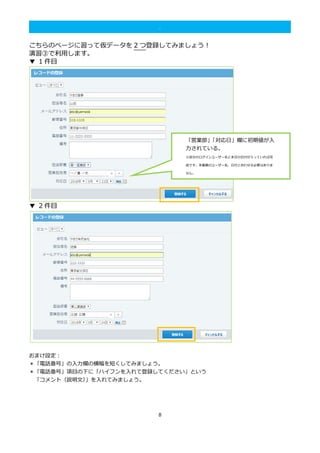
8 . こちらのページに習って仮データを 2 つ登録してみましょう! 演習③で利用します。 ▼
1 件目 ▼ 2 件目 おまけ設定: *「電話番号」の入力欄の横幅を短くしてみましょう。 *「電話番号」項目の下に「ハイフンを入れて登録してください」という 「コメント(説明文)」を入れてみましょう。 「営業部」「対応日」欄に初期値が入 力されている。 ※自分のログインユーザー名と本日の日付が入っていれば完 成です。本画像のユーザー名、日付と合わせる必要はありま せん。 ※
9.
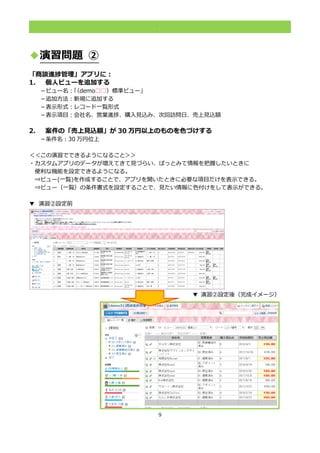
9 . ◆演習問題 ② 「商談進捗管理」アプリに: 1. 個人ビューを追加する -ビュー名:「(demo□□)標準ビュー」 -追加方法:新規に追加する -表示形式:レコード一覧形式 -表示項目:会社名、営業進捗、購入見込み、次回訪問日、売上見込額 2.
案件の「売上見込額」が 30 万円以上のものを色づけする -条件名:30 万円位上 <<この演習でできるようになること>> ・カスタムアプリのデータが増えてきて見づらい、ぱっとみて情報を把握したいときに 便利な機能を設定できるようになる。 ⇒ビュー(一覧)を作成することで、アプリを開いたときに必要な項目だけを表示できる。 ⇒ビュー(一覧)の条件書式を設定することで、見たい情報に色付けをして表示ができる。 ▼ 演習②設定前 ▼ 演習②設定後(完成イメージ)
10.
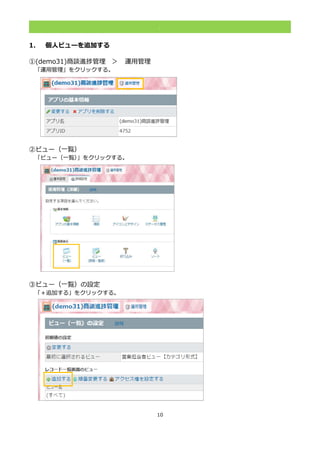
10 . 1. 個人ビューを追加する ①(demo31)商談進捗管理 >
運用管理 「運用管理」をクリックする。 ②ビュー(一覧) 「ビュー(一覧)」をクリックする。 ③ビュー(一覧)の設定 「+追加する」をクリックする。
11.
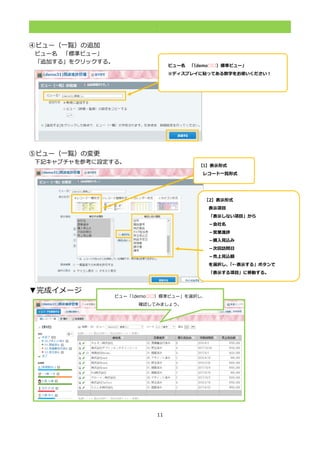
11 . ④ビュー(一覧)の追加 ビュー名 「標準ビュー」 「追加する」をクリックする。 ⑤ビュー(一覧)の変更 下記キャプチャを参考に設定する。 ▼完成イメージ 【1】表示形式 レコード一覧形式 当者名」「メー ルアドレス」を 選択した状態で 「続けて表示」 をクリックし、 「&」が表示 されるように する。 【2】表示形式 表示項目 「表示しない項目」から -会社名 -営業進捗 -購入見込み -次回訪問日 -売上見込額 を選択し、「←表示する」ボタンで 「表示する項目」に移動する。表 示」をクリックし、 「&」が表示されるようにす る。ビュー「(demo□□)標準ビュー」を選択し、 確認してみましょう。 ビュー名 「(demo□□)標準ビュー」 ※ディスプレイに貼ってある数字をお使いください! 「&」が表示されるようにする。
12.
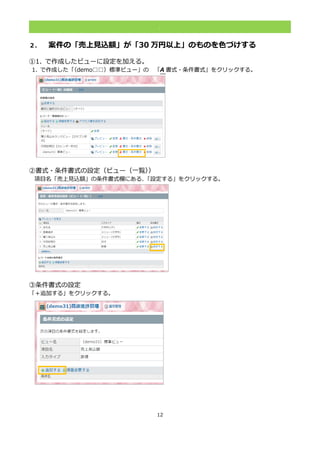
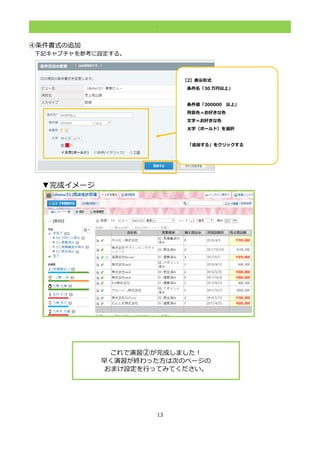
12 . 2. 案件の「売上見込額」が「30 万円以上」のものを色づけする ①1.
で作成したビューに設定を加える。 1. で作成した「(demo□□)標準ビュー」の 「A 書式・条件書式」をクリックする。 ②書式・条件書式の設定(ビュー(一覧)) 項目名「売上見込額」の条件書式欄にある、「設定する」をクリックする。 ③条件書式の設定 「+追加する」をクリックする。
13.
13 . ④条件書式の追加 下記キャプチャを参考に設定する。 ▼完成イメージ これで演習②が完成しました! 早く演習が終わった方は次のページの おまけ設定を行ってみてください。 【2】表示形式 条件名「30 万円以上」 条件値「300000 以上」 背景色=お好きな色 文字=お好きな色 太字(ボールド)を選択 「追加する」をクリックする「&」 が表示されるようにする。
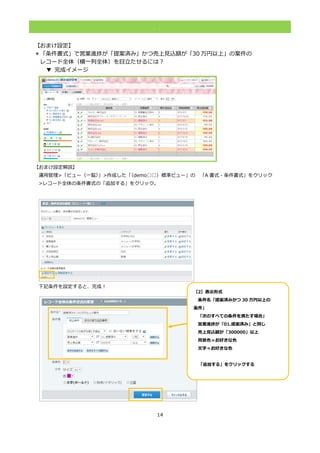
14.
14 . 【おまけ設定】 *「条件書式」で営業進捗が「提案済み」かつ売上見込額が「30 万円以上」の案件の レコード全体(横一列全体)を目立たせるには? ▼ 完成イメージ 【おまけ設定解説】 運用管理>「ビュー(一覧)」>作成した「(demo□□)標準ビュー」の
「A 書式・条件書式」をクリック >レコード全体の条件書式の「追加する」をクリック。 下記条件を設定すると、完成! 【2】表示形式 条件名「提案済みかつ 30 万円以上の 案件」 「次のすべての条件を満たす場合」 営業進捗が「01.提案済み」と同じ 売上見込額が「300000」以上 背景色=お好きな色 文字=お好きな色 「追加する」をクリックする「&」 が表示されるようにする。
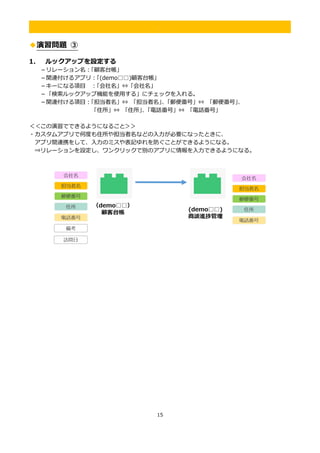
15.
15 . ◆演習問題 ③ 1. ルックアップを設定する -リレーション名:「顧客台帳」 -関連付けるアプリ:「(demo□□)顧客台帳」 -キーになる項目
:「会社名」⇔「会社名」 -「検索ルックアップ機能を使用する」にチェックを入れる。 -関連付ける項目:「担当者名」⇔ 「担当者名」、「郵便番号」⇔ 「郵便番号」、 「住所」⇔ 「住所」、「電話番号」⇔ 「電話番号」 <<この演習でできるようになること>> ・カスタムアプリで何度も住所や担当者名などの入力が必要になったときに、 アプリ間連携をして、入力のミスや表記ゆれを防ぐことができるようになる。 ⇒リレーションを設定し、ワンクリックで別のアプリに情報を入力できるようになる。
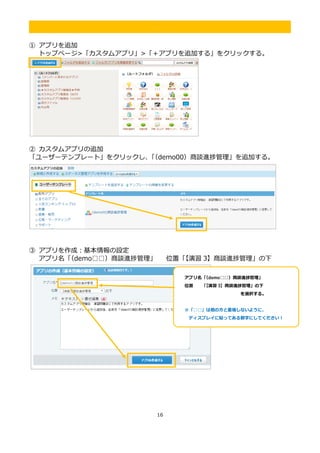
16.
16 . ① アプリを追加 トップページ>「カスタムアプリ」>「+アプリを追加する」をクリックする。 ② カスタムアプリの追加 「ユーザーテンプレート」をクリックし、「(demo00)商談進捗管理」を追加する。 ③
アプリを作成:基本情報の設定 アプリ名「(demo□□)商談進捗管理」 位置「【演習 3】商談進捗管理」の下 アプリ名「(demo□□)商談進捗管理」 位置 「【演習 3】商談進捗管理」の下 を選択する。 ※「□□」は他の方と重複しないように、 ディスプレイに貼ってある数字にしてください!
17.
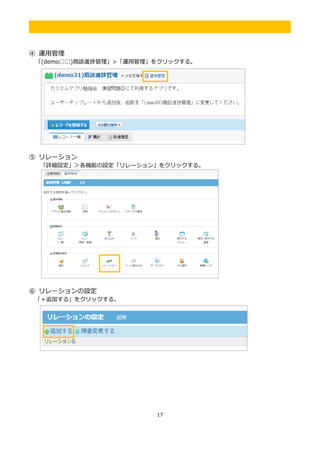
17 . ④ 運用管理 「(demo□□)商談進捗管理」>「運用管理」をクリックする。 ⑤ リレーション 「詳細設定」>各機能の設定「リレーション」をクリックする。 ⑥
リレーションの設定 「+追加する」をクリックする。
18.
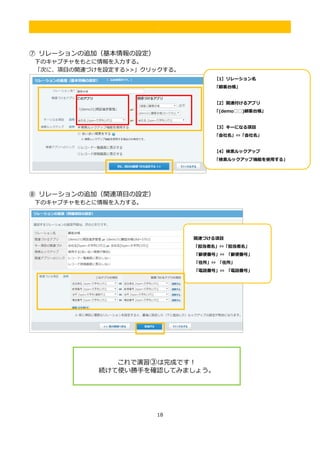
18 . ⑦ リレーションの追加(基本情報の設定) 下のキャプチャをもとに情報を入力する。 「次に、項目の関連づけを設定する>>」クリックする。 ⑧ リレーションの追加(関連項目の設定) 下のキャプチャをもとに情報を入力する。 【1】リレーション名 「顧客台帳」 【2】関連付けるアプリ 「(demo□□)顧客台帳」 【3】キーになる項目 「会社名」⇔「会社名」 【4】検索ルックアップ 「検索ルックアップ機能を使用する」 にチェックを入れる 関連づける項目 「担当者名」⇔「担当者名」 「郵便番号」⇔
「郵便番号」 「住所」⇔ 「住所」 「電話番号」⇔ 「電話番号」 これで演習③は完成です! 続けて使い勝手を確認してみましょう。
19.
19 . …続けて、使い勝手を検証してみましょう。 ▼「(demo□□)商談進捗管理」アプリにレコードを登録して確かめてみよう! 1)「レコードの登録」にて演習①にて作成した「(demo□□)顧客台帳」 に登録のある「会社名」の一部を入力し、「顧客台帳」をクリックする。 2)「(demo□□)顧客台帳」に登録されている会社名の該当するものがポップアップで 表示される。1 つを選び「選択」をクリックする。 ※ 登録した顧客台帳の内容がわからない場合 [参照]をクリックすると、「顧客台帳」アプリが開かれ、確認できます。
20.
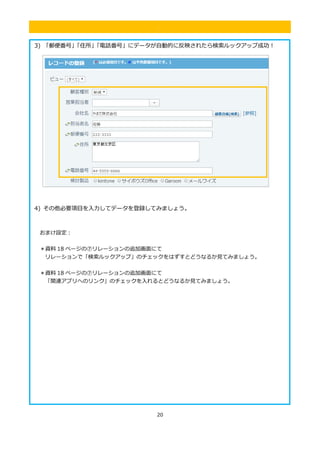
20 . 3) 「郵便番号」「住所」「電話番号」にデータが自動的に反映されたら検索ルックアップ成功! 4) その他必要項目を入力してデータを登録してみましょう。 おまけ設定: *資料
18 ページの⑦リレーションの追加画面にて リレーションで「検索ルックアップ」のチェックをはずすとどうなるか見てみましょう。 *資料 18 ページの⑦リレーションの追加画面にて 「関連アプリへのリンク」のチェックを入れるとどうなるか見てみましょう。


![19
.
…続けて、使い勝手を検証してみましょう。
▼「(demo□□)商談進捗管理」アプリにレコードを登録して確かめてみよう!
1)「レコードの登録」にて演習①にて作成した「(demo□□)顧客台帳」
に登録のある「会社名」の一部を入力し、「顧客台帳」をクリックする。
2)「(demo□□)顧客台帳」に登録されている会社名の該当するものがポップアップで
表示される。1 つを選び「選択」をクリックする。
※ 登録した顧客台帳の内容がわからない場合
[参照]をクリックすると、「顧客台帳」アプリが開かれ、確認できます。](https://image.slidesharecdn.com/cybozuofficecustomwork-200128053810/85/Cybozu-office-custom_work-19-320.jpg)


![【会社紹介資料】株式会社カンゲンエージェント [ 2026/02公開 ].pdf](https://cdn.slidesharecdn.com/ss_thumbnails/hp-260202024348-cf56e236-thumbnail.jpg?width=640&height=640&fit=bounds)


