Download free for 30 days
Sign in
Upload
Language (EN)
Support
Business
Mobile
Social Media
Marketing
Technology
Art & Photos
Career
Design
Education
Presentations & Public Speaking
Government & Nonprofit
Healthcare
Internet
Law
Leadership & Management
Automotive
Engineering
Software
Recruiting & HR
Retail
Sales
Services
Science
Small Business & Entrepreneurship
Food
Environment
Economy & Finance
Data & Analytics
Investor Relations
Sports
Spiritual
News & Politics
Travel
Self Improvement
Real Estate
Entertainment & Humor
Health & Medicine
Devices & Hardware
Lifestyle
Change Language
Language
English
Español
Português
Français
Deutsche
Cancel
Save
Submit search
EN
SY
Uploaded by
Shinsuke Yamamoto
210 views
Cognos reportauthoring b6_multigraph
Cognos Report Authoring multi graph
Data & Analytics
◦
Read more
0
Save
Share
Embed
Embed presentation
Download
Download to read offline
1
/ 8
2
/ 8
3
/ 8
4
/ 8
5
/ 8
6
/ 8
7
/ 8
8
/ 8
More Related Content
PDF
Cognos reportauthoring a1_layout
by
Shinsuke Yamamoto
PDF
Cognos reportauthoring a10_promptfix
by
Shinsuke Yamamoto
PPT
Ibm cognos10 bi_セルフスタディーキットのご紹介
by
Shinsuke Yamamoto
PDF
Cognos reportauthoring c3_page
by
Shinsuke Yamamoto
PDF
Cognos reportauthoring b7_comment
by
Shinsuke Yamamoto
PDF
Cognos bi vs_cognosanalytics機能マッピング一覧
by
Shinsuke Yamamoto
PDF
Cognos reportauthoring b1_conditionalblock
by
Shinsuke Yamamoto
PDF
7 active report
by
Shinsuke Yamamoto
Cognos reportauthoring a1_layout
by
Shinsuke Yamamoto
Cognos reportauthoring a10_promptfix
by
Shinsuke Yamamoto
Ibm cognos10 bi_セルフスタディーキットのご紹介
by
Shinsuke Yamamoto
Cognos reportauthoring c3_page
by
Shinsuke Yamamoto
Cognos reportauthoring b7_comment
by
Shinsuke Yamamoto
Cognos bi vs_cognosanalytics機能マッピング一覧
by
Shinsuke Yamamoto
Cognos reportauthoring b1_conditionalblock
by
Shinsuke Yamamoto
7 active report
by
Shinsuke Yamamoto
Viewers also liked
PPTX
презентация огнезащита
by
Tagir Aramisov
PDF
Cognos10.2.1 install
by
Shinsuke Yamamoto
PDF
6 cognos administration
by
Shinsuke Yamamoto
PDF
4 report authoring
by
Shinsuke Yamamoto
PDF
Cognos bi vs_cognosanalytics機能マッピング一覧
by
Shinsuke Yamamoto
PDF
2 cognos connection
by
Shinsuke Yamamoto
PDF
Cognos analytics 導入&サンプルセットアップ手順書
by
Shinsuke Yamamoto
PDF
Cognos reportauthoring a2_listsize
by
Shinsuke Yamamoto
PDF
Cognos reportauthoring a4_image
by
Shinsuke Yamamoto
PDF
3 query studio
by
Shinsuke Yamamoto
PDF
Cognos reportauthoring c1_welcomeheader
by
Shinsuke Yamamoto
PDF
Cognos reportauthoring d5_localsave
by
Shinsuke Yamamoto
PDF
Cognos reportauthoring c2_headermessage
by
Shinsuke Yamamoto
PPTX
Giuliano gabriela
by
gmcgr
презентация огнезащита
by
Tagir Aramisov
Cognos10.2.1 install
by
Shinsuke Yamamoto
6 cognos administration
by
Shinsuke Yamamoto
4 report authoring
by
Shinsuke Yamamoto
Cognos bi vs_cognosanalytics機能マッピング一覧
by
Shinsuke Yamamoto
2 cognos connection
by
Shinsuke Yamamoto
Cognos analytics 導入&サンプルセットアップ手順書
by
Shinsuke Yamamoto
Cognos reportauthoring a2_listsize
by
Shinsuke Yamamoto
Cognos reportauthoring a4_image
by
Shinsuke Yamamoto
3 query studio
by
Shinsuke Yamamoto
Cognos reportauthoring c1_welcomeheader
by
Shinsuke Yamamoto
Cognos reportauthoring d5_localsave
by
Shinsuke Yamamoto
Cognos reportauthoring c2_headermessage
by
Shinsuke Yamamoto
Giuliano gabriela
by
gmcgr
More from Shinsuke Yamamoto
PDF
20 tm1 web
by
Shinsuke Yamamoto
PDF
14 tm1 turbointegrator
by
Shinsuke Yamamoto
PDF
23 tm1 performancemodeler
by
Shinsuke Yamamoto
PDF
Cognos Analytics 12.0.2 logmaintenance.pdf
by
Shinsuke Yamamoto
PDF
18 tm1 exceladdin
by
Shinsuke Yamamoto
PDF
16 tm1 drillthrough
by
Shinsuke Yamamoto
PDF
15 tm1 rule
by
Shinsuke Yamamoto
PDF
13 tm1 object
by
Shinsuke Yamamoto
PDF
19 tm1 activeform
by
Shinsuke Yamamoto
PDF
21 tm1 webconfig
by
Shinsuke Yamamoto
PDF
08 tm1 addserver
by
Shinsuke Yamamoto
PDF
22 tm1 websheet
by
Shinsuke Yamamoto
PDF
17 tm1 sandbox
by
Shinsuke Yamamoto
PDF
11 tm1 performancemonitor
by
Shinsuke Yamamoto
PDF
12 operations console
by
Shinsuke Yamamoto
PDF
06 tm1 user
by
Shinsuke Yamamoto
PDF
07 tm1 audit
by
Shinsuke Yamamoto
PDF
10 tm1 replication
by
Shinsuke Yamamoto
PDF
24 tm1 workflowapplication
by
Shinsuke Yamamoto
PDF
09 tm1 migration
by
Shinsuke Yamamoto
20 tm1 web
by
Shinsuke Yamamoto
14 tm1 turbointegrator
by
Shinsuke Yamamoto
23 tm1 performancemodeler
by
Shinsuke Yamamoto
Cognos Analytics 12.0.2 logmaintenance.pdf
by
Shinsuke Yamamoto
18 tm1 exceladdin
by
Shinsuke Yamamoto
16 tm1 drillthrough
by
Shinsuke Yamamoto
15 tm1 rule
by
Shinsuke Yamamoto
13 tm1 object
by
Shinsuke Yamamoto
19 tm1 activeform
by
Shinsuke Yamamoto
21 tm1 webconfig
by
Shinsuke Yamamoto
08 tm1 addserver
by
Shinsuke Yamamoto
22 tm1 websheet
by
Shinsuke Yamamoto
17 tm1 sandbox
by
Shinsuke Yamamoto
11 tm1 performancemonitor
by
Shinsuke Yamamoto
12 operations console
by
Shinsuke Yamamoto
06 tm1 user
by
Shinsuke Yamamoto
07 tm1 audit
by
Shinsuke Yamamoto
10 tm1 replication
by
Shinsuke Yamamoto
24 tm1 workflowapplication
by
Shinsuke Yamamoto
09 tm1 migration
by
Shinsuke Yamamoto
Cognos reportauthoring b6_multigraph
1.
Title B6_複数のグラフを重ねて表示する キーワード クエリー、結合(Union)、グラフ、ドリルスルー 複数のグラフを重ねて表示する 完成イメージ 使用データ・パッケージ GOデータウエアハウス(クエリー) 作業ステップ 1.
各グラフ用のクエリーを作成 1.1 全体を表示するためのクエリーを作成(収益クエリー) 1.2 基準月(赤斜線グラフ)を表示するためのクエリーを作成(収益1クエリー) 1.3 基準月右側(濃い青グラフ)を表示するためのクエリーを作成(収益2クエリー) 1.4 基準月左側(薄い青グラフ)を表示するためのクエリーを作成(収益3クエリー) 1.5 選択した製品ライン(下の濃い青グラフ)を表示するためのクエリーを作成(収益4クエリー) 2. クエリーを結合(Union)で接続 3. 上段の収益グラフを作成 4. 下段の製品ライン別の収益グラフを作成 5. ドリルスルー定義 6. レポートの実行 詳細手順 1. 各グラフ用のクエリーを作成 1.1 全体を表示するためのクエリーを作成(収益クエリー) ①クエリー・エクスプローラーにて、ツールボックスから「クエリー」をドラッグ&ドロップ 名前を「収益」に変更 選択した月を赤斜線で強調表示。 その左を薄い青色、右を濃い青色で表示。 選択した製品ラインを濃い青色で強調表示。 上のグラフは、選択した製品ラインの収益を青色、 全体の総収益をグレーで表示。
2.
②作成したクエリーをダブルクリックし、ソースから下記のデータアイテムをドラッグ&ドロップ (年、(数値)、発注方法コード、発注方法のタイプ、製品ラインコード、製品ライン、収益) ③ツール・ボックスからデータ・アイテムをドラッグ&ドロップし、名前を「収益1」、式の定義「0」と入力し、OKをクリック ④同様に、式の定義を「0」として、収益2~収益4を作成 1.2 基準月(赤斜線グラフ)を表示するためのクエリーを作成(収益1クエリー) ①クエリー・エクスプローラーで、「クエリー」を選択 ②作成した「収益」クエリーを選択して右クリックして「コピー」、その後、再度右クリックして「貼り付け」を選択 「収益1」クエリーが作成されます。
3.
③作成された「収益1」クエリーをダブルクリック ④データ・アイテム「収益」の式を「0」、「収益1」の式を「[販売 (クエリー)].[販売の実状].[収益]」に変更 ⑤詳細フィルターに下記を設定し、「使用方法」は「オプション」に変更 [年]=?1_year? [(数値)]=?2_month? 1.3 基準月右側(濃い青グラフ)を表示するためのクエリーを作成(収益2クエリー) 1.2と同様の手順で「収益2」クエリーを作成してください。 詳細フィルターに下記を設定し、「使用方法」は「オプション」に変更 [製品ライン
コード]=?plinecode? [年]>?1_year? or [年]=?1_year? and [(数値)]>?2_month? 1.4 基準月左側(薄い青グラフ)を表示するためのクエリーを作成(収益3クエリー) 1.2と同様の手順で「収益3」クエリーを作成してください。 詳細フィルターに下記を設定し、「使用方法」は「オプション」に変更 [製品ライン コード]=?plinecode? [年]<?1_year? or [年]=?1_year? and [(数値)]<?2_month? 1.5 選択した製品ライン(下の濃い青グラフ)を表示するためのクエリーを作成(収益4クエリー) 1.2と同様の手順で「収益4」クエリーを作成してください。 詳細フィルターに下記を設定し、「使用方法」は「オプション」に変更 [製品ライン コード]=?plinecode? [販売 (クエリー)].[従業員 (地域別)].[支店地域] = ?パラメーター2?
4.
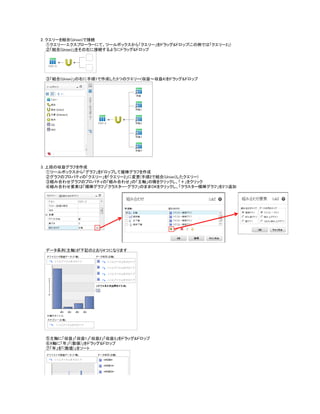
2. クエリーを結合(Union)で接続 ①クエリー・エクスプローラーにて、ツールボックスから「クエリー」をドラッグ&ドロップ(この例では「クエリー2」) ②「結合(Union)」をその右に接続するようにドラッグ&ドロップ ③「結合(Union)」の右に手順1で作成した5つのクエリー(収益~収益4)をドラッグ&ドロップ 3. 上段の収益グラフを作成 ①ツールボックスから「グラフ」をドロップして縦棒グラフを作成 ②グラフのプロパティの「クエリー」を「クエリー2」に変更(手順2で結合(Union)したクエリー) ③組み合わせグラフのプロパティの「組み合わせ」の「主軸」の横をクリックし、「+」をクリック ④組み合わせ要素は「横棒グラフ」「クラスター・グラフ」のままOKをクリックし、「クラスター横棒グラフ」を3つ追加 データ系列(主軸)が下記のとおり4つになります ⑤主軸に「収益」「収益1」「収益2」「収益3」をドラッグ&ドロップ ⑥X軸に「年」「(数値)」をドラッグ&ドロップ ⑦「年」を「(数値)」をソート
5.
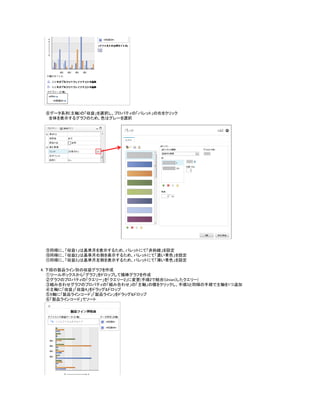
⑧データ系列(主軸)の「収益」を選択し、プロパティの「パレット」の右をクリック 全体を表示するグラフのため、色はグレーを選択 ⑨同様に、「収益1」は基準月を表示するため、パレットにて「赤斜線」を設定 ⑩同様に、「収益2」は基準月右側を表示するため、パレットにて「濃い青色」を設定 ⑪同様に、「収益3」は基準月左側を表示するため、パレットにて「薄い青色」を設定 4. 下段の製品ライン別の収益グラフを作成 ①ツールボックスから「グラフ」をドロップして横棒グラフを作成 ②グラフのプロパティの「クエリー」を「クエリー2」に変更(手順2で結合(Union)したクエリー) ③組み合わせグラフのプロパティの「組み合わせ」の「主軸」の横をクリックし、手順3と同様の手順で主軸を1つ追加 ④主軸に「収益」「収益4」をドラッグ&ドロップ ⑤X軸に「製品ラインコード」「製品ライン」をドラッグ&ドロップ ⑥「製品ラインコード」でソート
6.
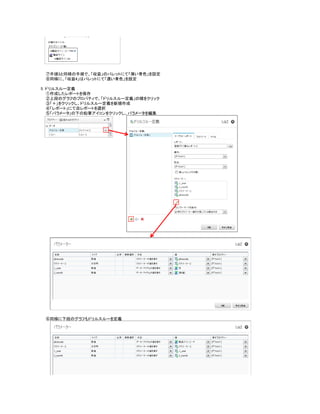
⑦手順3と同様の手順で、「収益」のパレットにて「薄い青色」を設定 ⑧同様に、「収益4」はパレットにて「濃い青色」を設定 5. ドリルスルー定義 ①作成したレポートを保存 ②上段のグラフのプロパティで、「ドリルスルー定義」の横をクリック ③「+」をクリックし、ドリルスルー定義を新規作成 ④「レポート」にて自レポートを選択 ⑤「パラメータ」の下の鉛筆アイコンをクリックし、パラメータを編集 ⑥同様に下段のグラフもドリルスルーを定義
7.
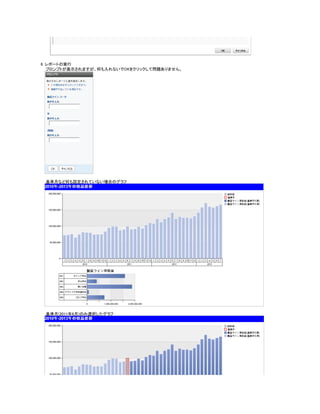
6. レポートの実行 プロンプトが表示されますが、何も入れないでOKをクリックして問題ありません。 基準月など何も設定されていない場合のグラフ 基準月(2011年6月)のみ選択したグラフ
8.
製品ライン(ゴルフ用品)を選択したグラフ
Download
![③作成された「収益1」クエリーをダブルクリック
④データ・アイテム「収益」の式を「0」、「収益1」の式を「[販売 (クエリー)].[販売の実状].[収益]」に変更
⑤詳細フィルターに下記を設定し、「使用方法」は「オプション」に変更
[年]=?1_year?
[(数値)]=?2_month?
1.3 基準月右側(濃い青グラフ)を表示するためのクエリーを作成(収益2クエリー)
1.2と同様の手順で「収益2」クエリーを作成してください。
詳細フィルターに下記を設定し、「使用方法」は「オプション」に変更
[製品ライン コード]=?plinecode?
[年]>?1_year? or [年]=?1_year? and [(数値)]>?2_month?
1.4 基準月左側(薄い青グラフ)を表示するためのクエリーを作成(収益3クエリー)
1.2と同様の手順で「収益3」クエリーを作成してください。
詳細フィルターに下記を設定し、「使用方法」は「オプション」に変更
[製品ライン コード]=?plinecode?
[年]<?1_year? or [年]=?1_year? and [(数値)]<?2_month?
1.5 選択した製品ライン(下の濃い青グラフ)を表示するためのクエリーを作成(収益4クエリー)
1.2と同様の手順で「収益4」クエリーを作成してください。
詳細フィルターに下記を設定し、「使用方法」は「オプション」に変更
[製品ライン コード]=?plinecode?
[販売 (クエリー)].[従業員 (地域別)].[支店地域] = ?パラメーター2?](https://image.slidesharecdn.com/cognosreportauthoringb6multigraph-170223023900/85/Cognos-reportauthoring-b6_multigraph-3-320.jpg)